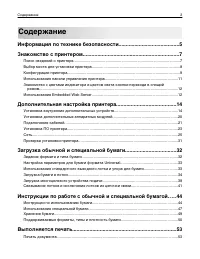
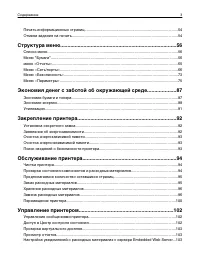
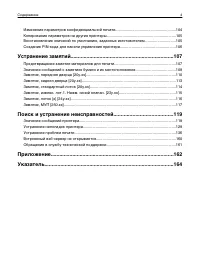
стр. 5 - Информация по технике безопасности
Информация по технике безопасности Подключайте кабель питания к легкодоступной и надежно заземленной сетевой розетке,расположенной рядом с изделием. Запрещается устанавливать и использовать данное устройство рядом с водой или в местах с высокойвлажностью. ВНИМАНИЕ-ВОЗМОЖНОСТЬ ТРАВМЫ: В изделии испол...
стр. 7 - Поиск сведений о принтере
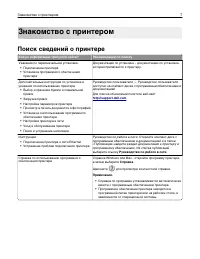
Знакомство с принтером Поиск сведений о принтере Какую информацию требуется найти? Рекомендации по поиску Указания по первоначальной установке. • Подключение принтера • Установка программного обеспеченияпринтера Документация по установке - документацию по установке,которая прилагается к принтеру. До...
стр. 8 - Выбор места для установки принтера
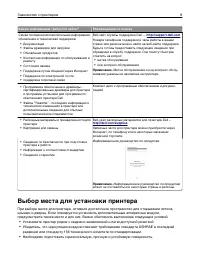
Какую информацию требуется найти? Рекомендации по поиску Самая последняя вспомогательная информация,обновления и техническая поддержка: • Документация • Файлы драйверов для загрузки • Обновления продуктов • Контактная информация по обслуживанию иремонту • Состояние заказа • Поддержка путем общения ч...
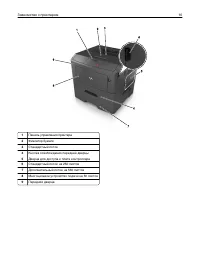
стр. 9 - Конфигурации принтера
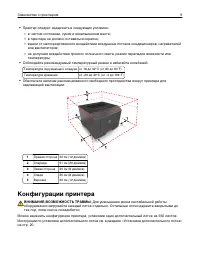
• Принтер следует содержать в следующих условиях: – в чистом состоянии, сухом и незапыленном месте; – в принтере не должно оставаться скрепок; – вдали от непосредственного воздействия воздушных потоков кондиционеров, нагревателейили вентиляторов; – не допуская воздействия прямого солнечного света, р...
стр. 11 - Использование панели управления принтера
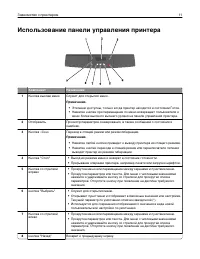
Использование панели управления принтера Компонент Назначение 1 Кнопка вызова меню Служит для открытия меню. Примечания. • Эти меню доступны, только когда принтер находится в состоянии Готов. • Нажатие кнопки при перемещении по меню возвращает пользователя кменю более высокого высшего уровня на пане...
стр. 12 - Проверка состояния принтера по цвету света индикатора; Использование Embedded Web Server
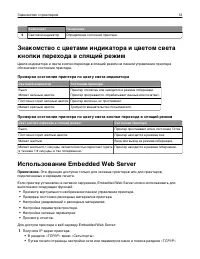
Компонент Назначение 9 Световой индикатор Определение состояния принтера. Знакомство с цветами индикатора и цветом светакнопки перехода в спящий режим Цвета индикатора и света кнопки перехода в спящий режим на панели управления принтераобозначают состояние принтера. Проверка состояния принтера по цв...
стр. 14 - Дополнительная настройка принтера; Установка внутренних дополнительных устройств; Имеющиеся внутренние дополнительные устройства; Карты памяти; Доступ к плате контроллера
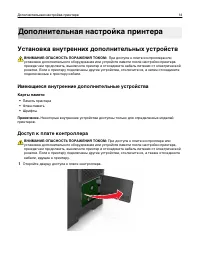
Дополнительная настройка принтера Установка внутренних дополнительных устройств ВНИМАНИЕ-ОПАСНОСТЬ ПОРАЖЕНИЯ ТОКОМ: При доступе к плате контроллера или установке дополнительного оборудования или устройств памяти после настройки принтера,прежде чем продолжить, выключите принтер и отсоедините кабель п...
стр. 15 - Установка модуля памяти
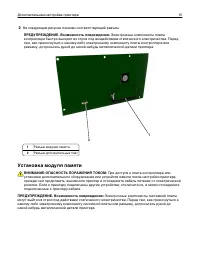
2 На следующем рисунке показан соответствующий разъем. ПРЕДУПРЕЖДЕНИЕ. Возможность повреждения: Электронные компоненты платы контроллера быстро выходят из строя под воздействием статического электричества. Передтем, как прикоснуться к какому-либо электронному компоненту платы контроллера илиразъему,...
стр. 17 - Установка дополнительной платы
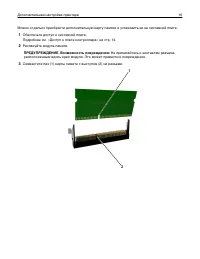
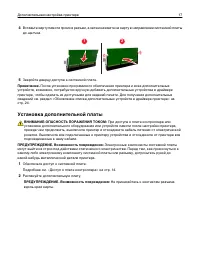
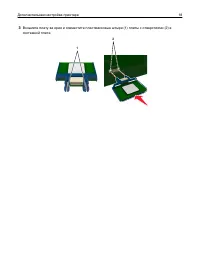
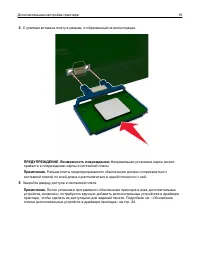
4 Вставьте карту памяти прямо в разъем, а затем нажмите на карту в направлении системной платыдо щелчка . 1 2 5 Закройте дверцу доступа к системной плате. Примечание. После установки программного обеспечения принтера и всех дополнительных устройств, возможно, потребуется вручную добавить дополнитель...
стр. 20 - Установка дополнительных аппаратных модулей; Установка дополнительного лотка
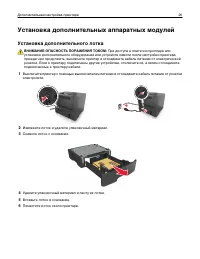
Установка дополнительных аппаратных модулей Установка дополнительного лотка ВНИМАНИЕ-ОПАСНОСТЬ ПОРАЖЕНИЯ ТОКОМ: При доступе к плате контроллера или установке дополнительного оборудования или устройств памяти после настройки принтера,прежде чем продолжить, выключите принтер и отсоедините кабель питан...
стр. 21 - Подключение кабелей
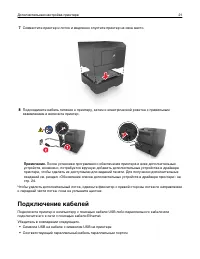
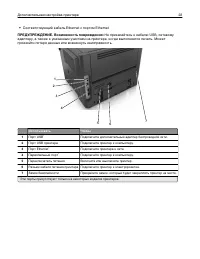
7 Совместите принтер и лоток и медленно опустите принтер на свое место. 8 Подсоедините кабель питания к принтеру, затем к электрической розетке с правильнымзаземлением и включите принтер. Примечание. После установки программного обеспечения принтера и всех дополнительных устройств, возможно, потребу...
стр. 23 - Установка ПО принтера; Установка программного обеспечения принтера; Для пользователей Windows; Для пользователей Macintosh; Использование Интернета; Установка служебной программы локальной настройки принтера
Установка ПО принтера Установка программного обеспечения принтера Примечание. Если ранее на этом компьютере уже было установлено программное обеспечение принтера, но требуется переустановить его, удалите сначала текущую версию программногообеспечения. Для пользователей Windows 1 Завершите работу все...
стр. 24 - Для пользователей ОС Windows; Для пользователей ОС Macintosh
Примечания. • Для изменения плотности тонера, режима энергосбережения и настроек формата бумаги длявсех заданий печати воспользуйтесь служебной программой настройки локального принтера.Для изменения этих параметров для отдельных заданий на печать используйте программноеобеспечение принтера. • Эта ут...
стр. 25 - Сеть; Подготовка к настройке принтера в сети Ethernet
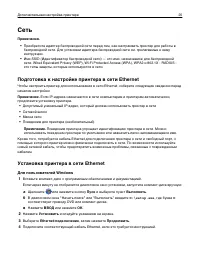
Сеть Примечания. • Приобретите адаптер беспроводной сети перед тем, как настраивать принтер для работы вбеспроводной сети. Для установки адаптера беспроводной сети см. прилагаемые к немуинструкции. • Имя SSID (Идентификатор беспроводной сети) — это имя, назначаемое для беспроводнойсети. Wired Equiva...
стр. 27 - Подготовка к настройке принтера в беспроводной сети
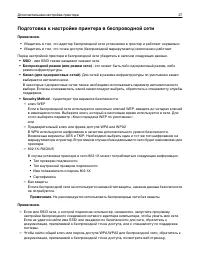
Подготовка к настройке принтера в беспроводной сети Примечания. • Убедитесь в том, что адаптер беспроводной сети установлен в принтер и работает нормально. • Убедитесь в том, что точка доступа (беспроводной маршрутизатор) включена и работает. Перед настройкой принтера в беспроводной сети убедитесь в...
стр. 28 - Использование метода настройки кнопки (PBC)
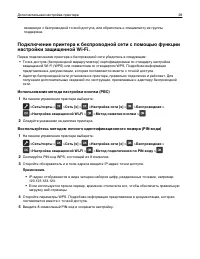
связанную с беспроводной точкой доступа, или обратитесь к специалисту из группыподдержки. Подключение принтера к беспроводной сети с помощью функциинастройки защищенной Wi-Fi. Перед подключением принтера к беспроводной сети убедитесь в следующем: • Точка доступа (беспроводной маршрутизатор) сертифиц...
стр. 31 - Проверка установки принтера; Печать страницы параметров меню; Печать страницы сетевых параметров
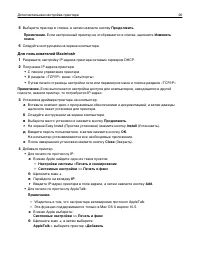
5 Выключите принтер, а затем отсоедините кабель Ethernet. Затем, приблизительно через 10секунд, снова включите принтер. 6 Если принтер подключен к сети, для проверки сетевого соединения распечатайте страницусетевых параметров. Далее, в разделе "Сетевая плата" [x], посмотрите, чтобы отображал...
стр. 32 - Загрузка обычной и специальной бумаги; Задание формата и типа бумаги
Загрузка обычной и специальной бумаги Надежность печати документов зависит от выбора обычной и специальной бумаги для печати, атакже от обращения с ней. Для получения дополнительной информации см. разделы«Предотвращение замятия материалов для печати» на стр. 107 и «Хранение бумаги» на стр. 49. Задан...
стр. 33 - Задание высоты и ширины листа бумаги
Настройка параметров для бумаги форматаUniversal Формат бумаги Universal задается пользователем и позволяет печатать на бумаге, имеющей формат,не представленный в меню принтера. Примечания. • Самый большой поддерживаемый формат Universal — 216 x 355,6 мм (8,5 x 14 дюймов). • Наименьший формат Univer...
стр. 34 - Загрузка бумаги в лотки
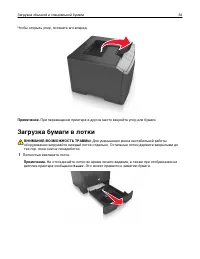
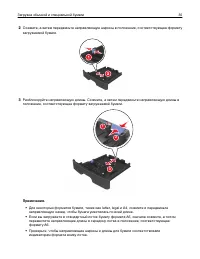
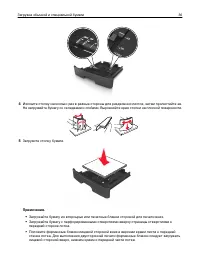
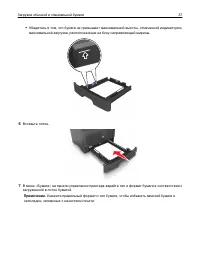
Чтобы открыть упор, потяните его вперед. Примечание. При перемещении принтера в другое место закройте упор для бумаги. Загрузка бумаги в лотки ВНИМАНИЕ-ВОЗМОЖНОСТЬ ТРАВМЫ: Для уменьшения риска нестабильной работы оборудования загружайте каждый лоток отдельно. Остальные лотки держите закрытыми дотех ...
стр. 38 - Загрузка многоцелевого устройства подачи
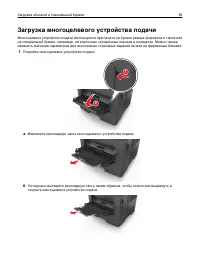
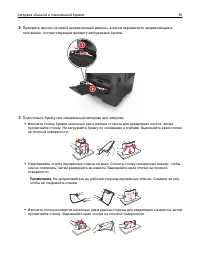
Загрузка многоцелевого устройства подачи Многоцелевое устройство подачи используется при печати на бумаге разных форматов и типов илина специальной бумаге, например, на карточках, прозрачных пленках и конвертах. Можно такжеизменить значения параметров для выполнения отдельных заданий печати на фирме...
стр. 41 - Связывание лотков и исключение лотков из цепочки связи; Использование встроенного веб-сервера
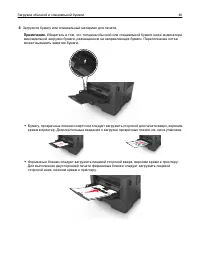
• Загрузите конверты в левую часть устройства подачи клапаном вниз. ПРЕДУПРЕЖДЕНИЕ. Возможность повреждения: Не используйте конверты со штампами, зажимами, застежками, окнами, подкладкой и самоклеющимися деталями.Использование таких конвертов может привести к серьезному повреждению принтера. 5 С пан...
стр. 42 - Использование программы настройки принтера на компьютере; Настройка имени пользовательского типа бумаги; Настройка пользовательского типа бумаги
3 Изменение параметров лотков для указания формата и типа бумаги для данного лотка. • Для связывания лотков проверьте, чтобы для другого лотка был указан такой же формат итип бумаги. • Для отмены связи между лотками проверьте, чтобы для лотков были указаны разные форматы и типы бумаги. 4 Нажмите кно...
стр. 43 - Назначение пользовательского типа бумаги
Примечания. • Распечатайте страницу настроек сети или страницу настроек меню, а потом найдите IP-адрес в разделе TCP/IP. IP-адрес отображается в виде четырех наборов цифр,разделенных точками, например 123.123.123.123. • Если используется прокси-сервер, временно отключите его, чтобы обеспечить правил...
стр. 44 - Инструкции по использованию бумаги; Характеристики бумаги; Плотность; Скручивание
Инструкции по работе с обычной испециальной бумагой Инструкции по использованию бумаги Выбор подходящей обычной или специальной бумаги для печати снижает вероятность неполадокпри печати. Для обеспечения оптимального качества печати перед закупкой больших партийматериалов для печати рекомендуется вып...
стр. 45 - Содержание волокон; Недопустимые типы бумаги
Содержание влаги Содержание влаги в бумаге влияет как на качество печати, так и на возможность ее правильнойподачи в принтер. Не извлекайте бумагу из первоначальной упаковки до начала использования.Упаковка препятствует проникновению в бумагу влаги, снижающему ее качество. Подготовьте бумагу к печат...
стр. 46 - Выбор бумаги; Выбор готовых формуляров и бланков
Выбор бумаги Использование надлежащей бумаги позволяет избежать замятий и обеспечить бесперебойнуюработу принтера. Во избежание замятий бумаги и низкого качества печати: • Всегда используйте новую неповрежденную бумагу. • Перед загрузкой бумаги необходимо выяснить, какая сторона листов предназначена...
стр. 47 - Использование специальной бумаги; Советы по печати на карточках
Бумага, изготовленная из вторсырья, бумага меньшей плотности (<60 г/м 2 [бумага для документов плотностью 16 фунтов)] и/или меньшей толщины (<3,8 мил [0,1 мм]), а также бумага с поперечнымиволокнами для принтеров с подачей с книжной ориентацией (или по короткой стороне) может иметьменьшее сопр...
стр. 48 - Советы по использованию этикеток
• Для получения оптимальных результатов и снижения вероятности замятия бумаги не используйтеследующие конверты: – чрезмерно скрученные или изогнутые; – слипшиеся или поврежденные; – с окнами, отверстиями, перфорацией, вырезами или тиснением; – с металлическими скрепками, проволочными стяжками или пл...
стр. 49 - Советы по использованию фирменных бланков; Советы по печати на прозрачных пленках; Хранение бумаги
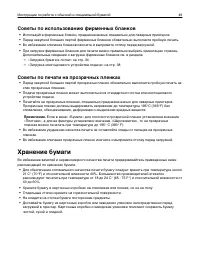
Советы по использованию фирменных бланков • Используйте фирменные бланки, предназначенные специально для лазерных принтеров. • Перед закупкой больших партий фирменных бланков обязательно выполните пробную печать. • Во избежание слипания бланков изогните и выпрямите стопку перед загрузкой. • При загр...
стр. 50 - Поддерживаемые форматы бумаги
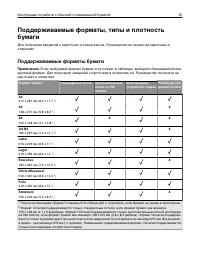
Поддерживаемые форматы, типы и плотностьбумаги Для получения сведений о карточках и этикетках см. Руководство по печати на карточках и этикетках . Поддерживаемые форматы бумаги Примечание. Если требуемый формат бумаги отсутствует в таблицах, выберите ближайший более крупный формат. Для получения све...
стр. 51 - Поддерживаемые типы и плотность бумаги
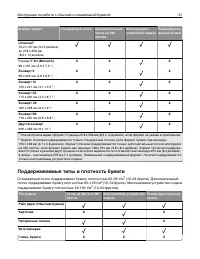
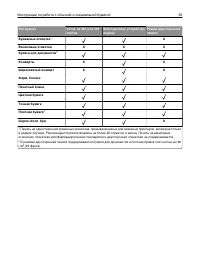
Формат бумаги Cтандартный лоток Дополнительныйлоток на 550листов Многоцелевоеустройство подачи Режим двусто-ронней печати Universal 2 76,2 x 127 мм (3 x 5 дюймов)до 216 x 356 мм(8,5 x 14 дюймов) Конверт 7 3/4 (Monarch) 98 x 191 мм (3,9 x 7,5 ") X X X Конверт 9 98 x 225 мм (3,9 x 8,9 ") X X X...
стр. 53 - Выполняется печать; Печать документа; Настройка плотности тонера
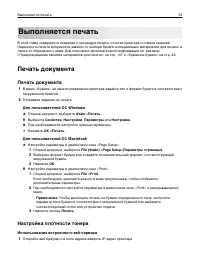
Выполняется печать В этой главе содержатся сведения о процедуре печати, отчетах принтера и отмене заданий.Надежность печати документов зависит от выбора бумаги и специальных материалов для печати, атакже от обращения с ними. Для получения дополнительной информации см. разделы«Предотвращение замятия ...
стр. 54 - Печать информационных страниц; Печать списка образцов шрифтов; Отмена задания на печать; Отмена задания печати с помощью панели управления принтером
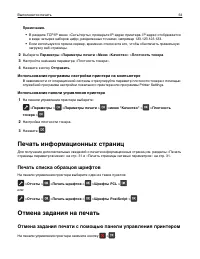
Примечания. • В разделе TCP/IP меню «Сеть/порты» проверьте IP-адрес принтера. IP-адрес отображаетсяв виде четырех наборов цифр, разделенных точками, например 123.123.123.123. • Если используется прокси-сервер, временно отключите его, чтобы обеспечить правильнуюзагрузку веб-страницы. 2 Выберите Парам...
стр. 55 - Отмена задания печати с компьютера
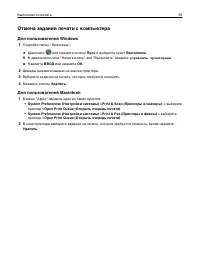
Отмена задания печати с компьютера Для пользователей Windows 1 Откройте папку «Принтеры». а Щелкните или нажмите кнопку Пуск и выберите пункт Выполнить . б В диалоговом окне "Начать поиск" или "Выполнить" введите управлять принтерами . в Нажмите ВВОД или нажмите ОК . 2 Дважды нажмите...
стр. 56 - Список меню
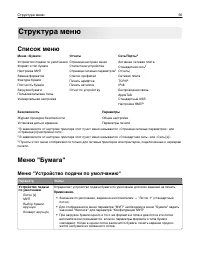
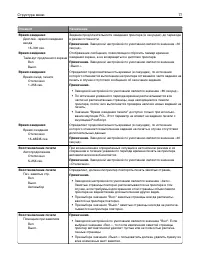
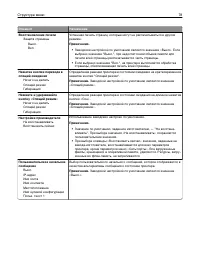
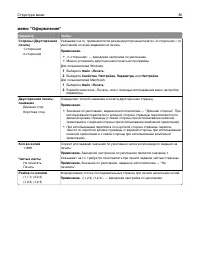
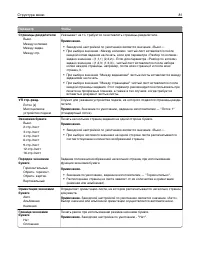
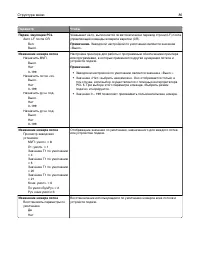
Структура меню Список меню Меню «Бумага» Отчеты Сеть/Порты 3 Устройство подачи по умолчанию Формат и тип бумаги Настройка МУП Замена форматов Фактура бумаги Плотность бумаги Загрузка бумаги Пользовательские типы Универсальная настройка Страница настроек меню Статистика устройства Страница сетевых па...
стр. 57 - Меню «Формат и тип бумаги»
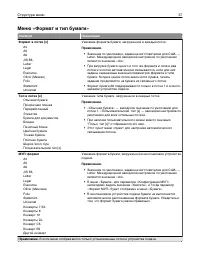
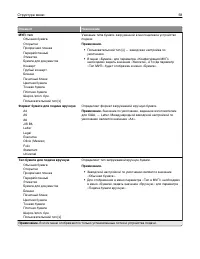
Меню «Формат и тип бумаги» Элемент Назначение Формат в лотке [x] A4A5A6JIS ‑ B5 LetterLegalExecutiveOficio (Мехико)FolioStatementUniversal Указание формата бумаги, загруженной в каждый лоток. Примечания. • Значение по умолчанию, заданное изготовителем для США, —Letter. Международной заводской настро...
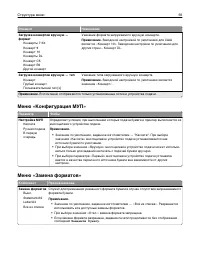
стр. 59 - Меню «Конфигурация МУП»; Меню «Замена форматов»
Элемент Назначение Загрузка конвертов вручную —формат Конверты 7 3/4 Конверт 9Конверт 10Конверты DLКонверт С5Конверт В5Другой конверт Указание формата загружаемого вручную конверта. Примечание. Заводской настройкой по умолчанию для США является «Конверт 10». Заводская настройка по умолчанию длядруги...
стр. 60 - Меню «Фактура бумаги»
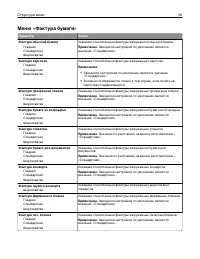
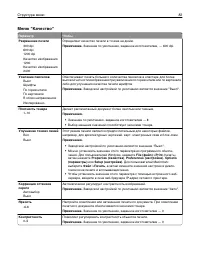
Меню «Фактура бумаги» Параметр Чтобы Фактура обычной бумаги ГладкаяСтандартнаяШероховатая Указание относительной фактуры загруженной обычной бумаги. Примечание. Заводской настройкой по умолчанию является значение «Стандартная». Фактура карточки ГладкаяСтандартнаяШероховатая Указание относительной фа...
стр. 61 - меню «Плотность бумаги»
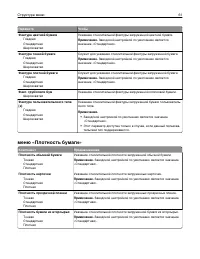
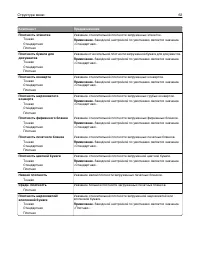
Параметр Чтобы Фактура цветной бумаги ГладкаяСтандартнаяШероховатая Указание относительной фактуры загруженной цветной бумаги. Примечание. Заводской настройкой по умолчанию является значение «Стандартная». Фактура тонкой бумаги ГладкаяСтандартнаяШероховатая Служит для указания относительной фактуры ...
стр. 63 - Меню «Загрузка бумаги»
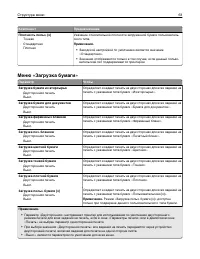
Компонент Предназначение Плотность польз. [x] ТонкаяСтандартнаяПлотная Указание относительной плотности загруженной бумаги пользователь-ского типа. Примечания. • Заводской настройкой по умолчанию является значение«Стандартная». • Значения отображаются только в том случае, если данный пользо-вательск...
стр. 64 - Меню «Пользовательские типы»
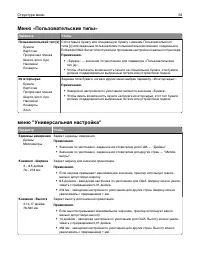
Меню «Пользовательские типы» Параметр Чтобы Пользовательский тип [x] БумагаКарточкиПрозрачная пленкаШерох./хлоп. бум.НаклейкиКонверты Сопоставьте бумагу или специальную бумагу с именем Пользовательскоготипа [x] или заданным пользователем пользовательским именем, созданным вEmbedded Web Server или сл...
стр. 65 - меню «Отчеты»; Меню «Отчеты»
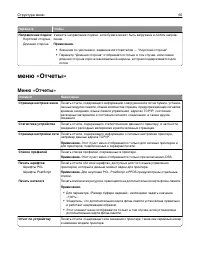
Параметр Чтобы Направление подачи Короткая сторонаДлинная сторона Укажите направление подачи, если бумага может быть загружена в любом направ-лении. Примечания. • Значение по умолчанию, заданное изготовителем — "Короткая сторона". • Параметр "Длинная сторона" отображается только в то...
стр. 66 - Меню «Активная сетевая плата»
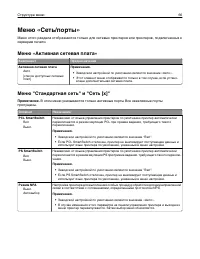
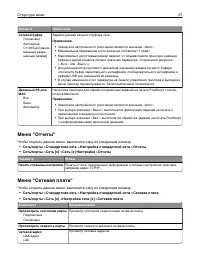
Меню «Сеть/порты» Меню этого раздела отображаются только для сетевых принтеров или принтеров, подключенных ксерверам печати. Меню «Активная сетевая плата» Компонент Предназначение Активная сетевая плата Авто[список доступных сетевыхплат] Примечания. • Заводской настройкой по умолчанию является значе...
стр. 69 - Меню «IPv6»
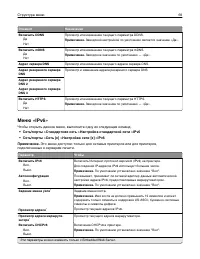
Элемент Назначение Включить DDNS ДаНет Просмотр или изменение текущего параметра DDNS. Примечание. Заводской настройкой по умолчанию является значение «Да». Включить mDNS ДаНет Просмотр или изменение текущего параметра mDNS. Примечание. Заводское значение по умолчанию — «Да». Адрес сервера DNS Просм...
стр. 70 - Меню «AppleTalk»
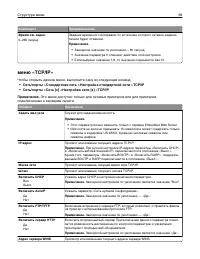
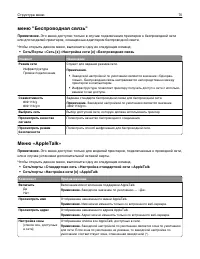
меню "Беспроводная связь" Примечание. Это меню доступно только в случае подключения принтеров к беспроводной сети или для моделей принтеров, оснащенных адаптером беспроводной свети. Чтобы открыть данное меню, выполните одну из следующих команд: • Сеть/Порты > Сеть [x] > Настройка сети ...
стр. 71 - меню «Стандартный USB»
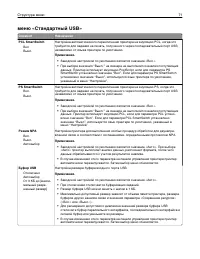
меню «Стандартный USB» Элемент Назначение PCL SmartSwitch ВклВыкл. Настройка автоматического переключения принтера на эмуляцию PCL, когда этотребуется для задания на печать, полученного через последовательный порт USB,независимо от языка принтера по умолчанию. Примечания. • Заводской настройкой по у...
стр. 72 - Меню настройки SMTP
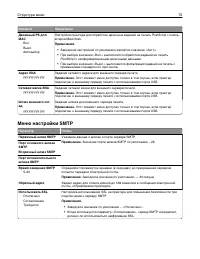
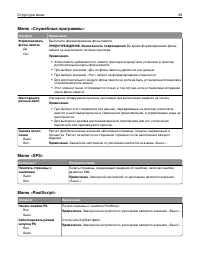
Элемент Назначение Двоичный PS дляMAC ВклВыкл.Автовыбор Настройка принтера для обработки двоичных заданий на печать PostScript с компь-ютеров Macintosh. Примечания. • Заводской настройкой по умолчанию является значение «Авто». • При выборе значения «Вкл.» выполняется обработка заданий на печатьPostS...
стр. 73 - Меню «Безопасность»
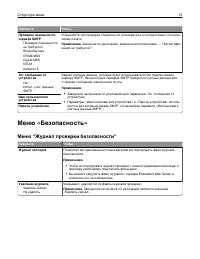
Параметр Чтобы Проверка подлинностисервера SMTP Проверка подлинностине требуетсяВход/обычнаяCRAM-MD5Digest-MD5NTLMKerberos 5 Определите тип проверки подлинности пользователя в соответствии с полномо-чиями печати. Примечание. Значение по умолчанию, заданное изготовителем, — "Аутентифи- кация не т...
стр. 74 - Меню “Установка даты и времени”
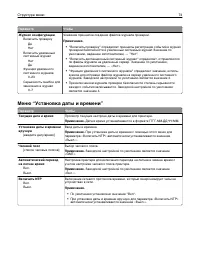
Параметр Чтобы Журнал конфигурации Включить проверку ДаНет Включить удаленныйсистемный журнал НетДа Функция удаленногосистемного журнала 0–23 Серьезность ошибок длязанесения в журнал 0–7 Указание принципов создания файлов журнала проверки. Примечания. • "Включить проверку" определяет принцип...
стр. 75 - Меню «Параметры»; меню «Общие параметры»
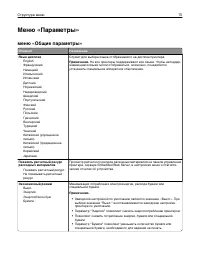
Меню «Параметры» меню «Общие параметры» Элемент Назначение Язык дисплея EnglishФранцузскийНемецкийИтальянскийИспанскийДатскийНорвежскийНидерландскийШведскийПортугальскийФинскийРусскийПольскийГреческийВенгерскийТурецкийЧешскийКитайский (упрощенноеписьмо)Китайский (традиционноеписьмо)КорейскийJapanese...
стр. 79 - Параметры печати; меню «Настройка»
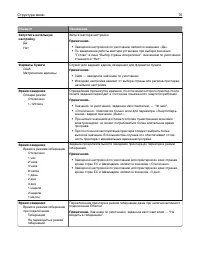
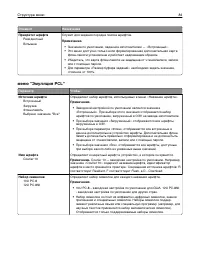
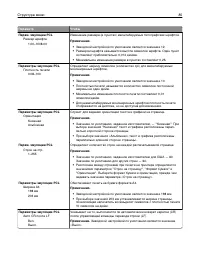
Параметры печати меню «Настройка» Элемент Назначение Язык принтера Эмуляция PCLЭмуляция PS Служит для задания языка интерфейса принтера по умолчанию. Примечания. • Эмуляция PCL - заводская настройка по умолчанию. • При выборе значения «Эмуляция PostScript» для обработки заданий на печатьприменяется ...
стр. 83 - Меню «Служебные программы»; Меню «XPS»
Меню «Служебные программы» Элемент Назначение Форматироватьфлэш-память ДаНет Выполните форматирование флэш-памяти. ПРЕДУПРЕЖДЕНИЕ. Возможность повреждения: Во время форматирования флэш- памяти не выключайте питание принтера. Примечания. • Флэш-память добавляется к памяти принтера посредством установ...
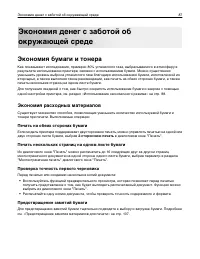
стр. 87 - Экономия бумаги и тонера; Экономия расходных материалов; Печать на обеих сторонах бумаги; Предотвращение замятий бумаги
Экономия денег с заботой обокружающей среде Экономия бумаги и тонера Как показывают исследования, примерно 80% углекислого газа, выбрасываемого в атмосферу врезультате использования принтера, связано с использованием бумаги. Можно существенноуменьшить уровень выброса углекислого газа благодаря испол...
стр. 88 - Экономия энергии; Использование экономичного режима; Настройка спящего режима
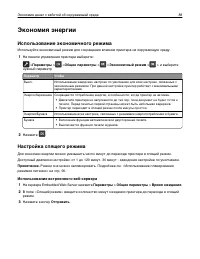
Экономия энергии Использование экономичного режима Используйте экономичный режим для сокращения влияния принтера на окружающую среду. 1 На панели управления принтера выберите: > Параметры > > Общие параметры > > Экономичный режим > > и выберите нужный параметр Параметр Чтобы Вык...
стр. 89 - Использование режима гибернации
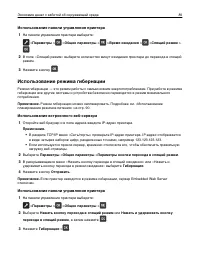
Использование панели управления принтера 1 На панели управления принтера выберите: > Параметры > > Общие параметры > > Время ожидания > > Спящий режим > 2 В поле «Спящий режим» выберите количество минут ожидания принтера до перехода в спящийрежим. 3 Нажмите кнопку . Использов...
стр. 90 - Настройка времени ожидания гибернации; Использование планирования режимов питания
Примечания. • Если установить "Нажать кнопку перехода в спящий режим" в положение "Гибернация",кратковременное нажатие кнопки перехода в спящий режим переводит принтер в режим"Гибернация". • Если для параметра «Нажать и удерживать кнопку спящего режима» выбрано значение«Гибер...
стр. 91 - Утилизация; Утилизация продукции Dell
3 В меню «Действие» выберите режим питания. 4 В меню «Время» выберите время. 5 В меню «Дни» выберите день или дни. 6 Нажмите Добавить . Использование программы настройки принтера на компьютере (только дляWindows) • Доступ к меню «Планирование режимов питания» с помощью служебной программы настройкил...
стр. 92 - Закрепление принтера; Установка секретного замка
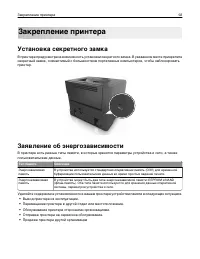
Закрепление принтера Установка секретного замка В принтере предусмотрена возможность установки секретного замка. В указанном месте прикрепитесекретный замок, совместимый с большинством портативных компьютеров, чтобы заблокироватьпринтер. Заявление об энергозависимости В принтере есть разные типы пам...
стр. 94 - Обслуживание принтера; Чистка принтера
Обслуживание принтера Для поддержания оптимальной работы принтера, следует периодически выполнять определенныепроцедуры. ПРЕДУПРЕЖДЕНИЕ. Возможность повреждения: Несвоевременная замена деталей и расходных материалов может привести к повреждению принтера или его неправильной работе. Чистка принтера П...
стр. 95 - Предполагаемое количество оставшихся страниц; Заказ расходных материалов из главного меню принтера
Использование панели управления принтера На панели управления принтера выберите: > Отчеты > > Статистика устройства > Примечание. Вы можете просматривать состояние компонентов и расходных материалов в разделе «Информация о расходных материалах» для распечатанных страниц. Предполагаемое к...
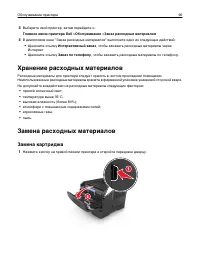
стр. 96 - Хранение расходных материалов; Замена картриджа
3 Выберите свой принтер, затем перейдите к: Главное меню принтера Dell > Обслуживание > Заказ расходных материалов 4 В диалоговом окне "Заказ расходных материалов" выполните одно из следующих действий: • Щелкните ссылку Интерактивный заказ , чтобы заказать расходные материалы через Инт...
стр. 98 - Замена блока формирования изображения
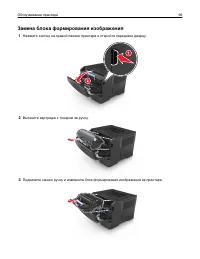
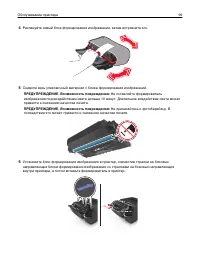
Замена блока формирования изображения 1 Нажмите кнопку на правой панели принтера и откройте переднюю дверцу. 2 Вытяните картридж с тонером за ручку. 3 Поднимите синюю ручку и извлеките блок формирования изображения из принтера. Обслуживание принтера 98
стр. 100 - Перемещение принтера; Подготовка к перемещению принтера
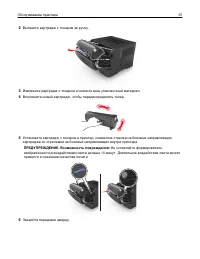
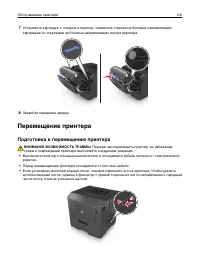
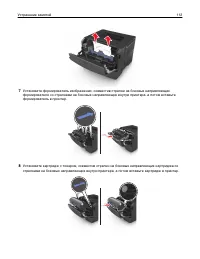
7 Установите картридж с тонером в принтер, совместив стрелки на боковых направляющихкартриджа со стрелками на боковых направляющих внутри принтера. 8 Закройте переднюю дверцу. Перемещение принтера Подготовка к перемещению принтера ВНИМАНИЕ-ВОЗМОЖНОСТЬ ТРАВМЫ: Прежде чем перемещать принтер, во избежа...
стр. 101 - Транспортировка принтера
• Поднимайте принтер за выемки для рук с обеих сторон принтера. • Следите за тем, чтобы при опускании принтера ваши пальцы не оказались под принтером. • Перед настройкой принтера убедитесь в наличии вокруг него достаточного свободногопространства. Используйте кабель питания, входящий в комплект пост...
стр. 102 - Управление принтером; Управление сообщениями принтера; Отключение Программы вывода сообщений о состоянии принтера; Доступ в Центр контроля состояния
Управление принтером Управление сообщениями принтера Запустите Программу вывода сообщений о состоянии принтера, чтобы просмотреть сообщения обошибках, требующих вашего вмешательства для проведения обслуживания принтера. В случаевозникновения ошибки появляется указатель, описывающий ошибку и содержащ...
стр. 104 - Изменение параметров конфиденциальной печати
• Процент приблизительного остатка расходного материала, который служит сигналом длязапуска предупреждения, можно установить для нескольких расходных материалов инекоторых состояний расходных материалов. 1 Откройте веб-браузер и в поле адреса введите IP-адрес принтера. Примечания. • В разделе TCP/IP...
стр. 105 - Копирование параметров на другие принтеры
• Если используется прокси-сервер, временно отключите его, чтобы обеспечить правильнуюзагрузку веб-страницы. 2 Щелкните Конфигурация >вкладка Другие параметры > Безопасность > Задать конфиденциальную печать . 3 Изменение настроек • Задайте максимальное количество попыток ввода PIN-кода. В с...
стр. 107 - Устранение замятий; Предотвращение замятия материалов для печати; Загрузите бумагу надлежащим образом.
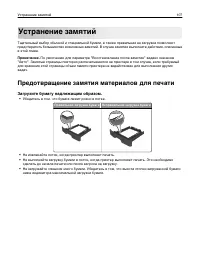
Устранение замятий Тщательный выбор обычной и специальной бумаги, а также правильная ее загрузка позволяютпредотвратить большинство возможных замятий. В случае замятия выполните действия, описанныев этой главе. Примечание. По умолчанию для параметра "Восстановление после замятия" задано знач...
стр. 108 - Необходимо использовать рекомендованную бумагу
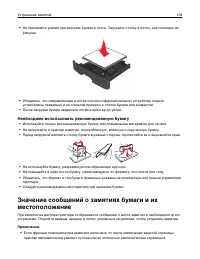
• Не прилагайте усилия при загрузке бумаги в лоток. Загрузите стопку в лоток, как показано нарисунке. • Убедитесь, что направляющие в лотке или многофункциональном устройстве подачиустановлены правильно и не слишком прижаты к стопке бумаги или конвертов. • После загрузки бумаги задвиньте лотки в при...
стр. 119 - Поиск и устранение неисправностей; Значение сообщений принтера; Выходной лоток полон Удалите бумагу.
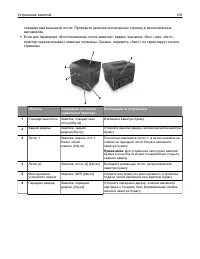
Поиск и устранение неисправностей Значение сообщений принтера Выходной лоток полон Удалите бумагу. Извлеките стопку бумаги из стандартного выходного лотка. Нельзя разобр. коп. больш.док [37] Попробуйте воспользоваться одним из следующих способов. • Нажмите кнопку на панели управления принтера для пе...
стр. 121 - Закройте пер дверцу
Замените [источник бумаги] на бумагу [формат бумаги]. Загрузитев ориентации [ориентация]. Попробуйте воспользоваться одним из следующих способов. • Загрузите в лоток бумагу правильного формата и типа, а потом на панели управления принтера нажмите . Примечание. Убедитесь, что параметры формата и типа...
стр. 129 - Устранение неполадок принтера; Основные неисправности принтера; Принтер не отвечает
Замените неподдерживаемый формировательизображения [32.xy] Извлеките указанный картридж с тонером и установите поддерживаемый, чтобы удалить сообщениеи продолжить печать. Подробнее, см. инструкцию, прилагаемую к расходному материалу или см.раздел “Замена расходных материалов” в Руководстве пользоват...
стр. 131 - На дисплее принтера отсутствует изображение
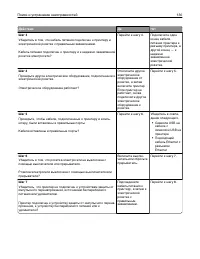
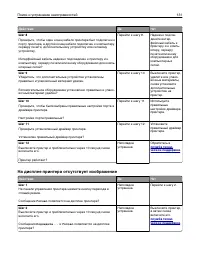
Действия Да Нет Шаг 8 Проверьте, чтобы один конец кабеля принтера был подключен кпорту принтера, а другой конец кабеля подключен к компьютеру,серверу печати, дополнительному устройству или сетевомуустройству. Интерфейсный кабель надежно подсоединен к принтеру и ккомпьютеру, серверу печати или иному ...
стр. 132 - Неполадки дополнительных устройств; Не обнаруживаются внутренние дополнительные устройства
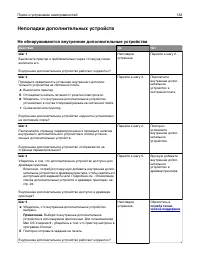
Неполадки дополнительных устройств Не обнаруживаются внутренние дополнительные устройства Действия Да Нет Шаг 1 Выключите принтер и приблизительно через 10 секунд сновавключите его. Внутреннее дополнительное устройство работает корректно? Неполадкаустранена. Перейти к шагу 2. Шаг 2 Проверьте правиль...
стр. 133 - Проблемы с лотком
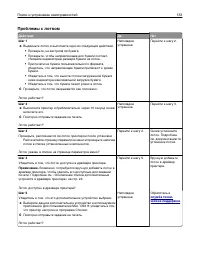
Проблемы с лотком Действия Да Нет Шаг 1 а Выдвиньте лоток и выполните одно из следующих действий. • Проверьте, не застряла ли бумага. • Проверьте, чтобы направляющие для бумаги соответ-ствовали индикаторам размера бумаги на лотке. • При печати на бумаге пользовательского ‑ формата, убедитесь, что на...
стр. 134 - Неполадки при подаче бумаги; Частые замятия бумаги
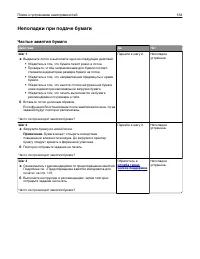
Неполадки при подаче бумаги Частые замятия бумаги Действия Да Нет Шаг 1 а Выдвиньте лоток и выполните одно из следующих действий. • Убедитесь в том, что бумага лежит ровно в лотке. • Проверьте, чтобы направляющие для бумаги соответ-ствовали индикаторам размера бумаги на лотке. • Убедитесь в том, что...
стр. 135 - Замятые страницы повторно не распечатываются
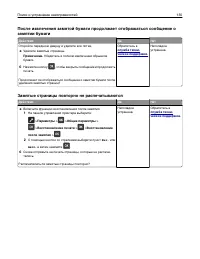
После извлечения замятой бумаги продолжает отображаться сообщение озамятии бумаги Действия Да Нет Откройте переднюю дверцу и удалите все лотки. а Удалите замятые страницы. Примечание. Убедитесь в полном извлечении обрывков бумаги. б Нажмите кнопку , чтобы закрыть сообщение и продолжить печать. Продо...
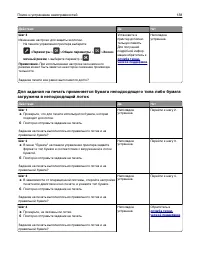
стр. 136 - Устранение проблем печати; Проблемы при печати; Задания печати не распечатываются
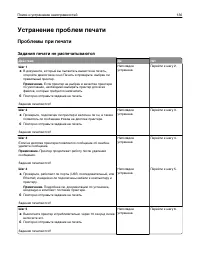
Устранение проблем печати Проблемы при печати Задания печати не распечатываются Действия Да Нет Шаг 1 а В документе, который вы пытаетесь вывести на печать,откройте диалоговое окно Печать и проверьте, выбран липравильный принтер. Примечание. Если принтер не выбран в качестве принтера по умолчанию, н...
стр. 137 - Скорость печати снижается; Печать задания выполняется медленнее, чем ожидалось
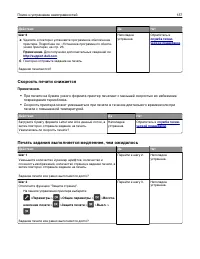
Действия Да Нет Шаг 6 а Удалите и повторно установите программное обеспечениепринтера. Подробнее см. «Установка программного обеспе-чения принтера» на стр. 23. Примечание. Для получения дополнительных сведений см. http://support.dell.com . б Повторно отправьте задание на печать. Задания печатаются? ...
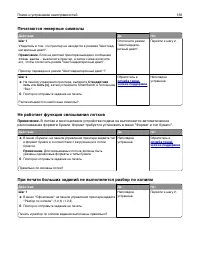
стр. 139 - Печатаются неверные символы; Не работает функция связывания лотков
Печатаются неверные символы Действия Да Нет Шаг 1 Убедитесь в том, что принтер не находится в режиме "Шестнад-цатеричный дамп". Примечание. Если на дисплей принтера выведено сообщение Готов шестн . , выключите принтер, а затем снова включите его, чтобы отключить режим "Шестнадцатеричный ...
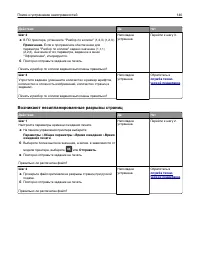
стр. 140 - Возникают незапланированные разрывы страниц
Действия Да Нет Шаг 2 а В ПО принтера, установите "Разбор по копиям" (1,2,3) (1,2,3). Примечание. Если в программном обеспечении для параметра "Разбор по копиям" задано значение (1,1,1)(2,2,2), значение этого параметра, заданное в меню"Оформление", игнорируется. б Повторно от...
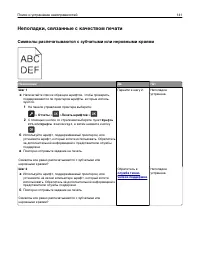
стр. 141 - Неполадки, связанные с качеством печати; Символы распечатываются с зубчатыми или неровными краями
Неполадки, связанные с качеством печати Символы распечатываются с зубчатыми или неровными краями Назначение Да Нет Шаг 1 а Напечатайте список образцов шрифтов, чтобы проверить,поддерживаются ли принтером шрифты, которые исполь-зуются. 1 На панели управления принтера выберите: > Отчеты > > П...
стр. 142 - Принтер при печати выдает пустые страницы
Принтер при печати выдает пустые страницы Назначение Да Нет Шаг 1 а Проверьте, остался ли упаковочный материал на формиро-вателе изображения. 1 Извлеките картридж с тонером, а затем формировательизображения. 2 Проверьте, полностью ли удален упаковочный материал сформирователя изображения. ПРЕДУПРЕЖД...
стр. 143 - Обрезанные страницы или изображения
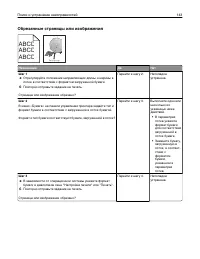
Обрезанные страницы или изображения Leading edge Trailing edge ABCDEABCDEABCDE Назначение Да Нет Шаг 1 а Отрегулируйте положение направляющих длины и ширины влотке в соответствии с форматом загруженной бумаги. б Повторно отправьте задание на печать. Страница или изображение обрезано? Перейти к шагу ...
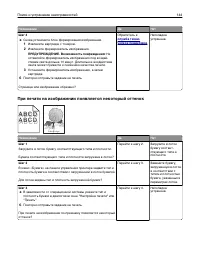
стр. 144 - При печати на изображении появляется некоторый оттенок
Назначение Да Нет Шаг 4 а Снова установите блок формирования изображения. 1 Извлеките картридж с тонером. 2 Извлеките формирователь изображения. ПРЕДУПРЕЖДЕНИЕ. Возможность повреждения: Не оставляйте формирователь изображения под воздей-ствием света дольше 10 минут. Длительное воздействиесвета может...
стр. 145 - Серый фон на распечатываемых изображениях; ABCDE
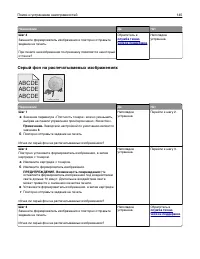
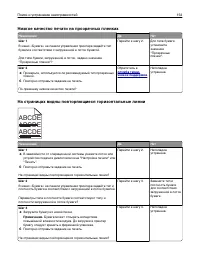
Назначение Да Нет Шаг 4 Замените формирователь изображения и повторно отправьтезадание на печать. При печати на изображении по-прежнему появляется некоторыйоттенок? Обратитесь в служба техни-ческой поддержки . Неполадкаустранена. Серый фон на распечатываемых изображениях ABCDE ABCDE ABCDE Leading ed...
стр. 146 - Неверные поля на распечатываемых изображениях; A B C D
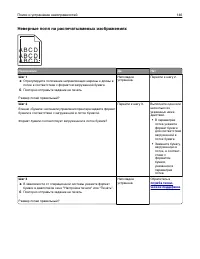
Неверные поля на распечатываемых изображениях A B C D A B C D A B C D Назначение Да Нет Шаг 1 а Отрегулируйте положение направляющих ширины и длины влотке в соответствии с форматом загруженной бумаги. б Повторно отправьте задание на печать. Размер полей правильный? Неполадкаустранена. Перейти к шагу...
стр. 147 - Скручивание бумаги; Неоднородное качество печати
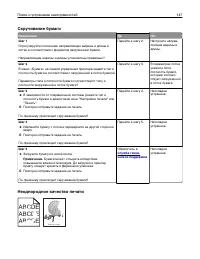
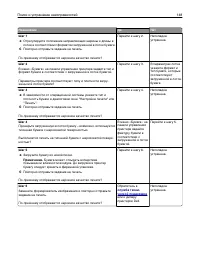
Скручивание бумаги Назначение Да Нет Шаг 1 Отрегулируйте положение направляющих ширины и длины влотке в соответствии с форматом загруженной бумаги. Направляющие ширины и длины установлены правильно? Перейти к шагу 2. Настройте направ-ляющие ширины идлины. Шаг 2 В меню «Бумага» на панели управления п...
стр. 149 - При печати на изображениях появляются повторяющиеся дефекты; Слишком темная печать
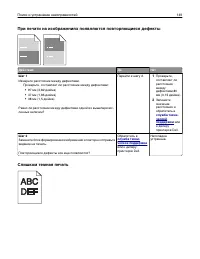
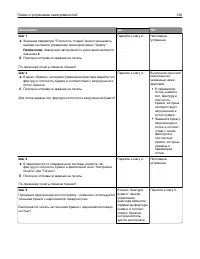
При печати на изображениях появляются повторяющиеся дефекты Действия Да Нет Шаг 1 Измерьте расстояние между дефектами. Проверьте, составляет ли расстояние между дефектами: • 97 мм (3,82 дюйма) • 47 мм (1,85 дюйма) • 38 мм (1,5 дюйма) Равно ли расстояние между дефектами одной из вышеперечис-ленных ве...
стр. 151 - Слишком светлая печать
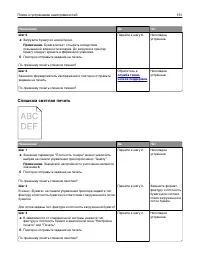
Назначение Да Нет Шаг 5 а Загрузите бумагу из новой пачки. Примечание. Бумага может отсыреть вследствие повышенной влажности воздуха. До загрузки в принтербумагу следует хранить в фирменной упаковке. б Повторно отправьте задание на печать. По-прежнему печать слишком темная? Перейти к шагу 6. Неполад...
стр. 152 - Печать выполняется с перекосом
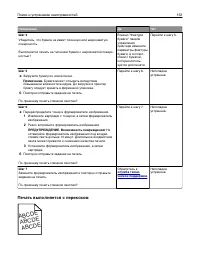
Назначение Да Нет Шаг 4 Убедитесь, что бумага не имеет тисненую или шероховатуюповерхность. Выполняется печать на тисненой бумаге с шероховатой поверх-ностью? В меню "Фактурабумаги" панелиуправленияпринтера изменитепараметры фактурыбумаги, в соответ-ствии с бумагой,которая исполь-зуется для ...
стр. 153 - Принтер при печати выдает страницы сплошного черного цвета
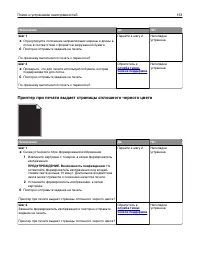
Назначение Да Нет Шаг 1 а Отрегулируйте положение направляющих ширины и длины влотке в соответствии с форматом загруженной бумаги. б Повторно отправьте задание на печать. По-прежнему выполняется печать с перекосом? Перейти к шагу 2. Неполадкаустранена. Шаг 2 а Проверьте, что для печати используется ...
стр. 155 - На страницах видны повторяющиеся вертикальные линии
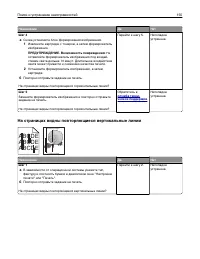
Назначение Да Нет Шаг 4 а Снова установите блок формирования изображения. 1 Извлеките картридж с тонером, а затем формировательизображения. ПРЕДУПРЕЖДЕНИЕ. Возможность повреждения: Не оставляйте формирователь изображения под воздей-ствием света дольше 10 минут. Длительное воздействиесвета может прив...
стр. 157 - На страницах видны горизонтальные пропуски
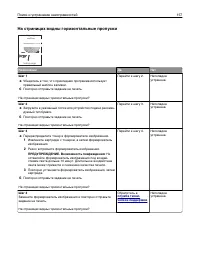
На страницах видны горизонтальные пропуски Leading edge Trailing edge Назначение Да Нет Шаг 1 а Убедитесь в том, что прикладная программа используетправильный шаблон заливки. б Повторно отправьте задание на печать. На страницах видны горизонтальные пропуски? Перейти к шагу 2. Неполадкаустранена. Шаг...
стр. 158 - На страницах видны вертикальные пропуски
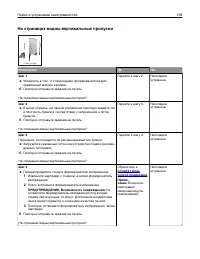
На страницах видны вертикальные пропуски Leading edge Trailing edge Назначение Да Нет Шаг 1 а Убедитесь в том, что прикладная программа используетправильный шаблон заливки. б Повторно отправьте задание на печать. На страницах видны вертикальные пропуски? Перейти к шагу 2. Неполадкаустранена. Шаг 2 а...
стр. 159 - На распечатываемых изображениях появляются пятна тонера.; Стирается тонер; ABC; Неоднородная плотность печати
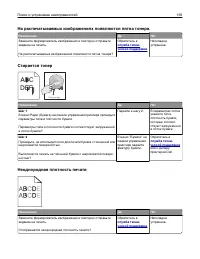
На распечатываемых изображениях появляются пятна тонера. Назначение Да Нет Замените формирователь изображения и повторно отправьтезадание на печать. На распечатываемых изображениях появляются пятна тонера? Обратитесь в служба техни-ческой поддержки . Неполадкаустранена. Стирается тонер Leading edge ...
стр. 160 - Встроенный веб-сервер не открывается
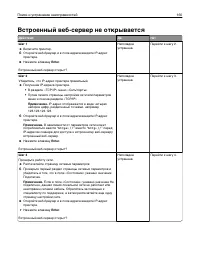
Встроенный веб-сервер не открывается Действия Да Нет Шаг 1 а Включите принтер. б Откройте веб-браузер и в поле адреса введите IP-адреспринтера. в Нажмите клавишу Enter . Встроенный веб-сервер открыт? Неполадкаустранена. Перейти к шагу 2. Шаг 2 Убедитесь, что IP-адрес принтера правильный. а Получение...
стр. 161 - Обращение в службу технической поддержки
Действия Да Нет Шаг 4 Проверьте надежность подсоединения кабелей к принтеру исерверу печати. а Надежно подсоедините кабели. Подробнее см. документациюпо установке, входящую в комплект поставки принтера. б Откройте веб-браузер и в поле адреса введите IP-адреспринтера. в Нажмите клавишу Enter . Встрое...
стр. 162 - Приложение; Политика технической поддержки Dell
Приложение Политика технической поддержки Dell Для технической поддержки специалиста требуется взаимодействие с покупателем в процессеустранения неисправностей. В ходе этой поддержки выполняется восстановление операционнойсистемы, прикладных программ и драйверов устройств до конфигурации по умолчани...
стр. 163 - Гарантия и возврат продуктов
support.euro.dell.com (только для Европы) • Электронная служба информации о ценах [email protected] (только для стран азиатско-тихоокеанского региона) [email protected] (только для Канады) Гарантия и возврат продуктов Корпорация Dell Inc. (“Dell”) изготавливает свое оборудование из деталей и компоне...
стр. 164 - Указатель
Указатель [ [Тип расходного материала] неDell, см. Руководствопользователя [33.xy] 126 E Embedded Web Server доступ 12изменение параметров конфиденциальнойпечати 104 использование 12копирование параметров на другие принтеры 105 проблема с доступом 160функции 12 P PIN-код панели управленияпринтера со...