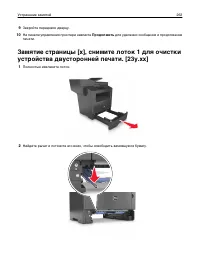
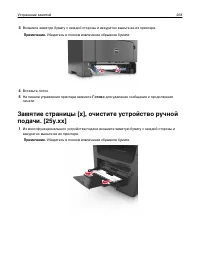
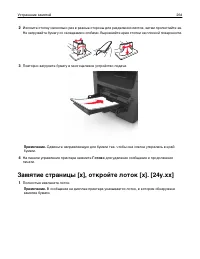
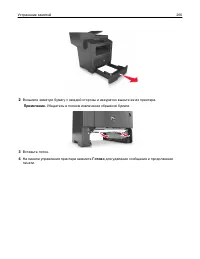
стр. 8 - Информация по технике безопасности
Информация по технике безопасности Подключайте кабель питания к легкодоступной и надежно заземленной сетевой розетке,расположенной рядом с изделием. Запрещается устанавливать и использовать данное устройство рядом с водой или в местах с высокойвлажностью. ВНИМАНИЕ-ВОЗМОЖНОСТЬ ТРАВМЫ: В изделии испол...
стр. 10 - Поиск сведений о принтере
Знакомство с принтером Поиск сведений о принтере Какую информацию требуется найти? Рекомендации по поиску Указания по первоначальной установке. • Подключение принтера • Установка программного обеспеченияпринтера Документация по установке - документацию по установке,которая прилагается к принтеру. До...
стр. 11 - Выбор места для установки принтера
Какую информацию требуется найти? Рекомендации по поиску Самая последняя вспомогательная информация,обновления и техническая поддержка: • Документация • Файлы драйверов для загрузки • Обновления продуктов • Контактная информация по обслуживанию иремонту • Состояние заказа • Поддержка путем общения ч...
стр. 13 - Конфигурации принтера; Базовая модель
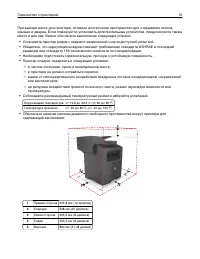
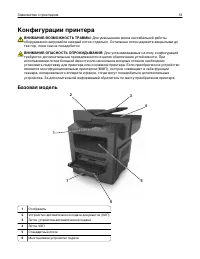
Конфигурации принтера ВНИМАНИЕ-ВОЗМОЖНОСТЬ ТРАВМЫ: Для уменьшения риска нестабильной работы оборудования загружайте каждый лоток отдельно. Остальные лотки держите закрытыми дотех пор, пока они не понадобятся. ВНИМАНИЕ-ОПАСНОСТЬ ОПРОКИДЫВАНИЯ: Для устанавливаемых на полу конфигураций требуются дополн...
стр. 14 - Укомплектованная модель; Использование Embedded Web Server
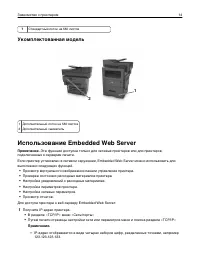
7 Стандартный лоток на 550 листов Укомплектованная модель 2 1 1 Дополнительный лоток на 550 листов 2 Дополнительный сшиватель Использование Embedded Web Server Примечание. Эта функция доступна только для сетевых принтеров или для принтеров, подключенных к серверам печати. Если принтер установлен в с...
стр. 15 - Основные функции сканера; Использование устройства автоматической подачи
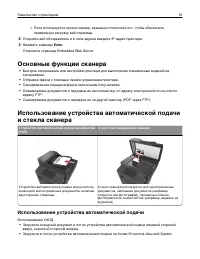
– Если используется прокси-сервер, временно отключите его, чтобы обеспечитьправильную загрузку веб-страницы. 2 Откройте веб-обозреватель и в поле адреса введите IP-адрес принтера. 3 Нажмите клавишу Enter . Откроется страница Embedded Web Server. Основные функции сканера • Быстрое копирование или нас...
стр. 16 - Использование стекла сканера
• Размеры сканируемых изображений от 105 x 148 мм (4.1 x 5.8 дюймов) до 216 x 368 мм(8.5 x 14.5 дюймов). • Плотность сканируемых документов от 52 до 120 г/м 2 (14–32 фунтов). • Не загружайте в лоток УАПД почтовые открытки, фотокарточки, документы небольшогоформата, прозрачные пленки, фотобумагу и до...
стр. 17 - Использование панели управления принтера
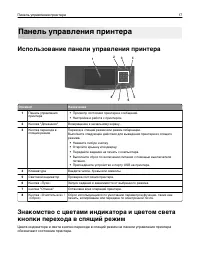
Панель управления принтера Использование панели управления принтера 1 2 3 4 5 6 7 8 Элемент Назначение 1 Панель управленияпринтера • Просмотр состояния принтера и сообщений. • Настройка и работа с принтером. 2 Кнопка "Домашняя" Возвращение к начальному экрану. 3 Кнопка перехода вспящий режим...
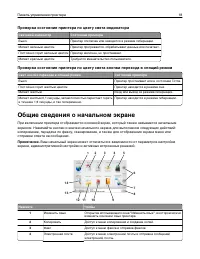
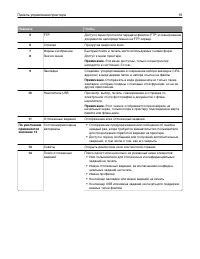
стр. 18 - Проверка состояния принтера по цвету света индикатора; Общие сведения о начальном экране
Проверка состояния принтера по цвету света индикатора Световой индикатор Состояние принтера Выкл. Принтер отключен или находится в режиме гибернации. Мигает зеленым цветом Принтер прогревается, обрабатывает данные или печатает. Постоянно горит зеленым цветом Принтер включен, но простаивает. Мигает к...
стр. 20 - Функции; Назначение кнопок сенсорного экрана
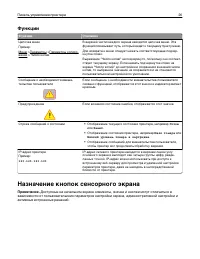
Функции Функция Описание Цепочка меню Пример: Меню >Параметры >Параметры копиро-вания > Число копий В верхней части каждого экрана находится цепочка меню. Этафункция показывает путь, который ведет к текущему пункту меню. Для возврата к меню следует нажать соответствующее подчер-кнутое слово...
стр. 21 - Остальные кнопки сенсорного экрана
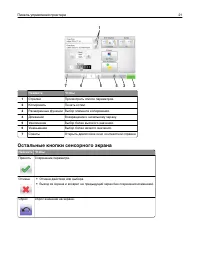
7 6 3 4 1 5 2 Нажмите Чтобы 1 Стрелки Просмотреть список параметров. 2 Копировать Печать копии. 3 Расширенные функции Выбор элемента копирования. 4 Домашний Возвращение к начальному экрану. 5 Увеличение Выбор более высокого значения. 6 Уменьшение Выбор более низкого значения. 7 Советы Открыть диалог...
стр. 22 - Для пользователей Windows; Для пользователей Macintosh; Определение IP-адреса принтера
Установка и использование приложенийначального экрана Примечание. Ваш начальный экран может отличаться в зависимости от пользовательских параметров настройки начального экрана, административной настройки и активных приложений.Некоторые приложения поддерживаются только определенными моделями принтеро...
стр. 24 - Информация о различных приложениях; Активация приложений начального экрана; Поиск информации о приложениях начального экрана
Информация о различных приложениях Параметр Чтобы Копия карточки Сканировать и печатать обе стороны карточки на одной странице. Подробнее см.«Настройка приложения Card Copy» на стр. 25. Факс Сканировать документ и отправить по номеру факса. Подробнее см. «Работа сфаксом» на стр. 117. Формы и избранн...
стр. 25 - Настройка приложения Card Copy
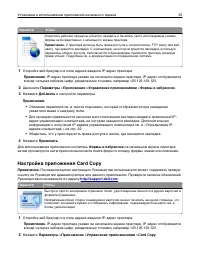
Параметр Чтобы Упростить рабочие процессы и быстро находить и печатать часто используемые онлайнформы непосредственно с начального экрана принтера. Примечание. У принтера должны быть права доступа к сетевой папке, FTP-сайту или веб- сайту, где хранятся закладки. С компьютера, на котором хранятся зак...
стр. 26 - Использование MyShortcut (Параметры экономичного режима); Настройка приложения Multi Send
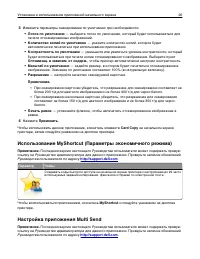
3 Измените параметры сканирования по умолчанию при необходимости. • Лоток по умолчанию — выберите лоток по умолчанию, который будет использоваться для печати отсканированных изображений. • Количество копий по умолчанию — укажите количество копий, которое будет автоматически печататься при использова...
стр. 27 - Настройка функции сканирования в сетевое расположение
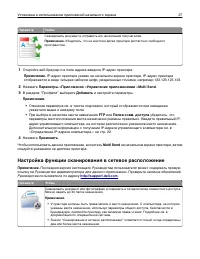
Параметр Чтобы Сканировать документ и отправить его нескольким получателям. Примечание. Убедитесь, что на жестком диске принтера достаточно свободного пространства. 1 Откройте веб-браузер и в поле адреса введите IP-адрес принтера. Примечание. IP-адрес принтера указан на начальном экране принтера. IP...
стр. 28 - Настройка удаленной панели управления
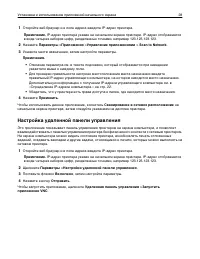
1 Откройте веб-браузер и в поле адреса введите IP-адрес принтера. Примечание. IP-адрес принтера указан на начальном экране принтера. IP-адрес отображается в виде четырех наборов цифр, разделенных точками, например 123.123.123.123. 2 Нажмите Параметры > Приложения > Управление приложениями >...
стр. 29 - Экспорт и импорт конфигурации
Экспорт и импорт конфигурации Можно экспортировать настройки конфигурации в текстовый файл, затем импортировать его дляприменения настроек на другом принтере. 1 Откройте веб-браузер и в поле адреса введите IP-адрес принтера. Примечание. IP-адрес принтера указан на начальном экране принтера. IP-адрес...
стр. 30 - Дополнительная настройка принтера; Установка внутренних дополнительных устройств; Имеющиеся внутренние дополнительные устройства
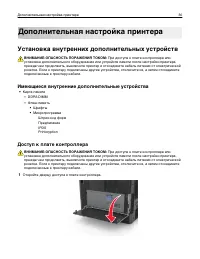
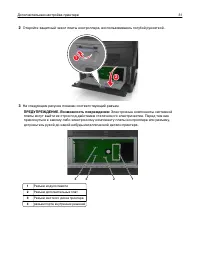
Дополнительная настройка принтера Установка внутренних дополнительных устройств ВНИМАНИЕ-ОПАСНОСТЬ ПОРАЖЕНИЯ ТОКОМ: При доступе к плате контроллера или установке дополнительного оборудования или устройств памяти после настройки принтера,прежде чем продолжить, выключите принтер и отсоедините кабель п...
стр. 32 - Установка модуля памяти
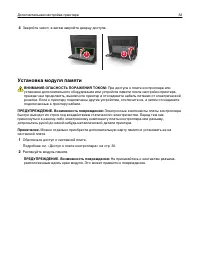
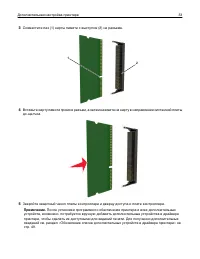
4 Закройте чехол, а затем закройте дверцу доступа. 1 2 Установка модуля памяти ВНИМАНИЕ-ОПАСНОСТЬ ПОРАЖЕНИЯ ТОКОМ: При доступе к плате контроллера или установке дополнительного оборудования или устройств памяти после настройки принтера,прежде чем продолжить, выключите принтер и отсоедините кабель пи...
стр. 34 - Установка дополнительной платы
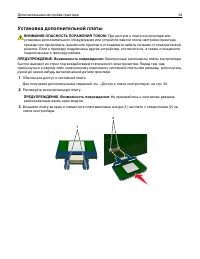
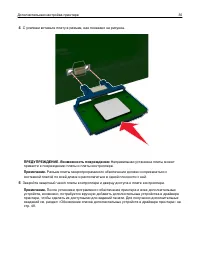
Установка дополнительной платы ВНИМАНИЕ-ОПАСНОСТЬ ПОРАЖЕНИЯ ТОКОМ: При доступе к плате контроллера или установке дополнительного оборудования или устройств памяти после настройки принтера,прежде чем продолжить, выключите принтер и отсоедините кабель питания от электрическойрозетки. Если к принтеру п...
стр. 36 - Установка порта внутренних решений
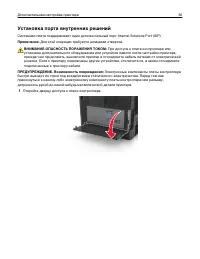
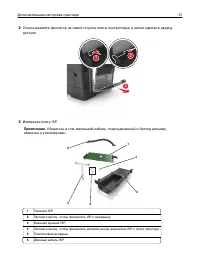
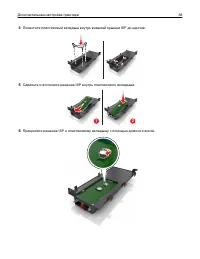
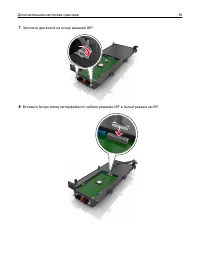
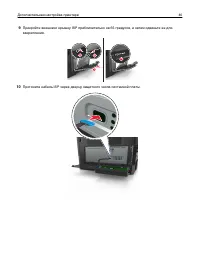
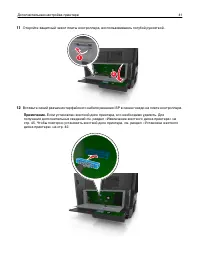
Установка порта внутренних решений Системная плата поддерживает один дополнительный порт Internal Solutions Port (ISP). Примечание. Для этой операции требуется шлицевая отвертка. ВНИМАНИЕ-ОПАСНОСТЬ ПОРАЖЕНИЯ ТОКОМ: При доступе к плате контроллера или установке дополнительного оборудования или устрой...
стр. 42 - Установка жесткого диска принтера
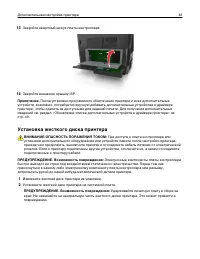
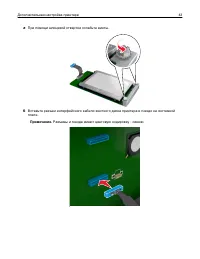
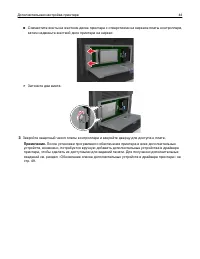
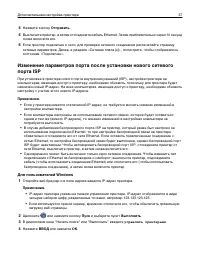
13 Закройте защитный кожух платы контроллера. 14 Закройте внешнюю крышку ISP. Примечание. После установки программного обеспечения принтера и всех дополнительных устройств, возможно, потребуется вручную добавить дополнительные устройства в драйверепринтера, чтобы сделать их доступными для заданий пе...
стр. 45 - Извлечение жесткого диска принтера
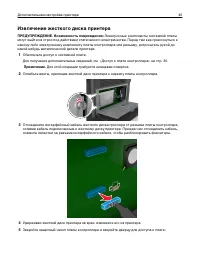
Извлечение жесткого диска принтера ПРЕДУПРЕЖДЕНИЕ. Возможность повреждения: Электронные компоненты системной платы могут выйти из строя под действием статического электричества. Перед тем как прикоснуться ккакому-либо электронному компоненту платы контроллера или разъему, дотроньтесь рукой докакой-н...
стр. 46 - Установка дополнительных аппаратных модулей; Порядок установки
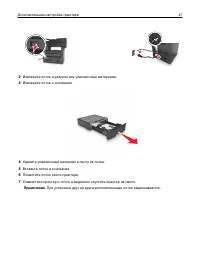
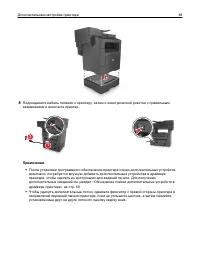
Установка дополнительных аппаратных модулей Порядок установки ВНИМАНИЕ-ВОЗМОЖНОСТЬ ТРАВМЫ: Принтер весит более 18 кг (40 фунтов), поэтому для его безопасного перемещения требуется не менее двух человек. ВНИМАНИЕ-ОПАСНОСТЬ ПОРАЖЕНИЯ ТОКОМ: При доступе к плате контроллера или установке дополнительного...
стр. 49 - Установка ПО принтера; Установка программного обеспечения принтера; Использование Интернета
Установка ПО принтера Установка программного обеспечения принтера Примечание. Если ранее на этом компьютере уже было установлено программное обеспечение принтера, но требуется переустановить его, удалите сначала текущую версию программногообеспечения. Для пользователей Windows 1 Завершите работу все...
стр. 50 - Для пользователей ОС Macintosh; Подключение кабелей
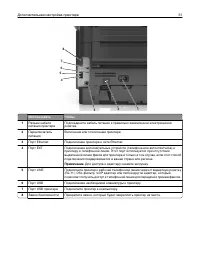
в Нажмите Enter или ОК . 2 Выберите принтер. 3 Щелкните правой кнопкой мыши принтер, а затем выберите пункт Свойства принтера (Windows 7) или Свойства (предыдущие версии). 4 Откройте вкладку Настройка . 5 Выполните одно из следующий действий. • Щелкните Обновить сейчас ‑ Опрос принтера . • В разделе...
стр. 52 - Сеть; Подготовка к настройке принтера в сети Ethernet
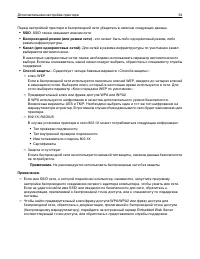
Сеть Примечания. • Имя SSID (Идентификатор беспроводной сети) — это имя, назначаемое для беспроводнойсети. Wireless Encryption Protocol (WEP), Wi-Fi Protected Access (WPA) и WPA2 и 802.1X-RADIUS– это типы защиты, которые используются в сети. Подготовка к настройке принтера в сети Ethernet Чтобы наст...
стр. 53 - Подготовка к настройке принтера в беспроводной сети
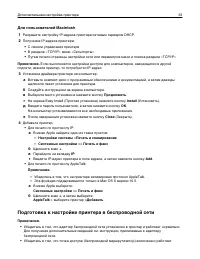
Для пользователей Macintosh 1 Разрешите настройку IP-адреса принтера сетевым сервером DHCP. 2 Получение IP-адреса принтера: • С панели управления принтера • В разделе «TCP/IP» меню «Сеть/порты» • Путем печати страницы настройки сети или параметров меню и поиска раздела «TCP/IP» Примечание. Если выпо...
стр. 56 - Использование метода настройки кнопки (PBC)
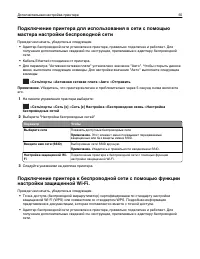
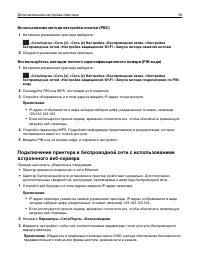
Использование метода настройки кнопки (PBC) 1 На панели управления принтера выберите: > Сеть/порты > Сеть [x] > Сеть [x] Настройка > Беспроводная связь > Настройка беспроводных сетей > Настройка защищенной Wi-Fi > Запуск метода нажатия кнопки 2 Следуйте указаниям на дисплее прин...
стр. 58 - Настройка последовательной печати
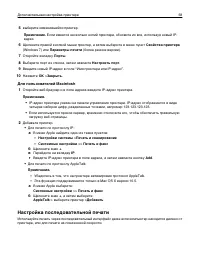
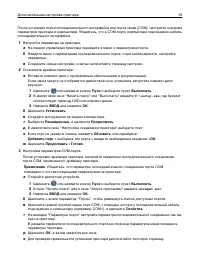
5 выберите изменившийся принтер. Примечание. Если имеется несколько копий принтера, обновите их все, используя новый IP- адрес. 6 Щелкните правой кнопкой мыши принтер, а затем выберите в меню пункт Свойства принтера (Windows 7) или Параметры печати (более ранние версии). 7 Откройте вкладку Порты . 8...
стр. 60 - Проверка установки принтера; Печать страницы параметров меню
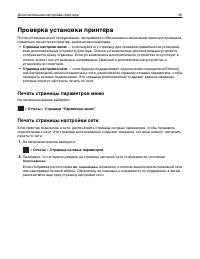
Проверка установки принтера После установки всего оборудования, программного обеспечения и включения принтера проверьте,правильно ли настроен принтер, распечатав следующее. • Страница настроек меню — используйте эту страницу для проверки правильности установки всех дополнительных устройств принтера....
стр. 61 - Загрузка обычной и специальной бумаги; Задание формата и типа бумаги
Загрузка обычной и специальной бумаги Надежность печати документов зависит от выбора обычной и специальной бумаги для печати, атакже от обращения с ней. Для получения дополнительной информации см. разделы«Предотвращение замятия материалов для печати» на стр. 253 и «Хранение бумаги» на стр. 81. Задан...
стр. 62 - Загрузка бумаги в лотки
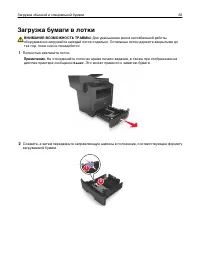
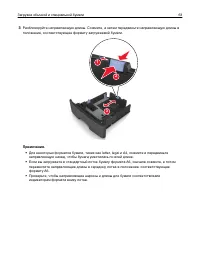
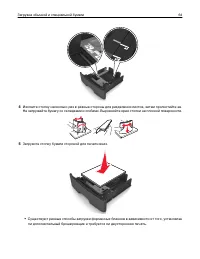
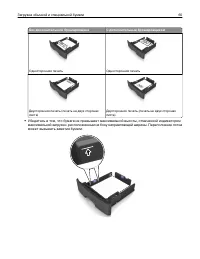
Загрузка бумаги в лотки ВНИМАНИЕ-ВОЗМОЖНОСТЬ ТРАВМЫ: Для уменьшения риска нестабильной работы оборудования загружайте каждый лоток отдельно. Остальные лотки держите закрытыми дотех пор, пока они не понадобятся. 1 Полностью извлеките лоток. Примечание. Не отсоединяйте лотки во время печати задания, а...
стр. 66 - Загрузка многоцелевого устройства подачи
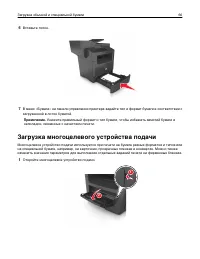
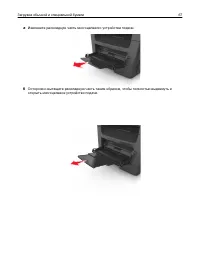
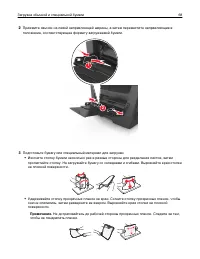
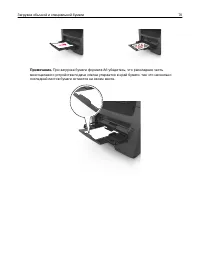
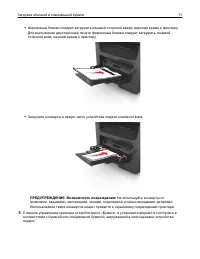
6 Вставьте лоток. 7 В меню «Бумага» на панели управления принтера задайте тип и формат бумаги в соответствии сзагруженной в лоток бумагой. Примечание. Укажите правильный формат и тип бумаги, чтобы избежать замятий бумаги и неполадок, связанных с качеством печати. Загрузка многоцелевого устройства по...
стр. 72 - Связывание лотков и исключение лотков из цепочки связи
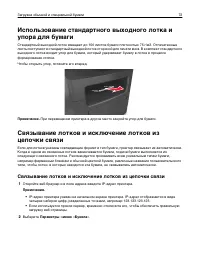
Использование стандартного выходного лотка иупора для бумаги Стандартный выходной лоток вмещает до 150 листов бумаги плотностью 75 г/м2. Отпечатанныелисты поступают в стандартный выходной лоток стороной для печати вниз. В комплект стандартноговыходного лотка входит упор для бумаги, который удерживае...
стр. 73 - Создание пользовательского имени для типа бумаги; Использование встроенного веб-сервера
3 Измените формат бумаги и настройки типа бумаги для связанных лотков. • Для связанных лотков убедитесь в том, что формат и тип бумаги одного лотка соответствуютдругому лотку. • Чтобы отменить связывание лотков, убедитесь в том, что формат и тип бумаги одного лотка не соответствует параметрам другог...
стр. 74 - Назначение пользовательского типа бумаги; Настройка пользовательского имени
Назначение пользовательского типа бумаги Использование встроенного веб-сервера При связывании или отмене связывания лотков назначьте имя для пользовательского типа бумаги. 1 Откройте веб-браузер и в поле адреса введите IP-адрес принтера. Примечания. • IP-адрес принтера указан на начальном экране при...
стр. 76 - Использование специальной бумаги; Советы по использованию фирменных бланков; Советы по печати на прозрачных пленках
Инструкции по работе с обычной испециальной бумагой Использование специальной бумаги Советы по использованию фирменных бланков • Используйте фирменные бланки, предназначенные специально для лазерных принтеров. • Перед закупкой больших партий фирменных бланков обязательно выполните пробную печать. • ...
стр. 77 - Советы по использованию этикеток
• Чтобы оптимизировать производительность и сократить количество замятий, не используйтеконверты: – с чрезмерными неровностями или скрученные; – склеенные вместе или поврежденные как-то иначе; – с окнами, отверстиями, перфорацией, разными профилями или тиснением; – с металлическими зажимами, тесемка...
стр. 78 - Советы по печати на карточках; Инструкции по использованию бумаги; Характеристики бумаги; Плотность
Советы по печати на карточках Карточки - это плотный однослойный материал для печати. Он обладает целым набором свойств(например, содержание влаги, толщина и текстура), которые существенно влияют на качествопечати. Обязательно проконтролируйте печать на образцах карточек, прежде чем закупать большие...
стр. 79 - Содержание волокон; Недопустимые типы бумаги
Скручивание Под скручиванием понимается подверженность материала для печати скручиванию по краям.Чрезмерное скручивание может приводить к неполадкам при подаче бумаги. Материал можетскручиваться при прохождении через принтер в результате воздействия высоких температур.Вероятность скручивания перед п...
стр. 80 - Выбор бумаги; Выбор готовых формуляров и бланков
• Регистрируемые типографские бланки, требующие расположения печати на листе с точностью ±+/ ‑ 2,5 мм (+/ ‑ 0,10 дюйма), например, бланки для оптического распознавания текста (OCR) В некоторых случаях для успешной печати таких бланков можно настроить функцию совмещенияв программном приложении. • Бум...
стр. 81 - Хранение бумаги
Использование бумаги, изготовленной из вторсырья, и другойофисной бумаги • Низкое содержание влажности (4–5%) • Подходящая гладкость (100-200 единиц по шкале Шеффилда или 140-350 единиц по шкалеБендтсена, в Европе) Примечание. Неготовые более гладкие виды бумаги (например, бумага высшего класса для ...
стр. 82 - Поддерживаемые форматы бумаги
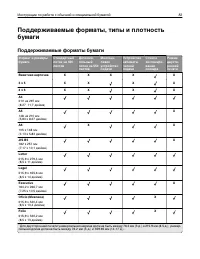
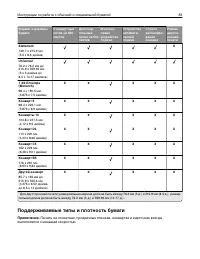
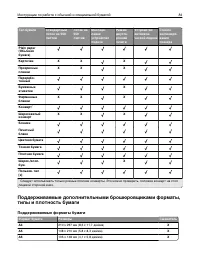
Поддерживаемые форматы, типы и плотностьбумаги Поддерживаемые форматы бумаги Формат и размерыбумаги Стандартныйлоток на 550листов Дополни-тельныйлоток на 550листов Многоце-левоеустройствоподачи Устройствоавтомати-ческойподачи Стеклоэкспониро-ваниясканера Режимдвусто-роннейпечати Визитная карточка X ...
стр. 83 - Поддерживаемые типы и плотность бумаги
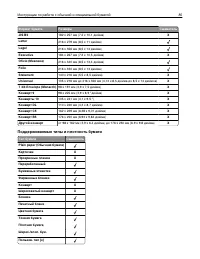
Формат и размерыбумаги Стандартныйлоток на 550листов Дополни-тельныйлоток на 550листов Многоце-левоеустройствоподачи Устройствоавтомати-ческойподачи Стеклоэкспониро-ваниясканера Режимдвусто-роннейпечати Statement 139,7 x 215,9 мм(5,5 x 8,5 дюйма) X Universal * 76.2 x 76.2 мм до215.9 x 359.92 мм(3 x ...
стр. 86 - Выполняется печать; Печать форм и документа; Печатные бланки; Для пользователей ОС Windows
Выполняется печать Печать форм и документа Печатные бланки Приложение "Формы и избранное" предоставляет пользователям быстрый и простой доступ к частоиспользуемым формам и другим данным, печать которых выполняется регулярно. Перед тем, какиспользовать это приложение, его нужно сначала настро...
стр. 87 - Настройка плотности тонера
б Настройте параметры в диалоговом окне «Print». 1 Открыв документ, выберите File > Print . Если необходимо, щелкните значок в виде треугольника, чтобы отобразитьдополнительные параметры. 2 При необходимости настройте параметры в диалоговом окне «Print» и раскрывающихсяменю. Примечание. Чтобы вып...
стр. 88 - Печать с флэш-накопителя
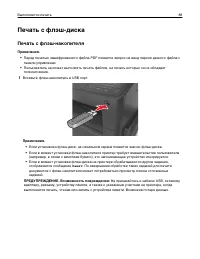
Печать с флэш-диска Печать с флэш-накопителя Примечания. • Перед печатью зашифрованного файла PDF появится запрос на ввод пароля данного файла спанели управления. • Пользователь не может выполнять печать файлов, на печать которых он не обладаетполномочиями. 1 Вставьте флэш-накопитель в USB порт. При...
стр. 89 - Поддерживаемые флэш-диски и типы файлов
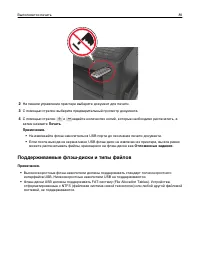
2 На панели управления принтера выберите документ для печати. 3 С помощью стрелок выберите предварительный просмотр документа. 4 С помощью стрелок и задайте количество копий, которые необходимо распечатать, а затем нажмите Печать . Примечания. • Не извлекайте флэш-накопитель из USB-порта до окончани...
стр. 90 - Хранение заданий печати в принтере
Рекомендованные флэш-диски Тип файла Множество флэш-накопителей USB протестированы и рекомендованы для работы с даннымпринтером. Для получения дополнительных сведений см. http://support.dell.com . Документы: • .pdf • .xps Изображения: • .dcx • .gif • .jpeg или .jpg • .bmp • .pcx • .tiff или .tif • ....
стр. 91 - Печать конфиденциальных и других отложенных заданий
Параметр Чтобы Примечания. • Если для обработки на принтере других отложенных заданий требуется дополнительная память, токонфиденциальные задания, а также задания на печать с проверкой, резервированием или повтороммогут быть удалены. • Можно настроить принтер на хранение заданий печати в памяти прин...
стр. 92 - Изменение параметров конфиденциальной печати; Печать информационных страниц; Печать списка образцов шрифтов
4 Нажмите кнопку ОК или Печать . 5 На начальном экране принтера активируйте задание печати. • Для доступа к заданиям на конфиденциальную печать перейдите к: Отложенные задания > выберите имя пользователя > Конфиденциальные задания > введите PIN-код > Печать • Для доступа к другим задания...
стр. 93 - Отмена задания на печать; Отмена задания печати с помощью панели управления принтером
На начальном экране выберите: > Отчеты > Печать каталогаy Отмена задания на печать Отмена задания печати с помощью панели управления принтером 1 На панели управления принтера нажмите Отмена задания или нажмите на клавиатуре. 2 Коснитесь задания печати, которое необходимо отменить, затем нажмит...
стр. 94 - Создание копий; Выполнение ускоренного копирования; Копирование с использованием УАПД
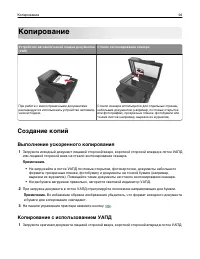
Копирование Устройство автоматической подачи документов(УАП) Стекло экспонирования сканера AB C При работе с многостраничными документамирекомендуется использовать устройство автомати-ческой подачи. Стекло сканера используется для отдельных страниц,небольших документов (например, почтовых открытокил...
стр. 95 - Копирование с помощью стекла сканера; Копирование фотографий; Копирование на прозрачной пленке
Примечания. • Не загружайте в лоток УАПД почтовые открытки, фотокарточки, документы небольшогоформата, прозрачные пленки, фотобумагу и документы на тонкой бумаге (например,вырезки из журналов). Помещайте такие документы на стекло экспонирования сканера. • Когда бумага загружена правильно, загорается...
стр. 96 - Копирование на фирменный бланк
Примечания. • Не загружайте в лоток УАПД почтовые открытки, фотокарточки, документы небольшогоформата, прозрачные пленки, фотобумагу и документы на тонкой бумаге (например,вырезки из журналов). Помещайте такие документы на стекло экспонирования сканера. • Когда бумага загружена правильно, загорается...
стр. 97 - Настройка параметров копирования; Копирование на другом формате
Настройка параметров копирования Копирование на другом формате 1 Загрузите исходный документ лицевой стороной вверх, короткой стороной вперед в лоток УАПДили лицевой стороной вниз на стекло экспонирования сканера. Примечания. • Не загружайте в лоток УАПД почтовые открытки, фотокарточки, документы не...
стр. 98 - Копирование на бумагу разных форматов; Пример 1. Копирование на бумагу смешанного формата; Пример 2. Копирование на бумагу одного формата
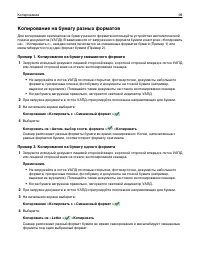
Копирование на бумагу разных форматов Для копирования оригиналов на бумагу разного формата используйте устройство автоматическойподачи документов (УАПД). В зависимости от загруженного формата бумаги и настроек «Копироватьна», «Копировать с», каждая копия печатается на смешанных форматах бумаги (Прим...
стр. 99 - Копирование на обеих сторонах бумаги (двусторонняя печать); Уменьшение и увеличение копий
Копирование на обеих сторонах бумаги (двусторонняя печать) 1 Загрузите исходный документ лицевой стороной вверх, короткой стороной вперед в лоток УАПДили лицевой стороной вниз на стекло экспонирования сканера. Примечания. • Не загружайте в лоток УАПД почтовые открытки, фотокарточки, документы неболь...
стр. 101 - Добавление страниц-разделителей между копиями
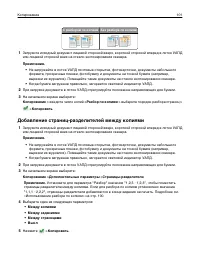
С разбором по копиям Без разбора по копиям 1 Загрузите исходный документ лицевой стороной вверх, короткой стороной вперед в лоток УАПДили лицевой стороной вниз на стекло экспонирования сканера. Примечания. • Не загружайте в лоток УАПД почтовые открытки, фотокарточки, документы небольшогоформата, про...
стр. 102 - Копирование нескольких страниц на один лист; Создание пользовательского задания копирования
Копирование нескольких страниц на один лист С целью экономии бумаги предусмотрено копирование двух или четырех последовательных страницмногостраничного документа на одном листе бумаги. Примечания. • Обедитесь, что формат бумаги установлен в значение "Letter", "Legal", "A4" ил...
стр. 103 - Размещение информации на копиях; Размещение верхнего или нижнего колонтитула на страницах
Примечания. • Не загружайте в лоток УАПД почтовые открытки, фотокарточки, документы небольшогоформата, прозрачные пленки, фотобумагу и документы на тонкой бумаге (например,вырезки из журналов). Помещайте такие документы на стекло экспонирования сканера. • Когда бумага загружена правильно, загорается...
стр. 104 - Размещение накладываемого сообщения на каждой странице; Отмена задания копирования; Отмена задания копирования во время печати страниц
Размещение накладываемого сообщения на каждой странице Накладываемое сообщение может быть размещено на каждой странице. Предусмотрены следующиетипы накладываемых сообщений: "Срочное", "Конфиденциальное", "Копия" или "Черновое". 1 Загрузите исходный документ лицевой ст...
стр. 105 - Сведения о параметрах копирования; Копировать из; Копировать на; Масштабирование
Сведения о параметрах копирования Копировать из Этот параметр открывает экран для выбора формата исходного документа. • Выберите формат бумаги, соответствующий оригинальному документу. • Нажмите Смешанный формат , чтобы скопировать оригинал, страницы которого имеют разный формат и одну ширину. • Что...
стр. 107 - Использование дополнительных параметров
Использование дополнительных параметров Предусмотрены следующие значения. • Дополнительные параметры обработки изображений — Служит для регулировки параметров перед сканированием документа: «Удаление фона», «Цветовой баланс», «Выпадение цвета»,«Контрастность», «Качество JPEG», «Зеркальное отражение»...
стр. 108 - Передача по электронной почте; Настройка функции электронной почты; Настройка параметров электронной почты
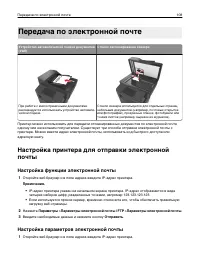
Передача по электронной почте Устройство автоматической подачи документов(УАП) Стекло экспонирования сканера AB C При работе с многостраничными документамирекомендуется использовать устройство автомати-ческой подачи. Стекло сканера используется для отдельных страниц,небольших документов (например, п...
стр. 110 - Отправка документа по электронной почте
4 Настройте параметры электронной почты. Примечание. При изменении настроек после создания кода быстрого доступа электронной почты, эти изменения не будут сохранены. 5 Нажмите кнопку . 6 Введите уникальное имя для кода быстрого доступа, а затем нажмите Готово . 7 Проверьте правильность кода быстрого...
стр. 112 - Добавление темы и информации сообщения электронной почты
4 Нажмите имя получателя. Примечание. Для ввода дополнительных получателей нажмите Следующий адрес , а затем введите требуемый адрес или номер быстрого доступа, либо воспользуйтесь поиском вадресной книге. 5 Нажмите Готово . Настройка параметров электронной почты Добавление темы и информации сообщен...
стр. 113 - Получатели
• TIFF — создание нескольких файлов или одного файла. Если в меню "Настройка" встроенного веб-сервера отключить параметр "Многостраничный TIFF", тогда каждая страница вформате TIFF будет сохраняться в отдельный файл. Обычно размер TIFF-файла превышаетразмер соответствующего JPEG-файл...
стр. 117 - Работа с факсом; Настройка принтера для отправки факса
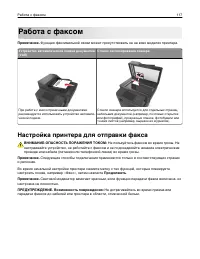
Работа с факсом Примечание. Функция факсимильной связи может присутствовать не на всех моделях принтера. Устройство автоматической подачи документов(УАП) Стекло экспонирования сканера AB C При работе с многостраничными документамирекомендуется использовать устройство автомати-ческой подачи. Стекло с...
стр. 118 - Первоначальная настройка факса; Использование панели управления принтера для настройки факса
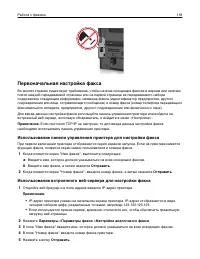
Первоначальная настройка факса Во многих странах существует требование, чтобы на всех исходящих факсах в вернем или нижнемполях каждой передаваемой страницы или на первой странице из передаваемого наборасодержалась следующая информация: название факса (идентификатор предприятия, другогоподразделения...
стр. 119 - Выбор типа подключения факса; Сценарий 1: стандартная телефонная линия; Настройка 1: принтер подключен к выделенной линии факса
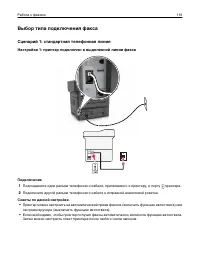
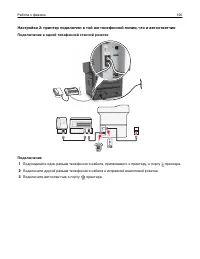
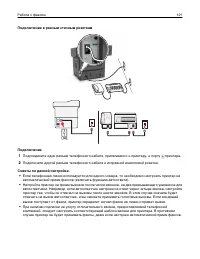
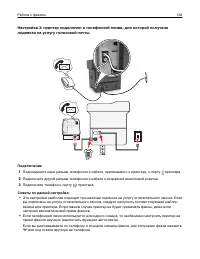
Выбор типа подключения факса Сценарий 1: стандартная телефонная линия Настройка 1: принтер подключен к выделенной линии факса Подключение 1 Подсоедините один разъем телефонного кабеля, прилагаемого к принтеру, к порту принтера. 2 Подключите другой разъем телефонного кабеля к исправной аналоговой роз...
стр. 124 - Сценарий 3: телефонная служба VoIP
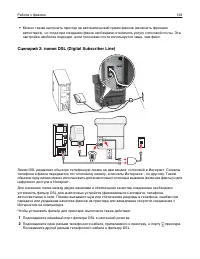
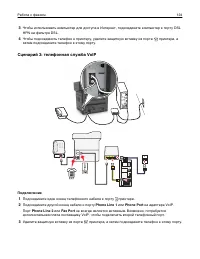
3 Чтобы использовать компьютер для доступа в Интернет, подсоедините компьютер к порту DSLHPN на фильтре DSL. 4 Чтобы подсоединить телефон к принтеру, удалите защитную вставку из порта принтера, а затем подсоедините телефон к этому порту. Сценарий 3: телефонная служба VoIP Подключение 1 Подсоедините ...
стр. 125 - Настройка 1: Принтер подключен напрямую к кабельному модему
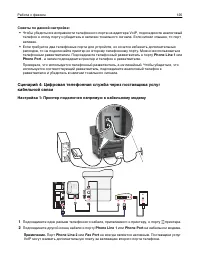
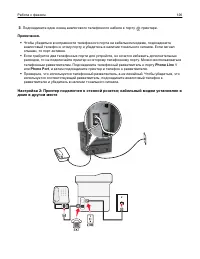
Советы по данной настройке: • Чтобы убедиться в исправности телефонного порта на адаптере VoIP, подсоедините аналоговыйтелефон к этому порту и убедитесь в наличии тонального сигнала. Если сигнал слышен, то портактивен. • Если требуется два телефонных порта для устройств, но хочется избежать дополнит...
стр. 128 - Подсоединение принтера к стенной розетке, отличной от RJ-11
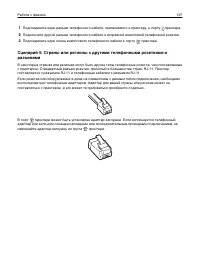
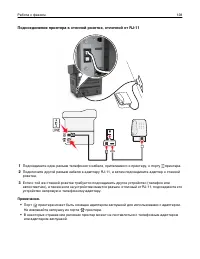
Подсоединение принтера к стенной розетке, отличной от RJ-11 LINE EXT 1 Подсоедините один разъем телефонного кабеля, прилагаемого к принтеру, к порту принтера. 2 Подключите другой разъем кабеля к адаптеру RJ-11, а затем подсоедините адаптер к стеннойрозетке. 3 Если к той же стенной розетке требуется ...
стр. 129 - Подсоединение принтера к стенной розетке в Германии
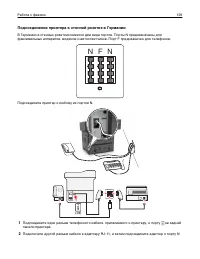
Подсоединение принтера к стенной розетке в Германии В Германии в стенных розетках имеется два вида портов. Порты N предназначены дляфаксимильных аппаратов, модемов и автоответчиков. Порт F предназначен для телефонов. N F N Подсоедините принтер к любому из портов N. PHONE LINE N F N 1 Подсоедините од...
стр. 130 - Подключение к услуге специального звонка
3 Если требуется подсоединить телефон или автоответчик к той же стенной розетке, подсоединитеустройства, как показано на рисунке. Примечание. Не извлекайте адаптер-заглушку из порта принтера при подключении к последовательной или каскадной телефонной системе. Подключение к услуге специального звонка...
стр. 132 - Передача факса; Отправка факса с помощью панели управления принтера
Передача факса Принтер можно использовать для отправки факса одному или нескольким получателям. Можноввести адрес электронной почты, использовать код быстрого доступа или адресную книгу. Такжеможно воспользоваться приложением «Многократная отправка» или «MyShortcuts», запустив его сначального экрана...
стр. 133 - Передача факса с использованием кода быстрого доступа
6 При необходимости передачи титульной страницы, выберите Включить в факс титульный лист и введите соответствующую информацию. 7 Нажмите OK . Примечания. • Функцию факса можно использовать только с драйвером PostScript или универсальнымдрайвером факса. Подробнее об установке этих драйверов см. компа...
стр. 134 - Передача факса в назначенное время; Создание кодов быстрого доступа
• Когда бумага загружена правильно, загорается световой индикатор УАПД. 2 При загрузке документа в лоток УАПД отрегулируйте положение направляющих для бумаги. 3 На начальном экране выберите: Факс > > введите имя получателя > Поиск Примечание. Поиск имен можно выполнять только по одному. 4 В...
стр. 135 - Настройка параметров факса; Изменение разрешения факса
• Если используется прокси-сервер, временно отключите его, чтобы обеспечить правильнуюзагрузку веб-страницы. 2 Нажмите Параметры > Управление кодами быстрого доступа > Настройка кодов быстрого доступа факса . Примечание. Может потребоваться ввести пароль. Если вам не назначили имя пользователя...
стр. 137 - Отмена исходящего факса; Отмена факса во время сканирования исходного документа; Откладывание и пересылка факсов; Откладывание факсов
• Если используется прокси-сервер, временно отключите его, чтобы обеспечить правильнуюзагрузку веб-страницы. 2 Нажмите Параметры > Параметры факса > Настройка аналогового факса > Блокировать факсы без имени . Примечания. • При помощи этого параметра блокируется прием всех входящих факсов, и...
стр. 138 - Пересылка факса
Примечания. • IP-адрес принтера указан на начальном экране принтера. IP-адрес отображается в видечетырех наборов цифр, разделенных точками, например 123.123.123.123. • Если используется прокси-сервер, временно отключите его, чтобы обеспечить правильнуюзагрузку веб-страницы. 2 Нажмите Параметры > ...
стр. 139 - Сведения о параметрах факсимильной передачи; Содержимое
Сведения о параметрах факсимильной передачи Содержимое Этот параметр позволяет указать тип содержимого и источник исходного документа. Выберите один из следующих типов содержимого: • Текст — содержимое исходного документа в основном текст или штриховой рисунок. • Текст/Фото — исходный документ предс...
стр. 141 - Сканирование; Использование функции сканирования в сеть
Сканирование Можно использовать принтер для отправки файла по адресу FTP. Можно ввести адрес электроннойпочты, использовать код быстрого доступа или адресную книгу. Также можно воспользоватьсяприложением «Многократная отправка» или «MyShortcuts», запустив его с начального экранапринтера. Для получен...
стр. 142 - Сканирование с передачей по адресу FTP; Сканирование на сайт FTP с помощью панели управления принтера
4 Введите код быстрого доступа. Примечание. Если ввести код, который уже используется, появится запрос на выбор другого кода. 5 Нажмите Добавить . Создание кода быстрого доступа для FTP с помощью панели управленияпринтера 1 На начальном экране выберите: FTP > FTP > введите адрес FTP > > ...
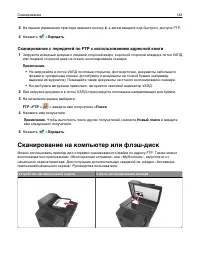
стр. 143 - Сканирование с передачей по FTP с использованием адресной книги; Сканирование на компьютер или флэш-диск
3 На панели управления принтера нажмите кнопку # , а затем введите код быстрого доступа FTP. 4 Нажмите > Передать . Сканирование с передачей по FTP с использованием адресной книги 1 Загрузите исходный документ лицевой стороной вверх, короткой стороной вперед в лоток УАПДили лицевой стороной вниз ...
стр. 145 - Настройка функции «Сканирование на компьютер»
в Выполните одно из следующий действий. • Нажмите # , а затем с помощью клавиатуры введите код быстрого доступа. • На начальном экране выберите: Отложенные задания > Профили > выберите код быстрого доступа из списка Примечание. Сканер отсканирует и отправит документ в указанную папку. 8 Просмо...
стр. 146 - Сканирование на флэш-диск; Сведения о параметрах сканирования; FTP
• Сканирование для электронной почты —Вкладывайте сканированный документ в электронное письмо. • Сканировать для OCR —Сканируйте документы, используя систему оптического распознавания текстов (OCR), позволяющую преобразовать распечатанные документы вразные цифровые форматы, включая Microsoft Word, M...
стр. 149 - Список меню
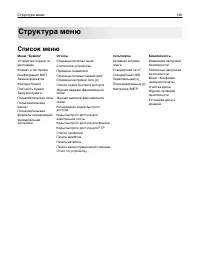
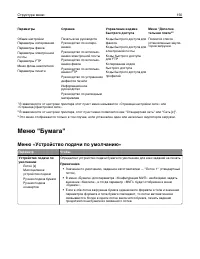
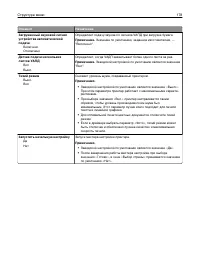
Структура меню Список меню Меню "Бумага" Отчеты Сеть/порты Безопасность Устройство подачи поумолчанию Формат и тип бумаги Конфигурация МУП Замена форматов Фактура бумаги Плотность бумаги Загрузка бумаги Пользовательские типы Пользовательскиеимена 1 Пользовательскиеформаты сканирования Универ...
стр. 150 - Меню «Устройство подачи по умолчанию»
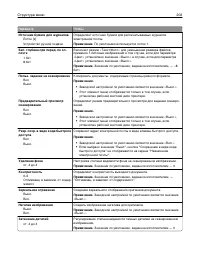
Параметры Справка Управление кодамибыстрого доступа Меню "Дополни-тельная плата" 3 Общие настройки Параметры копирования Параметры факса Параметры электроннойпочты Параметры FTP Меню флэш-накопителя Параметры печати Печать всех руководств Руководство по копиро-ванию Руководство по использо-в...
стр. 151 - Меню «Формат и тип бумаги»
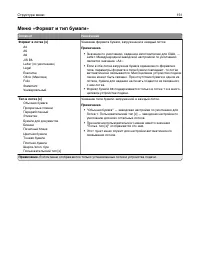
Меню «Формат и тип бумаги» Элемент Назначение Формат в лотке [x] A4A5A6JIS B5Letter (по умолчанию)LegalExecutiveOficio (Мексика)FolioStatementУниверсальный Указание формата бумаги, загруженной в каждый лоток. Примечания. • Значение по умолчанию, заданное изготовителем для США, —Letter. Международной...
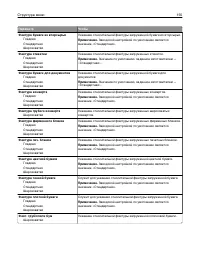
стр. 154 - Меню «Фактура бумаги»
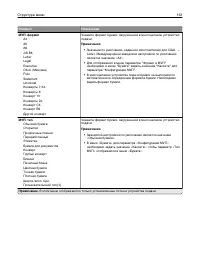
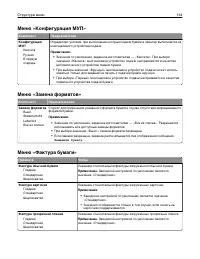
Меню «Конфигурация МУП» Компонент Предназначение КонфигурацияМУП КассетаРучнаяВ первуюочередь Определяет условия, при выполнении которых подача бумаги в принтер выполняется измногоцелевого устройства подачи. Примечания. • Значение по умолчанию, заданное изготовителем — «Кассета». При выборезначения ...
стр. 156 - Меню «Плотность бумаги»
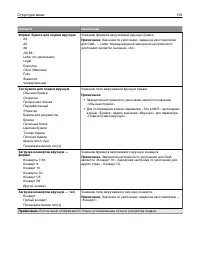
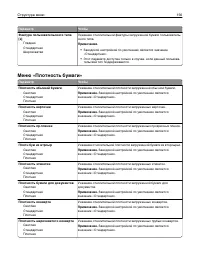
Параметр Чтобы Фактура пользовательского типа[x] ГладкаяСтандартнаяШероховатая Указание относительной фактуры загруженной бумаги пользователь-ского типа. Примечания. • Заводской настройкой по умолчанию является значение«Стандартная». • Этот параметр доступен только в случае, если данный пользова-тел...
стр. 157 - Меню «Загрузка бумаги»
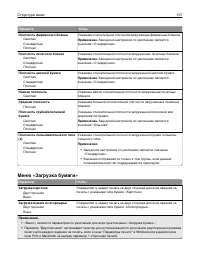
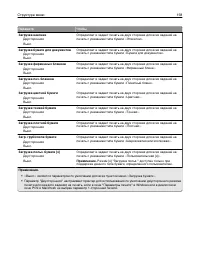
Параметр Чтобы Плотность фирменного бланка СветлаяСтандартнаяПлотная Указание относительной плотности загруженных фирменных бланков. Примечание. Заводской настройкой по умолчанию является значение «Стандартная». Плотность печатного бланка СветлаяСтандартнаяПлотная Указание относительной плотности за...
стр. 159 - Меню «Пользовательские типы»; Меню «Пользовательские имена»
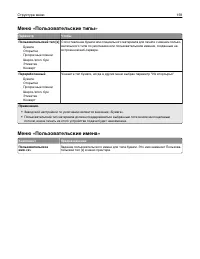
Меню «Пользовательские типы» Параметр Чтобы Пользовательский тип [x] БумагаОткрыткиПрозрачные пленкиШерох./хлоп. бум.ЭтикеткиКонверт Сопоставление бумаги или специального материала для печати с именем пользо-вательского типа по умолчанию или пользовательским именем, созданным навстроенном веб-сервер...
стр. 160 - Меню «Пользовательские форматы сканирования»
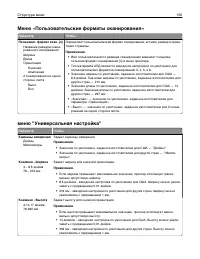
Меню «Пользовательские форматы сканирования» Параметр Чтобы Пользоват. формат скан. [x] Название размера скани-рованного изображенияШиринаДлинаОриентация КнижнаяАльбомная 2 сканирования на однойстороне листа Выкл.Вкл Определяет пользовательский формат сканирования, его имя, размер и ориен-тация стра...
стр. 161 - Меню «Отчеты»
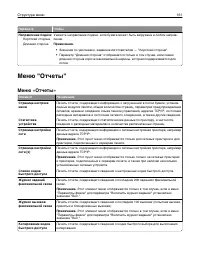
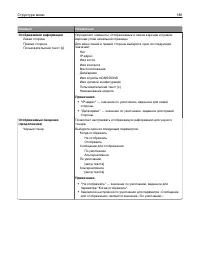
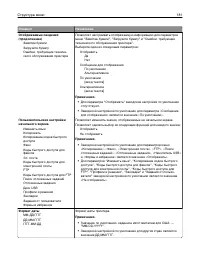
Параметр Чтобы Направление подачи Короткая сторонаДлинная сторона Укажите направление подачи, если бумага может быть загружена в любом направ-лении. Примечания. • Значение по умолчанию, заданное изготовителем — "Короткая сторона". • Параметр "Длинная сторона" отображается только в то...
стр. 162 - Меню «Активная сетевая плата»
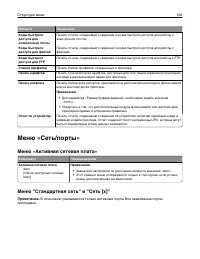
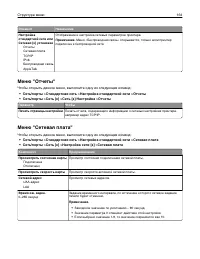
Элемент Назначение Коды быстрогодоступа дляэлектронной почты Печать отчета, содержащего сведения о кодах быстрого доступа для работы сэлектронной почтой. Коды быстрогодоступа для факсов Печать отчета, содержащего сведения о кодах быстрого доступа для работы сфаксами. Коды быстрогодоступа для FTP Печ...
стр. 167 - меню AppleTalk
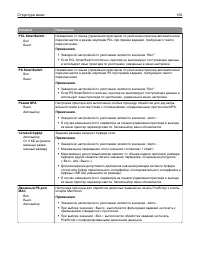
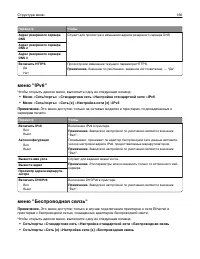
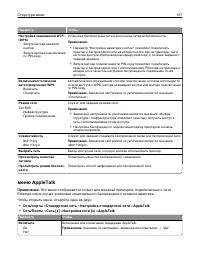
Параметр Чтобы Настройка защищенной Wi-Fi(WPS) Запуск метода нажатиякнопкиЗапуск метода подключенияпо PIN-коду Установка беспроводной сети и включение сетевой безопасности. Примечания. • Параметр "Настройка нажатием кнопки" позволяет подключатьпринтер к беспроводной сети нажатием кнопок как ...
стр. 168 - меню «Стандартный USB»
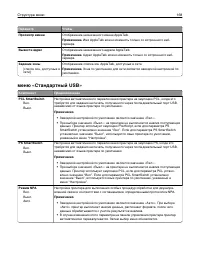
Параметр Чтобы Просмотр имени Отображение назначенного имени AppleTalk. Примечание. Имя AppleTalk можно изменять только со встроенного веб- сервера. Вывести адрес Отображение назначенного адреса AppleTalk. Примечание. Адрес AppleTalk можно изменять только со встроенного веб- сервера. Задание зоны [с...
стр. 170 - Меню «Настройка SMTP»
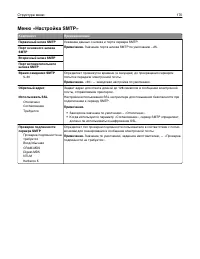
Меню «Настройка SMTP» Компонент Предназначение Первичный шлюз SMTP Указание данных о шлюзе и порте сервера SMTP. Примечание. Значение порта шлюза SMTP по умолчанию – 25. Порт основного шлюзаSMTP Вторичный шлюз SMTP Порт вспомогательногошлюза SMTP Время ожидания SMTP 5–30 Определяет промежуток времен...
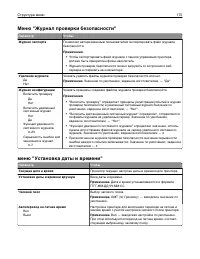
стр. 171 - Меню «Безопасность»; Изменение настройки меню безопасности
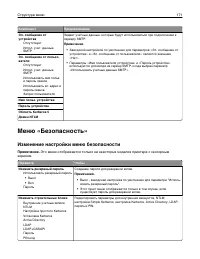
Компонент Предназначение Эл. сообщение отустройства ОтсутствуетИспол. учет. данныеSMTP Задает учетные данные, которые будут использоваться при подключении ксерверу SMTP. Примечания. • Заводской настройкой по умолчанию для параметров «Эл. сообщение отустройства» и «Эл. сообщение от пользователя» явля...
стр. 172 - Меню “Другие параметры безопасности”
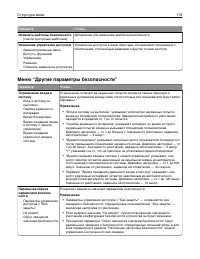
Параметр Чтобы Изменить шаблоны безопасности [список доступных шаблонов] Добавление или изменение шаблона безопасности Изменение управления доступом Административные менюДоступ к функциямУправлениеРешенияОтменить задания на устройстве Управление доступом к меню принтера, обновлениям программногообес...
стр. 173 - меню Конфиденциальная печать
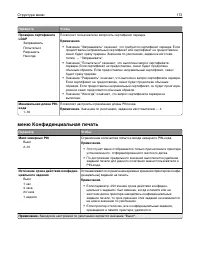
Параметр Чтобы Проверка сертификатаLDAP ЗапрашиватьПопытатьсяРазрешитьНикогда Позволяет пользователю запросить сертификат сервера. Примечания. • Значение "Запрашивать" означает, что требуется сертификат сервера. Еслипредоставлен неправильный сертификат или сертификат не предоставлен,сеанс бу...
стр. 177 - меню «Общие параметры»
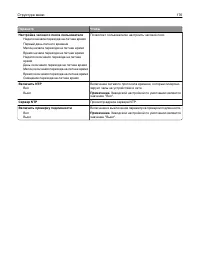
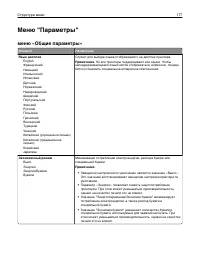
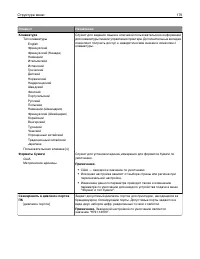
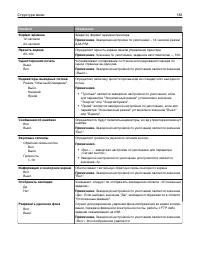
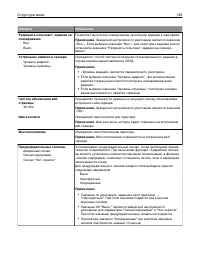
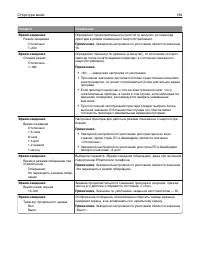
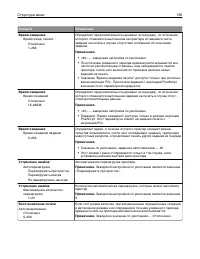
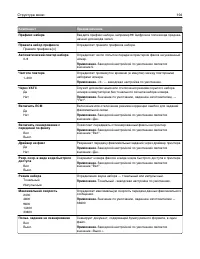
Меню "Параметры" меню «Общие параметры» Элемент Назначение Язык дисплея EnglishФранцузскийНемецкийИтальянскийИспанскийДатскийНорвежскийНидерландскийШведскийПортугальскийФинскийРусскийПольскийГреческийВенгерскийТурецкийЧешскийКитайский (упрощенное письмо)Китайский (традиционноеписьмо)Корейски...
стр. 187 - Меню «Параметры копирования»
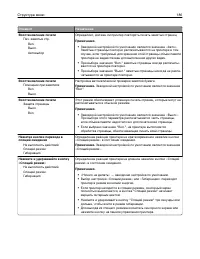
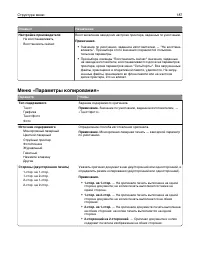
Элемент Назначение Настройки производителя Не восстанавливатьВосстановить сейчас Восстановление заводских настроек принтера, заданных по умолчанию. Примечания. • Значение по умолчанию, заданное изготовителем, — "Не восстана-вливать". При выборе этого значения сохраняются пользова-тельские па...
стр. 190 - меню «Режим факса» (Настройка аналогового факса)
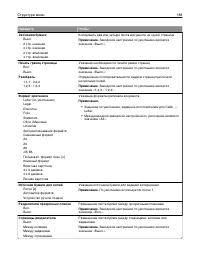
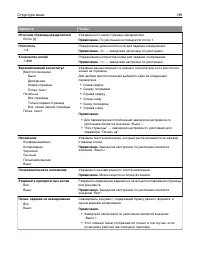
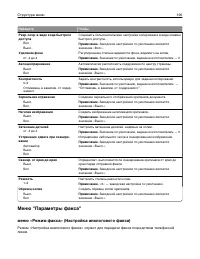
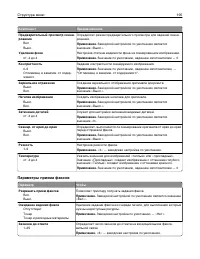
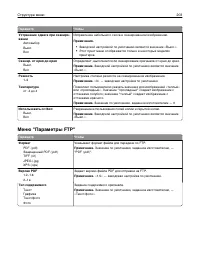
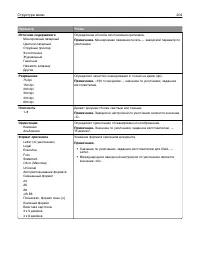
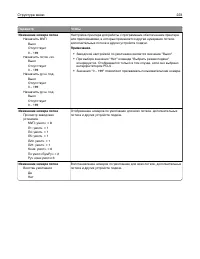
Параметр Чтобы Разр. сохр. в виде кода быстрогодоступа ВклВыкл. Сохранить пользовательские настройки копирования в виде клавишбыстрого доступа. Примечание. Заводской настройкой по умолчанию является значение «Вкл.». Удаление фона от ‑ 4 до 4 Регулирование степени видимости фона, видимого на копии. П...
стр. 191 - Параметры факса – Общие
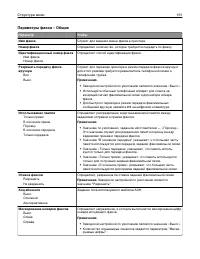
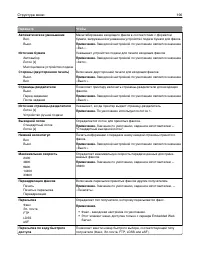
Параметры факса – Общие Параметр Чтобы Имя факса Служит для задания имени факса в принтере. Номер факса Определяет количество, которое требуется передать по факсу. Идентификационный номер факса Имя факсаНомер факса Определяет способ идентификации факса. Разрешить передачу факсавручную ВклВыкл. Служи...
стр. 192 - Параметры передачи факсов
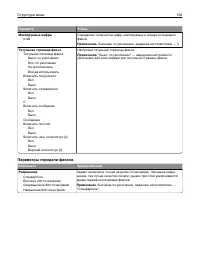
Параметр Чтобы Маскируемые цифры 0–58 Определяет количество цифр, маскируемых в номере исходящегофакса. Примечание. Значение по умолчанию, заданное изготовителем — 0 Титульная страница факса Титульная страница факса Выкл. по умолчаниюВкл. по умолчаниюНе использоватьВсегда использовать Включить получ...
стр. 195 - Параметры приема факсов
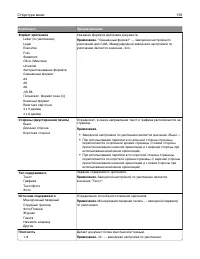
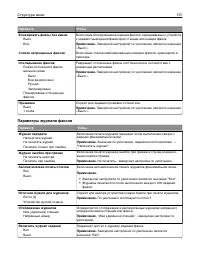
Компонент Предназначение Предварительный просмотр скани-рования ВклВыкл. Определяет режим предварительного просмотра для заданий скани-рования. Примечание. Заводской настройкой по умолчанию является значение «Выкл.». Удаление фона от ‑ 4 до 4 Настройка степени видимости фона на сканированном изображ...
стр. 197 - Параметры журнала факсов
Параметр Чтобы Блокировать факсы без имени Выкл.Вкл. Включение блокирования входящих факсов, передаваемых с устройствс неизвестным идентификатором станции или номера факса. Примечание. Заводской настройкой по умолчанию является значение «Выкл.». Список запрещенных факсов Включение списка заблокирова...
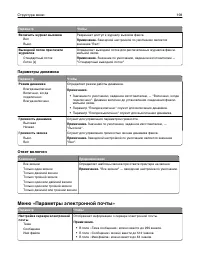
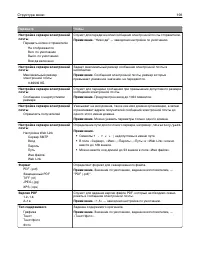
стр. 198 - Параметры динамика; Ответ включен; Меню «Параметры электронной почты»
Параметр Чтобы Включить журнал вызовов ВклВыкл. Разрешает доступ к журналу вызовов факса. Примечание. Заводской настройкой по умолчанию является значение "Вкл". Выходной лоток при печатижурналов Стандартный лотокЛоток [x] Определяет выходной лоток для распечатанных журналов факси-мильной свя...
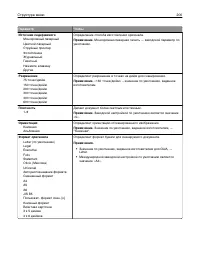
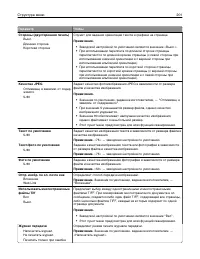
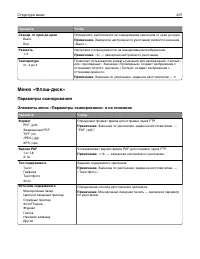
стр. 207 - Параметры сканирования; Элементы меню «Параметры сканирования» и их описание
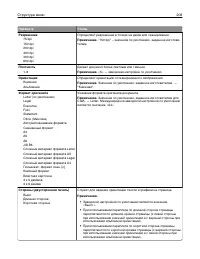
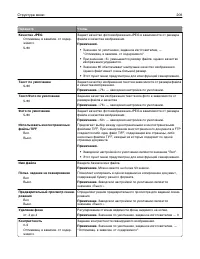
Параметр Чтобы Сканир. от края до края Выкл.Вкл Определяет, выполняется ли сканирование оригинала от края до края. Примечание. Заводской настройкой по умолчанию является значение «Выкл.». Резкость 1–5 Настройка степени резкости на сканированном изображении. Примечание. «3» — заводская настройка по у...
стр. 210 - Параметры печати; Элементы меню «Параметры печати» и их описание
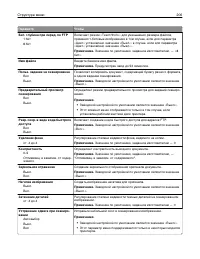
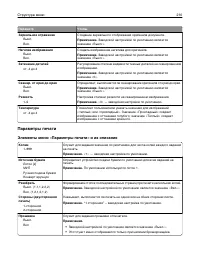
Параметр Чтобы Зеркальное отражение Выкл.Вкл. Создание зеркального отображения оригинала документа. Примечание. Заводской настройкой по умолчанию является значение «Выкл.». Негатив изображения Выкл.Вкл. Создать изображение негатива для оригинала. Примечание. Заводской настройкой по умолчанию являетс...
стр. 212 - меню «Настройка»
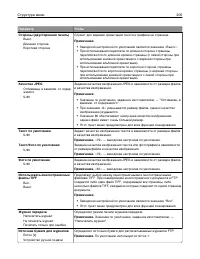
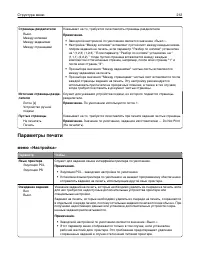
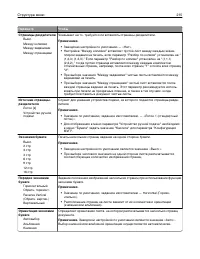
Страницы-разделители Выкл.Между копиямиМежду заданиямиМежду страницами Указывает на то, требуется ли вставлять страницы-разделители. Примечания. • Заводской настройкой по умолчанию является значение «Выкл.». • Настройка "Между копиями" вставляет пустой лист между каждым экзем-пляром задания ...
стр. 214 - Меню «Оформление»
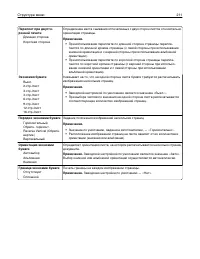
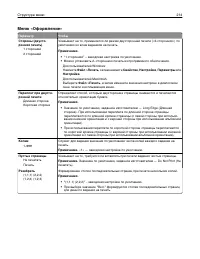
Меню «Оформление» Параметр Чтобы Стороны (двусто-ронняя печать) 1 сторонний2 сторонний Указывает на то, применяется ли режим двусторонней печати («2-сторонняя») поумолчанию ко всем заданиям на печать. Примечания. • “1 сторонняя” – заводская настройка по умолчанию. • Можно установить 2- ‑ стороннюю п...
стр. 217 - Меню “Учет заданий”
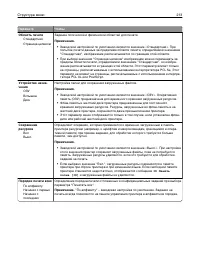
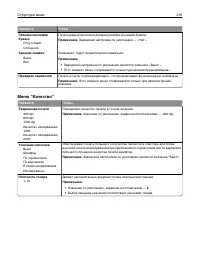
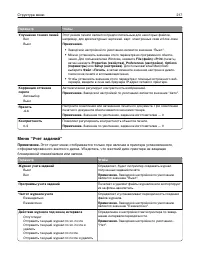
Параметр Чтобы Улучшение тонких линий ВклВыкл Этот режим печати является предпочтительным для некоторых файлов,например, для архитектурных чертежей, карт, электронных схем и блок-схем. Примечания. • Заводской настройкой по умолчанию является значение "Выкл". • Можно установить значение этого...
стр. 219 - Меню «Служебные программы»
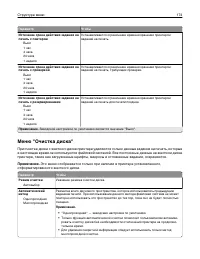
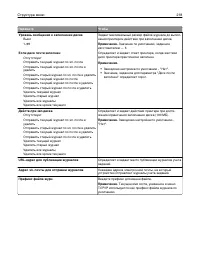
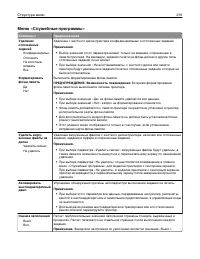
Меню «Служебные программы» Компонент Предназначение Удалениеотложенныхзаданий Конфиденциальн.ОтложитьНе восстана-вливатьВсе Удаление с жесткого диска принтера конфиденциальных и отложенных заданий. Примечания. • Выбор значения этого параметра влияет только на задания, сохраненные впамяти принтера. Н...
стр. 220 - Меню «XPS»; меню «PDF»
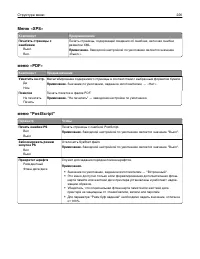
Меню «XPS» Компонент Предназначение Печатать страницы сошибками Выкл.Вкл. Печать страницы, содержащей сведения об ошибках, включая ошибкиразметки XML. Примечание. Заводской настройкой по умолчанию является значение «Выкл.». меню «PDF» Компонент Предназначение Уместить на стр. ДаНом. Масштабирование ...
стр. 224 - Меню «HTML»
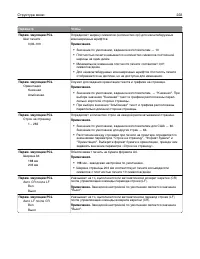
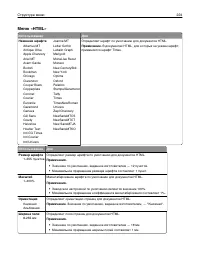
Меню «HTML» Использование Для Название шрифта Albertus MTAntique OliveApple ChanceryArial MTAvant GardeBodoniBookmanChicagoClarendonCooper BlackCopperplateCoronetCourierEurostileGaramondGenevaGill SansGoudyHelveticaHoefler TextIntl CG TimesIntl CourierIntl Univers Joanna MTLetter GothicLubalin Graph...
стр. 225 - меню «Изображение»
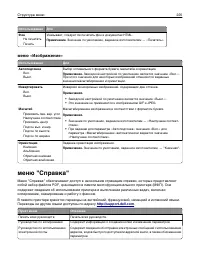
Использование Для Фон Не печататьПечать Указывает, следует ли печатать фон в документах HTML. Примечание. Значение по умолчанию, заданное изготовителем — «Печатать». меню «Изображение» Использование Для Автоподгонка Вкл.Выкл. Выбор оптимального формата бумаги, масштаба и ориентации. Примечание. Заво...
стр. 227 - Экономия бумаги и тонера; Использование бумаги из вторсырья; Печать на обеих сторонах бумаги; Предотвращение замятий бумаги
Экономия денег с заботой обокружающей среде Экономия бумаги и тонера Как показывают исследования, примерно 80% углекислого газа, выбрасываемого в атмосферу врезультате использования принтера, связано с использованием бумаги. Можно существенноуменьшить уровень выброса углекислого газа благодаря испол...
стр. 228 - Экономия энергии; использование экономичного режима; Уменьшение шума от принтера
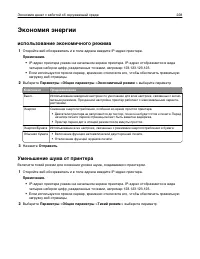
Экономия энергии использование экономичного режима 1 Откройте веб-обозреватель и в поле адреса введите IP-адрес принтера. Примечания. • IP-адрес принтера указан на начальном экране принтера. IP-адрес отображается в видечетырех наборов цифр, разделенных точками, например 123.123.123.123. • Если испол...
стр. 229 - Настройка спящего режима
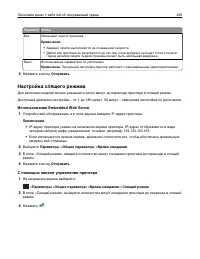
Параметр Чтобы Bкл. Уменьшает шум от принтера. Примечания. • Задания печати выполняются на пониженной скорости. • Двигатели принтера не запускаются до тех пор, пока документ не будет готов к печати.Перед началом печати первой страницы может быть небольшая задержка. Выкл. Использование параметров по ...
стр. 230 - Использование режима гибернации; Настройка времени ожидания гибернации
Использование режима гибернации Режим гибернации — это режим работы с самым низким энергопотреблением. При работе в режимегибернации принтер фактически выключен, а все другие системы и устройства безопаснопереводятся в режим минимального потребления. Примечание. Режимы гибернации и спящий режим можн...
стр. 231 - Использование планирования режимов питания; Настройка яркости дисплея
3 В меню «Время ожидания гибернации» выберите количество часов, дней, недель или месяцевожидания принтера до перехода в состояние пониженного энергопотребления. 4 Нажмите кнопку Отправить . Использование панели управления принтера 1 На панели управления принтера выберите: > Параметры > Общие п...
стр. 232 - Утилизация; Утилизация продукции Dell
Примечания. • IP-адрес принтера указан на начальном экране принтера. IP-адрес отображается в видечетырех наборов цифр, разделенных точками, например 123.123.123.123. • Если используется прокси-сервер, временно отключите его, чтобы обеспечить правильнуюзагрузку веб-страницы. 2 Выберите Параметры >...
стр. 233 - Закрепление принтера; Заявление об энергозависимости; Утилизация жесткого диска принтера; Очистка энергозависимой памяти
Закрепление принтера Заявление об энергозависимости В принтере есть разные типы памяти, в которых хранятся параметры устройства и сети, а такжепользовательские данные. Типы памяти Описание Энергозависимаяпамять В устройстве используется стандартная оперативная память (RAM) для временной буферизации ...
стр. 235 - Настройка шифрования жесткого диска принтера
Примечания. • В строке состояния будет отображаться ход выполнения задания очистки диска. • Очистка диска может занимать от нескольких минут до часа. В течение этого временипринтер будет не доступен для выполнения других задач пользователя. 5 Выберите Назад > Выход из меню конфигурации . Принтер ...
стр. 236 - Поиск сведений о безопасности принтера
Примечания. • Не отключайте принтер во время шифрования. В противном случае это может привести кпотере данных. • Шифрование диска может занимать от нескольких минут до более часа. В течение этоговремени принтер будет не доступен для выполнения других задач пользователя. • В строке состояния будет от...
стр. 237 - Обслуживание принтера; Чистка деталей принтера; Чистка принтера
Обслуживание принтера ПРЕДУПРЕЖДЕНИЕ. Возможность повреждения: Несоблюдение условий для поддержки оптимальной производительности принтера или несвоевременная замена деталей и расходныхматериалов может привести к повреждению принтера. Чистка деталей принтера Чистка принтера Примечание. Эту задачу, во...
стр. 238 - Чистка стекла сканера
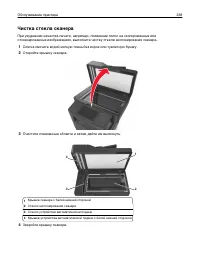
Чистка стекла сканера При ухудшении качества печати, например, появлении полос на скопированных илиотсканированных изображениях, выполните чистку стекла экспонирования сканера. 1 Слегка смочите водой мягкую ткань без ворса или туалетную бумагу. 2 Откройте крышку сканера. 3 Очистите показанные област...
стр. 239 - Предполагаемое количество оставшихся страниц
Проверка состояния компонентов и расходныхматериалов Проверка состояния компонентов и расходных материаловпринтера на панели управления принтера На начальном экране нажмите Состояние/Расходные материалы Просмотр расходных материалов . Проверка состояния компонентов и расходных материалов совстроенно...
стр. 240 - Заказ расходных материалов; Заказ расходных материалов из главного меню принтера
Заказ расходных материалов Заказ расходных материалов с помощью Программа заказарасходных материалов 1 Нажмите или Пуск . 2 Нажмите Все программы или Программы , и выберите из списка папку программы принтера. 3 Выберите свой принтер, затем перейдите к: Центр контроля состояния > Заказ расходных м...
стр. 241 - Хранение расходных материалов; Замена расходных материалов; Замена картриджа
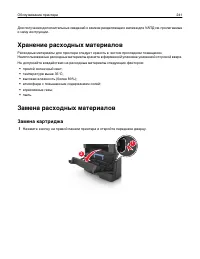
Для получения дополнительных сведений о замене разделяющего валика для УАПД см. прилагаемыек нему инструкции. Хранение расходных материалов Расходные материалы для принтера следует хранить в чистом прохладном помещении.Неиспользованные расходные материалы храните в фирменной упаковке указанной сторо...
стр. 243 - Замена блока формирования изображения
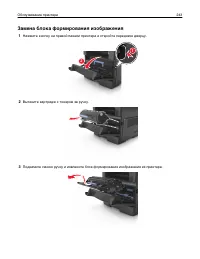
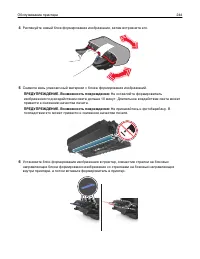
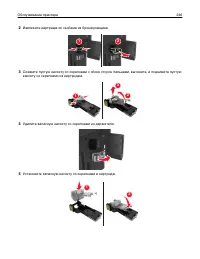
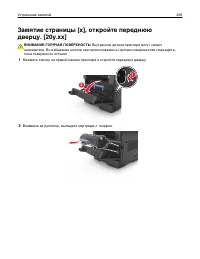
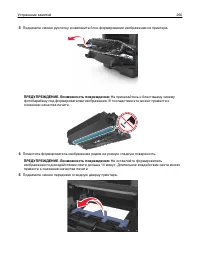
Замена блока формирования изображения 1 Нажмите кнопку на правой панели принтера и откройте переднюю дверцу. 2 1 2 Вытяните картридж с тонером за ручку. 3 Поднимите синюю ручку и извлеките блок формирования изображения из принтера. Обслуживание принтера 243
стр. 245 - Замена картриджа со скрепками
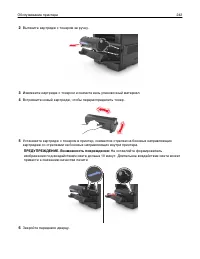
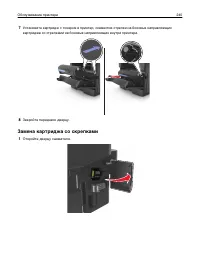
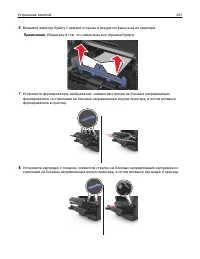
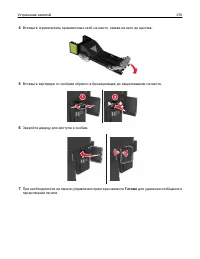
7 Установите картридж с тонером в принтер, совместив стрелки на боковых направляющихкартриджа со стрелками на боковых направляющих внутри принтера. 8 Закройте переднюю дверцу. Замена картриджа со скрепками 1 Откройте дверцу сшивателя. Обслуживание принтера 245
стр. 247 - Перемещение принтера; Подготовка к перемещению принтера
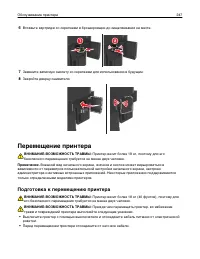
6 Вставьте картридж со скрепками в брошюровщик до защелкивания на месте. 7 Замените запасную кассету со скрепками для использования в будущем. 8 Закройте дверцу сшивателя. Перемещение принтера ВНИМАНИЕ-ВОЗМОЖНОСТЬ ТРАВМЫ: Принтер весит более 18 кг, поэтому для его безопасного перемещения требуется н...
стр. 248 - Транспортировка принтера
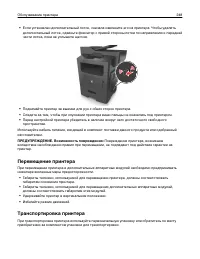
• Если установлен дополнительный лоток, сначала извлеките его из принтера. Чтобы удалитьдополнительный лоток, сдвиньте фиксатор с правой стороны лотка по направлению к переднейчасти лотка, пока не услышите щелчок . • Поднимайте принтер за выемки для рук с обеих сторон принтера. • Следите за тем, что...
стр. 249 - Управление принтером; Управление сообщениями принтера; Отключение Программы вывода сообщений о состоянии принтера; Доступ в Центр контроля состояния
Управление принтером Управление сообщениями принтера Запустите Программу вывода сообщений о состоянии принтера, чтобы просмотреть сообщения обошибках, требующих вашего вмешательства для проведения обслуживания принтера. В случаевозникновения ошибки появляется указатель, описывающий ошибку и содержащ...
стр. 250 - Просмотр отчетов
Проверка виртуального дисплея 1 Откройте веб-обозреватель и в поле адреса введите IP-адрес принтера. Примечания. • IP-адрес принтера указан на начальном экране принтера. IP-адрес отображается в видечетырех наборов цифр, разделенных точками, например 123.123.123.123. • Если используется прокси-сервер...
стр. 252 - Восстановление заводских настроек по умолчанию
Уведомление Описание 1 Принтер создает сообщение эл. почты о состоянии расходного материала, когда уведомление о расходных материалах включено. 2 Во избежание поломки, принтер останавливается, когда некоторые расходные материалы заканчи- ваются. 4 Нажмите кнопку Отправить . Восстановление заводских ...
стр. 253 - Устранение замятий; Предотвращение замятия материалов для печати; Загрузите бумагу надлежащим образом.
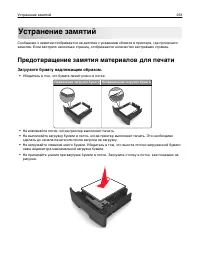
Устранение замятий Сообщение о замятии отображается на дисплее с указанием области в принтере, где произошлозамятие. Если застряло несколько страниц, отображается количество застрявших страниц. Предотвращение замятия материалов для печати Загрузите бумагу надлежащим образом. • Убедитесь в том, что б...
стр. 254 - Необходимо использовать рекомендованную бумагу
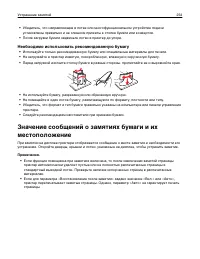
• Убедитесь, что направляющие в лотке или многофункциональном устройстве подачиустановлены правильно и не слишком прижаты к стопке бумаги или конвертов. • После загрузки бумаги задвиньте лотки в принтер до упора. Необходимо использовать рекомендованную бумагу • Используйте только рекомендованную бум...
стр. 266 - Замятие бумаги в лотке брошюровщика
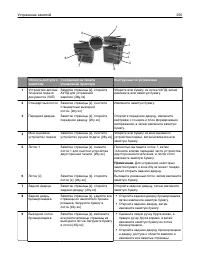
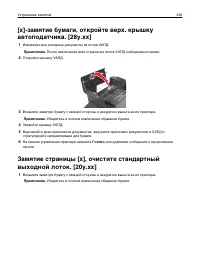
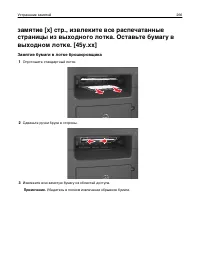
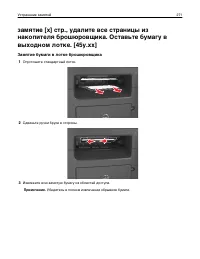
замятие [x] стр., извлеките все распечатанныестраницы из выходного лотка. Оставьте бумагу ввыходном лотке. [45y.xx] Замятие бумаги в лотке брошюровщика 1 Опустошите стандартный лоток. 2 Сдвиньте ручки бруса в стороны. 3 Извлеките всю замятую бумагу из областей доступа. Примечание. Убедитесь в полном...
стр. 267 - Замятие бумаги в задней дверце брошюровщика
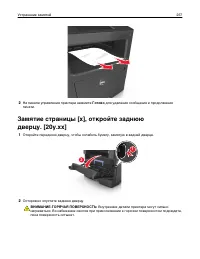
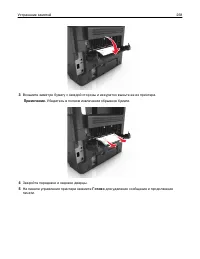
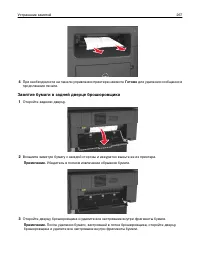
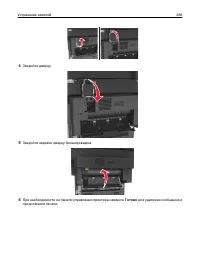
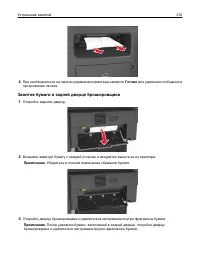
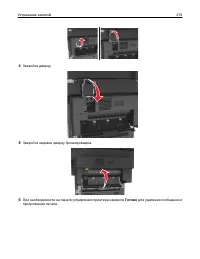
4 При необходимости на панели управления принтера нажмите Готово для удаления сообщения и продолжения печати. Замятие бумаги в задней дверце брошюровщика 1 Откройте заднюю дверцу. 2 Возьмите замятую бумагу с каждой стороны и аккуратно выньте ее из принтера. Примечание. Убедитесь в полном извлечении ...
стр. 269 - В брошюровщике застряли скобы
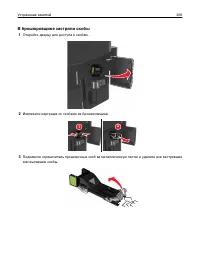
В брошюровщике застряли скобы 1 Откройте дверцу для доступа к скобам. 2 Извлеките картридж со скобами из брошюровщика. 1 2 3 Поднимите ограничитель прошивочных скоб за металлическую петлю и удалите все застрявшиеили выпавшие скобы. Устранение замятий 269
стр. 274 - Поиск и устранение неисправностей; Знакомство с сообщениями принтера
Поиск и устранение неисправностей Знакомство с сообщениями принтера Несоответствие картриджа и формирователя изображения [41.xy] 1 Проверьте, являются ли картридж с тонером и формирователь изображения расходнымиматериалами MICR (Magnetic Imaging Content Recording) или нет. Примечание. Чтобы узнать с...
стр. 276 - Закройте пер дверцу
Если ошибка повторится: 1 Выключите принтер. 2 Отсоедините кабель питания от розетки электросети. 3 Удалите указанный лоток. 4 Повторно установите лоток. 5 Подсоедините кабель питания к правильно заземленной электрической розетке. 6 Снова включите принтер. Если ошибка появится снова: 1 Выключите при...
стр. 277 - Диск почти заполнен. Безопасная очистка диска.
Изменение конфигурации, некоторые отложенные задания невосстановлены [57] Отложенные задания отмечены как недействительные из-за следующих возможных изменений впринтере: • Обновлена микропрограмма принтера. • Извлечен лоток для задания печати. • Задание печати отправлено с флэш-накопителя, который б...
стр. 278 - Память факса заполнена
Ошибка чтения диска USB. Извлеките USB. Вставлено неподдерживаемое устройство USB. Отключите устройство USB, а затем установитеподдерживаемое. Ошибка чтения USB-концентратора. Извлеките концентратор. Установлен неподдерживаемый USB-концентратор. Извлеките USB-концентратор, затемустановите поддержива...
стр. 279 - Недостаточно памяти для разбора по копиям [37]
Заканчивается формирователь изображения [84.xy] Возможно, потребуется заказать формирователь изображения для замены. При необходимости напанели управления принтера нажмите Продолжить для удаления сообщения и продолжения печати. Недостаточно формирователя изображения [84.xy] При необходимости на пане...
стр. 286 - При повторе задания загрузите все оригиналы заново.
Повторно установите отсутствующий или не отвечающийкартридж [31.xy] Попробуйте воспользоваться одним из следующих способов. • Проверьте, не отсутствует указанный картридж с тонером. Если он отсутствует, установитеновый картридж с тонером Подробнее об установке картриджа с тонером, см. раздел “Замена...
стр. 287 - Восстановить отложенные задания?
• Нажмите Сканирование со стекла экспонирования , чтобы продолжить сканирование со стекла сканера сразу после последнего успешного задания сканирования. • Нажмите Завершить задание, не выполняя сканирование , чтобы завершить последнее успешное задание сканирования. • Нажмите Перезапустить задание , ...
стр. 288 - Открыта крышка УАП сканера
Открыта крышка УАП сканера Закройте крышку устройства автоматической подачи. Сканер отключен администратором [840.01] Печатайте без сканера или обратитесь к представителю службы поддержки. Сканер отключен. Обратитесь к системному администратору, еслине удалось удалить неисправность. [840.02] Попробу...
стр. 289 - Некоторые отложенные задания не восстановлены; Для выполнения задания требуются расходные материалы
Некоторые отложенные задания не восстановлены На панели управления принтера коснитесь Продолжить для удаления отмеченного задания. Примечание. Невосстановленные отложенные задания остаются на жестком диске принтера, но доступ к ним невозможен. Ошибка ПО стандартной сети [54] Попробуйте воспользовать...
стр. 290 - Неподдерживаемый диск
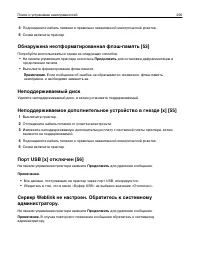
4 Подсоедините кабель питания к правильно заземленной электрической розетке. 5 Снова включите принтер. Обнаружена неотформатированная флэш-память [53] Попробуйте воспользоваться одним из следующих способов. • На панели управления принтера коснитесь Продолжить для остановки дефрагментации и продолжен...
стр. 291 - Устранение неполадок принтера; Основные неисправности принтера; Принтер не отвечает
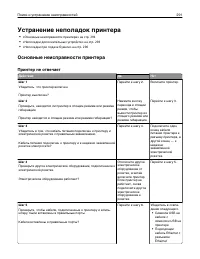
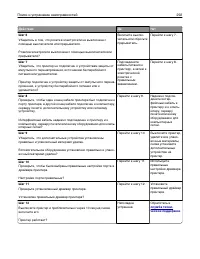
Устранение неполадок принтера • « Основные неисправности принтера » на стр . 291 • « Неполадки дополнительных устройств » на стр . 293 • « Неполадки при подаче бумаги » на стр . 296 Основные неисправности принтера Принтер не отвечает Действия Да Нет Шаг 1 Убедитесь, что принтер включен. Принтер выкл...
стр. 293 - На дисплее принтера отсутствует изображение; Неполадки дополнительных устройств; Не удается распознать внутреннее дополнительное устройство
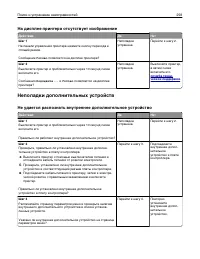
На дисплее принтера отсутствует изображение Действия Да Нет Шаг 1 На панели управления принтера нажмите кнопку перехода вспящий режим. Сообщение Готово появляется на дисплее принтера? Неполадкаустранена. Перейти к шагу 2. Шаг 2 Выключите принтер и приблизительно через 10 секунд сновавключите его. Со...
стр. 294 - Проблемы с лотком
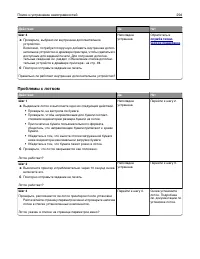
Действия Да Нет Шаг 4 а Проверьте, выбрано ли внутреннее дополнительноеустройство. Возможно, потребуется вручную добавить внутреннее допол-нительное устройство в драйвере принтера, чтобы сделать егодоступным для заданий печати. Для получения дополни-тельных сведений см. раздел «Обновление списка доп...
стр. 296 - Неполадки при подаче бумаги; Частые замятия бумаги
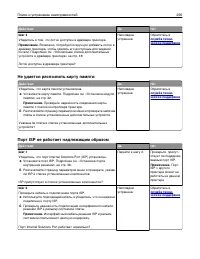
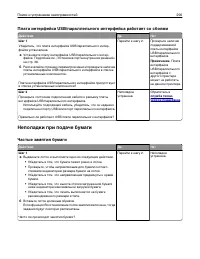
Плата интерфейса USB/параллельного интерфейса работает со сбоями Действия Да Нет Шаг 1 Убедитесь, что плата интерфейса USB/параллельного интер-фейса установлена. а Установите плату интерфейса USB/параллельного интер-фейса. Подробнее см. «Установка порта внутренних решений»на стр. 36. б Распечатайте ...
стр. 297 - Замятые страницы повторно не распечатываются
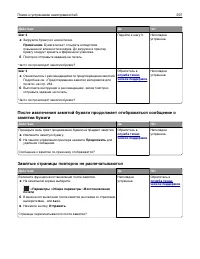
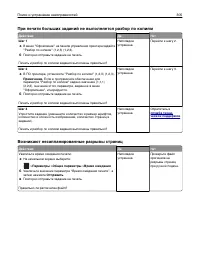
Действия Да Нет Шаг 2 а Загрузите бумагу из новой пачки. Примечание. Бумага может отсыреть вследствие повышенной влажности воздуха. До загрузки в принтербумагу следует хранить в фирменной упаковке. б Повторно отправьте задание на печать. Часто ли происходят замятия бумаги? Перейти к шагу 3. Неполадк...
стр. 298 - Устранение проблем печати; Проблемы при печати; Многоязычные файлы PDF не распечатываются
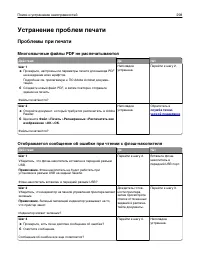
Устранение проблем печати Проблемы при печати Многоязычные файлы PDF не распечатываются Действия Да Нет Шаг 1 а Проверьте, настроены ли параметры печати для вывода PDFна внедрение всех шрифтов. Подробнее см. прилагаемую к ПО Adobe Acrobat докумен-тацию. б Создайте новый файл PDF, а затем повторно от...
стр. 299 - Задания печати не распечатываются
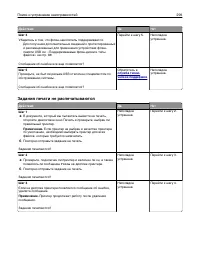
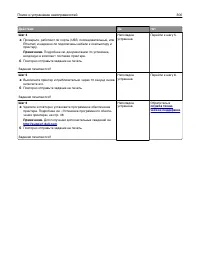
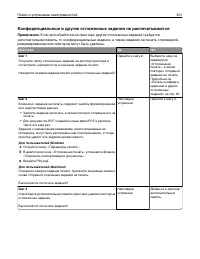
Действия Да Нет Шаг 4 Убедитесь в том, что флэш-накопитель поддерживается. Для получения дополнительных сведений о протестированныхи рекомендованных для применения устройствах флэш-памяти USB см. «Поддерживаемые флэш-диски и типыфайлов» на стр. 89. Сообщение об ошибке все еще появляется? Перейти к ш...
стр. 302 - Печать задания выполняется медленнее, чем ожидалось
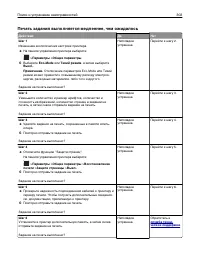
Печать задания выполняется медленнее, чем ожидалось Действия Да Нет Шаг 1 Изменение экологических настроек принтера. а На панели управления принтера выберите: > Параметры > Общие параметры б Выберите Eco ‑ Mode или Тихий режим , а затем выберите Выкл. . Примечание. Отключение параметров Eco-Mo...
стр. 304 - Печатаются неверные символы; Не работает функция связывания лотков
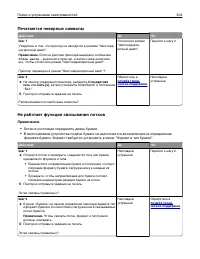
Печатаются неверные символы Действия Да Нет Шаг 1 Убедитесь в том, что принтер не находится в режиме "Шестнад-цатеричный дамп". Примечание. Если на дисплей принтера выведено сообщение Готов шестн . , выключите принтер, а затем снова включите его, чтобы отключить режим "Шестнадцатеричный ...
стр. 306 - Неполадки, связанные с качеством печати; Символы распечатываются с зубчатыми или неровными краями; Принтер при печати выдает пустые страницы
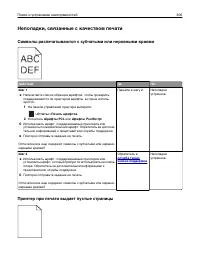
Неполадки, связанные с качеством печати Символы распечатываются с зубчатыми или неровными краями Действия Да Нет Шаг 1 а Напечатайте список образцов шрифтов, чтобы проверить,поддерживаются ли принтером шрифты, которые исполь-зуются. 1 На панели управления принтера выберите: > Отчеты > Печать ш...
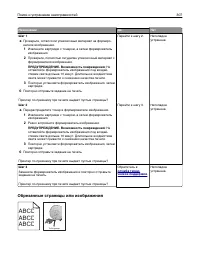
стр. 307 - Обрезанные страницы или изображения
Назначение Да Нет Шаг 1 а Проверьте, остался ли упаковочный материал на формиро-вателе изображения. 1 Извлеките картридж с тонером, а затем формировательизображения. 2 Проверьте, полностью ли удален упаковочный материал сформирователя изображения. ПРЕДУПРЕЖДЕНИЕ. Возможность повреждения: Не оставляй...
стр. 309 - При печати на изображении появляется некоторый оттенок
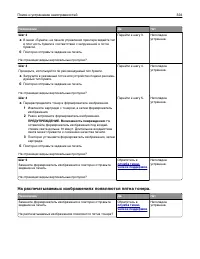
При проецировании цветные изображения на прозрачной пленке выглядяттемными. Примечание. Эта неполадка возникает при просмотре прозрачных пленок с помощью отражающих диапроекторов. Наилучшее качества цветопередачи обеспечивается диапроекторами,пропускающими свет через пленку. Действия Да Нет Шаг 1 На...
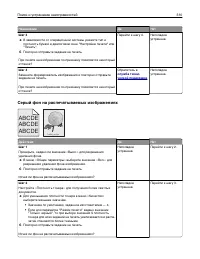
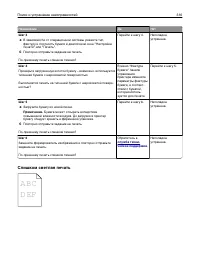
стр. 310 - Серый фон на распечатываемых изображениях; ABCDE
Назначение Да Нет Шаг 3 а В зависимости от операционной системы укажите тип иплотность бумаги в диалоговом окне "Настройка печати" или"Печать". б Повторно отправьте задание на печать. При печати на изображении по-прежнему появляется некоторыйоттенок? Перейти к шагу 4. Неполадкаустран...
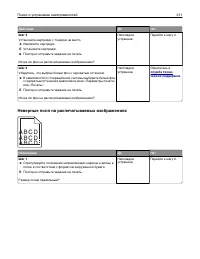
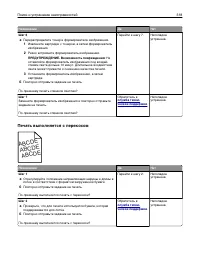
стр. 311 - Неверные поля на распечатываемых изображениях; A B C D
Действия Да Нет Шаг 3 Установите картридж с тонером на место. а Извлеките картридж. б Установите картридж. в Повторно отправьте задание на печать. Исчез ли фон на распечатываемых изображениях? Неполадкаустранена. Перейти к шагу 4. Шаг 4 Убедитесь, что выбран белый фон с сероватым оттенком. а В завис...
стр. 312 - Скручивание бумаги
Назначение Да Нет Шаг 2 В меню «Бумага» на панели управления принтера задайте форматбумаги в соответствии с загруженной в лоток бумагой. Формат бумаги соответствует загруженной в лоток бумаге? Перейти к шагу 3. Выполните одно илинесколько изуказанных нижедействий. • В параметрахлотка укажитеформат б...
стр. 313 - Неоднородное качество печати
Назначение Да Нет Шаг 4 а Извлеките бумагу с лотка и переверните ее другой сторонойвверх. б Повторно отправьте задание на печать. По-прежнему происходит скручивание бумаги? Перейти к шагу 5. Неполадкаустранена. Шаг 5 а Загрузите бумагу из новой пачки. Примечание. Бумага может отсыреть вследствие пов...
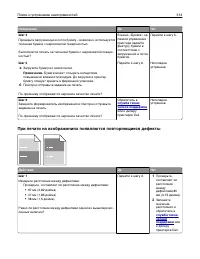
стр. 314 - При печати на изображениях появляются повторяющиеся дефекты
Назначение Да Нет Шаг 4 Проверьте загруженную в лоток бумагу – возможно, используетсятисненая бумага с шероховатой поверхностью. Выполняется печать на тисненой бумаге с шероховатой поверх-ностью? В меню «Бумага» напанели управленияпринтера задайтефактуру бумаги всоответствии сзагруженной в лотокбума...
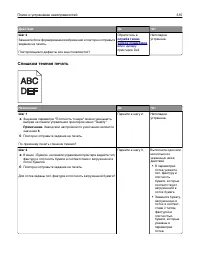
стр. 315 - Слишком темная печать
Действия Да Нет Шаг 2 Замените блок формирования изображения и повторно отправьтезадание на печать. Повторяющиеся дефекты все еще появляются? Обратитесь в служба техни-ческой поддержки или к дилерупринтеров Dell. Неполадкаустранена. Слишком темная печать Назначение Да Нет Шаг 1 а Значение параметра ...
стр. 316 - Слишком светлая печать; A BC
Назначение Да Нет Шаг 3 а В зависимости от операционной системы укажите тип,фактуру и плотность бумаги в диалоговом окне "Настройкапечати" или "Печать". б Повторно отправьте задание на печать. По-прежнему печать слишком темная? Перейти к шагу 4. Неполадкаустранена. Шаг 4 Проверьте за...
стр. 318 - Печать выполняется с перекосом
Назначение Да Нет Шаг 6 а Перераспределите тонер в формирователе изображения. 1 Извлеките картридж с тонером, а затем формировательизображения. 2 Резко встряхните формирователь изображения. ПРЕДУПРЕЖДЕНИЕ. Возможность повреждения: Не оставляйте формирователь изображения под воздей-ствием света дольш...
стр. 319 - Принтер при печати выдает страницы сплошного черного цвета; Низкое качество печати на прозрачных пленках
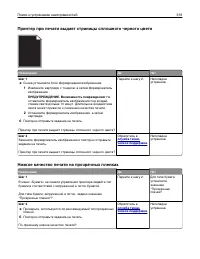
Принтер при печати выдает страницы сплошного черного цвета Назначение Да Нет Шаг 1 а Снова установите блок формирования изображения. 1 Извлеките картридж с тонером, а затем формировательизображения. ПРЕДУПРЕЖДЕНИЕ. Возможность повреждения: Не оставляйте формирователь изображения под воздей-ствием св...
стр. 320 - На страницах видны повторяющиеся горизонтальные линии
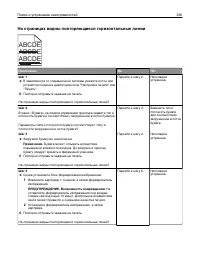
На страницах видны повторяющиеся горизонтальные линии ABCDEABCDEABCDE Назначение Да Нет Шаг 1 а В зависимости от операционной системы укажите лоток илиустройство подачи в диалоговом окне "Настройка печати" или"Печать". б Повторно отправьте задание на печать. На страницах видны повтор...
стр. 321 - На страницах видны повторяющиеся вертикальные линии
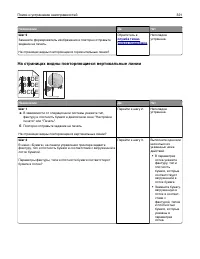
Назначение Да Нет Шаг 5 Замените формирователь изображения и повторно отправьтезадание на печать. На страницах видны повторяющиеся горизонтальные линии? Обратитесь в служба техни-ческой поддержки . Неполадкаустранена. На страницах видны повторяющиеся вертикальные линии ABCDEABCDEABCDE Leading edge T...
стр. 322 - На страницах видны горизонтальные пропуски
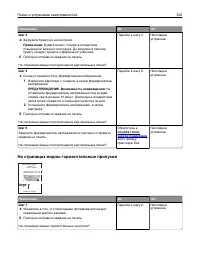
Назначение Да Нет Шаг 3 а Загрузите бумагу из новой пачки. Примечание. Бумага может отсыреть вследствие повышенной влажности воздуха. До загрузки в принтербумагу следует хранить в фирменной упаковке. б Повторно отправьте задание на печать. На страницах видны повторяющиеся вертикальные линии? Перейти...
стр. 323 - На страницах видны вертикальные пропуски
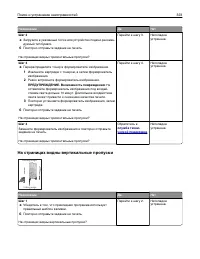
Назначение Да Нет Шаг 2 а Загрузите в указанный лоток или устройство подачи рекомен-дуемый тип бумаги. б Повторно отправьте задание на печать. На страницах видны горизонтальные пропуски? Перейти к шагу 3. Неполадкаустранена. Шаг 3 а Перераспределите тонер в формирователе изображения. 1 Извлеките кар...
стр. 324 - На распечатываемых изображениях появляются пятна тонера.
Назначение Да Нет Шаг 2 а В меню «Бумага» на панели управления принтера задайте типи плотность бумаги в соответствии с загруженной в лотокбумагой. б Повторно отправьте задание на печать. На страницах видны вертикальные пропуски? Перейти к шагу 3. Неполадкаустранена. Шаг 3 Проверьте, используется ли ...
стр. 325 - Стирается тонер
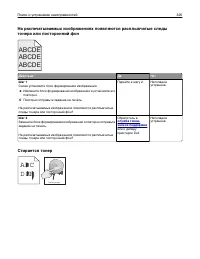
На распечатываемых изображениях появляются расплывчатые следытонера или посторонний фон ABCDE ABCDE ABCDE Действия Да Нет Шаг 1 Снова установите блок формирования изображения. а Извлеките блок формирования изображения и установите егоповторно. б Повторно отправьте задание на печать. На распечатываем...
стр. 326 - Неоднородная плотность печати; Устранение неполадок копирования
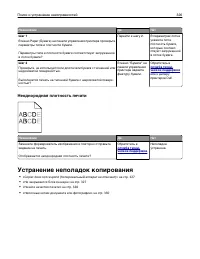
Назначение Да Нет Шаг 1 В меню Paper (Бумага) на панели управления принтера проверьтепараметры типа и плотности бумаги. Параметры типа и плотности бумаги соответствует загруженнойв лоток бумаге? Перейти к шагу 2. В параметрах лоткаукажите тип иплотность бумаги,которые соответ-ствуют загруженнойв лот...
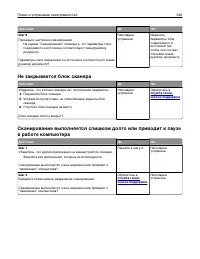
стр. 327 - Copier does not respond (Копировальный аппарат не отвечает); Не закрывается блок сканера
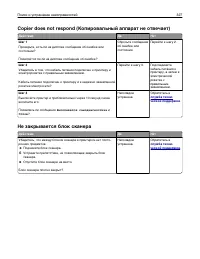
Copier does not respond (Копировальный аппарат не отвечает) Действия Да Нет Шаг 1 Проверьте, есть ли на дисплее сообщение об ошибке илисостоянии? Появляется ли ли на дисплее сообщение об ошибке? Сбросьте сообщениеоб ошибке илисостоянии. Перейти к шагу 2. Шаг 2 Убедитесь в том, что кабель питания под...
стр. 328 - Низкое качество печати
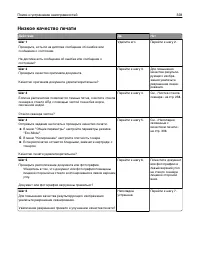
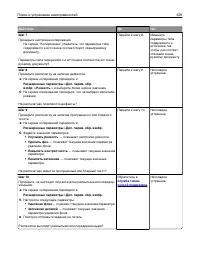
Низкое качество печати Действия Да Нет Шаг 1 Проверьте, есть ли на дисплее сообщение об ошибке илисообщение о состоянии. На дисплее есть сообщение об ошибке или сообщение осостоянии? Удалите его. Перейти к шагу 2. Шаг 2 Проверьте качество оригинала документа. Качество оригинала документа удовлетвори...
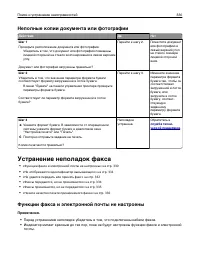
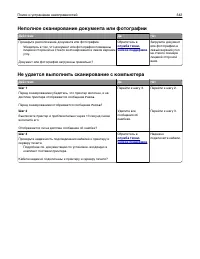
стр. 330 - Неполные копии документа или фотографии; Устранение неполадок факса; Функции факса и электронной почты не настроены
Неполные копии документа или фотографии Действия Да Нет Шаг 1 Проверьте расположение документа или фотографии. Убедитесь в том, что документ или фотография помещенылицевой стороной на стекло экспонирования в левом верхнемуглу. Документ или фотография загружены правильно? Перейти к шагу 2. Поместите ...
стр. 331 - Не отображается идентификатор вызывающего
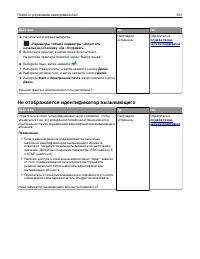
Действия Да Нет а На начальном экране выберите: > Параметры > Общие параметры > Запустить начальную установку > Да > Отправить б Выключите принтер, а затем снова включите его. На дисплее принтера появится экран "Выбор языка". в Выберите язык, затем нажмите . г Выберите страну/...
стр. 332 - Не удается передать или принять факс
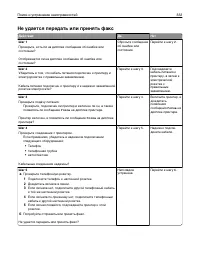
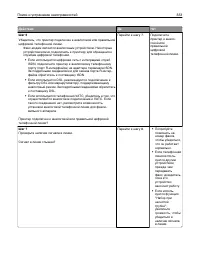
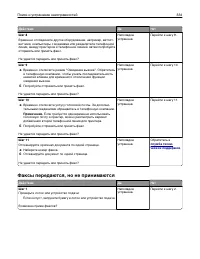
Не удается передать или принять факс Действия Да Нет Шаг 1 Проверьте, есть ли на дисплее сообщение об ошибке илисостоянии? Отображается ли на дисплее сообщение об ошибке илисостоянии? Сбросьте сообщениеоб ошибке илисостоянии. Перейти к шагу 2. Шаг 2 Убедитесь в том, что кабель питания подключен к пр...
стр. 334 - Факсы передаются, но не принимаются
Действия Да Нет Шаг 8 Временно отсоедините другое оборудование, например, автоот-ветчики, компьютеры с модемами или разделители телефоннойлинии, между принтером и телефонной линией, затем попробуйтеотправить или принять факс. Не удается передать или принять факс? Неполадкаустранена. Перейти к шагу 9...
стр. 335 - Факсы принимаются, но не передаются
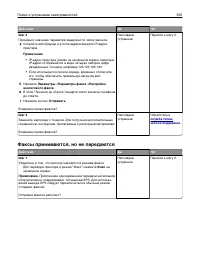
Действия Да Нет Шаг 2 Проверьте значение параметра задержки по числу звонков. а Откройте веб-браузер и в поле адреса введите IP-адреспринтера. Примечания. • IP-адрес принтера указан на начальном экране принтера.IP-адрес отображается в виде четырех наборов цифр,разделенных точками, например 123.123.1...
стр. 336 - Низкое качество печати принимаемого факса
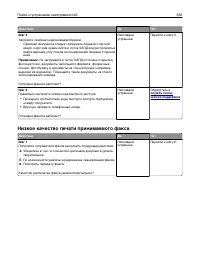
Действия Да Нет Шаг 2 Загрузите оригинал надлежащим образом. Оригинал документа следует загружать лицевой сторонойвверх, коротким краем листа в лоток УАПД или располагать влевом верхнем углу стекла экспонирования лицевой сторонойвниз. Примечание. Не загружайте в лоток УАПД почтовые открытки, фотокар...
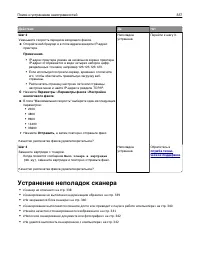
стр. 337 - Устранение неполадок сканера
Действия Да Нет Шаг 2 Уменьшите скорость передачи входящего факса. а Откройте веб-браузер и в поле адреса введите IP-адреспринтера. Примечания. • IP-адрес принтера указан на начальном экране принтера.IP-адрес отображается в виде четырех наборов цифр,разделенных точками, например 123.123.123.123. • Е...
стр. 338 - Сканер не отвечает
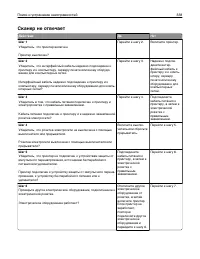
Сканер не отвечает Действия Да Нет Шаг 1 Убедитесь, что принтер включен. Принтер выключен? Перейти к шагу 2. Включите принтер. Шаг 2 Убедитесь, что интерфейсный кабель надежно подсоединен кпринтеру и к компьютеру, серверу печати или иному оборудо-ванию для компьютерных сетей. Интерфейсный кабель над...
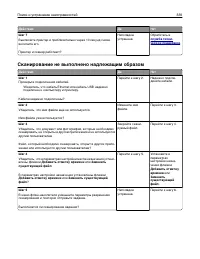
стр. 339 - Сканирование не выполнено надлежащим образом
Действия Да Нет Шаг 7 Выключите принтер и приблизительно через 10 секунд сновавключите его. Принтер и сканер работают? Неполадкаустранена. Обратитесь в служба техни-ческой поддержки . Сканирование не выполнено надлежащим образом Действия Да Нет Шаг 1 Проверьте подключения кабелей. Убедитесь, что каб...
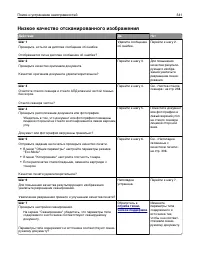
стр. 341 - Низкое качество отсканированного изображения
Низкое качество отсканированного изображения Действия Да Нет Шаг 1 Проверьте, есть ли на дисплее сообщение об ошибке. Отображается ли на дисплее сообщение об ошибке? Удалите сообщениеоб ошибке. Перейти к шагу 2. Шаг 2 Проверьте качество оригинала документа. Качество оригинала документа удовлетворите...
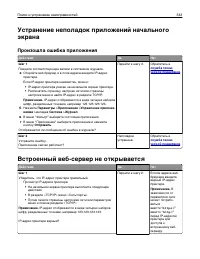
стр. 343 - Произошла ошибка приложения; Встроенный веб-сервер не открывается
Устранение неполадок приложений начальногоэкрана Произошла ошибка приложения Действия Да Нет Шаг 1 Поищите соответствующие записи в системном журнале. а Откройте веб-браузер и в поле адреса введите IP-адреспринтера. Если IP-адрес принтера неизвестен, можно: • IP-адрес принтера указан на начальном эк...
стр. 344 - Обращение в службу технической поддержки
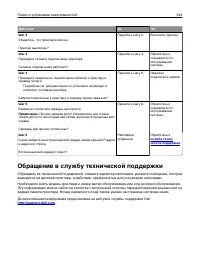
Действия Да Нет Шаг 2 Убедитесь, что принтер включен. Принтер выключен? Перейти к шагу 3. Включите принтер. Шаг 3 Проверьте сетевое подключение принтера. Сетевое подключение работает? Перейти к шагу 4. Обратитесь кспециалисту пообслуживаниюсистемы. Шаг 4 Проверьте надежность подключения кабелей к пр...
стр. 345 - Приложение; Политика технической поддержки Dell
Приложение Политика технической поддержки Dell Для технической поддержки специалиста требуется взаимодействие с покупателем в процессеустранения неисправностей. В ходе этой поддержки выполняется восстановление операционнойсистемы, прикладных программ и драйверов устройств до конфигурации по умолчани...
стр. 346 - Гарантия и возврат продуктов
support.euro.dell.com (только для Европы) • Электронная служба информации о ценах [email protected] (только для стран азиатско-тихоокеанского региона) [email protected] (только для Канады) Гарантия и возврат продуктов Корпорация Dell Inc. (“Dell”) изготавливает свое оборудование из деталей и компоне...
стр. 347 - Указатель
Указатель C Cпящий режим регулирование 229 F FTP параметры FTP 146 FTP-адрес создание ярлыков номеров факсов с использованиемпанели управленияпринтера 142 I IP-адрес компьютера поиск 22 IP-адрес принтера поиск 22 IP-адрес, принтер поиск 22 N Non ‑ Dell [тип расходного материала], см. Руководствополь...