стр. 2 - Загрузка бумаги в лоток подачи на 550
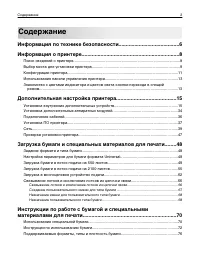
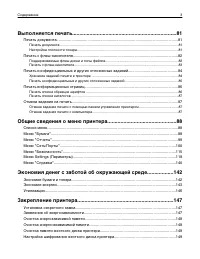
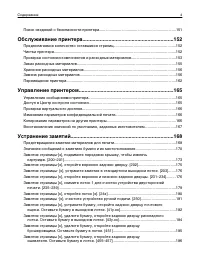
Содержание Информация по технике безопасности..........................................6 Информация о принтере...................................................................8 Поиск сведений о принтере...................................................................................................
стр. 6 - Информация по технике безопасности
Информация по технике безопасности Подключайте кабель питания к легкодоступной и надежно заземленной сетевой розетке,расположенной рядом с изделием. Запрещается устанавливать и использовать данное устройство рядом с водой или в местах с высокойвлажностью. ВНИМАНИЕ-ВОЗМОЖНОСТЬ ТРАВМЫ: В изделии испол...
стр. 7 - СОХРАНИТЕ ЭТИ ИНСТРУКЦИИ.
ВНИМАНИЕ-ОПАСНОСТЬ ПОРАЖЕНИЯ ТОКОМ: При доступе к плате контроллера или установке дополнительного оборудования или устройств памяти после настройки принтера,прежде чем продолжить, выключите принтер и отсоедините кабель питания от электрическойрозетки. Если к принтеру подключены другие устройства, от...
стр. 8 - Поиск сведений о принтере
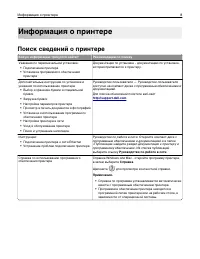
Информация о принтере Поиск сведений о принтере Какую информацию требуется найти? Рекомендации по поиску Указания по первоначальной установке. • Подключение принтера • Установка программного обеспеченияпринтера Документация по установке - документацию по установке,которая прилагается к принтеру. Доп...
стр. 9 - Выбор места для установки принтера
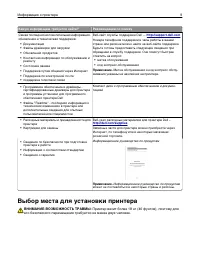
Какую информацию требуется найти? Рекомендации по поиску Самая последняя вспомогательная информация,обновления и техническая поддержка: • Документация • Файлы драйверов для загрузки • Обновления продуктов • Контактная информация по обслуживанию иремонту • Состояние заказа • Поддержка путем общения ч...
стр. 11 - Конфигурации принтера; Базовая модель; Полностью укомплектованная модель
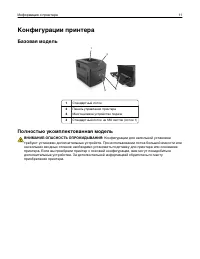
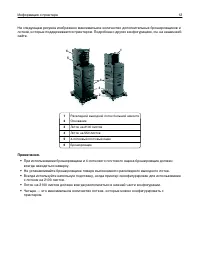
Конфигурации принтера Базовая модель 1 2 4 3 1 Стандартный лоток 2 Панель управления принтера 3 Многоцелевое устройство подачи 4 Стандартный лоток на 550 листов (лоток 1) Полностью укомплектованная модель ВНИМАНИЕ-ОПАСНОСТЬ ОПРОКИДЫВАНИЯ: Конфигурации для напольной установки требуют установки дополн...
стр. 13 - Использование панели управления принтера
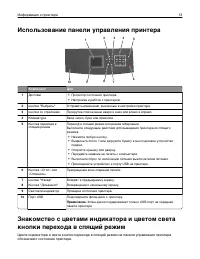
Использование панели управления принтера 1 2 3 4 5 6 7 8 9 10 Компонент Для 1 Дисплей • Просмотр состояния принтера. • Настройка и работа с принтером. 2 кнопка "Выбрать" Отправить изменения, внесенные в настройки принтера 3 кнопки со стрелками Прокрутка списка меню вверх и вниз или влево и в...
стр. 14 - Проверка состояния принтера по цвету света индикатора
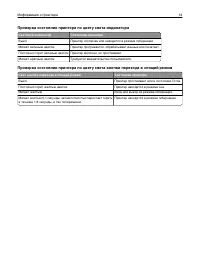
Проверка состояния принтера по цвету света индикатора Световой индикатор Состояние принтера Выкл. Принтер отключен или находится в режиме гибернации. Мигает зеленым цветом Принтер прогревается, обрабатывает данные или печатает. Постоянно горит зеленым цветом Принтер включен, но простаивает. Мигает к...
стр. 15 - Дополнительная настройка принтера; Установка внутренних дополнительных устройств; Доступные внутренние параметры
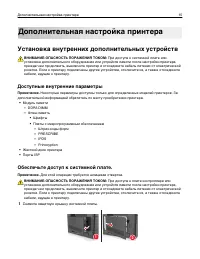
Дополнительная настройка принтера Установка внутренних дополнительных устройств ВНИМАНИЕ-ОПАСНОСТЬ ПОРАЖЕНИЯ ТОКОМ: При доступе к системной плате или установке дополнительного оборудования или устройств памяти после настройки принтера,прежде чем продолжить, выключите принтер и отсоедините кабель пит...
стр. 16 - ПРЕДУПРЕЖДЕНИЕ. Возможность повреждения:
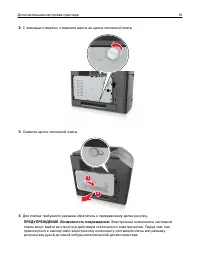
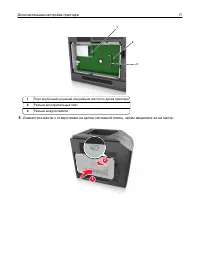
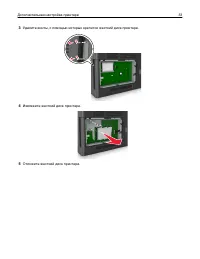
2 С помощью отвертки, отверните винты на щитке системной платы 3 Снимите щиток системной платы. 1 2 4 Для поиска требуемого разъема обратитесь к приведенному далее рисунку. ПРЕДУПРЕЖДЕНИЕ. Возможность повреждения: Электронные компоненты системной платы могут выйти из строя под действием статического...
стр. 19 - Установка карты памяти
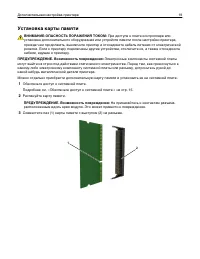
Установка карты памяти ВНИМАНИЕ-ОПАСНОСТЬ ПОРАЖЕНИЯ ТОКОМ: При доступе к плате контроллера или установке дополнительного оборудования или устройств памяти после настройки принтера,прежде чем продолжить, выключите принтер и отсоедините кабель питания от электрическойрозетки. Если к принтеру подключен...
стр. 20 - Установка порта ISP
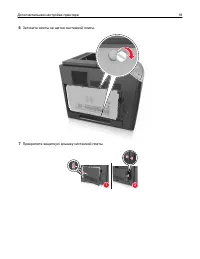
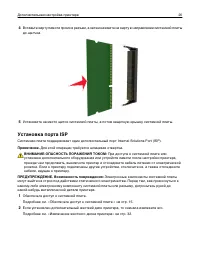
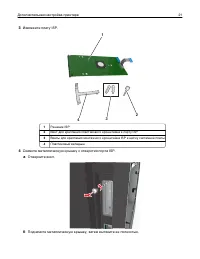
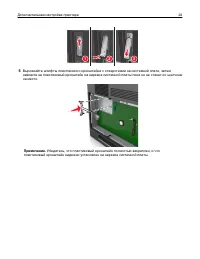
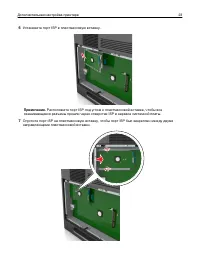
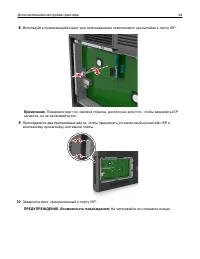
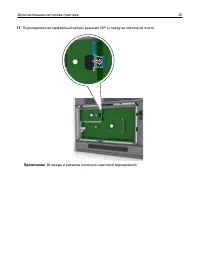
4 Вставьте карту памяти прямо в разъем, а затем нажмите на карту в направлении системной платыдо щелчка . 5 Установите на место щиток системной платы, а потом защитную крышку системной платы. Установка порта ISP Системная плата поддерживает один дополнительный порт Internal Solutions Port (ISP). При...
стр. 26 - Установка дополнительной платы
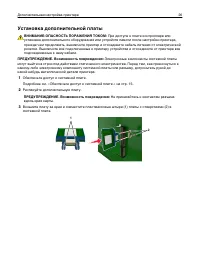
Установка дополнительной платы ВНИМАНИЕ-ОПАСНОСТЬ ПОРАЖЕНИЯ ТОКОМ: При доступе к плате контроллера или установке дополнительного оборудования или устройств памяти после настройки принтера,прежде чем продолжить, выключите принтер и отсоедините кабель питания от электрическойрозетки. Выключите все под...
стр. 27 - Установка жесткого диска принтера
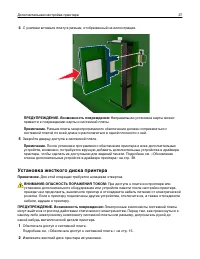
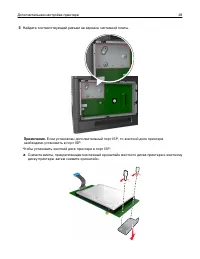
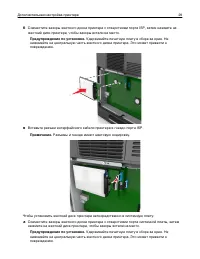
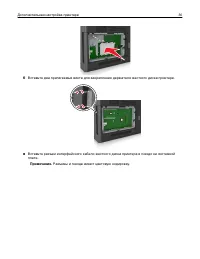
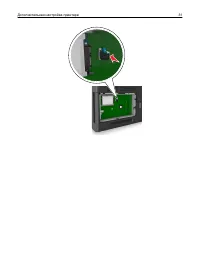
4 С усилием вставьте плату в разъем, отображенный на иллюстрации. ПРЕДУПРЕЖДЕНИЕ. Возможность повреждения: Неправильная установка карты может привести к повреждению карты и системной платы. Примечание. Разъем платы микропрограммного обеспечения должен соприкасаться с системной платой по всей длине и...
стр. 32 - Извлечение жесткого диска принтера
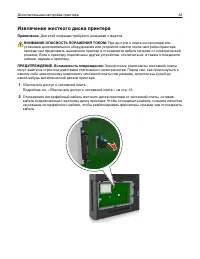
Извлечение жесткого диска принтера Примечание. Для этой операции требуется шлицевая отвертка. ВНИМАНИЕ-ОПАСНОСТЬ ПОРАЖЕНИЯ ТОКОМ: При доступе к плате контроллера или установке дополнительного оборудования или устройств памяти после настройки принтера,прежде чем продолжить, выключите принтер и отсоед...
стр. 34 - Установка дополнительных аппаратных модулей; Порядок установки
Установка дополнительных аппаратных модулей Порядок установки ВНИМАНИЕ-ВОЗМОЖНОСТЬ ТРАВМЫ: Принтер весит более 18 кг (40 фунтов), для его безопасного перемещения требуется не менее двух тренированных человек. ВНИМАНИЕ-ОПАСНОСТЬ ПОРАЖЕНИЯ ТОКОМ: При доступе к плате контроллера или установке дополните...
стр. 36 - Подключение кабелей
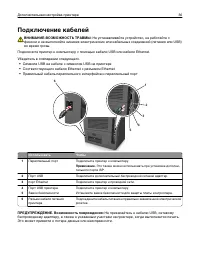
Подключение кабелей ВНИМАНИЕ-ВОЗМОЖНОСТЬ ТРАВМЫ: Не устанавливайте устройство, не работайте с факсом и не выполняйте никаких электрических или кабельных соединений (питания или USB)во время грозы. Подключите принтер к компьютеру с помощью кабеля USB или кабеля Ethernet. Убедитесь в совпадении следую...
стр. 37 - Организация кабелей; Установка ПО принтера; Установка программного обеспечения принтера; Для пользователей Windows; Пуск
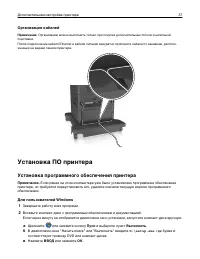
Организация кабелей Примечание. Организацию можно выполнить только при покупке дополнительных лотков и напольной подставки. После подключение кабеля Ethernet и кабеля питания аккуратно проложите кабели по канавкам, располо-женным на задней панели принтера. Установка ПО принтера Установка программног...
стр. 38 - Использование Интернета; управлять; Для пользователей Macintosh
3 Нажмите Установить и следуйте указаниям на экране. Для пользователей Macintosh 1 Закройте все открытые приложения. 2 Вставьте компакт-диск с программным обеспечением и документацией . Если диалоговое окно установки не появляется через минуту, щелкните по значку компакт-дикана рабочем столе. 3 Дваж...
стр. 39 - Сеть; Подготовка к настройке принтера в сети Ethernet
2 Добавьте все установленные дополнительные устройства и нажмите кнопку ОК . Сеть Примечания. • Приобретите адаптер беспроводной сети перед тем, как настраивать принтер для работы вбеспроводной сети. За дополнительной информацией обратитесь по месту приобретенияпринтера. • Имя SSID (Service Set Iden...
стр. 41 - Подготовка к настройке принтера в беспроводной сети; SSID
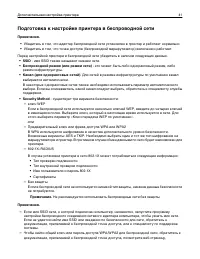
Подготовка к настройке принтера в беспроводной сети Примечания. • Убедитесь в том, что адаптер беспроводной сети установлен в принтер и работает нормально. • Убедитесь в том, что точка доступа (беспроводной маршрутизатор) включена и работает. Перед настройкой принтера в беспроводной сети убедитесь в...
стр. 42 - Использование метода настройки кнопки (PBC)
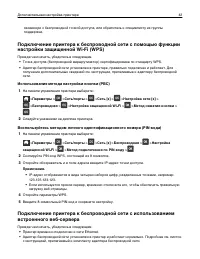
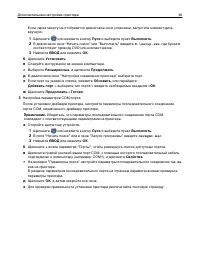
связанную с беспроводной точкой доступа, или обратитесь к специалисту из группыподдержки. Подключение принтера к беспроводной сети с помощью функциинастройки защищенной Wi-Fi (WPS) Прежде чем начать, убедитесь в следующем. • Точка доступа (беспроводной маршрутизатор) сертифицирована по стандарту WPS...
стр. 43 - Параметры; Отправить
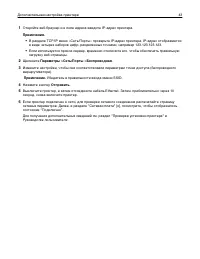
1 Откройте веб-браузер и в поле адреса введите IP-адрес принтера. Примечания. • В разделе TCP/IP меню «Сеть/Порты» проверьте IP-адрес принтера. IP-адрес отображаетсяв виде четырех наборов цифр, разделенных точками, например 123.123.123.123. • Если используется прокси-сервер, временно отключите его, ...
стр. 45 - Настройка последовательной печати
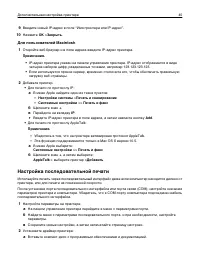
9 Введите новый IP-адрес в поле “Имя принтера или IP-адрес”. 10 Нажмите OK > Закрыть . Для пользователей Macintosh 1 Откройте веб-браузер и в поле адреса введите IP-адрес принтера. Примечания. • IP-адрес принтера указан на панели управления принтера. IP-адрес отображается в видечетырех наборов ци...
стр. 47 - Проверка установки принтера; Печать страницы параметров меню; Печать страницы сетевых параметров
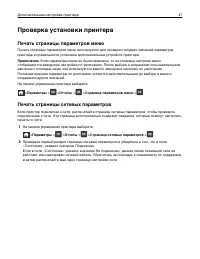
Проверка установки принтера Печать страницы параметров меню Печать страницы параметров меню используется для проверки текущих значений параметровпринтера и правильности установки дополнительных устройств принтера. Примечание. Если параметры меню не были изменены, то на странице настроек меню отображ...
стр. 48 - Задание формата и типа бумаги
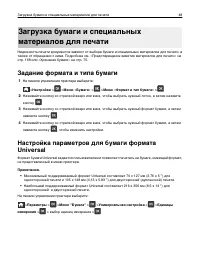
Загрузка бумаги и специальныхматериалов для печати Надежность печати документов зависит от выбора бумаги и специальных материалов для печати, атакже от обращения с ними. Подробнее см. «Предотвращение замятия материалов для печати» настр. 168 или «Хранение бумаги» на стр. 75. Задание формата и типа б...
стр. 49 - Занят
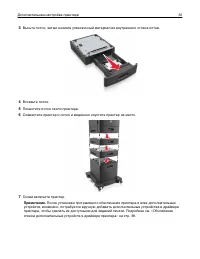
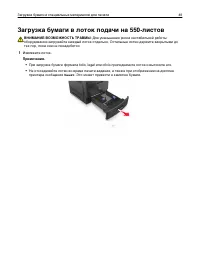
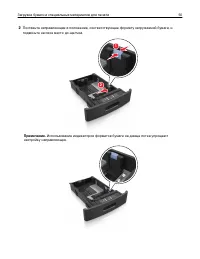
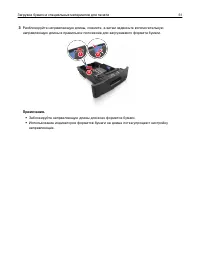
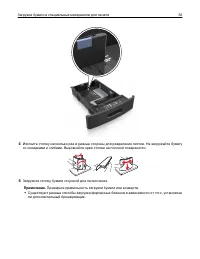
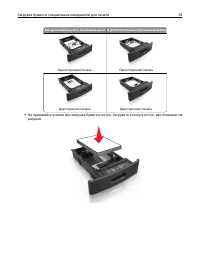
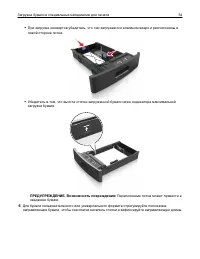
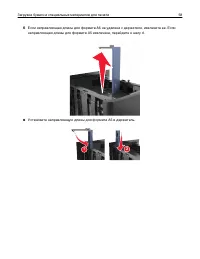
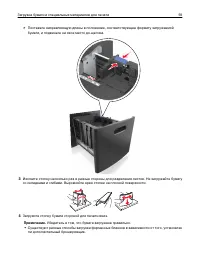
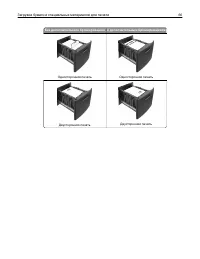
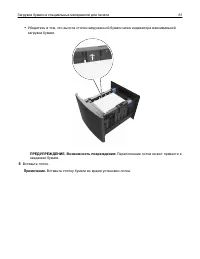
Загрузка бумаги в лоток подачи на 550 ‑ листов ВНИМАНИЕ-ВОЗМОЖНОСТЬ ТРАВМЫ: Для уменьшения риска нестабильной работы оборудования загружайте каждый лоток отдельно. Остальные лотки держите закрытыми дотех пор, пока они не понадобятся. 1 Извлеките лоток. Примечания. • При загрузке бумаги формата folio...
стр. 56 - Загрузка бумаги формата A5
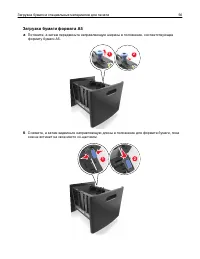
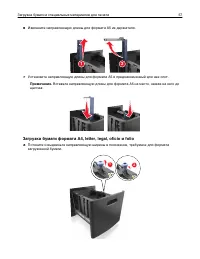
Загрузка бумаги формата A5 а Потяните, а затем передвиньте направляющую ширины в положение, соответствующееформату бумаги A5. 2 LG LOF CFO LIOLT R 1 б Сожмите, а затем задвиньте направляющую длины в положение для формата бумаги, покаона не встанет на свое место со щелчком . 1 2 Загрузка бумаги и спе...
стр. 62 - Загрузка в многоцелевое устройство подачи
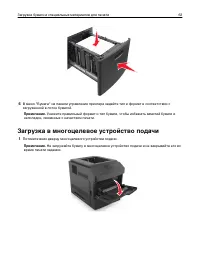
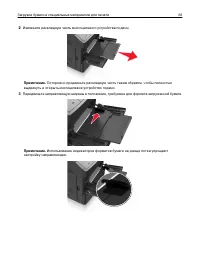
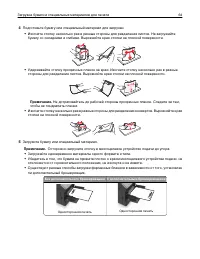
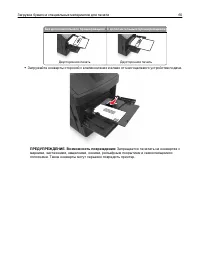
6 В меню "Бумага" на панели управления принтера задайте тип и формат в соответствии сзагруженной в лоток бумагой. Примечание. Укажите правильный формат и тип бумаги, чтобы избежать замятий бумаги и неполадок, связанных с качеством печати. Загрузка в многоцелевое устройство подачи 1 Потяните ...
стр. 66 - Связывание лотков и исключение лотков из цепочки связи
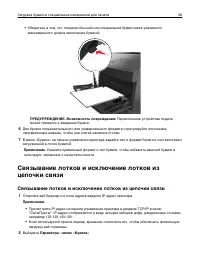
• Убедитесь в том, что толщина обычной или специальной бумаги ниже указанногомаксимального уровня заполнения бумагой. ПРЕДУПРЕЖДЕНИЕ. Возможность повреждения: Переполнение устройства подачи может привести к заеданию бумаги. 6 Для бумаги пользовательского или универсального формата отрегулируйте поло...
стр. 67 - Создание пользовательского имени для типа бумаги; Использование Embedded Web Server
3 Измените формат бумаги и настройки типа бумаги для связанных лотков. • Для связанных лотков убедитесь в том, что формат и тип бумаги одного лотка соответствуютдругому лотку. • Чтобы отменить связывание лотков, убедитесь в том, что формат и тип бумаги одного лотка не соответствует параметрам другог...
стр. 68 - Назначение имени для пользовательского типа бумаги; Назначение пользовательского типа бумаги
Назначение имени для пользовательского типа бумаги Использование Embedded Web Server 1 Откройте веб-обозреватель и в поле адреса введите IP-адрес принтера. Примечания. • В разделе TCP/IP меню «Сеть/порты» проверьте IP-адрес принтера. IP-адрес отображаетсяв виде четырех наборов цифр, разделенных точк...
стр. 70 - Использование специальной бумаги; Советы по использованию карточек
Инструкции по работе с бумагой испециальными материалами для печати Примечания. • Убедитесь, что формат и тип бумаги правильно указаны на компьютере или панели управленияпринтера. • Перед загрузкой аккуратно согните специальные носители и выровняйте края. • Принтер может печатать на пониженной скоро...
стр. 72 - Инструкции по использованию бумаги; Характеристики бумаги; Плотность
Инструкции по использованию бумаги Характеристики бумаги В этом разделе представлены характеристики бумаги, влияющие на качество и надежность печати.Перед печатью примите во внимание следующие факторы: Плотность Лотки принетра и многоцелевое устройство подачи могут автоматически подавать бумагу спро...
стр. 73 - Содержание волокон; Выбор бумаги; Выбор готовых формуляров и бланков
Если плотность составляет 60 ‑ 176 г/м 2 (16 ‑ 47 фунтов), рекомендуется использовать бумагу с продольным расположением волокон. Содержание волокон Бумага высшего качества для ксерокопирования изготавливается из 100% древесной целлюлозы.Такой состав обеспечивает высокую устойчивость бумаги, что спос...
стр. 75 - Примеры неподходящей бумаги; Хранение бумаги
Примеры неподходящей бумаги Результаты тестирования показали, что использование бумаги следующих типов на лазерныхпринтерах сопряжено с риском: • Химически обработанная бумага, используемая для создания копий и не содержащая углерода,также называется безуглеродной бумагой • Типографские бланки, соде...
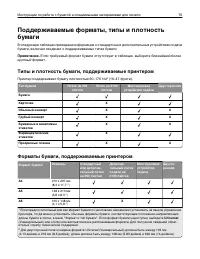
стр. 76 - Типы и плотность бумаги, поддерживаемые принтером; Форматы бумаги, поддерживаемые принтером
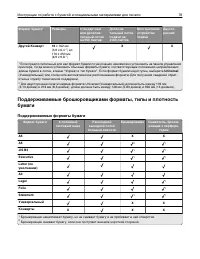
Поддерживаемые форматы, типы и плотностьбумаги В следующих таблицах приведена информация о стандартных и дополнительных устройствах подачибумаги, включая сведения о поддерживаемых типах бумаги. Примечание. Если требуемый формат бумаги отсутствует в таблицах, выберите ближайший более крупный формат. ...
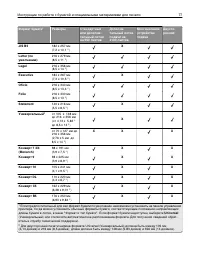
стр. 78 - Поддерживаемые форматы бумаги
Формат бумаги 1 Размеры Стандартныйили дополни-тельный лотокна 550 листов Дополни-тельный лотокподачи на2100 ‑ листов Многоцелевоеустройствоподачи Двусто-ронняя Другой Конверт 98 x 162 мм(3,9 x 6,4 ") до176 x 250 мм(6,9 x 9,8 ") X X 1 Если предпочтительный для вас формат бумаги по умолчанию ...
стр. 79 - Поддерживаемые типы и плотность бумаги
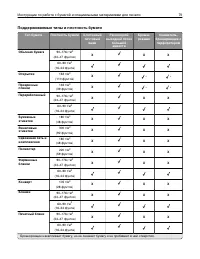
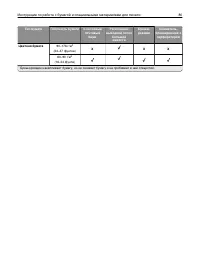
Поддерживаемые типы и плотность бумаги Тип бумаги Плотность бумаги 4-лотковый почтовый ящик Раскладной выходной лоток большой емкости Брошю- ровщик Сшиватель, брошюровщик с перфоратором Обычная бумага 90–176 г/м 2 (24–47 фунтов) X X X 60–90 г/м 2 (16–24 фунта) Открытки 163 г/м 2 (110 фунтов) X * * П...
стр. 81 - Выполняется печать; Печать документа; Для пользователей ОС Windows; Настройка плотности тонера; Использование встроенного веб-сервера
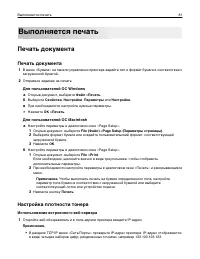
Выполняется печать Печать документа Печать документа 1 В меню «Бумага» на панели управления принтера задайте тип и формат бумаги в соответствии сзагруженной бумагой. 2 Отправьте задание на печать: Для пользователей ОС Windows а Открыв документ, выберите Файл > Печать . б Выберите Свойства , Настр...
стр. 82 - Печать с флэш-накопителя; Поддерживаемые флэш-диски и типы файлов
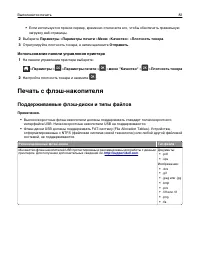
• Если используется прокси-сервер, временно отключите его, чтобы обеспечить правильнуюзагрузку веб-страницы. 2 Выберите Параметры > Параметры печати > Меню «Качество» > Плотность тонера . 3 Отрегулируйте плотность тонера, а затем щелкните Отправить . Использование панели управления принтера...
стр. 84 - Хранение заданий печати в принтере
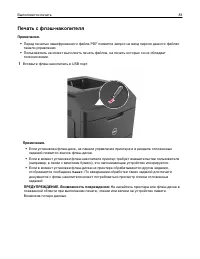
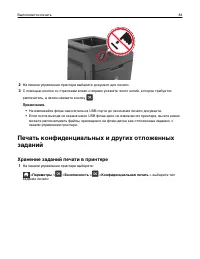
2 На панели управления принтера выберите документ для печати. 3 С помощью кнопок со стрелками влево и вправо укажите число копий, которое требуется распечатать, а затем нажмите кнопку . Примечания. • Не извлекайте флэш-накопитель из USB-порта до окончания печати документа. • Если после выхода из экр...
стр. 85 - Печать конфиденциальных и других отложенных заданий
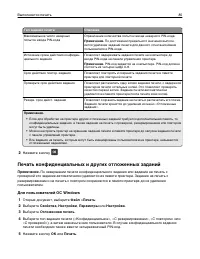
Тип задания печати Описание Максимальное число неверныхпопыток ввода PIN-кода Ограничение количества попыток ввода неверного PIN-кода. Примечание. По достижении предельного значения выполн- яется удаление заданий печати для данного сочетания именипользователя и PIN-кода. Истечение срока действия кон...
стр. 86 - Для пользователей ОС Macintosh; Печать информационных страниц; Печать списка образцов шрифтов
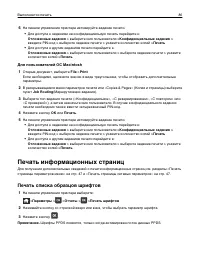
6 На панели управления принтера активируйте задание печати. • Для доступа к заданиям на конфиденциальную печать перейдите к: Отложенные задания > выберите имя пользователя > Конфиденциальные задания > введите PIN-код > выберите задание печати > укажите количество копий > Печать • Д...
стр. 87 - Печать списка каталогов; Отмена задания на печать; Отмена задания печати с помощью панели управления принтером
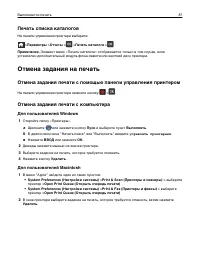
Печать списка каталогов На панели управления принтера выберите: > Параметры > Отчеты > > Печать каталога > Примечание. Элемент меню «Печать каталога» отображается только в том случае, если установлен дополнительный модуль флэш-памяти или жесткий диск принтера. Отмена задания на печать...
стр. 88 - Список меню
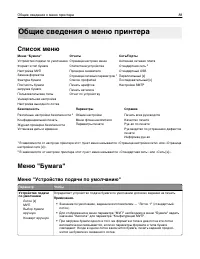
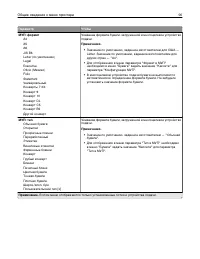
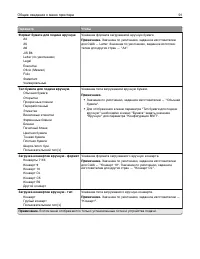
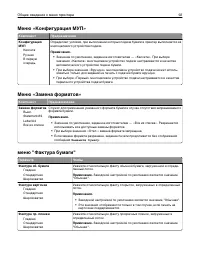
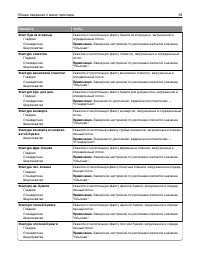
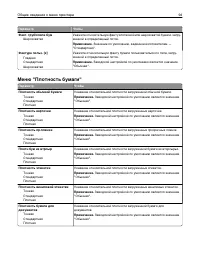
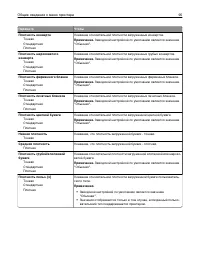
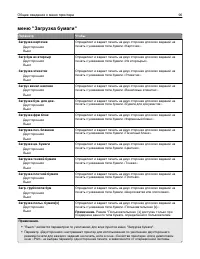
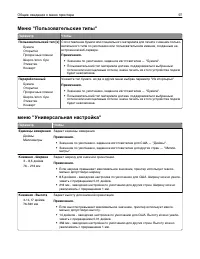
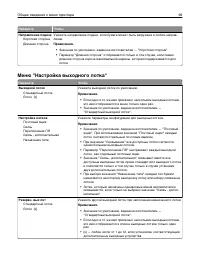
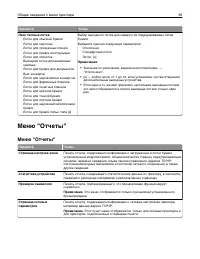
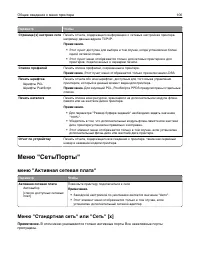
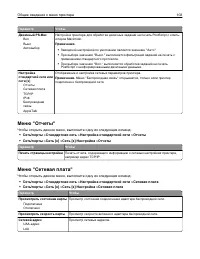
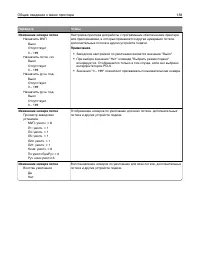
Общие сведения о меню принтера Список меню Меню "Бумага" Отчеты Сеть/Порты Устройство подачи по умолчанию Формат и тип бумаги Настройка МУП Замена форматов Фактура бумаги Плотность бумаги загрузка бумаги Пользовательские типы Универсальная настройка Настройка выходного лотка Страница настрое...
стр. 103 - Стандартная сеть
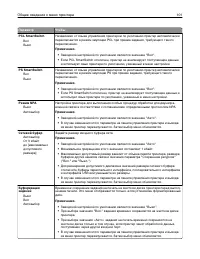
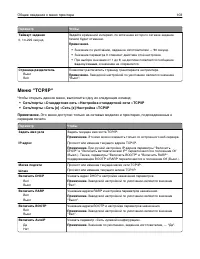
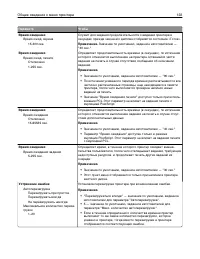
Параметр Чтобы Таймаут задания 0, 10–225 секунд Задайте временной интервал, по истечение которого сетевое заданиепечати будет отменено. Примечания. • Значение по умолчанию, заданное изготовителем — 90 секунд. • Значение параметра 0 отменяет действие этой настройки. • При выборе значения от 1 до 9, н...
стр. 105 - Беспроводная
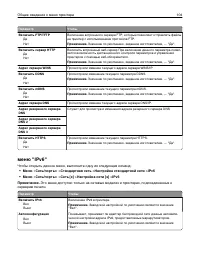
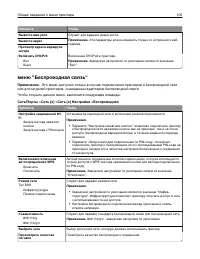
Параметр Чтобы Вывести имя узла Служит для задания имени хоста. Примечание. Эти параметры можно изменять только со встроенного веб- сервера. Вывести адрес Просмотр адреса маршрути-затора Включить DHCPv6 ВклВыкл Включение DHCPv6 в принтере. Примечание. Заводской настройкой по умолчанию является значе...
стр. 106 - меню AppleTalk; меню «Стандартный USB»
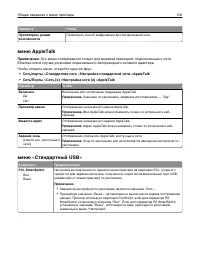
Параметр Чтобы Просмотреть режимбезопасности Посмотреть способ шифрования для беспроводной сети. меню AppleTalk Примечание. Это меню отображается только для моделей принтеров, подключенных к сети Ethernet, или в случае установки опционального беспроводного сетевого адаптера. Чтобы открыть меню, откр...
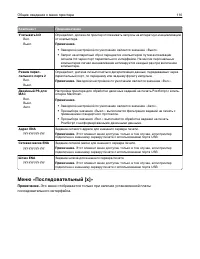
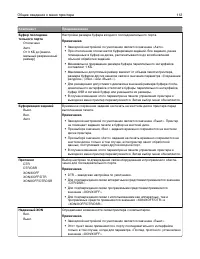
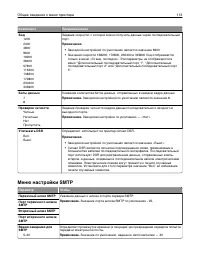
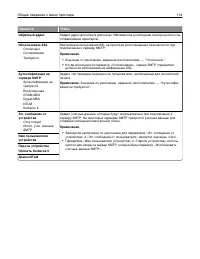
стр. 113 - Меню настройки SMTP
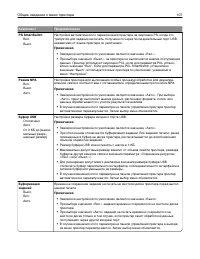
Компонент Предназначение Бод 1200240048009600192003840057600115200138200172800230400345600 Задание скорости, с которой можно получить данные через последовательныйпорт. Примечания. • Заводской настройкой по умолчанию является значение 9600. • Значения скорости 138200, 172800, 230400 и 345600 бод ото...
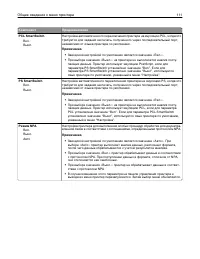
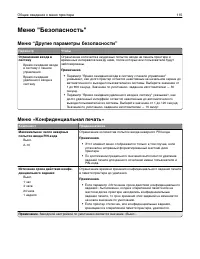
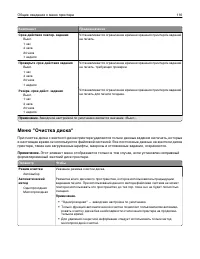
стр. 115 - Меню “Другие параметры безопасности”; Меню «Конфиденциальная печать»
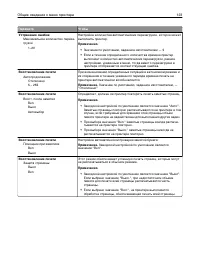
Меню "Безопасность" Меню “Другие параметры безопасности” Параметр Чтобы Ограничения входа всистему Время ожидания входав систему с панелиуправленияВремя ожиданияудаленного входа всистему Ограничение количества неудачных попыток входа на панель принтера ивременных интервалов между ними, после...
стр. 117 - Меню “Установка даты и времени”
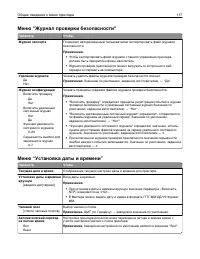
Меню "Журнал проверки безопасности" Параметр Чтобы Журнал экспорта Позволяет авторизованным пользователям экспортировать файл журналабезопасности. Примечания. • Чтобы экспортировать файл журнала с панели управления принтера,должен быть прикреплен флэш-накопитель. • Журнал проверки безопаснос...
стр. 118 - Общие настройки
Параметр Чтобы Включить NTP ВклВыкл Включение сетевого протокола времени, который синхронизирует часы наустройствах в сети. Примечания. • Заводской настройкой по умолчанию является значение "Вкл". • В случае установки даты и времени вручную для этого параметра устана-вливается значение «Выкл...
стр. 127 - Параметры печати; меню настройки
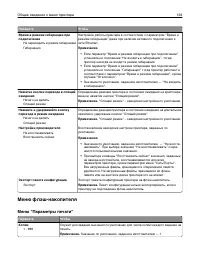
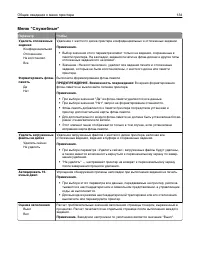
Параметр Чтобы Источник страницы-разделителя Лоток [x]Устройство ручнойподачи Служит для указания устройства подачи, из которого подаются страницы-разде-лители. Примечание. По умолчанию используется лоток 1. Пустые страницы Не печататьПечать Служит для задания вставки чистых страниц при печати. Прим...
стр. 132 - Меню “Учет заданий”
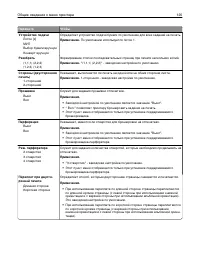
Параметр Чтобы Улучшение тонких линий ВклВыкл Этот режим печати является предпочтительным для некоторых файлов,например, для архитектурных чертежей, карт, электронных схем и блок-схем. Примечания. • Заводской настройкой по умолчанию является значение "Выкл". • Можно установить значение этого...
стр. 135 - Меню «XPS»; меню «PDF»
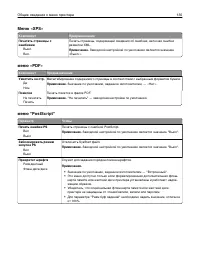
Меню «XPS» Компонент Предназначение Печатать страницы сошибками Выкл.Вкл. Печать страницы, содержащей сведения об ошибках, включая ошибкиразметки XML. Примечание. Заводской настройкой по умолчанию является значение «Выкл.». меню «PDF» Компонент Предназначение Уместить на стр. ДаНом. Масштабирование ...
стр. 139 - Меню «HTML»
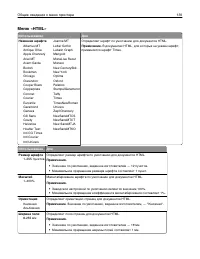
Меню «HTML» Использование Для Название шрифта Albertus MTAntique OliveApple ChanceryArial MTAvant GardeBodoniBookmanChicagoClarendonCooper BlackCopperplateCoronetCourierEurostileGaramondGenevaGill SansGoudyHelveticaHoefler TextIntl CG TimesIntl CourierIntl Univers Joanna MTLetter GothicLubalin Graph...
стр. 140 - меню «Изображение»
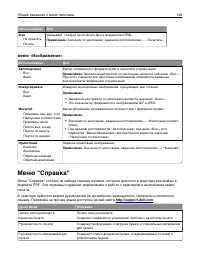
Использование Для Фон Не печататьПечать Указывает, следует ли печатать фон в документах HTML. Примечание. Значение по умолчанию, заданное изготовителем — «Печатать». меню «Изображение» Использование Для Автоподгонка Вкл.Выкл. Выбор оптимального формата бумаги, масштаба и ориентации. Примечание. Заво...
стр. 142 - Экономия бумаги и тонера; Использование бумаги, изготовленной из вторсырья; Печать на обеих сторонах бумаги; Предотвращение замятий бумаги
Экономия денег с заботой обокружающей среде Экономия бумаги и тонера Как показывают исследования, примерно 80% углекислого газа, выбрасываемого в атмосферу врезультате использования принтера, связано с использованием бумаги. Можно существенноуменьшить уровень выброса углекислого газа благодаря испол...
стр. 143 - Экономия энергии; Использование режима Eco; Уменьшение шума от принтера
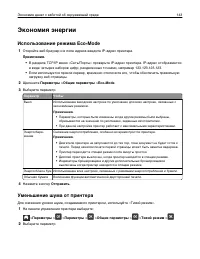
Экономия энергии Использование режима Eco ‑ Mode 1 Откройте веб-браузер и в поле адреса введите IP-адрес принтера. Примечания. • В разделе TCP/IP меню «Сеть/Порты» проверьте IP-адрес принтера. IP-адрес отображаетсяв виде четырех наборов цифр, разделенных точками, например 123.123.123.123. • Если исп...
стр. 144 - Настройка спящего режима
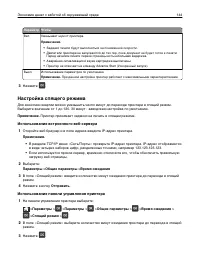
Параметр Чтобы Вкл Уменьшает шум от принтера. Примечания. • Задания печати будут выполняться на пониженной скорости. • Двигатели принтера не запускаются до тех пор, пока документ не будет готов к печати.Перед началом печати первой страницы есть небольшая задержка. • Аварийная сигнализация и звуки ка...
стр. 145 - Использование режима гибернации
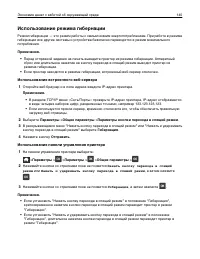
Использование режима гибернации Режим гибернации — это режим работы с самым низким энергопотреблением. При работе в режимегибернации все другие системы и устройства безопасно переводятся в режим минимальногопотребления. Примечания. • Перед отправкой задания на печать выведите принтер из режима гибер...
стр. 146 - Настройка яркости дисплея принтера; Утилизация; Утилизация продукции Dell
Настройка яркости дисплея принтера Для экономии энергии или при затруднениях с чтением надписей на дисплее, можно настроитьяркость дисплея. Использование встроенного веб-сервера 1 Откройте веб-браузер и в поле адреса введите IP-адрес принтера. Примечания. • В разделе TCP/IP меню «Сеть/Порты» проверь...
стр. 147 - Закрепление принтера; Установка секретного замка
Закрепление принтера Установка секретного замка В принтере предусмотрена возможность установки секретного замка. Если на принтер установленсекретный замок, совместимый с большинством портативных компьютеров, принтер заблокирован.Когда принтер заблокирован, щиток системной платы и системную плату нел...
стр. 148 - Утилизация жесткого диска принтера; Размагничивание; Очистка энергозависимой памяти; Удалить
• Отправка принтера на сервисное обслуживание. • Продажа принтера другой организации Утилизация жесткого диска принтера Примечание. В некоторых моделях принтера жесткий диск может не быть установлен. Если требуется высокая безопасность, могут быть необходимы дополнительные действия, чтобыгарантирова...
стр. 149 - Очистка памяти жесткого диска принтера; Очистка; Настройка шифрования жесткого диска принтера
Очистка памяти жесткого диска принтера Примечание. В некоторых моделях принтера жесткий диск может не быть установлен. Настроив параметр «Очистка диска» в меню принтера, можно удалить конфиденциальные данные,сохранившиеся при выполнении заданий печати. Для этого нужно выполнить безопасную заменуфайл...
стр. 151 - Поиск сведений о безопасности принтера
Поиск сведений о безопасности принтера Если требуется высокая безопасность, могут быть необходимы дополнительные действия, чтобыдоступ к хранящимся в принтере конфиденциальным данным имели только уполномоченные лица.Для получения дополнительных сведений см. Руководство администратора Embedded Web Se...
стр. 152 - Обслуживание принтера; Предполагаемое количество оставшихся страниц; Чистка принтера
Обслуживание принтера Следует периодически выполнять определенные процедуры, направленные на поддержаниеоптимальной работы принтера. ПРЕДУПРЕЖДЕНИЕ. Возможность повреждения: Несоблюдение условий для поддержки оптимальной производительности принтера или несвоевременная замена деталей и расходныхматер...
стр. 153 - Очистка бункера для отходов перфорации; Состояние/Расходные материалы
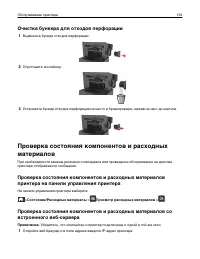
Очистка бункера для отходов перфорации 1 Выдвиньте бункер отходов перфорации. 2 Опустошите контейнер. 3 Установите бункер отходов перфорации на место в брошюровщик, нажав на него до щелчка . Проверка состояния компонентов и расходныхматериалов При необходимости замены расходного материала или провед...
стр. 155 - Заказ расходных материалов; Заказ расходных материалов из главного меню принтера
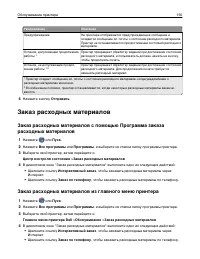
Уведомление Описание Предупреждение На принтере отображается предупреждающее сообщение исоздается сообщение эл. ‑ почты о состоянии расходного материала. Принтер не останавливается при достижении состояния расходногоматериала. Останов, допускающий продолжениеработы 1 Принтер прекращает обработку зад...
стр. 156 - Хранение расходных материалов; Замена расходных материалов; Замена картриджа
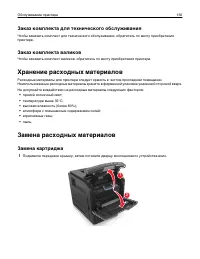
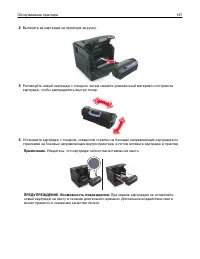
Заказ комплекта для технического обслуживания Чтобы заказать комплект для технического обслуживания, обратитесь по месту приобретенияпринтера. Заказ комплекта валиков Чтобы заказать комплект валиков, обратитесь по месту приобретения принтера. Хранение расходных материалов Расходные материалы для при...
стр. 158 - Замена блока формирования изображения
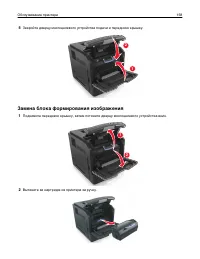
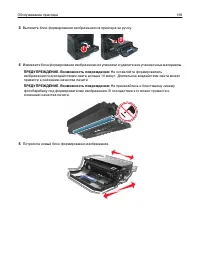
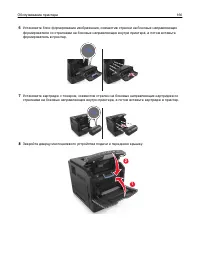
5 Закройте дверцу многоцелевого устройства подачи и переднюю крышку. 2 1 Замена блока формирования изображения 1 Поднимите переднюю крышку, затем потяните дверцу многоцелевого устройства вниз. 2 1 2 Вытяните за картридж из принтера за ручку. Обслуживание принтера 158
стр. 161 - Замена картриджа со скрепками
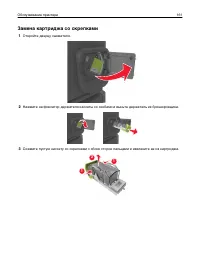
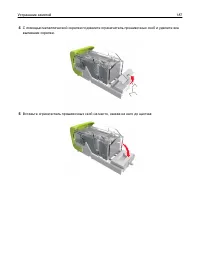
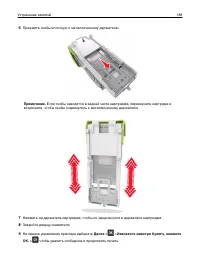
Замена картриджа со скрепками 1 Откройте дверцу сшивателя. 2 Нажмите на фиксатор держателя кассеты со скобами и выньте держатель из брошюровщика. 3 Сожмите пустую кассету со скрепками с обоих сторон пальцами и извлеките ее из картриджа. 1 1 2 Обслуживание принтера 161
стр. 162 - Перемещение принтера; Подготовка к перемещению принтера
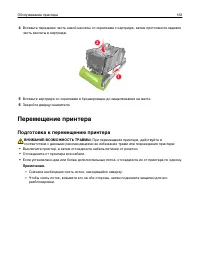
4 Вставьте переднюю часть новой кассеты со скрепками с картридж, затем протолкните заднюючасть кассеты в картридж. 1 2 5 Вставьте картридж со скрепками в брошюровщик до защелкивания на месте. 6 Закройте дверцу сшивателя. Перемещение принтера Подготовка к перемещению принтера ВНИМАНИЕ-ВОЗМОЖНОСТЬ ТРА...
стр. 164 - Транспортировка принтера
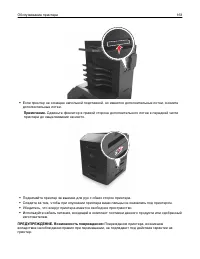
Перемещение принтера При перемещении принтера и дополнительных аппаратных модулей необходимо предприниматьнижеперечисленные меры предосторожности. • Габариты тележки, используемой для перемещения принтера, должны соответствоватьгабаритам основания принтера. • Габариты тележки, используемой для перем...
стр. 165 - Управление принтером; Управление сообщениями принтера; Отключение Программы вывода сообщений о состоянии принтера; Доступ в Центр контроля состояния
Управление принтером Управление сообщениями принтера Запустите Программу вывода сообщений о состоянии принтера, чтобы просмотреть сообщения обошибках, требующих вашего вмешательства для проведения обслуживания принтера. В случаевозникновения ошибки появляется указатель, описывающий ошибку и содержащ...
стр. 166 - Конфигурация; Копирование параметров на другие принтеры
Проверка виртуального дисплея 1 Откройте веб-браузер и в поле адреса введите IP-адрес принтера. Примечания. • В разделе TCP/IP меню «Сеть/Порты» проверьте IP-адрес принтера. IP-адрес отображаетсяв виде четырех наборов цифр, разделенных точками, например 123.123.123.123. • Если используется прокси-се...
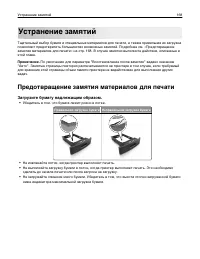
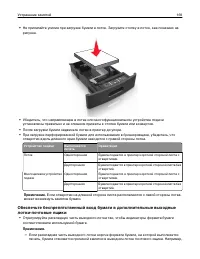
стр. 168 - Устранение замятий; Предотвращение замятия материалов для печати; Загрузите бумагу надлежащим образом.
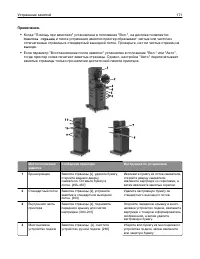
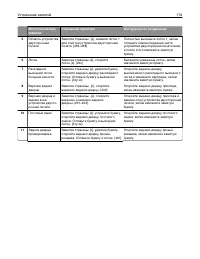
Устранение замятий Тщательный выбор бумаги и специальных материалов для печати, а также правильная их загрузкапозволяют предотвратить большинство возможных замятий. Подробнее см. «Предотвращениезамятия материалов для печати» на стр. 168. В случае замятия выполните действия, описанные вэтой главе. Пр...
стр. 170 - Необходимо использовать рекомендованную бумагу
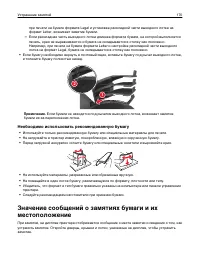
при печати на бумаге формата Legal и установке раскладной части выходного лотка наформат Letter, возникает замятие бумаги. – Если раскладная часть выходного лотка длиннее формата бумаги, на которой выполняетсяпечать, края не выравниваются и бумага не складывается в стопку как положено.Например, при ...
стр. 173 - Замятие страницы
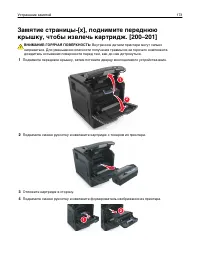
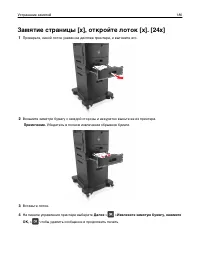
Замятие страницы ‑ [x], поднимите переднюю крышку, чтобы извлечь картридж. [200–201] ВНИМАНИЕ-ГОРЯЧАЯ ПОВЕРХНОСТЬ: Внутренние детали принтера могут сильно нагреваться. Для уменьшения опасности получения травмы из-за горячего компонентадождитесь остывания поверхности перед тем, как до нее дотронуться...
стр. 176 - Далее
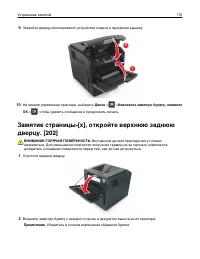
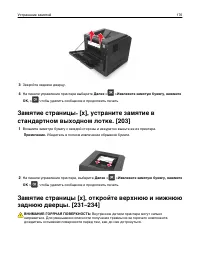
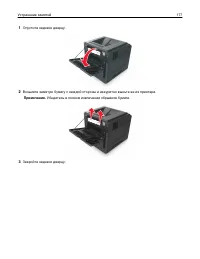
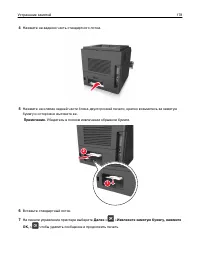
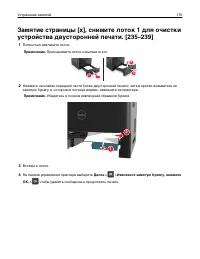
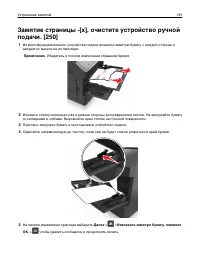
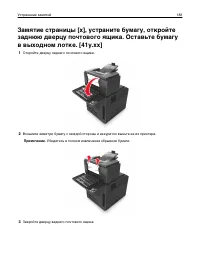
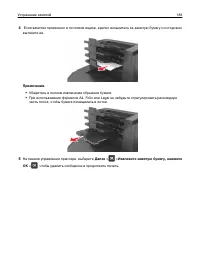
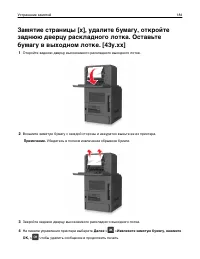
3 Закройте заднюю дверцу. 4 На панели управления принтера выберите Далее > > Извлеките замятую бумагу, нажмите OK, > чтобы удалить сообщение и продолжить печать Замятие страницы ‑ [x], устраните замятие в стандартном выходном лотке. [203] 1 Возьмите замятую бумагу с каждой стороны и аккурат...
стр. 189 - Поиск и устранение неисправностей; Значение сообщений принтера
Поиск и устранение неисправностей Значение сообщений принтера Несоответствие картриджа и формирователя изображения [41.xy] 1 Проверьте, являются ли картридж с тонером и формирователь изображения расходнымиматериалами MICR (Magnetic Imaging Content Recording) или нет. Примечание. Чтобы узнать список ...
стр. 192 - Форматировать диск; Диск почти заполнен. Безопасная очистка диска.
Изменение конфигурации, некоторые отложенные задания невосстановлены [57] Отложенные задания отмечены как недоступные из-за следующих возможных изменений впринтере: • Обновлена микропрограмма принтера. • Удален лоток для задания печати. • Задание печати отправлено с флэш-накопителя, который более не...
стр. 193 - Опустошите контейнер перфоратора
Опустошите контейнер перфоратора 1 Очистите бункер для отходов перфорации. Для получения дополнительных сведений см. раздел "Чистка принтера" в документе Руководство пользователя . 2 Вставьте бункер отходов перфоратора в брошюровщик и выберите на панели управления принтера для удаления сообщ...
стр. 199 - Руководство пользователя
Заканчивается комплект ТО [80.xy] Возможно, потребуется заказать комплект ТО. Обратитесь в службу технической поддержки или кдилеру принтеров Dell и сообщите о данном сообщении. При необходимости на панели управления принтера нажмите для удаления сообщения и продолжения печати. Недостаточно комплект...
стр. 201 - Требуется замена бумаги; Запрашивать каждую страницу
• Отмените текущее задание на печать. Требуется замена бумаги Попробуйте воспользоваться одним из следующих способов. • На панели управления принтера нажмите Запрашивать каждую страницу для продолжения печати. • Выберите Использовать текущие расходные материалы , чтобы продолжить печать на бумаге, з...
стр. 203 - Удалите бумагу из всех выходных лотков; Извлеките бумагу из [имя связанного набора лотка]; Продолжить
Переустановите отсутствующий или не отвечающийформирователь изображения [31.xy] Попробуйте воспользоваться одним из следующих способов. • Проверьте, не отсутствует ли формирователь изображения. При отсутствии, установитеформирователь изображения. Подробнее об установке формирователя изображения, см....
стр. 204 - Извлеките бумагу из стандартного выходного лотка
Извлеките бумагу из стандартного выходного лотка Извлеките стопку бумаги из стандартного выходного лотка. Замените картридж, осталось примерно 0 страниц [88.xy] Замените указанный картридж с тонером, чтобы удалить сообщение и продолжить печать.Подробнее, см. инструкцию, прилагаемую к расходному мате...
стр. 205 - Восстановить отложенные задания?; Восстановить
Замените отсутствующий формирователь изображения [31.xy] Установите указанный формирователь изображения, чтобы закрыть сообщение. Для получениядополнительных сведений см. раздел "Замена расходных материалов" в Руководстве пользователя . Замените неподдерживаемый картридж [32.xy] Извлеките ка...
стр. 206 - Некоторые отложенные задания не восстановлены; Для выполнения задания требуются расходные материалы
Некоторые отложенные задания не восстановлены На панели управления принтера нажмите Продолжить для удаления сообщения и продолжения печати. Примечание. Невосстановленные отложенные задания остаются на жестком диске принтера, но доступ к ним невозможен. Ошибка ПО стандартной сети [54] Попробуйте восп...
стр. 208 - Устранение неполадок печати; Основные неисправности принтера; Принтер не отвечает
Неподдерживаемое дополнительное устройство в гнезде [x] [55] 1 Выключите принтер. 2 Отсоедините кабель питания от розетки электросети. 3 Извлеките неподдерживаемую дополнительную плату с системной платы принтера, затемзамените ее поддерживаемой. 4 Подсоедините кабель питания к правильно заземленной ...
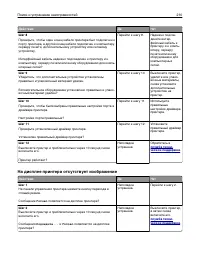
стр. 210 - На дисплее принтера отсутствует изображение
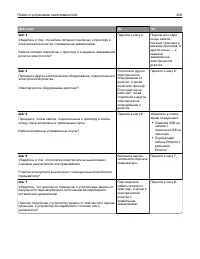
Действия Да Нет Шаг 8 Проверьте, чтобы один конец кабеля принтера был подключен кпорту принтера, а другой конец кабеля подключен к компьютеру,серверу печати, дополнительному устройству или сетевомуустройству. Интерфейсный кабель надежно подсоединен к принтеру и ккомпьютеру, серверу печати или иному ...
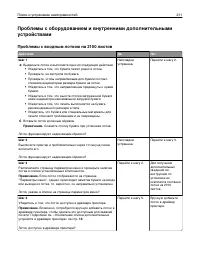
стр. 211 - Проблемы с входным лотком на 2100 листов
Проблемы с оборудованием и внутренними дополнительнымиустройствами Проблемы с входным лотком на 2100 листов Действия Да Нет Шаг 1 а Выдвиньте лоток и выполните одно из следующих действий. • Убедитесь в том, что бумага лежит ровно в лотке. • Проверьте, не застряла ли бумага. • Проверьте, чтобы направ...
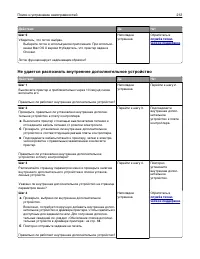
стр. 212 - Не удается распознать внутреннее дополнительное устройство
Действия Да Нет Шаг 5 Убедитесь, что лоток выбран. Выберите лоток в используемом приложении. При использо-вании Mac OS X версии 9 убедитесь, что принтер задан вChooser. Лоток функционирует надлежащим образом? Неполадкаустранена. Обратитесь в служба техни-ческой поддержки . Не удается распознать внут...
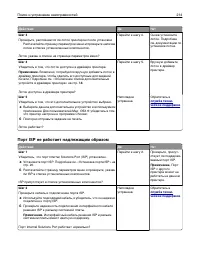
стр. 214 - Порт ISP не работает надлежащим образом
Действия Да Нет Шаг 3 Проверьте, распознается ли лоток принтером после установки Распечатайте страницу параметров меню и проверьте наличиелотка в списке установленных компонентов. Лоток указан в списке на странице параметров меню? Перейти к шагу 4. Снова установителоток. Подробнеесм. документацию по...
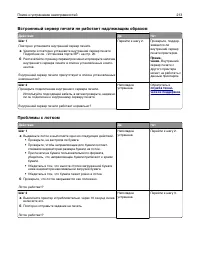
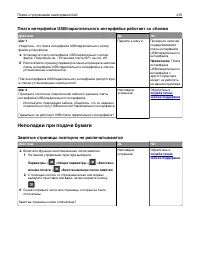
стр. 215 - Неполадки при подаче бумаги; Замятые страницы повторно не распечатываются
Плата интерфейса USB/параллельного интерфейса работает со сбоями Действия Да Нет Шаг 1 Убедитесь, что плата интерфейса USB/параллельного интер-фейса установлена. а Установите плату интерфейса USB/параллельного интер-фейса. Подробнее см. «Установка порта ISP» на стр. 20. б Распечатайте страницу парам...
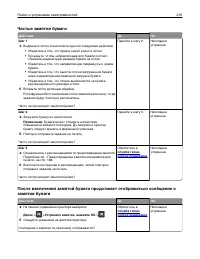
стр. 216 - Частые замятия бумаги
Частые замятия бумаги Действия Да Нет Шаг 1 а Выдвиньте лоток и выполните одно из следующих действий. • Убедитесь в том, что бумага лежит ровно в лотке. • Проверьте, чтобы направляющие для бумаги соответ-ствовали индикаторам размера бумаги на лотке. • Убедитесь в том, что направляющие придвинуты к к...
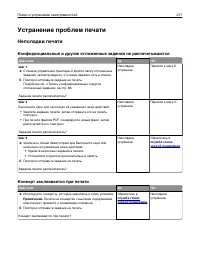
стр. 217 - Устранение проблем печати; Неполадки печати; Конверт заклеивается при печати
Устранение проблем печати Неполадки печати Конфиденциальные и другие отложенные задания не распечатываются Действия Да Нет Шаг 1 а С панели управления принтера откройте папку отложенныхзаданий, затем проверьте, что ваше задание есть в списке. б Повторно отправьте задание на печать. Подробнее см. «Пе...
стр. 218 - Отображается сообщение об ошибке при чтении с флэш-накопителя
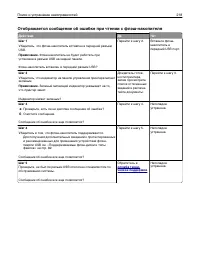
Отображается сообщение об ошибке при чтении с флэш-накопителя Действия Да Нет Шаг 1 Убедитесь, что флэш-накопитель вставлен в передний разъемUSB. Примечание. Флэш-накопитель не будет работать при установке в разъем USB на задней панели. Флэш-накопитель вставлен в передний разъем USB? Перейти к шагу ...
стр. 219 - Печатаются неверные символы
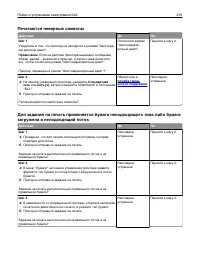
Печатаются неверные символы Действия Да Нет Шаг 1 Убедитесь в том, что принтер не находится в режиме "Шестнад-цатеричный дамп". Примечание. Если на дисплей принтера выведено сообщение Готов шестн . , выключите принтер, а затем снова включите его, чтобы отключить режим "Шестнадцатеричный ...
стр. 221 - Печать задания выполняется медленнее, чем ожидалось
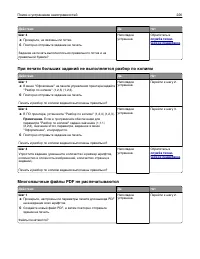
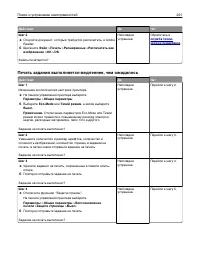
Действия Да Нет Шаг 2 а Откройте документ, который требуется распечатать, в AdobeReader. б Щелкните Файл > Печать > Расширенные > Распечатать как изображение > OK > OK . Файлы печатаются? Неполадкаустранена. Обратитесь в служба техни-ческой поддержки . Печать задания выполняется медле...
стр. 222 - Задания печати не распечатываются
Действия Да Нет Шаг 5 Установите в принтер дополнительную память, а затем сноваотправьте задание на печать. Задание на печать выполнено? Неполадкаустранена. Обратитесь в служба техни-ческой поддержки . Задания печати не распечатываются Действия Да Нет Шаг 1 а В документе, который вы пытаетесь вывест...
стр. 224 - Возникают незапланированные разрывы страниц
Действия Да Нет Шаг 1 а Откройте лотки и проверьте, содержится ли в них бумагаодинакового формата и типа. • Переместите направляющие бумаги в положения, соответ-ствующие формату бумаги, загруженному в каждый излотков. • Проверьте, чтобы направляющие для бумаги соответ-ствовали индикаторам размера бу...
стр. 225 - Неполадки, связанные с качеством печати; Символы распечатываются с зубчатыми или неровными краями; Обрезанные страницы или изображения
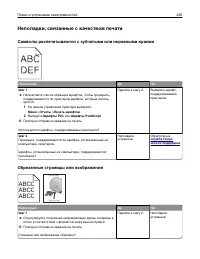
Неполадки, связанные с качеством печати Символы распечатываются с зубчатыми или неровными краями Назначение Да Нет Шаг 1 а Напечатайте список образцов шрифтов, чтобы проверить,поддерживаются ли принтером шрифты, которые исполь-зуются. 1 На панели управления принтера выберите: Меню > Отчеты > П...
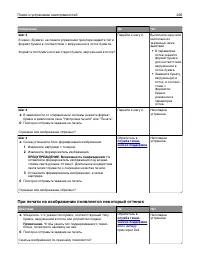
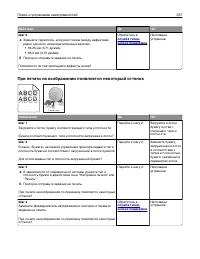
стр. 226 - При печати на изображении появляется некоторый оттенок
Назначение Да Нет Шаг 2 В меню «Бумага» на панели управления принтера задайте тип иформат бумаги в соответствии с загруженной в лоток бумагой. Формат и тип бумаги соответствуют бумаге, загруженной в лоток? Перейти к шагу 3. Выполните одно илинесколько изуказанных нижедействий. • В параметрахлотка ук...
стр. 227 - Серый фон на распечатываемых изображениях; ABCDE; На страницах видны горизонтальные пропуски
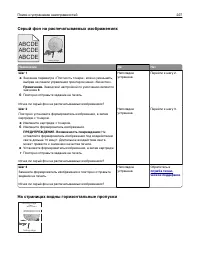
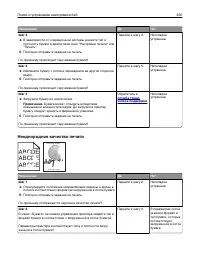
Серый фон на распечатываемых изображениях ABCDE ABCDE ABCDE Leading edge Trailing edge Назначение Да Нет Шаг 1 а Значение параметра «Плотность тонера» можно уменьшить,выбрав на панели управления принтером меню «Качество». Примечание. Заводской настройкой по умолчанию является значение 8. б Повторно ...
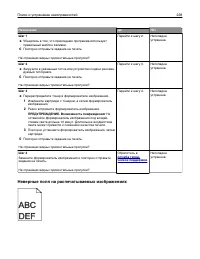
стр. 228 - Неверные поля на распечатываемых изображениях
Назначение Да Нет Шаг 1 а Убедитесь в том, что прикладная программа используетправильный шаблон заливки. б Повторно отправьте задание на печать. На страницах видны горизонтальные пропуски? Перейти к шагу 2. Неполадкаустранена. Шаг 2 а Загрузите в указанный лоток или устройство подачи рекомен-дуемый ...
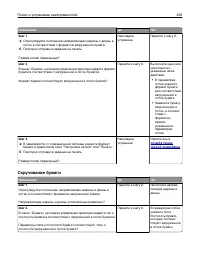
стр. 229 - Скручивание бумаги
Назначение Да Нет Шаг 1 а Отрегулируйте положение направляющих ширины и длины влотке в соответствии с форматом загруженной бумаги. б Повторно отправьте задание на печать. Размер полей правильный? Неполадкаустранена. Перейти к шагу 2. Шаг 2 В меню «Бумага» на панели управления принтера задайте формат...
стр. 230 - Неоднородное качество печати
Назначение Да Нет Шаг 3 а В зависимости от операционной системы укажите тип иплотность бумаги в диалоговом окне "Настройка печати" или"Печать". б Повторно отправьте задание на печать. По-прежнему происходит скручивание бумаги? Перейти к шагу 4. Неполадкаустранена. Шаг 4 а Извлеките б...
стр. 231 - Слишком темная печать
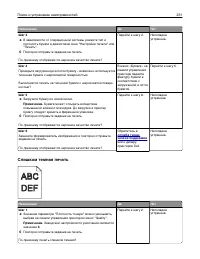
Назначение Да Нет Шаг 3 а В зависимости от операционной системы укажите тип иплотность бумаги в диалоговом окне "Настройка печати" или"Печать". б Повторно отправьте задание на печать. По-прежнему отображается неровное качество печати? Перейти к шагу 4. Неполадкаустранена. Шаг 4 Прове...
стр. 233 - Слишком светлая печать
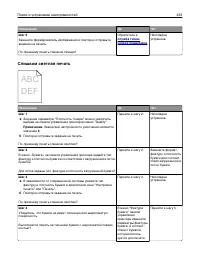
Назначение Да Нет Шаг 6 Замените формирователь изображения и повторно отправьтезадание на печать. По-прежнему печать слишком темная? Обратитесь в служба техни-ческой поддержки . Неполадкаустранена. Слишком светлая печать ABCDEF Назначение Да Нет Шаг 1 а Значение параметра "Плотность тонера" ...
стр. 234 - Принтер при печати выдает пустые страницы
Назначение Да Нет Шаг 5 а Загрузите бумагу из новой пачки. Примечание. Бумага может отсыреть вследствие повышенной влажности воздуха. До загрузки в принтербумагу следует хранить в фирменной упаковке. б Повторно отправьте задание на печать. По-прежнему печать слишком светлая? Перейти к шагу 6. Непола...
стр. 235 - Принтер при печати выдает страницы сплошного черного цвета
Назначение Да Нет Шаг 1 а Проверьте, остался ли упаковочный материал на формиро-вателе изображения. 1 Извлеките картридж с тонером, а затем формировательизображения. 2 Проверьте, полностью ли удален упаковочный материал сформирователя изображения. ПРЕДУПРЕЖДЕНИЕ. Возможность повреждения: Не оставляй...
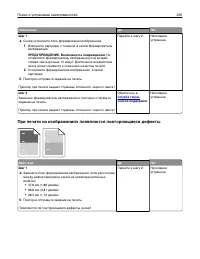
стр. 236 - При печати на изображениях появляются повторяющиеся дефекты
Назначение Да Нет Шаг 1 а Снова установите блок формирования изображения. 1 Извлеките картридж с тонером, а затем формировательизображения. ПРЕДУПРЕЖДЕНИЕ. Возможность повреждения: Не оставляйте формирователь изображения под воздей-ствием света дольше 10 минут. Длительное воздействиесвета может прив...
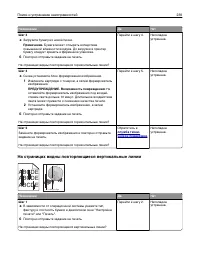
стр. 238 - Печать выполняется с перекосом; На страницах видны повторяющиеся горизонтальные линии
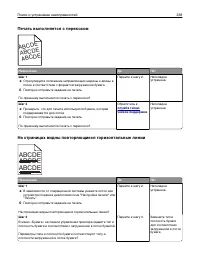
Печать выполняется с перекосом ) ) ABCDE ABCDE ABCDE Назначение Да Нет Шаг 1 а Отрегулируйте положение направляющих ширины и длины влотке в соответствии с форматом загруженной бумаги. б Повторно отправьте задание на печать. По-прежнему выполняется печать с перекосом? Перейти к шагу 2. Неполадкаустра...
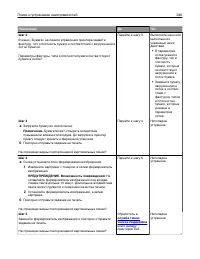
стр. 239 - На страницах видны повторяющиеся вертикальные линии
Назначение Да Нет Шаг 3 а Загрузите бумагу из новой пачки. Примечание. Бумага может отсыреть вследствие повышенной влажности воздуха. До загрузки в принтербумагу следует хранить в фирменной упаковке. б Повторно отправьте задание на печать. На страницах видны повторяющиеся горизонтальные линии? Перей...
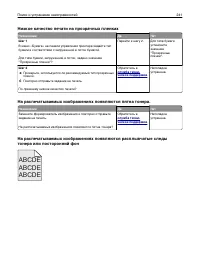
стр. 241 - Низкое качество печати на прозрачных пленках; На распечатываемых изображениях появляются пятна тонера.
Низкое качество печати на прозрачных пленках Назначение Да Нет Шаг 1 В меню «Бумага» на панели управления принтера задайте типбумаги в соответствии с загруженной в лоток бумагой. Для типа бумаги, загруженной в лоток, задано значение"Прозрачные пленки"? Перейти к шагу 2. Для типа бумагиустано...
стр. 242 - Стирается тонер
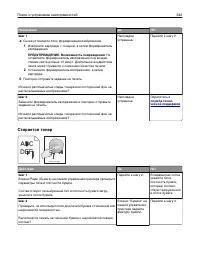
Назначение Да Нет Шаг 1 а Снова установите блок формирования изображения. 1 Извлеките картридж с тонером, а затем формировательизображения. ПРЕДУПРЕЖДЕНИЕ. Возможность повреждения: Не оставляйте формирователь изображения под воздей-ствием света дольше 10 минут. Длительное воздействиесвета может прив...
стр. 243 - Неоднородная плотность печати
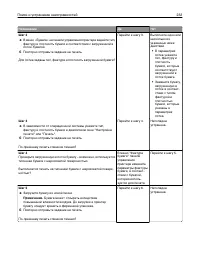
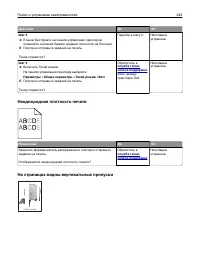
Действия Да Нет Шаг 3 а В меню Вес бумаги на панели управления принтеромпоменяйте значение Бумага средней плотности на Плотная. б Повторно отправьте задание на печать. Тонер стирается? Перейти к шагу 4. Неполадкаустранена. Шаг 4 а Включить Тихий режим. На панели управления принтера выберите: Парамет...
стр. 245 - Встроенный веб-сервер не открывается
Встроенный веб-сервер не открывается Действия Да Нет Шаг 1 Убедитесь, что IP-адрес принтера правильный. Просмотр IP-адреса принтера: • На начальном экране принтера выполните следующиедействия. • В разделе «TCP/IP» меню «Сеть/порты» • Путем печати страницы настройки сети или параметровменю и поиска р...
стр. 246 - Обращение в службу технической поддержки
Обращение в службу технической поддержки Обращаясь за технической поддержкой, опишите характер неполадки, укажите сообщение, котороевыводится на дисплей принтера, и действия, предпринятые для устранения неполадки. Необходимо знать модель принтера и номер метки обслуживания или код экспресс-обслужива...
стр. 247 - Приложение; Политика технической поддержки Dell
Приложение Политика технической поддержки Dell Для технической поддержки специалиста требуется взаимодействие с покупателем в процессеустранения неисправностей. В ходе этой поддержки выполняется восстановление операционнойсистемы, прикладных программ и драйверов устройств до конфигурации по умолчани...
стр. 248 - Гарантия и возврат продуктов
support.euro.dell.com (только для Европы) • Электронная служба информации о ценах [email protected] (только для стран азиатско-тихоокеанского региона) [email protected] (только для Канады) Гарантия и возврат продуктов Корпорация Dell Inc. (“Dell”) изготавливает свое оборудование из деталей и компоне...
стр. 249 - Указатель
Указатель N Non ‑ Dell [тип расходного материала], см. Руководствопользователя [33.xy] 199 Б безопасность изменение параметров конфиденциальнойпечати 166 безопасность принтера сведения 151 беспроводная сеть информация о конфигурации 41 блок формированияизображения замена 158 брошюровщик поддерживаем...