Dell E1713S Monitorинструкция по эксплуатации
Инструкция по эксплуатации на русском языке предназначена для владельцев Dell E1713S Monitor. В PDF-документе подробно описаны особенности устройства, его функции и основные правила эксплуатации. Перед тем как начать пользоваться техникой, рекомендуем внимательно ознакомиться с содержанием руководства.
Наш проект MaxPoints позволяет изучать инструкцию без использования какого-либо дополнительного программного обеспечения. С PDF-версией документа вы можете ознакомиться ниже, воспользовавшись постраничной навигацией или оглавлением.
Содержание:
- стр. 2 – информацией о текущем готовом режиме.
- стр. 3 – ПРИМЕЧАНИЕ
- стр. 4 – системе запускается экранная заставка.
Руководство
пользователя
Dell™ Display Manager
Обзор
Использование диалогового окна «Быстрые настройки»
Настройка базовых функций дисплея
Сопоставление готовых режимов с приложениями
Применение функций энергосбережения
Обзор
Dell Display Manager - это Windows-приложение для управления монитором или группой мониторов . Оно позволяет вручную регулировать параметры
изображения на экране , устанавливать автоматические настройки, управлять энергопотреблением , поворачивать изображение и выполнять другие
функции на некоторых моделях мониторов Dell*. После установки приложение Dell Display Manager будет запускаться при каждом запуске системы,
а его значок будет отображаться в панели задач. Сведения о мониторах, подключенных к системе , можно просмотреть в любое время, проведя
курсором над этим значком в панели задач.
ПРИМЕЧАНИЕ
.
* Модели E1713S, E2013H, E2213H и E2313H не поддерживают режим поворота изображения и другие
функции Dell Display Manager.
Использование
диалогового
окна
«
Быстрые
настройки
»
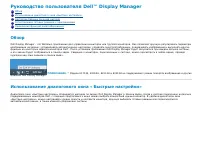
Диалоговое окно «Быстрые настройки» открывается щелчком по значку Dell Display Manager в панели задач. Когда к системе подключено несколько
поддерживаемых мониторов Dell, с помощью предлагаемого меню можно выбрать конкретный нужный монитор. В удобном диалоговом окне
«Быстрые настройки» можно настраивать уровни яркости и контраста монитора, вручную выбирать готовые режимы или переключаться в
автоматический режим , а также изменять разрешение системы.
Сводка
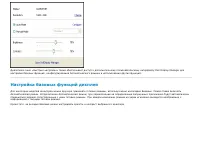
Диалоговое окно «Быстрые настройки» также обеспечивает доступ к дополнительному пользовательскому интерфейсу Dell Display Manager для настройки базовых функций , конфигурирования Автоматического режима и использования других функций . Настройка базовых функций дисплея Для некоторых моделей мониторов...
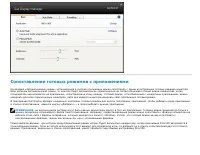
Сопоставление готовых режимов с приложениями На вкладке «Автоматический режим » установленное в системе приложение можно сопоставить с одним из встроенных готовых режимов монитора. Если включен Автоматический режим , то монитор будет автоматически переключаться на соответствующий готовый режим кажды...
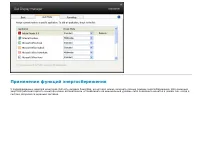
Применение функций энергосбережения У поддерживаемых моделей мониторов Dell есть вкладка PowerNap, на которой можно включать разные режимы энергосбережения. Для снижения энергопотребления яркость монитора можно автоматически устанавливать на минимальный уровень либо переводить монитор в режим сна , ...









