Dell Inspiron 1750 инструкция по эксплуатации
Инструкция по эксплуатации на русском языке предназначена для владельцев Dell Inspiron 1750. В PDF-документе подробно описаны особенности устройства, его функции и основные правила эксплуатации. Перед тем как начать пользоваться техникой, рекомендуем внимательно ознакомиться с содержанием руководства.
Наш проект MaxPoints позволяет изучать инструкцию без использования какого-либо дополнительного программного обеспечения. С PDF-версией документа вы можете ознакомиться ниже, воспользовавшись постраничной навигацией или оглавлением.



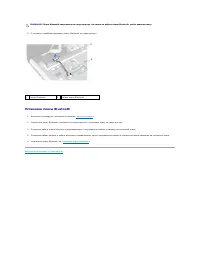
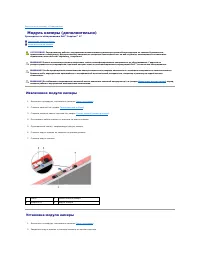
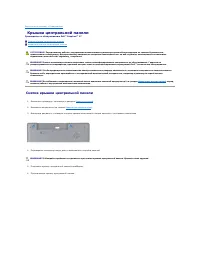

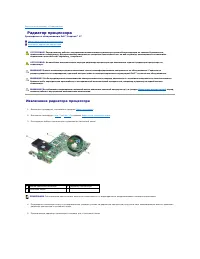

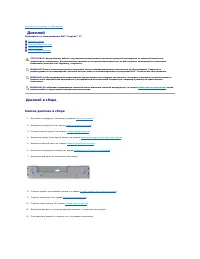
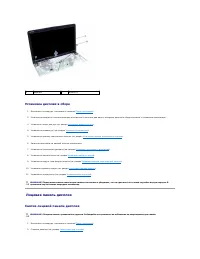
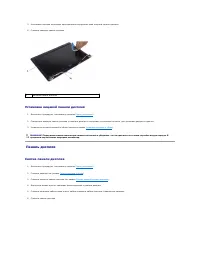
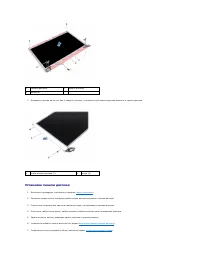
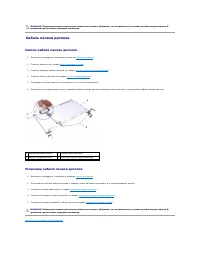
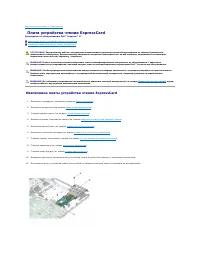
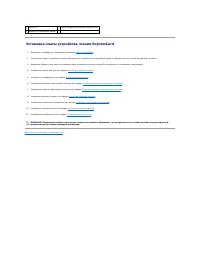


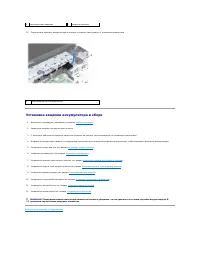

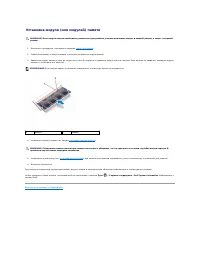
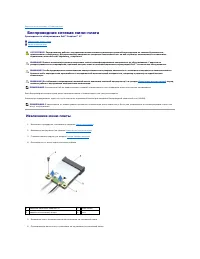
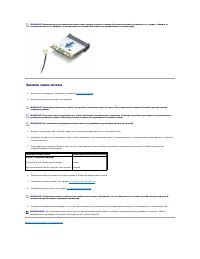



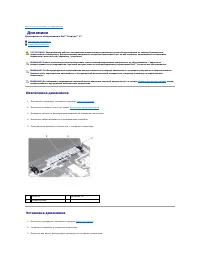

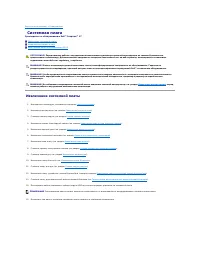
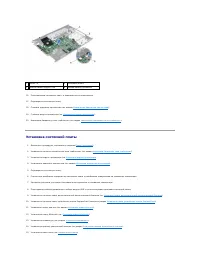
Содержание:
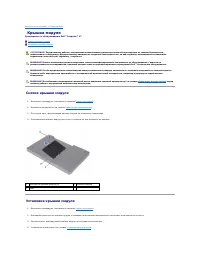
- стр. 2 – Крышка модуля; Снятие крышки модуля
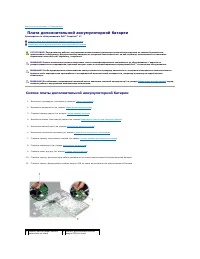
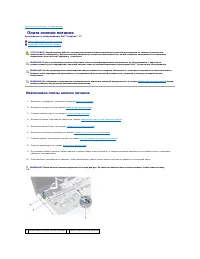
- стр. 4 – Плата дополнительной аккумуляторной батареи; Снятие платы дополнительной аккумуляторной батареи
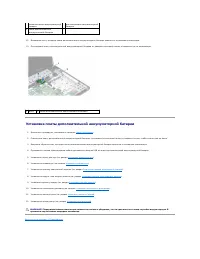
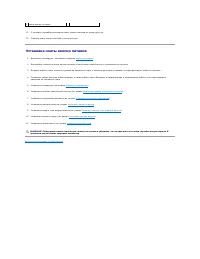
- стр. 5 – Установка платы дополнительной аккумуляторной батареи
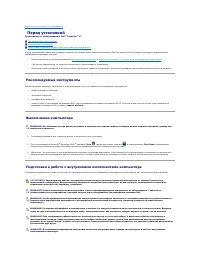
- стр. 6 – Перед установкой; Рекомендуемые инструменты; Выключение компьютера; Подготовка к работе с внутренними компонентами компьютера
- стр. 8 – Перепрограммирование
- стр. 10 – Карта; Извлечение карты
- стр. 11 – Плата; Снятие платы
- стр. 12 – Установка платы
- стр. 13 – Извлечение модуля камеры
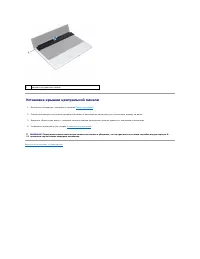
- стр. 15 – Крышка центральной панели; Снятие крышки центральной панели
- стр. 16 – Установка крышки центральной панели
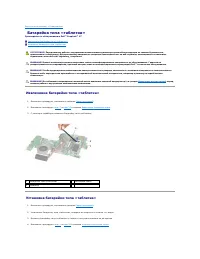
- стр. 17 – Батарейка типа «таблетка»; Извлечение батарейки типа «таблетка»
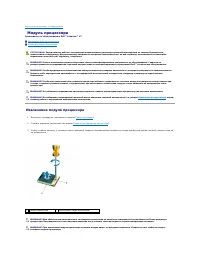
- стр. 19 – Модуль процессора; Извлечение модуля процессора
- стр. 20 – Установка модуля процессора
- стр. 21 – Радиатор процессора; Извлечение радиатора процессора
- стр. 22 – Установка радиатора процессора
- стр. 23 – Дисплей; Дисплей в сборе; Снятие дисплея в сборе
- стр. 24 – Установка дисплея в сборе; Лицевая панель дисплея; Снятие лицевой панели дисплея
- стр. 25 – Установка лицевой панели дисплея; Панель дисплея; Снятие панели дисплея
- стр. 26 – Установка панели дисплея
- стр. 27 – Кабель панели дисплея; Снятие кабеля панели дисплея
- стр. 28 – Извлечение платы устройства чтения
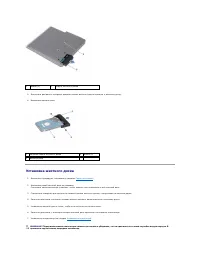
- стр. 30 – Жесткий диск; Извлечение жесткого диска
- стр. 31 – Установка жесткого диска
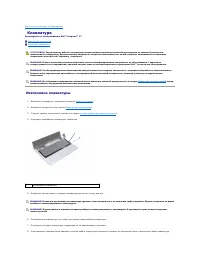
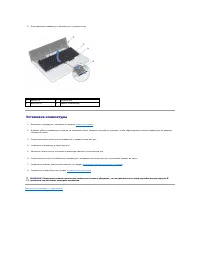
- стр. 33 – Клавиатура; Извлечение клавиатуры
- стр. 34 – Установка клавиатуры
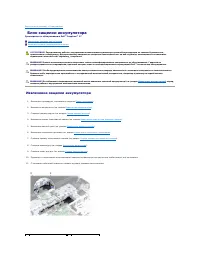
- стр. 35 – Блок защелки аккумулятора; Извлечение защелки аккумулятора
- стр. 36 – Установка защелки аккумулятора в сборе
- стр. 37 – Модули памяти; Извлечение модуля
- стр. 39 – Извлечение мини
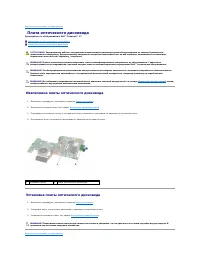
- стр. 41 – Плата оптического дисковода; Извлечение платы оптического дисковода
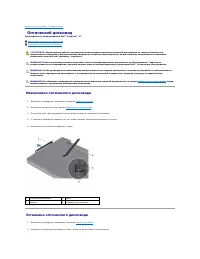
- стр. 43 – Оптический дисковод; Извлечение оптического дисковода
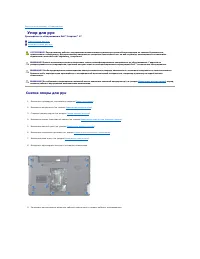
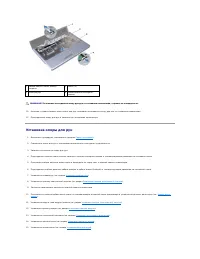
- стр. 45 – Упор для рук; Снятие опоры для рук
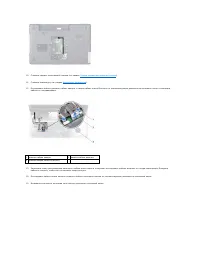
- стр. 47 – Установка опоры для рук
- стр. 49 – Плата кнопки питания; Извлечение платы кнопки питания
- стр. 50 – Установка платы кнопки питания
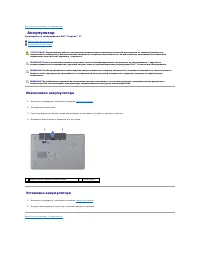
- стр. 51 – Аккумулятор
- стр. 52 – Динамики; Извлечение динамиков
- стр. 54 – Системная плата; Извлечение системной платы
- стр. 55 – Установка системной платы
- стр. 56 – Ввод номера метки обслуживания в
P
уководство по обслуживанию Dell™ Inspiron™ 17
Примечания
,
предупреждения и предостережения
Информация
,
содержащаяся в данном документе
,
может быть изменена без предварительного уведомления
.
© Корпорация
Dell, 2009.
Все права защищены
.
В о с п р о и з в е д е н и е н а с т о я щ и х м а т е р и а л о в в л ю б о й ф о р м е б е з п и с ь м е н н о г о р а з р е ш е н и я к о р п о р а ц и и
D e l l
к а т е г о р и ч е с к и з а п р е щ е н о
.
Используемые товарные знаки
: D e l l ,
л о г о т и п
DELL
и
I n s p i r o n
являются товарными знаками корпорации
D e l l ; B l u e t o o t h
является зарегистрированным товарным знаком
к о м п а н и и
B l u e t o o t h S I G I n c .
и и с п о л ь з у е т с я к о р п о р а ц и е й
D e l l
п о л и ц е н з и и
; Microsoft, Windows, Windows Vista
и л о г о т и п к н о п к и
"
Пуск
"
О С
W i n d o w s V i s t a
являются товарными
з н а к а м и и л и з а р е г и с т р и р о в а н н ы м и т о в а р н ы м и з н а к а м и к о р п о р а ц и и М а й к р о с о ф т в С Ш А и
(
и л и
)
д р у г и х с т р а н а х
.
Другие товарные знаки и торговые наименования могут использоваться для обозначения фирм
,
з а я в л я ю щ и х н а н и х с в о и п р а в а
,
л и б о п р о д у к ц и и э т и х ф и р м
.
К о р п о р а ц и я
D e l l
н е п р е т е н д у е т н а п р а в а с о б с т в е н н о с т и в о т н о ш е н и и к а к и х
-
л и б о т о в а р н ы х з н а к о в и т о р г о в ы х н а и м е н о в а н и й
,
к р о м е с в о и х с о б с т в е н н ы х
.
М о д е л ь P 0 4 E Т и п
P 0 4 E 0 0 1
Июль
2 0 0 9
г. Р е д
. A 0 0
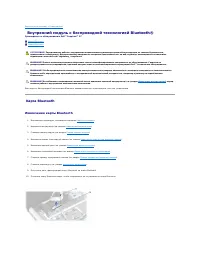
Внутренний модуль с беспроводной технологией
Плата дополнительной аккумуляторной батареи
Батарейка типа «т а б л е т к а»
ПРИМЕЧАНИЕ
-
содержит важную информацию
,
которая помогает более эффективно работать с компьютером
.
ВНИМАНИЕ
!
указывает на опасность повреждения оборудования или потери данных и подсказывает
,
как этого избежать
.
ОСТОРОЖНО
!
указывает на потенциальную опасность повреждения оборудования
,
получения травмы или угрозу для жизни
.
Была ли эта инструкция полезной?
Об этой инструкции
- Бренд
- Dell
- Модель
- Inspiron 1750
- Тип документа
- Инструкция по эксплуатации
- Язык(и)
- Русский
- Страницы
- 59
- Размер файла
- 1,5 MB
- Формат
Сводка
Вернуться на страницу «С о д е р ж а н и е» Крышка модуля P уководство по обслуживанию Dell™ Inspiron™ 17 Снятие крышки модуля Установка крышки модуля Снятие крышки модуля 1. Выполните процедуры , описанные в разделе Перед установкой . 2. Извлеките аккумулятор ( см . разде...
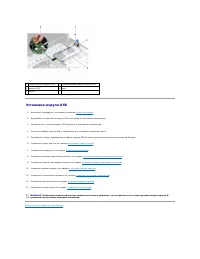
Вернуться на страницу «С о д е р ж а н и е» Плата дополнительной аккумуляторной батареи P уководство по обслуживанию Dell™ Inspiron™ 17 Снятие платы дополнительной аккумуляторной батареи Установка платы дополнительной аккумуляторной батареи Снятие платы дополнительной аккумулятор...
12. Выверните винт , которым плата дополнительной аккумуляторной батареи крепится к основанию компьютера . 13. Отсоедините плату дополнительной аккумуляторной батареи от разъема системной платы и извлеките ее из компьютера . Установка платы дополнительной аккумуляторной батареи 1. Выполн...
Задать вопрос
Похожие инструкции
Ещё модели: другое Dell
 Dell INSPIRON 1525 Инструкция по эксплуатации
 Dell Inspiron 1526 Инструкция по эксплуатации
 Dell Inspiron 1545 Инструкция по эксплуатации
 Dell Inspiron 1546 Инструкция по эксплуатации
 Dell Inspiron 1720 Инструкция по эксплуатации
 Dell Inspiron 1721 Инструкция по эксплуатации
 Dell Inspiron 1764 Инструкция по эксплуатации
 Dell Inspiron 2200 Инструкция по эксплуатации
 Dell Inspiron 4000 Инструкция по эксплуатации
 Dell Inspiron 5523 Инструкция по эксплуатации
 Dell Inspiron 8500 Инструкция по эксплуатации
 Dell Inspiron 9100 Инструкция по эксплуатации
 Dell Inspiron Duo Инструкция по эксплуатации
 Dell Inspiron Mini 10 Инструкция по эксплуатации
 Dell Inspiron Mini 10v Инструкция по эксплуатации
 Dell Inspiron Mini 12 Инструкция по эксплуатации
 Dell Inspiron Mini 1012 Инструкция по эксплуатации
 Dell Inspiron One 19 Инструкция по эксплуатации
 Dell Inspiron One 2305 Инструкция по эксплуатации
 Dell Inspiron One 2320 Инструкция по эксплуатации