стр. 2 - Примечания, уведомления и предупреждения
Примечания, уведомления и предупреждения ПРИМЕЧАНИЕ. В примечании содержится важная информация, которая помогает при использовании компьютера. ВНИМАНИЕ. ВНИМАНИЕ означает либо возможность повредить оборудование, либо возможность потерять данные, и говорит о том, как избежать этой проблемы. ПРЕДУПРЕЖ...
стр. 3 - Содержание; Поиск информации
Содержание 3 Содержание 1 Поиск информации . . . . . . . . . . . . . . . . . . 15 2 О компьютере . . . . . . . . . . . . . . . . . . . . . . 23 Определение конфигурации компьютера . . . . . . . . . . . . . . . . . . . . . . . 23 Вид спереди . . . . . . . . . . . . . . . . . . . . . . 24 Вид слева . ...
стр. 6 - Использование плат ExpressCard
6 Содержание Регулировка громкости . . . . . . . . . . . . . . . . 80 Настройка изображения . . . . . . . . . . . . . . . . 80 Справка по Dell Media Experience™ и Dell MediaDirect™ . . . . . . . . . . . . . . . . . . . . 81 Если компьютер включен или находится в режиме ожидания или в спящем режиме ....
стр. 7 - 0 Использование устройства; 1 Настройка и использование сети
Содержание 7 10 Использование устройства чтения карт памяти . . . . . . . . . . . . . . . . . 105 Заглушки для карт памяти . . . . . . . . . . . . . . 105 Установка карты памяти . . . . . . . . . . . . . . . 106 Извлечение карты памяти или заглушки . . . . . . 107 11 Настройка и использование сети ....
стр. 10 - 4 Установка и замена компонентов
10 Содержание Поиск и устранение неисправностей программного обеспечения и оборудования . . . . . . . . . . . . . . . . . . . . . 168 Восстановление операционной системы Microsoft ® Windows ® Vista™ . . . . . . . . . . . . . 169 Использование функции восстановления системы Windows Vista . . . . . . ...
стр. 13 - Глоссарий
Содержание 13 Политика технической поддержки Dell (только США) . . . . . . . . . . . . . . . . . . . . . 241 Описание программного обеспечения и периферии типа «Установлено Dell» . . . . . 241 Определение программного обеспечения и периферийных устройств «Третьей стороны» . . . . . . . . . . . . . ....
стр. 20 - Search
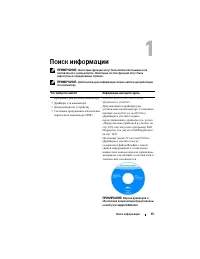
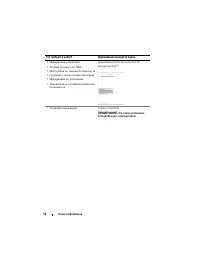
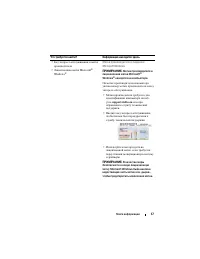
20 Поиск информации • Работа в Microsoft Windows XP или Windows Vista™ • Как работать с программами и файлами • Как индивидуально настроить рабочий стол Центр справки и поддержки Windows Microsoft Windows XP: 1 Нажмите кнопку Пуск и выберите Справка и поддержка . 2 Выберите одну из тем , перечисленн...
стр. 21 - Help
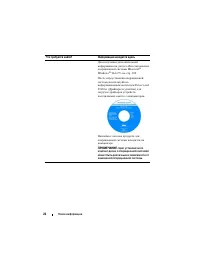
Поиск информации 21 • Информация об операциях в сети , мастере управления питанием , горячих клавишах и других вопросах , контролируемых программой Dell QuickSet Справка Dell QuickSet Чтобы просмотреть справку Dell QuickSet , щелкните правой кнопкой мыши значок QuickSet на панели задач Microsoft ® W...
стр. 23 - О компьютере; Определение конфигурации компьютера; Справка
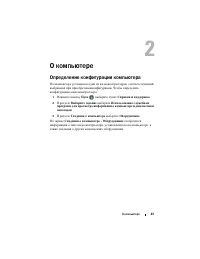
О компьютере 23 О компьютере Определение конфигурации компьютера На компьютере установлен один из видеоконтроллеров , соответствующий выбранной при приобретенииконфигурации . Чтобы определить конфигурацию видеоконтроллера : 1 Нажмите кнопку Пуск , выберите пункт Справка и поддержка . 2 В разделе Выб...
стр. 24 - Вид спереди
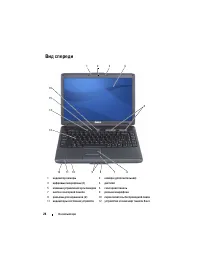
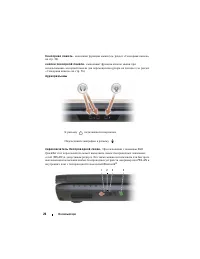
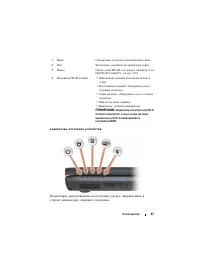
24 О компьютере Вид спереди 1 индикатор камеры 2 камера (дополнительная) 3 цифровые микрофоны (2) 4 дисплей 5 клавиши управления мультимедиа 6 сенсорная панель 7 кнопки сенсорной панели 8 разъем микрофона 9 разъемы для наушников (2) 10 переключатель беспроводной связи 11 индикаторы состояния устройс...
стр. 28 - Bluetooth
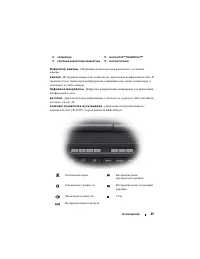
28 О компьютере В случае , если компьютер подключен к электрической розетке , индикатор функционирует следующим образом . – Горит синим : аккумулятор заряжается . – Мигает синим : аккумулятор почти полностью заряжен . – Выключен : аккумулятор заряжен в достаточной мере . В случае , если компьютер ра...
стр. 30 - Вид слева
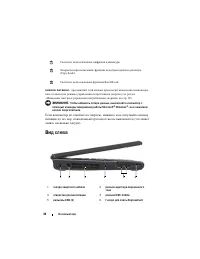
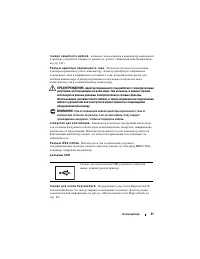
30 О компьютере к н о п к а п и т а н и я . при нажатии этой кнопки происходит включение компьютера или его выход из режима управления потреблением энергии ( см . раздел « Изменение настроек управления потреблением энергии » на стр . 65). ВНИМАНИЕ. Чтобы избежать потери данных, выключайте компьютер ...
стр. 32 - Вид справа
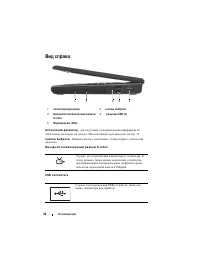
32 О компьютере Вид справа О п т и ч е с к и й д и с к о в о д . для получения дополнительной информации об оптическом дисководе см . раздел « Использование мультимедиа » на стр . 73. к н о п к а в ы б р о с а . Нажмите кнопку извлечения , чтобы открыть оптический дисковод . В ы х о д н о й т е л е ...
стр. 33 - Вид сзади
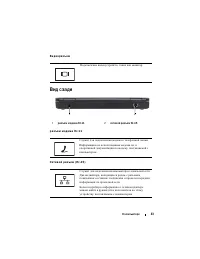
О компьютере 33 В и д е о р а з ъ е м Вид сзади р а з ъ е м м о д е м а R J - 1 1 С е т е в о й р а з ъ е м ( R J - 4 5 ) Подключение видеоустройств , таких как монитор . 1 разъем модема RJ-11 2 сетевой разъем RJ-45 Служит для подключения модема к телефонной линии . Информацию по использованию модем...
стр. 34 - Вид снизу
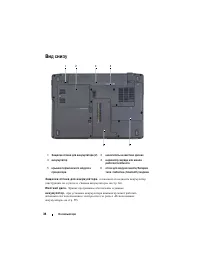
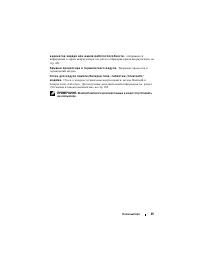
34 О компьютере Вид снизу З а щ е л к и о т с е к а д л я а к к у м у л я т о р а . позволяют отсоединить аккумулятор ( инструкции см . в разделе « Замена аккумулятора » на стр . 66). Ж е с т к и й д и с к . Хранит программное обеспечение и данные . а к к у м у л я т о р . при установке аккумулятора...
стр. 37 - Настройка компьютера; Подключение к Интернету
Настройка компьютера 37 Настройка компьютера Подключение к Интернету ПРИМЕЧАНИЕ. Поставщики услуг Интернета и их предложения могут отличаться в разных странах. Для подключения к Интернету необходимы модем или сетевое подключение и поставщик услуг Интернета . Ваш Интернет - провайдер предложит одну и...
стр. 38 - Установка Интернет-соединения; Microsoft
38 Настройка компьютера Если вы используете соединение посредством удаленного доступа , подключите телефонную линию к разъему модема вашего компьютера и к телефонной розетке до того , как вы произведете установку Интернет - соединения . При использовании DSL- соединений , кабельных или спутниковых м...
стр. 39 - Windows XP; Internet Explorer; Windows VistaTM
Настройка компьютера 39 Windows XP 1 Сохраните и закройте все открытые файлы , выйдите из всех открытых программ . 2 Нажмите кнопку Пуск → Internet Explorer . Отобразится окно Мастер новых подключений . 3 Щелкните Подключение к Интернету . 4 В следующем окне выберите соответствующий параметр • Если ...
стр. 40 - Перенос информации на новый компьютер; старого
40 Настройка компьютера 4 Выберите либо Высокоскоростное ( с PPPoE) , Беспроводное или Удаленный доступ в зависимости от того , каким образом необходимо подключиться . • Выберите Высокоскоростное , если будут использоваться соединения : DSL, кабельное через модем или спутниковое через модем . • Выбе...
стр. 41 - Operating System; Windows; Далее
Настройка компьютера 41 ПРИМЕЧАНИЕ. Чтобы перенести данные со старого компьютера на новый, подсоедините последовательный кабель к портам ввода/вывода обоих компьютеров. Чтобы передать данные через последовательный порт, выберите программу Сетевые подключения в окне Панель управления и выполните допо...
стр. 42 - Microsoft Windows XP
42 Настройка компьютера Копирование данных с исходного компьютера . 1 Вставьте компакт - диск Windows XP Operating System ( Операционная система ) в исходный компьютер . 2 На экране Microsoft Windows XP выберите Выполнение иных задач . 3 В разделе Что вы хотите сделать ? нажмите кнопку Перенос файло...
стр. 43 - Now go to your; fastwiz
Настройка компьютера 43 Чтобы создать дискету мастера , выполните следующие действия на новом компьютере с установленной системой Windows XP. 1 Откройте Мастер переноса файлов и параметров : нажмите кнопку Пуск → Все программы → Стандартные → Служебные → Мастер переноса файлов и параметров . 2 При п...
стр. 44 - Microsoft Windows VistaTM; Windows Vista
44 Настройка компьютера Передача данных на новый компьютер . 1 В экране Теперь перейдите к вашему исходному компьютеру на новом компьютере нажмите Далее . 2 В экране Где находятся файлы и параметры настройки ? выберите способ переноса файлов и параметров , а затем нажмите Далее . Следуйте инструкция...
стр. 45 - Установка принтера; Кабель принтера; USB
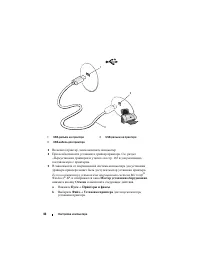
Настройка компьютера 45 Установка принтера ВНИМАНИЕ. Завершите установку операционной системы перед подсоединением принтера к компьютеру. Поставляемая в комплекте с принтером документация включает информацию о том , как . • Получение и установка обновленных драйверов . • Подсоединение принтера к ком...
стр. 47 - Устройства защиты питания; Фильтры бросков
Настройка компьютера 47 Если на компьютере установлена операционная система Windows Vista™ , нажмите в этой системе кнопку Пуск , а затем выберите Сеть → Установка принтера для запуска мастера установки принтера . 6 Следуйте инструкциям мастера установки принтера . Устройства защиты питания Некоторы...
стр. 48 - Линейные формирователи; Источники бесперебойного питания
48 Настройка компьютера Линейные формирователи ВНИМАНИЕ. Линейные формирователи не обеспечивают защиту от перебоев электроснабжения. Линейные формирователи предназначены для поддержания напряжения переменного тока на достаточно постоянном уровне . Источники бесперебойного питания ВНИМАНИЕ. Потеря эл...
стр. 49 - Использование дисплея; Регулировка яркости; DellTM
Использование дисплея 49 Использование дисплея Регулировка яркости Если компьютер Dell™ работает от аккумулятора , то для экономии заряда аккумулятора можно задать наименьшую подходящую яркость дисплея . • Чтобы увеличить яркость на встроенном дисплее ( не на внешнем мониторе ), нажмите кнопку <F...
стр. 53 - Цифровая клавиатура
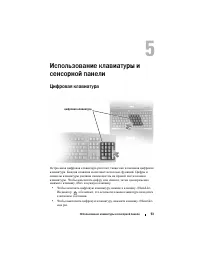
Использование клавиатуры и сенсорной панели 53 Использование клавиатуры и сенсорной панели Цифровая клавиатура Встроенная цифровая клавиатура работает также как и внешняя цифровая клавиатура . Каждая клавиша выполняет несколько функций . Цифры и символы клавиатуры указаны синим цветом на правой част...
стр. 54 - Сочетания клавиш; Управление системой
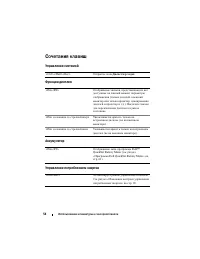
54 Использование клавиатуры и сенсорной панели Сочетания клавиш Управление системой Функции дисплея Аккумулятор Управление потреблением энергии <Ctrl><Shift><Esc> Открытие окна Диспетчер задач . <Fn><F8> Отображение значков , представляющих все доступные на данный момен...
стр. 55 - Функции клавиши с логотипом Microsoft; Dell QuickSet; Настройка параметров клавиатуры; Нажмите
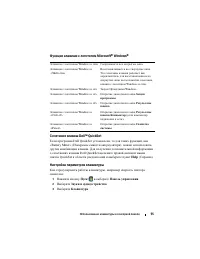
Использование клавиатуры и сенсорной панели 55 Функции клавиши с логотипом Microsoft ® Windows ® Сочетания клавиш Dell™ QuickSet Если программа Dell QuickSet установлена , то для таких функций , как «Battery Meter» ( Измерение емкости аккумулятора ), можно использовать другие комбинации клавиш . Для...
стр. 56 - Сенсорная панель
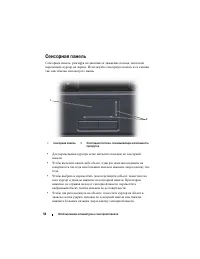
56 Использование клавиатуры и сенсорной панели Сенсорная панель Сенсорная панель , реагируя на давление и движение пальца , позволяет перемещать курсор на экране . Используйте сенсорную панель и ее кнопки так , как обычно используете мышь . • Для перемещения курсора легко скользите пальцем по сенсор...
стр. 57 - Настройка сенсорной панели; OK
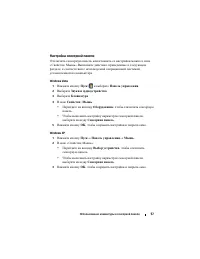
Использование клавиатуры и сенсорной панели 57 Настройка сенсорной панели Отключить сенсорную панель или изменить ее настройки можно в окне « Свойства : Мышь ». Выполните действия , приведенные в следующем разделе , в соответствии с используемой операционной системой , установленной на компьютере . ...
стр. 59 - Использование аккумулятора; Работа аккумулятора
Использование аккумулятора 59 Использование аккумулятора Работа аккумулятора ПРИМЕЧАНИЕ. Информацию о гарантиях корпорации Dell на компьютер можно найти в Информационном руководстве по продуктам или в отдельном гарантийном документе, прилагаемом к компьютеру. Чтобы достичь оптимальной производительн...
стр. 60 - Проверка заряда аккумулятора
60 Использование аккумулятора • Работа компьютера в режиме максимального быстродействия ( см . раздел « Изменение настроек управления потреблением энергии » на стр . 65 для получения сведений о том , как открыть окно « Свойства : Электропитание » в Windows, которое можно использовать для настройки п...
стр. 61 - Программа Dell QuickSet Battery Meter; Dell QuickSet Battery Meter.; Battery Meter; Индикатор заряда; нажмите
Использование аккумулятора 61 Программа Dell QuickSet Battery Meter Отображение окна программы Dell QuickSet Battery Meter. • Дважды щелкните значок Dell QuickSet на панели задач и выберите Battery Meter или • Нажмите <Fn><F3> В окне Battery Meter отображаются состояние , работоспособнос...
стр. 62 - Проверка работоспособности аккумулятора; QuickSet Dell
62 Использование аккумулятора Проверка работоспособности аккумулятора ПРИМЕЧАНИЕ. Работоспособность аккумулятора можно определить двумя способами: по индикатору заряда аккумулятора, как описано ниже или в окне Battery Meter программы Dell QuickSet. Для получения дополнительной информации о программе...
стр. 63 - Экономия заряда аккумулятора; Режим ожидания и спящий режим; Microsoft Windows VistaTM); Пуск
Использование аккумулятора 63 Экономия заряда аккумулятора Выполните следующие действия для экономии заряда аккумулятора переносного компьютера . • По возможности подключайте компьютер к электророзетке , поскольку срок службы аккумулятора во многом зависит от того , сколько раз он используется и зар...
стр. 64 - Спящий режим
64 Использование аккумулятора В зависимости от настройки параметров управления питанием в окнах Свойства : Электропитание или Power Management Wizard ( Мастер управления потреблением энергии ) программы QuickSet можно выбрать один из следующих способов . • Нажать кнопку питания . • Закрыть крышку ди...
стр. 65 - Power Management Wizard (; Открытие окна «Свойства: Электропитание»
Использование аккумулятора 65 ПРИМЕЧАНИЕ. Некоторые платы ExpressCard могут работать неправильно после выхода компьютера из спящего режима. Извлеките и повторно вставьте плату (см. раздел «Извлечение платы ExpressCard или заглушки» на стр. 103) или просто перезагрузите компьютер. Для выхода из спяще...
стр. 66 - Зарядка аккумулятора; Замена аккумулятора
66 Использование аккумулятора Зарядка аккумулятора ПРИМЕЧАНИЕ. При включенном компьютере время зарядки увеличивается. Можно оставлять аккумулятор в компьютере на неограниченное время. Внутренняя схема аккумулятора предотвращает его избыточную зарядку. При подключении компьютера к электрической розет...
стр. 67 - Хранение аккумулятора
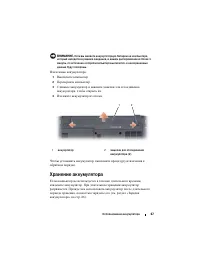
Использование аккумулятора 67 ВНИМАНИЕ. Если вы меняете аккумуляторную батарею на компьютере, который находится в режиме ожидания, в вашем распоряжении не более 1 минуты, по истечении которой компьютер выключится, и несохраненные данные будут потеряны. Извлечение аккумулятора . 1 Выключите компьютер...
стр. 69 - Доступ к файлу справки по камере; Video Software Help; Launch Webcam Center
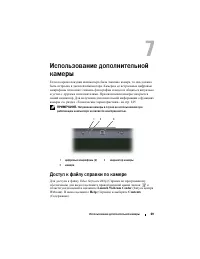
Использование дополнительной камеры 69 Использование дополнительной камеры Если во время покупки компьютера была заказана камера , то она должна быть встроена в дисплей компьютера . Камера и ее встроенные цифровые микрофоны позволяют снимать фотографии и видео и общаться визуально и устно с другими ...
стр. 70 - Настройка параметров камеры вручную; Создание изображения или видео
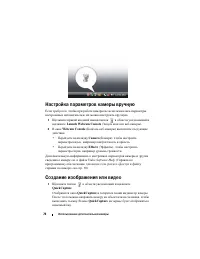
70 Использование дополнительной камеры Настройка параметров камеры вручную Если требуется , чтобы при работе камеры не использовались параметры , настроенные автоматически , их можно настроить вручную . 1 Щелкните правой кнопкой мыши значок в области уведомлений и щелкните Launch Webcam Console ( За...
стр. 71 - Take a Picture; Мои
Использование дополнительной камеры 71 2 Чтобы сделать снимок , щелкните Take a Picture ( Сделать снимок ). Чтобы выполнить съемку видео , щелкните Record a Video ( Записать видео ). Если не выбрать другое местоположение , то изображение или видео будет автоматически сохранено в папке Мои рисунки на...
стр. 73 - Использование мультимедиа; Воспроизведение носителей
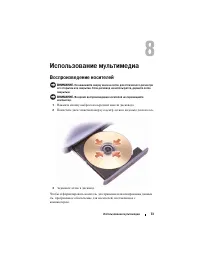
Использование мультимедиа 73 Использование мультимедиа Воспроизведение носителей ВНИМАНИЕ. Не нажимайте сверху вниз на лоток для оптического диска при его открытии или закрытии. Если дисковод не используется, держите лоток закрытым. ВНИМАНИЕ. Во время воспроизведения носителей не перемещайте компьют...
стр. 74 - DVD
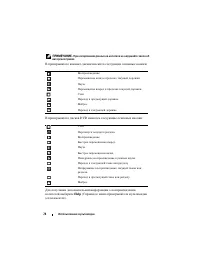
74 Использование мультимедиа ПРИМЕЧАНИЕ. При копировании данных на носители не нарушайте закон об авторских правах. В проигрывателе компакт - дисков имеются следующие основные кнопки : В проигрывателе дисков DVD имеются следующие основные кнопки : Для получения дополнительной информации о воспроизве...
стр. 75 - Dell Express Card
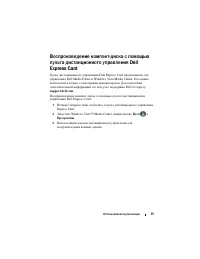
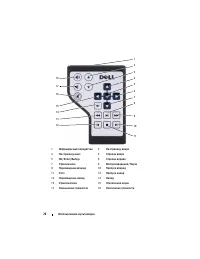
Использование мультимедиа 75 Воспроизведение компакт-диска с помощью пульта дистанционного управления Dell Express Card Пульт дистанционного управления Dell Express Card предназначен для управления Dell Media Direct и Windows Vista Media Center. Его можно использовать только с некоторыми компьютерам...
стр. 77 - Roxio Creator Plus; Как скопировать компакт-диск или DVD-диск; Copy; Disc Copy
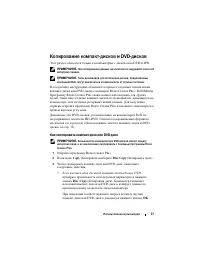
Использование мультимедиа 77 Копирование компакт-дисков и DVD-дисков Этот раздел относится только к компьютерам с дисководом DVD+/-RW. ПРИМЕЧАНИЕ. При копировании данных на носители не нарушайте закон об авторских правах. ПРИМЕЧАНИЕ. Типы дисководов для оптических дисков, предлагаемые компанией Dell...
стр. 78 - Disc; Использование чистого компакт-диска и DVD-диска; закрыт
78 Использование мультимедиа • При наличии двух дисководов компакт - дисков / дисков DVD выберите дисковод , в который вставлен исходный компакт - диск или диск DVD, и нажмите кнопку Disc Copy ( Копировать диск ). Компьютер скопирует данные с исходного компакт - диска или DVD- диска на чистый компак...
стр. 79 - Полезные советы
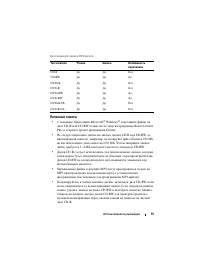
Использование мультимедиа 79 Дисководы для записи DVD-дисков Полезные советы • С помощью Проводника Microsoft ® Windows ® перетащите файлы на диск CD-R или CD-RW только после запуска программы Roxio Creator Plus и откройте проект приложения Creator. • Не следует выполнять запись на чистых дисках CD-...
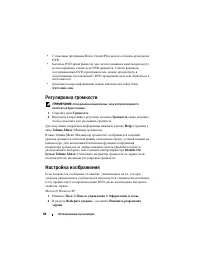
стр. 80 - Регулировка громкости; QuickSet; Disable On; Настройка изображения
80 Использование мультимедиа • С помощью программы Roxio Creator Plus нельзя создавать аудиодиски DVD. • Бытовые DVD- проигрыватели для систем домашних кинотеатров могут не поддерживать чтение всех DVD- форматов . Список форматов , поддерживаемых DVD- проигрывателем , можно просмотреть в документаци...
стр. 81 - Операционная; Dell Media Experience -
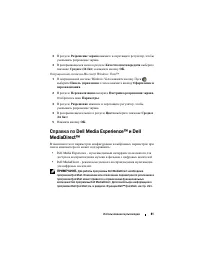
Использование мультимедиа 81 3 В разделе Разрешение экрана нажмите и перетащите регулятор , чтобы уменьшить разрешение экрана . 4 В раскрывающемся меню в разделе Качество цветопередачи выберите значение Среднее (16 бит ) и нажмите кнопку OK . Операционная система Microsoft Windows Vista™ 1 В операци...
стр. 82 - Если компьютер выключен или находится в спящем режиме
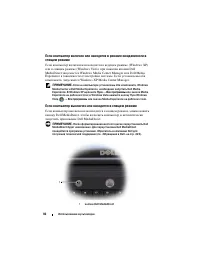
82 Использование мультимедиа Если компьютер включен или находится в режиме ожидания или в спящем режиме Если компьютер включен или находится в ждущем режиме (Windows XP) или в спящем режиме (Windows Vista), при нажатии кнопки Dell MediaDirect запускается Windows Media Center Manager или Dell Media E...
стр. 83 - Справка по Dell MediaDirect и Dell Media Experience
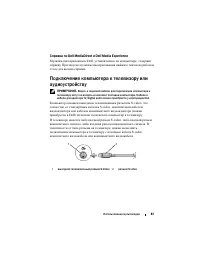
Использование мультимедиа 83 Справка по Dell MediaDirect и Dell Media Experience Мультимедиа приложение Dell, установленное на компьютере , содержит справку . При запуске мультимедиа приложения нажмите значок на рабочем столе для вызова справки . Подключение компьютера к телевизору или аудиоустройст...
стр. 85 - S-Video и стандартный аудиокабель
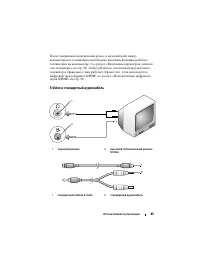
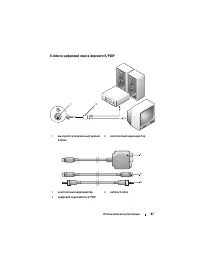
Использование мультимедиа 85 После завершения подключения аудио - и видеокабелей между компьютером и телевизором необходимо включить функцию работы с телевизором на компьютере . См . раздел « Включение параметров дисплея для телевизора » на стр . 98, чтобы убедиться , что компьютер распознает телеви...
стр. 86 - RCA
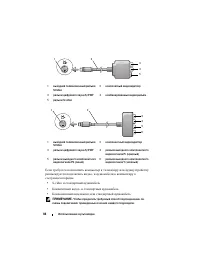
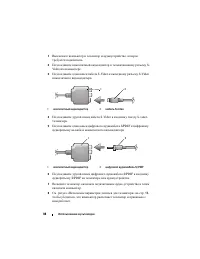
86 Использование мультимедиа 1 Выключите компьютер и телевизор или аудиоустройство , которое требуется подключить . ПРИМЕЧАНИЕ. Если телевизор или аудиоустройство поддерживают S-video, но не поддерживают цифровой звук в формате S/PDIF, кабель S-video можно подсоединить непосредственно к выходному те...
стр. 88 - Video
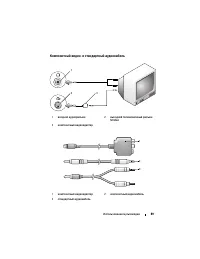
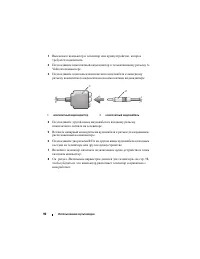
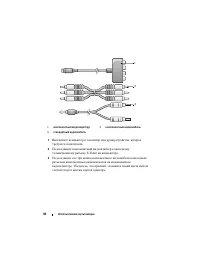
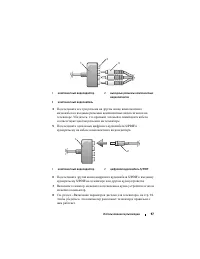
88 Использование мультимедиа 1 Выключите компьютер и телевизор и аудиоустройство , которое требуется подключить . 2 Подсоедините композитный видеоадаптер к телевизионному разъему S- Video на компьютере . 3 Подсоедините один конец кабеля S-Video к выходному разъему S-Video композитного видеоадаптера ...
стр. 89 - Композитный видео- и стандартный аудиокабель
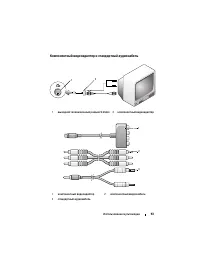
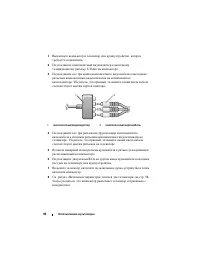
Использование мультимедиа 89 Композитный видео- и стандартный аудиокабель 1 входной аудиоразъем 2 выходной телевизионный разъем S-Video 3 композитный видеоадаптер 1 композитный видеоадаптер 2 композитный видеокабель 3 стандартный аудиокабель 2 1 3 1 2 3
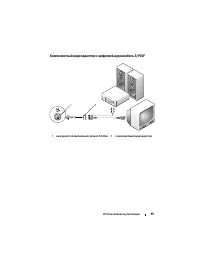
стр. 91 - Композитный видео и цифровой аудиоразъем S/PDIF
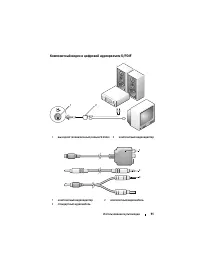
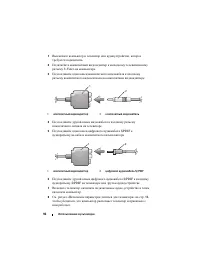
Использование мультимедиа 91 Композитный видео и цифровой аудиоразъем S/PDIF 1 выходной телевизионный разъем S-Video 2 композитный видеоадаптер 1 композитный видеоадаптер 2 композитный видеокабель 3 стандартный аудиокабель 1 2 1 2 3
стр. 93 - Компонентный видеоадаптер и стандартный аудиокабель
Использование мультимедиа 93 Компонентный видеоадаптер и стандартный аудиокабель 1 выходной телевизионный разъем S-Video 2 компонентный видеоадаптер 1 компонентный видеоадаптер 2 компонентный видеокабель 3 стандартный аудиокабель 2 1 1 2 3
стр. 98 - Использование цифрового звука S/PDIF; Включение параметров дисплея для телевизора
98 Использование мультимедиа Использование цифрового звука S/PDIF 1 Два раза щелкните на пиктограмме динамика в области уведомлений Windows. 2 В меню Параметры выберите пункт Дополнительные параметры . 3 Нажмите кнопку Дополнительно . 4 Выберите интерфейс S/PDIF Interface ( Интерфейс S/PDIF). 5 Нажм...
стр. 99 - Дополнительно
Использование мультимедиа 99 3 Нажмите кнопку Дополнительно . 4 Выберите соответствующую вкладку для видеокарты . ПРИМЕЧАНИЕ. Информацию о типе видеокарты, установленной в компьютере, можно найти в Центре справки и поддержки Windows. Чтобы открыть Центр справки и поддержки, нажмите кнопку Пуск Windo...
стр. 101 - ExpressCard
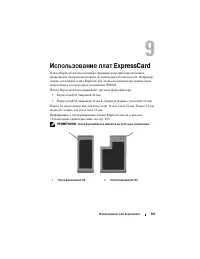
Использование плат ExpressCard 101 Использование плат ExpressCard Платы ExpressCard обеспечивают функции дополнительной памяти , проводной и беспроводной связи , мультимедиа и безопасности . Например , можно установить плату ExpressCard, чтобы на компьютере можно было использовать беспроводное соеди...
стр. 102 - Установка платы ExpressCard
102 Использование плат ExpressCard Заглушки плат ExpressCard В новом компьютере в гнезде для плат ExpressCard установлена пластиковая заглушка . Заглушки защищают гнезда от пыли и прочих загрязнений . Сохраните эту заглушку и устанавливайте ее в гнездо , когда в нем нет платы ExpressCard. Заглушка о...
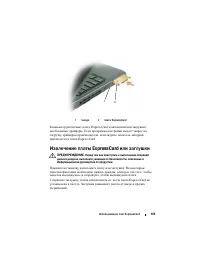
стр. 103 - Извлечение платы ExpressCard или заглушки
Использование плат ExpressCard 103 Компьютер распознает плату ExpressCard и автоматически загружает необходимые драйверы . Если программа настройки выдаст запрос на загрузку драйверов производителя , используйте носитель , который прилагается к плате ExpressCard. Извлечение платы ExpressCard или заг...
стр. 105 - карта
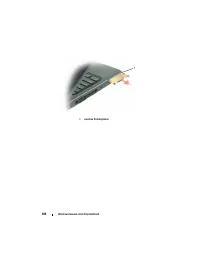
Использование устройства чтения карт памяти 105 Использование устройства чтения карт памяти Устройство чтения карт памяти обеспечивает быстрый и удобный способ просмотра и предоставления общего доступа к цифровым фотографиям , музыке и видео , которые хранятся в карте памяти . ПРИМЕЧАНИЕ. Карта памя...
стр. 106 - Установка карты памяти
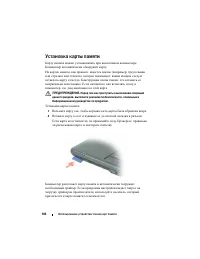
106 Использование устройства чтения карт памяти Установка карты памяти Карту памяти можно устанавливать при включенном компьютере . Компьютер автоматически обнаружит карту . На картах памяти , как правило , имеется значок ( например , треугольник или стрелка ) или этикетка , которая показывает , как...
стр. 107 - Извлечение карты памяти или заглушки
Использование устройства чтения карт памяти 107 Извлечение карты памяти или заглушки ПРЕДУПРЕЖДЕНИЕ. Перед тем как приступить к выполнению операций данного раздела, выполните указания по безопасности, описанные в Информационном руководстве по продуктам . ВНИМАНИЕ. Прежде чем извлечь карту памяти из ...
стр. 109 - Настройка и использование сети; Microsoft Windows
Настройка и использование сети 109 Настройка и использование сети Настройка сети для компьютера обеспечивает соединение между компьютером и Интернетом , другим компьютером или сетью . Например , если сеть настроена дома или в офисе , можно выполнить печать с помощью принтера для общего пользования ,...
стр. 111 - Что необходимо для установки соединения по сети WLAN; WLAN; Проверка беспроводной сетевой платы; Кнопка «Пуск» и параметр «Подключиться к»; системе
Настройка и использование сети 111 Беспроводная локальная сеть Беспроводная локальная сеть (WLAN) представляет собой группу подключенных друг к другу компьютеров , которые обмениваются данными посредством воздушных волн , а не через сетевой кабель , подключенный к каждому компьютеру . Устройство рад...
стр. 112 - Подтверждение заказа компьютера
112 Настройка и использование сети В системе Microsoft Windows Vista выберите → Подключение → Просмотр сетевых компьютеров и устройств . Если пункт « Беспроводное сетевое соединение » не появляется в разделе « ЛВС или высокоскоростной Интернет », возможно , не установлена беспроводная сетевая плата ...
стр. 113 - только
Настройка и использование сети 113 4 С помощью меню Пуск или выключите компьютер и все другие соседние компьютеры , подключенные к беспроводной сети . 5 Отключите кабель питания широкополосного модема от электросети . 6 Отсоедините сетевой кабель от компьютера и модема . 7 Отсоедините кабель адаптер...
стр. 114 - Подключение к беспроводной локальной сети; Определение беспроводного сетевого диспетчера устройств
114 Настройка и использование сети 15 При необходимости настройте беспроводную сетевую плату для подключения к беспроводной сети ( см . « Подключение к беспроводной локальной сети » на стр . 114). Подключение к беспроводной локальной сети ПРИМЕЧАНИЕ. Перед тем как подключиться к беспроводной локальн...
стр. 115 - Windows»; Завершение подключения к WLAN
Настройка и использование сети 115 Чтобы определить , какая программа настройки беспроводного соединения управляет беспроводной сетевой платой в системе Windows XP, выполните следующие действия . 1 Нажмите кнопку Пуск → Настройка → Панель управления → Сетевые подключения . 2 Щелкните правой кнопкой ...
стр. 116 - Hotkey Popups
116 Настройка и использование сети Затем при входе в выбранную беспроводную сеть будет появляться то же всплывающее окно с уведомлением о беспроводном сетевом подключении . ПРИМЕЧАНИЕ. Если выбрана безопасная сеть, при появлении запроса необходимо ввести ключ WEP или WPA. Параметры защиты являются у...
стр. 118 - Подключение к широкополосной мобильной сети; Dell Mobile Broadband
118 Настройка и использование сети Чтобы проверить плату широкополосной мобильной сети в Центре справки и поддержки Windows, выполните следующие действия . 1 Нажмите кнопку Пуск → Справка и поддержка → Использование служебных программ для просмотра информации о компьютере и диагностики неполадок . 2...
стр. 119 - Dell Wireless; вкл
Настройка и использование сети 119 3 Следуйте инструкциям на экране для управления сетевым соединением с помощью утилиты . или a Выберите Пуск → Все программы → Dell Wireless . b Щелкните Dell Wireless Broadband и следуйте инструкциям на экране . Включение/отключение платы широкополосного сетевого д...
стр. 120 - Локатор сети Dell Wi-Fi CatcherTM
120 Настройка и использование сети Локатор сети Dell Wi-Fi Catcher™ ПРИМЕЧАНИЕ. Индикатор локатора сети Wi-Fi Catcher появляется, только когда система выключена и Wi-Fi активизирован в настройках BIOS. Для поиска беспроводных сетей в допустимом радиусе с помощью переключателя беспроводной связи на к...
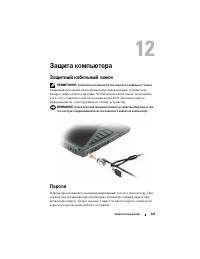
стр. 121 - Защита компьютера; Защитный кабельный замок; Пароли
Защита компьютера 121 Защита компьютера Защитный кабельный замок ПРИМЕЧАНИЕ. Компьютер поставляется без защитного кабельного замка. Защитный кабельный замок является противовзломным устройством , которое можно найти в продаже . Чтобы использовать замок , подключите его к слоту защитного кабеля на ко...
стр. 122 - Учетные; Если компьютер потерян или украден
122 Защита компьютера При использовании паролей соблюдайте следующие правила : • Выберите пароль , который можно легко запомнить , но трудно отгадать . Например , не используйте в качестве паролей имена родственников или домашних животных . • Не рекомендуется записывать пароль на бумагу . Однако есл...
стр. 125 - Служба обновлений Dell; Dell Diagnostics; Когда использовать программу Dell Diagnostics
Поиск и устранение неисправностей 125 Поиск и устранение неисправностей Служба обновлений Dell Служба обновлений Dell отправляет своевременные уведомления по электронной почте об обновлениях оборудования и программного обеспечения компьютера . Эта услуга является бесплатной , и в ней можно настроить...
стр. 126 - Запуск программы Dell Diagnostics с жесткого диска; Diagnostics
126 Поиск и устранение неисправностей Запустите программу диагностики Dell Diagnostics с жесткого диска или с компакт - диска Drivers and Utilities ( Драйверы и утилиты ) ( см . раздел « Компакт - диск Drivers and Utilities ( Драйверы и утилиты )» на стр . 15). Запуск программы Dell Diagnostics с же...
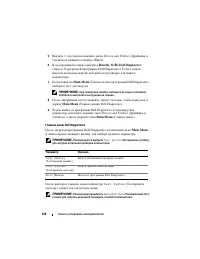
стр. 128 - Главное меню Dell Diagnostics; Test System
128 Поиск и устранение неисправностей 5 Введите 1 для запуска компакт - диска Drivers and Utilities ( Драйверы и утилиты ) и нажмите клавишу <Enter>. 6 В нумерованном списке выберите Run the 32 Bit Dell Diagnostics ( Запуск 32- разрядной программы Dell Diagnostics). Если в списке имеется неско...
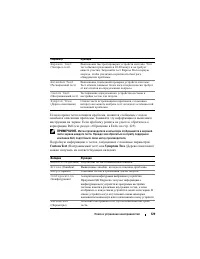
стр. 129 - Dell»; Custom Test
Поиск и устранение неисправностей 129 Если во время теста возникла проблема , появится сообщение с кодом ошибки и описанием проблемы . Запишите эту информацию и выполните инструкции на экране . Если проблему решить не удается , обратитесь в корпорацию Dell ( см . раздел « Обращение в Dell» на стр . ...
стр. 130 - Dell Support Center
130 Поиск и устранение неисправностей Dell Support Center Программа Dell Support Center предоставляет информацию по обслуживанию и поддержке , а также специальную информацию о системе . Для получения подробной информации о программе Dell Support Center и доступных инструментах поддержки посетите веб...
стр. 131 - Dell Support 3; Dell Support 3
Поиск и устранение неисправностей 131 Dell Support 3 Утилита Dell Support 3 предназначена для имеющейся вычислительной среды . Эта программа обеспечивает пополнение информации , обновление программного обеспечения и сканирование состояния компьютера . Используйте эту программу для выполнения следующ...
стр. 132 - Dell PC Checkup
132 Поиск и устранение неисправностей Dell PC Tune-Up Версия для автоматической или ежемесячной наладки Dell PC Tune-Up позволяет выбрать день и время наладки компьютера . Обычная наладка включает дефрагментацию жесткого диска , удаление ненужных и временных файлов , обновление настроек безопасности...
стр. 133 - DellConnect
Поиск и устранение неисправностей 133 Dell Network Assistant имеет следующие функции . • Предоставление объединенных сведений об установке , предупреждениях и состоянии устройства • Упрощение контроля сетевых устройств путем визуального отображения состояния сети • Заблаговременное выявление и устра...
стр. 134 - Неисправности, связанные с дисководами
134 Поиск и устранение неисправностей Неисправности, связанные с дисководами ПРЕДУПРЕЖДЕНИЕ. Перед тем как приступить к выполнению операций данного раздела, выполните указания по безопасности, описанные в Информационном руководстве по продуктам . По мере выполнения проверок заполняйте « Диагностичес...
стр. 135 - Неполадки оптических дисководов; Не выдвигается лоток дисковода
Поиск и устранение неисправностей 135 Неполадки оптических дисководов ПРИМЕЧАНИЕ. Вибрация высокоскоростного оптического диска является нормальной. При этом может возникать шум, который не является признаком неисправности дисковода или диска. ПРИМЕЧАНИЕ. Поскольку в различных регионах мира использую...
стр. 136 - Неисправности жесткого диска
136 Поиск и устранение неисправностей Неисправности жесткого диска Д а й т е к о м п ь ю т е р у о с т ы т ь п е р е д в к л ю ч е н и е м . Горячий накопитель на жестких дисках может мешать запуску операционной системы . Прежде чем включать компьютер , попробуйте дать ему остыть до комнатной темпер...
стр. 137 - Outlook Express; Modem Helper; Modem Diagnostic Tool
Поиск и устранение неисправностей 137 П р о в е р ь т е п а р а м е т р ы б е з о п а с н о с т и M i c r o s o f t O u t l o o k ® E x p r e s s . Если не удается открыть вложения сообщений электронной почты , выполните указанные ниже действия . 1 В программе Outlook Express щелкните Сервис → Парам...
стр. 139 - Сообщения об ошибках; Указывающее
Поиск и устранение неисправностей 139 Сообщения об ошибках По мере выполнения проверок заполняйте « Диагностическая контрольная таблица » на стр . 222. ПРЕДУПРЕЖДЕНИЕ. Перед тем как приступить к выполнению операций данного раздела, выполните указания по безопасности, описанные в Информационном руков...
стр. 140 - ExpressCard»; Printer out of paper
140 Поиск и устранение неисправностей D r i v e n o t r e a d y ( Д и с к о в о д н е г о т о в ) . Для выполнения операции необходимо вставить жесткий диск в отсек . Установите жесткий диск в отсек для дисков ( см . раздел « Жесткий диск » на стр . 186). E r r o r r e a d i n g P C M C I A c a r d ...
стр. 145 - Дата
Поиск и устранение неисправностей 145 С б о й з а к р ы т и я с и с т е м ы . Возможно , неправильно функционирует микросхема на системной плате . В программе диагностики Dell Diagnostics запустите тесты System Set ( Настройка системы ) ( см . раздел «Dell Diagnostics» на стр . 125). T i m e - o f -...
стр. 146 - Неисправности платы ExpressCard; Неполадки устройства IEEE 1394
146 Поиск и устранение неисправностей W a r n i n g : B a tt e r y i s c r i t i c a l l y l o w ( П р е д у п р е ж д е н и е . К р а й н е н е д о с т а т о ч н ы й з а р я д а к к у м у л я т о р а ) . Заряд аккумулятора на исходе . Замените аккумулятор или подключите компьютер к электросети ; ил...
стр. 147 - Неполадки клавиатуры; Неполадки внешней клавиатуры
Поиск и устранение неисправностей 147 Е с л и в о з н и к л и п р о б л е м ы с у с т р о й с т в о м I E E E 1 3 9 4 , п о с т а в л я е м ы м к о р п о р а ц и е й D e l l . Обратитесь в корпорацию Dell или к производителю устройства IEEE 1394 ( см . раздел « Обращение в Dell» на стр . 223). Е с л...
стр. 148 - Необычные символы
148 Поиск и устранение неисправностей 4 Наберите при помощи внешней клавиатуры несколько символов и убедитесь в том , что они появляются на экране . Если проверка прошла неудачно , возможно , внешняя клавиатура неисправна . Ч т о б ы у б е д и т ь с я в т о м , ч т о н е и с п р а в н о с т ь с в я ...
стр. 149 - Компьютер не запускается; Компьютер не отвечает; Программа не отвечает и постоянно возникают сбои; Приложения
Поиск и устранение неисправностей 149 Компьютер не запускается П р о в е р ь т е а д а п т е р п е р е м е н н о г о т о к а . Убедитесь , что адаптер переменного тока надежно подключен к компьютеру и электрической розетке . Адаптер переменного тока выключается в случае неисправности . При этом гасн...
стр. 150 - Появляется сплошной синий экран; Неполадки Dell MediaDirect
150 Поиск и устранение неисправностей Программа предназначена для более ранних версий операционной системы Microsoft ® Windows ® З а п у с т и т е м а с т е р с о в м е с т и м о с т и п р о г р а м м . Windows XP . Мастер совместимости программ настраивает программу таким образом , чтобы она работа...
стр. 151 - Use; Dell MediaDirect; EagleVision; Другие неполадки программ
Поиск и устранение неисправностей 151 П р о б л е м ы с к а ч е с т в о м и з о б р а ж е н и я . Отключите параметр Use Hardware Acceleration ( Использовать аппаратное ускорение ). Эта функция позволяет воспользоваться возможностью специальной обработки некоторых видеоплат для снижения нагрузки на ...
стр. 152 - spyware; Неполадки памяти; «Dell Diagnostics»
152 Поиск и устранение неисправностей С р а з у ж е с о з д а й т е р е з е р в н ы е к о п и и ф а й л о в С п о м о щ ь ю а н т и в и р у с н о й п р о г р а м м ы п р о в е р ь т е ж е с т к и й д и с к , г и б к и е д и с к и и к о м п а к т - д и с к и С о х р а н и т е и з а к р о й т е в с е ...
стр. 153 - Неполадки в сети
Поиск и устранение неисправностей 153 Е с л и в о з н и к а ю т д р у г и е п р о б л е м ы с п а м я т ь ю . • Заново установите модули памяти , чтобы убедиться , что компьютер правильно обменивается данными с памятью ( см . раздел « Память » на стр . 194). • Соблюдайте следующие указания по устано...
стр. 154 - No card detected; Неполадки питания
154 Поиск и устранение неисправностей Широкополосная мобильная сеть (Беспроводная глобальная сеть [WWAN]) ПРИМЕЧАНИЕ. Руководства пользователя утилиты Dell Mobile Broadband Card Utility и платы ExpressCard для мобильной широкополосной сети см. в Центре справки и поддержки Windows (выберите Пуск Χ Сп...
стр. 156 - Неполадки принтера
156 Поиск и устранение неисправностей П р о в е р ь т е а д а п т е р п е р е м е н н о г о т о к а . Проверьте соединения кабеля адаптера . Если на адаптере есть индикатор , убедитесь , что он горит . П о д к л ю ч и т е к о м п ь ю т е р н е п о с р е д с т в е н н о к э л е к т р и ч е с к о й р ...
стр. 157 - Неполадки сканера
Поиск и устранение неисправностей 157 У б е д и т е с ь , ч т о W i n d o w s р а с п о з н а е т п р и н т е р . Windows XP. 1 Нажмите кнопку Пуск → Панель управления → Принтеры и другое оборудование → Показать установленные принтеры или факсы . 2 Если принтер отсутствует в списке , щелкните значок...
стр. 158 - Не слышен звук из встроенных динамиков
158 Поиск и устранение неисправностей П р о в е р ь т е п о д к л ю ч е н и е к а б е л е й . • Сведения о подключении кабелей см . в документации по сканеру . • Убедитесь , что кабель сканера надежно подключен к сканеру и компьютеру . У б е д и т е с ь , ч т о M i c r o s o f t W i n d o w s р а с ...
стр. 159 - Не слышен звук из внешних динамиков; Из наушников не слышен звук
Поиск и устранение неисправностей 159 П е р е у с т а н о в и т е з в у к о в о й ( а у д и о ) д р а й в е р . См . раздел « Переустановка драйверов и утилит » на стр . 165. Не слышен звук из внешних динамиков У б е д и т е с ь , ч т о н и з к о ч а с т о т н ы й д и н а м и к и д р у г и е д и н а...
стр. 160 - Неполадки пульта дистанционного управления
160 Поиск и устранение неисправностей Неполадки пульта дистанционного управления П р и л о ж е н и е н е о т в е ч а е т н а к о м а н д ы п у л ь т а д и с т а н ц и о н н о г о у п р а в л е н и я в м а к с и м а л ь н о м у к а з а н н о м д и а п а з о н е • Убедитесь , что батарея размещена пра...
стр. 161 - Pointing Devices; Неполадки видео и дисплея; Если на мониторе нет изображения
Поиск и устранение неисправностей 161 3 Включите компьютер . 4 С помощью сенсорной панели переместите курсор по рабочему столу Windows, выберите значок и щелкните его . Если сенсорная панель работает правильно , возможно , мышь неисправна . П р о в е р ь т е п а р а м е т р ы п р о г р а м м ы н а с...
стр. 162 - спящий; Если возникают затруднения при чтении информации с монитора
162 Поиск и устранение неисправностей П р о в е р ь т е а д а п т е р п е р е м е н н о г о т о к а . Проверьте соединения кабеля адаптера . Если на адаптере есть индикатор , убедитесь , что он горит . П о д к л ю ч и т е к о м п ь ю т е р н е п о с р е д с т в е н н о к э л е к т р и ч е с к о й р ...
стр. 163 - Если нормально просматривается только часть экрана; Драйверы; Что такое драйвер
Поиск и устранение неисправностей 163 Windows Vista . 1 Выберите Пуск → Панель управления → Оборудование и звук → Настройка → Параметры экрана . 2 При необходимости выполните соответствующие настройки параметров Разрешение и Цветовая палитра . З а п у с т и т е п р о г р а м м у д и а г н о с т и ч ...
стр. 164 - Идентификация драйверов
164 Поиск и устранение неисправностей ВНИМАНИЕ. На компакт-диске Drivers and Utilities (Драйверы и утилиты) могут быть драйверы для операционных систем, которых нет на компьютере. Убедитесь, что выполняется установка программного обеспечения, соответствующего данной операционной системе. Многие драй...
стр. 165 - Переустановка драйверов и утилит; Использование функции отката драйвера устройства в Windows
Поиск и устранение неисправностей 165 Переустановка драйверов и утилит ВНИМАНИЕ. На веб-узле поддержки Dell support.dell.com и на компакт-диске Drivers and Utilities (Драйверы и утилиты) содержатся одобренные для использования на компьютерах Dell драйверы. В случае установки драйверов из других исто...
стр. 166 - InstallShield Wizard Complete; InstallShield Wizard; Welcome Dell System Owner
166 Поиск и устранение неисправностей Использование компакт-диска Drivers and Utilities (Драйверы и утилиты) Если функции отката драйвера и восстановления системы ( см . раздел « Восстановление операционной системы Microsoft ® Windows ® Vista™» на стр . 169) не устранят проблему , переустановите дра...
стр. 167 - Установка драйверов вручную; Audio
Поиск и устранение неисправностей 167 Драйверы , используемые компьютером , автоматически отображаются в My Drivers ( Мои драйверы ). программа на компакт - диске ResourceCD ( Ресурсы ) определила эти компоненты в системном окне . 6 Выберите драйвер , который необходимо переустановить , и следуйте и...
стр. 169 - hardware troubleshooter
Поиск и устранение неисправностей 169 Windows XP. 1 Нажмите кнопку Пуск → Справка и поддержка . 2 Введите hardware troubleshooter ( поиск и устранение неисправностей оборудования ) в поле поиска и нажмите клавишу <Enter>, чтобы начать поиск . 3 В разделе Устранение проблемы выберите Поиск и ус...
стр. 170 - Использование функции восстановления системы Windows Vista
170 Поиск и устранение неисправностей • Функция восстановления системы Microsoft Windows восстанавливает более раннее рабочее состояние жесткого диска без изменения файлов данных . В качестве первого способа восстановления операционной системы и сохранения файлов данных используйте функцию восстанов...
стр. 171 - Создание точки восстановления; System Restore; Восстановление более раннего рабочего состояния компьютера
Поиск и устранение неисправностей 171 Создание точки восстановления Можно создавать точки восстановления автоматически или вручную в Центре архивации и восстановления Windows Vista. Для получения доступа к Центру архивации и восстановления Windows Vista выполните следующие действия . • Нажмите кнопк...
стр. 172 - Отмена последнего восстановления системы
172 Поиск и устранение неисправностей 4 Нажмите кнопку Далее в окне Восстановление системы , чтобы просмотреть последние точки восстановления в хронологическом порядке . 5 Установите флажок Отображать точки восстановления старше 5 дней , чтобы просмотреть полный список точек восстановления . 6 Выбер...
стр. 173 - Восстановление заводской конфигурации компьютера; восстановления
Поиск и устранение неисправностей 173 Восстановление заводской конфигурации компьютера Функция восстановления заводского образа Dell позволяет восстановить заводскую конфигурацию жесткого диска - то состояние , которое было на момент приобретения компьютера у Dell. Эта возможность имеется только на ...
стр. 174 - Yes, reformat hard drive and restore system; Использование диска Operating System (Операционная система); Перед началом
174 Поиск и устранение неисправностей 8 Установите флажок Yes, reformat hard drive and restore system software to factory condition ( Переформатировать жесткий диск и восстановить заводское состояние программного обеспечения системы ). 9 Нажмите кнопку Далее . Будет восстановлена заводская конфигура...
стр. 175 - Переустановка Windows Vista; выполнить
Поиск и устранение неисправностей 175 Переустановка Windows Vista Процесс переустановки может занять от 1 до 2 часов . После переустановки операционной системы необходимо будет установить драйверы устройств , антивирусные и другие программы . ВНИМАНИЕ. Компакт-диск Operating System (Операционная сис...
стр. 176 - Dell PC; Использование функции восстановления системы Microsoft
176 Поиск и устранение неисправностей Восстановление операционной системы Microsoft ® Windows ® XP • Функция восстановления системы восстанавливает более раннее рабочее состояние компьютера без изменения файлов данных . В качестве первого способа восстановления операционной системы и сохранения файл...
стр. 177 - Запуск функции восстановления системы; Включение функции восстановления системы
Поиск и устранение неисправностей 177 Запуск функции восстановления системы ВНИМАНИЕ. Перед восстановлением более раннего рабочего состояния компьютера сохраните и закройте все открытые файлы и выйдите из всех открытых программ. Не изменяйте, не открывайте и не удаляйте файлы и программы до завершен...
стр. 178 - Использование функции восстановления компьютера DellTM; Восстановление
178 Поиск и устранение неисправностей Использование функции восстановления компьютера Dell™ ВНИМАНИЕ. В результате использования функции восстановления компьютера Dell полностью удаляются все данные на жестком диске, включая все программы и драйверы, установленные после приобретения компьютера. Преж...
стр. 179 - Да
Поиск и устранение неисправностей 179 ПРИМЕЧАНИЕ. Не выключайте компьютер вручную. Нажмите кнопку Готово и дождитесь полной перезагрузки компьютера. 5 При появлении запроса нажмите Да . Компьютер перезагрузится . Так как компьютер возвращен в первоначальное рабочее состояние , появятся те же экраны ...
стр. 181 - Переустановка Windows XP
Поиск и устранение неисправностей 181 Чтобы переустановить Windows, необходимо следующее : • Диск Dell Operating System ( Операционная система ) • диск Dell Drivers and Utilities ( Драйверы и утилиты ) ПРИМЕЧАНИЕ. На компакт-диске Drivers and Utilities (Драйверы и утилиты) находятся драйверы, которы...
стр. 183 - Установка и замена компонентов; Перед установкой; Информационном; Рекомендуемые инструменты; Выключение компьютера
Установка и замена компонентов 183 Установка и замена компонентов Перед установкой В этой главе содержатся процедуры снятия и установки элементов вашего компьютера . Если не указано иначе , в каждой процедуре подразумевается соблюдение следующих условий : • Выполнены действия , описанные в разделах ...
стр. 184 - операционной; Перед началом работы с внутренними компонентами компьютера
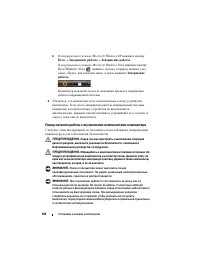
184 Установка и замена компонентов b В операционной системе Microsoft Windows XP нажмите кнопку Пуск → Завершение работы → Завершение работы . В операционной системе Microsoft Windows Vista нажмите кнопку Пуск Windows Vista , нажмите стрелку в правом нижнем углу меню « Пуск », как показано ниже , а ...
стр. 186 - Жесткий диск; Извлечение жесткого диска
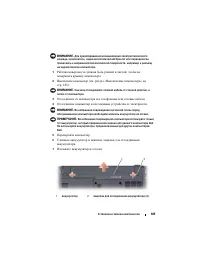
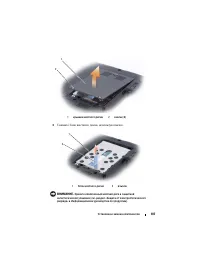
186 Установка и замена компонентов 8 Переверните компьютер , откройте дисплей и нажмите кнопку питания , чтобы снять статическое электричество с системной платы . 9 Извлеките все установленные платы из гнезда для плат ExpressCard ( см . раздел « Извлечение платы ExpressCard или заглушки » на стр . 1...
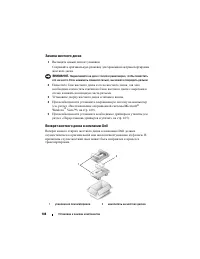
стр. 188 - Замена жесткого диска; Возврат жесткого диска в компанию Dell
188 Установка и замена компонентов Замена жесткого диска 1 Вытащите новый диск из упаковки . Сохраняйте оригинальную упаковку для хранения или транспортировки жесткого диска . ВНИМАНИЕ. Надавливайте на диск с силой и равномерно, чтобы поместить его на место. Если нажимать слишком сильно, вы можете п...
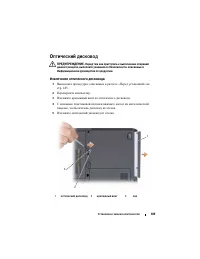
стр. 189 - Оптический дисковод; Извлечение оптического дисковода
Установка и замена компонентов 189 Оптический дисковод ПРЕДУПРЕЖДЕНИЕ. Перед тем как приступить к выполнению операций данного раздела, выполните указания по безопасности, описанные в Информационном руководстве по продуктам . Извлечение оптического дисковода 1 Выполните процедуры , описанные в раздел...
стр. 190 - Замена оптического дисковода; Крышка центральной панели; Снятие крышки центральной панели
190 Установка и замена компонентов Замена оптического дисковода 1 Вставьте оптический дисковод в отсек . 2 Установите и затяните крепежный винт . Крышка центральной панели ПРЕДУПРЕЖДЕНИЕ. Перед тем как приступить к выполнению операций данного раздела, выполните указания по безопасности, описанные в ...
стр. 191 - Установка крышки центральной панели; Клавиатура
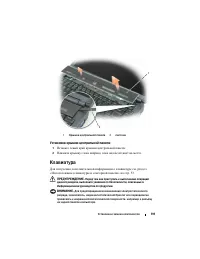
Установка и замена компонентов 191 Установка крышки центральной панели 1 Вставьте левый край крышки центральной панели . 2 Нажмите крышку слева направо , пока она не встанет на место . Клавиатура Для получения дополнительной информации о клавиатуре см . раздел « Использование клавиатуры и сенсорной ...
стр. 192 - Извлечение клавиатуры
192 Установка и замена компонентов ВНИМАНИЕ. Во избежание повреждения системной платы перед началом работы с внутренними компонентами компьютера необходимо извлечь аккумулятор из отсека. Извлечение клавиатуры 1 Выполните процедуры , описанные в разделе « Перед установкой » на стр . 183. 2 Снимите кр...
стр. 193 - Установка клавиатуры
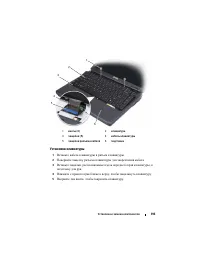
Установка и замена компонентов 193 Установка клавиатуры 1 Вставьте кабель клавиатуры в разъем клавиатуры . 2 Поверните защелку разъема клавиатуры для закрепления кабеля . 3 Вставьте защелки , расположенные вдоль переднего края клавиатуры , в подставку для рук . 4 Нажмите с правого края ближе к верху...
стр. 194 - Память; DIMM A; Извлечение модуля памяти
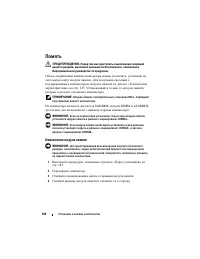
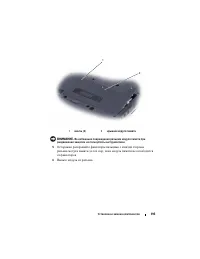
194 Установка и замена компонентов Память ПРЕДУПРЕЖДЕНИЕ. Перед тем как приступить к выполнению операций данного раздела, выполните указания по безопасности, описанные в Информационном руководстве по продуктам . Объем оперативной памяти компьютера можно увеличить , установив на системную плату модул...
стр. 196 - Замена модуля памяти
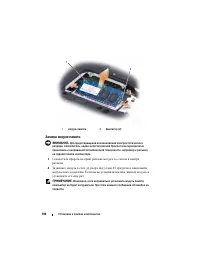
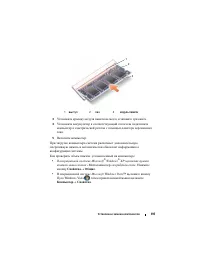
196 Установка и замена компонентов Замена модуля памяти ВНИМАНИЕ. Для предотвращения возникновения электростатического разряда, заземлитесь, надев антистатический браслет или периодически прикасаясь к некрашеной металлической поверхности, например к разъему на задней панели компьютера. 1 Совместите ...
стр. 198 - Модем
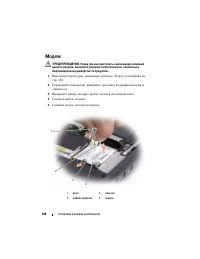
198 Установка и замена компонентов Модем ПРЕДУПРЕЖДЕНИЕ. Перед тем как приступить к выполнению операций данного раздела, выполните указания по безопасности, описанные в Информационном руководстве по продуктам . 1 Выполните процедуры , описанные в разделе « Перед установкой » на стр . 183. 2 Переверн...
стр. 199 - Идентификационный модуль абонента
Установка и замена компонентов 199 6 Установите новый модем , нажав на него так , чтобы он вошел в разъем на системной плате . ВНИМАНИЕ. Разъемы сконструированы так, чтобы обеспечить правильность подсоединения. Если при установке чувствуется сопротивление, проверьте разъемы и измените направление ус...
стр. 200 - Беспроводные мини-платы; Извлечение платы WLAN
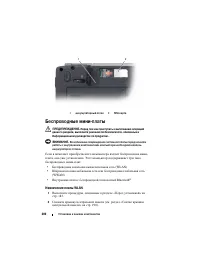
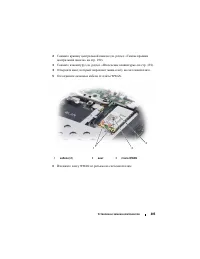
200 Установка и замена компонентов Беспроводные мини-платы ПРЕДУПРЕЖДЕНИЕ. Перед тем как приступить к выполнению операций данного раздела, выполните указания по безопасности, описанные в Информационном руководстве по продуктам . ВНИМАНИЕ. Во избежание повреждения системной платы перед началом работы...
стр. 202 - Замена платы WLAN
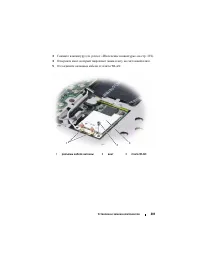
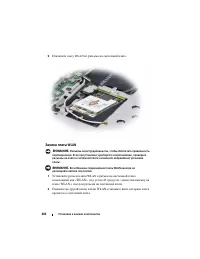
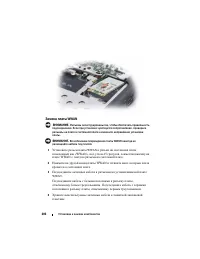
202 Установка и замена компонентов 6 Извлеките плату WLAN из разъема на системной плате . Замена платы WLAN ВНИМАНИЕ. Разъемы сконструированы так, чтобы обеспечить правильность подсоединения. Если при установке чувствуется сопротивление, проверьте разъемы на плате и системной плате и измените направ...
стр. 203 - Внутренняя плата с беспроводной технологией Bluetooth
Установка и замена компонентов 203 3 Подсоедините антенные кабели к разъемам на устанавливаемой плате WLAN . Если на наклейке на плате WLAN имеется два треугольника ( белый и черный ), подсоедините белый кабель антенны к разъему платы «main» ( белый треугольник ) и подсоедините черный кабель антенны...
стр. 206 - Замена платы WWAN
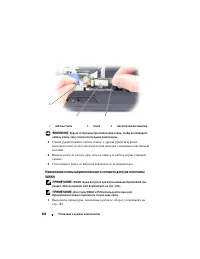
206 Установка и замена компонентов Замена платы WWAN ВНИМАНИЕ. Разъемы сконструированы так, чтобы обеспечить правильность подсоединения. Если при установке чувствуется сопротивление, проверьте разъемы на плате и системной плате и измените направление установки платы. ВНИМАНИЕ. Во избежание поврежден...
стр. 207 - Извлечение FCM; FCM
Установка и замена компонентов 207 5 Установите клавиатуру на место ( см . раздел « Установка клавиатуры » на стр . 193). 6 Установите крышку центральной панели на место ( см . раздел « Установка крышки центральной панели » на стр . 191). Кэш-модуль флэш-памяти Кэш - модуль флэш - памяти (FCM) - это...
стр. 208 - Установка FCM
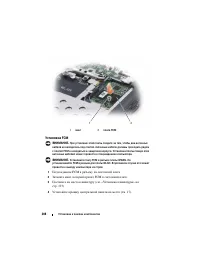
208 Установка и замена компонентов Установка FCM ВНИМАНИЕ. При установке этой платы следите за тем, чтобы два антенных кабеля не находились под платой. Антенные кабели должны проходить рядом с платой FCM и находиться в защитном корпусе. Установка платы поверх этих антенных кабелей может привести к п...
стр. 209 - Батарея типа «таблетка»; Извлечение батареи типа «таблетка»
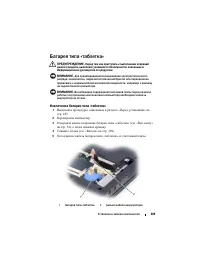
Установка и замена компонентов 209 Батарея типа «таблетка» ПРЕДУПРЕЖДЕНИЕ. Перед тем как приступить к выполнению операций данного раздела, выполните указания по безопасности, описанные в Информационном руководстве по продуктам . ВНИМАНИЕ. Для предотвращения возникновения электростатического разряда,...
стр. 210 - Замена батареи типа «таблетка»
210 Установка и замена компонентов 6 Извлеките аккумулятор . Замена батареи типа «таблетка» 1 Подсоедините кабель батареи типа « таблетка » к системной плате . 2 Поместите батарею типа « таблетка » на системной плате в области , обозначенной значком . 3 Установите модем ( см . « Модем » на стр . 198...
стр. 211 - Функции DellTM QuickSet
Функции Dell™ QuickSet 211 Функции Dell™ QuickSet ПРИМЕЧАНИЕ. Функция может быть недоступна для компьютера. Dell QuickSet обеспечивает легкую настройку и просмотр параметров следующих типов : • Возможных связей в сети • Управление питанием • Дисплей • Сведения о системе В зависимости от вида работы ...
стр. 213 - Идентификация компьютера; Упаковка компьютера
Использование компьютера в дороге 213 Использование компьютера в дороге Идентификация компьютера • Прикрепите к компьютеру бирку с именем или визитную карточку . • Запишите номер метки производителя и храните его отдельно от компьютера и сумки для перевозки . В случае потери или кражи компьютера соо...
стр. 214 - паспорт
214 Использование компьютера в дороге • Не кладите вместе с компьютером такие вещи , как крем для бритья , одеколон , духи и продукты питания . ВНИМАНИЕ. Если компьютер находился в среде с очень высокой или очень низкой температурой, не включайте его приблизительно в течение 1 часа при комнатной тем...
стр. 215 - Путешествие самолетом
Использование компьютера в дороге 215 • В компании , выдавшей вам кредитную карточку , выясните , какую экстренную помощь она может оказать пользователю портативного компьютера , находящемуся в путешествии . Путешествие самолетом ВНИМАНИЕ. Не пропускайте компьютер через металлодетектор. Компьютер мо...
стр. 217 - Получение справки; Получение помощи
Получение справки 217 Получение справки Получение помощи ПРЕДУПРЕЖДЕНИЕ. Если требуется снять корпус компьютера, сначала выключите его и отсоедините кабели питания компьютера и модема от электрических розеток. Если при работе на компьютере возникают неполадки , можно выполнить указанные действия для...
стр. 218 - Техническая поддержка и служба работы с покупателями; инструмент DellConnect; Службы в Интернете
218 Получение справки Инструкции по работе со службой технической поддержки Dell см . в разделе « Техническая поддержка и служба работы с покупателями » на стр . 218. ПРИМЕЧАНИЕ. Некоторые из этих служб могут быть недоступны за пределами континентальной части США. Информацию о доступных справочных с...
стр. 219 - anonymous; Служба AutoTech
Получение справки 219 Связаться со службой технической поддержки Dell можно на следующих веб - узлах и по следующим адресам электронной почты . • Веб - узлы службы технической поддержки Dell support.dell.com support.jp.dell.com ( только для Японии ) support.euro.dell.com ( только для стран Европы ) ...
стр. 220 - Автоматическая система отслеживания заказа; Проблемы с заказом
220 Получение справки Автоматическая система отслеживания заказа Чтобы проверить состояние заказа по продуктам Dell, можно посетить веб - узел support.euro.dell.com или позвонить в автоматическую систему отслеживания заказа . Вам будет задано несколько вопросов , записанных на магнитофонную ленту , ...
стр. 221 - Прежде чем позвонить
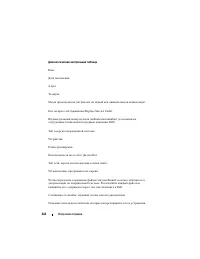
Получение справки 221 3 Вложите копию диагностической контрольной таблицы ( см . раздел « Диагностическая контрольная таблица » на стр . 222), в которой указаны тесты и сообщения об ошибке , выданные программой Dell Diagnostics ( см . раздел «Dell Diagnostics» на стр . 125). 4 При возврате изделия в...
стр. 223 - Обращение в Dell; Browse by Category
Получение справки 223 Обращение в Dell ПРИМЕЧАНИЕ. Если нет действующего подключения к Интернету, можно найти контактную информацию о счете на приобретенный товар, упаковочном листе, счете или каталоге продуктов Dell. Dell предоставляет интерактивную поддержку и поддержку клиентов по телефону , а та...
стр. 225 - Технические характеристики
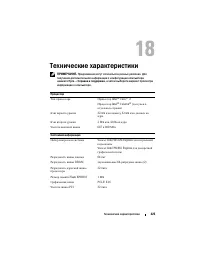
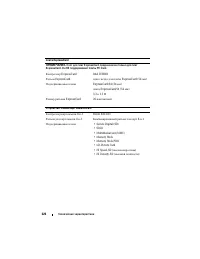
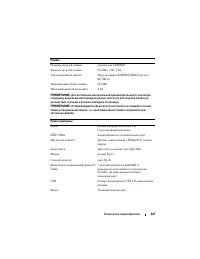
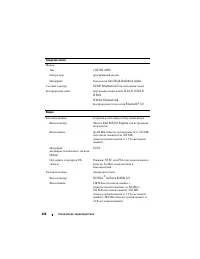
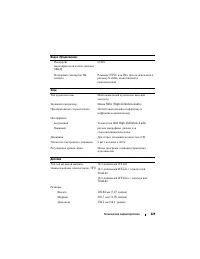
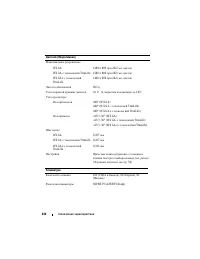
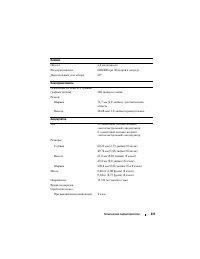
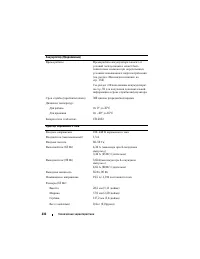
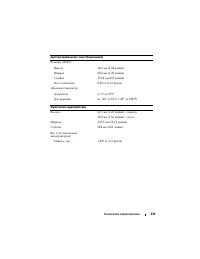
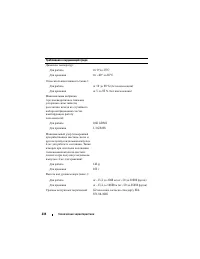
Технические характеристики 225 Технические характеристики ПРИМЕЧАНИЕ. Предложения могут отличаться в разных регионах. Для получения дополнительной информации о конфигурации компьютера нажмите Пуск → Справка и поддержка , а затем выберите вариант просмотра информации о компьютере. Процессор Тип проце...
стр. 235 - Приложение; Использование программы настройки системы
Приложение 235 Приложение Использование программы настройки системы ПРИМЕЧАНИЕ. Ваша операционная система может автоматически выполнить настройку большинства системных параметров, доступных в программе настройки системы. При этом отменяются параметры конфигурации, заданные вами в этой программе. Иск...
стр. 236 - Просмотр экранов настройки системы; DELLTM; Экран настройки системы; Часто используемые параметры; Изменение последовательности загрузки; Последовательность; Boot
236 Приложение Просмотр экранов настройки системы 1 Включите ( или перезагрузите ) компьютер . 2 При появлении логотипа DELL™ сразу нажмите <F2>. Если эти клавиши нажаты с опозданием , и появился экран с логотипом Microsoft ® Windows ® , дождитесь появления рабочего стола Windows, затем выключ...
стр. 237 - Boot Order
Приложение 237 На странице Boot Order ( Порядок загрузки ) приводится общий список загружаемых устройств , которые могут быть установлены на компьютер , включая ( кроме всего прочего ) следующие устройства : • дисковод гибких дисков • внутренний жесткий диск • устройство USB для хранения данных • CD...
стр. 238 - Уход за компьютером; Компьютер, клавиатура и дисплей
238 Приложение 3 Включите компьютер . При появлении логотипа DELL™ сразу нажмите <F12>. Если эти клавиши нажаты с опозданием и появился экран с логотипом Windows, дождитесь появления рабочего стола Windows, затем выключите компьютер и повторите попытку . 4 Когда появится список загрузочных уст...
стр. 239 - Чистка неоптической мыши
Приложение 239 • Смочите мягкую неворсистую ткань водой и протрите компьютер и клавиатуру . Не допускайте попадания воды между сенсорной панелью и окружающей ее подставкой для рук . • Для очистки экрана монитора используйте мягкую влажную ткань . Можно также использовать специальную салфетку для очи...
стр. 240 - Чистка оптической мыши
240 Приложение 5 Если на роликах внутри отсека накопилась грязь , очистите их ватным тампоном , смоченным изопропиловым спиртом . 6 Если ролики смещены в пазах , поправьте их . Проверьте , что на роликах не осталось пуха от тампона . 7 Поставьте на место шарик и фиксирующие кольца и поверните кольца...
стр. 242 - FCC класс B
242 Приложение Определение программного обеспечения и периферийных устройств «Третьей стороны» Произведенные другими производителями программы и периферийные устройства включают любые периферийные устройства или программные продукты , проданные компанией Dell, но не под маркой Dell ( принтеры , скан...
стр. 244 - Macrovision
244 Приложение Предупреждение в отношении изделия компании Macrovision При изготовлении данного продукта была использована технология защиты авторского права , защищенная рядом патентов США и прочими правами на интеллектуальную собственность . Указанная технология защиты авторских прав может использ...
стр. 247 - bps; BTU
Глоссарий 247 время работы аккумулятора . время ( в минутах или часах ), в течение которого аккумулятор переносного компьютера остается заряженным , обеспечивая питание компьютера . bps . битов в секунду . стандартная мера измерения скорости передачи данных . встроенный . прилагательное обычно относ...
стр. 248 - Zip
248 Глоссарий Гц . герц . единица измерения частоты , равная 1 циклу в секунду . Быстродействие компьютеров и электронных устройств часто измеряется в килогерцах ( кГц ), мегагерцах ( МГц ), гигагерцах ( ГГц ) или терагерцах ( ТГц ). Д Диск Blu-ray RE (BD-RE) . на дисках Blu-ray RE можно стирать дан...
стр. 251 - PCI
Глоссарий 251 кэш . специальное высокоскоростное запоминающее средство , которое может быть зарезервированным разделом основной памяти или отдельным высокоскоростным запоминающим устройством . Кэш повышает эффективность выполнения многих операций процессора . кэш L2 . дополнительный кэш , который мо...
стр. 252 - HTTP
252 Глоссарий Мини - плата . маленькая плата , предназначенная для встроенных периферийных устройств , таких как контроллер сетевого интерфейса (NIC). Мини - плата имеет такие же функциональные возможности , как стандартная плата расширения PCI. многопоточность . это технология компании Intel, котор...
стр. 254 - DIN
254 Глоссарий плата расширения . монтажная плата , устанавливаемая в разъем расширения на системной плате некоторых компьютеров и расширяющая возможности компьютера . Примеры : видеоплата , модем , звуковая плата . плата расширенного интерфейса PC Card . плата PC Card, которая частично выходит за гр...
стр. 255 - POST; PCMCIA
Глоссарий 255 распределение памяти . процесс , посредством которого компьютер при запуске присваивает физическим местоположениям адреса памяти . Устройства и программы могут идентифицировать информацию , к которой имеет доступ процессор . расслоение дисковой памяти . технология распределения данных ...
стр. 256 - PXE; CMOS
256 Глоссарий PXE . предзагрузочная среда выполнения . стандарт WfM (Wired for Management - подключено для управления ), позволяющий удаленно настраивать и запускать подключенные к сети компьютеры , не имеющие операционной системы . C C . Цельсий . шкала измерения температуры , где 0° - точка замерз...
стр. 257 - CRIMM; TPM
Глоссарий 257 CD-R . записываемый компакт - диск . вид компакт - диска с возможностью записи . На компакт - диск типа CD-R данные можно записать только один раз . После того , как данные записаны , их невозможно удалить или перезаписать . CD-RW . перезаписываемый компакт - диск . вид компакт - диска...
стр. 258 - readme
258 Глоссарий У улучшенный видеорежим . режим вывода изображения , который позволяет использовать внешний монитор в качестве дополнения к дисплею компьютера . Иначе называется режимом работы с двумя дисплеями . устройство . оборудование , например дисковод , принтер или клавиатура , которое установл...
стр. 259 - DMA
Глоссарий 259 Э экспресс - код техобслуживания . цифровой код , указанный на наклейке на компьютере Dell™. Необходим при обращении в службу поддержки Dell. Система обслуживания через код экспресс - обслуживания может быть недоступна в некоторых странах . Я ярлык . значок , обеспечивающий быстрый дос...
стр. 265 - Указатель
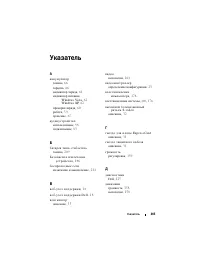
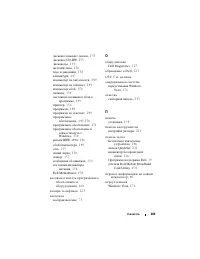
Указатель 265 Указатель А а к кум ул я то р замена , 6 6 зарядка , 6 6 индикатор заряда , 6 1 индикатор питания Windows Vista , 6 2 Windows XP , 6 2 проверка заряда , 6 0 работа , 5 9 хранение , 6 7 ауд и оу с т р о й с т в о использование , 9 8 подключение , 8 3 Б б ат а р е я т и п а « т а бл е т ...
стр. 266 - жесткий
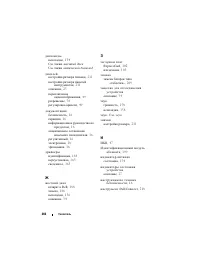
266 Указатель д и с ко в од ы неполадки , 1 3 4 См . также жесткий диск См . также оптический дисковод д и с п л е й настройка размера значков , 2 1 1 настройка размера панелей инструментов , 2 1 1 описание , 2 5 переключение видеоизображения , 4 9 разрешение , 5 0 регулировка яркости , 4 9 д о кум ...
стр. 268 - производительность
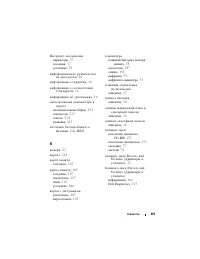
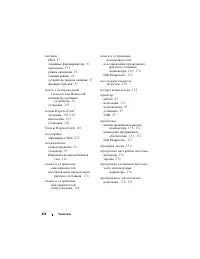
268 Указатель ком п ь ют е р компьютер не отвечает , 1 4 9 низкая производительность , 138, 152 сбой , 1 5 0 сбой , 1 4 9 технические характеристики , 2 2 5 ко н ф и г у р а ц и я в и д е о ко н т р ол л е р а определение установленного компьютера , 2 3 ко п и р о ва н и е д и с ко в D V D полезные ...
стр. 269 - п а м я т ь
Указатель 269 дисковод компакт - дисков , 1 3 5 дисковод CD-RW , 1 3 5 дисководы , 1 3 4 жесткий диск , 1 3 6 звук и динамики , 1 5 8 клавиатура , 1 4 7 компьютер не запускается , 1 4 9 компьютер не отвечает , 1 4 9 компьютер сбой , 1 5 0 питание , 1 5 4 постоянно возникают сбои в программе , 1 4 9 ...
стр. 273 - Wi n d o w s X P
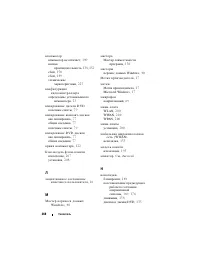
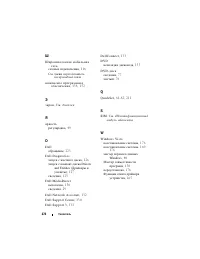
Указатель 273 Wi n d o w s X P восстановление компьютера , 1 7 8 Откат драйвера устройства , 1 6 5 режим ожидания режим ожидания , 6 3 спящий режим , 6 4 W L A N , 2 0 0 установка мини - платы , 2 0 0 W WA N См . также Широкополосная мобильная сеть установка , 2 0 4













 Dell Latitude 7420 Инструкция по эксплуатации
 Dell Latitude 7520 Инструкция по эксплуатации
 Dell Latitude 9420 Инструкция по эксплуатации
 Dell Latitude D531 Инструкция по эксплуатации
 Dell Precision 7560 Инструкция по эксплуатации
 Dell studio Инструкция по эксплуатации
 Dell Vostro 3401 Инструкция по эксплуатации
 Dell Vostro 3500 Инструкция по эксплуатации
 Dell Vostro 3501 Инструкция по эксплуатации
 Dell Vostro 3510 Инструкция по эксплуатации
 Dell Vostro 3515 Инструкция по эксплуатации
 Dell Vostro 5301 Инструкция по эксплуатации
 Dell Vostro 5310 Инструкция по эксплуатации
 Dell Vostro 5402 Инструкция по эксплуатации
 Dell Vostro 5410 Инструкция по эксплуатации
 Dell Vostro 5415 Инструкция по эксплуатации
 Dell Vostro 5502 Инструкция по эксплуатации
 Dell Vostro 5510 Инструкция по эксплуатации
 Dell Vostro 5515 Инструкция по эксплуатации
 Dell Vostro 7510 Инструкция по эксплуатации