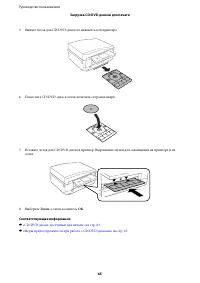
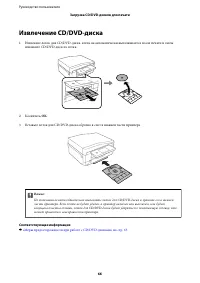
стр. 8 - Приложение
Просмотр эскизов не работает должнымобразом. . . . . . . . . . . . . . . . . . . . . . . . . . . . . 185Сканирование выполняется слишкоммедленно. . . . . . . . . . . . . . . . . . . . . . . . . . . . 186Сканирование в формат PDF/Multi-TIFFприостанавливается. . . . . . . . . . . . . . . . . . . . 186...
стр. 9 - Инструкции к руководству; Символы и обозначения; Описания, используемые в данном руководстве
Об этом руководстве Инструкции к руководству На веб-сайте службы поддержки Epson доступны последние версии следующих руководств. http://www.epson.eu/Support (Европа) http://support.epson.net/ (за пределами Европы). ❏ Установка (бумажное руководство) Содержит информацию о настройке принтера и установ...
стр. 10 - Обозначение операционных систем
❏ «Принтер, оснащенный факсом» и «Принтер, оборудованный автоматическим податчиком» указываютна серию XP-820 и серию XP-860. ❏ «Принтер, совместимый с Ethernet» указывает на серию XP-760, серию XP-820 и серию XP-860. Обозначение операционных систем Windows В данном руководстве такие термины, как Win...
стр. 11 - Инструкции по технике безопасности
Важные инструкции Инструкции по технике безопасности Прочтите эти инструкции и следуйте им для обеспечения безопасного использования принтера. Хранитеэто руководство для дальнейшего использования. Также следуйте всем предупреждениям и инструкциям,указанным на принтере. ❏ Необходимо использовать толь...
стр. 14 - Защита личной информации
Справочные данные и предупреждения при использованиисенсорного экрана ❏ ЖК-дисплей может иметь несколько небольших светлых и темных пятен; из-за свойств дисплея егояркость может быть неравномерна. Это нормально и не означает, что дисплей поврежден каким-либообразом. ❏ Для очистки необходимо использо...
стр. 15 - Названия деталей и их функции
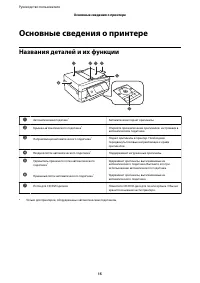
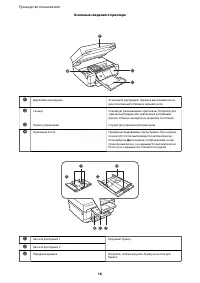
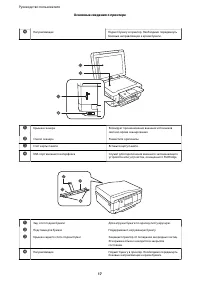
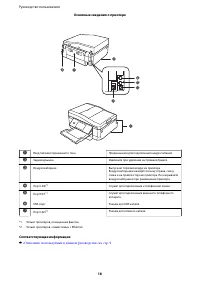
Основные сведения о принтере Названия деталей и их функции A Автоматический податчик * Автоматически подает оригиналы. B Крышка автоматического податчика * Откройте при извлечении оригиналов, застрявших вавтоматическом податчике. C Направляющая автоматического податчика * Подает оригиналы в принтер....
стр. 19 - Панель управления; Кнопки
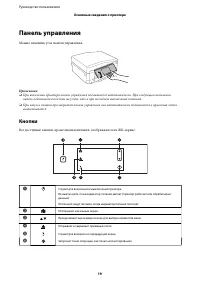
Панель управления Можно изменить угол панели управления. Примечание: ❏ При включении принтера панель управления поднимается автоматически. При следующем включениипанель поднимается под тем же углом, что и при последнем выключении питания. ❏ При запуске печати при закрытой панели управления она автом...
стр. 20 - Руководство к ЖК-экрану; Отображение меню, соответствующего операции
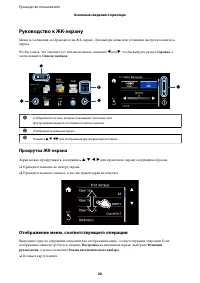
Руководство к ЖК-экрану Меню и сообщения отображаются на ЖК-экране. Для выбора меню или установки настроек коснитесьэкрана. Чтобы узнать, что означает тот или иной значок, нажмите l или r , чтобы выбрать раздел Справка , а затем нажмите Список значков . A Отображаются значки, которые показывают сост...
стр. 21 - Опции меню
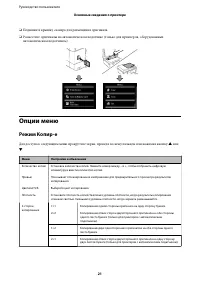
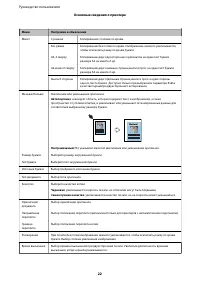
❏ Поднимите крышку сканера для размещения оригинала. ❏ Разместите оригиналы на автоматическом податчике (только для принтеров, оборудованныхавтоматическим податчиком). Опции меню Режим Копир-е Для доступа к следующим меню прокрутите экран, проведя по нему пальцем или нажимая кнопку u или d . Меню На...
стр. 23 - Режим Печать фото
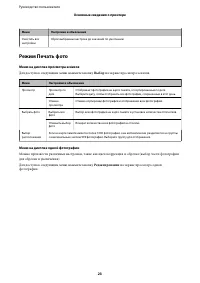
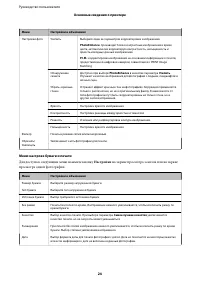
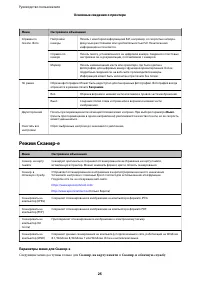
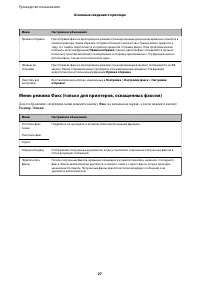
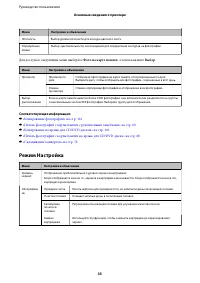
Меню Настройки и объяснения Очистить всенастройки Сброс выбранных настроек до значений по умолчанию. Режим Печать фото Меню на дисплее просмотра эскизов Для доступа к следующим меню нажмите кнопку Выбор на экране просмотра эскизов. Меню Настройки и объяснения Просмотр Просмотр подате Отображает фото...
стр. 28 - Режим Другие функции
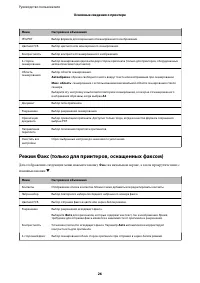
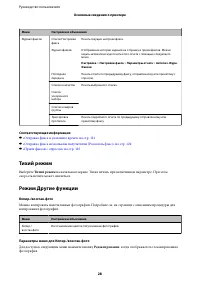
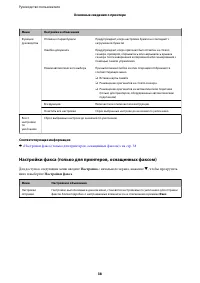
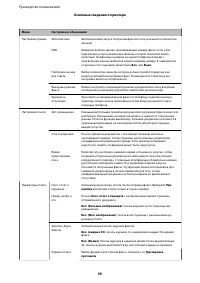
Меню Настройки и объяснения Журнал факсов Список Настройкифакса Печать текущих настроек факса. Журнал факсов Отображение истории заданий на отправку и прием факсов. Можнозадать автоматическую печать этого отчета с помощью следующегоменю. Настройка > Настройки факса > Параметры отчета > Авто...
стр. 35 - Режим Настройка
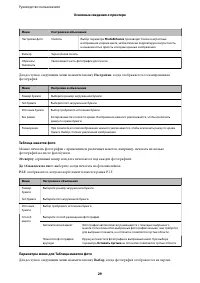
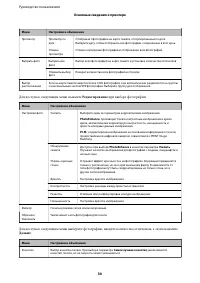
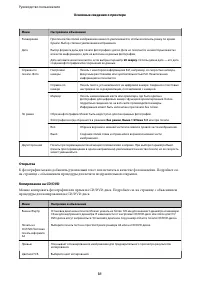
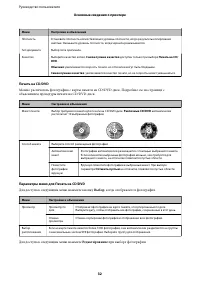
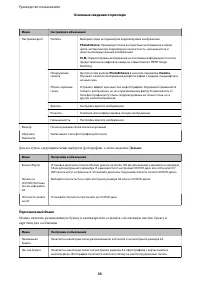
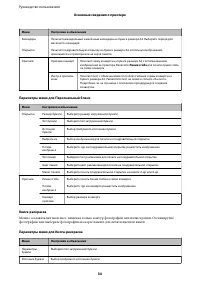
Меню Настройки и объяснения Плотность Выбор уровня плотности для контура цветного листа. Определениелинии Выбор чувствительности, используемой для определения контуров на фотографии. Для доступа к следующим меню выберите Фото на карте памяти , а затем нажмите Выбор . Меню Настройки и объяснения Прос...
стр. 40 - Режим Справка
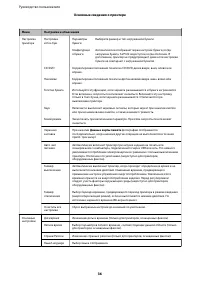
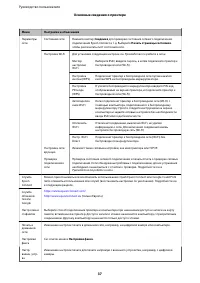
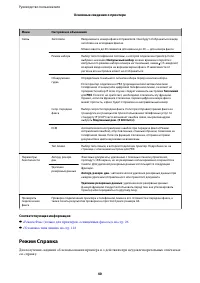
Меню Настройки и объяснения Связь Заголовок Ввод имени и номера факса отправителя. Они будут отображаться в видезаголовка на исходящих факсах. Можно ввести до 40 символов для имени и до 20 — для номера факса. Режим набора Выбор типа телефонной системы, к которой подключен принтер. Есливыбрано значен...
стр. 41 - Меры предосторожности при работе с бумагой
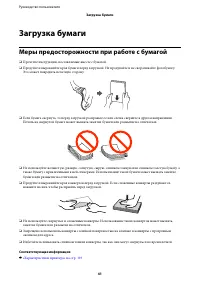
Загрузка бумаги Меры предосторожности при работе с бумагой ❏ Прочтите инструкции, поставляемые вместе с бумагой. ❏ Продуйте и выровняйте края бумаги перед загрузкой. Не продувайте и не сворачивайте фотобумагу.Это может повредить печатную сторону. ❏ Если бумага свернута, то перед загрузкой расправьте...
стр. 42 - Имеющаяся бумага и характеристики
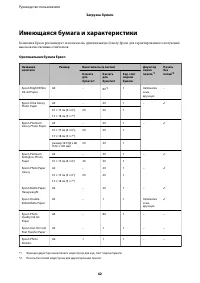
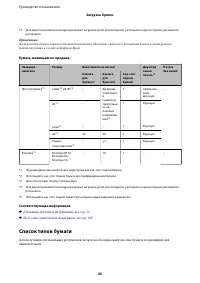
Имеющаяся бумага и характеристики Компания Epson рекомендует использовать оригинальную бумагу Epson для гарантированного получениявысококачественных отпечатков. Оригинальная бумага Epson Названиеносителя Размер Вместимость (в листах) Двухсторонняяпечать *1 Печатьбезполей *2 Кассетадлябумаги 1 Кассет...
стр. 43 - Список типов бумаги
*3 Для двухсторонней печати вручную можно загрузить до 30 листов бумаги, у которых на одной стороне уже имеетсяраспечатка. Примечание: Доступность бумаги зависит от местоположения. Последние сведения о доступной бумаге в своем регионеможно получить в службе поддержки Epson. Бумага, имеющаяся в прода...
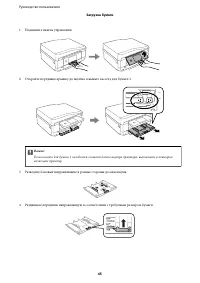
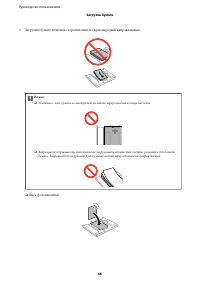
стр. 44 - Загрузка бумаги в Кассета для бумаги 1
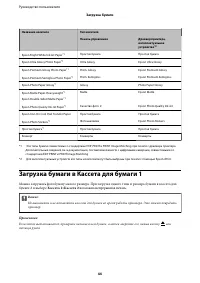
Название носителя Тип носителя Панель управления Драйвер принтера,интеллектуальноеустройство *2 Epson Bright White Ink Jet Paper *1 Простая бумага Простая бумага Epson Ultra Glossy Photo Paper *1 Ultra Glossy Epson Ultra Glossy Epson Premium Glossy Photo Paper *1 Prem. Glossy Epson Premium Glossy Ep...
стр. 48 - Загрузка бумаги в Кассета для бумаги 2
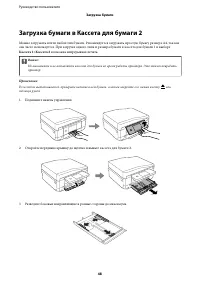
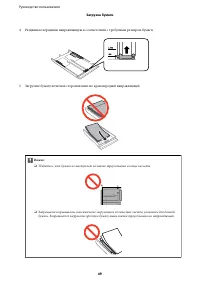
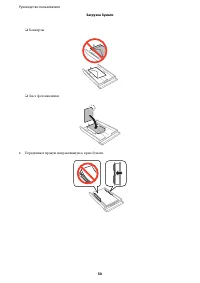
Загрузка бумаги в Кассета для бумаги 2 Можно загружать почти любой тип бумаги. Рекомендуется загружать простую бумагу размера А4, так какона часто используется. При загрузке одного типа и размера бумаги в кассета для бумаги 1 и выборе Кассета 1>Кассета 2 возможна непрерывная печать. c Важно: Не в...
стр. 51 - Загрузка бумаги в Зад. слот подачи бумаги
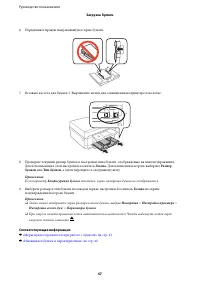
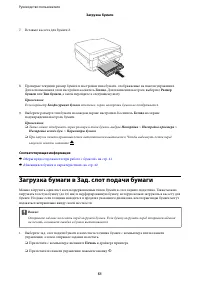
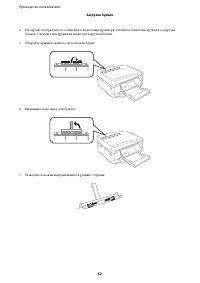
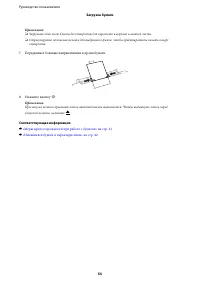
7. Вставьте кассета для бумаги 2. 8. Проверьте текущий размер бумаги и настройки типа бумаги, отображаемые на панели управления.Для использования этой настройки коснитесь Готово . Для изменения настроек выберите Размер бумаги или Тип бумаги , а затем перейдите к следующему шагу. Примечание: Если пар...
стр. 55 - Размещение оригиналов на Стекло сканера
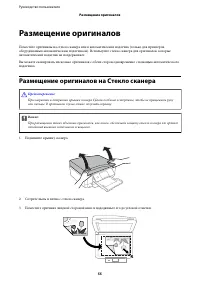
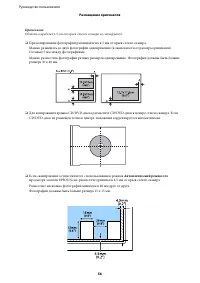
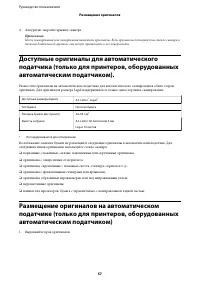
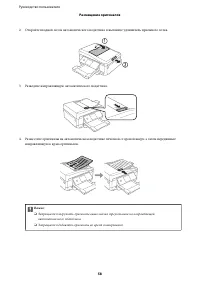
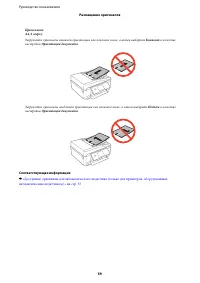
Размещение оригиналов Поместите оригиналы на стекло сканера или в автоматический податчик (только для принтеров,оборудованных автоматическим податчиком). Используйте стекло сканера для оригиналов, которыеавтоматический податчик не поддерживает. Вы можете сканировать несколько оригиналов с обеих стор...
стр. 60 - Поддерживаемые карты памяти; Вставка и извлечение карты памяти
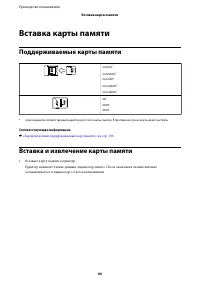
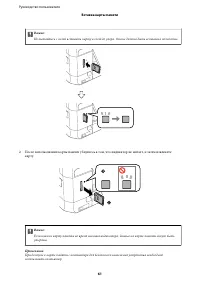
Вставка карты памяти Поддерживаемые карты памяти miniSD * miniSDHC * microSD* microSDHC * microSDXC * SD SDHC SDXC * присоедините соответствующий адаптер для слота карты памяти. В противном случае карта может застрять. Соответствующая информация & «Характеристики поддерживаемых карт памяти» на с...
стр. 67 - Печать из панели управления; Печать фотографий с выбором с карты памяти
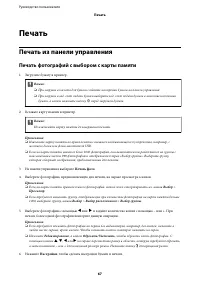
Печать Печать из панели управления Печать фотографий с выбором с карты памяти 1. Загрузите бумагу в принтер. c Важно: ❏ При загрузке в кассета для бумаги создайте настройки бумаги на панели управления. ❏ При загрузке в зад. слот подачи бумаги выберите зад. слот подачи бумаги в качестве источника бум...
стр. 68 - Печать фотографий с карты памяти на ярлык для CD/DVD-диска
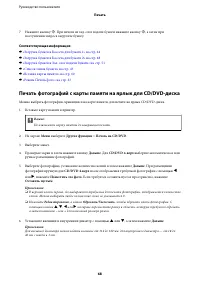
7. Нажмите кнопку x . При печати из зад. слот подачи бумаги нажмите кнопку x , а затем при поступлении запроса загрузите бумагу. Соответствующая информация & «Загрузка бумаги в Кассета для бумаги 1» на стр. 44 & «Загрузка бумаги в Кассета для бумаги 2» на стр. 48 & «Загрузка бумаги в Зад...
стр. 69 - Печать фотографий с карты памяти с рукописными заметками
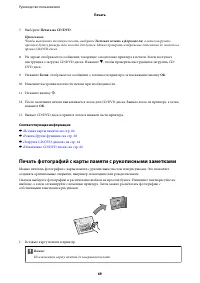
7. Выберите Печать на CD/DVD . Примечание: Чтобы выполнить тестовую печать, выберите Тестовая печать в формате A4 , а затем загрузите простую бумагу размера A4 в кассета для бумаги. Можно проверить изображение отпечатка до печати наярлыке CD/DVD-диска. 8. На экране отображается сообщение, говорящее ...
стр. 71 - Печать оригинальной писчей бумаги и календарей
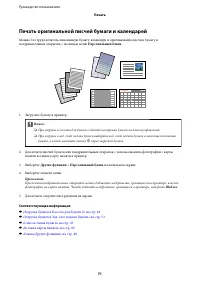
Печать оригинальной писчей бумаги и календарей Можно без труда печатать линованную бумагу, календари и оригинальную писчую бумагу ипоздравительные открытки с помощью меню Персональный бланк . 1. Загрузите бумагу в принтер. c Важно: ❏ При загрузке в кассета для бумаги создайте настройки бумаги на пан...
стр. 72 - Печать на оригинальных конвертах; Складывание конвертов
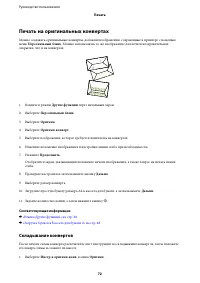
Печать на оригинальных конвертах Можно создавать оригинальные конверты, добавляя изображения, сохраненные в принтере с помощьюменю Персональный бланк . Можно использовать то же изображение для печати поздравительной открытки, что и на конвертах. 1. Войдите в режим Другие функции через начальный экра...
стр. 73 - Печать фотографий с использованием других функций; Печать с применением различных макетов
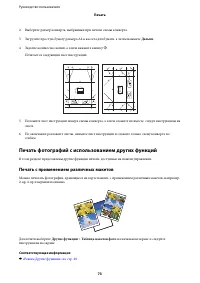
2. Выберите размер конверта, выбранный при печати схемы конверта. 3. Загрузите простую бумагу размера A4 в кассета для бумаги, а затем нажмите Дальше . 4. Задайте количество копий, а затем нажмите кнопку x . Печатается следующий лист инструкций. 1 2 3 4 5 5 6 6 6 6 6 6 7 7 8 8 8 8 8 8 9 9 9 10 10 10...
стр. 74 - Печать книги для раскраски; Печать DPOF
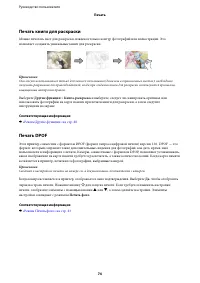
Печать книги для раскраски Можно печатать лист для раскраски, извлекая только контур фотографий или иллюстраций. Этопозволяет создавать уникальные книги для раскраски. Примечание: Они могут использоваться только для личного пользования (дома или в ограниченных местах), необходимополучить разрешение ...
стр. 75 - Печать с компьютера; Основные сведения о печати — Windows
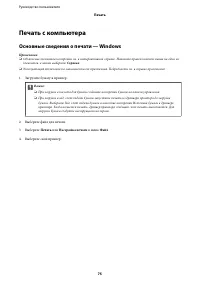
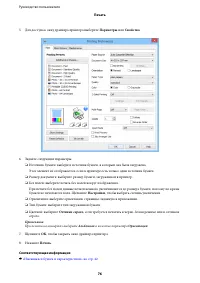
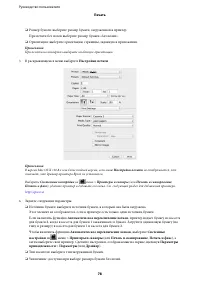
Печать с компьютера Основные сведения о печати — Windows Примечание: ❏ Объяснение элементов настройки см. в интерактивной справке. Нажмите правой кнопкой мыши на один изэлементов, а затем выберите Справка . ❏ Эксплуатация отличается в зависимости от приложения. Подробности см. в справке приложения. ...
стр. 77 - Основные сведения о печати — Mac OS X
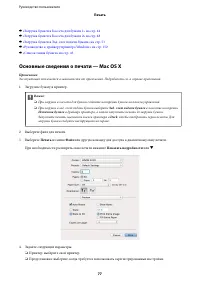
& «Загрузка бумаги в Кассета для бумаги 1» на стр. 44 & «Загрузка бумаги в Кассета для бумаги 2» на стр. 48 & «Загрузка бумаги в Зад. слот подачи бумаги» на стр. 51 & «Руководство к драйверу принтера Windows» на стр. 152 & «Список типов бумаги» на стр. 43 Основные сведения о печа...
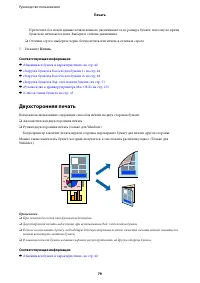
стр. 79 - Двухсторонняя печать
При печати без полей данные печати немного увеличиваются до размера бумаги, поэтому по краямбумаги не печатаются поля. Выберите степень увеличения. ❏ Оттенки серого: выберите черно-белую печать или печать в оттенках серого. 7. Нажмите Печать . Соответствующая информация & «Имеющаяся бумага и хар...
стр. 80 - Двухсторонняя печать (только для Windows); Двухсторонняя печать — Mac OS X
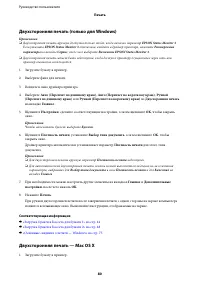
Двухсторонняя печать (только для Windows) Примечание: ❏ Двухсторонняя печать вручную доступна только тогда, когда включен параметр EPSON Status Monitor 3 . Если утилита EPSON Status Monitor 3 отключена, войдите в драйвер принтера, нажмите Расширенные параметры на вкладке Сервис , после чего выберите...
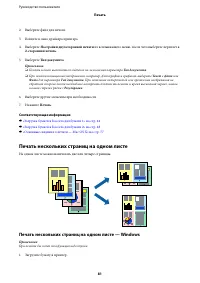
стр. 81 - Печать нескольких страниц на одном листе; Печать нескольких страниц на одном листе — Windows
2. Выберите файл для печати. 3. Войдите в окно драйвера принтера. 4. Выберите Настройки двухсторонней печати из всплывающего меню, после чего выберите переплет в 2-сторонняя печать . 5. Выберите Тип документа . Примечание: ❏ Печать может выполняться медленно из-за значения параметра Тип документа . ...
стр. 82 - Печать нескольких страниц на одном листе – Mac OS X
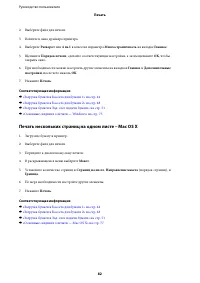
2. Выберите файл для печати. 3. Войдите в окно драйвера принтера. 4. Выберите Разворот или 4 на 1 в качестве параметра Многостраничность на вкладке Главное . 5. Щелкните Порядок печати , сделайте соответствующие настройки, а затем щелкните OK , чтобы закрыть окно. 6. При необходимости можно настроит...
стр. 83 - Печать под размер бумаги; Печать под размер бумаги — Windows; Печать под размер бумаги – Mac OS X
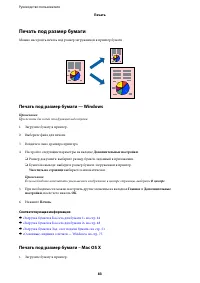
Печать под размер бумаги Можно настроить печать под размер загруженной в принтер бумаги Печать под размер бумаги — Windows Примечание: При печати без полей эта функция недоступна. 1. Загрузите бумагу в принтер. 2. Выберите файл для печати. 3. Войдите в окно драйвера принтера. 4. Настройте следующие ...
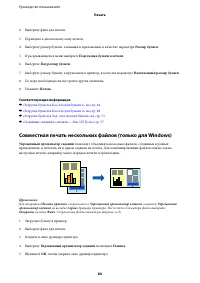
стр. 84 - Совместная печать нескольких файлов (только для Windows)
2. Выберите файл для печати. 3. Перейдите к диалоговому окну печати. 4. Выберите размер бумаги, заданный в приложении, в качестве параметра Размер бумаги . 5. В раскрывающемся меню выберите Подготовка бумаги к печати . 6. Выберите Под размер бумаги . 7. Выберите размер бумаги, загруженной в принтер,...
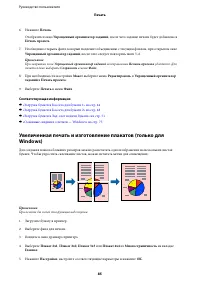
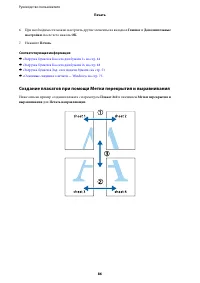
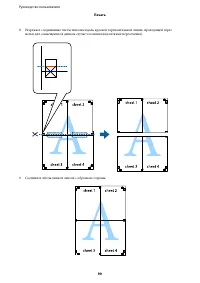
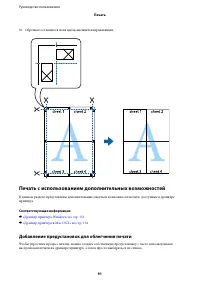
стр. 86 - Создание плакатов при помощи Метки перекрытия и выравнивания
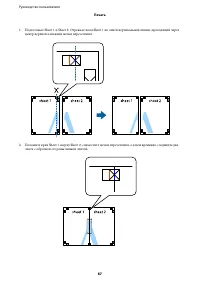
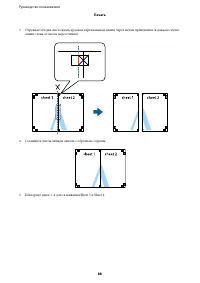
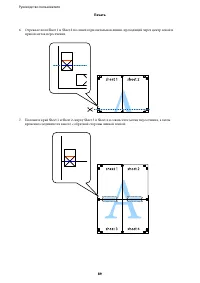
6. При необходимости можно настроить другие элементы на вкладках Главное и Дополнительные настройки , после чего нажать OK . 7. Нажмите Печать . Соответствующая информация & «Загрузка бумаги в Кассета для бумаги 1» на стр. 44 & «Загрузка бумаги в Кассета для бумаги 2» на стр. 48 & «Загру...
стр. 91 - Печать с использованием дополнительных возможностей; Добавление предустановок для облегчения печати
10. Обрежьте оставшиеся поля вдоль внешней направляющей. Печать с использованием дополнительных возможностей В данном разделе представлены дополнительные макеты и возможности печати, доступные в драйверепринтера. Соответствующая информация & «Драйвер принтера Windows» на стр. 151 & «Драйвер ...
стр. 92 - Печать документа в уменьшенном или увеличенном размере; Корректировка цветов печати
Windows Чтобы добавить собственную предустановку, настройте такие элементы, как Размер документа и Тип бумаги на вкладке Главное или Дополнительные настройки , после чего нажмите Добавить/Удалить предустановки в Предустановки печати . Примечание: Для удаления добавленной предустановки щелкните Добав...
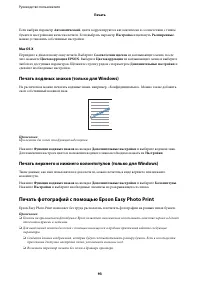
стр. 93 - Печать водяных знаков (только для Windows); Печать верхнего и нижнего колонтитулов (только для Windows); Печать фотографий с помощью Epson Easy Photo Print
Если выбран параметр Автоматический , цвета корректируются автоматически в соответствии с типом бумаги и настройками качества печати. Если выбрать параметр Настройка и щелкнуть Расширенные , можно установить собственные настройки. Mac OS X Перейдите к диалоговому окну печати. Выберите Соответствие ц...
стр. 94 - Печать ярлыка CD/DVD-диска с помощью Epson Print CD; Печать с интеллектуальных устройств; Использование Epson iPrint
Соответствующая информация & «Epson Easy Photo Print» на стр. 159 & «Имеющаяся бумага и характеристики» на стр. 42 & «Загрузка бумаги в Кассета для бумаги 1» на стр. 44 & «Загрузка бумаги в Кассета для бумаги 2» на стр. 48 & «Загрузка бумаги в Зад. слот подачи бумаги» на стр. 51 ...
стр. 96 - Использование AirPrint
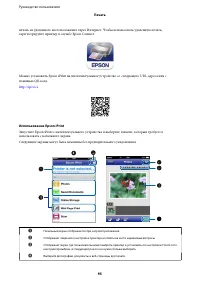
E Отображает экран для установки настроек печати, например, размера и типа бумаги. F Отображение размера бумаги. При отображении в качестве кнопки, нажмите ее для показа текущихпараметров бумаги в принтере. G Отображает выбранные фотографии и документы. H Запускает печать. Примечание: Для печати из ...
стр. 97 - Печать с цифровой камеры; Печать с цифровой камеры, подключенной через USB-кабель
Печать с цифровой камеры Примечание: ❏ Можно печатать фотографии напрямую с цифровой камеры, совместимой с функцией PictBridge.Дополнительные сведения о работе камеры см. в документации, поставляемой с камерой. ❏ Обычно настройкам цифровой камеры отдается приоритет, однако в следующих ситуациях отра...
стр. 99 - Отмена печати; Отмена печати – кнопка принтера; Отмена печати – Mac OS X
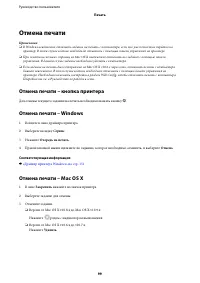
Отмена печати Примечание: ❏ В Windows невозможно отменить задание на печать с компьютера, если оно уже полностью передано напринтер. В этом случае задание необходимо отменить с помощью панели управления на принтере. ❏ При печати нескольких страниц из Mac OS X невозможно отменить все задания с помощь...
стр. 100 - Основные сведения о копировании
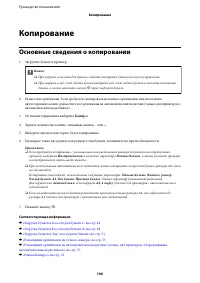
Копирование Основные сведения о копировании 1. Загрузите бумагу в принтер. c Важно: ❏ При загрузке в кассета для бумаги создайте настройки бумаги на панели управления. ❏ При загрузке в зад. слот подачи бумаги выберите зад. слот подачи бумаги в качестве источника бумаги, а затем нажмите кнопку x пере...
стр. 101 - Копирование фотографий
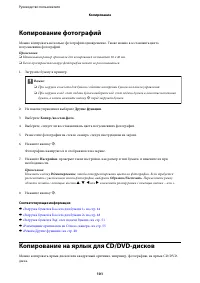
Копирование фотографий Можно копировать несколько фотографий одновременно. Также можно восстановить цветапотускневших фотографий. Примечание: ❏ Наименьший размер оригинала для копирования составляет 30 х 40 мм. ❏ Белое пространство вокруг фотографии может не распознаваться. 1. Загрузите бумагу в при...
стр. 103 - Сканирование на карту памяти; Сканирование с сохранением в облако; Сканирование на компьютер
Сканирование Сканирование с использованием панелиуправления Сканирование на карту памяти Отсканированное изображение можно сохранить на карту памяти. 1. Вставьте карту памяти в принтер. 2. Разместите оригиналы. При сканировании двухсторонних оригиналов разместите их на автоматической податчике (толь...
стр. 104 - Сканирование с сохранением на компьютер (WSD)
c Важно: Перед использованием этой функции убедитесь в том, что на компьютере установлены EPSON Scan иEpson Event Manager. 1. Разместите оригиналы. При сканировании двухсторонних оригиналов разместите их на автоматической податчике (толькодля принтеров, оборудованных автоматическим податчиком). 2. Н...
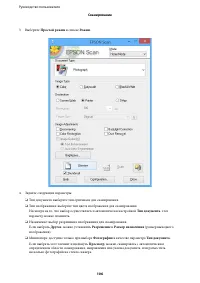
стр. 105 - Сканирование с компьютера; Основные сведения о сканировании
5. Нажмите кнопку x . Примечание: Информацию о том, где в компьютере хранятся отсканированные изображения, см. в документации кданному компьютеру. Соответствующая информация & «Размещение оригиналов на Стекло сканера» на стр. 55 & «Размещение оригиналов на автоматическом податчике (только дл...
стр. 107 - Сканирование с помощью расширенных функций
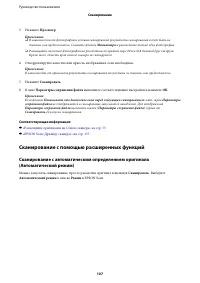
5. Нажмите Просмотр . Примечание: ❏ В зависимости от фотографий и условий сканирования результаты сканирования могут быть нетакими, как предполагалось. Снимите флажок Миниатюра и разместите только одну фотографию. ❏ Размещайте несколько фотографий на расстоянии по крайней мере 20 мм (0,8 дюймов) дру...
стр. 108 - Сканирование при указанных размерах (Офисный режим)
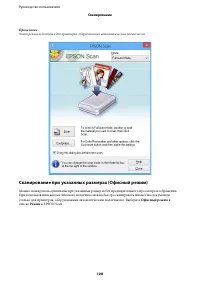
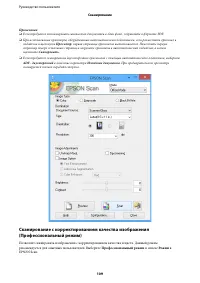
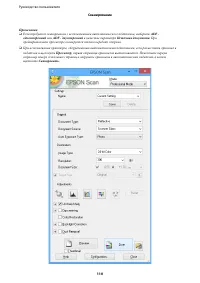
Примечание: Этот режим недоступен для принтеров, оборудованных автоматическим податчиком. Сканирование при указанных размерах (Офисный режим) Можно сканировать оригиналы при указанных размерах без предварительного просмотра изображения.При использовании автоматического податчика можно быстро сканиро...
стр. 111 - Сканирование с интеллектуальных устройств
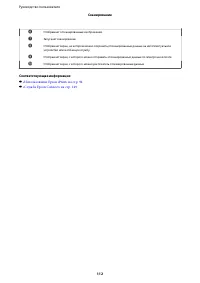
Сканирование с интеллектуальных устройств Epson iPrint — это приложение, которое позволяет сканировать фотографии и документы синтеллектуальных устройств типа смартфонов или планшетных компьютеров, которые подключены к тойже беспроводной сети, что и принтер. Можно сохранить отсканированные данные на...
стр. 113 - Настройка факса; Подключение к телефонной линии; Совместимые телефонные линии; Подключение принтера к телефонной линии
Отправка факса (только дляпринтеров, оснащенных факсом) Настройка факса Подключение к телефонной линии Совместимые телефонные линии Принтер можно использовать со стандартными аналоговыми телефонными линиями (коммутируемымителефонными сетями общего пользования, или PSTN) и PBX (учрежденческими автома...
стр. 114 - Подключение к стандартной телефонной линии (PSTN) или PBX; Подключение к DSL или ISDN; Подключение телефонного аппарата к принтеру
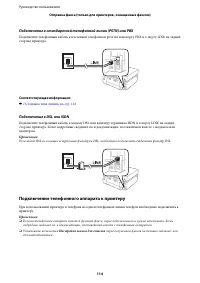
Подключение к стандартной телефонной линии (PSTN) или PBX Подключите телефонный кабель к настенной телефонной розетке или порту PBX и к порту LINE на заднейстороне принтера. Соответствующая информация & «Установка типа линии» на стр. 116 Подключение к DSL или ISDN Подключите телефонный кабель к ...
стр. 115 - Проверка возможности использования факса
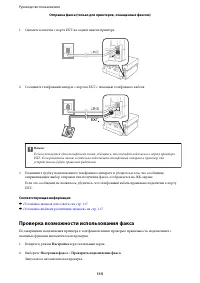
1. Снимите колпачок с порта EXT. на задней панели принтера. 2. Соедините телефонный аппарат с портом EXT. с помощью телефонного кабеля. c Важно: Если используется одна телефонная линия, убедитесь, что телефон подключен к порту принтераEXT.. Если разделить линию и отдельно подключить телефонный аппар...
стр. 116 - Базовые настройки факса; Установка верхнего колонтитула факса
3. Нажмите кнопку x . Печатается отчет о проверке. Если в отчете указаны ошибки, следуйте решению, предоставленному вотчете. Базовые настройки факса Проверьте следующие настройки при использовании факса в первый раз и измените их принеобходимости. ❏ Заголовок ❏ Тип линий ❏ Режим приема (автоматическ...
стр. 117 - Настройка режима приема; Установка звонков для ответа; Установка шаблона различения звонков
Настройка режима приема Принтер автоматически принимает факсы по умолчанию. После заданного количества звонков принтерначинает прием факса. Если эта функция не используется часто или требуется принимать факс послеответа по телефону, измените режим приема с автоматического на ручной. ! Предостережени...
стр. 118 - Регистрация получателей факсов в списке контактов; Регистрация записей быстрого набора; Регистрация записей группового набора
Регистрация получателей факсов в списке контактов Регистрация часто используемых номеров факсов в списке контактов позволяет облегчить отправкуфаксов. После регистрации каждого из получателей в качестве записи быстрого набора, можносгруппировать определенные записи вместе для отправки факса нескольк...
стр. 119 - Отправка факсов; Базовые действия для отправки факса; Отправка факсов с помощью панели управления
3. Выберите Настройка группового набора . Примечание: Если требуется изменить уже зарегистрированную запись группового набора, выберите Редактировать контакты . 4. Выберите номер записи. 5. Введите имя группы длиной не более 30 символов и нажмите OK . 6. Выберите не более 30 записей быстрого набора ...
стр. 121 - Отправка факсов при наборе номера через внешний телефон; Различные способы отправки факса; Отправка факса в указанное время
& «Отправка факса нескольким получателям (Разослать факс)» на стр. 122 Отправка факсов при наборе номера через внешний телефон Факс можно отправить, набрав номер с подключенного телефона, если перед отправкой сообщения нужнопоговорить по телефону или факсовый аппарат получателя не переключается ...
стр. 122 - Отправка факса нескольким получателям (Разослать факс)
6. Прокру тите экран с помощью d , а затем настройте необходимые параметры, например, разрешение и способ отправки. 7. Нажмите кнопку x . Оригиналы сканируются, сохраняются, а затем отправляются в указанное время. Примечание: До отправки факса в указанное время нельзя отправлять другие факсы. Для от...
стр. 123 - Отправка факса с компьютера; Прием факсов; Автоматический прием факсов
Отправка факса с компьютера Факс можно отправить с компьютера с помощью FAX Utility и драйвера PC-FAX. Инструкции поэксплуатации см. в справке по FAX Utility и драйверу PC-FAX. Соответствующая информация & «Драйвер PC-FAX (Драйвер факса)» на стр. 158 & «FAX Utility» на стр. 158 Прием факсов ...
стр. 124 - Прием факсов вручную; Настройка Удаленное получение
& «Установка звонков для ответа» на стр. 117 & «Сохранение принятых факсов» на стр. 125 Прием факсов вручную Если факс используется не часто, рекомендуется использовать ручной режим приема. Он позволяетпринимать факсы после ответа на вызов на подключенном телефоне, тем самым проверяя, являет...
стр. 125 - Использование Удаленное получение; Прием факсов с опросом; Сохранение принятых факсов
3. Включив Удаленное получение , введите двузначный код (можно использовать цифры от 0 до 9, * и #) в поле Начальный код . 4. Нажмите OK . Использование Удаленное получение 1. Поднимите трубку, когда телефон зазвонит. 2. После того как раздастся тональный сигнал факса, введите код запуска с помощью ...
стр. 126 - Проверка принятых факсов на ЖК-экране
на компьютере, подключенном к принтеру, необходимо выполнить настройки для сохраненияпринятых документов на компьютер с помощью FAX Utility. Более подробно см. в справке FAXUtility. После сохранения на компьютер принятые документы удаляются с принтера. Для автоматическийпечати документов во время со...
стр. 127 - Использование других функция факса; Печать отчета факса и списка; Печать отчета факса вручную; Настройка автоматической печати отчетов факса
❏ : перемещение экрана в направлении стрелок. ❏ : уменьшение или увеличение. ❏ : переход на предыдущую или следующую страницу. ❏ x : отображение меню для печати и удаления. ❏ x : запуск печати. Примечание: Принтер не может принимать и отправлять факсы, если его память переполнена. Рекомендуется удал...
стр. 128 - Повторная печать принятых факсов
Соответствующая информация & «Режим Факс (только для принтеров, оснащенных факсом)» на стр. 26 & «Настройки факса (только для принтеров, оснащенных факсом)» на стр. 38 Повторная печать принятых факсов Можно повторно распечатать принятые и уже напечатанные документы. Все принятые документы,со...
стр. 129 - Проверка уровня чернил; Проверка уровня чернил — Панель управления; Проверка уровня чернил — Mac OS X; Коды картриджей
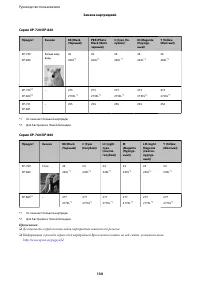
Замена картриджей Проверка уровня чернил Приблизительный уровень чернил можно проверять на панели управления или на компьютере. Проверка уровня чернил — Панель управления 1. Войдите в режим Настройка через начальный экран. 2. Выберите Уровень чернил . Проверка уровня чернил — Windows 1. Войдите в ок...
стр. 136 - Временная печать черными чернилами
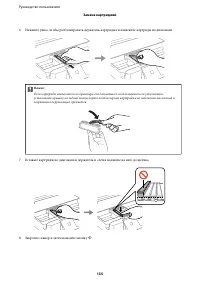
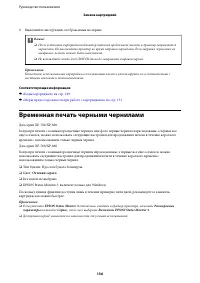
9. Выполняйте инструкции, отображаемые на экране. c Важно: ❏ После установки картриджа индикатор питания продолжает мигать и принтер заправляетсячернилами. Не выключайте принтер во время заправки чернилами. Если заправка чернилами незавершена, печать может быть невозможна. ❏ Не вставляйте лоток для ...
стр. 137 - Временная печать черными чернилами — Windows
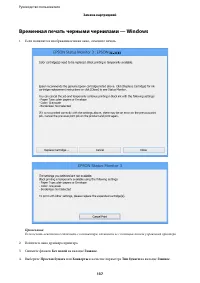
Временная печать черными чернилами — Windows 1. Если появляется изображенное ниже окно, отмените печать. Примечание: Если печать невозможно отменить с компьютера, отмените ее с помощью панели управления принтера. 2. Войдите в окно драйвера принтера. 3. Снимите флажок Без полей на вкладке Главное . 4...
стр. 138 - Временная печать черными чернилами — Mac OS X
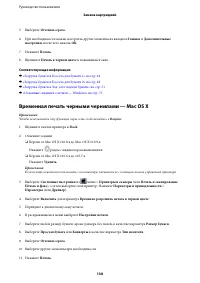
5. Выберите Оттенки серого . 6. При необходимости можно настроить другие элементы на вкладках Главное и Дополнительные настройки , после чего нажать OK . 7. Нажмите Печать . 8. Щелкните Печать в черном цвете в появившемся окне. Соответствующая информация & «Загрузка бумаги в Кассета для бумаги 1...
стр. 141 - Проверка и прочистка печатающей головки
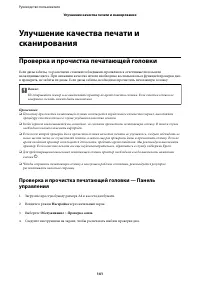
Улучшение качества печати исканирования Проверка и прочистка печатающей головки Если дюзы забиты, то распечатки становятся бледными, проявляются отчетливые полосы илинеожиданные цвета. При снижении качества печати необходимо воспользоваться функцией проверки дюзи проверить, не забиты ли дюзы. Если д...
стр. 142 - Проверка и прочистка печатающей головки — Windows
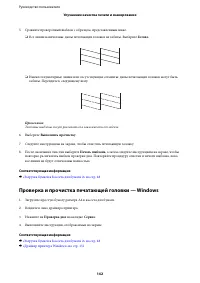
5. Сравните проверочный шаблон с образцом, представленным ниже. ❏ Все линии напечатаны: дюзы печатающей головки не забиты. Выберите Готово . ❏ Имеются пунктирные линии или отсутствующие сегменты: дюзы печатающей головки могу т бытьзабиты. Перейдите к следующему шагу. Примечание: Тестовые шаблоны мог...
стр. 143 - Проверка и прочистка печатающей головки — Mac OS X; Калибровка печатающей головки; Выравнивание печатающей головки — Панель управления
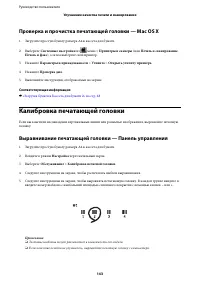
Проверка и прочистка печатающей головки — Mac OS X 1. Загрузите простую бумагу размера А4 в кассета для бумаги. 2. Выберите Системные настройки из меню > Принтеры и сканеры (или Печать и сканирование , Печать и факс ), а затем выберите свой принтер. 3. Нажмите Параметры и принадлежности > Утил...
стр. 144 - Калибровка печатающей головки — Windows; Калибровка печатающей головки — Mac OS X; Очистка бумагопроводящего тракта
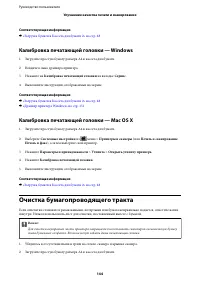
Соответствующая информация & «Загрузка бумаги в Кассета для бумаги 2» на стр. 48 Калибровка печатающей головки — Windows 1. Загрузите простую бумагу размера А4 в кассета для бумаги. 2. Войдите в окно драйвера принтера. 3. Нажмите на Калибровка печатающей головки на вкладке Сервис . 4. Выполняйте...
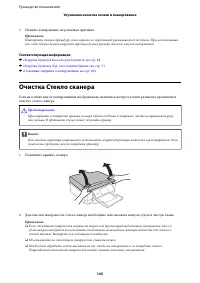
стр. 145 - Очистка Стекло сканера
3. Начните копирование, не размещая оригинал. Примечание: Повторяйте данную процедуру, пока чернила не перестанут размазываться по бумаге. При использованиизад. слот подачи бумаги загрузите простую бумагу размера A4 после запуска копирования. Соответствующая информация & «Загрузка бумаги в Кассе...
стр. 149 - Служба Epson Connect; Web Config
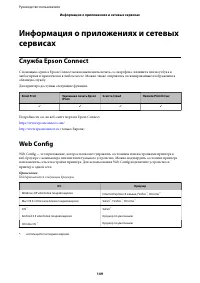
Информация о приложениях и сетевыхсервисах Служба Epson Connect С помощью сервиса Epson Connect можно выполнять печать со смартфона, планшета или ноутбука влюбое время и практически в любом месте. Можно также отправлять отсканированные изображения воблачную службу. Для принтера доступны следующие фу...
стр. 150 - Запуск Web Config в веб-браузере; Запуск Web Config в Windows
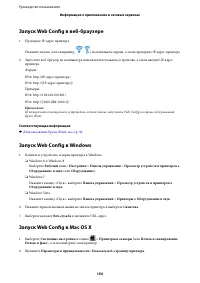
Запуск Web Config в веб-браузере 1. Проверьте IP-адрес принтера. Нажмите значок сети (например, ) на начальном экране, а затем проверьте IP-адрес принтера. 2. Запустите веб-браузер на компьютере или интеллектуальном устройстве, а затем введите IP-адреспринтера. Формат: IPv4: http://IP-адрес принтера...
стр. 151 - Необходимые приложения; Драйвер принтера Windows
Необходимые приложения Драйвер принтера Windows Драйвер принтера — это приложение, управляющее принтером согласно командам печати из другогоприложения. Установка настроек в драйвере принтера обеспечивает наилучшие результаты печати. Такжесостояние принтера можно проверить или поддерживать в наилучше...
стр. 152 - Руководство к драйверу принтера Windows
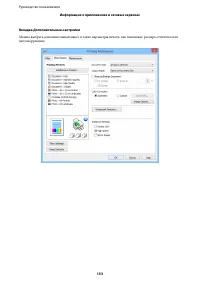
Примечание: Если значок принтера не отображается на панели задач, перейдите к окну драйвера принтера, щелкните Контролируемые параметры на вкладке Сервис , а затем выберите Зарегистрируйте значок принтера на панели задач . Руководство к драйверу принтера Windows Справка доступна в драйвере принтера ...
стр. 154 - Настройка драйвера принтера в Windows; Драйвер принтера в Mac OS X
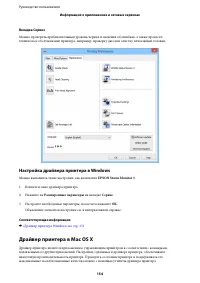
Вкладка Сервис Можно проверить приблизительный уровень чернил и сведения об ошибках, а также провеститехническое обслуживание принтера, например, проверку дюз или очистку печатающей головки. Настройка драйвера принтера в Windows Можно выполнить такие настройки, как включение EPSON Status Monitor 3 ....
стр. 155 - Руководство к драйверу принтера Mac OS X
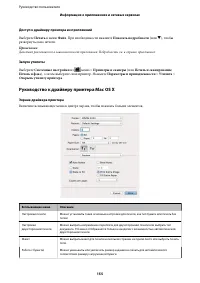
Доступ к драйверу принтера из приложений Выберите Печать в меню Файл . При необходимости нажмите Показать подробности (или d ), чтобы развернуть окно печати. Примечание: Действия различаются в зависимости от приложения. Подробности см. в справке приложения. Запуск утилиты Выберите Системные настройк...
стр. 156 - Настройка драйвера принтера в Mac OS X
Всплывающее меню Описание Соответствие цветов Можно откорректировать цвета. Примечание: В версии Mac OS X v10.8.x или более поздней версии, если меню Настройки печати не отображается, это означает, что драйвер принтера Epson не установлен. Выберите Системные настройки из меню > Принтеры и сканеры...
стр. 157 - Epson Event Manager
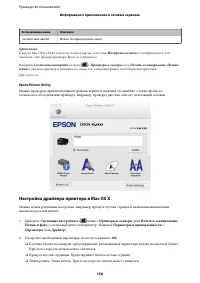
❏ Временно разрешить печать в черном цвете: Временная печать только черными чернилами. ❏ Высокоскоростная печать: Печать с движением печатающей головки в обе стороны. Скоростьпечати быстрее, однако качество может снизиться. ❏ Удалить белые поля: Убирает ненужные поля при печати без полей. ❏ Уведомле...
стр. 158 - FAX Utility
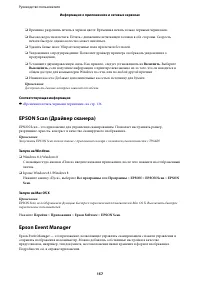
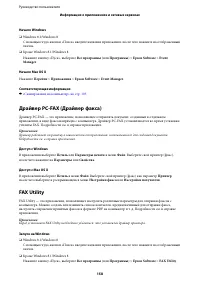
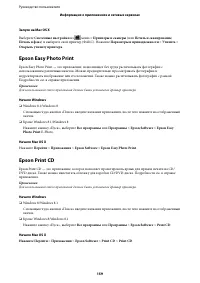
Начало Windows ❏ Windows 8.1/Windows 8 С помощью чудо-кнопки «Поиск» введите название приложения, после чего нажмите на отображенныйзначок. ❏ Кроме Windows 8.1/Windows 8 Нажмите кнопку «Пуск», выберите Все программы (или Программы ) > Epson Software > Event Manager . Начало Mac OS X Нажмите Пе...
стр. 160 - Easy Photo Scan; EPSON Software Updater
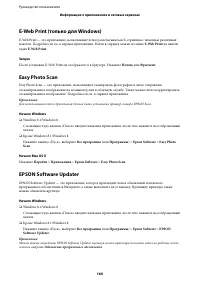
E-Web Print (только для Windows) E-Web Print — это приложение, позволяющее легко распечатывать веб-страницы с помощью различныхмакетов. Подробности см. в справке приложения. Войти в справку можно из меню E-Web Print на панели задач E-Web Print . Запуск После установки E-Web Print он отображается в б...
стр. 161 - Удаление приложений; Удаление приложений – Windows; Удаление приложений — Mac OS X
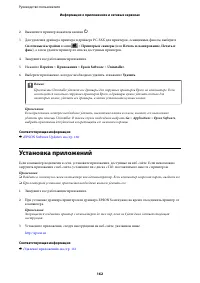
Начало Mac OS X Нажмите Перейти > Приложения > Epson Software > EPSON Software Updater . Удаление приложений Примечание: Войдите в систему на своем компьютере как администратор. Если компьютер запросит пароль, введите его. Удаление приложений – Windows 1. Нажмите кнопку P , чтобы выключить ...
стр. 162 - Установка приложений
2. Выключите принтер нажатием кнопки P . 3. Для удаления драйвера принтера и драйвера PC-FAX для принтеров, оснащенных факсом, выберите Системные настройки в меню > Принтеры и сканеры (или Печать и сканирование , Печать и факс ), а затем удалите принтер из списка доступных принтеров. 4. Завершите...
стр. 163 - Обновление приложений и встроенного ПО
Обновление приложений и встроенного ПО Можно решить некоторые неполадки и улучшить или добавить функции путем обновления приложений ивстроенного ПО. Необходимо всегда пользоваться последними версиями приложений и встроенного ПО. 1. Убедитесь, что принтер и компьютер подключены друг к другу, а компью...
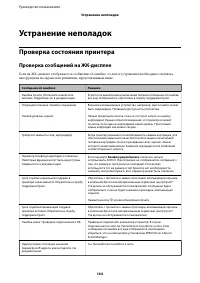
стр. 164 - Проверка состояния принтера; Проверка сообщений на ЖК-дисплее
Устранение неполадок Проверка состояния принтера Проверка сообщений на ЖК-дисплее Если на ЖК-дисплее отображается сообщение об ошибке, то для ее устранения необходимо следоватьинструкциям на экране или решениям, представленным ниже. Сообщения об ошибках Решения Ошибка печати. Отключите и включитепит...
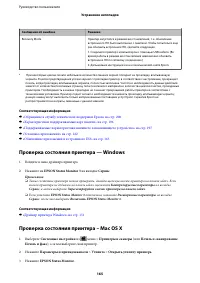
стр. 165 - Проверка состояния принтера — Windows; Проверка состояния принтера – Mac OS X
Сообщения об ошибках Решения Recovery Mode Принтер запустился в режиме восстановления, т. к. обновлениевстроенного ПО было выполнено с ошибкой. Чтобы попытаться ещераз обновить встроенное ПО, сделайте следующее. 1. Соедините принтер с компьютером с помощью USB-кабеля. (Вовремя работы в режиме восста...
стр. 166 - Удаление застрявшей бумаги; Извлечение застрявшей бумаги из Кассета для бумаги
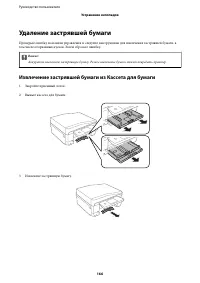
Удаление застрявшей бумаги Проверьте ошибку на панели управления и следуйте инструкциям для извлечения застрявшей бумаги, втом числе оторванных кусков. Затем сбросьте ошибку. c Важно: Аккуратно извлеките застрявшую бумагу. Резкое извлечение бумаги может повредить принтер. Извлечение застрявшей бумаг...
стр. 167 - Извлечение застрявшей бумаги из внутренних частей принтера
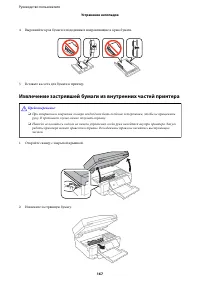
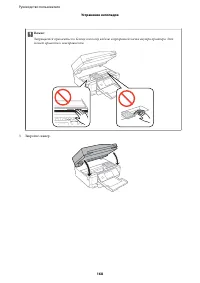
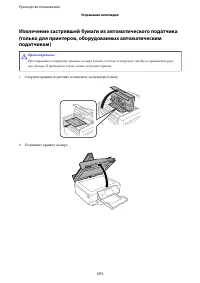
4. Выровняйте края бумаги и пододвиньте направляющие к краю бумаги. 5. Вставьте кассета для бумаги в принтер. Извлечение застрявшей бумаги из внутренних частей принтера ! Предостережение: ❏ При открытии и закрытии сканера необходимо быть особенно осторожным, чтобы не прищемитьруку. В противном случа...
стр. 169 - Извлечение застрявшей бумаги из Задняя крышка
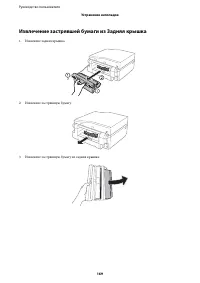
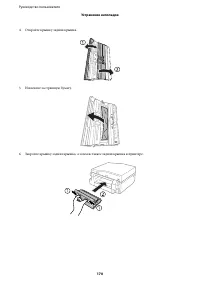
Извлечение застрявшей бумаги из Задняя крышка 1. Извлеките задняя крышка. 2. Извлеките застрявшую бумагу. 3. Извлеките застрявшую бумагу из задняя крышка. Руководство пользователя Устранение неполадок 169
стр. 173 - Неправильно подается бумага
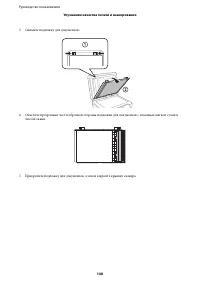
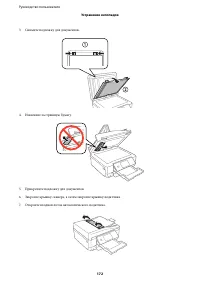
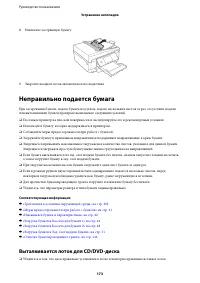
8. Извлеките застрявшую бумагу. 9. Закройте входной лоток автоматического податчика. Неправильно подается бумага При застревании бумаги, подаче бумаги под углом, подаче нескольких листов за раз, отсутствии подачиили выталкивании бумаги проверьте выполнение следующих условий. ❏ Поставьте принтер на п...
стр. 174 - Неполадки с питанием и панелью управления; Питание не включается; Индикаторы зажглись и погасли
❏ Запрещается вставлять лоток для CD/DVD-дисков до тех пор, пока не будет дана соответствующаяинструкция. В ином случае возникает ошибка и лоток выталкивается. Соответствующая информация & «Загрузка CD/DVD-дисков» на стр. 64 Оригинал не поступает в автоматический податчик (только дляпринтеров с ...
стр. 175 - Питание не выключается; Принтер не печатает
Питание не выключается Зажмите кнопку P дольше. Если все еще не удается отключить принтер, выньте шнур питания. Во избежание высыхания печатающей головки необходимо опять включить принтер, после чего выключить его нажатием кнопки P . ЖК-дисплей гаснет Принтер находится в режиме ожидания. Для возвращ...
стр. 176 - Проблемы отпечатков; Низкое качество печати
❏ В случае Mac OS X убедитесь, что принтер не находится в состоянии Пауза . Выберите Системные настройки из меню > Принтеры и сканеры (или Печать и сканирование , Печать и факс ), а затем дважды щелкните принтер. Если принтер стоит на паузе , нажмите Возобновить (или Возобновить работу принтера)....
стр. 177 - Низкое качество копирования
❏ Если при печати изображений или фотографий появляются неожиданные цвета, откорректируйте цвети повторите печать. Функция автоматической цветокоррекции использует стандартный режимкоррекции в PhotoEnhance . Попробуйте использовать другой режим коррекции в PhotoEnhance , выбрав любой параметр, кроме...
стр. 178 - У распечатки неправильное положение, размер или поля
❏ Для прочистки бумагопроводящего тракта загрузите и извлеките бумагу без печати. ❏ Очистите стекло сканера и крышку сканера. ❏ Очистите валик в автоматическом податчике. ❏ Не нажимайте слишком сильно на оригинал или крышку сканера при размещении оригиналов настекло сканера. Неравномерные цвета, раз...
стр. 179 - Потертости и размытие на бумаге
❏ Если требуется печать без полей, установите соответствующие настройки. ❏ Панель управления В настройках печати для режима Печать фото выберите Без рамки . Если выбрать тип бумаги, который не поддерживает печать без полей, выбор параметра Без рамки невозможен. Выберите тип бумаги, который поддержив...
стр. 180 - Символы напечатаны неправильно или с искажением; Напечатанное изображение перевернуто
❏ Включите функцию предотвращения потертостей. Включайте эту функцию только при появлениипроблемы с потертостями, т. к. ее использование может вызвать снижение качества и скорости печати. ❏ Панель управления Введите Настройка , выберите Настройка принтера и включите параметр Толстая бумага . ❏ Windo...
стр. 181 - Устранить проблему печати не удалось; Печать выполняется слишком медленно
❏ Mac OS X Снимите флажок Зеркально в меню диалогового окна печати Настройки печати . Устранить проблему печати не удалось Если вы испробовали все решения, но не смогли устранить проблему, попробуйте удалить и повторноустановить драйвер принтера. Соответствующая информация & «Удаление приложений...
стр. 182 - Невозможно запустить сканирование
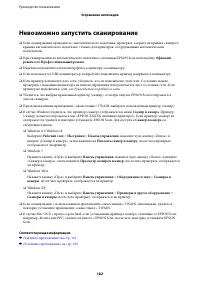
Невозможно запустить сканирование ❏ Если сканирование проводится с автоматического податчика, проверьте, закрыта ли крышка сканера икрышка автоматического податчика. (только для принтеров, оборудованных автоматическимподатчиком) ❏ При сканировании из автоматического податчика с помощью EPSON Scan ис...
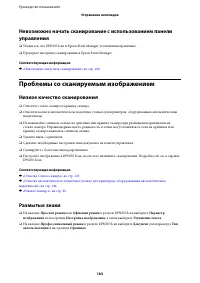
стр. 183 - Проблемы со сканируемым изображением; Низкое качество сканирования; Размытые знаки
Невозможно начать сканирование с использованием панелиуправления ❏ Убедитесь, что EPSON Scan и Epson Event Manager установлены правильно. ❏ Проверьте настройку сканирования в Epson Event Manager. Соответствующая информация & «Невозможно запустить сканирование» на стр. 182 Проблемы со сканируемым...
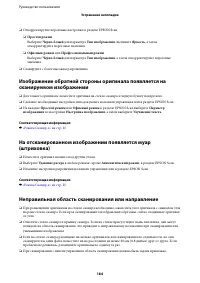
стр. 184 - Неправильная область сканирования или направление
❏ Откорректируйте пороговые настройки в разделе EPSON Scan. ❏ Простой режим Выберите Черно-белый для параметра Тип изображения , щелкните Яркость , а затем откорректируйте пороговые значения. ❏ Офисный режим или Профессиональный режим Выберите Черно-белый для параметра Тип изображения , а затем отко...
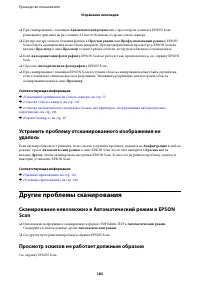
стр. 185 - Другие проблемы сканирования; Просмотр эскизов не работает должным образом
❏ При сканировании с помощью Автоматический режим или с просмотром эскизов в EPSON Scan размещайте оригинал на расстоянии 4,5 мм (0,18 дюйма) от краев стекло сканера. ❏ При просмотре эскизов больших файлов в Простой режим или Профессиональный режим в EPSON Scan область сканирования может быть неверн...
стр. 186 - Сканирование выполняется слишком медленно; Сканирование в формат PDF/Multi-TIFF приостанавливается; Проблемы при отправке и получении факсов; Невозможно отправлять или получать факсы
Сканирование выполняется слишком медленно ❏ Уменьшите разрешение. ❏ Отключите тихий режим. ❏ Панель управления На начальном экране выберите Тихий режим и отключите его. ❏ EPSON Scan Щелкните Конфигурация , а затем отключите Тихий режим на вкладке Другое . Соответствующая информация & «Режим Скан...
стр. 187 - Не получается отправить факсы
❏ Включите на панели управления настройку ECM . При выключенной настройке ECM невозможно принимать цветные факсы. ❏ При отправке и приеме факсов с помощью компьютера убедитесь, что принтер подключен через сетьили USB-кабель, а на компьютере установлены драйвер принтера и драйвер PC-FAX. Драйвер PC-F...
стр. 188 - Не получается отправить факс определенному получателю; Не получается отправить факс в указанное время; Невозможно получить факсы
Соответствующая информация & «Установка верхнего колонтитула факса» на стр. 116 & «Невозможно отправлять или получать факсы» на стр. 186 Не получается отправить факс определенному получателю Если не получается отправить факс определенному получателю из-за ошибки, проверьте следующее. ❏ Если ...
стр. 189 - Происходит ошибка переполнения памяти; Плохое качество отправляемых факсов; Отправлены факсы неверного размера
Происходит ошибка переполнения памяти ❏ Если принтер настроен на сохранение принятых факсов в папку входящих сообщений, прочитанныефаксы из этой папки нужно удалять. ❏ Если принтер настроен на сохранение принятых факсов на компьютер, включите компьютер, накоторый они сохраняются. После сохранения на...
стр. 190 - Плохое качество принимаемых факсов; Принятые факсы не распечатываются; Другие проблемы пересылки факсов; Невозможно произвести звонок по подключенному телефону; Автоответчик не может отвечать на голосовые вызовы
Соответствующая информация & «Размещение оригиналов на Стекло сканера» на стр. 55 & «Очистка Стекло сканера» на стр. 145 Плохое качество принимаемых факсов ❏ Включите на панели управления настройку ECM . ❏ Свяжитесь с отправителем и попросите отправить факс в более высоком качестве. ❏ Повтор...
стр. 191 - Другие проблемы; Незначительные удары тока при касании к принтеру
Соответствующая информация & «Установка звонков для ответа» на стр. 117 Номер факса отправителя неправильный или не отображаетсяна принятых факсах Возможно, отправитель не настроил данные для верхнего колонтитула факса или настроил ихнеправильно. Свяжитесь с отправителем. Другие проблемы Незначи...
стр. 192 - Невозможно сохранить данные на карту памяти; Брандмауэр блокирует приложение (только Windows); «?» отображается на экране выбора фотографии
Невозможно сохранить данные на карту памяти ❏ Используйте карту памяти, которая поддерживается принтером. ❏ Убедитесь, что карта памяти не защищена от записи. ❏ Убедитесь, что карта памяти имеет достаточный объем свободной памяти. Если памяти недостаточно,сохранение данных невозможно. ❏ Для принтеро...
стр. 193 - Технические характеристики; Характеристики принтера; Область печати
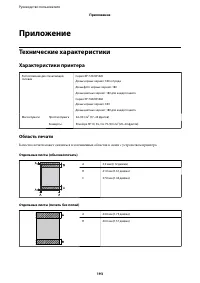
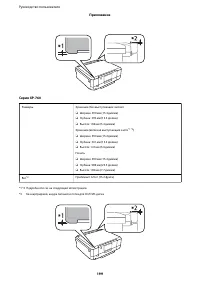
Приложение Технические характеристики Характеристики принтера Расположение дюз печатающейголовки Серия XP-720/XP-820 Дюзы черных чернил: 180 x 2 ряда Дюзы фото черных чернил: 180 Дюзы цветных чернил: 180 для каждого цвета Серия XP-760/XP-860 Дюзы черных чернил: 180 Дюзы цветных чернил: 180 для каждо...
стр. 194 - Характеристики сканера
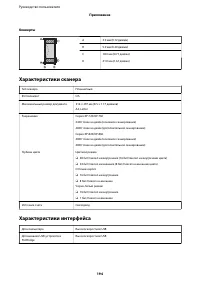
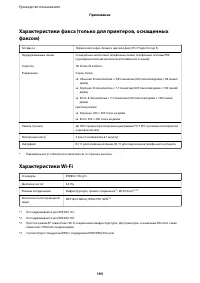
Конверты A 3.0 мм (0.12 дюйма) B 5.0 мм (0.20 дюйма) C 18.0 мм (0.71 дюйма) D 41.0 мм (1.61 дюйма) Характеристики сканера Тип сканера Планшетный Фотоэлемент CIS Максимальный размер документа 216 × 297 мм (8.5 × 11.7 дюймов) A4, Letter Разрешение Серия XP-720/XP-760 2400 точек на дюйм (основное скани...
стр. 196 - Характеристики поддерживаемых карт памяти
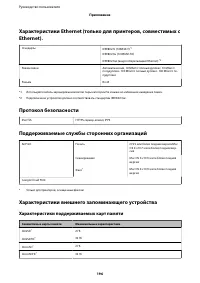
Характеристики Ethernet (только для принтеров, совместимых сEthernet). Стандарты IEEE802.3i (10BASE-T ) *1 IEEE802.3u (100BASE-TX) IEEE802.3az (энергосберегающий Ethernet) *2 Режим связи Автоматический, 10 Мбит/с полный дуплекс, 10 Мбит/сполудуплекс, 100 Мбит/с полный дуплекс, 100 Мбит/с по-лудуплек...
стр. 197 - Характеристики поддерживаемых данных
Совместимые карты памяти Максимальные характеристики microSDXC * 64 ГБ SD 2 ГБ SDHC 32 ГБ SDXC 64 ГБ * Присоедините соответствующий адаптер для слота карты памяти. В противном случае карта может застрять. Напряжение поддерживаемых карт памяти Тип 3,3 В, тип на два напряжения (3,3 В и 5 В) (сетевое н...
стр. 198 - Размеры
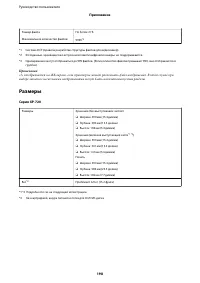
Размер файла Не более 2 ГБ Максимальное количество файлов 9990 *3 *1 Система DCF (правила разработки структуры файлов для видеокамер). *2 Фотоданные, хранящиеся во встроенной памяти цифровой камеры, не поддерживаются. *3 Одновременно могут отображаться до 999 файлов. (Если количество файлов превышае...
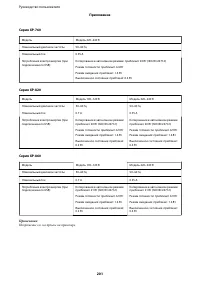
стр. 200 - Электрические характеристики
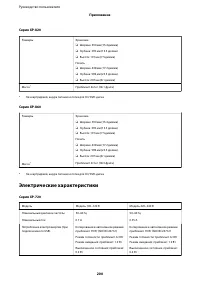
Серия XP-820 Размеры Хранение ❏ Ширина: 390 мм (15.4 дюйма) ❏ Глубина: 339 мм (13.3 дюйма) ❏ Высота: 191 мм (7.5 дюйма) Печать ❏ Ширина: 438 мм (17.2 дюйма) ❏ Глубина: 598 мм (23.5 дюйма) ❏ Высота: 207 мм (8.1 дюйма) Масса * Приблизит. 8.2 кг (18.1 фунта) * Без картриджей, шнура питания и лотка для ...
стр. 202 - Требования к условиям окружающей среды; Требования к условиям окружающей среды для картриджей; Системные требования
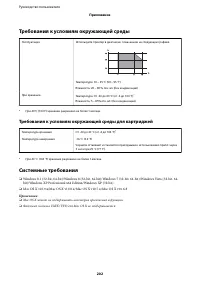
Требования к условиям окружающей среды Эксплуатация Используйте принтер в диапазоне, показанном на следующем графике. Температура: 10 – 35 °C (50 – 95 °F) Влажность: 20 – 80 % отн. вл. (без конденсации) При хранении Температура: От -20 до 40 °C (от -4 до 104 °F) * Влажность: 5 – 85% отн. вл. (без ко...
стр. 203 - Нормативная информация; Стандарты и аттестации; Стандарты и аттестации для американской модели; Стандарты и аттестации для европейской модели
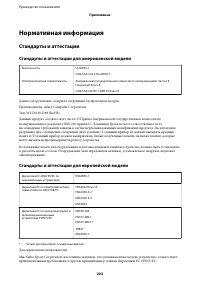
Нормативная информация Стандарты и аттестации Стандарты и аттестации для американской модели Безопасность UL60950-1 CAN/CSA-C22.2 No.60950-1 Электромагнитная совместимость Американская государственная комиссия по коммуникациям, Часть 15,Подчасть B Класс B CAN/CSA-CEI/IEC CISPR 22 Класс B Данное обор...
стр. 204 - Стандарты и аттестации для австралийской модели; Запрет на копирование
C491J, C492C Для использования только на территории Ирландии, Великобритании, Австрии, Германии, Лихтенштейна,Швейцарии, Франции, Бельгии, Люксембурга, Нидерландов, Италии, Португалии, Испании, Дании,Финляндии, Норвегии, Швеции, Исландии, Хорватии, Кипра, Греции, Словении, Мальты, Болгарии,Чехии, Эс...
стр. 205 - Транспортировка принтера
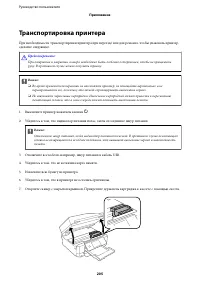
Транспортировка принтера При необходимости транспортировки принтера при переезде или для ремонта, чтобы упаковать принтер,сделайте следующее. ! Предостережение: При открытии и закрытии сканера необходимо быть особенно осторожным, чтобы не прищемитьруку. В противном случае можно получить травму. c Ва...
стр. 206 - Доступ к карте памяти с компьютера
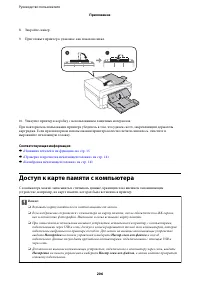
8. Закройте сканер. 9. Приготовьте принтер к упаковке, как показано ниже. 10. Упакуйте принтер в коробку с использованием защитных материалов. При повторном использовании принтера убедитесь в том, что удален скотч, закрепляющий держателькартриджа. Если при повторном использовании принтера качество п...
стр. 207 - Помощь; Веб-сайт технической поддержки
Примечание: Для распознавания данных с компьютера требуется некоторое время, если подключено большое внешнеезапоминающее устройство, например, жесткий диск на 2 ТБ. Windows Выберите внешнее запоминающее устройство в разделе Компьютер или Мой компьютер . Отобразятся данные, хранящиеся на внешнем запо...
стр. 208 - Обращение в службу технической поддержки Epson; Перед обращением в компанию Epson; Помощь пользователям в Европе
Обращение в службу технической поддержки Epson Перед обращением в компанию Epson Если ваш продукт Epson не работает нормально, и вы не можете решить эту проблему, руководствуясьинформацией по поиску и устранению неисправностей, изложенной в технической документации попродукту, необходимо связаться с...
стр. 209 - Помощь пользователям в Австралии
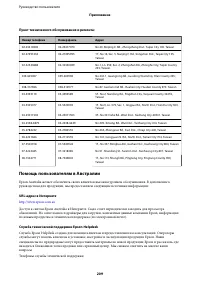
Пункт технического обслуживания и ремонта: Номер телефона Номер факса Адрес 02-23416969 02-23417070 No.20, Beiping E. Rd., Zhongzheng Dist., Taipei City 100, Taiwan 02-27491234 02-27495955 1F., No.16, Sec. 5, Nanjing E. Rd., Songshan Dist., Taipei City 105,Taiwan 02-32340688 02-32340699 No.1, Ln. 35...
стр. 210 - Помощь пользователям в Гонконге
Телефон: 1300 361 054 Просим перед звонком собрать всю необходимую информацию. Чем больше будет информации, тембыстрее будет решена проблема. Информация включает в себя руководства продукции Epson, сведения отипе компьютера, операционной системе, приложениях, а также любая прочая информация, которую...