стр. 2 - Авторские права и торговые марки
Авторские права и торговые марки Авторские права и торговые марки Никакую часть данного документа нельзя воспроизводить, хранить в поисковых системах или передаватьв любой форме и любыми способами (электронными, механическими, путем копирования, записи илииными) без предварительного письменного разр...
стр. 5 - Обслуживание устройства и ПО
Проверка уровня чернил. . . . . . . . . . . . . . . . . . . 66 Перезаправка контейнеров для чернил. . . . . . . . 66 Обслуживание устройства и ПО Проверка дюз печатающей головки. . . . . . . . . . 70 Утилита проверки дюз Nozzle Check(Проверка дюз) (для Windows). . . . . . . . . . . . 70Утилита прове...
стр. 7 - Поиск информации; Версии операционных систем
Введение Поиск информации Последние версии следующих руководств доступны на web-сайте поддержки пользователей Epson. http://www.epson.eu/Support (Европа) http://support.epson.net/ (за пределами Европы) ❏ Установка (печатный вариант): Содержит информацию об установке устройства и программного обеспеч...
стр. 9 - Важные инструкции по безопасности; Установка/использование устройства
Важные инструкции Важные инструкции по безопасности Прочтите и выполняйте эти инструкции, чтобы обеспечить безопасное использование устройства.Убедитесь, что сохранили настоящее руководство для последующих ссылок. Также, следуйте всемпредупреждениям и инструкциям, которые нанесены на корпус устройст...
стр. 11 - Обращение с чернилами; Ограничения на копирование
❏ Не продолжайте печатать, когда уровень чернил ниже нижней линии на контейнере для чернил. Еслииспользовать устройство, когда уровень чернил ниже нижней линии, можно повредить его. Epsonрекомендует наполнять все контейнеры для чернил до верхней линии, когда устройство не используется,для восстановл...
стр. 13 - Детали устройства
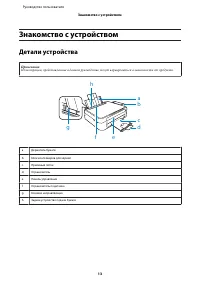
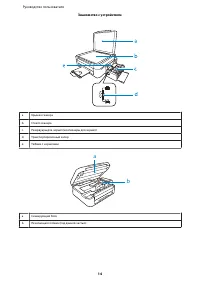
Знакомство с устройством Детали устройства Примечание: Иллюстрации, представленные в данном руководстве, могут варьироваться в зависимости от продукта. a h f b c d e g a. Держатель бумаги b. Блок контейнеров для чернил c. Приемный лоток d. Ограничитель e. Панель управления f. Ограничитель податчика ...
стр. 15 - Руководство к панели управления
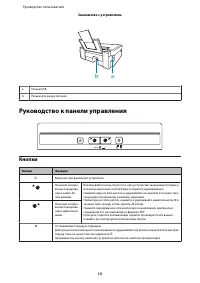
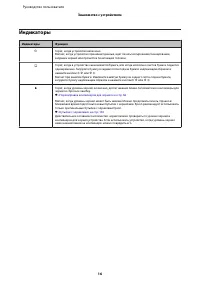
b a a. Разъем USB b. Разъем для шнура питания Руководство к панели управления Кнопки Кнопки Функция P Включает или выключает устройство. Начинает копиро-вание/сканирова-ние в черно-бе-лом режиме. Возобновляет печать после того, как в устройстве заканчивается бумага,или когда несколько листов бумаги ...
стр. 17 - Использование, загрузка и хранение носителей; Хранение носителей; Выбор бумаги
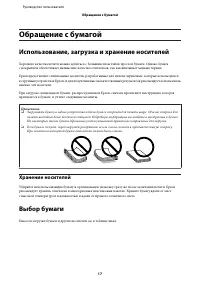
Обращение с бумагой Использование, загрузка и хранение носителей Хорошего качества печати можно добиться с большинством типов простой бумаги. Однако бумагас покрытием обеспечивает наивысшее качество отпечатков, так как впитывает меньше чернил. Epson представляет специальные носители, разработанные д...
стр. 18 - Параметры типа бумаги от драйвера принтера
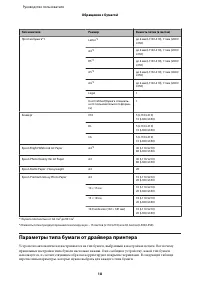
Тип носителя Размер Емкость лотка (в листах) Простая бумага*1 Letter *2 до 6 мм (L110/L210), 11 мм (L300/L350) A4 *2 до 6 мм (L110/L210), 11 мм (L300/L350) B5 *2 до 6 мм (L110/L210), 11 мм (L300/L350) A5 *2 до 6 мм (L110/L210), 11 мм (L300/L350) A6 *2 до 6 мм (L110/L210), 11 мм (L300/L350) Legal 1 U...
стр. 19 - Загрузка бумаги
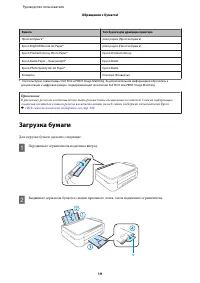
Бумага Тип бумаги для драйвера принтера Простая бумага* plain papers (Простая бумага) Epson Bright White Ink Jet Paper* plain papers (Простая бумага) Epson Premium Glossy Photo Paper* Epson Premium Glossy Epson Matte Paper – Heavyweight* Epson Matte Epson Photo Quality Ink Jet Paper* Epson Matte Кон...
стр. 21 - Загрузка конвертов
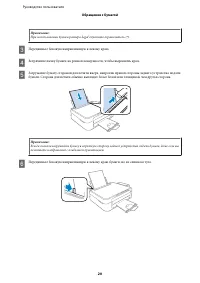
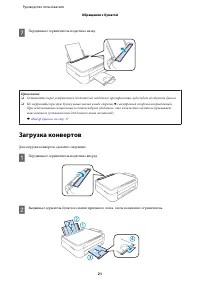
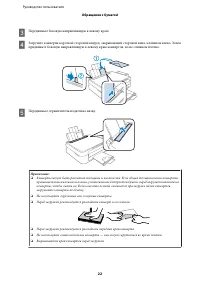
G Передвиньте ограничитель податчика назад. Примечание: ❏ Оставляйте перед устройством достаточно свободного пространства, куда будет поступать бумага. ❏ Не загружайте простую бумагу выше значка в виде стрелки H с внутренней стороны направляющей. При использовании специальных носителей Epson убедите...
стр. 23 - Размещение оригиналов
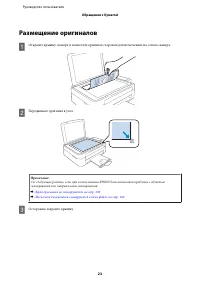
Размещение оригиналов A Откройте крышку сканера и поместите оригинал стороной для печати вниз на стекло сканера. B Передвиньте оригинал в угол. Примечание: См. следующие разделы, если при использовании EPSON Scan возникают проблемы с областьюсканирования или направлением сканирования. & «Края ор...
стр. 24 - Драйвер принтера и утилита Status Monitor; Доступ к ПО принтера в Windows; Из приложений Windows
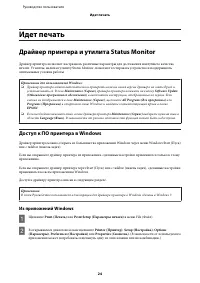
Идет печать Драйвер принтера и утилита Status Monitor Драйвер принтера позволяет настраивать различные параметры для достижения наилучшего качествапечати. Утилиты, включая утилиту Status Monitor, помогают тестировать устройство и поддерживатьоптимальные условия работы. Примечание для пользователей W...
стр. 25 - Из значка принтера на taskbar (панель задач); Доступ к драйверу принтера в Mac OS X
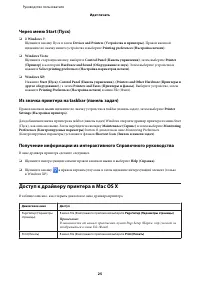
Через меню Start (Пуск) ❏ В Windows 7: Щелкните кнопку Пуск и затем Devices and Printers (Устройства и принтеры) . Правой кнопкой щелкните по значку вашего устройства и выберите Printing preferences (Настройка печати) . ❏ Windows Vista: Щелкните стартовую кнопку, выберите Control Panel (Панель управ...
стр. 26 - Основные операции; Основы печати; Основные настройки устройства в Windows
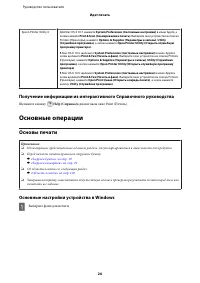
Epson Printer Utility 4 Для Mac OS X 10.7 нажмите System Preferences (Системные настройки) в меню Apple, а затем нажмите Print & Scan (Сканирование и печать) . Выберите свое устройство из списка Printers (Принтеры), нажмите Options & Supplies (Параметры и запасы) , Utility (Служебная програм...
стр. 28 - Основные настройки устройства в Mac OS X
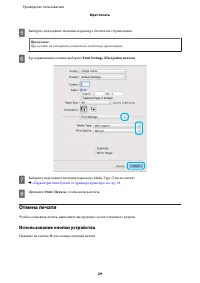
Основные настройки устройства в Mac OS X Примечание: В этом разделе иллюстрации для драйвера принтера сделаны в Mac OS X 10.7. A Выберите файл для печати. B Откройте диалоговое окно Print (Печать). & «Доступ к драйверу принтера в Mac OS X» на стр. 25 Примечание: Если утилита Status Monitor отобр...
стр. 29 - Отмена печати; Использование кнопки устройства
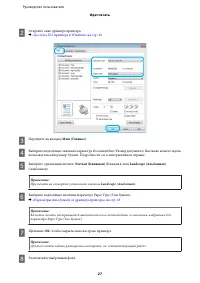
E Выберите подходящее значение параметра Orientation (Ориентация). Примечание: При печати на конвертах установите альбомную ориентацию. F В раскрывающемся меню выберите Print Settings (Настройки печати) . G Выберите подходящее значение параметра Media Type (Тип носителя). & «Параметры типа бумаг...
стр. 30 - В Windows; В Mac OS X
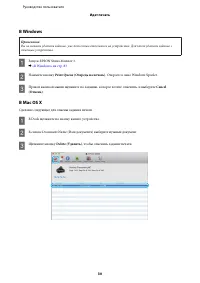
В Windows Примечание: Вы не можете удалить задание, уже полностью отосланное на устройство. Для этого удалите задание спомощью устройства. A Запуск EPSON Status Monitor 3. & «В Windows» на стр. 83 B Нажмите кнопку Print Queue (Очередь на печать) . Откроется окно Windows Spooler. C Правой кнопкой...
стр. 31 - Дополнительные возможности; Печать фотографий без проблем; Начало Epson Easy Photo Print; Предустановки устройства (только для Windows); Настройки устройства в Windows
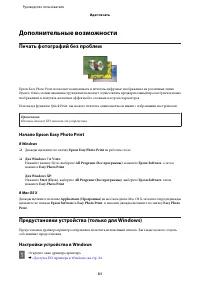
Дополнительные возможности Печать фотографий без проблем Epson Easy Photo Print позволяет компоновать и печатать цифровые изображения на различных типахбумаги. Окно с пошаговыми инструкциями позволяет осуществлять предварительный просмотр печатаемыхизображений и получать желаемые эффекты без сложных...
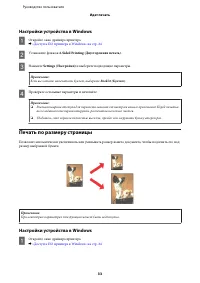
стр. 33 - Печать по размеру страницы
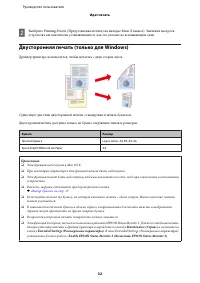
Настройки устройства в Windows A Откройте окно драйвера принтера. & «Доступ к ПО принтера в Windows» на стр. 24 B Установите флажок 2-Sided Printing (Двусторонняя печать) . C Нажмите Settings (Настройки) и выберите подходящие параметры. Примечание: Если вы хотите напечатать буклет, выберите Book...
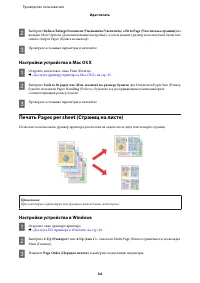
стр. 34 - Настройки устройства в Mac OS X; Печать Pages per sheet (Страниц на листе)
B Выберите Reduce/Enlarge Document (Уменьшить/Увеличить) и Fit to Page (Уместить на странице) на вкладке More Options (Дополнительные настройки), а затем укажите размер используемой бумаги изсписка Output Paper (Бумага на выходе). C Проверьте остальные параметры и печатайте. Настройки устройства в M...
стр. 36 - Общий доступ к устройству для печати; Настройка в Windows; Настройка общего доступа к устройству
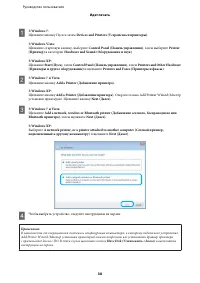
Общий доступ к устройству для печати Настройка в Windows В этом разделе рассказывается о настройке устройства для печати с других компьютеров в сети. Сначала настройте общий доступ к устройству на компьютере, к которому подключено устройство.Затем добавьте это устройство на каждом компьютере, которы...
стр. 37 - Доступ к устройству по сети
В Windows XP: Щелкните по значку вашего устройства правой кнопкой мыши, затем нажмите Sharing (Общий доступ) . C Выберите Shared as (Совместно использовать как) и введите имя совместно используемого принтера. Примечание: В сетевом имени не должно быть пробелов и дефисов. Если вы хотите, чтобы драйве...
стр. 39 - Установка в Mac OS X
Установка в Mac OS X Чтобы установить устройство для работы в сети Mac OS X, используйте настройку Printer Sharing (Общиепринтеры). Подробности см. в документации к Macintosh. Руководство пользователя Идет печать 39
стр. 40 - Приступаем к сканированию; Начало сканирования
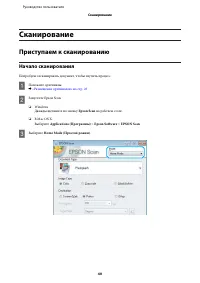
Сканирование Приступаем к сканированию Начало сканирования Попробуем отсканировать документ, чтобы изучить процесс. A Положите оригиналы. & «Размещение оригиналов» на стр. 23 B Запустите Epson Scan. ❏ WindowsДважды щелкните по значку Epson Scan на рабочем столе. ❏ В Mac OS X:Выберите Application...
стр. 42 - Возможности коррекции изображений
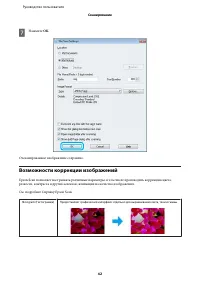
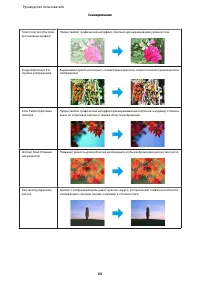
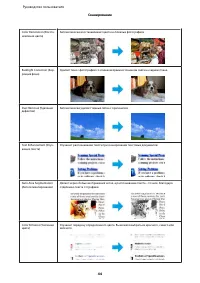
G Нажмите OK . Отсканированное изображение сохранено. Возможности коррекции изображений Epson Scan позволяет настраивать различные параметры, в том числе производить коррекцию цвета,резкости, контраста и других аспектов, влияющих на качество изображения. См. подробнее Справку Epson Scan. Histogram (...
стр. 45 - Основы сканирования с компьютера; Сканирование в режиме Full Auto Mode (Автоматический режим)
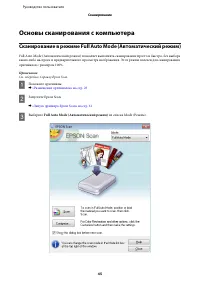
Основы сканирования с компьютера Сканирование в режиме Full Auto Mode (Автоматический режим) Full Auto Mode (Автоматический режим) позволяет выполнять сканирование просто и быстро, без выборакаких-либо настроек и предварительного просмотра изображения. Этот режим полезен для сканированияоригиналов с...
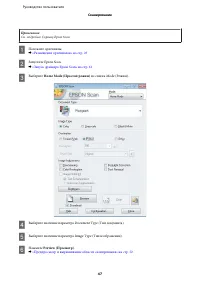
стр. 46 - Сканирование в режиме Home Mode (Простой режим)
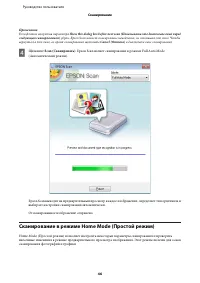
Примечание: Если флажок напротив параметра Show this dialog box before next scan (Показывать это диалоговое окно перед следующим сканированием) убран, Epson Scan начнет сканирование немедленно, не показывая это окно. Чтобы вернуться в это окно, во время сканирования щелкните Cancel (Отмена) в диалог...
стр. 48 - Сканирование в режиме Office Mode (Офисный режим)
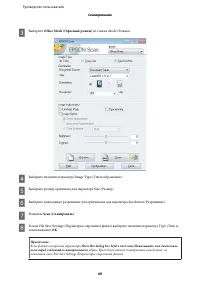
G Выровняйте выдержку, яркость и другие параметры качества изображения. H Нажмите Scan (Сканировать) . I В окне File Save Settings (Параметры сохранения файла) выберите значение параметра Type (Тип) изатем нажмите OK . Примечание: Если флажок напротив параметра Show this dialog box before next scan ...
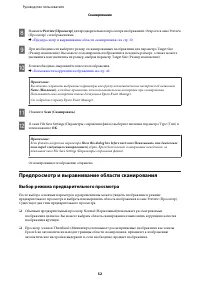
стр. 52 - Предпросмотр и выравнивание области сканирования; Выбор режима предварительного просмотра
H Нажмите Preview (Просмотр) для предварительного просмотра изображений. Откроется окно Preview (Просмотр) с изображениями. & «Предпросмотр и выравнивание области сканирования» на стр. 52 I При необходимости выберите размер отсканированных изображений для параметра Target Size(Размер назначения)...
стр. 53 - Создание области выделения
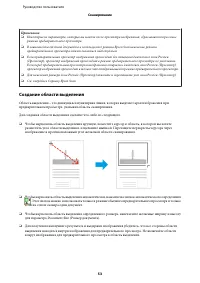
Примечание: ❏ Некоторые из параметров, которые вы меняли после просмотра изображения, сбрасываются при сменережима предварительного просмотра. ❏ В зависимости от типа документа и используемого режима Epson Scan изменение режимапредварительного просмотра может оказаться недоступным. ❏ Если предварите...
стр. 54 - Выравнивание области выделения
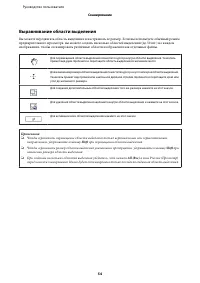
Выравнивание области выделения Вы можете передвигать область выделения и настраивать ее размер. Если вы используете обычный режимпредварительного просмотра, вы можете создать несколько областей выделений (до 50 шт.) на каждомизображении, чтобы отсканировать различные области изображения как отдельны...
стр. 55 - Различные типы сканирования; Сканирование журнала
Различные типы сканирования Сканирование журнала Прежде всего разместите журнал и запустите Epson Scan. & «Начало сканирования» на стр. 40 A Выберите Home Mode (Простой режим) из списка Mode (Режим). B Для параметра Document Type (Тип документа) выберите Magazine (Журнал) . C Нажмите Preview (Пр...
стр. 57 - Сканирование нескольких документов в PDF-файл
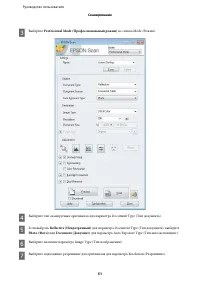
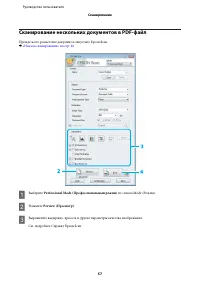
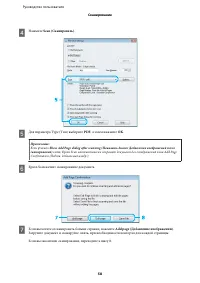
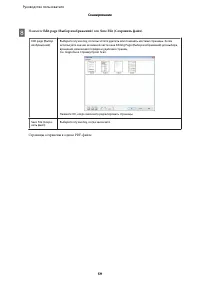
Сканирование нескольких документов в PDF-файл Прежде всего разместите документ и запустите Epson Scan. & «Начало сканирования» на стр. 40 A Выберите Professional Mode (Профессиональный режим) из списка Mode (Режим). B Нажмите Preview (Просмотр) . C Выровняйте выдержку, яркость и другие параметры...
стр. 60 - Сканирование фотографии
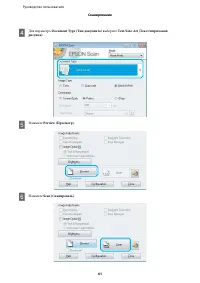
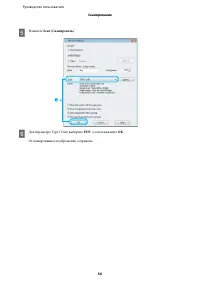
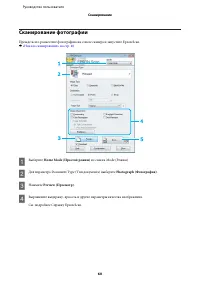
Сканирование фотографии Прежде всего разместите фотографию на стекле сканера и запустите Epson Scan. & «Начало сканирования» на стр. 40 A Выберите Home Mode (Простой режим) из списка Mode (Режим). B Для параметра Document Type (Тип документа) выберите Photograph (Фотография) . C Нажмите Preview ...
стр. 61 - Информация о ПО; Запуск драйвера Epson Scan; Начало работы
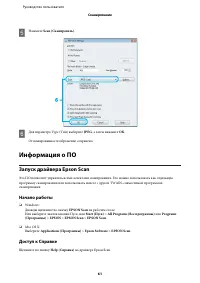
E Нажмите Scan (Сканировать) . F Для параметра Type (Тип) выберите JPEG , а затем нажмите OK . Отсканированное изображение сохранено. Информация о ПО Запуск драйвера Epson Scan Это ПО позволяет управлять всеми аспектами сканирования. Его можно использовать как отдельнуюпрограмму сканирования или исп...
стр. 62 - Запуск другого ПО для сканирования; Epson Event Manager; ABBYY FineReader
Запуск другого ПО для сканирования Примечание: В некоторых странах определенное ПО для сканирования может не быть включено. Epson Event Manager Это позволяет назначить какую-либо из кнопок устройства на открытие программы сканирования. Также выможете сохранить часто используемые параметры сканирован...
стр. 65 - Характеристики бутылок с чернилами
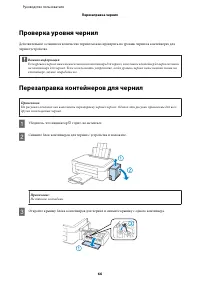
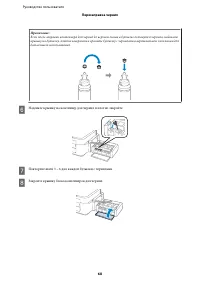
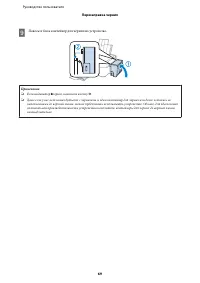
❏ Не открывайте упаковку с бутылками с чернилами, пока не приготовитесь произвести заправкуконтейнера для чернил. Бутылки с чернилами находятся в вакуумной упаковке для сохранения ихкачества. Если вы оставите бутылку с чернилами без упаковки надолго, качество печати может снизиться. ❏ Если уровень ч...
стр. 70 - Проверка дюз печатающей головки
Обслуживание устройства и ПО Проверка дюз печатающей головки Если получившийся отпечаток слишком бледный или на нем отсутствуют некоторые точки, можнопопытаться выявить проблему, проверив дюзы печатающей головки. Проверить дюзы печатающей головки можно с компьютера при помощи утилиты Nozzle Check (П...
стр. 71 - Прочистка печатающей головки
E Выполняйте инструкции, отображаемые на экране. Прочистка печатающей головки Если получившееся при печати изображение слишком бледное или на нем отсутствуют некоторые точки,решить проблему может прочистка печатающей головки, которая гарантирует правильную подачу чернил. Прочистить печатающую головк...
стр. 72 - Калибровка печатающей головки
D Выполняйте инструкции, отображаемые на экране. Утилита Head Cleaning (Прочистка печатающей головки) (для Mac OS X) Сделайте следующее для прочистки печатающей головки при помощи утилиты Head Cleaning (Прочисткапечатающей головки). A Убедитесь в том, что транспортировочный запор установлен в открыт...
стр. 73 - Замена чернил в тюбиках с чернилами
C Правой кнопкой мыши щелкните по значку устройства в taskbar (панель задач), затем выберите Print Head Alignment (Калибровка печатающей головки) . Если на панели задач нет значка устройства, обратитесь к следующему разделу, чтобы добавить значок. & «Из значка принтера на taskbar (панель задач)»...
стр. 75 - Сохранение электроэнергии; Проверка количества поданных листов бумаги
D Щелкните значок Power Ink Flushing (Технологическая прочистка чернил) . E Выполняйте инструкции, отображаемые на экране. Сохранение электроэнергии Устройство выключается автоматически, если в течение указанного времени не проводилось никакихдействий. Можно настроить время до применения параметров ...
стр. 76 - Очистка устройства; Очистка внешних деталей устройства; Очистка внутренних поверхностей устройства
Нажмите кнопку Printer and Option Information (Информация о принтере и опциях) в окне Maintenance (Сервис) драйвера принтера (для Windows) или в Epson Printer Utility 4 (для Mac OS X). Очистка устройства Очистка внешних деталей устройства Чтобы поддерживать устройство в наилучшем рабочем состоянии, ...
стр. 77 - Транспортировка устройства
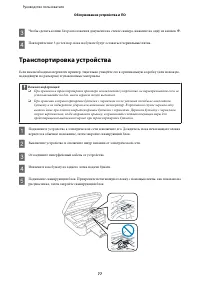
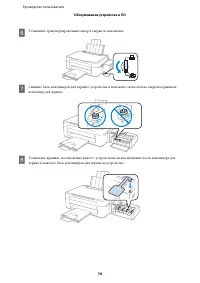
C Чтобы сделать копию без расположения документа на стекле сканера, нажмите на одну из кнопок r . D Повторяйте шаг 3 до тех пор, пока на бумаге будут оставаться чернильные пятна. Транспортировка устройства Если вам необходимо перевезти принтер, тщательно упакуйте его в оригинальную коробку (или похо...
стр. 79 - Проверка и установка вашего ПО; Проверка ПО, установленного на вашем компьютере
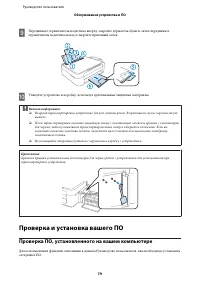
I Передвиньте ограничитель податчика вперед, закройте держатель бумаги, затем передвиньтеограничитель податчика назад и закройте приемный лоток. J Упакуйте устройство в коробку, используя оригинальные защитные материалы. c Важная информация: ❏ Во время транспортировки устройство должно стоять ровно....
стр. 80 - Установка ПО; Удаление ПО
❏ Epson Driver and Utilities (Драйвер и утилиты Epson) ❏ Epson Easy Photo Print ❏ Epson Event Manager Примечание: Наличие Epson Easy Photo Print зависит от устройства. Для того чтобы узнать какое ПО установлено на вашем компьютере сделайте следующее. В Windows A Windows 7 и Vista: Нажмите стартовую ...
стр. 83 - Диагностирование проблемы; Проверка состояния устройства
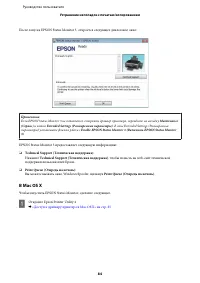
Устранение неполадок с печатью/копированием Диагностирование проблемы Устранение проблем с устройством лучше всего выполнять в два этапа: сначала определите проблему, затемвыполните рекомендованные действия для ее устранения. Информацию, которая может понадобиться вам для выявления и устранения боль...
стр. 85 - Замятие бумаги
B Щелкните по значку EPSON Status Monitor . Появится окно EPSON Status Monitor. Замятие бумаги ! Предостережение Никогда не прикасайтесь к кнопкам на панели управления, если ваши руки находятся внутри устройства. c Важная информация: Будьте осторожны и не тяните за кабели или тюбики с чернилами, и н...
стр. 86 - Извлечение замятой бумаги из устройства
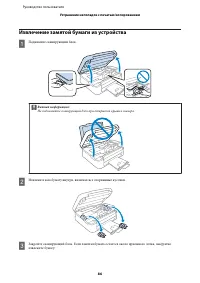
Извлечение замятой бумаги из устройства A Поднимите сканирующий блок. c Важная информация: Не поднимайте сканирующий блок при открытой крышке сканера. B Извлеките всю бумагу внутри, включая все оторванные кусочки. C Закройте сканирующий блок. Если замятая бумага остается около приемного лотка, аккур...
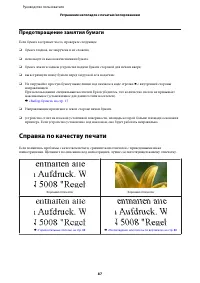
стр. 87 - Предотвращение замятия бумаги; Справка по качеству печати
Предотвращение замятия бумаги Если бумага застревает часто, проверьте следующее. ❏ бумага гладкая, не закручена и не сложена; ❏ используется высококачественная бумага; ❏ бумага лежит в заднем устройстве подачи бумаги стороной для печати вверх; ❏ вы встряхнули пачку бумаги перед загрузкой ее в податч...
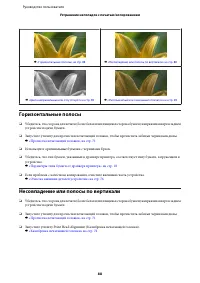
стр. 88 - Горизонтальные полосы; Несовпадение или полосы по вертикали
& «Горизонтальные полосы» на стр. 88 & «Несовпадение или полосы по вертикали» на стр. 88 & «Цвета неправильные или отсутствуют» на стр. 89 & «Расплывчатый или смазанный отпечаток» на стр. 89 Горизонтальные полосы ❏ Убедитесь, что сторона для печати (более белая или глянцевая сторона ...
стр. 89 - Цвета неправильные или отсутствуют; Расплывчатый или смазанный отпечаток
❏ В Windows снимите флажок High Speed (Высокая скорость) в диалоговом окне More Options (Дополнительные настройки) драйвера принтера. См. интерактивную справку.Для Mac OS X выберите Off (Выключить) в High Speed Printing (Высокоскоростная печать). Для отображения окна High Speed Printing (Высокоскоро...
стр. 90 - Неправильные или искаженные символы; Неправильные поля
❏ Если бумага загибается на печатную сторону, перед загрузкой распрямите ее или слегка закрутитев противоположную сторону. ❏ Убедитесь, что тип бумаги, указанный в драйвере принтера, соответствует типу бумаги, загруженнойв устройство. & «Параметры типа бумаги от драйвера принтера» на стр. 18 ❏ У...
стр. 91 - Отпечатки получаются с небольшим наклоном; Размер или положение копируемого изображения ошибочны; Изображение перевернуто; Печатаются пустые страницы
❏ Убедитесь, что настройки драйвера принтера соответствуют размеру загруженной бумаги.В Windows — проверьте их в Main (Главное) окне.В Mac OS X — проверьте их в настройках Page Setup (Парам. стр.) или в диалоговом окне Print (Печать). ❏ Удалите драйвер устройства и установите его заново. & «Удал...
стр. 92 - Бумага подается неправильно; Бумага не подается
❏ Удалите драйвер устройства и установите его заново. & «Удаление ПО» на стр. 80 Отпечаток смазанный или потертый ❏ Если бумага загибается на печатную сторону, перед загрузкой распрямите ее или слегка закрутитев противоположную сторону. ❏ Сделайте несколько копий, не размещая документ на стекле ...
стр. 93 - Бумага подается по несколько листов сразу; Бумага загружена неправильно
❏ Бумага не слишком старая. Подробную информацию вы найдете в инструкции к бумаге. ❏ Не загружайте простую бумагу выше линии под значком в виде стрелки H с внутренней стороны направляющей.При использовании специальных носителей Epson убедитесь, что количество листов не превышаетмаксимальное (установ...
стр. 94 - Устройство не печатает; Индикаторы не горят; Горит только индикатор питания
Примечание: Храните неиспользованную бумагу в оригинальной упаковке в сухом месте. Устройство не печатает Индикаторы не горят ❏ Нажмите на кнопку P , чтобы удостовериться, что устройство включено. ❏ Убедитесь, что шнур питания подключен надежно. ❏ Удостоверьтесь, что электрическая розетка работает и...
стр. 95 - Увеличение скорости печати (только в Windows)
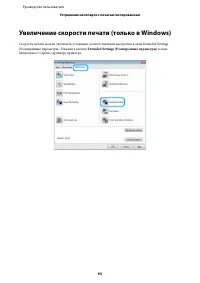
Увеличение скорости печати (только в Windows) Скорость печати можно увеличить установив соответствующие настройки в окне Extended Settings(Расширенные параметры). Нажмите кнопку Extended Settings (Расширенные параметры) в окне Maintenance (Сервис) драйвера принтера. Руководство пользователя Устранен...
стр. 96 - Другие проблемы; Использование тихого режима при печати на простой бумаге
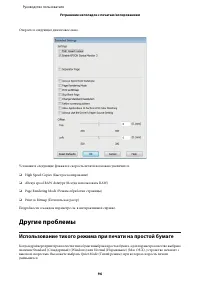
Откроется следующее диалоговое окно. Установите следующие флажки и скорость печати возможно увеличится. ❏ High Speed Copies (Быстрое копирование) ❏ Always spool RAW datatype (Всегда использовать RAW) ❏ Page Rendering Mode (Режим обработки страницы) ❏ Print as Bitmap (Печатать как растр) Подробности ...
стр. 98 - Проблемы в начале сканирования
Устранение неполадок для сканирования Проблемы, обозначаемые сообщениями наЖК-дисплее или индикаторами состояния ❏ Убедитесь в том, что устройство правильно подключено к компьютеру. ❏ Выключите, а затем снова включите устройство. Если проблема не решилась, устройство может бытьнеисправным, или может...
стр. 99 - Использование кнопки; Разблокировка Epson Event Manager
Использование кнопки Примечание: В зависимости от устройства, функция сканирования может быть недоступна при использовании кнопки. ❏ Проверьте, назначили ли вы программу для кнопки. & «Epson Event Manager» на стр. 62 ❏ Убедитесь, что Epson Scan и Epson Event Manager установлены правильно. ❏ Если...
стр. 100 - Проблемы с временем сканирования; Проблемы с отсканированными изображениями; Качество сканирования неудовлетворительное
❏ Windows Vista:Откройте вкладку Exceptions (Исключения) и подтвердите, что рядом с EEventManager Application установлен флажок в списке Program or port (Программа или порт). ❏ Windows XP:Откройте вкладку Exceptions (Исключения) и подтвердите, что рядом с EEventManager Application установлен флажок ...
стр. 101 - Символы искажены или размыты; На отсканированном изображении видна рябь
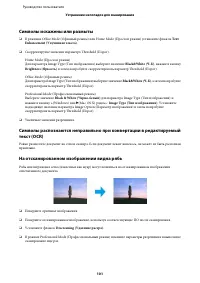
Символы искажены или размыты ❏ В режимах Office Mode (Офисный режим) или Home Mode (Простой режим) установите флажок Text Enhancement (Улучшение текста) . ❏ Скорректируйте значение параметра Threshold (Порог). Home Mode (Простой режим)Для параметра Image Type (Тип изображения) выберите значение Blac...
стр. 102 - Область сканирования или направление неудовлетворительны; Края оригинала не сканируются
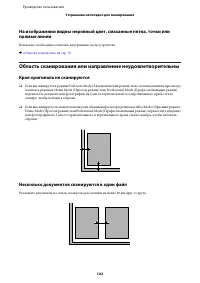
На изображении видны неровный цвет, смазанные пятна, точки илипрямые линии Возможно, необходимо очистить внутреннюю часть устройства. & «Очистка устройства» на стр. 76 Область сканирования или направление неудовлетворительны Края оригинала не сканируются ❏ Если вы сканируете в режиме Full Auto M...
стр. 103 - Проблемы остались после всех попыток решения
Не может отсканировать нужную область В зависимости от документа некоторые области отсканировать невозможно. Используйте обычныйпредварительный просмотр в режимах Office Mode (Офисный режим), Home Mode (Простой режим) илиProfessional Mode (Профессиональный режим) и создавайте области выделения, кото...
стр. 104 - Бутылки с чернилами; Требования к системе
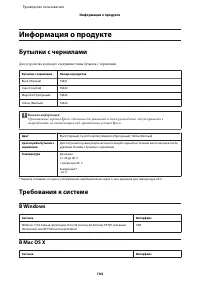
Информация о продукте Бутылки с чернилами Для устройства подходят следующие типы бутылок с чернилами: Бутылки с чернилами Номера продуктов Black (Черный) T6641 Cyan (Голубой) T6642 Magenta (Пурпурный) T6643 Yellow (Желтый) T6644 c Важная информация: Оригинальные чернила Epson, отличные от указанных ...
стр. 105 - Технические характеристики; Характеристики принтера; Бумага
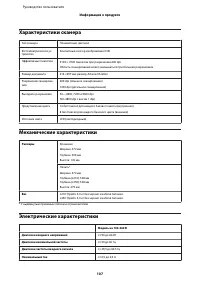
Mac OS X 10.5.8, 10.6.x, 10.7.x USB Примечание: UNIX File System (UFS) для Mac OS X не поддерживается. Технические характеристики Примечание: Характеристики могут быть изменены без предварительного уведомления. Характеристики принтера Подача бумаги Заднее устройство подачи бумаги, загрузка сверху Ем...
стр. 106 - Область печати
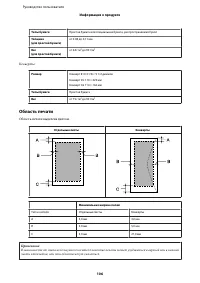
Типы бумаги Простая бумага или специальная бумага, распространяемая Epson Толщина(для простой бумаги) от 0,08 до 0,11 мм Вес(для простой бумаги) от 64 г/м2 до 90 г/м2 Конверты: Размер Конверт #10 4 1/8 × 9 1/2 дюймов Конверт DL 110 × 220 мм Конверт C6 114 × 162 мм Типы бумаги Простая бумага Вес от 7...
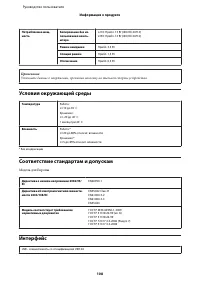
стр. 108 - Условия окружающей среды; Соответствие стандартам и допускам; Интерфейс
Потребляемая мощ-ность Копирование без ис-пользования компь-ютера L210: Прибл. 13 Вт (ISO/IEC24712)L350: Прибл. 12 Вт (ISO/IEC24712) Режим ожидания Прибл. 3,5 Вт Спящий режим Прибл. 1,5 Вт Отключение Прибл. 0,3 Вт Примечание: Уточните данные о напряжении, прочитав наклейку на тыльной стороне устройс...
стр. 109 - Web-сайт технической поддержки; Перед обращением в Epson
Служба поддержки Web-сайт технической поддержки Веб-сайт технической поддержки Epson обеспечивает помощь в решении проблем, которые не могут бытьрешены при использовании документации по продукту. Если у вас есть Web-браузер и вы можетеподключиться к Интернет, то обратитесь к этому сайту по адресу: h...
стр. 110 - Информация в Интернет; Сервисные центры на Тайване; Repair service center:
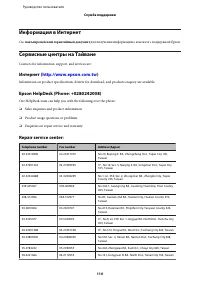
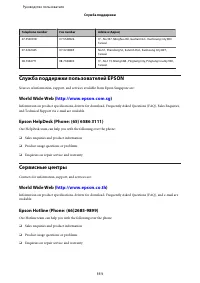
Информация в Интернет См. панъевропейский гарантийный документ для получения информации о контакте с поддержкой Epson. Сервисные центры на Тайване Contacts for information, support, and services are: Интернет ( http://www.epson.com.tw ) Information on product specifications, drivers for download, an...
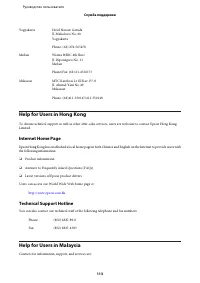
стр. 112 - Epson Hotline
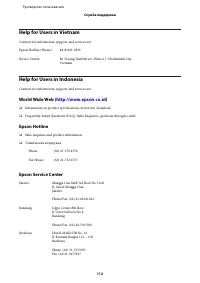
Help for Users in Vietnam Contacts for information, support, and services are: Epson Hotline (Phone): 84-8-823-9239 Service Center: 80 Truong Dinh Street, District 1, Hochiminh CityVietnam Help for Users in Indonesia Contacts for information, support, and services are: World Wide Web ( http://www.ep...











 Epson Expression Premium XP-800 Инструкция по эксплуатации
 Epson Expression Premium XP-810 Инструкция по эксплуатации
 Epson Expression Premium XP-820 Инструкция по эксплуатации
 Epson L200 Инструкция по эксплуатации
 Epson L210 Инструкция по эксплуатации
 Epson L222 Инструкция по эксплуатации
 Epson L355 Инструкция по эксплуатации
 Epson L362 Инструкция по эксплуатации
 Epson L366 Инструкция по эксплуатации
 Epson L382 Инструкция по эксплуатации
 Epson L550 Инструкция по эксплуатации
 Epson L555 Инструкция по эксплуатации
 Epson L850 Инструкция по эксплуатации
 Epson L3050 Инструкция по эксплуатации
 Epson L3100 Инструкция по эксплуатации
 Epson L3150 Инструкция по эксплуатации
 Epson L3156 Инструкция по эксплуатации
 Epson L3210 Инструкция по эксплуатации