стр. 7 - Приложение
Низкое качество печати. . . . . . . . . . . . . . . . . 110Низкое качество копирования. . . . . . . . . . . . 111На копируемом изображении появляетсяизображение обратной стороны оригинала. . 112У распечатки неправильное положение,размер или поля. . . . . . . . . . . . . . . . . . . . . . . 112Потерт...
стр. 8 - Инструкции к руководству; Символы и обозначения; Описания, используемые в данном руководстве
Об этом руководстве Инструкции к руководству На веб-сайте службы поддержки Epson доступны последние версии следующих руководств. http://www.epson.eu/Support (Европа) http://support.epson.net/ (за пределами Европы) ❏ Установка (бумажное руководство) Содержит информацию о настройке принтера, установке...
стр. 9 - Обозначение операционных систем
Обозначение операционных систем Windows В данном руководстве такие термины, как Windows 8.1, Windows 8, Windows 7, Windows Vista и WindowsXP, используются по отношению к следующим операционным системам. Кроме того, термин Windowsиспользуется по отношению ко всем версиям. ❏ Операционная система Micro...
стр. 10 - Инструкции по технике безопасности
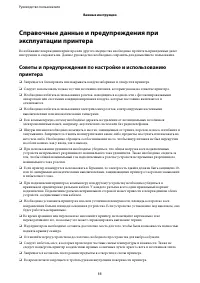
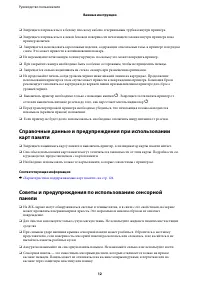
Важные инструкции Инструкции по технике безопасности Прочтите эти инструкции и следуйте им для обеспечения безопасного использования принтера. Хранитеэто руководство для дальнейшего использования. Также следуйте всем предупреждениям и инструкциям,указанным на принтере. ❏ Необходимо использовать толь...
стр. 14 - Названия деталей и их функции
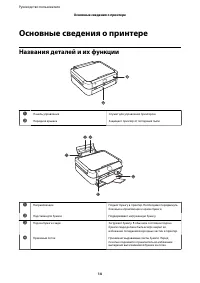
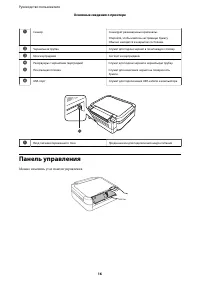
Основные сведения о принтере Названия деталей и их функции A Панель управления Служит для управления принтером. B Передняя крышка Защищает принтер от попадания пыли. A Направляющие Подают бумагу в принтер. Необходимо передвинутьбоковые направляющие к краям бумаги. B Подставка для бумаги Поддерживает...
стр. 16 - Панель управления
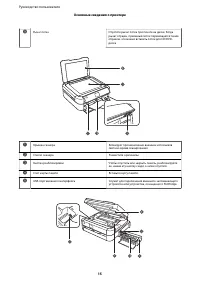
A Сканер Сканирует размещенные оригиналы. Откройте, чтобы извлечь застрявшую бумагу.Обычно находится в закрытом состоянии. B Чернильная трубка Служит для подачи чернил в печатающую головку. C Блок картриджей Состоит из картриджей. D Резервуары с чернилами (картриджи) Служат для подачи чернил в черни...
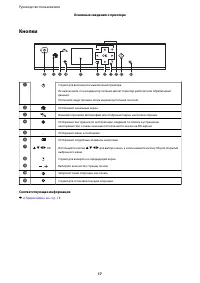
стр. 17 - Кнопки
Кнопки A Служит для включения и выключения принтера. Не выключайте, пока индикатор питания мигает (принтер работает или обрабатываетданные). Отключите шнур питания, когда индикатор питания погаснет. B Отображает начальный экран. C Изменяет просмотр фотографий или отображает экран настройки обрезки. ...
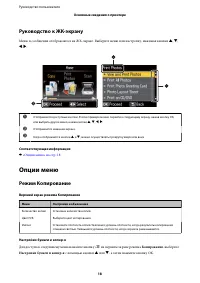
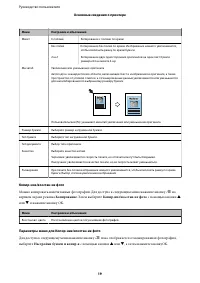
стр. 18 - Руководство к ЖК-экрану; Опции меню; Режим Копирование
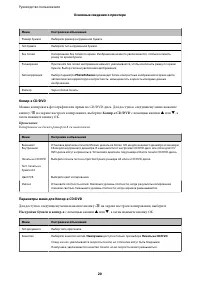
Руководство к ЖК-экрану Меню и сообщения отображаются на ЖК-экране. Выберите меню или настройку, нажимая кнопки u , d , l , r . A Отображаются доступные кнопки. В этом примере можно перейти к следующему экрану, нажав кнопку OK, или выбрать другое меню, нажав кнопки u , d , l , r . B Отображается наз...
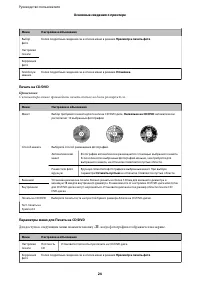
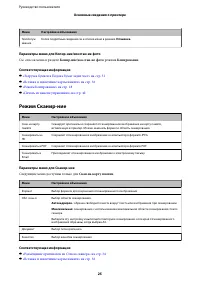
стр. 21 - Режим Печать фото
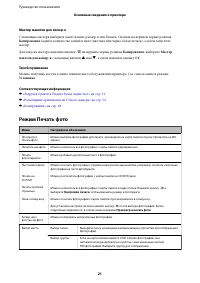
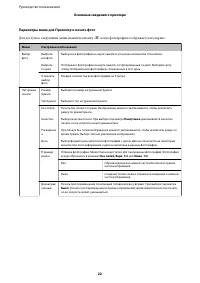
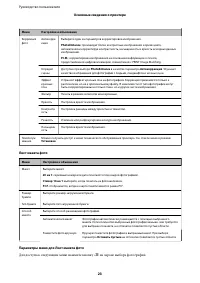
Мастер макетов для копир-я С помощью мастера выберите макет копии, размер и тип бумаги. Сначала на верхнем экране режима Копирование задайте количество копий и цвет (цветная или черно-белая печать), а затем запустите мастер. Для запуска мастера нажмите кнопку x на верхнем экране режима Копирование ,...
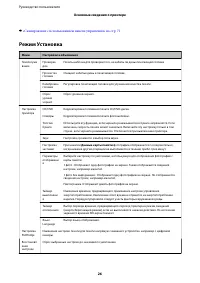
стр. 26 - Режим Установка
& «Сканирование с использованием панели управления» на стр. 71 Режим Установка Меню Настройки и объяснения Техобслуживание Проверкадюз Печать шаблона для проверки того, не забиты ли дюзы печатающей головки. Прочисткаголовки Очищает забитые дюзы в печатающей головке. Калибровкаголовки Регулировка...
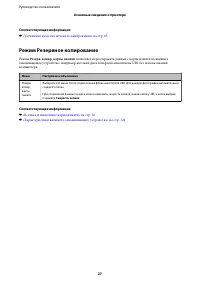
стр. 27 - Режим Резервное копирование
Соответствующая информация & «Улучшение качества печати и сканирования» на стр. 85 Режим Резервное копирование Режим Резерв. копир. карты памяти позволяет пересохранять данные с карты памяти на внешнее запоминающее устройство, например жесткий диск или флеш-накопитель USB без использованиякомпью...
стр. 28 - Меры предосторожности при работе с бумагой
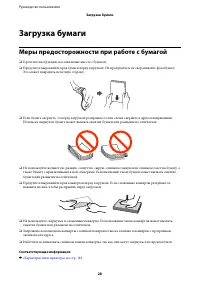
Загрузка бумаги Меры предосторожности при работе с бумагой ❏ Прочтите инструкции, поставляемые вместе с бумагой. ❏ Продуйте и выровняйте края бумаги перед загрузкой. Не продувайте и не сворачивайте фотобумагу.Это может повредить печатную сторону. ❏ Если бумага свернута, то перед загрузкой расправьте...
стр. 29 - Имеющаяся бумага и характеристики
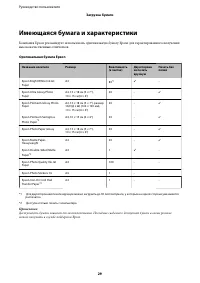
Имеющаяся бумага и характеристики Компания Epson рекомендует использовать оригинальную бумагу Epson для гарантированного получениявысококачественных отпечатков. Оригинальная бумага Epson Название носителя Размер Вместимость(в листах) Двухсторонняя печатьвручную Печать безполей Epson Bright White Ink...
стр. 30 - Список типов бумаги
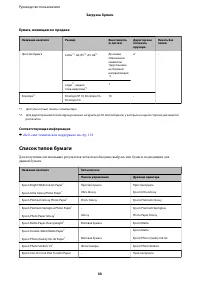
Бумага, имеющаяся в продаже Название носителя Размер Вместимость(в листах) Двухсторонняя печатьвручную Печать безполей Простая бумага Letter *1 , A4, B5 *1 , A5, A6 *1 До линии,отмеченнойсимволомтреугольникана боковойнаправляющей. *2 ✓ - Legal *1 , задано пользователем *1 1 Envelope *1 Envelope № 10...
стр. 31 - Загрузка бумаги в Подача бумаг задне част
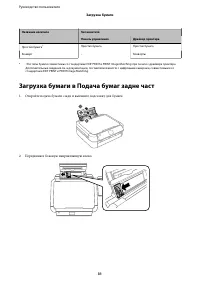
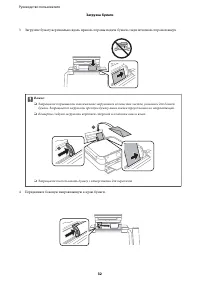
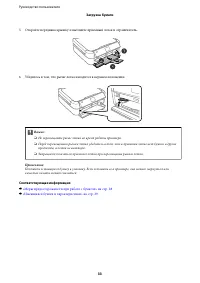
Название носителя Тип носителя Панель управления Драйвер принтера Простая бумага * Простая бумага Простая бумага Конверт - Конверты * Эти типы бумаги совместимы со стандартами EXIF PRINT и PRINT Image Matching при печати с драйвера принтера.Дополнительные сведения см. в документации, поставляемой вм...
стр. 36 - Поддерживаемые карты памяти; Вставка и извлечение карты памяти
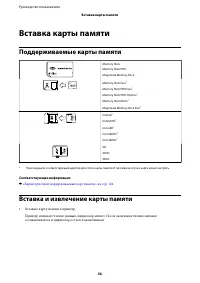
Вставка карты памяти Поддерживаемые карты памяти Memory Stick Memory Stick PRO MagicGate Memory Stick Memory Stick Duo * Memory Stick PRO Duo * Memory Stick PRO-HG Duo * Memory Stick Micro * MagicGate Memory Stick Duo * miniSD * miniSDHC * microSD * microSDHC * microSDXC * SD SDHC SDXC * Присоединит...
стр. 42 - Печать из панели управления; Печать фотографий с выбором с карты памяти
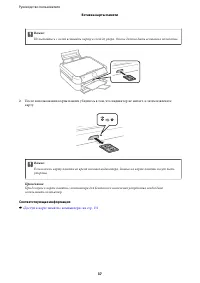
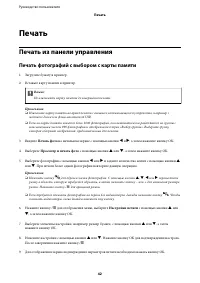
Печать Печать из панели управления Печать фотографий с выбором с карты памяти 1. Загрузите бумагу в принтер. 2. Вставьте карту памяти в принтер. c Важно: Не извлекайте карту памяти до завершения печати. Примечание: ❏ Извлеките карту памяти во время печати с внешнего запоминающегося устройства, напри...
стр. 43 - Печать фотографий с карты памяти на ярлык для CD/DVD-диска
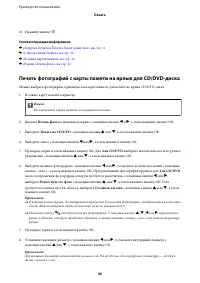
10. Нажмите кнопку x . Соответствующая информация & «Загрузка бумаги в Подача бумаг задне част» на стр. 31 & «Список типов бумаги» на стр. 30 & «Вставка карты памяти» на стр. 36 & «Режим Печать фото» на стр. 21 Печать фотографий с карты памяти на ярлык для CD/DVD-диска Можно выбрать ...
стр. 44 - Печать фотографий с карты памяти с рукописными заметками
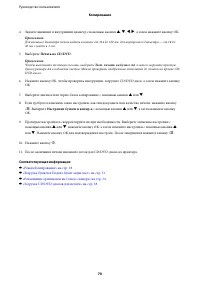
9. Выберите Печать на CD/DVD c помощью кнопки u или d , а затем нажмите кнопку OK. Примечание: Чтобы выполнить тестовую печать, выберите Тест. печать на бумаге A4 , а затем загрузите простую бумагу размера A4 в принтер. Можно проверить изображение отпечатка до печати на ярлыке CD/DVD-диска. 10. Нажм...
стр. 45 - Печать фотографий с использованием других функций
4. Выберите Выберите фото и напечатайте шаблон c помощью кнопки u или d , а затем нажмите кнопку OK. 5. Выберите фотографию с помощью кнопки l или r , а затем нажмите кнопку OK. 6. Выберите размер бумаги с помощью кнопки u или d , а затем нажмите кнопку OK. 7. Выберите тип бумаги с помощью кнопки u ...
стр. 46 - Печать с применением различных макетов; Печать пробных оттисков всех фотографий
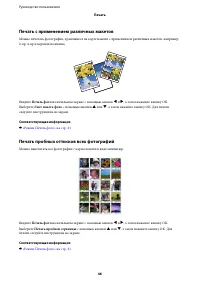
Печать с применением различных макетов Можно печатать фотографии, хранящиеся на карте памяти с применением различных макетов, например,2-up, 4-up и верхняя половина. Введите Печать фото на начальном экране с помощью кнопок l и r , а затем нажмите кнопку OK. Выберите Лист макета фото c помощью кнопки...
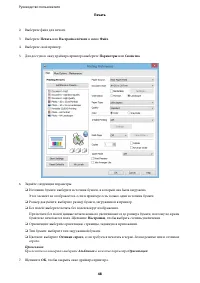
стр. 47 - Печать фотографий из слайд-шоу; Печать DPOF; Печать с компьютера; Основные сведения о печати — Windows
Печать фотографий из слайд-шоу Фотографии с карты памяти можно выбирать и печатать из слайд-шоу. Введите Печать фото на начальном экране с помощью кнопок l и r , а затем нажмите кнопку OK. Выберите Показ слайд-шоу с помощью кнопки u или d , а затем нажмите кнопку OK, чтобы запустить слайд-шоу. Для п...
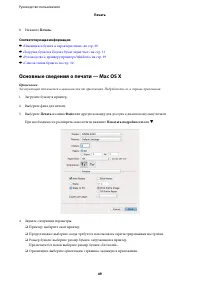
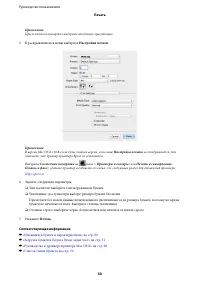
стр. 49 - Основные сведения о печати — Mac OS X
8. Нажмите Печать . Соответствующая информация & «Имеющаяся бумага и характеристики» на стр. 29 & «Загрузка бумаги в Подача бумаг задне част» на стр. 31 & «Руководство к драйверу принтера Windows» на стр. 93 & «Список типов бумаги» на стр. 30 Основные сведения о печати — Mac OS X При...
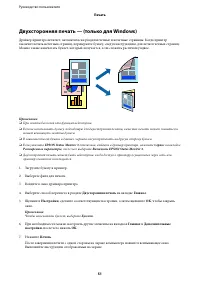
стр. 51 - Двухсторонняя печать — (только для Windows)
Двухсторонняя печать — (только для Windows) Драйвер принтера печатает, автоматически разделяя четные и нечетные страницы. Когда принтерзакончит печать нечетных страниц, переверните бумагу, следуя инструкциям, для печати четных страниц.Можно также напечатать буклет, который получается, если сложить р...
стр. 52 - Печать нескольких страниц на одном листе; Печать нескольких страниц на одном листе — Windows
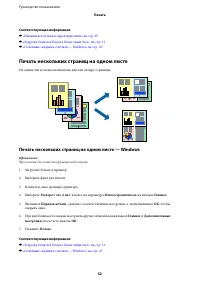
Соответствующая информация & «Имеющаяся бумага и характеристики» на стр. 29 & «Загрузка бумаги в Подача бумаг задне част» на стр. 31 & «Основные сведения о печати — Windows» на стр. 47 Печать нескольких страниц на одном листе На одном листе можно напечатать две или четыре страницы. Печат...
стр. 53 - Печать нескольких страниц на одном листе – Mac OS X; Печать под размер бумаги; Печать под размер бумаги — Windows
Печать нескольких страниц на одном листе – Mac OS X 1. Загрузите бумагу в принтер. 2. Выберите файл для печати. 3. Перейдите к диалоговому окну печати. 4. В раскрывающемся меню выберите Макет . 5. Установите количество страниц в Страниц на листе , Направление макета (порядок страниц), и Граница . 6....
стр. 54 - Печать под размер бумаги – Mac OS X
❏ Бумага на выходе: выберите размер бумаги, загруженной в принтер. Уместить на странице выбирается автоматически. Примечание: Если необходимо напечатать уменьшенное изображение в центре страницы, выберите В центре . 5. При необходимости можно настроить другие элементы на вкладках Главное и Дополните...
стр. 55 - Совместная печать нескольких файлов (только для Windows)
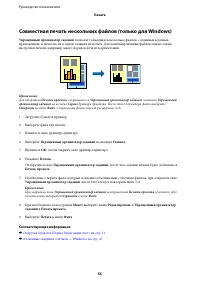
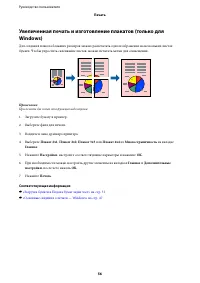
Совместная печать нескольких файлов (только для Windows) Упрощенный организатор заданий позволяет объединять несколько файлов, созданных в разных приложениях, и печатать их в одном задании на печать. Для комбинированных файлов можно задатьнастройки печати, например макет, порядок печати и ориентацию...
стр. 57 - Создание плакатов при помощи Метки перекрытия и выравнивания
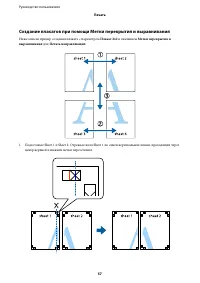
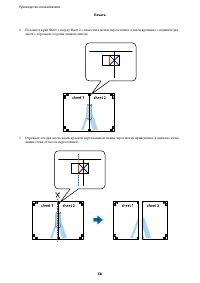
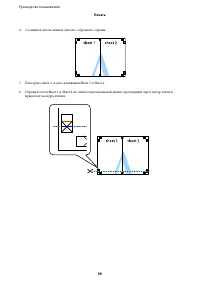
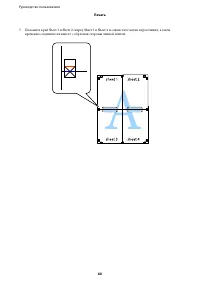
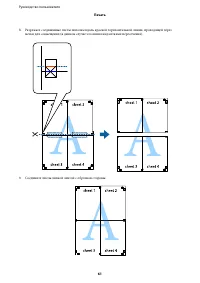
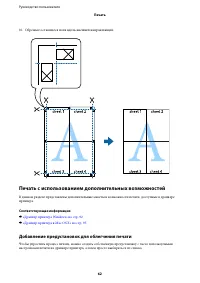
Создание плакатов при помощи Метки перекрытия и выравнивания Ниже описан пример создания плаката с параметром Плакат 2x2 и значением Метки перекрытия и выравнивания для Печать направляющих . 1. Подготовьте Sheet 1 и Sheet 2. Отрежьте поля Sheet 1 по синей вертикальной линии, проходящей черезцентр ве...
стр. 62 - Печать с использованием дополнительных возможностей; Добавление предустановок для облегчения печати
10. Обрежьте оставшиеся поля вдоль внешней направляющей. Печать с использованием дополнительных возможностей В данном разделе представлены дополнительные макеты и возможности печати, доступные в драйверепринтера. Соответствующая информация & «Драйвер принтера Windows» на стр. 92 & «Драйвер п...
стр. 63 - Печать документа в уменьшенном или увеличенном размере; Корректировка цветов печати
Windows Чтобы добавить собственную предустановку, настройте такие элементы, как Размер документа и Тип бумаги на вкладке Главное или Дополнительные настройки , после чего нажмите Добавить/Удалить предустановки в Предустановки печати . Примечание: Для удаления добавленной предустановки щелкните Добав...
стр. 64 - Печать водяных знаков (только для Windows); Печать верхнего и нижнего колонтитулов (только для Windows); Печать фотографий с использованием Epson Easy Photo Print
Windows Выберите способ цветокоррекции в разделе Цветокоррекция на вкладке Дополнительные настройки . Если выбран параметр Автоматический , цвета корректируются автоматически в соответствии с типом бумаги и настройками качества печати. Если выбрать параметр Настройка и щелкнуть Расширенные , можно у...
стр. 65 - Печать ярлыка CD/DVD-диска с помощью Epson Print CD
Соответствующая информация & «Epson Easy Photo Print» на стр. 99 & «Имеющаяся бумага и характеристики» на стр. 29 & «Загрузка бумаги в Подача бумаг задне част» на стр. 31 Печать ярлыка CD/DVD-диска с помощью Epson Print CD Epson Print CD позволяет с легкостью создавать оригинальный дизай...
стр. 66 - Печать с цифровой камеры; Печать с цифровой камеры, подключенной через USB-кабель
Печать с цифровой камеры Примечание: ❏ Можно печатать фотографии напрямую с цифровой камеры, совместимой с функцией PictBridge.Дополнительные сведения о работе камеры см. в документации, поставляемой с камерой. ❏ Обычно настройкам цифровой камеры отдается приоритет, однако в следующих ситуациях отра...
стр. 67 - Отмена печати; Отмена печати – кнопка принтера; Отмена печати – Mac OS X
6. На цифровой камере выберите фотографии, которые требуется распечатать, сделайте такиенастройки, как количество копий, и запустите печать. Соответствующая информация & «Загрузка бумаги в Подача бумаг задне част» на стр. 31 Отмена печати Примечание: ❏ В Windows, нельзя отменить задание на печат...
стр. 68 - Основные сведения о копировании; Копирование фотографий
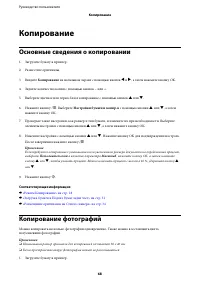
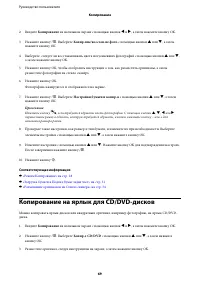
Копирование Основные сведения о копировании 1. Загрузите бумагу в принтер. 2. Разместите оригиналы. 3. Введите Копирование на начальном экране с помощью кнопок l и r , а затем нажмите кнопку OK. 4. Задайте количество копий с помощью кнопок – или +. 5. Выберите цветное или черно-белое копирование с п...
стр. 71 - Сканирование на карту памяти; Сканирование на компьютер
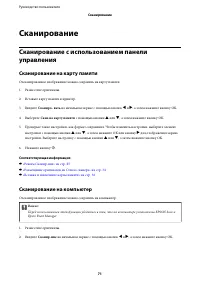
Сканирование Сканирование с использованием панелиуправления Сканирование на карту памяти Отсканированное изображение можно сохранить на карту памяти. 1. Разместите оригиналы. 2. Вставьте карту памяти в принтер. 3. Введите Сканиро- вать на начальном экране с помощью кнопок l и r , а затем нажмите кно...
стр. 72 - Сканирование с компьютера; Основные сведения о сканировании
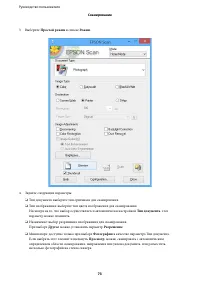
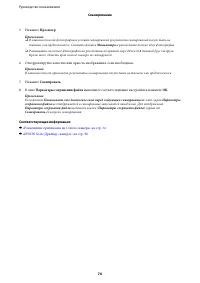
3. Выберите Сканировать на ПК , Сканировать в PDF или Сканировать в Email с помощью кнопки u или d , а затем нажмите кнопку ОК. Примечание: С помощью Epson Event Manager можно изменить часто используемые настройки, такие как типдокумента, папка или формат сохранения. 4. Нажмите кнопку x . Соответств...
стр. 75 - Сканирование с помощью расширенных функций
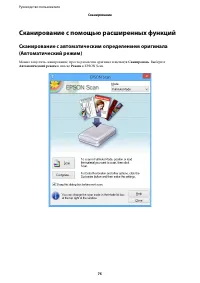
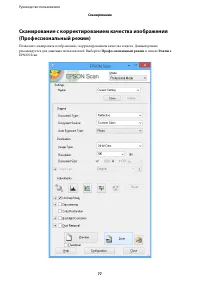
Сканирование с помощью расширенных функций Сканирование с автоматическим определением оригинала(Автоматический режим) Можно запустить сканирование, просто разместив оригинал и щелкнув Сканировать . Выберите Автоматический режим в списке Режим в EPSON Scan. Руководство пользователя Сканирование 75
стр. 76 - Сканирование при указанном размере (Офисный режим)
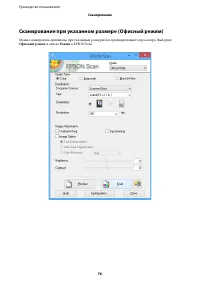
Сканирование при указанном размере (Офисный режим) Можно сканировать оригиналы при указанных размерах без предварительного просмотра. Выберите Офисный режим в списке Режим в EPSON Scan. Руководство пользователя Сканирование 76
стр. 78 - Проверка уровня чернил; Проверка уровня чернил — Windows; Проверка уровня чернил — Mac OS X
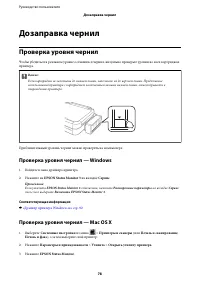
Дозаправка чернил Проверка уровня чернил Чтобы убедиться в реальном уровне оставшихся чернил, визуально проверьте уровни во всех картриджахпринтера. c Важно: Если картриджи не заполнены до нижней линии, заполните их до верхней линии. Продолжениеиспользования принтера с картриджем, заполненным меньше...
стр. 79 - Коды емкостей с чернилами
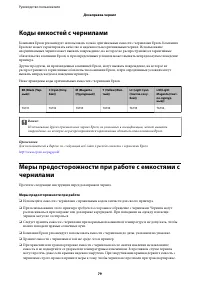
Коды емкостей с чернилами Компания Epson рекомендует использовать только оригинальные емкости с чернилами Epson. КомпанияEpson не может гарантировать качество и надежность неоригинальных чернил. Использованиенеоригинальных чернил может вызвать повреждение, на которое не распространяются гарантийныео...
стр. 80 - Дозаправка картриджей
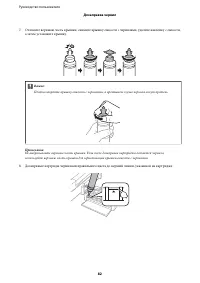
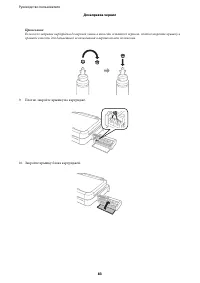
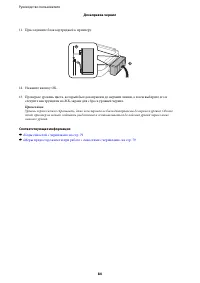
❏ Если емкость занесена в помещение с холодного склада, то перед использованием необходимо дать ейсогреться в течение не менее трех часов. ❏ Не открывайте упаковку с емкостью с чернилами, пока не будете готовы к заправке картриджа. Дляобеспечения безотказной работы емкость с чернилами находится в ва...
стр. 85 - Проверка и прочистка печатающей головки
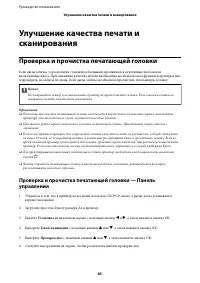
Улучшение качества печати исканирования Проверка и прочистка печатающей головки Если дюзы забиты, то распечатки становятся бледными, проявляются отчетливые полосы илинеожиданные цвета. При снижении качества печати необходимо воспользоваться функцией проверки дюзи проверить, не забиты ли дюзы. Если д...
стр. 86 - Проверка и прочистка печатающей головки — Windows
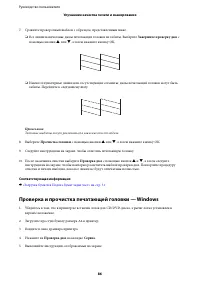
7. Сравните проверочный шаблон с образцом, представленным ниже. ❏ Все линии напечатаны: дюзы печатающей головки не забиты. Выберите Завершите проверку дюз c помощью кнопки u или d , а затем нажмите кнопку OK. ❏ Имеются пунктирные линии или отсутствующие сегменты: дюзы печатающей головки могу т бытьз...
стр. 87 - Проверка и прочистка печатающей головки — Mac OS X; Замена чернил внутри чернильных трубок
Соответствующая информация & «Загрузка бумаги в Подача бумаг задне част» на стр. 31 & «Драйвер принтера Windows» на стр. 92 Проверка и прочистка печатающей головки — Mac OS X 1. Убедитесь в том, что в принтер не вставлен лоток для CD/DVD-диска, а рычаг лотка установлен вверхнее положение. 2....
стр. 88 - Замена чернил внутри чернильных трубок — Windows; Замена чернил внутри чернильных трубок — Mac OS X; Калибровка печатающей головки; Выравнивание печатающей головки — Панель управления
Замена чернил внутри чернильных трубок — Windows 1. Убедитесь в том, что в принтер не вставлен лоток для CD/DVD-диска, а рычаг лотка установлен вверхнее положение. 2. Войдите в окно драйвера принтера. 3. Нажмите на Технологическая прочистка чернил на вкладке Сервис . 4. Выполняйте инструкции, отобра...
стр. 89 - Калибровка печатающей головки — Windows; Калибровка печатающей головки — Mac OS X
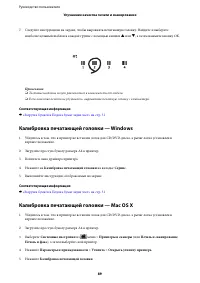
7. Следуйте инструкциям на экране, чтобы выровнять печатающую головку. Найдите и выберите наиболее цельный шаблон в каждой группе с помощью кнопки u или d , а затем нажмите кнопку OK. Примечание: ❏ Тестовые шаблоны могут различаться в зависимости от модели. ❏ Если качество печати не улучшилось, выро...
стр. 90 - Очистка бумагопроводящего тракта; Очистка Стекло сканера
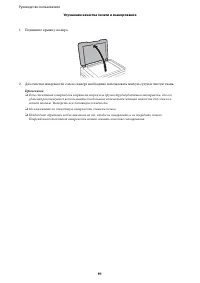
6. Выполняйте инструкции, отображаемые на экране. Соответствующая информация & «Загрузка бумаги в Подача бумаг задне част» на стр. 31 Очистка бумагопроводящего тракта Если отпечатки становятся размазанными, потертыми или бумага неправильно подается, очистите валикизнутри. c Важно: Для очистки вн...
стр. 92 - Необходимые приложения; Драйвер принтера Windows
Информация о приложении Необходимые приложения Драйвер принтера Windows Драйвер принтера — это приложение, управляющее принтером согласно командам печати из другогоприложения. Установка настроек в драйвере принтера обеспечивает наилучшие результаты печати. Такжесостояние принтера можно проверить или...
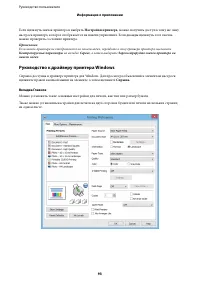
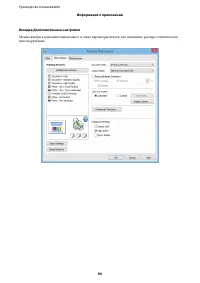
стр. 93 - Руководство к драйверу принтера Windows
Если щелкнуть значок принтера и выбрать Настройки принтера , можно получить доступ к тому же окну настроек принтера, которое отображается на панели управления. Если дважды щелкнуть этот значок,можно проверить состояние принтера. Примечание: Если значок принтера не отображается на панели задач, перей...
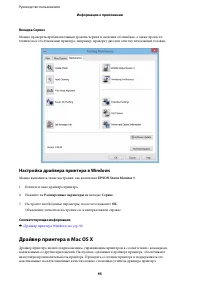
стр. 95 - Настройка драйвера принтера в Windows; Драйвер принтера в Mac OS X
Вкладка Сервис Можно проверить приблизительный уровень чернил и сведения об ошибках, а также провеститехническое обслуживание принтера, например, проверку дюз или очистку печатающей головки. Настройка драйвера принтера в Windows Можно выполнить такие настройки, как включение EPSON Status Monitor 3 ....
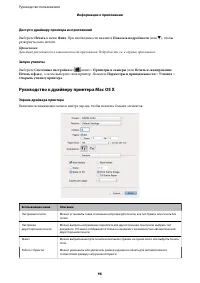
стр. 96 - Руководство к драйверу принтера Mac OS X
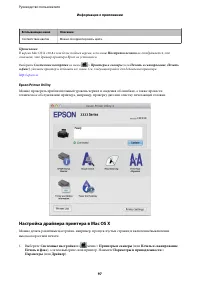
Доступ к драйверу принтера из приложений Выберите Печать в меню Файл . При необходимости нажмите Показать подробности (или d ), чтобы развернуть окно печати. Примечание: Действия различаются в зависимости от приложения. Подробности см. в справке приложения. Запуск утилиты Выберите Системные настройк...
стр. 97 - Настройка драйвера принтера в Mac OS X
Всплывающее меню Описание Соответствие цветов Можно откорректировать цвета. Примечание: В версии Mac OS X v10.8.x или более поздней версии, если меню Настройки печати не отображается, это означает, что драйвер принтера Epson не установлен. Выберите Системные настройки из меню > Принтеры и сканеры...
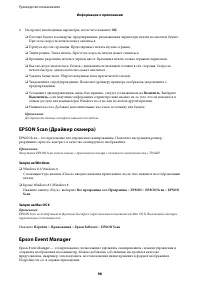
стр. 98 - Epson Event Manager
2. Настройте необходимые параметры, после чего нажмите OK . ❏ Плотная бумага и конверты: предотвращение размазывания чернил при печати на плотной бумаге.При этом скорость печати может снизиться. ❏ Пропуск пустой страницы: Предотвращает печать пустых страниц. ❏ Тихий режим: Тихая печать. При этом ско...
стр. 99 - Epson Easy Photo Print; Epson Print CD
Начало Windows ❏ Windows 8.1/Windows 8 С помощью чудо-кнопки «Поиск» введите название приложения, после чего нажмите на отображенныйзначок. ❏ Кроме Windows 8.1/Windows 8 Нажмите кнопку «Пуск», выберите Все программы (или Программы ) > Epson Software > Event Manager . Начало Mac OS X Нажмите Пе...
стр. 100 - EPSON Software Updater; Удаление приложений
Начало Windows ❏ Windows 8/Windows 8.1 С помощью чудо-кнопки «Поиск» введите название приложения, после чего нажмите на отображенныйзначок. ❏ Кроме Windows 8/Windows 8.1 Нажмите кнопку «Пуск», выберите Все программы или Программы > Epson Software > Print CD . Начало Mac OS X Нажмите Перейти &g...
стр. 101 - Удаление приложений – Windows; Удаление приложений — Mac OS X
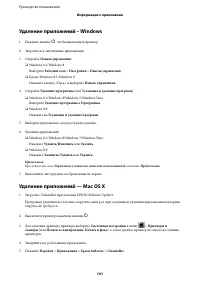
Удаление приложений – Windows 1. Нажмите кнопку P , чтобы выключить принтер. 2. Закройте все запущенные приложения. 3. Откройте Панель управления : ❏ Windows 8.1/Windows 8 Выберите Рабочий стол > Настройки > Панель управления . ❏ Кроме Windows 8.1/Windows 8 Нажмите кнопку «Пуск» и выберите Пан...
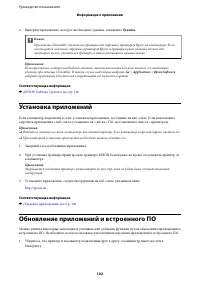
стр. 102 - Установка приложений; Обновление приложений и встроенного ПО
6. Выберите приложение, которое необходимо удалить, и нажмите Удалить . c Важно: Приложение Uninstaller удаляет все драйверы для струйных принтеров Epson на компьютере. Еслииспользуется несколько струйных принтеров Epson, а драйвера нужно удалить только длянекоторых из них, удалите все драйвера, а з...
стр. 104 - Проверка состояния принтера; Проверка сообщений на ЖК-дисплее
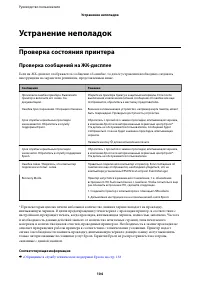
Устранение неполадок Проверка состояния принтера Проверка сообщений на ЖК-дисплее Если на ЖК-дисплее отображается сообщение об ошибке, то для ее устранения необходимо следоватьинструкциям на экране или решениям, представленным ниже. Сообщения Решения Произошла ошибка принтера. Выключитепринтер и вкл...
стр. 105 - Проверка состояния принтера — Windows; Проверка состояния принтера – Mac OS X; Удаление застрявшей бумаги
& «Характеристики поддерживаемых карт памяти» на стр. 124 & «Поддерживаемые характеристики внешнего запоминающего устройства» на стр. 125 & «Установка приложений» на стр. 102 & «Обновление приложений и встроенного ПО» на стр. 102 Проверка состояния принтера — Windows 1. Войдите в окн...
стр. 106 - Извлечение застрявшей бумаги из Подача бумаг задне част; Извлечение застрявшей бумаги из внутренних частей принтера
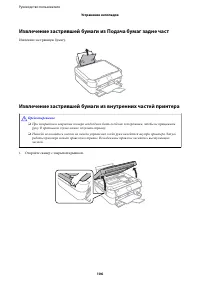
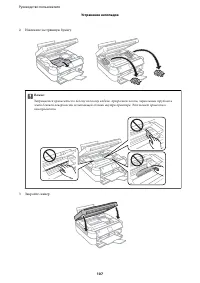
Извлечение застрявшей бумаги из Подача бумаг задне част Извлеките застрявшую бумагу. Извлечение застрявшей бумаги из внутренних частей принтера ! Предостережение: ❏ При открытии и закрытии сканера необходимо быть особенно осторожным, чтобы не прищемитьруку. В противном случае можно получить травму. ...
стр. 108 - Неправильно подается бумага; Неполадки с питанием и панелью управления; Питание не включается; Индикаторы зажглись и погасли
Неправильно подается бумага При застревании бумаги, подаче бумаги под углом, подаче нескольких листов за раз, отсутствии подачиили выталкивании бумаги проверьте выполнение следующих условий: ❏ Поставьте принтер на плоскую поверхность и эксплуатируйте его в рекомендуемых условиях. ❏ Используйте бумаг...
стр. 109 - Питание не выключается; Принтер не печатает
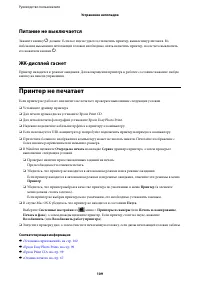
Питание не выключается Зажмите кнопку P дольше. Если все еще не удается отключить принтер, выньте шнур питания. Во избежание высыхания печатающей головки необходимо опять включить принтер, после чего выключить его нажатием кнопки P . ЖК-дисплей гаснет Принтер находится в режиме ожидания. Для возвращ...
стр. 110 - Проблемы отпечатков; Низкое качество печати
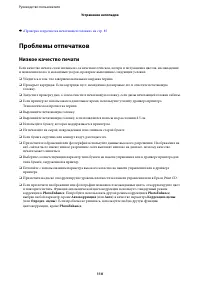
& «Проверка и прочистка печатающей головки» на стр. 85 Проблемы отпечатков Низкое качество печати Если качество печати стало низким из-за нечетких оттисков, потери и потускнения цветов, несовпаденияи появления полос и мозаичных узоров, проверьте выполнение следующих условий. ❏ Убедитесь в том, ч...
стр. 111 - Низкое качество копирования
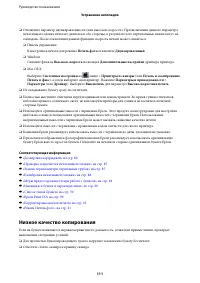
❏ Отключите параметр двунаправленности (или высокой скорости). При включении данного параметрапечатающая головка печатает, двигаясь в обе стороны, в результате чего вертикальные линии могут несовпадать. После отключения данной функции скорость печати может снизиться. ❏ Панель управления В настройках...
стр. 112 - У распечатки неправильное положение, размер или поля
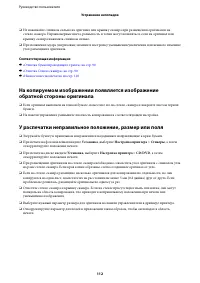
❏ Не нажимайте слишком сильно на оригинал или крышку сканера при размещении оригиналов настекло сканера. Неравномерные цвета, размытость и точки могу т появляться, если на оригинал иликрышку сканера нажимать слишком сильно. ❏ При появлении муара (штриховки) измените настройку уменьшения/увеличения и...
стр. 113 - Потертости и размытие на бумаге
❏ Если требуется печать без полей, установите соответствующие настройки. ❏ Панель управления В настройках печати для режима Печать фото или Копирование выберите Без полей . Если выбрать тип бумаги, который не поддерживает печать без полей, выбор параметра Без полей невозможен. Выберите тип бумаги, к...
стр. 114 - Символы напечатаны неправильно или с искажением; Напечатанное изображение перевернуто
❏ Включите функцию предотвращения потертостей. Включайте эту функцию только при появлениипроблемы с потертостями, т. к. ее использование может вызвать снижение качества и скорости печати. ❏ Панель управления Введите Установка , выберите Настройка принтера и включите параметр Толстая бумага . ❏ Windo...
стр. 115 - Печать выполняется слишком медленно
Соответствующая информация & «Удаление приложений» на стр. 100 & «Установка приложений» на стр. 102 Печать выполняется слишком медленно ❏ При непрерывной печати в течение около 30 минут скорость печати снижается во избежание перегреваи повреждения механизма принтера. Несмотря на это, печать ...
стр. 116 - Проблемы со сканируемым изображением; Низкое качество сканирования
❏ В случае Windows убедитесь, что принтер (сканер) отображается в меню Сканер и камера . Принтер (сканер) должен отображаться как «EPSON XXXXX (название принтера)». Если принтер (сканер) неотображается, удалите и повторно установите EPSON Scan. Для доступа к Сканер и камера см. следующие пункты. ❏ W...
стр. 117 - Размытые знаки
❏ Не нажимайте слишком сильно на оригинал или крышку сканера при размещении оригиналов настекло сканера. Неравномерные цвета, размытость и точки могу т появляться, если на оригинал иликрышку сканера нажимать слишком сильно. ❏ Удалите пыль с оригинала. ❏ Сделайте необходимые настройки типа документа ...
стр. 118 - Неправильная область сканирования или направление
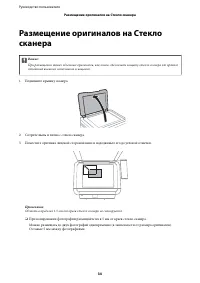
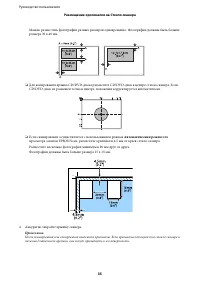
Соответствующая информация & «Режим Сканир-ние» на стр. 25 Неправильная область сканирования или направление ❏ При размещении оригиналов на стекло сканера необходимо совместить угол оригинала с символом углана раме стекло сканера. Если края сканированного изображения обрезаны, слегка отодвиньте ...
стр. 119 - Другие проблемы сканирования; Просмотр эскизов не работает должным образом; Сканирование в формат PDF/Multi-TIFF приостанавливается; Другие проблемы; Незначительные удары тока при касании к принтеру
Другие проблемы сканирования Сканирование невозможно в Автоматический режим в EPSONScan ❏ Невозможно непрерывное сканирование в формат PDF/Multi-TIFF в Автоматический режим . Сканируйте в любом режиме, кроме Автоматический режим . ❏ См. другие пути решения проблем в справке EPSON Scan. Просмотр эски...
стр. 120 - Брандмауэр блокирует приложение (только Windows); Отображается сообщение с запросом сбросить уровень чернил
Громкий шум при работе Если шум во время работы слишком громкий, включите тихий режим. Однако это может снизитьскорость работы принтера. ❏ Windows Включите параметр Тихий режим на вкладке Главное в драйвере принтера. ❏ Mac OS X Выберите Системные настройки из меню > Принтеры и сканеры (или Печать...
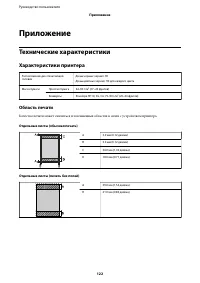
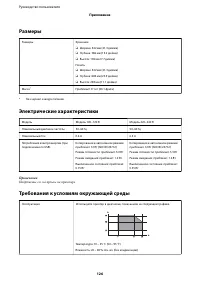
стр. 122 - Технические характеристики; Характеристики принтера; Область печати
Приложение Технические характеристики Характеристики принтера Расположение дюз печатающейголовки Дюзы черных чернил: 90 Дюзы цветных чернил: 90 для каждого цвета Масса бумаги Простая бумага 64–90 г/м2 (17–24 фунтов) Конверты Envelope № 10, DL, C6: 75–90 г/м2 (20–24 фунтов) Область печати Качество пе...
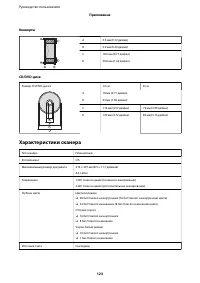
стр. 123 - Характеристики сканера
Конверты A 3.0 мм (0.12 дюйма) B 5.0 мм (0.20 дюйма) C 18.0 мм (0.71 дюйма) D 36.0 мм (1.42 дюйма) CD/DVD-диск Размер CD/DVD-диска 12 см 8 см A 18 мм (0.71 дюйма) B 43 мм (1.69 дюйма) C 116 мм (4.57 дюйма) 76 мм (2.99 дюйма) D 120 мм (4.72 дюйма) 80 мм (3.15 дюйма) Характеристики сканера Тип сканера...
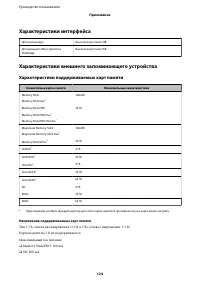
стр. 124 - Характеристики поддерживаемых карт памяти
Характеристики интерфейса Для компьютера Высокоскоростной USB Для внешних USB-устройств иPictBridge Высокоскоростной USB Характеристики внешнего запоминающего устройства Характеристики поддерживаемых карт памяти Совместимые карты памяти Максимальные характеристики Memory Stick Memory Stick Duo * 128...
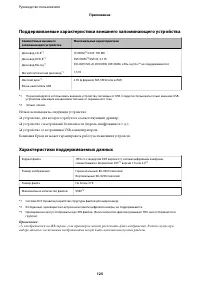
стр. 125 - Характеристики поддерживаемых данных
Поддерживаемые характеристики внешнего запоминающего устройства Совместимые внешнегозапоминающего устройства Максимальные характеристики Дисковод CD-R *1 Дисковод DVD-R *1 Дисковод Blu-ray *1 CD-ROM *2 /CD-R: 700 MБ DVD-ROM *2 /DVD-R: 4,7 ГБ (CD-RW, DVD+R, DVD±RW, DVD-RAM, и Blu-ray Disc™ не поддерж...
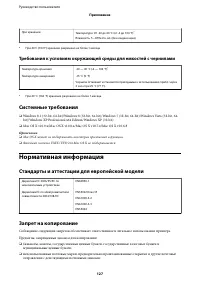
стр. 127 - Требования к условиям окружающей среды для емкостей с чернилами; Системные требования; Нормативная информация; Стандарты и аттестации для европейской модели
При хранении Температура: От -20 до 40 °C (от -4 до 104 °F) * Влажность: 5 – 85% отн. вл. (без конденсации) * При 40°C (104°F) хранение разрешено не более 1 месяца. Требования к условиям окружающей среды для емкостей с чернилами Температура хранения -20 — 40 °C (-4 — 104 °F) * Температура замерзания...
стр. 129 - Транспортировка принтера
Проверка общего количества страниц, поданных черезпринтер — Windows 1. Войдите в окно драйвера принтера. 2. Нажмите на Информация о принтере и опциях на вкладке Сервис . Проверка общего количества страниц, поданных черезпринтер — Mac OS X 1. Выберите Системные настройки из меню > Принтеры и скане...
стр. 131 - Доступ к карте памяти с компьютера
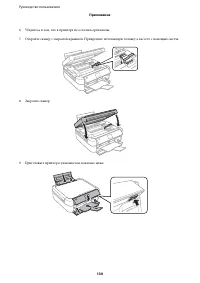
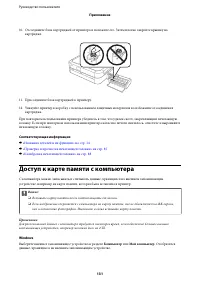
10. Отсоедините блок картриджей от принтера и положите его. Затем плотно закройте крышку на картридже. 11. Присоедините блок картриджей к принтеру. 12. Упакуйте принтер в коробку с использованием защитных материалов во избежание отсоединения картриджа. При повторном использовании принтера убедитесь ...
стр. 132 - Помощь; Веб-сайт технической поддержки; Перед обращением в компанию Epson
Mac OS X Выберите значок соответствующего устройства. Отобразятся данные, хранящиеся на внешнемзапоминающем устройстве. Примечание: Для удаления внешнего запоминающего устройства перетащите значок устройства на значок корзины. Впротивном случае при подключении другого внешнего запоминающего устройст...
стр. 133 - Помощь пользователям в Таиланде; Помощь пользователям во Вьетнаме
❏ названия и версии приложений ПО, обычно используемых с продуктом. Помощь пользователям в Европе Информацию о том, как связаться со службой технической поддержки Epson см. в Общеевропейскойгарантии. Помощь пользователям в Сингапуре Источники информации, технической поддержки и услуг от Epson Singap...
стр. 134 - Помощь пользователям в Индонезии; Помощь пользователям в Гонконге
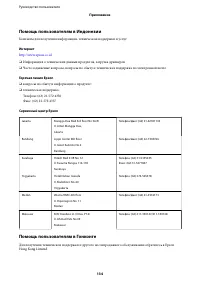
Помощь пользователям в Индонезии Контакты для получения информации, технической поддержки и услуг: Интернет http://www.epson.co.id ❏ Информация о технических данных продуктов, загрузка драйверов ❏ Часто задаваемые вопросы, вопросы по сбыту и техническая поддержка по электронной почте Горячая линия E...
стр. 135 - Помощь пользователям в Малайзии; Помощь пользователям в Индии
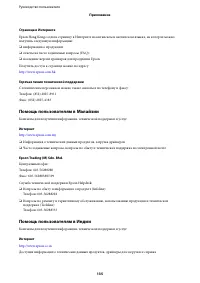
Страница в Интернете Epson Hong Kong создала страницу в Интернете на китайском и английском языках, на которой можнополучить следующую информацию: ❏ информация о продукции; ❏ ответы на часто задаваемые вопросы (FAQ); ❏ последние версии драйверов для продукции Epson. Получить доступ к странице можно ...
стр. 136 - Помощь пользователям на Филиппинах
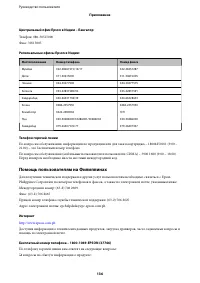
Центральный офис Epson в Индии – Бангалор Телефон: 080-30515000 Факс: 30515005 Региональные офисы Epson в Индии: Местоположение Номер телефона Номер факса Мумбаи 022-28261515/16/17 022-28257287 Дели 011-30615000 011-30615005 Ченнаи 044-30277500 044-30277575 Колката 033-22831589/90 033-22831591 Хайда...






 Epson L355 Инструкция по эксплуатации
 Epson L362 Инструкция по эксплуатации
 Epson L366 Инструкция по эксплуатации
 Epson L382 Инструкция по эксплуатации
 Epson L550 Инструкция по эксплуатации
 Epson L555 Инструкция по эксплуатации
 Epson L3050 Инструкция по эксплуатации
 Epson L3100 Инструкция по эксплуатации
 Epson L3101 Инструкция по эксплуатации
 Epson L3150 Инструкция по эксплуатации
 Epson L3156 Инструкция по эксплуатации
 Epson L3210 Инструкция по эксплуатации
 Epson L3211 Инструкция по эксплуатации
 Epson L3215 Инструкция по эксплуатации
 Epson L3216 Инструкция по эксплуатации
 Epson L3218 Инструкция по эксплуатации
 Epson L3219 Инструкция по эксплуатации
 Epson L3250 Инструкция по эксплуатации
 Epson L3251 Инструкция по эксплуатации