стр. 2 - Авторские права и торговые марки
Авторские права и торговые марки Авторские права и торговые марки Никакую часть данного документа нельзя воспроизводить, хранить в поисковых системах или передаватьв любой форме и любыми способами (электронными, механическими, путем копирования, записи илииными) без предварительного письменного разр...
стр. 8 - Поиск информации
Введение Поиск информации Последние версии следующих руководств доступны на web-сайте поддержки пользователей Epson. http://www.epson.eu/Support (Европа) http://support.epson.net/ (за пределами Европы) ❏ Установка (печатный вариант): Содержит информацию об установке устройства и установке ПО. ❏ Осно...
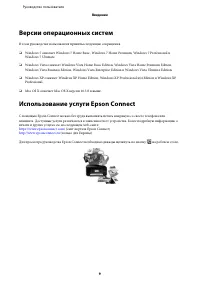
стр. 9 - Версии операционных систем; Использование услуги Epson Connect
Версии операционных систем В этом руководстве пользователя приняты следующие сокращения. ❏ Windows 7 означает Windows 7 Home Basic, Windows 7 Home Premium, Windows 7 Professional иWindows 7 Ultimate. ❏ Windows Vista означает Windows Vista Home Basic Edition, Windows Vista Home Premium Edition,Window...
стр. 10 - Важные инструкции по безопасности
Важные инструкции Важные инструкции по безопасности Прочтите и выполняйте эти инструкции, чтобы обеспечить безопасное использование устройства.Убедитесь, что сохранили настоящее руководство для последующих ссылок. Также, следуйте всемпредупреждениям и инструкциям, которые нанесены на корпус устройст...
стр. 11 - Установка/использование устройства
Рекомендации и предупреждения о работе сустройством Прочтите и выполняйте эти инструкции, чтобы избежать повреждения устройства или вашейсобственности. Убедитесь, что сохранили настоящее руководство для последующих ссылок. Установка/использование устройства ❏ Не блокируйте и не закрывайте отверстия ...
стр. 12 - Работа с принтером при беспроводном подключении
❏ Не устанавливайте устройство в местах, подверженных резким изменениям температуры и влажности.Держите устройство вдали от прямых солнечных лучей, источников яркого света и тепла. ❏ Не вставляйте предметы в отверстия на корпусе устройства. ❏ Не допускайте попадания рук во внутреннюю часть устройств...
стр. 13 - Обращение с чернилами; Ограничения на копирование
❏ Не используйте устройство рядом с автоматически контролируемыми устройствами, такими какавтоматические двери или пожарная сигнализация. Радиоволны, излучаемые устройством, могутнарушить работу этих устройств, что может привести к несчастным случаям. Работа с ЖК-дисплеем ❏ На ЖК-дисплее могут быть ...
стр. 14 - Защита персональной информации
❏ Устройства могут быть неправомерно использованы для копирования защищенных авторским правомматериалов. Если у вас нет разрешения уполномоченного лица, то перед копированиемопубликованных материалов необходимо получить разрешение у владельца авторских прав. Защита персональной информации Данное уст...
стр. 15 - Детали устройства
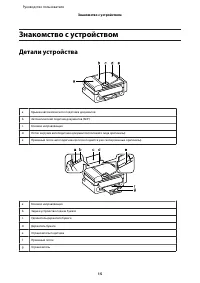
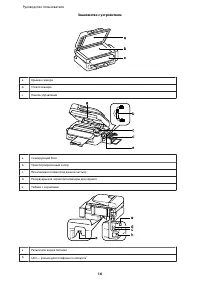
Знакомство с устройством Детали устройства a. Крышка автоматического податчика документов b. Автоматический податчик документов (ADF) c. Боковая направляющая d. Лоток загрузки автоподатчика документов (положите сюда оригиналы) e. Приемный лоток автоподатчика (в лоток подаются уже скопированные ориги...
стр. 17 - Руководство к панели управления
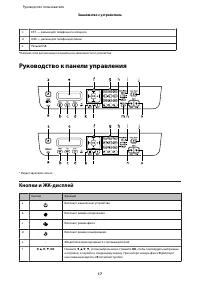
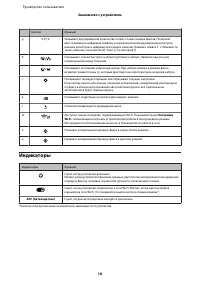
c. EXT. — разъем для телефонного аппарата d. LINE — разъем для телефонной линии e. Разъем USB *Наличие этой детали может изменяться в зависимости от устройства. Руководство к панели управления * Издает звуковой сигнал. Кнопки и ЖК-дисплей Кнопки Функция a Включает и выключает устройство. b Включает ...
стр. 18 - Индикаторы
Кнопки Функция g 0-9,*,# Указывает дату/время или количество копий, а также номера факсов. Позволяетввести буквенно-цифровые символы и переключиться между верхним регистром,нижним регистром и цифрами при каждом нажатии. Нажмите символ 1, чтобы ввеститакие символы, как решетка (#), плюс (+) и апостро...
стр. 19 - Использование, загрузка и хранение носителей; Хранение носителей; Выбор бумаги
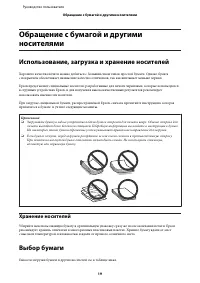
Обращение с бумагой и другиминосителями Использование, загрузка и хранение носителей Хорошего качества печати можно добиться с большинством типов простой бумаги. Однако бумагас покрытием обеспечивает наивысшее качество отпечатков, так как впитывает меньше чернил. Epson представляет специальные носит...
стр. 20 - Параметры типа бумаги на ЖК-дисплее
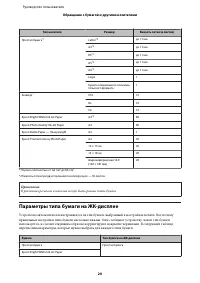
Тип носителя Размер Емкость лотка (в листах) Простая бумага *1 Letter *2 до 11 мм A4 *2 до 11 мм B5 *2 до 11 мм A5 *2 до 11 мм A6 *2 до 11 мм Legal 1 Бумага специального пользова‐тельского формата 1 Конверт #10 10 DL 10 C6 10 Epson Bright White Ink Jet Paper A4 *2 80 Epson Photo Quality Ink Jet Pape...
стр. 21 - Параметры типа бумаги от драйвера принтера; Загрузка бумаги и конвертов
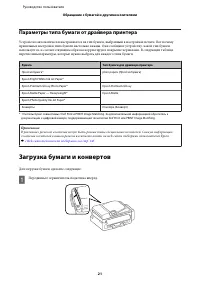
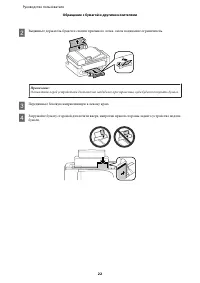
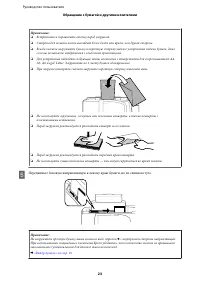
Параметры типа бумаги от драйвера принтера Устройство автоматически настраивается на тип бумаги, выбранный в настройках печати. Вот почемуправильные настройки типа бумаги настольно важны. Они сообщают устройству, какой тип бумагииспользуется, и соответствующим образом корректируют покрытие чернилами...
стр. 24 - Размещение оригиналов
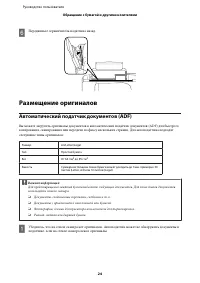
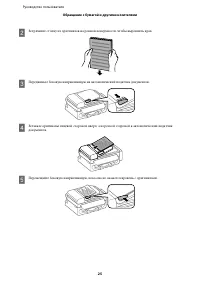
F Передвиньте ограничитель податчика назад. Размещение оригиналов Автоматический податчик документов (ADF) Вы можете загрузить оригиналы документов в автоматический податчик документов (ADF) для быстрогокопирования, сканирования или передачи по факсу нескольких страниц. Для автоподатчика подходятсле...
стр. 26 - Стекло сканера
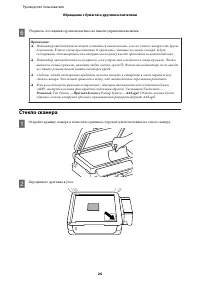
F Убедитесь, что индикатор автоподатчика на панели управления включен. Примечание: ❏ Индикатор автоподатчика может оставаться выключенным, если на стекле сканера есть другиедокументы. В этом случае при нажатии x оригиналы, лежащие на стекле сканера, будут скопированы, отсканированы или отправлены по...
стр. 28 - Копирование документов; Основы копирования; Список меню режима копирования
Копирование Копирование документов Основы копирования Выполните следующие шаги для копирования документов. A Загрузите бумагу. & «Загрузка бумаги и конвертов» на стр. 21 B Поместите оригинал(ы) в автоматический податчик бумаги или на стекло сканера. & «Размещение оригиналов» на стр. 24 C Наж...
стр. 29 - Драйвер принтера и утилита Status Monitor; Доступ к ПО принтера в Windows; Из приложений Windows
Идет печать Драйвер принтера и утилита Status Monitor Драйвер принтера позволяет настраивать различные параметры для достижения наилучшего качествапечати. Утилиты, включая утилиту Status Monitor, помогают тестировать устройство и поддерживатьоптимальные условия работы. Примечание для пользователей W...
стр. 30 - Из значка принтера на taskbar (панель задач); Доступ к драйверу принтера в Mac OS X
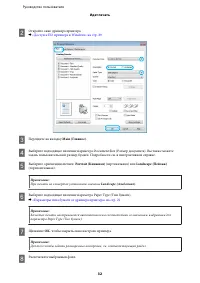
❏ В Windows Vista: Щелкните стартовую кнопку, выберите Control Panel (Панель управления) , затем выберите Printer (Принтер) в категории Hardware and Sound (Оборудование и звук) . Затем выберите устройство и нажмите Select printing preferences (Настройка параметров печати) . ❏ В Windows XP: Нажмите S...
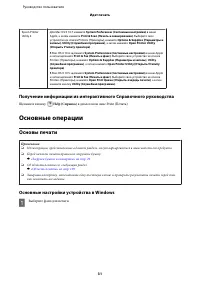
стр. 31 - Основные операции; Основы печати; Основные настройки устройства в Windows
Epson PrinterUtility 4 Для Mac OS X 10.7 нажмите System Preferences (Системные настройки) в меню Apple, а затем нажмите Print & Scan (Печать и сканирование) . Выберите свое устройство из списка Printers (Принтеры), нажмите Options & Supplies (Параметры и запасы) , Utility (Служебная программ...
стр. 33 - Основные настройки устройства в Mac OS X
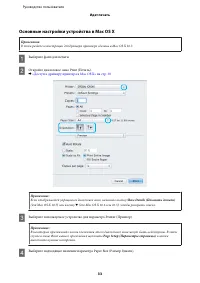
Основные настройки устройства в Mac OS X Примечание: В этом разделе иллюстрации для драйвера принтера сделаны в Mac OS X 10.7. A Выберите файл для печати. B Откройте диалоговое окно Print (Печать). & «Доступ к драйверу принтера в Mac OS X» на стр. 30 Примечание: Если отображается упрощенное диал...
стр. 34 - Отмена печати; Использование кнопки устройства
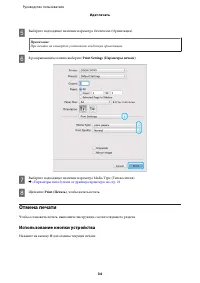
E Выберите подходящее значение параметра Orientation (Ориентация). Примечание: При печати на конвертах установите альбомную ориентацию. F В раскрывающемся меню выберите Print Settings (Параметры печати) . G Выберите подходящее значение параметра Media Type (Тип носителя). & «Параметры типа бумаг...
стр. 35 - В Windows; В Mac OS X
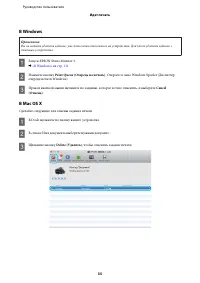
В Windows Примечание: Вы не можете удалить задание, уже полностью отосланное на устройство. Для этого удалите задание спомощью устройства. A Запуск EPSON Status Monitor 3. & «В Windows» на стр. 111 B Нажмите кнопку Print Queue (Очередь на печать) . Откроется окно Windows Spooler (Диспетчер очере...
стр. 36 - Дополнительные возможности; Печать фотографий без проблем; Начало Epson Easy Photo Print; Предустановки устройства (только для Windows); Настройки устройства в Windows
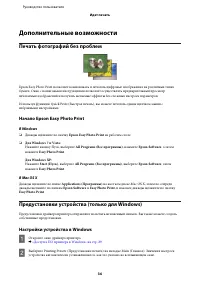
Дополнительные возможности Печать фотографий без проблем Epson Easy Photo Print позволяет компоновать и печатать цифровые изображения на различных типахбумаги. Окно с пошаговыми инструкциями позволяет осуществлять предварительный просмотрпечатаемых изображений и получать желаемые эффекты без сложных...
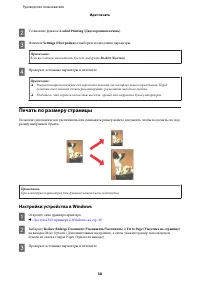
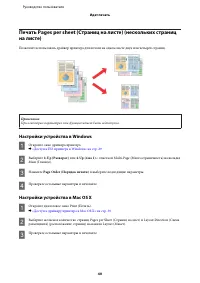
стр. 38 - Печать по размеру страницы
B Установите флажок 2-sided Printing (Двусторонняя печать) . C Нажмите Settings (Настройки) и выберите подходящие параметры. Примечание: Если вы хотите напечатать буклет, выберите Booklet (Буклет) . D Проверьте остальные параметры и печатайте. Примечание: ❏ Реальная ширина отступа для переплета зави...
стр. 39 - Настройки устройства в Mac OS X
Настройки устройства в Mac OS X A Откройте диалоговое окно Print (Печать). & «Доступ к драйверу принтера в Mac OS X» на стр. 30 B Выберите Scale to fit paper size (Изм. масштаб по размеру бумаги) для Destination Paper Size (Размер бумаги) на панели Paper Handling (Работа с бумагой) и в раскрываю...
стр. 41 - Общий доступ к устройству для печати; Настройка в Windows; Настройка общего доступа к устройству
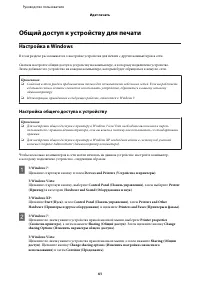
Общий доступ к устройству для печати Настройка в Windows В этом разделе рассказывается о настройке устройства для печати с других компьютеров в сети. Сначала настройте общий доступ к устройству на компьютере, к которому подключено устройство.Затем добавьте это устройство на каждом компьютере, которы...
стр. 42 - Доступ к устройству по сети
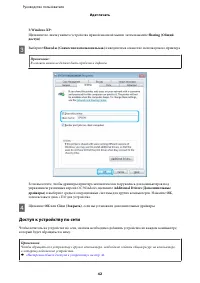
В Windows XP: Щелкните по значку вашего устройства правой кнопкой мыши, затем нажмите Sharing (Общий доступ) . C Выберите Shared as (Совместно использовать как) и введите имя совместно используемого принтера. Примечание: В сетевом имени не должно быть пробелов и дефисов. Если вы хотите, чтобы драйве...
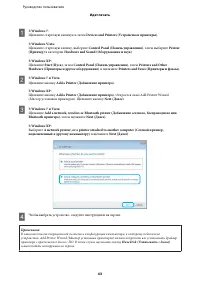
стр. 44 - Установка в Mac OS X
Установка в Mac OS X Чтобы установить устройство для работы в сети Mac OS X, используйте настройку Printer Sharing (Общиепринтеры). Подробности см. в документации к Macintosh. Руководство пользователя Идет печать 44
стр. 45 - Приступаем к сканированию; Начало сканирования
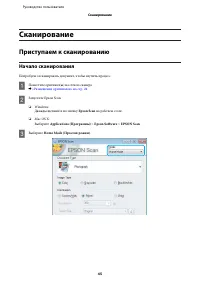
Сканирование Приступаем к сканированию Начало сканирования Попробуем отсканировать документ, чтобы изучить процесс. A Поместите оригинал(ы) на стекло сканера. & «Размещение оригиналов» на стр. 24 B Запустите Epson Scan. ❏ Windows:Дважды щелкните по значку Epson Scan на рабочем столе. ❏ Mac OS X:...
стр. 47 - Возможности коррекции изображений
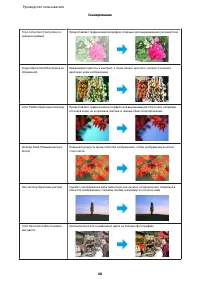
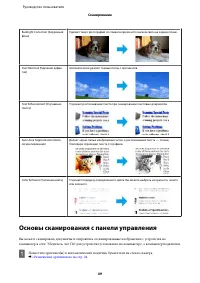
G Нажмите OK . Отсканированное изображение сохранено. Возможности коррекции изображений Epson Scan позволяет настраивать различные параметры, в том числе производить коррекцию цвета,резкости, контраста и других аспектов, влияющих на качество изображения. См. подробнее Справку Epson Scan. Histogram (...
стр. 49 - Основы сканирования с панели управления
Backlight Correction (Коррекцияфона) Удаляет тени с фотографий со слишком ярким источником света на заднем плане. Dust Removal (Удаление дефек‐тов) Автоматически удаляет темные пятна с оригиналов. Text Enhancement (Улучшениетекста) Улучшает распознавание текста при сканировании текстовых документов....
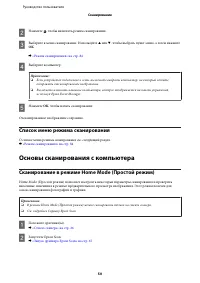
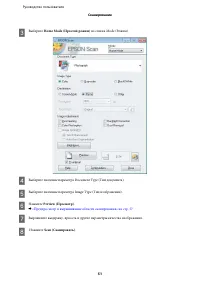
стр. 50 - Список меню режима сканирования; Основы сканирования с компьютера; Сканирование в режиме Home Mode (Простой режим)
B Нажмите , чтобы включить режим сканирования. C Выберите в меню сканирование. Используйте u или d , чтобы выбрать пункт меню, а затем нажмите OK . & «Режим сканирования» на стр. 84 D Выберите компьютер. Примечание: ❏ Если устройство подключено к сети, вы можете выбрать компьютер, на который хот...
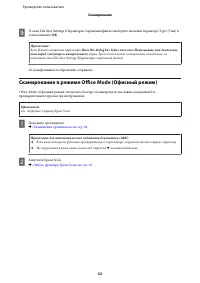
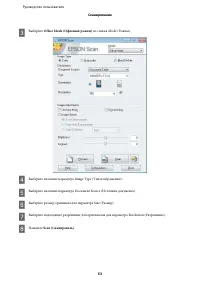
стр. 52 - Сканирование в режиме Office Mode (Офисный режим)
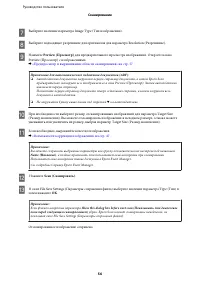
I В окне File Save Settings (Параметры сохранения файла) выберите значение параметра Type (Тип) изатем нажмите OK . Примечание: Если флажок напротив параметра Show this dialog box before next scan (Показывать это диалоговое окно перед следующим сканированием) убран, Epson Scan начнет сканирование не...
стр. 57 - Предпросмотр и выравнивание области сканирования; Выбор режима предварительного просмотра
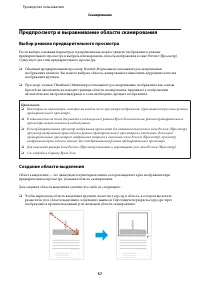
Предпросмотр и выравнивание области сканирования Выбор режима предварительного просмотра После выбора основных параметров и разрешения вы можете увидеть изображение в режимепредварительного просмотра и выбрать или выровнять область изображения в окне Preview (Просмотр).Существует два типа предварите...
стр. 58 - Выравнивание области выделения
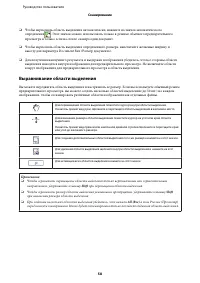
❏ Чтобы нарисовать область выделения автоматически, нажмите на значок автоматическогоопределения . Этот значок можно использовать только в режиме обычного предварительного просмотра и только если на стекле сканера один документ. ❏ Чтобы нарисовать область выделения определенного размера, напечатайте...
стр. 59 - Различные типы сканирования; Сканирование журнала
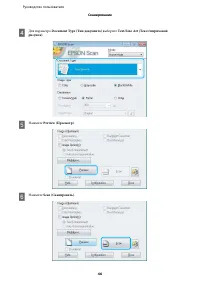
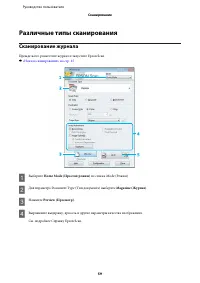
Различные типы сканирования Сканирование журнала Прежде всего разместите журнал и запустите Epson Scan. & «Начало сканирования» на стр. 45 A Выберите Home Mode (Простой режим) из списка Mode (Режим). B Для параметра Document Type (Тип документа) выберите Magazine (Журнал) . C Нажмите Preview (Пр...
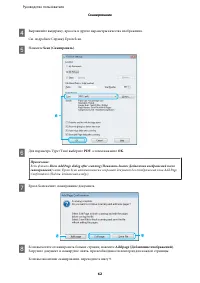
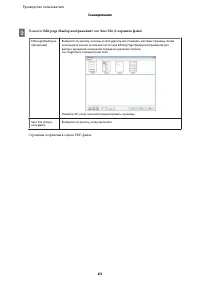
стр. 60 - Сканирование нескольких документов в PDF-файл
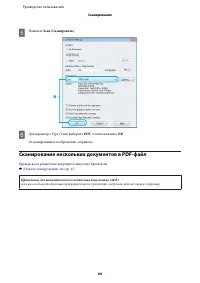
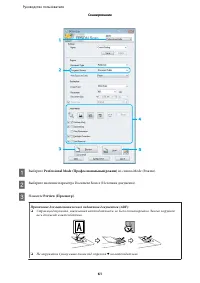
E Нажмите Scan (Сканировать) . F Для параметра Type (Тип) выберите PDF , а затем нажмите OK . Отсканированное изображение сохранено. Сканирование нескольких документов в PDF-файл Прежде всего разместите документ и запустите Epson Scan. & «Начало сканирования» на стр. 45 Примечание для автоматиче...
стр. 64 - Сканирование фотографии
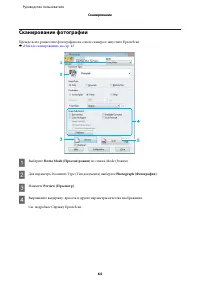
Сканирование фотографии Прежде всего разместите фотографию на стекле сканера и запустите Epson Scan. & «Начало сканирования» на стр. 45 A Выберите Home Mode (Простой режим) из списка Mode (Режим). B Для параметра Document Type (Тип документа) выберите Photograph (Фотография) . C Нажмите Preview ...
стр. 65 - Информация о ПО; Запуск драйвера Epson Scan; Начало работы
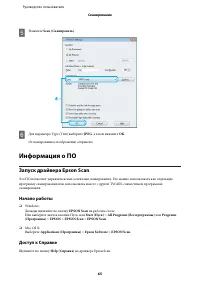
E Нажмите Scan (Сканировать) . F Для параметра Type (Тип) выберите JPEG , а затем нажмите OK . Отсканированное изображение сохранено. Информация о ПО Запуск драйвера Epson Scan Это ПО позволяет управлять всеми аспектами сканирования. Его можно использовать как отдельнуюпрограмму сканирования или исп...
стр. 66 - Запуск другого ПО для сканирования; Epson Event Manager; Доступ к Справке
Запуск другого ПО для сканирования Примечание: В некоторых странах определенное ПО для сканирования может не быть включено. Epson Event Manager Это позволяет назначить какую-либо из кнопок устройства на открытие программы сканирования. Такжевы можете сохранить часто используемые параметры сканирован...
стр. 67 - Знакомство с FAX Utility; Подключение к телефонной линии; О телефонном кабеле
Отправление факсов Знакомство с FAX Utility FAX Utility — этo ПО, передающее данные, такие как документы, чертежи и таблицы, созданные сиспользованием текстового редактора или приложения для работы с электронными таблицами, напрямуюпо факсу, без печати. Используйте следующую процедуру для запуска ут...
стр. 68 - Использование телефонной линии только для факса; Совместное использование линии с телефонным устройством
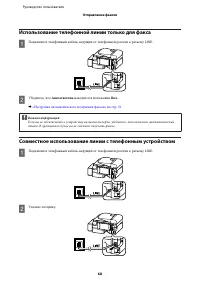
Использование телефонной линии только для факса A Подключите телефонный кабель, ведущий от телефонной розетки к разъему LINE. B Убедитесь, что Автоответчик находится в положении Вкл. . & «Настройка автоматического получения факсов» на стр. 76 c Важная информация: Если вы не подключаете к устройс...
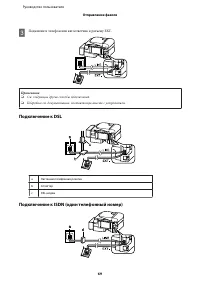
стр. 69 - Подключение к DSL; Подключение к ISDN (один телефонный номер)
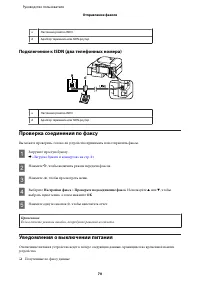
C Подключите телефон или автоответчик к разъему EXT. Примечание: ❏ См. следующие другие способы подключения. ❏ Подробнее см. документацию, поставляемую вместе с устройством. Подключение к DSL a Настенная телефонная розетка b Сплиттер c DSL-модем Подключение к ISDN (один телефонный номер) Руководство...
стр. 70 - Подключение к ISDN (два телефонных номера); Проверка соединения по факсу; Уведомления о выключении питания
a Настенная розетка ISDN d Адаптер терминала или ISDN-роутер Подключение к ISDN (два телефонных номера) a Настенная розетка ISDN d Адаптер терминала или ISDN-роутер Проверка соединения по факсу Вы можете проверить, готово ли устройство принимать или отправлять факсы. A Загрузите простую бумагу. &...
стр. 71 - Настройка функций факса; Настройка записей быстрого набора
❏ Данные, запланированные к отправке по факсу позднее ❏ Автоматически передаваемые по факсу данные Также при выключении питания на продолжительный период времени могут быть сброшены показаниячасов. После включения питания проверьте часы. Если устройство выключилось из-за неисправности сети, оно авто...
стр. 73 - Отправка факсов; Отправка факсов с помощью введения номера
C Выберите меню, указанное ниже. Используйте u или d , чтобы выбрать пункт меню, а затем нажмите OK . Выберите Настройки факса > Заголовок > Колонтитул . D Введите информацию для заголовка. Вы можете ввести до 40 символов. Нажмите OK , чтобы зарегистрировать имя. E Нажмите d , чтобы выбрать Ва...
стр. 74 - Отправка факса в определенное время
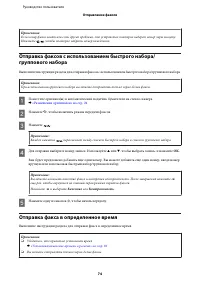
Примечание: Если номер факса занят или есть другая проблема, это устройство повторно наберет номер через минуту.Нажмите , чтобы повторно набрать номер немедленно. Отправка факсов с использованием быстрого набора/группового набора Выполните инструкции раздела для отправки факсов с использованием быст...
стр. 75 - Отправка факса с подключенного телефона
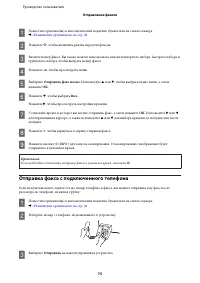
A Поместите оригинал(ы) в автоматический податчик бумаги или на стекло сканера. & «Размещение оригиналов» на стр. 24 B Нажмите K , чтобы включить режим передачи факсов. C Введите номер факса. Вы также можете использовать списки повторного набора, быстрого набора игруппового набора, чтобы выбрать...
стр. 76 - Получение факсов; Настройка автоматического получения факсов
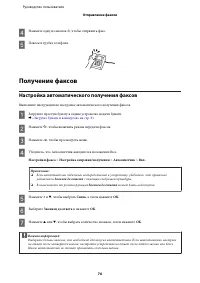
D Нажмите одну из кнопок x , чтобы отправить факс. E Повесьте трубку телефона. Получение факсов Настройка автоматического получения факсов Выполните инструкции по настройке автоматического получения факсов. A Загрузите простую бумагу в заднее устройство подачи бумаги. & «Загрузка бумаги и конвер...
стр. 77 - Получение факсов вручную; Получение факса по запросу
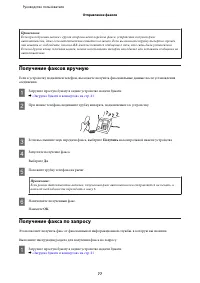
Примечание: Если при получении звонка с другой стороны идет передача факса, устройство получит факсавтоматически, даже если автоответчик ответил на звонок. Если вы возьмете трубку телефона, преждечем вешать ее, подождите, пока на ЖК-дисплее появится сообщение о том, что связь была установлена.Если н...
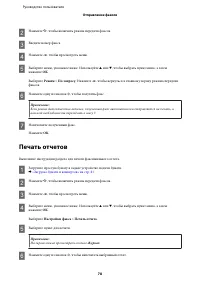
стр. 78 - Печать отчетов
B Нажмите K , чтобы включить режим передачи факсов. C Введите номер факса. D Нажмите x , чтобы просмотреть меню. E Выберите меню, указанное ниже. Используйте u или d , чтобы выбрать пункт меню, а затем нажмите OK . Выберите Режим > По запросу . Нажмите x , чтобы вернуться к главному экрану режима...
стр. 79 - Список меню режима передачи/получения факсов
Список меню режима передачи/получения факсов О списке меню режима передачи/получения факсов см. следующий раздел. & «Режим получения/отправки факсов» на стр. 81 Руководство пользователя Отправление факсов 79
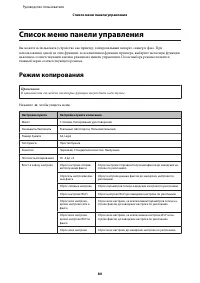
стр. 80 - Режим копирования
Список меню панели управления Вы можете использовать устройство как принтер, копировальный аппарат, сканер и факс. Прииспользовании одной из этих функций, за исключением функции принтера, выберите желаемую функциюнажатием соответствующей кнопки режима на панели управления. После выбора режима появит...
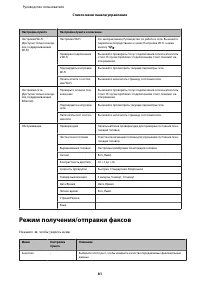
стр. 81 - Режим получения/отправки факсов
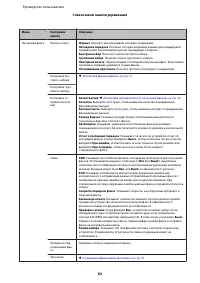
Настройка пункта Настройка пункта и описание. Настройки Wi-Fi(Доступно только в моде‐лях, поддерживающихWi-Fi) Настройка Wi-Fi См. интерактивное Руководство по работе в сети. Вы можетеперейти непосредственно к меню Настройка Wi-Fi, нажавкнопку . Проверка подключенияк Wi-Fi Вы можете проверить статус...
стр. 84 - Режим сканирования
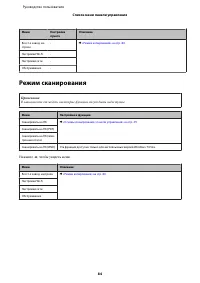
Меню Настройкапункта Описание Восст-е завод. на‐строек - & «Режим копирования» на стр. 80 . Настройки Wi-Fi - Настройки сети - Обслуживание - Режим сканирования Примечание: В зависимости от модели некоторые функции могут быть недоступны. Меню Настройки и функции Сканировать на ПК & «Основы с...
стр. 86 - Характеристики бутылок с чернилами; Проверка уровня чернил
❏ Не открывайте упаковку с бутылками с чернилами, пока не приготовитесь произвести заправкуконтейнера для чернил. Бутылки с чернилами находятся в вакуумной упаковке для сохранения ихкачества. Если вы оставите бутылку с чернилами без упаковки надолго, качество печати может снизиться. ❏ Не продолжайте...
стр. 87 - Перезаправка контейнеров для чернил
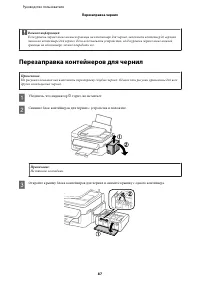
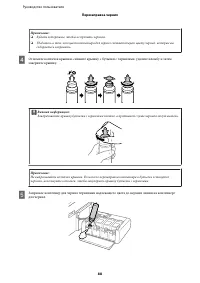
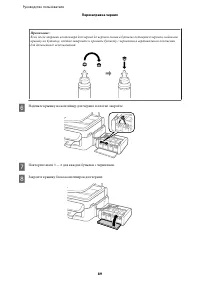
c Важная информация: Если уровень чернил ниже нижней границы на контейнере для чернил, заполните контейнер до верхнейлинии на контейнере для чернил. Если использовать устройство, когда уровень чернил ниже нижнейграницы на контейнере, можно повредить его. Перезаправка контейнеров для чернил Примечани...
стр. 91 - Проверка дюз печатающей головки
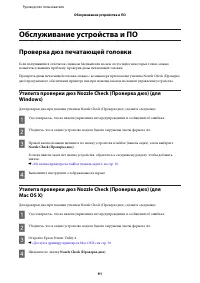
Обслуживание устройства и ПО Проверка дюз печатающей головки Если получившийся отпечаток слишком бледный или на нем отсутствуют некоторые точки, можнопопытаться выявить проблему, проверив дюзы печатающей головки. Проверить дюзы печатающей головки можно с компьютера при помощи утилиты Nozzle Check (П...
стр. 92 - Использование панели управления
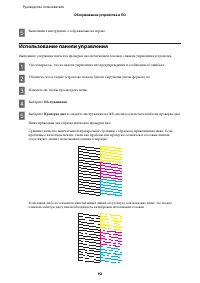
E Выполняйте инструкции, отображаемые на экране. Использование панели управления Выполните следующие шаги для проверки дюз печатающей головки с панели управления устройства. A Удостоверьтесь, что на панели управления нет предупреждений и сообщений об ошибках. B Убедитесь, что в заднее устройство под...
стр. 93 - Прочистка печатающей головки
& «Прочистка печатающей головки» на стр. 93 & «Калибровка печатающей головки» на стр. 94 Прочистка печатающей головки Если получившееся при печати изображение слишком бледное или на нем отсутствуют некоторые точки,решить проблему может прочистка печатающей головки, которая гарантирует правил...
стр. 94 - Калибровка печатающей головки
D Выполняйте инструкции, отображаемые на экране. Утилита Head Cleaning (Прочистка печатающей головки) (для Mac OS X) Сделайте следующее для прочистки печатающей головки при помощи утилиты Head Cleaning (Прочисткапечатающей головки). A Убедитесь в том, что транспортировочный запор установлен в открыт...
стр. 96 - Установка/изменение времени и региона
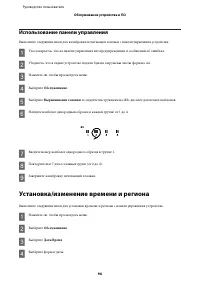
Использование панели управления Выполните следующие шаги для калибровки печатающей головки с панели управления устройства. A Удостоверьтесь, что на панели управления нет предупреждений и сообщений об ошибках. B Убедитесь, что в заднее устройство подачи бумаги загружены листы формата A4. C Нажмите x ...
стр. 97 - Замена чернил в тюбиках с чернилами
E Установите дату. F Выберите формат времени. G Установите время. Примечание: Чтобы выбрать летнее время, установите Вкл. для параметра Летнее время . H Выберите Страна/Регион . I Выберите регион. J Выберите Да . Примечание: При выключении питания на продолжительный период времени могут быть сброшен...
стр. 99 - Сохранение электроэнергии
D Щелкните значок Power Ink Flushing (Технологическая прочистка чернил) . E Выполняйте инструкции, отображаемые на экране. Использование панели управления Для использования служебной программы Технологическая прочистка чернил выполните следующиедействия. Примечание: Необходимо выключить продукт, сле...
стр. 100 - Проверка количества поданных листов бумаги
В Windows A Откройте окно драйвера принтера. & «Доступ к ПО принтера в Windows» на стр. 29 B Откройте вкладку Maintenance (Сервис) , а затем нажмите кнопку Printer and Option Information (Информация о принтере и опциях) . C Для параметра Sleep Timer (Таймер режима ожидания) выберите 3 minutes (3...
стр. 101 - Очистка устройства; Очистка внешних деталей устройства
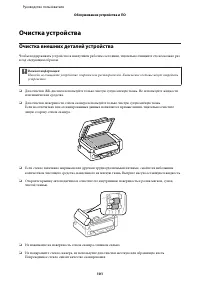
Очистка устройства Очистка внешних деталей устройства Чтобы поддерживать устройство в наилучшем рабочем состоянии, тщательно очищайте его несколько разв год следующим образом. c Важная информация: Никогда не очищайте устройство спиртом или растворителем. Химические составы могут повредитьустройство....
стр. 102 - Очистка внутренних поверхностей устройства; Транспортировка устройства
Очистка внутренних поверхностей устройства Для сохранения хорошего качества печати прочищайте внутренний ролик следующим образом. ! Предостережение Будьте осторожны и не прикасайтесь к поверхностям внутри принтера. c Важная информация: ❏ Будьте осторожны, не допускайте попадания жидкости на электрон...
стр. 105 - Проверка и установка вашего ПО; Проверка ПО, установленного на вашем компьютере
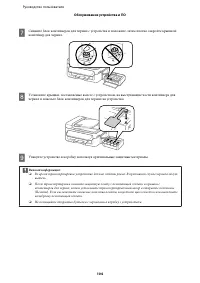
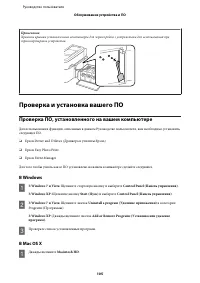
Примечание: Храните крышки установленных контейнеров для чернил рядом с устройством для использования притранспортировке устройства. Проверка и установка вашего ПО Проверка ПО, установленного на вашем компьютере Для использования функций, описанных в данном Руководстве пользователя, вам необходимо у...
стр. 106 - Установка ПО; Удаление ПО
B Дважды щелкните по папке Epson Software в папке Applications (Программы) и затем поверьте ее содержимое. Примечание: ❏ Папка Applications (Программы) содержит ПО, предоставленное третьей стороной. ❏ Чтобы проверить, установлен ли драйвер принтера, нажмите System Preferences (Системные настройки) в...
стр. 109 - Сообщения об ошибках на панели управления
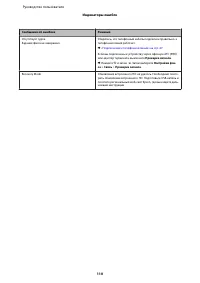
Индикаторы ошибок Сообщения об ошибках на панели управления Этот раздел описывает значение сообщений, появляющихся на ЖК-дисплее. Сообщения об ошибках Решения Замятие бумагиНажмите кнопку OK. Если ошибка не будет устранена,вытащите бумагу руками. Удалите застрявшую бумагу. & «Замятие бумаги» на ...
стр. 111 - Диагностирование проблемы; Проверка состояния устройства
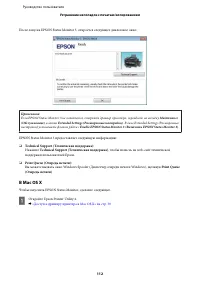
Устранение неполадок с печатью/копированием Диагностирование проблемы Устранение проблем с устройством лучше всего выполнять в два этапа: сначала определите проблему,затем выполните рекомендованные действия для ее устранения. Информацию, которая может понадобиться вам для выявления и устранения боль...
стр. 113 - Замятие бумаги
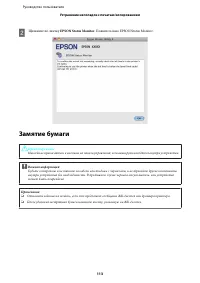
B Щелкните по значку EPSON Status Monitor . Появится окно EPSON Status Monitor. Замятие бумаги ! Предостережение Никогда не прикасайтесь к кнопкам на панели управления, если ваши руки находятся внутри устройства. c Важная информация: Будьте осторожны и не тяните за кабели или тюбики с чернилами, и н...
стр. 114 - Извлечение замятой бумаги из устройства; Извлечение замявшейся бумаги из автоподатчика (ADF)
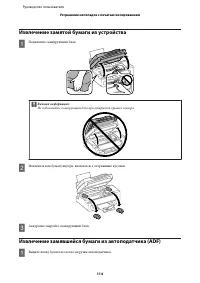
Извлечение замятой бумаги из устройства A Поднимите сканирующий блок. c Важная информация: Не поднимайте сканирующий блок при открытой крышке сканера. B Извлеките всю бумагу внутри, включая все оторванные кусочки. C Аккуратно закройте сканирующий блок. Извлечение замявшейся бумаги из автоподатчика (...
стр. 116 - Предотвращение замятия бумаги
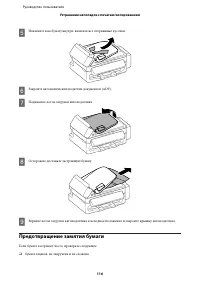
E Извлеките всю бумагу внутри, включая все оторванные кусочки. F Закройте автоматический податчик документов (ADF). G Поднимите лоток загрузки автоподатчика. H Осторожно достаньте застрявшую бумагу. I Верните лоток загрузки автоподатчика в исходное положение и закройте крышку автоподатчика. Предотвр...
стр. 117 - Повторная печать после замятия бумаги (только для Windows); Справка по качеству печати
❏ используется высококачественная бумага; ❏ бумага лежит в заднем устройстве подачи бумаги стороной для печати вверх; ❏ вы встряхнули пачку бумаги перед загрузкой ее в податчик. ❏ Не загружайте простую бумагу выше линии под значком в виде стрелки H с внутренней стороны направляющей.При использовании...
стр. 118 - Горизонтальные полосы
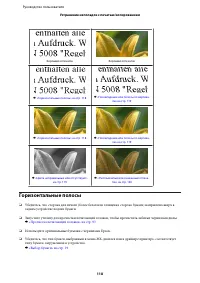
Хороший отпечаток Хороший отпечаток & «Горизонтальные полосы» на стр. 118 & «Несовпадение или полосы по вертика‐ ли» на стр. 119 & «Горизонтальные полосы» на стр. 118 & «Несовпадение или полосы по вертика‐ ли» на стр. 119 & «Цвета неправильные или отсутствуют» на стр. 119 & «...
стр. 119 - Несовпадение или полосы по вертикали
❏ Если полосы появляются с интервалом 2,5 см, запустите утилиту Print Head Alignment (Калибровкапечатающей головки). & «Калибровка печатающей головки» на стр. 94 ❏ Если на вашей копии наблюдается муар (штриховая сетка), измените параметр Уменьшить/ Увеличить в меню ЖК-дисплея или измените положе...
стр. 120 - Расплывчатый или смазанный отпечаток
❏ Отрегулируйте настройки цвета в приложении или в драйвере принтера.В Windows проверьте окно More Options (Дополнительные параметры).В Mac OS X — проверьте Color Options (Цветокоррекция) в диалоговом окне Print (Печать).См. интерактивную справку. ❏ Запустите утилиту для прочистки печатающей головки...
стр. 121 - Неправильные или искаженные символы; Неправильные поля; Отпечатки получаются с небольшим наклоном
❏ Если проблема с качеством копирования, очистите внешнюю часть устройства. & «Очистка внешних деталей устройства» на стр. 101 ❏ Если устройство не используется в течение длительного периода времени, используйте служебнуюпрограмму Power Ink Flushing (Технологическая прочистка чернил) драйвера пр...
стр. 122 - Размер или положение копируемого изображения ошибочны; Изображение перевернуто; Печатаются пустые страницы; Отпечаток смазанный или потертый
Размер или положение копируемого изображения ошибочны ❏ Убедитесь, что размер бумаги, макет страницы и параметр уменьшения/увеличения, выбранные напанели управления, соответствуют используемой бумаге. ❏ Если края копии обрезаются, слегка отодвиньте оригинал от угла. ❏ Очистите стекло сканера. & ...
стр. 123 - Печать идет слишком медленно; Бумага подается неправильно; Бумага не подается
Печать идет слишком медленно ❏ Убедитесь, что тип бумаги, выбранный в меню ЖК-дисплея или в драйвере принтера, соответствуеттипу бумаги, загруженной в устройство. & «Выбор бумаги» на стр. 19 ❏ В Windows: в окне Main (Главное) драйвера принтера выберите более низкое значение параметра Quality (Ка...
стр. 124 - Бумага подается по несколько листов сразу; Бумага загружена неправильно; Устройство не печатает; Индикаторы не горят
Бумага подается по несколько листов сразу ❏ Не загружайте простую бумагу выше линии под значком в виде стрелки H с внутренней стороны направляющей.При использовании специальных носителей Epson убедитесь, что количество листов не превышаетмаксимальное (установленное для данного типа носителей). &...
стр. 125 - Горит только индикатор питания
❏ Удостоверьтесь, что электрическая розетка работает и не управляется переключателем или таймером. Горит только индикатор питания ❏ Выключите устройство и компьютер. Убедитесь, что интерфейсный кабель устройства подключеннадежно. ❏ Если вы используете интерфейс USB, убедитесь, что кабель соответству...
стр. 126 - Увеличение скорости печати (только в Windows)
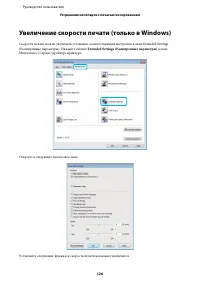
Увеличение скорости печати (только в Windows) Скорость печати можно увеличить установив соответствующие настройки в окне Extended Settings(Расширенные параметры). Нажмите кнопку Extended Settings (Расширенные параметры) в окне Maintenance (Сервис) драйвера принтера. Откроется следующее диалоговое ок...
стр. 127 - Другие проблемы; Использование тихого режима при печати на простой бумаге
❏ High speed copies (Быстрое копирование) ❏ Always spool RAW datatype (Всегда использовать RAW) ❏ Page Rendering Mode (Режим обработки страницы) ❏ Print as Bitmap (Печатать как растр) Подробности о каждом параметре см. в интерактивной справке. Другие проблемы Использование тихого режима при печати н...
стр. 128 - Проблемы в начале сканирования
Устранение неполадок для сканирования Проблемы, обозначаемые сообщениями наЖК-дисплее или индикаторами состояния ❏ Убедитесь, что устройство правильно подключено к компьютеру. ❏ Выключите, а затем снова включите устройство. Если проблема не решилась, устройство может бытьнеисправным, или может потре...
стр. 129 - Использование автоматического податчика документов (ADF); Использование кнопки; Разблокировка Epson Event Manager
Использование автоматического податчика документов (ADF) ❏ Проверьте индикатор состояния и убедитесь, что автоподатчик готов к сканированию. ❏ Убедитесь, что на стекле сканера нет оригиналов. ❏ Если крышки сканера или автоподатчика открыты, закройте их и попробуйте запустить сканированиезаново. ❏ Уб...
стр. 130 - Проблемы с подачей бумаги; Бумага пачкается
C Сделайте следующее. ❏ В Windows 7 и Windows Vista:Выберите Allow a program through Windows Firewall (Разрешение запуска программы через брандмауэр Windows) . ❏ В Windows XP:Выберите Windows Firewall (Брандмауэр Windows) . D Сделайте следующее. ❏ В Windows 7:Подтвердите, что рядом с EEventManager A...
стр. 131 - Подается несколько листов бумаги одновременно; Проблемы с временем сканирования; Проблемы с отсканированными изображениями; Качество сканирования неудовлетворительное; Символы искажены или размыты
Подается несколько листов бумаги одновременно ❏ При загрузке бумаги, которая не поддерживается, устройство может подавать более одного листа зараз. & «Характеристики автоматического податчика документов (ADF)» на стр. 140 ❏ Возможно, необходимо очистить устройство. & «Очистка устройства» на ...
стр. 132 - На отсканированном изображении видна рябь
❏ Скорректируйте значение параметра Threshold (Порог). Home Mode (Простой режим):Для параметра Image Type (Тип изображения) выберите значение Black&White (Черно-белый) , нажмите кнопку Brightness (Яркость) и затем попробуйте скорректировать параметр Threshold (Порог). Office Mode (Офисный режим)...
стр. 133 - Область сканирования или направление неудовлетворительны; Края оригинала не сканируются
Область сканирования или направление неудовлетворительны Края оригинала не сканируются ❏ Если вы сканируете, используя просмотр эскизов в режимах Home Mode (Простой режим) илиProfessional Mode (Профессиональный режим), переместите документ или фотографию на 6 мм отгоризонтального и вертикального кра...
стр. 134 - Не может отсканировать в нужном направлении; Проблемы остались после всех попыток решения
Не может отсканировать в нужном направлении Нажмите Configuration (Конфигурация) , выберите вкладку Preview (Просмотр) , а затем снимите флажок рядом с Auto Photo Orientation (Автоориентация фотографий) . Затем правильно разместите документ. Проблемы остались после всех попыток решения Если вы попро...
стр. 135 - Невозможно отправить и получить факс
Устранение неполадок при отправке/получении факсов Невозможно отправить и получить факс ❏ Убедитесь, что телефонный кабель подключен правильно, а телефонная линия работает. Состояниелинии можно проверить при помощи функции Проверьте подсоединение факса . & «Подключение к телефонной линии» на стр...
стр. 136 - Автоответчик не отвечает на голосовые звонки; Неправильное время
❏ Убедитесь, что ECM включен. & «Режим получения/отправки факсов» на стр. 81 Проблемы качества (получение) ❏ Убедитесь, что ECM включен. & «Режим получения/отправки факсов» на стр. 81 Автоответчик не отвечает на голосовые звонки ❏ Когда включена функция автоматического ответа, а автоответчик...
стр. 137 - Бутылки с чернилами; Требования к системе
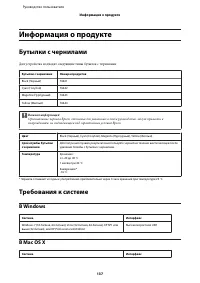
Информация о продукте Бутылки с чернилами Для устройства подходят следующие типы бутылок с чернилами: Бутылки с чернилами Номера продуктов Black (Черный) T6641 Cyan (Голубой) T6642 Magenta (Пурпурный) T6643 Yellow (Желтый) T6644 c Важная информация: Оригинальные чернила Epson, отличные от указанных ...
стр. 138 - Технические характеристики; Характеристики принтера
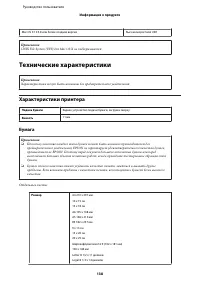
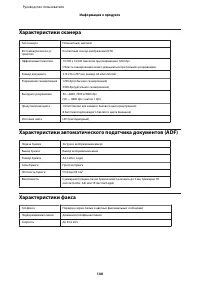
Mac OS X 10.5.8 или более поздняя версия Высокоскоростной USB Примечание: UNIX File System (UFS) для Mac OS X не поддерживается. Технические характеристики Примечание: Характеристики могут быть изменены без предварительного уведомления. Характеристики принтера Подача бумаги Заднее устройство подачи ...
стр. 139 - Область печати
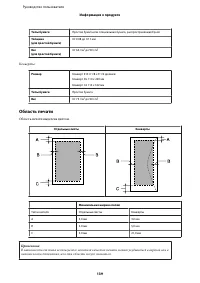
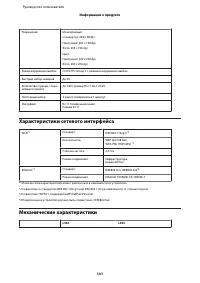
Типы бумаги Простая бумага или специальная бумага, распространяемая Epson Толщина(для простой бумаги) От 0,08 до 0,11 мм Вес(для простой бумаги) От 64 г/м² до 90 г/м² Конверты: Размер Конверт #10 4 1/8 x 9 1/2 дюймов Конверт DL 110 x 220 мм Конверт C6 114 x 162 мм Типы бумаги Простая бумага Вес От 7...
стр. 142 - Электрические характеристики
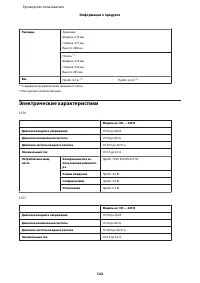
Размеры Хранение Ширина: 474 мм Глубина: 377 мм Высота: 226 мм Печать *1 Ширина: 474 мм Глубина: 540 мм Высота: 291 мм Вес Прибл. 6,2 кг *2 Прибл. 6,2 кг *2 *1 С выдвинутым удлинителем приемного лотка. *2 Без чернил и кабеля питания. Электрические характеристики L550 Модель на 100 — 240 В Диапазон в...
стр. 143 - Условия окружающей среды; Соответствие стандартам и допускам
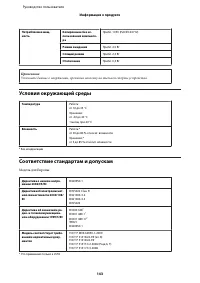
Потребляемая мощ‐ность Копирование без ис‐пользования компьюте‐ра Прибл. 10 Вт (ISO/IEC24712) Режим ожидания Прибл. 4,5 Вт Спящий режим Прибл. 2,3 Вт Отключение Прибл. 0,3 Вт Примечание: Уточните данные о напряжении, прочитав наклейку на тыльной стороне устройства. Условия окружающей среды Температу...
стр. 144 - Интерфейс
Для пользователей из Европы:Мы, Seiko Epson Corporation, настоящим утверждаем, что данное оборудование (модели C463A и C463B)соответствует основным требованиям и прочим важным условиям Директивы 1999/5/EC. Только для использования в следующих странах: Ирландия, Великобритания, Австрия, Германия,Лихт...
стр. 145 - Web-сайт технической поддержки; Перед обращением в Epson
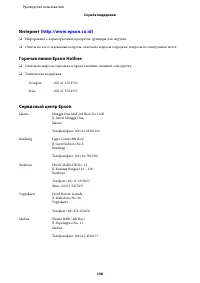
Служба поддержки Web-сайт технической поддержки Веб-сайт технической поддержки Epson обеспечивает помощь в решении проблем, которые не могут бытьрешены при использовании документации по продукту. Если у вас есть Web-браузер и вы можетеподключиться к Интернет, то обратитесь к этому сайту по адресу: h...
стр. 146 - Информация в Интернет; Служба поддержки пользователей на Тайване; Центр технического обслуживания и ремонта:
Примечание: В зависимости от устройства данные списков набора для факса и/или параметры сети могут храниться впамяти устройства. Из-за поломки или ремонта устройства дата и/или параметры могут быть утеряны.Epson не несет ответственности за потерю каких-либо данных, за резервное копирование иливосста...
стр. 147 - Служба поддержки пользователей в Таиланде; Служба поддержки пользователей во Вьетнаме
Телефонный номер Номер факса Адрес 04-23291388 04-23291338 3F., No.510, Yingcai Rd., West Dist., Taichung City 403, Taiwan 04-23805000 04-23806000 No.530, Sec. 4, Henan Rd., Nantun Dist., Taichung City 408,Taiwan 05-2784222 05-2784555 No.463, Zhongxiao Rd., East Dist., Chiayi City 600, Taiwan 06-222...
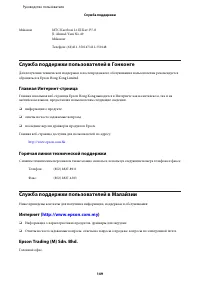
стр. 149 - Служба поддержки пользователей в Гонконге; Главная Интернет-стрница; Служба поддержки пользователей в Малайзии
Makassar MTC Karebosi Lt. Ill Kav. P7-8JI. Ahmad Yani No.49Makassar Телефон: (62)411-350147/411-350148 Служба поддержки пользователей в Гонконге Для получения технической поддержки и послепродажного обслуживания пользователям рекомендуетсяобращаться в Epson Hong Kong Limited. Главная Интернет-стрниц...
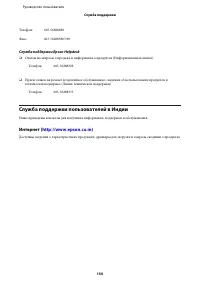
стр. 150 - Служба поддержки Epson Helpdesk; Служба поддержки пользователей в Индии
Телефон: 603-56288288 Факс: 603-56288388/399 Служба поддержки Epson Helpdesk ❏ Ответы на запросы о продаже и информация о продуктах (Информационная линия) Телефон: 603-56288222 ❏ Прием заявок на ремонт и гаратийное обслуживание, сведения об использовании продуктов итехническая поддержка (Линия техни...
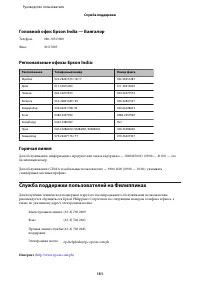
стр. 151 - Горячая линия; Служба поддержки пользователей на Филиппинах
Головной офис Epson India — Бангалор Телефон: 080-30515000 Факс: 30515005 Региональные офисы Epson India: Расположение Телефонный номер Номер факса Мумбай 022-28261515 /16/17 022-28257287 Дели 011-30615000 011-30615005 Ченнаи 044-30277500 044-30277575 Колката 033-22831589 / 90 033-22831591 Хайдараба...












 Epson L222 Инструкция по эксплуатации
 Epson L350 Инструкция по эксплуатации
 Epson L355 Инструкция по эксплуатации
 Epson L362 Инструкция по эксплуатации
 Epson L366 Инструкция по эксплуатации
 Epson L382 Инструкция по эксплуатации
 Epson L555 Инструкция по эксплуатации
 Epson L850 Инструкция по эксплуатации
 Epson L3050 Инструкция по эксплуатации
 Epson L3100 Инструкция по эксплуатации
 Epson L3150 Инструкция по эксплуатации
 Epson L3156 Инструкция по эксплуатации
 Epson L3210 Инструкция по эксплуатации
 Epson L3211 Инструкция по эксплуатации
 Epson L3215 Инструкция по эксплуатации
 Epson L3216 Инструкция по эксплуатации
 Epson L3218 Инструкция по эксплуатации
 Epson L3219 Инструкция по эксплуатации