стр. 2 - ВВЕДЕНИЕ; Предисловие
2 GPSMAP 276C Руководство пользователя ВВЕДЕНИЕ Предисловие Благодарим Вас за выбор модели Garmin GPSMAP 276C. Этот порта-тивный морской картплоттер содержит в себе GPS-приемник и полный набор картографических функций. Пожалуйста, убедитесь в наличии всех компонентов в соответствии со списком, распо...
стр. 4 - Содержание; Начало работы
4 GPSMAP 276C Руководство пользователя Содержание Введение Предисловие 2 Информация о данном руководстве пользователя 2 Содержание 4 Начало работы Краткая информация о приборе 12 Функции кнопок 13 Зарядка аккумулятора прибора GPSMAP 276C 15 Информация о режиме зарядки 15 Включение прибора GPSMAP 276...
стр. 5 - Поиск объектов
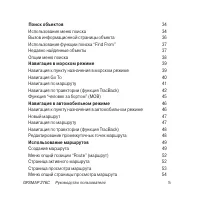
GPSMAP 276C Руководство пользователя 5 Поиск объектов 34 Использование меню поиска 34 Вызов информационной страницы объекта 36 Использование функции поиска “Find From” 37 Недавно найденные объекты 37 Опции меню поиска 38 Навигация в морском режиме 39 Навигация к пункту назначения в морском режиме 39...
стр. 6 - Использование путевых точек
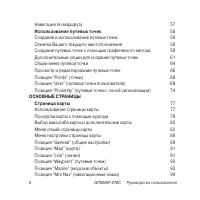
6 GPSMAP 276C Руководство пользователя Навигация по маршруту 57 Использование путевых точек 58 Создание и использование путевых точек 58 Отметка Вашего текущего местоположения 58 Создание путевых точек с помощью графического метода 59 Дополнительные опции для создания путевых точек 61 Опции меню пут...
стр. 8 - ГлавНое меНю
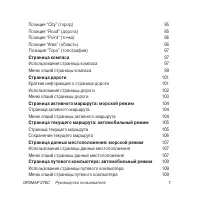
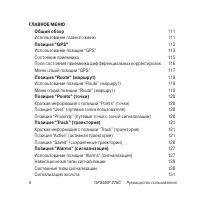
8 GPSMAP 276C Руководство пользователя ГлавНое меНю общий обзор 111 Использование главного меню 111 Позиция “GPS” 113 Использование позиции “GPS” 113 Состояние приемника 115 Поле состояния приемника дифференциальных корректировок 116 Меню опций позиции “GPS” 117 Позиция “Route” (маршрут) 118 Использ...
стр. 9 - Позиция “Celestial” (астрономические данные)
GPSMAP 276C Руководство пользователя 9 Позиция “Celestial” (астрономические данные) 132 Использование позиции “Celestial” (астрономические данные) 132 Позиция “Tide” (прилив) 133 Позиция “Sun & Moon” (Солнце и Луна) 136 Позиция “Hunt & Fish” (охота и рыбалка) 138 Позиция “Message” (сообщение...
стр. 11 - Использование формата Loran TD; Картриджи данных Garmin; Установка и извлечение картриджей данных
GPSMAP 276C Руководство пользователя 11 Использование формата Loran TD 179 Картриджи данных Garmin 181 Установка и извлечение картриджей данных 181 WAAS и DGPS 182 Что такое WAAS? 182 Что такое дифференциальная система GPS (DGPS)? 183 Опции полей данных 183 Гарантийный талон 189
стр. 12 - НАЧАЛО РАБОТЫ; Краткая информация о приборе
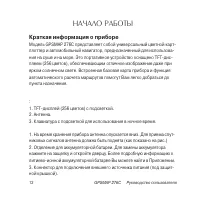
12 GPSMAP 276C Руководство пользователя НАЧАЛО РАБОТЫ Краткая информация о приборе Модель GPSMAP 276C представляет собой универсальный цветной карт-плоттер и автомобильный навигатор, предназначенный для использова-ния на суше и на море. Это портативное устройство оснащено TFT-дис-плеем (256 цветов),...
стр. 13 - Функции кнопок; Кнопка IN
GPSMAP 276C Руководство пользователя 13 4. USB-коннектор (под защитной крышкой).5. Порт для дополнительного картриджа данных.6. Серийный номер. Функции кнопок Кнопка IN – служит для увеличения масштаба, чтобы Вы могли видеть меньшую область карты с большим числом деталей. Кнопка OUT – служит для уме...
стр. 14 - Кнопка MENU; – служит для просмотра опций текущей страницы. Для; Кнопка FIND; – позволяет провести поиск путевых точек пользователя,; Кнопка POWER; – нажмите и удерживайте в нажатом положении более 1; ARROW KEYPAD
14 GPSMAP 276C Руководство пользователя Кнопка MENU – служит для просмотра опций текущей страницы. Для вызова главного меню нужно дважды нажать на кнопку MENU. Кнопка NAV/MOB – используется для вызова навигационного меню. Если Вы находитесь в морском режиме, то при удерживании этой кнопки в нажатом ...
стр. 15 - Зарядка аккумулятора прибора GPSMAP 276C; Снимите крышку, закрывающую коннектор для подключения; Информация о режиме зарядки
GPSMAP 276C Руководство пользователя 15 Зарядка аккумулятора прибора GPSMAP 276C Перед использованием прибора может возникнуть необходимость в зарядке аккумуляторной батареи. Для этого Вам нужно подключить устройство к внешнему источнику питания. Вы можете использовать прибор во время зарядки. Для з...
стр. 16 - ВНИМАНИЕ: В режиме зарядки устройство потребляет неболь-; шое количество энергии от батареи автомобиля/ судна. Чтобы
16 GPSMAP 276C Руководство пользователя Если Вы не собираетесь использовать прибор, но хотели бы зарядить аккумулятор, то Вам следует перевести устройство в специальный режим зарядки. Подключите навигатор к внешнему источнику питания. Нажмите на кнопку POWER и удерживайте ее в нажатом положении. Уст...
стр. 17 - Включение прибора GPSMAP 276C; Для включения и выключения прибора GPSMAP 276C:; Инициализация прибора GPSMAP 276C
GPSMAP 276C Руководство пользователя 17 Включение прибора GPSMAP 276C После того, как Вы включите Ваш новый прибор GPSMAP 276C в первый раз, приемник должен будет собрать спутниковые данные и определить свое текущее местоположение. Для обеспечения нормальной инициали-зации устройство поставляется с ...
стр. 18 - Процесс поиска спутника разбит на три этапа:; Настройка подсветки и громкости; Для настройки уровня подсветки экрана:
18 GPSMAP 276C Руководство пользователя реть экран с индикаторами мощности сигнала каждого спутника (номера спутников показаны под соответствующими столбиками мощности). Процесс поиска спутника разбит на три этапа: • Столбики мощности спутникового сигнала не показаны – приемник ведет поиск указанных...
стр. 19 - Для увеличения уровня яркости используйте стрелку ВВЕРХ, а для; Использование прибора GPSMAP 276C; Определения
GPSMAP 276C Руководство пользователя 19 2. Для увеличения уровня яркости используйте стрелку ВВЕРХ, а для уменьшения – стрелку ВНИЗ. 3. Нажмите на кнопку ENTER/MARK или QUIT, чтобы закрыть окно настройки подсветки/ громкости. Если Вы используете прибор GPSMAP 276C вместе с дополнительным внешним дин...
стр. 20 - Курсор; – Выделенная область экрана, которую можно перемещать вверх/; Поле; – Место на странице для ввода и индикации данных или опции. Для; Кнопка на экране; – При просмотре длинного списка, который не может
20 GPSMAP 276C Руководство пользователя активизации ее вторичной функции, то об этом обязательно будет сообщено. Для выделения полей на экране используется кнопка со стрелками (ARROW KEYPAD). Выбранное поле будет показано желтым цветом. В данном руководс-тве пользователя мы часто будем ссылаться на ...
стр. 21 - Настройка по умолчанию; – Выбранный системой формат, встроенный; Выбор опций и ввод данных; Для выбора и активизации опции:
GPSMAP 276C Руководство пользователя 21 Настройка по умолчанию – Выбранный системой формат, встроенный в память устройства, который будет использоваться в том случае, если пользователь не выберет другую настройку. Например, настройка единиц измерения скорости по умолчанию – «узлы», но пользователь м...
стр. 22 - Для активизации выбранной опции нажмите на кнопку ENTER/
22 GPSMAP 276C Руководство пользователя 3. Для активизации выбранной опции нажмите на кнопку ENTER/ MARK. В некоторых случаях после этого на экране появится дополнительное окно с опциями. Выберите нужную опцию и снова нажмите на кнопку ENTER/MARK. Для выхода из меню или возврата к предыдущей настрой...
стр. 23 - ПОЛЕЗНЫЙ СОВЕТ: Чтобы очистить поле данных, переведите; курсор в крайнее левое положение и нажмите на стрелку ВЛЕВО.; После ввода нужных данных нажмите на кнопку ENTER/MARK для; Использование дополнительных картографических данных; Дополнительные картриджи данных Garmin и диски MapSource расши-
GPSMAP 276C Руководство пользователя 23 мощью стрелки ВВЕРХ/ВНИЗ выбирайте нужный символ, а с помощью стрелки ВПРАВО перемещайтесь к позиции следующего знака. Стрелка ВЛЕВО позволяет Вам перейти к полю предыдуще-го символа. Если данные занимают две строки, то для перехода на вторую строку Вам необхо...
стр. 24 - режим моделирования; Активизация режима моделирования; ПРИМЕЧАНИЕ: Режим моделирования не предназначен для; реальной навигации. Когда устройство находиться в этом режи-
24 GPSMAP 276C Руководство пользователя ряют возможности Вашего прибора GPSMAP 276C. Используя данные MapSource City Select, Вы сможете просматривать списки ближайших ресторанов, гостиниц, торговых центров и достопримечательностей, а также узнавать адреса и номера телефонов этих объектов.Для передач...
стр. 25 - мощности спутниковых сигналов служат для демонстрационных; Для активизации режима моделирования с помощью главного меню:; Ввод нового местоположения
GPSMAP 276C Руководство пользователя 25 мощности спутниковых сигналов служат для демонстрационных целей и не отражают реальную ситуацию. Для активизации режима моделирования с помощью главного меню: 1. Дважды нажмите на кнопку MENU для вызова главного меню.2. Выделите позицию “Setup” (настройка).3. ...
стр. 26 - Моделирование навигации; Для поиска пункта назначения в морском режиме:
26 GPSMAP 276C Руководство пользователя Выделите опцию “New Location” (новое местоположение) в меню опций GPS и нажмите на кнопку ENTER/MARK. Затем выберите опцию “Use Map” (использо-вать карту) и нажмите на кнопку ENTER/MARK. С помощью курсора найдите на карте новое местоположение и нажмите на кноп...
стр. 27 - Выделите опцию “Tide Stations” (приливные станции) и нажмите на
GPSMAP 276C Руководство пользователя 27 3. Выделите опцию “Tide Stations” (приливные станции) и нажмите на кнопку ENTER/MARK. 4. С помощью кнопки со стрелками выделите ближайшую приливную станцию и нажмите на кнопку ENTER/MARK. В нашем случае мы вы-брали приливную станцию “Point Loma”. 5. На информа...
стр. 28 - Для поиска пункта назначения в автомобильном режиме:
28 GPSMAP 276C Руководство пользователя со стрелками выберите опцию “Automotive” (автомобильный режим) и нажмите на кнопку ENTER/MARK. Для поиска пункта назначения в автомобильном режиме: 1. Убедитесь, что прибор GPSMAP 276C находится в режиме модели- рования (см. п. «Активизация режима моделировани...
стр. 29 - Для отключения режима моделирования:; ПРИМЕЧАНИЕ: Вы можете включать и отключать режим; моделирования с помощью позиции “Setup” (настройка) главного
GPSMAP 276C Руководство пользователя 29 кнопки PAGE или QUIT Вы можете наблюдать за навигацией в режиме моделирования на других страницах. Вы можете использовать режим моделирования в любое время, когда захотите попрактиковаться в навигации. Перед навигацией в реальных условиях не забудьте выйти из ...
стр. 30 - ОСНОВНЫЕ ФУНКЦИИ; Краткая информация об основных страницах; Основные страницы: морской и автомобильный режим
30 GPSMAP 276C Руководство пользователя ОСНОВНЫЕ ФУНКЦИИ Краткая информация об основных страницах Основные страницы: морской и автомобильный режим В приборе GPSMAP 276C предусмотрено два режима: морской режим (по умолчанию) и автомобильный режим. Для прокрутки последовательности основных страниц исп...
стр. 31 - Для выбора морского или автомобильного режима:; Последовательность основных страниц в морском режиме
GPSMAP 276C Руководство пользователя 31 По умолчанию в устройстве GPSMAP 276C выбран морской режим. В данном руководстве пользователя сначала приведена информация о странице (например, странице карты), используемой в морском режиме. Затем эта страница описывается для автомобильного режима. Для выбор...
стр. 32 - ПРИМЕЧАНИЕ: Не забывайте, что в автомобильном режиме; страница текущего маршрута будет показана только во время; Для разрешения индикации страницы компаса или страницы дороги:
32 GPSMAP 276C Руководство пользователя 3. Страница дороги (морской режим).4. Страница активного маршрута (морской режим).5. Страница данных местоположения (морской режим). Последовательность основных страниц в автомобильном режиме 1. Страница карты (автомобильный режим).2. Дополнительная страница к...
стр. 33 - Использование меню поиска; Находясь на любой странице, нажмите на кнопку FIND. С помощью
GPSMAP 276C Руководство пользователя 33 Поиск объектов Использование меню поиска Меню поиска позволяет Вам быстро находить путевые точки и интересные объекты. Для вызова меню поиска нажмите на кнопку FIND. Устройство начнет поиск объектов относительно Вашего текущего местоположения или другой точки ...
стр. 35 - Вызов информационной страницы объекта; Для вызова информационной страницы объекта:; Использование функции поиска “Find From”
GPSMAP 276C Руководство пользователя 35 чески появится информационная страница найденного объекта, позволяющая Вам сохранить этот объект в виде путевой точки, просмотреть его положение на карте или автоматически создать маршрут (Go To). Вызов информационной страницы объекта Для каждого объекта из ре...
стр. 36 - Недавно найденные объекты; Show Find History; – Данная опция позволяет Вам выбирать индикацию; Remove Point; – С помощью данной опции Вы можете удалить из списка; Опции меню поиска; Enable Auto Arrange; – Служит для автоматической сортировки меню по-
36 GPSMAP 276C Руководство пользователя (якорная стоянка запрещена). Если Вы снова нажмете на кнопку FIND, то по-иск будет вестись относительно этой зоны с запретом на стоянку. Вы можете организовать поиск относительно любой путевой точки, точки маршрута, объ-екта карты или приливной станции. Выдели...
стр. 37 - Near Other; Навигация в морском режиме; Навигация к пункту назначения в морском режиме
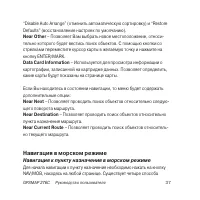
GPSMAP 276C Руководство пользователя 37 “Disable Auto Arrange” (отменить автоматическую сортировку) и “Restore Defaults” (восстановление настроек по умолчанию). Near Other – Позволяет Вам выбрать новое местоположение, относи- тельно которого будет вестись поиск объектов. С помощью кнопки со стрелкам...
стр. 38 - Go To Point; – Позволяет выбрать в качестве пункта назначения путевую; Navigate Track; – Служит для выбора хранящейся в памяти траектории; Stop Navigation; – Остановка текущей навигации.; мов; – Служит для создания путевой точки МОВ («человек за бортом») и; Навигация Go To
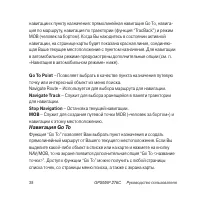
38 GPSMAP 276C Руководство пользователя навигации к пункту назначения: прямолинейная навигация Go To, навига-ция по маршруту, навигация по траектории (функция “TracBack”) и режим МОВ (человек за бортом). Когда Вы находитесь в состоянии активной навигации, на странице карты будет показана красная лин...
стр. 39 - Для начала навигации “Go To” к выделенному на карте объекту:
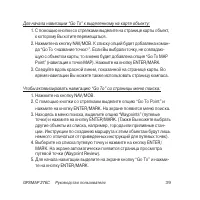
GPSMAP 276C Руководство пользователя 39 Для начала навигации “Go To” к выделенному на карте объекту: 1. С помощью кнопки со стрелками выделите на странице карты объект, к которому Вы хотите перемещаться. 2. Нажмите на кнопку NAV/MOB. К списку опций будет добавлена коман- да “Go To <название точки...
стр. 40 - Навигация по маршруту; С помощью кнопки со стрелками выделите нужный маршрут и; Навигация по траектории (функция TracBack)
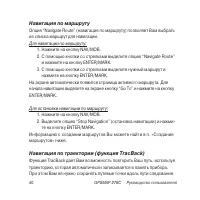
40 GPSMAP 276C Руководство пользователя Навигация по маршруту Опция “Navigate Route” (навигация по маршруту) позволяет Вам выбрать из списка маршрут для навигации.Для навигации по маршруту: 1. Нажмите на кнопку NAV/MOB.2. С помощью кнопки со стрелками выделите опцию “Navigate Route” и нажмите на кно...
стр. 41 - Для сохранения активной траектории целиком:
GPSMAP 276C Руководство пользователя 41 Функция TracBack преобразует траекторию в маршрут, содержащий не более 300 точек, а затем инвертирует и активизирует полученный маршрут. Маршрут TracBack приведет Вас к самой старой точке активной траектории, поэтому перед началом нового путешествия рекомендуе...
стр. 42 - Для остановки навигации TracBack:
42 GPSMAP 276C Руководство пользователя (навигация по траектории) и нажмите на кнопку ENTER/MARK. 2. Выделите нужную траекторию и нажмите на кнопку ENTER/MARK.3. Используя кнопку со стрелками, выберите точку, к которой Вы хотите перемещаться. Затем нажмите на кнопку ENTER/MARK. Для остановки навигац...
стр. 43 - • Если во время Вашего путешествия приемник был отключен, или
GPSMAP 276C Руководство пользователя 43 торять Ваш путь (для получения наилучшего результата следует выбирать настройку “Resolution”). • Если во время Вашего путешествия приемник был отключен, или прервался прием спутниковых сигналов, то точки потери и восстановле-ния приема будут соединены прямой л...
стр. 44 - Навигация в автомобильном режиме; Навигация к пункту назначения в автомобильном режиме
44 GPSMAP 276C Руководство пользователя любую из навигационных страниц для возврата к точке МОВ. Эта точка будет сохранена в списке путевых точек, и Вы сможете удалить ее как обычную путевую точку. Навигация в автомобильном режиме Навигация к пункту назначения в автомобильном режиме Для начала навиг...
стр. 45 - Edit Vias; – Используется для добавления промежуточных точек в марш-; Новый маршрут; опция “New Route”; (новый маршрут) работает аналогично функции
GPSMAP 276C Руководство пользователя 45 показана на экране только во время навигации). Для окончания объезда снова нажмите на кнопку NAV/MOB и выберите опцию “Cancel Detour”. Edit Vias – Используется для добавления промежуточных точек в марш- рут до того, как Вы прибудете в пункт назначения. Эта опц...
стр. 46 - Редактирование промежуточных точек маршрута; Во время навигации по маршруту нажмите на кнопку NAV/MOB. На
46 GPSMAP 276C Руководство пользователя Функция TracBack дает Вам возможность повторить Ваш путь, используя траекторию, которая автоматически записывается в память прибора. При этом Вам не нужно сохранять путевые точки вдоль пути следования. См. п. «Навигация в морском режиме» выше. Также см. раздел...
стр. 47 - В маршрут будет добавлена новая точка. Если Вам необходимо; Использование маршрутов; Создание маршрута; Дважды нажмите на кнопку MENU. На экране появится страница
GPSMAP 276C Руководство пользователя 47 поиска (см. п. «Поиск объектов» выше). Находясь на странице меню поиска, Вы можете нажать на кнопку MENU для вызова дополнительных опций, по-зволяющих проводить поиск объектов относительно другого местоположе-ния (например, пункта назначения). 5. В маршрут буд...
стр. 48 - На экране автоматически появится страница просмотра марш-
48 GPSMAP 276C Руководство пользователя шрута. Выберите опцию “New Route” (новый маршрут) и нажмите на кнопку ENTER/MARK. Вместо этого Вы можете выделить первую пустую строку и нажать на кнопку ENTER/MARK. 4. На экране автоматически появится страница просмотра марш- рута, показывающая пустой маршрут...
стр. 49 - С помощью кнопки со стрелками выделите опцию “Edit on Map”
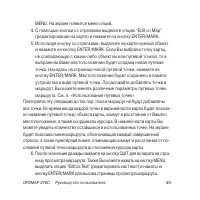
GPSMAP 276C Руководство пользователя 49 MENU. На экране появится меню опций. 4. С помощью кнопки со стрелками выделите опцию “Edit on Map” (редактирование на карте) и нажмите на кнопку ENTER/MARK. 5. Используя кнопку со стрелками, выделите на карте нужный объект и нажмите на кнопку ENTER/MARK. Если ...
стр. 50 - Страница активного маршрута; Для вызова страницы просмотра маршрута:
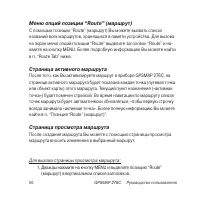
50 GPSMAP 276C Руководство пользователя Меню опций позиции “Route” (маршрут) С помощью позиции “Route” (маршрут) Вы можете вызвать список названий всех маршрутов, хранящихся в памяти устройства. Для вызова на экран меню опций позиции “Route” выделите заголовок “Route” и на-жмите на кнопку MENU. Боле...
стр. 51 - С помощью кнопки со стрелками выделите название нужного марш-
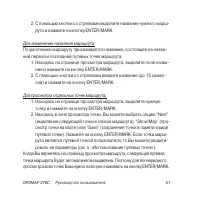
GPSMAP 276C Руководство пользователя 51 2. С помощью кнопки со стрелками выделите название нужного марш- рута и нажмите на кнопку ENTER/MARK. Для изменения названия маршрута:По умолчанию маршруту присваивается название, состоящее из назва-ний первой и последней путевых точек маршрута. 1. Находясь на...
стр. 52 - Меню опций страницы просмотра маршрута; Для редактирования маршрута на карте:
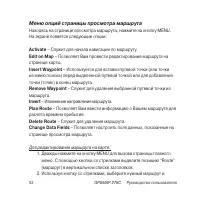
52 GPSMAP 276C Руководство пользователя Меню опций страницы просмотра маршрута Находясь на странице просмотра маршрута, нажмите на кнопку MENU. На экране появятся следующие опции: Activate – Служит для начала навигации по маршруту. Edit on Map – Позволяет Вам провести редактирование маршрута на стра...
стр. 54 - Для использования функции планирования маршрута:; ПРИМЕЧАНИЕ: Расход топлива в Вашем устройстве измеряет-; ся в «единицах в час». Системная настройка единиц измерения
54 GPSMAP 276C Руководство пользователя жмите на кнопку ENTER/MARK. 5. На экране автоматически появится меню поиска. Выберите путе- вую точку или объект, который Вы хотите добавить в маршрут. 6. На странице просмотра точки выделите поле “OK” и нажмите на кнопку ENTER. Новая точка будет добавлена в м...
стр. 55 - Создание и использование путевых точек; • Кнопка ENTER/MARK – позволяет быстро отметить Ваше текущее; Отметка Вашего текущего местоположения
GPSMAP 276C Руководство пользователя 55 Навигация по маршруту После создания маршрута Вы можете его активизировать и исполь-зовать для навигации с помощью кнопки NAV/MOB. Более подробная информация по этому вопросу приведена на предыдущих страницах. Использование путевых точек Создание и использован...
стр. 56 - Для отметки Вашего текущего местоположения:; Создание путевых точек с помощью графического метода; Для создания новой путевой точки с помощью страницы карты:
56 GPSMAP 276C Руководство пользователя Для отметки Вашего текущего местоположения: 1. Нажмите на кнопку ENTER/MARK и удерживайте ее в нажатом поло- жении до тех пор, пока на экране не появится страница новой путевой точки (New Waypoint). Затем отпустите эту кнопку. На экране будет по-казан 4-значны...
стр. 57 - На экране появится страница новой путевой точки. Если Вы хотите; Дополнительные опции для создания путевых точек
GPSMAP 276C Руководство пользователя 57 3. Нажмите на кнопку ENTER/MARK и сразу же ее отпустите. Если Вы за- держите кнопку в нажатом положении, то путевая точка будет создана в Вашем текущем местоположении, а не на месте курсора. Если Вы выделили объект карты, то при нажатии на кнопку ENTER/MARK на...
стр. 58 - Для создания путевой точки с помощью главного меню:
58 GPSMAP 276C Руководство пользователя можете также вручную изменить координаты местоположения, показанные на странице новой путевой точки (New Waypoint). Для создания путевой точки с помощью главного меню: 1. Дважды нажмите на кнопку MENU для вызова главного меню.2. С помощью кнопки со стрелками в...
стр. 59 - Создайте путевую точку, используя любой метод, рассмотренный в
GPSMAP 276C Руководство пользователя 59 MARK. После ввода и подтверждения Ваших изменений выделите поле “OK” и нажмите на кнопку ENTER/MARK. Для создания новой путевой точки с помощью проекции:Функция проекции позволяет создать новую путевую точку, расположен-ную на заданном расстоянии и в определен...
стр. 60 - Внесите остальные изменения параметров новой путевой точки; Опции меню путевой точки; Для расчета усредненного местоположения:
60 GPSMAP 276C Руководство пользователя Для настройки азимута новой путевой точки относительно первоначаль-ной точки выделите поле “Bearing” и нажмите на кнопку ENTER/MARK. С помощью кнопки со стрелками введите нужное значение азимута и нажмите на кнопку ENTER/MARK.После настройки всех необходимых п...
стр. 61 - Для добавления новой путевой точки к маршруту:; Просмотр и редактирование путевых точек; Для вызова страницы просмотра путевой точки:
GPSMAP 276C Руководство пользователя 61 2. На экране появится страница усреднения местоположения. Наблю- дайте за цифрами в полях данных, пока устройство будет рассчиты-вать усредненное местоположение путевой точки. Когда Вы будете удовлетворены результатами, нажмите на кнопку ENTER/MARK. Для добавл...
стр. 62 - Для вызова страницы редактирования путевой точки:
62 GPSMAP 276C Руководство пользователя совпадает с картографическим объектом или с объектом из базы данных MapSource или BlueChart, на странице просмотра путевой точки будет показана дополнительная информация. Для вызова страницы редактирования путевой точки: 1. Дважды нажмите на кнопку MENU для вы...
стр. 63 - Для изменения символа путевой точки:
GPSMAP 276C Руководство пользователя 63 Для изменения символа путевой точки: 1. Выделите поле символа путевой точки, расположенное слева от поля названия, и нажмите на кнопку ENTER/MARK. 2. С помощью кнопки со стрелками выберите нужный символ и на- жмите на кнопку ENTER/MARK. Для изменения других эл...
стр. 64 - Measure Distance; – Позволяет измерить расстояние и азимут между; Point to on Main Map; – Служит для возврата к выделенной путевой точке
64 GPSMAP 276C Руководство пользователя 2. Нажмите на кнопку ENTER/MARK. На экране появится карта с вы- деленной путевой точкой. В верхней части экрана будет показано информационное окно с названием и координатами путевой точки, а также с расстоянием и азимутом точки относительно Вашего текущего мес...
стр. 65 - Позиция “User” (путевые точки пользователя); Для прокрутки и просмотра списка путевых точек:
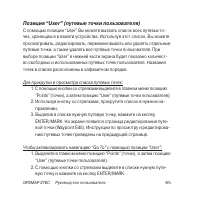
GPSMAP 276C Руководство пользователя 65 Позиция “User” (путевые точки пользователя) С помощью позиции “User” Вы можете вызвать список всех путевых то-чек, хранящихся в памяти устройства. Используя этот список, Вы можете просматривать, редактировать, переименовывать или удалять отдельные путевые точк...
стр. 66 - Create Waypoint; быть восстановлена. Советуем Вам сохранять копии важных
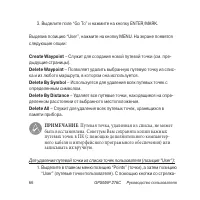
66 GPSMAP 276C Руководство пользователя 3. Выделите поле “Go To” и нажмите на кнопку ENTER/MARK. Выделив позицию “User”, нажмите на кнопку MENU. На экране появятся следующие опции: Create Waypoint – Служит для создания новой путевой точки (см. пре- дыдущие страницы). Delete Waypoint – Позволяет удал...
стр. 67 - ми выберите в списке путевую точку, которую Вы хотите удалить.
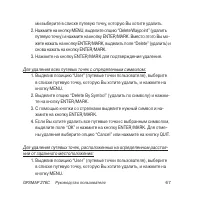
GPSMAP 276C Руководство пользователя 67 ми выберите в списке путевую точку, которую Вы хотите удалить. 2. Нажмите на кнопку MENU, выделите опцию “Delete Waypoint” (удалить путевую точку) и нажмите на кнопку ENTER/MARK. Вместо этого Вы мо-жете нажать на кнопку ENTER/MARK, выделить поле “Delete” (удал...
стр. 68 - Для удаления всех путевых точек пользователя:
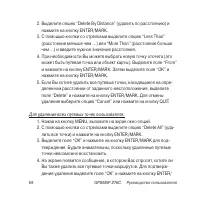
68 GPSMAP 276C Руководство пользователя 2. Выделите опцию “Delete By Distance” (удалить по расстоянию) и нажмите на кнопку ENTER/MARK. 3. С помощью кнопки со стрелками выделите опцию “Less Than” (расстояние меньше чем …) или “More Than” (расстояние больше чем …) и введите нужное значение расстояния....
стр. 70 - Для добавления точки в список путевых точек с зоной сигнализации:; Remove Points
70 GPSMAP 276C Руководство пользователя 1. Выделите в главном меню позицию “Points” (точки), а затем позицию “Proximity” (путевые точки с зоной сигнализации). С помощью кнопки со стрелками выделите поле, расположенное под строкой “Proximity Alarm” и нажмите на кнопку ENTER/MARK. 2. Выберите настройк...
стр. 71 - С помощью кнопки со стрелками выделите в списке точку, которую
GPSMAP 276C Руководство пользователя 71 Для удаления одной или всех путевых точек из списка точек с зоной сигнализации: 1. Выделите в главном меню позицию “Points” (точки), а затем пози- цию “Proximity” (путевые точки с зоной сигнализации). 2. С помощью кнопки со стрелками выделите в списке точку, к...
стр. 72 - ОСНОВНЫЕ СТРАНИЦЫ; Страница карты; Использование страницы карты
72 GPSMAP 276C Руководство пользователя ОСНОВНЫЕ СТРАНИЦЫ Страница карты Использование страницы карты Страница карты обеспечивает индикацию подробной электронной картографии, данных плоттера и навигационных данных. При использо-вании устройства с дополнительной картографией MapSource BlueChart (в мо...
стр. 73 - Прокрутка карты с помощью курсора; Для перемещения курсора:
GPSMAP 276C Руководство пользователя 73 прибор GPSMAP 276С всегда переходит в режим местоположения. При этом центр карты совмещен с последним известным местоположением.При нажатии на кнопку со стрелками устройство GPSMAP 276C переходит в режим курсора. В этом режиме карта прокручивается таким образо...
стр. 74 - Для возврата Вашего местоположения в центр экрана:
74 GPSMAP 276C Руководство пользователя Когда Вы перемещаете курсор, в окне данных будут показаны координа-ты курсора и значения азимута и расстояния от Вашего текущего место-положения до курсора. Если Вы увеличите масштаб, находясь в режиме курсора, то курсор останется в центре экрана. Когда курсор...
стр. 75 - С помощью курсора выделите на странице карты интересующую
GPSMAP 276C Руководство пользователя 75 Для просмотра дополнительной информации о путевой точке или объек-те карты: 1. С помощью курсора выделите на странице карты интересующую Вас путевую точку или объект и нажмите на кнопку ENTER/MARK. 2. Если выделенный Вами объект является путевой точкой, то на ...
стр. 76 - Выбор масштаба карты и дополнительные карты; Для выбора масштаба карты:
76 GPSMAP 276C Руководство пользователя В некоторых случаях в верхней части информационной страницы или страницы просмотра путевой точки появляются дополнительные заго-ловки. Для просмотра информации выделите нужный заголовок. Выбор масштаба карты и дополнительные карты Масштаб карты имеет 28 возмож...
стр. 77 - • Когда выбранный масштаб выходит за пределы разрешения исполь-; ПРИМЕЧАНИЕ: Значение масштаба представляет собой рас-; стояние от одного конца масштабной шкалы до другого.; Для вызова меню опций страницы карты:
GPSMAP 276C Руководство пользователя 77 базовой карты, и данных BlueChart/MapSource, то на экране будет по-казана картография с лучшим разрешением. • Когда выбранный масштаб выходит за пределы разрешения исполь- зуемых данных, под масштабной шкалой появится сообщение “overzoom”. • При индикации данн...
стр. 78 - включить или отключить индикацию отметок глубины и границ карты.; мута/ расстояния между двумя точками на карте.; Show/Hide Heading Line; (настройка карты) – Позволяет вызвать меню настройки карты,; Set Up Page Layout; бора размера шрифта и количества полей данных.; Change Data Fields
78 GPSMAP 276C Руководство пользователя Между меню опций для морского и автомобильного режима имеются незначительные различия. Declutter On/Off (включение/отключение разгрузки карты) – Позволяет включить или отключить индикацию отметок глубины и границ карты. Measure Distance (измерение расстояния) ...
стр. 79 - Data Card Information; (информация о картридже данных) – Используется
GPSMAP 276C Руководство пользователя 79 Data Card Information (информация о картридже данных) – Используется для просмотра информации о подробных картах, записанных на картрид-же данных. Позволяет определить, какие карты будут показаны на экране. Для измерения азимута/расстояния между двумя точками:...
стр. 80 - Для изменения поля данных:
80 GPSMAP 276C Руководство пользователя Для изменения поля данных: 1. Находясь в меню опций, выделите опцию “Change Data Fields” (из- менение полей данных) и нажмите на кнопку ENTER/MARK. 2. Выделите поле данных, которое Вы хотите изменить, и нажмите на кнопку ENTER/MARK. 3. С помощью кнопки со стре...
стр. 81 - Для включения/отключения индикации отдельных карт выделите; Меню настройки страницы карты; General
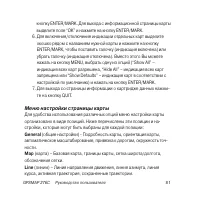
GPSMAP 276C Руководство пользователя 81 кнопку ENTER/MARK. Для выхода с информационной страницы карты выделите поле “OK” и нажмите на кнопку ENTER/MARK. 6. Для включения/отключения индикации отдельных карт выделите окошко рядом с названием нужной карты и нажмите на кнопку ENTER/MARK, чтобы поставить...
стр. 82 - большой населенный пункт.
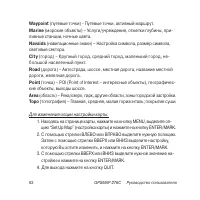
82 GPSMAP 276C Руководство пользователя Waypoint (путевые точки) - Путевые точки, активный маршрут. Marine (морские объекты) – Услуги/учреждения, отметки глубины, при- ливные станции, ночные цвета. Navaids (навигационные знаки) – Настройка символа, размер символа, световые сектора. City (город) – Кр...
стр. 83 - Detail
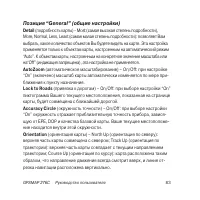
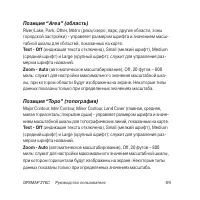
GPSMAP 276C Руководство пользователя 83 Позиция “General” (общие настройки) Detail (подробность карты) - Most (самая высокая степень подробности), More, Normal, Less, Least (самая малая степень подробности): позволяет Вам выбрать, какое количество объектов Вы будете видеть на карте. Эта настройка пр...
стр. 84 - Basemap
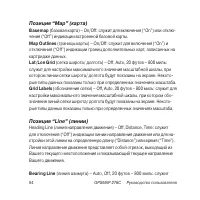
84 GPSMAP 276C Руководство пользователя Позиция “Map” (карта) Basemap (базовая карта) – On/Off: служит для включения (“On”) или отклю- чения (“Off”) индикации встроенной базовой карты. Map Outlines (границы карты) – On/Off: служит для включения (“On”) и отключения (“Off”) индикации границ дополнител...
стр. 85 - Course Line
GPSMAP 276C Руководство пользователя 85 для настройки максимального значения масштабной шкалы, при котором линия азимута будет изображена на экране. Линия азимута показывает направление от Вашего текущего местоположения к пункту назначения. Course Line (линия курса) – Auto, Off, 20 футов – 800 миль:...
стр. 86 - Позиция “Marine”; (настройка символа) – позволяет выбрать используемые
86 GPSMAP 276C Руководство пользователя лы, при котором объекты будут изображены на экране. Некоторые типы данных показаны только при определенных значениях масштаба. Позиция “Marine” (морские объекты) Services/Facilities, Spot Soundings, Tide Stations, Night Colors (услуги/учреж-дения, отметки глуб...
стр. 87 - Symbol Size
GPSMAP 276C Руководство пользователя 87 • NOAA: Все карты изображаются с использованием символов, аналогич-ных стандарту NOAA/NIMA.• International: Все карты изображаются с использованием символов, аналогичных стандарту IALA. Symbol Size (размер символа) – Small (малый), Medium (средний) и Large (бо...
стр. 90 - Страница компаса; Использование страницы компаса; Находясь в автомобильном режиме, дважды нажмите на кнопку
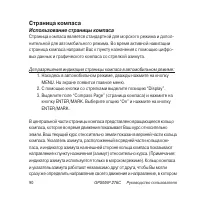
90 GPSMAP 276C Руководство пользователя Страница компаса Использование страницы компаса Страница компаса является стандартной для морского режима и допол-нительной для автомобильного режима. Во время активной навигации страница компаса направит Вас к пункту назначения с помощью цифро-вых данных и гр...
стр. 91 - ПРИМЕЧАНИЕ: Компас показывает точное направление Вашего; движения только в то время, пока Вы перемещаетесь.
GPSMAP 276C Руководство пользователя 91 находится пункт назначения. Например, если стрелка направлена вверх, то Вы движетесь прямо к пункту назначения. Если же стрелка направлена в дру-гую сторону, то Вам следует повернуться в сторону стрелки, чтобы она стала показывать вверх, и продолжать двигаться...
стр. 92 - Для вызова меню опций страницы компаса:; Show Course Pointer/ Show Compass; (настройка вида страницы компаса) – Используется
92 GPSMAP 276C Руководство пользователя Для вызова меню опций страницы компаса: 1. С помощью кнопки PAGE вызовите на экран страницу компаса.2. Нажмите на кнопку MENU. Для выбора опции меню: 1. С помощью кнопки со стрелками выберите нужную опцию.2. Нажмите на кнопку ENTER/MARK. Вы можете использовать...
стр. 93 - Страница дороги; Краткая информация о странице дороги; Для включения/отключения индикации страницы дороги:
GPSMAP 276C Руководство пользователя 93 Полный список данных, используемых в приборе GPSMAP 276C, Вы можете найти в Приложении. Страница дороги Краткая информация о странице дороги Если была активизирована навигация Go To, режим TracBack или нави-гация по маршруту, то страница дороги обеспечит цифро...
стр. 94 - Выделите поле “Highway Page” (страница компаса) и нажмите на; Использование страницы дороги; Для изменения масштаба дороги:; Меню опций страницы дороги
94 GPSMAP 276C Руководство пользователя 3. Выделите поле “Highway Page” (страница компаса) и нажмите на кнопку ENTER/MARK. 4. Выберите опцию “Off” (индикация отключена) или “On” (индикация включена) и нажмите на кнопку ENTER/MARK. Использование страницы дороги По мере движения к пункту назначения из...
стр. 95 - Для вызова меню опций страницы дороги:; (настройка вида страницы дороги) – Используется
GPSMAP 276C Руководство пользователя 95 содержится различная полезная информация. Каждое поле может быть настроено на индикацию одного из нескольких типов данных. Также Вы можете выбрать количество полей и изменить размер шрифта, использу-емого для индикации данных. Для вызова меню опций страницы до...
стр. 96 - Страница активного маршрута: морской режим
96 GPSMAP 276C Руководство пользователя Страница активного маршрута: морской режим Страница активного маршрута При активизации маршрута в приборе GPSMAP 276C на странице актив-ного маршрута будет показана каждая точка (путевая точка или объект карты), входящая в маршрут, вместе с ее названием, курсо...
стр. 97 - – Позволяет настроить поля данных, показанные на; Страница текущего маршрута: автомобильный ре-; Страница текущего маршрута
GPSMAP 276C Руководство пользователя 97 Change Data Fields – Позволяет настроить поля данных, показанные на странице активного маршрута. Страница текущего маршрута: автомобильный ре- жим Страница текущего маршрута При активизации маршрута в автомобильном режиме на странице те-кущего маршрута будет п...
стр. 98 - Страница данных местоположения: морской; Использование страницы данных местоположения; Для страницы данных местоположения имеются следующие опции:
98 GPSMAP 276C Руководство пользователя маршрута. Для этого Вам нужно нажать на кнопку MENU, выделить опцию “Save Route” и нажать на кнопку ENTER/MARK. Маршрут будет записан в память прибора, и ему автоматически будет присвоено название, состо-ящее из названий начальной и конечной точек маршрута. Дл...
стр. 99 - Страница путевого компьютера: автомобильный режим; Использование страницы путевого компьютера
GPSMAP 276C Руководство пользователя 99 Set Up Page Layout – Служит для выбора размера шрифта и количества полей данных. Change Data Fields – Позволяет Вам определить тип данных, показан- ных в каждом поле данных. Полный список данных, используемых в при-боре GPSMAP 276C, Вы можете найти в Приложени...
стр. 100 - Меню опций страницы путевого компьютера; – Служит для выбора расположения и количества; Change Nearest Type; – Служит для выбора типа точки, которая исполь-
100 GPSMAP 276C Руководство пользователя другая полезная навигационная информация, включая азимут, среднюю скорость и время в пути. Перед началом путешествия выполните сброс путевого компьютера. Если Вы делаете частые остановки, оставляйте прибор GPSMAP 276C вклю-ченным, чтобы не прерывался прием сп...
стр. 101 - Reset Trip
GPSMAP 276C Руководство пользователя 101 Reset Trip – Позволяет удалить всю путевую информацию за исключением показаний максимальной скорости и одометра. Reset Max Speed – Обнуление показаний максимальной скорости. Reset Odometer – Служит для обнуления общего расстояния, пройден- ного с момента посл...
стр. 102 - ГЛАВНОЕ МЕНЮ; общий обзор; Использование главного меню; Для вызова и использования главного меню:; GPS; DOP и дифференциальной корректировке.
102 GPSMAP 276C Руководство пользователя ГЛАВНОЕ МЕНЮ общий обзор Использование главного меню Страница главного меню обеспечивает доступ к различным меню, связанным с путевыми точками, системой, навигацией, интерфейсом и настройками. Для вызова главного меню нажмите на кнопку MENU, находясь на любой...
стр. 104 - Позиция “GPS”; Использование позиции “GPS”; Процесс поиска спутников описывается в три этапа:
104 GPSMAP 276C Руководство пользователя Позиция “GPS” Использование позиции “GPS” Позиция “GPS” дает возможность получить визуальную картину процесса поиска спутников, а также показывает состояние GPS-приемника и точность расчета местоположения. Информация о состоянии подскажет Вам, какой процесс и...
стр. 105 - Состояние приемника; Searching the Sky; – приемник ведет поиск любых спутников.; AutoLocate; –приемник ведет поиск любого спутника, для которого; Acquiring Satellites; – приемник ведет поиск спутников, видимых
GPSMAP 276C Руководство пользователя 105 С помощью окна вида неба Вы можете определить, заблокированы ли какие-либо спутники и рассчитано ли Ваше текущее местоположение (что отмечается в поле состояния следующим образом: “2D”, “2D Differential”, “3D” или “3D Differential”). В окне вида неба показано...
стр. 106 - – было найдено по крайней мере три спутника
106 GPSMAP 276C Руководство пользователя циализации, и получает от них данные, но он еще не собрал достаточное количество информации для расчета местоположения. • 2D GPS Location – было найдено по крайней мере три спутника с хорошими геометрическими показателями, и приемник рассчитал 2-мерное местоп...
стр. 107 - Меню опций позиции “GPS”
GPSMAP 276C Руководство пользователя 107 В поле состояния дифференциального приемника, расположенного в нижнем левом углу страницы “GPS”, может быть показано следующее: • None - приемник радиомаяка не был подсоединен или включен с помощью позиции “Comm” главного меню. Возможно, функция WAAS была отк...
стр. 108 - WAAS On
108 GPSMAP 276C Руководство пользователя Start/Stop Simulator – служит для включения и отключения режима моделирования устройства. Этот режим полезен для обучения работе с прибором. WAAS On – используется для включения функции WAAS. Подробную информацию о системе WAAS Вы можете найти в Приложении. T...
стр. 109 - Краткая информация о позиции “Points” (точки)
GPSMAP 276C Руководство пользователя 109 Меню опций позиции “Route” (маршрут) Позиция “Route” главного меню служит для индикации всех сохра-ненных маршрутов вместе с их названиями. Выбрав позицию “Route”, нажмите на кнопку MENU. На экране появятся следующие опции: Activate Route – используется для н...
стр. 110 - тикальном списке заголовков.
110 GPSMAP 276C Руководство пользователя “User” (путевые точки пользователя) и “Proximity” (путевые точки с зоной сигнализации). Такая организация позволяет Вам быстро и эффективно работать с большим количеством путевых точек. Полную информацию о создании, редактировании и удалении путевых точек Вы ...
стр. 111 - Краткая информация о позиции “Track” (траектория)
GPSMAP 276C Руководство пользователя 111 точек с максимальным радиусом зоны сигнализации 99.99 морских миль, сухопутных миль или километров. Позиция “Track” (траектория) Краткая информация о позиции “Track” (траектория) Траектория представляет собой электронный «след» из точек, который появляется на...
стр. 112 - Для использования позиции “Track” (траектория) главного меню:; Record Mode
112 GPSMAP 276C Руководство пользователя Перед использованием функции навигации по траектории (“Navigate Track”) Вы должны сохранить текущую траекторию с помощью команды “Save”. У Вас есть возможность записать в память устройства до 15 траекторий с указанием определенного времени и даты. Для использ...
стр. 113 - Value; шения, используемое для записи траектории.
GPSMAP 276C Руководство пользователя 113 Value (параметр) - определяет значение времени, расстояния или разре- шения, используемое для записи траектории. Для удаления текущей траектории: 1. Дважды нажмите на кнопку MENU для вызова страницы главного меню.2. С помощью кнопки со стрелками выделите пози...
стр. 114 - Для сохранения части текущей траектории:
114 GPSMAP 276C Руководство пользователя Для сохранения части текущей траектории: 1. Дважды нажмите на кнопку MENU для вызова страницы главного меню.2. С помощью кнопки со стрелками выделите позицию “Track” (траек- тория). Затем выделите заголовок “Active” (активная траектория), расположенный справа...
стр. 115 - Для сохранения траектории выделите поле “OK” и нажмите на; Review on Map; (просмотр на карте) – служит для просмотра выбранной; TracBack; – используется для навигации по траектории. Вы можете пере-
GPSMAP 276C Руководство пользователя 115 кнопку ENTER/MARK. Для возврата к позиции “Track” (траектория) нажмите на кнопку QUIT. 7. Для сохранения траектории выделите поле “OK” и нажмите на кнопку ENTER/MARK. Для выхода нажмите на кнопку QUIT. Для восстановления настроек по умолчанию позиции “Active”...
стр. 116 - Delete Track; Использование позиции “ Alarms” (сигнализация); Для использования позиции “Alarm” (сигнализация) главного меню:
116 GPSMAP 276C Руководство пользователя Delete Track (удалить траекторию) – служит для удаления выбранной траектории. Delete All (удалить все) – служит для удаления всех траекторий, сохра- ненных в памяти. Позиция “Alarms” (сигнализация) Использование позиции “ Alarms” (сигнализация) Позиция “Alarm...
стр. 117 - тем введите нужные настройки и снова нажмите на кнопку ENTER/MARK.
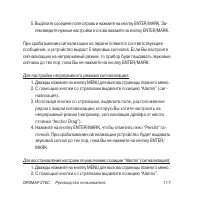
GPSMAP 276C Руководство пользователя 117 5. Выделите соседнее поле справа и нажмите на кнопку ENTER/MARK. За- тем введите нужные настройки и снова нажмите на кнопку ENTER/MARK. При срабатывании сигнализации на экране появится соответствующее сообщение, и устройство выдаст 5 звуковых сигналов. Если В...
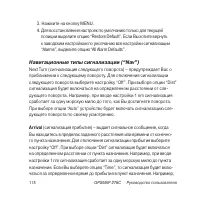
стр. 118 - Arrival; (сигнализация прибытия) – выдает сигнальное сообщение, когда
118 GPSMAP 276C Руководство пользователя 3. Нажмите на кнопку MENU.4. Для восстановления настроек по умолчанию только для текущей позиции выделите опцию “Restore Default”. Если Вы хотите вернуть к заводским настройкам по умолчанию все настройки сигнализации “Alarms”, выделите опцию “All Alarm Defaul...
стр. 119 - Off Course; (сигнализация отклонения от курса) – выдает сигнальное; Anchor Drag; – сигнализация сработает, когда будет прерван расчет местополо-; Accuracy
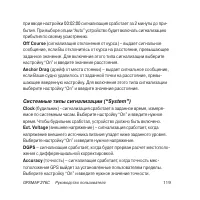
GPSMAP 276C Руководство пользователя 119 при вводе настройки 00:02:00 сигнализация сработает за 2 минуты до при-бытия. При выборе опции “Auto” устройство будет включать сигнализацию прибытия по своему усмотрению. Off Course (сигнализация отклонения от курса) – выдает сигнальное сообщение, если Вы от...
стр. 120 - Shallow Water
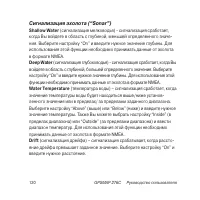
120 GPSMAP 276C Руководство пользователя Сигнализация эхолота (“Sonar”) Shallow Water (сигнализация мелководья) - сигнализация сработает, когда Вы войдете в область с глубиной, меньшей определенного значе-ния. Выберите настройку “On” и введите нужное значение глубины. Для использования этой функции ...
стр. 121 - Дважды нажмите на кнопку MENU для вызова страницы главного
GPSMAP 276C Руководство пользователя 121 Позиция “Celestial” (астрономические данные) Использование позиции “Celestial” (астрономические данные) С помощью позиции “Celestial” главного меню Вы можете просматривать информацию о приливах, о Солнце и Луне, а также об охоте и рыбалке. Эти данные могут бы...
стр. 122 - Для просмотра графика прилива для другой приливной станции:
122 GPSMAP 276C Руководство пользователя шкала по местному времени (LCL) для Вашего местоположения. В нижней части графика показана шкала с местным временем станции (STA). Белые и черные части шкалы показывают соответственно дневное и ночное время. Нарастание времени идет слева направо. (Для некотор...
стр. 123 - Для просмотра графика прилива для другой даты:
GPSMAP 276C Руководство пользователя 123 2. Нажмите на кнопку MENU и выберите опцию “Near Current Location” (рядом с текущим местоположением), “Near Current Route” (рядом с текущим маршрутом), “Near Other” (рядом с другим местоположением, выбранным с помощью карты) или “Near Destination” (рядом с пу...
стр. 125 - Для просмотра информации о Солнце и Луне:
GPSMAP 276C Руководство пользователя 125 Для просмотра информации о Солнце и Луне: 1. Дважды нажмите на кнопку MENU для вызова страницы главного меню.2. С помощью кнопки со стрелками выделите позицию “Celestial” в вертикальном списке заголовков. 3. Используя кнопку со стрелками, выберите позицию “Su...
стр. 126 - Выделите опцию “Use Find Menu” (использовать меню поиска) и нажмите
126 GPSMAP 276C Руководство пользователя 2. Выделите опцию “Use Find Menu” (использовать меню поиска) и нажмите на кнопку ENTER/MARK. На экране автоматически появится меню поиска. 3. Выберите нужную путевую точку или объект и нажмите на кнопку ENTER/MARK. 4. Находясь на информационной станице путево...
стр. 128 - Использование позиции “Message” (сообщение); Для просмотра сообщений:
128 GPSMAP 276C Руководство пользователя “From”, нажмите на кнопку ENTER/MARK, выберите опцию “Current Location” (текущее местоположение) и нажмите на кнопку ENTER/MARK. Позиция “Message” (сообщение) Использование позиции “Message” (сообщение) С помощью позиции “Message” главного меню Вы можете прос...
стр. 129 - С помощью кнопки со стрелками выберите сообщение, индикацию; Настройка дисплея с помощью позиции “Display”; Color Mode; (главное меню) – Служит для выбора формата индикации; Backlight Timeout
GPSMAP 276C Руководство пользователя 129 2. С помощью кнопки со стрелками выберите сообщение, индикацию которого Вы хотите запретить, и нажмите на кнопку ENTER/MARK. 3. Теперь название выбранного Вами сообщения появится в окне “Hide”. Если Вы хотите разрешить индикацию этого сообщения, вы-делите его...
стр. 130 - Highway Page; Для восстановления настроек дисплея по умолчанию:; Настройка звука устройства; Beeper
130 GPSMAP 276C Руководство пользователя подсветка будет оставаться включенной независимо от данной настройки). Highway Page (страница дороги) – При выборе опции “On” страница до- роги будет включена в последовательность основных страниц. Compass Page (страница компаса) – При выборе опции “On” стран...
стр. 131 - Attention Tone; – Используется для выбора языка голосовых сообщений.; Speaker Volume; – Служит для настройки уровня громкости динамика (при; Краткая информация о позиции “Setup” (настройка); Позиция “Setup” включает в себя несколько страниц, содержащих раз-
GPSMAP 276C Руководство пользователя 131 звуковые сигналы. Имеются следующие опции: “Key and Alarm” (звуковые сигналы при нажатии на кнопки и при срабатывании сигнализации), “Alarms Only” (звуковые сигналы только при срабатывании сигнализации) и “Off” (звуковые сигналы отключены). Attention Tone – С...
стр. 133 - System Mode; – позволяет выбрать режим работы системы: “Normal”; Usage Mode; – служит для выбора режима устройства: “Marine” (морской; Speed Filter; – позволяет Вам усреднить показания скорости. Вы мо-; Text Language; – позволяет выбрать язык, используемый для сообще-; Позиция “Road Routing” (расчет маршрутов)
GPSMAP 276C Руководство пользователя 133 на кнопку MENU, выделите опцию “System Information” (информация о системе) и нажмите на кнопку ENTER/MARK. Позиция “System” (система) Чтобы получить доступ к позиции “System”, дважды нажмите на кнопку MENU. На экране появится страница главного меню. Выберите ...
стр. 134 - – определяет критерий, используемый для состав-
134 GPSMAP 276C Руководство пользователя позицию “Setup” (настройка) из вертикального списка заголовков. Затем выберите позицию “Road Routing” (расчет маршрутов) в ряду заголовков, расположенных вдоль верхнего края страницы. Route Preference – определяет критерий, используемый для состав- ления марш...
стр. 135 - Quick Calculation; уйдет большее время, но качество полученного маршрута будет выше.; Better Route; маршрута при более долгом расчете.; Best Route; – эта опция позволяет рассчитать маршрут для кон-; Avoid; – позволяет выбрать элементы пути, которые Вы хотите исключить из; Позиция “Guidance” (навигационные инструкции)
GPSMAP 276C Руководство пользователя 135 • Quick Calculation (быстрый расчет): на составление маршрута уйдет большее время, но качество полученного маршрута будет выше. • Better Route (хороший маршрут): еще более высокое качество маршрута при более долгом расчете. • Best Route (лучший маршрут): устр...
стр. 136 - Off-Route Recalculation; – позволяет Вам определить, будет ли устройство
136 GPSMAP 276C Руководство пользователя MENU. На экране появится страница главного меню. Выберите позицию “Setup” (настройка) из вертикального списка заголовков. Затем выбери-те позицию “Guidance” (навигационные инструкции) в ряду заголовков, расположенных вдоль верхнего края страницы. Off-Route Re...
стр. 137 - User; (таймер пользователя) – позволяет Вам настроить прибавляющий; Since Midnight
GPSMAP 276C Руководство пользователя 137 User (таймер пользователя) – позволяет Вам настроить прибавляющий (“Count Up”) или вычитающий (“Count Down”) таймер. Также Вы можете сбросить показания таймера (“Reset”) или отключить таймер (“Off”). В пра-вую часть окна таймера пользователя введите нужное зн...
стр. 138 - Daylight Savings Time; (поправка при переходе на летнее время) – Вы; Distance and Speed; (расстояние и скорость) – позволяет выбрать морские; Direction Display; (индикация направления) – служит для выбора следующих; Temperature
138 GPSMAP 276C Руководство пользователя ции “Other” Вы должны ввести временной сдвиг относительно часового пояса UTC. Таблицу со значениями этих сдвигов Вы можете найти в Приложении. Daylight Savings Time (поправка при переходе на летнее время) – Вы можете выбрать следующие опции: “Auto” (автоматич...
стр. 139 - Depth
GPSMAP 276C Руководство пользователя 139 Depth (глубина) – позволяет выбрать опцию “Feet” (футы), “Fathoms” (морские сажени) или “Meters” (метры). Позиция “Location” (местоположение) С помощью позиции “Location” Вы можете выбрать настройки формата местоположения, геодезической системы, формата напра...
стр. 140 - Map Datum; (геодезическая система) – позволяет Вам вручную выбрать; ВНИМАНИЕ: Выбор неверной геодезической системы может; привести к значительным ошибкам местоположения. Если Вы; Heading; (формат направления) – позволяет Вам выбрать направление севе-
140 GPSMAP 276C Руководство пользователя garmin.com/manuals/UsingaGarminGPSwithPaperLandMaps_Manual.pdf).Формат по умолчанию – широта/ долгота в градусах, минутах и тысячных долях минут (hdddomm.mmm’). Дополнительная информация о настрой-ке Loran TD приведена в Приложении. Map Datum (геодезическая с...
стр. 141 - ВНИМАНИЕ: При выборе опции “User Mag Var” устройство не; будет автоматически рассчитывать и обновлять магнитное скло-
GPSMAP 276C Руководство пользователя 141 жения; “True” (истинный север): устройство будет использовать направление истинного севера; “Grid” (сетка): в приборе будет использоваться направление севера координатной сетки (используется совместно с форматами коорди-натной сетки); “User Mag Var” (магнитно...
стр. 143 - Garmin Data Transfer; При отключении коннектора USB поле “USB” будет заменено настрой-; Garmin DGPS; – используется для подключения прибора GPSMAP; Text Out; (вывод текста) – поддерживает вывод простых текстовых; RTCM In
GPSMAP 276C Руководство пользователя 143 • Garmin Data Transfer (обмен данными Garmin) – собственный формат, используемый для приема/ передачи данных MapSource, обмена путевыми точками, маршрутами, траекториями, данными альманаха и точ-ками с зоной сигнализации с ПК или другим устройством Garmin GPS...
стр. 144 - None; – не поддерживает обмен данными.
144 GPSMAP 276C Руководство пользователя и поддерживает вывод простых текстовых данных, включая дату, время, местоположение и скорость. • None – не поддерживает обмен данными. При выборе формата “Garmin DGPS” или “RTCM In/NMEA Out” появятся дополнительные поля, позволяющие управлять дифференциальным...
стр. 145 - Для ручного ввода частоты и скорости в битах:; Tuning
GPSMAP 276C Руководство пользователя 145 Для ручного ввода частоты и скорости в битах: 1. Настроив прибор на формат “Garmin DGPS” или “RTCM In/ NMEA Out”, выделите с помощью кнопки со стрелками поле “Beacon” (радиомаяк) и нажмите на кнопку ENTER/MARK. 2. Выделите поле “User” (пользователь) и нажмите...
стр. 146 - Для получения доступа к дополнительным настройкам вывода NMEA:
146 GPSMAP 276C Руководство пользователя Береговая Охрана США (или подобные правительственные организации в других странах). При возникновении проблем с передатчиком DGPS или для получения последнего списка частот и зон действия свяжитесь с Вашей мест-ной Береговой Охраной или посетите наш сайт http...
стр. 147 - С помощью кнопки со стрелками выделите поле “Serial Data Format”
GPSMAP 276C Руководство пользователя 147 4. С помощью кнопки со стрелками выделите поле “Serial Data Format” (серийный формат данных). Нажмите на кнопку ENTER/MARK. 5. С помощью кнопки со стрелками выберите опцию “NMEA In/NMEA Out” и нажмите на кнопку ENTER/MARK. 6. Нажмите на кнопку MENU. Выберите ...
стр. 148 - ПРИЛОЖЕНИЕ; технические характеристики; Физические характеристики; вый сплав, водонепроницаемый по стандарту IEC 60529 IPX7; Диапазон температур:; Эксплуатационные характеристики; – 15 часов в зависимости от настройки; время определения
148 GPSMAP 276C Руководство пользователя ПРИЛОЖЕНИЕ технические характеристики Физические характеристики размер: 14.5 (Д) х 8.1 (В) х 4.8 (Ш) см вес: 390 г Дисплей: TFT-дисплей 256 цветов, диагональ 3.75” (9.5 см), с подсветкой (480 х 320 пикселей) Корпус: Полностью защищенный, прочный пластико- вый...
стр. 149 - узел RMS в устойчивом состоянии; Характеристики питания; Аккумуляторная литиево-ионная батарея; технический уход; Чистка
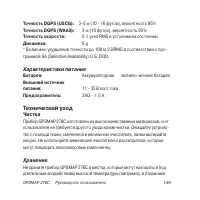
GPSMAP 276C Руководство пользователя 149 точность DGPS (USCG): 3-5 м (10 - 16 футов), вероятность 95% точность DGPS (WAAS): 3 м (10 футов), вероятность 95% точность скорости: 0.1 узел RMS в устойчивом состоянии Динамика: 6 g * Возможно ухудшение точности до 100 м 2 DRMS в соответствии с про-граммой ...
стр. 150 - Водонепроницаемость; аксессуары; Стандартная комплектация
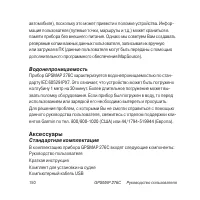
150 GPSMAP 276C Руководство пользователя автомобиля), поскольку это может привести к поломке устройства. Инфор-мация пользователя (путевые точки, маршруты и т.д.) может храниться в памяти прибора без внешнего питания. Однако мы советуем Вам создавать резервные копии важных данных пользователя, запис...
стр. 151 - Дополнительные аксессуары; ВНИМАНИЕ: Принадлежности Garmin были разработаны и; протестированы специально для использования с оборудовани-; автомобильный навигационный комплект; – Содержит все необходи-; Приспособление для временной установки прибора
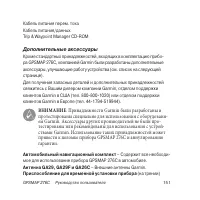
GPSMAP 276C Руководство пользователя 151 Кабель питания перем. токаКабель питания/данныхTrip & Waypoint Manager CD-ROM Дополнительные аксессуары Кроме стандартных принадлежностей, входящих в комплектацию прибо-ра GPSMAP 276С, компанией Garmin были разработаны дополнительные аксессуары, улучшающи...
стр. 152 - Клейкие диски для постоянного или временного монтажа
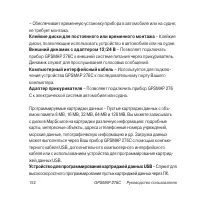
152 GPSMAP 276C Руководство пользователя – Обеспечивает временную установку прибора в автомобиле или на судне; не требует монтажа. Клейкие диски для постоянного или временного монтажа – Клейкие диски, позволяющие использовать устройство в автомобиле или на судне. внешний динамик с адаптером 12/24 в ...
стр. 153 - чехол для переноски; Подключение и интерфейс; Подключение кабеля питания/данных
GPSMAP 276C Руководство пользователя 153 чехол для переноски – Защищает прибор GPSMAP 276С, когда он не используется; имеются отделения для картриджей данных. Защитная крышка – Крепится на передней стороне устройства для защиты экрана от повреждений. Диски MapSource – Содержат подробную картографию,...
стр. 154 - Геодезические системы и форматы
154 GPSMAP 276C Руководство пользователя Для формата NMEA 0183 версии 3.01 используются следующие вы-ходные предложения: GPRMC, GPGGA, GPGSA, GPGSV, GPGLL, GPBOD, GPRTE и GPWPL. Собственные предложения для формата NMEA 0183 версия 3.01: PGRME, PGRMZ и PSLIB.Кроме того, прибор GPSMAP 276C поддерживае...
стр. 156 - Список геодезических систем; Таблица сдвигов относительно UTC; часовой пояс
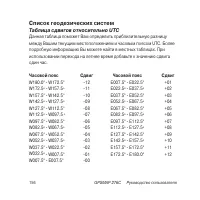
156 GPSMAP 276C Руководство пользователя Список геодезических систем Таблица сдвигов относительно UTC Данная таблица поможет Вам определить приблизительную разницу между Вашим текущим местоположением и часовым поясом UTC. Более подробную информацию Вы можете найти в местных таблицах. При использован...
стр. 157 - Сообщения
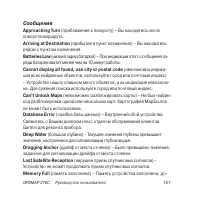
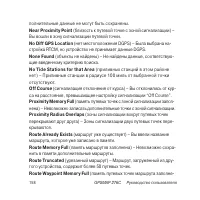
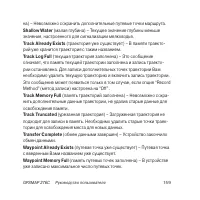
GPSMAP 276C Руководство пользователя 157 Сообщения Approaching Turn (приближение к повороту) – Вы находитесь около поворота маршрута. Arriving at Destination (прибытие в пункт назначения) – Вы находитесь рядом с пунктом назначения. Batteries Low (низкий заряд батарей) – При индикации этого сообщения...
стр. 160 - Настройка Loran TD; Система Loran TD
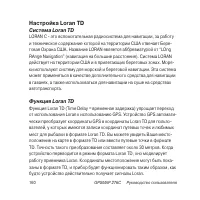
160 GPSMAP 276C Руководство пользователя Настройка Loran TD Система Loran TD LORAN C - это вспомогательная радиосистема для навигации, за работу и техническое содержание которой на территории США отвечает Бере-говая Охрана США. Название LORAN является аббревиатурой от “LOng RAnge Navigation” (навига...
стр. 161 - Для настройки Loran TD с помощью главного меню:
GPSMAP 276C Руководство пользователя 161 Использование формата Loran TD При создании новых путевых точек с использованием координат Loran TD Вы должны перед сохранением точки ввести в поле настройки TD число цепи и вторичные станции. После того, как путевая точка будет записана в памяти, она будет с...
стр. 162 - Для изменения настройки в любом из пяти полей выделите соот-
162 GPSMAP 276C Руководство пользователя нажмите на кнопку ENTER/MARK. 4. Выделите кнопку “Setup” (настройка), расположенную в правой части поля “Location Format” (формат местоположения) и нажмите на кнопку ENTER/MARK. 5. Для изменения настройки в любом из пяти полей выделите соот- ветствующее поле,...
стр. 163 - Для установки картриджа данных:
GPSMAP 276C Руководство пользователя 163 Картриджи данных Garmin Установка и извлечение картриджей данных Устройство GPSMAP 276C использует дополнительные картриджи данных Garmin для индикации цифровых карт или для сохранения данных пользователя. Картридж устанавливается в специальные слоты, располо...
стр. 164 - Для извлечения картриджа данных:; WAAS и DGPS
164 GPSMAP 276C Руководство пользователя читается, обратитесь в компанию Garmin или к дилеру Garmin. Картриджи данных не являются водонепроницаемыми; их следует беречь от влаги и статического электричества. Храните картриджи в специальной коробоч-ке, в которой они продавались. Для извлечения картрид...
стр. 165 - ПРИМЕЧАНИЕ: Если Вы используете прибор GPSMAP; 76C за пределами США, то мы рекомендуем Вам отключить; опции полей данных; ния в футах или метрах.; Battery Timer; (азимут) – Направление от Вашего текущего местоположения к; Course; (курс) – Направление от начальной точки к пункту назначения.; Course to Steer
GPSMAP 276C Руководство пользователя 165 ПРИМЕЧАНИЕ: Если Вы используете прибор GPSMAP 276C за пределами США, то мы рекомендуем Вам отключить функцию WAAS для повышения точности расчета местопо- ложения. Что такое дифференциальная система GPS (DGPS)? Правительства США, Канады и других государств уст...
стр. 169 - месяцев
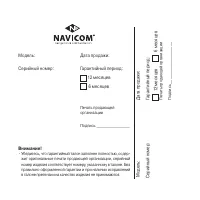
Модель: Дата продажи: Серийный номер: Гарантийный период: Печать продающей организации Подпись ________________ внимание! • Убедитесь, что гарантийный талон заполнен полностью, содер- жит оригинальные печати продающей организации, серийный номер изделия соответствует номеру, указанному в талоне. Без...
стр. 170 - Гарантийное обслуживание производится по адресу:
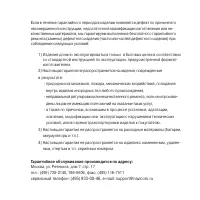
Если в течение гарантийного периода в изделии появляется дефект по причине его несовершенной конструкции, недостаточной квалификации изготовления или не-качественных материалов, мы гарантируем выполнение бесплатного гарантийного ремонта (замены) дефектного изделия (части или частей дефектного издели...
стр. 171 - СервИСНые цеНтры
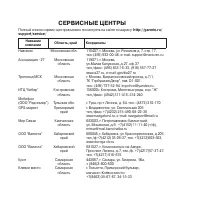
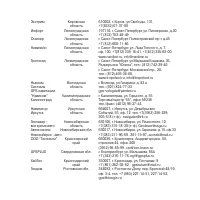
Полный список сервис-центров можно посмотреть на сайте по адресу: http://garmin.ru/ support/service / Название компании область, край Координаты Навиком Московская обл. 115407, г. Москва, ул. Речников д. 7, стр. 17, тел: (495) 933-00-46, e-mail: [email protected] Ассоциация - 27 Московская 119071, г...
 Garmin Vivosmart 4 Инструкция
 Garmin Vivosmart 5 Инструкция
 Garmin Vivosport Инструкция
 Garmin Zumo 350 Инструкция по эксплуатации
 Garmin ZUMO 400 Инструкция по эксплуатации
 Garmin 76CSx Инструкция по эксплуатации
 Garmin BarkLimiter Инструкция по эксплуатации
 Garmin Dakota 20 Инструкция по эксплуатации
 Garmin Delta Инструкция по эксплуатации
 Garmin Descent G2 Инструкция
 Garmin Descent Mk3i Инструкция
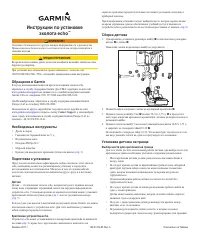 Garmin echo Инструкция по эксплуатации
 Garmin Edge 510 Инструкция по эксплуатации
 Garmin Edge 1000 Инструкция по эксплуатации
 Garmin Enduro 3 Инструкция
 Garmin Epix Pro (Gen 2) Инструкция
 Garmin eTrex HC Инструкция по эксплуатации
 Garmin eTrex Legend Cx Инструкция по эксплуатации
 Garmin eTrex Legend H Инструкция по эксплуатации
 Garmin Fenix 6s Инструкция