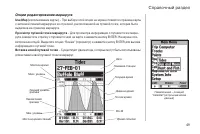
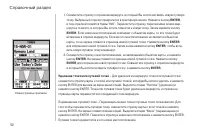
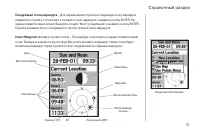
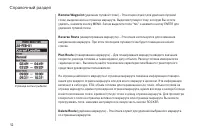
стр. 2 - ВВЕДЕНИЕ; Регистрация прибора GPS72; Примечание; : Если Вы уже зарегистрировали Ваш прибор GARMIN, послав; Введение
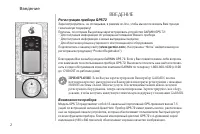
2 ВВЕДЕНИЕ Регистрация прибора GPS72 Зарегистрируйтесь, не откладывая, в режиме on-line, чтобы мы могли оказать Вам лучшую техническую поддержку! Причины, по которым Вы должны зарегистрировать устройство GARMIN GPS 72:• Для получения информации об усовершенствованиях Вашего прибора• Для получения ин...
стр. 3 - Другие характеристики включают в себя:; : 500 путевых точек с названием и графическим символом.; : Вы всегда должны быть готовы к навигации без прибора GPS 72.
Внимание! При установке прошивки с сайта garmin.com русский язык в приборе утрачивается. Внимание! Если карта региона или области записана и разлочена (привязана к внутреннему номеру) на SD-карту, то никакие другие карты на эту SD-карту добавлять нельзя или каким-либо другим способом менять на ней ф...
стр. 4 - Содержание
4 Содержание Введение 2 Регистрация прибора GPS 72 2 Предупреждения и меры предосторожности 2 Соответствие FCC 2 Возможности прибора 2 Содержание 4 Указатель 5 Описание прибора GPS 72 6 Раздел 1: Вводный курс Установка батарей 7 Установка ремешка для ношения 8 Функции кнопок прибора 9 Основные стран...
стр. 5 - Указатель
5 Указатель Приведенный ниже список поможет Вам быстро найти наиболее важные процедуры, которые Вы будете использовать в Вашем новом устройстве GPS 72. ДЛЯ ТОГО, ЧТОБЫ СДЕЛАТЬ СЛЕДУЮЩЕЕ: СМ. СТР. Включить или выключить устройство Провести инициализацию приемника GPS (при использованиив первый раз) 2...
стр. 6 - Описание прибора GPS 72
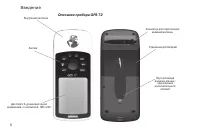
6 Внутренняя антенна Дисплей с 4-уровневой серой индикацией, с подсветкой, 180 х 240 Кнопки Коннектор для подключения внешней антенны Отделение для батарей Порт для ввода внешних данных/ подключения дополнительного питания Введение Описание прибора GPS 72
стр. 7 - ВВОДНЫЙ КУРС; Установка батарей; Для того чтобы установить батареи:; Вводный курс
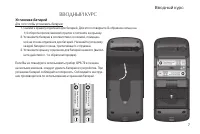
Ple ase dis po se of us ed ba tte rie s p ro pe rly ! Ple ase dis po se of us ed ba tte rie s p ro pe rly ! 7 ВВОДНЫЙ КУРС Установка батарей Для того чтобы установить батареи: 1. Снимите крышку отделения для батарей. Для этого поверните D-образное кольцо на 1/4 оборота против часовой стрелки и потян...
стр. 8 - Проденьте петлю ремешка
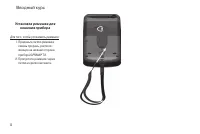
8 Установка ремешка для ношения прибора Для того, чтобы установить ремешок: 1. Проденьте петлю ремешка сквозь прорезь, располо-женную на нижней стороне прибора GPSMAP 72. 2. Пропустите ремешок через петлю и крепко затяните. Вводный курс
стр. 9 - Функции кнопок; нажмите кнопку POWER и сразу же отпустите ее.
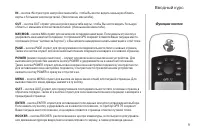
9 Функции кнопок IN – кнопка IN служит для настройки масштаба, чтобы Вы могли видеть меньшую область карты с большим числом деталей. (Увеличение масштаба). OUT – кнопка OUT служит для настройки масштаба карты, чтобы Вы могли видеть большую область с меньшим количеством деталей. (Уменьшение масштаба)...
стр. 10 - Основные страницы
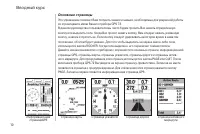
10 Информационная страницаGPS Страница карты Страница указателя Страница дороги Страница активного маршрута Основные страницы Это упражнение поможет Вам получить знания и навыки, необходимые для уверенной работы со страницами и меню Вашего прибора GPS 72.В данном руководстве пользователя мы часто бу...
стр. 11 - Использование встроенного режима моделирования; не несут информации о реальных спутниковых сигналах.; Для перевода прибора GPS 72 в режим моделирования:; MENU; С помощью кнопки; ROCKER; выделите строку “Start Simulator” (запустить режим моде-; ENTER; для подтверждения выбора.; Использование
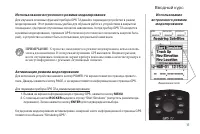
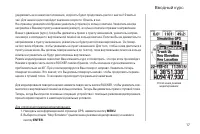
11 Использование встроенного режима моделирования Для изучения основных функций прибора GPS 72 давайте переведем устройство в режим моделирования. Этот режим очень удобен для обучения работе с устройством в закрытом помещении, где прием спутниковых сигналов невозможен. Когда прибор GPS 72 находится ...
стр. 12 - Использование кнопок прибора; Для вызова на экран меню опций:; Для выбора позиции в меню опций:
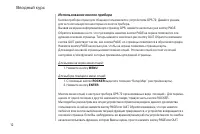
12 Использование кнопок прибора Кнопки прибора служат для общения пользователя с устройством GPS 72. Давайте узнаем, для чего используются некоторые из кнопок прибора.Вызвав на экране информационную страницу GPS, нажмите несколько раз кнопку PAGE. Обратите внимание на то, что при каждом нажатии кноп...
стр. 13 - Ввод данных; Создание путевой точки:; и удерживайте ее в нажатом положении.; выделите поле символа и нажмите кнопку
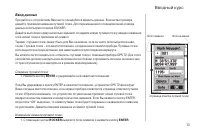
13 Поле символа Поле названия Страница отметки путевой точки Ввод данных При работе с устройством Вам часто понадобится вводить данные. В качестве примера давайте присвоим название путевой точке. Для перемещения по позициям меню и ввода данных используется кнопка ROCKER. Давайте выполним сразу неско...
стр. 15 - Ниже мы приводим несколько полезных советов:; в нажатом положении, список будет прокручиваться быстрее.; хода к позиции следующего знака нужно использовать кнопку; Основы навигации; Для вызова на экран стрелки карты:
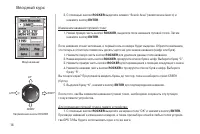
15 Курсор-стрелка Азимут и расстояние от курсора-стрелки до текущего местоположения GPS Ниже мы приводим несколько полезных советов: 1. Если во время прокручивания списка букв и цифр Вы будете удерживать кнопку ROCKER в нажатом положении, список будет прокручиваться быстрее. 2. Вы можете прокручиват...
стр. 16 - Чтобы отметить путевую точку с помощью стрелки карты:
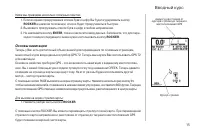
16 Выбор путевой точки для навигации Чтобы отметить путевую точку с помощью стрелки карты: 1. Поместите стрелку в точке на карте, расположенной на расстоянии около одной мили от Вашего текущего местоположения (не на дороге или каком-либо картографическом объекте). Нажмите кнопку ENTER . Устройство з...
стр. 17 - . При этом моделируется Ваш поворот направо. Указатель теперь; кнопку
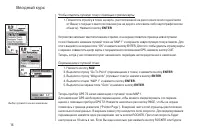
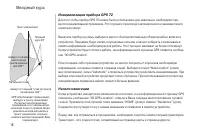
17 Отключение режима моделирования удерживать ее в нажатом положении, скорость будет продолжать расти с шагом 10 миль в час. Для нашей цели подойдет значение скорости 10 миль в час.На странице указателя изображен указатель (стрелка) и кольцо компаса. Указатель всегда направлен к Вашему пункту назнач...
стр. 18 - Инициализация прибора GPS 72
18 Текущий курс 45 о Азимут от началь- ной точки до пункта назначе- ния 000 о . Азимут от текущей точки до пункта назначения 340 о GPS обеспечивает прямолиней- ный курс к пункту назначения. Поскольку не всегда можно перемещаться от начальной до конечной точки по прямой линии, указатель всегда направ...
стр. 19 - Для удаления текущей траектории:
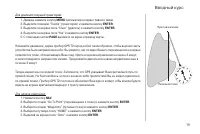
19 Пункт назначения Начальная точка Для удаления текущей траектории: 1. Дважды нажмите кнопку MENU для вызова на экран главного меню. 2. Выделите позицию “Tracks” (траектории) и нажмите кнопку ENTER . 3. Выделите на экране поле “Clear” (удалить) и нажмите кнопку ENTER . 4. Выделите на экране поле “Y...
стр. 20 - Инициализация
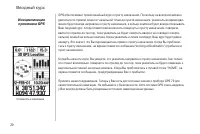
20 Готовность к навигации Инициализация приемника GPS GPS обеспечивает прямолинейный курс к пункту назначения. Поскольку не всегда возможно двигаться по прямой линии от начальной точки до пункта назначения, указатель во время дви-жения будет всегда направлен к пункту назначения, а кольцо компаса буд...
стр. 21 - Справочный раздел; СПРАВОЧНЫЙ РАЗДЕЛ; Инициализация приемника GPS; Для инициализации приемника GPS:
21 Опции инициализации Справочный раздел СПРАВОЧНЫЙ РАЗДЕЛ В «Справочном разделе» данного руководства пользователя подробно описаны основные стра-ницы и их опции. В разделе «Вводный курс» мы рассказали Вам о перемещении по основным страницам и меню опций. В этом разделе содержатся указания по выбору...
стр. 22 - Start Simulator
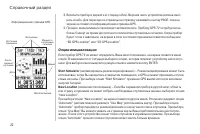
22 Информационная страница GPS Мощность спутниковых сигналов Местоположение Время Дата Состояние приемника Распо- ложение спутников Поля данных Справочный раздел 2. Включите прибор и держите его перед собой. Верхняя часть устройства должна смот- реть в небо. Для перехода со страницы на страницу нажи...
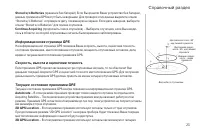
стр. 23 - (хранение без батарей) Если Вы хранили Ваше устройство без батарей,; Continue Acquiring; Autolocate; – В этом режиме приемник использует сигналы как минимум от четырех
23 Вид неба со спутниками Центральная точка - 90 о над линией горизонта Внутренняя окруж- ность - 45 о над линией горизонта Внешняя окруж- ность - линия горизонта Stored w/o Batteries (хранение без батарей) Если Вы хранили Ваше устройство без батарей, данные приемника GPS могут быть неверными. Для п...
стр. 24 - – В этом режиме приемник использует дифференциальные данные; – В этом режиме приемник использует дифференциальные данные; Lost Satellite Reception; – В этом режиме прием спутниковых сигналов был прерван.; Simulating GPS; – Прибор GPS 72 находится в режиме моделирования, и приемник GPS; Местоположение спутников
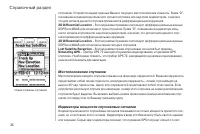
24 Опции страницы спутников спутников. Устройство выдает данные Вашего текущего местоположения и высоты. Буква “D”, показанная в индикаторе мощности сигнала спутника или над этим индикатором, означает, что для сигнала данного спутника применяется дифференциальная коррекция. 2D Differential Location ...
стр. 25 - Дата, время и текущее местоположение; – эта опция используется для включения/ отключения режима модели-
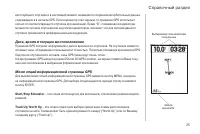
25 Шкала масштаба Выбираемые пользователем поля данных Справочный раздел ветствующего спутника и в настоящий момент занимается сохранением орбитальных данных, содержащихся в сигнале GPS. Если индикатор стал черным, то приемник GPS использует сигнал от соответствующего спутника для навигации. Буква “...
стр. 26 - New Elevation; Страница карты
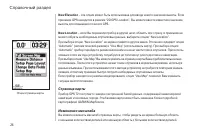
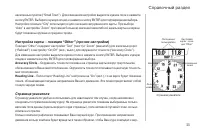
26 Опции страницы карты New Elevation – эта опция может быть использована для ввода нового значения высоты. Если приемник GPS находится в режиме “2D GPS Location”, Вы можете ввести известное значение высоты для повышения точности GPS. New Location – если Вы перевезли прибор в другой штат, область ил...
стр. 27 - Для изменения масштаба:; IN; для уменьшения масштабной шкалы.; OUT; для увеличения масштабной шкалы.; Full Screen Map; – При выборе этой опции с экрана исчезают поля данных, и карта расши-; Measure Distance; – Эта опция позволяет Вам выбрать количество рядов полей данных и
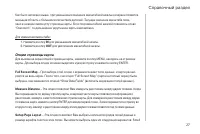
27 Как было написано выше, при уменьшении значения масштабной шкалы на экране появится меньшая область с большим количеством деталей. Текущее значение масштаба пока-зано в нижнем левом углу страницы карты. Если под масштабной шкалой появилось слово “Overzoom”, то дальнейшее укрупнение карты невозмож...
стр. 28 - Change Data Fields; – Эта опция позволяет Вам выбрать тип данных, показанных в полях; Setup Map
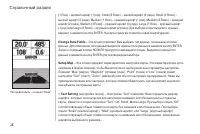
28 (1 Row) – мелкий шрифт (1 ряд), Small (2 Rows) – мелкий шрифт (2 ряда), Small (3 Rows) – мелкий шрифт (3 ряда), Medium (1 Row) – средний шрифт (1 ряд), Medium (2 Rows) – средний шрифт (2 ряда), Medium (3 Rows) – средний шрифт (3 ряда), Large (1 Row) – крупный шрифт (1 ряд) или Large (2 Rows) – кр...
стр. 29 - • Zoom Setting; Настройка карты – позиция “General” (общие настройки); Detail
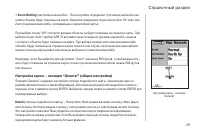
29 • Zoom Setting (настройка масштаба) – Эта настройка определяет, при каком значении мас- штаба объекты будут показаны на карте. Имеются следующие опции настройки: Off, Auto или Zoom (значение масштаба, совпадающее с масштабом карты). При выборе опции “Off” соответствующие объекты не будут показаны...
стр. 30 - – Эта опция позволяет Вам включить индикацию координат на сетке.
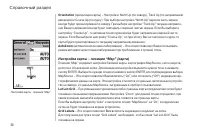
30 Orientation (ориентация карты) – Настройки: North Up (по северу), Track Up (по направлению движения) и Course Up (по курсу). При выборе настройки “North Up” верхняя часть экрана всегда будет ориентирована по северу. При выборе настройки “Track Up” текущее направле-ние Вашего движения всегда будет...
стр. 31 - Настройка карты – позиция “Waypoint” (путевая точка); Waypoints; – Эта опция служит для настройки параметров индикации путевых; Настройка карты – позиция “Point” (точка); Navaids
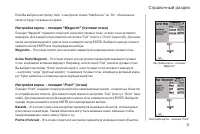
31 Если Вы выбрали настройку “Auto” и настроили опцию “MapSource” на “On”, обозначения сетки не будут показаны на экране. Настройка карты – позиция “Waypoint” (путевая точка) Позиция “Waypoint” содержит опции для настройки путевых точек, а также точек активного маршрута. Для каждой опции имеются нас...
стр. 32 - ных в памяти устройства.; Course Lines
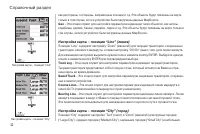
32 как рестораны, гостиницы, заправочные станции и т.д. Эти объекты будут показаны на карте только в том случае, если в устройство были загружены данные MapSource. Geo – Эта опция служит для настройки параметров индикации таких объектов, как школы, кладбища, церкви, башни, ледники, парки и т.д. Эти ...
стр. 33 - Настройка карты – позиция “Other” (прочие настройки); Accuracy Circle
33 населенных пунктов (“Small Town”). Для изменения настройки выделите нужное поле и нажмите кнопку ENTER. Выберите нужную опцию и нажмите кнопку ENTER для подтверждения выбора.Настройки позиции “City” используются для снижения загруженности карты. При выборе “Auto” в настройке “Zoom” при самом боль...
стр. 34 - Опции страницы указателя; Setup Page Layout; - Эта опция позволяет Вам выбрать количество рядов полей данных и
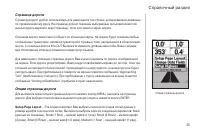
34 тикальной линией. Когда Вы меняете направление движения, стрелка всегда будет направ-лена к активной путевой точке. Если Вы движетесь прямо к активной путевой точке, стрелка будет совпадать с вертикальной линией кольца компаса. При прибытии в путевую точку на экране появится сообщение “Arriving a...
стр. 36 - Setup Highway; Настройка дороги – позиция “Line” (линия); Active Leg; на графическом изображении дороги.; Active Route; Track Log; фическом изображении дороги.
36 Medium (2 Rows) – средний шрифт (2 ряда), Medium (3 Rows) – средний шрифт (3 ряда), Large (1 Row) – крупный шрифт (1 ряд) или Large (2 Rows) – крупный шрифт (2 ряда). Для выбора опции выделите нужный вариант и нажмите кнопку ENTER. На карте сразу же появится новая конфигурация. Change Data Fields...
стр. 37 - Saves Tracks; Настройка дороги – позиция “Waypoint” (путевая точка); Next; Страница главного меню
37 Saves Tracks – Если выбрана настройка “Off”, то сохраненные траектории не будут показаны на графическом изображении дороги. Настройка дороги – позиция “Waypoint” (путевая точка) Позиция “Waypoint” содержит настройки “On/Off” (вкл./выкл.) для следующей путевой точки маршрута (“Next”), путевых точе...
стр. 38 - Опции путевого компьютера
38 Путевой компьютер (“Trip Computer”) Позиция “Trip Computer” (путевой компьютер) содержит восемь полей данных: путевой одометр, время остановок, средняя скорость движения, время движения, общая средняя скорость, общее время, максимальная скорость и одометр. Trip Odom – В поле путевого одометра пок...
стр. 39 - – Если в памяти Вашего устройства имеются сохраненные траектории,
39 Reset Trip – Эта опция служит для сброса в ноль всех полей данных, кроме поля максималь- ной скорости и одометра. Reset Max Speed – Эта опция служит для сброса в ноль значения максимальной скорости. Reset Odometer – Эта опция служит для сброса в ноль данных поля одометра. Траектории (“Tracks”) На...
стр. 40 - Информационная страница траектории; (длина) – В этом поле показана общая длина сохраненной траектории.
40 самые старые точки траектории будут удалены, и на их место запишутся новые точки. Если Вы выберете настройку “Stop When Full”, то при заполнении памяти текущей траектории запись траектории остановится. • Record Method (метод записи) – В этой опции имеются настройки “Auto” (автоматическая запись),...
стр. 41 - ПОЛеЗнЫЙ СОВеТ; : Если Вы заранее знаете, что для обратного пути будет исполь-
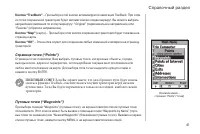
41 Кнопка “TracBack” – При выборе этой кнопки активизируется навигация TracBack. При этом из точек сохраненной траектории будет автоматически создан маршрут. Вы можете выбрать направление движения по этому маршруту: “Original” (первоначальное направление) или “Reverse” (обратное направление). Кнопка...
стр. 42 - Меню опций страницы путевых точек; опция позволяет выбрать формат списка путевых точек.; Создание путевых точек
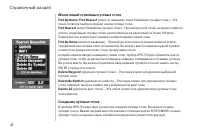
42 Меню опций страницы путевых точек Find By Name/ Find Nearest (поиск по названию/ поиск ближайших путевых точек) – Эта опция позволяет выбрать формат списка путевых точек. Find Nearest (поиск ближайших путевых точек) – При выборе этой опции на экране появится список, содержащий путевые точки, расп...
стр. 43 - Редактирование путевых точек
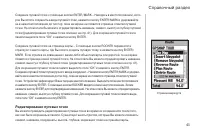
43 Создание путевой точки с помощью кнопки ENTER/MARK – Находясь в местоположении, кото-рое Вы хотите сохранить в виде путевой точки, нажмите кнопку ENTER/MARK и удерживайте ее в нажатом положении до тех пор, пока на экране не появится страница отметки путевой точки. На этом этапе Вы можете отредакт...
стр. 44 - Интересные объекты (“Points of Interest”)
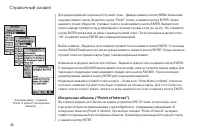
44 Для редактирования сохраненной путевой точки – Дважды нажмите кнопку MENU для вызова на экран главного меню. Выделите строку “Points” (точки) и нажмите кнопку ENTER. Затем выделите опцию “Waypoints” (путевые точки) и снова нажмите кнопку ENTER. Выберите из списка нужную путевую точку (информацию ...
стр. 45 - Опции страницы интересных объектов
45 После выбора какой-либо опции на экране появится список или меню. Если появилось допол-нительное меню, сделайте новый выбор и нажмите кнопку ENTER. Если на экране появился список, то с помощью кнопки MENU Вы сможете провести поиск объекта по названию или вызвать ближайший объект.Для просмотра инф...
стр. 46 - Start/Stop Navigation; (начать/ остановить навигацию) – Эта опция используется для начала; Copy Route; тов со страницы маршрутов.
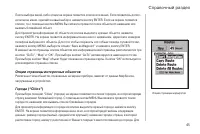
46 сохранения города в виде путевой точки нажмите кнопку MENU, выберите опцию “Save as Waypoint” и нажмите кнопку ENTER. В нижней части информационной страницы располагаются три кнопки: “GoTo”, “Map” и “OK”. При выборе кнопки “GoTo” активизируется навигация к точке. При выборе кнопки “Map” город буд...
стр. 47 - Use Map
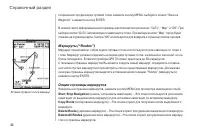
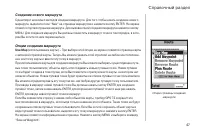
47 Создание нового маршрута Существует несколько методов создания маршрута. Для того чтобы начать создание нового маршрута, выделите поле “New” на странице маршрутов и нажмите кнопку ENTER. На экране появится пустая страница маршрута. Для вызова опций создания маршрута нажмите кнопку MENU. Для созда...
стр. 48 - Add Waypoint; Редактирование маршрута
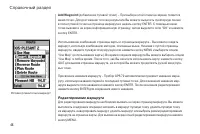
48 Add Waypoint (добавление путевой точки) – При выборе этой опции на экране появится меню точек. Для достижения того же результата Вы можете выделить пунктирную линию в поле путевой точки на странице маршрута и нажать кнопку ENTER. С помощью меню точек вызовите на экран информационную страницу, зат...
стр. 49 - Опции редактирования маршрута; – Для просмотра информации о путевой точке марш-; Вставка новой путевой точки; – Существуют два метода, которые могут быть использованы
49 Опции редактирования маршрута Use Map (использование карты) – При выборе этой опции на экране появится страница карты с активной линией маршрута и со стрелкой, расположенной на путевой точке, которая была выделена на странице маршрута. Просмотр путевой точки маршрута – Для просмотра информации о ...
стр. 51 - Следующая точка маршрута; – Для перемещения стрелки в следующую точку маршрута; Insert Waypoint
51 Следующая точка маршрута – Для перемещения стрелки в следующую точку маршрута совместите стрелку с точкой или с путевой точкой маршрута и нажмите кнопку ENTER. На экране появится меню опций. Выделите опцию “Next” (следующий) и нажмите кнопку ENTER. Стрелка переместится к следующей точке или путев...
стр. 52 - Remove Waypoint; (удаление путевой точки) – Эта опция служит для удаления путевой; Reverse Route; (инвертирование маршрута) – Эта опция используется для изменения; Plan Route; со страницы маршрутов.
52 Remove Waypoint (удаление путевой точки) – Эта опция служит для удаления путевой точки, выделенной на странице маршрута. Выделив путевую точку, которую Вы хотите удалить, нажмите кнопку MENU. Затем выделите поле “Yes” и нажмите кнопку ENTER для удаления путевой точки. Reverse Route (инвертировани...
стр. 53 - (добавление путевой точки) – При выборе опции “Add Waypoint” на экране; Remove Point; из списка путевых точек с зоной сигнализации.; Remove All; точек из списка путевых точек с зоной сигнализации.
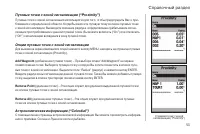
53 Путевые точки с зоной сигнализации (“Proximity”) Путевые точки с зоной сигнализации используются для того, чтобы предупредить Вас о при-ближении к определенной области. Когда Вы заносите путевую точку в список путевых точек с зоной сигнализации, Вы вводите значение радиуса, определяющее срабатыва...
стр. 54 - Tides
54 Tides (приливы) - показывает графическую схему с информацией приливных станций в течение 24 часов, начиная с момента полуночи (по местному времени станции). Вы можете получить эту информацию для любой даты и любой из 3000 приливных станций, располо-женных вдоль побережья США, Аляски, Гавайских ос...
стр. 55 - (охота и рыбалка) - На странице охоты и рыбалки показана информация о
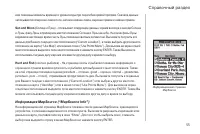
55 ком показаны моменты времени и уровни воды при перегибах кривой прилива. Сначала данные записываются в верхнее левое поле, затем в нижнее левое, верхнее правое и нижнее правое. Sun and Moon (Солнце и Луна) – показывает следующие данные: время восхода и захода Солнца и Луны, фазу Луны и примерное ...
стр. 56 - Меню настройки – позиция “General” (общие настройки); Mode
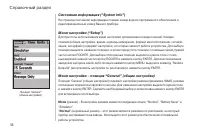
56 Системная информация (“System Info”) На странице системной информации показан номер версии программного обеспечения и идентификационный номер Вашего прибора. Меню настройки (“Setup”) Для простоты использования меню настройки организовано в виде позиций. Каждая позиция (общие настройки, время, еди...
стр. 58 - часовой формат времени.; Time Zone; (поправка при переходе на летнее время) – В данной настройке име-
58 Beeper (звуковой сигнал) – Эта настройка определяет, в каких ситуациях будет звучать звуковой сигнал. Имеются следующие опции: “Key and Message” (при нажатии кнопок и получении сообще-ния), “Message Only” (только при получении сообщения) и “Off” (звуковой сигнал отключен). Меню настройки – позици...
стр. 59 - Current Date; Пользователь не может изменить эти показания.; Current Time; Меню настройки – позиция “Units” (единицы измерения); Elevation; (расстояние и скорость) – Это поле служит для выбора единиц измере-
59 выбрали опцию “Other”, то настройка “Daylight Savings Time” будет отключена, и поправки при переходе на летнее время не будут учитываться. Current Date (текущая дата) – В этом поле показана текущая дата, определяемая прибором. Пользователь не может изменить эти показания. Current Time (текущее вр...
стр. 60 - (индикация направления) – Это поле служит для выбора формата индика-; Speed Filter; Меню настройки – позиция “Location” (местоположение); Location Format; (формат местоположения) – Вы можете выбрать один из 28 имеющихся; Приложение
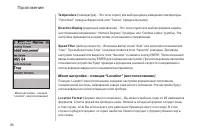
60 Temperature (температура) – Это поле служит для выбора единиц измерения температуры: “Fahrenheit” (градусы Фаренгейта) или “Celsius” (градусы Цельсия). Direction Display (индикация направления) – Это поле служит для выбора формата индика- ции показаний направления: “Numeric Degrees” (градусы) или...
стр. 61 - Сетка пользователя “User UTM Grid”; Map Datum; Внимание; North Reference
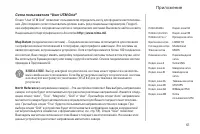
61 Сетка пользователя “User UTM Grid” Опция “User UTM Grid” позволяет пользователю определить сетку для формата местоположе-ния. Для создания сетки пользователь должен знать ряд специальных параметров. Подроб-ную информацию о координатных сетках и геодезических системах Вы можете найти на сайте Наци...
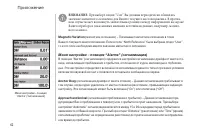
стр. 62 - : При выборе опции “User” Вы должны периодически обновлять; Magnetic Variation; (магнитное склонение) – Показывает магнитное склонение в точке; Меню настройки – позиция “ Alarms” (сигнализация); Anchor Drag; (сигнализация приближения и прибытия) – Данная сигнализация пре-
62 Внимание : При выборе опции “User” Вы должны периодически обновлять значение магнитного склонения для Вашего текущего местоположения. В против- ном случае может возникнуть значительная разница между информацией на экране Вашего прибора и показаниями внешних источников данных, например, магнит- но...
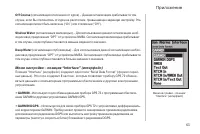
стр. 63 - Меню настройки – позиция “Interface” (интерфейс); • GARMIN; нием GARMIN и другими устройствами GARMIN GPS.; • GARMIN DGPS
63 Off Course (сигнализация отклонения от курса) – Данная сигнализация срабатывает в том случае, если Вы отклонились от курса на расстояние, превышающее заданную настройку. Эта сигнализация может быть включена (“On”) или отключена (“Off”). Shallow Water (сигнализация мелководья) – Для использования ...
стр. 64 - – Не поддерживает обмен данными.
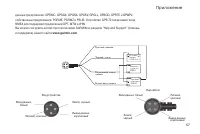
64 • NMEA – Поддерживает вывод данных в формате NMEA. Также позволяет прибору GPS 72 принимать данные NMEA от другого устройства NMEA, например, эхолота. В поле “Baud” (боды) показана скорость обмена данными в битах в секунду. • Text Out (вывод текста) – Позволяет прибору GPS 72 выводить простые тек...
стр. 65 - ПРИЛОЖЕНИЕ А; Рабочие характеристики; * Возможно ухудшение
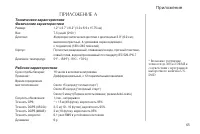
65 ПРИЛОЖЕНИЕ А Технические характеристикиФизические характеристики Размер: 1.2” х 2.7” х 6.2” (3.0 х 6.9 х 15.75 см) Вес: 7.5 унций (210 г) Дисплей: Жидкокристаллический дисплей с диагональю 2.9” (6.0 см), высококонтрастный, 4-уровневая серая индикация, с подсветкой (180 х 240 пикселей) Корпус: Пол...
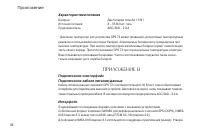
стр. 66 - Характеристики питания; Две батареи типа АА 1.5 В1; ПРИЛОЖЕНИЕ В; Интерфейс
66 Приложение Характеристики питания Батареи: Две батареи типа АА 1.5 В1 Источник питания: 8 – 35 В пост. тока Предохранитель: AGC/3AG – 2.0 А 1 Диапазон температур для устройства GPS 72 может превышать допустимый температурный диапазон использования некоторых батарей. Алкалиновые батареи могут разр...
стр. 68 - ПРИЛОЖЕНИЕ С; Таблица временных сдвигов; Часовой пояс; ПРИЛОЖЕНИЕ D; Геодезические системы
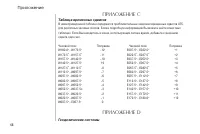
68 ПРИЛОЖЕНИЕ С Таблица временных сдвигов В нижеприведенной таблице содержатся приблизительные значения временных сдвигов UTC для различных часовых поясов. Более подробную информацию Вы можете найти в местных таблицах. Если Вы находитесь в зонах, использующих летнее время, добавьте к значению сдвига...
стр. 69 - ПРИЛОЖЕНИЕ Е; Навигационные термины
69 ПРИЛОЖЕНИЕ Е Приложение Навигационные термины Avg Speed - средняя скорость, рассчитан- ная по посекундным показаниям с момента последнего сброса устройства. Bearing (BRG) (азимут) - направление по компасу от Вашего текущего местоположе-ния к пункту назначения. Course – желаемый курс между начальн...
стр. 71 - ПРИЛОЖЕНИЕ F; Сообщения; (невозможна индикация всех найденных
71 мутом к пункту назначения и текущим курсом. “L” означает, что Вы должны повернуть влево, а “R” - что Вы должны повернуть вправо. Градусы обозначают угол, на который Вы отклонились от курса. VMG - полезная скорость. Представляет собой скорость, с которой Вы приближаетесь к пункту назначения по жел...
стр. 73 - (невозможно раскрыть; Waypoint Already Exists; ПРИЛОЖЕНИЕ G
73 память текущей траектории заполнена и запись траектории остановлена. Для записи дополнительных точек траектории Вам необходимо удалить текущую траек-торию и включить запись траектории. Это сообщение может появиться только в том случае, если Вы выбрали опцию “Stop When Full”. Track Truncated (урез...
стр. 76 - ПРИЛОЖЕНИЕ Н; Принадлежности
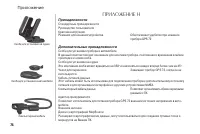
76 ПРИЛОЖЕНИЕ Н Принадлежности Стандартные принадлежностиРуководство пользователяКраткая инструкцияРемешок для ношения устройства Обеспечивает удобство при ношении прибора GPS 72 Дополнительные принадлежности Скоба для установки прибора в автомобилеВ данный комплект входит основание для монтажа приб...
стр. 77 - месяцев
Приложение Модель: Дата продажи: Серийный номер: Гарантийный период: Печать продающей организации Подпись ______________________ Внимание! • Убедитесь, что гарантийный талон заполнен полностью, содержит оригиналь- ные печати продающей организации, серийный номер изделия соответствует номеру, указанн...
стр. 78 - Гарантийное обслуживание производится по адресу:
Если в течение гарантийного периода в изделии появляется дефект по причине его несовершенной конс-трукции, недостаточной квалификации изготовления или некачественных материалов, мы гарантируем выполнение бесплатного гарантийного ремонта (замены) дефектного изделия (части или частей дефектного издели...
стр. 79 - СЕРВИСНЫЕ ЦЕНТРЫ
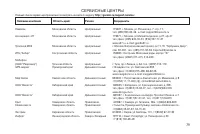
79 Полный список сервис-центров можно посмотреть на сайте по адресу: http://garmin.ru/support/service / Название компании Область,край Регион Координаты Навиком Московская область Центральный 115407, г. Москва, ул. Речников д. 7, стр. 17, тел: (495) 933-00-46. e-mail: [email protected] Ассоциация - ...