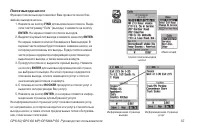
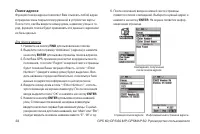
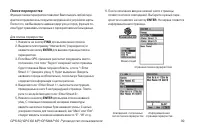
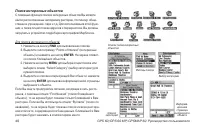
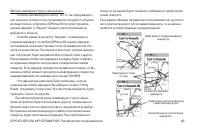
стр. 2 - GPS 60/GPS 60 MP/GPSMAP 60 Руководство пользователя; ВВЕДЕНИЕ; Предисловие; Введение; способом менять на ней файлы из папки Garmin.
2 GPS 60/GPS 60 MP/GPSMAP 60 Руководство пользователя ВВЕДЕНИЕ Предисловие Благодарим Вас за выбор портативной навигационной системы Garmin GPSmap 60. Данное руководство пользователя состоит из следующих разделов: Введение – содержит лицензию на использование программного обеспечения Garmin, информа...
стр. 3 - Содержание; Раздел 2: Вводный курс
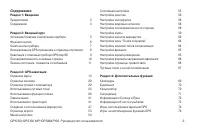
GPS 60/GPS 60 MP/GPSMAP 60 Руководство пользователя 3 Содержание Раздел 1: Введение Предисловие 3 Содержание 3 Раздел 2: Вводный курс Установка батареек и включение прибора 5 Функции кнопок 6 Компоненты прибора 7 Инициализация GPS-приемника и страница спутников 8 Навигация с помощью прибора GPSmap 6...
стр. 4 - Раздел 5: Приложения
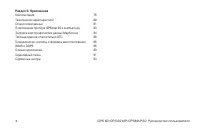
4 GPS 60/GPS 60 MP/GPSMAP 60 Руководство пользователя Раздел 5: Приложения Комплектация 76 Технические характеристики 80 Опции полей данных 81 Подключение прибора GPSmap 60 к компьютеру 83 Загрузка картографических данных MapSource 84 Таблица сдвигов относительно UTC 86 Геодезические системы и форма...
стр. 5 - ВВОДНЫЙ КУРС; Установка батареек и включение прибора; Для установки батареек:; Отделение для батарей
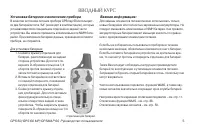
GPS 60/GPS 60 MP/GPSMAP 60 Руководство пользователя 5 ВВОДНЫЙ КУРС Установка батареек и включение прибора В качестве источника питания прибора GPSmap 60 используют-ся две батарейки типа “AA” (не входят в комплектацию), которые устанавливаются в специальное отделение в задней части устройства. Вы мож...
стр. 6 - Функции кнопок
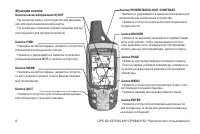
6 GPS 60/GPS 60 MP/GPSMAP 60 Руководство пользователя Функции кнопок Кнопки масштабирования IN/OUT • На странице карты: используются для уменьше-ния или увеличения масштаба карты.• На остальных страницах (кроме страницы карты): используются для прокрутки списков. Кнопка FIND • Находясь на любом экра...
стр. 7 - Компоненты прибора
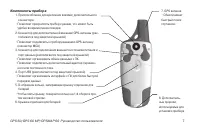
GPS 60/GPS 60 MP/GPSMAP 60 Руководство пользователя 7 Компоненты прибора 1. Приспособление для крепления зажима/ дополнительного коннектора • Позволяет прикреплять прибор к ремню, что может быть удобно во время пеших походов. 2. Коннектор для дополнительной внешней GPS-антенны (рас- полагается под з...
стр. 8 - Инициализация GPS-приемника; Для проведения инициализации прибора GPSmap 60:; Прибор GPSmap 60 ищет спутники над своим местоположением.
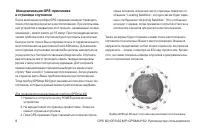
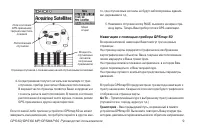
8 GPS 60/GPS 60 MP/GPSMAP 60 Руководство пользователя Инициализация GPS-приемника и страница спутников После включения прибора GPS-приемник начинает проводить поиск спутников для расчета местоположения. При использова-нии устройства в первый раз этот процесс, называемый «иници-ализацией», может заня...
стр. 9 - Навигация с помощью прибора GPSmap 60; Go To; – Прямолинейный курс к выбранному пункту назначения; Траектория; – Ваш предыдущий путь, сохраненный в памяти
GPS 60/GPS 60 MP/GPSMAP 60 Руководство пользователя 9 Страница спутников с показанными на ней спутниковыми сигналами. 4. Когда приемник получит сигналы как минимум от трех спутников, прибор рассчитает Ваше местоположение. В верхней части страницы появятся Ваши координаты и точность расчета местополо...
стр. 10 - Маршрут; – Путь к пункту назначения, состоящий из промежу-; Последовательность основных страниц; Для вызова каждой из основных страниц:
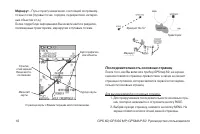
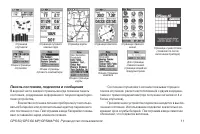
10 GPS 60/GPS 60 MP/GPSMAP 60 Руководство пользователя Маршрут – Путь к пункту назначения, состоящий из промежу- точных точек (путевых точек, городов, перекрестков, интерес-ных объектов и т.д.)Более подробную информацию Вы можете найти в разделах, посвященных траекториям, маршрутам и путевым точкам....
стр. 11 - Панель состояния, подсветка и сообщения; • В качестве источника питания прибора могут использо-
GPS 60/GPS 60 MP/GPSMAP 60 Руководство пользователя 11 Панель состояния, подсветка и сообщения В верхней части каждой страницы всегда показана панель состояния, содержащая информацию о текущих характерис-тиках устройства. • В качестве источника питания прибора могут использо- ваться батарейки или до...
стр. 12 - Панель состояния
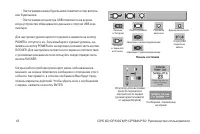
12 GPS 60/GPS 60 MP/GPSMAP 60 Руководство пользователя • Пиктограмма в виде будильника появляется при включе- нии будильника. • Пиктограмма коннектора USB появляется на экране, когда устройство обменивается данными с портом USB ком-пьютера. Для настройки уровня яркости подсветки нажмите на кнопку PO...
стр. 13 - GPS НАВИГАЦИЯ; Страница карты; • Определить Ваше текущее местоположение и продвиже-; ющая Ваше
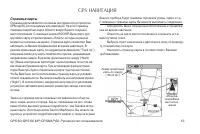
GPS 60/GPS 60 MP/GPSMAP 60 Руководство пользователя 13 GPS НАВИГАЦИЯ Страница карты Страница карты является основным инструментом устройства GPSmap 60, используемым для навигации. На этой странице показана подробная карта области вокруг Вашего текущего местоположения. С помощью кнопки ROCKER Вы може...
стр. 14 - Использование функций страницы карты
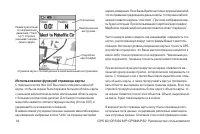
14 GPS 60/GPS 60 MP/GPSMAP 60 Руководство пользователя Страница карты с полями данных и навигационными инструкциями Использование функций страницы карты С помощью кнопок IN и OUT Вы можете изменить масштаб карты, чтобы на экране была показана большая область карты с меньшим количеством деталей или м...
стр. 15 - Меню опций страницы карты; Для настройки страницы карты:; QUIT
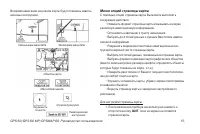
GPS 60/GPS 60 MP/GPSMAP 60 Руководство пользователя 15 Во время навигации над окном карты будут показаны навига-ционные инструкции. Меню опций страницы карты С помощью опций страницы карты Вы можете выполнять следующие действия: • Изменить формат страницы карты и вызывать на экран различную навигаци...
стр. 16 - Краткая информация об опциях страницы карты
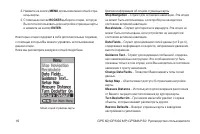
16 GPS 60/GPS 60 MP/GPSMAP 60 Руководство пользователя 2. Нажмите на кнопку MENU для вызова меню опций стра- ницы карты. 3. С помощью кнопки ROCKER выберите опцию, которую Вы хотите использовать для настройки страницы карты, и нажмите на кнопку ENTER . Некоторые опции содержат в себе дополнительные ...
стр. 18 - MENU; . На экране появится меню опций страницы карты.; ся подменю опций навигационных инструкций.; ENTER; Навигационные инструкции
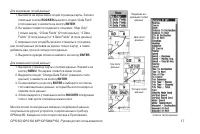
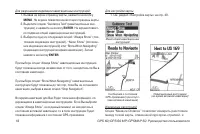
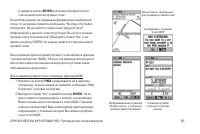
18 GPS 60/GPS 60 MP/GPSMAP 60 Руководство пользователя Для разрешения индикации навигационных инструкций: 1. Вызвав на экран страницу карты, нажмите на кнопку MENU . На экране появится меню опций страницы карты. 2. Выделите опцию “Guidance Text” (навигационные инс- трукции) и нажмите на кнопку ENTER...
стр. 19 - Включение/выключение функции разгрузки карты
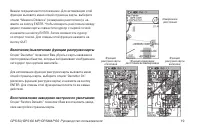
GPS 60/GPS 60 MP/GPSMAP 60 Руководство пользователя 19 Вашим текущим местоположением. Для активизации этой функции вызовите меню опций страницы карты, выберите опцию “Measure Distance” (измерение расстояния) и на-жмите на кнопку ENTER. Чтобы измерить расстояние между двумя точками карты совместите к...
стр. 20 - Страница компаса
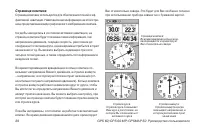
20 GPS 60/GPS 60 MP/GPSMAP 60 Руководство пользователя Страница компаса Страница компаса используется для обеспечения точной и эф-фективной навигации. Навигационная информация на этой стра-нице представлена в виде графического изображения компаса. Когда Вы находитесь в состоянии активной навигации, ...
стр. 21 - для вызова меню опций.; Во второй строке содержится опция “Course Pointer”; Следующая опция “Change Data Fields” (изменение полей; экране появится список с имеющимися типами данных.
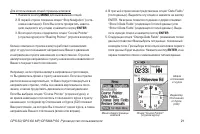
GPS 60/GPS 60 MP/GPSMAP 60 Руководство пользователя 21 Для использования опций страницы компаса: 1. Нажмите кнопку MENU для вызова меню опций. 2. В первой строке показана опция “Stop Navigation” (оста- новка навигации). Если Вы хотите прекратить навига-цию, выделите эту опцию и нажмите кнопку ENTER ...
стр. 22 - Опция изменения полей данных; Страница путевого компьютера
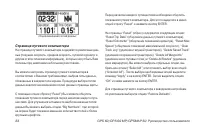
22 GPS 60/GPS 60 MP/GPSMAP 60 Руководство пользователя Опция изменения полей данных Страница путевого компьютера На странице путевого компьютера содержатся различные дан-ные (текущая скорость, средняя скорость, путевой одометр и другая статистическая информация), которые могут быть Вам полезны при н...
стр. 23 - Использование путевых точек
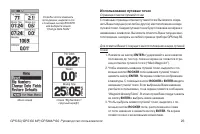
GPS 60/GPS 60 MP/GPSMAP 60 Руководство пользователя 23 Использование путевых точек Страница отметки путевой точкиС помощью страницы отметки путевой точки Вы можете сохра-нить Ваше текущее (или любое другое) местоположение в виде путевой точки. Каждая путевая точка будет показана на экране с название...
стр. 24 - жмите кнопку; Вызвав на экран страницу карты, совместите курсор; для вызова информацион-
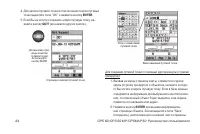
24 GPS 60/GPS 60 MP/GPSMAP 60 Руководство пользователя 4. Для записи путевой точки в список меню поиска путевых точек выделите поле “OK” и нажмите кнопку ENTER . 5. Если Вы не хотите сохранять новую путевую точку, на- жмите кнопку QUIT (до нажатия других кнопок). Страница отметки путевой точки Ввод ...
стр. 25 - Для создания путевой точки с помощью функции МОВ:; FIND
GPS 60/GPS 60 MP/GPSMAP 60 Руководство пользователя 25 и нажмите кнопку ENTER для записи путевой точки в список меню поиска путевых точек. Если в базе данных не найдена информация для выбранной точки, то на экране появится сообщение “No map information at this point. Do you want to create a user way...
стр. 26 - Изменение данных путевой точки; Для изменения данных путевой точки:; Окно символов путевой
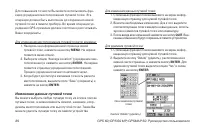
26 GPS 60/GPS 60 MP/GPSMAP 60 Руководство пользователя Для повышения точности Вы можете использовать фун-кцию усреднения местоположения путевой точки. Эта операция должна быть выполнена до сохранения новой путевой точки в памяти прибора. Во время операции ус-реднения GPS-приемник должен постоянно ра...
стр. 27 - Проецирование путевых точек; Для создания проекции путевой точки:; Страница усреднения
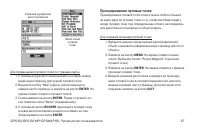
GPS 60/GPS 60 MP/GPSMAP 60 Руководство пользователя 27 Для перемещения путевой точки по странице карты: 1. С помощью функции поиска вызовите на экран инфор- мационную страницу для нужной путевой точки. 2. Выделите кнопку “Map” (карта), расположенную в нижней части страницы, и нажмите на кнопку ENTER...
стр. 28 - Использование функции поиска; • В соответствии с настройкой по умолчанию в списке
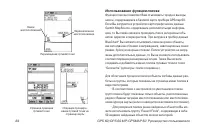
28 GPS 60/GPS 60 MP/GPSMAP 60 Руководство пользователя Перемещение путевой точки Использование функции поиска Функция поиска позволяет Вам отыскивать города и выходы шоссе, содержащиеся в базовой карте прибора GPSmap 60. Если Вы загрузите в устройство картографические данные Garmin MapSource, содерж...
стр. 29 - Поиск объектов по названию; Для поиска объекта по названию:; для вызова меню поиска.; ROCKER; выделите пиктограмму
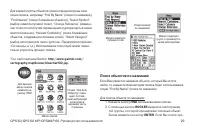
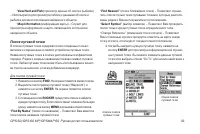
GPS 60/GPS 60 MP/GPSMAP 60 Руководство пользователя 29 Для каждой группы объектов поиска предусмотрены свои опции поиска, например “Find By Name” (поиск по названию), “Find Nearest” (поиск ближайших объектов), “Select Symbol” (выбор символа путевой точки), “Change Reference” (измене-ние точки отсчет...
стр. 33 - Поиск путевой точки; Для поиска путевой точки:; Опции поиска
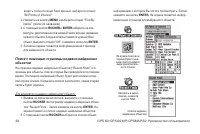
GPS 60/GPS 60 MP/GPSMAP 60 Руководство пользователя 33 • View Hunt and Fish (просмотр данных об охоте и рыбалке) – Используется для просмотра таблиц с данными об охоте и рыбалке для местоположения найденного объекта. • Map Information (информация карты) – Служит для просмотра информации о карте, явл...
стр. 34 - Поиск “тайников”; Для поиска “тайников”:; Примечание: После обнаружения “тайника”; устройство зафиксирует, что данная точка была Вами
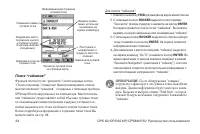
34 GPS 60/GPS 60 MP/GPSMAP 60 Руководство пользователя Поиск “тайников” Функция поиска точек “geocache” (используемых в игре “Поиск сокровищ”) позволяет Вам просматривать список местоположений “тайников”, созданных с помощью прибора GPSmap 60 или загруженных из компьютера. Местоположе-ния “тайников”...
стр. 35 - Поиск города; С помощью кнопки; экране появится список городов.
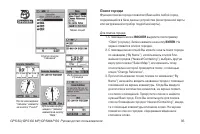
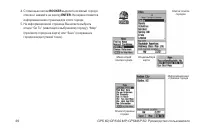
GPS 60/GPS 60 MP/GPSMAP 60 Руководство пользователя 35 Поиск города Функция поиска города позволяет Вам найти любой город, содержащийся в базе данных устройства (из встроенной карты или загруженной в прибор подробной карты). Для поиска города: 1. С помощью кнопки ROCKER выделите пиктограмму “Cities”...
стр. 37 - Поиск выхода шоссе
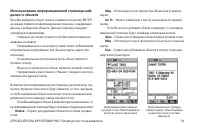
GPS 60/GPS 60 MP/GPSMAP 60 Руководство пользователя 37 Поиск выхода шоссе Функция поиска выхода позволяет Вам провести поиск бли-жайших выходов шоссе. 1. Нажмите на кнопку FIND для вызова меню поиска. Выде- лите пиктограмму “Exits” (выходы) и нажмите на кнопку ENTER . На экране появится список выход...
стр. 38 - Поиск адреса; Информационная страница адреса
38 GPS 60/GPS 60 MP/GPSMAP 60 Руководство пользователя Поиск адреса Функция поиска адреса позволяет Вам отыскать любой адрес в пределах зоны покрытия загруженной в устройство карты. После того, как Вы введете номер дома, название улицы и го-род, функция поиска будет сравнивать эти данные с адресами ...
стр. 39 - Поиск перекрестка; Для поиска перекрестка:
GPS 60/GPS 60 MP/GPSMAP 60 Руководство пользователя 39 Поиск перекрестка Функция поиска перекрестка позволяет Вам отыскать любой пере-кресток в пределах зоны покрытия загруженной в устройство карты. После того, как Вы введете названия двух улиц и город, функция по-иска будет сравнивать эти данные с ...
стр. 40 - Поиск интересных объектов; Для поиска интересного объекта:
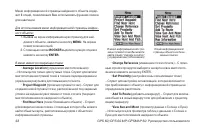
40 GPS 60/GPS 60 MP/GPSMAP 60 Руководство пользователя Поиск интересных объектов С помощью функции поиска интересных объектов Вы можете найти расположенные неподалеку ресторан, гостиницу, обще-ственное учреждение, парк и т.д. Для использования этой функ-ции, а также опций поиска адресов и перекрестк...
стр. 41 - Главное меню
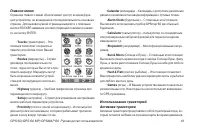
GPS 60/GPS 60 MP/GPSMAP 60 Руководство пользователя 41 Главное меню Страница главного меню обеспечивает доступ ко всем функ-ция устройства, не вошедшим в последовательность основных страниц. Для вызова нужной страницы выделите с помощью кнопки ROCKER название соответствующей позиции и нажми-те на кн...
стр. 44 - Для расчета площади траектории:
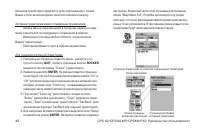
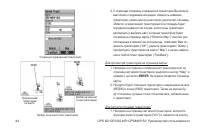
44 GPS 60/GPS 60 MP/GPSMAP 60 Руководство пользователя 4. С помощью страницы сохраненной траектории Вы можете выполнить следующие операции: изменить название траектории; узнать длину траектории; рассчитать площадь области, ограниченной траекторией (эта площадь будет определена даже в том случае, есл...
стр. 45 - щади) и нажмите на кнопку; Для запуска расчета площади нажмите на кнопку; После завершения обхода области нажмите на кнопку; Для записи новой траектории в список сохраненных; Профили траектории
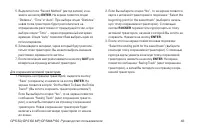
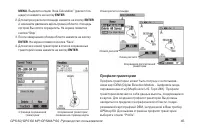
GPS 60/GPS 60 MP/GPSMAP 60 Руководство пользователя 45 MENU . Выделите опцию “Area Calculation” (расчет пло- щади) и нажмите на кнопку ENTER . 2. Для запуска расчета площади нажмите на кнопку ENTER и начинайте движение вдоль границ области, площадь которой Вы хотите определить. На экране появится кн...
стр. 46 - Опция просмотра
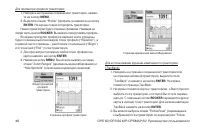
46 GPS 60/GPS 60 MP/GPSMAP 60 Руководство пользователя Для просмотра профиля траектории: 1. Находясь на странице сохраненной траектории, нажми- те на кнопку MENU . 2. Выделите опцию “Profile” (профиль) и нажмите на кнопку ENTER . На экране появится профиль траектории. Начало траектории будет отмечен...
стр. 47 - Создание и использование маршрутов; Страница TracBack
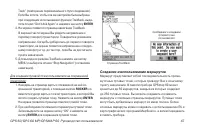
GPS 60/GPS 60 MP/GPSMAP 60 Руководство пользователя 47 Track” (повторение первоначального пути следования). Если Вы хотите, чтобы эта же настройка была выбрана при следующем использовании функции TracBack, выде-лите опцию “Don’t Ask Again” и нажмите на кнопку ENTER . 4. На экране появится страница н...
стр. 50 - Навигация по маршруту
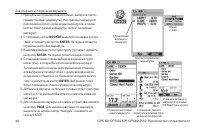
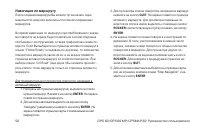
50 GPS 60/GPS 60 MP/GPSMAP 60 Руководство пользователя Навигация по маршруту После создания маршрута Вы можете тут же начать пере-мещаться по нему или записать его в список сохраненных маршрутов. Во время навигации по маршруту при приближении к каждо-му повороту на экране будет появляться соответств...
стр. 51 - Опции маршрутов; Для удаления маршрута:
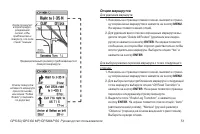
GPS 60/GPS 60 MP/GPSMAP 60 Руководство пользователя 51 Опции маршрутов Для удаления маршрута: 1. Находясь на странице главного меню, вызовите страни- цу сохраненных маршрутов и нажмите на кнопку MENU . На экране появится меню опций. 2. Для удаления всего списка сохраненных маршрутов вы- делите опцию...
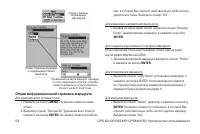
стр. 52 - Опции информационной страницы маршрута; Для удаления всех путевых точек:; Для изменения направления маршрута:; Для копирования маршрута:
52 GPS 60/GPS 60 MP/GPSMAP 60 Руководство пользователя Опции информационной страницы маршрута Для удаления всех путевых точек: 1. Нажмите на кнопку MENU . На экране появится меню опций. 2. Выделите опцию “Remove All” (удаление всех точек) и нажмите на кнопку ENTER . На экране появится сообще- ние, в...
стр. 53 - Для восстановления заводских настроек маршрута:; Страница дороги
GPS 60/GPS 60 MP/GPSMAP 60 Руководство пользователя 53 Для изменения полей данных маршрута: 1. Выделите опцию “Change Data Fields” (изменение полей данных) и нажмите на кнопку ENTER . На экране появит- ся список опций полей данных. Для восстановления заводских настроек маршрута: 1. Выделите опцию “R...
стр. 54 - для вызова меню опций. На; Меню настройки; Страница дороги с активным маршрутом
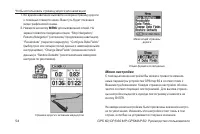
54 GPS 60/GPS 60 MP/GPSMAP 60 Руководство пользователя Чтобы использовать страницу дороги для навигации: 1. Во время навигации вызовите на экран страницу дороги с помощью главного меню. Ваш путь будет показан в виде графической схемы. 2. Нажмите на кнопку MENU для вызова меню опций. На экране появят...
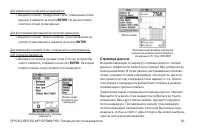
стр. 55 - Системная настройка; Для изменения системной настройки:; выберите поле с; Страница системной настройки
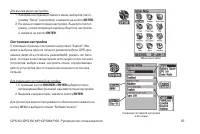
GPS 60/GPS 60 MP/GPSMAP 60 Руководство пользователя 55 Для вызова меню настройки: 1. Находясь на странице главного меню, выберите пикто- грамму “Setup” (настройка) и нажмите на кнопку ENTER . 2. На экране появится меню настройки. Выделите пиктог- рамму, соответствующую нужному Вам типу настройки, и ...
стр. 56 - Настройка дисплея; Для изменения настройки дисплея:; Настройка интерфейса; Имеются следующие настройки:
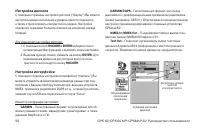
56 GPS 60/GPS 60 MP/GPSMAP 60 Руководство пользователя Настройка дисплея С помощью страницы настройки дисплея (“Display”) Вы можете настроить время отключения и уровень яркости подсветки, а также отрегулировать контрастность экрана. Настройка подсветки оказывает большое влияние на экономию заряда ба...
стр. 57 - Опции формата
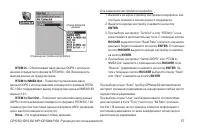
GPS 60/GPS 60 MP/GPSMAP 60 Руководство пользователя 57 RTCM In – Обеспечивает ввод данных DGPS с использо- ванием стандартного формата RTCM SC-104. Возможность вывода данных не предусмотрена. RTCM In/NMEA Out – Позволяет организовать ввод данных DGPS с использованием стандартного формата RTCM SC-104...
стр. 58 - Настройка звуковых сигналов; Для настройки звуковых сигналов:; рую Вы хотите изменить, и нажмите на кнопку; экране появится меню опций.; Настройка последовательности страниц; Для переноса, вставки или удаления страницы:
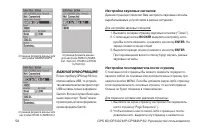
58 GPS 60/GPS 60 MP/GPSMAP 60 Руководство пользователя Настройка звуковых сигналов Данная страница позволяет Вам настроить звуковые сигналы, вырабатываемые устройством в разных ситуациях. Для настройки звуковых сигналов: 1. Вызовите на экран страницу звуковых сигналов (“Tones”).2. С помощью кнопки R...
стр. 59 - Настройка карты
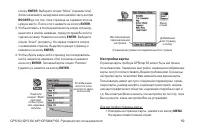
GPS 60/GPS 60 MP/GPSMAP 60 Руководство пользователя 59 кнопку ENTER . Выберите опцию “Move” (переместить). Затем нажимайте на верхнюю или нижнюю часть кнопки ROCKER до тех пор, пока страница не переместится на нужное место. После этого нажмите на кнопку ENTER . 3. Чтобы вставить в последовательность...
стр. 60 - Используйте левую/правую часть кнопки; Выделив нужное поле настройки, нажмите на кнопку; . На экране появится список опций для выбран-; ствующей странице настройки.
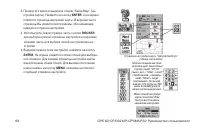
60 GPS 60/GPS 60 MP/GPSMAP 60 Руководство пользователя 2. Прокрутите меню и выделите опцию “Setup Map” (на- стройка карты). Нажмите на кнопку ENTER , и на экране появится страница настройки карты. В верхней части страницы Вы увидите пиктограммы, обозначающие каждую из страниц настройки. 3. Используй...
стр. 61 - Настройка карты – позиция “Tracks”
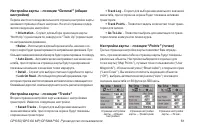
GPS 60/GPS 60 MP/GPSMAP 60 Руководство пользователя 61 Настройка карты – позиция “General” (общие настройки) Первое место в последовательности страниц настройки карты занимает страница общих настроек. На этой странице содер-жатся следующие настройки: • Orientation – Служит для выбора ориентации карт...
стр. 62 - Настройка расчета маршрутов; Для использования опций настройки расчета маршрутов:
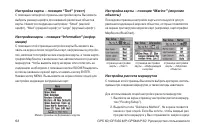
62 GPS 60/GPS 60 MP/GPSMAP 60 Руководство пользователя Настройка карты – позиция “Text” (текст) С помощью четвертой страницы настройки карты Вы можете выбрать размер шрифта для названий различных объектов карты. Имеются следующие настройки: “Small” (мелкий шрифт), “Med” (средний шрифт) и “Large” (кр...
стр. 63 - экране появится страница опций.
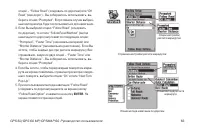
GPS 60/GPS 60 MP/GPSMAP 60 Руководство пользователя 63 опций – “Follow Road” (следовать по дорогам) или “Off Road” (вне дорог) - Вы собираетесь использовать, вы-берите опцию “Prompted”. В противном случае выбран-ный метод всегда будет использоваться для навигации. 3. Если Вы выбрали опцию “Follow Ro...
стр. 64 - Настройка игры «Поиск сокровищ»; Для использования опций настройки игры «поиск сокровищ»:; вый “тайник” на общественных землях или в частных; Для настройки морских типов сигнализации:; Список символов
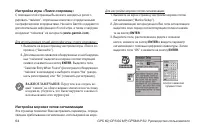
64 GPS 60/GPS 60 MP/GPSMAP 60 Руководство пользователя Настройка игры «Поиск сокровищ» С помощью этой страницы Вы можете находить и регист-рировать “тайники”, спрятанные в местах с определенными географическими координатами. На сайте Garmin содержится дополнительная информация об этой игре, а также ...
стр. 65 - Опции фильтра скорости.; Настройка времени; Для настройки времени:; Настройка единиц измерения; Для настройки единиц измерения:
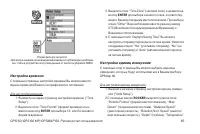
GPS 60/GPS 60 MP/GPSMAP 60 Руководство пользователя 65 Опции фильтра скорости. Для использования сигнализации мелководья и глубоководья необходи- мо, чтобы в устройство поступали данные от эхолота в формате NMEA Настройка времени С помощью страницы настройки времени Вы можете ввести верное время для...
стр. 66 - в меню нужные единицы измерения.; Опции часового пояса; Настройка формата направления движения; Для настройки формата направления движения:; и выберите; Настройка страницы-приветствия; га относительно
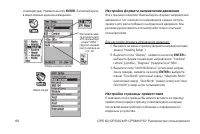
66 GPS 60/GPS 60 MP/GPSMAP 60 Руководство пользователя (температура). Нажмите кнопку ENTER . Затем выберите в меню нужные единицы измерения. Опции часового пояса Настройка формата направления движения Эта страница позволяет Вам выбирать формат направления движения и тип эталонного направления севера...
стр. 67 - Путевые точки с зоной сигнализации; Для ввода путевых точек с зоной сигнализации:
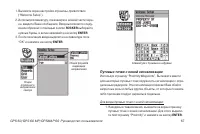
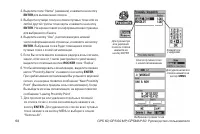
GPS 60/GPS 60 MP/GPSMAP 60 Руководство пользователя 67 1. Вызовите экран настройки страницы-приветствия (“Welcome Setup”). 2. Используя клавиатуру, показанную в нижней части экра- на, введите Ваше сообщение. Ввод выполняется следу-ющим образом: с помощью кнопки ROCKER выбирайте нужные буквы, и затем...
стр. 69 - ДОПОЛНИТЕЛЬНЫЕ ФУНКЦИИ; Календарь; Для использования календаря:; Опции нового
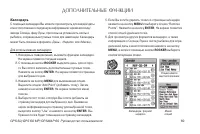
GPS 60/GPS 60 MP/GPSMAP 60 Руководство пользователя 69 ДОПОЛНИТЕЛЬНЫЕ ФУНКЦИИ Календарь С помощью календаря Вы можете просмотреть для каждой даты и местоположения следующую информацию: время восхода/захода Солнца, фазу Луны, прогнозы на успешность охоты и рыбалки, сохраненные путевые точки для навиг...
стр. 70 - Будильник; Чтобы настроить будильник:; появится клавиатура с цифрами. Введите нужное время.; Калькулятор; Для использования калькулятора:; «день»
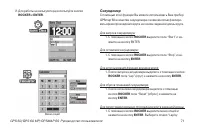
70 GPS 60/GPS 60 MP/GPSMAP 60 Руководство пользователя Будильник С помощью этой функции Вы можете использовать прибор GPSmap 60 как обычный будильник. В устройстве предусмот-рены различные звуковые сигналы, а также режим “Snooze”, задерживающий срабатывание будильника на дополнитель-ные семь минут. ...
стр. 71 - Меню опций; Секундомер
GPS 60/GPS 60 MP/GPSMAP 60 Руководство пользователя 71 2. Для работы на калькуляторе используйте кнопки ROCKER и ENTER . Меню опций Секундомер С помощью этой функции Вы можете использовать Ваш прибор GPSmap 60 в качестве секундомера с возможностью фиксиро-вать время прохождения круга на основе задан...
стр. 72 - Настройка длины круга; Информация о Солнце и Луне; Страница секундомера
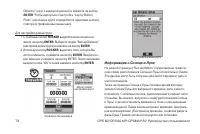
72 GPS 60/GPS 60 MP/GPSMAP 60 Руководство пользователя Distance” (круг с заданной длиной) и нажмите на кнопку ENTER . Чтобы вернуться к настройке “Lap by Button Press” (окончание круга определяется нажатием кнопки), повторите приведенные выше шаги. Для настройки длины круга: 1. С помощью кнопки ROCK...
стр. 73 - Меню опций для выбора местоположения; Информация об охоте и рыбалке
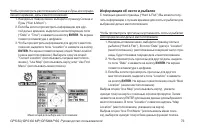
GPS 60/GPS 60 MP/GPSMAP 60 Руководство пользователя 73 Чтобы просмотреть расположение Солнца и Луны для опреде-ленного времени, даты и местоположения: 1. Находясь в главном меню, выберите страницу Солнца и Луны (“Sun & Moon”). 2. Если Вы хотите просмотреть информацию для дру- гой даты и времени,...
стр. 74 - Страница охоты и рыбалки; Игры; Для выбора и запуска игры:; Игры, использующие функцию GPS; Для настройки размера сетки или квадрата:
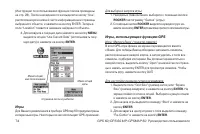
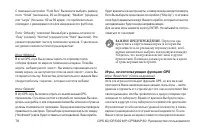
74 GPS 60/GPS 60 MP/GPSMAP 60 Руководство пользователя (Инструкции по использованию функции поиска приведены на стр. 28). После нахождения точки выделите кнопку “Use”, расположенную в нижней части информационной страницы выбранного объекта, и нажмите на кнопку ENTER. Теперь в поле “Location” появитс...
стр. 75 - ПОЛеЗнЫЙ СОВеТ: Для включения режима подсказ-; ки нажмите кнопку ENTER и выберите опцию “Cheat
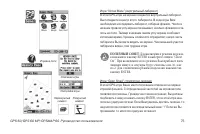
GPS 60/GPS 60 MP/GPSMAP 60 Руководство пользователя 75 Игра “Virtual Maze” (виртуальный лабиринт)В этой GPS-игре на экране создается виртуальный лабиринт. Вы попадаете в центр этого лабиринта. В ходе игры Вам необходимо исследовать лабиринт, собирая флажки. Число в нижнем правом углу экрана показыва...
стр. 76 - приступить к виртуальным играм (в которых Вы
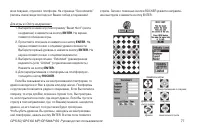
76 GPS 60/GPS 60 MP/GPSMAP 60 Руководство пользователя С помощью настройки “Field Size” Вы можете выбрать размер поля: “Small” (маленькое, 20 на 30 ярдов), “Medium” (среднее) или “Large” (большое, 60 на 90 ярдов, что приблизительно совпадает с размерами поля для американского футбола). Поле “Difficu...
стр. 77 - Символы игры
GPS 60/GPS 60 MP/GPSMAP 60 Руководство пользователя 77 всех ловушек, спусков и платформ. На странице “Scoreboards” (запись очков) ведется подсчет Ваших побед и поражений. Для игры в «Охоту на дракона»: 1. Выберите в меню игр пиктограмму “Beast Hunt” (охота на дракона) и нажмите на кнопку ENTER . На ...
стр. 78 - ПРИЛОЖЕНИЯ; Комплектация; Примечание: Список компонентов, входящих в; комплектацию устройства, имеется на упаковке.
78 GPS 60/GPS 60 MP/GPSMAP 60 Руководство пользователя ПРИЛОЖЕНИЯ Комплектация Аксессуары (Поставляются вместе с устройством) Ремешок для ношения прибора на запястье – Обеспечива- ет удобный способ ношения устройства. Зажим – Фиксируется на задней стороне прибора и позволяет прикреплять устройство к...
стр. 79 - Внимание: Аксессуары Garmin были разработаны; Установка зажима и ремешка для ношения прибора; Зажим для ношения прибора на ремне. (Втулка для крепления зажима
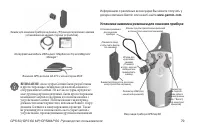
GPS 60/GPS 60 MP/GPSMAP 60 Руководство пользователя 79 Внимание: Аксессуары Garmin были разработаны и протестированы специально для использования с оборудованием Garmin. Не все аксессуары, предлагае- мые другими производителями, были протестированы компанией Garmin и одобрены для использования с уст...
стр. 80 - Технические характеристики; 2 параллельных каналов, возможность; Приспособление для установки прибора на велосипеде
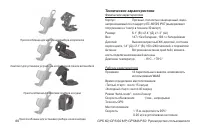
80 GPS 60/GPS 60 MP/GPSMAP 60 Руководство пользователя Технические характеристики Физические характеристикиКорпус: Прочный, полностью защищенный, водо- непроницаемый по стандарту IEC-60529 IPX7 (выдерживает погружение на 1 метр в течение 30 минут)Размер: 6.1” (В) х 2.4” (Д) х 1.3” (Ш) Вес: 147 г без...
стр. 81 - Опции полей данных; Accuracy GPS
GPS 60/GPS 60 MP/GPSMAP 60 Руководство пользователя 81 Точность DGPS: Местоположение:Скорость: 3-5 м, вероятность 95% 3 0.05 м/с в устойчивом состоянии Динамика: 6 g Интерфейс: NMEA 0183 версия 3.01, RTCM SC-104 (для корректировок DGPS), RS-232 и USB для компьютерного интерфейса Хранение данных: Без...
стр. 83 - Подключение прибора GPSmap 60 к компьютеру
GPS 60/GPS 60 MP/GPSMAP 60 Руководство пользователя 83 го пояса или для пояса UTC (Всеобщего Скоординированного Времени). To Course – Направление Вашего движения по компасу, пока- занное в градусах. Trip Odometer (путевой одометр) – Счетчик расстояния, пройден- ного Вами с момента последнего сброса ...
стр. 84 - Загрузка картографических данных MapSource
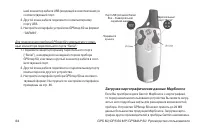
84 GPS 60/GPS 60 MP/GPSMAP 60 Руководство пользователя ший коннектор кабеля USB (входящий в комплектацию) в соответствующий порт. 2. Другой конец кабеля подключите к компьютерному порту USB. 3. Настройте интерфейс устройства GPSmap 60 на формат “GARMIN”. Для подключения прибора GPSmap 60 к компьютер...
стр. 85 - На дисках Garmin MapSource Вы можете найти подробную картогра-
GPS 60/GPS 60 MP/GPSMAP 60 Руководство пользователя 85 Вы не сможете просматривать одновременно несколько карт MapSource для одной и той же области (одна карта будет нарисована поверх другой). Например, когда Вы покидаете пределы карты MetroGuide и входите в область топографи-ческой карты, изображен...
стр. 86 - Таблица сдвигов относительно UTC; Часовой пояс
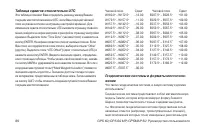
86 GPS 60/GPS 60 MP/GPSMAP 60 Руководство пользователя Таблица сдвигов относительно UTC Эта таблица поможет Вам определить разницу между Вашим текущим местоположением и UTC, если Ваш текущий часовой пояс не указан в списке на странице настройки времени. Для изменения сдвига относительно UTC вызовите...
стр. 87 - Геодезические системы основаны на математической модели Земли
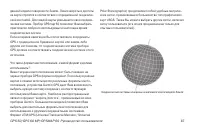
GPS 60/GPS 60 MP/GPSMAP 60 Руководство пользователя 87 данной модели поверхности Земли. Линии широты и долготы на карте строятся в соответствии с определенной геодезиче-ской системой. Для каждой карты указывается своя геодези-ческая система. Прибор GPSmap 60 позволяет Вам выбрать практически любую и...
стр. 88 - WAAS и DGPS; Форматы
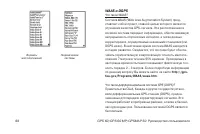
88 GPS 60/GPS 60 MP/GPSMAP 60 Руководство пользователя WAAS и DGPS Что такое WAAS?Система WAAS (Wide Area Augmentation System) пред-ставляет собой проект, главной целью которого является улучшение качества GPS-сигнала. Эта расположенная в космосе система передает информацию, обеспечивающую непрерывн...
стр. 89 - Схема подключения
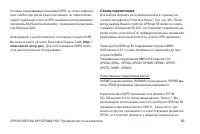
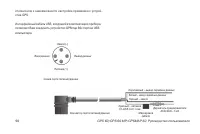
GPS 60/GPS 60 MP/GPSMAP 60 Руководство пользователя 89 Сигналы, передаваемые станциями DGPS, не только корректи-руют ошибки при расчете местоположения, но также компен-сируют ухудшение точности GPS, вызванное использованием программы SA (Selective Availability), проводимой Департамен-том Обороны США...
стр. 91 - ГАРАНТИЙНЫЙ ТАЛОН; месяцев; Серийный ном; Печать продающей организации; месяцев
ГАРАНТИЙНЫЙ ТАЛОН Модель: Дата продажи: Серийный номер: Гарантийный период: Печать продающей организации Подпись ______________________ Внимание! • Убедитесь, что гарантийный талон заполнен полностью, содержит оригиналь- ные печати продающей организации, серийный номер изделия соответствует номеру, ...
стр. 92 - Гарантийное обслуживание производится по адресу:
92 GPS 60/GPS 60 MP/GPSMAP 60 Руководство пользователя Если в течение гарантийного периода в изделии появляется дефект по причине его несовершенной конструкции, недоста-точной квалификации изготовления или некачественных материалов, мы гарантируем выполнение бесплатного гарантийного ремонта (замены)...
стр. 93 - СЕРВИСНыЕ ЦЕНТРы
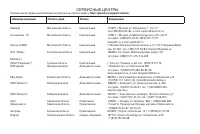
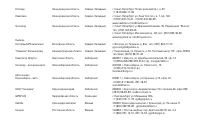
Полный список сервис-центров можно посмотреть на сайте по адресу: http://garmin.ru/support/service / Название компании Область,край Регион Координаты Навиком Московская область Центральный 115407, г. Москва, ул. Речников д. 7, стр. 17, тел: (495) 933-00-46. e-mail: [email protected] Ассоциация - 27 ...