стр. 2 - Введение; ВВЕДЕНИЕ
2 eTrex Venture Cx and Legend Cx Руководство пользователя Введение ВВЕДЕНИЕ Благодарим Вас за выбор навигатора Garmin eTrex Venture Cx или eTrex Legend Cx. В результате применения уже зареко-мендовавшей себя технологии Garmin GPS и электронной карты с полным набором функций мы создали отличный порта...
стр. 3 - Вводный курс
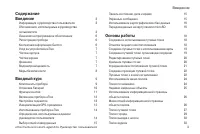
eTrex Venture Cx and L egend Cx Руководство пользователя 3 Введение СодержаниеВведение 2 Информация о руководстве пользователя 2 Обозначения, используемые в руководстве пользователя 2 Лицензия на программное обеспечение 6 Регистрация прибора 6 Контактная информация Garmin 6 Уход за устройством eTrex...
стр. 4 - Основные страницы
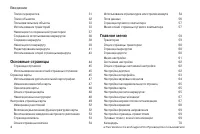
4 eTrex Venture Cx and Legend Cx Руководство пользователя Введение Поиск перекрестка 31 Поиск объектов 32 Пользовательские объекты 33 Использование траекторий 33 Навигация по сохраненной траектории 37 Создание и использование маршрутов 38 Создание маршрута 38 Навигация по маршруту 39 Редактирование ...
стр. 5 - Приложение
eTrex Venture Cx and L egend Cx Руководство пользователя 5 Введение Калькулятор 70 Секундомер 71 Информация о Солнце и Луне 72 Информация об охоте и рыбалке 72 Меню игр 73 Игра “Memory Race” (гонки по памяти) 74 Игра “Virtua Maze” (в иртуальный лабиринт) 74 Игра “Geko Smak” (прихлопни геккона) 74 Иг...
стр. 6 - Лицензия на программное обеспечение; Контактная информация Garmin
6 eTrex Venture Cx and Legend Cx Руководство пользователя Введение Лицензия на программное обеспечение Используя прибор eTrex Legend Cx или eTrex Venture Cx, Вы при-нимаете условия приведенного ниже лицензионного соглаше-ния. Пожалуйста, внимательно причтите данное соглашение. Компания Garmin предос...
стр. 7 - Уход за устройством eTrex
eTrex Venture Cx and L egend Cx Руководство пользователя 7 Введение Уход за устройством eTrex Корпус прибора eTrex произведен из высококачественных материалов и не требует другого ухода кроме чистки. Чистка корпуса Протрите внешний корпус устройства (кроме экрана) тканью, смоченной в несильном чистя...
стр. 8 - Закон штатов Калифорния и Миннесота
8 eTrex Venture Cx and Legend Cx Руководство пользователя Введение ВНИМАНИЕ! Данный продукт, его упаковка и компоненты содержат химические вещества, которые, согласно информации штата Калифорния, могут явиться причиной рака, врожденных дефектов или заболеваний репродуктивной системы. Это предупрежде...
стр. 9 - ВВОДНЫЙ КУРС; Компоненты прибора
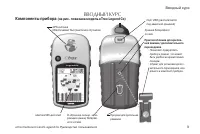
eTrex Venture Cx and L egend Cx Руководство пользователя 9 Вводный курс Прорези для крепления ремешка Крышка батарейного отсека D-образное кольцо, запи-рающее крышку батарей-ного отсека Порт USB (располагается под защитной крышкой) Приспособление для крепле-ния зажима/ дополнительного переходника • ...
стр. 10 - Установка батареек; Для установки батареек:
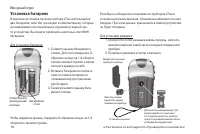
10 eTrex Venture Cx and Legend Cx Руководство пользователя Вводный курс Установка батареек В качестве источника питания прибора eTrex используются две батарейки типа “AA” (не входят в комплектацию), которые устанавливаются в специальное отделение в задней час-ти устройства. Вы можете применять щелоч...
стр. 11 - Функции кнопок
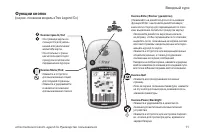
eTrex Venture Cx and L egend Cx Руководство пользователя 11 Вводный курс Функции кнопок (на рис. показана модель eTrex Legend Cx) Legend Cx Кнопки зума In/Out • На странице карты ис- пользуются для умень-шения или увеличения масштаба карты. • На остальных страни- цах используются для прокрутки списк...
стр. 12 - Включение прибора eTrex; Для включения и выключения прибора eTrex:; Настройка подсветки; Для настройки яркости подсветки:
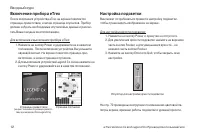
12 eTrex Venture Cx and Legend Cx Руководство пользователя Вводный курс Включение прибора eTrex После включения устройства eTrex на экране появляется страница-приветствие, а затем страница спутников. Прибор должен собрать необходимые спутниковые данные и рассчи-тать Ваше текущее местоположение. Для ...
стр. 13 - Инициализация GPS-приемника; Для проведения инициализации прибора eTrex:; Power
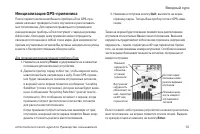
eTrex Venture Cx and L egend Cx Руководство пользователя 13 Вводный курс Инициализация GPS-приемника После первого включения Вашего прибора eTrex GPS-при-емник начинает проводить поиск спутников и рассчитывать местоположение. Для гарантии правильного проведения инициализации приборы eTrex поступают ...
стр. 14 - Использование прибора eTrex; . Выбранное поле будет выделено на экране желтым
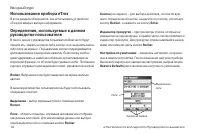
14 eTrex Venture Cx and Legend Cx Руководство пользователя Вводный курс Использование прибора eTrex В этом разделе объясняется, как использовать устройство eTrex для ввода и выбора информации. Определения, используемые в данном руководстве пользователя В тексте данного руководства пользователя Вам ч...
стр. 15 - Выбор опций и ввод данных; Для выбора и активизации опции:; Панель состояния, дата и время
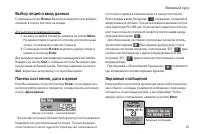
eTrex Venture Cx and L egend Cx Руководство пользователя 15 Вводный курс Выбор опций и ввод данных С помощью кнопки Rocker Вы можете выделить или выбрать позицию в списке или поле на экране. Для выбора и активизации опции: 1. аходясь на любой странице, нажмите на кнопку Menu . На экране появится мен...
стр. 16 - Передача данных на карту памяти microSD; Для установки или извлечения карты памяти microSD:
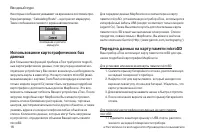
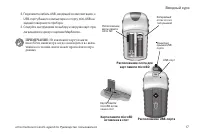
16 eTrex Venture Cx and Legend Cx Руководство пользователя Вводный курс Некоторые сообщения указывают на временное состояние при-бора (например, “Calculating Route” – идет расчет маршрута). Такие сообщения исчезают с экрана автоматически. Использование картографических баз данных Для большинства фун...
стр. 17 - Карта памяти microSD; Расположение слота для; лагающимся к диску с картами MapSource.; Не извлекайте карту памяти
eTrex Venture Cx and L egend Cx Руководство пользователя 17 Вводный курс PUSH T O EJECT T a iwan Карта памяти microSD вставлена в слот PUSH T O EJECT Расположение слота для карт памяти microSD Расположение карты памяти micro SD Батарейный отсек со сня-той крышкой Защитная крышка USB-порта USB-порт К...
стр. 18 - Основы работы; Создание и использование путевых точек; Для отметки Вашего текущего местоположения:; OK; ОСНОВЫ РАБОТЫ
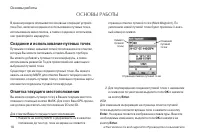
18 eTrex Venture Cx and Legend Cx Руководство пользователя Основы работы В данном разделе описываются основные операции устройс-тва eTrex, включая создание и использование путевых точек, использование меню поиска, а также создание и использова-ние траекторий и маршрутов. Создание и использование пут...
стр. 19 - Создание путевых точек с использованием; Для создания путевой точки с помощью страницы карты:
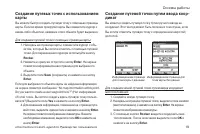
eTrex Venture Cx and L egend Cx Руководство пользователя 19 Основы работы Создание путевых точек с использованием карты Вы можете быстро создать путевую точку с помощью страницы карты. Если во время прокрутки карты Вы совместите курсор с каким-либо объектом, название этого объекта будет выделено. Дл...
стр. 20 - Редактирование путевых точек; Для редактирования путевой точки:; Удаление путевых точек; ПРИМЕЧАНИЕ; : После удаления путевой точки Вы не; Для удаления путевой точки:
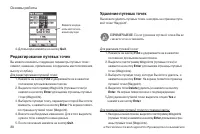
20 eTrex Venture Cx and Legend Cx Руководство пользователя Основы работы 4. Для выхода нажмите на кнопку Quit . Редактирование путевых точек Вы можете изменить следующие параметры путевых точек: символ, название, примечание, координаты местоположения, высоту и глубину. Для редактирования путевой точ...
стр. 21 - Усреднение местоположения путевой точки; Перед использованием функции; Для расчета усредненного местоположения:
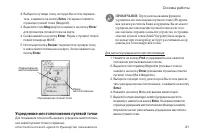
eTrex Venture Cx and L egend Cx Руководство пользователя 21 Основы работы 2. Выберите путевую точку, которую Вы хотите перемес- тить, и нажмите на кнопку Enter . На экране появится страница путевой точки (Waypoint). 3. Выделите поле Map (карта) и нажмите на кнопку Enter для просмотра путевой точки н...
стр. 22 - Создание проекции путевой точки; Для создания проекции путевой точки:; Путевые точки с зоной сигнализации
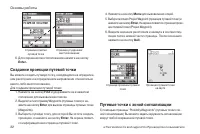
22 eTrex Venture Cx and Legend Cx Руководство пользователя Основы работы 6. Для сохранения местоположения нажмите на кнопку Enter. Создание проекции путевой точки Вы можете создать путевую точку, находящуюся на определен-ном расстоянии и в определенном направлении относительно какого-либо местополож...
стр. 23 - Для добавления путевой точки с зоной сигнализации:
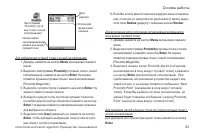
eTrex Venture Cx and L egend Cx Руководство пользователя 23 Основы работы Для добавления путевой точки с зоной сигнализации: 1. Дважды нажмите на кнопку Menu для вызова главного меню. 2. Выделите пиктограмму Proximity (путевые точки с зоной сигнализации) и нажмите на кнопку Enter . На экране появитс...
стр. 24 - Использование меню поиска; Для поиска объекта по названию:
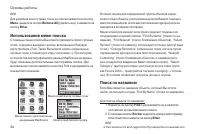
24 eTrex Venture Cx and Legend Cx Руководство пользователя Основы работы ИЛИДля удаления всех путевых точек из списка нажмите на кнопку Menu , выделите опцию Remove All (удалить все) и нажмите на кнопку Enter . Использование меню поиска С помощью меню поиска Вы можете проводить поиск путевых точек, ...
стр. 25 - Недавно найденные объекты; Для навигации к недавно найденному объекту:
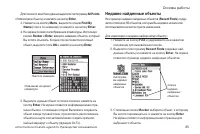
eTrex Venture Cx and L egend Cx Руководство пользователя 25 Основы работы Для поиска по всей базе данных выделите пиктограмму All Points of Interest (все объекты) и нажмите на кнопку Enter . 3. Нажмите на кнопку Menu , выделите опцию Find By Name (поиск по названию) и нажмите на кнопку Enter . 4. На...
стр. 26 - Для использования меню опций:
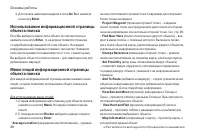
26 eTrex Venture Cx and Legend Cx Руководство пользователя Основы работы 4. Для начала навигации выделите поле Go To и нажмите на кнопку Enter . Использование информационной страницы объекта поиска Если Вы выберете какой-либо объект из списка поиска и нажмете на кнопку Enter , то на экране появится ...
стр. 27 - Поиск путевой точки; Для поиска путевой точки:
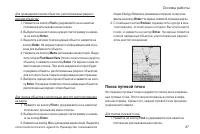
eTrex Venture Cx and L egend Cx Руководство пользователя 27 Основы работы Для проведения поиска объектов, расположенных рядом с другим объектом: 1. Нажмите на кнопку Find и удерживайте ее в нажатом положении для вызова меню поиска. 2. Выберите в меню поиска нужную пиктограмму и нажми- те на кнопку E...
стр. 29 - Поиск города; Cities
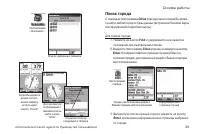
eTrex Venture Cx and L egend Cx Руководство пользователя 29 Основы работы Поиск города С помощью пиктограммы Cities (города) меню поиска Вы може- те найти любой город из базы данных (встроенной базовой карты или загруженной подробной карты). Для поиска города: 1. Нажмите на кнопку Find и удерживайте...
стр. 30 - Поиск выезда с шоссе; Для поиска выезда с шоссе:; Поиск адреса
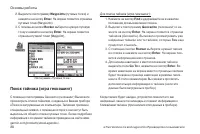
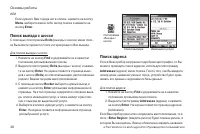
30 eTrex Venture Cx and Legend Cx Руководство пользователя Основы работы Имеющиеся услуги Пиктограмма «Выезды с шоссе» Список выездов ИЛИ Если нужного Вам города нет в списке, нажмите на кнопку Menu , выберите какой-либо метод поиска и нажмите на кнопку Enter . Поиск выезда с шоссе С помощью пиктогр...
стр. 31 - Поиск перекрестка; Для поиска перекрестка:
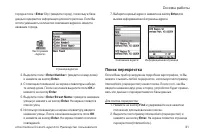
eTrex Venture Cx and L egend Cx Руководство пользователя 31 Основы работы города в поле < Enter City> (введите город), поскольку в базе данных содержится информация для всего региона. Если Вы хотите уменьшить количество совпавших адресов, введите название города. 3. Выделите поле < Enter Nu...
стр. 32 - Поиск объектов; Информационная
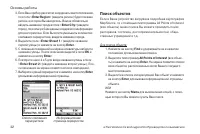
32 eTrex Venture Cx and Legend Cx Руководство пользователя Основы работы 3. Если Ваш прибор рассчитал координаты местоположения, то в поле < Enter Region > (введите регион) будет показан регион, в котором Вы находитесь. Вам не обязательно вводить название города в поле < Enter City > (вв...
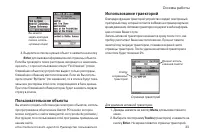
стр. 33 - Enter; Пользовательские объекты; Для удаления активной траектории:; Menu; Страница траекторий
eTrex Venture Cx and L egend Cx Руководство пользователя 33 Основы работы 4. Выделите в списке нужный объект и нажмите на кнопку Enter для вызова информационной страницы объекта. Если Вы проводите поиск ресторана, входящего в националь-ную сеть, то при использовании опции “Find Nearest” (поиск ближа...
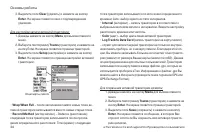
стр. 34 - Для настройки записи активной траектории:
34 eTrex Venture Cx and Legend Cx Руководство пользователя Основы работы 3. Выделите поле Clear (удалить) и нажмите на кнопку Enter . На экране появится окно с подтверждением удаления. Для настройки записи активной траектории: 1. Дважды нажмите на кнопку Menu для вызова главного меню. 2. Выберите пи...
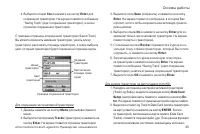
стр. 35 - Для сохранения части активной траектории:
eTrex Venture Cx and L egend Cx Руководство пользователя 35 Основы работы 4. Выберите опцию Yes и нажмите на кнопку Enter для сохранения траектории. На экране появится сообщение “Saving Track” (идет сохранение траектории), а затем страница сохраненной траектории. С помощью страницы сохраненной траек...
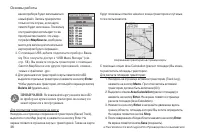
стр. 36 - Для просмотра траектории на карте:
36 eTrex Venture Cx and Legend Cx Руководство пользователя Основы работы вания прибора будет записываться новый файл. Запись прекратится только в том случае, если карта памяти будет заполнена. Поскольку эти траектории используют то же пространство памяти, что и кар-тография MapSource , свободное мес...
стр. 37 - Навигация по сохраненной траектории
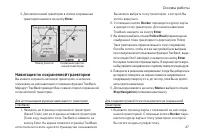
eTrex Venture Cx and L egend Cx Руководство пользователя 37 Основы работы 5. Для записи новой траектории в список сохраненных траекторий нажмите на кнопку Enter . Навигация по сохраненной траектории Вы можете сохранить активную траекторию, а затем ис-пользовать ее для навигации с помощью функции Tra...
стр. 38 - Создание и использование маршрутов; Для создания маршрута:
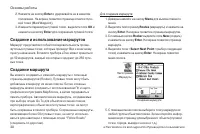
38 eTrex Venture Cx and Legend Cx Руководство пользователя Основы работы 2. Нажмите на кнопку Enter и удерживайте ее в нажатом положении. На экране появится страница отметки путе-вой точки (Mark Waypoint). 3. Измените параметры путевой точки, выделите поле OK и нажмите на кнопку Enter для сохранения...
стр. 39 - Методы навигации к пункту назначения:; Навигация по маршруту; Для навигации по сохраненному маршруту:
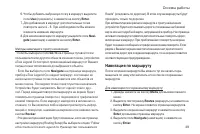
eTrex Venture Cx and L egend Cx Руководство пользователя 39 Основы работы 6. Чтобы добавить выбранную точку в маршрут, выделите поле Use (применить) и нажмите на кнопку Enter . 7. Для добавления в маршрут дополнительных точек повторите шаги 4 – 6. При необходимости Вы можете изменить название маршру...
стр. 41 - Редактирование маршрута; Для изменения названия маршрута:
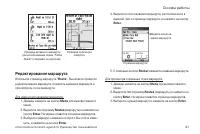
eTrex Venture Cx and L egend Cx Руководство пользователя 41 Основы работы Редактирование маршрута Используя страницу маршрута “ Route ”, Вы можете провести редактирование маршрута, изменить название маршрута и просмотреть точки маршрута. Для изменения названия маршрута: 1. Дважды нажмите на кнопку M...
стр. 42 - Для удаления маршрутов:
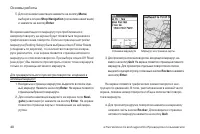
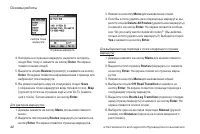
42 eTrex Venture Cx and Legend Cx Руководство пользователя Основы работы 4. Находясь на странице маршрута, выделите интересу- ющую Вас точку и нажмите на кнопку Enter . На экране появится меню опций. 5. Выделите опцию Review (просмотр) и нажмите на кнопку Enter . На экране появится информационная ст...
стр. 43 - Выбрав опцию; Использование опций страницы маршрута; (удалить маршрут) – удаление сохраненного
eTrex Venture Cx and L egend Cx Руководство пользователя 43 Основы работы Выбрав опцию Distance , введите настройку расстояния. Когда Вы приблизитесь к текущей точке маршрута на заданное расстояние, прибор eTrex направит Вас к следующей точке маршрута.При выборе опции Manual Вы сможете переключаться...
стр. 44 - Страница карты; ОСНОВНЫЕ СТРАНИЦЫ; Quit
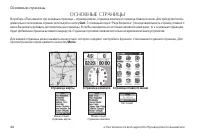
44 eTrex Venture Cx and Legend Cx Руководство пользователя Основные страницы Страница карты Страница компаса Страница главного меню Меню опций страницы карты Меню опций страницы компаса Нет опций ОСНОВНЫЕ СТРАНИЦЫ В приборе eTrex имеется три основных страницы – страница карты, страница компаса и стр...
стр. 45 - Для вызова меню опций нажмите на кнопку; (новое местоположение) – воспользуйтесь; GPS Elevation; Страница спутников
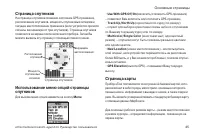
eTrex Venture Cx and L egend Cx Руководство пользователя 45 Основные страницы Страница спутников На странице спутников показано состояние GPS-приемника, расположение спутников, мощность спутниковых сигналов и текущее местоположение приемника (если устройство приняло сигналы как минимум от трех спутн...
стр. 46 - Для включения индикации полей данных на странице карты:
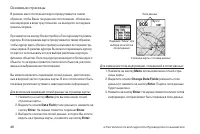
46 eTrex Venture Cx and Legend Cx Руководство пользователя Основные страницы В режиме местоположения карта прокручивается таким образом, чтобы Ваше текущее местоположение, обозначен-ное маркером в виде треугольника, не выходило за текущие границы экрана. При нажатии на кнопку Rocker прибор eTrex пер...
стр. 47 - Для просмотра информации о картах:; Изменение масштаба карты
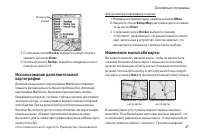
eTrex Venture Cx and L egend Cx Руководство пользователя 47 Основные страницы 4. С помощью кнопки Rocker выберите нужную опцию и нажмите на кнопку Enter . 5. Используя кнопку Rocker , выделите следующее поле и повторите шаги 3 и 4. Использование дополнительной картографии Дополнительные диски с карт...
стр. 48 - Ориентация карты; Имеются следующие опции:; Навигационные инструкции
48 eTrex Venture Cx and Legend Cx Руководство пользователя Основные страницы подробной картографии MapSource под масштабной шкалой появится слово “mapsource”. Ориентация карты Вы можете выбрать одну из двух опций ориентации карты: “North Up” (ориентация по северу) или “Track Up” (ориентация по курсу...
стр. 49 - Для разрешения индикации навигационных инструкций:; Настройка страницы карты; Для настройки страницы карты:
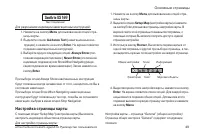
eTrex Venture Cx and L egend Cx Руководство пользователя 49 Основные страницы Для разрешения индикации навигационных инструкций: 1. Нажмите на кнопку Menu для вызова меню опций стра- ницы карты. 2. Выделите опцию Guidance Text (навигационные инс- трукции) и нажмите на кнопку Enter . На экране появит...
стр. 50 - Настройка карты – страница “Tracks” (траектории)
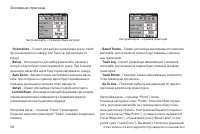
50 eTrex Venture Cx and Legend Cx Руководство пользователя Основные страницы • Orientation – Служит для выбора ориентации карты: North Up (ориентация по северу) или Track Up (ориентация по курсу).• Below – Используется для выбора масштаба, начиная с которого карта будет ориентирована по курсу. При б...
стр. 51 - Настройка карты – страница “Text” (текст); Настройка карты – страница “Marine” (морские объекты)
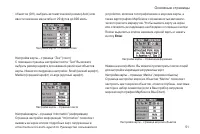
eTrex Venture Cx and L egend Cx Руководство пользователя 51 Основные страницы объектов (Off), выбрать автоматический режим (Auto) или ввести значение масштаба от 20 футов до 800 миль. Настройка карты – страница “Text” (текст) С помощью страницы настройки текста “Text” Вы можете выбрать размер шрифта...
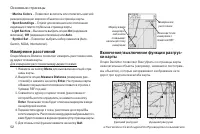
стр. 52 - Измерение расстояний; Для измерения расстояния между двумя точками:
52 eTrex Venture Cx and Legend Cx Руководство пользователя Основные страницы • Marine Colors – Позволяет включить или отключить цветной режим индикации морских объектов на странице карты.• Spot Soundings – Служит для включения или отключения индикации отметок глубины на странице карты.• Light Sector...
стр. 53 - Для включения или отключения функции разгрузки карты:
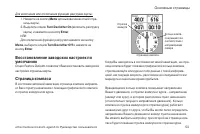
eTrex Venture Cx and L egend Cx Руководство пользователя 53 Основные страницы Для включения или отключения функции разгрузки карты: 1. Нажмите на кнопку Menu для вызова меню опций стра- ницы карты. 2. Выделите опцию Turn Declutter On (включить разгрузку карты) и нажмите на кнопку Enter . ИЛИДля откл...
стр. 54 - Опции страницы компаса; . Затем выделите нужную опцию и нажмите на
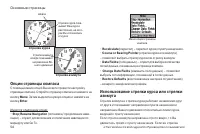
54 eTrex Venture Cx and Legend Cx Руководство пользователя Основные страницы Опции страницы компаса С помощью меню опций Вы можете провести настройку страницы компаса. Откройте страницу компаса и нажмите на кнопку Menu . Затем выделите нужную опцию и нажмите на кнопку Enter . Имеются следующие опции...
стр. 55 - Для выбора стрелки курса или стрелки азимута:; для вызова меню опций страни-; Bearing Pointer; Scale
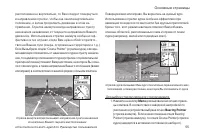
eTrex Venture Cx and L egend Cx Руководство пользователя 55 Основные страницы расположена не вертикально, то Вам следует повернуться в направлении стрелки, чтобы она заняла вертикальное положение, и затем продолжить движение в этом на-правлении. Стрелка азимута всегда направлена к пункту назначения ...
стр. 56 - Поля данных; Для индикации полей данных на странице компаса:
56 eTrex Venture Cx and Legend Cx Руководство пользователя Основные страницы 2. Выделите соответствующую опцию и нажмите на кнопку Enter . Поля данных На странице компаса может быть показано три или четыре поля данных. Для индикации полей данных на странице компаса: 1. Нажмите на кнопку Menu для выз...
стр. 57 - Вы можете использовать следующие опции:; Reset; ” и нажмите на кнопку
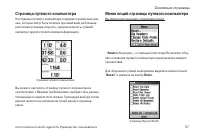
eTrex Venture Cx and L egend Cx Руководство пользователя 57 Основные страницы Страница путевого компьютера На странице путевого компьютера содержатся различные дан-ные, которые могут быть полезны при навигации на большие расстояния (текущая скорость, средняя скорость, путевой одометр и другая статис...
стр. 58 - нить) и нажмите на кнопку; для выбора типа информации, показанной в полях данных.
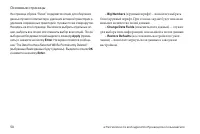
58 eTrex Venture Cx and Legend Cx Руководство пользователя Основные страницы На странице сброса “Reset” содержатся опции для обнуления данных путевого компьютера, удаления активной траектории и удаления сохраненных траекторий, путевых точек и маршрутов. Находясь на этой странице, Вы можете выбрать о...
стр. 59 - Главное меню; Траектории; Для вызова страницы траекторий:; ГЛАВНОЕ МЕНЮ
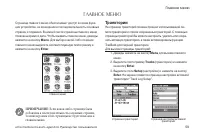
eTrex Venture Cx and L egend Cx Руководство пользователя 59 Главное меню Страница главного меню обеспечивает доступ ко всем функ-ция устройства, не вошедшим в последовательность основных страниц и подменю. В нижней части страницы главного меню показаны время и дата. Чтобы вызвать главное меню, дважд...
стр. 60 - Опции страницы траектории; Wrap When Full; – позволяет выбрать режим, в котором; Record Method; (метод записи) – позволяет выбрать метод; Interval; (интервал) – запись траектории в соответствии с; Color
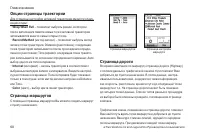
60 eTrex Venture Cx and Legend Cx Руководство пользователя Главное меню Опции страницы траектории Для страницы настройки активной траектории имеются следу-ющие опции: • Wrap When Full – позволяет выбрать режим, в котором после заполнения памяти новые точки активной траектории записываются вместо сам...
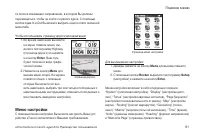
стр. 61 - Чтобы использовать страницу дороги для навигации:; Меню настройки; Для вызова меню настройки:
eTrex Venture Cx and L egend Cx Руководство пользователя 61 Главное меню та полоса показывает направление, в котором Вы должны перемещаться, чтобы не сойти с нужного курса. С помощью кнопок зума In и Out Вы можете выбрать одно из пяти значений масштаба. Чтобы использовать страницу дороги для навигац...
стр. 62 - Системная настройка; Для вызова страницы системной настройки:; Опции страницы системной настройки
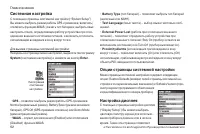
62 eTrex Venture Cx and Legend Cx Руководство пользователя Главное меню Системная настройка С помощью страницы системной настройки (“System Setup”) Вы можете выбрать режим работы GPS-приемника; включить/отключить функцию WAAS; указать тип батареек; выбрать язык; настроить опции, определяющие работу ...
стр. 63 - Для вызова страницы настройки дисплея:; Настройка интерфейса
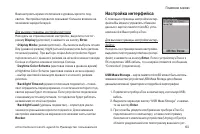
eTrex Venture Cx and L egend Cx Руководство пользователя 63 Главное меню Вам настроить время отключения и уровень яркости под-светки. Настройка подсветки оказывает большое влияние на экономию заряда батарей. Для вызова страницы настройки дисплея: Находясь на странице меню настройки, выделите пиктог-...
стр. 64 - Для передачи файлов на карту памяти microSD:; Если в Вашем компьютере имеется не-; Настройка звуковых сигналов; Для вызова страницы настройки звуковых сигналов:
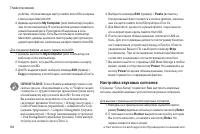
64 eTrex Venture Cx and Legend Cx Руководство пользователя Главное меню ройства, обозначающую карту памяти microSD на экране компьютера Macintosh®. 4. Дважды щелкните My Computer (мой компьютер) на рабо- чем столе компьютера. В списке дисков должен появиться новый съемный диск. Если диски объединены...
стр. 65 - Настройка последовательности страниц; Для вызова страницы настройки последовательности страниц:; Настройка карты; Для использования страницы настройки расчета маршрутов:
eTrex Venture Cx and L egend Cx Руководство пользователя 65 Главное меню 3. Выделите нужную опцию и нажмите на кнопку Enter . При перемещении вниз по списку будут звучать разные звуковые сигналы. Настройка последовательности страниц С помощью страницы “Page Sequence Setup” Вы можете изменить порядок...
стр. 66 - Опции для расчета маршрутов, проходящих по дорогам
66 eTrex Venture Cx and Legend Cx Руководство пользователя Главное меню торой Вы можете выбрать дополнительные опции расчета маршрутов. • Guidance Method – позволяет выбрать метод расчета мар- шрутов с использованием одного из следующих критериев: Prompted – выберите эту опцию, если Вы хотите, чтобы...
стр. 67 - Настройка игры геокэшинг; Перед тем, как создать новый тайник
eTrex Venture Cx and L egend Cx Руководство пользователя 67 Главное меню Quick Calculation – процедура расчета маршрута займет большее время по сравнению с опцией “Quickest Calculation”, но при этом будет создан маршрут лучшего качества. Better Route – качество маршрута выше по сравнению с опцией “Q...
стр. 68 - Настройка времени; Для вызова страницы настройки времени:
68 eTrex Venture Cx and Legend Cx Руководство пользователя Главное меню • Anchor Drag Alarm (сигнализация дрейфа от места стоянки) – настройка сигнализации, которая срабатывает в том случае, если Вы удалитесь от места стоянки на расстояние, превыша-ющее заданную величину.• Off Course Alarm (сигнализ...
стр. 69 - Настройка формата направления; Мы рекомендуем изменять эти на-; Для вызова страницы настройки формата направления:; Настройка страницы-приветствия; Для вызова страницы настройки страницы-приветствия:
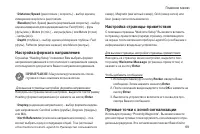
eTrex Venture Cx and L egend Cx Руководство пользователя 69 Главное меню • Distance/Speed (расстояние / скорость) – выбор единиц измерения скорости и расстояния.• Elevation (Vert. Speed) (высота (вертикальная скорость)) – выбор единиц измерения для индикации высоты: Feet (ft/min) – футы (футы/мин.),...
стр. 70 - Календарь; Для использования календаря:; Калькулятор
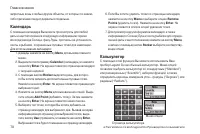
70 eTrex Venture Cx and Legend Cx Руководство пользователя Главное меню запретные зоны и любые другие объекты, от которых по каким-либо причинам следует держаться подальше. Календарь С помощью календаря Вы можете просмотреть для любой даты и местоположения следующую информацию: время восхода/захода ...
стр. 71 - Секундомер
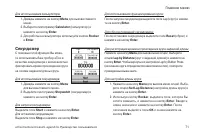
eTrex Venture Cx and L egend Cx Руководство пользователя 71 Главное меню Для использования калькулятора: 1. Дважды нажмите на кнопку Menu для вызова главного меню. 2. Выберите пиктограмму Calculator (калькулятор) и нажмите на кнопку Enter . 3. Для работы на калькуляторе используйте кнопки Rocker и E...
стр. 72 - Информация о Солнце и Луне; Информация об охоте и рыбалке
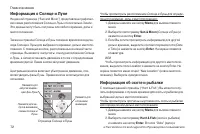
72 eTrex Venture Cx and Legend Cx Руководство пользователя Главное меню Информация о Солнце и Луне На данной странице (“Sun and Moon”) представлена графичес-кая схема расположения Солнца и Луны относительно Земли. Эти данные могут быть получены для любого времени, даты и местоположения. Также на стр...
стр. 73 - Меню игр; Для выбора и запуска игры:
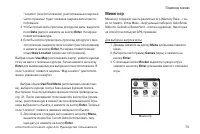
eTrex Venture Cx and L egend Cx Руководство пользователя 73 Главное меню “Location” (местоположение), расположенных в верхней части страницы, будет показана текущая дата и место-положение. 3. Чтобы просмотреть прогнозы для другой даты, выделите поле Date (дата) и нажмите на кнопку Enter . На экране ...
стр. 74 - Для настройки размера сетки или квадрата:; Игра «Virtua Maze» (виртуальный лабиринт); Для включения режима подсказки
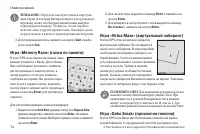
74 eTrex Venture Cx and Legend Cx Руководство пользователя Главное меню ВНИМАНИЕ: Перед тем, как приступить к виртуаль- ным играм (в которых Вы перемещаетесь по реальному игровому полю), необходимо внимательно выбрать подходящую площадку. Убедитесь, что на игровом поле нет ямок и других препятствий....
стр. 75 - Игра «Nibbons»; . Не забывайте отстреливаться от гекоидов!; Игра «Beast Hunt»
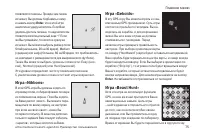
eTrex Venture Cx and L egend Cx Руководство пользователя 75 Главное меню появляются гекконы. Прежде чем геккон исчезнет, Вы должны подбежать к нему и нажать кнопку Enter , что в этой игре аналогично удару молотком. Если Вам удалось достать геккона, то над молотком появится восклицательный знак “!” Е...
стр. 76 - Для игры в «Охоту на дракона»:
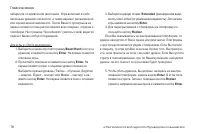
76 eTrex Venture Cx and Legend Cx Руководство пользователя Главное меню лабиринта по кривой или диагонали. Игра включает в себя несколько уровней сложности, а также вариант расширенной или ограниченной видимости. После Вашего проигрыша на экране появится план расположения всех ловушек, спусков и пла...
стр. 77 - Технические характеристики; Время определения местоположения:; Характеристики питания; Срок слу жбы батарей:; ПРИЛОЖЕНИЕ
eTrex Venture Cx and L egend Cx Руководство пользователя 77 Приложение Технические характеристики Размер: 4.2” (В) х 2.2” (Д) х 1.2” (Ш) Вес: 159 г с батарейками Дисплей: Цветной transreflective TFT-дисплей (256 цветов), 1.3” (Д) х 1.7” (В), 176 х 220 пикселей, с подсветкой Корпус: Прочный, полность...
стр. 78 - Дополнительные аксессуары; Аксессуары Garmin были разработаны
78 eTrex Venture Cx and Legend Cx Руководство пользователя Приложение Дополнительные аксессуары Компания Garmin разработала несколько дополнительных аксессуаров, которые позволяют расширить возможности Вашего прибора eTrex. По вопросам приобретения запасных деталей и дополнитель-ных аксессуаров обра...
стр. 79 - Опции полей данных
eTrex Venture Cx and L egend Cx Руководство пользователя 79 Приложение Опции полей данных В приведенном ниже списке содержится краткое описание каждой опции полей данных. Accuracy Of GPS (точность GPS) – Текущая точность, с кото- рой GPS-приемник рассчитывает Ваше местоположение. Bearing (азимут) – ...
стр. 80 - Подключение прибора eTrex к компьютеру; : Перед подключением кабеля USB
80 eTrex Venture Cx and Legend Cx Руководство пользователя Приложение Time To Destination (время до пункта назначения) – Оценоч- ное время, которое потребуется Вам для того, чтобы добрать-ся до пункта назначения (при текущей скорости и курсе). Time To Next (время до следующей точки) – Оценочное врем...
стр. 81 - Для подключения прибора eTrex к компьютеру:; Информация о драйверах USB
eTrex Venture Cx and L egend Cx Руководство пользователя 81 Приложение Manager (входит в стандартный комплект только для модели eTrex Legend Cx). Для подключения прибора eTrex к компьютеру: 1. Поднимите защитную крышку порта USB, находящуюся на задней стороне прибора eTrex, и вставьте меньший коннек...
стр. 82 - WA AS и EGNOS; – это два провайдера услуг, которые; Что такое геодезическая система?; Геодезические системы основаны на
82 eTrex Venture Cx and Legend Cx Руководство пользователя Приложение WA AS и EGNOS – это два провайдера услуг, которые соответствуют стандарту MOPS (Minimum Operational Performance Standard – минимальные рабочие стандарты качества) для глобальных спутниковых систем (SBAS). Пла-нируется создание нес...
стр. 83 - Что такое формат местоположения?; Для настройки Loran TD с помощью меню настройки:
eTrex Venture Cx and L egend Cx Руководство пользователя 83 Приложение Если во время навигации Вы сопоставляете координаты GPS с традиционной бумажной картой или каким-либо другим источ-ником, то для обеспечения точной навигации геодезическая система прибора GPS должна соответствовать геодезической ...
стр. 85 - месяцев
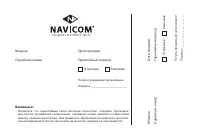
Модель: Дата продажи: Серийный номер: Гарантийный период: Печать продающей организации Подпись ______________________ Внимание! • Убедитесь, что гарантийный талон заполнен полностью, содержит оригиналь- ные печати продающей организации, серийный номер изделия соответствует номеру, указанному в талон...
стр. 86 - оказание таких услуг,; Гарантийное обслуживание производится по адресу:
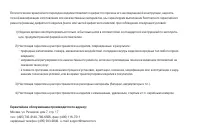
Если в течение гарантийного периода в изделии появляется дефект по причине его несовершенной конструкции, недоста- точной квалификации изготовления или некачественных материалов, мы гарантируем выполнение бесплатного гарантийного ремонта (замены) дефектного изделия (части или частей дефектного издел...
стр. 87 - СЕРВИСНЫЕ ЦЕНТРЫ; Название
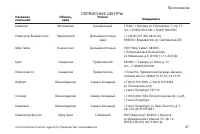
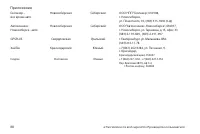
eTrex Venture Cx and L egend Cx Руководство пользователя 87 Приложение СЕРВИСНЫЕ ЦЕНТРЫ Название Область, Регион Координаты компании край Навиком Московская Центральный 115407, г. Москва, ул. Речников д. 7, стр. 17, тел: +7(495)730-2140; +7(495) 786-6505 Навигатор-Владивосток Приморский Дальневосточ...
 Garmin echo Инструкция по эксплуатации
 Garmin Edge 510 Инструкция по эксплуатации
 Garmin Edge 1000 Инструкция по эксплуатации
 Garmin Enduro 3 Инструкция
 Garmin Epix Pro (Gen 2) Инструкция
 Garmin eTrex HC Инструкция по эксплуатации
 Garmin eTrex Legend H Инструкция по эксплуатации
 Garmin Fenix 6s Инструкция
 Garmin Fenix 7s Pro Инструкция
 Garmin Fenix 7X Pro Инструкция
 Garmin Fenix 8 Инструкция
 Garmin Fenix E Инструкция
 Garmin Fishfinder 140 Инструкция по эксплуатации
 Garmin Fishfinder 160C Инструкция по эксплуатации
 Garmin Forerunner 35 Инструкция
 Garmin Forerunner 45 Инструкция
 Garmin Forerunner 70 Инструкция по эксплуатации
 Garmin Forerunner 165 Инструкция
 Garmin Forerunner 235 Инструкция
 Garmin Forerunner 245 Инструкция