стр. 3 - Содержание
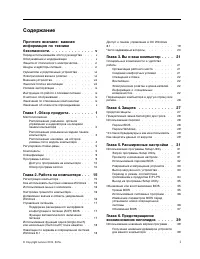
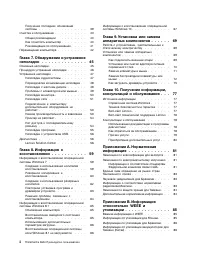
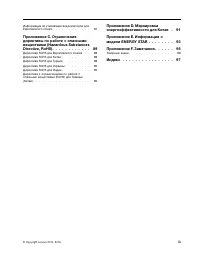
Содержание Прочтите вначале: важнаяинформация по техникебезопасности. . . . . . . . . . . . . . v Перед использованием этого руководства . . . v Обслуживание и модернизация . . . . . . . . v Защита от статического электричества . . . . . viШнуры и адаптеры питания . . . . . . . . . . viУдлинители и ...
стр. 7 - Перед использованием этого руководства; Обслуживание и модернизация
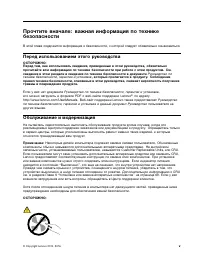
Прочтите вначале: важная информация по техникебезопасности В этой главе содержится информация о безопасности, с которой следует обязательно ознакомиться. Перед использованием этого руководства ОСТОРОЖНО:Перед тем, как использовать сведения, приведенные в этом руководстве, обязательнопрочитайте всю и...
стр. 8 - Защита от статического электричества; Шнуры и адаптеры питания
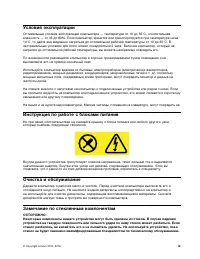
Опасные движущиеся части. Не касайтесь их пальцами или другими частями тела. ОСТОРОЖНО: Перед тем как открыть кожух компьютера, выключите компьютер и дайте ему остыть в течениенескольких минут. Защита от статического электричества Статический разряд вполне безобиден для вас, но может привести к серь...
стр. 12 - Замечание об опасности опрокидывания
Замечание об опасности опрокидывания • Размещайте компьютер на прочном и низком основании или закрепляйте мебель и располагайте компьютер как можно дальше от края. • Держите пульты управления, игрушки и другие предметы, которые могут привлечь внимание детей, вдали от компьютера. • Держите компьютер,...
стр. 13 - Глава 1. Обзор продукта; Местоположения
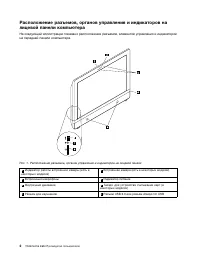
Глава 1. Обзор продукта В данном разделе содержится следующая информация: • Расположение разъемов • Функции компьютера • Программы, предоставляемые Lenovo Местоположения В данном разделе содержатся следующие темы. • “Расположение разъемов, органов управления и индикаторов на лицевой панели компьютер...
стр. 15 - Расположение разъемов на задней панели компьютера
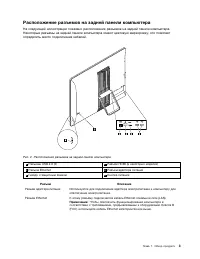
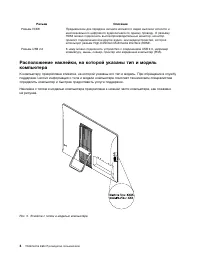
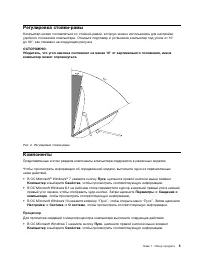
Расположение разъемов на задней панели компьютера На следующей иллюстрации показано расположение разъемов на задней панели компьютера.Некоторые разъемы на задней панели компьютера имеют цветовую маркировку; это помогаетопределить место подключения кабелей. Рис. 2. Расположение разъемов на задней пан...
стр. 21 - Спецификации; Программы Lenovo
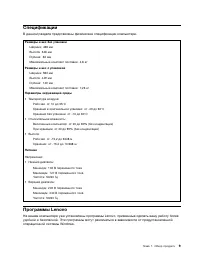
Спецификации В данном разделе представлены физические спецификации компьютера. Размеры и вес без упаковки Ширина: 488 мм Высота: 346 мм Глубина: 62 мм Максимальный комплект поставки: 4,8 кг Размеры и вес с упаковкой Ширина: 590 мм Высота: 449 мм Глубина: 140 мм Максимальный комплект поставки: 7,23 к...
стр. 22 - Доступ к программам на компьютере; Обзор программ Lenovo
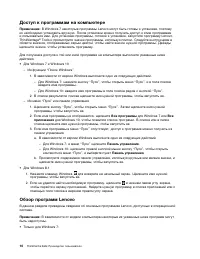
Доступ к программам на компьютере Примечание: В Windows 7 некоторые программы Lenovo могут быть готовы к установке, поэтому их необходимо установить вручную. После установки можно получить доступ к этим программами пользоваться ими. Для установки программы, готовой к установке, запустите программу L...
стр. 27 - Глава 2. Работа на компьютере; Регистрация компьютера
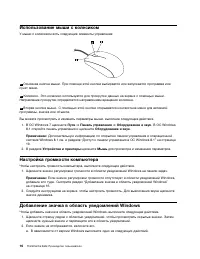
Глава 2. Работа на компьютере Глава состоит из следующих разделов: • “Регистрация компьютера” на странице 15 • “Как использовать быстрые клавиши Windows” на странице 15 • “Использование мыши с колесиком” на странице 16 • “Настройка громкости компьютера” на странице 16 • “Добавление значка в область ...
стр. 30 - Навигация по экранам в операционной системе Windows 8.1
Использование функций одной (single-touch) или нескольких(multi-touch) точек нажатия Примечание: Функции однократного или многократного касания доступны только в некоторых моделях. В зависимости от модели компьютер поставляется с функцией однократного или многократногокасания. Функция одной точки на...
стр. 31 - Доступ к панели управления в ОС Windows 8.1
• Проведите к левому краю экрана или от него. Вдоль левого края экрана появится изображение всех доступных рабочих пространств. Коснитесь значка управления экраномWindows в нижней части. • Проведите от правого края экрана для отображения чудо-кнопок, затем выберите Пуск . • Из любого рабочего простр...
стр. 32 - Часто задаваемые вопросы
• На рабочем столе 1. Переместите курсор в верхний правый или нижний правый угол экрана, чтобы отобразить чудо-кнопки. 2. Щелкните Настройки . 3. Щелкните Панель управления . • На начальном экране 1. Для перехода к экрану приложений щелкните стрелку вниз в нижнем левом углу экрана. 2. Выполните прок...
стр. 33 - Глава 3. Вы и ваш компьютер; Специальные возможности и удобство работы
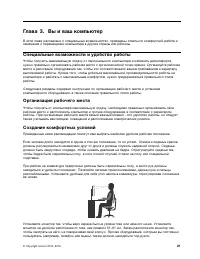
Глава 3. Вы и ваш компьютер В этой главе рассказано о специальных возможностях, приведены советы по комфортной работе изамечания о перемещении компьютера в другие страны или регионы. Специальные возможности и удобство работы Чтобы получить максимальную отдачу от персонального компьютера и избежать д...
стр. 34 - Информация о специальных возможностях
Освещение и блики Разместите монитор так, чтобы свести к минимуму блики и отражения от верхнего освещения, окони прочих источников света. Отраженный от блестящих поверхностей свет может явится причинойраздражающих бликов на экране монитора. По возможности размещайте монитор под прямымуглом к окнам и...
стр. 38 - Перемещение компьютера в другую страну или регион
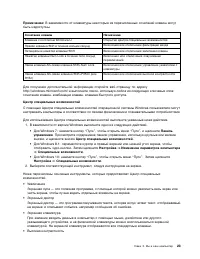
документов (HTML). Электронная документация Lenovo разработана таким образом, чтобыгарантировать чтение документации через программу озвучивания текста слабовидящими людьми.Каждое изображение в документации также включает соответствующий альтернативный текст кизображению, чтобы слабовидящие пользова...
стр. 39 - Средства защиты
Глава 4. Защита В этой главе рассказано, как защитить компьютер от кражи или несанкционированногоиспользования. Средства защиты На вашем компьютере доступны следующие функции защиты: • Программное обеспечение Computrace Agent, встроенное в микропрограмму Программное обеспечение Computrace Agent – эт...
стр. 40 - Прикрепление замка Kensington для троса; Использование паролей
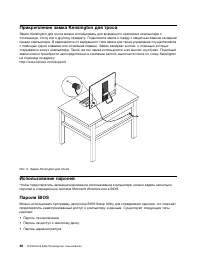
Прикрепление замка Kensington для троса Замок Kensington для троса можно использовать для временного крепления компьютера кстолешнице, столу или к другому предмету. Подключите замок к гнезду с защитным замком на заднейпанели компьютера. В зависимости от выбранного типа замка для троса управление осу...
стр. 43 - Глава 5. Расширенные настройки; Использование программы Setup Utility; Просмотр и изменение настроек
Глава 5. Расширенные настройки В этой главе содержится следующая информация, которая поможет вам настроить компьютер: • “Использование программы Setup Utility” на странице 31 • “Обновление или восстановление BIOS” на странице 35 Использование программы Setup Utility Программа Setup Utility позволяет...
стр. 44 - Использование паролей BIOS; Замечания по поводу паролей
Для перемещения по пунктам меню можно использовать клавиатуру или мышь. Клавиши, которыеиспользуются для выполнения тех или иных действий, показаны в нижней части каждого окна. Использование паролей BIOS С помощью программы Setup Utility можно задать пароли, чтобы предотвратить несанкционированныйдо...
стр. 45 - Настройка, изменение и удаление пароля; Разрешение и запрещение устройств; Выбор загрузочного устройства; Как выбрать временное загрузочное устройство
Настройка, изменение и удаление пароля Чтобы задать, изменить или удалить пароль, выполните следующие действия: 1. Запустите программу Setup Utility. Смотрите раздел “Запуск программы Setup Utility” на странице 31. 2. В главном меню программы Setup Utility выберите Security . 3. В зависимости от тип...
стр. 46 - Переход в режим соответствия требованиям к продуктам ErP LPS
Примечание: Выбор загрузочного устройства в окне меню загрузочных устройств Startup Device Menu изменяет последовательность загрузочных устройств лишь временно. Как выбрать или изменить последовательность загрузочных устройств Чтобы просмотреть или изменить и сохранить последовательность устройств з...
стр. 48 - Использование системных программ
Информацию об обновлении системы BIOS см. в разделе “Обновление или восстановление BIOS”на странице 35. Примечание: Параметры BIOS зависят от операционной системы. Измените параметры BIOS перед установкой новой операционной системы. Смотрите раздел “Изменение параметров BIOS передустановкой новой оп...
стр. 49 - Обновление BIOS
Обновление BIOS При установке новой программы, устройства или драйвера устройства может появиться сообщениео необходимости обновить BIOS. Обновить BIOS можно из операционной системы или с диска дляобновления встроенных программ (поддерживаемого только в некоторых моделях). Для обновления BIOS выполн...
стр. 51 - Глава 6. Предотвращение возникновения неполадок; Использование новейших версий программ; Получение последних обновлений системы
Глава 6. Предотвращение возникновения неполадок В этой главе рассказано, как предотвратить возникновение распространенных неполадок иобеспечить стабильную работу компьютера. Использование новейших версий программ В некоторых ситуациях может возникнуть необходимость установить новейшие версии програм...
стр. 52 - Компьютер
2. Следуйте инструкциям на экране. Очистка и обслуживание Если вы будете ухаживать за вашим компьютером, то он будет надежно работать. Ниже приведенаинформация, которая поможет вам поддерживать компьютер в наилучшем состоянии. Общие рекомендации Ниже приведено несколько общих рекомендаций, которые п...
стр. 53 - Экран; Рекомендации по обслуживанию
Чтобы почистить оптическую мышь, сделайте следующее: 1. Выключите компьютер. 2. Отсоедините кабель мыши от компьютера. 3. Переверните мышь для осмотра линзы. • Если на линзах видны пятна, то осторожно протрите линзы ватным тампоном. • Если на линзах есть пыль, то осторожно сдуйте ее. 4. Проверьте по...
стр. 54 - Перемещение компьютера
программном обеспечении или другие действия, которые были предприняты. Журнал поможетвам или техническому специалисту Lenovo определить причину неполадки. • Регулярно выполняйте резервное копирование данных на устройство хранения. Содержимое устройства хранения можно восстановить из резервной копии....
стр. 57 - Глава 7. Обнаружение и устранение неполадок; Основные неполадки
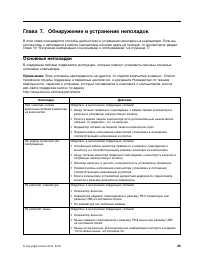
Глава 7. Обнаружение и устранение неполадок В этой главе описываются способы диагностики и устранения неполадок на компьютере. Если выстолкнулись с неполадкой в работе компьютера, которая здесь не описана, то просмотрите разделГлава 10 “Получение информации, консультаций и обслуживания” на странице ...
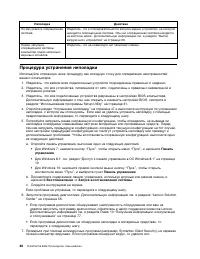
стр. 58 - Процедура устранения неполадки
Неполадка Действие Не запускается операционнаясистема. Убедитесь, что в последовательности запуска задано устройство, на которомнаходится операционная система. Обычно операционная система находитсяна жестком диске. Дополнительную информацию см. в разделе “Выборзагрузочного устройства” на странице 33...
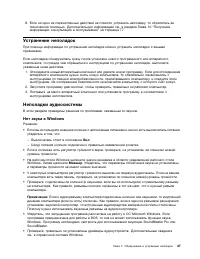
стр. 59 - Нет звука в Windows
8. Если ни одно из перечисленных действий не помогло устранить неполадку, то обратитесь за технической помощью. Дополнительную информацию см. в разделе Глава 10 “Получениеинформации, консультаций и обслуживания” на странице 77. Устранение неполадок При помощи информации по устранению неполадок можно...
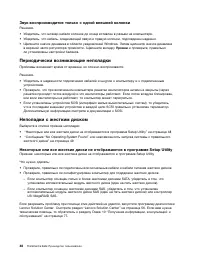
стр. 60 - Звук воспроизводится только с одной внешней колонки; Периодически возникающие неполадки
Звук воспроизводится только с одной внешней колонки Решения. • Убедитесь, что штекер кабеля колонок до конца вставлен в разъем на компьютере. • Убедитесь, что кабель, соединяющий левую и правую колонки, подсоединен надежно. • Щелкните значок динамика в области уведомлений Windows. Затем щелкните зна...
стр. 61 - Проблемы с клавиатурой или мышью; Клавиши на клавиатуре не работают; Не работает мышь
Сообщение “No Operating System Found” или невозможность запуска системы справильного жесткого диска Признак: сообщение “No Operating System Found” или невозможность запуска системы с правильногожесткого диска Действие: убедитесь в том, что жесткий диск, с которого загружается компьютер, задан в прог...
стр. 62 - Не работает беспроводная клавиатура; Неполадки монитора; При включенном компьютере гаснет экран
Не работает беспроводная клавиатура Решения. • Если светодиод трансивера связи не горит, отсоедините и вновь подсоедините трансивер и клавиатуру. • Если светодиод трансивера связи горит, а беспроводная клавиатура не работает, перезагрузите компьютер. Если проблема не устранена после перезапуска, убе...
стр. 63 - Изменился цвет изображения; Неполадки сети; Неполадки Ethernet
3. Откройте вкладку Монитор и установите повторно самую высокую частоту обновления для прогрессивной развертки. Изменился цвет изображения Решение. На монитор может влиять стоящее рядом оборудование. Уберите подальше от мониторафлуоресцентные лампы и другие приборы, создающие магнитное поле. Если пр...
стр. 65 - Низкая производительность и зависания; Недостаточно свободного места на жестком диске
Примечание: Дополнительную информацию по открытию панели управления в операционной системе Windows 8.1 см. в разделе “Доступ к панели управления в ОС Windows 8.1” на странице19. 3. Щелкните Аппаратные средства и звук ➙ Звук . 4. Выберите вкладку Воспроизведение . 5. При использовании профиля наушник...
стр. 66 - Слишком много фрагментированных файлов; Принтер не работает
– Для выключения некоторых компонентов Windows щелкните Включение или отключение компонентов Windows . Следуйте инструкциям на экране. – Чтобы удалить ненужные программы, выберите программу, которую требуется удалить, и щелкните Удалить/Изменить или Удалить . Слишком много фрагментированных файлов Р...
стр. 67 - Неполадки программ; Некоторые прикладные программы не работают должным образом
• Подключите последовательный кабель к последовательному разъему на компьютере и к последовательному устройству. Если последовательное устройство снабжено шнуром питания,подключите шнур питания к заземленной розетке. • Включите последовательное устройство и не выключайте его. • Установите все прикла...
стр. 68 - Неполадки с устройством USB; Нет доступа к устройству USB; Диагностика
Неполадки с устройством USB В этом разделе приведены решения по неполадкам, связанным с устройством USB. Нет доступа к устройству USB Решения. • Подключите кабель USB к разъему USB и устройству USB. Если устройство USB снабжено шнуром питания, подключите этот шнур к заземленной электрической розетке...
стр. 71 - Глава 8. Информация о восстановлении; Информация о восстановлении операционной системы Windows 7
Глава 8. Информация о восстановлении В этой главе описаны методы восстановления. Есть несколько методов восстановления послевозникновения программного или аппаратного сбоя. Некотрые методы различаются в зависимостиот типа установленой операционной системы. Для восстановления параметров компьютера мо...
стр. 72 - Резервное копирование и восстановление; Резервное копирование
Windows позволяет создать только один носитель данных. Рекомендуется хранить носителивосстановления в надежном месте после создания. Создание носителей восстановления Примечание: В Windows 7 можно создавать носители восстановления с использованием дисков или внешних USB-накопителей. Чтобы создать но...
стр. 74 - Создание и использование резервных носителей; Создание резервных носителей
Для выполнения операции восстановления из рабочего пространства Rescue and Recovery выполнитеследующие действия. 1. Включите или перезагрузите компьютер. 2. При появлении экрана с логотипом нажмите клавишу Enter, а затем — клавишу F11, чтобы войти в рабочее пространство Rescue and Recovery. 3. Если ...
стр. 75 - Использование резервных носителей; Повторная установка программ и драйверов устройств
Использование резервных носителей В зависимости от того, какое устройство использовалось для создания резервного носителя — дискили устройство хранения данных USB, выполните одно из следующих действий. • Если вы создали резервный носитель с помощью диска, выполните следующие действия. 1. Включите ил...
стр. 76 - Решение проблем, связанных с восстановлением
Чтобы переустановить драйвер устройства, установленного на заводе, выполните следующиедействия: 1. Включите компьютер. 2. Перейдите в папку C:\SWTOOLS . 3. Откройте папку DRIVERS и найдите вложенную папку, созданную после заводской установки устройства на компьютере, например AUDIO или VIDEO. 4. Отк...
стр. 78 - Использование дополнительных параметров загрузки; Способы восстановления, предлагаемые программой Lenovo
Использование дополнительных параметров загрузки Дополнительные параметры загрузки позволяют изменять параметры запуска операционнойсистемы Windows, запускать компьютер с внешнего устройства или восстанавливать операционнуюсистему Windows с помощью образа системы. Чтобы использовать дополнительные п...
стр. 79 - Информация о восстановлении операционной системы Windows 10
1. Подключите устройство хранения USB к компьютеру или вставьте оптический диск в дисковод для оптических дисков. 2. Откройте программу Create Recovery Media на начальном экране. Если не удается найти плитку программы на экране, щелкните или коснитесь значка стрелки в нижнем левом углу экрана, чтобы...
стр. 81 - Глава 9. Установка или замена аппаратных компонентов; Установка или замена аппаратных компонентов; Как подключить внешние опции
Глава 9. Установка или замена аппаратных компонентов В этой главе содержатся инструкции по установке и замене аппаратных компонентов компьютера. Работа с устройствами, чувствительными к статическомуэлектричеству Не раскрывайте антистатическую упаковку с новым компонентом, пока не снят неисправныйком...
стр. 82 - Установка или снятие адаптера питания переменного тока
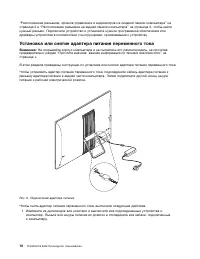
“Расположение разъемов, органов управления и индикаторов на лицевой панели компьютера” настранице 2 и “Расположение разъемов на задней панели компьютера” на странице 3, чтобы найтинужный разъем. Подключите устройство и установите нужное программное обеспечение илидрайверы устройства в соответствии с...
стр. 83 - Замена клавиатуры и мыши
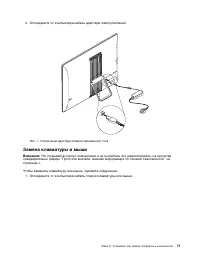
2. Отсоедините от компьютера кабель адаптера электропитания. Рис. 7. Отключение адаптера питания переменного тока Замена клавиатуры и мыши Внимание: Не открывайте корпус компьютера и не пытайтесь его ремонтировать, не прочитав предварительно раздел “Прочтите вначале: важная информация по технике без...
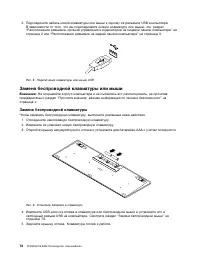
стр. 84 - Замена беспроводной клавиатуры или мыши; Замена беспроводной клавиатуры
2. Подсоедините кабель новой клавиатуры или мыши к одному из разъемов USB компьютера. В зависимости от того, что вы подсоединяете (новую клавиатуру или мышь), см. раздел“Расположение разъемов, органов управления и индикаторов на лицевой панели компьютера” настранице 2 или “Расположение разъемов на з...
стр. 85 - Замена беспроводной мыши
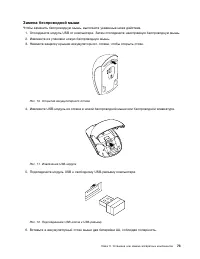
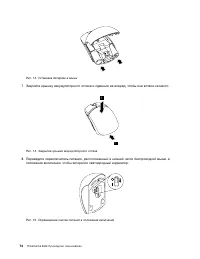
Замена беспроводной мыши Чтобы заменить беспроводную мышь, выполните указанные ниже действия. 1. Отсоедините модуль USB от компьютера. Затем отсоедините неисправную беспроводную мышь. 2. Извлеките из упаковки новую беспроводную мышь. 3. Нажмите защелку крышки аккумуляторного отсека, чтобы открыть от...
стр. 87 - Как загрузить драйверы устройств
Примечания: • Если светодиодный индикатор горит зеленым светом, это означает, что мышь готова к работе. • Если светодиод мигает желтым, это значит, что аккумулятор разряжен. • Чтобы увеличить срок службы аккумулятора, переводите кнопку питания в положение выключения, когда мышь не используется. • По...
стр. 89 - Техника безопасности и гарантия
Глава 10. Получение информации, консультаций иобслуживания В этой главе содержится информация о поддержке, обслуживании и технической помощи дляпродуктов, выпускаемых Lenovo. Источники информации Вы можете использовать информацию из этого раздела, чтобы обратиться к ресурсам, в которыхсодержится цен...
стр. 91 - Прочие услуги
В течение гарантийного срока предоставляются следующие услуги: • Выявление причин неполадок - Квалифицированные сотрудники помогут вам определить причины неполадок аппаратных средств и решить, что следует предпринять для их устранения. • Ремонт аппаратных средств - Если неполадка связана с аппаратны...
стр. 92 - Приобретение дополнительных услуг
Чтобы определить, подпадает ли ваш компьютер под условия международной гарантии, иизучить список стран или регионов, на которые распространяются ее условия, посетите веб-сайтhttp://www.lenovo.com/support. Для получения технической помощи по установке или решения вопросов, связанных с пакетамиобновле...
стр. 93 - Приложение A. Нормативная информация; Замечания по классификации для экспорта
Приложение A. Нормативная информация Замечания по классификации для экспорта На этот продукт распространяется действие Правил экспортного контроля США (United StatesExport Administration Regulations — (EAR) и ему присвоен контрольный номер 5A992.c экспортнойклассификации (ECCN). Он может быть реэксп...
стр. 95 - Единый знак обращения на рынке стран Таможенного союза
Informationen in Hinsicht EMVG Paragraf 4 Abs. (1) 4: Das Gerät erfüllt die Schutzanforderungen nach EN 55024 und EN 55022 Klasse B. Заявление о соответствии стандартам для устройств класса B для Кореи Заявление о соответствии классу B по стандарту VCCI (Добровольного контрольного совета попомехам) ...
стр. 99 - Информация об утилизации аккумуляторов для Европейского союза
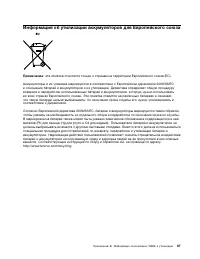
Информация об утилизации аккумуляторов для Европейского союза Примечание : эта отметка относится только к странам на территории Европейского союза (ЕС). Аккумуляторы и их упаковка маркируются в соответствии с Европейской директивой 2006/66/ECв отношении батарей и аккумуляторов и их утилизации. Дирек...
стр. 105 - Приложение E. Информация о модели ENERGY STAR
Приложение E. Информация о модели ENERGY STAR ENERGY STAR ® — это совместная программа Агентства по охране окружающей среды США и Министерства энергетики США, цель которой — экономия средств и защита окружающей среды засчет использования продуктов и методов, эффективных с точки зрения сбережения эне...
стр. 107 - Приложение F. Замечания
Приложение F. Замечания Lenovo может предоставлять продукты, услуги и компоненты, описанные в данной публикации, нево всех странах. Сведения о продуктах и услугах, доступных в настоящее время в вашей стране,можно получить в местном представительстве Lenovo. Ссылки на продукты, программы или услугиLe...
стр. 108 - Товарные знаки
средах, могут заметно отличаться от приведенных. Некоторые измерения могли быть выполненыв разрабатываемых системах, и нет никакой гарантии, что в общедоступных системах результатыэтих измерений будут такими же. Кроме того, результаты некоторых измерений были полученыэкстраполяцией. Реальные результ...
стр. 109 - Индекс
Индекс А адаптер питания переменного тока, замена 70 администратор, пароль 32 аппаратный тест при включении питания (power-on self-test, или POST) 36 Б беспроводная компоненты 6 В важная информация по технике безопасности v внешние опции, установка 69 внутренние дисководы 6 возможности видео 6 восст...



















 Lenovo S310 Инструкция по эксплуатации
 Lenovo S400z Инструкция по эксплуатации
 Lenovo S500z Инструкция по эксплуатации
 Lenovo S710 Инструкция по эксплуатации
 Lenovo ThinkCentre A70z Инструкция по эксплуатации
 Lenovo ThinkCentre E73z Инструкция по эксплуатации
 Lenovo ThinkCentre E93z Инструкция по эксплуатации
 Lenovo ThinkCentre Edge 62z Инструкция по эксплуатации
 Lenovo ThinkCentre Edge 71z Инструкция по эксплуатации
 Lenovo ThinkCentre Edge 72z Инструкция по эксплуатации
 Lenovo ThinkCentre Edge 91z Инструкция по эксплуатации
 Lenovo ThinkCentre Edge 92z Инструкция по эксплуатации
 Lenovo ThinkCentre M70z Инструкция по эксплуатации
 Lenovo ThinkCentre M71z Инструкция по эксплуатации
 Lenovo ThinkCentre M72z Инструкция по эксплуатации
 Lenovo ThinkCentre M73z Инструкция по эксплуатации
 Lenovo ThinkCentre M83z Инструкция по эксплуатации
 Lenovo ThinkCentre M90z Инструкция по эксплуатации
 Lenovo ThinkCentre M92z Инструкция по эксплуатации