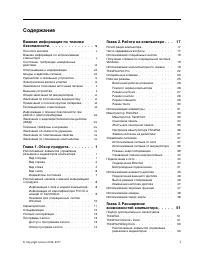
стр. 3 - Содержание
Содержание Важная информация по техникебезопасности. . . . . . . . . . . . . . v Прочтите вначале . . . . . . . . . . . . . . v Важная информация по использованиюкомпьютера . . . . . . . . . . . . . . . . v Состояния, требующие немедленныхдействий . . . . . . . . . . . . . . . . . vii Обслуживание и...
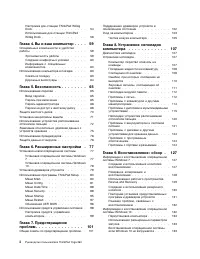
стр. 4 - ii
Настройка док-станции ThinkPad WiGigDock . . . . . . . . . . . . . . . . . 54 Использование док-станции ThinkPadWiGig Dock . . . . . . . . . . . . . . 56 Глава 4. Вы и ваш компьютер . . . . 59 Специальные возможности и удобствоработы . . . . . . . . . . . . . . . . . 59 Эргономичность работы . . . ....
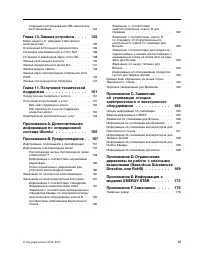
стр. 5 - iii
Создание и использование USB-накопителявосстановления . . . . . . . . . . . . 134 Глава 10. Замена устройств . . . . 135 Меры защиты от разрядов статическогоэлектричества . . . . . . . . . . . . . . 135 Отключение встроенного аккумулятора . . . . 135 Установка или замена карты micro SIM . . . . 136 ...
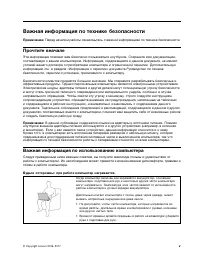
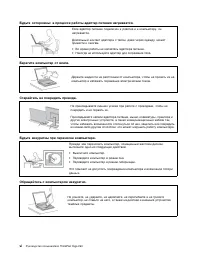
стр. 7 - Важная информация по технике безопасности; Прочтите вначале; Важная информация по использованию компьютера; Будьте осторожны: при работе компьютер нагревается.
Важная информация по технике безопасности Примечание: Перед началом работы ознакомьтесь с важной информацией по технике безопасности. Прочтите вначале Эта информация поможет вам безопасно пользоваться ноутбуком. Сохраните всю документацию,поставляемую с вашим компьютером. Информация, содержащаяся в ...
стр. 8 - Будьте осторожны: в процессе работы адаптер питания нагревается.; Берегите компьютер от влаги.; Обращайтесь с компьютером аккуратно.
Будьте осторожны: в процессе работы адаптер питания нагревается. Если адаптер питания подключен к розетке и к компьютеру, оннагревается. Длительный контакт адаптера с телом, даже через одежду, можетпривести к ожогам. • Во время работы не касайтесь адаптера питания. • Никогда не используйте адаптер д...
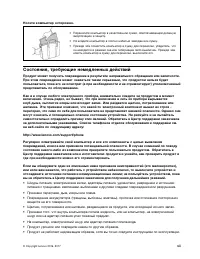
стр. 9 - Носите компьютер осторожно.; Состояния, требующие немедленных действий; vii
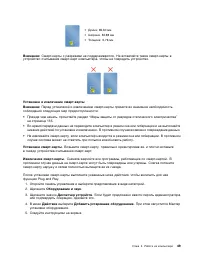
Носите компьютер осторожно. • Переносите компьютер в качественной сумке, обеспечивающей должную амортизацию и защиту. • Не кладите компьютер в плотно набитый чемодан или сумку. • Прежде чем поместить компьютер в сумку для переноски, убедитесь, что он находится в режиме сна или гибернации либо выключ...
стр. 10 - Обслуживание и модернизация; ОПАСНО
Примечание: Заметив признаки неполадки у продукта, изготовленного не Lenovo ® и не для Lenovo ® (например, у удлинителя), не пользуйтесь им до тех пор, пока не свяжетесь с производителем и неполучите соответствующие рекомендации или не найдете подходящую замену. Обслуживание и модернизация Не пытайт...
стр. 12 - Заявление в отношении источника питания; Внешние устройства
Не отказывайтесь от этого элемента безопасности, втыкая вилку с заземлением вэлектрическую розетку без заземления. Если вы не можете воткнуть вилку в электрическуюрозетку, подберите подходящий переходник или попросите электрика заменить розеткуна другую с контактом заземления для обеспечения безопас...
стр. 14 - Примечание о плоской круглой батарейке; Тепловыделение и вентиляция
Примечание о плоской круглой батарейке ОПАСНО Не пытайтесь заменять плоские круглые батарейки. Замена аккумулятора должнавыполняться авторизованным центром обслуживания или уполномоченным специалистомLenovo. Такие центры и специалисты осуществляют утилизацию аккумуляторов Lenovo согласнотребованиям ...
стр. 16 - Замечание о жидкокристаллическом дисплее (ЖКД); xiv
ОПАСНО Устанавливая или перемещая продукт либо подсоединенные к нему устройства, а такжеоткрывая их крышки, отсоединяйте и присоединяйте кабели так, как описано ниже. Подсоединение: 1. ВЫКЛЮЧИТЕ все. 2. Сначала присоедините все кабели к устройствам. 3. Присоедините сигнальные кабели к разъемам. 4. П...
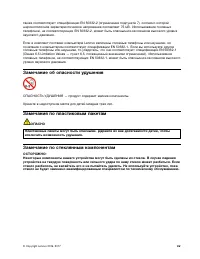
стр. 17 - Замечание об опасности удушения; Замечания по пластиковым пакетам; Замечание по стеклянным компонентам; xv
также соответствуют спецификации EN 50332-2 (ограничения подпункта 7), согласно которойширокополосное характеристическое напряжение составляет 75 мВ. Использование головныхтелефонов, не соответствующих EN 50332-2, может быть опасным из-за слишком высокого уровнязвукового давления. Если в комплект по...
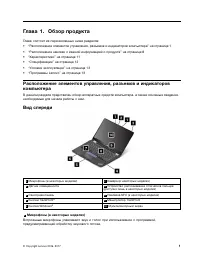
стр. 19 - Глава 1. Обзор продукта; Вид спереди
Глава 1. Обзор продукта Глава состоит из перечисленных ниже разделов: • “Расположение элементов управления, разъемов и индикаторов компьютера” на странице 1 • “Расположение наклеек с важной информацией о продукте” на странице 8 • “Характеристики” на странице 11 • “Спецификации” на странице 12 • “Усл...
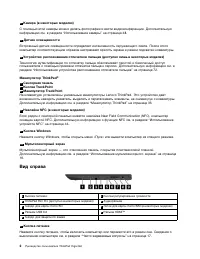
стр. 20 - Вид справа
2 Камера (в некоторых моделях) С помощью этой камеры можно делать фотографии и вести видеоконференции. Дополнительнуюинформацию см. в разделе “Использование камеры” на странице 48. 3 Датчик освещенности Встроенный датчик освещенности определяет интенсивность окружающего света. После этогокомпьютер с...
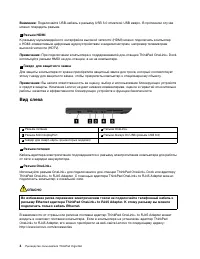
стр. 22 - Разъем HDMI; Вид слева; Разъем питания
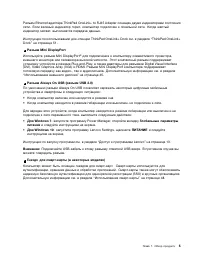
Внимание: Подключайте USB-кабель к разъему USB 3.0 отметкой USB вверх. В противном случае можно повредить разъем. 8 Разъем HDMI К разъему мультимедийного интерфейса высокой четкости (HDMI) можно подключать компьютерк HDMI-совместимым цифровым аудиоустройствам и видеомониторам, например телевизорамвы...
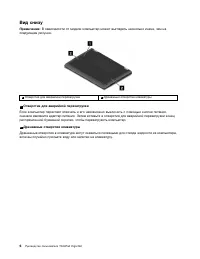
стр. 24 - Вид снизу; Отверстие для аварийной перезагрузки
Вид снизу Примечание: В зависимости от модели компьютер может выглядеть несколько иначе, чем на следующем рисунке. 1 Отверстие для аварийной перезагрузки 2 Дренажные отверстия клавиатуры 1 Отверстие для аварийной перезагрузки Если компьютер перестает отвечать и его невозможно выключить с помощью кно...
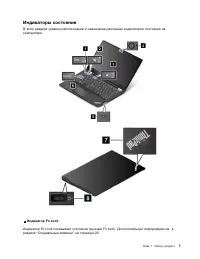
стр. 25 - Индикаторы состояния; Индикатор Fn Lock
Индикаторы состояния В этом разделе указано расположение и назначение различных индикаторов состояния накомпьютере. 1 Индикатор Fn Lock Индикатор Fn Lock показывает состояние функции Fn Lock. Дополнительную информацию см. вразделе “Специальные клавиши” на странице 23. Глава 1. Обзор продукта 7
стр. 26 - Расположение наклеек с важной информацией о продукте
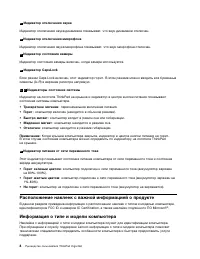
2 Индикатор отключения звука Индикатор отключения звука динамиков показывает, что звук динамиков отключен. 3 Индикатор отключения микрофона Индикатор отключения звука микрофона показывает, что звук микрофона отключен. 4 Индикатор состояния камеры Индикатор состояния камеры включен, когда камера испо...
стр. 27 - Информация об идентификаторе FCC ID и номере IC Certification
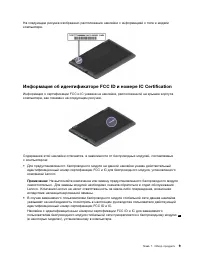
На следующем рисунке изображено расположение наклейки с информацией о типе и моделикомпьютера. Информация об идентификаторе FCC ID и номере IC Certification Информация о сертификации FCC и IC указана на наклейке, расположенной на крышке корпусакомпьютера, как показано на следующем рисунке. Содержани...
стр. 28 - Наклейки для операционных систем Windows; Сертификат подлинности Windows 7.; Наклейка подлинного ПО Microsoft Windows 10.
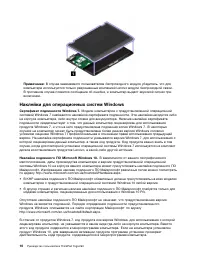
Примечание: В случае заменяемого пользователем беспроводного модуля убедитесь, что для компьютера используются только разрешенные компанией Lenovo модули беспроводной связи.В противном случае появится сообщение об ошибке, и компьютер выдаст звуковой сигнал привключении. Наклейки для операционных сис...
стр. 29 - Характеристики
В некоторых случаях на компьютер может быть предустановлена более ранняя версия Windowsсогласно условиям лицензии Windows 10 Pro в отношении права использования предыдущей версии. Характеристики Представленные в этом разделе компоненты компьютера содержатся в различных моделях. Взависимости от модел...
стр. 30 - Спецификации
Интерфейс • Разъем Always On USB 3.0 • Аудиоразъем • Разъем HDMI • Гнездо для карты Micro-SD • Лоток для карты micro SIM (в некоторых моделях) • Разъем Mini DisplayPort • Разъем OneLink+ • Устройство считывания смарт-карт (в некоторых моделях) • Разъем USB 3.0 • Кнопки регулирования громкости Встрое...
стр. 31 - Все программы
Условия эксплуатации Окружающая среда • Максимально допустимая высота над уровнем моря без герметизации: 3 048 м • Температура – До высоты над уровнем моря 2438 м – Рабочая: от 5,0°C до 35,0°C – Хранение: от 5,0°C до 43,0°C – На высоте над уровнем моря выше 2438 м Максимальная температура при работе...
стр. 32 - Lenovo Tools; Обзор программ Lenovo
Примечание: При использовании операционной системы Windows 7 некоторые программы Lenovo готовы к установке. Такие программы не удастся найти с помощью указанных выше способов, покаони не будут установлены на компьютер. Чтобы установить эти программы Lenovo, получите доступ кпрограмме Lenovo PC Exper...
стр. 35 - Глава 2. Работа на компьютере; Регистрация компьютера; Можно ли найти руководство пользователя на другом языке?
Глава 2. Работа на компьютере Глава состоит из перечисленных ниже разделов: • “Регистрация компьютера” на странице 17 • “Часто задаваемые вопросы” на странице 17 • “Использование мультисенсорного экрана” на странице 19 • “Специальные клавиши” на странице 23 • “Манипулятор ThinkPad” на странице 33 • ...
стр. 40 - ThinkPad Pen Pro; Использование ThinkPad Pen Pro
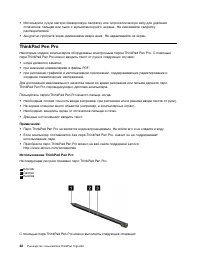
• Используйте сухую мягкую безворсовую салфетку или гигроскопическую вату для удаления отпечатков пальцев или пыли с мультисенсорного экрана. Не смачивайте салфеткурастворителями. • Аккуратно протрите экран движениями вверх-вниз. Не надавливайте на экран. ThinkPad Pen Pro Некоторые модели компьютеро...
стр. 41 - Специальные клавиши
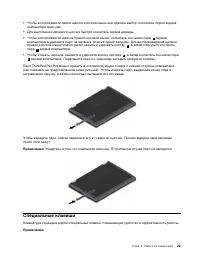
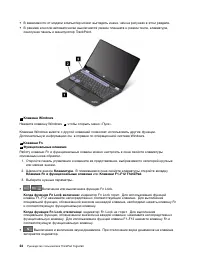
• Чтобы воспроизвести левой щелчок кнопкой мыши или сделать выбор, коснитесь пером экрана компьютера один раз. • Для выполнения двойного щелчка быстро коснитесь экрана дважды. • Чтобы воспроизвести щелчок правой кнопкой мыши, коснитесь кончиком пера 1 экрана компьютера и удержите перо на экране в те...
стр. 43 - Рабочие режимы
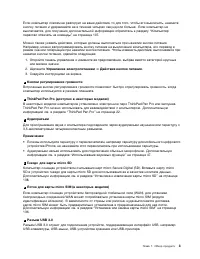
Если выключить звук, а затем выключить компьютер, то после включения компьютера звук останется выключенным. Чтобы включить звук, нажмите клавишу уменьшения громкости или клавишу увеличения громкости . • Уменьшение громкости динамика. • Увеличение громкости динамика. • Выключение и включение звука ми...
стр. 45 - Угол экрана для каждого режима работы; Режим ноутбука
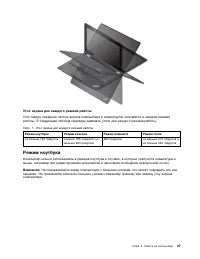
Угол экрана для каждого режима работы Угол между передней частью экрана компьютера и клавиатурой отличается в каждом режимеработы. В следующей таблице приведен диапазон углов для каждого режима работы. Табл. 1. Угол экрана для каждого режима работы Режим ноутбука Режим консоли Режим планшета Режим т...
стр. 46 - Режим консоли
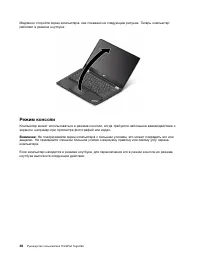
Медленно откройте экран компьютера, как показано на следующем рисунке. Теперь компьютерработает в режиме ноутбука. Режим консоли Компьютер может использоваться в режиме консоли, когда требуется небольшое взаимодействие сэкраном, например при просмотре фотографий или видео. Внимание: Не поворачивайте...
стр. 47 - Режим планшета
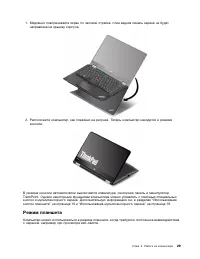
1. Медленно поворачивайте экран по часовой стрелке, пока задняя панель экрана не будет направлена на крышку корпуса. 2. Расположите компьютер, как показано на рисунке. Теперь компьютер находится в режиме консоли. В режиме консоли автоматически выключается клавиатура, сенсорная панель и манипуляторTr...
стр. 48 - Режим тента
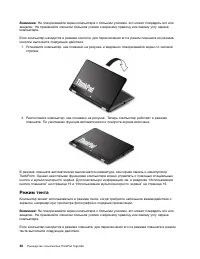
Внимание: Не поворачивайте экран компьютера с большим усилием, это может повредить его или защелки. Не применяйте слишком большое усилие к верхнему правому или левому углу экранакомпьютера. Если компьютер находится в режиме консоли, для переключения его в режим планшета из режимаконсоли выполните сл...
стр. 49 - Использование клавиатуры; Работа с клавиатурой
1. Медленно поверните экран компьютера против часовой стрелки на любой угол в диапазоне от 190 до 359 градусов. Под углом в градусах понимается угол между экраном компьютераи клавиатурой. 2. Расположите компьютер, как показано на рисунке. Теперь компьютер находится в режиме тента. В режиме тента авт...
стр. 50 - Настройка параметров клавиатуры
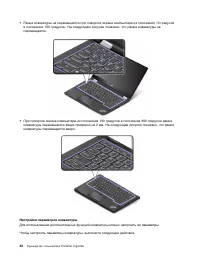
• Рамка клавиатуры не перемещается при повороте экрана компьютера из положения 10 градусов в положение 190 градусов. На следующем рисунке показано, что рамка клавиатуры неперемещается. • При повороте экрана компьютера из положения 190 градусов в положение 360 градусов рамка клавиатуры перемещается в...
стр. 51 - Манипулятор ThinkPad; Манипулятор TrackPoint
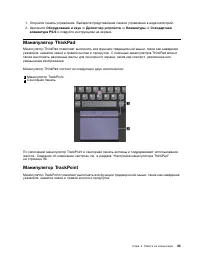
1. Откройте панель управления. Выберите представление панели управления в виде категорий. 2. Щелкните Оборудование и звук ➙ Диспетчер устройств ➙ Клавиатуры ➙ Стандартная клавиатура PS/2 и следуйте инструкциям на экране. Манипулятор ThinkPad Манипулятор ThinkPad позволяет выполнять все функции тради...
стр. 52 - Сенсорная панель
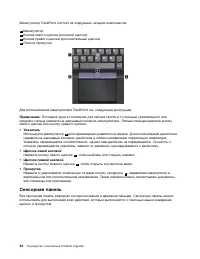
Манипулятор TrackPoint состоит из следующих четырех компонентов. 1 Манипулятор 2 Кнопка левого щелчка (основной щелчок) 3 Кнопка правого щелчка (дополнительный щелчок) 4 Полоса прокрутки Для использования манипулятора TrackPoint см. следующие инструкции. Примечание: Поставьте руки в положение для на...
стр. 53 - Жесты для сенсорной панели
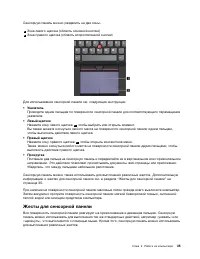
Сенсорную панель можно разделить на две зоны. 1 Зона левого щелчка (область основной кнопки) 2 Зона правого щелчка (область второстепенной кнопки) Для использования сенсорной панели см. следующие инструкции. • Указатель Проводите одним пальцем по поверхности сенсорной панели для соответствующего пер...
стр. 54 - Настройка манипулятора ThinkPad; Оборудование и звук
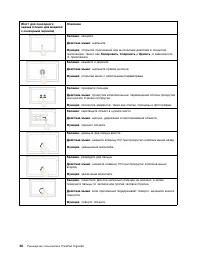
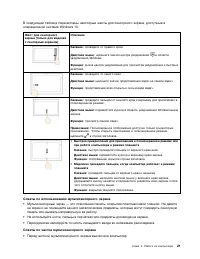
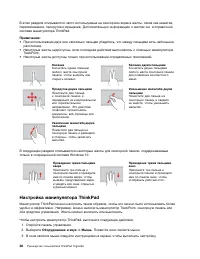
В этом разделе описываются часто используемые на сенсорном экране жесты, такие как нажатие,перетаскивание, прокрутка и вращение. Дополнительную информацию о жестах см. в справочнойсистеме манипулятора ThinkPad. Примечания: • При использовании двух или несколько пальцев убедитесь, что между пальцами ...
стр. 55 - Подключение к источнику переменного тока
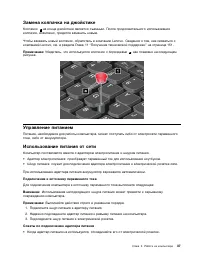
Замена колпачка на джойстике Колпачок 1 на конце джойстика является съемным. После продолжительного использования колпачок, возможно, придется заменить новым. Чтобы заказать новый колпачок, обратитесь в компанию Lenovo. Сведения о том, как связаться скомпанией Lenovo, см. в разделе Глава 11 “Получен...
стр. 56 - Использование питания от аккумулятора; Проверка состояния аккумулятора
• Не закручивайте шнур питания вокруг трансформаторного блока адаптера, когда они соединены. • Прежде чем заряжать аккумулятор, убедитесь в том, что его температура составляет не менее 10°C. • Аккумулятор заряжается, когда к компьютеру подсоединен адаптер питания. Аккумулятор необходимо заряжать в с...
стр. 57 - Режимы энергосбережения
В зависимости от размера аккумулятора и физической среды полная зарядка аккумулятора можетзанимать от трех до шести часов. Проверить состояние аккумулятора можно в любой момент,взглянув на значок состояния аккумулятора в области уведомлений Windows. Примечание: Для обеспечения максимального срока сл...
стр. 59 - Беспроводные подключения; Использование подключения к беспроводной локальной сети
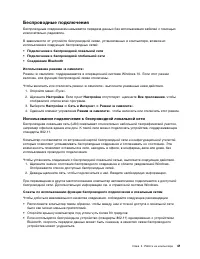
Беспроводные подключения Беспроводным соединением называется передача данных без использования кабелей с помощьюисключительно радиоволн. В зависимости от устройств беспроводной связи, установленных в компьютере, возможноиспользование следующих беспроводных сетей: • Подключение к беспроводной локальн...
стр. 60 - Использование подключения к беспроводной глобальной сети
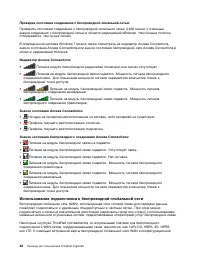
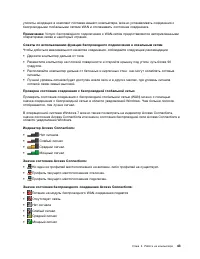
Проверка состояния соединения с беспроводной локальной сетью Проверить состояние соединения с беспроводной локальной сетью (LAN) можно с помощьюзначка соединения с беспроводной сетью в области уведомлений Windows. Чем больше полосокотображается, тем лучше сигнал. В операционной системе Windows 7 мож...
стр. 63 - Использование внешнего дисплея
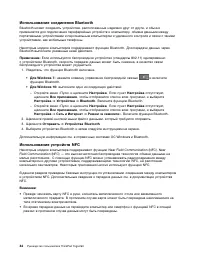
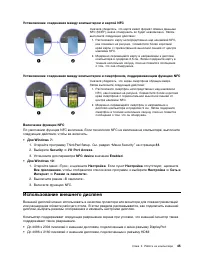
Установление соединения между компьютером и картой NFC Сначала убедитесь, что карта имеет формат обмена даннымиNFC (NDEF), иначе обнаружить ее будет невозможно. Затемвыполните следующие действия: 1. Расположите карту непосредственно над наклейкой NFC, как показано на рисунке. Совместите более коротк...
стр. 69 - Глава 3. Расширение возможностей компьютера; Подбор дополнительных аксессуаров ThinkPad; Аудиоразъем
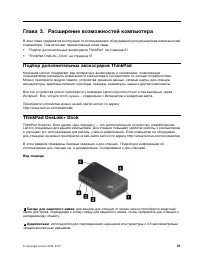
Глава 3. Расширение возможностей компьютера В этой главе содержатся инструкции по использованию оборудования для расширения возможностейкомпьютера. Она включает перечисленные ниже темы. • “Подбор дополнительных аксессуаров ThinkPad” на странице 51 • “ThinkPad OneLink+ Dock” на странице 51 Подбор доп...
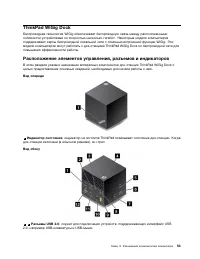
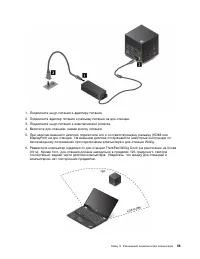
стр. 72 - Настройка док-станции ThinkPad WiGig Dock
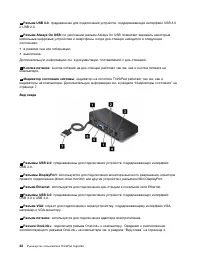
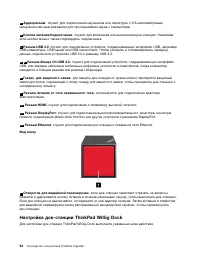
3 Аудиоразъем : служит для подключения наушников или гарнитуры с 3,5-миллиметровым четырехконтактным разъемом для прослушивания звука с компьютера. 4 Кнопка питания/подключения : служит для включения или выключения док-станции. Нажатием этой кнопки можно также подтвердить подключение. 5 Разъем USB 3...
стр. 74 - Использование док-станции ThinkPad WiGig Dock; Подключение к док-станции ThinkPad WiGig Dock
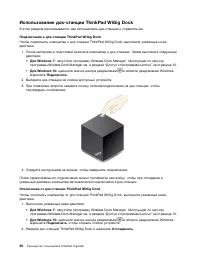
Использование док-станции ThinkPad WiGig Dock В этом разделе рассказывается, как использовать док-станцию и управлять ею. Подключение к док-станции ThinkPad WiGig Dock Чтобы подключить компьютер к док-станции ThinkPad WiGig Dock, выполните указанные нижедействия. 1. После настройки и подготовки вклю...
стр. 75 - Управление док-станцией ThinkPad WiGig Dock; Управление док-станцией
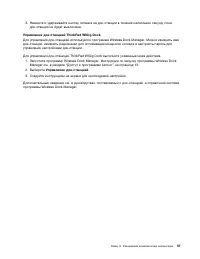
3. Нажмите и удерживайте кнопку питания на док-станции в течение нескольких секунд, пока док-станция не будет выключена. Управление док-станцией ThinkPad WiGig Dock Для управления док-станцией используется программа Wireless Dock Manager. Можно изменить имядок-станции, изменить радиоканал для оптими...
стр. 77 - Глава 4. Вы и ваш компьютер; Специальные возможности и удобство работы; Общая посадка
Глава 4. Вы и ваш компьютер Глава состоит из перечисленных ниже разделов: • “Специальные возможности и удобство работы” на странице 59 • “Использование компьютера в поездке” на странице 63 Специальные возможности и удобство работы Чтобы получить максимальную отдачу от персонального компьютера и избе...
стр. 78 - Рекомендации путешественникам; Создание комфортных условий; Информация о специальных возможностях
Расположение головы : усаживайтесь так, чтобы голова и шея находились в удобном и нейтральном положении (вертикальном и прямом). Кресло : используйте кресло, обеспечивающее хорошую опору для спины и позволяющее регулировать высоту посадки. Отрегулируйте высоту сиденья таким образом, чтобы добитьсяма...
стр. 79 - Сочетания клавиш; Центр специальных возможностей
максимальной эффективностью. Наиболее свежую информацию о специальных возможностях такжеможно найти на нашем веб-сайте:http://www.lenovo.com/accessibility Сочетания клавиш В следующей таблице указаны сочетания клавиш, которые помогут повысить удобство использованиякомпьютера. Примечание: В зависимос...
стр. 82 - Дорожные аксессуары
• Если вы собираетесь использовать компьютер или беспроводную связь (например, подключение к Интернету и функцию Bluetooth), узнайте о существующих ограничениях и доступности услуг передпосадкой в самолет. Если на борту самолета запрещено использовать модули беспроводнойсвязи, необходимо соблюдать э...
стр. 83 - Глава 5. Безопасность; Использование паролей; Установка, смена или удаление пароля на включение
Глава 5. Безопасность Глава состоит из перечисленных ниже разделов: • “Использование паролей” на странице 65 • “Защита жесткого диска” на странице 70 • “Установка микросхемы защиты” на странице 71 • “Использование устройства распознавания отпечатков пальцев” на странице 72 • “Замечания относительно ...
стр. 84 - Пароль администратора
1. Перезагрузите компьютер. После отображения окна с логотипом нажмите клавишу F1 для запуска программы ThinkPad Setup. 2. Выберите Security ➙ Password ➙ Power-on Password с помощью клавиш со стрелками. 3. В зависимости от ситуации воспользуйтесь следующими инструкциями: • Чтобы задать пароль, выпол...
стр. 85 - Примечание
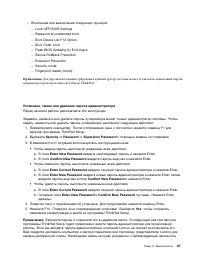
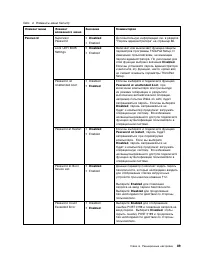
– Включение или выключение следующих функций: – Lock UEFI BIOS Settings – Password at unattended boot – Boot Device List F12 Option – Boot Order Lock – Flash BIOS Updating by End-Users – Secure RollBack Prevention – Execution Prevention – Security mode – Fingerprint reader priority Примечание : Для ...
стр. 86 - Пароли на доступ к жесткому диску
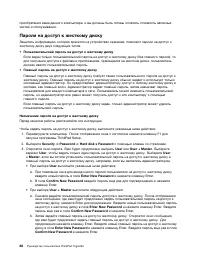
приобретения вами данного компьютера, и вы должны быть готовы оплатить стоимость запасныхчастей и обслуживания. Пароли на доступ к жесткому диску Защитить информацию, которая хранится на устройствах хранения, помогают пароли на доступ кжесткому диску двух следующих типов. • Пользовательский пароль н...
стр. 88 - Защита жесткого диска
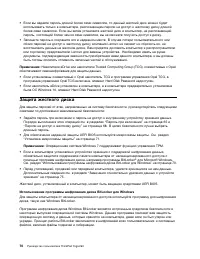
• Если вы задаете пароль длиной более семи символов, то данный жесткий диск можно будет использовать только в компьютере, распознающем пароли на доступ к жесткому диску длинойболее семи символов. Если вы затем установите жесткий диск в компьютер, не распознающийпароль, состоящий более чем из семи си...
стр. 89 - Установка микросхемы защиты
BitLocker использует модуль Trusted Platform Module для обеспечения наилучшей безопасностиваших данных и целостности компонентов при загрузке. Совместимым модулем TPM являетсяверсия V1.2 TPM. Для проверки состояния BitLocker откройте панель управления и выберите Система и безопасность ➙ Шифрование д...
стр. 90 - Использование устройства распознавания отпечатков пальцев
Использование устройства распознавания отпечатков пальцев Некоторые модели компьютеров оснащены устройством распознавания отпечатков пальцев.Аутентификация по отпечатку пальца может заменить пароли, например пароль Windows, парольна включение и пароль на доступ к жесткому диску. Это сделает вход в с...
стр. 91 - Сканирование отпечатка пальца
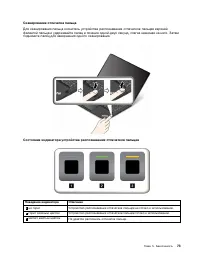
Сканирование отпечатка пальца Для сканирования пальца коснитесь устройства распознавания отпечатков пальцев верхнейфалангой пальца и удерживайте палец в течение одной-двух секунд, слегка нажимая на него. Затемподнимите палец для завершения одного сканирования. Состояние индикатора устройства распозн...
стр. 93 - Замечания относительно удаления данных с устройств хранения
• Когда поверхность устройства загрязнена или покрыта ржавчиной. • Когда поверхность устройства покрыта влагой. • Когда устройство перестаёт узнавать или регистрировать отпечаток вашего пальца. В указанных ниже случаях устройство распознавания отпечатков пальцев может оказаться не всостоянии распозн...
стр. 95 - Глава 6. Расширенные настройки; Установка новой операционной системы
Глава 6. Расширенные настройки В этой главе содержится следующая информация, которая поможет вам настроить компьютер: • “Установка новой операционной системы” на странице 77 • “Установка драйверов устройств” на странице 79 • “Использование программы ThinkPad Setup” на странице 80 • “Использование ср...
стр. 96 - Установка операционной системы Windows 10
Примечания: • В случае запуска образа установочного DVD-диска с внешнего USB-устройства или при наличии в компьютере диска энергонезависимой памяти Express перед запускомнеобходимо выполнить дополнительные настройки. Дополнительные сведения см. по адресуhttp://www.lenovo.com/support/installwin7viaus...
стр. 97 - Установка драйверов устройств
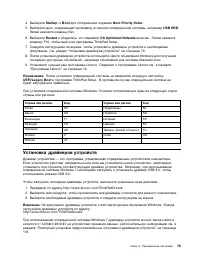
4. Выберите Startup ➙ Boot для отображения подменю Boot Priority Order . 5. Выберите диск, содержащий программу установки операционной системы, например USB HDD . Затем нажмите клавишу Esc. 6. Выберите Restart и убедитесь, что параметр OS Optimized Defaults включен. Затем нажмите клавишу F10, чтобы ...
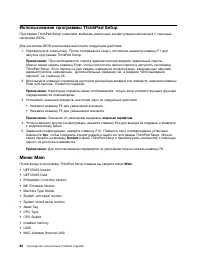
стр. 98 - Использование программы ThinkPad Setup; жирным шрифтом; Меню Main; Main
Использование программы ThinkPad Setup Программа ThinkPad Setup позволяет выбирать различные конфигурации компьютера с помощьюнастройки BIOS. Для настройки BIOS компьютера выполните следующие действия: 1. Перезагрузите компьютер. После отображения окна с логотипом нажмите клавишу F1 для запуска прог...
стр. 99 - Меню Config; Config
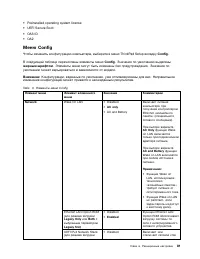
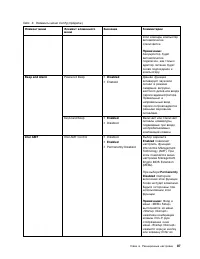
• Preinstalled operating system license • UEFI Secure Boot • OA3 ID • OA2 Меню Config Чтобы изменить конфигурацию компьютера, выберите в меню ThinkPad Setup вкладку Config . В следующей таблице перечислены элементы меню Config . Значения по умолчанию выделены жирным шрифтом . Элементы меню могут быт...
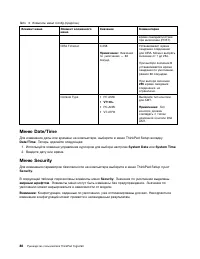
стр. 106 - System Date; System Time; Меню Security; Security
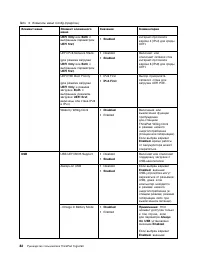
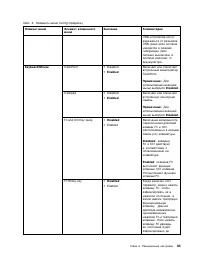
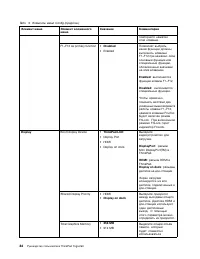
Табл. 3. Элементы меню Config (продолж.) Элемент меню Элемент вложенногоменю Значение Комментарии время самодиагностикипри включении (POST). CIRA Timeout 0-255 Примечание: Значение по умолчанию — 60секунд. Устанавливает времяожидания соединениядля CIRA. Можно выбратьзначение от 1 до 254. При выборе ...
стр. 113 - Меню Startup; Startup
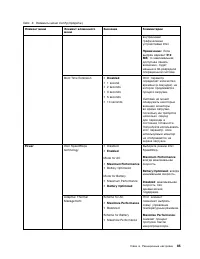
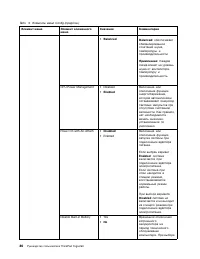
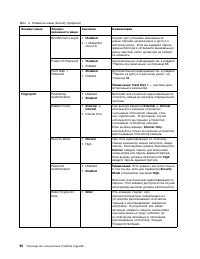
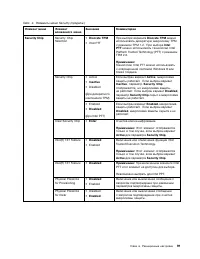
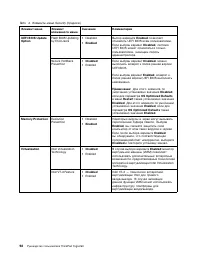
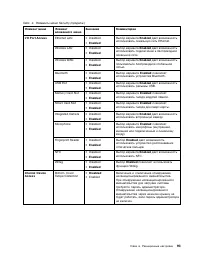
Табл. 4. Элементы меню Security (продолж.) Элемент меню Элементвложенного меню Значение Комментарии Intel (R) SGX Control • Disabled • Enabled • SoftwareControlled С помощью этого параметра включается илиотключается функция расширений защитыпрограммного обеспечения (SGX) Intel (R). Если выбрано знач...
стр. 114 - Boot
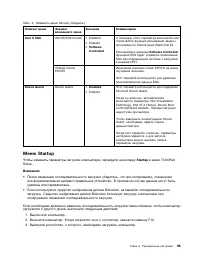
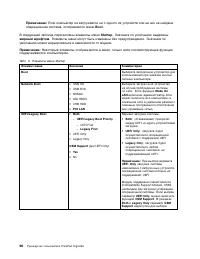
Примечание: Если компьютер не загружается ни с одного из устройств или на них не найдена операционная система, отображается меню Boot . В следующей таблице перечислены элементы меню Startup . Значения по умолчанию выделены жирным шрифтом . Элементы меню могут быть изменены без предупреждения. Значен...
стр. 115 - Меню Restart
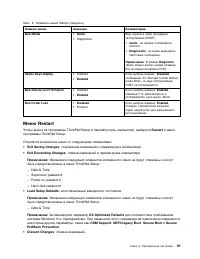
Табл. 5. Элементы меню Startup (продолж.) Элемент меню Значение Комментарии Boot Mode • Quick • Diagnostics Вид экрана в ходе процедурытестирования (POST): • Quick : на экране отобразится логотип. • Diagnostics : на экран выводятся текстовые сообщения. Примечание: В режим Diagnostic также можно войт...
стр. 116 - Save Changes; Обновление UEFI BIOS; Desktop Management Interface
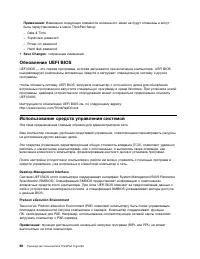
Примечания: Изменения следующих элементов вложенного меню не будут отменены и могут быть переустановлены в меню ThinkPad Setup: – Date & Time – Supervisor password – Power-on password – Hard disk password • Save Changes : сохранение изменений. Обновление UEFI BIOS UEFI BIOS — это первая программ...
стр. 117 - Настройка средств управления компьютером
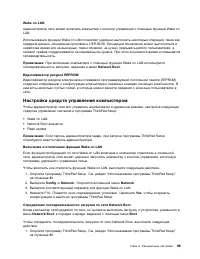
Wake on LAN Администратор сети может включать компьютер с консоли управления с помощью функции Wake onLAN. Использование функции Wake on LAN позволяет удаленно выполнять некоторые операции, такие какпередача данных, обновление программ и UEFI BIOS. Процедура обновления может выполняться внерабочее в...
стр. 118 - Yes; Проверка требований к обновлениям встроенного ПО
2. Выберите Startup ➙ Network Boot . Отображается список загрузочных устройств. 3. Выберите загрузочное устройство, чтобы сделать его первым в очереди загрузочных устройств. 4. Нажмите F10. Появится окно подтверждения установки. Щелкните Yes , чтобы сохранить конфигурацию и выйти из программы ThinkP...
стр. 119 - Глава 7. Предотвращение проблем; Общие советы по предотвращению проблем; Пуск
Глава 7. Предотвращение проблем При пользовании ноутбуком ThinkPad важную роль играет его техническое обслуживание.Надлежащий уход за компьютером позволит избежать наиболее распространенных неполадок. Этаглава содержит сведения, которые помогут обеспечить исправную работу компьютера. Глава состоит и...
стр. 120 - Поддержание драйверов устройств в обновленном состоянии; Загрузка последних версий драйверов с веб-сайта; Обновление драйверов с использованием программы System Update
– Отключите от компьютера все внешние устройства, такие как принтер, клавиатура и т. д. – Убедитесь, что аккумуляторы заряжены, а компьютер подключен к сети питания. – Запустите программу ThinkPad Setup и загрузите параметры по умолчанию. – Перезагрузите компьютер и запустите операцию восстановления...
стр. 121 - Уход за компьютером
пользователю уяснить важность установки того или иного обновления. При этом вы полностьюконтролируете процесс выбора обновлений, которые следует загрузить и установить. После тогокак нужные пакеты обновлений выбраны, программа System Update автоматически загружает иустанавливает соответствующие обно...
стр. 122 - Обращайтесь с компьютером осторожно и бережно; Правильно носите ваш компьютер; Будьте внимательны, задавая пароли
Обращайтесь с компьютером осторожно и бережно • Старайтесь не помещать посторонние предметы (включая листы бумаги) между дисплеем и клавиатурой или упором для рук. • Дисплей вашего компьютера рассчитан на то, чтобы открываться и использоваться при развороте, чуть превышающем 90 градусов. Не открывай...
стр. 123 - Чистка кожуха компьютера; Чистка клавиатуры; Чистка дисплея
• Когда поверхность устройства распознавания отпечатков пальцев покрыта влагой. • Устройство распознавания отпечатков пальцев не считывает или не распознает отпечаток вашего пальца. Регистрация компьютера • Зарегистрировать компьютер ThinkPad в компании Lenovo можно по адресу http://www.lenovo.com/r...
стр. 125 - Глава 8. Устранение неполадок компьютера; Диагностика неполадок
Глава 8. Устранение неполадок компьютера Этот раздел содержит инструкции по устранению неполадок компьютера. Глава состоит из перечисленных ниже разделов: • “Диагностика неполадок” на странице 107 • “Устранение неполадок” на странице 107 Диагностика неполадок Если в работе компьютера возникают непол...
стр. 126 - Попадание жидкости на клавиатуру; Если вы пролили жидкость на компьютер:; Сообщения об ошибках; Сообщение
Если компьютер перестал отвечать на какие-либо команды (не работает ни манипулятор TrackPoint,ни клавиатура), выполните указанные ниже действия. 1. Нажмите и удерживайте кнопку питания нажатой в течение не менее четырех секунд, чтобы выключить компьютер, а затем перезапустите его нажатием кнопки пит...
стр. 128 - Ошибки, при которых сообщения не выводятся
Причина и способ устранения : неверный тип и серийный номер компьютера. Обратитесь в службу сервиса. • Сообщение : 2201: неверный уникальный универсальный идентификатор. Решение : неверный уникальный универсальный идентификатор. Обратитесь в службу сервиса. • Сообщение : ошибка вентилятора Решение :...
стр. 129 - Enter; Проблема; Решение; Звуковые сигналы, сообщающие об ошибках
– Компьютер включен. (Нажмите кнопку питания еще раз для подтверждения.) – Установлена подходящая яркость экрана. Если установлен пароль на включение, нажмите любую клавишу для отображения приглашения квводу пароля, а затем введите правильный пароль и нажмите Enter . Если параметры настроены правиль...
стр. 130 - Неполадки модулей памяти; Проблемы, связанные с Ethernet
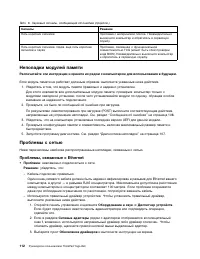
Табл. 6. Звуковые сигналы, сообщающие об ошибках (продолж.) Сигналы Решение Пять коротких сигналов Проблема с материнской платой. Незамедлительновыключите компьютер и обратитесь в сервиснуюслужбу. Пять коротких сигналов, пауза, еще пять короткихсигналов и пауза Проблема, связанная с функциональнойсо...
стр. 131 - Проблема с беспроводной локальной сетью
– Порт коммутатора и сетевой адаптер должны иметь одинаковую настройку уровня дуплексной связи. Если для адаптера выбран режим полнодуплексного соединения, порт коммутатора долженбыть настроен аналогичным образом. Неправильный выбор уровня дуплексной связи можетснизить производительность, привести к...
стр. 132 - Проблемы с клавиатурой и другими манипуляторами; Проблемы с манипулятором TrackPoint
Проблема с беспроводной глобальной сетью Проблема : отображается сообщение о том, что установлена недопустимая карта WAN. Решение : данная плата беспроводной глобальной сети на данном компьютере не поддерживается. Извлеките карту глобальной сети. Примечание: в некоторых моделях компьютеров карта бес...
стр. 133 - Неполадки с клавиатурой; Проблемы с дисплеем и мультимедийными устройствами; Неполадки с экраном компьютера
Решение : убедитесь в том, что манипулятор или сенсорная панель TrackPoint включены в окне свойств мыши. Неполадки с клавиатурой • Проблема : все или некоторые клавиши на клавиатуре не работают. Решение : если присоединена внешняя клавиатура или мышь, выполните указанные ниже действия: 1. Выключите ...
стр. 136 - Проблемы с внешним монитором
– Прикоснитесь к манипулятору или сенсорной панели TrackPoint или нажмите любую клавишу для выхода из режима заставки. – Нажмите кнопку питания для вывода компьютера из режима сна или гибернации. Проблемы с внешним монитором • Проблема : отсутствует изображение. Решение : чтобы восстановить изображе...
стр. 137 - Проблемы с воспроизведением звука
• Проблема : на экране отображаются непонятные символы. Решение : придерживались ли вы правильной процедуры установки операционной системы или программы? Если да, сдайте внешний монитор в ремонт. • Проблема : функция расширенного рабочего стола не работает. Решение : включите функцию расширенного ра...
стр. 138 - Неполадки устройства распознавания отпечатков пальцев
7. перейдите в окно микшера громкости. и выберите другое устройство, в данном случае наушники. 8. Снова включите воспроизведение через музыкальный проигрыватель. Убедитесь, что звук теперь исходит из наушников, подключенных непосредственно к компьютеру. Дополнительные сведения см. в справочной систе...
стр. 139 - Проблемы с аккумулятором и системой питания; Проблемы с аккумулятором
• Проблема : устройство не считывает или не распознает отпечаток вашего пальца. Решение : если на поверхности прибора имеются грязь, пятна или влага, аккуратно протрите поверхность сухой, мягкой тканью, не оставляющей ворса. Рекомендации по обслуживанию устройства распознавания отпечатков пальцев см...
стр. 140 - Неполадки при загрузке
3. Подсоедините адаптер к компьютеру и включите его. 4. Если значок адаптера питания не появился в области уведомлений Windows, отдайте адаптер питания и компьютер в ремонт. Проблемы с электропитанием Распечатайте эти инструкции и сохраните их для использования в будущем. Если на компьютер не подает...
стр. 142 - Проблемы с дисками и другими устройствами для хранения данных; Проблема с твердотельными накопителями; Проблема с программным обеспечением; Проблема с USB
Проблемы с дисками и другими устройствами для хранения данных В этом разделе описаны неполадки в работе жестких и твердотельных дисков. Проблема с твердотельными накопителями Проблема : при сжатии файлов и папок с помощью функции сжатия данных Windows и последующей их распаковке запись и чтение файл...
стр. 145 - Создание носителей восстановления
Глава 9. Восстановление: обзор В этой главе описаны методы восстановления. Глава состоит из перечисленных ниже разделов: • “Информация о восстановлении операционной системы Windows 7” на странице 127 • “Информация о восстановлении операционной системы Windows 10” на странице 132 Информация о восстан...
стр. 146 - Резервное копирование и восстановление
Примечание: В Windows 7 можно создавать носители восстановления с использованием дисков или внешних USB-накопителей. Чтобы создать носители восстановления, выберите Пуск ➙ Все программы ➙ Lenovo PC Experience ➙ Lenovo Tools ➙ Factory Recovery Disks . После этого следуйте инструкциям на экране. Испол...
стр. 147 - Использование рабочего пространства Rescue and Recovery
3. Нажмите Создать резервную копию жесткого диска и выберите параметры резервного копирования. После этого следуйте инструкциям на экране, чтобы завершить операциюрезервного копирования. Восстановление Чтобы выполнить восстановление с помощью программы Rescue and Recovery в Windows 7,выполните указа...
стр. 148 - Создание и использование резервного носителя
Чтобы запустить рабочее пространство Rescue and Recovery, выполните указанные ниже действия. 1. Убедитесь, что компьютер выключен. 2. Включите компьютер и несколько раз нажмите и отпустите клавишу F11. Когда прозвучит звуковой сигнал или на экране появится логотип, отпустите клавишу F11. 3. Если зад...
стр. 150 - Установить с диска; Обзор; Решение проблем, связанных с восстановлением; Информация о восстановлении операционной системы Windows 10
3. Перейдите в папку DRIVERS. В этой папке содержится несколько вложенных папок, имена которых соответствуют различным устройствам компьютера (например, AUDIO и VIDEO). 4. Откройте вложенную папку с драйверами нужного устройства. 5. Переустановите драйвер устройства одним из описанных ниже способов....
стр. 152 - Создание и использование USB-накопителя восстановления
Создание и использование USB-накопителя восстановления В качестве резервной копии программ восстановления Windows можно создать USB-накопительвосстановления. Имея такой накопитель, можно определять причины неполадок и устранять их, дажеесли предустановленные программы восстановления Windows поврежде...
стр. 153 - Глава 10. Замена устройств; Меры защиты от разрядов статического электричества
Глава 10. Замена устройств В этой главе содержатся инструкции по установке и замене аппаратных компонентов компьютера. Глава состоит из перечисленных ниже разделов: • “Меры защиты от разрядов статического электричества” на странице 135 • “Отключение встроенного аккумулятора” на странице 135 • “Устан...
стр. 154 - Установка или замена карты micro SIM
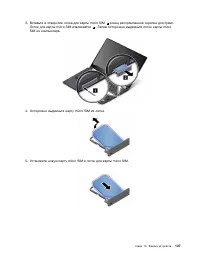
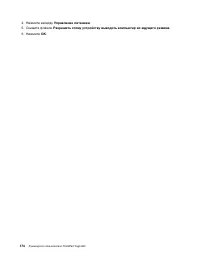
Для Windows 10 перед отключением встроенного аккумулятора отключите функцию «Быстрыйзапуск». Чтобы отключить функцию «Быстрый запуск» для Windows 10, выполните следующие действия: 1. На рабочем столе введите в расположенном на панели задач поле поиска Электропитание и выберите Управление электропита...
стр. 156 - Установка и извлечение карты micro SD; Извлечение карты micro SD
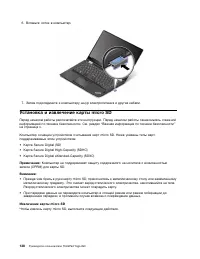
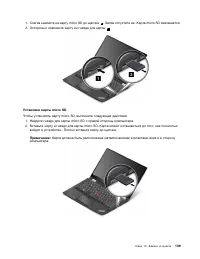
6. Вставьте лоток в компьютер. 7. Затем подсоедините к компьютеру шнур электропитания и другие кабели. Установка и извлечение карты micro SD Перед началом работы распечатайте эти инструкции. Перед началом работы ознакомьтесь с важнойинформацией по технике безопасности. См. раздел “Важная информация ...
стр. 157 - Установка карты micro SD
1. Слегка нажмите на карту micro SD до щелчка 1 . Затем отпустите ее. Карта micro SD извлекается. 2. Осторожно извлеките карту из гнезда для карты 2 . Установка карты micro SD Чтобы установить карту micro SD, выполните следующие действия. 1. Найдите гнездо для карты micro SD с правой стороны компьют...
стр. 158 - Замена узла крышки корпуса
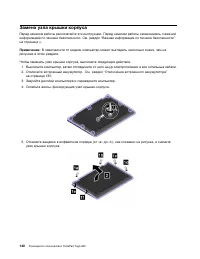
Замена узла крышки корпуса Перед началом работы распечатайте эти инструкции. Перед началом работы ознакомьтесь с важнойинформацией по технике безопасности. См. раздел “Важная информация по технике безопасности”на странице v. Примечание: В зависимости от модели компьютер может выглядеть несколько ина...
стр. 159 - Замена твердотельного диска M.2
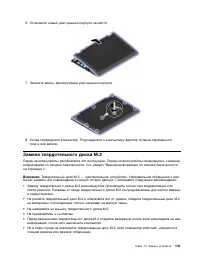
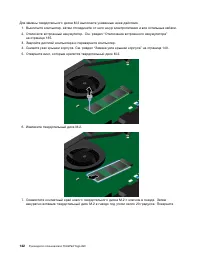
6. Установите новый узел крышки корпуса на место. 7. Затяните винты, фиксирующие узел крышки корпуса. 8. Снова переверните компьютер. Подсоедините к компьютеру адаптер питания переменного тока и все кабели. Замена твердотельного диска M.2 Перед началом работы распечатайте эти инструкции. Перед начал...
стр. 161 - Замена модуля памяти
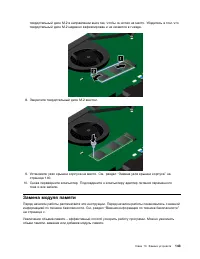
твердотельный диск M.2 в направлении вниз так, чтобы он встал на место. Убедитесь в том, чтотвердотельный диск M.2 надежно зафиксирован и не качается в гнезде. 8. Закрепите твердотельный диск M.2 винтом. 9. Установите узел крышки корпуса на место. См. раздел “Замена узла крышки корпуса” на странице ...
стр. 163 - Замена карты беспроводной глобальной сети WAN
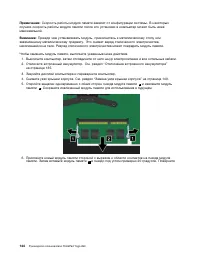
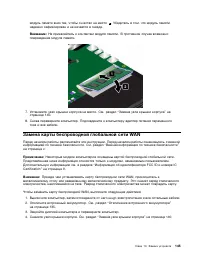
модуль памяти вниз так, чтобы он встал на место 2 . Убедитесь в том, что модуль памяти надежно зафиксирован и не качается в гнезде. Внимание: Не прикасайтесь к контактам модуля памяти. В противном случае возможно повреждение модуля памяти. 7. Установите узел крышки корпуса на место. См. раздел “Заме...
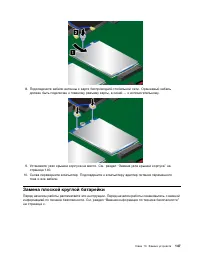
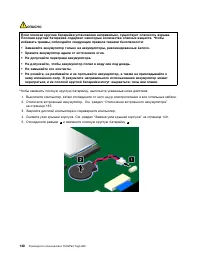
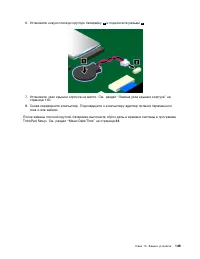
стр. 165 - Замена плоской круглой батарейки
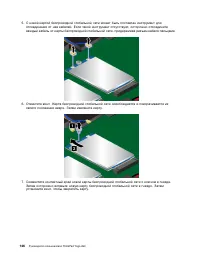
8. Подсоедините кабели антенны к карте беспроводной глобальной сети. Оранжевый кабель должен быть подключен к главному разъему карты, а синий — к вспомогательному. 9. Установите узел крышки корпуса на место. См. раздел “Замена узла крышки корпуса” на странице 140. 10. Снова переверните компьютер. По...
стр. 169 - Глава 11. Получение технической поддержки; Перед тем как связаться с Lenovo; Запись системных данных; Получение консультаций и услуг
Глава 11. Получение технической поддержки В этой главе содержится информация о порядке получения поддержки и технической помощи откомпании Lenovo. Перед тем как связаться с Lenovo Часто неполадки компьютера можно устранить самостоятельно, изучив описание ошибок, запустивпрограмму диагностики либо по...
стр. 171 - Телефоны; Приобретение дополнительных услуг
Сроки и условия ограниченной гарантии Lenovo, действующие для вашего аппаратного продуктаLenovo, приведены в разделе «Информация о гарантии» Руководства по технике безопасности, гарантии и установке , поставляемого в комплекте с компьютером. По возможности, при обращении в центр поддержки находитесь...
стр. 175 - Приложение B. Предупреждение; Информация, относящаяся к сертификации; Информация о беспроводной связи; Взаимодействие беспроводных сетей
Приложение B. Предупреждение В этой главе содержится нормативная информация и сведения о соответствии продуктов Lenovo. Информация, относящаяся к сертификации В следующей таблице содержится информация о названии продукта, идентификаторе соответствия итипах компьютеров. Название продукта ИД соответст...
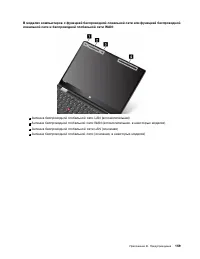
стр. 176 - Условия работы и ваше здоровье; Расположение антенн беспроводной связи UltraConnectTM
• Принтер • Устройства интерфейса — клавиатура/мышь (Human Interface Devices — Keyboard/Mouse) • Гарнитура 'Свободные руки' (Handsfree) • PBAP (только для операционных систем Windows 7 и Windows Vista) • Профиль VDP-Sync (только для операционных систем Windows 7 и Windows Vista) Условия работы и ваш...
стр. 178 - Информация о соответствии нормативам радиосвязи; Информация о соответствии нормативам радиосвязи Бразилии
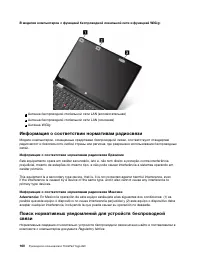
В моделях компьютеров с функцией беспроводной локальной сети и функцией WiGig: 1 Антенна беспроводной глобальной сети LAN (вспомогательная) 2 Антенна беспроводной глобальной сети LAN (основная) 3 Антенна WiGig Информация о соответствии нормативам радиосвязи Модели компьютеров, оснащенные средствами ...
стр. 179 - Замечание по экспортной классификации
Если в комплекте сопроводительной документации к компьютеру отсутствует документ Regulatory Notice , его можно найти на веб-сайте: http://www.lenovo.com/support Замечание по экспортной классификации На этот продукт распространяется действие Правил экспортного контроля США (United StatesExport Admini...
стр. 180 - Соответствие требованиям Европейского Союза; Модели без радиоустройства.; Модели с радиоустройством.; Deutschsprachiger EU Hinweis:
Заявление о соответствии промышленным стандартам Канады поэлектромагнитному излучению для оборудования класса B CAN ICES-3(B)/NMB-3(B) Соответствие требованиям Европейского Союза Контактная информация в Европе: Lenovo, Einsteinova 21, 851 01 Bratislava, Slovakia Модели без радиоустройства. Этот прод...
стр. 184 - Информация о WEEE для Венгрии; Заявление об утилизации для Японии; Collecting and recycling a disused Lenovo computer or monitor
Оборудование EEE и отработавшее электрическое и электронное оборудование (WEEE) можетдоставляться бесплатно как использованное оборудование EEE или WEEE в место продажи илилюбому дистрибьютору, который продает электрическое и электронное оборудование того жетипа и тех же функций. Дополнительную инфо...
стр. 185 - Информация по утилизации для Бразилии; Declarações de Reciclagem no Brasil; Информация об утилизации аккумуляторов для Европейского союза
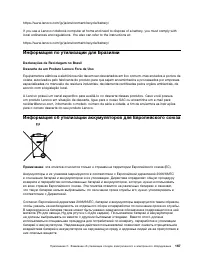
https://www.lenovo.com/jp/ja/environment/recycle/battery/ If you use a Lenovo notebook computer at home and need to dispose of a battery, you must comply withlocal ordinances and regulations. You also can refer to the instructions at: https://www.lenovo.com/jp/ja/environment/recycle/battery/ Информа...
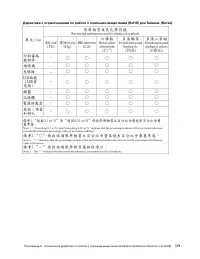
стр. 186 - Утилизация аккумуляторов из продуктов Lenovo; Информация об утилизации аккумуляторов для Тайваня (Китай)
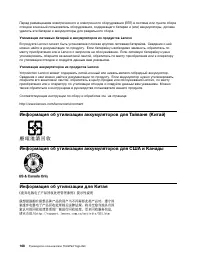
Перед размещением электрического и электронного оборудования (EEE) в системе или пункте сбораотходов конечный пользователь оборудования, содержащего батареи и (или) аккумуляторы, долженудалить эти батареи и аккумуляторы для раздельного сбора. Утилизация литиевых батарей и аккумуляторов из продуктов ...
стр. 191 - Приложение E. Информация о моделях ENERGY STAR; Сетевые адаптеры
Приложение E. Информация о моделях ENERGY STAR ENERGY STAR ® — это совместная программа Агентства по охране окружающей среды США и Министерства энергетики США, цель которой — экономия средств и защита окружающей среды засчет использования продуктов и методов, эффективных с точки зрения сбережения эн...
стр. 193 - Приложение F. Замечания
Приложение F. Замечания Lenovo может предоставлять продукты, услуги и компоненты, описанные в данной публикации, нево всех странах. Сведения о продуктах и услугах, доступных в настоящее время в вашей стране,можно получить в местном представительстве Lenovo. Ссылки на продукты, программы или услугиLe...
стр. 194 - Товарные знаки
приведенных. Возможно, что некоторые измерения были выполнены в разрабатываемых системах, инет никакой гарантии, что в общедоступных системах результаты этих измерений будут такими же.Кроме того, результаты некоторых измерений были получены экстраполяцией. Реальные результатымогут отличаться от них....




















 Lenovo ThinkPad X395 Инструкция по эксплуатации
 Lenovo ThinkPad Yoga 11e Инструкция по эксплуатации
 Lenovo ThinkPad Yoga 11e Chromebook Инструкция по эксплуатации
 Lenovo ThinkPad Yoga 12 Инструкция по эксплуатации
 Lenovo ThinkPad Yoga 14 Инструкция по эксплуатации
 Lenovo ThinkPad Yoga 15 Инструкция по эксплуатации
 Lenovo ThinkPad Yoga 370 Инструкция по эксплуатации
 Lenovo ThinkPad Yoga 460 Инструкция по эксплуатации
 Lenovo U31-70 Инструкция по эксплуатации
 Lenovo U41-70 Инструкция по эксплуатации
 Lenovo V14 G1 IML Инструкция по эксплуатации
 Lenovo V14 G2 ALC Инструкция по эксплуатации
 Lenovo V14-ADA Инструкция по эксплуатации