стр. 2 - ПРИМЕЧАНИЯ
1-ое издание, октябрь 2009 • IBM является товарным знаком или зарегистрированным товарным знаком компании International Business Machines Corporation. • Macintosh, Mac OS X и PowerBook являются товарными знаками компании Apple Inc., зарегистрированными в США и других странах. • Microsoft, Windows, W...
стр. 3 - Важная информация; Предостережения относительно безопасности; Меры предосторожности; ВНИМАНИЕ
i Важная информация Предостережения относительно безопасности Меры предосторожности Внимательно прочтите это руководство перед использованием проектора NEC NP3200/NP2200/NP1200 и сохраните руководство для получения справок в будущем. ВНИМАНИЕ Для отключения от сети электропитания обязательно выньте ...
стр. 4 - ii
ii Важная информация Законодательство Европейского Союза, применимое в каждой стране-участнице, требует, чтобы исполь-зуемые электрические или электронные изделия, обозначенные указанным слева знаком, утилизирова-лись отдельно от обычных бытовых отходов. К таким изделиям относятся проекторы, их элек...
стр. 5 - iii; • Не устанавливайте проектор в следующих условиях:; Размещение проектора в горизонтальном положении
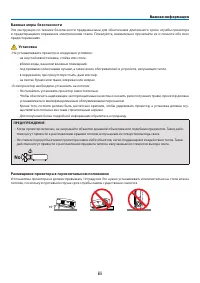
iii Важная информация Важные меры безопасности Эти инструкции по технике безопасности предназначены для обеспечения длительного срока службы проектора и предотвращения поражения электрическим током. Пожалуйста, внимательно прочитайте их и помните обо всех предостережениях. Установка • Не устанавлива...
стр. 6 - iv; проектор длительное время.
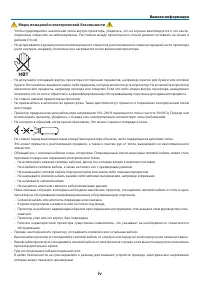
iv Важная информация Меры пожарной и электрической безопасности • Чтобы предотвратить накопление тепла внутри проектора, убедитесь, что он хорошо вентилируется и что венти- ляционные отверстия не заблокированы. Расстояние между проектором и стеной должно составлять не менее 4 дюймов (10 см). • Не до...
стр. 7 - • Чтобы заменить лампу, следуйте инструкциям, приведенным на стр.; Характеристики лампы; футляра проектор может повредиться.
v Предостережение относительно работы с дополнительными объективами Перед транспортировкой проектора снимите дополнительные объективы. Объективы и механизм переключения объективов могут повредиться из-за неправильного обращения с ними во время транспортировки. Во время переноски проектора не держите...
стр. 8 - Информация о режиме работы на большой высоте; эксплуатации оптических компонентов, например лампы.; ОБ АВТОРСКИХ ПРАВАХ НА ОРИГИНАЛЬНЫЕ ПРОЕЦИРУЕМЫЕ ИЗОБРАЖЕНИЯ.
vi Информация о режиме работы на большой высоте • Если проектор используется на большой высоте (приблизительно 5500 футов/1600 метров или выше), установите для параметра [РЕЖИМ ВЕНТИЛЯТОРА] значение [БОЛЬШАЯ ВЫСОТА]. Если при использовании проектора на высоте приблизительно 5500 футов/1600 метров ил...
стр. 9 - vii; Оглавление
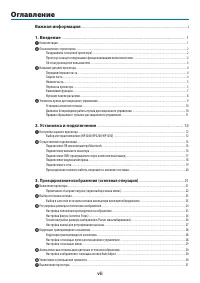
vii Оглавление Важная информация ...................................................................................................i 1. Введение ................................................................................................................... 1 Комплектация ........................
стр. 10 - viii; Использование экранного меню
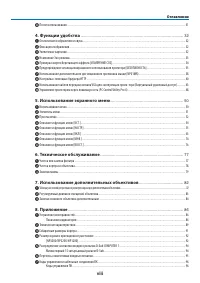
viii Оглавление 8 После использования ............................................................................................................................................................. 31 4. Функции удобства ....................................................................................
стр. 11 - ix
ix Оглавление Кабельные соединения .................................................................................................................................................. 97Контрольный разъем ПК (D-SUB 9P) ......................................................................................
стр. 12 - Комплектация
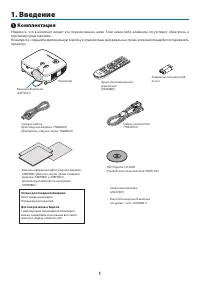
1 1. Введение Комплектация Убедитесь, что в комплект входит все перечисленное ниже. Если какие-либо элементы отсутствуют, обратитесь к торговому представителю.Пожалуйста, сохраните оригинальную коробку и упаковочные материалы на случай, если вам понадобится перевозить проектор. Крышка объектива(24...
стр. 13 - Ознакомление с проектором; Поздравляем с покупкой проектора!; Проектор можно убирать сразу же после выключения.; • Измеритель CO; Показывает энергосберегающий эффект уменьшения выделения CO
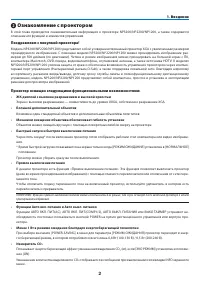
2 1. Введение Ознакомление с проектором В этой главе приводится ознакомительная информация о проекторе NP3200/NP2200/NP1200, а также содержится описание его функций и элементов управления. Поздравляем с покупкой проектора! Модель NP3200/NP2200/NP1200 представляет собой усовершенствованный проектор...
стр. 14 - Разъем RJ-45 является стандартной функцией.; пользователя; Об этом руководстве пользователя
3 1. Введение • Встроенный разъем RJ-45 для возможности подключения к проводной сети Разъем RJ-45 является стандартной функцией. • Управление проектором может осуществляться через компьютер по локальной сети Подключение проектора к локальной сети позволяет настроить почтовое предупреждение и управля...
стр. 15 - Название деталей проектора; Передняя/верхняя часть
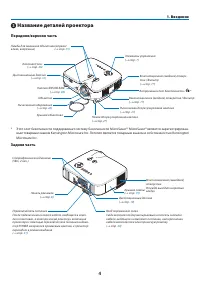
4 Переключатель питанияПосле подключения силового кабеля, входящего в комп-лект поставки, в электрическую розетку и включения проектора с помощью переключателя питания индика-тор POWER загорается оранжевым цветом, и проектор переходит в режим ожидания.( → стр. 21 ) 1. Введение Название деталей про...
стр. 16 - Нижняя часть; Переноска проектора
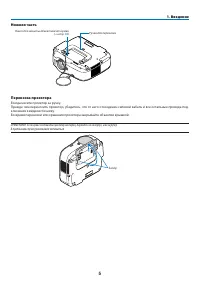
5 1. Введение Нижняя часть Ручка для переноски Переноска проектора Всегда несите проектор за ручку.Прежде чем переносить проектор, убедитесь, что от него отсоединен силовой кабель и все остальные провода под-ключения к видеоисточнику.Во время переноски или хранения проектора закрывайте объектив крыш...
стр. 17 - Блокировка ручки для переноски; Осторожно поставьте проектор на торец.
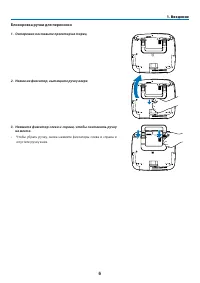
6 1. Введение Блокировка ручки для переноски 1. Осторожно поставьте проектор на торец. 2. Нажав на фиксатор, вытащите ручку вверх. 3. Нажмите фиксатор слева и справа, чтобы поставить ручку на место. • Чтобы убрать ручку, снова нажмите фиксаторы слева и справа и опустите ручку вниз.
стр. 18 - Важнейшие функции
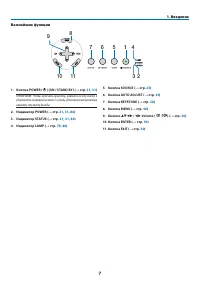
7 1. Введение Важнейшие функции 1. Кнопка POWER ( ) (ON / STAND BY) ( → стр. 21 , 31 ) ПРИМЕЧАНИЕ: Чтобы включить проектор, нажмите на эту кнопку и удерживайте ее нажатой не менее 1 секунды. Для выключения проектора нажмите эту кнопку дважды. 2. Индикатор POWER ( → стр. 21 , 31 , 86 ) 3. Индикатор S...
стр. 19 - Функции панели разъемов; приведены типичные коды управ-
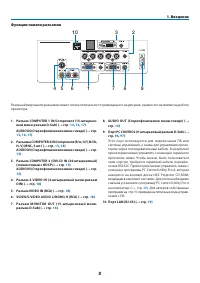
8 1. Введение Функции панели разъемов 1. Разъем COMPUTER 1 IN/Component (15-штырько- вый мини-разъем D-Sub) ( → стр. 13 , 16 , 17 ) AUDIO IN (Стереофоническое мини-гнездо) ( → стр. 13 , 16 , 17 ) 2. Разъемы COMPUTER 2 IN/Component (R/cr, G/Y, B/Cb, H, V) (BNC, 5 шт.) ( → стр. 13 , 18 ) AUDIO IN (Сте...
стр. 20 - Элементы пульта дистанционного управления
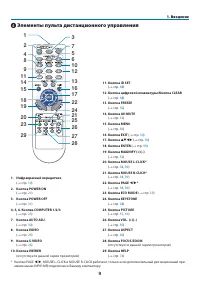
9 1. Введение Элементы пульта дистанционного управления + 375 6 1 2 10 12 13 11 14 9 4 8 262728 16 172224 25 21 15 20 19 18 23 29 1. Инфракрасный передатчик ( → стр. 10 ) 2. Кнопка POWER ON ( → стр. 21 ) 3. Кнопка POWER OFF ( → стр. 31 ) 4, 5, 6. Кнопка COMPUTER 1/2/3 ( → стр. 23 ) 7. Кнопка AUTO ...
стр. 21 - Установка элемента питания; либо преграды или если на датчик падает слишком яркий свет.
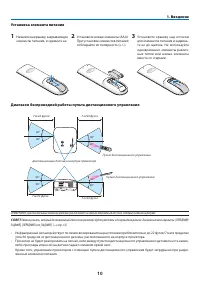
10 1. Введение Установка элемента питания ПРИМЕЧАНИЕ: Действительный диапазон работы пульта может несколько отличаться от того, который показан на рисунке. СОВЕТ: Можно указать, который дистанционный датчик на проекторе будет работать в беспроводном режиме. Возможны такие варианты: [ПЕРЕДНИЙ/ ЗАДНИЙ...
стр. 22 - Правила обращения с пультом дистанционного управления
11 1. Введение Правила обращения с пультом дистанционного управления • Обращайтесь с пультом дистанционного управления бережно.• Если на пульт дистанционного управления попадет влага, немедленно вытрите его насухо.• Берегите пульт от чрезмерно высоких температур и влажности.• Не нагревайте элементы ...
стр. 23 - Установка и подключение; Настройка экрана и проектора; Настроить экран и проектор.
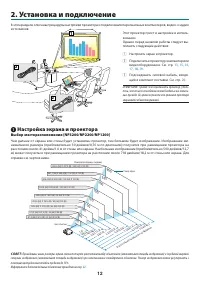
12 1 3 2 В этом разделе описаны процедуры настройки проектора и подключения персональных компьютеров, видео- и аудио источников. 2. Установка и подключение Настройка экрана и проектора Выбор месторасположения [NP3200/NP2200/NP1200] Чем дальше от экрана или стены будет установлен проектор, тем боль...
стр. 24 - Осуществление подключений; Подключение ПК или компьютера Macintosh; или работы его программы управления электропитанием.; Включение внешнего экрана компьютера; ADJUST на корпусе проектора.
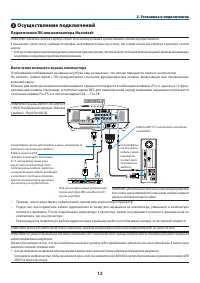
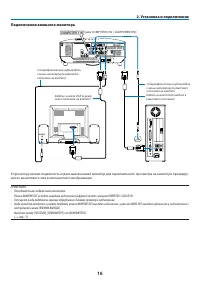
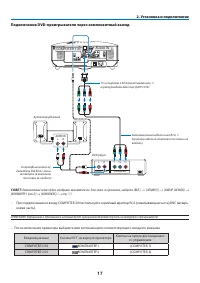
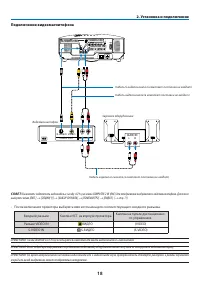
13 2. Установка и подключение Осуществление подключений Подключение ПК или компьютера Macintosh ПРИМЕЧАНИЕ: Подключать проектор к ноутбуку следует, когда проектор пребывает в режиме ожидания, а питание ноутбука отключено.В большинстве случаев сигнал, исходящий от ноутбука, воспринимается только пр...
стр. 26 - Входной разъем
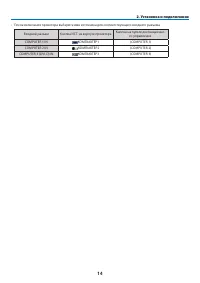
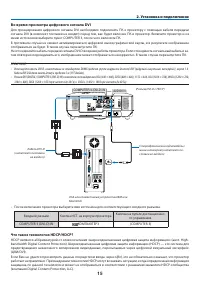
15 COMPUTER 3 (DVI-D) IN PHONE AUDIO IN 2. Установка и подключение Во время просмотра цифрового сигнала DVI Для проецирования цифрового сигнала DVI необходимо подключить ПК к проектору с помощью кабеля передачи сигнала DVI (в комплект поставки не входит) перед тем, как будет включен ПК и проектор. В...
стр. 30 - Пример подключения к проводной локальной сети; LAN
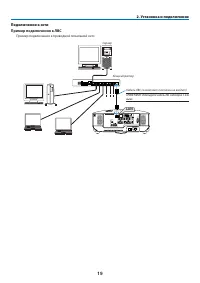
19 Подключение к сети Пример подключения к ЛВС Пример подключения к проводной локальной сети 2. Установка и подключение LAN Сервер Концентратор Кабель ЛВС (в комплект поставки не входит) ПРИМЕЧАНИЕ: Используйте кабель ЛВС категории 5 или выше.
стр. 32 - Включение проектора; противном случае может повредиться проектор.
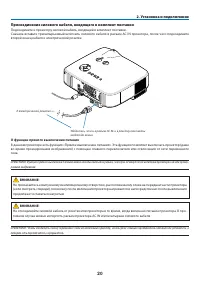
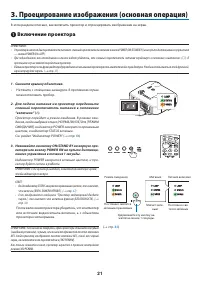
21 3. Проецирование изображения (основная операция) В этом разделе описано, как включить проектор и спроецировать изображение на экран. Включение проектора ПРИМЕЧАНИЕ: • У проектора имеется два переключателя питания: главный переключатель питания и кнопка POWER (ON/STAND BY) (а на пульте дистанцио...
стр. 33 - Примечание об экране запуска (экран выбора языка меню); Для выбора языка меню выполните такие действия:; С помощью кнопки
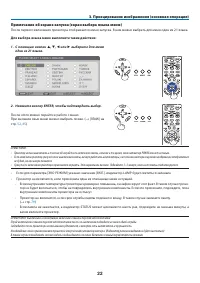
22 3. Проецирование изображения (основная операция) Примечание об экране запуска (экран выбора языка меню) После первого включения проектора отображается меню запуска. В нем можно выбрать для меню один из 21 языка. Для выбора языка меню выполните такие действия: 1. С помощью кнопки , , или в...
стр. 34 - Выбор источника сигнала; Выбор из списка источников; КОМПЬЮТЕР1; Использование пульта дистанционного управления; На экране отобразится меню.
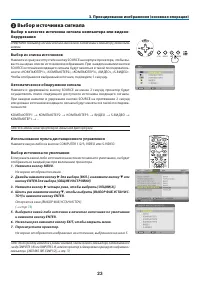
23 3. Проецирование изображения (основная операция) Выбор источника сигнала Выбор в качестве источника сигнала компьютера или видеоо-борудования ПРИМЕЧАНИЕ: Компьютер или иной источник видеосигнала, подключенный к компьютеру, должен быть включен. Выбор из списка источников Нажмите и сразу же отпус...
стр. 35 - Регулировка размера и положения изображения
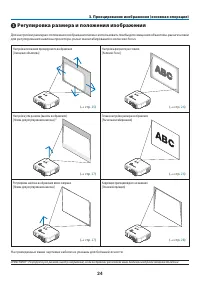
24 3. Проецирование изображения (основная операция) Для настройки размера и положения изображения можно использовать лимбы для смещения объектива, рычаги ножки для регулирования наклона проектора, рычаг масштабирования и колесико focus. Регулировка размера и положения изображения На приведенных вы...
стр. 36 - Настройка положения проецируемого изображения; • Поверните лимб для смещения объектива.
25 3. Проецирование изображения (основная операция) Настройка положения проецируемого изображения • Поверните лимб для смещения объектива. Фронтальная со стола Фронтальная проекция с потолка Вертикальный сдвиг Вертикальный сдвиг Макс. 0,5V Макс. 0,5V 1V 0,5V 0,1H 0,1H 1H Ширина проецируемого изображ...
стр. 37 - • Для настройки фокуса поворачивайте колечко focus.; Точная настройка размера изображения (Рычаг масштабирования)
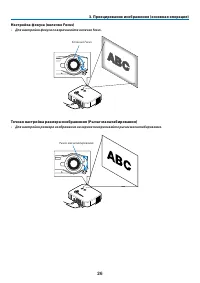
26 3. Проецирование изображения (основная операция) Настройка фокуса (колечко Focus) • Для настройки фокуса поворачивайте колечко focus. Точная настройка размера изображения (Рычаг масштабирования) • Для настройки размера изображения на экране поворачивайте рычаг масштабирования. Рычаг масштабирован...
стр. 38 - Настройка ножки для регулирования наклона; Опустите переднюю часть проектора до требуемой высоты.
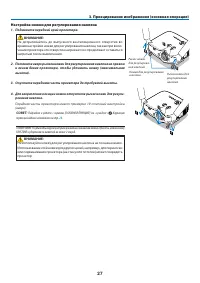
27 Настройка ножки для регулирования наклона 1. Поднимите передний край проектора. ВНИМАНИЕ: Не дотрагивайтесь до выпускного вентиляционного отверстия во время настройки ножки для регулирования наклона, так как при вклю-чении проектора это отверстие нагревается и продолжает оставаться нагретым после...
стр. 39 - Коррекция трапециевидного искажения; Появится панель настройки трапецеидального искажения.
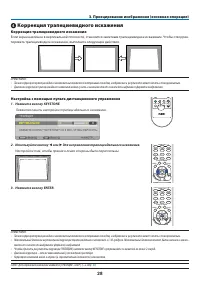
28 3. Проецирование изображения (основная операция) Коррекция трапециевидного искажения Коррекция трапециевидного искажения Если экран наклонен в вертикальной плоскости, становится заметным трапециевидное искажение. Чтобы откоррек-тировать трапециевидное искажение, выполните следующие действия. ПР...
стр. 40 - Настройка с помощью меню
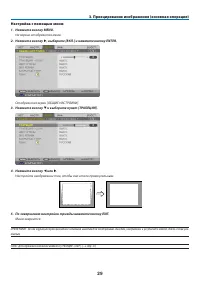
29 3. Проецирование изображения (основная операция) Настройка с помощью меню 1. Нажмите кнопку MENU. На экране отобразится меню. 2. Нажмите кнопку , выберите [ВКЛ.] и нажмите кнопку ENTER. Отобразится экран [ОБЩИЕ НАСТРОЙКИ]. 3. Нажмите кнопку и выберите пункт [ТРАПЕЦИЯ]. 4. Нажмите кнопку или...
стр. 41 - Автоматическая оптимизация цветовых оттенков изображения; Настройка изображения с помощью кнопки Auto Adjust; • Громкость звука нельзя регулировать с помощью кнопки; Увеличение и уменьшение громкости
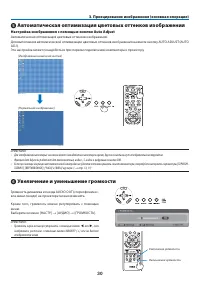
30 3. Проецирование изображения (основная операция) Автоматическая оптимизация цветовых оттенков изображения Настройка изображения с помощью кнопки Auto Adjust Автоматическая оптимизация цветовых оттенков изображения.Для выполнения автоматической оптимизации цветовых оттенков изображения нажмите к...
стр. 42 - Выключение проектора; Чтобы выключить проектор:; или кнопку POWER OFF на пульте дистанционного управления.; После использования
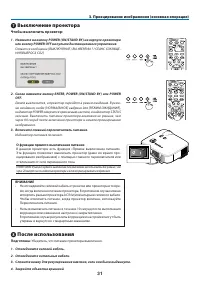
31 7 Выключение проектора Чтобы выключить проектор: 3. Проецирование изображения (основная операция) 1. Нажмите на кнопку POWER (ON/STAND BY) на корпусе проектора или кнопку POWER OFF на пульте дистанционного управления. Появится сообщение [ВЫКЛЮЧЕНИЕ / ВЫ УВЕРЕНЫ ? / СЕАНС СОКРАЩЕ- НИЯ ВЫБРОСА CO2]...
стр. 43 - Увеличение картинки возможно до четырехкратного размера.
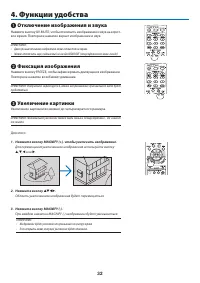
32 Отключение изображения и звука Нажмите кнопку AV-MUTE, чтобы отключить изображение и звук на корот-кое время. Повторное нажатие вернет изображение и звук. ПРИМЕЧАНИЕ: • Даже при выключенном изображении меню останется на экране.• Можно отключить звук, подаваемый из гнезда AUDIO OUT (стереофониче...
стр. 44 - Изменение Эко режима; ЭКО РЕЖИМ; Нажмите кнопку ECO MODE на пульте дистанционного управления
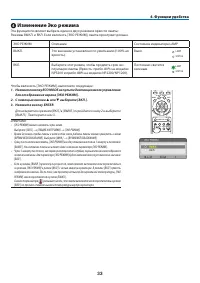
Изменение Эко режима Эта функция позволяет выбрать один из двух режимов яркости лампы:Режимы ВЫКЛ. и ВКЛ. Если включить [ЭКО РЕЖИМ], лампа прослужит дольше. ЭКО РЕЖИМ Описание Состояние индикатора LAMP ВЫКЛ. Это значение установлено по умолчанию (100%-ая яркость). Выкл. STATUS LAMP ВКЛ. Выберите э...
стр. 45 - Проверка энергосберегающего эффекта [ИЗМЕРЕНИЕ СО2]; с начала сеанса до настоящего момента. Вы можете
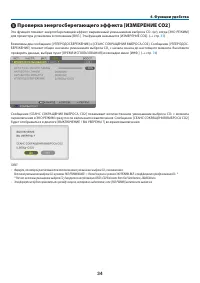
Проверка энергосберегающего эффекта [ИЗМЕРЕНИЕ СО2] Эта функция покажет энергосберегающий эффект, выраженный уменьшением выброса CO 2 (кг), когда [ЭКО РЕЖИМ] для проектора установлен в положение [ВКЛ.]. Эта функция называется [ИЗМЕРЕНИЕ CO2]. ( → стр. 33 ) Возможны два сообщения: [УГЛЕРОДОСБЕРЕЖЕН...
стр. 46 - Предупреждение несанкционированного использования проек-; Чтобы активировать функцию безопасности:
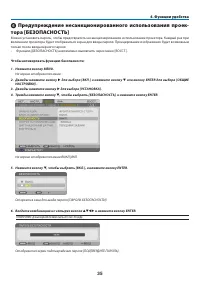
Предупреждение несанкционированного использования проек- тора [БЕЗОПАСНОСТЬ] Можно установить пароль, чтобы предотвратить несанкционированное использование проектора. Каждый раз при включении проектора будет отображаться экран для ввода пароля. Проецирование изображения будет возможным только посл...
стр. 47 - Для включения проектора при включенной функции [БЕЗОПАСНОСТЬ]:
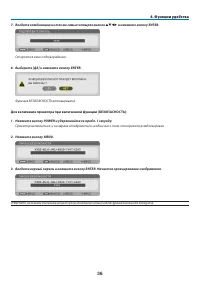
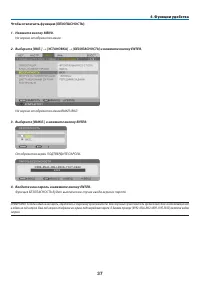
7. Введите комбинацию из тех же самых четырех кнопок и нажмите кнопку ENTER. Откроется окно подтверждения. 8. Выберите [ДА] и нажмите кнопку ENTER. Функция БЕЗОПАСНОСТЬ активирована. Для включения проектора при включенной функции [БЕЗОПАСНОСТЬ]: 1. Нажмите кнопку POWER и удерживайте ее прибл. 1...
стр. 49 - Использование дополнительного дистанционного приемника; Подключение дистанционного приемника мыши к компьютеру; Подключение с использованием терминала USB; не работают в программе PowerPoint для компьютера Macintosh.
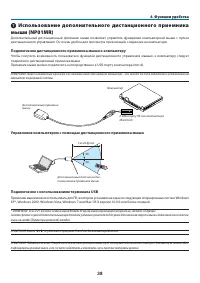
7 Использование дополнительного дистанционного приемника мыши (NP01MR) Дополнительный дистанционный приемник мыши позволяет управлять функциями компьютерной мыши с пульта дистанционного управления. Он очень удобен для просмотра презентаций, созданных на компьютере. Подключение дистанционного приемни...
стр. 50 - Режим перетаскивания:; тации к компьютеру или интерактивной справке.
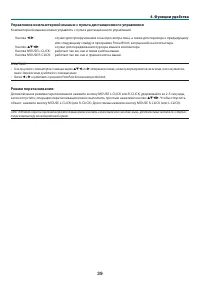
Управление компьютерной мышью с пульта дистанционного управления Компьютерной мышью можно управлять с пульта дистанционного управления. Кнопка / : служит для прокручивания зоны просмотра окна, а также для перехода к предыдущему или следующему слайду в программе PowerPoint, запущенной на компьюте...
стр. 51 - Настройка с помощью браузера HTTP; Обзор; обратитесь к своему сетевому администратору.; Подготовка перед началом работы; в столбце адреса или столбце ввода URL-адреса.
8 Настройка с помощью браузера HTTP Обзор Подключив проектор к сети, можно устанавливать настройки почтового предупреждения ( → стр. 42 ), а также управлять проектором при помощи компьютера в сети.Чтобы контролировать проектор через веб-браузер, Вам необходимо установить на компьютере эксклюзивное п...
стр. 52 - Параметры сети
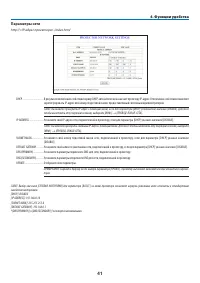
Параметры сети http://<IP-адрес проектора> /index.html DHCP ............................... В результате включения этой опции сервер DHCP автоматически назначает проектору IP-адрес. Отключение этой опции позволяет зарегистрировать IP-адрес или номер подсетевой маски, предоставленный системным ...
стр. 53 - Настройка почтового предупреждения; адреса получателя
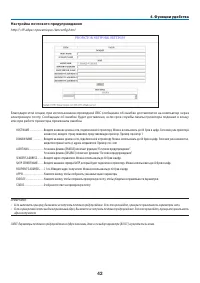
Настройка почтового предупреждения http://<IP-адрес проектора>/lanconfig.html Благодаря этой опции, при использовании проводной ЛВС сообщение об ошибке доставляется на компьютер через электронную почту. Сообщение об ошибке будет доставлено, если срок службы лампы проектора подошел к концу или ...
стр. 54 - Использование кабеля передачи сигнала VGA для эксплуатации; отображены так же, как и экран Вашего компьютера.; Шаг 1: Установка Virtual Remote Tool на компьютер
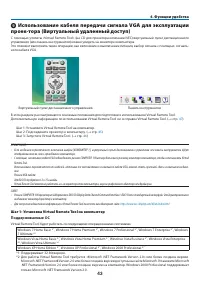
9 Использование кабеля передачи сигнала VGA для эксплуатации проек-тора (Виртуальный удаленный доступ) С помощью утилиты «Virtual Remote Tool» (на CD для проектора компании NEC) виртуальный пульт дистанционного управления (или панель инструментов) можно увидеть на мониторе компьютера.Это поможет вып...
стр. 55 - Установка Virtual Remote Tool; Дважды кликните «Software» и затем «Virtual Remote Tool».
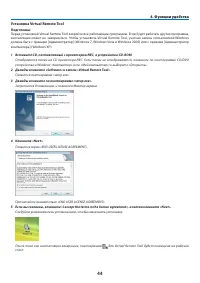
Установка Virtual Remote Tool Подготовка:Перед установкой Virtual Remote Tool закройте все работающие программы. Если будет работать другая программа, инсталляция может не завершиться. Чтобы установить Virtual Remote Tool, учетная запись пользователя Windows должна быть с правами [Администратор] (Wi...
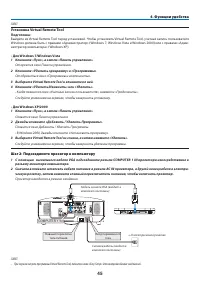
стр. 56 - • Для Windows 7/Windows Vista; Откроется окно Панели управления.; Шаг 2: Подсоедините проектор к компьютеру; Проектор находится в режиме ожидания.
СОВЕТ: Установка Virtual Remote Tool Подготовка:Выйдите из Virtual Remote Tool перед установкой. Чтобы установить Virtual Remote Tool, учетная запись пользователя Windows должна быть с правами «Администратор» (Windows 7, Windows Vista и Windows 2000) или с правами «Адми-нистратор компьютера» (Window...
стр. 57 - Шаг 3: Запустите Virtual Remote Tool; Нажмите два раза на пиктограмму
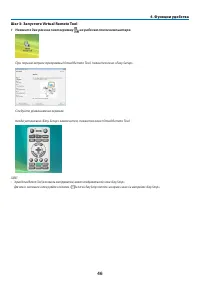
Шаг 3: Запустите Virtual Remote Tool 1 Нажмите два раза на пиктограмму на рабочем столе компьютера. При первом запуске программы Virtual Remote Tool, появится окно «Easy Setup». Следуйте указаниям на экранах. Когда установка «Easy Setup» закончится, появится окно Virtual Remote Tool. СОВЕТ: • Экран ...
стр. 58 - Выход из Virtual Remote Tool; Просмотр помощи к Virtual Remote Tool; • Отображение помощи, используя панель задач.; Нажмите на пиктограмму Virtual Remote Tool; • Отображение помощи, используя меню Пуск.; Tool». И затем на «Virtual Remote Tool Help» в этой папке.
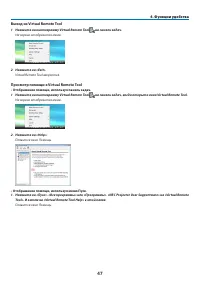
Выход из Virtual Remote Tool 1 Нажмите на пиктограмму Virtual Remote Tool на панели задач. На экране отобразится меню. 2 Нажмите на «Exit». Virtual Remote Tool закроется. Просмотр помощи к Virtual Remote Tool • Отображение помощи, используя панель задач. 1 Нажмите на пиктограмму Virtual Remote Tool ...
стр. 59 - Управление проектором через локальную сеть (PC Control Utility; следующая страница; Шаг 1: Подсоедините проектор к кабелю локальной сети
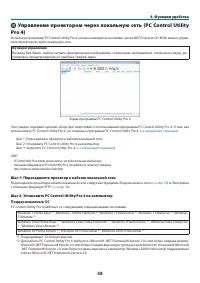
Управление проектором через локальную сеть (PC Control Utility Pro 4) Используя программу PC Control Utility Pro 4, которая находится на компакт-диске NEC Projector CD-ROM, можно управ-лять проектором через локальную сеть. Функции управленияПитание Вкл./Выкл., выбор сигнала, фиксирование изображен...
стр. 60 - Установите PC Control Utility Pro 4; Дважды кликните по пиктограмме «setup.exe».; Удаление PC Control Utility Pro 4; • Отображение Помощи во время работы с PC Control Utility Pro 4.
Установите PC Control Utility Pro 4 Подготовка:Перед установкой PC Control Utility Pro 4 закройте все работающие программы. Если будет работать другая программа, инсталляция может не завершиться. Чтобы установить PC Control Utility Pro 4, учетная запись пользователя Windows должна быть с правами [Ад...
стр. 61 - Использование меню; Установки будут сохранены до следующих изменений.
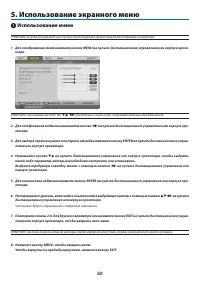
50 Использование меню ПРИМЕЧАНИЕ: Во время проецирования чересстрочного видеоизображения экранное меню может отображаться некорректно. 1. Для отображения меню нажмите кнопку MENU на пульте дистанционного управления или корпусе проек- тора. ПРИМЕЧАНИЕ: Такие команды, как ENTER, EXIT, , распол...
стр. 62 - Элементы меню; Окна меню и диалоговые окна обычно включают следующие элементы:
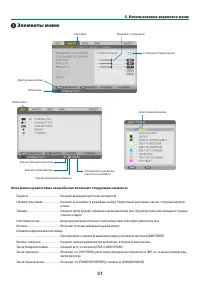
Элементы меню Окна меню и диалоговые окна обычно включают следующие элементы: Подсветка ...............................................Указывает выбранный пункт меню или параметр. Сплошной треугольник ..........................Указывает на возможность дальнейшего выбора. Подсвеченный треугольник о...
стр. 63 - Пункты меню
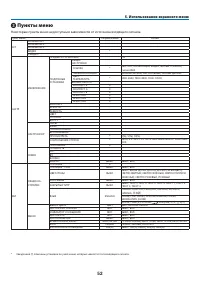
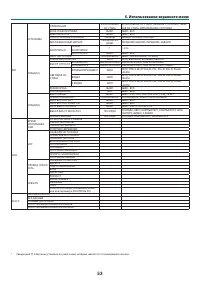
Пункты меню Некоторые пункты меню недоступны в зависимости от источника входящего сигнала. Пункт меню По умолчанию Опции ИСТ. КОМПЬЮТЕР1 * КОМПЬЮТЕР2 * КОМПЬЮТЕР3 * ВИДЕО * S-ВИДЕО * НАСТР. ИЗОБРАЖЕНИЕ ПРЕДВАРИТ УСТАНОВКА * 1-6 ПОДРОБНЫЕ УСТАНОВКИ ОБЩИЕ НАСТРОЙКИ ССЫЛКА * ВЫС. ЯРК, ПРЕЗЕНТАЦИЯ, ВИ...
стр. 69 - Служит для ручной настройки параметров Часы и Фаза.
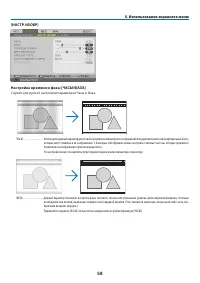
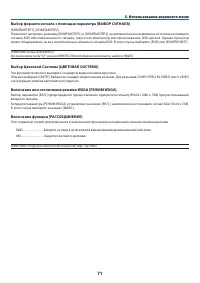
[НАСТР. ИЗОБР] Настройка времени и фазы [ЧАСЫ/ФАЗА] Служит для ручной настройки параметров Часы и Фаза. ЧАСЫ .............................. Используйте данный параметр для точной настройки компьютерного изображения или удаления каких-либо вертикальных полос, которые могут появиться на изображении. С...
стр. 70 - ДАННЫЕ] и восстановите настройки по умолчанию.
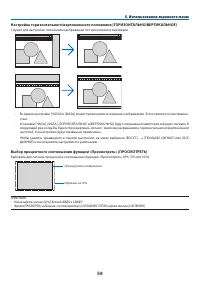
Настройка горизонтального/вертикального положения [ГОРИЗОНТАЛЬНО/ВЕРТИКАЛЬНОЕ] Служит для настройки положения изображения по горизонтали и вертикали. - Во время настройки [ЧАСЫ] и [ФАЗА] может происходить искажение изображения. Это не является неисправно- стью. - Установки [ЧАСЫ], [ФАЗА], [ГОРИЗОНТА...
стр. 71 - Выбор значения параметра [СООТНОШЕНИЕ СТОРОН]
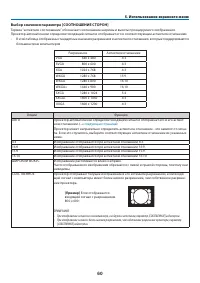
Выбор значения параметра [СООТНОШЕНИЕ СТОРОН] Термин “аспектное соотношение” обозначает соотношение ширины и высоты проецируемого изображения.Проектор автоматически определяет входящий сигнал и отображает его в соответствующем аспектном отношении.• В этой таблице отображены стандартные значения разр...
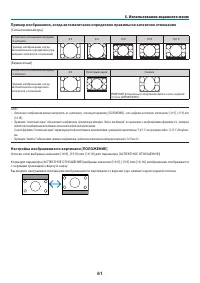
стр. 72 - является стандартным аспектным отношением для видеоисточника.; Настройка изображения по вертикали [ПОЛОЖЕНИЕ]
Пример изображения, когда автоматически определено правильное аспектное отношение [Сигнал компьютера] Аспектное отношение входяще-го сигнала 4:3 5:4 16:9 15:9 16:10 Пример изображения, когда автоматически определено пра-вильное аспектное отношение [Видеосигнал] Аспектное отношение входяще-го сигнала...
стр. 73 - Для включения/выключения эффекта трехмерного звучания.
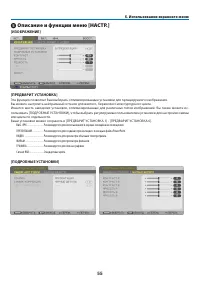
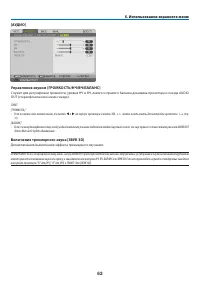
[АУДИО] Управление звуком [ГРОМКОСТЬ/НЧ/ВЧ/БАЛАНС] Служит для регулировки громкости, уровня НЧ и ВЧ, левого и правого баланса динамика проектора и гнезда AUDIO OUT (стереофоническое мини-гнездо). СОВЕТ: [ГРОМКОСТЬ]• Если на экране нет никаких меню, то кнопки и на корпусе проектора и кнопки VOL. ...
стр. 75 - Использование функции коррекции цвета стены [ЦВЕТ СТЕНЫ]
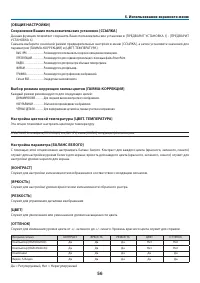
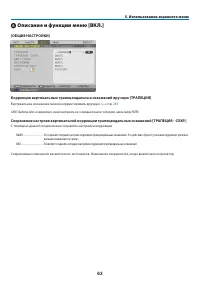
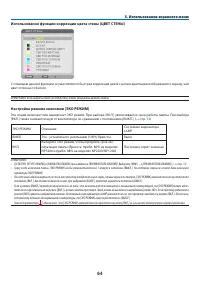
Использование функции коррекции цвета стены [ЦВЕТ СТЕНЫ] С помощью данной функции осуществляется быстрая коррекция цвета с целью адаптации изображения к экрану, чей цвет отличен от белого. ПРИМЕЧАНИЕ: Если выбрать пункт [БЕЛАЯ ДОСКА], можно уменьшить яркость лампы. Настройка режима экономии [ЭКО РЕЖ...
стр. 76 - Настройка закрытого титра [ЗАКРЫТЫЙ ТИТР]; • Режим закрытого титра недоступен при таких условиях:
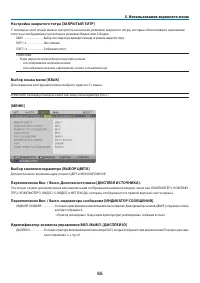
Настройка закрытого титра [ЗАКРЫТЫЙ ТИТР] С помощью этой опции можно настроить несколько режимов закрытого титра, которые обеспечивают наложение текста на изображение проектора в режимах Видео или S-Видео. ВЫКЛ. ............................. Выбор этого параметра приводит к выходу из режима закрытог...
стр. 78 - Выбор ориентации проектора с помощью параметра [ОРИЕНТАЦИЯ]; ФРОНТАЛЬНАЯ СО СТОЛА
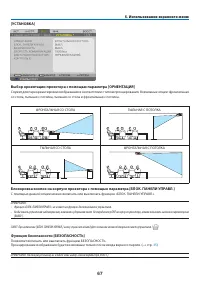
[УСТАНОВКА] Выбор ориентации проектора с помощью параметра [ОРИЕНТАЦИЯ] Служит для переориентировки изображения в соответствии с типом проецирования. Возможные опции: фронтальная со стола, тыльная с потолка, тыльная со стола и фронтальная с потолка. ФРОНТАЛЬНАЯ СО СТОЛА ТЫЛЬНАЯ С ПОТОЛКА ТЫЛЬНАЯ СО ...
стр. 79 - Присвоение или изменение контроля ID; Нажмите кнопку ID SET на пульте дистанционного управления.
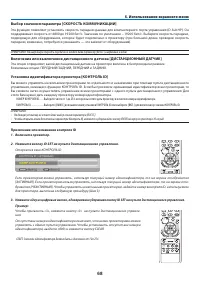
Выбор значения параметра [СКОРОСТЬ КОММУНИКАЦИИ] Эта функция позволяет установить скорость передачи данных для компьютерного порта управления (D-Sub 9P). Он поддерживает скорость от 4800 до 19200 бит/с. Значение по умолчанию – 19200 бит/с. Выберите скорость передачи, подходящую для оборудования, кот...
стр. 80 - Откроется окно КОНТРОЛЬ ID для изменённого идентификатора.
4. Отпустите кнопку ID SET. Откроется окно КОНТРОЛЬ ID для изменённого идентификатора. ПРИМЕЧАНИЕ: • Номера идентификаторов могут быть удалены через несколько дней после того, как будут разряжены или вынуты батареи.• Случайное нажатие любой из кнопок пульта дистанционного управления очистит заданный...
стр. 81 - близительно 5500 футов/1600 метров над уровнем моря или выше.
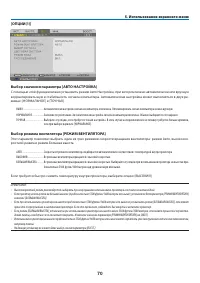
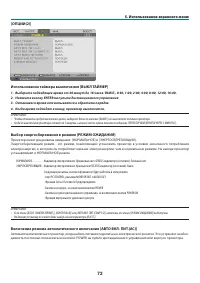
[ОПЦИИ(1)] Выбор значения параметра [АВТО НАСТРОЙКА] С помощью этой функции можно установить режим Авто Настройка, при котором можно автоматически или вручную корректировать шум и стабильность сигнала компьютера. Автоматическая настройка может выполняться в двух ре-жимах: [НОРМАЛЬНОЕ] и [ТОЧНАЯ]. ВЫ...
стр. 84 - Настройка разъема MONITOR OUT [КЛЕММА ВЫХОДА]
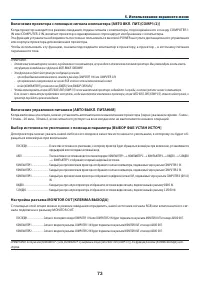
Включение проектора с помощью сигнала компьютера [АВТО ВКЛ. ПИТ.(COMP1/2)] Когда проектор находится в режиме ожидания, подача сигнала с компьютера, подсоединённого к гнезду COMPUTER 1 IN или COMPUTER 2 IN, включит проектор и одновременно спроецирует изображение с компьютера.Эта функция устраняет нео...
стр. 85 - Информация приводится в следующем порядке:; Сменная лампа
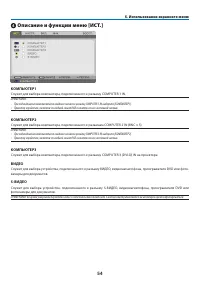
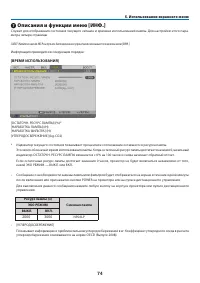
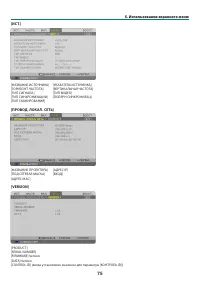
7 Описания и функции меню [ИНФ.] Служит для отображения состояния текущего сигнала и времени использования лампы. Для настройки этого пара-метра четыре страницы. СОВЕТ: Нажатие кнопки HELP на пульте дистанционного управления показывает элементы меню [ИНФ.]. Информация приводится в следующем порядке:...
стр. 88 - Техническое обслуживание; Чистка или замена фильтра; положение «Откл.» и извлеките штепсель из розетки.; Для очистки воздушного фильтра:; Прочистите фильтр с помощью пылесоса через крышку фильтра.
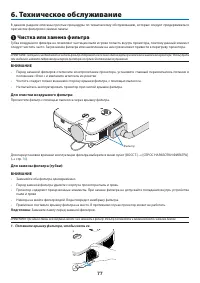
77 6. Техническое обслуживание В данном разделе описаны простые процедуры по техническому обслуживанию, которых следует придерживаться при чистке фильтров и замене лампы. Чистка или замена фильтра Губка воздушного фильтра не позволяет частицам пыли и грязи попасть внутрь проектора, поэтому данный ...
стр. 89 - • Установите крышку фильтра на место и задвиньте ее до щелчка.; Чистка корпуса и объектива
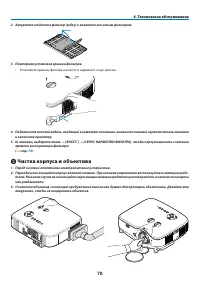
78 6. Техническое обслуживание 2. Аккуратно отделите фильтр (губку) и замените его новым фильтром. 3. Повторная установка крышки фильтра. • Установите крышку фильтра на место и задвиньте ее до щелчка. 4. Подключите силовой кабель, входящий в комплект поставки, включите главный переключатель питания ...
стр. 90 - Замена лампы
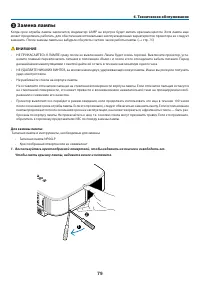
79 Замена лампы Когда срок службы лампы закончится, индикатор LAMP на корпусе будет мигать красным цветом. Хотя лампа еще может продолжать работать, для обеспечения оптимальных эксплуатационных характеристик проектора ее следует заменить. После замены лампы не забудьте обнулить счетчик часов работ...
стр. 91 - бодно прокручиваться. Эти два винта не вынимаются.
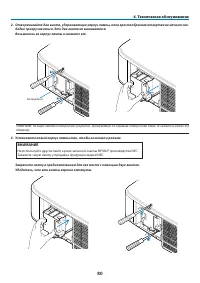
80 6. Техническое обслуживание 2. Отворачивайте два винта, удерживающих корпус лампы, пока крестообразная отвертка не начнет сво- бодно прокручиваться. Эти два винта не вынимаются. Возьмитесь за корпус лампы и снимите его. ПРИМЕЧАНИЕ: На кожухе находится блокировочное устройство, предохраняющее от п...
стр. 92 - [СБРОС НАРАБОТКИ ЛАМПЫ], чтобы переустановить счетчики
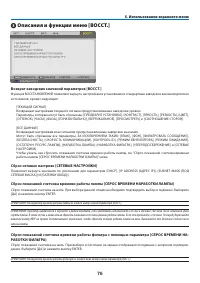
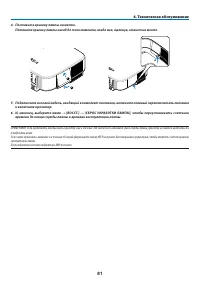
81 1 2 6. Техническое обслуживание 5. Подключите силовой кабель, входящий в комплект поставки, включите главный переключатель питания и включите проектор. 6. И, наконец, выберите меню → [ВОССТ.] → [СБРОС НАРАБОТКИ ЛАМПЫ], чтобы переустановить счетчики времени до конца службы лампы и времени эксплуат...
стр. 93 - Использование дополнительных объективов; , где представлена информация об установке объектива.
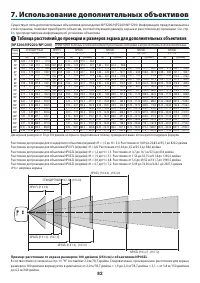
82 7. Использование дополнительных объективов Существует пять дополнительных объективов для моделей NP3200/NP2200/NP1200. Информация, представленная на этой странице, поможет приобрести объектив, соответствующий размеру экрана и расстоянию до проекции. См. стр. 84 , где представлена информация об ус...
стр. 94 - Регулируемый диапазон смещений объектива
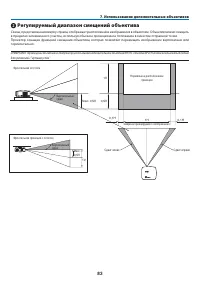
83 7. Использование дополнительных объективов Регулируемый диапазон смещений объектива Схема, представленная вверху справа, отображает расположение изображения в объективе. Объектив можно смещать в пределах затемненного участка, используя обычное проекционное положение в качестве отправной точки.П...
стр. 95 - Поверните объектив против часовой стрелки, сильно надавив до; Замена основного объектива дополнительным; поверхность объектива.
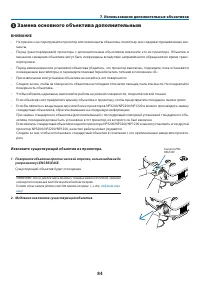
84 7. Использование дополнительных объективов Извлеките существующий объектив из проектора. 1. Поверните объектив против часовой стрелки, сильно надавив до упора кнопку LENS RELEASE. Существующий объектив будет отсоединен. ПРИМЕЧАНИЕ: Если не удается снять объектив с помощью кнопки LENS RELEASE, воз...
стр. 96 - Использование винта для защиты объектива от кражи; Установка нового объектива; Вставьте объектив таким образом, чтобы желтый выступ
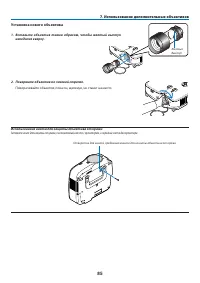
85 7. Использование дополнительных объективов Использование винта для защиты объектива от кражи Затяните винт для защиты от кражи, поставляемый вместе с проектором, в передней части дна проектора. Отверстие для винта, предназначенного для защиты объектива от кражи 2. Поверните объектив по часовой ст...
стр. 97 - Устранение неисправностей; Показания индикаторов; Индикатор POWER; Защита от превышения допустимой температуры
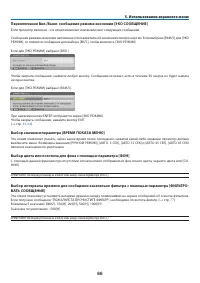
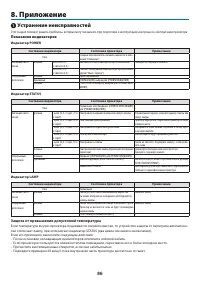
86 8. Приложение Устранение неисправностей Этот раздел поможет решить проблемы, которые могут возникать при подготовке к эксплуатации и в процессе эксплуатации проектора. Показания индикаторов Индикатор POWER Состояние индикатора Состояние проектора Примечание Откл. Главный переключатель питания н...
стр. 99 - Если изображение отсутствует или отображается неправильно.; или переходите к следующему шагу.
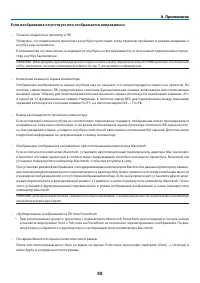
88 8. Приложение Если изображение отсутствует или отображается неправильно. • Питание подается на проектор и ПК. Убедитесь, что подключение проектора к ноутбуку происходит, когда проектор пребывает в режиме ожидания, а ноутбук еще не включен.В большинстве случаев сигнал, исходящий от ноутбука, не во...
стр. 100 - Технические характеристики; Номер модели; Оптический; Порт LAN
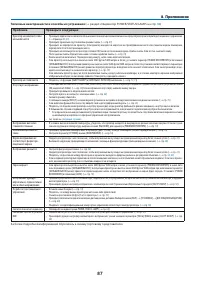
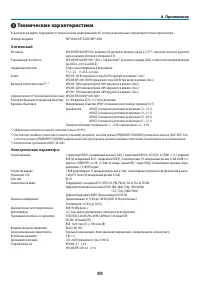
89 8. Приложение Технические характеристики В данном разделе содержится техническая информация об эксплуатационных характеристиках проектора. Номер модели NP3200/NP2200/NP1200 Оптический ЖК-панель NP3200/NP2200/NP1200: Активная 0,8-дюймовая матрица экрана p-Si TFT с линзовой антенной решеткой мало...
стр. 101 - Потребление электроэнергии; Механические характеристики; Установка
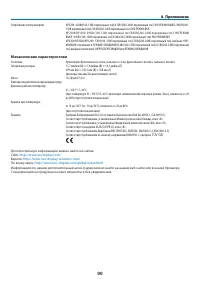
90 8. Приложение Потребление электроэнергии NP3200: 428Вт(100-130В переменный ток)/412Вт(200-240В переменный ток) ЭКО РЕЖИМ ВЫКЛ./345Вт(100-130В переменный ток)/334Вт(200-240В переменный ток) ЭКО РЕЖИМ ВКЛ. NP2200/NP1200: 396Вт(100-130В переменный ток)/381Вт(200-240В переменный ток) ЭКО РЕЖИМ ВЫКЛ./...
стр. 103 - Размер экрана и проекционное расстояние; Использование графика
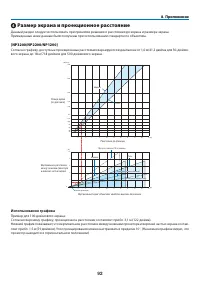
92 Размер экрана и проекционное расстояние Данный раздел следует использовать при принятии решения о расстояния до экрана и размере экрана.Приведенные ниже данные были получены при использовании стандартного объектива. [NP3200/NP2200/NP1200] Согласно графику, доступные проекционные расстояния варь...
стр. 104 - Список размеров экрана
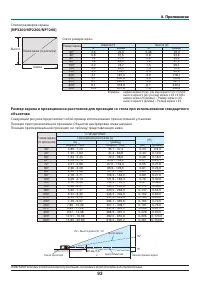
93 Список размеров экрана [NP3200/NP2200/NP1200] ПРИМЕЧАНИЕ: Величины в таблицах являются расчётными величинами и могут отличаться от действительных. Размер экрана и проекционное расстояние для проекции со стола при использовании стандартного объектива Следующий рисунок представляет собой пример исп...
стр. 105 - Распределение контактов входного разъема D-Sub COMPUTER 1; Номер контакта Сигнал RGB (аналоговый)
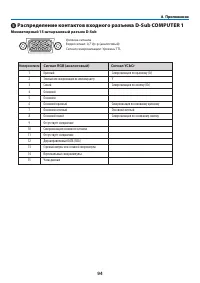
94 Распределение контактов входного разъема D-Sub COMPUTER 1 Миниатюрный 15-штырьковый разъем D-Sub Уровень сигналаВидеосигнал: 0,7 Vp-p (аналоговый)Сигнал синхронизации: Уровень TTL 11 15 12 14 13 6 5 4 3 2 1 10 7 9 8 8. Приложение Номер контакта Сигнал RGB (аналоговый) Сигнал YCbCr 1 Красный Син...
стр. 106 - Перечень совместимых входных сигналов
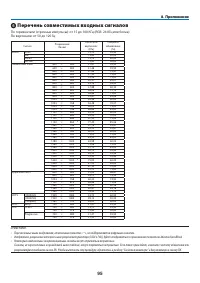
95 8. Приложение Перечень совместимых входных сигналов По горизонтали (строчные импульсы): от 15 до 100 КГц (RGB: 24 КГц или более)По вертикали: от 50 до 120 Гц Сигнал Разрешение (Точек) Частота по вертикали: (КГц) Скорость обновления (Гц) VIDEO NTSC - * 15,73 59,94 PAL - * 15,63 50,00 PAL60 - * 1...
стр. 107 - Коды управления и кабельные соединения ПК; Коды управления ПК
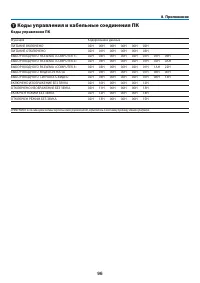
96 8. Приложение 7 Коды управления и кабельные соединения ПК Коды управления ПК Функция Кодирование данных ПИТАНИЕ ВКЛЮЧЕНО 02Н 00Н 00Н 00Н 00Н 02H ПИТАНИЕ ОТКЛЮЧЕНО 02Н 01Н 00Н 00Н 00Н 03H ВЫБОР ВХОДНОГО РАЗЪЕМА «COMPUTER 1» 02Н 03Н 00Н 00Н 02Н 01Н 01Н 09H ВЫБОР ВХОДНОГО РАЗЪЕМА «COMPUTER 2» 02Н 03...
стр. 108 - Кабельные соединения; Протокол связи
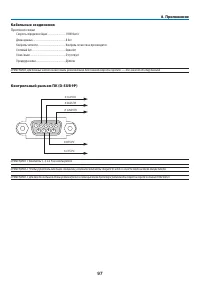
97 8. Приложение ПРИМЕЧАНИЕ 1: Контакты 1, 4, 6 и 9 не используются. ПРИМЕЧАНИЕ 2: Чтобы упростить кабельное соединение, соедините контакты «Request to Send» и «Clear to Send» на обоих концах кабеля. ПРИМЕЧАНИЕ 3: Для кабелей большой длины рекомендуется с помощью меню проектора установить скорость п...
стр. 109 - Контрольный перечень возможных неисправностей; постоянно; Питание
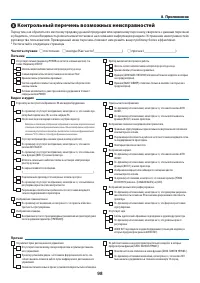
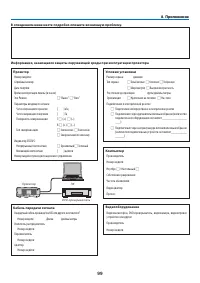
98 8 Контрольный перечень возможных неисправностей Перед тем, как обратиться к местному продавцу данной продукции или сервисному персоналу, сверьтесь с данным перечнем и убедитесь, что необходимость ремонта имеется также и на основании информации раздела «Устранение неисправностей» руководства польз...