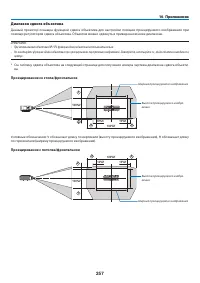
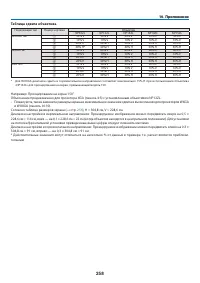
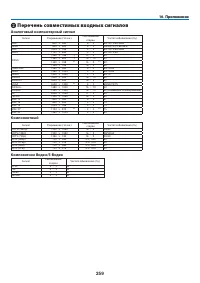
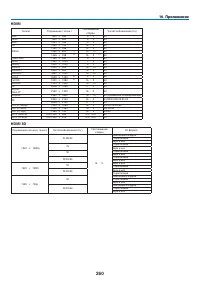
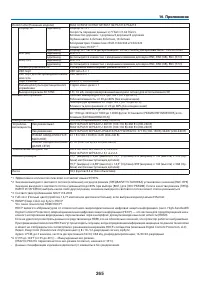
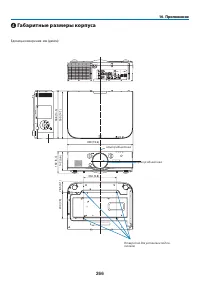
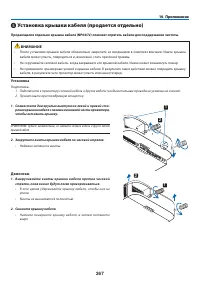
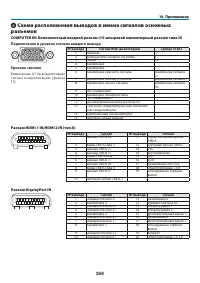
стр. 2 - ПРИМЕЧАНИЯ
Ver. 3 7/14 • Apple, Mac, Mac OS и MacBook являются товарными знаками компании Apple Inc., зарегистрированными в США и других странах. • Microsoft, Windows, Windows Vista, Internet Explorer, .NET Framework и PowerPoint являются зарегистрированными торговыми знаками или торговыми знаками Microsoft Co...
стр. 3 - Важная информация; Предостережения относительно безопасности; Меры предосторожности; ВНИМАНИЕ; Утилизация использованного изделия
i Важная информация Предостережения относительно безопасности Меры предосторожности Перед эксплуатацией проектора NEC внимательно ознакомьтесь с этим руководством и храните его в доступном месте для дальнейшего использования.Данное руководство – это общее Руководство пользователя для следующих модел...
стр. 4 - ii; • Не устанавливайте проектор в следующих условиях:; ПРЕДУПРЕЖДЕНИЕ
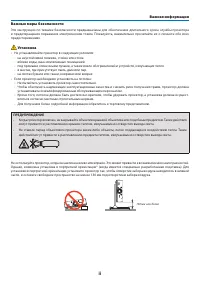
ii Важная информация Важные меры безопасности Эти инструкции по технике безопасности предназначены для обеспечения длительного срока службы проектора и предотвращения поражения электрическим током. Пожалуйста, внимательно прочитайте их о помните обо всех предостережениях. Установка • Не устанавливай...
стр. 5 - iii; vii
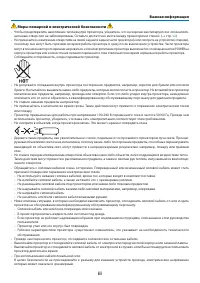
iii Важная информация Меры пожарной и электрической безопасности • Чтобы предотвратить накопление тепла внутри проектора, убедитесь, что он хорошо вентилируется и что вентиля- ционные отверстия не заблокированы. Оставьте достаточно места между проектором и стеной. ( → стр. vii ) • Не прикасайтесь к ...
стр. 6 - iv; мягкого футляра может быть поврежден.; Предупреждение по использованию дополнительных объективов
iv Важная информация ВНИМАНИЕ • Не используйте наклонные ножки в целях, для которых они не предназначены. Неправильное использование, например, зажатие наклонных ножек или подвешивание на стену, может привести к повреждению проектора. • Не отсылайте проектор в мягком футляре через службу доставки по...
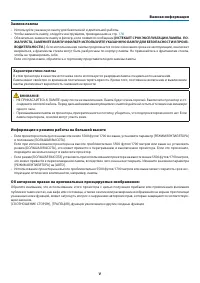
стр. 7 - • Обязательно замените лампу и фильтр, если появится сообщение; Характеристики лампы; лампа перегорела, осколки могут упасть вниз.; Информация о режиме работы на большой высоте
v Важная информация Замена лампы • Используйте указанную лампу для безопасной и длительной работы.• Чтобы заменить лампу, следуйте инструкциям, приведенным на стр. 178 . • Обязательно замените лампу и фильтр, если появится сообщение [ИСТЕКАЕТ СРОК ЭКСПЛУАТАЦИИ ЛАМПЫ. ПО- ЖАЛУЙСТА, ЗАМЕНИТЕ ЛАМПУ И Ф...
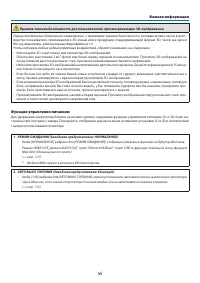
стр. 8 - или более после каждого часа просмотра.; Функция управления питанием; * Модели MM служат в качестве Ethernet портов.
vi Важная информация Правила техники безопасности для пользователей, просматривающих 3D-изображения Перед просмотром обязательно ознакомьтесь с правилами техники безопасности, которые можно найти в руко-водстве пользователя, прилагаемом к 3D-очкам или к продукции, поддерживающей формат 3D, такой как...
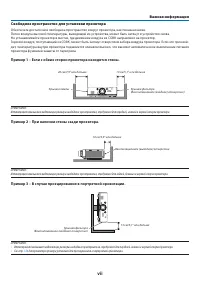
стр. 9 - Пример 2 – При наличии стены сзади проектора.
vii Важная информация Свободное пространство для установки проектора Обеспечьте достаточное свободное пространство вокруг проектора, как показано ниже.Поток воздуха высокой температуры, выходящий из устройства, может быть затянут в устройство снова.Не устанавливайте проектор в местах, где движение в...
стр. 10 - viii; Содержание
viii Содержание Важная информация ................................................................................................. i 1. Введение ...................................................................................................................1 ❶ Комплектация .........................
стр. 11 - ix; Изменение Эко режима/Проверка энергосберегающего эффекта при; Мультиэкранное проецирование
ix Содержание ❹ Изменение Эко режима/Проверка энергосберегающего эффекта при использовании Эко режима [ЭКО РЕЖИМ] .................................................................................... 31Проверка энергосберегающего эффекта [ИЗМЕРЕНИЕ СО2] ..................................................
стр. 12 - Подключение к другому оборудованию
x Содержание [3D УСТАНОВКИ] ......................................................................................................................................... 99 ❻ Описания и функции меню [ОТОБРАЖ.] .................................................................................................
стр. 13 - xi; Техническое обслуживание
xi Содержание Извлечение модуля беспроводной локальной сети............................................................... 172Пример подключения к беспроводной локальной сети ...................................................... 173 7. Техническое обслуживание .........................................
стр. 14 - xii
xii Содержание Подключение проектора к папке с общим доступом............................................................. 243Отключение проектора от папки с общим доступом ............................................................. 246 ❺ Отображение данных при использовании медиа сервера ...........
стр. 15 - Комплектация
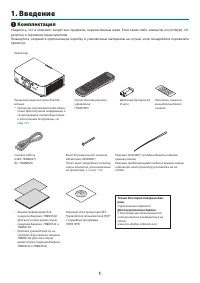
1 1. Введение ❶ Комплектация Убедитесь, что в комплект входят все предметы, перечисленные ниже. Если какие-либо элементы отсутствуют, об-ратитесь к торговому представителю.Пожалуйста, сохраните оригинальную коробку и упаковочные материалы на случай, если понадобится перевозить проектор. Проектор Пыл...
стр. 16 - Знакомство с проектором; Поздравляем с покупкой проектора; . Проектор снабжен беспроводным пультом; Установка; ходящий под конкретные условия эксплуатации; К тому же, объектив можно установить и снять одним движением.
2 1. Введение ❷ Знакомство с проектором В этой главе приводится ознакомительная информация о проекторе, а также содержится описание его функций и элементов управления. Поздравляем с покупкой проектора Этот проектор — один из самых лучших современных проекторов. Проектор позволяет проецировать изобра...
стр. 17 - Видео; динамик; Сеть; проводной локальной сети продается отдельно)
3 1. Введение Видео • Широкий выбор входных/выходных разъемов (HDMI, DisplayPort, BNC и т.д.) и встроенный монофонический динамик Проектор оборудован различными разъемами входа/выхода: HDMI (вход × 2, выход × 1), DisplayPort, BNC (5-жиль-ный), компьютер (аналоговый) и др. Входные/выходные разъемы HD...
стр. 19 - Символ названия модели
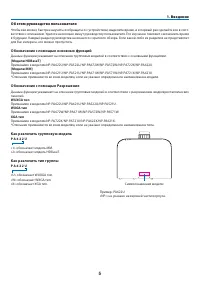
5 1. Введение Об этом руководстве пользователя Чтобы как можно быстрее научиться обращаться с устройством, выделите время, и в первый раз сделайте все в соот-ветствии с описанием. Уделите несколько минут руководству пользователя. Его изучение поможет сэкономить время в будущем. Каждый раздел руковод...
стр. 20 - О параметре проектора [СЕТЕВЫЕ НАСТРОЙКИ]; Или «NETWORK SETTINGS» в HTTP сервере (
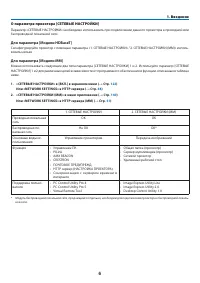
6 1. Введение О параметре проектора [СЕТЕВЫЕ НАСТРОЙКИ] Параметр «СЕТЕВЫЕ НАСТРОЙКИ» необходимо использовать при подключении данного проектора к проводной или беспроводной локальной сети. Для параметра [Модели HDBaseT] Сконфигурируйте проектор с помощью параметра «1. СЕТЕВЫЕ НАСТРОЙКИ». “2. СЕТЕВЫЕ ...
стр. 21 - Названия деталей проектора; Лицевая/верхняя сторона; зафиксировать ремешок.
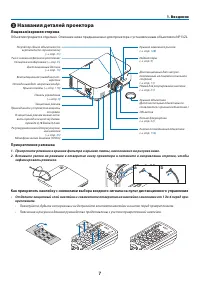
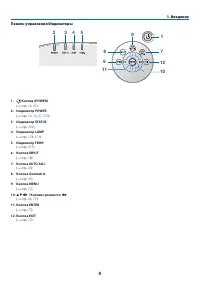
7 1. Введение ❸ Названия деталей проектора Лицевая/верхняя сторона Объектив продается отдельно. Описание ниже предназначено для проектора с установленным объективом NP13ZL. Панель управления ( → стр. 9 ) Регулятор сдвига объектива (по вертикали/по горизонтали) ( → стр. 21 ) Объектив Дистанционный да...
стр. 22 - Тыльная часть
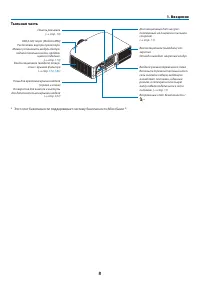
8 1. Введение Панель разъемов ( → стр. 10 ) Тыльная часть Дистанционный датчик (рас-положенный на лицевой и тыльной стороне)( → стр. 13 ) Входной разъем переменного токаВставьте трехконтактный штеп-сель силового кабеля, входящего в комплект поставки, в данный разъем, а сетевую штесельную вилку кабел...
стр. 24 - Элементы панели разъемов; COMPUTER IN/ Компонентный входной разъем; ный порт позволяет осуществлять подачу питания.)
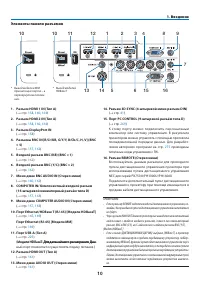
10 1. Введение Элементы панели разъемов 1. Разъем HDMI 1 IN (Тип А) ( → стр. 158 , 160 , 164 ) 2. Разъем HDMI 2 IN (Тип А) ( → стр. 158 , 160 , 164 ) 3. Разъем DisplayPort IN ( → стр. 158 ) 4. Разъемы BNC IN [R/Cr/КВ, G/Y/Y, B/Cb/C, H, V] (BNC × 5) ( → стр. 157 , 162 ) 5. Входной разъем BNC (КВ) (BN...
стр. 25 - Названия элементов пульта дистанционного управления; Модель HDBaseT описана на рисунках пульта управления.; Кнопка CLEAR
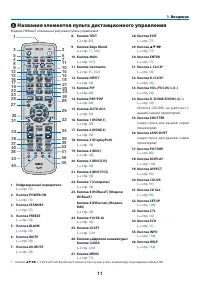
11 1. Введение ❹ Названия элементов пульта дистанционного управления Модель HDBaseT описана на рисунках пульта управления. 8. Кнопка TEST ( → стр. 85 ) 9. Кнопка Edge Blend. ( → стр. 71 , 106 ) 10. Кнопка Multi. ( → стр. 107 ) 11. Кнопка Geometric. ( → стр. 35 , 102 ) 12. Кнопка INPUT ( → стр. 18 ) ...
стр. 26 - Установка элемента питания; Нажмите на защелку и сни
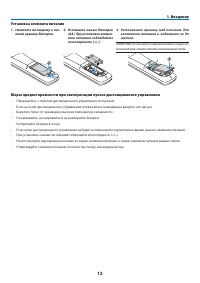
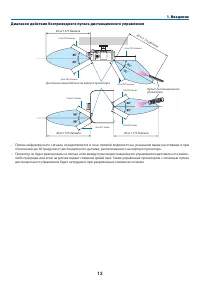
12 1. Введение Установка элемента питания 1. Нажмите на защелку и сни - мите крышку батареи. 2. Вставьте новые батареи (АА). При установке элемен-тов питания соблюдайте их полярность (+/–). 3. Установите крышк у над отсеком для элементов питания и задвиньте ее до щелчка. ПРИМЕЧАНИЕ: Не используйте о...
стр. 28 - Порядок проецирования изображения; - Автоматическая оптимизация сигнала компьютера (
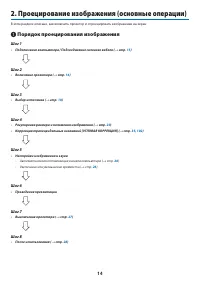
14 В этом разделе описано, как включить проектор и спроецировать изображение на экран. ❶ Порядок проецирования изображения Шаг 1 • Подключение компьютера / Подсоединение силового кабеля ( → стр. 15 ) Шаг 2 • Включение проектора ( → стр. 16 ) Шаг 3 • Выбор источника ( → стр. 18 ) Шаг 4 • Регулировка ...
стр. 29 - Подключение компьютера/Подсоединение силового кабеля; затем подключите кабель к сети питания.
15 2. Проецирование изображения (основные операции) ❷ Подключение компьютера/Подсоединение силового кабеля 1. Подключите компьютер к проектору. В данном разделе описывается основной способ подключения к компьютеру. Для получения информации о других способах подключения см. раздел «(2) Осуществление ...
стр. 30 - Включение проектора; кнопку POWER ON на пульте дистанционного управле
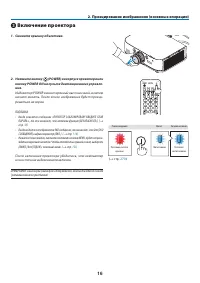
16 2. Проецирование изображения (основные операции) Режим ожидания Мигает Питание включено Постоянно светится красным Мигает синим Постоянно светится синим ❸ Включение проектора 1. Снимите крышку объектива. 2. Нажмите кнопку (POWER) на корпусе проектора или кнопку POWER ON на пульте дистанционного у...
стр. 31 - Примечание об экране запуска (экран выбора языка меню); Для выбора языка меню выполните следующие действия:; С помощью кнопки
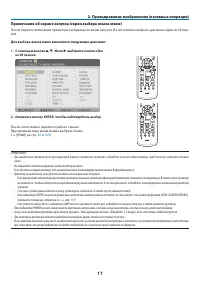
17 2. Проецирование изображения (основные операции) Примечание об экране запуска (экран выбора языка меню) После первого включения проектора отображается меню запуска. Из него можно выбрать для меню один из 29 язы-ков. Для выбора языка меню выполните следующие действия: 1. С помощью кнопки ▲ , ▼ , ◀...
стр. 32 - Выбор источника сигнала; Выбор компьютера или источника видеосигнала
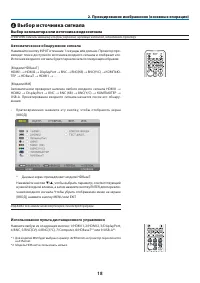
18 2. Проецирование изображения (основные операции) ❹ Выбор источника сигнала Выбор компьютера или источника видеосигнала ПРИМЕЧАНИЕ: Включите компьютер или другое устройство, передающее видеосигнал, подсоединенное к проектору. Автоматическое обнаружение сигнала Нажимайте кнопку INPUT в течение 1 се...
стр. 33 - Выбор источника по умолчанию; На экране отобразится меню.
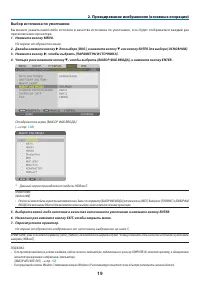
19 2. Проецирование изображения (основные операции) Выбор источника по умолчанию Вы можете указать какой-либо источник в качестве источника по умолчанию, и он будет отображаться каждый раз при включении проектора. 1. Нажмите кнопку MENU. На экране отобразится меню. 2. Дважды нажмите кнопку ▶ для выб...
стр. 34 - Регулировка размера и положения изображения; чем позволяет диапазон регулировки сдвига объектива.
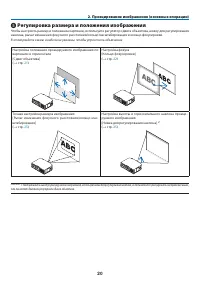
20 2. Проецирование изображения (основные операции) ❺ Регулировка размера и положения изображения Чтобы настроить размер и положение картинки, используйте регулятор сдвига объектива, ножку для регулирования наклона, рычаг изменения фокусного расстояния/кольцо масштабирования и кольцо фокусировки. В ...
стр. 36 - Фокусировка
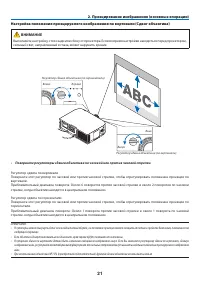
22 2. Проецирование изображения (основные операции) ПОДСКАЗКА: • Схема, приведенная ниже, показывает диапазон настройки сдвига объектива (формат проекции: со стола/фронтальная) WUXGA типа (исключая объектив NP30ZL). Используйте ножку для регулирования наклона, если Вы хотите поднять положение проеци...
стр. 37 - Подходящие объективы: NP30ZL; Поверните кольцо фокусировки влево и вправо, что
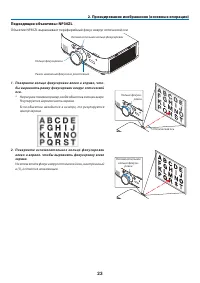
23 2. Проецирование изображения (основные операции) Подходящие объективы: NP30ZL Объектив NP30ZL выравнивает периферийный фокус вокруг оптической оси. Вспомогательное кольцо фокусировки Кольцо фокусировки Рычаг изменения фокусного расстояния 1. Поверните кольцо фокусировки влево и вправо, что - бы в...
стр. 38 - Подходящие объективы: NP11FL; Поверните кольцо корректировки искажения влево.; Поверните регулятор фокуса по часовой и против; Используйте кольцо корректировки искажения, чтобы
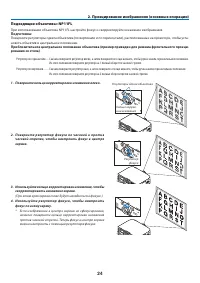
24 2. Проецирование изображения (основные операции) Подходящие объективы: NP11FL При использовании объектива NP11FL настройте фокус и скорректируйте искажение изображения. Подготовка: Поверните регуляторы сдвига объектива (по вертикали и по горизонтали), расположенные на проекторе, чтобы уста-новить...
стр. 39 - Настройка ножек для регулирования наклона; Для настройки покрутите левую и правую ножки для регулиро-; Масштабирование
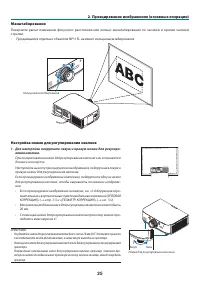
25 2. Проецирование изображения (основные операции) Настройка ножек для регулирования наклона 1. Для настройки покрутите левую и правую ножки для регулиро- вания наклона. При поворачивании ножек для регулирования наклона они становятся длиннее или короче. Настройте высоту проецируемого изображения, ...
стр. 40 - Автоматическая оптимизация сигнала компьютера; Настройка изображения с помощью автонастройки; Увеличение или уменьшение громкости; Уровень громкости динамика можно изменять.
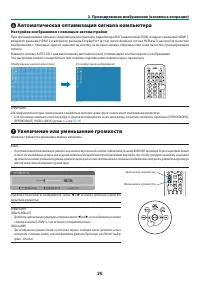
26 2. Проецирование изображения (основные операции) ❻ Автоматическая оптимизация сигнала компьютера Настройка изображения с помощью автонастройки При проецировании сигнала с видеовхода компьютера, видеовхода BNC (аналоговый RGB), входного разъема HDMI 1, входного разъема HDMI 2 и входного разъема Di...
стр. 41 - Выключение проектора; Чтобы выключить проектор:; Сначала нажмите на кнопку
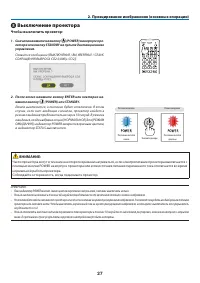
27 2. Проецирование изображения (основные операции) ❽ Выключение проектора Чтобы выключить проектор: 1. Сначала нажмите на кнопку (POWER) на корпусе про- ектора или кнопку STANDBY на пульте дистанционного управления. Появится сообщение [ВЫКЛЮЧЕНИЕ / ВЫ УВЕРЕНЫ? / СЕАНС СОКРАЩЕНИЯ ВЫБРОСА CO2 0,000[г...
стр. 42 - После использования
28 2. Проецирование изображения (основные операции) ❾ После использования Подготовка: Убедитесь, что проектор выключен. 1. Отсоедините силовой кабель. 2. Отсоедините остальные кабели. 3. Закройте объектив крышкой. 4. Прежде чем перемещать проектор, закрутите ножки для регулирования наклона, если они...
стр. 43 - Отключение изображения и звука; Нажмите кнопку; Проецируемое видео будет отключено.
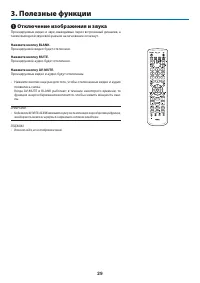
29 ❶ Отключение изображения и звука Проецируемые видео и звук, выводимые через встроенный динамик, а также выходной звуковой разъем на мгновение исчезнут. Нажмите кнопку BLANK . Проецируемое видео будет отключено. Нажмите кнопку MUTE.Проецируемое аудио будет отключено. Нажмите кнопку AV-MUTE.Проецир...
стр. 44 - Увеличение картинки; Увеличение картинки возможно до четырехкратного размера.
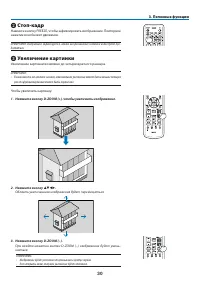
30 3. Полезные функции ❷ Стоп-кадр Нажмите кнопку FREEZE, чтобы зафиксировать изображение. Повторное нажатие возобновит движение. ПРИМЕЧАНИЕ: Изображение зафиксируется, однако воспроизведение исходного видео будет про-должаться. ❸ Увеличение картинки Увеличение картинки возможно до четырехкратного р...
стр. 45 - Изменение Эко режима/Проверка энергосберегающего эффекта; Описание
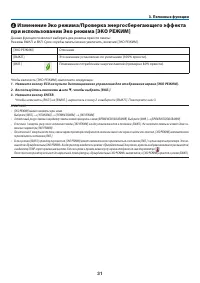
31 3. Полезные функции ❹ Изменение Эко режима/Проверка энергосберегающего эффекта при использовании Эко режима [ЭКО РЕЖИМ] Данная функция позволяет выбирать два режима яркости лампы:Режимы ВЫКЛ. и ВКЛ. Срок службы лампы можно увеличить, включив [ЭКО РЕЖИМ]. [ЭКО РЕЖИМ] Описание [ВЫКЛ.] Это значение ...
стр. 46 - Проверка энергосберегающего эффекта [ИЗМЕРЕНИЕ СО2]; с начала эксплуатации до настоящего времени. Вы
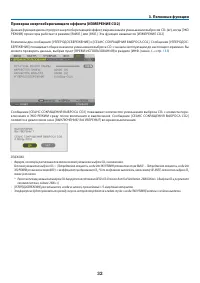
32 3. Полезные функции Проверка энергосберегающего эффекта [ИЗМЕРЕНИЕ СО2] Данная функция демонстрирует энергосберегающий эффект, выраженный в уменьшении выбросов CO 2 (кг), когда [ЭКО РЕЖИМ] проектора работает в режиме [ВЫКЛ.] или [ВКЛ.]. Эта функция называется [ИЗМЕРЕНИЕ CO2]. Возможны два сообщен...
стр. 47 - Использование дополнительного дистанционного ресивера; Подключение дистанционного ресивера мыши к компьютеру; (прокрутка страниц вверх и вниз) на пульте дистанционного
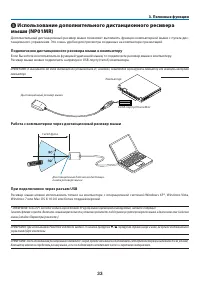
33 3. Полезные функции ❺ Использование дополнительного дистанционного ресивера мыши (NP01MR) Дополнительный дистанционный ресивер мыши позволяет выполнять функции компьютерной мыши с пульта дис-танционного управления. Это очень удобно для просмотра созданных на компьютере презентаций. Подключение ди...
стр. 48 - О режиме перемещения объектов:
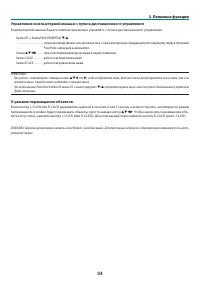
34 3. Полезные функции Управление компьютерной мышью с пульта дистанционного управления Компьютерной мышью Вашего компьютера можно управлять с пульта дистанционного управления. Кнопка CTL + Кнопка PAGE (ПРОКРУТКА) ▼ / ▲ ��������������������������������������� служит для прокручивания зоны просмотра ...
стр. 49 - Коррекция горизонтальных и вертикальных трапецеидальных
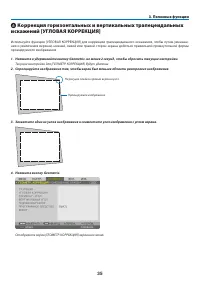
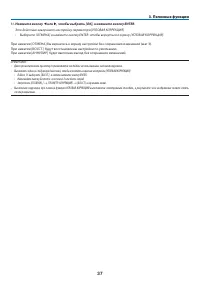
35 3. Полезные функции ❻ Коррекция горизонтальных и вертикальных трапецеидальных искажений [УГЛОВАЯ КОРРЕКЦИЯ] Используйте функцию [УГЛОВАЯ КОРРЕКЦИЯ] для коррекции трапецеидального искажения, чтобы путем уменьше-ния и увеличения верхней, нижней, левой или правой сторон экрана добиться правильной пр...
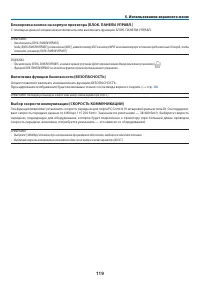
стр. 52 - Предупреждение несанкционированного использования; Чтобы включить функцию безопасности:
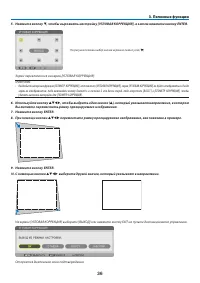
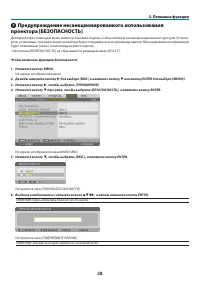
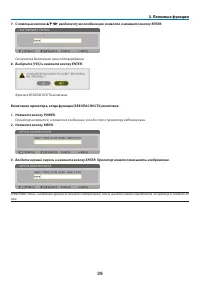
38 3. Полезные функции ❼ Предупреждение несанкционированного использования проектора [БЕЗОПАСНОСТЬ] Для проектора с помощью меню можно установить пароль, чтобы избежать несанкционированного доступа. Если па-роль установлен, при включении проектора будет открываться окно для ввода пароля. Проецирован...
стр. 54 - Чтобы отключить функцию БЕЗОПАСНОСТЬ:
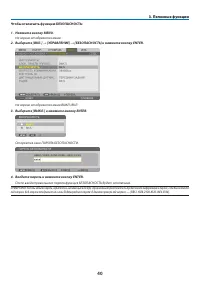
40 3. Полезные функции Чтобы отключить функцию БЕЗОПАСНОСТЬ: 1. Нажмите кнопку MENU. На экране отобразится меню. 2. Выберите [ВКЛ.] → [УПРАВЛЕНИЕ] → [БЕЗОПАСНОСТЬ] и нажмите кнопку ENTER. На экране отобразится меню ВЫКЛ./ВКЛ. 3. Выберите [ВЫКЛ.] и нажмите кнопку ENTER. Откроется окно ПАРОЛЬ БЕЗОПАСН...
стр. 55 - Проецирование 3D-видео; Правила техники безопасности; слишком близко к экрану увеличит утомление глаз.; Процедура просмотра 3D-видео с помощью данного проектора
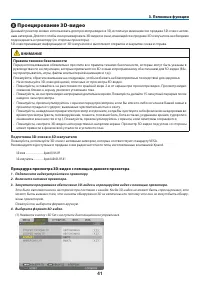
41 3. Полезные функции ❽ Проецирование 3D-видео Данный проектор можно использовать для просмотра видео в 3D, используя имеющиеся в продаже 3D-очки с актив-ным затвором. Для того чтобы синхронизировать 3D-видео и очки, имеющийся в продаже 3D-излучатель необходимо подсоединить к проектору (со стороны ...
стр. 56 - Включите питание 3D-очков и наденьте очки для просмотра видео.
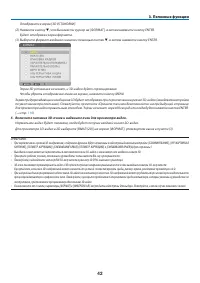
42 3. Полезные функции Отобразится экран [3D УСТАНОВКИ].(2) Нажмите кнопку ▼ , чтобы навести курсор на [ФОРМАТ], а затем нажмите кнопку ENTER. Будет отображен экран формата.(3) Выберите формат входного сигнала с помощью кнопки ▼ , а затем нажмите кнопку ENTER. Экран 3D установок исчезнет, и 3D-видео...
стр. 57 - Когда видео не могут просматриваться в 3D
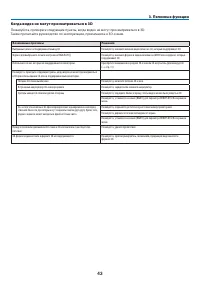
43 3. Полезные функции Когда видео не могут просматриваться в 3D Пожалуйста, проверьте следующие пункты, когда видео не могут просматриваться в 3D.Также прочитайте руководство по эксплуатации, прилагаемое к 3D-очкам. Возможные причины Решения Выбранный сигнал не поддерживает вывод 3D� Пожалуйста, из...
стр. 58 - Управление проектором с помощью браузера HTTP; Общий обзор; (2) Экран HTTP сервера только для моделей MM; Отобразится меню приложения.
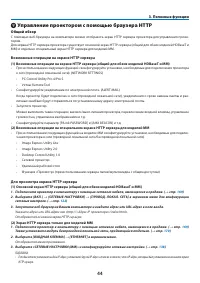
44 3. Полезные функции ❾ Управление проектором с помощью браузера HTTP Общий обзор С помощью веб-браузера на компьютере можно отобразить экран HTTP сервера проектора для управления проек-тором.Для экрана HTTP сервера проектора существует основной экран HTTP сервера (общий для обеих моделей HDBaseT и...
стр. 59 - Подготовка перед началом работы
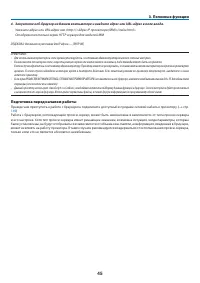
45 3. Полезные функции 4. Запустите веб-браузер на Вашем компьютере и введите адрес или URL-адрес в поле ввода. Укажите адрес или URL-адрес как «http://<Адрес IP проектора (MM)>/index.html». Отобразится только экран HTTP сервера для моделей MM. ПОДСКАЗКА: Установка по умолчанию для IP адреса —...
стр. 60 - Экран настройки проектора для моделей HDBaseT
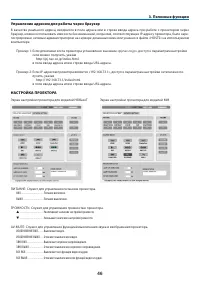
46 3. Полезные функции Управление адресом для работы через браузер В качестве реального адреса, вводимого в поле адреса или в строке ввода адреса при работе с проектором через браузер, можно использовать имя хоста без изменений, когда имя, соответствующее IP-адресу проектора, было заре-гистрировано ...
стр. 61 - ИЗОБРАЖЕНИЕ: Служит для управления настройками видео проектора.
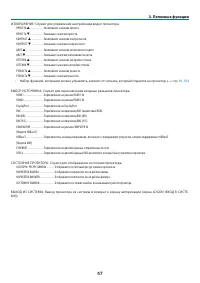
47 3. Полезные функции ИЗОБРАЖЕНИЕ: Служит для управления настройками видео проектора. ЯРКОСТЬ ▲ �������������������� Увеличивает значение яркости� ЯРКОСТЬ ▼ �������������������� Уменьшает значение яркости� КОНТРАСТ ▲ ������������������ Увеличивает значение контрастности� КОНТРАСТ ▼ ����������������...
стр. 62 - ПРОВОДНАЯ
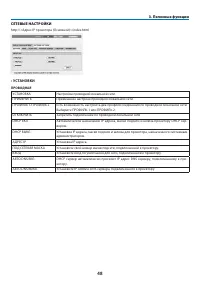
48 3. Полезные функции СЕТЕВЫЕ НАСТРОЙКИ http://<Адрес IP проектора (Основной)>/index.html • УСТАНОВКИ ПРОВОДНАЯ УСТАНОВКА Настройка проводной локальной сети. ПРИМЕНИТЬ Применение настроек проводной локальной сети. ПРОФИЛЬ 1/ПРОФИЛЬ 2 Есть возможность настроить два профиля соединения по провод...
стр. 63 - случае проверьте правильность сетевых настроек.
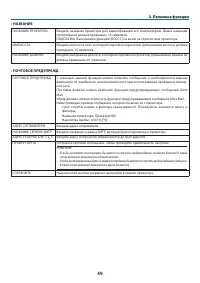
49 3. Полезные функции • НАЗВАНИЕ НАЗВАНИЕ ПРОЕКТОРА Введите название проектора для идентификации его компьютером. Длина названия проектора не должна превышать 16 символов. ПОДСКАЗКА: Выполнение функции [ВОССТ.] из меню не сбросит имя проектора. ИМЯ ХОСТА Введите имя хоста сети, к которой подключен ...
стр. 64 - • СЕТЕВОЙ СЕРВИС; ПРИМЕЧАНИЕ: Если Вы забыли пароль, обратитесь за помощью к дилеру.; • CRESTRON; ROOMVIEW для управления с компьютера.; • ИНФОРМАЦИЯ
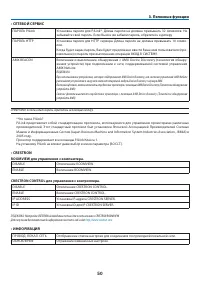
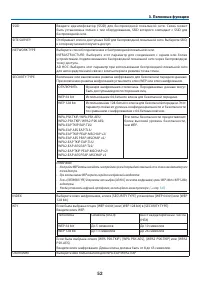
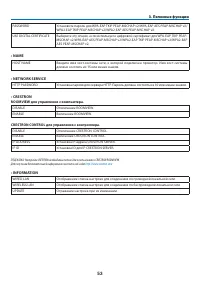
50 3. Полезные функции • СЕТЕВОЙ СЕРВИС ПАРОЛЬ PJLink Установка пароля для PJLink*. Длина пароля не должна превышать 32 символов. Не забывайте свой пароль. Если Вы все же забыли пароль, обратитесь к дилеру. ПАРОЛЬ HTTP Установка пароля для HTTP сервера. Длина пароля не должна превышать 10 симво-лов....
стр. 65 - • SETTINGS; WIRED или WIRELESS
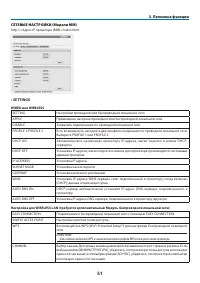
51 3. Полезные функции СЕТЕВЫЕ НАСТРОЙКИ (Модели MM) http://<Адрес IP проектора (MM)>/index.html • SETTINGS WIRED или WIRELESS SETTING Настройки проводной или беспроводной локальной сети. APPLY Применение настроек проводной или беспроводной локальной сети. DISABLE Запретить подключение по пров...
стр. 67 - • INFORMATION
53 3. Полезные функции PASSWORD Установите пароль для WPA-EAP TKIP PEAP-MSCHAP v2/WPA-EAP AES PEAP-MSCHAP v2/WPA2-EAP TKIP PEAP-MSCHAP v2/WPA2-EAP AES PEAP-MSCHAP v2. USE DIGITAL CERTIFICATE Выберите эту опцию, если используете цифровой сертификат для WPA-EAP TKIP PEAP-MSCHAP v2/WPA-EAP AES PEAP-MSC...
стр. 68 - Проецирование изображения экрана компьютера по сети с; Операционная среда; Требования к ОС; Настройки проектора для работы в качестве сетевого проектора; Отобразится экран меню приложения.
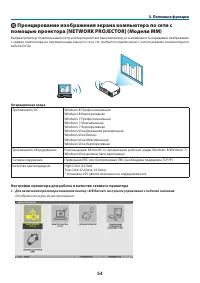
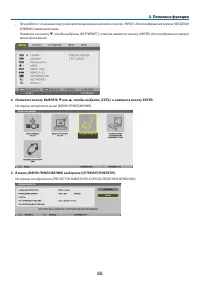
54 3. Полезные функции ❿ Проецирование изображения экрана компьютера по сети с помощью проектора [NETWORK PROJECTOR] (Модели MM) Выбрав проектор, подключенный к сети, в которой работает ваш компьютер, есть возможность передавать изображение с экрана компьютера на проекционный экран по сети. Не требу...
стр. 70 - Проецирование изображения с помощью сетевого проектора; В области «Доступные проекторы» появится «PA621U Series»
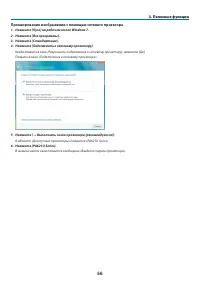
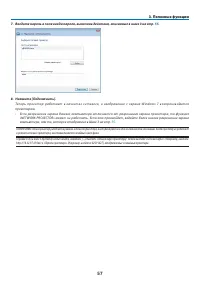
56 3. Полезные функции Проецирование изображения с помощью сетевого проектора 1. Нажмите [Пуск] на рабочем столе Windows 7.2. Нажмите [Все программы].3. Нажмите [Стандартные].4. Нажмите [Подключить к сетевому проектору]. Когда появится окно [Разрешить подключение к сетевому проектору], нажмите [Да]....
стр. 72 - Использование проектора для управления компьютером через; на проекционный экран по сети.
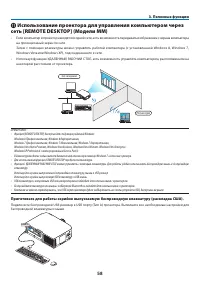
58 3. Полезные функции ⓫ Использование проектора для управления компьютером через сеть [REMOTE DESKTOP] (Модели MM) • Если компьютер и проектор находятся в одной сети, есть возможность передавать изображение с экрана компьютера на проекционный экран по сети. Затем с помощью клавиатуры можно управлят...
стр. 73 - Настройка пароля для учетной записи Windows 7; К записи «Администратор» добавлена запись [Защищена паролем].; Настройка удаленного доступа
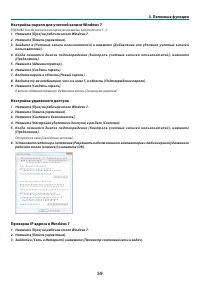
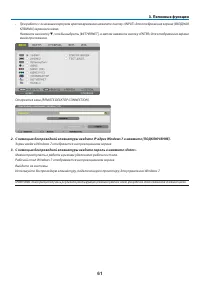
59 3. Полезные функции Настройка пароля для учетной записи Windows 7 ПОДСКАЗКА: Если для учетной записи пароль уже установлен, пропустите шаги 1 – 9. 1. Нажмите [Пуск] на рабочем столе Windows 7.2. Нажмите [Панель управления].3. Зайдите в [Учетные записи пользователей] и нажмите [Добавление или удал...
стр. 74 - Запуск режима УДАЛЕННЫЙ РАБОЧИЙ СТОЛ
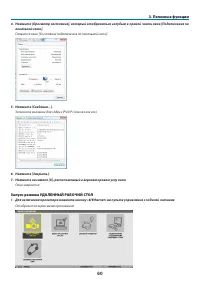
60 3. Полезные функции 4. Нажмите [Просмотр состояния], который отобразиться голубым в правой части окна [Подключение по локальной сети]. Появится окно [Состояние подключения по локальной сети]. 5. Нажмите [Сведения...]. Запишите значение для «Адрес IPv4 IP» (xxx.xxx.xxx.xxx). 6. Нажмите [Закрыть].7...
стр. 76 - Выход из режима УДАЛЕННЫЙ РАБОЧИЙ СТОЛ; Работа в режиме удаленного рабочего стола закончена.
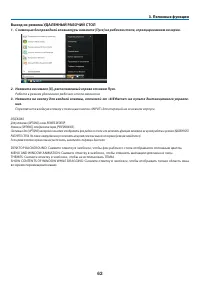
62 3. Полезные функции Выход из режима УДАЛЕННЫЙ РАБОЧИЙ СТОЛ 1. С помощью беспроводной клавиатуры нажмите [Пуск] на рабочем столе, спроецированном на экран. 2. Нажмите на символ [X], расположенный справа от меню Пуск. Работа в режиме удаленного рабочего стола закончена. 3. Нажмите на кнопку для вхо...
стр. 77 - Что можно сделать благодаря мультиэкранному проецированию; Случай 1
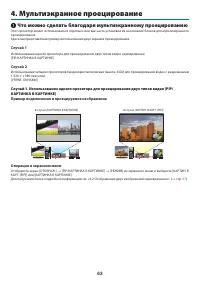
63 4. Мультиэкранное проецирование ❶ Что можно сделать благодаря мультиэкранному проецированию Этот проектор может использоваться отдельно или как часть установки из нескольких блоков для мультиэкранного проецирования.Здесь мы представляем пример использования двух экранов проецирования. Случай 1 Ис...
стр. 78 - и следующих проекторов.
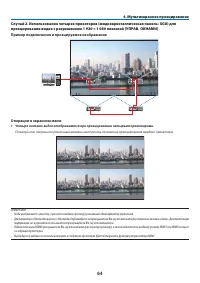
64 4. Мультиэкранное проецирование Случай 2. Использование четырех проекторов (жидкокристаллическая панель: XGA) для проецирования видео с разрешением 1 920 × 1 080 пикселей [УПРАВ. ОКНАМИ] Пример подключения и проецируемое изображение Операции в экранном меню 1 Четыре похожих видео отображаются при...
стр. 79 - бражение на четыре части.
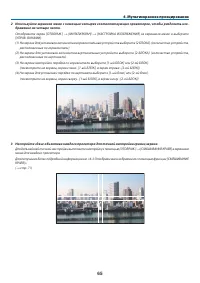
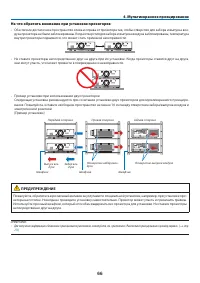
65 4. Мультиэкранное проецирование 2 Используйте экранное меню с помощью четырех соответствующих проекторов, чтобы разделить изо - бражение на четыре части. Отобразите экран [ОТОБРАЖ.] → [МУЛЬТИЭКРАН] → [НАСТРОЙКА ИЗОБРАЖЕНИЯ] из экранного меню и выберите [УПРАВ. ОКНАМИ].(1) На экране для установки ...
стр. 81 - Отображение двух изображений одновременно; • Автономный экран проецируется, когда включено питание.; • Переключайте главный дисплей на вспомогательный дисплей; Функция картинки в картинке; тельного дисплея
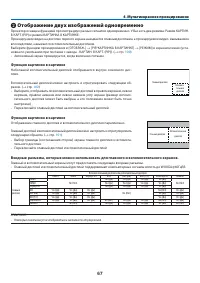
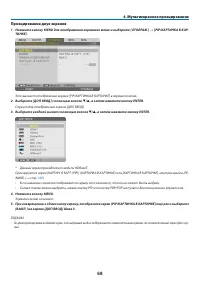
67 4. Мультиэкранное проецирование ❷ Отображение двух изображений одновременно Проектор оснащен функцией просмотра двух разных сигналов одновременно. У Вас есть два режима: Режим КАРТИН. В КАРТ. (PIP) и режим КАРТИНКА В КАРТИНКЕ.Проецируемое видео на дисплее первого экрана называется главным дисплее...
стр. 82 - Выберите входной сигнал с помощью кнопок
68 4. Мультиэкранное проецирование Проецирование двух экранов 1. Нажмите кнопку MENU для отображения экранного меню и выберите [ОТОБРАЖ.] → [PIP/КАРТИНКА В КАР - ТИНКЕ]. Это вызовет отображение экрана [PIP/КАРТИНКА В КАРТИНКЕ] в экранном меню. 2. Выберите [ДОП ВВОД] с помощью кнопок ▼ / ▲ , а затем ...
стр. 83 - Откройте экран для переключения положения дисплеев.
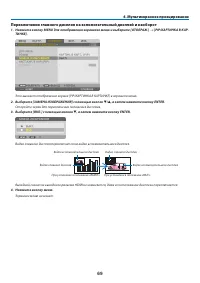
69 4. Мультиэкранное проецирование Переключение главного дисплея на вспомогательный дисплей и наоборот 1. Нажмите кнопку MENU для отображения экранного меню и выберите [ОТОБРАЖ.] → [PIP/КАРТИНКА В КАР - ТИНКЕ]. Это вызовет отображение экрана [PIP/КАРТИНКА В КАРТИНКЕ] в экранном меню. 2. Выберите [ЗА...
стр. 84 - • Следующие операции доступны только для главного дисплея.
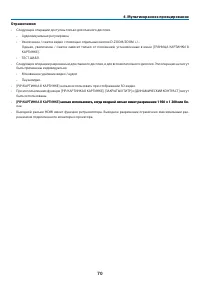
70 4. Мультиэкранное проецирование Ограничения • Следующие операции доступны только для главного дисплея. • Аудиовизуальная регулировка• Увеличение / сжатие видео с помощью отдельных кнопок D-ZOOM/ZOOM +/−. Однако, увеличение / сжатие зависит только от положений, установленных в меню [ГРАНИЦА КАРТИН...
стр. 85 - Отображение изображения с помощью функции [СМЕШИВАНИЕ; Перед пояснением по использованию функции смешивания краев; Пример: Размещение двух проекторов параллельно
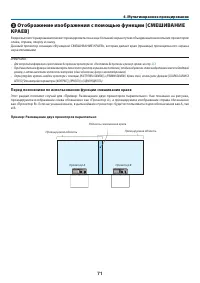
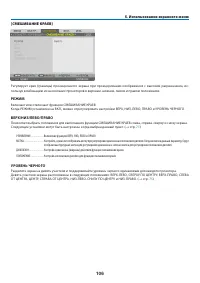
71 4. Мультиэкранное проецирование ❸ Отображение изображения с помощью функции [СМЕШИВАНИЕ КРАЕВ] Видео высокого разрешения может проецироваться на еще больший экран путем объединения нескольких проекторов слева, справа, сверху и снизу.Данный проектор оснащен «Функцией СМЕШИВАНИЕ КРАЕВ», которая дел...
стр. 86 - чтобы не активировать другие проекторы. (; Настройка наложения проекционных экранов; Нажмите кнопку ENTER.
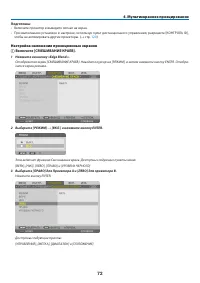
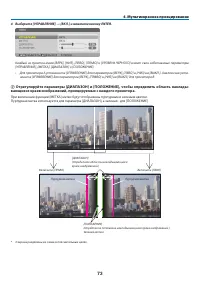
72 4. Мультиэкранное проецирование Подготовка:• Включите проектор и выведите сигнал на экран.• При выполнении установок и настроек, используя пульт дистанционного управления, разрешите [КОНТРОЛЬ ID], чтобы не активировать другие проекторы. ( → стр. 120 ) Настройка наложения проекционных экранов ① Вк...
стр. 88 - Воспользуйтесь кнопкой
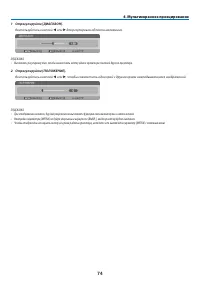
74 4. Мультиэкранное проецирование 1 Отрегулируйте [ДИАПАЗОН]. Воспользуйтесь кнопкой ◀ или ▶ для регулировки области наложения. ПОДСКАЗКА:• Выполните регулировку так, чтобы совместить метку одного проектора с меткой другого проектора. 2 Отрегулируйте [ПОЛОЖЕНИЕ]. Воспользуйтесь кнопкой ◀ или ▶ , чт...
стр. 89 - Экран переключится на экран настройки уровня черного.
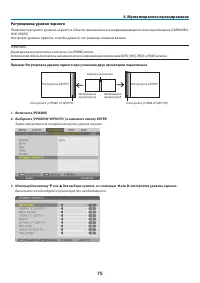
75 4. Мультиэкранное проецирование Регулировка уровня черного Позволяет настроить уровень черного в области наложения и в неперекрывающейся зоне мультиэкрана (СМЕШИВА-НИЕ КРАЕВ).Настройте уровень яркости, если Вы думаете, что разница слишком велика. ПРИМЕЧАНИЕ: Данная функция разрешена только в том ...
стр. 90 - Центральный проектор
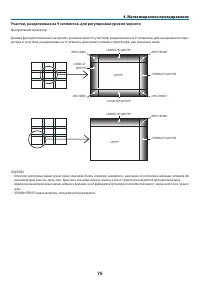
76 4. Мультиэкранное проецирование Участки, разделенные на 9 сегментов, для регулировки уровня черного Центральный проектор Данная функция позволяет настроить уровень яркости участков, разделенных на 9 сегментов, для центрального про-ектора и участков, разделенных на 4 сегмента, для левого нижнего п...
стр. 91 - Использование экранного меню; Использование меню; Для отображения подменю нажимайте кнопки
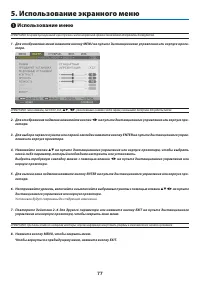
77 5. Использование экранного меню ❶ Использование меню ПРИМЕЧАНИЕ: Во время проецирования чересстрочного видеоизображения экранное меню может отображаться некорректно. 1. Для отображения меню нажмите кнопку MENU на пульте дистанционного управления или корпусе проек - тора. ПРИМЕЧАНИЕ: Такие команды...
стр. 92 - Элементы меню; Окна меню и диалоговые окна обычно включают следующие элементы:; на передний план�
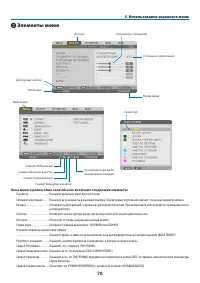
78 5. Использование экранного меню ❷ Элементы меню Регулятор с ползунком Сплошной треугольник Режим меню Язычок Селектор Символ большой высоты Символ ЭКО режима Окна меню и диалоговые окна обычно включают следующие элементы: Подсветка ������������������������������ Указывает выбранное меню или пункт...
стр. 93 - Список пунктов меню
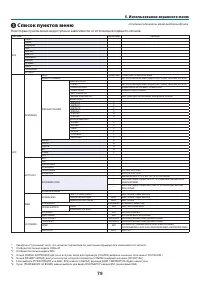
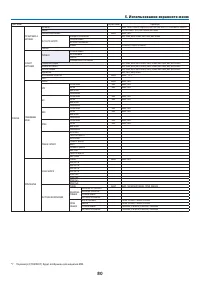
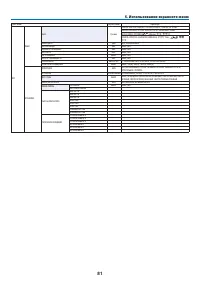
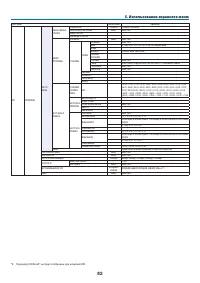
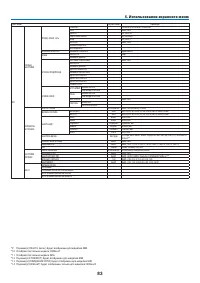
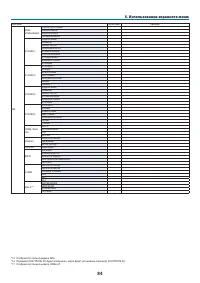
79 5. Использование экранного меню * Звездочка (*) указывает на то, что значение параметров по умолчанию варьируется в зависимости от сигнала. *1 Отобразятся только модели HDBaseT.*2 Отобразятся только модели MM.*3 Опция [ГАММА-КОРРЕКЦИЯ] доступна в случае, когда для параметра [ССЫЛКА] выбрано значе...
стр. 99 - * Данный экран принадлежит модели HDBaseT.; СПИСОК ВВОДА; Закрытие меню и переключение на экран тестового шаблона.
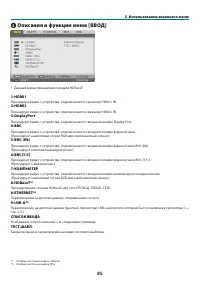
85 5. Использование экранного меню ❹ Описания и функции меню [ВВОД] * Данный экран принадлежит модели HDBaseT. 1:HDMI1 Проецирует видео с устройства, подключенного к разъему HDMI 1 IN. 2:HDMI2 Проецирует видео с устройства, подключенного к разъему HDMI 2 IN. 3:DisplayPort Проецирует видео с устройст...
стр. 100 - Отображение списка ввода
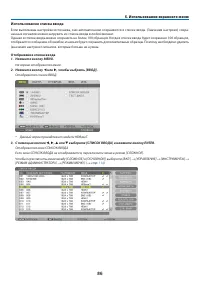
86 5. Использование экранного меню Использование списка ввода Если выполнены настройки источника, они автоматически сохраняются в списке ввода. (Значения настроек) сохра-ненных сигналов можно загрузить из списка ввода в любой момент.Однако в списке ввода можно сохранить не более 100 образцов. Когда ...
стр. 101 - Редактирование сигнала из списка ввода [ПРАВКА]; или
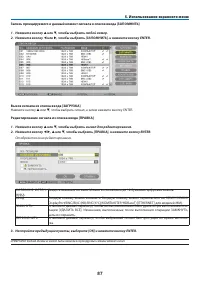
87 5. Использование экранного меню Запись проецируемого в данный момент сигнала в список ввода [ЗАПОМНИТЬ] 1. Нажмите кнопку ▲ или ▼ , чтобы выбрать любой номер. 2. Нажмите кнопку ◀ или ▶ , чтобы выбрать [ЗАПОМНИТЬ], и нажмите кнопку ENTER. Вызов сигнала из списка ввода [ЗАГРУЗКА]Нажмите кнопку ▲ ил...
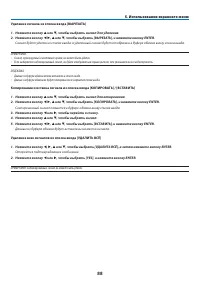
стр. 102 - Удаление сигнала из списка ввода [ВЫРЕЗАТЬ]; Данные из буфера обмена будут вставлены на место сигнала.; Удаление всех сигналов из списка ввода [УДАЛИТЬ ВСЁ]; Откроется подтверждающее сообщение.
88 5. Использование экранного меню Удаление сигнала из списка ввода [ВЫРЕЗАТЬ] 1. Нажмите кнопку ▲ или ▼ , чтобы выбрать сигнал для удаления. 2. Нажмите кнопку ◀ ▶ , ▲ или ▼ , чтобы выбрать [ВЫРЕЗАТЬ], и нажмите кнопку ENTER. Сигнал будет удален из списка ввода, а удаленный сигнал будет отображен в ...
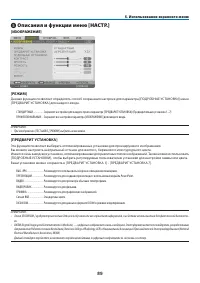
стр. 104 - Каждый режим рекомендуется для следующих целей:; Выбор размера экрана для DICOM SIM [РАЗМЕР ЭКРАНА]
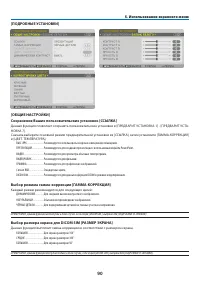
90 5. Использование экранного меню [ПОДРОБНЫЕ УСТАНОВКИ] [ОБЩИЕ НАСТРОЙКИ] Сохранение Ваших пользовательских установок [ССЫЛКА] Данная функция позволяет сохранять пользовательские установки в [ПРЕДВАРИТ УСТАНОВКА 1] - [ПРЕДВАРИТ УСТА-НОВКА 7].Сначала выберите основной режим предварительной установки...
стр. 105 - Подчеркивает детали изображения.
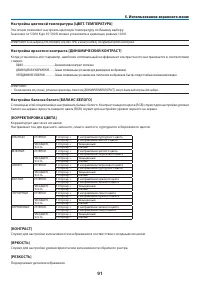
91 5. Использование экранного меню Настройка цветовой температуры [ЦВЕТ. ТЕМПЕРАТУРА] Эта опция позволяет настроить цветовую температуру по Вашему выбору.Значение от 5 000 K до 10 500 K можно установить в единицах, равных 100 K. ПРИМЕЧАНИЕ: Если выбрать [ПРЕЗЕНТАЦИЯ] или [ВЫС. ЯРК] в меню [ССЫЛКА], ...
стр. 107 - Служит для ручной настройки параметров ЧАСЫ и ФАЗА.
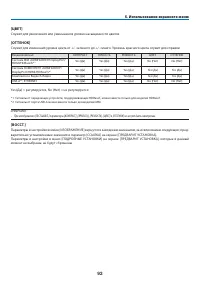
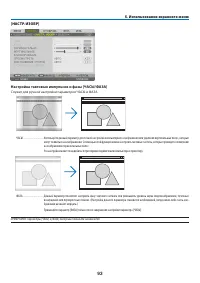
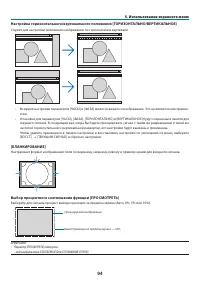
93 5. Использование экранного меню [НАСТР. ИЗОБР] Настройка тактовых импульсов и фазы [ЧАСЫ/ФАЗА] Служит для ручной настройки параметров ЧАСЫ и ФАЗА. ЧАСЫ ������������������������������ Используйте данный параметр для точной настройки компьютерного изображения или удаления вертикальных полос, которы...
стр. 109 - Для сигнала компьютера
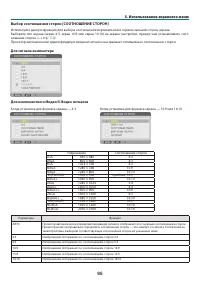
95 5. Использование экранного меню Выбор соотношения сторон [СООТНОШЕНИЕ СТОРОН] Используйте данную функцию для выбора соотношения вертикальной и горизонтальной сторон экрана.Выберите тип экрана (экран 4:3, экран 16:9 или экран 16:10) на экране настройки, прежде чем устанавливать соот-ношение сторон...
стр. 110 - стандартным соотношением сторон для видеоисточника.
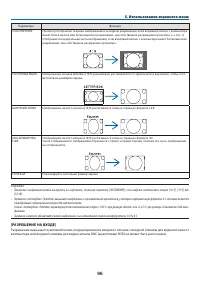
96 5. Использование экранного меню Параметры Функция СОБСТВЕННОЕ Проектор отображает текущее изображение в исходном разрешении, если входящий сигнал с компьютера имеет более низкое или более высокое разрешение, чем собственное разрешение проектора. ( → стр. 2 ) Отображается центральная часть изображ...
стр. 111 - и шума�
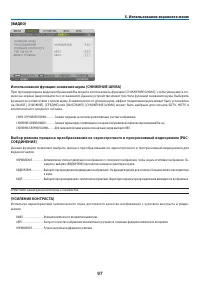
97 5. Использование экранного меню [ВИДЕО] Использование функции снижения шума [СНИЖЕНИЕ ШУМА] При проецировании видеоизображения Вы можете использовать функцию [СНИЖЕНИЕ ШУМА], чтобы уменьшить по-мехи на экране (шероховатость и искажения). Данное устройство имеет три типа функций снижения шума. Выб...
стр. 113 - ) для получения информации о способе работы.; СТЕРЕО ПРОСМОТР
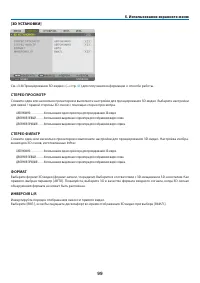
99 5. Использование экранного меню [3D УСТАНОВКИ] См. «3-8 Проецирование 3D-видео» ( → стр. 41 ) для получения информации о способе работы. СТЕРЕО ПРОСМОТР Сложите один или несколько проекторов и выполните настройки для проецирования 3D-видео. Выберите настройки для левой / правой стороны 3D-очков с...
стр. 114 - ) для получения дополнительной информации о; РЕЖИМ; ) для получения дополнительной информации.
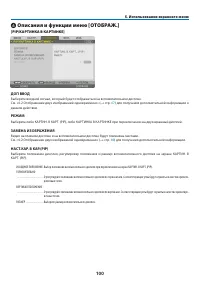
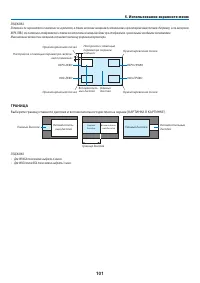
100 5. Использование экранного меню ❻ Описания и функции меню [ОТОБРАЖ.] [PIP/КАРТИНКА В КАРТИНКЕ] ДОП ВВОД Выберите входной сигнал, который будет отображаться на вспомогательном дисплее.См. «4-2 Отображение двух изображений одновременно» ( → стр. 67 ) для получения дополнительной информации о данно...
стр. 116 - правлении с помощью сдвига объектива�; устройства изменяется.
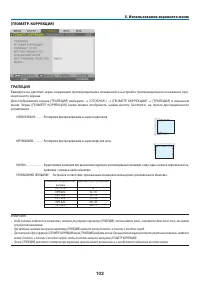
102 5. Использование экранного меню [ГЕОМЕТР. КОРРЕКЦИЯ] ТРАПЕЦИЯ Выведите на дисплей экран коррекции трапециедальных искажений и настройте трапецеидальное искажение про-екционного экрана.Для отображения экрана [ТРАПЕЦИЯ] выберите → [ОТОБРАЖ.] → [ГЕОМЕТР. КОРРЕКЦИЯ] → [ТРАПЕЦИЯ] в экранном меню. Экр...
стр. 117 - получения дополнительной информации о данном действии.; HORIZONTAL CORNER/VERTICAL CORNER; * Также возможна коррекция при проекции с обратного угла�
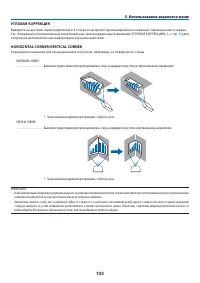
103 5. Использование экранного меню УГЛОВАЯ КОРРЕКЦИЯ Выведите на дисплей экран коррекции в 4 точках и настройте трапецеидальное искажение проекционного экрана.См. «Коррекция горизонтальных и вертикальных трапецеидальных искажений [УГЛОВАЯ КОРРЕКЦИЯ]» ( → стр. 35 ) для получения дополнительной инфор...
стр. 118 - Способ настройки; нажмите кнопку ENTER.; для наведения курсора на [EXIT] на экране
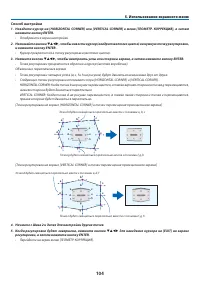
104 5. Использование экранного меню Способ настройки 1. Наведите курсор на [HORIZONTAL CORNER] или [VERTICAL CORNER] в меню [ГЕОМЕТР. КОРРЕКЦИЯ], а затем нажмите кнопку ENTER. • Отобразится экран настройки. 2. Нажимайте кнопки ▼▲◀▶ , чтобы навести курсор (квадрат желтого цвета) на нужную точку регул...
стр. 119 - Настройка искажений кривой проекционного экрана.; ПРОГРАММНОЕ СРЕДСТВО (Для дальнейшей поддержки)
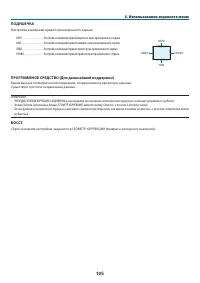
105 5. Использование экранного меню ПОДУШЕЧКА Настройка искажений кривой проекционного экрана. ВЕРХ ������������������������������� Настройка искажений кривой верхнего края проекционного экрана�НИЗ ��������������������������������� Настройка искажений кривой нижнего края проекционного экрана�ЛЕВО ��...
стр. 121 - ) для получения более подробной информации.
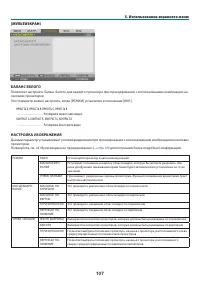
107 5. Использование экранного меню [МУЛЬТИЭКРАН] БАЛАНС БЕЛОГО Позволяет настроить баланс белого для каждого проектора при проецировании с использованием комбинации не-скольких проекторов.Этот параметр можно настроить, когда [РЕЖИМ] установлен в положение [ВКЛ.]. ЯРКОСТЬ Б, ЯРКОСТЬ R, ЯРКОСТЬ G, ЯР...
стр. 122 - Условия для использования функции управления окнами; • Все проекторы должны выполнять следующие условия.
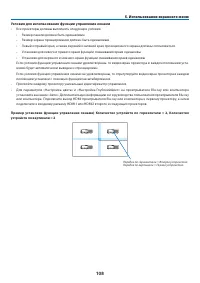
108 5. Использование экранного меню Условия для использования функции управления окнами • Все проекторы должны выполнять следующие условия. • Размер панели должен быть одинаковым• Размер экрана проецирования должен быть одинаковым• Левый и правый края, а также верхний и нижний края проекционного экр...
стр. 123 - Для цвета меню можно выбрать две опции: ЦВЕТ и МОНОХРОМНОЕ.; Включение и выключение сообщений [ИНДИКАТОР СООБЩЕНИЯ]; стр�
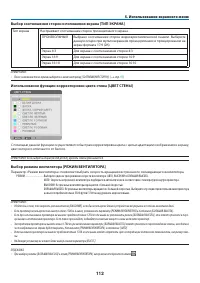
109 5. Использование экранного меню ❼ Описания и функции меню [ВКЛ.] [МЕНЮ] Выбор языка меню [ЯЗЫК] Для отображаемых на экране инструкций можно выбрать один из 29 языков. ПРИМЕЧАНИЕ: На данную установку не влияет даже выбор в меню параметра [ВОССТ.]. Выбор цвета меню [ВЫБОР ЦВЕТА] Для цвета меню мож...
стр. 124 - Чтобы закрыть сообщение, нажмите кнопку EXIT.
110 5. Использование экранного меню Включение/выключение сообщения режима ЭКО [ЭКО СООБЩЕНИЕ] Если проектор включен, эта опция включает или выключает следующие сообщения. Сообщение режима Эко напоминает пользователю о необходимости экономии электроэнергии. Если выбрано [ВЫКЛ.] для [ЭКО РЕЖИМ], то по...
стр. 125 - опасность, что осколки стекла могут упасть с проектора.
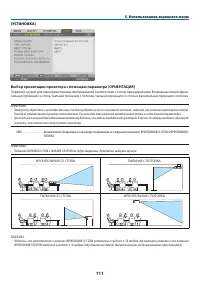
111 5. Использование экранного меню [УСТАНОВКА] Выбор ориентации проектора с помощью параметра [ОРИЕНТАЦИЯ] Параметр служит для переориентировки изображения в соответствии с типом проецирования. Возможные опции: фрон-тальная проекция со стола, тыльная проекция с потолка, тыльная проекция со стола и ...
стр. 127 - проектора (рассчитанные с учетом сокращения в по-
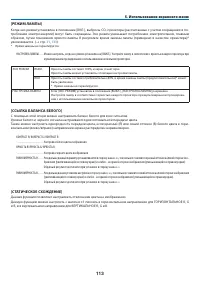
113 5. Использование экранного меню [РЕЖИМ ЛАМПЫ] Когда эко-режим установлен в положение [ВКЛ.], выбросы CO 2 проектора (рассчитанные с учетом сокращения в по- треблении электроэнергии) могут быть сокращены. Эко режим уменьшает потребление электропитания, главным образом, путем понижения яркости лам...
стр. 128 - РЕЖИМ АДМИНИСТРАТОРА; РЕЖИМ МЕНЮ
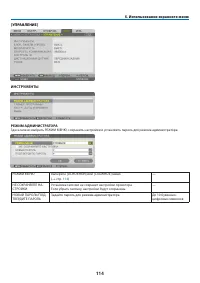
114 5. Использование экранного меню [УПРАВЛЕНИЕ] ИНСТРУМЕНТЫ РЕЖИМ АДМИНИСТРАТОРА Здесь можно выбрать РЕЖИМ МЕНЮ, сохранить настройки и установить пароль для режима администратора. РЕЖИМ МЕНЮ Выберите [ОСНОВНОЙ] или [СЛОЖНОЕ] меню.( → стр. 114 ) — НЕ СОХРАНЯЙТЕ НА-СТРОЙКИ Установка галочки не сохран...
стр. 129 - ТАЙМЕР ПРОГРАММЫ; Настройка нового таймера программы; На экране ТАЙМЕР ПРОГРАММЫ используйте кнопку
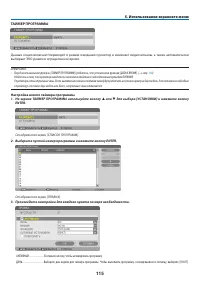
115 5. Использование экранного меню ТАЙМЕР ПРОГРАММЫ Данная опция включает/переводит в режим ожидания проектор и изменяет видеосигналы, а также автоматически выбирает ЭКО режим в определенное время. ПРИМЕЧАНИЕ:• Перед использованием функции [ТАЙМЕР ПРОГРАММЫ] убедитесь, что установлена функция [ДАТА...
стр. 130 - удалите галочку�
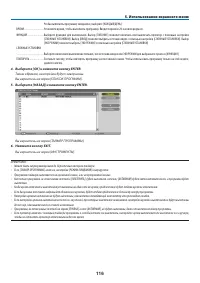
116 5. Использование экранного меню Чтобы выполнять программу ежедневно, выберите [КАЖДЫЙ ДЕНЬ]� ВРЕМЯ ���������������������������� Установите время, чтобы выполнить программу� Введите время в 24-часовом формате�ФУНКЦИЯ ������������������������ Выберите функцию для выполнения� Выбор [ПИТАНИЕ] позвол...
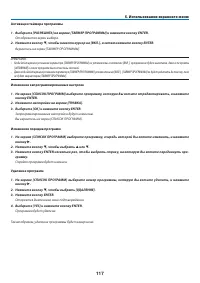
стр. 131 - Активация таймера программы; Отобразится экран выбора.; Изменение запрограммированных настроек; Удаление программ; кнопку
117 5. Использование экранного меню Активация таймера программы 1. Выберите [РАЗРЕШИТЬ] на экране [ТАЙМЕР ПРОГРАММЫ] и нажмите кнопку ENTER. Отобразится экран выбора. 2. Нажмите кнопку ▼ , чтобы навести курсор на [ВКЛ.], а затем нажмите кнопку ENTER. Вернитесь на экран [ТАЙМЕР ПРОГРАММЫ]. ПРИМЕЧАНИЕ...
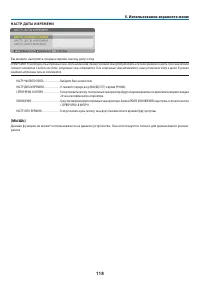
стр. 132 - НАСТР. ДАТЫ И ВРЕМЕНИ; 4 часа и во время запуска проектора�
118 5. Использование экранного меню НАСТР. ДАТЫ И ВРЕМЕНИ Вы можете настроить текущее время, месяц, дату и год. ПРИМЕЧАНИЕ: У проектора есть встроенные часы. После выключения главного питания часы будут работать в течение примерно 2 недель. После выключения главного питания на 2 недели или более, вс...
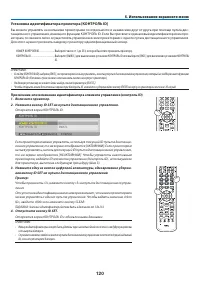
стр. 134 - ID�
120 5. Использование экранного меню Установка идентификатора проектора [КОНТРОЛЬ ID] Вы можете управлять несколькими проекторами по отдельности и независимо друг от друга при помощи пульта дис-танционного управления, имеющего функцию КОНТРОЛЬ ID. Если Вы присвоите одинаковый идентификатор всем про-е...
стр. 135 - включено, когда этот параметр был установлен на «HDBaseT».; Включение звука кнопок и звука ошибок [ГУДОК]
121 5. Использование экранного меню Включение и выключение дистанционного датчика [ДИСТАНЦИОННЫЙ ДАТЧИК] Данная опция определяет, какой дистанционный датчик проектора будет работать в беспроводном режиме.Возможные варианты: ПЕРЕДНИЙ/ЗАДНИЙ, ПЕРЕДНИЙ, ЗАДНИЙ и HDBaseT*. * Отобразятся только модели HD...
стр. 136 - Чтобы подключиться к серверу DHCP:
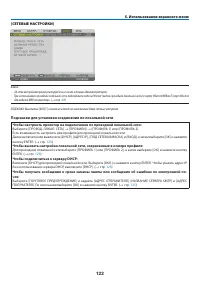
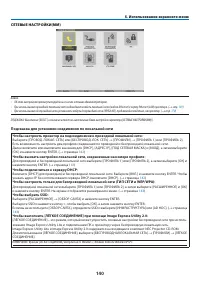
122 5. Использование экранного меню [СЕТЕВЫЕ НАСТРОЙКИ] Важно:• Об этих настройках проконсультируйтесь со своим сетевым администратором.• При использовании проводной локальной сети подсоедините кабель Ethernet (кабель проводной локальной сети) к порту Ethernet/HDBaseT (порт Ethernet для моделей MM) ...
стр. 140 - HTTP СЕРВЕР
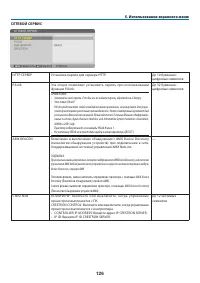
126 5. Использование экранного меню СЕТЕВОЙ СЕРВИС HTTP СЕРВЕР Установка пароля для сервера HTTP. До 10 буквенно-цифровых символов PJLink Эта опция позволяет установить пароль при использовании функции PJLink. ПРИМЕЧАНИЕ: • Запомните свой пароль. Если Вы все же забыли пароль, обратитесь к дилеру. • ...
стр. 143 - Настройка потребляемой мощности в режиме ожидания.
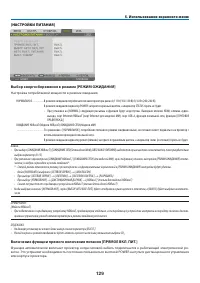
129 5. Использование экранного меню [НАСТРОЙКИ ПИТАНИЯ] Выбор энергосбережения в режиме [РЕЖИМ ОЖИДАНИЯ] Настройка потребляемой мощности в режиме ожидания. НОРМАЛЬНОЕ ���������������� В режиме ожидания потребление питания проектора равно 0,11 Вт (100-130 В)/0,16 Вт (200-240 В)� В режиме ожидания инд...
стр. 144 - компьютера с выбранного входного разъема�; Использование таймера выключения [ВЫКЛ ТАЙМЕР]
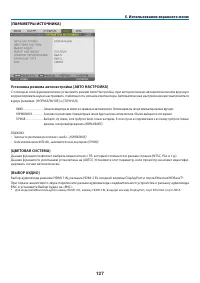
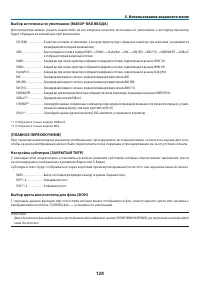
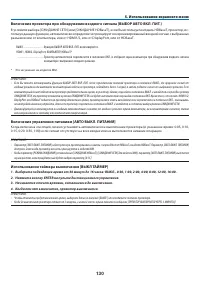
130 5. Использование экранного меню Включение проектора при обнаружении входного сигнала [ВЫБОР АВТО ВКЛ. ПИТ.] В условиях выбора [ОЖИДАНИЕ СЕТИ] или [ОЖИДАНИЕ HDBaseT ], если Вы используете модель HDBaseT, проектор, ис-пользуя данную функцию, автоматически определяет и проецирует синхронизированный...
стр. 145 - КРОМЕ; Сброс показаний наработки лампы [СБРОС ВРЕМЕНИ НАРАБОТКИ ЛАМПЫ]
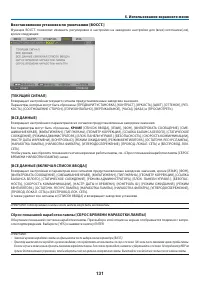
131 5. Использование экранного меню Восстановление установок по умолчанию [ВОССТ.] Функция ВОССТ. позволяет изменить регулировки и настройки на заводские настройки для (всех) источника(-ов), кроме следующих: [ТЕКУЩИЙ СИГНАЛ] Возвращает настройкам текущего сигнала предустановленные заводские значения...
стр. 150 - ОСЬ X ������������������������������ Отображение изображения с проектора под углом от −100 до +100; ОСЬ Y ������������������������������ Отображение изображения с проектора под углом от −100 до +100
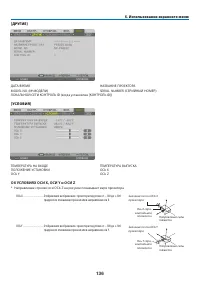
136 5. Использование экранного меню [ДРУГИЕ] ДАТА/ВРЕМЯ НАЗВАНИЕ ПРОЕКТОРА MODEL NO. (№ МОДЕЛИ) SERIAL NUMBER (СЕРИЙНЫЙ НОМЕР) ЛОКАЛЬНОЙ СЕТИ КОНТРОЛЬ ID (когда установлен [КОНТРОЛЬ ID]) [УСЛОВИЯ] ТЕМПЕРАТУРА НА ВХОДЕ ТЕМПЕРАТУРА ВЫПУСКА ПОЛОЖЕНИЕ УСТАНОВКИ ОСЬ X ОСЬ Y ОСЬ Z Об УСЛОВИЯХ ОСИ X, ОСИ Y...
стр. 151 - ОСЬ Z ������������������������������ Отображение изображения с проектора под углом от −100 до +100; КАЧЕСТВО СИГНАЛА
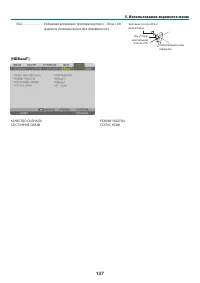
137 5. Использование экранного меню ОСЬ Z ������������������������������ Отображение изображения с проектора под углом от −100 до +100 градусов по отношению горизонтали в направлении оси Z� Значение по оси ОСЬ Z проектора Ось Z гори- зонтальной плоскости Направление силы тяжести [HDBaseT] КАЧЕСТВО С...
стр. 154 - страница
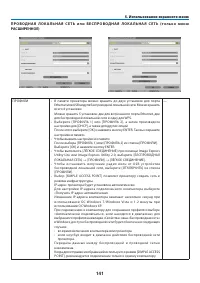
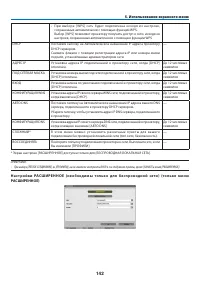
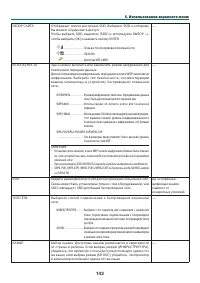
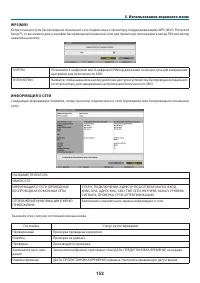
140 5. Использование экранного меню СЕТЕВЫЕ НАСТРОЙКИ(MM) Важно:• Об этих настройках проконсультируйтесь со своим сетевым администратором.• При использовании проводной локальной сети подсоедините кабель локальной сети (кабель Ethernet) к порту Ethernet (LAN) проектора. ( → стр. 169 ) • При использов...
стр. 157 - ОБЗОР САЙТА
143 5. Использование экранного меню ОБЗОР САЙТА Отображает список доступных SSID. Выберите SSID, к которому Вы можете осуществить доступ.Чтобы выбрать SSID, выделите [SSID] и используйте ВЫБОР → , чтобы выбрать [OK] и нажмите кнопку ENTER. ������������������������������ Точка доступа беспроводной ло...
стр. 158 - ВЫБОР КЛЮЧА; • Максимальное количество знаков; Опция
144 5. Использование экранного меню Когда [WEP(64bit)] или [WEP(128bit)] выбрано для [ТИП ЗАЩИТЫ] ВЫБОР КЛЮЧА Выбирает один из WEP ключей из четырех ниже представленных ключей. КЛЮЧ1, КЛЮЧ2, КЛЮЧ3, КЛЮЧ4 Введите ключ WEP. • Максимальное количество знаков Опция Буквенно-цифровой (ASCII) Шестнадцатери...
стр. 159 - Подготовка перед выполнением настройки; Порядок установки
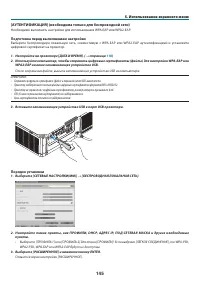
145 5. Использование экранного меню [АУТЕНТИФИКАЦИЯ] (необходима только для беспроводной сети) Необходимо выполнить настройки для использования WPA-EAP или WPA2-EAP. Подготовка перед выполнением настройки Выберите беспроводную локальную сеть, совместимую с WPA-EAP или WPA2-EAP аутентификацией и уста...
стр. 160 - Появится список «SSID».
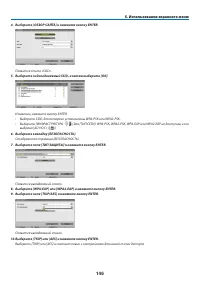
146 5. Использование экранного меню 4. Выберите [ОБЗОР САЙТА] и нажмите кнопку ENTER. Появится список «SSID». 5. Выберите подсоединяемый SSID, а затем выберите [OK]. И наконец, нажмите кнопку ENTER. • Выберите SSID, для которого установлены WPA-PSK или WPA2-PSK.• Выберите [ИНФРАСТРУКТУРА ( )] для [Т...
стр. 162 - Установка цифрового сертификата; Откроется экран ввода пароля.
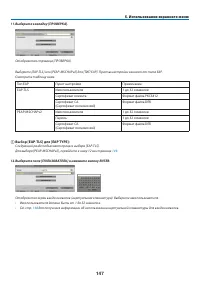
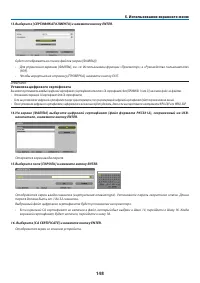
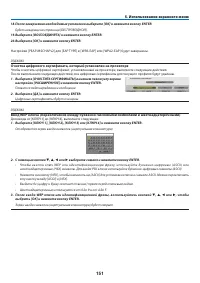
148 5. Использование экранного меню 13. Выберите [СЕРТИФИКАТ КЛИЕНТА] и нажмите кнопку ENTER. Будет отображаться список файлов (экран [ФАЙЛЫ]).• Для управления экраном [ФАЙЛЫ], см. «4. Использование функции «Просмотр»» в «Руководстве пользователя» (PDF). • Чтобы вернуться на страницу [ПРОВЕРКА], наж...
стр. 163 - и нажмите кнопку ENTER.; Очистка цифрового сертификата, который установлен на проекторе; Выберите [ОЧИСТИТЬ СЕРТИФИКАТЫ] в нижнем левом углу экрана
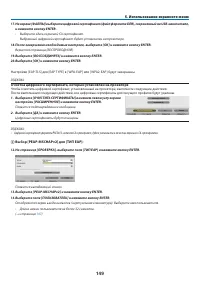
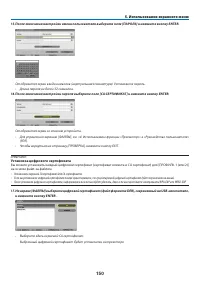
149 5. Использование экранного меню 17. На экране [ФАЙЛЫ] выберите цифровой сертификат (файл формата DER), сохраненный на USB-накопителе, и нажмите кнопку ENTER. • Выберите здесь корневой CA сертификат. Выбранный цифровой сертификат будет установлен на проекторе. 18. После завершения необходимых нас...
стр. 164 - • Длина пароля не более 32 символов.
150 5. Использование экранного меню 15. После окончания настройки имени пользователя выберите поле [ПАРОЛЬ] и нажмите кнопку ENTER. Отобразится экран ввода символов (виртуальная клавиатура). Установите пароль. • Длина пароля не более 32 символов. 16. После окончания настройки пароля выберите поле [C...
стр. 167 - ИМЯ ХОСТА
153 5. Использование экранного меню ИМЯ ХОСТА (только меню РАСШИРЕННОЕ) Настройка имени хоста (MM) проектора. ИМЯ ХОСТА Установите имя хоста проектора. До 15 буквенно-цифровых символов
стр. 168 - Настройка пароля при использовании HTTP сервера.
154 5. Использование экранного меню СЕРВЕР HTTP (только меню РАСШИРЕННОЕ) Настройка пароля при использовании HTTP сервера. СЕРВЕР HTTP Установка пароля для сервера HTTP. До 10 буквенно-цифровых символов
стр. 169 - Установка объектива (продается отдельно); и повредить объектив и механизм сдвига объектива.; Установка объектива; Снимите пылезащитный колпачок с проектора.
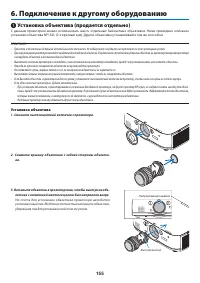
155 ❶ Установка объектива (продается отдельно) С данным проектором можно использовать шесть отдельных байонетных объективов. Ниже приведено описание установки объектива NP13ZL (2-х кратный зум). Другие объективы устанавливайте тем же способом. ПРИМЕЧАНИЕ:• Проектор и объективы сделаны из деталей выс...
стр. 170 - Поверните объектив по часовой стрелке.; Снятие объектива; Нажав на кнопку извлечения объектива на передней панели
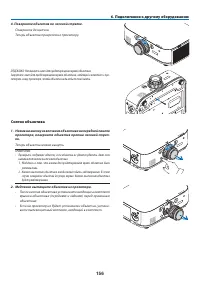
156 6. Подключение к другому оборудованию 4. Поверните объектив по часовой стрелке. Поверните до щелчка. Теперь объектив прикреплен к проектору. ПОДСКАЗКА: Установите винт для предотвращения кражи объективаЗакрутите винт для предотвращения кражи объектива, входящий в комплект с про-ектором, снизу пр...
стр. 171 - Осуществление подключений; Подключение аналогового сигнала RGB
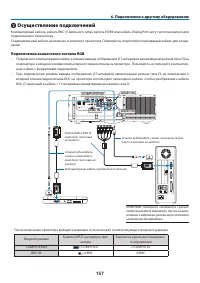
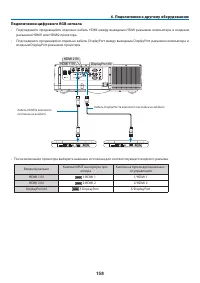
157 6. Подключение к другому оборудованию ❷ Осуществление подключений Компьютерный кабель, кабель BNC (5-жильного типа), кабель HDMI или кабель DisplayPort могут использоваться для подключения к компьютеру.Соединительный кабель не включен в комплект проектора. Пожалуйста, подготовьте подходящий кабе...
стр. 173 - • Используйте сертифицированный кабель DisplayPort.
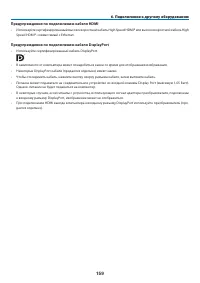
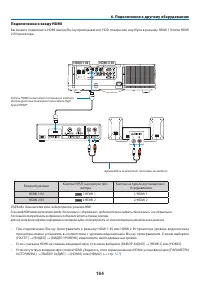
159 6. Подключение к другому оборудованию Предупреждения по подключению кабеля HDMI • Используйте сертифицированный высокоскоростной кабель High Speed HDMI® или высокоскоростной кабель High Speed HDMI®, совместимый с Ethernet. Предупреждения по подключению кабеля DisplayPort • Используйте сертифицир...
стр. 174 - Если это произойдет, перезапустите компьютер.
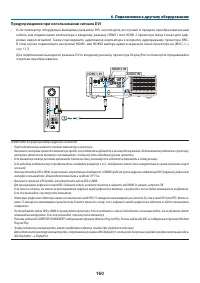
160 6. Подключение к другому оборудованию Предупреждения при использовании сигнала DVI • Если компьютер оборудован выходным разъемом DVI, используйте доступный в продаже преобразовательный кабель для подключения компьютера к входному разъему HDMI 1 или HDMI 2 проектора (вход только для циф-ровых вид...
стр. 175 - Подключение внешнего монитора
161 6. Подключение к другому оборудованию HDMI IN AUDIO IN HDMI OUT AUDIO OUT Стерео аудиокабель с мини-штекером (в комплект по-ставки не входит) Кабель HDMI (в комплект поставки не входит) Подключение внешнего монитора Компьютерный кабель (VGA) (в комплект поставки не входит) К проектору можно подк...
стр. 177 - в экранном меню проектора.
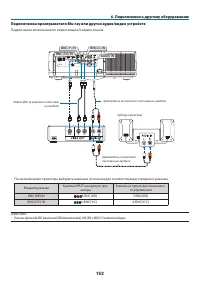
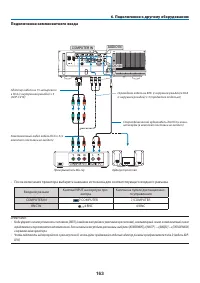
163 6. Подключение к другому оборудованию Подключение компонентного входа • После включения проектора выберите название источника для соответствующего входного разъема. Входной разъем Кнопка INPUT на корпусе про- ектора Кнопка на пульте дистанционно- го управления COMPUTER IN 7:COMPUTER 7/COMPUTER B...
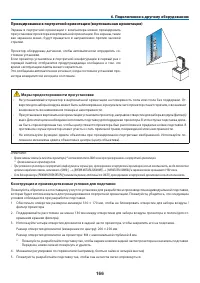
стр. 180 - ложение механизма сдвига объектива в центре (центр объектива).; Конструкция и производственные условия для подставки; Размер отверстия для винтов (измерение по центру): 200 × 250 мм
166 6. Подключение к другому оборудованию Проецирование в портретной ориентации (вертикальная ориентация) Экраны в портретной ориентации с компьютера можно проецировать при установке проектора в вертикальной ориентации. Все экраны, такие как экранное меню, будут вращаться в направлении против часово...
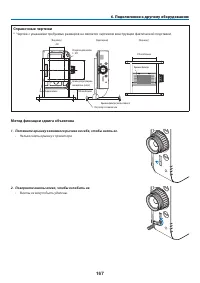
стр. 181 - Метод фиксации сдвига объектива; Потяните крышку зажимного рычага на себя, чтобы снять ее.
167 6. Подключение к другому оборудованию Справочные чертежи * Чертеж с указанием требуемых размеров не является чертежом конструкции фактической подставки. [Вид сбоку] [Вид спереди] Отверстия для винтов 4 - M4 Ножка для регулирова-ния наклона (снять) 130 или больше 200 Крышка фильтра (когда открыта...
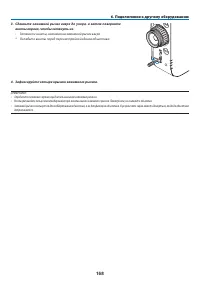
стр. 182 - Сдвиньте зажимной рычаг вверх до упора, а затем поверните
168 6. Подключение к другому оборудованию 3. Сдвиньте зажимной рычаг вверх до упора, а затем поверните винты вправо, чтобы затянуть их. • Затяните винты, нажимая на зажимной рычаг вверх.* Ослабьте винты перед перенастройкой сдвига объектива. 4. Зафиксируйте четыре крышки зажимного рычага. ПРИМЕЧАНИЕ...
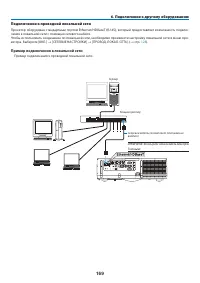
стр. 183 - Пример подключения к проводной локальной сети
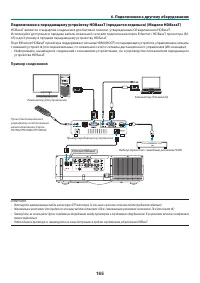
169 6. Подключение к другому оборудованию Подключение к проводной локальной сети Проектор оборудован стандартным портом Ethernet/HDBaseT (RJ-45), который предоставляет возможность подклю-чения к локальной сети с помощью сетевого кабеля. Чтобы использовать соединение по локальной сети, необходимо про...
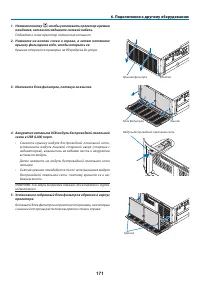
стр. 186 - После закрытия потяните крышку фильтра возле кнопок до; Извлечение модуля беспроводной локальной сети; Снимите блок фильтра, следуя выше указанным шагам; Выньте модуль беспроводной локальной сети.
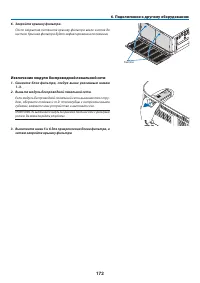
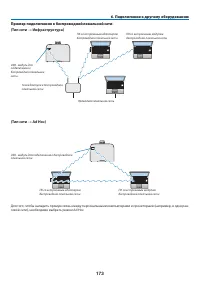
172 6. Подключение к другому оборудованию 6. Закройте крышку фильтра. После закрытия потяните крышку фильтра возле кнопок до щелчка. Крышка фильтра будет зафиксирована в положении. Кнопка Извлечение модуля беспроводной локальной сети 1. Снимите блок фильтра, следуя выше указанным шагам 1–3. WIRELESS...
стр. 188 - Чистка фильтров; Нажмите на кнопки слева и справа, а затем потяните; При установке проектора на потолок
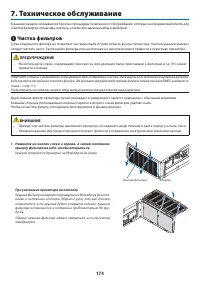
174 7. Техническое обслуживание В данном разделе описываются простые процедуры технического обслуживания, которые необходимо выполнять для очистки фильтров, объектива, корпуса, а также для замены лампы и фильтров. ❶ Чистка фильтров Губка воздушного фильтра не позволяет частицам пыли и грязи попасть ...
стр. 189 - Удерживайте и выньте фильтры, установленные с двух сторон
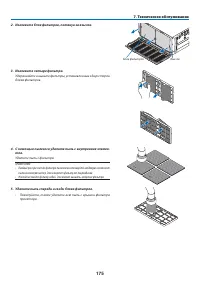
175 7. Техническое обслуживание 2. Извлеките блок фильтров, потянув за язычок. Блок фильтров Язычок 3. Извлеките четыре фильтра. Удерживайте и выньте фильтры, установленные с двух сторон блока фильтров. 4. С помощью пылесоса удалите пыль с внутренних элемен - тов. Удалите пыль с фильтра. ПРИМЕЧАНИЕ:...
стр. 190 - Прикрепите четыре новых фильтрующих элемента к обе; Установите собранный блок фильтров обратно в корпус
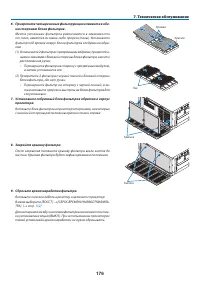
176 7. Техническое обслуживание 6. Прикрепите четыре новых фильтрующих элемента к обе - им сторонам блока фильтров. Места установки фильтров различаются в зависимости от того, имеются ли какие-либо прорези (пазы). Установите фильтр под кромку вокруг блока фильтров следующим обра-зом.(1) Установите 2...
стр. 191 - Чистка объектива; верхность пластикового объектива.; Чистка корпуса; Если он сильно загрязнен, используйте мягкое чистящее средство.; результате к его неисправности.
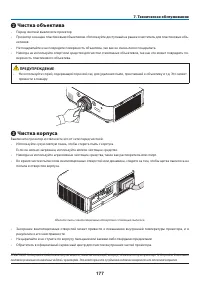
177 7. Техническое обслуживание ❷ Чистка объектива • Перед чисткой выключите проектор.• Проектор оснащен пластиковым объективом. Используйте доступный на рынке очиститель для пластиковых объ- ективов. • Не поцарапайте и не повредите поверхность объектива, так как ее очень легко поцарапать.• Никогда ...
стр. 192 - Замена лампы и фильтров; поражение электрическим током.; Порядок замены лампы и фильтров; Замените лампу
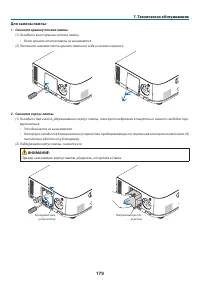
178 7. Техническое обслуживание ❹ Замена лампы и фильтров Когда срок службы лампы заканчивается, индикатор LAMP на корпусе начинает мигать красным цветом, и появляется сообщение «ИСТЕКАЕТ СРОК ЭКСПЛУАТАЦИИ ЛАМПЫ. ПОЖАЛУЙСТА, ЗАМЕНИТЕ ЛАМПУ И ФИЛЬТР. ИСПОЛЬЗУЙТЕ УКАЗАННУЮ ЛАМПУ ДЛЯ БЕЗОПАСНОСТИ И ПРО...
стр. 193 - • Винт крышки отсека лампы не вынимается.
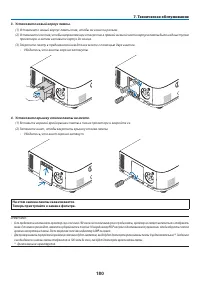
179 7. Техническое обслуживание Для замены лампы: 1. Снимите крышку отсека лампы. (1) Ослабьте винт крышки отсека лампы • Винт крышки отсека лампы не вынимается. (2) Потяните нижнюю часть крышки лампы на себя и снимите крышку. 2. Снимите корпус лампы. (1) Ослабьте два винта, удерживающих корпус ламп...
стр. 194 - проектора, а затем вставьте корпус до конца.; На этом замена лампы заканчивается.
180 7. Техническое обслуживание 3. Установите новый корпус лампы. (1) Установите новый корпус лампы так, чтобы он вошел в разъем. (2) Установите его так, чтобы направляющее отверстие в правой нижней части корпуса лампы было над выступом проектора, а затем вставьте корпус до конца. (3) Закрепите ламп...
стр. 195 - Крышка откроется примерно на 90 градусов до упора.
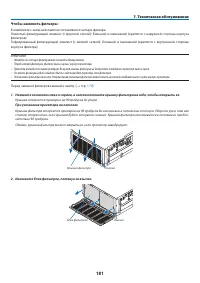
181 7. Техническое обслуживание Чтобы заменить фильтры: В комплекте с запасной лампой поставляются четыре фильтра.Ячеистый фильтрующий элемент (с крупной сеткой): Большой и маленький (крепятся с наружной стороны корпуса фильтров)Гофрированный фильтрующий элемент (с мелкой сеткой): Большой и маленьки...
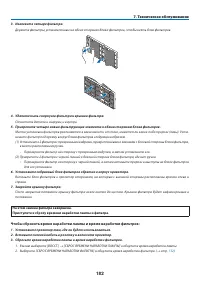
стр. 196 - Удалите пыль с корпусов фильтра и крышки фильтра.; Чтобы сбросить время наработки лампы и время наработки фильтров:; [СБРОС ВРЕМЕНИ НАРАБОТКИ ЛАМПЫ] и обнулите время наработки лампы.
182 7. Техническое обслуживание 3. Извлеките четыре фильтра. Держите фильтры, установленные на обеих сторонах блока фильтров, чтобы снять блок фильтров. 4. Удалите пыль с корпусов фильтра и крышки фильтра. Почистите детали и снаружи, и внутри. 5. Прикрепите четыре новых фильтрующих элемента к обеим ...
стр. 197 - Рабочая среда для программного обеспечения, которое; Названия и функции комплекта программного обеспечения; Функции
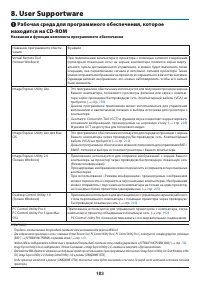
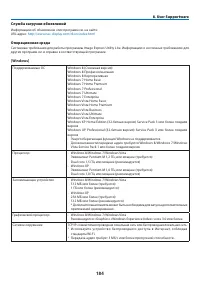
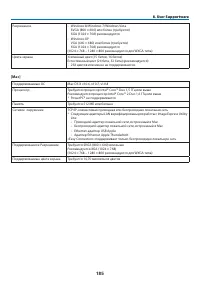
183 8. User Supportware ❶ Рабочая среда для программного обеспечения, которое находится на CD-ROM Названия и функции комплекта программного обеспечения Название программного обеспе-чения Функции Virtual Remote Tool(только Windows) При подключении компьютера и проектора с помощью сетевого соединения ...
стр. 200 - Установка программного обеспечения; Установка для программного обеспечения Windows; Отобразится окно меню.
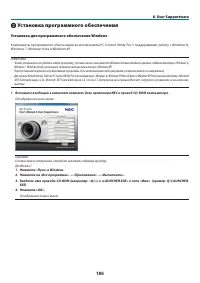
186 8. User Supportware ❷ Установка программного обеспечения Установка для программного обеспечения Windows Компоненты программного обеспечения за исключением PC Control Utility Pro 5 поддерживают работу с Windows 8, Windows 7, Windows Vista и Windows XP. ПРИМЕЧАНИЕ:• Чтобы установить или удалить лю...
стр. 201 - Деинсталляция программного обеспечения; • Для Windows XP; Появится окно Панели управления.
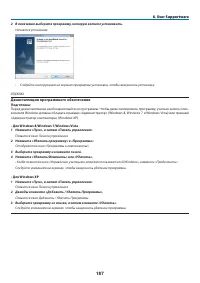
187 8. User Supportware 2 В окне меню выберите программу, которую хотите установить. Начнется установка. • Следуйте инструкциям на экранах программы установки, чтобы завершить установку. ПОДСКАЗКА: Деинсталляция программного обеспечения Подготовка:Перед деинсталляцией необходимо выйти из программы. ...
стр. 202 - • Деинсталляция программного обеспечения
188 8. User Supportware Использование на Mac OS[Пример] Запустите PC Control Utility Pro 5 на компьютере. 1. Вставьте входящий в комплект NEC Projector компакт-диск в привод CD-ROM компьютера Mac. На рабочем столе отобразится значок компакт-диска. 2. Дважды кликните по значку компакт-диска. Отобрази...
стр. 203 - Эксплуатация проектора через локальную сеть. (Virtual Remote; Функции управления; Экран виртуального пульта дистанционного управления
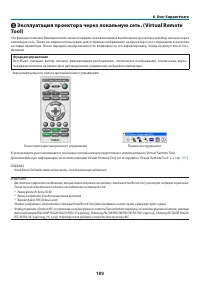
189 8. User Supportware ❸ Эксплуатация проектора через локальную сеть. (Virtual Remote Tool) Эта функция поможет Вам выполнять такие операции, как включение и выключение проектора, и выбор сигнала через локальную сеть. Также ее можно использовать для отправки изображения на проектор и его сохранения...
стр. 204 - • Кликните два раза по ярлыку; Запуск из меню «Пуск»
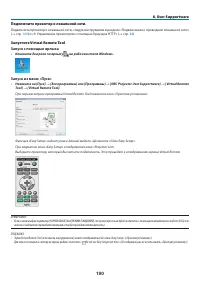
190 8. User Supportware Подключите проектор к локальной сети. Подключите проектор к локальной сети, следуя инструкциям в разделе «Подключение к проводной локальной сети» ( → стр. 169 ) и «9. Управление проектором с помощью браузера HTTP» ( → стр. 44 ) Запустите Virtual Remote Tool Запуск с помощью я...
стр. 205 - Выход из Virtual Remote Tool; Просмотр помощи к Virtual Remote Tool; • Отображение помощи с помощью панели задач; Нажмите на иконку Virtual Remote Tool; • Отображение помощи с помощью меню Пуск.; Tool», затем «Справка Virtual Remote Tool» в указанном порядке.
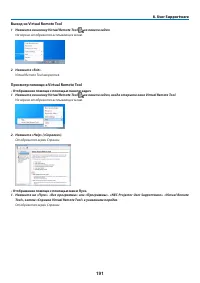
191 8. User Supportware Выход из Virtual Remote Tool 1 Нажмите на иконку Virtual Remote Tool на панели задач. На экране отобразится всплывающее меню. 2 Нажмите «Exit». Virtual Remote Tool закроется. Просмотр помощи к Virtual Remote Tool • Отображение помощи с помощью панели задач 1 Нажмите на иконку...
стр. 206 - Управление проектором через локальную сеть (PC Control Utility; Экран программы PC Control Utility Pro 4
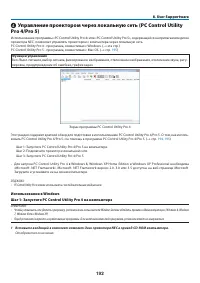
192 8. User Supportware ❹ Управление проектором через локальную сеть (PC Control Utility Pro 4/Pro 5) Использование программы «PC Control Utility Pro 4» или «PC Control Utility Pro 5», содержащейся на прилагаемом диске проектора NEC, позволяет управлять проектором с компьютера через локальную сеть.P...
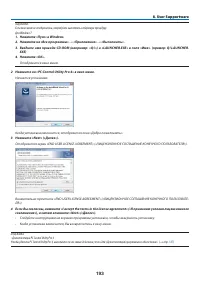
стр. 208 - Нажмите «Пуск»; Просмотр Помощи к PC Control Utility Pro 4; • Отображение Справки во время работы с PC Control Utility Pro 4.
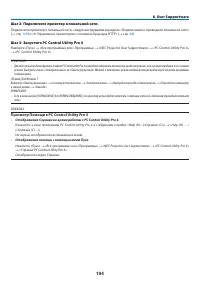
194 8. User Supportware Шаг 2: Подключите проектор к локальной сети. Подключите проектор к локальной сети, следуя инструкциям в разделе «Подключение к проводной локальной сети» ( → стр. 169 ) и «9. Управление проектором с помощью браузера HTTP» ( → стр. 44 ) Шаг 3: Запустите PC Control Utility Pro 4...
стр. 209 - • Отображение Справки во время работы с PC Control Utility Pro 5.; • В строке меню щелкните по «Help» («Справка»); • Отображение Справки с помощью панели Dock
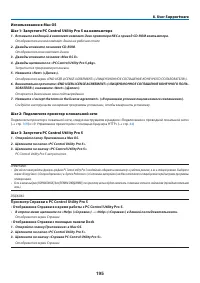
195 8. User Supportware Использование в Mac OSШаг 1: Запустите PC Control Utility Pro 5 на компьютере 1. Вставьте входящий в комплект компакт-диск проектора NEC в привод CD-ROM компьютера. Отобразится иконка компакт-диска на рабочем столе. 2. Дважды кликните по иконке CD-ROM. Отобразится окно компак...
стр. 210 - Проецирование изображения или видео, отображаемых на; или карт памяти SD, без необходимости установки на Ваш компьютер. (; Функции Image Express Utility Lite; подключение компьютера к проектору.; • Возможность передачи аудио (только для Windows); беспроводной локальной сети или через соединение по USB.; • Воспроизведение потокового видео (только для Windows); в «4. Использование режима
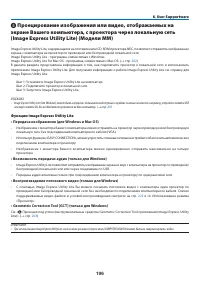
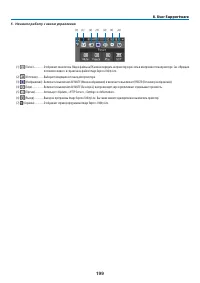
196 8. User Supportware ❺ Проецирование изображения или видео, отображаемых на экране Вашего компьютера, с проектора через локальную сеть (Image Express Utility Lite) (Модели MM) Image Express Utility Lite, содержащаяся на поставленном CD-ROM проектора NEC, позволяет отправлять изображение экрана с ...
стр. 212 - Шаг 2: Подключите проектор к локальной сети.; ) и «9 Управление проектором с помощью браузера HTTP» (; Шаг 3: Запустите Image Express Utility Lite.; Отобразится окно выбора цели.
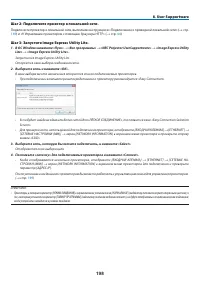
198 8. User Supportware Шаг 2: Подключите проектор к локальной сети. Подключите проектор к локальной сети, выполнив инструкции в «Подключение к проводной локальной сети» ( → стр. 169 ) и «9 Управление проектором с помощью браузера HTTP» ( → стр. 44 ) Шаг 3: Запустите Image Express Utility Lite. 1. В...
стр. 214 - Просмотр файла «Помощь» к приложению Image Express Utility Lite
200 8. User Supportware СОВЕТ: Просмотр файла «Помощь» к приложению Image Express Utility Lite • Чтобы воспользоваться Справкой во время работы приложения Image Express Utility Lite, следует выполнить следующее действие. Нажмите на пиктограмму [?] (Справка) в окне панели управления. После этого раск...
стр. 216 - Шаг 2: Подключите проектор к локальной сети; Управление проектором с помощью браузера HTTP» (; Шаг 3: Запустите Image Express Utility Lite для Mac OS; «END USER LICENSE AGREEMENT».
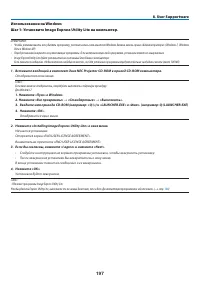
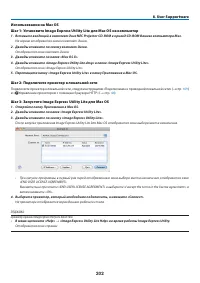
202 8. User Supportware Использование на Mac OSШаг 1: Установите Image Express Utility Lite для Mac OS на компьютер 1. Вставьте входящий в комплект диск NEC Projector CD-ROM в привод CD-ROM Вашего компьютера Mac. На экране отобразится значок компакт-диска. 2. Дважды кликните по значку компакт-диска....
стр. 217 - Возможности инструментальных средств GCT; четырех вершин картинки с соответствующей вершиной экрана.
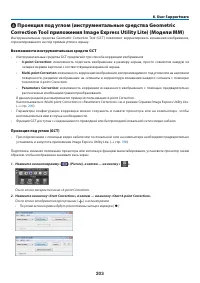
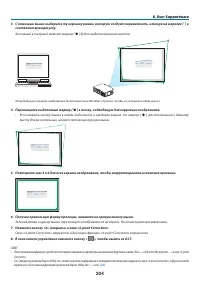
203 8. User Supportware ❻ Проекция под углом (инструментальные средства Geometric Correction Tool приложения Image Express Utility Lite) (Модели MM) Инструментальные средства Geometric Correction Tool (GCT ) позволяют корректировать искажения изображения, спроектированного не под прямым углом к экра...
стр. 219 - Проецирование изображений с проектора по локальной сети; Функции Image Express Utility 2.0; проводной или беспроводной локальной сети.; сжатия NEC; Использование функции «Easy Connection»*
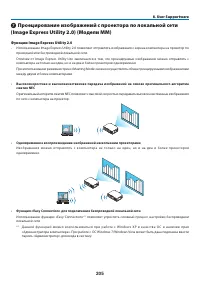
205 8. User Supportware ❼ Проецирование изображений с проектора по локальной сети (Image Express Utility 2.0) (Модели MM) Функции Image Express Utility 2.0 • Использование Image Express Utility 2.0 позволяет отправлять изображения с экрана компьютера на проектор по проводной или беспроводной локальн...
стр. 220 - Подключение проектора к локальной сети.
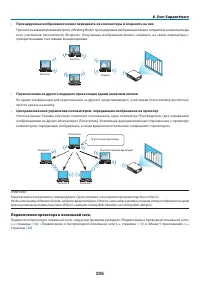
206 8. User Supportware • Проецируемые изображения можно передавать на компьютеры и сохранять на них. При использовании режима встречи «Meeting Mode» проецируемые изображения можно отправлять на компьютеры всех участников (посетителей) «Встречи». Полученные изображения можно сохранить на своем компь...
стр. 221 - • Подключение к проектору
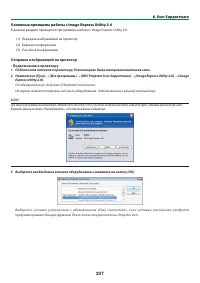
207 8. User Supportware Основные принципы работы с Image Express Utility 2.0 В данном разделе приводятся три примера работы с Image Express Utility 2.0. (1) Передача изображений на проектор(2) Ведение конференции(3) Участие в конференции Отправка изображений на проектор • Подключение к проектору 1 П...
стр. 222 - Поставьте отметку (; • Передача изображений
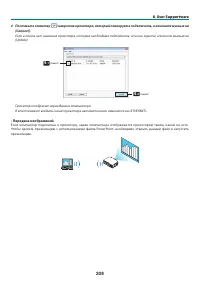
208 8. User Supportware 4 Поставьте отметку ( ) напротив проектора, который планируете подключить, и кликните мышью на [Connect]. Если в списке нет названия проектора, которые необходимо подключить, или оно скрыто, кликните мышью на [Update]. 4 -1 4 -2 Нажмите Нажмите Проектор отобразит экран Вашего...
стр. 223 - • Остановка или возобновление передачи изображений; • Окончание передачи изображений; Кликните мышью по пиктограмме проектора (
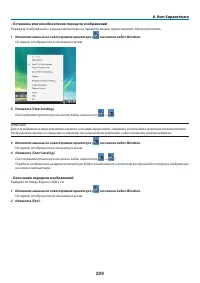
209 8. User Supportware • Остановка или возобновление передачи изображений Передачу изображения с экрана компьютера на проектор можно приостановить или возобновить. 1 Кликните мышью по пиктограмме проектора ( ) на панели задач Windows. На экране отобразится всплывающее меню. 2 Нажмите [Stop Sending]...
стр. 224 - Ведение конференций; • Ведение конференций; • Демонстрация файла участникам конференции.
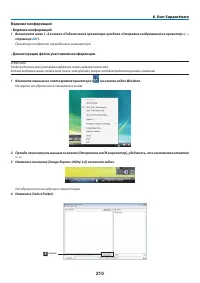
210 8. User Supportware Ведение конференций • Ведение конференций 1 Выполните шаги 1–4 в этапе «Подключение проектора» раздела «Отправка изображений на проектор» ( → страница 207 ). Проектор отобразит экран Вашего компьютера. • Демонстрация файла участникам конференции. ПРИМЕЧАНИЕ:Чтобы представить ...
стр. 225 - • Окончание конференции; Участие в конференции; • Участие в конференциях
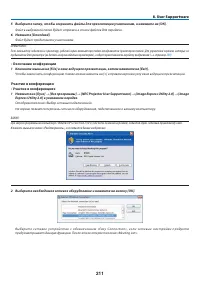
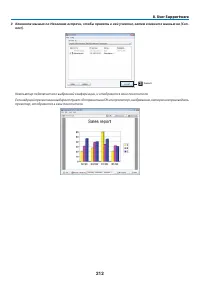
211 8. User Supportware 5 Выберите папку, чтобы сохранить файлы для презентации участникам, и нажмите на [OK]. Файл в выбранной папке будет отражен в списке файлов для передачи. 6 Нажмите [Download]. Файл будет представлен участникам. ПРИМЕЧАНИЕ:Если компьютер подключен к проектору, рабочий экран ко...
стр. 227 - • Сохранение полученных изображений; На экране отобразится панель памяток.; Изображение в окне посетителя будет сохранено.
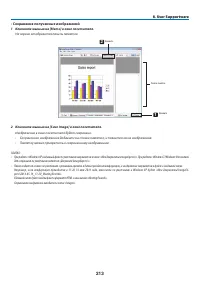
213 8. User Supportware • Сохранение полученных изображений 1 Кликните мышью на [Memo] в окне посетителя. На экране отобразится панель памяток. 2 1 Нажмите Панель памяток Нажмите 2 Кликните мышью на [Save Image] в окне посетителя. Изображение в окне посетителя будет сохранено. • Сохраненное изображе...
стр. 228 - • Загрузка файла для демонстрации; Откроется окно «File Transfer».; Окно «File Transfer» закроется.
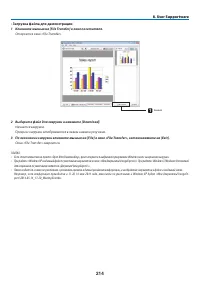
214 8. User Supportware • Загрузка файла для демонстрации 1 Кликните мышью на [File Transfer] в окне посетителя. Откроется окно «File Transfer». 1 Нажмите 2 Выберите файл для загрузки и нажмите [Download]. Начнется загрузка. Прогресс загрузки отображается в левом нижнем углу окна. 3 По окончании заг...
стр. 229 - • Изменение ведущего презентации; Из участника вы превратитесь в ведущего презентации.; • Выход из конференции; Выйдите из конференции и Image Express Utility 2.0.
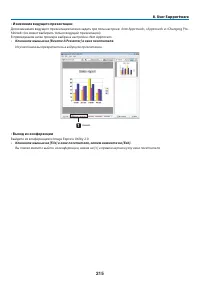
215 8. User Supportware • Изменение ведущего презентации Для изменения ведущего презентации можно задать три типа настроек: «Not Approved», «Approved» и «Changing Pro-hibited» (их может выбирать только ведущий презентации).В приведенном ниже примере выбрана настройка «Not Approved». • Кликните мышью...
стр. 230 - Функции Desktop Control Utility 1.0; использования Desktop Control Utility 1.0.
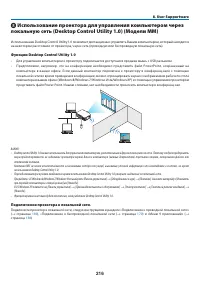
216 8. User Supportware ❽ Использование проектора для управления компьютером через локальную сеть (Desktop Control Utility 1.0) (Модели MM) Использование Desktop Control Utility 1.0 позволяет дистанционно управлять Вашим компьютером, который находится на некотором расстоянии от проектора, через сеть...
стр. 231 - Использование проектора для управления экраном компьютера
217 8. User Supportware Использование проектора для управления экраном компьютера ВАЖНО:• При работе с Windows 8/Windows 7/Windows Vista перед использованием Desktop Control Utility 1.0 следует отключить контроль учетной записи пользователя. В ОС Windows Vista функция «Контроль учетной записи пользо...
стр. 232 - • Работа на компьютере; Отобразится окно «Startup password settings».
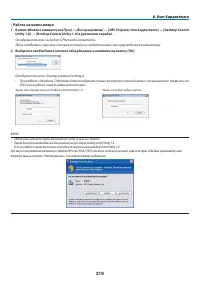
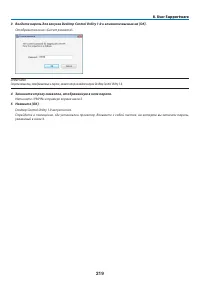
218 8. User Supportware • Работа на компьютере 1 В меню Windows нажмите на [Пуск] → [Все программы] → [NEC Projector User Supportware] → [Desktop Control Utility 1.0] → [Desktop Control Utility 1.0] в указанном порядке. Отобразится окно «Selection Of Network Connections». Здесь отображен перечень се...
стр. 234 - • Эксплуатация проектора (подключение компьютера); Подключите к проектору доступную в продаже мышь с USB разъемом.; Включите проектор.
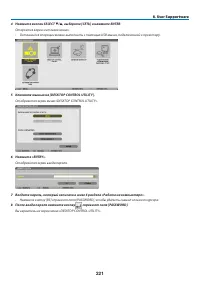
220 8. User Supportware • Эксплуатация проектора (подключение компьютера) 1 Подключите к проектору доступную в продаже мышь с USB разъемом. USB 2 Включите проектор. Заранее задайте настройки для подключения проектора по локальной сети. 3 Нажмите кнопку «8/Ethernet» на пульте дистанционного управлени...
стр. 236 - Отобразится экран «COMPUTER LIST».
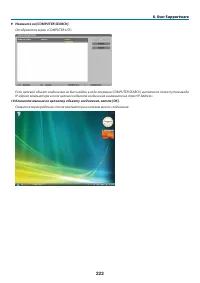
222 8. User Supportware 9 Нажмите на [COMPUTER SEARCH]. Отобразится экран «COMPUTER LIST». Если целевой объект соединения не был найден в ходе операции COMPUTER SEARCH, выполните поиск путем ввода IP-адреса компьютера в поле целевого объекта соединения и нажмите на «Input IP Address». 10 Кликните мы...
стр. 237 - • Эксплуатация проектора (управление экраном рабочего стола); ��������������������������������������������������������Разрывает соединение с компьютером�; • Эксплуатация проектора (отключение соединений); Нажмите кнопку EXIT, пока отображается экран рабочего стола.
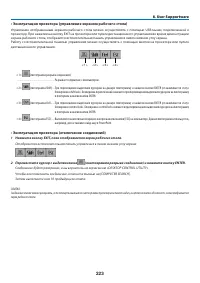
223 8. User Supportware • Эксплуатация проектора (управление экраном рабочего стола) Управление отображенным экраном рабочего стола можно осуществлять с помощью USB-мыши, подключенной к проектору. При нажатии на кнопку EXIT на проекторе или пульте дистанционного управления во время демонстрации экра...
стр. 238 - • Управление проектором (выход из Desktop Control Utility 1.0); Кликните мышью по пиктограмме [
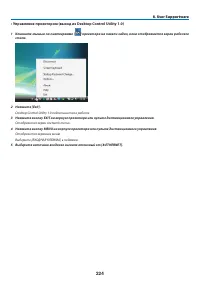
224 8. User Supportware • Управление проектором (выход из Desktop Control Utility 1.0) 1 Кликните мышью по пиктограмме [ ] проектора на панели задач, пока отображается экран рабочего стола. 2 Нажмите [Exit]. Desktop Control Utility 1.0 подготовится к работе. 3 Нажмите кнопку EXIT на корпусе проектор...
стр. 239 - Использование режима «Просмотр»; Возможности режима ПРОСМОТР; Поддерживаемые графические форматы; Требования к воспроизведению:
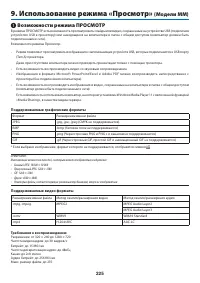
225 9. Использование режима «Просмотр» (Модели MM) ❶ Возможности режима ПРОСМОТР В режиме ПРОСМОТР есть возможность просматривать слайды или видео, сохраненные на устройстве USB (подключив устройство USB к проектору) или находящиеся на компьютере в папке с общим доступом (компьютер должен быть подкл...
стр. 240 - Поддерживаемые файлы в формате PDF; формы и примечания – не будут отображаться.; Поддерживаемые файлы в формате PowerPoint
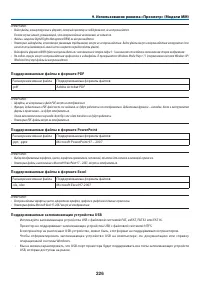
226 9. Использование режима «Просмотр» (Модели MM) ПРИМЕЧАНИЕ:• Видео файлы, конвертируемые в формат, который проектор не поддерживает, не воспроизводятся. В этом случае символ, указывающий, что воспроизведение невозможно, не появится.• Файлы с защитой Digital Rights Management(DRM) не воспроизводят...
стр. 241 - Информация относительно папки с общим доступом и медиа-сервера; - Коррекция трапецеидального искажения с помощью кнопок
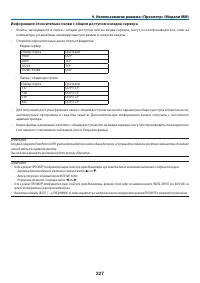
227 9. Использование режима «Просмотр» (Модели MM) Информация относительно папки с общим доступом и медиа-сервера • Файлы, находящиеся в папке с общим доступом или на медиа-сервере, могут не воспроизводиться, если на компьютере установлены антивирусные программы и средства защиты. • Откройте перечис...
стр. 242 - Подготовка материалов для презентации; • Информацию о поддерживаемых форматах файлов см. на стр.; • Использование команды печати; Нажмите кнопку «Редактировать» в закладке «Настройки Adobe
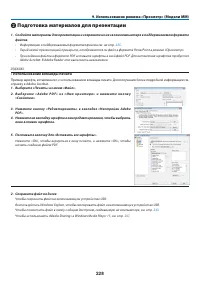
228 9. Использование режима «Просмотр» (Модели MM) ❷ Подготовка материалов для презентации 1. Создайте материалы для презентации и сохраните их на своем компьютере в поддерживаемом формате файлов. • Информацию о поддерживаемых форматах файлов см. на стр. 225 . • Перед самой презентацией проверьте, о...
стр. 243 - Показ изображений с запоминающего устройства USB; Начало работы режима «Просмотр»; Вставьте запоминающее устройство USB в порт USB
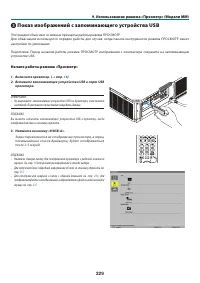
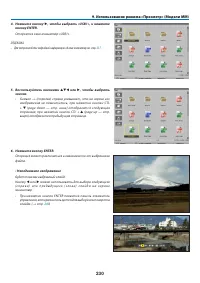
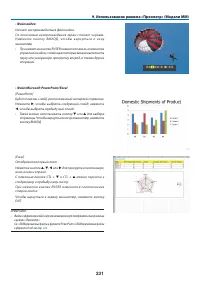
229 9. Использование режима «Просмотр» (Модели MM) ❸ Показ изображений с запоминающего устройства USB Этот раздел объясняет основные принципы работы режима ПРОСМОТР.Для объяснения используется порядок работы для случая, когда панель инструментов режима ПРОСМОТР имеет настройки по умолчанию. Подготов...
стр. 246 - • Файл Adobe PDF
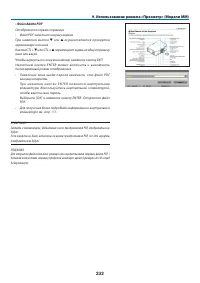
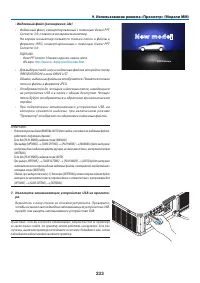
232 9. Использование режима «Просмотр» (Модели MM) • Файл Adobe PDF Отобразится первая страница. • Файл PDF заполнит ширину экрана. При нажатии кнопки ▼ или ▲ осуществляется прокрутка экрана вверх или вниз. Кнопка CTL + ▼ или CTL + ▲ перемещает экран на одну страницу вниз или вверх. Чтобы вернуться ...
стр. 248 - Выход из режима ПРОСМОТР; Нажмите на кнопку «INPUT» на пульте дистанционного
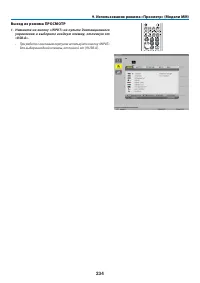
234 9. Использование режима «Просмотр» (Модели MM) Выход из режима ПРОСМОТР 1. Нажмите на кнопку «INPUT» на пульте дистанционного управления и выберите входную клемму, отличную от «USB-A». • При работе с основным корпусом используйте кнопку «INPUT» для выбора входной клеммы, отличной от [9:USB-A].
стр. 249 - Отображает список устройств, подсоединенных к проектору.; Операции меню; • Воспользуйтесь кнопкой; Операция для окна со списком устройств; , чтобы переместить курсор на список устройств.
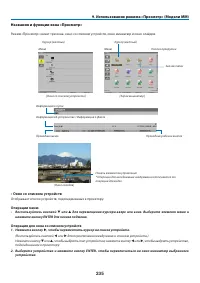
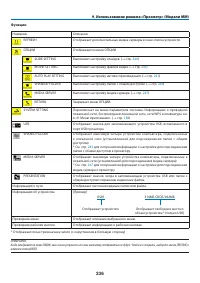
235 9. Использование режима «Просмотр» (Модели MM) Названия и функции окна «Просмотр» Режим «Просмотр» имеет три окна: окно со списком устройств, окно миниатюр и окно слайдов. • Окно со списком устройств Отображает список устройств, подсоединенных к проектору. Операции меню • Воспользуйтесь кнопкой ...
стр. 251 - • Окно миниатюр; Операция меню; Операция для окна миниатюр
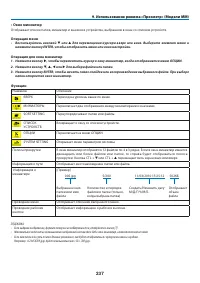
237 9. Использование режима «Просмотр» (Модели MM) • Окно миниатюр Отображает список папок, миниатюр и значков в устройстве, выбранном в окне со списком устройств. Операция меню • Воспользуйтесь кнопкой ▼ или ▲ для перемещения курсора вверх или вниз. Выберите элемент меню и нажмите кнопку ENTER, что...
стр. 252 - Работа панели элементов управления
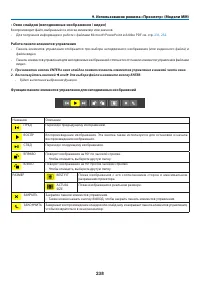
238 9. Использование режима «Просмотр» (Модели MM) • Окно слайдов (неподвижные изображения / видео) Воспроизводит файл, выбранный из списка миниатюр или значков.• Для получения информации о работе с файлами Microsoft PowerPoint и Adobe PDF см. стр. 231 , 232 . Работа панели элементов управления • Па...
стр. 253 - Функции панели элементов управления для видео
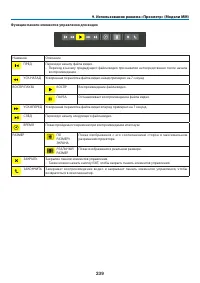
239 9. Использование режима «Просмотр» (Модели MM) Функции панели элементов управления для видео Название Описание ПРЕД Переход к началу файла видео.• Переход к началу предыдущего файла видео при нажатии непосредственно после начала воспроизведения. УСК-НАЗАД Ускоренная перемотка файла видео назад п...
стр. 255 - при поиске оно обнаруживалось первым.
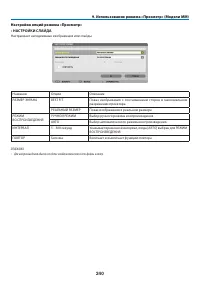
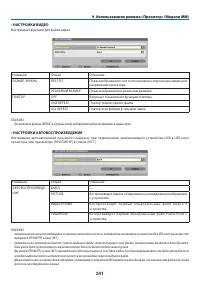
241 9. Использование режима «Просмотр» (Модели MM) • НАСТРОЙКИ ВИДЕО Настраивает функции для файла видео. Название Опции Описание РАЗМЕР ЭКРАНА BEST FIT Показ изображения с его соотношением сторон в максимальном разрешении проектора. РЕАЛЬНЫЙ РАЗМЕР Показ изображения в реальном размере. ПОВТОР OFF В...
стр. 256 - • СОРТИРОВКА
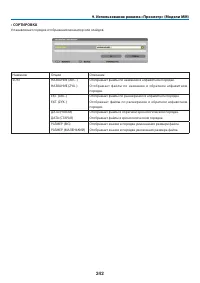
242 9. Использование режима «Просмотр» (Модели MM) • СОРТИРОВКА Устанавливает порядок отображения миниатюр или слайдов. Название Опции Описание SORT НАЗВАНИЕ (ABC..) Отображает файлы по названию в алфавитном порядке. НАЗВАНИЕ (ZYX..) О тображ ает файлы по названию в обратном а лфавитном порядке. EXT...
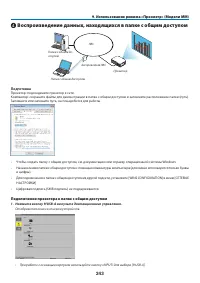
стр. 257 - Воспроизведение данных, находящихся в папке с общим доступом; Подготовка; Подключение проектора к папке с общим доступом; Отобразится окно со списком устройств.
243 9. Использование режима «Просмотр» (Модели MM) ❹ Воспроизведение данных, находящихся в папке с общим доступом ЛВС Папка с общим доступом Беспроводная ЛВС Проектор Папка с общим до-ступом Подготовка Проектор: подсоедините проектор к сети.Компьютер: сохраните файлы для демонстрации в папке с общим...
стр. 260 - Отключение проектора от папки с общим доступом
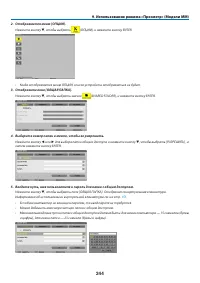
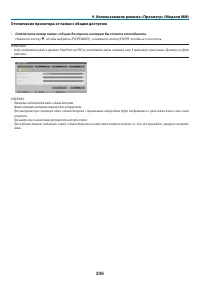
246 9. Использование режима «Просмотр» (Модели MM) Отключение проектора от папки с общим доступом • Отключите номер папки с общим доступом, которую Вы хотите отсоединить Нажмите кнопку ▼ , чтобы выбрать [РАЗРЕШИТЬ], и нажмите кнопку ENTER, чтобы ее очистить. ПРИМЕЧАНИЕ:• Когда отображается файл в фо...
стр. 261 - Отображение данных при использовании медиа сервера; Включение функции «Media Sharing» для Windows Media Player 11; Откроется диалоговое окно «Media Sharing».
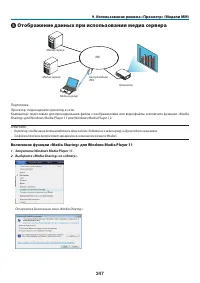
247 9. Использование режима «Просмотр» (Модели MM) ❺ Отображение данных при использовании медиа сервера ЛВС Медиа сервер Медиа сервер Беспроводная ЛВС Медиа сервер Проектор ПодготовкаПроектор: подсоедините проектор к сети.Компьютер: подготовьте для проецирования файлы с изображениями или видеофайлы ...
стр. 263 - Настройка функции «Media Sharing» для Windows Media Player 12; Появится окно «Разрешить всем медиа-устройствам».
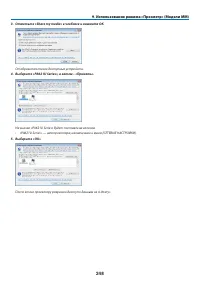
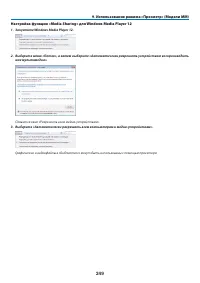
249 9. Использование режима «Просмотр» (Модели MM) Настройка функции «Media Sharing» для Windows Media Player 12 1. Запустите Windows Media Player 12. 2. Выберите меню «Поток», а затем выберите «Автоматически разрешать устройствам воспроизводить мое мультимедиа». Появится окно «Разрешить всем медиа-...
стр. 264 - Подключение проектора к медиа серверу; server» на экране миниатюр.
250 9. Использование режима «Просмотр» (Модели MM) Подключение проектора к медиа серверу Нажмите кнопку 9/USB-A на пульте дистанционного управления.VIEWER начнет работу. • При работе с основным корпусом используйте кнопку «INPUT» для выбора [9:USB-A].• После этого начнется поиск в сети компьютера с ...
стр. 265 - Отсоединение проектора от медиа-сервера
251 9. Использование режима «Просмотр» (Модели MM) Отсоединение проектора от медиа-сервера 1. Выведите на экран меню OPTIONS. Нажмите кнопку ▼ для выбора иконки [OPTIONS] нажмите кнопку ENTER. 2. Отобразите окно настройки MEDIA SERVER. Нажмите кнопку ▼ для выбора иконки MEDIA SERVER и нажмите кнопку...
стр. 266 - Ограничения отображаемых файлов; Некоторые ограничения для файлов PowerPoint; по величине или ширине, вызывая искажения разметки слайда.; Некоторые ограничения для файлов Excel; по размеру или ширине, что может вызвать искажение макета; Некоторые ограничения для PDF файлов
252 9. Использование режима «Просмотр» (Модели MM) ❻ Ограничения отображаемых файлов Режим «Просмотр» позволяет отобразить файл PowerPoint или файл PDF в упрощенном виде.Все же, вследствие упрощения отображения, фактическое отображение может отличаться от воспроизводимого с помощью прикладной програ...
стр. 267 - Расстояние до проекции и размер экрана; Типы объективов и проекционное расстояние
253 10. Приложение ❶ Расстояние до проекции и размер экрана На данном проекторе можно использовать шесть отдельных байонетных объективов. Просмотрите информацию на данной странице и используйте объектив, подходящий для среды установки (для размера экрана и расстояния до проекции). Инструкции по уста...
стр. 269 - Диапазон проецирования для различных объективов
255 10. Приложение Диапазон проецирования для различных объективов 40-150" 30-500" 40-500" 60-500" 60-500" 60-500" NP12ZL NP14ZL NP11FL NP30ZL NP13ZL NP15ZL WUXGA тип: 0,7–2,6 мWXGA тип: 0,7–2,6 мXGA тип: 0,6–2,5 м WUXGA тип: 1,0–11,3 мWXGA тип: 1,0–11,3 мXGA тип: 1,0–10,9 м ...
стр. 271 - Диапазон сдвига объектива; Проецирование со стола/фронтальное; Проецирование с потолка/фронтальное
257 10. Приложение Диапазон сдвига объектива Данный проектор оснащен функцией сдвига объектива для настройки позиции проецируемого изображения при помощи регуляторов сдвига объектива. Объектив можно сдвинуть в приведенном ниже диапазоне. ПРИМЕЧАНИЕ: • При использовании объектива NP11FL функцию сдвиг...
стр. 272 - Таблица сдвига объектива; Согласно таблице размеров экрана (
258 10. Приложение Таблица сдвига объектива Подходящий тип Номер чертежа Объектив NP30ZL NP12ZL NP13ZL NP14ZL NP15ZL WUXGA тип ① 50% V 50% V 50% V 50% V 50% V ② 10% V 10% V 10% V 10% V 10% V ③ 20% H* 30% H 30% H 30% H 30% H ④ 20% H* 30% H 30% H 30% H 30% H WXGA тип ① 50% V 60% V 60% V 60% V 60% V ② ...
стр. 273 - Перечень совместимых входных сигналов; Аналоговый компьютерный сигнал
259 10. Приложение ❷ Перечень совместимых входных сигналов Аналоговый компьютерный сигнал Сигнал Разрешение ( точки ) Соотношение сторон Частота обновления ( Гц ) VGA 640 × 480 4 : 3 60/72/75/85/iMac SVGA 800 × 600 4 : 3 56/60/72/75/85/iMac XGA 1024 × 768 * 1 4 : 3 60/70/75/85/iMac XGA+ 1152 × 864 4...
стр. 276 - Технические характеристики
262 10. Приложение ❸ Технические характеристики [Модели HDBaseT] Model name (Название модели) PA622U/PA522U/PA672W/PA572W/PA722X/PA622X Метод Проекционный метод трех основных цветов жидкокристаллического затвора Технические характеристики основных деталей Жидкокристалли-ческая панель Размер PA722X/P...
стр. 280 - Габаритные размеры корпуса
266 10. Приложение 250 (9,8) 162 (6,4) 359 (14,1) 368 (14,5) 78,5 (3,1) 142 (5,6) 200 (7,9) 499 (19,6) ❹ Габаритные размеры корпуса Центр объектива Центр объектива Отверстия для установки под по-толком Единица измерения: мм (дюйм)
стр. 281 - Установка крышки кабеля (продается отдельно); кабеля, в результате чего проектор может упасть или нанести вред.; Совместите два круглых выступа на левой и правой сто-; Демонтаж; Выкручивайте винты крышки кабеля против часовой
267 10. Приложение ❺ Установка крышки кабеля (продается отдельно) Продающаяся отдельно крышка кабеля (NP04CV) поможет спрятать кабели для поддержания чистоты. ВНИМАНИЕ • После установки крышки кабеля обязательно закрепите ее входящими в комплект винтами. Иначе крышка кабеля может упасть, повредиться...
стр. 282 - Подключение и уровень сигнала каждого вывода; Разъем DisplayPort IN; No вывода
268 10. Приложение ❻ Схема расположения выводов и имена сигналов основных разъемов COMPUTER IN/ Компонентный входной разъем (15-штыревой миниатюрный разъём типа D) Подключение и уровень сигнала каждого вывода 5 1 4 2 3 10 11 12 13 14 15 6 9 7 8 Уровень сигнала Видеосигнал: 0,7 Vp-p (аналоговый)Сигна...
стр. 283 - Протокол связи
269 10. Приложение T-порт Ethernet/HDBase (RJ-45) 1 2 3 4 5 6 7 8 № вывода Сигнал 1 TxD+/HDBT0+ 2 TxD−/HDBT0− 3 RxD+/HDBT1+ 4 Отсоединение/HDBT2+ 5 Отсоединение/HDBT2− 6 RxD−/HDBT1− 7 Отсоединение/HDBT3+ 8 Отсоединение/HDBT3− * HDBaseT порт не поддерживается на моделях MM. Порт USB-A (Тип А) 1 3 2 4...
стр. 284 - Поиск и устранение неисправностей; Показания индикаторов
270 10. Приложение ❼ Поиск и устранение неисправностей Этот раздел поможет решить проблемы, которые могут возникать при подготовке к работе и в процессе эксплуатации проектора. Показания индикаторов Индикатор Power (Питание) Индикация Состояние проектора Порядок действий Выкл. Питание выключено. – М...
стр. 285 - Если сработала защита от перегрева
271 10. Приложение Индикатор Lamp (Лампа) Индикация Состояние проектора Порядок действий Выкл. Лампа выключена. – Мигает Зеленый Подготовка к повторному включению лампы после воз-никновения ошибки освеще-ния Немного подождите. Красный Отсрочка замены лампы Срок службы лампы закончился, и теперь она ...
стр. 286 - Типичные неисправности и способы их устранения
272 10. Приложение Типичные неисправности и способы их устранения ( → «Индикатор Power/Status/Lamp» на стр. 270 .) Неисправность Проверьте следующее Проектор не включается или не выключается • Проверьте, подключен ли силовой кабель и нажата ли кнопка включения питания на корпусе проектора или пульте...
стр. 288 - Если изображение отсутствует или отображается неправильно.; или перейдите к следующему шагу)
274 10. Приложение Если изображение отсутствует или отображается неправильно. • Питание подается на проектор и ПК. Убедитесь, что проектор и ноутбук подключаются друг к другу, когда проектор находится в режиме ожидания, а питание ноутбука выключено. В большинстве случаев сигнал, выходящий из ноутбук...
стр. 289 - Коды управления ПК и кабельные соединения; Коды управления ПК
275 10. Приложение ❽ Коды управления ПК и кабельные соединения Коды управления ПК Параметры функциональных кодов ПИТАНИЕ ВКЛЮЧЕНО 02Н 00Н 00Н 00Н 00Н 02Н ПИТАНИЕ ОТКЛЮЧЕНО 02H 01H 00H 00H 00H 03H ВЫБОР ВХОДНОГО РАЗЪЕМА HDMI1 02H 03H 00H 00H 02H 01H A1H A9H ВЫБОР ВХОДНОГО РАЗЪЕМА HDMI2 02H 03H 00H 00...
стр. 290 - Контрольный перечень для устранения неисправностей; Частота случаев; всегда; Питание; Прочее
276 10. Приложение ❾ Контрольный перечень для устранения неисправностей Перед тем как обратиться к местному продавцу данной продукции или сервисному персоналу, сверьтесь с данным перечнем, а также обратитесь к разделу «Поиск и устранение неисправностей» руководства пользователя, чтобы убедиться, что...
стр. 291 - В отведенном ниже месте подробно опишите возникшую проблему.; Стандартный кабель производства NEC или другого изготовителя?
277 10. Приложение В отведенном ниже месте подробно опишите возникшую проблему. Информация о способе применения и условиях, в которых используется проектор Проектор ПК Проигрыватель Blu-ray Проектор Номер модели:Серийный номер:Дата покупки:Время эксплуатации лампы (в часах):Эко Режим: □ ВЫКЛ� □ ВКЛ�...
стр. 292 - ЗАРЕГИСТРИРУЙТЕ ВАШ ПРОЕКТОР! (для жителей Соединенных; , щелкните на центр поддержки/регистрация продукта и отправьте
278 10. Приложение ❿ ЗАРЕГИСТРИРУЙТЕ ВАШ ПРОЕКТОР! (для жителей Соединенных Штатов, Канады и Мексики) Пожалуйста, найдите время, чтобы зарегистрировать Ваш новый проектор. Это приведет к активации ограниченной гарантии на детали, работу и сервисную программу InstaCare.Посетите наш веб-сайт по адресу...