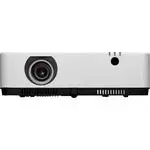
стр. 2 - ПРИМЕЧАНИЯ
Ver. 1 3/21 • AccuBlend, NaViSet, MultiPresenter и Virtual Remote являются торговыми марками или зарегистрированными торго- выми марками Sharp NEC Display Solutions, Ltd. в Японии, США и других странах. • Apple и Mac являются товарными знаками компании Apple Inc., зарегистрированными в США и других ...
стр. 3 - Важная информация; Предостережения относительно безопасности; Меры предосторожности; ВНУТРЕННИЕ КОМПОНЕНТЫ НАХОДЯТСЯ ПОД ВЫСОКИМ НАПРЯЖЕНИЕМ.; Утилизация использованного изделия; соответствующем способе утилизации.
i Важная информация Предостережения относительно безопасности Меры предосторожности Перед эксплуатацией проектора NEC внимательно ознакомьтесь с этим руководством и храните его в доступном месте для будущих справок. ВНИМАНИЕ Для отключения от сети электропитания обязательно выньте штепсель из розетк...
стр. 4 - ii; Важные меры безопасности; ВНИМАНИЕ
Важная информация ii Важные меры безопасности Эти инструкции по технике безопасности предназначены для обеспечения длительного срока службы проектора и предотвращения поражения электрическим током. Пожалуйста, внимательно прочитайте их о помните обо всех предостережениях. Установка • Не устанавливай...
стр. 5 - iii; Размещение проектора в горизонтальном положении; Соблюдайте осторожность, когда поднимаете проектор.
Важная информация iii Размещение проектора в горизонтальном положении Угол наклона проектора не должен превышать 10 градусов. Его нужно устанавливать исключительно на столе или на потолке, поскольку в противном случае срок службы лампы существенно снизится. 10° Меры пожарной и электрической безопасн...
стр. 6 - iv
Важная информация iv • Не ставьте перед вентиляционным отверстием объектива каких-либо объектов, легко поддающихся воздействию тепла. Такие действия могут привести к расплавлению предмета, а также к ожогам рук теплом, излучаемым из вентиляци- онного отверстия. • Не допускайте попадания воды на проек...
стр. 7 - Характеристики лампы; Информация о режиме работы на большой высоте
Важная информация v Замена лампы • Используйте специальную лампу для безопасности и длительной работы.• Чтобы заменить лампу, следуйте инструкциям, приведенным на стр. 86 . Характеристики лампы В этом проекторе в качестве источника света используется разрядная лампа специального назначения. Со време...
стр. 9 - vii; Оглавление
vii Оглавление Важная информация ................................................................................ i 1. Введение ............................................................................................... 1 ❶ Комплектация ..............................................................
стр. 10 - viii
Оглавление viii HDMI1 и HDMI2................................................................................................................................................................ 28ВИДЕО .........................................................................................................
стр. 11 - ix
Оглавление ix 6. Управление сетью .............................................................................. 57 ❶ Операция управления сетью .................................................................................................................................................. 57 ❷ Вход...
стр. 12 - Комплектация; торговому представителю.
1 Проектор 1. Введение ❶ Комплектация Убедитесь, что в комплект входит все перечисленное ниже. Если какие-либо элементы отсутствуют, обратитесь к торговому представителю. Пожалуйста, сохраните оригинальную коробку и упаковочные материалы на случай, если Вам понадобится перевоз- ить проектор. Силовой...
стр. 13 - Ознакомление с проектором; Об этом руководстве пользователя
2 1. Введение ❷ Ознакомление с проектором В этой главе приводится ознакомительная информация о проекторе, а также содержится описание его функций и элементов управления. • Простая настройка компьютерной системы Проектор оснащен системой мультисканирования для обеспечения оперативного соответствия мн...
стр. 14 - Название деталей проектора
3 1. Введение ❸ Название деталей проектора Передний/верхний Элементы управления ( → стр. 5 ) Дистанционный датчик ( → стр. 8 ) Вентиляционное (выходное) отверстие Отсюда выходит нагретый воздух. Индикаторы ( → стр. 5 ) Рычаг масштабирования ( → стр. 15 ) Крышка объектива Для защиты объектива. Обязат...
стр. 15 - Задний
4 1. Введение Задний * Этот слот безопасности поддерживает систему безопасности MicroSaver ® . Вход переменного тока Вставьте в электрическую розетку штепсельную вилку на другом конце кабеля питания. ( → стр. 10 ) В качестве меры защиты от кражи и предотвращения падения закрепите прилагаемый ремешок...
стр. 16 - Важнейшие функции; Кнопки громкости
5 1. Введение Важнейшие функции 7 9 11 10 2 3 4 6 8 1 5 1. Кнопка (POWER) (ПИТАНИЕ) ( → стр. 11 , 18 ) 2. Индикатор POWER ( → стр. 10 , 11 , 18 , 90 ) 3. Индикатор STATUS (СТАТУС) ( → стр. 90 ) 4. Индикатор LAMP (ЛАМПА) ( → стр. 90 ) 5. Кнопка ECO (ЭКО) ( → стр. 21 ) 6. Кнопка INPUT (ВВОД) ( → стр. ...
стр. 17 - Функции панели разъемов; COMPUTER IN/Компонентный входной разъем; приведены типичные коды управления с ПК.; Задний датчик дистанционного управления
6 1. Введение Функции панели разъемов 1. COMPUTER IN/Компонентный входной разъем (Mini D-Sub 15 Pin) ( → стр. 10 , 71 , 75 ) 2. Мини-гнездо COMPUTER AUDIO IN (стереофоническое мини-гнездо) ( → стр. 71 , 75 ) 3. Входной разъем HDMI 1 (тип A) ( → стр. 71 , 72 , 76 ) 4. Входной разъем HDMI 2 (тип A) ( ...
стр. 18 - Название элементов пульта дистанционного управления; Инфракрасный передатчик
7 1. Введение ❹ Название элементов пульта дистанционного управления 6 1 15 17 313233 21 222729 30 26 25 24 23 28 34 20 19 12 11 3 4 7 2 9 5 8 14 18 1013 16 1. Инфракрасный передатчик ( → стр. 8 ) 2. ( ) Кнопка POWER ON ( → стр. 11 ) 3. ( ) Кнопка POWER STANDBY ( → стр. 18 ) 4. Кнопка SOURCE (ИСТ.) (...
стр. 19 - Установка элемента питания; • Обращайтесь с пультом дистанционного управления бережно.
8 1. Введение Установка элемента питания 1. Нажмите на крышку, закрыва- ющую элементы питания, и сдвиньте ее. 2. Установите новые батареи (AAA). При установке элемен- тов питания соблюдайте их полярность (+/–). 3. Установите крышку над от- секом для элементов питания и задвиньте ее до щелчка. Не и с...
стр. 20 - Порядок проецирования изображения; - Автоматическая оптимизация сигнала компьютера (
9 В этом разделе описано, как включить проектор и спроецировать изображение на экран. ❶ Порядок проецирования изображения Шаг 1 • Подключение компьютера/Подсоединение силового кабеля ( → стр. 10 ) Шаг 2 • Включение проектора ( → стр. 11 ) Шаг 3 • Выбор источника ( → стр. 12 ) Шаг 4 • Настройка разме...
стр. 21 - Подключение компьютера/Подсоединение силового кабеля; Подсоедините прилагаемый силовой кабель к проектору.; время нормальной работы проектора.
10 2. Проецирование изображения (основные операции) ❷ Подключение компьютера/Подсоединение силового кабеля 1. Подключите компьютер к проектору. В данном разделе описывается основное подключение к компьютеру. Для получения информации о других подклю- чениях см. «6. Установка и соединения» на стр. 71 ...
стр. 22 - Включение проектора; кнопку POWER ON на пульте дистанционного управле-
11 2. Проецирование изображения (основные операции) ❸ Включение проектора 1. Снимите крышку объектива. Нажмите на оба конца крышки объектива и, удерживая их, потяните крышку на себя. 2. Нажмите кнопку (POWER) на корпусе проектора или кнопку POWER ON на пульте дистанционного управле- ния. Индикатор P...
стр. 23 - Выбор источника; Выбор компьютера или источника видеосигнала
12 2. Проецирование изображения (основные операции) ❹ Выбор источника Выбор компьютера или источника видеосигнала ПРИМЕЧАНИЕ: Включите компьютер или источник видеосигнала, подключенный к проектору. Автоматическое обнаружение сигнала Нажмите кнопку INPUT (ВВОД) один раз. Проектор произведет поиск до-...
стр. 24 - Регулировка размера и положения изображения; рования или колесико «Фокус».
13 2. Проецирование изображения (основные операции) ❺ Регулировка размера и положения изображения Чтобы настроить размер и положение картинки, используйте ножку для регулирования наклона, функцию масштаби- рования или колесико «Фокус». В этом разделе чертежи и кабели не указаны для большей ясности. ...
стр. 25 - Настройте ножку для регулирования наклона; Поднимите и удерживайте настраиваемый рычаг ножки для регу-
14 2. Проецирование изображения (основные операции) Настройте ножку для регулирования наклона 1. Поднимите передний край проектора. ВНИМАНИЕ: Не прикасайтесь к вытяжному отверстию во время настройки ножки регулировки наклона, поскольку оно может быть горячим во время работы проектора и после его вык...
стр. 26 - Используйте колечко FOCUS для получения наилучшего фокуса.
15 2. Проецирование изображения (основные операции) Увеличение Используйте рычаг ZOOM для настройки размера изображения на экране. Фокусировка Используйте колечко FOCUS для получения наилучшего фокуса. Рычаг масштабирования Колесико Фокус
стр. 27 - Коррекция трапецеидальных искажений [ТРАПЕЦИЯ]; для регулировки трапецеидальных искажений.; Угловая коррекция
16 2. Проецирование изображения (основные операции) ❻ Коррекция трапецеидальных искажений [ТРАПЕЦИЯ] Вы можете настроить трапецеидальное искажение изображения в проекторе с помощью регулировки трапеции по вертикали. Для ручной регулировки трапецеидального искажения проецируемого изображения выполнит...
стр. 28 - Автоматическая оптимизация сигнала компьютера; Настройка изображения с помощью автоматической настройки; Автоматическая оптимизация изображения компьютера. (КОМПЬЮТЕР); Увеличение или уменьшение громкости; Уровень звука из динамика или аудио выхода может быть
17 2. Проецирование изображения (основные операции) ❼ Автоматическая оптимизация сигнала компьютера Настройка изображения с помощью автоматической настройки Автоматическая оптимизация изображения компьютера. (КОМПЬЮТЕР) Для выполнения автоматической оптимизации компьютерного изобра- жения нажмите кн...
стр. 29 - Выключение проектора; Чтобы выключить проектор:; Сначала нажмите на кнопку; но нажмите кнопку
18 2. Проецирование изображения (основные операции) ❾ Выключение проектора Чтобы выключить проектор: 1. Сначала нажмите на кнопку (POWER) на корпусе про- ектора или кнопку STANDBY на пульте дистанционного управления. Отобразится подтверждающее сообщение. СЕАНС « СОКРАЩЕНИЕ ВЫБРОСОВ УГЛЕРОДА » [g-CO2...
стр. 30 - При перемещении проектора
19 2. Проецирование изображения (основные операции) ❿ При перемещении проектора Подготовка: Убедитесь, что питание проектора выключено. 1. Установите крышку объектива. 2. Отсоедините силовой кабель. 3. Отсоедините другие кабели. • Извлеките USB-накопитель, если он вставлен в проектор. ( → стр. 22 , ...
стр. 31 - Отключение изображения и звука; режения, яркость лампы может не вернуться к исходному уровню.; Фиксация изображения; нажатие возобновит движение.; Увеличение изображения; Увеличение картинки возможно до четырехкратного размера.
20 ❶ Отключение изображения и звука Нажмите кнопку AV-MUTE, чтобы отключить изображение и звук на короткое время. Повторное нажатие вернет изображение и звук.Энергосберегающая функция проектора будет работать еще 10 секунд после вы- ключения изображения.В результате уменьшится мощность лампы. ПРИМЕЧ...
стр. 33 - Использование VIEWER; Функция просмотра памяти; Содержимое, проецируемое функцией просмотра памяти; Максимальное разрешение:; Экран просмотра памяти на дисплее; ) Для переключения на нужные элементы используйте кнопку; Воспроизвести изображение; • Полноэкранный режим просмотра; Воспроизвести слайд; производиться автоматически.
22 4. Использование VIEWER Функция просмотра памяти Когда в проектор вставлен USB-накопитель, функция памяти просмотра может проецировать видео и изображения, хранящиеся на USB-накопителе. Содержимое, проецируемое функцией просмотра памяти Функция просмотра памяти поддерживает следующие файлы изобра...
стр. 34 - Использование функции «ПРОСМОТР»; Прекращение работы функции просмотра памяти
23 4. Использование функции «ПРОСМОТР» Прекращение работы функции просмотра памяти Для режима слайд-шоу в меню USB-A установлена специальная настройка: все изображения в одной папке могут вос- производиться автоматически. 1) Нажмите кнопку , чтобы выбрать и отобразить в левом углу экрана. 2) Нажм...
стр. 35 - Использование экранного меню; Обзор элементов меню; фаза», чтобы настроить параметры в соответствии с форматом VGA.
24 5. Использование экранного меню ❶ Обзор элементов меню ... Изображение Автонастройка компьютера Точная подстройка 0 0 0 0 По горизонтали По вертикали Соотношение сторон Нормальное Вперед Вверху слева Синий Ориентация Позиция меню Фон Система Гор . Фаза 1. Экранное меню• Выберите «Автонастройка ко...
стр. 36 - Список элементов меню
25 5. Использование экранного меню ❷ Список элементов меню Некоторые элементы меню могут быть недоступны в зависимости от источника входного сигнала. * Звездочка (*) указывает на то, что настройка по умолчанию зависит от сигнала. Главное меню Подменю Настройка Примечания Изображение Автонастройка ко...
стр. 39 - КОМПЬЮТЕР; Выбор компьютера, подключенного к входу COMPUTER.; ВИДЕО
28 5. Использование экранного меню ❸ Описания и функции меню [ВХОД] Компьютер HDMI 1 HDMI 2 Видео USB-A LAN КОМПЬЮТЕР Выбор компьютера, подключенного к входу COMPUTER. ПРИМЕЧАНИЕ: если входной сигнал компонента подключен к порту COMPUTER IN, выберите [КОМПЬЮТЕР]. HDMI1 и HDMI2 Выбор оборудования, со...
стр. 40 - для выбора меню «Изображение», затем нажмите кнопку или
29 5. Использование экранного меню ❹ Описания и функции меню [Меню «Изображение»]. [Автонастройка компьютера] ... Изображение Автонастройка компьютера Точная подстройка 0 0 0 0 По горизонтали По вертикали Соотношение сторон Нормальное Вперед Вверху слева Синий Ориентация Позиция меню Фон Система Гор...
стр. 41 - для настройки положения по вертикали.
30 5. Использование экранного меню [По вертикали] (Только для входного сигнала ПК) При условии, что относительное положение как проектора, так и экрана настроено правильно, вы можете перемещать изображение по вертикали, если положение проецируемого изображения на экране отклоняется. 1) Нажмите кнопк...
стр. 43 - Выберите эту функцию, чтобы настроить цвет фона.
32 5. Использование экранного меню [Фон] Выберите эту функцию, чтобы настроить цвет фона. Нажмите кнопку <MENU> на пульте дистанционного управления или на верхней панели управления для отображения экранного меню. Нажмите кнопку ▲ ▼ для выбора меню «Изображение», затем нажмите кнопку <ENTER&...
стр. 44 - Выберите компьютерную систему вручную.
33 5. Использование экранного меню Выберите компьютерную систему вручную. 1. Нажмите кнопку MENU на пульте дистанционного управления и экранном меню. Нажмите кнопку , чтобы выбрать значок «Вход», нажмите кнопку ▲ ▼ или ENTER, после чего откроется меню Вход. 2. Нажмите кнопку ▲ ▼ для выбора формата с...
стр. 45 - Описания и функции меню [Настройка цвета]; Прямое действие
34 5. Использование экранного меню ❺ Описания и функции меню [Настройка цвета] Выберите настройку цвета, чтобы установить режим изображения и настроить качество проецируемого изображения. [Режим изображения] Прямое действие Нажмите кнопку PICTURE на пульте дистанционного управления, чтобы выбрать ну...
стр. 47 - для выбора нужного элемента.; Включение режима питания, когда шнур питания подключен к розетке.
36 5. Использование экранного меню 6 Описания и функции меню [Настройка] В проекторе есть функция настройки, которую можно выбрать, как описано ниже. Работа с меню Нажмите кнопку <MENU> на пульте дистанционного управления или на верхней панели управления для отображения экранного меню. Нажмите...
стр. 48 - для настройки уровней.; для выбора нужного меню.
37 5. Использование экранного меню [Режим ожидания] Переводит энергопотребление в режим ожидания независимо от того, работает ли проектор по сети. 1) Нажмите кнопку ▲ ▼ для выбора меню [Режим ожидания]. 2) Нажмите кнопку <ENTER>. 3) Нажмите кнопку ▲ ▼ для настройки уровней. Нормальный ...........
стр. 49 - для переключения в нужное меню.; Выбор времени охлаждения после выключения проектора.
38 5. Использование экранного меню [Режим ЭКО] Изменение яркости лампы в соответствии с окружающей средой и направлением работы проектора. 1) Нажмите кнопку ▲ ▼ для выбора меню [Режим ЭКО]. 2) Нажмите кнопку <ENTER>. 3) Нажмите кнопку ▲ ▼ для переключения в нужное меню. Нормальная ........ нор...
стр. 50 - для переключения канала с входным сигналом с субтитрами.
39 5. Использование экранного меню [Субтитры] Субтитры используются для отображения звука программы или другой информации на экране. Выберите эту функцию для переключения канала с входным сигналом с субтитрами. 1) Нажмите кнопку ▲ ▼ для выбора меню [Субтитры]. 2) Нажмите кнопку <ENTER>. 3) Наж...
стр. 52 - Выберите эту функцию, чтобы настроить звук.; включите настройку изображения или звука.
41 5. Использование экранного меню [Звук] Выберите эту функцию, чтобы настроить звук. 1) Нажмите кнопку ▲ ▼ для выбора меню [Звук]. 2) Нажмите кнопку <ENTER>. 3) Нажмите кнопку ▲ ▼ для переключения в нужное меню. ... Настройки Режим ожидания Возвышение Режим ЭКО Вентилятор Субтитры Блокировка ...
стр. 53 - Авто; Звук; подключаться к аудиосигналу отдельно.; Настройка эквалайзера HDMI
42 5. Использование экранного меню Изображение Авто Автоматически устанавливает уровень сигнала. [64-940] Если к разъему настройки HDMI подключено внешнее устройство (например, проигрыватель дисков blu-ray). [0-1023] Ес л и в ы ход в н е ш н е го ус тр о й с тв а ( н а п р и м е р , ко м п ь юте р а...
стр. 54 - Работа с меню; для выбора меню «Дополнительно», затем нажмите кнопку или
43 5. Использование экранного меню ❸ Описания и функции меню [Дополнительно] В проекторе есть дополнительные функции, которые можно выбрать, как описано ниже. Работа с меню Нажмите кнопку <MENU> на пульте дистанционного управления или на верхней панели управления для отображения экранного меню...
стр. 55 - Трапеция
44 5. Использование экранного меню [Автонастройка] Выберите эту функцию, чтобы запомнить или сбросить трапецию или некоторые связанные с ней настройки после отключения питания переменного тока. Нажмите кнопку <MENU> на пульте дистанционного управления или на верхней панели управления для отобр...
стр. 57 - Коррекция кривизны
46 5. Использование экранного меню Коррекция кривизны Выберите эту функцию для коррекции проецируемого изображения с неровной линейностью или деформацией вер- тикального и горизонтального изгиба. Нажмите кнопку ▲ ▼ ▶ ▶ для регулировки опций. Элемент Операция Регулировка Корр. кривизны, усил. X/Y Наж...
стр. 59 - Настройка изображения сетки
48 5. Использование экранного меню ПРИМЕЧАНИЕ: • Если после настройки значений трапеции гор./верт. пользователь отрегулирует угловую коррекцию, то значения трапеции по горизонтали и вертикали будут сброшены. Если после настройки значений угловой коррекции пользователь отрегулирует трапецию гор./верт...
стр. 60 - ) Для переключения на нужный элемент используйте кнопку
49 5. Использование экранного меню ... Дополнительно Язык Автонастройка Трапеция Безопасность Упр . питанием Фильтр Тестовое изображение Сетевые настройки Идентификатор управления Заводские настройки Лампа сброс счетчика Дополнительно Безопасность Выкл . Защита PIN- кодом Изменить PIN- код [Упр. пит...
стр. 62 - Шаги по эксплуатации
51 5. Использование экранного меню Дополнительно Тестовое изображение 1/2 Выкл . Шкала серого 1 Шкала серого 2 Шкала серого 3 Шкала серого 4 Цветная полоса Kpa сный Зеленый Синий Сетка Дополнительно Тестовое изображение 2/2 Белый Черный Растровый серый [Сетевые настройки] Функция: эта функция предна...
стр. 63 - Отобразится экран ИДЕНТИФИКАТОР УПРАВЛЕНИЯ.; удерживая кнопку ID SET на пульте дистанционного управления.
52 5. Использование экранного меню [Идентификатор управления] 1. Включите проектор.2. Нажмите кнопку ID SET на пульте дистанционного управления. Отобразится экран ИДЕНТИФИКАТОР УПРАВЛЕНИЯ. Номер идентификатора управления 5 Идентификатор управления (Неактивный) Номер идентификатора управления 5 Идент...
стр. 64 - чезнет значок замены лампы.
53 5. Использование экранного меню [Заводские настройки] Эта функция сбрасывает все ваши настройки до заводских значений по умолчанию. 1) Нажмите кнопку , чтобы выбрать меню [Заводские настройки]. 2) Нажмите кнопку <ENTER или >. 3) Нажмите кнопку , чтобы выбрать «Да», затем нажмите кнопку &...
стр. 67 - жения экранного меню. Нажмите кнопку
56 5. Использование экранного меню ❾ Описания и функции меню [Информация] Выберите функцию «Информация», чтобы определить проецируемый сигнал изображения и рабочее состояние проектора. Нажмите кнопку <HELP> на пульте дистанционного управления или кнопку <MENU> на панели управления для от...
стр. 68 - Операция управления сетью; Подготовка; Войдите в меню сетевых настроек
57 6. Управление сетью ❶ Операция управления сетью Функция: эта функция предназначена для дистанционного управления компьютером в одной и той же локальной сети. Подготовка 1. Необходимое оборудование: проектор, компьютер, сетевой кабель 2. Подключение: подключите проектор к маршрутизатору или коммут...
стр. 69 - Вход через веб-браузер; Подключение компьютера
58 6. Управление сетью ❷ Вход через веб-браузер Подключение компьютера 1) Запустите веб-браузер компьютера. 2) Введите IP-адрес проектора, установленный в поле ввода URL веб-браузера. 3) Введите пароль в поле [Пароль] и нажмите [Вход]. «*» Заводской настройкой по умолчанию является имя пользователя:...
стр. 73 - Установка и подключение; Настройка экрана и проектора; установите примерно на расстоянии 3,0 м от передней части.
62 7. Установка и подключение ❶ Настройка экрана и проектора Используйте эту информацию для получения общей идеи вида размера экрана при установке в определенное поло- жение, какой размер экрана понадобится и какое расстояние потребуется для проецирования изображений нужного размера. Диапазон рассто...
стр. 74 - установите примерно на расстоянии 2,7 м от передней части.
63 7. Установка и подключение Диапазон расстояния проецирования, в котором возможна фокусировка, составляет от 0,8 м (для модели с экраном 30 дюймов) до 13,8 м (для модели с экраном 300 дюймов). Установите в пределах данного диапазона. [ME453X] 0 1 2 3 4 5 6 7 8 9 10 11 12 13 14 15 12 13 14 15 0 1 2...
стр. 76 - установите примерно на расстоянии 3,2 м от передней части.
65 7. Установка и подключение Диапазон расстояния проецирования, в котором возможна фокусировка, составляет от 1,0 м (для модели с экраном 30 дюймов) до 11,6 м (для модели с экраном 300 дюймов). Установите в пределах данного диапазона. [MC393W] 0 1 2 3 4 5 6 7 8 9 10 11 12 13 14 15 12 13 14 15 -1 1 ...
стр. 78 - установите примерно на расстоянии 2,6 м от передней части.
67 7. Установка и подключение Диапазон расстояния проецирования, в котором возможна фокусировка, составляет от 0,8 м (для модели с экраном 30 дюймов) до 12,9 м (для модели с экраном 300 дюймов). Установите в пределах данного диапазона. [ME403U] 0 1 2 3 4 5 6 7 8 9 10 11 12 13 14 15 12 13 14 15 0 1 2...
стр. 81 - ратитесь к дилеру NEC.
70 7. Установка и подключение ПРЕДУПРЕЖДЕНИЕ • Устанавливать проектор на потолке должен квалифицированный персонал. За дополнительной информацией об- ратитесь к дилеру NEC. • Не пытайтесь установить проектор самостоятельно. • Всегда устанавливайте проектор для работы на твердой и ровной поверхности....
стр. 82 - Выполнение подключений
71 7. Установка и подключение ❷ Выполнение подключений Подключение компьютера Для подключения к компьютеру можно использовать компьютерные кабели и HDMI. Соединительный кабель не включен в комплект проектора. Подготовьте подходящий кабель для соединения. ПРИМЕЧАНИЕ: Сигналы, которые поддерживает фун...
стр. 83 - Активация внешнего экрана компьютера; Предупреждения при использовании сигнала DVI
72 7. Установка и подключение ПРИМЕЧАНИЕ: Данный проектор несовместим с выходами декодированного видеосигнала коммутатора NEC ISS-6020. ПРИМЕЧАНИЕ: Изображение может отображаться неправильно, если источник видео будет воспроизводиться через доступный на рынке преобразователь развертки. Причина обусл...
стр. 84 - емого компьютерного аналогового изображения.
73 7. Установка и подключение Подключение внешнего монитора К проектору можно подключить отдельный внешний монитор для параллельного просмотра на мониторе проециру- емого компьютерного аналогового изображения. ПРИМЕЧАНИЕ:• Разъем AUDIO OUT не поддерживает разъем для наушников.• Когда подключено звук...
стр. 88 - Подключение устройства беспроводной локальной сети USB; не сможете использовать беспроводную локальную сеть.
77 7. Установка и подключение Подключение к проводной локальной сети Проектор обычно оснащен стандартным LAN-портом (RJ-45), который обеспечивает подключение LAN с помощью LAN-кабеля. Чтобы использовать подключение LAN, необходимо установить LAN в меню проектора. ( → стр. 51 ) Пример подключения LAN...
стр. 89 - Нажмите кнопку POWER, чтобы выключить проектор и
78 7. Установка и подключение 1. Нажмите кнопку POWER, чтобы выключить проектор и установить его в режим ожидания, а затем отсоедините силовой кабель. 2. Медленно вставьте устройство беспроводной локальной связи USB в порт USB. Снимите крышку с устройства беспроводной локальной сети USB, затем встав...
стр. 90 - Подключите к проектору компьютер по проводной локальной сети. (
79 7. Установка и подключение 1. Подключите к проектору компьютер по проводной локальной сети. ( → стр. 57 ) 2. Используйте браузер компьютера для отображения HTTP-сервера проектора. ( → стр. 61 ) 3. Используйте HTTP-сервер для настройки беспроводной сети. ( → стр. 57 ) ПРИМЕЧАНИЕ: • Для использован...
стр. 91 - Подключение к сети; Действия, которые необходимо выполнить, подключая
80 8. Подключение к сети 1 Действия, которые необходимо выполнить, подключая устройство к сети • Вы можете отправлять экранные изображения через проводную локальную/беспроводную локальную сеть с тер- минала, установленного с помощью нашего приложения MultiPresenter, на проектор и проецировать его на...
стр. 92 - Подключение к MultiPresenter; • Выполните СЕТЕВЫЕ НАСТРОЙКИ проектора. (; При подключении с помощью проводной сети; Отобразится начальный экран MultiPresenter.; При подключении с помощью беспроводной сети; Отображается стартовый экран MultiPresenter.
81 8. Подключение к сети 2 Подключение к MultiPresenter Подготовка: • При подключении устройства к проводной локальной сети подключите сетевой кабель к устройству. ( → стр. 77 ) • При подключении устройства к беспроводной локальной сети установите в устройство отдельно продаваемый (или прилагаемый) ...
стр. 93 - Техническое обслуживание; Чистка фильтров; ПРЕДУПРЕЖДЕНИЕ; может привести к пожару.; Нажмите кнопку, чтобы освободить блок фильтра и выньте; • Извлеките фильтр из крышки фильтра.; Удалите пыль из фильтра и крышки фильтра.
82 9. Техническое обслуживание В данном разделе описаны простые процедуры по техническому обслуживанию, которых следует придерживаться при чистке фильтров, объектива, корпуса, а также для замены лампы и фильтров. ❶ Чистка фильтров Губка воздушного фильтра не позволяет частицам пыли и грязи попасть в...
стр. 94 - Вложите блок фильтра обратно в корпус проектора.
83 9. Техническое обслуживание 4. Вставьте фильтр в крышку фильтра. 5. Вложите блок фильтра обратно в корпус проектора. Вставьте две защелки на верхней стороне блока фильтра в паз на корпусе и нажмите на кнопку, чтобы закрыть блок фильтра.• Надавите на блок фильтра до щелчка. 6. Сбросьте время испол...
стр. 95 - Очистка объектива; пластиковую поверхность объектива.; Чистка корпуса; Если он сильно загрязнен, используйте слабое чистящее средство.
84 9. Техническое обслуживание ❷ Очистка объектива • Перед чисткой отключите проектор.• Проектор оснащен пластиковым объективом. Используйте доступный на рынке очиститель для пластиковых объективов.• Не царапайте и не наносите какого-либо вреда поверхности объектива, так как пластиковый объектив оче...
стр. 96 - Замена лампы и фильтров; Сбросьте время наработки лампы и время наработки фильтров (; Замена лампы
85 9. Техническое обслуживание ❹ Замена лампы и фильтров Лампа вашего проектора — это расходный материал. Вы можете установить время использования лампы в пункте «Счетчик лампы» в меню «Информация». ( → стр. 56 ) Для замены лампы лучше обратиться к профессиональному специалисту. Обратитесь к дилеру ...
стр. 97 - Убедитесь, что корпус лампы достаточно остыл перед его удалением.
86 9. Техническое обслуживание 2. Снимите корпус лампы. (1) Отворачивайте три винта, крепящих корпус лампы, пока крестообразная отвертка не начнет свободно прокру- чиваться. • Эти три винта не извлекаются. • Один из винтов имеет блокировку для предотвращения поражения электрическим током. Не пытайте...
стр. 98 - На этом замена лампы заканчивается.
87 9. Техническое обслуживание На этом замена лампы заканчивается. Теперь приступайте к замене фильтров. 4. Поставьте крышку лампы на место. (1) Потяните крышку лампы назад до того момента, когда она, щелкнув, станет на место.(2) Затяните винт, чтобы закрепить крышку лампы. • Убедитесь, что винт хор...
стр. 99 - Нажмите кнопку, чтобы освободить блок фильтра и; • Почистите снаружи и внутри.; Вставьте новый фильтр в крышку фильтра.
88 9. Техническое обслуживание Чтобы заменить фильтры: ПРИМЕЧАНИЕ: • Перед заменой фильтров удалите пыль и грязь с корпуса проектора. • Проектор является точным прибором. Во время замены фильтров не допускайте попадания в проектор пыли и грязи.• Не мойте фильтры водой и мылом. Мыло и вода повредят д...
стр. 100 - На этом замена фильтра заканчивается.; Чтобы сбросить время наработки лампы и время наработки фильтров:
89 9. Техническое обслуживание 5. Вложите блок фильтра обратно в корпус проектора. Вставьте две защелки на верхней стороне блока фильтра в паз на корпусе и нажмите на кнопку, чтобы закрыть блок фильтра.• Надавите на блок фильтра до щелчка. На этом замена фильтра заканчивается. Приступите к сбросу сч...
стр. 101 - Поиск и устранение неисправностей; Функции индикаторов; Индикатор POWER; Сообщение индикатора (сообщение о состоянии)
90 10. Приложение ❶ Поиск и устранение неисправностей Этот раздел поможет решить проблемы, которые могут возникать при подготовке к работе и в процессе эксплуатации проектора. Функции индикаторов ① ② ③ ① Индикатор POWER Этот индикатор информирует о состоянии питания проектора. ② Индикатор STATUS Это...
стр. 102 - Сообщение индикатора (сообщение об ошибке)
91 10. Приложение Сообщение индикатора (сообщение об ошибке) POWER STATUS LAMP Состояние проектора Порядок действий Нажата кнопка, когда проектор находился в режиме блокировки панели управления. Кнопки проектора заблокированы. Чтобы работать с проектором, данную настройку необходимо отменить. ( → ст...
стр. 103 - Технические характеристики; Оптический; Электрические параметры
92 10. Приложение ❷ Технические характеристики В данном разделе содержится техническая информация о производительности проектора. Оптический Номер модели ME403U ME423W ME383W MC423W ME393W ME453X MC453X ЖК-панель 0,64 дюймовый ЖК-экран с линзовой антенной решеткой малого размера (Соотношение сторон ...
стр. 104 - Механические характеристики
93 10. Приложение Номер модели ME403U ME423W ME383W MC423W ME393W ME453X MC453X MC453X Порт USB 1 × тип A, 1 × тип B Цветопередача 10-битная обработка сигналов (1,07 миллиардов цветов) (ПРОСМОТР, LAN: 16,7 миллионов цветов) Совместимые сигналы* 5 Аналоговые: VGA/SVGA/XGA/WXGA/Quad-VGA/SXGA/SXGA+/WXG...
стр. 106 - Габаритные размеры корпуса
95 10. Приложение 345 (13,6) 284,5 (11,2) 261 (10,3) 113,5 (4,5) 104,6 (4,1) 95 (3,7) 54 (2,1) 175 (6,9) 154 (6,1) 5 (0,2) 195 (7,7) 126,2 (5,0) ❸ Габаритные размеры корпуса Единица измерения: мм (дюйм) [ME403U] 345 (13.6) 284.5 (11.2) 261 (10.3) 113.5 (4.5) 104.6 (4.1) 95 (3.7) 54 (2.1) 175 (6.9) 1...
стр. 108 - Предназначение штырьков входного разъема D-Sub COMPUTER
97 10. Приложение ❹ Предназначение штырьков входного разъема D-Sub COMPUTER 15-штырьковый мини-разъем D-Sub Уровень сигнала: Видео сигнал: 0,7 Vp-p (аналоговый) Сигнал синхронизации: уровень TTL 5 1 4 2 3 10 11 12 13 14 15 6 9 7 8 Номер контакта Сигнал RGB (аналоговый) Сигнал YCbCr 1 Красный Синхрон...
стр. 109 - Перечень совместимых входных сигналов
98 10. Приложение ❺ Перечень совместимых входных сигналов Нет Экранное меню Источник Технические характеристики RGB HDMI Видео Разрешение «Частота пикселиза- ции (МГц)» Частота строк (кГц) Частота кадров (Гц) 1 NTSC - - ○ NTSC - 15,734 59,940 NTSC-443 - - ○ NTSC 4.43 PAL-60 - - ○ PAL60 PAL-M - - ○ P...
стр. 110 - » показывает, что источник входного сигнала НЕ поддерживается.
99 10. Приложение Нет Экранное меню Источник Технические характеристики RGB HDMI Видео Разрешение «Частота пикселиза- ции (МГц)» Частота строк (кГц) Частота кадров (Гц) 40 1280x960,60 Гц ○ ○ - 1280x960 108,000 60,000 60,000 41 1280*960,75 Гц ○ ○ - 126,000 75,000 75,080 42 1280x1024,60 Гц ○ ○ - 1280x...
стр. 111 - Коды управления и кабельные соединения ПК; Коды управления ПК; Протокол связи
100 10. Приложение ❻ Коды управления и кабельные соединения ПК Коды управления ПК Данные кода функции ПИТАНИЕ ВКЛЮЧЕНО 02Н 00Н 00Н 00Н 00Н 02Н ПИТАНИЕ ОТКЛЮЧЕНО 02H 01H 00H 00H 00H 03H ВЫБОР ВХОДНОГО РАЗЪЕМА «COMPUTER» 02H 03H 00H 00H 02H 01H 01H 09H ВЫБОР ВХОДНОГО РАЗЪЕМА HDMI1 02H 03H 00H 00H 02H ...
стр. 113 - Контрольный перечень возможных неисправностей; решить Вашу проблему.; Частота возникновения; всегда; Питание; Прочее
102 10. Приложение 7 Контрольный перечень возможных неисправностей Перед тем, как обратиться к местному продавцу данной продукции или сервисному персоналу, сверьтесь с данным перечнем и убедитесь, что необходимость ремонта имеется также и на основании информации раздела «Поиск и устранение неисправн...
стр. 115 - ЗАРЕГИСТРИРУЙТЕ ВАШ ПРОЕКТОР! (для жителей Соединенных; гарантии на детали, работу и сервисную программу InstaCare.
104 10. Приложение 8 ЗАРЕГИСТРИРУЙТЕ ВАШ ПРОЕКТОР! (для жителей Соединенных Штатов, Канады и Мексики) Пожалуйста, найдите время, чтобы зарегистрировать Ваш новый проектор. Это приведет к активации ограниченной гарантии на детали, работу и сервисную программу InstaCare. Посетите наш веб-сайт по адрес...