стр. 2 - ПРЕДУПРЕЖДЕНИЕ
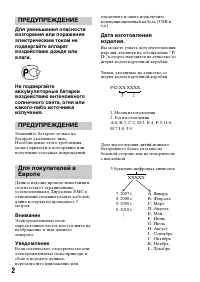
2 Для уменьшения опасности возгорания или поражения электрическим током не подвергайте аппарат воздействию дождя или влаги. Не подвергайте аккумуляторные батареи воздействию интенсивного солнечного света, огня или какого-либо источника излучения. Заменяйте батарею только на батарею указанного типа. ...
стр. 6 - Оглавление; Фотосъемка
6 Оглавление Сведения о пользовании фотоаппаратом ............. 5 Подготовка фотокамеры Проверка прилагаемых принадлежностей ......... 10Подготовка батарейного блока ............................11Установка объектива .............................................. 17Установка карты памяти ...............
стр. 9 - Прочее
9 Удаление изображений (Удалить) ..................... 116Просмотр изображений на экране телевизора ............................................................................... 119 Изменение настройки Настройка размера и качества изображения ..........................................................
стр. 10 - Подготовка фотокамеры; Число в скобках указывает количество.
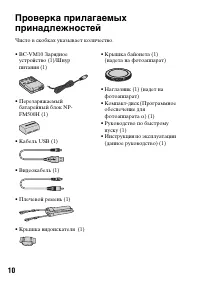
10 Подготовка фотокамеры Проверка прилагаемых принадлежностей Число в скобках указывает количество. • BC-VM10 Зарядное устройство (1)/Шнур питания (1) • Перезаряжаемый батарейный блок NP-FM500H (1) • Кабель USB (1) • Видеокабель (1) • Плечевой ремень (1) • Крышка видоискателя (1) • Крышка байонета (...
стр. 11 - ры; Подготовка батарейного блока; О времени зарядки; • Ниже приводится время, необходимое для зарядки полностью; Зарядка батарейного блока; Полная зарядка
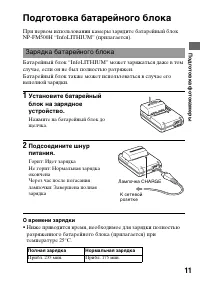
11 П о дготовка фо токам е ры Подготовка батарейного блока При первом использовании камеры зарядите батарейный блок NP-FM500H “InfoLITHIUM” (прилагается). Батарейный блок “InfoLITHIUM” может заряжаться даже в том случае, если он не был полностью разряжен.Батарейный блок также может использоваться в ...
стр. 13 - Примечание
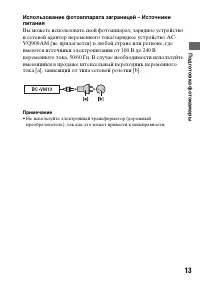
13 П о дготовка фо токам е ры Использование фотоаппарата заграницей – Источники питания Вы можете использовать свой фотоаппарат, зарядное устройство и сетевой адаптер переменного тока/зарядное устройство AC-VQ900AM (не прилагается) в любой стране или регионе, где имеются источники электропитания от ...
стр. 14 - Извлечение батарейного блока; Установка заряженного батарейного блока.
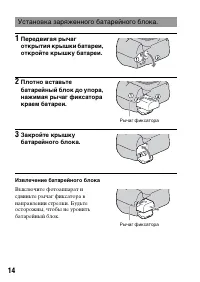
14 Извлечение батарейного блока Установка заряженного батарейного блока. 1 Передвигая рычаг открытия крышки батареи, откройте крышку батареи. 2 Плотно вставьте батарейный блок до упора, нажимая рычаг фиксатора краем батареи. Рычаг фиксатора 3 Закройте крышку батарейного блока. Выключите фотоаппарат ...
стр. 15 - Примечания
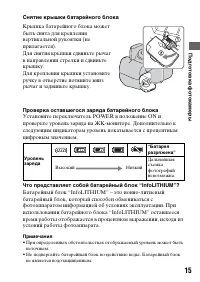
15 П о дготовка фо токам е ры Снятие крышки батарейного блока Проверка оставшегося заряда батарейного блока Установите переключатель POWER в положение ON и проверьте уровень заряда на ЖК-мониторе. Дополнительно к следующим индикаторам уровень показывается с процентным цифровым значением. Что предста...
стр. 16 - Имеющиеся батарейные блоки; • Характеристики батареи ухудшаются в условиях низких; Срок службы батарейного блока; • Срок службы батареи ограничен. Емкость батареи постепенно; Хранение батарейного блока
16 • Не оставляйте батарейный блок в чрезмерно нагретых местах, например, в салоне автомобиля, или под прямыми солнечными лучами. Имеющиеся батарейные блоки Используйте только батарейный блок NP-FM500H. Имейте в виду, что батарейные блоки NP-FM55H, NP-FM50 и NP-FM30 использовать нельзя. Эффективное ...
стр. 17 - Установка объектива; Бленда объектива
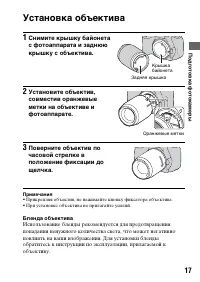
17 П о дготовка фо токам е ры Установка объектива Примечания • Прикрепляя объектив, не нажимайте кнопку фиксатора объектива.• При установке объектива не прилагайте усилий. Бленда объектива Использование бленды рекомендуется для предотвращения попадания ненужного количества света, что может негативно...
стр. 18 - • При смене объективов меняйте их; • Перед установкой крышки
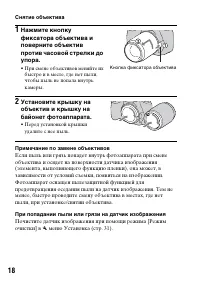
18 Снятие объектива Примечание по замене объективов Если пыль или грязь попадет внутрь фотоаппарата при смене объектива и осядет на поверхности датчика изображения (элемента, выполняющего функцию пленки), она может, в зависимости от условий съемки, появиться на изображении.Фотоаппарат оснащен пылеза...
стр. 19 - Установка карты памяти; • При использовании карты; Закройте крышку карты памяти.
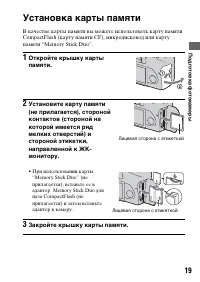
19 П о дготовка фо токам е ры Установка карты памяти В качестве карты памяти вы можете использовать карту памяти CompactFlash (карту памяти CF), микродисковод или карту памяти “Memory Stick Duo”. 1 Откройте крышку карты памяти. 2 Установите карту памяти (не прилагается), стороной контактов (стороной...
стр. 20 - Примечания по использованию карт памяти
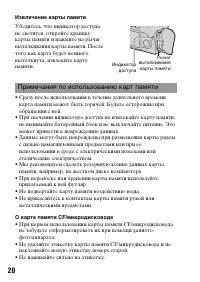
20 Извлечение карты памяти • Сразу после использования в течение длительного времени карта памяти может быть горячей. Будьте осторожны при обращении с ней. • При свечении индикатора доступа не извлекайте карту памяти, не вынимайте батарейный блок и не выключайте питание. Это может привести к поврежд...
стр. 21 - Примечания об использовании микродисковода; О карте “Memory Stick”; • Была подтверждена нормальная работа фотоаппарата с
21 П о дготовка фо токам е ры Примечания об использовании микродисковода Микродисковод – это компактный и легкий жесткий диск, совместимый с CompactFlash Type II.• Микродисковод - это компактный жесткий диск. Поскольку микродисковод представляет собой вращающийся диск, то он не обладает достаточной ...
стр. 23 - Подготовка камеры; Установка даты; • Для выключения камеры
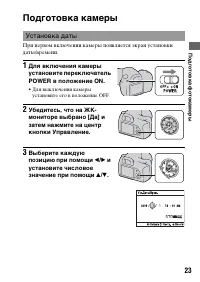
23 П о дготовка фо токам е ры Подготовка камеры При первом включении камеры появляется экран установки даты/времени. Установка даты 1 Для включения камеры установите переключатель POWER в положение ON. • Для выключения камеры установите его в положение OFF. 2 Убедитесь, что на ЖК-мониторе выбрано [Д...
стр. 24 - Для отмены действия установки даты/времени; , и затем измените ее
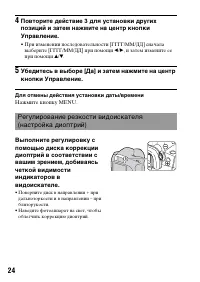
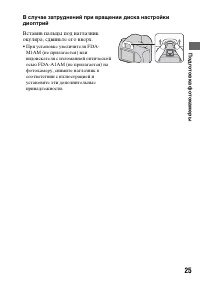
24 Для отмены действия установки даты/времени Нажмите кнопку MENU. 4 Повторите действие 3 для установки других позиций и затем нажмите на центр кнопки Управление. • При изменении последовательности [ГГГГ/ММ/ДД] сначала выберите [ГГГГ/ММ/ДД] при помощи b / B , и затем измените ее при помощи v / V . 5...
стр. 26 - Крепление плечевого ремня; Использование крышки видоискателя
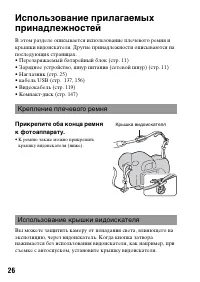
26 Использование прилагаемых принадлежностей В этом разделе описывается использование плечевого ремня и крышки видоискателя. Другие принадлежности описываются на последующих страницах.• Перезаряжаемый батарейный блок (стр. 11)• Зарядное устройство, шнур питания (сетевой шнур) (стр. 11)• Наглазник (с...
стр. 27 - • Вставив пальцы под наглазник
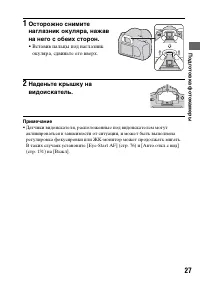
27 Под готовк а фо т о камеры Примечание • Датчики видоискателя, расположенные под видоискателем могут активироваться в зависимости от ситуации, и может быть выполнена регулировка фокусировки или ЖК-монитор может продолжать мигать. В таких случаях установите [Eye-Start AF] (стр. 76) и [Авто.откл.с в...
стр. 28 - оличество изображений, которые могут быть; Емкость
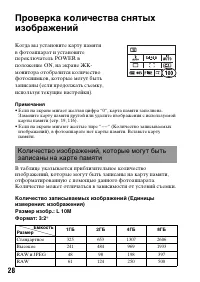
28 Проверка ко личества снятых изображений Примечания • Е сли на экране мигает желтая цифра “0”, карта памяти заполнена. Замените карту памяти другой или удалите изображения с используемой карты памяти (стр. 19, 116). • Если на экране мигают желтые тире “----” (Количество записываемых изображений), ...
стр. 29 - • Методика измерения основывается на стандарте CIPA.
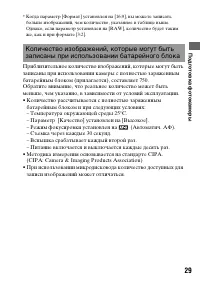
29 П о дготовка фо токам е ры * К огда параметр [Формат] установлен на [16:9], вы можете записать больше изображений, чем количество, указанное в таблице выше. Однако, если параметр установлен на [RAW], количество будет таким же, как и при формате [3:2]. Приблизительное количество изображений, котор...
стр. 30 - Чистка; • Во время чистки поверхности объектива удалите пыль с; Чистка объектива
30 Чистка Протрите поверхность экрана с помощью набора для чистки ЖК-монитора (не прилагается) для удаления отпечатков пальцев, пыли и т. д. • Во время чистки поверхности объектива удалите пыль с помощью пневмощетки. В случае сильного загрязнения, вытрите пыль мягкой тканью или салфеткой, слегка смо...
стр. 31 - • Не прикасайтесь к фотоаппарату, если на ваших руках; Чистка датчика изображения
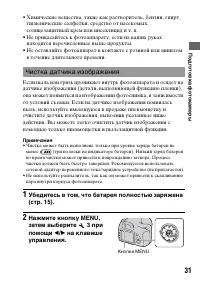
31 Под готовк а фо т о камеры • Химические вещества, такие как растворитель, бензин, спирт, гигиенические салфетки, средство от насекомых, солнцезащитный крем или инсектицид и т. п. • Не прикасайтесь к фотоаппарату, если на ваших руках находятся перечисленные выше продукты. • Не оставляйте фотоаппар...
стр. 32 - • Не прикасайтесь к датчику
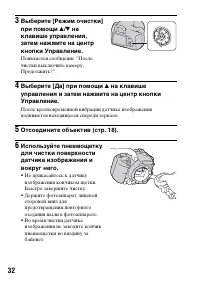
32 3 Выберите [Режим очистки] при помощи v / V на клавише управления, затем нажмите на центр кнопки Управление. Появляется сообщение “После чистки выключите камеру. Продолжить?”. 4 Выберите [Да] при помощи v на клавише управления и затем нажмите на центр кнопки Управление. После кратковременной вибр...
стр. 34 - Перед началом работы; Байонет; Лицевая сторона
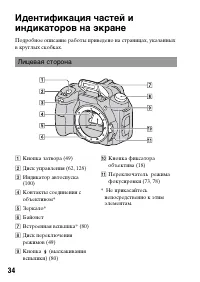
34 Перед началом работы Идентификация частей и индикаторов на экране Подробное описание работы приведено на страницах, указанных в круглых скобках. A Кнопка затвора (49) B Диск управления (62, 128) C Индикатор автоспуска (100) D Контакты соединения с объективом* E Зеркало* F Байонет G Встроенная всп...
стр. 35 - Кнопка; Задняя сторона
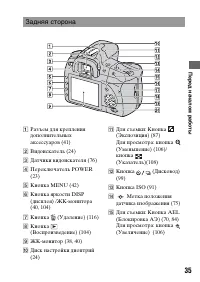
35 Пер е д началом раб о ты A Разъем для крепления дополнительных аксессуаров (41) B Видоискатель (24) C Датчики видоискателя (76) D Переключатель POWER (23) E Кнопка MENU (42) F Кнопка яркости DISP (дисплея) /ЖК-монитора (40, 104) G Кнопка (Удаление) (116) H Кнопка (Воспроизведение) (104) I ЖК-мони...
стр. 36 - Переключатель
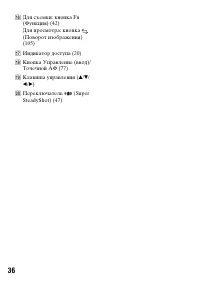
36 P Для съемки: кнопка Fn (Функция) (42)Для просмотра: кнопка (Поворот изображения) (105) Q Индикатор доступа (20) R Кнопка Управление (ввод)/Точечной АФ (77) S Клавиша управления ( v / V / b / B ) T Переключатель (Super SteadyShot) (47)
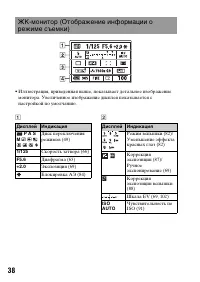
стр. 39 - Дисплей Индикация
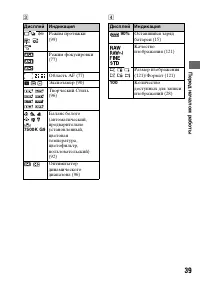
39 Пер ед н ачал о м р або т ы C D Дисплей Индикация Р ежим протяжки (99) Режим фокусировки (77) Область АF (77) Экспозамер (90) Творческий Стиль (96) 7500K G9 Баланс белого (автоматический, предварительно установленный, цветовая температура, цветофильтр, пользовательский) (92) Оптимизатор динамичес...
стр. 41 - Видоискатель
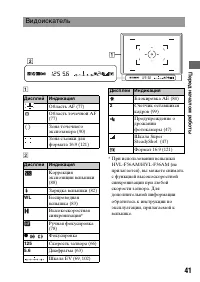
41 Пер ед н ачал о м р або т ы A B * При использовании вспышки HVL-F56AM/HVL-F36AM (не прилагается), вы можете снимать с функцией высокоскоростной синхронизации при любой скорости затвора. Для дополнительной информации обратитесь к инструкции по эксплуатации, прилагаемой к вспышке. Видоискатель Дисп...
стр. 42 - Выбор функции/настройки; Например: кнопка Fn; на клавишу
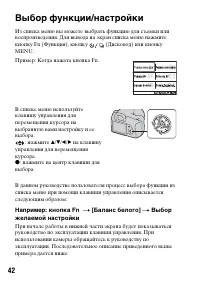
42 Выбор функции/настройки Из списка меню вы можете выбрать функцию для съемки или воспроизведения. Для вывода на экран списка меню нажмите кнопку Fn (Функция), кнопку (Дисковод) или кнопку MENU. В данном руководстве пользователя процесс выбора функции из списка меню при помощи клавиши управления оп...
стр. 43 - на; отрегулируйте значение [
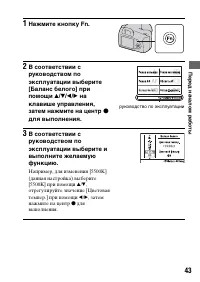
43 Пер е д началом раб о ты 1 Нажмите кнопку Fn. 2 В соответствии с руководством по эксплуатации выберите [Баланс белого] при помощи v / V / b / B на клавише управления, затем нажмите на центр z для выполнения. руководство по эксплуатации 3 В соответствии с руководством по эксплуатации выберите и вы...
стр. 44 - Список руководства по эксплуатации; Функции, выбираемые при помощи кнопки
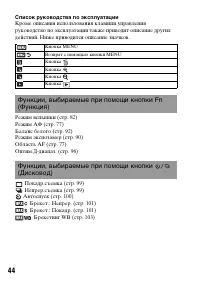
44 Список руководства по эксплуатации Кроме описания использования клавиши управления руководство по эксплуатации также приводит описание других действий. Ниже приводится описание значков. Режим вспышки (стр. 82)Режим АФ (стр. 77)Баланс белого (стр. 92)Режим экспозамер (стр. 90)Область AF (стр. 77)О...
стр. 45 - Функции, выбираемые при помощи кнопки MENU; Меню режима съемки
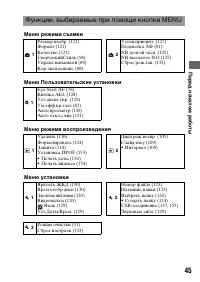
45 Пер е д началом раб о ты Функции, выбираемые при помощи кнопки MENU Меню режима съемки 1 Размер изобр. (121)Формат (121)Качество (121)ТворческийСтиль (96)Управл.вспышкой (89)Кор.эксп.вспыш. (88) 2 Устан.приорит. (127)Подсветка АФ (81)NR долгой эксп. (125)NR высокого ISO (125)Сброс реж.зап. (132) ...
стр. 46 - Наведение фотокамеры
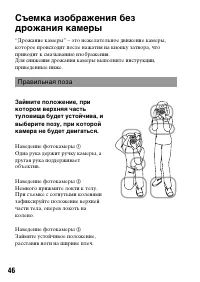
46 Фо тосъемка Съемка изображения без дрожания камеры “Дрожание камеры” – это нежелательное движение камеры, которое происходит после нажатия на кнопку затвора, что приводит к смазыванию изображения.Для снижения дрожания камеры выполните инструкции, приведенные ниже. Правильная поза Займите положени...
стр. 47 - Индикатор предупреждение о дрожании фотокамеры; Использование функции Super SteadyShot
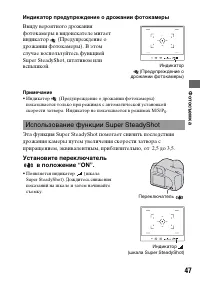
47 Ф о тосъемк а Индикатор предупреждение о дрожании фотокамеры Примечание • Индикатор (Предупреждение о дрожании фотокамеры) показывается только при режимах с автоматической установкой скорости затвора. Индикатор не показывается в режимах M/S/P S . Эта функция Super SteadyShot помогает снизить посл...
стр. 48 - Использование штатива
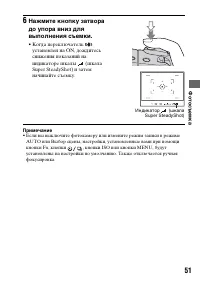
48 П римечание • Функция Super SteadyShot может работать неоптимально сразу после включения питания, сразу после помещения объекта в зону съемки, или при нажатии кнопки затвора сразу до упора без предварительного нажатия ее наполовину. Подождите, пока индикатор (шкала Super SteadyShot) сдвинется вни...
стр. 49 - при съемке в местах, где использование вспышки; или; • Если индикатор
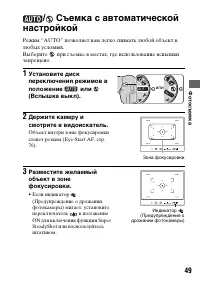
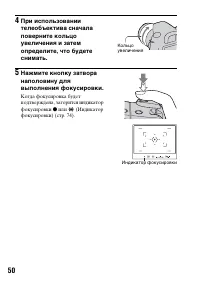
49 Ф о тосъемк а / Съемка с автоматической настройкой Режим “AUTO” позволяет вам легко снимать любой объект в любых условиях.Выберите при съемке в местах, где использование вспышки запрещено. 1 Установите диск переключения режимов в положение или (Вспышка выкл). 2 Держите камеру и смотрите в видоиск...
стр. 51 - • Когда переключатель
51 Ф о тосъ емк а Примечание • Е сли вы выключите фотокамеру или измените режим записи в режиме AUTO или Выбор сцены, настройки, установленные вами при помощи кнопки Fn, кнопки , кнопки ISO или кнопки MENU, будут установлены на настройки по умолчанию. Также отключается ручная фокусировка. 6 Нажмите ...
стр. 52 - Съемка портретных изображений; Технические приемы съемки
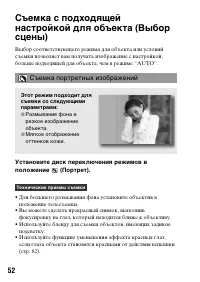
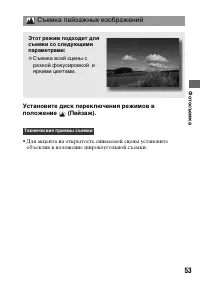
52 Съемка с подходящей настройкой для объекта (Выбор сцены) Выбор соответствующего режима для объекта или условий съемки позволяет вам получать изображение с настройкой, больше подходящей для объекта, чем в режиме “AUTO”. Установите диск переключения режимов в положение (Портрет). • Для большего раз...
стр. 54 - Съемка мелких объектов
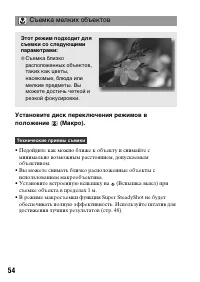
54 Установите диск переключения режимов в положение (Макро). • Подойдите как можно ближе к объекту и снимайте с минимально возможным расстоянием, допускаемым объективом. • Вы можете снимать близко расположенные объекты с использованием макрообъектива. • Установите встроенную вспышку на (Вспышка выкл...
стр. 55 - Съемка движущихся объектов
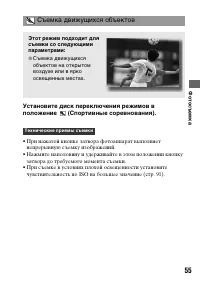
55 Ф о тосъемк а Установите диск переключения режимов в положение (Спортивные соревнования). • При нажатой кнопке затвора фотоаппарат выполняет непрерывную съемку изображений. • Нажмите наполовину и удерживайте в этом положении кнопку затвора до требуемого момента съемки. • При съемке в условиях пло...
стр. 56 - Съемка изображений заката
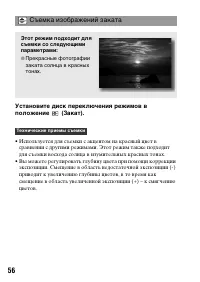
56 Установите диск переключения режимов в положение (Закат). • И спользуется для съемки с акцентом на красный цвет в сравнении с другими режимами. Этот режим также подходит для съемки восхода солнца в изумительных красных тонах. • Вы можете регулировать глубину цвета при помощи коррекции экспозиции....
стр. 57 - Ночная съемка
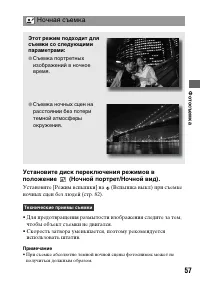
57 Ф о тосъемк а Установите диск переключения режимов в положение (Ночной портрет/Ночной вид). Установите [Режим вспышки] на (Вспышка выкл) при съемке ночных сцен без людей (стр. 82). • Для предотвращения размытости изображения следите за тем, чтобы объект съемки не двигался. • Скорость затвора умен...
стр. 61 - ти настройки будут сохраняться до тех пор, пока вы не сбросите
61 Ф о тосъемк а 2 Установите функции съемки на желаемые настройки (стр. с 73 по 103). Э ти настройки будут сохраняться до тех пор, пока вы не сбросите их на исходные значения.• Для срабатывания вспышки нажмите кнопку . 3 Отрегулируйте фокусировку и выполните съемку объекта.
стр. 63 - Съемка с контролем размывания фона
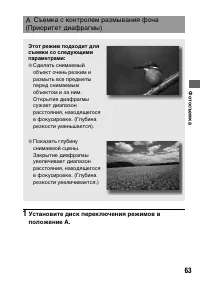
63 Ф о тосъемк а Съемка с контролем размывания фона (Приоритет диафрагмы) Этот режим подходит для съемки со следующими параметрами: z Сделать снимаемый объект очень резким и размыть все предметы перед снимаемым объектом и за ним. Открытие диафрагмы сужает диапазон расстояния, находящегося в фокусиро...
стр. 64 - зависимости от значения диафрагмы скорость затвора может; Вы; • Меньшее число F: передний и
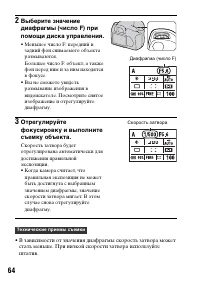
64 • В зависимости от значения диафрагмы скорость затвора может стать меньше. При низкой скорости затвора используйте штатив. 2 Вы берите значение диафрагмы (число F) при помощи диска управления. • Меньшее число F: передний и задний фон снимаемого объекта размываются.Большее число F: объект, а также...
стр. 66 - Съемка движущегося объекта с различными
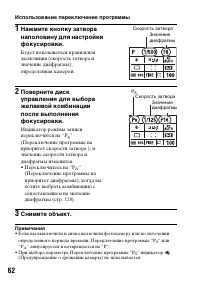
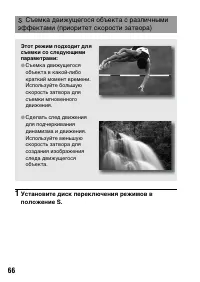
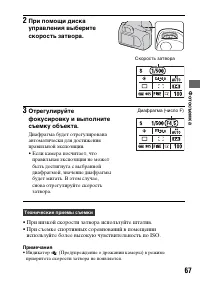
66 Съемка движущегося объекта с различными эффектами (приоритет скорости затвора) Этот режим подходит для съемки со следующими параметрами: z Съемка движущегося объекта в какой-либо краткий момент времени. Используйте большую скорость затвора для съемки мгновенного движения. z Сделать след движения ...
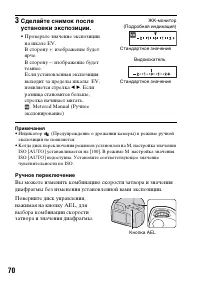
стр. 70 - римечания; Ручное переключение; • Проверьте значение экспозиции
70 П римечания • И ндикатор (Предупреждение о дрожании камеры) в режиме ручной экспозиции не появляется. • Когда диск переключения режимов установлен на M, настройка значения ISO [AUTO] устанавливается на [100]. В режиме M настройка значения ISO [AUTO] недоступна. Установите соответствующее значение...
стр. 71 - Съемка следов снимаемого объекта с
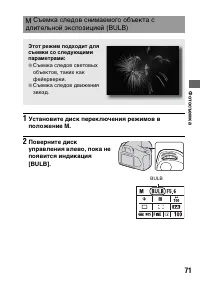
71 Ф о тосъемк а Съемка следов снимаемого объекта с длительной экспозицией (BULB) Этот режим подходит для съемки со следующими параметрами: z Съемка следов световых объектов, таких как фейерверки. z Съемка следов движения звезд. 1 Установите диск переключения режимов в положение M. 2 Поверните диск ...
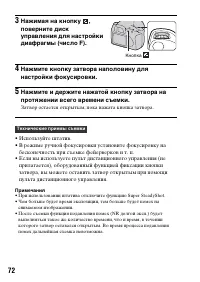
стр. 72 - Нажимая на кнопку; Затвор остается открытым, пока нажата кнопка затвора.
72 • Используйте штатив. • В режиме ручной фокусировки установите фокусировку на бесконечность при съемке фейерверков и т. п. • Если вы используете пульт дистанционного управления (не прилагается), оборудованный функцией фиксации кнопки затвора, вы можете оставить затвор открытым при помощи пульта д...
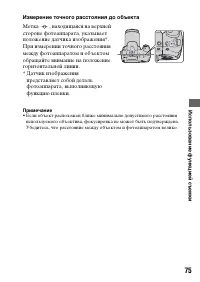
стр. 73 - Испо; Выбор способа фокусировки; • Для выбора зоны, используемой для фокусировки, установите; Использование автоматической фокусировки; • Когда фокусировка будет
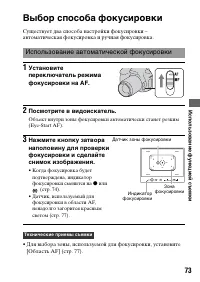
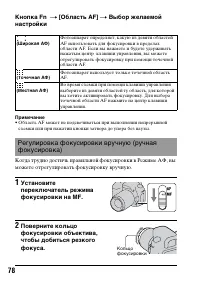
Исп о льзов а ние функ цией съем ки 73 Испо льзование функции съемки Выбор способа фокусировки Существует два способа настройки фокусировки – автоматическая фокусировка и ручная фокусировка. • Для выбора зоны, используемой для фокусировки, установите [Область AF] (стр. 77). Использование автоматичес...
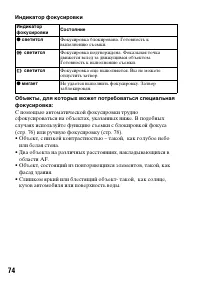
стр. 74 - • Два объекта на различных расстояниях, накладывающихся в; Состояние
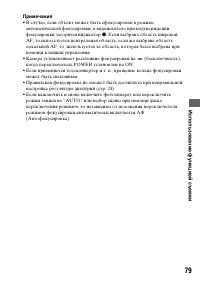
74 Индикатор фокусировки Объекты, для которых может потребоваться специальная фокусировка: С помощью автоматической фокусировки трудно сфокусироваться на объектах, указанных ниже. В подобных случаях используйте функцию съемки с блокировкой фокуса (стр. 76) или ручную фокусировку (стр. 78).• Объект, ...
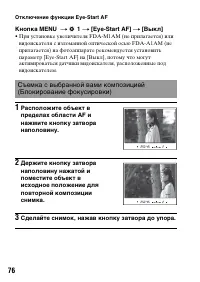
стр. 76 - Отключение функции Eye-Start AF
76 Отключение функции Eye-Start AF Кнопка MENU t 1 t [Eye-Start AF] t [Выкл] • П ри установке увеличителя FDA-M1AM (не прилагается) или видоискателя с изломанной оптической осью FDA-A1AM (не прилагается) на фотоаппарате рекомендуется установить параметр [Eye-Start AF] на [Выкл], потому что могут акт...
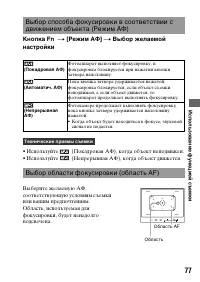
стр. 77 - Кнопка Fn; спользуйте
Исп о льзов а ние функ цией съем ки 77 Кнопка Fn t [Режим АФ] t Выбор желаемой настройки • И спользуйте (Покадровая АФ), когда объект неподвижен. • Используйте (Непрерывная АФ), когда объект движется. Выбор способа фокусировки в соответствии с движением объекта (Режим АФ) (Покадровая АФ) Фотоаппарат...
стр. 80 - Использование вспышки; Светится: вспышка заряжена и
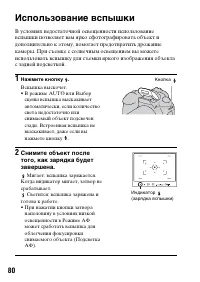
80 Использование вспышки В условиях недостаточной освещенности использование вспышки позволяет вам ярко сфотографировать объект и дополнительно к этому, помогает предотвратить дрожание камеры. При съемке с солнечным освещением вы можете использовать вспышку для съемки яркого изображения объекта с за...
стр. 81 - Диапазон вспышки
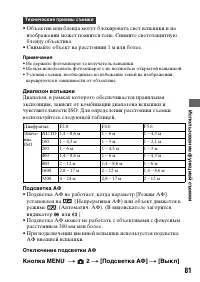
Испол ь з ова ние фу нкцие й с ъ е м к и 81 • Объектив или бленда могут блокировать свет вспышки и на изображении может появится тень. Снимите светозащитную бленду объектива. • Снимайте объект на расстоянии 1 м или более. П римечания • Не держите фотоаппарат за излучатель вспышки.• Нельзя использова...
стр. 82 - Использование уменьшения эффекта красных глаз; нкция уменьшения эффекта красных глаз уменьшает
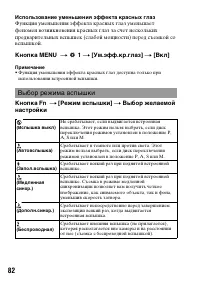
82 Использование уменьшения эффекта красных глаз Ф у нкция уменьшения эффекта красных глаз уменьшает феномен возникновения красных глаз за счет нескольких предварительных вспышек (слабой мощности) перед съемкой со вспышкой. Кнопка MENU t 1 t [Ум.эфф.кр.глаз] t [Вкл] Примечание • Функция уменьшения э...
стр. 83 - • Вы можете использовать дополнительную синхронизацию для; • Для проверки предварительного срабатывания вспышки; Настройка кнопки AEL; Пользовательские установки.; Съ
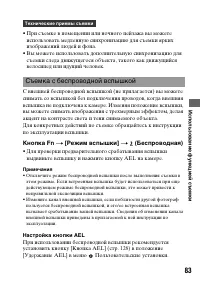
Исп о льзов а ние функ цией съем ки 83 • При съемке в помещении или ночного пейзажа вы можете использовать медленную синхронизацию для съемки ярких изображений людей и фона. • Вы можете использовать дополнительную синхронизацию для съемки следа движущегося объекта, такого как движущийся велосипед ил...
стр. 85 - кспозиция устанавливается после выполнения фокусировки.; • Если вы хотите продолжить снимать с этим же значением
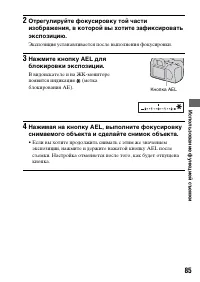
Исп о льзов а ние функ цией съем ки 85 2 Отрегулируйте фокусировку той части изображения, в которой вы хотите зафиксировать экспозицию. Э кспозиция устанавливается после выполнения фокусировки. 3 Нажмите кнопку AEL для блокировки экспозиции. В видоискателе и на ЖК-мониторе появится индикация (метка ...
стр. 86 - Для проверки экспозиции изображения
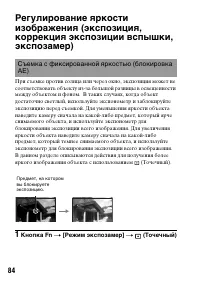
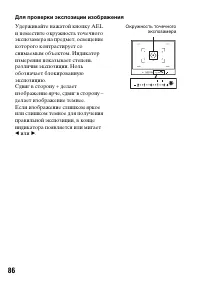
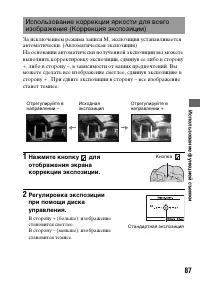
86 Для проверки экспозиции изображения Удерживайте нажатой кнопку AEL и поместите окружность точечного экспозамера на предмет, освещение которого контрастирует со снимаемым объектом. Индикатор измерения показывает степень различия экспозиции. Ноль обозначает блокированную экспозицию.Сдвиг в сторону ...
стр. 88 - • Используя режим съемки со сдвигом параметров, вы можете; В сторону –: Уменьшает мощность вспышки.; Коррекция экспозиции и коррекция экспозиции вспышки
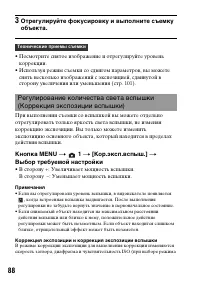
88 • Посмотрите снятое изображение и отрегулируйте уровень коррекции. • Используя режим съемки со сдвигом параметров, вы можете снять несколько изображений с экспозицией, сдвинутой в сторону увеличения или уменьшения (стр. 101). При выполнении съемки со вспышкой вы можете отдельно отрегулировать тол...
стр. 89 - Вспышка ADI
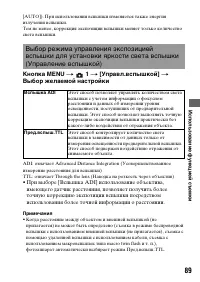
Исп о льзов а ние функ цией съем ки 89 [AUTO]) . При использовании вспышки изменяется также энергия излучения вспышки.Тем не менее, коррекция экспозиции вспышки меняет только количество света вспышки. Кнопка MENU t 1 t [Управл.вспышкой] t Выбор желаемой настройки ADI: означает Advanced Distance Inte...
стр. 90 - • Для обычной съемки используйте измерение
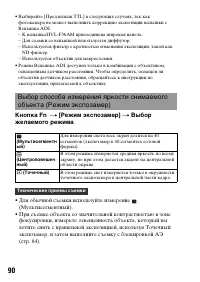
90 • В ыбирайте [Пред.вспыш.TTL] в следующих случаях, так как фотокамера не может выполнить коррекцию экспозиции вспышки с Вспышка ADI.– К вспышкеHVL-F36AM присоединена широкая панель.– Для съемки со вспышкой используется диффузор.– Используется фильтр с кратностью изменения экспозиции, такой как ND...
стр. 91 - Настройка ISO; Выберите желаемое значение при помощи; • Чем больше значение, тем выше уровень помех.; Режим записи
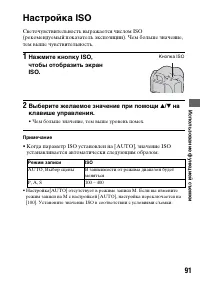
Исп о льзов а ние функ цией съем ки 91 Настройка ISO Светочувствительность выражается числом ISO (рекомендуемый показатель экспозиции). Чем больше значение, тем выше чувствительность. Примечание • Когда параметр ISO установлен на [AUTO], значение ISO устанавливается автоматически следующим образом. ...
стр. 92 - цветовой тон при помощи; На
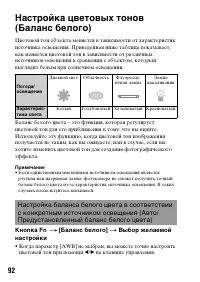
92 Настройка цветовых тонов (Баланс белого) Цв етовой тон объекта меняется в зависимости от характеристик источника освещения. Приведенная ниже таблица показывает, как меняется цветовой тон в зависимости от различных источников освещения в сравнении с объектом, который выглядит белым при солнечном о...
стр. 93 - егулирование в сторону + делает изображение красноватым, а; • Для установки цветовой температуры выберите значение при
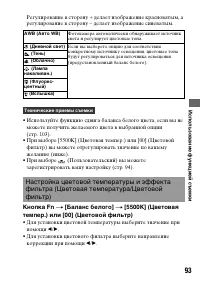
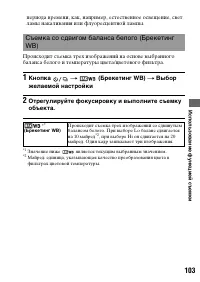
Исп о льзов а ние функ цией съем ки 93 Р егулирование в сторону + делает изображение красноватым, а регулирование в сторону – делает изображение синеватым. • Используйте функцию сдвига баланса белого цвета, если вы не можете получить желаемого цвета в выбранной опции (стр. 103). • При выборе [5500K]...
стр. 94 - римечание
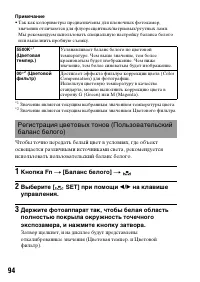
94 П римечание • Т ак как колориметры предназначены для пленочных фотокамер, значения отличаются для флуоресцентных/натриевых/ртутных ламп. Мы рекомендуем использовать специальную настройку баланса белого или выполнить пробную съемку. *1 Значение является текущим выбранным значением температуры цвет...
стр. 95 - Вызов настройки пользовательского баланса белого; Нажмите на центр клавиши управления.
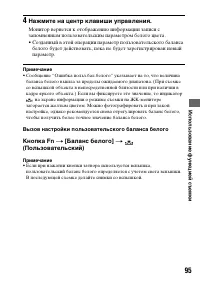
Исп о льзов а ние функ цией съем ки 95 Примечание • Сообщение “Ошибка польз.бал.белого” указывает на то, что величина баланса белого вышла за пределы ожидаемого диапазона. (При съемке со вспышкой объекта в непосредственной близости или при наличии в кадре яркого объекта.) Если вы фиксируете это знач...
стр. 96 - • Когда вы хотите отрегулировать параметр (Контрастность),; орр
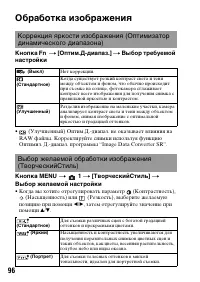
96 Об работка изображения Кнопка Fn t [Оптим.Д-диапаз.] t Выбор требуемой настройки • (У лучшенный) Оптим.Д.-диапаз. не оказывает влияния на RAW файлы. Корректируйте снимки используя функцию Оптимиз. Д.-диапаз. программы “Image Data Converter SR”. Кнопка MENU t 1 t [ТворческийСтиль] t Выбор желаемой...
стр. 97 - регулироваться для каждой позиции Творческого стиля.; О цветовом пространстве Adobe RGB
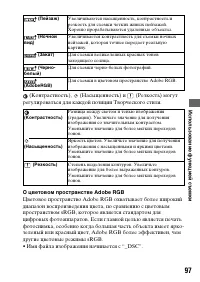
Исп о льзов а ние функ цией съем ки 97 (Контрастность), (Насыщенность) и (Резкость) могут регулироваться для каждой позиции Творческого стиля. О цветовом пространстве Adobe RGB Цветовое пространство Adobe RGB охватывает более широкий диапазон воспроизведения цвета, по сравнению с цветовым пространст...
стр. 99 - Выбор режима протяжки; Этот режим предназначен для обычной съемки.; в зависимости от условий съемки.; Максимальное количество непрерывных снимков; Съемк; • При нажатии и удержании
Испол ь з ова ние фу нкцие й с ъ е м к и 99 Выбор режима протяжки Эта фотокамера имеет пять режимов протяжки, такие как перевод одного кадра или непрерывная съемка. Используйте их в соответствии с вашими задачами. Этот режим предназначен для обычной съемки. Кнопка t (Покадр.съемка) Камера записывает...
стр. 100 - Отмена таймера автоспуска; Для отмены включенного автоспуска нажмите кнопку; RAW и JPEG; RAW; • Число после
100 * Для четвертого и последующих изображений скорость съемки немного уменьшается. 10-секундный автоспуск удобен при выполнении автопортрета, а 2-секундный автоспуск полезен для уменьшения вибрации фотоаппарата. Отмена таймера автоспуска Для отмены включенного автоспуска нажмите кнопку . Примечание...
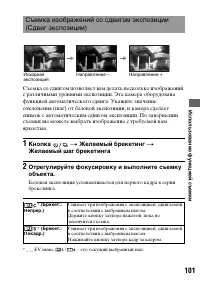
стр. 102 - Шкала EV при съемке в режиме брекетинга; • При съемке в режиме брекетинга при общем освещении*
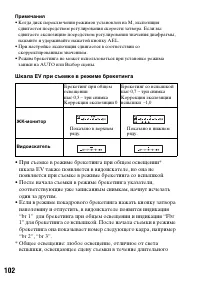
102 П римечания • К огда диск переключения режимов установлен на M, экспозиция сдвигается посредством регулирования скорости затвора. Если вы сдвигаете экспозицию посредством регулирования значения диафрагмы, нажмите и удерживайте нажатой кнопку AEL. • При настройке экспозиция сдвигается в соответст...
стр. 104 - Воспроизведение изображений; Возврат в режим съемки; Еще раз нажмите кнопку; Переход в режим отображения данных записи; Нажмите кнопку; Выберите изображение при помощи
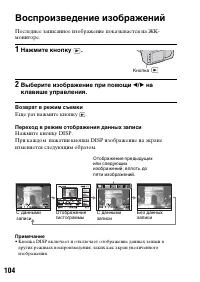
104 Испо льзование функции просмотра Воспроизведение изображений Последнее записанное изображение показывается на ЖК-мониторе. Возврат в режим съемки Еще раз нажмите кнопку . Переход в режим отображения данных записи Нажмите кнопку DISP.При каждом нажатии кнопки DISP изображение на экране изменяется...
стр. 105 - Возврат к экрану нормального воспроизведения; Вращение изображения; повернутом положении даже после отключения питания.
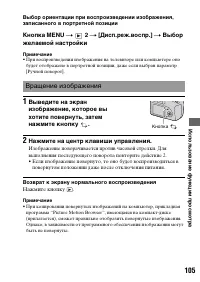
105 Испо льзо ван и е фун к ц и и про смо т ра Выбор ориентации при воспроизведении изображения, записанного в портретной позиции Кнопка MENU t 2 t [Дисп.реж.воспр.] t Выбор желаемой настройки Примечание • При воспроизведении изображения на телевизоре или компьютере оно будет отображено в портретной...
стр. 106 - • При помощи
106 Изображение можно увеличить для более тщательного рассмотрения. Это удобно при проверке состояния фокусировки записанного изображения. Увеличение изображений 1 Вы ведите на экран изображение, которое вы хотите увеличить, затем нажмите кнопку . Кнопка 2 Увеличьте или уменьшите масштаб изображения...
стр. 107 - Отмена воспроизведения увеличенного изображения; Появится красная рамка.
107 Испо льзо ван и е фун к ц и и про смо т ра Отмена воспроизведения увеличенного изображения Нажмите кнопку так, чтобы изображение вернулось к своему нормальному размеру. Увеличение изображения, отцентрированного по ранее выбранной точке Сначала вы можете выбрать часть изображения, а затем увеличи...
стр. 108 - Диапазон масштабирования
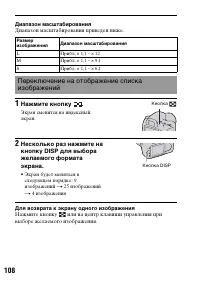
108 Диапазон масштабирования Диапазон масштабирования приведен ниже. Для возврата к экрану одного изображения Нажмите кнопку или на центр клавиши управления при выборе желаемого изображения. Размер изображения Диапазон масштабирования L Прибл. × 1,1 – × 12 M Прибл. × 1,1 – × 9,1 S Прибл. × 1,1 – × 6...
стр. 109 - Выбор папки; Пауза во время слайд-шоу
109 Испо льзо ван и е фун к ц и и про смо т ра Выбор папки Кнопка MENU t 2 t [Слайд-шоу] Записанные изображения воспроизводятся по порядку (Слайд-шоу). Слайд-шоу заканчивается автоматически после воспроизведения всех изображений. • Вы можете просматривать предыдущее/следующее изображение при помощи ...
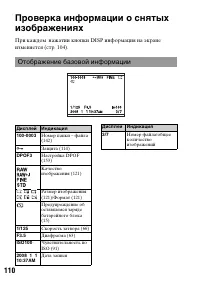
стр. 110 - ри каждом нажатии кнопки DISP информация на экране; От
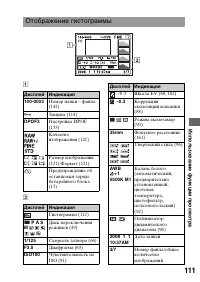
110 Проверка информации о снятых изображениях П ри каждом нажатии кнопки DISP информация на экране изменяется (стр. 104). От ображение базовой информации Дисплей Индикация 100-0003 Номер папки – файла (142) - Защита (114) DPOF3 Настройка DPOF (153) Качество изображения (121) Размер изображения (121)...
стр. 112 - Как рассматривать гистограмму
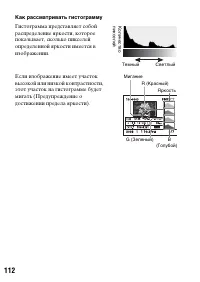
112 Как рассматривать гистограмму Гистограмма представляет собой распределение яркости, которое показывает, сколько пикселей определенной яркости имеется в изображении. Если изображение имеет участок высокой или низкой контрастности, этот участок на гистограмме будет мигать (Предупреждение о достиже...
стр. 114 - Вы можете защитить изображения от случайного удаления.; Защ; • Для отмены выбора снова; на клавише
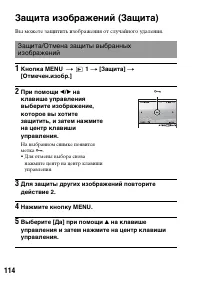
114 Защита изображений (Защита) Вы можете защитить изображения от случайного удаления. Защ и та/Отмена защиты выбранных изображений 1 Кнопка MENU t 1 t [Защита] t [Отмечен.изобр.] 2 При помощи b / B на клавише управления выберите изображение, которое вы хотите защитить, и затем нажмите на центр клав...
стр. 116 - на центр клавиши управления.
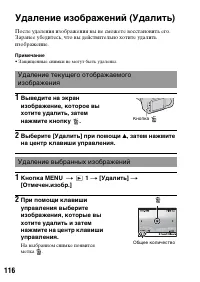
116 Удаление изображений (Удалить) После удаления изображения вы не сможете восстановить его. Заранее убедитесь, что вы действительно хотите удалить изображение. Примечание • Защищенные снимки не могут быть удалены. Удаление текущего отображаемого изображения 1 Выведите на экран изображение, которое...
стр. 118 - Удаление всех изображений одновременно
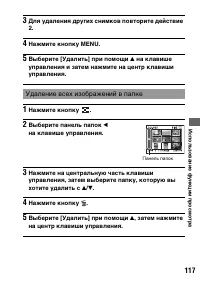
118 Кнопка MENU t 1 t [Удалить] t [Все изображен.] t [Удалить] Примечание • При выборе параметра [Все изображен.] для удаления большого количества изображений может потребоваться длительное время. Рекомендуется удалять изображения на компьютере или отформатировать карту памяти при помощи фотокамеры....
стр. 119 - • Подробные сведения приведены в инструкции по эксплуатации,
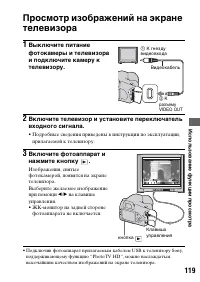
119 Испол ь з ова н и е фу нкц ии про с м о т р а Просмотр изображений на экране телевизора • П одключив фотоаппарат прилагаемым кабелем USB к телевизору Sony, поддерживающему функцию “PhotoTV HD”, можно наслаждаться высочайшим качеством изображений на экране телевизора. 1 Выключите питание фотокаме...
стр. 120 - Использование камеры заграницей; Системы цветного телевидения; Система NTSC; Система SECAM; NTSC
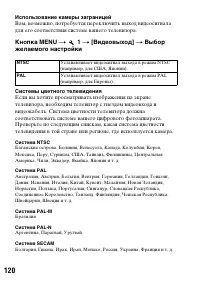
120 Использование камеры заграницей Вам, возможно, потребуется переключить выход видеосигнала для его соответствия системе вашего телевизора. Кнопка MENU t 1 t [Видеовыход] t Выбор желаемого настройки Системы цветного телевидения Если вы хотите просматривать изображения на экране телевизора, необход...
стр. 121 - Изменение настройки; Формат
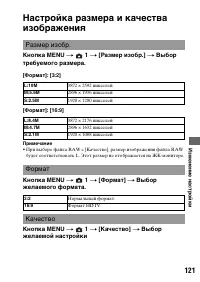
121 Из мен е ние наст ройки Изменение настройки Настройка размера и качества изображения Кнопка MENU t 1 t [Размер изобр.] t Выбор требуемого размера. [Формат]: [3:2] [Формат]: [16:9] Примечание • П ри выборе файла RAW с [Качество], размер изображения файла RAW будет соответствовать L. Этот размер н...
стр. 122 - О файлах RAW
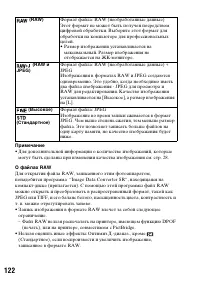
122 П римечание • Д ля дополнительной информации о количестве изображений, которые могут быть сделаны при изменении качества изображения см. стр. 28. О файлах RAW Для открытия файла RAW, записанного этим фотоаппаратом, понадобится программа “Image Data Converter SR”, находящаяся на компакт-диске (пр...
стр. 123 - Выб; Серия; Выбор формата имени папки
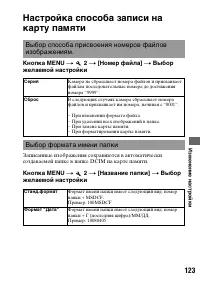
123 Из мен е ние наст ройки Настройка способа записи на карту памяти Кнопка MENU t 2 t [Номер файла] t Выбор желаемой настройки Записанные изображения сохраняются в автоматически создаваемой папке в папке DCIM на карте памяти. Кнопка MENU t 2 t [Название папки] t Выбор желаемой настройки Выб ор спос...
стр. 124 - • Во время форматирования индикатор доступа будет светиться.; Со
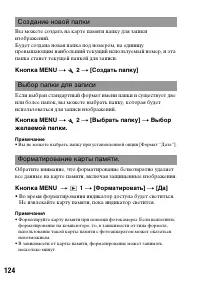
124 Вы можете создать на карте памяти папку для записи изображений.Будет создана новая папка под номером, на единицу превышающим наибольший текущий используемый номер, и эта папка станет текущей папкой для записи. Кнопка MENU t 2 t [Создать папку] Если выбран стандартный формат имени папки и существ...
стр. 125 - При установке скорости затвора на одну секунду или больше
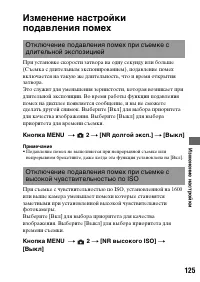
125 Из мен е ние наст ройки Изменение настройки подавления помех При установке скорости затвора на одну секунду или больше (Съемка с длительным экспонированием), подавление помех включается на такую же длительность, что и время открытия затвора.Это служит для уменьшения зернистости, которая возникае...
стр. 128 - Изменение функции кнопки AEL
128 Изменение функций кнопок и диска управления Функция кнопки AEL может быть выбрана из следующих двух функций: – Удержание значения заблокированной экспозиции посредством нажатия кнопки AEL, когда кнопка удерживается нажатой ([Удержание AEL]). – Удержание значения заблокированной экспозиции посред...
стр. 129 - Изменение других параметров
129 Из мен е ние наст ройки Изменение других параметров Выбирает звук, который издается при блокировке затвора, во время обратного отсчета автоспуска и т. п. Кнопка MENU t 2 t [Звуковые сигн.] t Выбор желаемой настройки Вы можете установить время, по окончании которого фотоаппарат переходит в режим ...
стр. 130 - Настройка ЖК-монитора
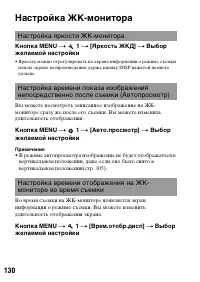
130 Настройка ЖК-монитора Кнопка MENU t 1 t [Яркость ЖКД] t Выбор желаемой настройки • Я ркость можно отрегулировать на экране информации о режиме съемки или на экране воспроизведения, держа кнопку DISP нажатой немного дольше. Вы можете посмотреть записанное изображение на ЖК-мониторе сразу же после...
стр. 131 - По
131 Из мен е ние наст ройки В настройке по умолчанию, при использовании видоискателя для просмотра, ЖК-монитор отключается для предотвращения разряда батарейного блока.Если вы хотите включить ЖК-монитор во время использования видоискателя, выберите [Выкл]. Кнопка MENU t 1 t [Авто.откл.с вид] t [Выкл...
стр. 132 - На исходные значения возвращаются следующие позиции.; Позиции
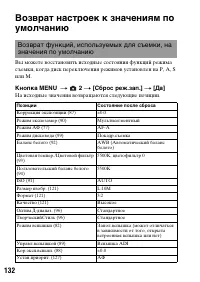
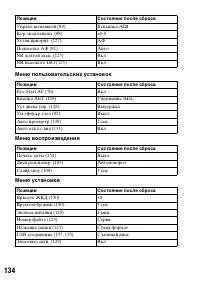
132 Возврат настроек к значениям по умолчанию Вы можете восстановить исходные состояния функций режима съемки, когда диск переключения режимов установлен на P, A, S или M. Кнопка MENU t 2 t [Сброс реж.зап.] t [Да] На исходные значения возвращаются следующие позиции. Возврат функций, используемых для...
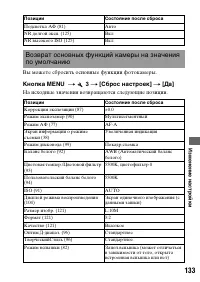
стр. 133 - Вы можете сбросить основные функции фотокамеры.
133 Из мен е ние наст ройки Вы можете сбросить основные функции фотокамеры. Кнопка MENU t 3 t [Сброс настроек] t [Да] На исходные значения возвращаются следующие позиции. Подсветка АФ (81) Авто NR долгой эксп. (125) Вкл NR высокого ISO (125) Вкл Возврат основных функций камеры на значения по умолчан...
стр. 135 - Просмотр изображений на компьютере; Windows; Замечания о подключении фотокамеры к компьютеру; Рекомендуемая конфигурация компьютера
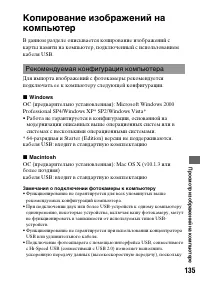
135 Прос мотр изо бра ж е ний на компьюте ре Просмотр изображений на компьютере Копирование изображений на компьютер В данном разделе описывается копирование изображений с карты памяти на компьютер, подключенный с использованием кабеля USB. Для импорта изображений с фотокамеры рекомендуется подключа...
стр. 137 - Включите фотокамеру и компьютер.; • На рабочем столе появится
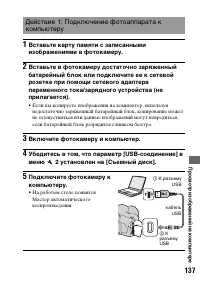
137 Прос мотр изо бра ж е ний на компьюте ре Действие 1: Подключение фотоаппарата к компьютеру 1 Вставьте карту памяти с записанными изображениями в фотокамеру. 2 Вставьте в фотокамеру достаточно заряженный батарейный блок или подключите ее к сетевой розетке при помощи сетевого адаптера переменного ...
стр. 138 - Для Windows; • Если экран мастера не
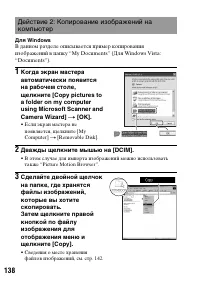
138 Для Windows В данном разделе описывается пример копирования изображений в папку “My Documents” (Для Windows Vista: “Documents”). Действие 2: Копирование изображений на компьютер 1 Когда экран мастера автоматически появится на рабочем столе, щелкните [Copy pictures to a folder on my computer usin...
стр. 139 - Дважды щелкните по вновь распознанном значке
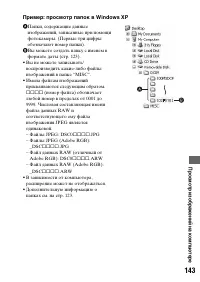
139 Прос мотр изо бра ж е ний на компьюте ре Для Macintosh 4 Дважды щелкните мышью на папке [My Documents] (Для Windows Vista: [Documents]) Затем щелкните правой кнопкой на окне “My Documents” для отображения меню и щелкните [Paste]. Файлы изображений скопируются в папку “My Documents” (Для Windows ...
стр. 141 - Дважды щелкните на значке жесткого диска; • Если вы используете Windows; Для Macintosh
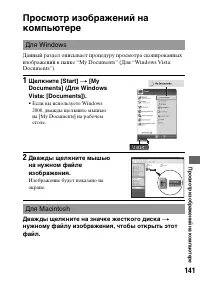
141 Прос мотр изо бра ж е ний на компьюте ре Просмотр изображений на компьютере Данный раздел описывает процедуру просмотра скопированных изображений в папке “My Documents” (Для “Windows Vista: Documents”). Дважды щелкните на значке жесткого диска t нужному файлу изображения, чтобы открыть этот файл...
стр. 142 - Дважды щелкните мышью; Trash; Фотокамера будет отключена от компьютера.; Уд
142 Выполните перечисленные ниже процедуры перед:• Отсоединением кабеля USB.• Извлечением карты памяти.• Выключением фотокамеры. x Для Windows Дважды щелкните мышью на панели задач, затем щелкните (USB-накопитель) t [Stop]. Подтвердите выбор устройства в окне подтверждения, затем щелкните [OK] t [OK...
стр. 144 - Для
144 В данном разделе описывается процесс на примере использования компьютера с системой Windows. Копи рование изображений, хранящихся на компьютере на карту памяти и просмотр изображений 1 Щелкните правой кнопкой мыши на файле изображения, а затем щелкните [Rename]. Измените имя файла на “DSC0 ssss ...
стр. 145 - sss
145 Прос мотр изо бра ж е ний на компьюте ре Примечания • В зависимости от размера изображения вы, возможно, не сможете воспроизвести некоторые изображения. • Если файл изображения был обработан на компьютере, или если файл изображения был записан при помощи модели, отличной от модели вашей фотокаме...
стр. 146 - или более
146 Использование программного обеспечения Для использования изображений, записанных с фотокамерой, поставляется следующее программное обеспечение: “Picture Motion Browser”, “Image Data Converter SR”, “Image Data Lightbox SR” и т. п. Примечание • “Программа Picture Motion Browser не совместима с ком...
стр. 147 - • Войдите в систему как Администратор.; Установка программного обеспечения; щелкните мышью на
147 Прос мотр изо бра ж е ний на компьюте ре Монитор: 1024 × 768 точек или более, High Color (16-битный цвет) или более x Macintosh Рекомендуемая конфигурация для использования программы “Image Data Converter SR Ver.2”/“Image Data Lightbox SR”OS (предварительно установленная): Mac OS X (v10.4)Процес...
стр. 148 - Macintosh; Для установки войдите в систему как Администратор.
148 x Macintosh • Для установки войдите в систему как Администратор. 2 Щелкните [Install]. Следуйте инструкциям на экране. 3 Извлеките компакт-диск после завершения установки. Устанавливается следующее программное обеспечение и на рабочем столе появляются следующие значки ярлыков.• Sony Picture Util...
стр. 149 - • Организовывать изображения на
149 Прос мотр изо бра ж е ний на компьюте ре Примечание • К огда появится сообщение с запросом на подтверждение перезагрузки компьютера, перезагрузите компьютер, следуя инструкциям, появляющимся на экране. Примечание • Программа “ Picture Motion Browser ” не совместима с компьютерами Macintosh. Для ...
стр. 150 - Для запуска “Picture Motion Browser”
150 Для запуска “Picture Motion Browser Guide” щелкните [Start] t [All Programs] (в Windows 2000, [Programs]) t [Sony Picture Utility] t [Help] t [Picture Motion Browser Guide]. Для запуска “Picture Motion Browser” Дважды щелкните мышью на значке (Picture Motion Browser) на рабочем столе.Или в меню ...
стр. 152 - Использование “Image Data Lightbox SR”
152 С помощью “Image Data Lightbox SR” вы можете:• Открыть и сравнить изображения в формате RAW/JPEG, записанные этой фотокамерой. • Оценить изображения по пятибалльной шкале.• Отобразить изображение в “Image Data Converter SR” и откорректировать его. • Для дополнительной информации о “Image Data Li...
стр. 153 - Печать изображений; Определение данных DPOF; Изображение показывается на одном экране.; • Для отмены определения DPOF установите количество на “0”.
153 Печать и з обр а жени й Печать изображений Определение данных DPOF С помощью фотокамеры можно указать, какие снимки и в каком количестве следует напечатать, прежде чем выполнять печать в ателье или на своем принтере. Выполните процедуру, приведенную ниже.Параметры DPOF остаются у изображений пос...
стр. 154 - Печать даты на изображениях
154 Кнопка MENU t 1 t [Установка DPOF] t [Все изображен.] или [Отменить все] t [Да] При печати изображений вы можете указывать на них дату. Положение даты (внутри или снаружи снимка, размер шрифта и т. п.) зависит от вашего принтера. Кнопка MENU t 1 t [Установка DPOF] t [Печать даты] t [Вкл] Примеча...
стр. 155 - Действие 1: Настройка фотокамеры
155 Печать и з обр а жени й Печать изображений посредством подключения фотокамеры к принтеру, совместимому с PictBridge Примечание • Нельзя выполнить печать файлов данных RAW. Примечание • Рекомендуется использовать сетевой адаптер переменного тока/зарядное устройство (не прилагается) для предотвращ...
стр. 156 - оявится экран, используемый для выбора изображений, которые; При помощи; • Для отмены выбора снова нажмите на центр клавиши
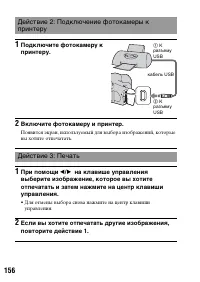
156 Действие 2: Подключение фотокамеры к принтеру 1 П о д к лючите фотокамеру к принтеру. 2 Включите фотокамеру и принтер. П оявится экран, используемый для выбора изображений, которые вы хотите отпечатать. Действие 3: Печать 1 При помощи b / B на клавише управления выберите изображение, которое вы ...
стр. 157 - Печать; затем нажмите на центр клавиши управления.; нажмите на центр клавиши управления.; Меню PictBridge
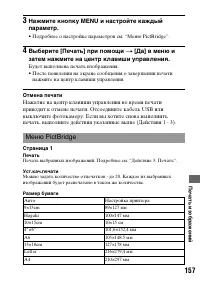
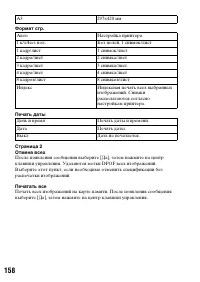
157 Печать и з обр а жени й Отмена печати Нажатие на центр клавиши управления во время печати приводит к отмене печати. Отсоедините кабель USB или выключите фотокамеру. Если вы хотите снова выполнить печать, выполните действия указанные выше (Действия 1 - 3). Страница 1 Печать Печать выбранных изобр...
стр. 159 - очее
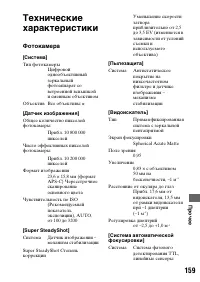
159 П р очее Прочее Технические характеристики Фотокамера [Система] Т ип фотокамеры Цифровой однообъективный зеркальный фотоаппарат со встроенной вспышкой и сменным объективом Объектив Все объективы α [Датчик изображения] Общее количество пикселейфотокамеры Прибл. 10 800 000 пикселей Число эффективн...
стр. 160 - пози
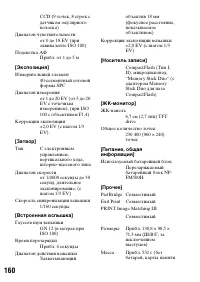
160 CCD (9 точек, 8 строк с датчиком окулярного волоска) Диапазон чувствительности от 0 до 18 EV (при эквиваленте ISO 100) Подсветка AФ Прибл. от 1 до 5 м [Экс пози ция] Измерительный элемент 40-сегментный сотовой формы SPC Диапазон измерения от 1 до 20 EV (от 3 до 20 EV с точечным измерением), (при...
стр. 161 - • Эта фотокамера соответствует
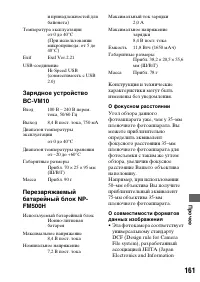
161 П р очее и принадлежностей для байонета) Температура эксплуатации oт 0 до 40°C(При использовании микропривода: от 5 до 40°C) Exif Exif Ver.2.21 USB-соединение Hi-Speed USB (совместимость с USB 2.0) Зарядное устройство BC-VM10 Вход 100 В – 240 В перем. тока, 50/60 Гц Выход 8,4 В пост. тока, 750 м...
стр. 163 - Устранение неисправностей; Не удается установить батарейный блок.; Батарейный блок и питание
163 П р очее Устранение неисправностей Если в Вашей фотокамере возникла неисправность, попробуйте выполнить следующие действия по ее устранению. Проверьте пункты, указанные на стр. 163 - 173. Обратитесь к своему дилеру Sony или в местный уполномоченный сервисный центр Sony. Не удается установить бат...
стр. 164 - тосъемка
164 Не удается включить фотокамеру. • П равильно установите батарейный блок (стр. 14). • Батарейный блок разрядился. Установите заряженный батарейный блок (стр. 14). • Батарейный блок вышел из строя (стр. 16). Замените его новым. Питание внезапно отключается. • Если Вы не выполняете операций с фоток...
стр. 167 - Просмотр изображений
167 П р очее Глаза человека на снимке выглядят красными. • А ктивизируйте функцию уменьшения эффекта красных глаз (стр. 82). • Подойдите ближе к объекту и выполните съемку объекта со вспышкой в пределах диапазона действия вспышки (стр. 81). На ЖК-мониторе появляются и остаются точки. • Это не являет...
стр. 168 - Удаление/редактирование изображений
168 Фо тока мера не удаляет изображение. • О тмените защиту (стр. 114). Вы удалили изображение по ошибке. • После удаления изображения вы не сможете восстановить его. Мы рекомендуем защищать изображения, которые вы не хотите удалять (стр. 114). Невозможно установить метку DPOF. • Метки DPOF нельзя у...
стр. 169 - Карта памяти
169 П р очее • Выполните предписанную процедуру копирования для Вашей операционной системы (стр. 138). • При съемке изображений с использованием карты памяти, отформатированной на компьютере, Вы, возможно, не сможете скопировать изображения на компьютер. Выполняйте съемку, используя карту памяти, от...
стр. 171 - PictBridge
171 П р очее На изображениях не печатается дата. • С помощью программы “Picture Motion Browser” можно напечатать изображения с датой (стр. 149). • Эта фотокамера не имеет функции наложения даты на изображения. Тем не менее, так как изображения, снятые этой фотокамерой, содержат информацию о дате съе...
стр. 173 - то связано со степенью сжатия, так как при съемке с; Фотокамера работает неправильно.; • Выключите фотокамеру. Извлеките и вставьте снова; Мигают пять полос на шкале Super SteadyShot.; • Функция Super SteadyShot не работает. Вы можете продолжать
173 П р очее Количество доступных для записи изображений не уменьшается или уменьшается на два за один раз. • Э то связано со степенью сжатия, так как при съемке с использованием формата JPEG размер изображения после сжатия изменяется по-разному в зависимости от снимаемого изображения (стр. 121). На...
стр. 174 - ри появлении следующих; Установить дату и время?
174 Предупреждающие сообщения П ри появлении следующих сообщений следуйте инструкциям. Только для батареи “InfoLITHIUM” • Используется несовместимый батарейный блок. Установить дату и время? • Установите дату и время. Если фотоаппарат не использовался в течение длительного времени, зарядите его внут...
стр. 177 - О переноске
177 Пр очее Меры предосторож-ности Не используйте/не храните фотокамеру в следующих местах • В чрезмерно жарком, сухом или влажном местеВ таких местах, как, например, в автомобиле, припаркованном под прямыми лучами солнца, корпус фотокамеры может деформироваться, и это может привести к неисправности...
стр. 178 - При конденсации влаги; • Перед съемкой событий,
178 При конденсации влаги Выключите фотокамеру и подождите около часа, пока влага не испарится. Обратите внимание, что если Вы попытаетесь выполнять съемку, когда внутри объектива остается влага, Вы не сможете записать качественные изображения. О внутренней подзаряжаемой батарее В этой фотокамере им...
стр. 179 - поражение Ва
179 Пр очее поражение Ва ших глаз. Или же может привести к неисправности Ва шей фотокамеры. • Не используйте камеру вблизи генераторов сильных радиоволн или источников излучения. Фотокамера может не выполнить запись или воспроизведение надлежащим образом. • Использование фотокамеры в местах с повыше...
стр. 180 - Указатель
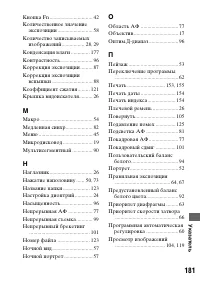
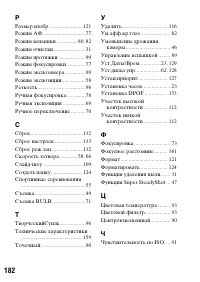
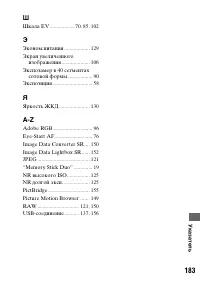
180 Указатель А А вто.откл.с вид .....................131 Автовспышка .................... 80 , 82 Автоматическая фокусировка ................................................73 Автопросмотр .......................130 Автоспуск ...............................100 Б Баланс белого .........................
стр. 181 - азател
181 У к азател ь К нопка Fn ................................ 42 Количественное значение экспозиции .......................... 58 Количество записываемых изображений ................. 28 , 29 Конденсация влаги .............. 177 Контрастность ........................ 96 Коррекция экспозиции ............





 Sony DSC-WX200 Инструкция по эксплуатации
 Sony DSC-WX220 Инструкция по эксплуатации
 Sony DSC-WX300 Инструкция по эксплуатации
 Sony DSC-WX350 Инструкция по эксплуатации
 Sony DSC-WX500 Инструкция по эксплуатации
 Sony DSLR-A100 Инструкция по эксплуатации
 Sony DSLR-A230 Инструкция по эксплуатации
 Sony DSLR-A290 Инструкция по эксплуатации
 Sony DSLR-A300 Инструкция по эксплуатации
 Sony DSLR-A330 Инструкция по эксплуатации
 Sony DSLR-A350 Инструкция по эксплуатации
 Sony DSLR-A380 Инструкция по эксплуатации
 Sony DSLR-A390 Инструкция по эксплуатации
 Sony DSLR-A450 Инструкция по эксплуатации
 Sony DSLR-A500 Инструкция по эксплуатации
 Sony DSLR-A550 Инструкция по эксплуатации
 Sony DSLR-A580 Инструкция по эксплуатации
 Sony ILCE-7M4/BC Инструкция по эксплуатации
 Sony MVC-FD95 Инструкция по эксплуатации