стр. 2 - Для покупателей в Европе
2 RU Изготовитель: Сони Kорпорейшн Адрес: 1-7-1 Kонан, Минато-ку, Токио 108-0075, Япония Страна-производитель: Kитай Для покупателей в Европе Утилизaция отслужившего элeктpичecкого и элeктpонного обоpyдовaния (диpeктивa пpимeняeтcя в cтpaнax Eвpоcоюзa и дpyгиx eвpопeйcкиx cтpaнax, гдe дeйcтвyют cиcт...
стр. 4 - Товарные знаки
4 RU Товарные знаки • Microsoft, Windows, Windows Vista, Windows Media, Outlook, DirectX и логотипы являются товарными знаками или зарегистрированными товарными знаками корпорации Microsoft Corporation в США и/или других странах. • Apple, Macintosh и Mac OS являются зарегистрированными товарными зна...
стр. 7 - Содержание; Начало работы
7 RU Содержание Начало работы Шаг 1. Проверка содержимого комплекта поставки ............................... 10 Указатель деталей и органов управления .......................................... 11 Шаг 2. Подготовка источника питания ........................................................ 13 Когда с...
стр. 10 - Стереонаушники
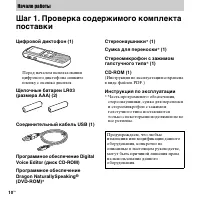
10 RU Начало работы Шаг 1. Проверка содержимого комплекта поставки Цифровой диктофон (1) Перед началом использования цифрового диктофона снимите пленку с окошка дисплея. Щелочные батареи LR03 (размера AAA) (2) Соединительный кабель USB (1) Программное обеспечение Digital Voice Editor (диск CD-ROM) П...
стр. 11 - Вид спереди
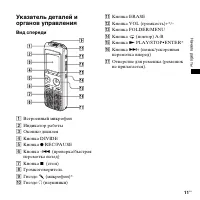
11 RU Н а чало раб оты Указатель деталей и органов управления Вид спереди A Встроенный микрофон B Индикатор работы C Окошко дисплея D Кнопка DIVIDE E Кнопка z REC/PAUSE F Кнопка – . (проверка/быстрая перемотка назад) G Кнопка x (стоп) H Громкоговоритель I Гнездо (микрофон)* J Гнездо i (наушники) K К...
стр. 12 - Вид сзади
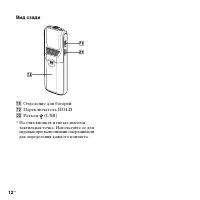
12 RU Вид сзади R Отделение для батарей S Переключатель HOLD T Разъем (USB) * На этих кнопках и гнезде имеется тактильная точка. Используйте ее для справки при выполнении операций или для определения каждого контакта.
стр. 13 - Шаг 2. Подготовка источника питания; Советы
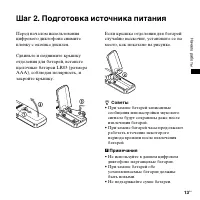
13 RU Н а чало раб оты Шаг 2. Подготовка источника питания Перед началом использования цифрового диктофона снимите пленку с окошка дисплея. Сдвиньте и поднимите крышку отделения для батарей, вставьте щелочные батареи LR03 (размера AAA), соблюдая полярность, и закройте крышку. Если крышка отделения д...
стр. 15 - Шаг 3. Включение цифрового диктофона; Включение питания
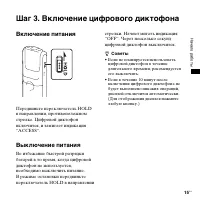
15 RU Н а чало раб оты Шаг 3. Включение цифрового диктофона Включение питания Передвиньте переключатель HOLD в направлении, противоположном стрелке. Цифровой диктофон включится, и замигает индикация “ACCESS”. Выключение питания Во избежание быстрой разрядки батарей в то время, когда цифровой диктофо...
стр. 16 - Шаг 4. Установка часов
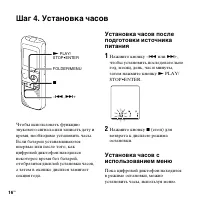
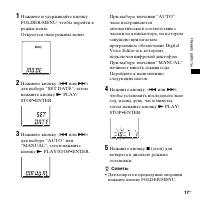
16 RU Шаг 4. Установка часов Чтобы использовать функцию звукового сигнала или записать дату и время, необходимо установить часы.Если батареи устанавливаются впервые или после того, как цифровой диктофон находился некоторое время без батарей, отобразится дисплей установки часов, а затем в окошке дисп...
стр. 18 - Примечание
18 RU • Формат отображения времени “12H” (12-часовой формат) или “24H” (24-часовой формат) можно установить в меню “HOUR”. Если установлен формат “12H” (12-часовой формат), в окошке дисплея отобразится индикация “AM” или “PM”. P Примечание Если кнопка N PLAY/STOP•ENTER не будет нажата в течение 1 ми...
стр. 19 - Блокировка кнопок
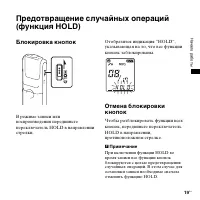
19 RU Н а чало раб оты Предотвращение случайных операций (функция HOLD) Блокировка кнопок В режиме записи или воспроизведения передвиньте переключатель HOLD в направлении стрелки. Отобразится индикация “HOLD”, указывающая на то, что все функции кнопок заблокированы. Отмена блокировки кнопок Чтобы ра...
стр. 21 - Основные операции; Запись; Выбор папки
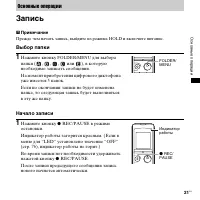
21 RU Осно вны е о пер аци и Основные операции Запись P Примечание Прежде чем начать запись, выйдите из режима HOLD и включите питание. Выбор папки Начало записи 1 Нажмите кнопку FOLDER/MENU для выбора папки ( , , , или ), в которую необходимо записать сообщения. На момент приобретения цифрового дик...
стр. 22 - Остановка записи
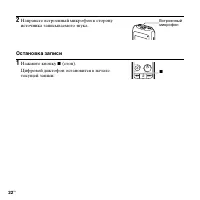
22 RU Остановка записи 2 Направьте встроенный микрофон в сторону источника записываемого звука. 1 Нажмите кнопку x (стоп). Цифровой диктофон остановится в начале текущей записи. Встроенный микрофон x
стр. 23 - Другие операции
23 RU Осно вны е о пер аци и Другие операции z Советы • Сообщения, записанные с помощью этого цифрового диктофона, сохраняются в виде файлов MP3. • В каждую папку можно записать до 99 сообщений.• Перед началом записи рекомендуется сделать пробную запись или подготовиться к контролю записи (стр. 35)....
стр. 24 - Примечания; Индикация оставшегося объема памяти
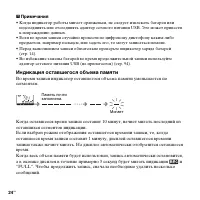
24 RU P Примечания • Когда индикатор работы мигает оранжевым, не следует извлекать батареи или подсоединять или отсоединять адаптер сетевого питания USB. Это может привести к повреждению данных. • Если во время записи случайно провести по цифровому диктофону каким-либо предметом, например пальцем, и...
стр. 25 - Прослушивание; Воспроизведение
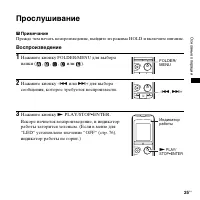
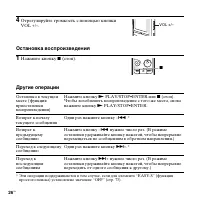
25 RU Осно вны е о пер аци и Прослушивание P Примечание Прежде чем начать воспроизведение, выйдите из режима HOLD и включите питание. Воспроизведение 1 Нажмите кнопку FOLDER/MENU для выбора папки ( , , , или ). 2 Нажмите кнопку – . или > + для выбора сообщения, которое требуется воспроизвести. 3 ...
стр. 28 - Удаление; Выбор и удаление сообщения
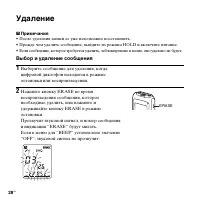
28 RU Удаление P Примечания • После удаления записи ее уже невозможно восстановить.• Прежде чем удалить сообщение, выйдите из режима HOLD и включите питание.• Если сообщение, которое требуется удалить, заблокировано в меню, оно удалено не будет. Выбор и удаление сообщения 1 Выберите сообщение для уд...
стр. 29 - Отмена удаления; Удаление части одного сообщения
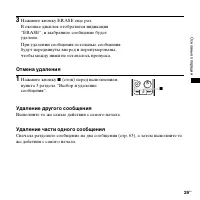
29 RU Осно вны е о пер аци и Отмена удаления Удаление другого сообщения Выполните те же самые действия с самого начала. Удаление части одного сообщения Сначала разделите сообщение на два сообщения (стр. 63), а затем выполните те же действия с самого начала. 3 Нажмите кнопку ERASE еще раз. В окошке д...
стр. 30 - Другие операции записи; Изменение настроек записи; Выбор режима записи
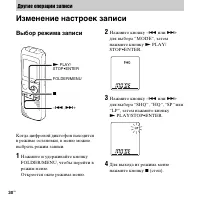
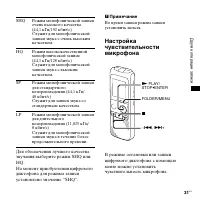
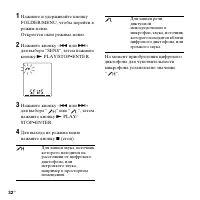
30 RU Другие операции записи Изменение настроек записи Выбор режима записи Когда цифровой диктофон находится в режиме остановки, в меню можно выбрать режим записи. 1 Нажмите и удерживайте кнопку FOLDER/MENU, чтобы перейти в режим меню. Откроется окно режима меню. 2 Нажмите кнопку – . или > + для ...
стр. 34 - Отмена функции VOR
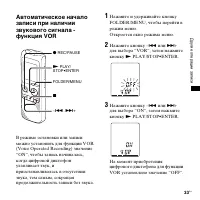
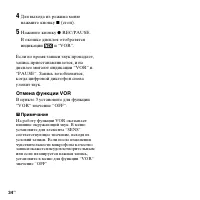
34 RU 4 Для выхода из режима меню нажмите кнопку x (стоп). 5 Нажмите кнопку z REC/PAUSE. В окошке дисплея отобразятся индикации и “VOR”. Если во время записи звук пропадает, запись приостанавливается, и на дисплее мигают индикации “VOR” и “PAUSE”. Запись возобновится, когда цифровой диктофон снова у...
стр. 35 - Действия во время записи; Контроль записи
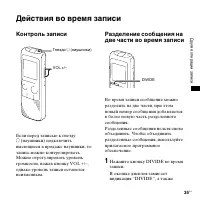
35 RU Д р уги е о пер ации з апи си Действия во время записи Контроль записи Если перед записью к гнезду i (наушники) подключить имеющиеся в продаже наушники, то запись можно контролировать. Можно отрегулировать уровень громкости, нажав кнопку VOL +/–, однако уровень записи останется неизменным. Раз...
стр. 37 - Добавление записи
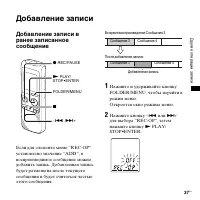
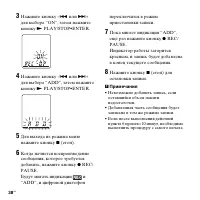
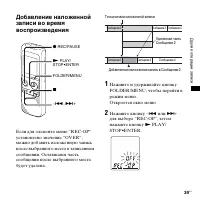
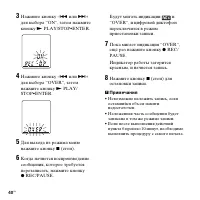
37 RU Д р уги е о пер ации з апи си Добавление записи Добавление записи в ранее записанное сообщение Если для элемента меню “REC-OP” установлено значение “ADD”, в воспроизводимое сообщение можно добавить запись. Добавленная запись будет размещена после текущего сообщения и будет считаться частью это...
стр. 41 - Запись с помощью других устройств
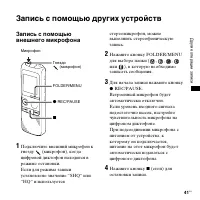
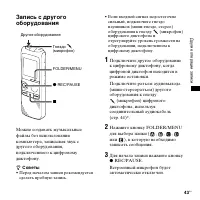
41 RU Д р уги е о пер ации з апи си Запись с помощью других устройств Запись с помощью внешнего микрофона 1 Подключите внешний микрофон к гнезду (микрофон), когда цифровой диктофон находится в режиме остановки. Если для режима записи установлено значение “SHQ” или “HQ” и используется стереомикрофон,...
стр. 45 - Другие операции воспроизведения; Изменение способа воспроизведения
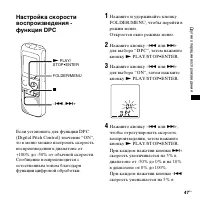
45 RU Д р уг ие о п е рац ии вос про изв е д ени я Другие операции воспроизведения Изменение способа воспроизведения Удобные способы воспроизведения Прослушивание с лучшим качеством звучания • Прослушивание через наушники: Подключите прилагаемые или имеющиеся в продаже наушники к гнезду i (наушники)...
стр. 49 - Изменение настроек воспроизведения
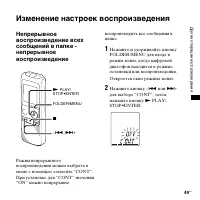
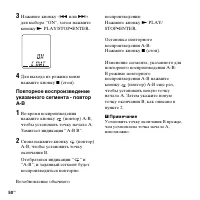
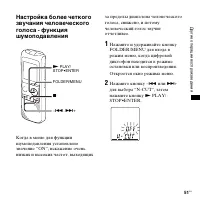
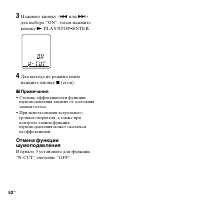
49 RU Д р уг ие о п е рац ии вос про изв е д ени я Изменение настроек воспроизведения Непрерывное воспроизведение всех сообщений в папке - непрерывное воспроизведение Режим непрерывного воспроизведения можно выбрать в меню с помощью элемента “CONT”. При установке для “CONT” значения “ON” можно непре...
стр. 59 - Редактирование сообщений; Удаление всех сообщений в папке
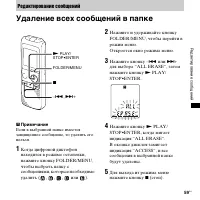
59 RU Р е д а к т ирова ние со общ ени й Редактирование сообщений Удаление всех сообщений в папке P Примечание Если в выбранной папке имеется защищенное сообщение, то удалить его нельзя. 1 Когда цифровой диктофон находится в режиме остановки, нажмите кнопку FOLDER/MENU, чтобы выбрать папку с сообщен...
стр. 61 - Перемещение сообщения в другую папку
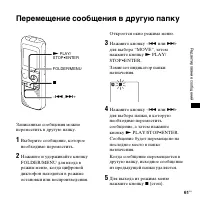
61 RU Р е д а к т ирова ние со общ ени й Перемещение сообщения в другую папку Записанные сообщения можно переместить в другую папку. 1 Выберите сообщение, которое необходимо переместить. 2 Нажмите и удерживайте кнопку FOLDER/MENU для входа в режим меню, когда цифровой диктофон находится в режиме ост...
стр. 63 - Разделение сообщения на две части
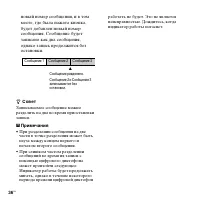
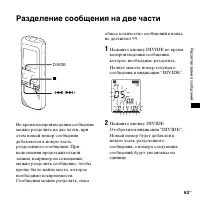
63 RU Р е д а к т ирова ние со общ ени й Разделение сообщения на две части Во время воспроизведения сообщение можно разделить на две части, при этом новый номер сообщения добавляется в новую часть разделенного сообщения. При выполнении продолжительной записи, например на совещании, можно разделить с...
стр. 68 - Информация о функции меню; Установка настроек меню
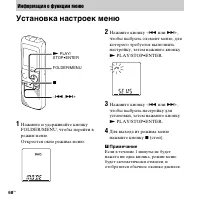
68 RU Информация о функции меню Установка настроек меню 1 Нажмите и удерживайте кнопку FOLDER/MENU, чтобы перейти в режим меню. Откроется окно режима меню. 2 Нажмите кнопку – . или > +, чтобы выбрать элемент меню, для которого требуется выполнить настройку, затем нажмите кнопку N PLAY/STOP•ENTER....
стр. 70 - Установки меню
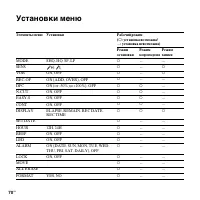
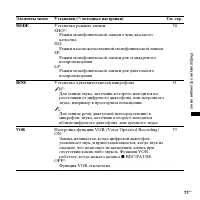
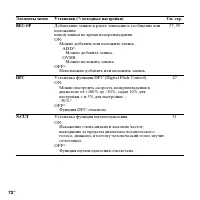
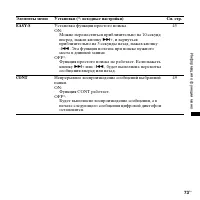
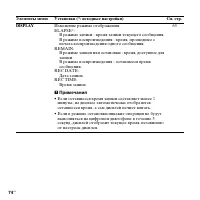
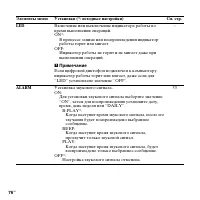
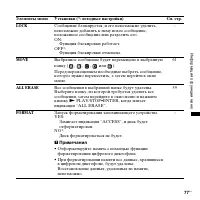
70 RU Установки меню Элементы меню Установки Рабочий режим( a : установка возможна/ — : установка невозможна) Режим остановки Режим воспроизведения Режим записи MODE SHQ, HQ, SP, LP a — — SENS , a — a VOR ON, OFF a — a REC-OP ON (ADD, OVER), OFF a — — DPC ON (от -50% до +100%), OFF a a — N-CUT ON, O...
стр. 78 - Использование компьютера
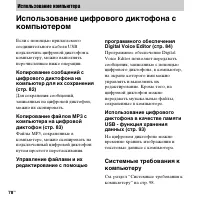
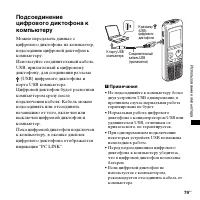
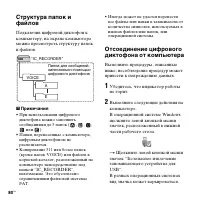
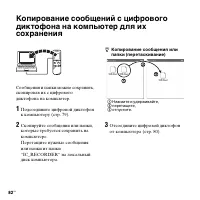
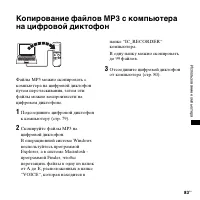
78 RU Использование компьютера Использование цифрового диктофона с компьютером Если с помощью прилагаемого соединительного кабеля USB подключить цифровой диктофон к компьютеру, можно выполнять перечисленные ниже операции. Копирование сообщений с цифрового диктофона на компьютер для их сохранения (ст...
стр. 85 - Другие возможности
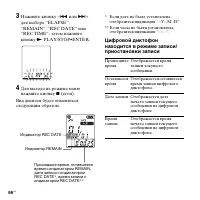
85 RU И с пользо ван ие ком п ь юте р а простой поиск, а также обычное воспроизведение. Можно также настроить скорость воспроизведения. Передача сообщений, сохраненных в компьютере, на цифровой диктофон с целью воспроизведения На цифровой диктофон можно передать сообщения, сохраненные в компьютере, ...
стр. 87 - Системные требования; Операционные системы
87 RU И с пользо ван ие ком п ь юте р а Системные требования Чтобы можно было использовать прилагаемое программное обеспечение, операционная система компьютера и аппаратные средства должны соответствовать требованиям, перечисленным ниже. Операционные системы – Windows ® 7 Ultimate – Windows ® 7 Prof...
стр. 88 - Аппаратные средства
88 RU Аппаратные средства – Компьютер: IBM PC/AT или совместимый компьютер – CPU: 1 ГГц Pentium ® III или более мощный (для Windows ® 7), 800 МГц Pentium ® III или более мощный (для Windows Vista ® ), 266 МГц Pentium ® II или более мощный (для Windows ® XP или Windows ® 2000) – RAM: 1 ГБ или более (...
стр. 94 - Дополнительная информация
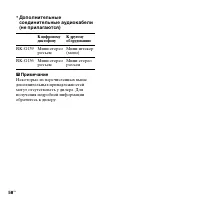
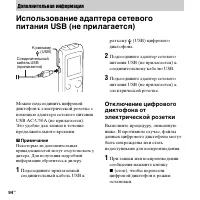
94 RU Дополнительная информация Использование адаптера сетевого питания USB (не прилагается) Можно подсоединить цифровой диктофон к электрической розетке с помощью адаптера сетевого питания USB AC-U50A (не прилагается).Это удобно для записи в течение продолжительного времени. P Примечание Некоторые ...
стр. 96 - Меры предосторожности; Питание
96 RU Меры предосторожности Питание Для работы устройства используйте только источник питания 3,0 В или 2,4 В постоянного тока. Используйте две щелочные батареи LR03 (размер AAA) или две аккумуляторные батареи NH-AAA. Техника безопасности Не пользуйтесь устройством во время вождения автомобиля, езды...
стр. 97 - Помехи; Уход
97 RU Д о п о л ните л ьная инфор м аци я Помехи • При размещении устройства рядом с источниками переменного тока, флуоресцентной лампой или мобильным телефоном во время записи или воспроизведения могут быть слышны помехи. • Если во время записи провести каким-либо предметом, например пальцем, по ус...
стр. 98 - Технические характеристики
98 RU Технические характеристики Системные требования к компьютеру Использование программного обеспечения Digital Voice Editor на компьютере Если требуется на компьютере запустить программное обеспечение Digital Voice Editor, см. раздел “Системные требования” на стр. 87. Работа на компьютере без про...
стр. 99 - При использовании Windows; Цифровой диктофон
99 RU Д о п о л ните л ьная инфор м аци я – Mac OS X (v10.2.8-v10.6)Предварительно установленные При использовании Windows ® 2000 Professional Установите драйвер программного обеспечения Digital Voice Editor (диск CD-ROM). P Примечания • Нормальное функционирование не гарантируется, если используютс...
стр. 100 - Общая информация
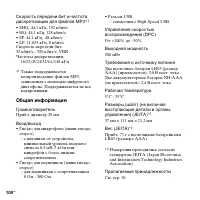
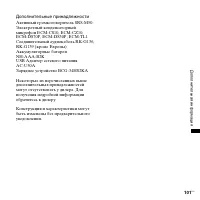
100 RU Скорость передачи бит и частота дискретизации для файлов MP3 * 1 • SHQ: 44,1 кГц, 192 кбит/с• HQ: 44,1 кГц, 128 кбит/с• SP: 44,1 кГц, 48 кбит/с• LP: 11,025 кГц, 8 кбит/сСкорость передачи бит: 32 кбит/с - 320 кбит/с, VBRЧастоты дискретизации: 16/22,05/24/32/44,1/48 кГц * 1 Также поддерживается...
стр. 102 - Максимальное время записи; Срок службы батарей
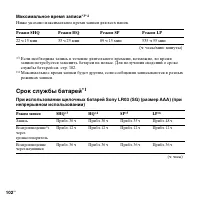
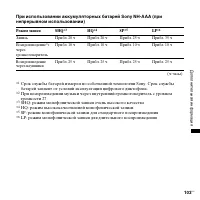
102 RU Максимальное время записи *3*4 Ниже указано максимальное время записи для всех папок. * 3 Если необходима запись в течение длительного времени, возможно, во время записи потребуется заменить батареи на новые. Для получения сведений о сроке службы батарей см. стр. 102. * 4 Максимальное время з...
стр. 104 - Поиск и устранение неисправностей
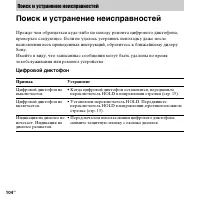
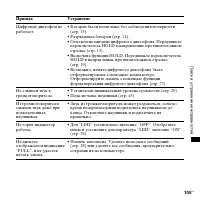
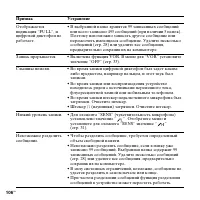
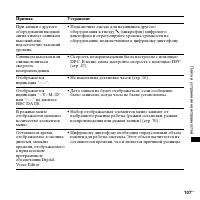
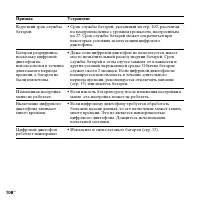
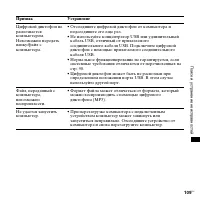
104 RU Поиск и устранение неисправностей Поиск и устранение неисправностей Прежде чем обращаться куда-либо по поводу ремонта цифрового диктофона, проверьте следующее. Если не удалось устранить неполадку даже после выполнения всех приведенных инструкций, обратитесь к ближайшему дилеру Sony.Имейте в в...
стр. 110 - Digital Voice Editor
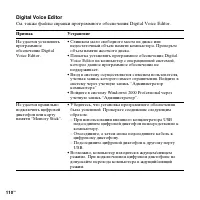
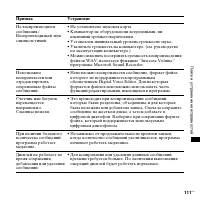
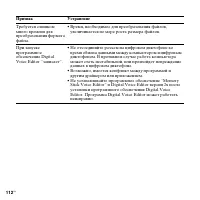
110 RU Digital Voice Editor См. также файлы справки программного обеспечения Digital Voice Editor. Признак Устранение Не удается установить программное обеспечение Digital Voice Editor. • Слишком мало свободного места на диске или недостаточный объем памяти компьютера. Проверьте объем памяти жестког...
стр. 113 - Сообщения об ошибках
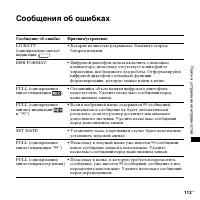
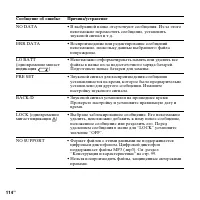
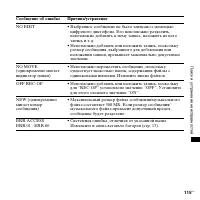
113 RU П оиск и устра нен ие неиспр авност е й Сообщения об ошибках Сообщение об ошибке Причина/устранение LO BATT (одновременно мигает индикация ) • Батареи полностью разряжены. Замените старые батареи новыми. ERR FORMAT • Цифровой диктофон нельзя включить с помощью компьютера, поскольку отсутствуе...
стр. 116 - Системные ограничения
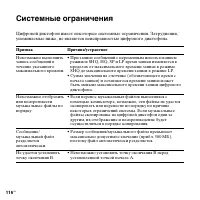
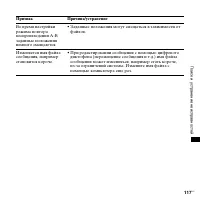
116 RU Системные ограничения Цифровой диктофон имеет некоторые системные ограничения. Затруднения, упоминаемые ниже, не являются неисправностью цифрового диктофона. Признак Причина/устранение Невозможно выполнить запись сообщений в течение указанного максимального времени. • При записи сообщений с п...
стр. 118 - Обзор окошка дисплея
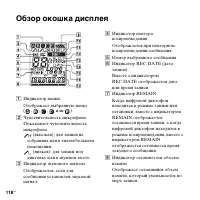
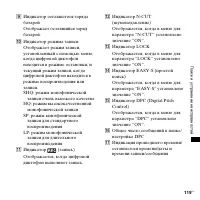
118 RU Обзор окошка дисплея A Индикатор папки Отображает выбранную папку ( , , , или ). B Чувствительность микрофона Показывает чувствительность микрофона. (высокая): для записи на собраниях или в тихом/большом помещении. (низкая): для записи под диктовку или в шумном месте. C Индикатор звукового си...
стр. 120 - Указатель
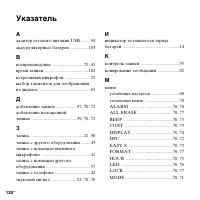
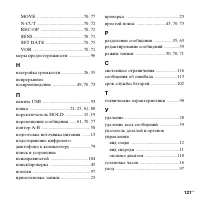
120 RU Указатель А адаптер сетевого питания USB ........ 94 аккумуляторные батареи ................ 103 В воспроизведение ........................... 25 , 45 время записи ...................................... 102 встроенный микрофон ...................... 22 выбор элементов для отображения на диспл...
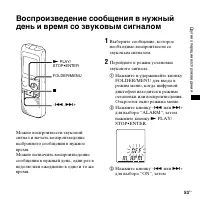

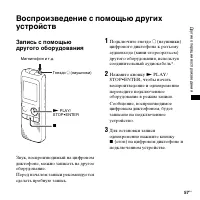


 Sony ICD-PX333 Инструкция по эксплуатации
 Sony ICD-PX370 Инструкция по эксплуатации
 Sony ICD-PX440 Инструкция по эксплуатации
 Sony ICD-PX470 Инструкция по эксплуатации
 Sony ICD-PX470 Black Инструкция по эксплуатации
 Sony ICD-PX720 Инструкция по эксплуатации
 Sony ICD-ST25 Инструкция по эксплуатации
 Sony ICD-SX40 Инструкция по эксплуатации
 Sony ICD-SX712 Инструкция по эксплуатации
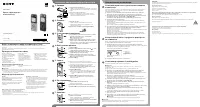 Sony ICD-SX733 Инструкция по эксплуатации
 Sony ICD-SX750 Инструкция по эксплуатации
 Sony ICD-SX2000 Инструкция по эксплуатации
 Sony ICD-TX50 Инструкция по эксплуатации
 Sony ICD-TX650 Инструкция по эксплуатации
 Sony ICD-TX660 Инструкция по эксплуатации
 Sony ICD-UX200 Инструкция по эксплуатации
 Sony ICD-UX512 Инструкция по эксплуатации
 Sony ICD-UX522(F) Инструкция по эксплуатации