стр. 2 - “безопасное извлечение устройства”
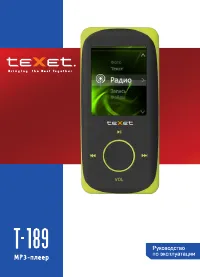
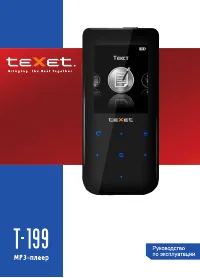
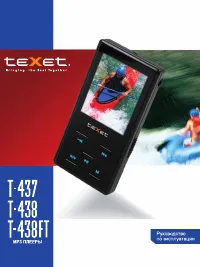
Благодарим за то, что Вы выбрали наш МР3-плеер. Прежде чем начать эксплуатацию устройства, внимательно прочтите данное руководство, чтобы воспользоваться всеми возможностями плеера и продлить срок его службы. Сохраните это руководство, чтобы обратиться к нему, если в будущем возникнет такая необходи...
стр. 3 - Содержание
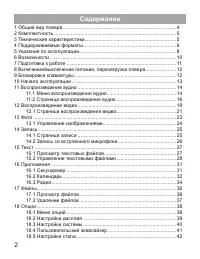
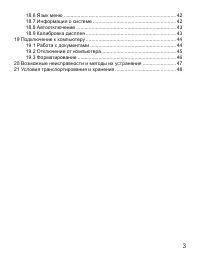
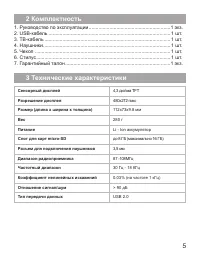
2 Содержание 1 Общий вид плеера .................................................................................. 4 2 Комплектность ........................................................................................ 5 3 Технические характеристики...................................................
стр. 5 - Общий вид плеера
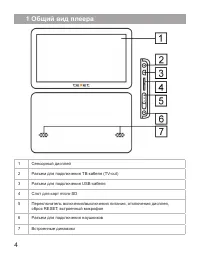
4 1 Общий вид плеера 1 Сенсорный дисплей 2 Разъем для подключения ТВ-кабеля (TV-out) 3 Разъем для подключения USB-кабеля 4 Слот для карт micro-SD 5 Переключатель включения/выключения питания, отключения дисплея, сброс RESET; встроенный микрофон 6 Разъем для подключения наушников 7 Встроенные динамик...
стр. 7 - Поддерживаемые форматы
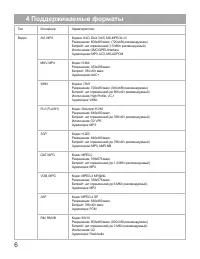
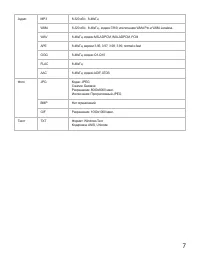
6 4 Поддерживаемые форматы Тип Контейнер Характеристики Видео AVI, MP4 Кодеки: XviD, DivX 3/4/5, MS-MPEG4 v3 Разрешение: 800x480 макс. (720x480 рекомендуемое) Битрейт: нет ограничений (1,5 Мб/с рекомендуемый) Исключения: GMC/QPEL/Interlace Аудиокодеки: MP3, AC3, MS-ADPCM MKV, MP4 Кодек: H.264 Разреш...
стр. 9 - Указания по эксплуатации
8 5 Указания по эксплуатации Нижеследующие указания по эксплуатации предназначены для того, чтобы помочь Вам правильно использовать плеер и сохранять его в рабочем состоянии. Внимательно прочитайте этот раздел и строго следуйте приведенным в нем инструкциям. • МРЗ-плеер следует держать вдали от зон ...
стр. 10 - Меры безопасности при использовании стилуса.; • Не нажимайте стилусом на дисплей сильно, это может привести к
9 Меры безопасности при использовании стилуса. • Не нажимайте стилусом на дисплей сильно, это может привести к повреждению сенсорного слоя. • Не используйте вместо стилуса металлические и другие твердые предметы, в противном случае это может привести к повреждению сенсорного дисплея и сбоям функции ...
стр. 11 - Возможности
10 6 Возможности • Воспроизведение аудиофайлов в форматах MP3, WMA, FLAC, AAC, APE, OGG. • Поддержка плейлиста. • FM-трансмиттер • Внешние динамики • Воспроизведение видео без предварительной конвертации в форматах AVI (DivX, XviD), MPEG4, RM/RMVB, FLV, WMV, 3GP, MPG, DAT. • Просмотр изображений в ф...
стр. 12 - Подготовка к работе; Перед первым использованием полностью зарядите; “безопасное извлечение
11 7 Подготовка к работе Перед первым использованием полностью зарядите аккумуляторную батарею. • Подключите плеер к USB-порту компьютера при помощи USB- кабеля. • Время полного заряда от USB-порта компьютера составляет 5 часов, от сетевого зарядного устройства (в комплект поставки не входит) - 3 ча...
стр. 13 - “Опции” - “Настройки
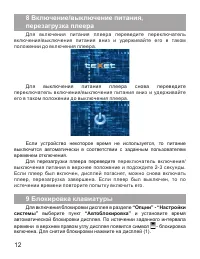
12 8 Включение/выключение питания, перезагрузка плеера Для вк лючения питания плеера переведите перек лючатель вк лючения/вык лючения питания вниз и удерживайте его в таком положении до вк лючения плеера. Для вык лючения питания плеера снова переведите перек лючатель вк лючения/вык лючения питания в...
стр. 14 - 0 Начало эксплуатации; Для выхода в главное меню нажмите кнопку
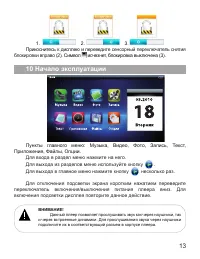
13 1. 2. 3. Прикоснитесь к дисплею и п ереведите сенсорный переключатель снятия блокировки вправо (2) . Символ исчезнет, блокировка выключена (3). 10 Начало эксплуатации Пункты главного меню: Музыка, Видео, Фото, Запись, Текст, Приложения, Файлы, Опции. Для входа в раздел меню нажмите на него.Для вы...
стр. 15 - 1 Воспроизведение аудио; Музыка; Нажмите несколько раз кно; меню раздела; “Музыка”; Меню воспроизведения аудио
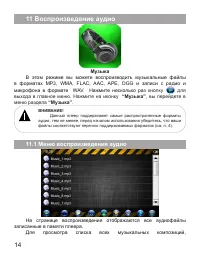
14 11 Воспроизведение аудио Музыка В этом режиме вы можете воспроизводить музыкальные файлы в форматах MP3, WMA, FLAC, AAC, APE, OGG и записи с радио и микрофона в формате WAV. Нажмите несколько раз кно пку для выхода в главное меню. Нажмите на иконку “Музыка” , вы перейдете в меню раздела “Музыка” ...
стр. 17 - Страница воспроизведения аудио
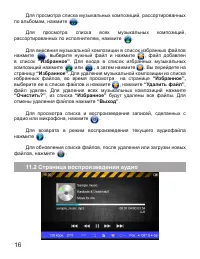
16 Для просмотра списка музыкальных композиций, рассортированных по альбомам, нажмите . Для просмотра списка всех музыкальных композиций, рассортированных по исполнителям, нажмите . Для внесения музыкальной композиции в список избранных файлов нажмите , выберите нужный файл и нажмите , файл добавлен...
стр. 19 - “Без повтора”; - воспроизведение выбранного файла один раз.; “Повтор одного файла”; - непрерывное воспроизведение выбранного; “Все без повтора”; - воспроизведение всех файлов из всех папок один; “Повтор всего”; - непрерывное воспроизведение всех файлов из всех
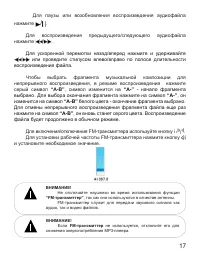
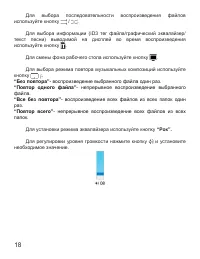
18 Для выбора последовательности воспроизведения файлов используйте кнопку / . Для выбора информации (ID3 тег файла/графический эквалайзер/ текст песни) выводимой на дисплей во время воспроизведения используйте кнопку . Для смены фона рабочего стола используйте кнопку . Для выбора режима повтора муз...
стр. 20 - 2 Воспроизведение видео; Видео; В этом режиме вы можете воспроизводить видеофайлы в форматах; , вы перейдете в меню раздела; “Видео”; Выберите источник файлов и нажмите на него.
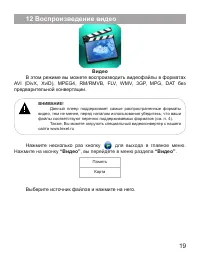
19 12 Воспроизведение видео Видео В этом режиме вы можете воспроизводить видеофайлы в форматах AVI (DivX, XviD) , MPEG4, RM/RMVB, FLV, WMV, 3GP, MPG, DAT без предварительной конвертации. ВНИМАНИЕ! Данный плеер поддерживает самые распространенные форматы видео, тем не менее, перед началом использован...
стр. 22 - Страница воспроизведения видео
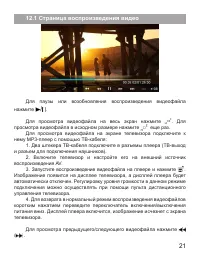
21 12.1 Страница воспроизведения видео Для паузы или возобновления воспроизведения видеофайла нажмите / . Для просмотра видеофайла на весь экран нажмите . Для просмотра видеофайла в исходном размере нажмите еще раз. Для просмотра видеофайла на экране телевизора подключите к нему МР3-плеер с помощью ...
стр. 23 - “Да”; Для регулировки уровня громкости нажмите кнопку и установите
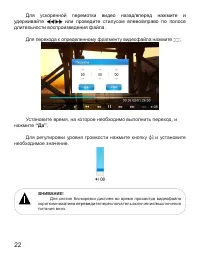
22 Для ускоренной перемотки видео назад/вперед нажмите и удерживайте / или проведите стилусом влево/вправо по полосе длительности воспроизведения файла. Для перехода к определенному фрагменту видеофайла нажмите . Установите время, на которое необходимо выполнить переход, и нажмите “Да” . Для регулир...
стр. 24 - Фото; В этом режиме вы можете просматривать изображения в форматах; , вы перейдете в меню раздела; “Фото”
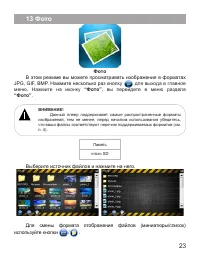
23 13 Фото Фото В этом режиме вы можете просматривать изображения в форматах JPG, GIF, BMP. Нажмите несколько раз кно пку для выхода в главное меню. Нажмите на иконку “Фото” , вы перейдете в меню раздела “Фото” . ВНИМАНИЕ! Данный плеер поддерживает самые распространенные форматы изображений, тем не ...
стр. 25 - Управление изображениями; Для просмотра уменьшенного изображения нажмите .
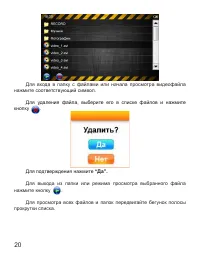
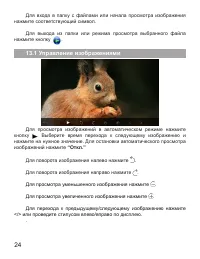
24 Для входа в папку с файлами или начала просмотра изображения нажмите соответствующий символ. Для выхода из папки или режима просмотра выбранного файла нажмите кнопку . 13.1 Управление изображениями Для просмотра изображений в автоматическом режиме нажмите кнопку . Выберите время перехода к следую...
стр. 26 - Запись; В этом режиме, используя встроенный микрофон, вы можете; “Запись”; перейдете на страницу режима записи.
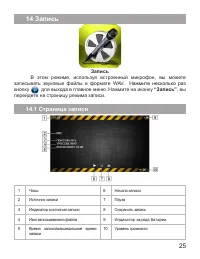
25 14 Запись Запись В этом режиме, используя встроенный микрофон, вы можете записывать звуковые файлы в формате WAV. Нажмите несколько раз кно пку для выхода в главное меню. Нажмите на иконку “Запись” , вы перейдете на страницу режима записи. 14.1 Страница записи 1 Часы 6 Начало записи 2 Источник за...
стр. 27 - Запись со встроенного микрофона; “RECORD”
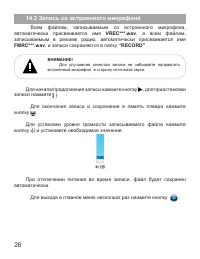
26 14.2 Запись со встроенного микрофона Всем файлам, записываемым со встроенного микрофона, автоматически присваивается имя VREC***.wav , а всем файлам, записываемым в режиме радио, автоматически присваивается имя FMRC***.wav , и записи сохраняются в папку “RECORD” . ВНИМАНИЕ! Для улучшения качества...
стр. 28 - Текст; В этом режиме вы можете просматривать текстовые файлы в; “Текст”; Просмотр текстовых файлов
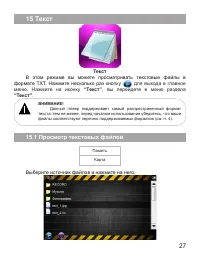
27 15 Текст Текст В этом режиме вы можете просматривать текстовые файлы в формате ТХТ. Нажмите несколько раз кно пку для выхода в главное меню. Нажмите на иконку “Текст” , вы перейдете в меню раздела “Текст” . ВНИМАНИЕ! Данный плеер поддерживает самый распространенный формат текста, тем не менее, пе...
стр. 29 - Управление текстовыми файлами
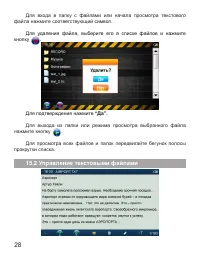
28 Для входа в папку с файлами или начала просмотра текстового файла нажмите соответствующий символ. Для удаления файла, выберите его в списке файлов и нажмите кнопку . Для подтверждения нажмите “Да”. Для выхода из папки или режима просмотра выбранного файла нажмите кнопку . Для просмотра всех файло...
стр. 30 - “Сохранить”; соответствующая запись, закладка сохранена.
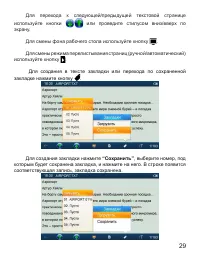
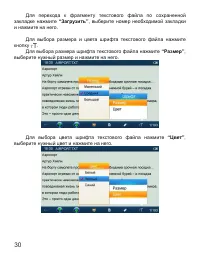
29 Для перехода к следующей/предыдущей текстовой странице используйте кнопки / или проведите стилусом вниз/вверх по экрану. Для смены фона рабочего стола используйте кнопку . Для смены режима перелистывания страниц (ручной/автоматический) используйте кнопку . Для создания в тексте закладки или перех...
стр. 32 - Приложения; “Приложения”; страницу со списком; “Секундомер”
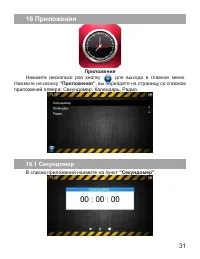
31 16 Приложения Приложения Нажмите несколько раз кно пку для выхода в главное меню. Нажмите на иконку “Приложения” , вы перейдете на страницу со списком приложений плеера: Секундомер, Календарь, Радио. 16.1 Секундомер В списке приложений нажмите на пункт “Секундомер” .
стр. 33 - “Календарь”; Для просмотра следующего/предыдущего года нажмите; “Год”; установите необходимое значение.; “Месяц”; и установите необходимое значение.
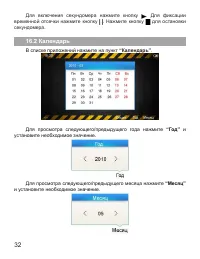
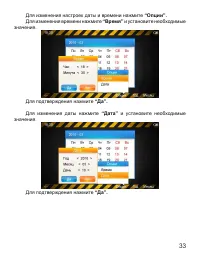
32 Для включения секундомера нажмите кнопку . Для фиксации временной отсечки нажмите кнопку . Нажмите кнопку для остановки секундомера. 16.2 Календарь В списке приложений нажмите на пункт “Календарь” . Для просмотра следующего/предыдущего года нажмите “Год” и установите необходимое значение. Для про...
стр. 35 - В списке приложений нажмите на пункт; “Радио”; Для подтверждения нажмите
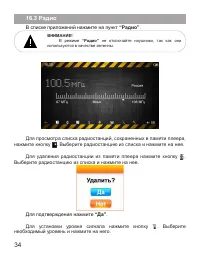
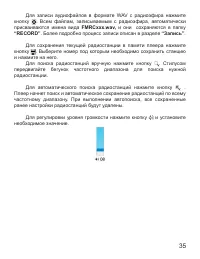
34 16.3 Радио В списке приложений нажмите на пункт “Радио” . ВНИМАНИЕ! В режиме “Радио” не отключайте наушники, так как они используются в качестве антенны. Для просмотра списка радиостанций, сохраненных в памяти плеера, нажмите кнопку . Выберите радиостанцию из списка и нажмите на нее. Для удаления...
стр. 37 - Файлы; В этом режиме вы можете просматривать полный список файлов и; “Файлы”; на страницу просмотра файлов.
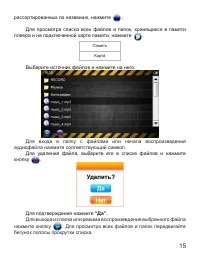
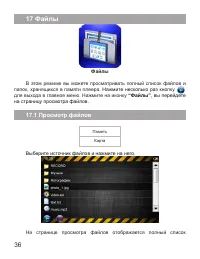
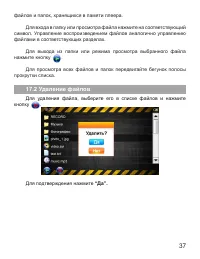
36 17 Файлы Файлы В этом режиме вы можете просматривать полный список файлов и папок, хранящихся в памяти плеера. Нажмите несколько раз кно пку для выхода в главное меню. Нажмите на иконку “Файлы” , вы перейдете на страницу просмотра файлов. 17.1 Просмотр файлов Память Карта Выберите источник файлов...
стр. 39 - Опции; Нажмите несколько раз кно; “Опции”; , вы перейдете на первую страницу
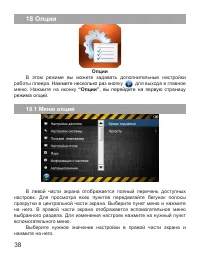
38 18 Опции Опции В этом режиме вы можете задавать дополнительные настройки работы плеера. Нажмите несколько раз кно пку для выхода в главное меню. Нажмите на иконку “Опции” , вы перейдете на первую страницу режима опций. 18.1 Меню опций В левой части экрана отображается полный перечень доступных на...
стр. 40 - Настройки дисплея; Для установки настроек дисплея нажмите пункт; “Настройки; Выберите нужный пункт для изменения настроек и нажмите на него.; Время подсветки
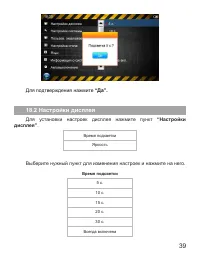
39 Для подтверждения нажмите “Да”. 18.2 Настройки дисплея Для установки настроек дисплея нажмите пункт “Настройки дисплея” . Время подсветки Яркость Выберите нужный пункт для изменения настроек и нажмите на него. Время подсветки 5 с. 10 с. 15 с. 20 с. 30 с. Всегда включена
стр. 41 - Яркость; Настройки системы; “Настройки системы”; “Обновление ПО”; Для восстановления заводских настроек системы нажмите пункт; “Сброс настроек”
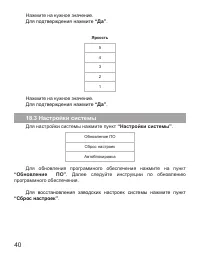
40 Нажмите на нужное значение. Для подтверждения нажмите “Да” . Яркость 5 4 3 2 1 Нажмите на нужное значение. Для подтверждения нажмите “Да” . 18.3 Настройки системы Для настройки системы нажмите пункт “Настройки системы” . Обновление ПО Сброс настроек Автоблокировка Для обновления программного обес...
стр. 42 - Для установки времени автоматической блокировки сенсорного; Автоблокировка; Нажмите на нужное значение.; Пользовательский эквалайзер; Для настройки пользовательского эквалайзера нажмите пункт; “Пользовательский эквалайзер”
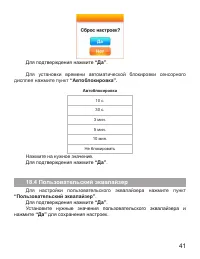
41 Для подтверждения нажмите “Да” . Для установки времени автоматической блокировки сенсорного дисплея нажмите пункт “Автоблокировка”. Автоблокировка 10 с. 30 с. 3 мин. 5 мин. 10 мин. Не блокировать Нажмите на нужное значение. Для подтверждения нажмите “Да” . 18.4 Пользовательский эквалайзер Для нас...
стр. 44 - “Автоотключение”; Калибровка дисплея; “Калибровка дисплея”
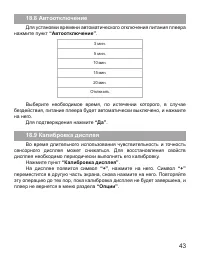
43 18.8 Автоотключение Для установки времени автоматического отключения питания плеера нажмите пункт “Автоотключение” . 3 мин. 5 мин. 10 мин. 15 мин. 20 мин. Отключить Выберите необходимое время, по истечении которого, в случае бездействия, питание плеера будет автоматически выключено, и нажмите на ...
стр. 45 - 9 Подключение к компьютеру; Операционная; Работа с документами
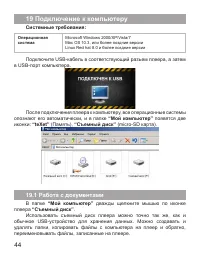
44 19 Подключение к компьютеру Системные требования: Операционная система Microsoft Windows 2000/XP/Vista/7 Mac OS 10.3, или более поздние версии Linux Red hat 8.0 и более поздние версии Подключите USB-кабель в соответствующий разъем плеера, а затем в USB-порт компьютера. После подключения плеера к ...
стр. 46 - Отключение от компьютера; Для отключения плеера от компьютера воспользуйтесь следующими; “Отключение или; В окне; “Отключение или извлечение аппаратного устройства”; нажмите кнопку; “Остановить”; Выберите съемный диск плеера и нажмите кнопку; “ОК”
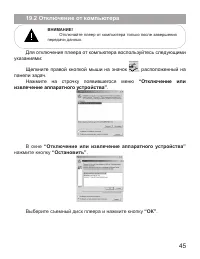
45 19.2 Отключение от компьютера ВНИМАНИЕ! Отключайте плеер от компьютера только после завершения передачи данных. Для отключения плеера от компьютера воспользуйтесь следующими указаниями: Щелкните правой кнопкой мыши на значок , расположенный на панели задач. Нажмите на строчку появившегося меню “О...
стр. 49 - 1 Условия транспортирования и хранения; МР3-плеер в упакованном виде может транспортироваться в крытых
48 21 Условия транспортирования и хранения МР3-плеер в упакованном виде может транспортироваться в крытых транспортных средствах любого вида при температуре от минус 25 до плюс 35 ºС, с защитой его от непосредственного воздействия атмосферных осадков, солнечного излучения и механических повреждений.