стр. 2 - Авторские права
Руководство пользователя ii TOSHIBA Satellite M40 Авторские права принадлежат корпорации TOSHIBA © 2005. Все права защищены. В соответствии с законодательством об охране авторских прав настоящее руководство не подлежит воспроизведению в каком-либо виде без предварительного письменного разрешения кор...
стр. 3 - Товарные знаки; являются товарными; Уведомление корпорации Macrovision о лицензировании
Руководство пользователя iii TOSHIBA Satellite M40 Товарные знаки Обозначение IBM является зарегистрированным товарным знаком, а обозначения IBM PC и PS/2 – товарными знаками корпорации International Business Machines. Обозначения Intel, Intel SpeedStep и Pentium являются товарными знаками или зарег...
стр. 4 - Техника безопасности; Пользуясь компьютером...
Руководство пользователя iv TOSHIBA Satellite M40 Техника безопасности Безопасность вас самих и вашего компьютера зависит от соблюдения изложенных далее мер предосторожности. Пользуясь компьютером… ■ Не пытайтесь самостоятельно заняться обслуживанием компьютера. Скрупулезно соблюдайте указания по ус...
стр. 5 - Заявление о соответствии стандартам ЕС; Дополнительные сведения:
Руководство пользователя v TOSHIBA Satellite M40 ■ Чтобы полностью отключить компьютер от питания, выключите его, снимите батарею и отсоедините адаптер переменного тока от сетевой розетки. ■ Во избежание поражения током не подключайте и не отключайте какие-либо кабели, не выполняйте каких-либо дейст...
стр. 7 - Условия применения
Руководство пользователя vii TOSHIBA Satellite M40 Условия применения Данное изделие разработано в соответствии с требованиями электромагнитной совместимости (Electromagnetic compatibility, сокращенно EMC) для применения «в жилых помещениях, в помещениях, используемых в коммерческих целях, и на пред...
стр. 8 - Соответствие требованиям ЕС; Заявление о соответствии
Руководство пользователя viii TOSHIBA Satellite M40 Соответствие требованиям ЕС Согласно соответствующим европейским директивам (Директиве 89/336/EEC о электромагнитной совместимости для портативного компьютера и его принадлежностей, включая адаптер переменного тока, Директиве 99/5/EEC о технических...
стр. 9 - Заявление о совместимости с сетями; Стандарты приводов оптических носителей; Германия
Руководство пользователя ix TOSHIBA Satellite M40 Заявление о совместимости с сетями Данное изделие совместимо с перечисленными далее сетями и предназначено для работы с ними. Оборудование прошло тестирование и было признано соответствующим дополнительным требованиям, изложенным в документе EG 201 1...
стр. 10 - Важное замечание
Руководство пользователя x TOSHIBA Satellite M40 Важное замечание Охраняемые авторским правом произведения, включая музыкальные, видеоматериалы, компьютерные программы и базы данных, находятся под защитой законодательства об охране авторских прав. Соответствующими законами запрещено копирование любы...
стр. 11 - Местонахождение обязательной этикетки
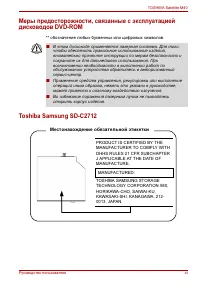
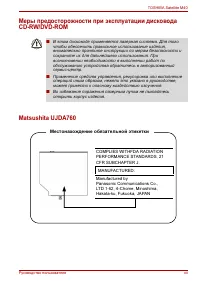
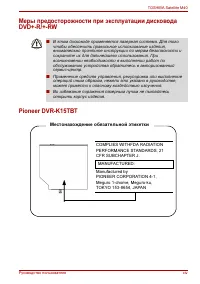
Руководство пользователя xi TOSHIBA Satellite M40 Меры предосторожности, связанные с эксплуатацией дисководов DVD-ROM ** обозначение любых буквенных или цифровых символов. Toshiba Samsung SD-C2712 ■ В этом дисководе применяется лазерная система. Для того чтобы обеспечить правильное использование изд...
стр. 15 - Toshiba Samsung TS-L632A
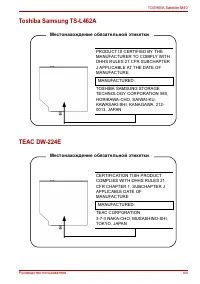
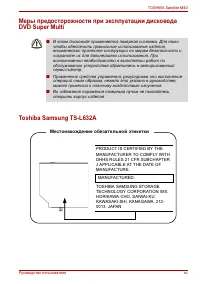
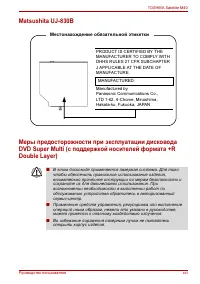
Руководство пользователя xv TOSHIBA Satellite M40 Меры предосторожности при эксплуатации дисковода DVD Super Multi Toshiba Samsung TS-L632A ■ В этом дисководе применяется лазерная система. Для того чтобы обеспечить правильное использование изделия, внимательно прочтите инструкции по мерам безопаснос...
стр. 18 - Меры предосторожности по конкретным странам; Данный аппарат оснащен
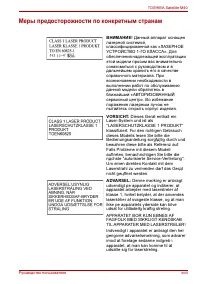
Руководство пользователя xviii TOSHIBA Satellite M40 Меры предосторожности по конкретным странам ВНИМАНИЕ! Данный аппарат оснащен лазерной системой, классифицированной как «ЛАЗЕРНОЕ УСТРОЙСТВО 1-ГО КЛАССА». Для обеспечения надлежащей эксплуатации этой модели просим вас внимательно ознакомиться с рук...
стр. 19 - Apparaten innehеller
Руководство пользователя xix TOSHIBA Satellite M40 OBS! Apparaten innehеller laserkomponent som avger laserstrеining цverstigande grдnsen fцr laserklass 1. VAROITUS. Suojakoteloa si saa avata. Laite sisдltдд laserdiodin, joka lдhetдд nдkymдtцntд silmilie vaarallista lasersдteilyд. ВНИМАНИЕ! ПРИМЕНЕН...
стр. 20 - TOSHIBA Satellite M40; Травмы, вызванные перенапряжением; Внимательно ознакомьтесь с
Руководство пользователя xx TOSHIBA Satellite M40 Меры предосторожности общего характера При разработке своих компьютеров компания TOSHIBA руководствуется оптимальными требованиями к безопасности, стремлением свести к минимуму напряжение пользователя при работе с оборудованием, портативность которог...
стр. 21 - Травмы, вызванные перегревом
Руководство пользователя xxi TOSHIBA Satellite M40 Травмы, вызванные перегревом ■ Избегайте продолжительного соприкосновения с компьютером. Длительная эксплуатация аппарата может привести к интенсивному нагреванию его поверхности. Если до нее просто дотронуться, температура может показаться невысоко...
стр. 22 - применения тех или иных внешних периферийных устройств
Руководство пользователя xxii TOSHIBA Satellite M40 Замечания относительно показателей производительности центрального процессора («ЦП») Показатели производительности ЦП, установленного в данном компьютере, могут отличаться от приведенных в его технических характеристиках в зависимости от следующих ...
стр. 23 - Неприменяемые значки; или SuperG; ЖКД
Руководство пользователя xxiii TOSHIBA Satellite M40 Неприменяемые значки Корпуса некоторых ноутбуков проектируются так, чтобы в них можно было реализовать все возможные конфигурации данной серии. Выбранная вами модель может и не иметь всех функций и характеристик, соответствующих всем значкам и пер...
стр. 24 - Расширения SRS; Все иллюстрации приведены исключительно для наглядности.; Приложение Express Media Player
Руководство пользователя xxiv TOSHIBA Satellite M40 Расширения SRS Звуковые расширения SRS имеются только в операционной системе Microsoft Windows. Иллюстрации Все иллюстрации приведены исключительно для наглядности. Приложение Express Media Player Приложение Express Media Player не функционирует не...
стр. 25 - Содержание; Предисловие; Введение
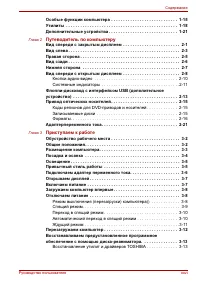
Руководство пользователя xxv TOSHIBA Satellite M40 Содержание Предисловие Содержание руководства . . . . . . . . . . . . . . . . . . . . . . . . . . . . . . . xxxiiiОбозначения . . . . . . . . . . . . . . . . . . . . . . . . . . . . . . . . . . . . . . . . . . xxxiv Сокращения . . . . . . . . . . . ...
стр. 26 - Путеводитель по компьютеру; Приступаем к работе
Руководство пользователя xxvi Содержание Особые функции компьютера . . . . . . . . . . . . . . . . . . . . . . . . . . . . 1-15Утилиты . . . . . . . . . . . . . . . . . . . . . . . . . . . . . . . . . . . . . . . . . . . . . . . 1-18Дополнительные устройства . . . . . . . . . . . . . . . . . . . . ....
стр. 27 - Изучаем основы
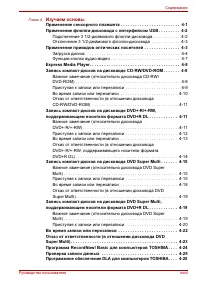
Руководство пользователя xxvii Содержание Глава 4 Изучаем основы Применение сенсорного планшета . . . . . . . . . . . . . . . . . . . . . . . . . 4-1Применение флоппи-дисковода с интерфейсом USB . . . . . . . . . 4-2 Подключение 3 1/2-дюймового флоппи-дисковода . . . . . . . . . . . 4-2Отключение 3 ...
стр. 28 - Клавиатура
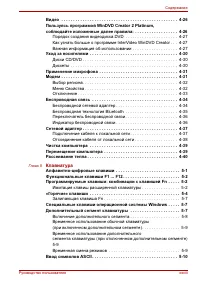
Руководство пользователя xxviii Содержание Видео . . . . . . . . . . . . . . . . . . . . . . . . . . . . . . . . . . . . . . . . . . . . . . . . . 4-26Пользуясь программой WinDVD Creator 2 Platinum, соблюдайте изложенные далее правила: . . . . . . . . . . . . . . . . . . 4-26 Порядок создания видеод...
стр. 29 - Питание и режимы управления им; Настройка аппаратных средств и защита паролями; Дополнительные устройства
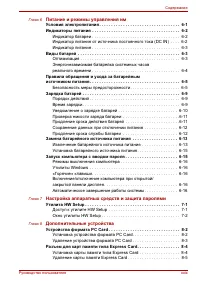
Руководство пользователя xxix Содержание Глава 6 Питание и режимы управления им Условия электропитания . . . . . . . . . . . . . . . . . . . . . . . . . . . . . . . . . . 6-1Индикаторы питания . . . . . . . . . . . . . . . . . . . . . . . . . . . . . . . . . . . . . 6-2 Индикатор батареи . . . . . ....
стр. 30 - Устранение неполадок
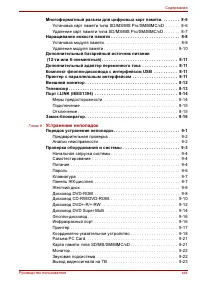
Руководство пользователя xxx Содержание Многоформатный разъем для цифровых карт памяти. . . . . . . . 8-6 Установка карт памяти типа SD/MS/MS Pro/SM/MMC/xD . . . . . . 8-6Удаление карт памяти типа SD/MS/MS Pro/SM/MMC/xD . . . . . . . 8-7 Наращивание емкости памяти . . . . . . . . . . . . . . . . . ....
стр. 31 - Технические характеристики; Контроллер дисплея и видеорежимы; Беспроводной сетевой адаптер; Словарь специальных терминов
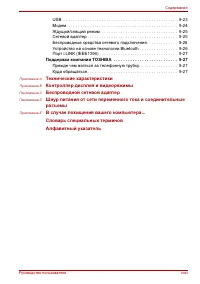
Руководство пользователя xxxi Содержание USB. . . . . . . . . . . . . . . . . . . . . . . . . . . . . . . . . . . . . . . . . . . . . . . . . 9-23Модем . . . . . . . . . . . . . . . . . . . . . . . . . . . . . . . . . . . . . . . . . . . . . . 9-24Ждущий/спящий режим . . . . . . . . . . . . . . . . ...
стр. 32 - главы
Руководство пользователя xxxii TOSHIBA Satellite M40 Предисловие Поздравляем с приобретением компьютера TOSHIBA Satellite M40! Этот мощный, лёгкий портативный компьютер предназначен для надёжной, высокопроизводительной работы на протяжении долгих лет.В данном руководстве рассказывается, как установи...
стр. 33 - Содержание руководства
Руководство пользователя xxxiii Предисловие Содержание руководства Данное руководство состоит из девяти глав, пяти приложений, словаря специальных терминов и алфавитного указателя.Глава 1 Введение содержит обзор функций, возможностей и дополнительный устройств компьютера.В главе 2 Путеводитель по ко...
стр. 34 - Обозначения; Сокращения; Словарь; Значки; Enter; Комбинации клавиш; означает, что необходимо нажать клавишу; Ctrl; нажатом положении, одновременно нажать клавишу; Дисплей
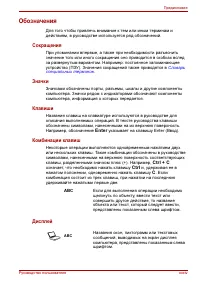
Руководство пользователя xxxiv Предисловие Обозначения Для того чтобы привлечь внимание к тем или иным терминам и действиям, в руководстве используется ряд обозначений. Сокращения При упоминании впервые, а также при необходимости разъяснить значение того или иного сокращения оно приводится в скобках...
стр. 35 - Предупреждения
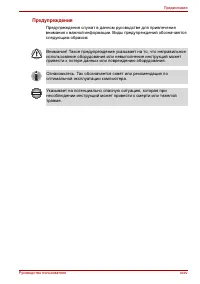
Руководство пользователя xxxv Предисловие Предупреждения Предупреждения служат в данном руководстве для привлечения внимания к важной информации. Виды предупреждений обозначаются следующим образом: Внимание! Такое предупреждение указывает на то, что неправильное использование оборудования или невыпо...
стр. 36 - Контрольный перечень оборудования; Аппаратное обеспечение; Проверьте наличие следующих компонентов:
Руководство пользователя 1-1 TOSHIBA Satellite M40 Глава 1 Введение В данной главе содержится перечень оборудования, входящего в комплектацию компьютера, а также рассказывается о функциях, компонентах и приспособлениях компьютера. Контрольный перечень оборудования Распакуйте компьютер. Сохраните кор...
стр. 37 - Программное обеспечение
Руководство пользователя 1-2 Введение Программное обеспечение Windows XP Professional/Home Edition Service Pack 2 На компьютере установлено следующее программное обеспечение: ■ Операционная система Microsoft ® Windows XP Home Edition, Professional ■ Драйвер модема ■ Драйвер дисплея под Windows ■ Ути...
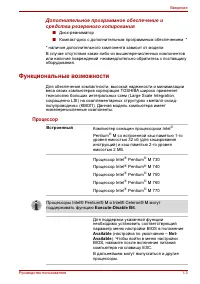
стр. 38 - Функциональные возможности; Процессор; Встроенный
Руководство пользователя 1-3 Введение Дополнительное программное обеспечение и средства резервного копирования ■ Диск-реаниматор ■ Компакт-диск с дополнительным программным обеспечением * * наличие дополнительного компонента зависит от моделиВ случае отсутствия каких-либо из вышеперечисленных компон...
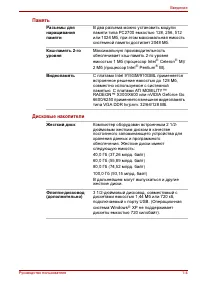
стр. 39 - Память; Celeron
Руководство пользователя 1-4 Введение Память Дисковые накопители Разъемы для наращивания памяти В два разъема можно установить модули памяти типа PC2700 емкостью 128, 256, 512 или 1024 Мб, при этом максимальная емкость системной памяти достигает 2048 Мб. Кэш-память 2-го уровня Максимальную производи...
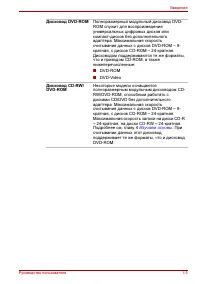
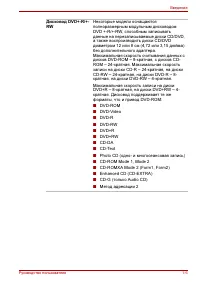
стр. 41 - RW
Руководство пользователя 1-6 Введение Дисковод DVD+-R/+- RW Некоторые модели оснащаются полноразмерным модульным дисководом DVD +-R/+-RW, способным записывать данные на перезаписываемые диски CD/DVD, а также воспроизводить диски CD/DVD диаметром 12 или 8 см (4,72 или 3,15 дюйма) без дополнительного ...
стр. 42 - Дисковод DVD
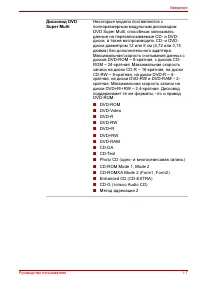
Руководство пользователя 1-7 Введение Дисковод DVD Super Multi Некоторые модели поставляются с полноразмерным модульным дисководом DVD Super Multi, способным записывать данные на перезаписываемые CD- и DVD-диски, а также воспроизводить CD- и DVD-диски диаметром 12 или 8 см (4,72 или 3,15 дюйма) без ...
стр. 43 - Встроенная
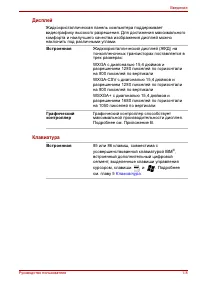
Руководство пользователя 1-8 Введение Дисплей Жидкокристаллическая панель компьютера поддерживает видеографику высокого разрешения. Для достижения максимального комфорта и наилучшего качества изображения дисплей можно наклонить под различными углами. Клавиатура Встроенная Жидкокристаллический диспле...
стр. 44 - Координатно-указательное устройство
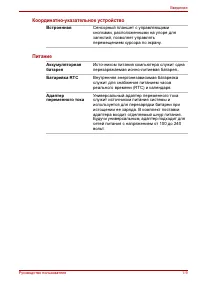
Руководство пользователя 1-9 Введение Координатно-указательное устройство Питание Встроенная Сенсорный планшет с управляющими кнопками, расположенными на упоре для запястий, позволяет управлять перемещением курсора по экрану. Аккумуляторная батарея Источником питания компьютера служит одна перезаряж...
стр. 45 - Порты; Позволяет подключить стереонаушники.
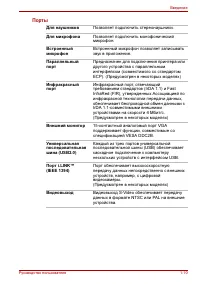
Руководство пользователя 1-10 Введение Порты Для наушников Позволяет подключить стереонаушники. Для микрофона Позволяет подключить монофонический микрофон. Встроенный микрофон Встроенный микрофон позволяет записывать звук в приложения. Параллельный порт Предназначен для подключения принтера или друг...
стр. 46 - Разъемы; Дополнительные
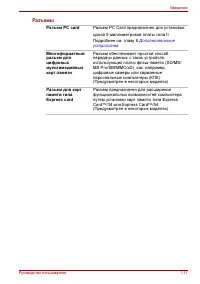
Руководство пользователя 1-11 Введение Разъемы Разъем PC card Разъем PC Card предназначен для установки:одной 5-миллиметровой платы типа IIПодробнее см. главу 8 Дополнительные устройства Многоформатный разъем для цифровых мультимедийных карт памяти Разъем обеспечивает простой способ передачи данных ...
стр. 47 - Мультимедийные средства; Звуковая
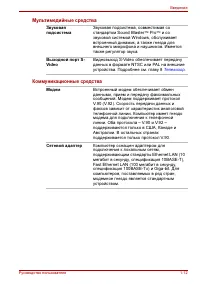
Руководство пользователя 1-12 Введение Мультимедийные средства Коммуникационные средства Звуковая подсистема Звуковая подсистема, совместимая со стандартом Sound Blaster ™ Pro ™ и со звуковой системой Windows, обслуживает встроенный динамик, а также гнезда для внешнего микрофона и наушников. Имеется...
стр. 48 - Беспроводные
Руководство пользователя 1-13 Введение Беспроводные средства сетевого подключения Отдельные компьютеры данной серии дополнительно комплектуются беспроводной сетевой платой формата mini-PCI, совместимой с другими сетевыми системами, построенными на основе радиотехнологии Direct Sequence Spread Spectr...
стр. 49 - Защита; Операционная система Windows
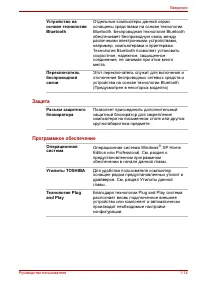
Руководство пользователя 1-14 Введение Защита Программное обеспечение Устройство на основе технологии Bluetooth Отдельные компьютеры данной серии оснащены средствами на основе технологии Bluetooth. Беспроводная технология Bluetooth обеспечивает беспроводную связь между различными электронными устрой...
стр. 50 - Особые функции компьютера
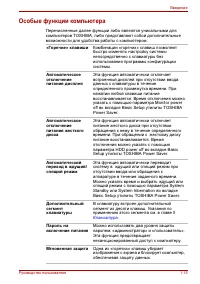
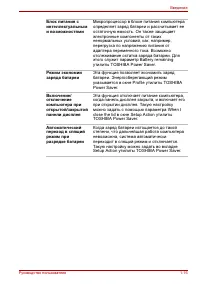
Руководство пользователя 1-15 Введение Особые функции компьютера Перечисленные далее функции либо являются уникальными для компьютеров TOSHIBA, либо представляют собой дополнительные возможности для удобства работы с компьютером . «Горячие» клавиши Комбинации «горячих» клавиш позволяют быстро изменя...
стр. 52 - Рассеивание тепла
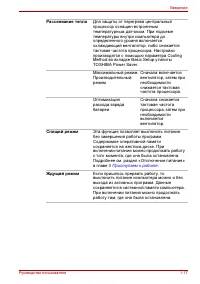
Руководство пользователя 1-17 Введение Рассеивание тепла Для защиты от перегрева центральный процессор оснащен встроенным температурным датчиком. При подъеме температуры внутри компьютера до определенного уровня включается охлаждающий вентилятор, либо снижается тактовая частота процессора. Настройки...
стр. 53 - Утилиты
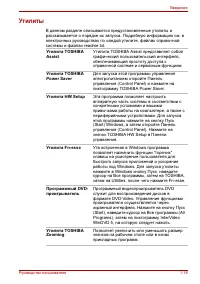
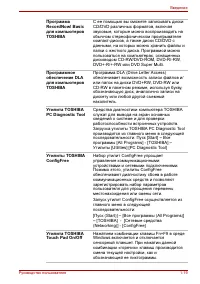
Руководство пользователя 1-18 Введение Утилиты В данном разделе описываются предустановленные утилиты и рассказывается о порядке их запуска. Подробную информацию см. в электронных руководствах по каждой утилите, файлах справочной системы и файлах readme.txt. Утилита TOSHIBA Assist Утилита TOSHIBA As...
стр. 56 - XP не
Руководство пользователя 1-21 Введение Дополнительные устройства Различные возможности расширения позволяют сделать компьютер еще более мощным и удобным в работе. К ним относятся следующие дополнительные устройства : Наращивание емкости памяти Для установки дополнительных модулей памяти емкостью 128...
стр. 57 - Глава 2; Вид спереди с закрытым дисплеем; Защелка дисплея
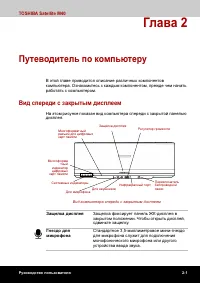
Руководство пользователя 2-1 TOSHIBA Satellite M40 Глава 2 Путеводитель по компьютеру В этой главе приводится описание различных компонентов компьютера. Ознакомьтесь с каждым компонентом, прежде чем начать работать с компьютером. Вид спереди с закрытым дисплеем На этом рисунке показан вид компьютера...
стр. 59 - Вид слева; На этом рисунке представлена левая сторона компьютера.; Служит для подачи воздуха на вентилятор.
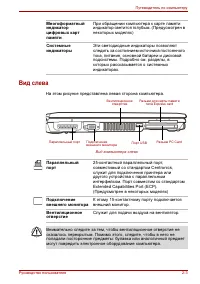
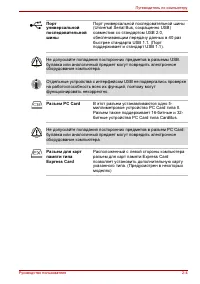
Руководство пользователя 2-3 Путеводитель по компьютеру Вид слева На этом рисунке представлена левая сторона компьютера. Вид компьютера слева Многоформатный индикатор цифровых карт памяти При обращении компьютера к карте памяти индикатор светится голубым. (Предусмотрен в некоторых моделях) Системные...
стр. 61 - Правая сторона; На этом рисунке представлена правая сторона компьютера.
Руководство пользователя 2-5 Путеводитель по компьютеру Правая сторона На этом рисунке представлена правая сторона компьютера. Вид компьютера справа Привод оптических носителей данных Порты USB Порт i.LINK (IEEE 1394) Привод оптических носителей данных Дисковод DVD-ROM, CD-RW/DVD-ROM, DVD+-R/+-RW ил...
стр. 62 - Вид сзади; На этом рисунке представлена тыльная сторона компьютера.; Изучаем
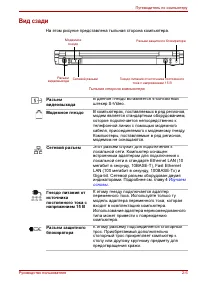
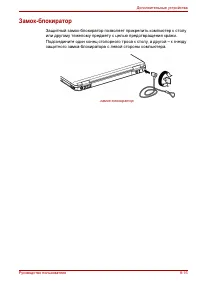
Руководство пользователя 2-6 Путеводитель по компьютеру Вид сзади На этом рисунке представлена тыльная сторона компьютера. Тыльная сторона компьютера Модемное гнездо Разъем видеовыхода Гнездо питания от источника постоянного тока с напряжением 15 В Сетевой разъем Разъем защитного блокиратора Разъем ...
стр. 63 - Нижняя сторона
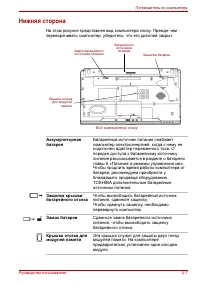
Руководство пользователя 2-7 Путеводитель по компьютеру Нижняя сторона На этом рисунке представлен вид компьютера снизу. Прежде чем переворачивать компьютер, убедитесь, что его дисплей закрыт. Вид компьютера снизу Крышка отсека для модулей памяти батарейного источника питания Замок батарейного источ...
стр. 64 - Вид спереди с открытым дисплеем
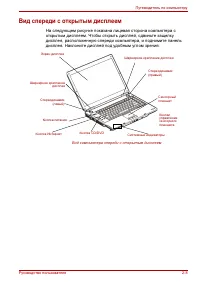
Руководство пользователя 2-8 Путеводитель по компьютеру Вид спереди с открытым дисплеем На следующем рисунке показана лицевая сторона компьютера с открытым дисплеем. Чтобы открыть дисплей, сдвиньте защелку дисплея, расположенную спереди компьютера, и поднимите панель дисплея. Наклоните дисплей под у...
стр. 65 - Контроллер
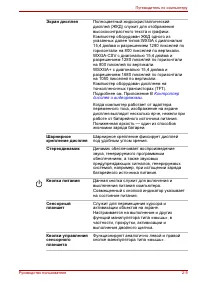
Руководство пользователя 2-9 Путеводитель по компьютеру Экран дисплея Полноцветный жидкокристаллический дисплей (ЖКД) служит для отображения высококонтрастного текста и графики. Компьютер оборудован ЖКД одного из указанных далее типов:WXGA с диагональю 15,4 дюйма и разрешением 1280 пикселей по гориз...
стр. 67 - Индикатор
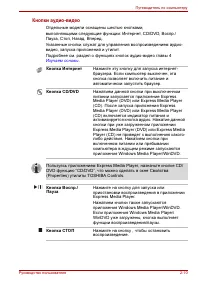
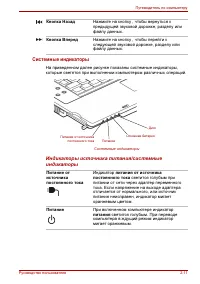
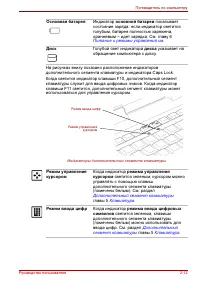
Руководство пользователя 2-11 Путеводитель по компьютеру Системные индикаторы На приведенном далее рисунке показаны системные индикаторы, которые светятся при выполнении компьютером различных операций. Системные индикаторы Индикаторы источника питания/системные индикаторы Кнопка Назад Нажмите на кно...
стр. 69 - Индикатор клавиатуры; Индикатор Caps
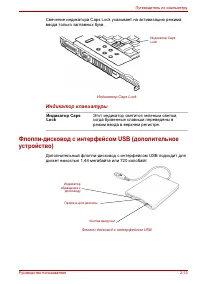
Руководство пользователя 2-13 Путеводитель по компьютеру Свечение индикатора Caps Lock указывает на активизацию режима ввода только заглавных букв. Индикатор Caps Lock Индикатор клавиатуры Флоппи-дисковод с интерфейсом USB (дополительное устройство) Дополнительный флоппи-дисковод с интерфейсом USB п...
стр. 70 - Светится при обращении к дискете.
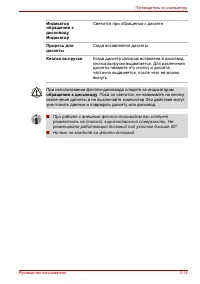
Руководство пользователя 2-14 Путеводитель по компьютеру Индикатор обращения к дисководу Индикатор Светится при обращении к дискете. Прорезь для дискеты Сюда вставляются дискеты. Кнопка выгрузки Когда дискета целиком вставлена в дисковод, кнопка выгрузки выдвигается. Для извлечения дискеты нажмите э...
стр. 71 - Привод оптических носителей; Коды регионов для DVD-приводов и носителей
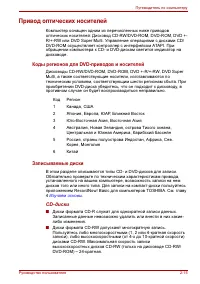
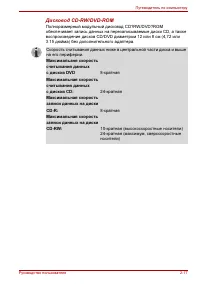
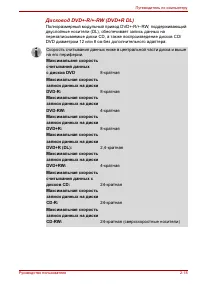
Руководство пользователя 2-15 Путеводитель по компьютеру Привод оптических носителей Компьютер оснащен одним из перечисленных ниже приводов оптических носителей: Дисковод CD-RW/DVD-ROM, DVD-ROM, DVD +-R/+-RW или DVD Super Multi. Управление операциями с дисками CD/DVD-ROM осуществляет контроллер с ин...
стр. 72 - Форматы; Дисководы поддерживают перечисленные ниже форматы.
Руководство пользователя 2-16 Путеводитель по компьютеру DVD-диски ■ Диски форматов DVD-R, DVD+R и DVD+R DL служат для однократной записи данных. Записанные данные невозможно удалить или внести в них какие-либо изменения. ■ На диски формата DVD-RW, DVD+RW и DVD-RAM допускается многократная запись. Ф...
стр. 75 - Дисковод DVD Super Multi
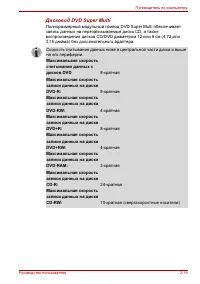
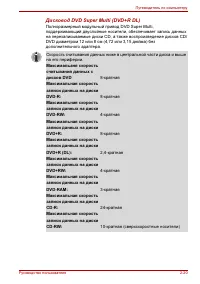
Руководство пользователя 2-19 Путеводитель по компьютеру Дисковод DVD Super Multi Полноразмерный модульный привод DVD Super Multi обеспечивает запись данных на перезаписываемые диски CD, а также воспроизведение дисков CD/DVD диаметром 12 или 8 см (4,72 или 3,15 дюйма) без дополнительного адаптера. С...
стр. 77 - Адаптерпеременного тока
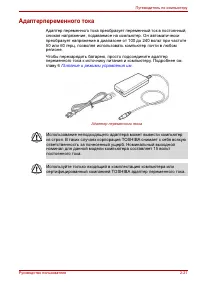
Руководство пользователя 2-21 Путеводитель по компьютеру Адаптерпеременного тока Адаптер переменного тока преобразует переменный ток в постоянный, снижая напряжение, подаваемое на компьютер. Он автоматически преобразует напряжение в диапазоне от 100 до 240 вольт при частоте 50 или 60 герц, позволяя ...
стр. 79 - Обустройство рабочего места
Руководство пользователя 3-2 Приступаем к работе Обустройство рабочего места Оборудование удобного рабочего места важно и для вас, и для компьютера. Неудобное рабочее место или неправильные приемы работы могут привести к дискомфорту или заболеванию в результате постоянного напряжения рук, запястий и...
стр. 80 - Размещение компьютера
Руководство пользователя 3-3 Приступаем к работе Размещение компьютера Расположите компьютер и периферийные устройства так, чтобы обеспечить удобство и безопасность. ■ Установите компьютер на ровной поверхности на удобной высоте и расстоянии. Дисплей не должен находиться выше уровня глаз, чтобы не н...
стр. 81 - Посадка и осанка
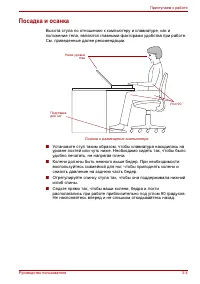
Руководство пользователя 3-4 Приступаем к работе Посадка и осанка Высота стула по отношению к компьютеру и клавиатуре, как и положение тела, являются главными факторами удобства при работе. См. приведенные далее рекомендации. Осанка и размещение компьютера ■ Установите стул таким образом, чтобы клав...
стр. 82 - Освещение
Руководство пользователя 3-5 Приступаем к работе Освещение Правильное освещение может улучшить четкость изображения и снизить напряжение глаз. ■ Расположите компьютер так, чтобы солнечный свет или яркое внутреннее освещение не отражались от экрана. Завесьте окна, чтобы устранить отсвечивание. ■ Не р...
стр. 83 - Подключаем адаптер переменного тока; «Питание и режимы управления им»; Подключите вилку вывода адаптера переменного тока к
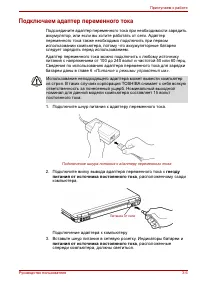
Руководство пользователя 3-6 Приступаем к работе Подключаем адаптер переменного тока Подсоедините адаптер переменного тока при необходимости зарядить аккумулятор, или если вы хотите работать от сети. Адаптер переменного тока также необходимо подключить при первом использовании компьютера, потому что...
стр. 84 - Открываем дисплей; дисплея, расположенную спереди компьютера.; Включаем питание; В данном разделе рассказывается о том, как включать питание.
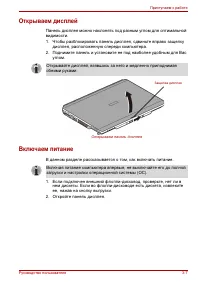
Руководство пользователя 3-7 Приступаем к работе Открываем дисплей Панель дисплея можно наклонять под разным углом для оптимальной видимости.1. Чтобы разблокировать панель дисплея, сдвиньте вправо защелку дисплея, расположенную спереди компьютера. 2. Поднимите панель и установите ее под наиболее удо...
стр. 85 - Загружаем компьютер впервые; Выключить компьютер
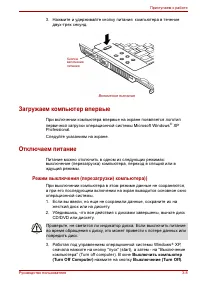
Руководство пользователя 3-8 Приступаем к работе 3. Нажмите и удерживайте кнопку питания компьютера в течение двух-трех секунд. Включение питания Загружаем компьютер впервые При включении компьютера впервые на экране появляется логотип первичной загрузки операционной системы Microsoft Windows ® XP P...
стр. 86 - Выключите питание всех периферийных устройств.; Спящий режим; Спящий режим дает следующие преимущества:
Руководство пользователя 3-9 Приступаем к работе 4. Выключите питание всех периферийных устройств. Спящий режим При переходе компьютера в спящий режим все содержимое памяти сохраняется на жестком диске. При последующем включении компьютера восстанавливается предыдущее состояние. В спящем режиме не с...
стр. 87 - Переход в спящий режим
Руководство пользователя 3-10 Приступаем к работе Переход в спящий режим Чтобы перейти в спящий режим, выполните следующие действия: Windows XP 1. Нажмите на кнопку Пуск (Start) . 2. Нажмите на кнопку Выключение (Turn Off Computer) . 3. Откроется диалоговое окно Выключить компьютер (Turn Off Compute...
стр. 88 - Ждущий режим; Пуск
Руководство пользователя 3-11 Приступаем к работе Ждущий режим При переходе в ждущий режим питание остается включенным, но процессор и все остальные устройства переходят в состояние ожидания. Преимущества ждущего режима Ждущий режим дает следующие преимущества: ■ Восстановление предыдущего рабочего ...
стр. 89 - Администрирование; Ограничения ждущего режима; Перезагружаем компьютер; Выключение
Руководство пользователя 3-12 Приступаем к работе 3. Нажмите на кнопку питания. Данную функцию необходимо предварительно активизировать. Из Панели управления откройте вкладку Setup Action утилиты Power Saver. Под Windows ® XP, откройте меню Администрирование (Performance and Maintenance) , а в нем -...
стр. 90 - TOSHIBA In Touch with Tomorrow; Восстановление утилит и драйверов TOSHIBA
Руководство пользователя 3-13 Приступаем к работе Восстанавливаем предустановленное программное обеспечение с помощью диска-реаниматора. В случае повреждения предустановленных файлов восстановите их, воспользовавшись диском-реаниматором. Чтобы восстановить операционную систему и все предварительно у...
стр. 91 - Глава 4; Применение сенсорного планшета; Однократное постукивание по сенсорному планшету.
Руководство пользователя 4-1 TOSHIBA Satellite M40 Глава 4 Изучаем основы В этой главе рассказывается об основных операциях, включая применение сенсорного планшета, флоппи-дисковода с интерфейсом USB (дополнительное устройство), приводов оптических носителей, микрофона, встроенного модема, сетевого ...
стр. 92 - Перетаскивание объектов:; Применение флоппи-дисковода с интерфейсом USB
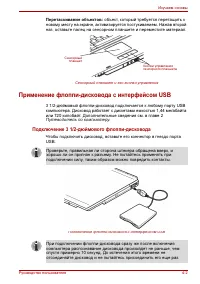
Руководство пользователя 4-2 Изучаем основы Перетаскивание объектов: объект, который требуется перетащить к новому месту на экране, активизируется постукиванием. Нажав второй наз, оставьте палец на сенсорном планшете и переместите материал. Сенсорный планшет и его кнопки управления Применение флоппи...
стр. 93 - убедиться в полном прекращении его работы.; Применение приводов оптических носителей
Руководство пользователя 4-3 Изучаем основы Отключение 3 1/2-дюймового флоппи-дисковода По завершении работы с флоппи-дисководом отключите его, выполнив следующие действия:1. Подождите, пока индикатор дисковода погаснет, с тем чтобы убедиться в полном прекращении его работы. 2. Нажмите на значок Без...
стр. 94 - Загрузка дисков; кнопку выгрузки диска.
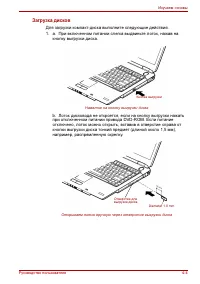
Руководство пользователя 4-4 Изучаем основы Загрузка дисков Для загрузки компакт-диска выполните следующие действия:1. a. При включенном питании слегка выдвиньте лоток, нажав на кнопку выгрузки диска. Нажатие на кнопку выгрузки диска b. Лоток дисковода не откроется, если на кнопку выгрузки нажать пр...
стр. 95 - Взявшись за лоток, плавно потяните его, пока он не выдвинется
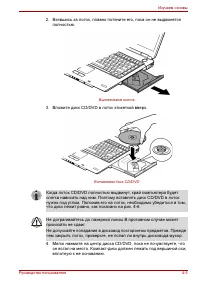
Руководство пользователя 4-5 Изучаем основы 2. Взявшись за лоток, плавно потяните его, пока он не выдвинется полностью. Вытягиваем лоток 3. Вложите диск CD/DVD в лоток этикеткой вверх. Вставляем диск CD/DVD 4. Мягко нажмите на центр диска CD/DVD, пока не почувствуете, что он встал на место. Компакт-...
стр. 96 - Аккуратно нажмите на него до щелчка.; Извлечение дисков; Удаление компакт-диска производится в следующем порядке:
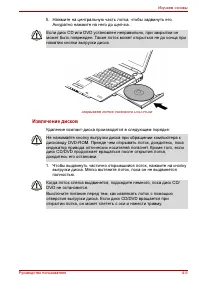
Руководство пользователя 4-6 Изучаем основы 5. Нажмите на центральную часть лотка, чтобы задвинуть его. Аккуратно нажмите на него до щелчка. Закрываем лоток дисковода DVD-ROM Извлечение дисков Удаление компакт-диска производится в следующем порядке: 1. Чтобы выдвинуть частично открывшийся лоток, наж...
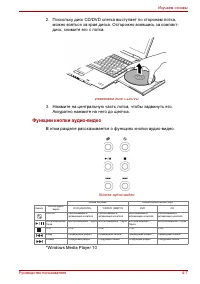
стр. 97 - Поскольку диск CD/DVD слегка выступает по сторонам лотка,; Функции кнопки аудио-видео; В этом разделе рассказывается о функциях кнопки аудио-видео.
Руководство пользователя 4-7 Изучаем основы 2. Поскольку диск CD/DVD слегка выступает по сторонам лотка, можно взяться за края диска. Осторожно взявшись за компакт-диск, снимите его с лотка. Извлекаем диск CD/DVD 3. Нажмите на центральную часть лотка, чтобы задвинуть его. Аккуратно нажмите на него д...
стр. 98 - Express Media Player; Приложение Express Media Player не поддерживает режимы ЖКД/
Руководство пользователя 4-8 Изучаем основы Express Media Player Приложение Express Media Player позволяет быстро воспроизводить диски DVD и CD без загрузки Windows. 1. Приложение Express Media Player не поддерживает режимы ЖКД/ ЭЛТ, DVI, ТВ, ЖКД/ТВ, а также многомониторный режим. 2. В зависимости о...
стр. 99 - Приступая к записи или перезаписи; Рекомендуем специальные носители следующих производителей:
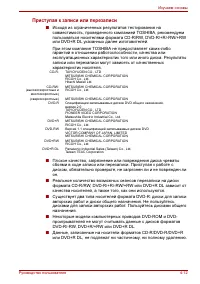
Руководство пользователя 4-9 Изучаем основы Приступая к записи или перезаписи При записи или перезаписи данных на компакт-диски соблюдайте следующие правила: ■ Рекомендуем вам пользоваться дисками CD-R и CD-RW перечисленных ниже производителей. Качество диска является одним из важнейших условий его ...
стр. 100 - Во время записи или перезаписи; Избегайте следующих действий:
Руководство пользователя 4-10 Изучаем основы Во время записи или перезаписи Во время записи или перезаписи данных на диск CD-R или CD-RW соблюдайте следующие правила: ■ Данные на компакт-диск копируйте только с жесткого диска. Не пользуйтесь методом «вырезки и вставки». Если в ходе записи произойдет...
стр. 105 - Запись компакт-дисков на дисководе DVD Super Multi; Важное замечание (относительно дисковода DVD Super Multi)
Руководство пользователя 4-15 Изучаем основы Запись компакт-дисков на дисководе DVD Super Multi Многофункциональным дисководом DVD Super Multi можно пользоваться для записи данных как на диски CD-R/RW, так и DVD-R/-RW/+R/+RW/-RAM. На входящем в комплектацию компакт-диске находятся следующие приложен...
стр. 114 - Программа RecordNow! Basic для компьютеров TOSHIBA
Руководство пользователя 4-24 Изучаем основы Программа RecordNow! Basic для компьютеров TOSHIBA Пользуясь программой RecordNow!, имейте в виду, что: ■ Программа RecordNow! не применяется для записи дисков формата DVD-Video. ■ Программа RecordNow! не применяется для записи дисков формата DVD-Audio. ■...
стр. 115 - Проверка записи данных; При этом откроется окно параметров.
Руководство пользователя 4-25 Изучаем основы ■ Копируйте диски DVD-R, DVD-RW, DVD+R или DVD+RW на диски того же формата. ■ Данные, записанные на носители формата CD-RW, DVD-RW или DVD+RW, не подлежат частичному удалению. Проверка записи данных Для обеспечения корректной записи или перезаписи данных ...
стр. 116 - Видео
Руководство пользователя 4-26 Изучаем основы ■ Не пользуйтесь функцией Cut & Paste («Удаление и вставка из буфера») при работе с файлами и папками. В результате сбоя при записи на диск возможна потеря удаленного файла или папки. ■ Если записать файлы установки программы на диск, отформатированны...
стр. 117 - Порядок создания видеодиска DVD; Video Library на дорожку правки.; Как узнать больше о программе InterVideo WinDVD Creator
Руководство пользователя 4-27 Изучаем основы Порядок создания видеодиска DVD Далее изложен упрощенный порядок создания видеодиска DVD с использованием видеоданных, записанных портативной кинокамерой формата DV:1. Запустите программу WinDVD Creator нажатием на Пуск [Start] - Все программы [All Progra...
стр. 118 - Прежде чем приступить к записи видео на DVD:
Руководство пользователя 4-28 Изучаем основы ■ Во время работы с программой WinDVD Creator не следует переводить компьютер в ждущий и спящий режимы. ■ Программу WinDVD Creator не следует запускать сразу же после включения компьютера. Подождите, пока закончится обращение ко всем дисководам. ■ При зап...
стр. 119 - Об утилите Disc Manager
Руководство пользователя 4-29 Изучаем основы ■ Максимальная продолжительность видеозаписи на диск DVD-R/+R/-RW/+RW в формате DVD Video составляет примерно 2 часа. ■ Программа WinDVD Creator не может экспортировать данные в форматы DVD-Audio, VideoCD и miniDVD. ■ Программа WinDVD Creator может записы...
стр. 120 - Уход за носителями; Дискеты
Руководство пользователя 4-30 Изучаем основы Уход за носителями Данный раздел содержит рекомендации по защите данных, хранящихся на дисках CD/DVD и на дискетах.Обращайтесь с носителями бережно. Перечисленные далее простые меры предосторожности продлят срок годности носителей CD/DVD и защитят хранящи...
стр. 121 - Применение микрофона
Руководство пользователя 4-31 Изучаем основы Применение микрофона Встроенный микрофон служит для записи монофонического звука с помощью соответствующих прикладных программ. Ими также можно пользоваться для управления приложениями, поддерживающими функции голосовых команд.Поскольку в компьютер также ...
стр. 122 - Выбор региона; TOSHIBA; Меню Свойства
Руководство пользователя 4-32 Изучаем основы Выбор региона Требования к телекоммуникационному оборудованию в различных регионах отличаются друг от друга, поэтому необходимо убедиться, что настройки модема соответствуют региону, в котором он будет использоваться.Чтобы выбрать регион, выполните следую...
стр. 123 - Подключение; Отключение; Отсоедините кабель от компьютера таким же способом.
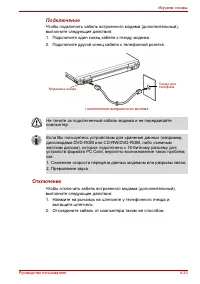
Руководство пользователя 4-33 Изучаем основы Подключение Чтобы подключить кабель встроенного модема (дополнительный), выполните следующие действия:1. Подключите один конец кабеля к гнезду модема.2. Подключите другой конец кабеля к телефонной розетке. Подключение встроенного модема Отключение Чтобы о...
стр. 124 - Беспроводная связь; Автоматическая настройка на несколько каналов
Руководство пользователя 4-34 Изучаем основы Беспроводная связь Компьютер оснащен такими средствами беспроводной связи, как беспроводной сетевой адаптер и устройство на основе технологии Bluetooth.Модулем Bluetooth оборудованы лишь отдельные модели данной серии. Беспроводной сетевой адаптер Беспрово...
стр. 125 - Беспроводная технология Bluetooth; Работоспособность по всему миру
Руководство пользователя 4-35 Изучаем основы Защита ■ Не забудьте активизировать функцию шифрования (WEP), в противном случае ваш компьютер окажется подверженным несанкционированному доступу извне по беспроводной сети, что чревато незаконным проникновением в ваши данные, прослушиванием, утратой или ...
стр. 126 - Переключатель беспроводной связи; Выключен
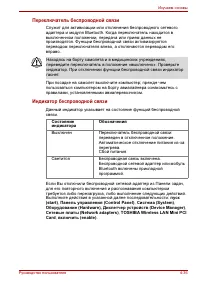
Руководство пользователя 4-36 Изучаем основы Переключатель беспроводной связи Служит для активизации или отключения беспроводного сетевого адаптера и модуля Bluetooth. Когда переключатель находится в выключенном положении, передача или прием данных не производятся. Функции беспроводной связи активиз...
стр. 127 - Сетевой адаптер; Подключение кабеля к локальной сети
Руководство пользователя 4-37 Изучаем основы Сетевой адаптер Компьютер оснащен встроенным сетевым адаптером, который поддерживает стандарты Ethernet LAN (10 Мбит/с, 10BASE-T) и Fast Ethernet LAN (100 Мбит/с, 100BASE-Tx) или Gigabit Ethernet LAN (1000 Мбит/с, 1000BASE-T). В данном разделе описываются...
стр. 128 - Отсоединение кабеля от локальной сети; индикатор работы в сети
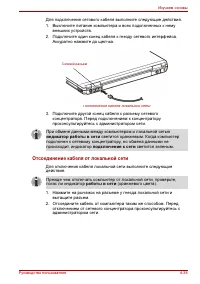
Руководство пользователя 4-38 Изучаем основы Для подключения сетового кабеля выполните следующие действия.1. Выключите питание компьютера и всех подключенных к нему внешних устройств. 2. Подключите один конец кабеля к гнезду сетевого интерфейса. Аккуратно нажмите до щелчка. Подключение кабеля локаль...
стр. 129 - Чистка компьютера; Выключите питание компьютера.
Руководство пользователя 4-39 Изучаем основы Чистка компьютера Чтобы обеспечить долговременную, безотказную работу компьютера, оберегайте его от пыли и аккуратно обращайтесь с жидкостями рядом с аппаратом. ■ Не допускайте попадания жидкости внутрь компьютера. В случае попадания влаги внутрь немедлен...
стр. 130 - Cooling Method
Руководство пользователя 4-40 Изучаем основы Рассеивание тепла Для защиты от перегрева центральный процессор оснащен встроенным температурным датчиком. При подъеме температуры внутри компьютера до определенного уровня включается охлаждающий вентилятор, либо снижается тактовая частота процессора. Име...
стр. 131 - Глава 5; Алфавитно-цифровые клавиши; Буква верхнего регистра O и цифра 0 (нуль) не взаимозаменяемы.
Руководство пользователя 5-1 TOSHIBA Satellite M40 Глава 5 Клавиатура Раскладка клавиатуры компьютера совместима с 101/102-клавишной расширенной клавиатурой. При нажатии комбинации нескольких клавиш на компьютере могут выполняться все функции 101/102-клавишной клавиатуры.Количество клавиш на клавиат...
стр. 132 - Программируемые клавиши: комбинации с клавишей Fn; Имитация клавиш расширенной клавиатуры
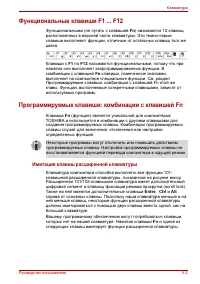
Руководство пользователя 5-2 Клавиатура Функциональные клавиши F1 ... F12 Функциональными (не путать с клавишей Fn ) называются 12 клавиш, расположенных в верхней части клавиатуры. Эти темно-серые клавиши выполняют функции, отличные от остальных клавиш того же цвета. Клавиши с F1 по F12 называются ф...
стр. 133 - ScrLock
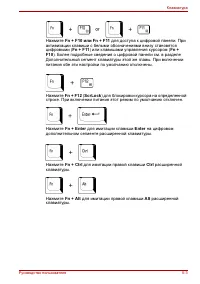
Руководство пользователя 5-3 Клавиатура Нажмите Fn + F10 или Fn + F11 для доступа к цифровой панели. При активизации клавиши с белыми обозначениями внизу становятся цифровыми ( Fn + F11 ) или клавишами управления курсором ( Fn + F10 ). Более подробные сведения о цифровой панели см. в разделе Дополни...
стр. 134 - «Горячие» клавиши; Fn
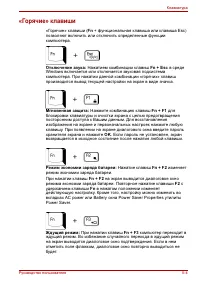
Руководство пользователя 5-4 Клавиатура «Горячие» клавиши «Горячие» клавиши ( Fn + функциональная клавиша или клавиша Esc) позволяют включить или отключить определенные функции компьютера. Отключение звука: Нажатием комбинации клавиш Fn + Esc в среде Windows включается или отключается звуковая подси...
стр. 135 - Выбор активного дисплея:
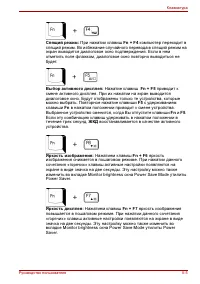
Руководство пользователя 5-5 Клавиатура Спящий режим: При нажатии клавиш Fn + F4 компьютер переходит в спящий режим. Во избежание случайного перевода в спящий режим на экран выводится диалоговое окно подтверждения. Если в нем отметить поле флажком, диалоговое окно повторно выводиться не будет. Выбор...
стр. 136 - Настройки беспроводной связи:
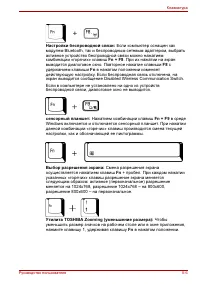
Руководство пользователя 5-6 Клавиатура Настройки беспроводной связи: Если компьютер оснащен как модулем Bluetooth, так и беспроводным сетевым адаптером, выбрать активное устройство беспроводной связи можно нажатием комбинации «горячих» клавиш Fn + F8 . При их нажатии на экран выводится диалоговое о...
стр. 137 - Залипающая клавиша Fn; Специальные клавиши операционной системы Windows
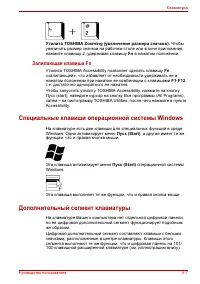
Руководство пользователя 5-7 Клавиатура Утилита TOSHIBA Zooming (увеличение размера значков): Чтобы увеличить размер значков на рабочем столе или в окне приложения, нажмите клавишу 2, удерживая клавишу Fn в нажатом положении. Залипающая клавиша Fn Утилита TOSHIBA Accessibility позволяет сделать клав...
стр. 138 - Включение дополнительного сегмента; Чтобы включить режим управления курсором, нажмите клавиши; Режим ввода цифровых символов; Чтобы включить режим ввода цифровых символов, нажмите клавиши
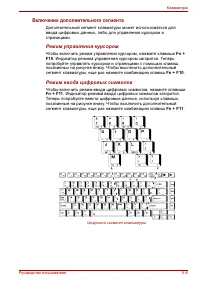
Руководство пользователя 5-8 Клавиатура Включение дополнительного сегмента Дополнительный сегмент клавиатуры может использоваться для ввода цифровых данных, либо для управления курсором и страницами. Режим управления курсором Чтобы включить режим управления курсором, нажмите клавиши Fn + F10 . Индик...
стр. 139 - Временная смена режимов
Руководство пользователя 5-9 Клавиатура Временное использование обычной клавиатуры (при включенном дополнительном сегменте) При использовании дополнительного сегмента вы можете получить временный доступ к обычной клавиатуре без отключения дополнительной раскладки:1. Удерживая клавишу Fn , нажмите лю...
стр. 140 - Ввод символов ASCII; Alt
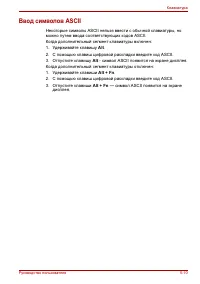
Руководство пользователя 5-10 Клавиатура Ввод символов ASCII Некоторые символы ASCII нельзя ввести с обычной клавиатуры, но можно путем ввода соответствующих кодов ASCII.Когда дополнительный сегмент клавиатуры включен:1. Удерживайте клавишу Alt . 2. С помощью клавиш цифровой раскладки введите код AS...
стр. 141 - Глава 6
Руководство пользователя 6-1 TOSHIBA Satellite M40 Глава 6 Питание и режимы управления им Источники питания компьютера включают в себя адаптер переменного тока и внутренние аккумуляторы. Эта глава содержит подробные инструкции по наиболее эффективному использованию этих источников, включая: зарядку ...
стр. 142 - Индикаторы питания; Индикаторы; Индикатор батареи; Чтобы определить состояние заряда батареи, следите за; Индикатор питания от источника постоянного тока (DC IN)
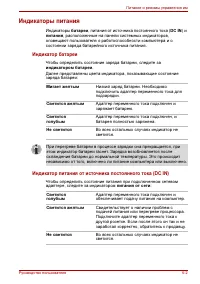
Руководство пользователя 6-2 Питание и режимы управления им Индикаторы питания Индикаторы батареи , питания от источника постоянного тока ( DC IN ) и питания , расположенные на панели системных индикаторов, оповещают пользователя о работоспособности компьютера и о состоянии заряда батарейного источн...
стр. 143 - Индикатор питания; питания; Виды батарей; В компьютере имеются батареи двух типов:; Оптимизация; Светится
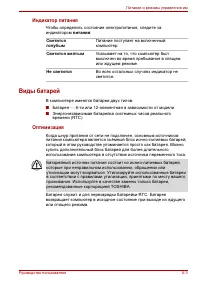
Руководство пользователя 6-3 Питание и режимы управления им Индикатор питания Чтобы определить состояние электропитания, следите за индикатором питания : Виды батарей В компьютере имеются батареи двух типов: ■ Батарея — 6-ти или 12-элеиентная в зависимости от модели ■ Энергонезависимая батарейка сис...
стр. 144 - Продление срока службы батареи
Руководство пользователя 6-4 Питание и режимы управления им Для поддержания максимальной емкости заряда батарейного источника питания не реже раза в месяц включайте компьютер от батареи, работая на нем до тех пор, пока заряд полностью не иссякнет. См. раздел Продление срока службы батареи данной гла...
стр. 145 - Безопасность меры предосторожности
Руководство пользователя 6-5 Питание и режимы управления им Правила обращения и ухода за батарейным источником питания Батарейный источник питания является жизненно важным компонентом портативного компьютера. Правильное обращение с ним поможет добиться более длительного времени работы от батареи, а ...
стр. 146 - Заряжать батарейный источник питания следует только так, как
Руководство пользователя 6-6 Питание и режимы управления им 5. Заряжать батарейный источник питания следует только так, как указано в руководстве пользователя. Не подключайте батарейный источник питания к штепсельной розетке или в гнездо автомобильного прикуривателя. Может произойти разрыв или воспл...
стр. 148 - Примечание; батареи
Руководство пользователя 6-8 Питание и режимы управления им 5. Заряжать батарейный источник питания можно только при температуре окружающего воздуха от 5 до 35 градусов Цельсия. В противном случае возможна утечка электролитического раствора, снижение рабочих характеристик и сокращение срока службы б...
стр. 149 - Зарядка батарей; При разрядке батарейного источника питания индикатор; Порядок действий; Батарейка RTC
Руководство пользователя 6-9 Питание и режимы управления им Зарядка батарей При разрядке батарейного источника питания индикатор батареи начинает мигать желтым, сигнализируя о том, что продолжительность его работы составляет лишь несколько минут. Если компьютер продолжает работать, несмотря на миган...
стр. 150 - Уведомление о зарядке батарей
Руководство пользователя 6-10 Питание и режимы управления им Уведомление о зарядке батарей Батарея может не сразу зарядиться при следующих условиях: ■ Батарея слишком горячая или холодная. Если батарея перегрета, она может не зарядиться вообще. Для обеспечения полной зарядки батареи заряжайте ее при...
стр. 151 - Проверка емкости заряда батареи
Руководство пользователя 6-11 Питание и режимы управления им Проверка емкости заряда батареи Следить за остатком заряда батареи можно с помощью утилиты TOSHIBA Power Saver. Продление срока действия батарей Эффективность батареи зависит от времени, в течение которого она может служить источником пита...
стр. 152 - Сохранение данных при отключении питания; Батарейный источник питания
Руководство пользователя 6-12 Питание и режимы управления им ■ Закрываете ли вы дисплей, когда не пользуетесь клавиатурным вводом данных. ■ При низких температурах рабочее время снижается. ■ Состояние контактов батарейного источника питания. Содержите контакты в чистоте, протирая чистой, сухой ткань...
стр. 153 - Замена батарейного источника питания; Извлечение батарейного источника питания; индикатор
Руководство пользователя 6-13 Питание и режимы управления им ■ Если у вас есть запасные батарейные источники питания, чередуйте их использование. ■ Если Вы не собираетесь работать на компьютере в течение продолжительного времени (свыше месяца), снимите батарейный источник питания. ■ После того, как ...
стр. 154 - Сдвиньте защелку батарейного источника питания в разомкнутое; Сдвинув защелку батареи в незафиксированное положение,
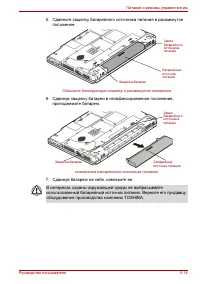
Руководство пользователя 6-14 Питание и режимы управления им 5. Сдвиньте защелку батарейного источника питания в разомкнутое положение. Сдвиньте блокирующую защелку в разомкнутое положение 6. Сдвинув защелку батареи в незафиксированное положение, приподнимите батарею. Извлечение батарейного источник...
стр. 155 - Батарея устанавливается в изложенном далее порядке.; Нажмите на батарейный источник питания, прочно установив его в; Запуск компьютера с вводом пароля; Приступаем к
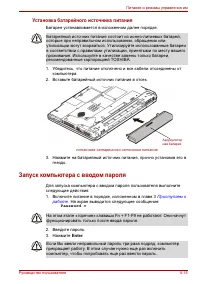
Руководство пользователя 6-15 Питание и режимы управления им Установка батарейного источника питания Батарея устанавливается в изложенном далее порядке. 1. Убедитесь, что питание отключено и все кабели отсоединены от компьютера. 2. Вставьте батарейный источник питания в отсек. Установка батарейного ...
стр. 156 - Режимы выключения компьютера; В компьютере предусмотрены следующие режимы выключения:; Утилиты Windows; , в спящий режим – клавиш; Автоматическое завершение работы системы
Руководство пользователя 6-16 Питание и режимы управления им Режимы выключения компьютера В компьютере предусмотрены следующие режимы выключения: ■ Перезагрузка : компьютер выключается, не сохраняя данные. Прежде чем выключить компьютер в режиме перезагрузки, не забудьте сохранить Ваши данные. ■ Спя...
стр. 157 - Утилита HW Setup; Доступ к утилите HW Setup; Под Windows
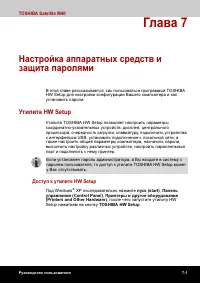
Руководство пользователя 7-1 TOSHIBA Satellite M40 Глава 7 Настройка аппаратных средств и защита паролями В этой главе рассказывается, как пользоваться программой TOSHIBA HW Setup для настройки конфигурации Вашего компьютера и как установить пароли. Утилита HW Setup Утилита TOSHIBA HW Setup позволяе...
стр. 158 - Окно утилиты HW Setup; OK; Окно General; В этом окне, где отображается версия BIOS, имеются две кнопки:; Пароль; Окно закрывается без применения изменений.
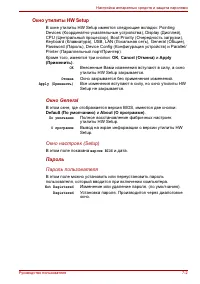
Руководство пользователя 7-2 Настройка аппаратных средств и защита паролями Окно утилиты HW Setup В окне утилиты HW Setup имеются следующие вкладки: Pointing Devices (Координатно-указательные устройства), Display (Дисплей), CPU (Центральный процессор), Boot Priority (Очередность загрузки), Keyboard ...
стр. 159 - Not Registered
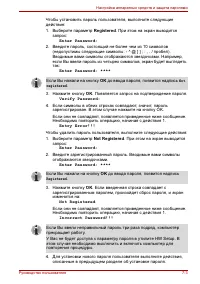
Руководство пользователя 7-3 Настройка аппаратных средств и защита паролями Чтобы установить пароль пользователя, выполните следующие действия:1. Выберите параметр Registered . При этом на экран выводится запрос: Enter Password: 2. Введите пароль, состоящий не более чем из 10 символов (недопустимы с...
стр. 160 - Вкладка Parallel/Printer; Имеется два варианта настройки этого параметра:; ECP
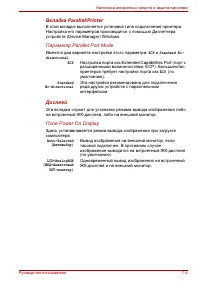
Руководство пользователя 7-4 Настройка аппаратных средств и защита паролями Вкладка Parallel/Printer В этой вкладке выполняется установка типа подключения принтера. Настройка его параметров производится с помощью Диспетчера устройств (Device Manager) Windows. Параметр Parallel Port Mode Имеется два ...
стр. 161 - Вкладка CPU; В этой вкладке имеются следующие настройки
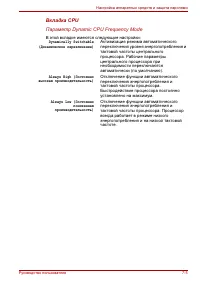
Руководство пользователя 7-5 Настройка аппаратных средств и защита паролями Вкладка CPU Параметр Dynamic CPU Frequency Mode В этой вкладке имеются следующие настройки : Dynamically Switchable (Динамическое переключение) Активизация режима автоматического переключения уровня энергопотребления и такто...
стр. 162 - Вкладка Boot Priority; Выбор основного жесткого диска.
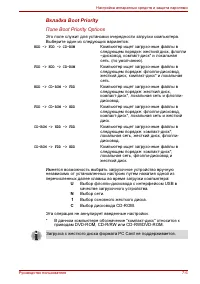
Руководство пользователя 7-6 Настройка аппаратных средств и защита паролями Вкладка Boot Priority Поле Boot Priority Options Это поле служит для установки очередности загрузки компьютера. Выберите один из следующих вариантов: Имеется возможность выбрать загрузочное устройство вручную независимо от у...
стр. 163 - Вкладка Keyboard; Disabled; Fn Equivalent
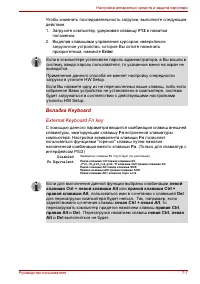
Руководство пользователя 7-7 Настройка аппаратных средств и защита паролями Чтобы изменить последовательность загрузки, выполните следующие действия.1. Загрузите компьютер, удерживая клавишу F12 в нажатом положении. 2. Выделив клавишами управления курсором «вверх/вниз» загрузочное устройство, которо...
стр. 164 - Функция
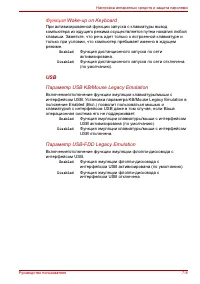
Руководство пользователя 7-8 Настройка аппаратных средств и защита паролями Функция Wake-up on Keyboard При активизированной функции запуска с клавиатуры вывод компьютера из ждущего режима осуществляется путем нажатия любой клавиши. Заметьте, что речь идет только о встроенной клавиатуре и только при...
стр. 165 - Enabled
Руководство пользователя 7-9 Настройка аппаратных средств и защита паролями Сетевой адаптер Функция Wake-up on LAN Функция дистанционного запуска по сети позволяет включить питание компьютера путем передачи инициализирующего сигнала по локальной сети . Функция Built-in LAN Enabled Функция дистанцион...
стр. 166 - Источники питания
Руководство пользователя 8-1 TOSHIBA Satellite M40 Глава 8 Дополнительные устройства Дополнительные устройства могут расширить возможности компьютера и сделать его более универсальным. Нижеперечисленные устройства можно приобрести у ближайшего продавца оборудования производства компании TOSHIBA: Пла...
стр. 167 - Устройства формата PC Card; Установка устройства формата PC Сard
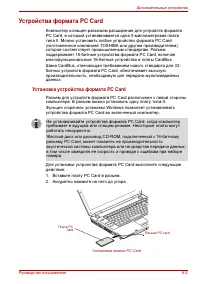
Руководство пользователя 8-2 Дополнительные устройства Устройства формата PC Card Компьютер оснащен разъемом расширения для устройств формата PC Card, в который устанавливается одна 5-миллиметровая плата типа II. Можно установить любое устройство формата PC Card (изготовленное компанией TOSHIBA или ...
стр. 168 - Удаление устройства формата PC Сard; Безопасное извлечение устройства (Safety
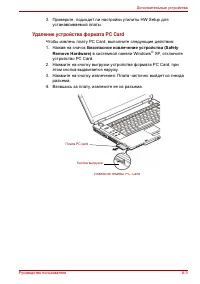
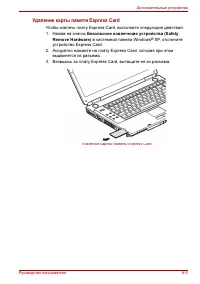
Руководство пользователя 8-3 Дополнительные устройства 3. Проверьте, подходят ли настройки утилиты HW Setup для устанавливаемой платы. Удаление устройства формата PC Сard Чтобы извлечь плату PC Card, выполните следующие действия:1. Нажав на значок Безопасное извлечение устройства (Safety Remove Hard...
стр. 169 - Разъем для карт памяти типа Express Card; Установка карты памяти типа Express Card; устанавливаемой платы.
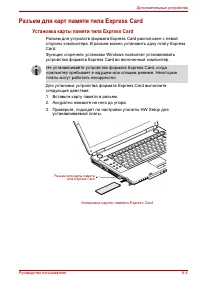
Руководство пользователя 8-4 Дополнительные устройства Разъем для карт памяти типа Express Card Установка карты памяти типа Express Card Разъем для устройств формата Express Card расположен с левой стороны компьютера. В разъем можно установить одну плату Express Card.Функция «горячей» установки Wind...
стр. 171 - Многоформатный разъем для цифровых карт памяти; Варианты емкости карт приведены ниже:; Тип карты
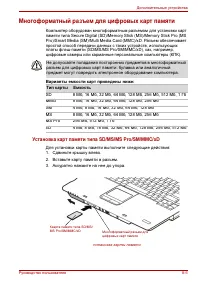
Руководство пользователя 8-6 Дополнительные устройства Многоформатный разъем для цифровых карт памяти Компьютер оборудован многоформатным разъемом для установки карт памяти типа Secure Digital (SD)/Memory Stick (MS)/Memory Stick Pro (MS Pro)/Smart Media (SM)/Multi Media Card (MMC)/xD. Разъем обеспеч...
стр. 172 - Карты Smart Media на 5 В не поддерживаются.
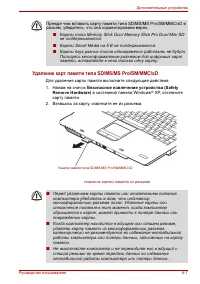
Руководство пользователя 8-7 Дополнительные устройства Удаление карт памяти типа SD/MS/MS Pro/SM/MMC/xD Для удаления карты памяти выполните следующие действия:1. Нажав на значок Безопасное извлечение устройства (Safety Remove Hardware) в системной панели Windows ® XP, отключите карту памяти. 2. Взяв...
стр. 173 - Наращивание емкости памяти; Установка модуля памяти; Отключаем питание
Руководство пользователя 8-8 Дополнительные устройства Наращивание емкости памяти Наращивание емкости оперативной памяти осуществляется путем установки дополнительного модуля в предназначенный для него разъем. Установка модуля памяти Приступая к установке модуля памяти, убедитесь, что компьютер нахо...
стр. 174 - Вставьте модуль памяти в гнездо компьютера. Аккуратно нажмите; Пользуйтесь тонкой крестовой отверткой.
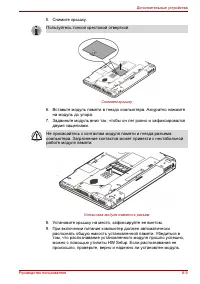
Руководство пользователя 8-9 Дополнительные устройства 5. Снимите крышку. Снимаем крышку 6. Вставьте модуль памяти в гнездо компьютера. Аккуратно нажмите на модуль до упора. 7. Задвиньте модуль вниз так, чтобы он лег ровно и зафиксировался двумя защелками. . Установка модуля памяти в разъем 8. Устан...
стр. 175 - Удаление модуля памяти; главу 6
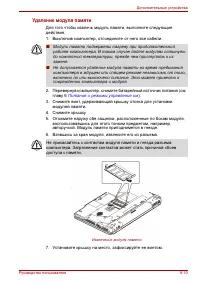
Руководство пользователя 8-10 Дополнительные устройства Удаление модуля памяти Для того чтобы извлечь модуль памяти, выполните следующие действия.1. Выключив компьютер, отсоедините от него все кабели. 2. Перевернув компьютер, снимите батарейный источник питания (см. главу 6 Питание и режимы управлен...
стр. 176 - Дополнительный адаптер переменного тока; Принтер с параллельным интерфейсом; , который можно приобрести у продавца компьютера или
Руководство пользователя 8-11 Дополнительные устройства Дополнительный батарейный источник питания (12-ти или 6-элементный) Вы можете увеличить мобильность компьютера с помощью дополнительной батареи (12-элементной – моделей PA3400U-1BAS/PA3400U-1BRS, или 6-элементной – моделей PA3399U-1BAS/PA3399U-...
стр. 177 - Настройка; Внешний монитор
Руководство пользователя 8-12 Дополнительные устройства 7. Включите компьютер.8. Запустите программу HW Setup. См. главу 7 Настройка аппаратных средств и защита паролями . 9. В окне TOSHIBA HW Setup откройте вкладку Parallel/Printer . 10. Установив параметр Parallel Port Mode , нажмите OK . 11. Подт...
стр. 178 - Телевизор; Simultaneous
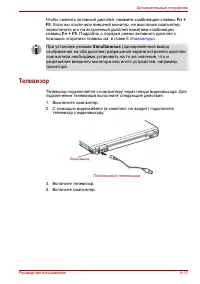
Руководство пользователя 8-13 Дополнительные устройства Чтобы сменить активный дисплей, нажмите комбинацию клавиш Fn + F5 . Если вы отключили внешний монитор, не выключив компьютер, переключите его на встроенный дисплей нажатием комбинации клавиш Fn + F5 . Подробно о порядке смены активного дисплея ...
стр. 179 - Меры предосторожности; Прежде чем переносить данные на компьютер, сделайте их
Руководство пользователя 8-14 Дополнительные устройства Порт i.LINK (IEEE1394) Отдельные модели оборудованы портом i.LINK.Интерфейс i.LINK (IEEE1394) обеспечивает высокоскоростную передачу данных на компьютер с разнообразных совместимых устройств, включая:1. Цифровые видеокамеры2. Жесткие диски3. Ма...
стр. 180 - Safety Remove Hardware (Безопасное
Руководство пользователя 8-15 Дополнительные устройства Подключение 1. Проверив, хорошо ли выровнены контакты, присоедините кабель i.LINK (IEEE1394) к компьютеру. 2. Другой конец кабеля подключите к устройству. Пользуясь интерфейсом i.LINK, имейте в виду, что: ■ Вероятно, потребуется установка драйв...
стр. 182 - Глава 9; Порядок устранения неполадок
Руководство пользователя 9-1 TOSHIBA Satellite M40 Глава 9 Устранение неполадок Корпорация TOSHIBA разработала компьютер для долговременной и безотказной работы. Если неполадки все же возникнут, указанные в этой главе действия могут помочь определить причину. Всем пользователям настоятельно рекоменд...
стр. 183 - Предварительная проверка; Запишите свои наблюдения, чтобы описать их поставщику.
Руководство пользователя 9-2 Устранение неполадок Предварительная проверка Сначала попробуйте найти самое простое решение. Неисправности, примеры которых приведены в этом списке, исправить легко, однако они могут быть связаны и с более серьезными причинами. ■ Убедитесь, что вы включили все периферий...
стр. 184 - Проверка оборудования и системы; периферийными
Руководство пользователя 9-3 Устранение неполадок Проверка оборудования и системы В данном разделе рассматриваются неполадки, вызванные аппаратурой компьютера и подключенными периферийными устройствами. Основные неполадки могут возникать в следующих областях: Программное обеспечение Неполадки могут ...
стр. 185 - Начальная загрузка системы; In Touch with Tomorrow; Питание
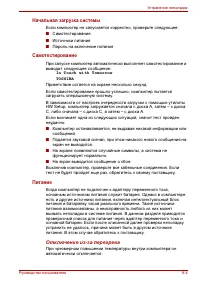
Руководство пользователя 9-4 Устранение неполадок Начальная загрузка системы Если компьютер не запускается корректно, проверьте следующее: ■ Самотестирование ■ Источники питания ■ Пароль на включение питания Самотестирование При запуске компьютер автоматически выполняет самотестирование и выводит сл...
стр. 186 - Питание и режимы
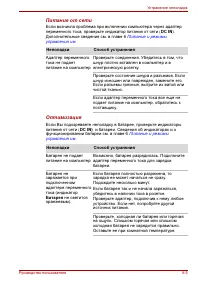
Руководство пользователя 9-5 Устранение неполадок Питание от сети Если возникла проблема при включении компьютера через адаптер переменного тока, проверьте индикатор питания от сети ( DC IN ). Дополнительные сведения см. в главе 6 Питание и режимы управления им . Оптимизация Если Вы подозреваете неп...
стр. 187 - Проверьте индикатор
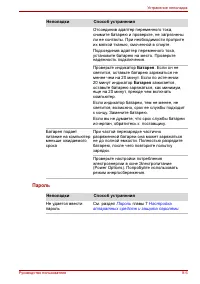
Руководство пользователя 9-6 Устранение неполадок Пароль Отсоединив адаптер переменного тока, снимите батарею и проверьте, не загрязнены ли ее контакты. При необходимости протрите их мягкой тканью, смоченной в спирте. Подсоединив адаптер переменного тока, установите батарею на место. Проверьте надеж...
стр. 189 - Жесткий диск; За более подробной информацией обратитесь к главе 4
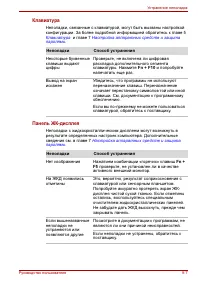
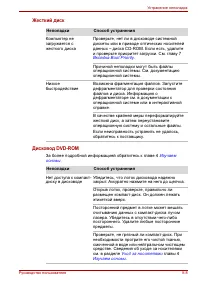
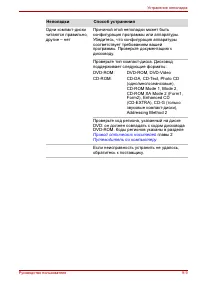
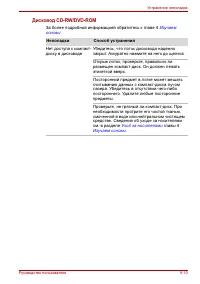
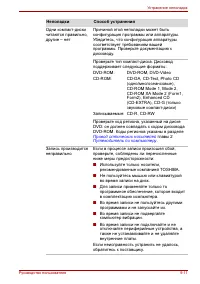
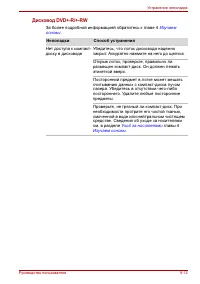
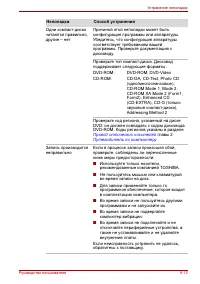
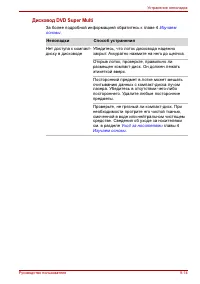
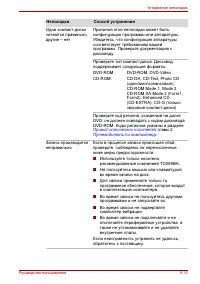
Руководство пользователя 9-8 Устранение неполадок Жесткий диск Дисковод DVD-ROM За более подробной информацией обратитесь к главе 4 Изучаем основы . Неполадки Способ устранения Компьютер не загружается с жесткого диска Проверьте, нет ли в дисководе системной дискеты или в приводе оптических носителе...
стр. 197 - Инфракрасный порт; Неполадки
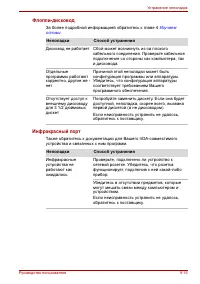
Руководство пользователя 9-16 Устранение неполадок Флоппи-дисковод За более подробной информацией обратитесь к главе 4 Изучаем основы . Инфракрасный порт Также обратитесь к документации для Вашего IrDA-совместимого устройства и связанных с ним программ. Неполадки Способ устранения Дисковод не работа...
стр. 198 - Принтер
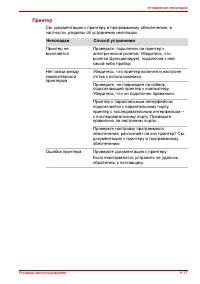
Руководство пользователя 9-17 Устранение неполадок Принтер См. документацию к принтеру и программному обеспечению, в частности, разделы об устранении неполадок. Неполадки Способ устранения Принтер не включается Проверьте, подключен ли принтер к электрической розетке. Убедитесь, что розетка функциони...
стр. 199 - , нажмите на пиктограмму
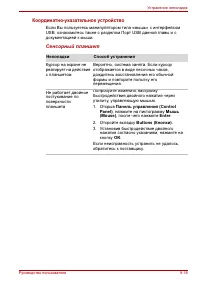
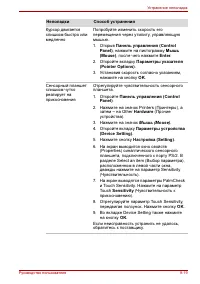
Руководство пользователя 9-18 Устранение неполадок Координатно-указательное устройство Если Вы пользуетесь манипулятором типа «мышь» с интерфейсом USB, ознакомьтесь также с разделом Порт USB данной главы и с документацией к мыши. Сенсорный планшет Неполадки Способ устранения Курсор на экране не реаг...
стр. 201 - Мышь с интерфейсом USB
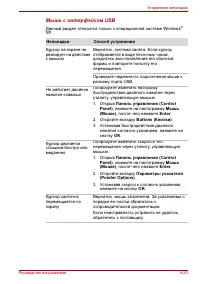
Руководство пользователя 9-20 Устранение неполадок Мышь с интерфейсом USB Данный раздел относится только к операционной системе Windows ® XP. Неполадки Способ устранения Курсор на экране не реагирует на действия с мышью Вероятно, система занята. Если курсор отображается в виде песочных часов, дождит...
стр. 202 - Разъем PC Card
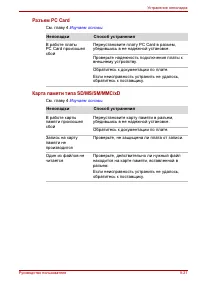
Руководство пользователя 9-21 Устранение неполадок Разъем PC Card См. главу 4 Изучаем основы . Карта памяти типа SD/MS/SM/MMC/xD См. главу 4 Изучаем основы . Неполадки Способ устранения В работе платы PC Card произошел сбой Переустановите плату PC Card в разъем, убедившись в ее надежной установке. П...
стр. 203 - Монитор; Звуковая подсистема
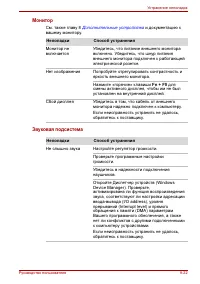
Руководство пользователя 9-22 Устранение неполадок Монитор См. также главу 8 Дополнительные устройства и документацию к вашему монитору. Звуковая подсистема Неполадки Способ устранения Монитор не включается Убедитесь, что питание внешнего монитора включено. Убедитесь, что шнур питания внешнего монит...
стр. 204 - Вывод видеосигнала на ТВ; Также см. документацию к устройству с интерфейсом USB.
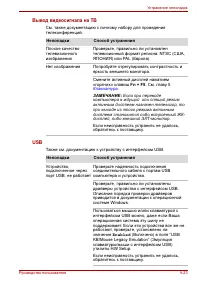
Руководство пользователя 9-23 Устранение неполадок Вывод видеосигнала на ТВ См. также документацию к личному набору для проведения телеконференций. USB Также см. документацию к устройству с интерфейсом USB. Неполадки Способ устранения Плохое качество телевизионного изображения Проверьте, правильно л...
стр. 205 - Модем
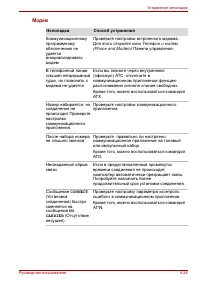
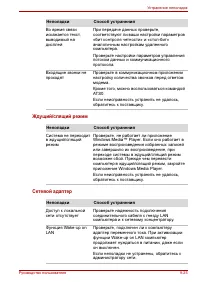
Руководство пользователя 9-24 Устранение неполадок Модем Неполадки Способ устранения Коммуникационному программному обеспечению не удается инициализировать модем Проверьте настройки встроенного модема. Для этого откройте окно Телефон и модем (Phone and Modem) Панели управления. В телефонной линии сл...
стр. 207 - Беспроводные средства сетевого подключения; Устройство на основе технологии Bluetooth
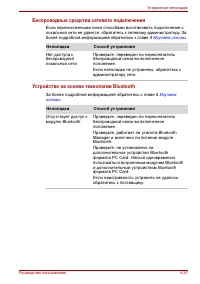
Руководство пользователя 9-26 Устранение неполадок Беспроводные средства сетевого подключения Если перечисленными ниже способами восстановить подключение к локальной сети не удается, обратитесь к сетевому администратору. За более подробной информацией обратитесь к главе 4 Изучаем основы . Устройство...
стр. 208 - Поддержка компании TOSHIBA; Прежде чем взяться за телефонную трубку...
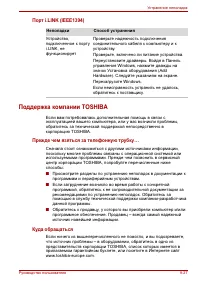
Руководство пользователя 9-27 Устранение неполадок Порт i.LINK (IEEE1394) Поддержка компании TOSHIBA Если вам потребовалась дополнительная помощь в связи с эксплуатацией вашего компьютера, или у вас возникли проблемы, обратитесь за технической поддержкой непосредственно в корпорацию TOSHIBA. Прежде ...
стр. 209 - Габариты; Требования к окружающей среде; максимум 20°C в час
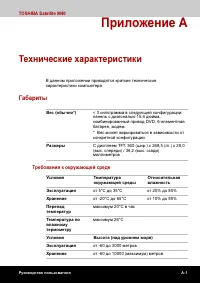
Руководство пользователя A-1 TOSHIBA Satellite M40 Приложение A Технические характеристики В данном приложении приводятся краткие технические характеристики компьютера. Габариты Требования к окружающей среде Вес (обычно*) < 3 килограмма в следующей конфигурации: панель с диагональю 15,4 дюйма, ко...
стр. 210 - Требования к питанию; AA
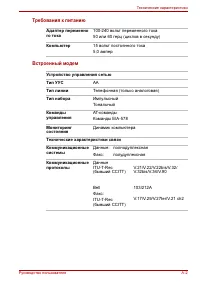
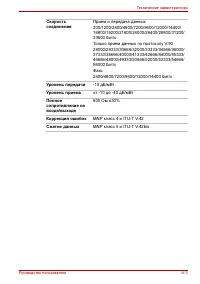
Руководство пользователя A-2 Технические характеристики Требования к питанию Встроенный модем Адаптер переменно го тока 100-240 вольт переменного тока50 или 60 герц (циклов в секунду) Компьютер 15 вольт постоянного тока5,0 ампер Устройство управления сетью Тип УУС AA Тип линии Телефонная (только ана...
стр. 212 - Контроллер дисплея
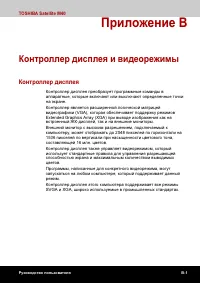
Руководство пользователя B-1 TOSHIBA Satellite M40 Приложение B Контроллер дисплея и видеорежимы Контроллер дисплея Контроллер дисплея преобразует программные команды в аппаратные, которые включают или выключают определенные точки на экране. Контроллер является расширенной логической матрицей видеог...
стр. 213 - Видеорежимы; Таблица 1: Видеорежимы
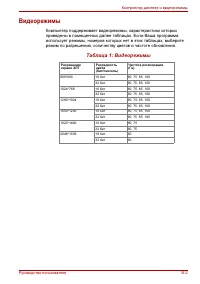
Руководство пользователя B-2 Контроллер дисплея и видеорежимы Видеорежимы Компьютер поддерживает видеорежимы, характеристики которых приведены в помещенных далее таблицах. Если Ваша программа использует режимы, номеров которых нет в этих таблицах, выберите режим по разрешению, количеству цветов и ча...
стр. 214 - Технические характеристики платы; Mini PCI тип III
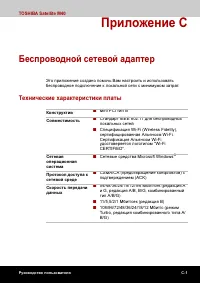
Руководство пользователя C-1 TOSHIBA Satellite M40 Приложение C Беспроводной сетевой адаптер Это приложение создано помочь Вам настроить и использовать беспроводное подключение к локальной сети с минимумом затрат. Технические характеристики платы Конструктив ■ Mini PCI тип III Совместимость ■ Станда...
стр. 215 - Радиохарактеристики; Страны/региона, в котором было приобретено изделие
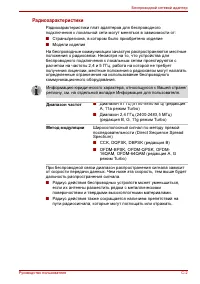
Руководство пользователя C-2 Беспроводной сетевой адаптер Радиохарактеристики Радиохарактеристики плат адаптеров для беспроводного подключения к локальной сети могут меняться в зависимости от: ■ Страны/региона, в котором было приобретено изделие ■ Модели изделия На беспроводные коммуникации зачастую...
стр. 216 - Поддерживаемые под-диапазоны частот
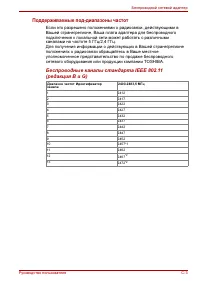
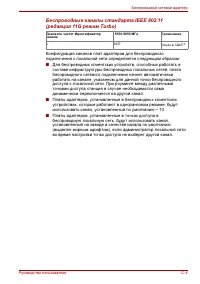
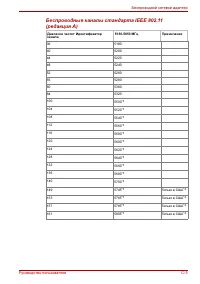
Руководство пользователя C-3 Беспроводной сетевой адаптер Поддерживаемые под-диапазоны частот Если это разрешено положениями о радиосвязи, действующими в Вашей стране/регионе, Ваша плата адаптера для беспроводного подключения к локальной сети может работать с различными каналами на частоте 5 ГГц/2,4...
стр. 219 - Заводские установки каналов по умолчанию
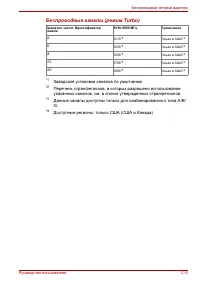
Руководство пользователя C-6 Беспроводной сетевой адаптер Беспроводные каналы (режим Turbo) *1 Заводские установки каналов по умолчанию *2 Перечень стран/регионов, в которых разрешено использование указанных каналов, см. в списке утвержденных стран/регионов. *3 Данные каналы доступны только для комб...
стр. 220 - Сертифицирующие ведомства; минимум 2 метра
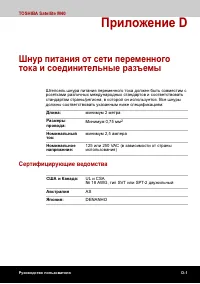
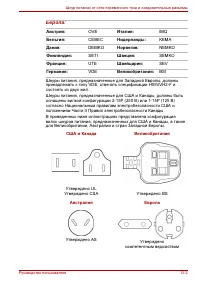
Руководство пользователя D-1 TOSHIBA Satellite M40 Приложение D Шнур питания от сети переменного тока и соединительные разъемы Штепсель шнура питания переменного тока должен быть совместим с розетками различных международных стандартов и соответствовать стандартам страны/региона, в которой он исполь...
стр. 221 - США и Канада
Руководство пользователя D-2 Шнур питания от сети переменного тока и соединительные разъемы Шнуры питания, предназначенные для Западной Европы, должны принадлежать к типу VDE, отвечать спецификации H05VVH2-F и состоять из двух жил. Шнуры питания, предназначенные для США и Канады, должны быть оснащен...
стр. 222 - Приложение E; Если ваш компьютер всё же оказался похищенным
Руководство пользователя E-1 TOSHIBA Satellite M40 Приложение E В случае похищения вашего компьютера... Если ваш компьютер всё же оказался похищенным , мы поможем вам его вернуть. Прежде чем обратиться в корпорацию TOSHIBA, приготовьте нижеперечисленные сведения, необходимые для опознания компьютера...
стр. 223 - Компьютерные системы (Computer
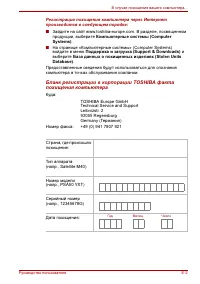
Руководство пользователя E-2 В случае похищения вашего компьютера... Регистрация похищения компьютера через Интернет производится в следующем порядке: ■ Зайдите на сайт www.toshiba-europe.com. В разделе, посвященном продукции, выберите Компьютерные системы (Computer Systems) . ■ На странице «Компьют...
стр. 228 - Беспроводной сетевой адаптер:
Руководство пользователя Словарь специальных терминов-4 Словарь специальных терминов ввод: Данные или команды, передаваемые в компьютер, коммуникационное устройство или другое периферийное устройство с клавиатуры или из внешнего или внутреннего устройства хранения. Данные, передаваемые (или выводимы...
стр. 229 - также
Руководство пользователя Словарь специальных терминов-5 Словарь специальных терминов жидкокристаллический дисплей (ЖКД): Жидкий кристалл, встроенный между двумя стеклянными пластинами, покрытыми прозрачным проводящим материалом. Обзорная сторона покрытия поделена на символоформирующие сегменты вплот...
стр. 230 - дополнительный сегмент клавиатуры для ввода цифровых
Руководство пользователя Словарь специальных терминов-6 Словарь специальных терминов документация: Набор руководств и/или других инструкций, написанных для пользователей компьютерной системы или приложения. Документация по компьютерной системе обычно включает в себя описание процедур и системных фун...
стр. 231 - запрос на прерывание:
Руководство пользователя Словарь специальных терминов-7 Словарь специальных терминов B BIOS: Базовая система ввода/вывода. Встроенная программа, управляющая потоками данных в компьютере. См. также встроенные программы. C загрузчик: выполняющая запуск или перезапуск компьютера путем считывания соотве...
стр. 232 - команды
Руководство пользователя Словарь специальных терминов-8 Словарь специальных терминов CPU: центральный процессор Часть компьютера, отвечающая за интерпретацию и выполнение команд. CRT: Электронно-лучевая трубка (ЭЛТ). Вакуумная трубка, в которой лучи проецируются на флуоресцентный экран, порождая на ...
стр. 233 - компьютерная программа:
Руководство пользователя Словарь специальных терминов-9 Словарь специальных терминов коммуникации: Средства, используемые компьютером для передачи и приема данных от другого компьютера или устройства. См. параллельный интерфейс; последовательный интерфейс. компьютерная программа: Набор инструкций, н...
стр. 234 - параллельный интерфейс:
Руководство пользователя Словарь специальных терминов-10 Словарь специальных терминов G GND: заземление. Сигнал RS-232C, применяемый при обмене данными между компьютером и периферийным устройством с последовательным интерфейсом. H HW Setup: Утилита TOSHIBA, которая применяется для настройки параметр...
стр. 235 - программируемая клавиша:
Руководство пользователя Словарь специальных терминов-11 Словарь специальных терминов накопитель на жесткиом диске (HDD): Электромеханическое устройство, которое считывает и записывает данные на жесткие диски. См. также жесткий диск. папка: Пиктограмма в Windows, используемая для хранения документов...
стр. 238 - Технология Bluetooth:
Руководство пользователя Словарь специальных терминов-14 Словарь специальных терминов субпиксель: Один из трех элементов (красный, зеленый или голубой, из которых составляется пиксель на цветном ЖКД. Компьютер генерирует субпиксели независимо друг от друга, причем каждый из них может иметь разную ст...
стр. 239 - функциональные клавиши:
Руководство пользователя Словарь специальных терминов-15 Словарь специальных терминов функциональные клавиши: Клавиши, обозначенные от F1 до F12 , которые говорят компьютеру, как выполнять определенные функции. R RGB: Красный, зеленый, голубой. Относится к устройствам, использующим три входных сигна...
стр. 240 - Видеографическая матрица (Video Graphics Array) – отраслевой
Руководство пользователя Словарь специальных терминов-16 Словарь специальных терминов V VGA: Видеографическая матрица (Video Graphics Array) – отраслевой стандарт видеоадаптеров, пригодный практически для любого программного обеспечения. э экран высокочастотной (ВЧ) защиты: Металлический корпус, в к...
стр. 241 - Алфавитный указатель; Symbols
Руководство пользователя Алфавитный указатель-1 TOSHIBA Satellite M40 Алфавитный указатель Symbols «Горячие» клавиши, 1-15, 5-4«Залипающая» клавиша Fn, 5-7„B'c2„{'ea„|'eb„p'e0„t'e4„{'ea„p'e0 Keyboard, 7-7 А автоматическое отключение питания, 1-15адаптер, 1-21, 2-21, 8-11Адаптер переменного тока, 1-9...










 Toshiba Satellite L100 Инструкция по эксплуатации
 Toshiba Satellite L500 (D) / L505 (D) Инструкция по эксплуатации
 Toshiba Satellite L670 (D) / L675 (D) Инструкция по эксплуатации
 Toshiba Satellite L870 (D) / L875 (D) Инструкция по эксплуатации
 Toshiba Satellite M30 Инструкция по эксплуатации
 Toshiba Satellite M30X Инструкция по эксплуатации
 Toshiba Satellite M40-A / M40t-A Инструкция по эксплуатации
 Toshiba Satellite M40X Инструкция по эксплуатации
 Toshiba Satellite M60 Инструкция по эксплуатации
 Toshiba Satellite M70 Инструкция по эксплуатации
 Toshiba Satellite M100 Инструкция по эксплуатации
 Toshiba Satellite P10 Инструкция по эксплуатации
 Toshiba Satellite P20 Инструкция по эксплуатации
 Toshiba Satellite P30 Инструкция по эксплуатации
 Toshiba Satellite P70-B Инструкция по эксплуатации
 Toshiba Satellite P100 Инструкция по эксплуатации
 Toshiba Satellite P200 Инструкция по эксплуатации
 Toshiba Satellite P200D Инструкция по эксплуатации
 Toshiba Satellite Pro A300 Инструкция по эксплуатации
 Toshiba Satellite Pro L770 Инструкция по эксплуатации