стр. 3 - Содержание; Функции принтера
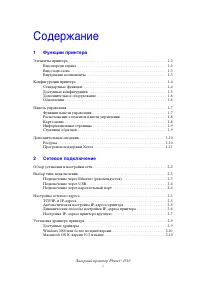
Лазерный принтер Phaser® 4510 i Содержание 1 Функции принтера Элементы принтера . . . . . . . . . . . . . . . . . . . . . . . . . . . . . . . . . . . . . . . . . . . . . . . . . . . . . 1-2 Вид спереди справа . . . . . . . . . . . . . . . . . . . . . . . . . . . . . . . . . . . . . . . . . . . . . ....
стр. 4 - Основы печати
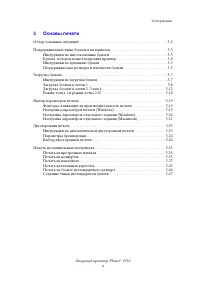
Содержание Лазерный принтер Phaser® 4510 ii 3 Основы печати Обзор основных операций . . . . . . . . . . . . . . . . . . . . . . . . . . . . . . . . . . . . . . . . . . . . . . . 3-2 Поддерживаемые типы бумаги и материалов . . . . . . . . . . . . . . . . . . . . . . . . . . . . . . 3-3 Инструкции по ...
стр. 5 - Качество печати
Содержание Лазерный принтер Phaser® 4510 iii 4 Качество печати Управление качеством отпечатков . . . . . . . . . . . . . . . . . . . . . . . . . . . . . . . . . . . . . . . . 4-2 Выбор режима качества печати . . . . . . . . . . . . . . . . . . . . . . . . . . . . . . . . . . . . . 4-2 Решение пробле...
стр. 6 - Устранение неисправностей
Содержание Лазерный принтер Phaser® 4510 iv 6 Устранение неисправностей Устранение застревания бумаги . . . . . . . . . . . . . . . . . . . . . . . . . . . . . . . . . . . . . . . . . . 6-2 Предотвращение застревания бумаги . . . . . . . . . . . . . . . . . . . . . . . . . . . . . . . . 6-2Застреван...
стр. 8 - Элементы принтера; Вид спереди справа
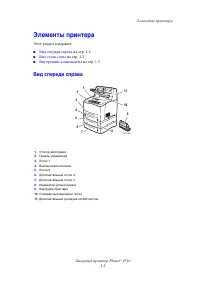
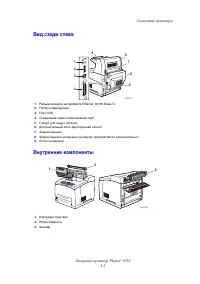
Элементы принтера Лазерный принтер Phaser® 4510 1-2 Элементы принтера Этот раздел содержит: ■ Вид спереди справа на стр. 1-2 ■ Вид сзади слева на стр. 1-3 ■ Внутренние компоненты на стр. 1-3 Вид спереди справа 1. Стопор для бумаги 2. Панель управления 3. Лоток 1 4. Выключатель питания 5. Лоток 2 6. ...
стр. 9 - Вид сзади слева
Элементы принтера Лазерный принтер Phaser® 4510 1-3 Вид сзади слева Внутренние компоненты 1. Разъем сетевого интерфейса Ethernet 10/100 Base-Tх 2. Плата конфигурации 3. Порт USB 4. Соединение через параллельный порт 5. Гнездо для шнура питания 6. Дополнительный блок двусторонней печати 7. Задняя кры...
стр. 10 - Конфигурации принтера; Стандартные функции
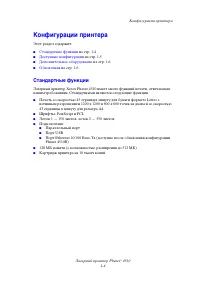
Конфигурации принтера Лазерный принтер Phaser® 4510 1-4 Конфигурации принтера Этот раздел содержит: ■ Стандартные функции на стр. 1-4 ■ Доступные конфигурации на стр. 1-5 ■ Дополнительное оборудование на стр. 1-6 ■ Обновления на стр. 1-6 Стандартные функции Лазерный принтер Xerox Phaser 4510 имеет м...
стр. 11 - Доступные конфигурации
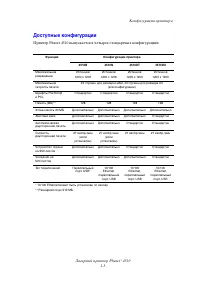
Конфигурации принтера Лазерный принтер Phaser® 4510 1-5 Доступные конфигурации Принтер Phaser 4510 выпускается в четырех стандартных конфигурациях. Функция Конфигурации принтера 4510B 4510N 4510DT 4510DX Максимальное разрешение Истинное 1200 x 1200 Истинное 1200 x 1200 Истинное 1200 x 1200 Истинное ...
стр. 12 - Дополнительное оборудование; Обновления
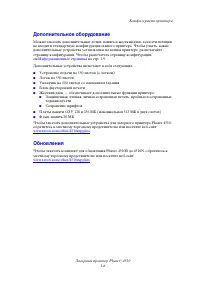
Конфигурации принтера Лазерный принтер Phaser® 4510 1-6 Дополнительное оборудование Можно заказать дополнительные лотки, память и жесткий диск, если эти позиции не входят в стандартную конфигурацию вашего принтера. Чтобы узнать, какие дополнительные устройства установлены на вашем принтере, распечат...
стр. 13 - Панель управления; Функции панели управления
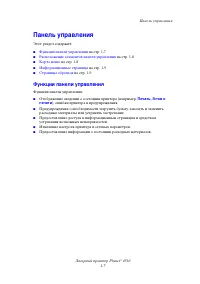
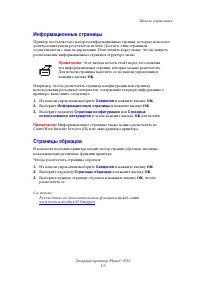
Панель управления Лазерный принтер Phaser® 4510 1-7 Панель управления Этот раздел содержит: ■ Функции панели управления на стр. 1-7 ■ Расположение элементов панели управления на стр. 1-8 ■ Карта меню на стр. 1-8 ■ Информационные страницы на стр. 1-9 ■ Страницы образцов на стр. 1-9 Функции панели упр...
стр. 14 - Расположение элементов панели управления
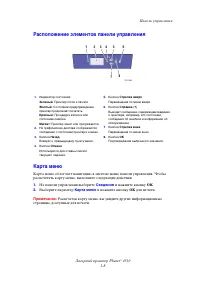
Панель управления Лазерный принтер Phaser® 4510 1-8 Расположение элементов панели управления Карта меню Карта меню облегчает навигацию в системе меню панели управления. Чтобы распечатать карту меню, выполните следующие действия: 1. На панели управления выберите Сведения и нажмите кнопку OK . 2. Выбе...
стр. 16 - Дополнительные сведения; Ресурсы
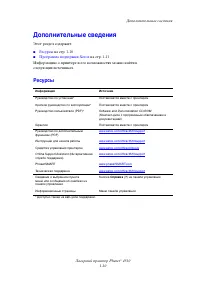
Дополнительные сведения Лазерный принтер Phaser® 4510 1-10 Дополнительные сведения Этот раздел содержит: ■ Ресурсы на стр. 1-10 ■ Программа поддержки Xerox на стр. 1-11 Информацию о принтере и его возможностях можно найти в следующих источниках. Ресурсы Информация Источник Руководство по установке* ...
стр. 17 - Программа поддержки Xerox
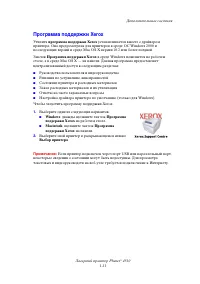
Дополнительные сведения Лазерный принтер Phaser® 4510 1-11 Программа поддержки Xerox Утилита программа поддержки Xerox устанавливается вместе с драйвером принтера. Она предусмотрена для принтеров в среде ОС Windows 20 0 0 и последующих версий и среде Mac OS X версии 10.2 или более поздней. Значок Пр...
стр. 19 - Обзор установки и настройки сети
Обзор установки и настройки сети Лазерный принтер Phaser® 4510 2-2 Обзор установки и настройки сети Чтобы настроить сетевую конфигурацию, выполните следующее: 1. Подсоедините принтер к сети с помощью рекомендованной аппаратуры и кабелей. 2. Включите принтер и компьютер. 3. Распечатайте страницу конф...
стр. 20 - Выбор типа подключения; Подключение через Ethernet (рекомендуется); Сетевое подключение
Выбор типа подключения Лазерный принтер Phaser® 4510 2-3 Выбор типа подключения Подключите принтер через порт Ethernet, USB или параллельный порт. Подключение через порт USB или параллельный порт является прямым подключением и не используется для работы в сети. Подключение через Ethernet используетс...
стр. 21 - Подключение через USB; Подключение через порт USB; Подключение через параллельный порт
Выбор типа подключения Лазерный принтер Phaser® 4510 2-4 Подключение через USB При подключении к одному компьютеру соединение USB обеспечивает быструю передачу данных. Однако при соединении через USB не обеспечивается такая же высокая скорость передачи информации, как по Ethernet. Для использования ...
стр. 23 - Автоматическая настройка IP-адреса принтера; Динамические способы настройки IP–адреса принтера; Использование панели управления
Настройка сетевого адреса Лазерный принтер Phaser® 4510 2-6 Автоматическая настройка IP-адреса принтера Если принтер подключен к небольшой сети, использующей протокол TCP/IP без сервера DHCP, для определения или назначения IP-адреса принтера используйте программу установки на Software and Documentat...
стр. 24 - Использование службы CentreWare IS; Настройка IP–адреса принтера вручную
Настройка сетевого адреса Лазерный принтер Phaser® 4510 2-7 Использование службы CentreWare IS Для включения/выключения протокола DHCP: 1. Запустите веб-браузер. 2. Введите IP-адрес принтера в поле Address (Адрес) в окне браузера (http://xxx.xxx.xxx.xxx). 3. Выберите параметр Properties (Свойства). ...
стр. 25 - Ввод и изменение IP-адреса с помощью CentreWare IS
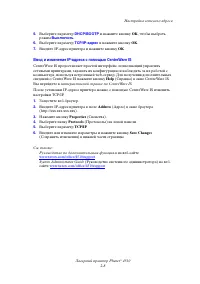
Настройка сетевого адреса Лазерный принтер Phaser® 4510 2-8 5. Выберите параметр DHCP/BOOTP и нажмите кнопку OK , чтобы выбрать режим Выключить . 6. Выберите параметр TCP/IP-адрес и нажмите кнопку OK . 7. Введите IP-адрес принтера и нажмите кнопку OK . Ввод и изменение IP-адреса с помощью CentreWare...
стр. 26 - Доступные драйверы
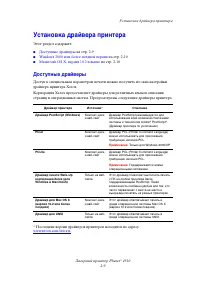
Установка драйвера принтера Лазерный принтер Phaser® 4510 2-9 Установка драйвера принтера Этот раздел содержит: ■ Доступные драйверы на стр. 2-9 ■ Windows 200 0 или более поздней версии на стр. 2-10 ■ Macintosh OS X, версия 10.2 и выше на стр. 2-10 Доступные драйверы Доступ к специальным параметрам ...
стр. 27 - Windows 2000 или более поздней версии
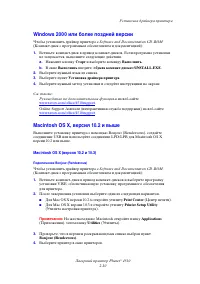
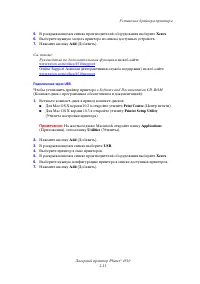
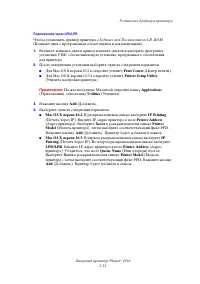
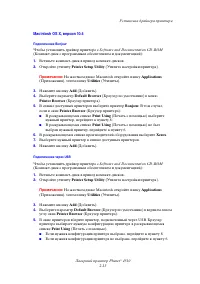
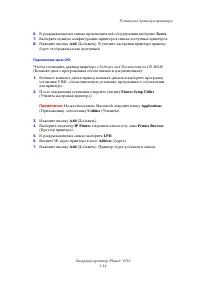
Установка драйвера принтера Лазерный принтер Phaser® 4510 2-10 Windows 2000 или более поздней версии Чтобы установить драйвер принтера с Software and Documentation CD-ROM (Компакт-диск с программным обеспечением и документацией): 1. Вставьте компакт-диск в привод компакт-дисков. Если программа устан...
стр. 33 - Обзор основных операций
Обзор основных операций Лазерный принтер Phaser® 4510 3-2 Обзор основных операций 1. Загрузите бумагу в лоток. 2. Отрегулируйте ограничители длины и ширины бумаги по размеру бумаги. 3. Если на панели управления появится соответствующее приглашение, подтвердите тип и размер бумаги или измените их. 4....
стр. 34 - Поддерживаемые типы бумаги и материалов; Инструкции по использованию бумаги
Поддерживаемые типы бумаги и материалов Лазерный принтер Phaser® 4510 3-3 Поддерживаемые типы бумаги и материалов Этот раздел содержит: ■ Инструкции по использованию бумаги на стр. 3-3 ■ Бумага, которая может повредить принтер на стр. 3-4 ■ Инструкции по хранению бумаги на стр. 3-5 ■ Поддерживаемые ...
стр. 35 - Бумага, которая может повредить принтер
Поддерживаемые типы бумаги и материалов Лазерный принтер Phaser® 4510 3-4 ■ Отрегулируйте ограничители по размеру бумаги. Если в лотках 2–4 ограничители отрегулированы правильно, они устанавливаются в нужное положение со щелчком. ■ В случае частого застревания используйте бумагу или другие материалы...
стр. 36 - Инструкции по хранению бумаги
Поддерживаемые типы бумаги и материалов Лазерный принтер Phaser® 4510 3-5 Инструкции по хранению бумаги Правильные условия хранения бумаги и других материалов для печати обеспечивают оптимальное качество печати. ■ Храните бумагу в темном, прохладном и достаточно сухом месте. Большинство типов бумаги...
стр. 37 - Форматы и плотность бумаги для лотков 1-4
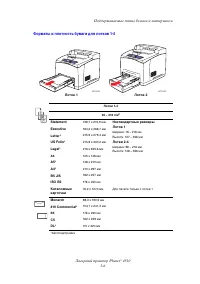
Поддерживаемые типы бумаги и материалов Лазерный принтер Phaser® 4510 3-6 Форматы и плотность бумаги для лотков 1-4 Лотки 1-4 64 – 216 г/м 2 Statement 139,7 х 215,9 мм Нестандартные размеры Лоток 1 Ширина: 76 – 216 мм Высота: 127 – 356 мм Лотки 2-4 Ширина: 98 – 216 мм Высота: 148 – 356 мм Executive ...
стр. 38 - Инструкции по загрузки бумаги
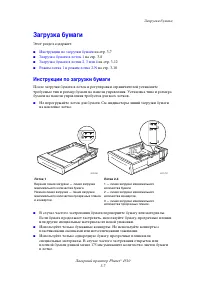
Загрузка бумаги Лазерный принтер Phaser® 4510 3-7 Загрузка бумаги Этот раздел содержит: ■ Инструкции по загрузки бумаги на стр. 3-7 ■ Загрузка бумаги в лоток 1 на стр. 3-8 ■ Загрузка бумаги в лотки 2, 3 или 4 на стр. 3-12 ■ Режим лотка 1 и режим лотка 2-N на стр. 3-18 Инструкции по загрузки бумаги П...
стр. 39 - Загрузка бумаги в лоток 1
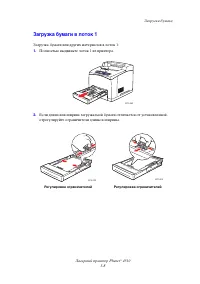
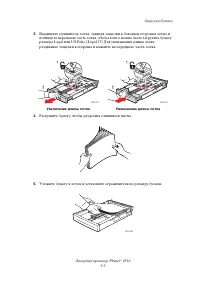
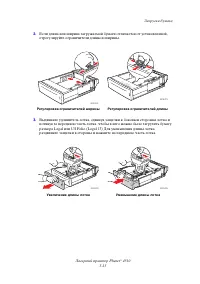
Загрузка бумаги Лазерный принтер Phaser® 4510 3-8 Загрузка бумаги в лоток 1 Загрузка бумаги или других материалов в лоток 1: 1. Полностью выдвиньте лоток 1 из принтера. 2. Если длина или ширина загружаемой бумаги отличается от установленной, отрегулируйте ограничители длины и ширины. Регулировка огр...
стр. 43 - Загрузка бумаги в лотки 2, 3 или 4
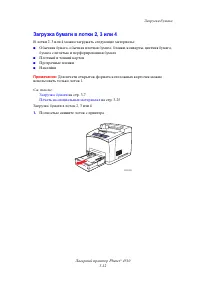
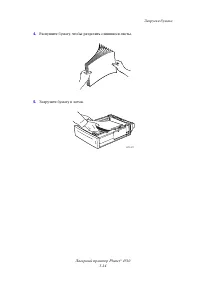
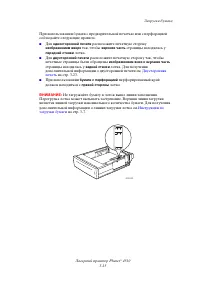
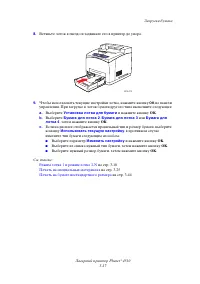
Загрузка бумаги Лазерный принтер Phaser® 4510 3-12 Загрузка бумаги в лотки 2, 3 или 4 В лотки 2, 3 или 4 можно загружать следующие материалы: ■ Обычная бумага, обычная плотная бумага, бланки, конверты, цветная бумага, бумага с печатью и перфорированная бумага ■ Плотный и тонкий картон ■ Прозрачные п...
стр. 50 - Выбор параметров печати; Факторы, влияющие на производительность печати
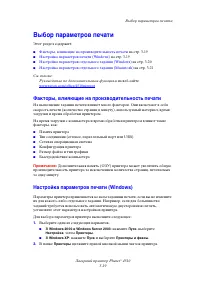
Выбор параметров печати Лазерный принтер Phaser® 4510 3-19 Выбор параметров печати Этот раздел содержит: ■ Факторы, влияющие на производительность печати на стр. 3-19 ■ Настройка параметров печати (Windows) на стр. 3-19 ■ Настройка параметров отдельного задания (Windows) на стр. 3-20 ■ Настройка пар...
стр. 51 - Настройка параметров отдельного задания (Windows)
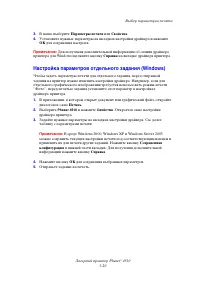
Выбор параметров печати Лазерный принтер Phaser® 4510 3-20 3. В меню выберите Параметры печати или Свойства . 4. Установите нужные параметры на вкладках настройки драйвера и нажмите OK для сохранения настроек. Примечание: Для получения дополнительной информации об опциях драйвера принтера для Window...
стр. 52 - Настройка параметров отдельного задания (Macintosh)
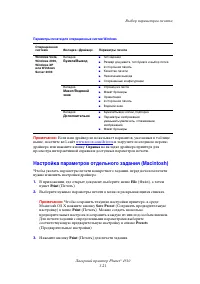
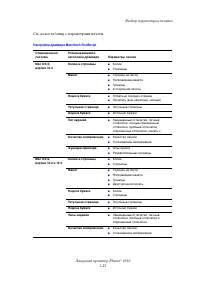
Выбор параметров печати Лазерный принтер Phaser® 4510 3-21 Примечание: Если ваш драйвер не показывает вариантов, указанных в таблице выше, посетите веб-сайт www.xerox.com/drivers и загрузите последнюю версию драйвера или нажмите кнопку Справка на вкладке драйвера принтера для просмотра интерактивной...
стр. 54 - Двусторонняя печать; Инструкции по автоматической двусторонней печати
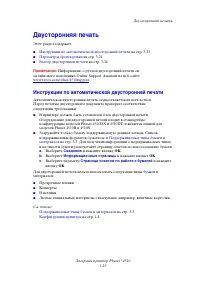
Двусторонняя печать Лазерный принтер Phaser® 4510 3-23 Двусторонняя печать Этот раздел содержит: ■ Инструкции по автоматической двусторонней печати на стр. 3-23 ■ Параметры брошюровки на стр. 3-24 ■ Выбор двусторонней печати на стр. 3-24 Примечание: Информацию о ручной двусторонней печати см. онлайн...
стр. 55 - Параметры брошюровки
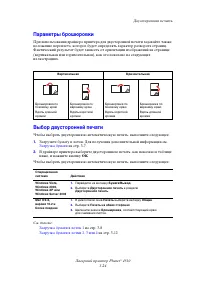
Двусторонняя печать Лазерный принтер Phaser® 4510 3-24 Параметры брошюровки При использовании драйвера принтера для двусторонней печати задавайте также положение переплета, которое будет определять характер разворота страниц. Фактический результат будет зависеть от ориентации изображений на странице...
стр. 56 - Печать на специальных материалах; Печать на прозрачных пленках; Инструкции
Печать на специальных материалах Лазерный принтер Phaser® 4510 3-25 Печать на специальных материалах Этот раздел содержит: ■ Печать на прозрачных пленках на стр. 3-25 ■ Печать на конвертах на стр. 3-33 ■ Печать на наклейках на стр. 3-37 ■ Печать каталожных карточек на стр. 3-42 ■ Печать на бумаге не...
стр. 57 - Печать на прозрачных пленках из лотка 1
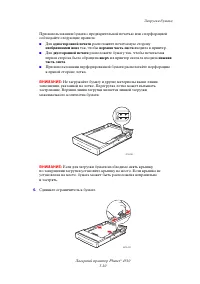
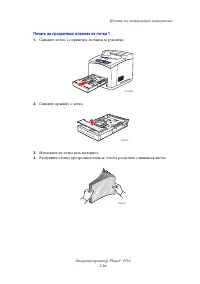
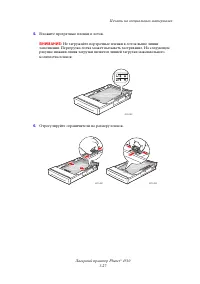
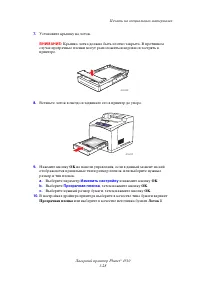
Печать на специальных материалах Лазерный принтер Phaser® 4510 3-26 Печать на прозрачных пленках из лотка 1 1. Снимите лоток 1 с принтера, потянув за рукоятку. 2. Снимите крышку с лотка. 3. Извлеките из лотка весь материал. 4. Распушите стопку прозрачных пленок, чтобы разделить слипшиеся листы. 4510...
стр. 60 - Печать на прозрачных пленках из лотков 2–4
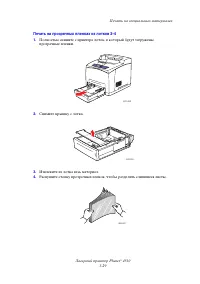
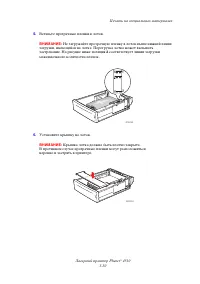
Печать на специальных материалах Лазерный принтер Phaser® 4510 3-29 Печать на прозрачных пленках из лотков 2–4 1. Полностью снимите с принтера лоток, в который будут загружены прозрачные пленки. 2. Снимите крышку с лотка. 3. Извлеките из лотка весь материал. 4. Распушите стопку прозрачных пленок, чт...
стр. 64 - Печать на конвертах; Печать конвертов из лотка 1
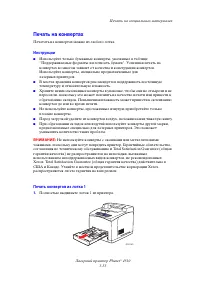
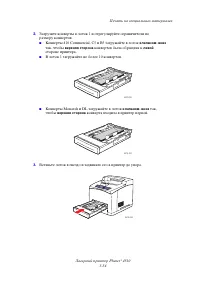
Печать на специальных материалах Лазерный принтер Phaser® 4510 3-33 Печать на конвертах Печатать на конвертах можно из любого лотка. Инструкции ■ Используйте только бумажные конверты, указанные в таблице "Поддерживаемые форматы и плотность бумаги". Успешная печать на конвертах во многом зави...
стр. 66 - Печать на конвертах из лотков 2–4
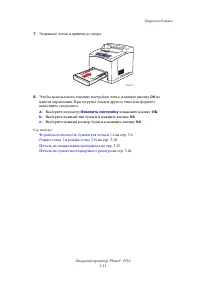
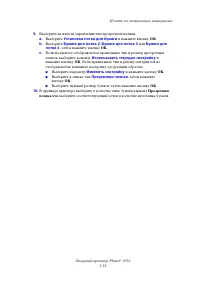
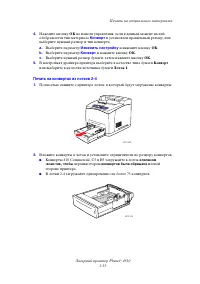
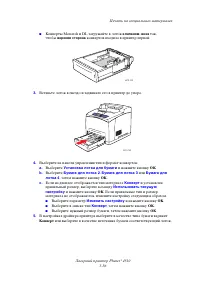
Печать на специальных материалах Лазерный принтер Phaser® 4510 3-35 4. Нажмите кнопку OK на панели управления, если в данный момент на ней отображается тип материала К о нверт и установлен правильный размер, или выберите нужный размер и тип конверта. a. Выберите параметр Изменить настройку и нажмите...
стр. 68 - Печать на наклейках; Печать на наклейках из лотка 1
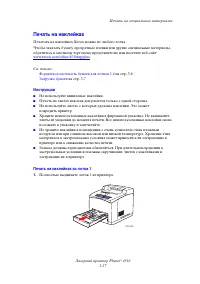
Печать на специальных материалах Лазерный принтер Phaser® 4510 3-37 Печать на наклейках Печатать на наклейках Xerox можно из любого лотка. Чтобы заказать бумагу, прозрачные пленки или другие специальные материалы, обратитесь к местному торговому представителю или посетите веб-сайт www.xerox.com/offi...
стр. 71 - Печать на наклейках из лотков 2–4
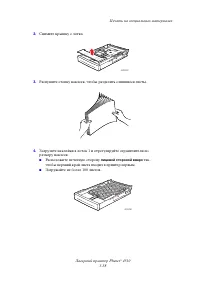
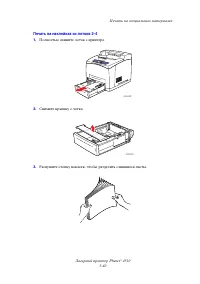
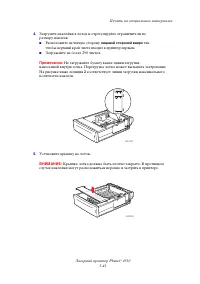
Печать на специальных материалах Лазерный принтер Phaser® 4510 3-40 Печать на наклейках из лотков 2–4 1. Полностью снимите лоток с принтера. 2. Снимите крышку с лотка. 3. Распушите стопку наклеек, чтобы разделить слипшиеся листы. 4510-089 4510-098
стр. 73 - Печать каталожных карточек
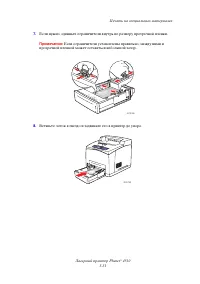
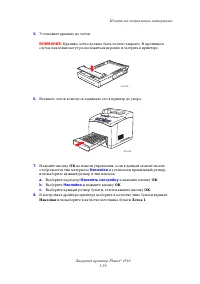
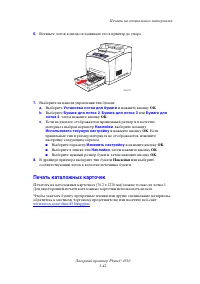
Печать на специальных материалах Лазерный принтер Phaser® 4510 3-42 6. Вставьте лоток в гнездо и задвиньте его в принтер до упора. 7. Выберите на панели управления тип бумаги: a. Выберите Установка лотка для бумаги и нажмите кнопку OK . b. Выберите Бумага для лотка 2 , Бумага для лотка 3 или Бумага ...
стр. 74 - Печать на каталожных карточек из лотка 1
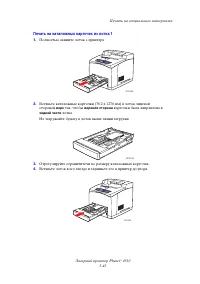
Печать на специальных материалах Лазерный принтер Phaser® 4510 3-43 Печать на каталожных карточек из лотка 1 1. Полностью снимите лоток с принтера. 2. Вставьте каталожные карточки (76,2 x 127,0 мм) в лоток лицевой стороной верх так, чтобы верхняя сторона карточки была направлена к задней части лотка...
стр. 75 - Печать на бумаге нестандартного размера
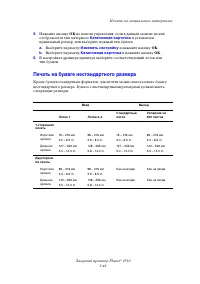
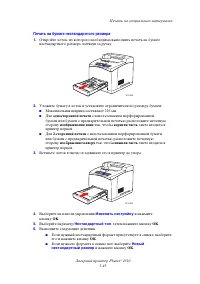
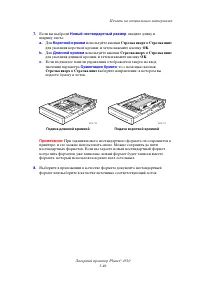
Печать на специальных материалах Лазерный принтер Phaser® 4510 3-44 5. Нажмите кнопку OK на панели управления, если в данный момент на ней отображается тип материала Каталожная карточки и установлен правильный размер, или выберите нужный тип бумаги. a. Выберите параметр Изменить настройку и нажмите ...
стр. 78 - Создание типов нестандартной бумаги
Печать на специальных материалах Лазерный принтер Phaser® 4510 3-47 Создание типов нестандартной бумаги Нестандартные типы бумаги создаются с помощью CentreWareIS и отображаются в настройках драйвера принтера, на дисплее панели управления и в CentreWareIS. Используйте эту функцию для создания собств...
стр. 80 - Управление качеством отпечатков; Выбор режима качества печати
Управление качеством отпечатков Лазерный принтер Phaser® 4510 4-2 Управление качеством отпечатков Режим качества печати влияет на качество отпечатков, а тип бумаги - на скорость печати. Эти настройки можно изменять в драйвере принтера или на панели управления. Примечание: Настройки драйвера отменяют...
стр. 81 - ешение проблем с качеством печати
Решение проблем с качеством печати Лазерный принтер Phaser® 4510 4-3 Р ешение проблем с качеством печати Принтер рассчитан по постоянное получение высококачественных отпечатков. В случае обнаружения проблем с качеством печати используйте информацию из данного раздела для выявления неисправности. Для...
стр. 82 - Светлые отпечатки
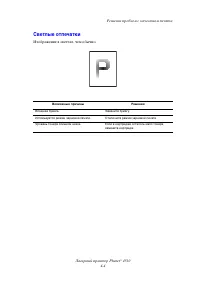
Решение проблем с качеством печати Лазерный принтер Phaser® 4510 4-4 Светлые отпечатки Изображение в светлее, чем обычно. Возможные причины Решения Влажная бумага. Замените бумагу. Используется режим черновой печати. Отключите режим черновой печати. Уровень тонера слишком низок. Если в картридже ост...
стр. 83 - Пустые отпечатки
Решение проблем с качеством печати Лазерный принтер Phaser® 4510 4-5 Пустые отпечатки На распечатанной странице полностью отсутствует изображение. Возможные причины Решения Если картридж был недавно заменен, возможно, желтая герметизирующая лента еще не снята. Снимите ленту. Из лотка было одновремен...
стр. 84 - Черные отпечатки
Решение проблем с качеством печати Лазерный принтер Phaser® 4510 4-6 Черные отпечатки Вся распечатанная страница получается черной. Возможные причины Решения Неисправен картридж. Замените картридж. Данные для печати, получаемые с компьютера, повреждены. Распечатайте страницу конфигурации. ■ Если стр...
стр. 85 - Удаление горизонтальных строк
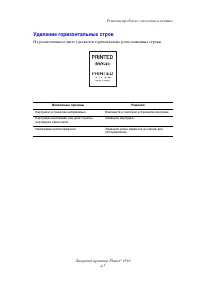
Решение проблем с качеством печати Лазерный принтер Phaser® 4510 4-7 Удаление горизонтальных строк На распечатанном листе удаляются горизонтально расположенные строки. Возможные причины Решения Картридж установлен неправильно. Извлеките и повторно установите картридж. Картридж неисправен или срок сл...
стр. 86 - Удаление вертикальных строк
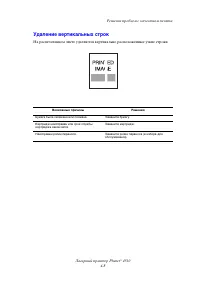
Решение проблем с качеством печати Лазерный принтер Phaser® 4510 4-8 Удаление вертикальных строк На распечатанном листе удаляются вертикально расположенные узкие строки. Возможные причины Решения Бумага была скомкана или сложена. Замените бумагу. Картридж неисправен или срок службы картриджа закончи...
стр. 87 - оризонтальные черные полосы
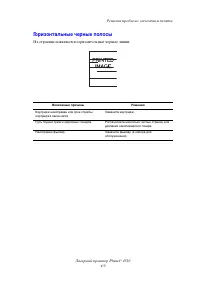
Решение проблем с качеством печати Лазерный принтер Phaser® 4510 4-9 Г оризонтальные черные полосы На странице появляются горизонтальные черные линии. Возможные причины Решения Картридж неисправен или срок службы картриджа закончился. Замените картридж. Путь подачи бумаги загрязнен тонером. Распечат...
стр. 88 - Вертикальные черные полосы
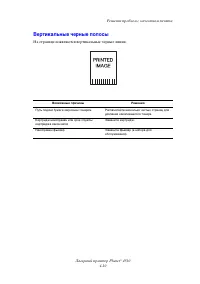
Решение проблем с качеством печати Лазерный принтер Phaser® 4510 4-10 Вертикальные черные полосы На странице появляются вертикальные черные линии. Возможные причины Решения Путь подачи бумаги загрязнен тонером. Распечатайте несколько чистых страниц для удаления накопившегося тонера. Картридж неиспра...
стр. 89 - Черные точки или пятна
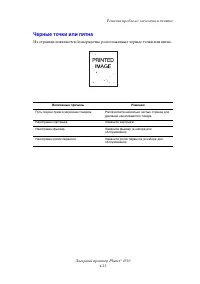
Решение проблем с качеством печати Лазерный принтер Phaser® 4510 4-11 Черные точки или пятна На странице появляются беспорядочно расположенные черные точки или пятна. Возможные причины Решения Путь подачи бумаги загрязнен тонером. Распечатайте несколько чистых страниц для удаления накопившегося тоне...
стр. 90 - Изображение не закреплено или закреплено частично
Решение проблем с качеством печати Лазерный принтер Phaser® 4510 4-12 Изображение не закреплено или закреплено частично Распечатанное изображение не закреплено на бумаге и стирается при касании. Возможные причины Решения Влажная бумага. Замените бумагу. В лоток загружена плотная или нестандартная бу...
стр. 91 - Помятые отпечатки
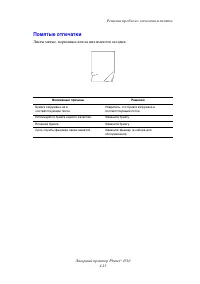
Решение проблем с качеством печати Лазерный принтер Phaser® 4510 4-13 Помятые отпечатки Листы мятые, порванные или на них имеются складки. Возможные причины Решения Бумага загружена не в соответствующий лоток. Убедитесь, что бумага загружена в соответствующий лоток. Используется бумага низкого качес...
стр. 92 - Нечеткие отпечатки; Беспорядочно расположенные белые области
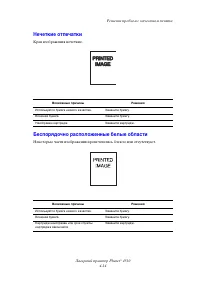
Решение проблем с качеством печати Лазерный принтер Phaser® 4510 4-14 Нечеткие отпечатки Края изображения нечеткие. Беспорядочно расположенные белые области Некоторые части изображения пропечатались блекло или отсутствуют. Возможные причины Решения Используется бумага низкого качества. Замените бума...
стр. 93 - Повторяющиеся дефекты
Решение проблем с качеством печати Лазерный принтер Phaser® 4510 4-15 Повторяющиеся дефекты На странице периодически повторяются пятна или пустые места. Используйте следующую таблицу для определения расходного материала, который требуется заменить. Равные по размеру дефекты могут появляться из-за ис...
стр. 94 - Установка температуры фьюзера
Решение проблем с качеством печати Лазерный принтер Phaser® 4510 4-16 Установка температуры фьюзера Если напечатанное изображение закреплено на бумаге неполностью и легко стирается, необходимо отрегулировать температуру фьюзера. В принтере можно установить шесть значений температуры фьюзера, предусм...
стр. 95 - Об
Решение проблем с качеством печати Лазерный принтер Phaser® 4510 4-17 Об ласть печати не по центру страницы Область печати выходит за пределы полей страницы. Для изменения размера полей используйте следующую процедуру. 1. На панели управления выберите Установка лотка для бумаги и нажмите кнопку OK ....
стр. 96 - Обслуживание
Лазерный принтер Phaser® 4510 5-1 В этой главе рассматриваются следующие вопросы: ■ Чистка принтера на стр. 5-2 ■ Заказ расходных материалов на стр. 5-5 ■ Длительные периоды простоя на стр. 5-7 ■ Перемещение и повторная упаковка принтера на стр. 5-8 Обслуживание 5
стр. 97 - Чистка принтера; Очистка внешней поверхности принтера; Чистка ролика подачи
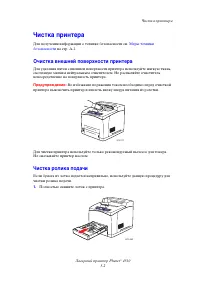
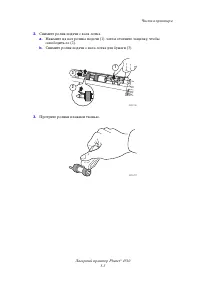
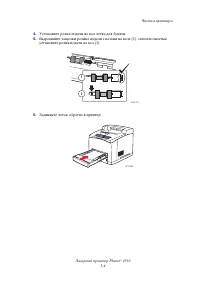
Чистка принтера Лазерный принтер Phaser® 4510 5-2 Чистка принтера Для получения информации о технике безопасности см. Меры техники безопасности на стр. A-1. Очистка внешней поверхности принтера Для удаления пятен с внешней поверхности принтера используйте мягкую ткань, смоченную мягким нейтральным о...
стр. 100 - Заказ расходных материалов; Расходные материалы
Заказ расходных материалов Лазерный принтер Phaser® 4510 5-5 Заказ расходных материалов Этот раздел содержит: ■ Расходные материалы на стр. 5-5 ■ Регулярно заменяемые компоненты на стр. 5-5 ■ Когда заказывать расходные материалы на стр. 5-6 ■ Утилизация расходных материалов на стр. 5-6 Время от врем...
стр. 101 - огд; Утилизация расходных материалов
Заказ расходных материалов Лазерный принтер Phaser® 4510 5-6 К огд а заказывать расходные материалы Когда ресурс расходных материалов заканчивается, на панель управления выводится предупреждение. Убедитесь, что у вас есть материал для замены. Чтобы избежать перерывов в печати, нужно заказывать матер...
стр. 102 - Длительные периоды простоя
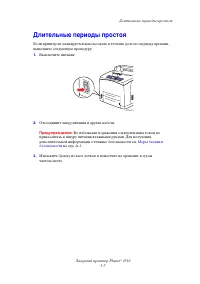
Длительные периоды простоя Лазерный принтер Phaser® 4510 5-7 Длительные периоды простоя Если принтер не планируется использовать в течение долгого периода времени, выполните следующую процедуру. 1. Выключите питание. 2. Отсоедините шнур питания и другие кабели. Предупреждение: Во избежание поражения...
стр. 103 - Меры предосторожности при перемещении принтера; Перемещение принтера в пределах офиса
Перемещение и повторная упаковка принтера Лазерный принтер Phaser® 4510 5-8 Перемещение и повторная упаковка принтера Этот раздел содержит: ■ Меры предосторожности при перемещении принтера на стр. 5-8 ■ Перемещение принтера в пределах офиса на стр. 5-8 ■ Подготовка принтера к транспортировке на стр....
стр. 105 - Устранение застревания бумаги; Предотвращение застревания бумаги
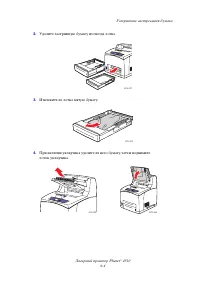
Устранение застревания бумаги Лазерный принтер Phaser® 4510 6-2 Устранение застревания бумаги Этот раздел содержит: ■ Предотвращение застревания бумаги на стр. 6-2 ■ Застревание в лотке 1, 2, 3 или 4 на стр. 6-3 ■ Застревание на выходе и застревание в задней крышке на стр. 6-7 ■ Застревание на выход...
стр. 110 - Застревание на выходе и застревание в задней крышке
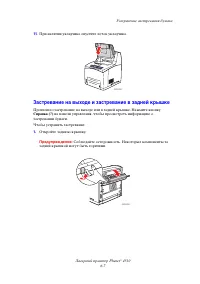
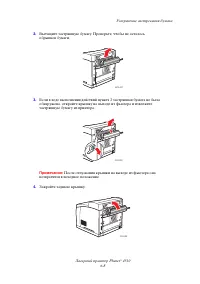
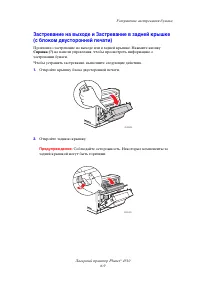
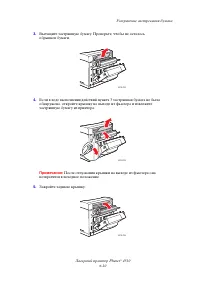
Устранение застревания бумаги Лазерный принтер Phaser® 4510 6-7 11. При наличии укладчика опустите лоток укладчика. Застревание на выходе и застревание в задней крышке Произошло застревание на выходе или в задней крышке. Нажмите кнопку Справка (?) на панели управления, чтобы просмотреть информацию о...
стр. 116 - Застревание под верхней крышкой
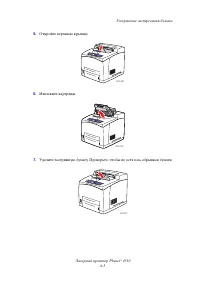
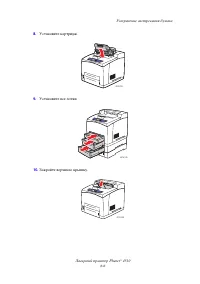
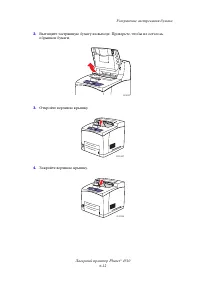
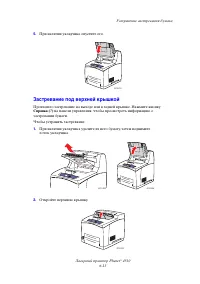
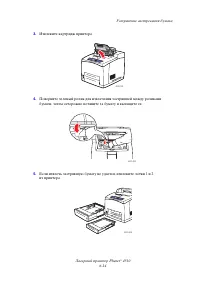
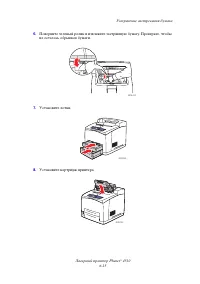
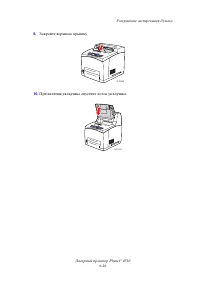
Устранение застревания бумаги Лазерный принтер Phaser® 4510 6-13 5. При наличии укладчика опустите его. Застревание под верхней крышкой Произошло застревание на выходе или в задней крышке. Нажмите кнопку Справка (?) на панели управления, чтобы просмотреть информацию о застревании бумаги. Чтобы устра...
стр. 120 - Застревание в блоке двусторонней печати
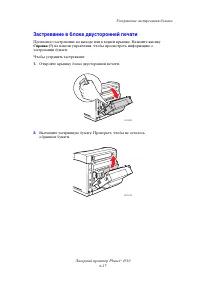
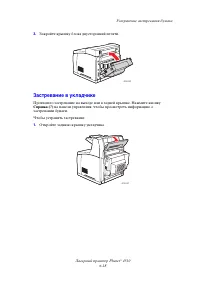
Устранение застревания бумаги Лазерный принтер Phaser® 4510 6-17 Застревание в блоке двусторонней печати Произошло застревание на выходе или в задней крышке. Нажмите кнопку Справка (?) на панели управления, чтобы просмотреть информацию о застревании бумаги. Чтобы устранить застревание: 1. Откройте к...
стр. 121 - Застревание в укладчике
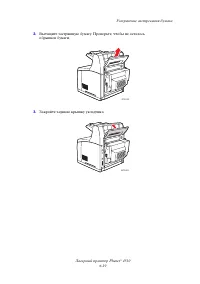
Устранение застревания бумаги Лазерный принтер Phaser® 4510 6-18 3. Закройте крышку блока двусторонней печати. Застревание в укладчике Произошло застревание на выходе или в задней крышке. Нажмите кнопку Справка (?) на панели управления, чтобы просмотреть информацию о застревании бумаги. Чтобы устран...
стр. 123 - Застревание из-за размера бумаги
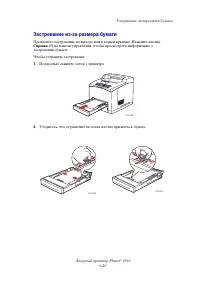
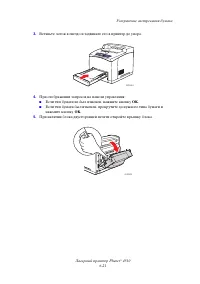
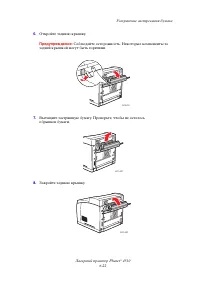
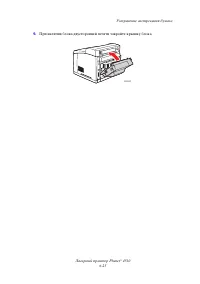
Устранение застревания бумаги Лазерный принтер Phaser® 4510 6-20 Застревание из-за размера бумаги Произошло застревание на выходе или в задней крышке. Нажмите кнопку Справка (?) на панели управления, чтобы просмотреть информацию о застревании бумаги. Чтобы устранить застревание: 1. Полностью снимите...
стр. 127 - По; Сообщения на панели управления; Предупреждения PrintingScout
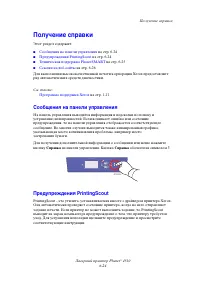
Получение справки Лазерный принтер Phaser® 4510 6-24 По лучение справки Этот раздел содержит: ■ Сообщения на панели управления на стр. 6-24 ■ Предупреждения PrintingScout на стр. 6-24 ■ Техническая поддержка PhaserSMART на стр. 6-25 ■ Ссылки на веб-сайты на стр. 6-26 Для выполнения высококачественно...
стр. 128 - ехническая поддержка PhaserSMART
Получение справки Лазерный принтер Phaser® 4510 6-25 Т ехническая поддержка PhaserSMART Техническая поддержка PhaserSMART представляет собой автоматизированную Интернет-систему технической поддержки, которая для своей работы использует ваш браузер по умолчанию, через который информация о состоянии в...
стр. 130 - Электробезопасность
Лазерный принтер Phaser® 4510 A-1 В а ш принтер и рекомендуемые расходные материалы разработаны с учетом строгих требований техники безопасности и прошли проверку на соответствие этим требованиям. Точное соблюдение следующих условий обеспечит длительную безопасную работу принтера. Электробезопасност...
стр. 131 - Безопасность при использовании лазера
Лазерный принтер Phaser® 4510 A-2 В случае возникновения необычного шума или запаха: 1. Немедленно выключите принтер. 2. Выньте шнур питания из розетки. 3. Для устранения неполадок вызовите уполномоченного представителя по обслуживанию. Шнур питания подключается через розетку на задней панели принте...
стр. 132 - Безопасность при обслуживании
Лазерный принтер Phaser® 4510 A-3 Безопасность при обслуживании ■ Не выполняйте никаких действий по обслуживанию, если они подробно не описаны в документации принтера. ■ Не применяйте аэрозольные очистители. Использование неподходящих расходных материалов может привести к снижению производительности...
стр. 135 - Перемещение принтера
Лазерный принтер Phaser® 4510 A-6 Перемещение принтера Чтобы не получить травму и не повредить принтер, соблюдайте следующие правила: ■ Перед перемещением принтера выключите его питание и отсоедините все кабели электропитания. ■ Всегда поднимайте принтер вдвоем. ■ Поднимайте принтер, держа его за об...
стр. 136 - Символы маркировки безопасности изделия
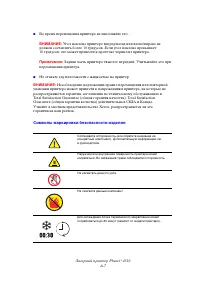
Лазерный принтер Phaser® 4510 A-7 ■ Во время перемещения принтера не наклоняйте его. ВНИМАНИЕ: Угол наклона принтера вперед/назад или влево/вправо не должен составлять более 10 градусов. Если угол наклона превышает 10 градусов, это может привести к протечке чернил из принтера. Примечание: Задняя час...
стр. 138 - Указатель; Цифры
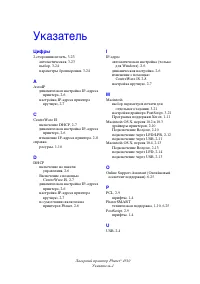
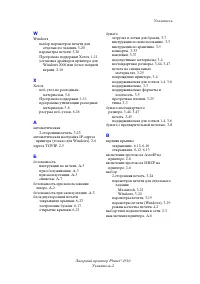
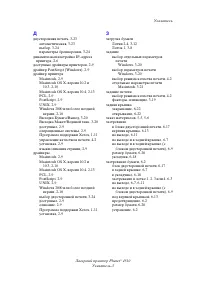
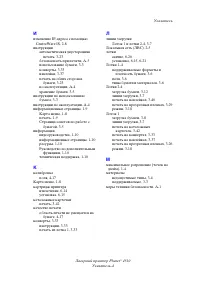
Лазерный принтер Phaser® 4510 Указатель-1 Указатель Цифры 2-сторонняя печать, 3-23 автоматическая, 3-23выбор, 3-24параметры брошюровки, 3-24 A AutoIP динамическая настройка IP–адреса принтера, 2-6 настройка IP-адреса принтера вручную, 2-7 C CentreWare IS включение DHCP, 2-7динамическая настройка IP–...





 Xerox Phaser 3428 Инструкция по эксплуатации
 Xerox Phaser 3435 Инструкция по эксплуатации
 Xerox Phaser 3500 Инструкция по эксплуатации
 Xerox Phaser 3600 Инструкция по эксплуатации
 Xerox Phaser 3610DN Инструкция по эксплуатации
 Xerox Phaser 4500 Инструкция по эксплуатации
 Xerox Phaser 5335 Инструкция по эксплуатации
 Xerox Phaser 5400 Инструкция по эксплуатации
 Xerox Phaser 5550 Инструкция по эксплуатации
 Xerox Phaser 6022 Инструкция по эксплуатации
 Xerox Phaser 6110 Инструкция по эксплуатации
 Xerox Phaser 6120 Инструкция по эксплуатации
 Xerox Phaser 6125 Инструкция по эксплуатации
 Xerox Phaser 6130 Инструкция по эксплуатации
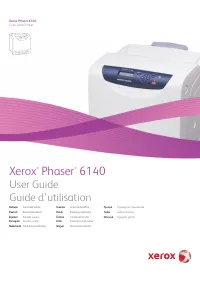 Xerox Phaser 6140 Инструкция по эксплуатации
 Xerox Phaser 6180 Инструкция по эксплуатации
 Xerox Phaser 6250 Инструкция по эксплуатации
 Xerox Phaser 6280 Инструкция по эксплуатации
 Xerox Phaser 6360 Инструкция по эксплуатации
 Xerox Phaser 6500 Инструкция по эксплуатации