стр. 4 - Содержание; Функции
Цветной лазерный принтер Phaser® 6250 i Содержание 1 Функции Общие сведения о принтере . . . . . . . . . . . . . . . . . . . . . . . . . . . . . . . . . . . . . . . . . . . . . . 1-2 Функции принтера . . . . . . . . . . . . . . . . . . . . . . . . . . . . . . . . . . . . . . . . . . . . . . . . . 1-...
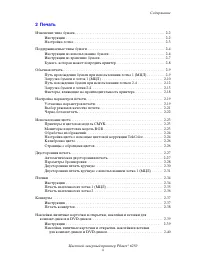
стр. 5 - Печать
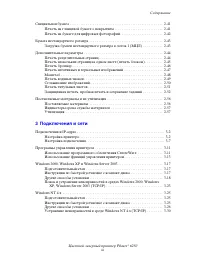
Содержание Цветной лазерный принтер Phaser® 6250 ii 2 Печать Изменение типа бумаги . . . . . . . . . . . . . . . . . . . . . . . . . . . . . . . . . . . . . . . . . . . . . . . . . . 2-2 Инструкции . . . . . . . . . . . . . . . . . . . . . . . . . . . . . . . . . . . . . . . . . . . . . . . . . . . ...
стр. 6 - Подключения и сети
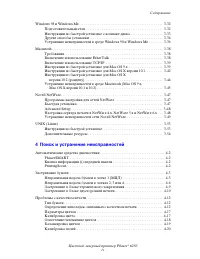
Содержание Цветной лазерный принтер Phaser® 6250 iii Специальная бумага . . . . . . . . . . . . . . . . . . . . . . . . . . . . . . . . . . . . . . . . . . . . . . . . . . . . 2-41 Печать на глянцевой бумаге с покрытием . . . . . . . . . . . . . . . . . . . . . . . . . . . 2-41Печать на бумаге для ц...
стр. 7 - Поиск и устранение неисправностей
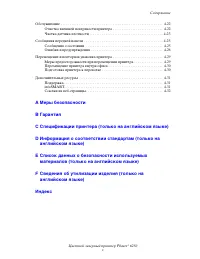
Содержание Цветной лазерный принтер Phaser® 6250 iv Windows 98 и Windows Me . . . . . . . . . . . . . . . . . . . . . . . . . . . . . . . . . . . . . . . . . . . . . . . 3-32 Подготовительный этап . . . . . . . . . . . . . . . . . . . . . . . . . . . . . . . . . . . . . . . . . . . 3-32Инструкции по...
стр. 9 - Функции
Цветной лазерный принтер Phaser® 6250 © Корпорация Xerox, 2003. Все права защищены. 1-1 Данная глава содержит следующие разделы: ■ «Общие сведения о принтере» на стр. 1-2 ■ «Передняя панель» на стр. 1-7 ■ «Драйверы принтера» на стр. 1-11 ■ «Управление принтером» на стр. 1-13 ■ «Параметры принтера» н...
стр. 10 - Общие сведения о принтере; Функции принтера
Цветной лазерный принтер Phaser® 6250 © Корпорация Xerox, 2003. Все права защищены. 1-2 Общие сведения о принтере Данный раздел содержит следующие параграфы: ■ «Функции принтера» на стр. 1-2 ■ «Доступные конфигурации» на стр. 1-3 ■ «Вид спереди» на стр. 1-4 ■ «Внутренние компоненты» на стр. 1-5 ■ «Д...
стр. 11 - Доступные конфигурации
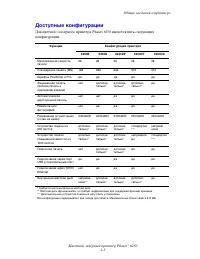
Общие сведения о принтере Цветной лазерный принтер Phaser® 6250 1-3 Доступные конфигурации Для цветного лазерного принтера Phaser 6250 имеются пять следующих конфигураций. Функции Конфигурация принтера 6250B 6250N 6250DP 6250DT 6250DX Максимальная скорость печати 26 26 26 26 26 Стандартная память (М...
стр. 12 - Вид спереди
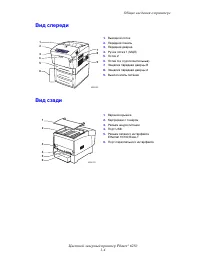
Общие сведения о принтере Цветной лазерный принтер Phaser® 6250 1-4 Вид спереди Вид сзади 1. Выходной лоток 2. Передняя панель 3. Передняя дверца 4. Ручка лотка 1 (МЦЛ) 5. Лоток 2 6. Лотки 3 и 4 (дополнительные) 7. Защелка передней дверцы B 8. Защелка передней дверцы А 9. Выключатель питания 1. Верх...
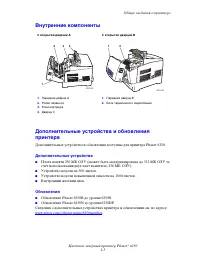
стр. 13 - Внутренние компоненты; Дополнительные устройства; Обновления
Общие сведения о принтере Цветной лазерный принтер Phaser® 6250 1-5 Внутренние компоненты Дополнительные устройства и обновления принтера Дополнительные устройства и обновления доступны для принтера Phaser 6250. Дополнительные устройства ■ Плата памяти 256 МБ ОЗУ (может быть модернизирована до 512 М...
стр. 14 - Цвет; Ресурсы
Общие сведения о принтере Цветной лазерный принтер Phaser® 6250 1-6 Цвет Цветные принтеры Xerox Phaser существуют уже 20 лет. И хотя разные модели предназначены для выполнения самых разнообразных задач: для быстрой офисной печати или для сложной крупноформатной печати с использованием графических пр...
стр. 15 - Передняя панель; Функции передней панели; Printing; Примечание
Цветной лазерный принтер Phaser® 6250 © Корпорация Xerox, 2003. Все права защищены. 1-7 Передняя панель Данный раздел содержит следующие параграфы: ■ «Функции передней панели» на стр. 1-7 ■ «Компоновка передней панели» на стр. 1-8 ■ «Сообщения об ошибках и предупреждения» на стр. 1-9 ■ «Значок печат...
стр. 16 - Компоновка передней панели
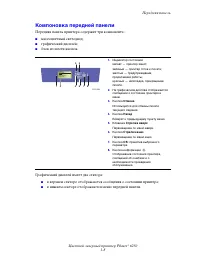
Передняя панель Цветной лазерный принтер Phaser® 6250 1-8 Компоновка передней панели Передняя панель принтера содержит три компонента: ■ многоцветный светодиод; ■ графический дисплей; ■ блок из шести кнопок. Графический дисплей имеет два сектора: ■ в верхнем секторе отображаются сообщения о состояни...
стр. 17 - Сообщения об ошибках и предупреждения; Information; OK; Menu Map
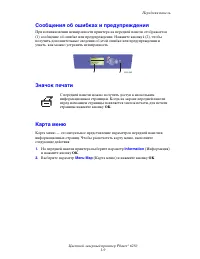
Передняя панель Цветной лазерный принтер Phaser® 6250 1-9 Сообщения об ошибках и предупреждения При возникновении неисправности принтера на передней панели отображается (1) сообщение об ошибке или предупреждение. Нажмите кнопку i (2), чтобы получить дополнительные сведения об этой ошибке или предупр...
стр. 18 - Информационные страницы; Information Pages
Передняя панель Цветной лазерный принтер Phaser® 6250 1-10 Информационные страницы Принтер поставляется с набором информационных страниц, которые помогают устранять неисправности и достигать наилучших результатов печати. Эти страницы можно открыть с передней панели принтера. Чтобы распечатать страни...
стр. 19 - Драйверы принтера; Доступные драйверы принтера
Цветной лазерный принтер Phaser® 6250 © Корпорация Xerox, 2003. Все права защищены. 1-11 Драйверы принтера Данный раздел содержит следующие параграфы: ■ «Доступные драйверы принтера» на стр. 1-11 ■ «Функции драйвера принтера» на стр. 1-12 Драйверы принтера позволяют осуществлять связь компьютера с п...
стр. 20 - Функции драйвера принтера
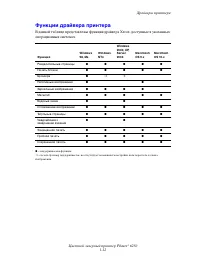
Драйверы принтера Цветной лазерный принтер Phaser® 6250 1-12 Функции драйвера принтера В данной таблице представлены функции драйвера Xerox, доступные в указанных операционных системах. ● = поддерживаемая функция. ❍ = печать брошюр поддерживается, но отсутствует возможность настройки поля переплета ...
стр. 21 - Управление принтером; Printer Identification
Цветной лазерный принтер Phaser® 6250 © Корпорация Xerox, 2003. Все права защищены. 1-13 Управление принтером Доступен целый ряд ресурсов, которые позволяют добиться наивысшего качества печати на принтере. ■ «IP-адрес принтера» на стр. 1-13 ■ «CentreWare Internet Service (IS)» на стр. 1-13 ■ «Phaser...
стр. 22 - Запуск CentreWare IS; PhaserSMART; Запуск PhaserSMART из CentreWare IS; Адрес; PrintingScout
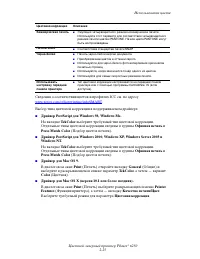
Управление принтером Цветной лазерный принтер Phaser® 6250 1-14 Запуск CentreWare IS Для запуска PhaserSMART из CentreWare IS выполните следующие действия. 1. Запустите веб-браузер. 2. Введите IP-адрес принтера в поле Адрес веб-браузера (http://xxx.xxx.xxx.xxx). 3. Для получения дополнительных сведе...
стр. 23 - Параметры принтера; Доступ к начальной странице; Использование передней панели принтера; Printer Setup; Использование CentreWare IS; Properties
Цветной лазерный принтер Phaser® 6250 © Корпорация Xerox, 2003. Все права защищены. 1-15 Параметры принтера Данный раздел содержит следующие параграфы: ■ «Доступ к начальной странице» на стр. 1-15 ■ «Доступ к функциям энергосбережения» на стр. 1-16 ■ «Доступ к режиму Intelligent Ready» на стр. 1-17 ...
стр. 24 - Печать начальной страницы; Доступ к функциям энергосбережения
Параметры принтера Цветной лазерный принтер Phaser® 6250 1-16 4. Нажмите кнопку Printer Defaults (Настройки принтера по умолчанию) в левой части страницы Properties (Свойства). 5. Для изменения настройки выберите в раскрывающемся списке Printer Startup Page (Начальная страница принтера) вариант Off ...
стр. 25 - Доступ к режиму Intelligent Ready
Параметры принтера Цветной лазерный принтер Phaser® 6250 1-17 Доступ к режиму Intelligent Ready Режим Intelligent Ready представляет собой автоматизированную систему, позволяющую выполнять следующие функции: ■ наблюдение за использованием принтера; ■ прогрев принтера к тому времени, когда он может п...
стр. 26 - Доступ к режиму защищенной печати; Использование CentreWare IS
Параметры принтера Цветной лазерный принтер Phaser® 6250 1-18 Доступ к режиму защищенной печати Использование CentreWare IS Для включения или отключения защищенного режима выполните следующие действия: 1. Запустите веб-браузер. 2. Введите IP-адрес принтера в поле Адрес веб-браузера (http://xxx.xxx.x...
стр. 27 - Изменение периода ожидания загрузки бумаги
Параметры принтера Цветной лазерный принтер Phaser® 6250 1-19 Изменение периода ожидания загрузки бумаги Когда принтер не может выполнить печать с соблюдением установленных параметров для лотка, типа или размера бумаги, на передней панели появляется запрос о необходимости загрузить бумагу того типа ...
стр. 28 - Выбор параметров лотка; Переключатель лотка; Auto Select; Последовательность выбора лотков
Параметры принтера Цветной лазерный принтер Phaser® 6250 1-20 Выбор параметров лотка Переключатель лотка Переключатель лотка управляется из драйвера принтера, с передней панели или из CentreWare IS. Если выбран какой-нибудь лоток, переключатель лотка будет выключен. В стандартный комплект поставки п...
стр. 29 - Выбор лотка по умолчанию
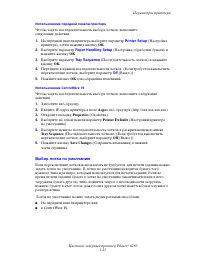
Параметры принтера Цветной лазерный принтер Phaser® 6250 1-21 Использование передней панели принтера Чтобы задать последовательность выбора лотков, выполните следующие действия. 1. На передней панели принтера выберите параметр Printer Setup (Настройка принтера), затем нажмите кнопку OK . 2. Выберите...
стр. 30 - Настройка яркости передней панели
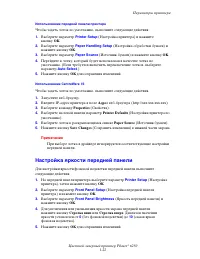
Параметры принтера Цветной лазерный принтер Phaser® 6250 1-22 Использование передней панели принтера Чтобы задать лоток по умолчанию, выполните следующие действия. 1. Выберите параметр Printer Setup (Настройка принтера) и нажмите кнопку OK . 2. Выберите параметр Paper Handling Setup (Настройка обраб...
стр. 31 - Настройка контрастности передней панели
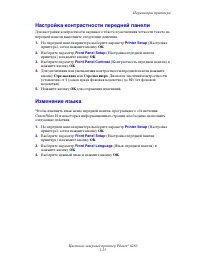
Параметры принтера Цветной лазерный принтер Phaser® 6250 1-23 Настройка контрастности передней панели Для настройки контрастности экранного текста и увеличения четкости текста на передней панели выполните следующие действия. 1. На передней панели принтера выберите параметр Printer Setup (Настройка п...
стр. 32 - Шрифты; Резидентные шрифты Postscript
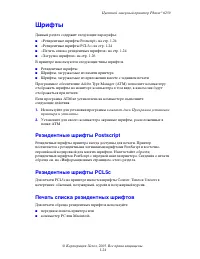
Цветной лазерный принтер Phaser® 6250 © Корпорация Xerox, 2003. Все права защищены. 1-24 Шрифты Данный раздел содержит следующие параграфы: ■ «Резидентные шрифты Postscript» на стр. 1-24 ■ «Резидентные шрифты PCL5c» на стр. 1-24 ■ «Печать списка резидентных шрифтов» на стр. 1-24 ■ «Загрузка шрифтов»...
стр. 33 - Доступ к списку шрифтов с передней панели принтера; Отображение списка шрифтов на ПК; Печать списка шрифтов с ПК
Шрифты Цветной лазерный принтер Phaser® 6250 1-25 Доступ к списку шрифтов с передней панели принтера Чтобы распечатать список шрифтов PCL или PostScript с передней панели, выполните следующие действия: 1. Выберите параметр Information (Информация) и нажмите кнопку OK . 2. Выберите параметр Informati...
стр. 34 - Отображение списка шрифтов на компьютере Macintosh; Загрузка шрифтов
Шрифты Цветной лазерный принтер Phaser® 6250 1-26 Отображение списка шрифтов на компьютере Macintosh Для отображения списка шрифтов, доступных на принтере, используйте программу Apple Printer Utility. 1. Если утилита Apple Printer Utility не установлена на компьютере, для ее установки используйте ко...
стр. 35 - Загрузка шрифтов с ПК
Шрифты Цветной лазерный принтер Phaser® 6250 1-27 Загрузка шрифтов с ПК Для отображения списка шрифтов, имеющихся на принтере, установите утилиту управления шрифтом с веб-узла компании Xerox по адресу: www.xerox.com/ officeprinting/support . 1. Выберите свой принтер в раскрывающемся списке Network P...
стр. 37 - Регистрация принтера
Цветной лазерный принтер Phaser® 6250 © Корпорация Xerox, 2003. Все права защищены. 1-29 Регистрация принтера Регистрация принтера выполняется очень быстро и просто. Регистрацию принтера можно выполнить одним из следующих способов: ■ заполнение регистрационной карточки, поставляемой вместе с принтер...
стр. 38 - Печать
Цветной лазерный принтер Phaser® 6250 © Корпорация Xerox, 2003. Все права защищены. 2-1 Данная глава содержит следующие разделы: ■ «Изменение типа бумаги» на стр. 2-2 ■ «Поддерживаемые типы бумаги» на стр. 2-4 ■ «Обычная печать» на стр. 2-9 ■ «Настройка параметров печати» на стр. 2-19 ■ «Использован...
стр. 39 - Изменение типа бумаги; используйте только специально; необходимо; Инструкции; Внимание
Цветной лазерный принтер Phaser® 6250 © Корпорация Xerox, 2003. Все права защищены. 2-2 Изменение типа бумаги Данный раздел содержит следующие параграфы: ■ «Инструкции» на стр. 2-2 ■ «Настройка лотка» на стр. 2-3 В лотках можно использовать бумагу и пленку только определенного размера и типа. Чтобы ...
стр. 40 - Настройка лотка
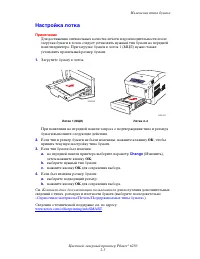
Изменение типа бумаги Цветной лазерный принтер Phaser® 6250 2-3 Настройка лотка Примечание Для достижения оптимальных качества печати и производительности после загрузки бумаги в лоток следует установить нужный тип бумаги на передней панели принтера. При загрузке бумаги в лоток 1 (МЦЛ) нужно также у...
стр. 41 - Поддерживаемые типы бумаги; Инструкции по использованию бумаги
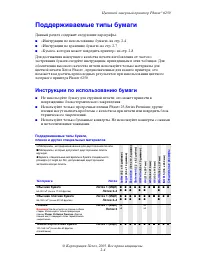
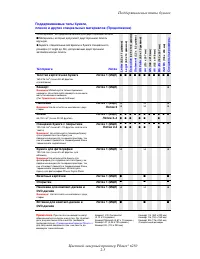
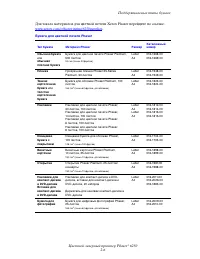
Цветной лазерный принтер Phaser® 6250 © Корпорация Xerox, 2003. Все права защищены. 2-4 Поддерживаемые типы бумаги Данный раздел содержит следующие параграфы: ■ «Инструкции по использованию бумаги» на стр. 2-4 ■ «Инструкции по хранению бумаги» на стр. 2-7 ■ «Бумага, которая может повредить принтер» ...
стр. 44 - Инструкции по хранению бумаги
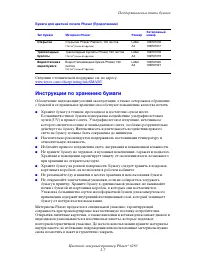
Поддерживаемые типы бумаги Цветной лазерный принтер Phaser® 6250 2-7 Сведения о технической поддержке см. по адресу: www.xerox.com/officeprinting/infoSMART . Инструкции по хранению бумаги Обеспечение надлежащих условий эксплуатации, а также осторожное обращение с бумагой и ее правильное хранение спо...
стр. 45 - Бумага, которая может повредить принтер; Осторожно
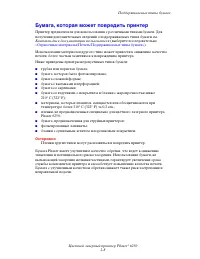
Поддерживаемые типы бумаги Цветной лазерный принтер Phaser® 6250 2-8 Бумага, которая может повредить принтер Принтер предназнчаен для использования с различными типами бумаги. Для получения дополнительных сведений о поддерживаемых типах бумаги см. Компакт-диск документации пользователя (выберите пос...
стр. 46 - Обычная печать
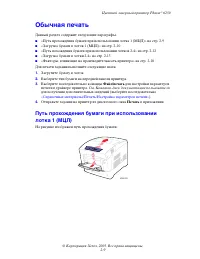
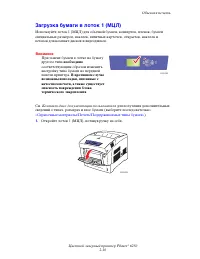
Цветной лазерный принтер Phaser® 6250 © Корпорация Xerox, 2003. Все права защищены. 2-9 Обычная печать Данный раздел содержит следующие параграфы: ■ «Путь прохождения бумаги при использовании лотка 1 (МЦЛ)» на стр. 2-9 ■ «Загрузка бумаги в лоток 1 (МЦЛ)» на стр. 2-10 ■ «Путь похождения бумаги при ис...
стр. 48 - изображением вниз
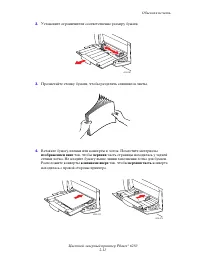
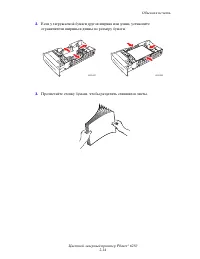
Обычная печать Цветной лазерный принтер Phaser® 6250 2-11 2. Установите ограничители соответственно размеру бумаги. 3. Пролистайте стопку бумаги, чтобы разделить слипшиеся листы. 4. Вставьте бумагу, пленки или конверты в лоток. Поместите материалы изображением вниз так, чтобы верхняя часть страницы ...
стр. 50 - Загрузка бумаги в лотки 2-4
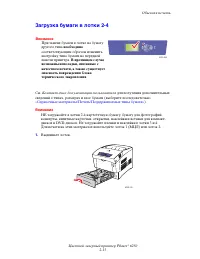
Обычная печать Цветной лазерный принтер Phaser® 6250 2-13 Загрузка бумаги в лотки 2-4 См. Компакт-диск документации пользователя для получения дополнительных сведений о типах, размерах и весе бумаги (выберите последовательно «Справочные материалы/Печать/Поддерживаемые типы бумаги» ). Внимание НЕ заг...
стр. 52 - изображением вверх; передней; задней
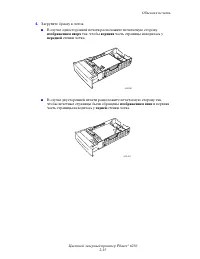
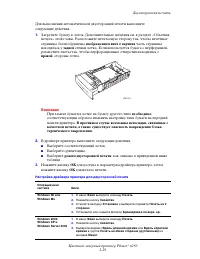
Обычная печать Цветной лазерный принтер Phaser® 6250 2-15 4. Загрузите бумагу в лоток. ■ В случае односторонней печати расположите печатаемую сторону изображением вверх так, чтобы верхняя часть страницы находилась у передней стенки лотка. ■ В случае двусторонней печати расположите печатаемую сторону...
стр. 53 - с правой стороны
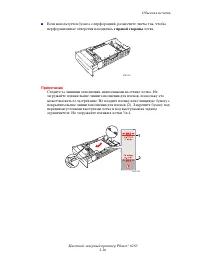
Обычная печать Цветной лазерный принтер Phaser® 6250 2-16 ■ Если используется бумага с перфорацией, разместите листы так, чтобы перфорационные отверстия находились с правой стороны лотка. Примечание Следите за линиями заполнения, нанесенными на стенке лотка. Не загружайте пленки выше линии заполнени...
стр. 56 - Настройка параметров печати; Установка параметров печати; Настройка параметров печати в Windows
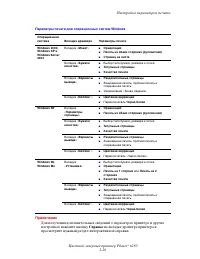
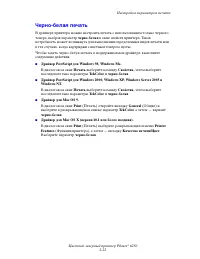
Цветной лазерный принтер Phaser® 6250 © Корпорация Xerox, 2003. Все права защищены. 2-19 Настройка параметров печати Данный раздел содержит следующие параграфы: ■ «Установка параметров печати» на стр. 2-19 ■ «Выбор режимов качества печати» на стр. 2-21 ■ «Черно-белая печать» на стр. 2-22 Установка п...
стр. 58 - Настойка параметров отдельного задания (Mac); Выбор режимов качества печати
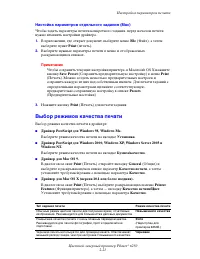
Настройка параметров печати Цветной лазерный принтер Phaser® 6250 2-21 Настойка параметров отдельного задания (Mac) Чтобы задать параметры печати конкретного задания, перед началом печати нужно изменить настройки драйвера. 1. В приложении, где открыт документ, выберите меню File (Файл), а затем выбе...
стр. 60 - Использование цвета; Принтеры и цветовая модель CMYK
Цветной лазерный принтер Phaser® 6250 © Корпорация Xerox, 2003. Все права защищены. 2-23 Использование цвета Данный раздел содержит следующие параграфы: ■ «Принтеры и цветовая модель CMYK» на стр. 2-23 ■ «Мониторы и цветовая модель RGB» на стр. 2-23 ■ «Обработка изображений» на стр. 2-24 ■ «Настройк...
стр. 61 - Обработка изображений; Автоматическая
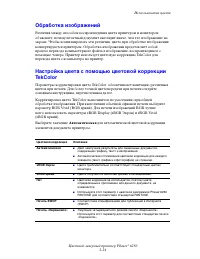
Использование цвета Цветной лазерный принтер Phaser® 6250 2-24 Обработка изображений Различия между способом воспроизведения цвета принтером и монитором объясняет, почему печатный документ выглядит иначе, чем его изображение на экране. Чтобы компенсировать эти различия, цвета при обработке изображен...
стр. 63 - Калибровка цвета; Краткий обзор; Страницы с образцами цветов
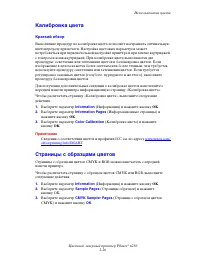
Использование цвета Цветной лазерный принтер Phaser® 6250 2-26 Калибровка цвета Краткий обзор Выполнение процедур по калибровке цвета позволяет настраивать оптимальную цветопередачу при печати. Настройка цветовых параметров может потребоваться при первоначальной настройке принтера и при замене картр...
стр. 64 - Двусторонняя печать; Автоматическая двусторонняя печать
Цветной лазерный принтер Phaser® 6250 © Корпорация Xerox, 2003. Все права защищены. 2-27 Двусторонняя печать Данный раздел содержит следующие параграфы: ■ «Автоматическая двусторонняя печать» на стр. 2-27 ■ «Параметры брошюровки» на стр. 2-28 ■ «Двусторонняя печать вручную» на стр. 2-30 ■ «Двусторон...
стр. 65 - Путь прохождения бумаги при использовании лотка 1 (МЦЛ); Путь похождения бумаги при использовании лотков 2-4; Параметры брошюровки
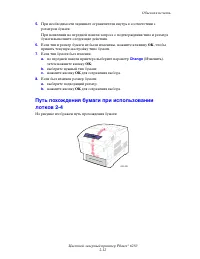
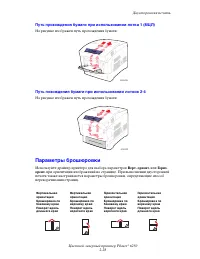
Двусторонняя печать Цветной лазерный принтер Phaser® 6250 2-28 Путь прохождения бумаги при использовании лотка 1 (МЦЛ) На рисунке изображен путь прохождения бумаги: Путь похождения бумаги при использовании лотков 2-4 На рисунке изображен путь прохождения бумаги: Параметры брошюровки Используйте драй...
стр. 67 - Двусторонняя печать вручную
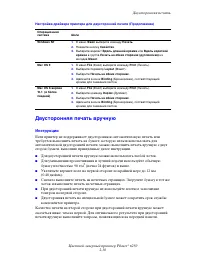
Двусторонняя печать Цветной лазерный принтер Phaser® 6250 2-30 Двусторонняя печать вручную Инструкции Если принтер не поддерживает двустороннюю автоматическую печать или требуется выполнить печать на бумаге, которую нельзя использовать для автоматической двусторонней печати, можно выполнить печать в...
стр. 69 - Двусторонняя печать вручную с использованием лотков 2-4
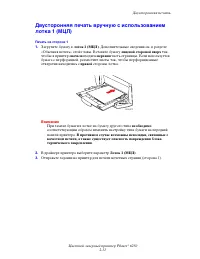
Двусторонняя печать Цветной лазерный принтер Phaser® 6250 2-32 Печать на стороне 2 1. Загрузите бумагу стороной 1 вверх , чтобы верхняя часть страницы находилась у задней стенки лотка 1 (МЦЛ) . Если используется бумага с перфорацией, разместите листы так, чтобы перфорационные отверстия находились с ...
стр. 70 - вниз
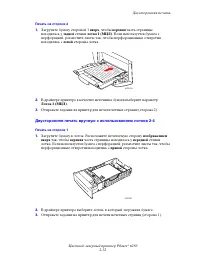
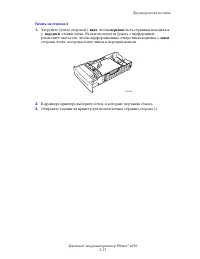
Двусторонняя печать Цветной лазерный принтер Phaser® 6250 2-33 Печать на стороне 2 1. Загрузите бумагу стороной 1 вниз , чтобы верхняя часть страницы находилась у передней стенки лотка . Если используется бумага с перфорацией, разместите листы так, чтобы перфорационные отверстия находились с левой с...
стр. 71 - Пленки
Цветной лазерный принтер Phaser® 6250 © Корпорация Xerox, 2003. Все права защищены. 2-34 Пленки Данный раздел содержит следующие параграфы: ■ «Инструкции» на стр. 2-34 ■ «Печать на пленках из лотка 1 (МЦЛ)» на стр. 2-35 ■ «Печать на пленках из лотка 2» на стр. 2-36 Пленки можно печатать из лотка 1 (...
стр. 73 - Печать на пленках из лотка 2
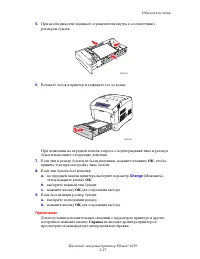
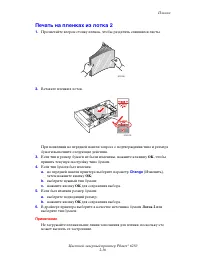
Пленки Цветной лазерный принтер Phaser® 6250 2-36 Печать на пленках из лотка 2 1. Пролистайте веером стопку пленок, чтобы разделить слипшиеся листы. 2. Вставьте пленки в лоток. При появлении на передней панели запроса о подтверждении типа и размера бумаги выполните следующие действия. 3. Если тип и ...
стр. 74 - Конверты; Приобретение и хранение конвертов; Подготовка к печати; адресом вниз
Цветной лазерный принтер Phaser® 6250 © Корпорация Xerox, 2003. Все права защищены. 2-37 Конверты Данный раздел содержит следующие параграфы: ■ «Инструкции» на стр. 2-37 ■ «Печать конвертов» на стр. 2-38 Инструкции Приобретение и хранение конвертов ■ Используйте только бумажные конверты, указанные в...
стр. 75 - Печать конвертов
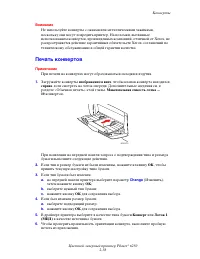
Конверты Цветной лазерный принтер Phaser® 6250 2-38 Внимание Не используйте конверты с окнами или металлическими зажимами, поскольку они могут повредить принтер. На поломки, вызванные использованием конвертов, произведенных компанией, отличной от Xerox, не распространяется действие гарантийных обяза...
стр. 77 - Change
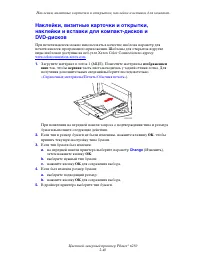
Наклейки, визитные карточки и открытки, наклейки и вставки для компакт- Цветной лазерный принтер Phaser® 6250 2-40 Наклейки, визитные карточки и открытки, наклейки и вставки для компакт-дисков и DVD-дисков При печати наклеек можно использовать в качестве шаблона параметр для печати наклеек программн...
стр. 78 - Специальная бумага; Печать на глянцевой бумаге с покрытием
Цветной лазерный принтер Phaser® 6250 © Корпорация Xerox, 2003. Все права защищены. 2-41 Специальная бумага Данный раздел содержит следующие параграфы: ■ «Печать на глянцевой бумаге с покрытием» на стр. 2-41 ■ «Печать на бумаге для цифровых фотографий» на стр. 2-42 Печать на глянцевой бумаге с покры...
стр. 79 - Печать на бумаге для цифровых фотографий; фотопечати
Специальная бумага Цветной лазерный принтер Phaser® 6250 2-42 Печать на бумаге для цифровых фотографий Инструкции ■ Для загрузки фото бумаги используйте только лоток 1 (МЦЛ). ■ Не открывайте запечатанные упаковки, если не собираетесь загружать бумагу в принтер. Храните бумагу в оригинальной упаковке...
стр. 80 - Бумага нестандартного размера
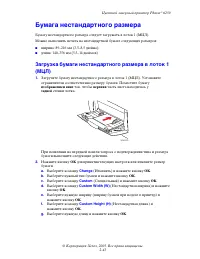
Цветной лазерный принтер Phaser® 6250 © Корпорация Xerox, 2003. Все права защищены. 2-43 Бумага нестандартного размера Бумагу нестандартного размера следует загружать в лоток 1 (МЦЛ). Можно выполнять печать на нестандартной бумаге следующих размеров: ■ ширина: 89–216 мм (3,5–8,5 дюйма); ■ длина: 140...
стр. 81 - Дополнительные параметры; Печать разделительных страниц
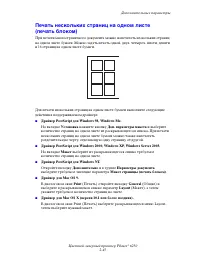
Цветной лазерный принтер Phaser® 6250 © Корпорация Xerox, 2003. Все права защищены. 2-44 Дополнительные параметры Данный раздел содержит следующие параграфы: ■ «Печать разделительных страниц» на стр. 2-44 ■ «Печать нескольких страниц на одном листе (печать блоком)» на стр. 2-45 ■ «Печать брошюр» на ...
стр. 83 - Печать брошюр
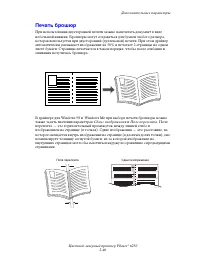
Дополнительные параметры Цветной лазерный принтер Phaser® 6250 2-46 Печать брошюр При использовании двусторонней печати можно напечатать документ в виде небольшой книжки. Брошюры могут создаваться для бумаги любого размера, которая используется при двусторонней (дуплексной) печати. При этом драйвер ...
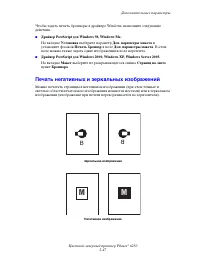
стр. 84 - Печать негативных и зеркальных изображений
Дополнительные параметры Цветной лазерный принтер Phaser® 6250 2-47 Чтобы задать печать брошюры в драйвере Windows, выполните следующие действия. ■ Драйвер PostScript для Windows 98, Windows Me. На вкладке Установка выберите параметр Доп. параметры макета и установите флажок Печать брошюр в поле Доп...
стр. 85 - Масштаб
Дополнительные параметры Цветной лазерный принтер Phaser® 6250 2-48 Чтобы задать в драйвере печать негативных или зеркальных изображений, выполните следующие действия. ■ Драйвер PostScript для Windows 98, Windows Me. На вкладке Установка выберите параметр Доп. параметры макета , а затем — параметр П...
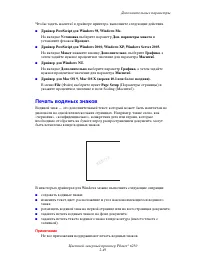
стр. 86 - Печать водяных знаков
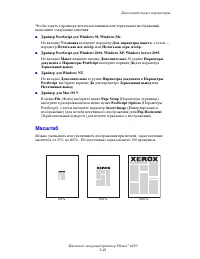
Дополнительные параметры Цветной лазерный принтер Phaser® 6250 2-49 Чтобы задать масштаб в драйвере принтера, выполните следующие действия. ■ Драйвер PostScript для Windows 98, Windows Me. На вкладке Установка выберите параметр Доп. параметры макета и установите флажок Процент . ■ Драйвер PostScript...
стр. 87 - Сглаживание изображений
Дополнительные параметры Цветной лазерный принтер Phaser® 6250 2-50 Чтобы выбрать, создать и изменить водяные знаки с помощью поддерживаемых драйверов для Windows, выполните следующие действия. ■ Драйвер PostScript для Windows 98, Windows Me. На вкладке Установка выберите параметр Доп. параметры мак...
стр. 88 - Печать титульных листов
Дополнительные параметры Цветной лазерный принтер Phaser® 6250 2-51 Печать титульных листов Титульный лист — это первая или последняя страница документа. Данный принтер позволяет выбирать для титульных листов источник бумаги, отличный от того, который используется для печати основной части документа...
стр. 91 - Защищенная печать заданий; Пробная печать и сохранение заданий
Дополнительные параметры Цветной лазерный принтер Phaser® 6250 2-54 Защищенная печать заданий Для печати задания в режиме защищенной печати введите 4-значный цифровой пароль на передней панели принтера. 1. Выберите параметр Walk-Up Printing и нажмите кнопку OK . 2. Выберите параметр Secure Print Job...
стр. 93 - Поставляемые материалы; золотой цвет
Цветной лазерный принтер Phaser® 6250 © Корпорация Xerox, 2003. Все права защищены. 2-56 Поставляемые материалы и их утилизация Данный раздел содержит следующие параграфы: ■ «Поставляемые материалы» на стр. 2-56 ■ «Индикаторы срока службы материалов» на стр. 2-57 ■ «Утилизация» на стр. 2-57 Поставля...
стр. 94 - Индикаторы срока службы материалов; Расходные материалы; Регулярно заменяемые компоненты; Утилизация
Поставляемые материалы и их утилизация Цветной лазерный принтер Phaser® 6250 2-57 Индикаторы срока службы материалов Цветной лазерный принтер Phaser 6250 снабжен индикаторами срока службы расходных материалов и регулярно заменяемых компонентов. Расходные материалы К расходным материалам относятся: ■...
стр. 96 - Подключения и IP-адрес; Настройка принтера; Подключение через Ethernet (рекомендовано); Подключение к сети
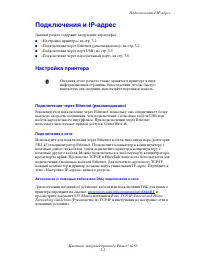
Подключения и IP-адрес Цветной лазерный принтер Phaser® 6250 3-2 Подключения и IP-адрес Данный раздел содержит следующие параграфы: ■ «Настройка принтера» на стр. 3-2 ■ «Подключение через Ethernet (рекомендовано)» на стр. 3-2 ■ «Подключение через порт USB» на стр. 3-5 ■ «Подключение через параллельн...
стр. 98 - Настройка статического IP-адреса на компьютере
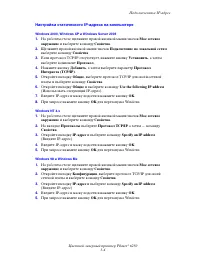
Подключения и IP-адрес Цветной лазерный принтер Phaser® 6250 3-4 Настройка статического IP-адреса на компьютере Windows 2000, Windows XP и Windows Server 2003 1. На рабочем столе щелкните правой кнопкой мыши значок Мое сетевое окружение и выберите команду Свойства . 2. Щелкните правой кнопкой мыши з...
стр. 99 - Подключение через порт USB
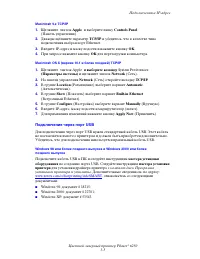
Подключения и IP-адрес Цветной лазерный принтер Phaser® 6250 3-5 Macintosh 9.x TCP/IP 1. Щелкните значок Apple и выберите папку Controls Panel (Панель управления). 2. Дважды щелкните параметр TCP/IP и убедитесь, что в качестве типа подключения выбран порт Ethernet. 3. Введите IP-адрес и маску подсет...
стр. 100 - Подключение через параллельный порт
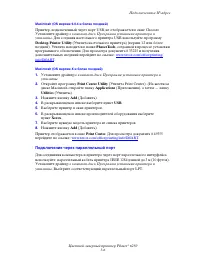
Подключения и IP-адрес Цветной лазерный принтер Phaser® 6250 3-6 Macintosh (OS версии 9.0.4 и более поздней) Принтер, подключенный через порт USB, не отображается в окне Chooser. Установите драйвер с компакт-диск Программа установки принтера и утилиты . Для создания настольного принтера USB использу...
стр. 101 - Настройка подключения; Установка драйвера принтера
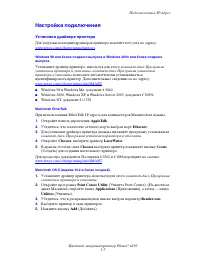
Подключения и IP-адрес Цветной лазерный принтер Phaser® 6250 3-7 Настройка подключения Установка драйвера принтера Для загрузки последних драйверов принтера посетите веб-узел по адресу: www.xerox.com/officeprinting/support . Windows 98 или более позднего выпуска и Windows 2000 или более позднего вып...
стр. 102 - Динамические способы задания IP-адреса принтера
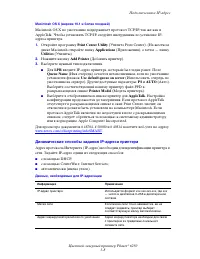
Подключения и IP-адрес Цветной лазерный принтер Phaser® 6250 3-8 Macintosh OS X (версии 10.1 и более поздней) Macintosh OS X по умолчанию поддерживает протокол TCP/IP, так же как и AppleTalk. Чтобы установить TCP/IP, следуйте инструкциям по установке IP-адреса принтера. 1. Откройте программу Print C...
стр. 103 - Настройка DSN с помощью CentreWare Internet Services
Подключения и IP-адрес Цветной лазерный принтер Phaser® 6250 3-9 Включение DHCP на принтере Убедитесь, что протокол DHCP включен при настройке передней панели или с помощью службы CentreWare IS. Примечание Чтобы определить IP-адрес принтера, выберите на передней панели параметр Printer Identificatio...
стр. 104 - Другие ресурсы
Подключения и IP-адрес Цветной лазерный принтер Phaser® 6250 3-10 3. В правой части страницы CentreWare IS выберите команду Properties (Свойства). 4. В группе Protocols (Протоколы) выберите TCP/IP. 5. В секторе DNS Settings введите IP-адрес доменного сервера в следующие поля: ■ Primary Name Server I...
стр. 105 - Программы управления принтером
Цветной лазерный принтер Phaser® 6250 © Корпорация Xerox, 2003. Все права защищены. 3-11 Программы управления принтером Данный раздел содержит следующие параграфы: ■ «Использование программного обеспечения CentreWare» на стр. 3-11 ■ «Использование функций управления принтером» на стр. 3-13 Использов...
стр. 106 - CentreWare DP для NetWare; CentreWare MC (Microsoft Management Console)
Программы управления принтером Цветной лазерный принтер Phaser® 6250 3-12 CentreWare DP для NetWare CentreWare DP — это удобная в использовании программа управления принтером, выполняемая в среде Windows 98 или более поздней версии и Windows 200 0 или более поздней версии. С помощью указателя мыши м...
стр. 107 - CentreWare Web; Использование функций управления принтером; Учет заданий
Программы управления принтером Цветной лазерный принтер Phaser® 6250 3-13 CentreWare Web CentreWare Web — это приложение, которое с помощью веб-браузера позволяет осуществлять дистанционное управление, установку и устранение неисправностей на сетевых принтерах разных производителей. Поиск принтеров ...
стр. 108 - Оповещения MaiLinX
Программы управления принтером Цветной лазерный принтер Phaser® 6250 3-14 Использование CentreWare IS 1. Запустите веб-браузер. 2. Введите IP-адрес принтера в поле Адрес веб-браузера (http://xxx.xxx.xxx.xxx). 3. В правой части страницы CentreWare IS выберите ссылку Jobs (Задания). На странице Job Ac...
стр. 109 - Отчеты о профиле использования
Программы управления принтером Цветной лазерный принтер Phaser® 6250 3-15 Отчеты о профиле использования Принтер создает отчеты об использовании принтера, доступ к которым возможен с помощью CentreWare IS. Отчеты о профиле использования позволяют отслеживать более 100 позиций, включая следующие. ■ У...
стр. 110 - Xerox Usage Analysis Tool
Программы управления принтером Цветной лазерный принтер Phaser® 6250 3-16 Xerox Usage Analysis Tool Программа анализа использования Xerox Usage Analysis Tool является приложением клиент/сервер для Windows , которая позволяет системным администраторам автоматически отслеживать использование принтера ...
стр. 111 - Подготовительный этап
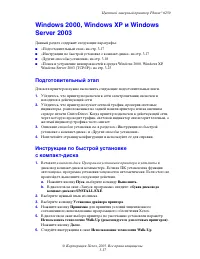
Цветной лазерный принтер Phaser® 6250 © Корпорация Xerox, 2003. Все права защищены. 3-17 Windows 2000, Windows XP и Windows Server 2003 Данный раздел содержит следующие параграфы: ■ «Подготовительный этап» на стр. 3-17 ■ «Инструкции по быстрой установке с компакт-диска» на стр. 3-17 ■ «Другие способ...
стр. 112 - Выход из программы; Другие способы установки
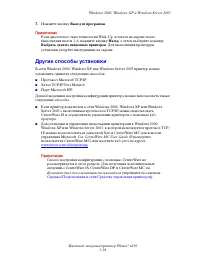
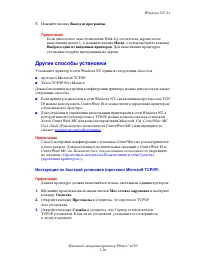
Windows 2000, Windows XP и Windows Server 2003 Цветной лазерный принтер Phaser® 6250 3-18 7. Нажмите кнопку Выход из программы . Примечание Если диалоговое окно технологии Walk-Up остается на экране после выполнения шагов 1–6, нажмите кнопку Назад , а затем выберите команду Выбрать один из найденных...
стр. 113 - Протокол Microsoft TCP/IP
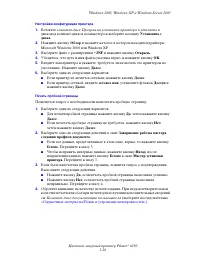
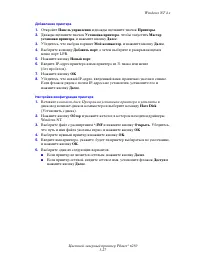
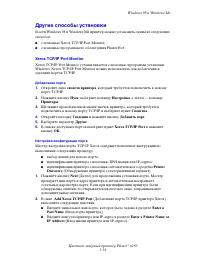
Windows 2000, Windows XP и Windows Server 2003 Цветной лазерный принтер Phaser® 6250 3-19 Протокол Microsoft TCP/IP Примечание В Windows XP выберите классический вид меню, иначе описанные ниже процедуры не будут действительны. Чтобы выбрать классический вид, нажмите кнопку Пуск , затем выберите посл...
стр. 115 - Xerox TCP/IP Port Monitor
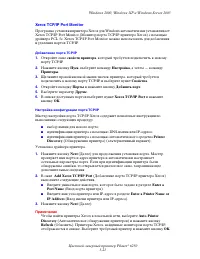
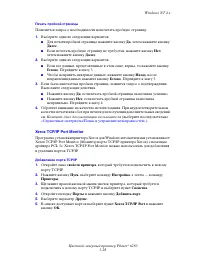
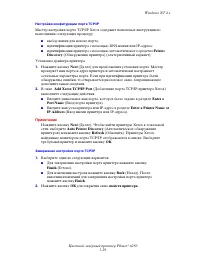
Windows 2000, Windows XP и Windows Server 2003 Цветной лазерный принтер Phaser® 6250 3-21 Xerox TCP/IP Port Monitor Программа установки принтера Xerox для Windows автоматически устанавливает Xerox TCP/IP Port Monitor (Монитор порта TCP/IP принтера Xerox) с помощью драйвера PCL 5c. Xerox TCP/IP Port ...
стр. 116 - Порт Microsoft IPP
Windows 2000, Windows XP и Windows Server 2003 Цветной лазерный принтер Phaser® 6250 3-22 Завершение настройки порта TCP/IP После завершения настройки и проверки всех параметров порта открывается диалоговое окно Completing (Завершение), содержащее сведения обо всех параметрах. Можно изменить или зад...
стр. 117 - Печать страницы конфигурации; Printer Settings; Проверка настроек
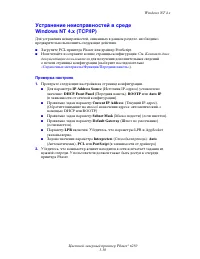
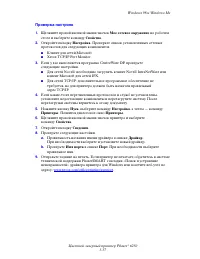
Windows 2000, Windows XP и Windows Server 2003 Цветной лазерный принтер Phaser® 6250 3-23 Поиск и устранение неисправностей в средах Windows 2000, Windows XP, Windows Server 2003 (TCP/IP) Примечание В Windows XP выберите классический вид меню, иначе описанные ниже процедуры не будут действительны. Ч...
стр. 118 - Проверка установки драйвера
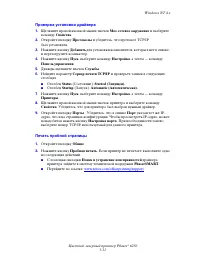
Windows 2000, Windows XP и Windows Server 2003 Цветной лазерный принтер Phaser® 6250 3-24 ■ Параметр LPR включен. Убедитесь, что параметры LPR и AppSocket указаны верно. ■ Задано значение параметра Interpreters (Способы перевода): Auto (Автоматически), PCL или PostScript (в зависимости от драйвера)....
стр. 126 - Пуск
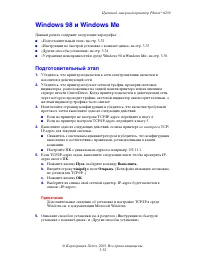
Цветной лазерный принтер Phaser® 6250 © Корпорация Xerox, 2003. Все права защищены. 3-32 Windows 98 и Windows Me Данный раздел содержит следующие параграфы: ■ «Подготовительный этап» на стр. 3-32 ■ «Инструкции по быстрой установке с компакт-диска» на стр. 3-33 ■ «Другие способы установки» на стр. 3-...
стр. 129 - Программное обеспечение PhaserPort
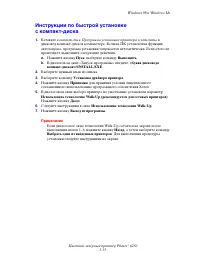
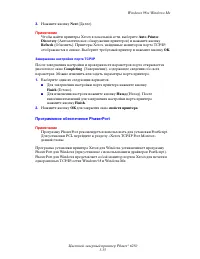
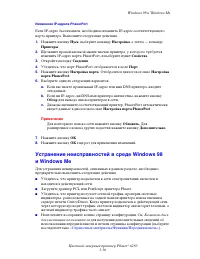
Windows 98 и Windows Me Цветной лазерный принтер Phaser® 6250 3-35 3. Нажмите кнопку Next (Далее). Примечание Чтобы найти принтеры Xerox в локальной сети, выберите Auto Printer Discovery (Автоматическое обнаружение принтеров) и нажмите кнопку Refresh (Обновить). Принтеры Xerox, найденные монитором п...
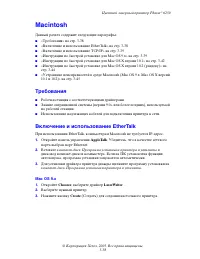
стр. 132 - Macintosh; Требования; AppleTalk; Chooser
Цветной лазерный принтер Phaser® 6250 © Корпорация Xerox, 2003. Все права защищены. 3-38 Macintosh Данный раздел содержит следующие параграфы: ■ «Требования» на стр. 3-38 ■ «Включение и использование EtherTalk» на стр. 3-38 ■ «Включение и использование TCP/IP» на стр. 3-39 ■ «Инструкции по быстрой у...
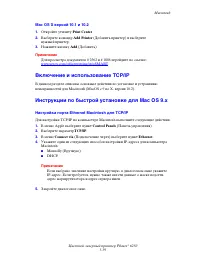
стр. 133 - Включение и использование TCP/IP; Настройка порта Ethernet Macintosh для TCP/IP
Macintosh Цветной лазерный принтер Phaser® 6250 3-39 Mac OS X версий 10.1 и 10.2 1. Откройте утилиту Print Center . 2. Выберите команду Add Printer (Добавить принтер) и выберите нужный принтер. 3. Нажмите кнопку Add (Добавить). Примечание Для просмотра документов # 2562 и # 1886 перейдите по ссылке:...
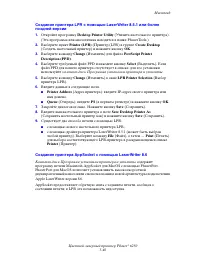
стр. 134 - Создание принтера AppSocket с помощью LaserWriter 8.6
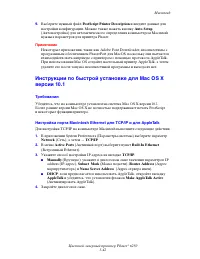
Macintosh Цветной лазерный принтер Phaser® 6250 3-40 Создание принтера LPR с помощью LaserWriter 8.5.1 или более поздней версии 1. Откройте программу Desktop Printer Utility (Утилита настольного принтера). (Эта программа или аналогичная находится в папке PhaserTools.) 2. Выберите пункт Printer (LPR)...
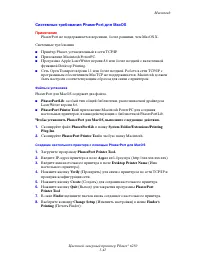
стр. 135 - Системные требования PhaserPort для MacOS
Macintosh Цветной лазерный принтер Phaser® 6250 3-41 Системные требования PhaserPort для MacOS Примечание PhaserPort не поддерживается версиями, более ранними, чем MacOS X. Системные требования ■ Принтер Phaser, установленный в сети TCP/IP. ■ Приложение Macintosh PowerPC. ■ Программа Apple LaserWrit...
стр. 137 - Создание принтера LPR Printer для Mac OS X версии 10.1; Создание принтера AppleTalk в Mac OS X версии 10.1
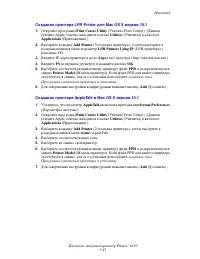
Macintosh Цветной лазерный принтер Phaser® 6250 3-43 Создание принтера LPR Printer для Mac OS X версии 10.1 1. Откройте программу Print Center Utility (Утилита Print Center). (Данная утилита Apple обычно находится в папке Utilities (Утилиты) в каталоге Applications (Приложения).) 2. Выберите команду...
стр. 138 - Настройка порта Macintosh Ethernet для TCP/IP и для AppleTalk
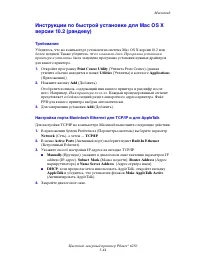
Macintosh Цветной лазерный принтер Phaser® 6250 3-44 Инструкции по быстрой установке для Mac OS X версии 10.2 (рандеву) Требования Убедитесь, что на компьютере установлена система Mac OS X версии 10.2 или более поздней. Также убедитесь, что с компакт-диск Программа установки принтера и утилиты была ...
стр. 139 - Создание принтера LPR Printer в Mac OS X версии 10.2
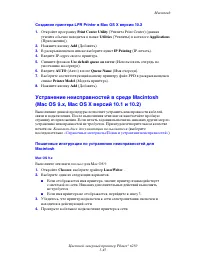
Macintosh Цветной лазерный принтер Phaser® 6250 3-45 Создание принтера LPR Printer в Mac OS X версии 10.2 1. Откройте программу Print Center Utility (Утилита Print Center) (данная утилита обычно находится в папке Utilities (Утилиты) в каталоге Applications (Приложения)). 2. Нажмите кнопку Add (Добав...
стр. 141 - Novell NetWare; Программы настройки для сетей NetWare
Цветной лазерный принтер Phaser® 6250 © Корпорация Xerox, 2003. Все права защищены. 3-47 Novell NetWare Данный раздел содержит следующие параграфы: ■ «Программы настройки для сетей NetWare» на стр. 3-47 ■ «Быстрая установка» на стр. 3-47 ■ «Advanced Setup» на стр. 3-48 ■ «Настройка сервера печати в ...
стр. 142 - Advanced Setup; Настройка NetWare с CentreWare DP
Novell NetWare Цветной лазерный принтер Phaser® 6250 3-48 Advanced Setup Средство Advanced Setup (Расширенная установка) приложения CentreWare DP позволяет управлять конфигурацией устройств в сети Novell NetWare. Эта служебная программа применяется только в том случае, когда необходимо подключить пр...
стр. 143 - Устранение неисправностей сети Novell NetWare; Printer Server
Novell NetWare Цветной лазерный принтер Phaser® 6250 3-49 Устранение неисправностей сети Novell NetWare Устранение неисправностей компьютеров под управлением Windows содержит решения по устранению целого ряда неполадок оборудования и программного обеспечения, таких как неполадки кабелей, связи и под...
стр. 144 - Primary Server
Novell NetWare Цветной лазерный принтер Phaser® 6250 3-50 7. Убедитесь, что установлен параметр Primary Server (Основной сервер) (только NetWare 3.1X). (Основной сервер должен быть настроен при первоначальной настройке очереди и установлен с помощью CentreWare DP.) Если он не установлен, для его уст...
стр. 147 - Инструкция по быстрой установке; На принтере
Цветной лазерный принтер Phaser® 6250 © Корпорация Xerox, 2003. Все права защищены. 3-53 UNIX (Linux) Данный раздел содержит следующие параграфы: ■ «Инструкция по быстрой установке» на стр. 3-53 ■ «Дополнительные ресурсы» на стр. 3-54 Данный принтер поддерживает подключение к различным платформам UN...
стр. 148 - На компьютере; Дополнительные ресурсы
UNIX (Linux) Цветной лазерный принтер Phaser® 6250 3-54 На компьютере 1. Чтобы выбрать принтер используемой модели, посетите веб-узел www.xerox.com/officeprinting/support . ■ Операционная система: UNIX. ■ Тип файла: драйверы. 2. Из списка файлов выберите и загрузите PrinterPackageXPXX и файл, соотве...
стр. 150 - Автоматические средства диагностики
Цветной лазерный принтер Phaser® 6250 © Корпорация Xerox, 2003. Все права защищены. 4-2 Автоматические средства диагностики Данный раздел содержит следующие параграфы: ■ «PhaserSMART» на стр. 4-2 ■ «Кнопка информации (i) передней панели» на стр. 4-2 ■ «PrintingScout» на стр. 4-2 Для выполнения высок...
стр. 151 - Застревание бумаги; Неправильная подача бумаги в лотке 1 (МЦЛ)
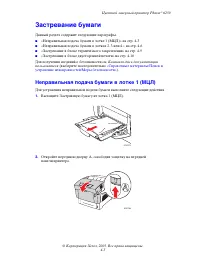
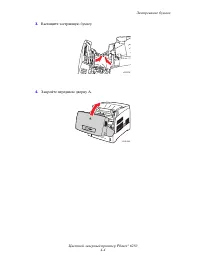
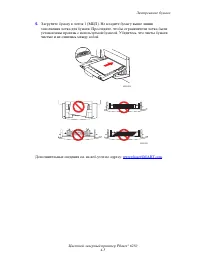
Цветной лазерный принтер Phaser® 6250 © Корпорация Xerox, 2003. Все права защищены. 4-3 Застревание бумаги Данный раздел содержит следующие параграфы: ■ «Неправильная подача бумаги в лотке 1 (МЦЛ)» на стр. 4-3 ■ «Неправильная подача бумаги в лотках 2, 3 или 4.» на стр. 4-6 ■ «Застревание в блоке тер...
стр. 154 - Неправильная подача бумаги в лотках 2, 3 или 4.
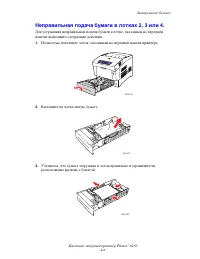
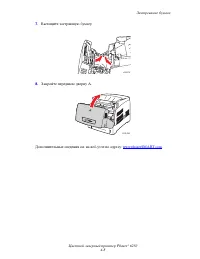
Застревание бумаги Цветной лазерный принтер Phaser® 6250 4-6 Неправильная подача бумаги в лотках 2, 3 или 4. Для устранения неправильной подачи бумаги в лотке, указанном на передней панели, выполните следующие действия. 1. Полностью извлеките лоток, указанный на передней панели принтера. 2. Вытащите...
стр. 157 - Застревание в блоке термического закрепления
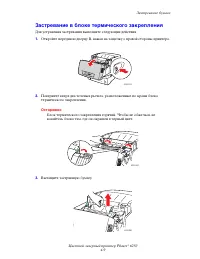
Застревание бумаги Цветной лазерный принтер Phaser® 6250 4-9 Застревание в блоке термического закрепления Для устранения застревания выполните следующие действия. 1. Откройте переднюю дверцу B, нажав на защелку с правой стороны принтера. 2. Поверните вверх два зеленых рычага, расположенные по краям ...
стр. 158 - Застревание в блоке двусторонней печати
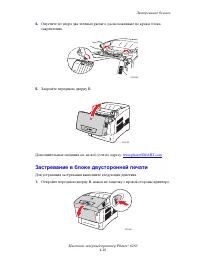
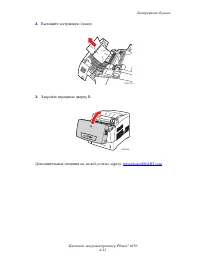
Застревание бумаги Цветной лазерный принтер Phaser® 6250 4-10 4. Опустите до упора два зеленых рычага, расположенные по краям блока закрепления. 5. Закройте переднюю дверцу B. Дополнительные сведения см. на веб-узле по адресу: www.phaserSMART.com . Застревание в блоке двусторонней печати Для устране...
стр. 160 - Проблемы с качеством печати
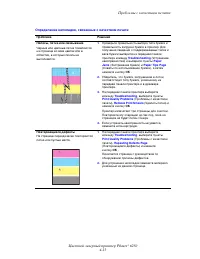
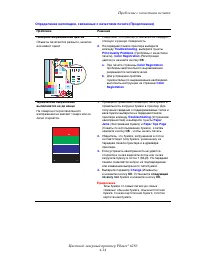
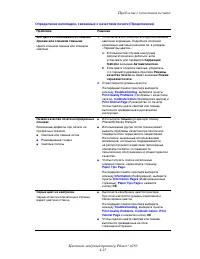
Цветной лазерный принтер Phaser® 6250 © Корпорация Xerox, 2003. Все права защищены. 4-12 Проблемы с качеством печати Данный раздел содержит следующие параграфы: ■ «Тип бумаги» на стр. 4-12 ■ «Определение неполадок, связанных с качеством печати» на стр. 4-12 ■ «Параметры цветов» на стр. 4-17 ■ «Калиб...
стр. 165 - Параметры цветов
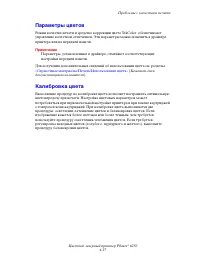
Проблемы с качеством печати Цветной лазерный принтер Phaser® 6250 4-17 Параметры цветов Режим качества печати и средство коррекции цвета TekColor обеспечивают управление качеством отпечатков. Эти параметры можно изменить в драйвере принтера или на передней панели. Примечание Параметры, установленные...
стр. 166 - Осветление/затемнение цветов
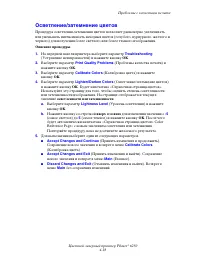
Проблемы с качеством печати Цветной лазерный принтер Phaser® 6250 4-18 Осветление/затемнение цветов Процедура осветления-затемнения цветов позволяет равномерно увеличивать или уменьшать интенсивность исходных цветов (голубого, пурпурного, желтого и черного) для получения более светлого или более тем...
стр. 167 - Балансировка цветов; Calibrate Colors; Balance Colors
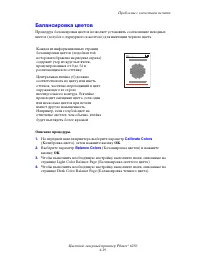
Проблемы с качеством печати Цветной лазерный принтер Phaser® 6250 4-19 Балансировка цветов Процедура балансировки цветов позволяет установить соотношение исходных цветов (голубого, пурпурного и желтого) для имитации черного цвета. Описание процедуры. 1. На передней панели принтера выберите параметр ...
стр. 168 - Калибровка полей; Установка полей на стороне 1
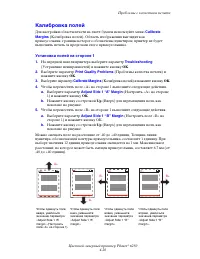
Проблемы с качеством печати Цветной лазерный принтер Phaser® 6250 4-20 Калибровка полей Для настройки области печати на листе бумаги используйте меню Calibrate Margins (Калибровка полей). Область изображения выглядит как прямоугольник, границы которого обозначены пунктиром; принтер не будет выполнят...
стр. 169 - Установка полей на стороне 2 при двусторонней печати; Side 2 “A” Margin
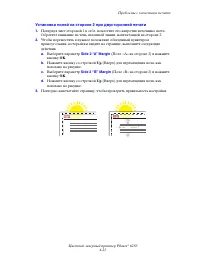
Проблемы с качеством печати Цветной лазерный принтер Phaser® 6250 4-21 Установка полей на стороне 2 при двусторонней печати 1. Повернув лист стороной 1 к себе, поместите его напротив источника света. Обратите внимание на тень сплошной линии, напечатанной на стороне 2. 2. Чтобы переместить в нужное п...
стр. 170 - Обслуживание; Очистка внешней поверхности принтера
Цветной лазерный принтер Phaser® 6250 © Корпорация Xerox, 2003. Все права защищены. 4-22 Обслуживание Данный раздел содержит следующие параграфы: ■ «Очистка внешней поверхности принтера» на стр. 4-22 ■ «Чистка датчика плотности» на стр. 4-23 Для получения сведений о безопасности см. Компакт-диск док...
стр. 171 - Чистка датчика плотности
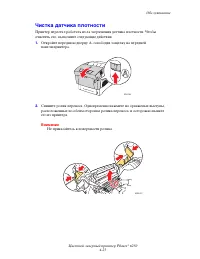
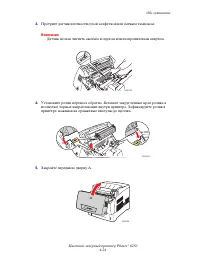
Обслуживание Цветной лазерный принтер Phaser® 6250 4-23 Чистка датчика плотности Принтер перестал работать из-за загрязнения датчика плотности. Чтобы очистить его, выполните следующие действия. 1. Откройте переднюю дверцу A, освободив защелку на передней панели принтера. 2. Снимите ролик переноса. О...
стр. 173 - Сообщения передней панели; Сообщения о состоянии
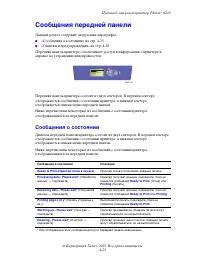
Цветной лазерный принтер Phaser® 6250 © Корпорация Xerox, 2003. Все права защищены. 4-25 Сообщения передней панели Данный раздел содержит следующие параграфы: ■ «Сообщения о состоянии» на стр. 4-25 ■ «Ошибки и предупреждения» на стр. 4-26 Передняя панель принтера обеспечивает доступ к информации о п...
стр. 174 - Ошибки и предупреждения
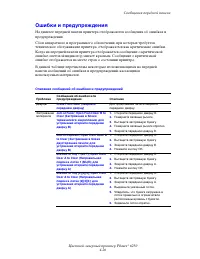
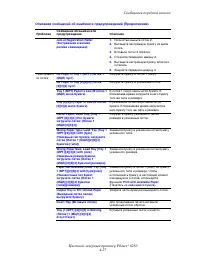
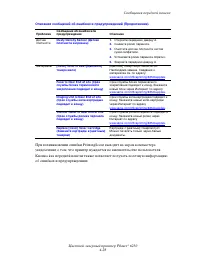
Сообщения передней панели Цветной лазерный принтер Phaser® 6250 4-26 Ошибки и предупреждения На дисплее передней панели принтера отображаются сообщения об ошибках и предупреждения. Сбои аппаратного и программного обеспечения, при которых требуется техническое обслуживание принтера, отображаются как ...
стр. 177 - Меры предосторожности при перемещении принтера.
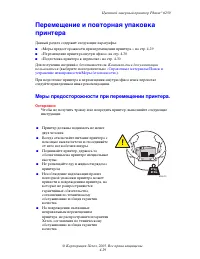
Цветной лазерный принтер Phaser® 6250 © Корпорация Xerox, 2003. Все права защищены. 4-29 Перемещение и повторная упаковка принтера Данный раздел содержит следующие параграфы: ■ «Меры предосторожности при перемещении принтера.» на стр. 4-29 ■ «Перемещение принтера внутри офиса» на стр. 4-30 ■ «Подгот...
стр. 178 - Перемещение принтера внутри офиса
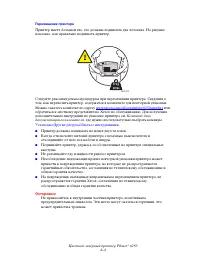
Перемещение и повторная упаковка принтера Цветной лазерный принтер Phaser® 6250 4-30 Перемещение принтера внутри офиса Принтер можно не опасаясь передвигать в пределах офиса в вертикальном положении по ровной поверхности. Любые перемещения по неровной поверхности, например через высокий дверной поро...
стр. 179 - Поддержка
Цветной лазерный принтер Phaser® 6250 © Корпорация Xerox, 2003. Все права защищены. 4-31 Дополнительные ресурсы Данный раздел содержит следующие параграфы: ■ «Поддержка» на стр. 4-31 ■ «infoSMART» на стр. 4-31 ■ «Ссылки на веб-страницы» на стр. 4-32 Поддержка Дополнительные справочные сведения досту...
стр. 180 - Ссылки на веб-страницы
Дополнительные ресурсы Цветной лазерный принтер Phaser® 6250 4-32 Ссылки на веб-страницы Корпорация Xerox имеет различные ресурсы, содержащие дополнительные сведения о данном принтере Xerox. Используйте перечисленные ниже веб-узлы для получения информации о своем принтере. Ресурс Ссылка Доступ к инф...
стр. 181 - Безопасность при пользовании электроприборами
Цветной лазерный принтер Phaser® 6250 © Корпорация Xerox, 2003. Все права защищены. A-1 Принтер и рекомендуемые расходные материалы разработаны и прошли проверку на соответствие строгим требованиям техники безопасности. Последовательное соблюдение перечисленных условий обеспечит длительную безопасну...
стр. 182 - Лазерная безопасность
Цветной лазерный принтер Phaser® 6250 A-2 3. Для устранения неполадок вызовите полномочного представителя по обслуживанию. Шнур питания подключается через розетку на задней панели принтера. В случае необходимости полностью отключить электропитание принтера выньне шнур питания из розетки. Осторожно Н...
стр. 183 - Правила безопасности при эксплуатации
Цветной лазерный принтер Phaser® 6250 A-3 Правила безопасности при эксплуатации Принтер и расходные материалы разработаны и прошли проверку на соответствие строгим требованиям техники безопасности. Это включает проверку и утверждение агентствами по соблюдению техники безопасности, а также соответств...
стр. 185 - Символы маркировки изделия
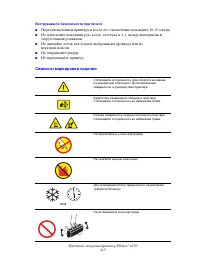
Цветной лазерный принтер Phaser® 6250 A-5 Инструкции по безопасности при печати ■ Перед включением принтера и после его отключения подождите 10-15 секунд. ■ Не допускайте попадания рук, волос, галстука и т. д. между выходными и загрузочными роликами. ■ Не снимайте лоток для бумаги, выбранный в драйв...
стр. 186 - Гарантия
Цветной лазерный принтер Phaser® 6250 © Корпорация Xerox, 2003. Все права защищены. B-1 Сведения о гарантии на принтер Phaser 6250 см. на веб-узле www.xerox.com/officeprinting/6250warranty . B Гарантия
стр. 187 - Physical Specifications; Environmental Specifications
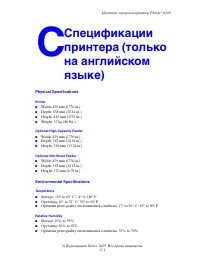
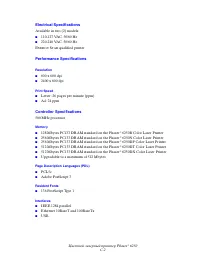
Цветной лазерный принтер Phaser® 6250 © Корпорация Xerox, 2003. Все права защищены. C-1 Physical Specifications Printer ■ Width: 439 mm (17.30 in.) ■ Depth: 638 mm (25.14 in.) ■ Height: 445 mm (17.53 in.) ■ Weight: 37 kg (80 lbs.) Optional High-Capacity Feeder ■ Width: 439 mm (17.30 in.) ■ Depth: 56...
стр. 198 - Индекс
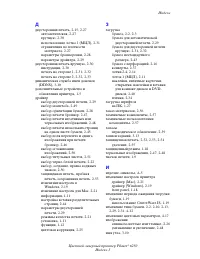
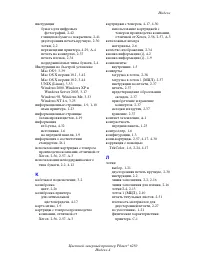
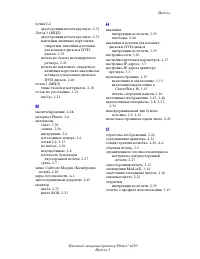
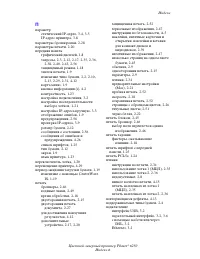
Цветной лазерный принтер Phaser® 6250 Индекс-1 Индекс A-Z A advanced setup Novell NetWare , 3-48 B BOOT/DHCP , 3-10 C CMYK страницы с образцами цветов , 2-26 цветовая модель , 2-23 CentreWare DP , 3-12 CentreWare IS , 1-13 , 3-11 доступ к PhaserSMART , 1-14 запуск , 1-14 изменение или модификация IP...







 Xerox Phaser 6110 Инструкция по эксплуатации
 Xerox Phaser 6120 Инструкция по эксплуатации
 Xerox Phaser 6125 Инструкция по эксплуатации
 Xerox Phaser 6130 Инструкция по эксплуатации
 Xerox Phaser 6140 Инструкция по эксплуатации
 Xerox Phaser 6180 Инструкция по эксплуатации
 Xerox Phaser 6280 Инструкция по эксплуатации
 Xerox Phaser 6360 Инструкция по эксплуатации
 Xerox Phaser 6500 Инструкция по эксплуатации
 Xerox Phaser 6510N Инструкция по эксплуатации
 Xerox Phaser 6510VDN Инструкция по эксплуатации
 Xerox Phaser 6600 Инструкция по эксплуатации
 Xerox Phaser 6700 Инструкция по эксплуатации
 Xerox Phaser 7100 Инструкция по эксплуатации
 Xerox Phaser 7100N Инструкция по эксплуатации
 Xerox Phaser 7400 Инструкция по эксплуатации
 Xerox Phaser 7500 Инструкция по эксплуатации
 Xerox Phaser 7700 Инструкция по эксплуатации
 Xerox Phaser 7750 Инструкция по эксплуатации
 Xerox Phaser 7760 Инструкция по эксплуатации