стр. 3 - Содержание; Сведения о принтере
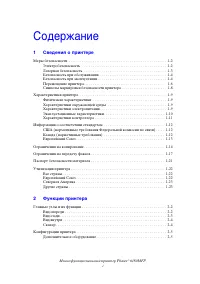
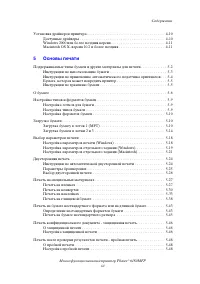
Многофункциональный принтер Phaser® 6180MFP i Содержание 1 Сведения о принтере Меры безопасности . . . . . . . . . . . . . . . . . . . . . . . . . . . . . . . . . . . . . . . . . . . . . . . . . . . . . 1-2 Электробезопасность . . . . . . . . . . . . . . . . . . . . . . . . . . . . . . . . . . . . ....
стр. 4 - Программное обеспечение управления принтером
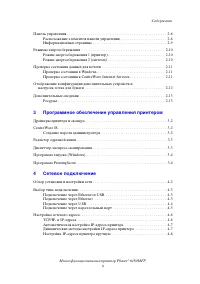
Содержание Многофункциональный принтер Phaser® 6180MFP ii Панель управления . . . . . . . . . . . . . . . . . . . . . . . . . . . . . . . . . . . . . . . . . . . . . . . . . . . . . . 2-6 Расположение элементов панели управления . . . . . . . . . . . . . . . . . . . . . . . . . 2-6Информационные стр...
стр. 5 - Основы печати
Содержание Многофункциональный принтер Phaser® 6180MFP iii Установка драйверов принтера . . . . . . . . . . . . . . . . . . . . . . . . . . . . . . . . . . . . . . . . . . 4-10 Доступные драйверы . . . . . . . . . . . . . . . . . . . . . . . . . . . . . . . . . . . . . . . . . . . . . . 4-10Windows ...
стр. 6 - Копирование
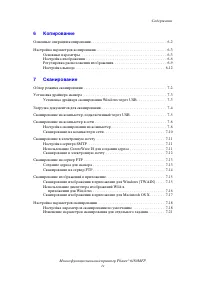
Содержание Многофункциональный принтер Phaser® 6180MFP iv 6 Копирование Основные операции копирования . . . . . . . . . . . . . . . . . . . . . . . . . . . . . . . . . . . . . . . . . 6-2 Настройка параметров копирования . . . . . . . . . . . . . . . . . . . . . . . . . . . . . . . . . . . . . . 6-3...
стр. 7 - Работа с факсом
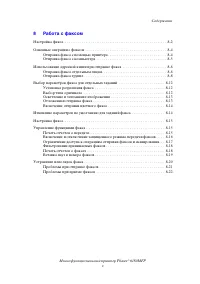
Содержание Многофункциональный принтер Phaser® 6180MFP v 8 Работа с факсом Настройка факса . . . . . . . . . . . . . . . . . . . . . . . . . . . . . . . . . . . . . . . . . . . . . . . . . . . . . . . . 8-2 Основные операции с факсом . . . . . . . . . . . . . . . . . . . . . . . . . . . . . . . . . ...
стр. 8 - 0 Устранение неисправностей
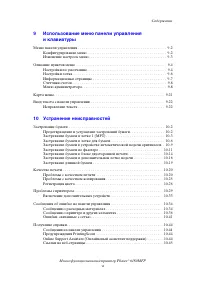
Содержание Многофункциональный принтер Phaser® 6180MFP vi 9 Использование меню панели управления и клавиатуры Меню панели управления . . . . . . . . . . . . . . . . . . . . . . . . . . . . . . . . . . . . . . . . . . . . . . . . 9-2 Конфигурирование меню . . . . . . . . . . . . . . . . . . . . . . ....
стр. 9 - 1 Обслуживание
Содержание Многофункциональный принтер Phaser® 6180MFP vii 11 Обслуживание Чистка принтера . . . . . . . . . . . . . . . . . . . . . . . . . . . . . . . . . . . . . . . . . . . . . . . . . . . . . . . 11-2 Чистка стекла для документов . . . . . . . . . . . . . . . . . . . . . . . . . . . . . . . . ....
стр. 11 - Меры безопасности; Электробезопасность
Меры безопасности Многофункциональный принтер Phaser® 6180MFP 1-2 Меры безопасности Ваш принтер и рекомендуемые расходные материалы разработаны с учетом строгих требований техники безопасности и прошли проверку на соответствие этим требованиям. Точное соблюдение следующих условий обеспечит длительну...
стр. 12 - Лазерная безопасность
Меры безопасности Многофункциональный принтер Phaser® 6180MFP 1-3 В случае возникновения необычного шума или запаха: 1. Немедленно выключите принтер. 2. Выньте шнур питания из розетки. 3. Для устранения неполадок вызовите уполномоченного представителя по обслуживанию. Шнур питания подключается через...
стр. 13 - Безопасность при обслуживании; Размещение принтера
Меры безопасности Многофункциональный принтер Phaser® 6180MFP 1-4 Безопасность при обслуживании ■ Не выполняйте никакие действия по обслуживанию, не описанные в документации принтера. ■ Не применяйте аэрозольные очистители. Использование неподходящих материалов может привести к снижению производител...
стр. 14 - Инструкции по эксплуатации
Меры безопасности Многофункциональный принтер Phaser® 6180MFP 1-5 Инструкции по эксплуатации ■ Не блокируйте и не закрывайте гнезда и отверстия принтера. Без надлежащей вентиляции принтер может перегреться. ■ Наилучшая производительность обеспечивается на высоте менее 310 0 м (10171 футов) над уровн...
стр. 15 - Перемещение принтера
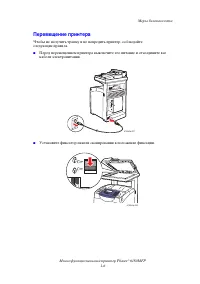
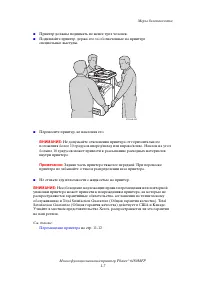
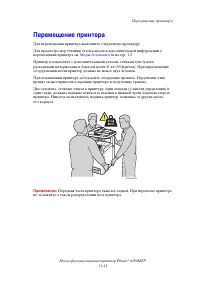
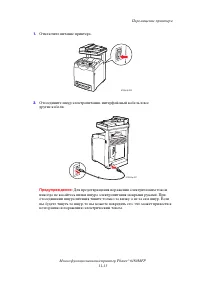
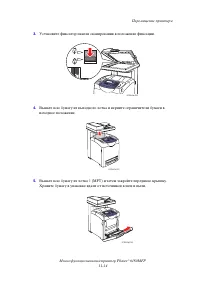
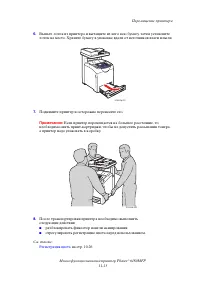
Меры безопасности Многофункциональный принтер Phaser® 6180MFP 1-6 Перемещение принтера Чтобы не получить травму и не повредить принтер, соблюдайте следующие правила. ■ Перед перемещением принтера выключите его питание и отсоедините все кабели электропитания. ■ Установите фиксатор панели сканирования...
стр. 17 - Символы маркировки безопасности принтера
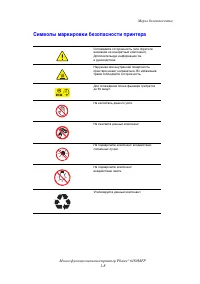
Меры безопасности Многофункциональный принтер Phaser® 6180MFP 1-8 Символы маркировки безопасности принтера Соблюдайте осторожность (или обратите внимание на конкретный компонент). Дополнительную информацию см. в руководствах. Наружная или внутренняя поверхность принтера может нагреваться. Во избежан...
стр. 18 - Характеристики принтера; Физические характеристики; Характеристики окружающей среды; Характеристики электропитания
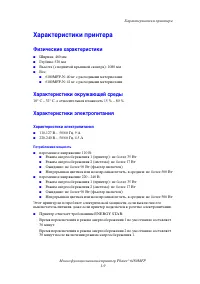
Характеристики принтера Многофункциональный принтер Phaser® 6180MFP 1-9 Характеристики принтера Физические характеристики ■ Ширина: 460 мм ■ Глубина: 520 мм ■ Высота (с поднятой крышкой сканера): 1080 мм ■ Вес: ■ 6180MFP-N: 40 кг с расходными материалами ■ 6180MFP-N: 41 кг с расходными материалами Х...
стр. 19 - Эксплуатационные характеристики; Разрешение; Скорость копирования
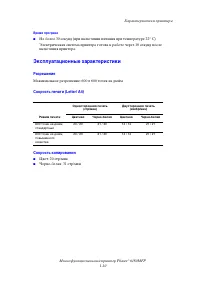
Характеристики принтера Многофункциональный принтер Phaser® 6180MFP 1-10 Время прогрева ■ Не более 30 секунд (при включении питания при температуре 22° C) Электрическая система принтера готова к работе через 10 секунд после включения принтера. Эксплуатационные характеристики Разрешение Максимальное ...
стр. 20 - Характеристики контроллера; Быстродействие процессора; Память; Резидентные шрифты; Интерфейсы
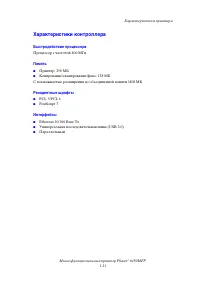
Характеристики принтера Многофункциональный принтер Phaser® 6180MFP 1-11 Характеристики контроллера Быстродействие процессора Процессор с частотой 40 0 МГц Память ■ Принтер: 256 МБ ■ Копирование/сканирование/факс: 128 МБ С возможностью расширения до объединенной памяти 1408 МБ Резидентные шрифты ■ P...
стр. 21 - Информация о соответствии стандартам
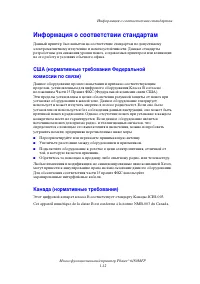
Информация о соответствии стандартам Многофункциональный принтер Phaser® 6180MFP 1-12 Информация о соответствии стандартам Данный принтер был испытан на соответствие стандартам по допустимому электромагнитному излучению и помехоустойчивости. Данные стандарты разработаны для снижения уровня помех, со...
стр. 22 - Европейский Союз
Информация о соответствии стандартам Многофункциональный принтер Phaser® 6180MFP 1-13 Европейский Союз ■ 1 января 1995 г.: директива Совета ЕЭС о низковольтном оборудовании 73/23/EEC с поправками 93/68/EEC ■ 1 января 1996 г.: директива Совета ЕЭС об электромагнитной совместимости 89/336/EEC ■ 9 март...
стр. 23 - Ограничения на копирование; США
Ограничения на копирование Многофункциональный принтер Phaser® 6180MFP 1-14 Ограничения на копирование США Конгресс США законодательно запретил копирование следующих документов при некоторых обстоятельствах. К лицам, признанным виновными в изготовлении таких копий, могут быть применены санкции в вид...
стр. 24 - Канада
Ограничения на копирование Многофункциональный принтер Phaser® 6180MFP 1-15 9. Документы об освобождении от воинской повинности, которые содержат любую часть из следующих сведений о лице, состоящем на военном учёте: ■ Заработок или доход ■ Судебная выписка ■ Физическое или психическое состояние ■ Ст...
стр. 25 - Другие страны
Ограничения на копирование Многофункциональный принтер Phaser® 6180MFP 1-16 8. Документы, реестры и записи, которые хранятся государственными должностными лицами, уполномоченными на изготовление или выдачу их сертифицированных копий, поскольку любая другая копия является подделкой. 9. Все охраняемые...
стр. 26 - Ограничения на передачу факсов
Ограничения на передачу факсов Многофункциональный принтер Phaser® 6180MFP 1-17 Ограничения на передачу факсов США Требования к заголовку отправляемого факса Закон о защите потребителей телефонных услуг от 1991 года разрешает отправлять сообщения с помощью электронных устройств, в том числе с помощь...
стр. 29 - Европа
Ограничения на передачу факсов Многофункциональный принтер Phaser® 6180MFP 1-20 Европа Директива о радиотехническом и телекоммуникационном терминальном оборудовании Факсимильный аппарат был сертифицирован согласно требованиям Директивы 1999/ 5/ EC на подключение одного терминала к коммутируемой теле...
стр. 30 - Паспорт безопасности материала
Паспорт безопасности материала Многофункциональный принтер Phaser® 6180MFP 1-21 Паспорт безопасности материала Для получения информации о безопасности материалов, используемых на вашем Принтер Phaser 6180MFP, посетите веб-узлы: ■ США и Канада: www.xerox.com/msds ■ Европейский Союз: www.xerox.com/env...
стр. 31 - Утилизация принтера; Все страны; Бытовая/домашняя среда
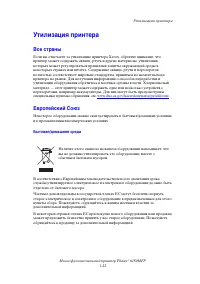
Утилизация принтера Многофункциональный принтер Phaser® 6180MFP 1-22 Утилизация принтера Все страны Если вы отвечаете за утилизацию принтера Xerox, обратите внимание, что принтер может содержать свинец, ртуть и другие материалы, утилизация которых может регулироваться правилами защиты окружающей сре...
стр. 32 - Промышленная/коммерческая среда; Северная Америка
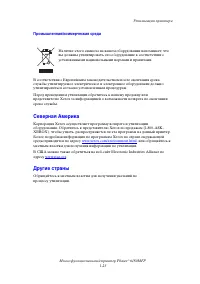
Утилизация принтера Многофункциональный принтер Phaser® 6180MFP 1-23 Промышленная/коммерческая среда В соответствии с Европейским законодательством после окончания срока службы утилизируемое электрическое и электронное оборудование должно утилизироваться согласно установленным процедурам. Перед пров...
стр. 33 - Функции принтера
Многофункциональный принтер Phaser® 6180MFP 2-1 Данный раздел содержит: ■ Главные узлы и их функции на стр. 2-2 ■ Конфигурации принтера на стр. 2-5 ■ Панель управления на стр. 2-6 ■ Режимы энергосбережения на стр. 2-10 ■ Проверка состояния данных для печати на стр. 2-11 ■ Отображение конфигурации до...
стр. 34 - Главные узлы и их функции; Вид спереди
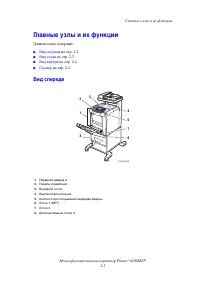
Главные узлы и их функции Многофункциональный принтер Phaser® 6180MFP 2-2 Главные узлы и их функции Данная глава содержит: ■ Вид спереди на стр. 2-2 ■ Вид сзади на стр. 2-3 ■ Вид внутри на стр. 2-4 ■ Сканер на стр. 2-4 Вид спереди 1. Передняя дверца A 2. Панель управления 3. Выходной лоток 4. Выключ...
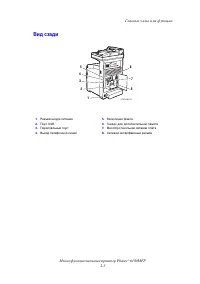
стр. 35 - Вид сзади
Главные узлы и их функции Многофункциональный принтер Phaser® 6180MFP 2-3 Вид сзади 1. Разъем шнура питания 2. Порт USB 3. Параллельный порт 4. Выход телефонной линии 5. Вход линии факса 6. Гнездо для дополнительной памяти 7. Многопротокольная сетевая плата 8. Сетевой интерфейсный разъем 6180mfp-003...
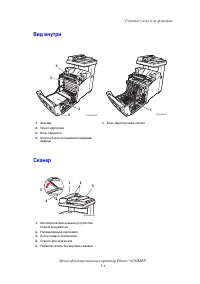
стр. 36 - Вид внутри
Главные узлы и их функции Многофункциональный принтер Phaser® 6180MFP 2-4 Вид внутри Сканер 1. Фьюзер 2. Принт-картридж 3. Блок переноса 4. Кнопка A для открывания передней дверцы 1. Блок двусторонней печати 1. Автоматическая крышка устройства подачи документов 2. Направляющие оригинала 3. Лоток под...
стр. 37 - Конфигурации принтера; Дополнительное оборудование
Конфигурации принтера Многофункциональный принтер Phaser® 6180MFP 2-5 Конфигурации принтера Дополнительное оборудование Можно заказать дополнительный модуль памяти, лоток, многопротокольную сетевую плату и блок двусторонней печати, если они не входят в стандартную конфигурацию принтера. Память Принт...
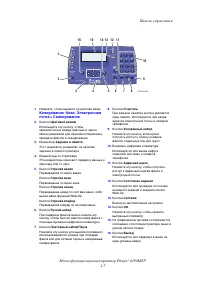
стр. 38 - Панель управления; Расположение элементов панели управления
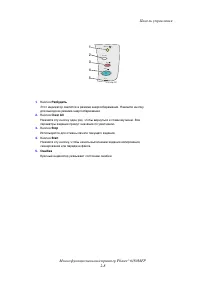
Панель управления Многофункциональный принтер Phaser® 6180MFP 2-6 Панель управления Данная глава содержит: ■ Расположение элементов панели управления на стр. 2-6 ■ Карта меню на стр. 2-9 ■ Информационные страницы на стр. 2-9 Расположение элементов панели управления 1. Кнопки набора одним касанием До...
стр. 41 - Информационные страницы; Карта меню
Панель управления Многофункциональный принтер Phaser® 6180MFP 2-9 Информационные страницы Принтер поставляется с набором информационных страниц, которые помогают добиться наилучших результатов печати. Доступ к этим страницам осуществляется с панели управления. Напечатайте карту меню, чтобы увидеть р...
стр. 42 - Режимы энергосбережения; Выход из режима энергосбережения
Режимы энергосбережения Многофункциональный принтер Phaser® 6180MFP 2-10 Режимы энергосбережения Режим энергосбережения 1 (принтер) Принтер оборудован режимом энергосбережения 1 для снижения потребления электроэнергии в состоянии ожидания. Если в течение 30 минут (по умолчанию) не поступает никаких ...
стр. 43 - Проверка состояния данных для печати; Проверка состояния в Windows; Проверка состояния в CentreWare Internet Services
Проверка состояния данных для печати Многофункциональный принтер Phaser® 6180MFP 2-11 Проверка состояния данных для печати Проверка состояния в Windows Информация о принтере и его состояние отображаются в окне Состояние. Дважды щелкните значок принтера PrintingScout на панели задач в нижнем правом у...
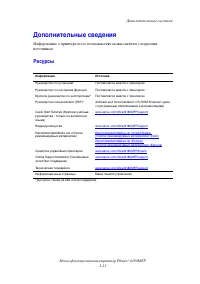
стр. 45 - Дополнительные сведения; Ресурсы
Дополнительные сведения Многофункциональный принтер Phaser® 6180MFP 2-13 Дополнительные сведения Информацию о принтере и его возможностях можно найти в следующих источниках. Ресурсы Информация Источник Руководство по установке* Поставляется вместе с принтером Руководство по настройке функций Поставл...
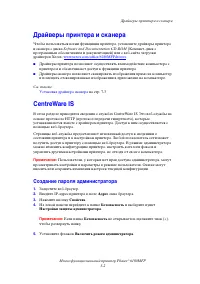
стр. 47 - Драйверы принтера и сканера; CentreWare IS; Создание пароля администратора
Драйверы принтера и сканера Многофункциональный принтер Phaser® 6180MFP 3-2 Драйверы принтера и сканера Чтобы пользоваться всеми функциями принтера, установите драйверы принтера и сканера с диска Software and Documentation CD-ROM (Компакт–диск с программным обеспечением и документацией) или с веб-са...
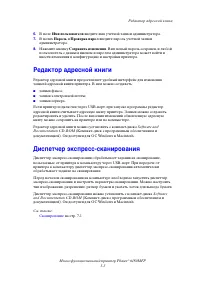
стр. 48 - Редактор адресной книги; Диспетчер экспресс-сканирования
Редактор адресной книги Многофункциональный принтер Phaser® 6180MFP 3-3 6. В поле Имя пользователя введите имя учетной записи администратора. 7. В полях Пароль и Проверка парол введите пароль учетной записи администратора. 8. Нажмите кнопку Сохранить изменения . Ваш новый пароль сохранен, и любой по...
стр. 51 - Обзор установки и настройки сети
Обзор установки и настройки сети Многофункциональный принтер Phaser® 6180MFP 4-2 Обзор установки и настройки сети Чтобы настроить сетевую конфигурацию, выполните следующее: 1. Подсоедините принтер к сети с помощью рекомендованного аппаратного обеспечения и кабелей. 2. Включите принтер и компьютер. 3...
стр. 52 - Выбор типа подключения; Подключение через Ethernet и USB; Подключение через Ethernet
Выбор типа подключения Многофункциональный принтер Phaser® 6180MFP 4-3 Выбор типа подключения Подключите принтер через Ethernet, USB или параллельный порт. Подключение через USB и параллельный порт является прямым подключением и не используется для работы в сети. Подключение через Ethernet используе...
стр. 53 - Сетевое подключение; Подключение через USB; Подключение через порт USB
Выбор типа подключения Многофункциональный принтер Phaser® 6180MFP 4-4 Сетевое подключение В зависимости от настройки для сети Ethernet необходима следующая аппаратура и кабели: ■ Если производится подключение к одному компьютеру, требуется "перекрестный" кабель для Ethernet RJ-45. ■ Для под...
стр. 54 - Подключение через параллельный порт
Выбор типа подключения Многофункциональный принтер Phaser® 6180MFP 4-5 Подключение через параллельный порт Кабель для подключения через параллельный порт может также использоваться для подключения к одному компьютеру. Этот тип соединения обеспечивает самую низкую скорость передачи данных. Для подклю...
стр. 55 - Настройка сетевого адреса
Настройка сетевого адреса Многофункциональный принтер Phaser® 6180MFP 4-6 Настройка сетевого адреса Данный раздел содержит: ■ TCP/IP- и IP-адреса на стр. 4-6 ■ Автоматическая настройка IP-адреса принтера на стр. 4-7 ■ Динамические методы настройки IP-адреса принтера на стр. 4-7 ■ Настройка IP-адреса...
стр. 56 - Автоматическая настройка IP-адреса принтера; Динамические методы настройки IP-адреса принтера; Использование панели управления
Настройка сетевого адреса Многофункциональный принтер Phaser® 6180MFP 4-7 Автоматическая настройка IP-адреса принтера Если принтер подключен к небольшой сети, использующей протокол TCP/IP без сервера DHCP, для определения или назначения IP-адреса принтера используйте программу установки на Software ...
стр. 57 - Использование службы CentreWare IS; Настройка IP-адреса принтера вручную
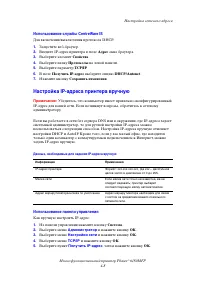
Настройка сетевого адреса Многофункциональный принтер Phaser® 6180MFP 4-8 Использование службы CentreWare IS Для включения/выключения протокола DHCP: 1. Запустите веб-браузер. 2. Введите IP-адрес принтера в поле Адрес окна браузера. 3. Выберите элемент Свойства . 4. Выберите папку Протоколы на левой...
стр. 58 - Ввод и изменение IP-адреса с помощью CentreWare IS
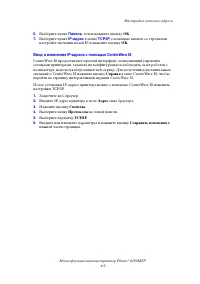
Настройка сетевого адреса Многофункциональный принтер Phaser® 6180MFP 4-9 6. Выберите пункт Панель , затем нажмите кнопку OK . 7. Выберите пункт IP-адрес в меню TCP/IP , с помощью кнопок со стрелками настройте значения полей IP и нажмите кнопку OK . Ввод и изменение IP-адреса с помощью CentreWare IS...
стр. 59 - Установка драйверов принтера; Доступные драйверы
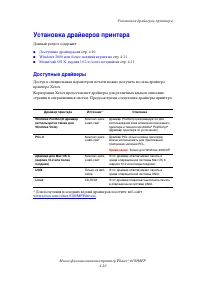
Установка драйверов принтера Многофункциональный принтер Phaser® 6180MFP 4-10 Установка драйверов принтера Данный раздел содержит: ■ Доступные драйверы на стр. 4-10 ■ Windows 200 0 или более поздняя версия на стр. 4-11 ■ Macintosh OS X, версия 10.2 и более поздняя на стр. 4-11 Доступные драйверы Дос...
стр. 60 - Windows 2000 или более поздняя версия; Macintosh OS X, версия 10.2 и более поздняя
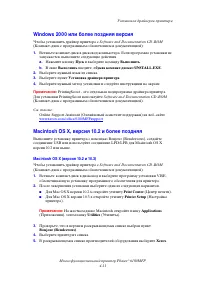
Установка драйверов принтера Многофункциональный принтер Phaser® 6180MFP 4-11 Windows 2000 или более поздняя версия Чтобы установить драйвер принтера с Software and Documentation CD-ROM (Компакт–диск с программным обеспечением и документацией): 1. Вставьте компакт-диск в дисковод компьютера. Если пр...
стр. 66 - Инструкции по использованию бумаги
Поддерживаемые типы бумаги и другие материалы для печати Многофункциональный принтер Phaser® 6180MFP 5-3 Инструкции по использованию бумаги Принтер может работать с бумагой, прозрачными пленками и другими специальными материалами большинства форматов и типов. При загрузке материала в лотки выполняйт...
стр. 67 - Стекло для документов
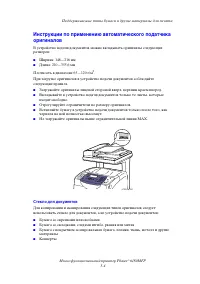
Поддерживаемые типы бумаги и другие материалы для печати Многофункциональный принтер Phaser® 6180MFP 5-4 Инструкции по применению автоматического податчика оригиналов В устройство подачи документов можно вкладывать оригиналы следующих размеров: ■ Ширина: 148—216 мм ■ Длина: 210—355,6 мм Плотность в ...
стр. 68 - Бумага, которая может повредить принтер
Поддерживаемые типы бумаги и другие материалы для печати Многофункциональный принтер Phaser® 6180MFP 5-5 Бумага, которая может повредить принтер Для печати работ в принтере можно использовать указанный ассортимент материалов. Однако использование некоторых материалов может привести к снижению качест...
стр. 69 - О бумаге; Рекомендуемая бумага
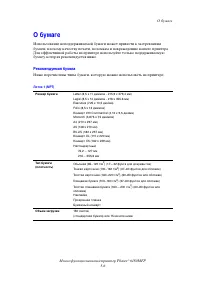
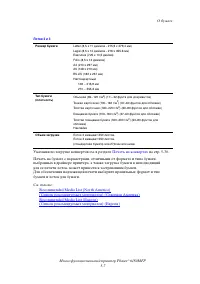
О бумаге Многофункциональный принтер Phaser® 6180MFP 5-6 О бумаге Использование неподдерживаемой бумаги может привести к застреваниям бумаги, плохому качеству печати, поломкам и поврежедению вашего принтера. Для эффективной работы на принтере используйте только поддерживаемую бумагу, которая рекомен...
стр. 71 - Типы и форматы бумаги для двусторонней печати
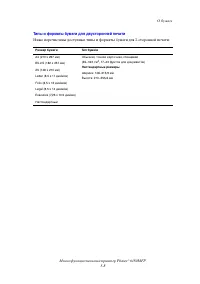
О бумаге Многофункциональный принтер Phaser® 6180MFP 5-8 Типы и форматы бумаги для двусторонней печати Ниже перечислены доступные типы и форматы бумаги для 2-сторонней печати: Размер бумаги Тип бумаги A4 (210 x 297 мм) Обычная, тонкая карточная, глянцевая (65 – 163 г/м 2 , 17–43 фунтов для документо...
стр. 72 - Настройка типов и форматов бумаги; Настройка лотков для бумаги; Настройка типов бумаги
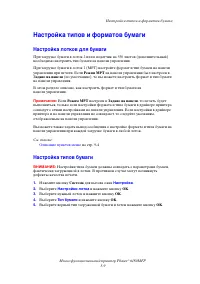
Настройка типов и форматов бумаги Многофункциональный принтер Phaser® 6180MFP 5-9 Настройка типов и форматов бумаги Настройка лотков для бумаги При загрузке бумаги в лоток 2 или в податчик на 550 листов (дополнительный) необходимо настроить тип бумаги на панели управления. При загрузке бумаги в лото...
стр. 73 - Настройка форматов бумаги; Загрузка бумаги
Загрузка бумаги Многофункциональный принтер Phaser® 6180MFP 5-10 Настройка форматов бумаги 1. Нажмите кнопку Система для вызова окна Настройка . 2. Выберите Настройки лотка и затем нажмите кнопку OK . 3. Выберите нужный лоток и нажмите кнопку OK . 4. Выберите Формат бумаги только для Нестандартный ф...
стр. 74 - Загрузка бумагу в лоток 1 (
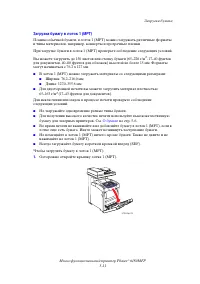
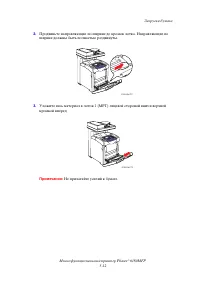
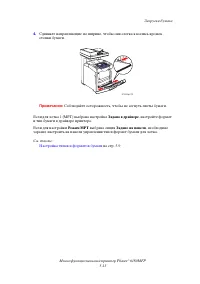
Загрузка бумаги Многофункциональный принтер Phaser® 6180MFP 5-11 Загрузка бумагу в лоток 1 ( MPT ) Помимо обычной бумаги, в лоток 1 (MPT) можно загружать различные форматы и типы материалов, например, конверты и прозрачные пленки. При загрузке бумаги в лоток 1 (MPT) проверьте соблюдение следующих ус...
стр. 81 - Выбор параметров печати
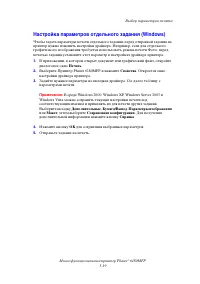
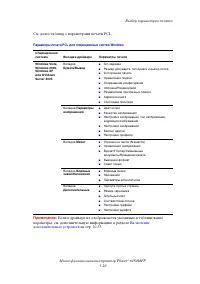
Выбор параметров печати Многофункциональный принтер Phaser® 6180MFP 5-18 Выбор параметров печати Данный раздел содержит: ■ Настройка параметров печати (Windows) на стр. 5-18 ■ Настройка параметров отдельного задания (Windows) на стр. 5-19 ■ Настройка параметров отдельного задания (Macintosh) на стр....
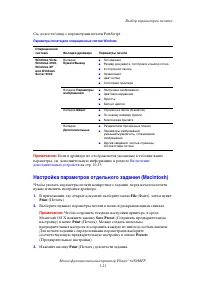
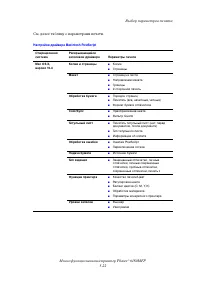
стр. 84 - Настройка параметров отдельного задания (Macintosh)
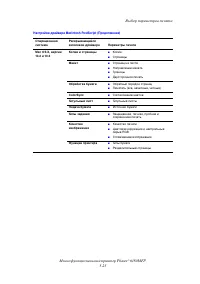
Выбор параметров печати Многофункциональный принтер Phaser® 6180MFP 5-21 См. далее таблицу с параметрами печати PostScript. Примечание: Если в драйвере не отображаются указанные в таблице выше параметры, см. дополнительную информацию в разделе Включение дополнительных устройств на стр. 10-33. Настро...
стр. 87 - Двусторонняя печать; Инструкции по автоматической двусторонней печати
Двусторонняя печать Многофункциональный принтер Phaser® 6180MFP 5-24 Двусторонняя печать Данный раздел содержит: ■ Инструкции по автоматической двусторонней печати на стр. 5-24 ■ Параметры брошюровки на стр. 5-25 ■ Выбор двусторонней печати на стр. 5-26 Примечание: Информацию о двусторонней печати в...
стр. 88 - Параметры брошюровки
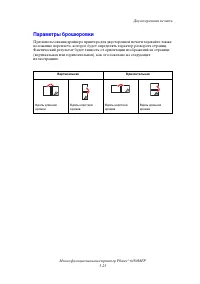
Двусторонняя печать Многофункциональный принтер Phaser® 6180MFP 5-25 Параметры брошюровки При использовании драйвера принтера для двусторонней печати задавайте также положение переплета, которое будет определять характер разворота страниц. Фактический результат будет зависеть от ориентации изображен...
стр. 89 - Выбор двусторонней печати
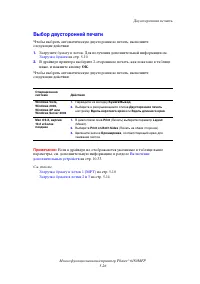
Двусторонняя печать Многофункциональный принтер Phaser® 6180MFP 5-26 Выбор двусторонней печати Чтобы выбрать автоматическую двустороннюю печать, выполните следующие действия: 1. Загрузите бумагу в лоток. Для получения дополнительной информации см. Загрузка бумаги на стр. 5-10. 2. В драйвере принтера...
стр. 90 - Печать на пленках; Инструкции
Печать на специальных материалах Многофункциональный принтер Phaser® 6180MFP 5-27 Печать на специальных материалах Данный раздел содержит: ■ Печать на пленках на стр. 5-27 ■ Печать на конвертах на стр. 5-30 ■ Печать на наклейках на стр. 5-33 ■ Печать на глянцевой бумаге на стр. 5-38 ■ Печать на бума...
стр. 91 - Загрузка прозрачных пленок
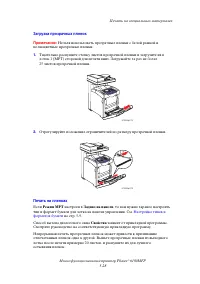
Печать на специальных материалах Многофункциональный принтер Phaser® 6180MFP 5-28 Загрузка прозрачных пленок Примечание: Нельзя использовать прозрачные пленки с белой рамкой и полноцветные прозрачные пленки. 1. Тщательно распушите стопку листов прозрачной пленки и загрузите их в лоток 1 (MPT) сторон...
стр. 93 - Печать на конвертах
Печать на специальных материалах Многофункциональный принтер Phaser® 6180MFP 5-30 Печать на конвертах Печатать на конвертах можно только из лотка 1 (MPT). Инструкции ■ Используйте только бумажные конверты, указанные в таблице "Поддерживаемые форматы и плотность бумаги". Успешная печать конве...
стр. 94 - Загрузка конвертов
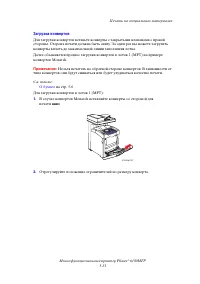
Печать на специальных материалах Многофункциональный принтер Phaser® 6180MFP 5-31 Загрузка конвертов Для загрузки конвертов вставьте конверты с закрытыми клапанами с правой стороны. Сторона печати должна быть снизу. За один раз вы можете загрузить конверты вплоть до максимальной линии заполнения лот...
стр. 96 - Печать на наклейках
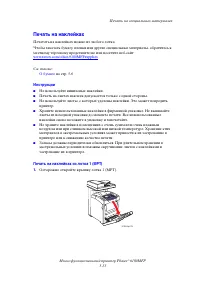
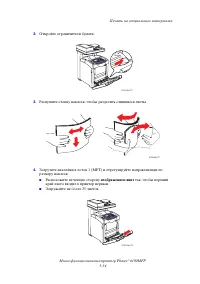
Печать на специальных материалах Многофункциональный принтер Phaser® 6180MFP 5-33 Печать на наклейках Печатать на наклейках можно из любого лотка. Чтобы заказать бумагу, пленки или другие специальные материалы, обратитесь к местному торговому представителю или посетите веб-сайт www.xerox.com/office/...
стр. 98 - Печать на наклейках из лотков 2 и 3
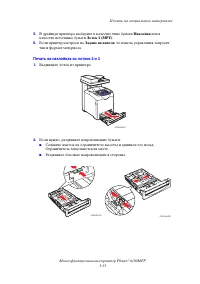
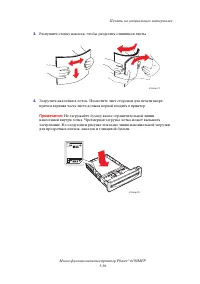
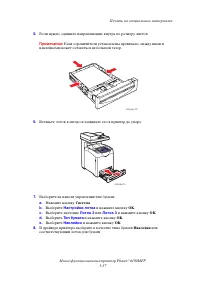
Печать на специальных материалах Многофункциональный принтер Phaser® 6180MFP 5-35 5. В драйвере принтера выберите в качестве типа бумаги Наклейки или в качестве источника бумаги Лоток 1 (MPT) . 6. Если принтер настроен на Задано на панели , то панель управления запросит тип и формат материала. Печат...
стр. 101 - Печать на глянцевой бумаге
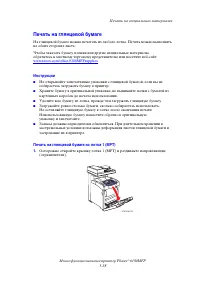
Печать на специальных материалах Многофункциональный принтер Phaser® 6180MFP 5-38 Печать на глянцевой бумаге На глянцевой бумаге можно печатать из любого лотка. Печать можно выполнять на обеих сторонах листа. Чтобы заказать бумагу, пленки или другие специальные материалы, обратитесь к местному торго...
стр. 103 - Печать на глянцевой бумаге из лотков 2 и 3
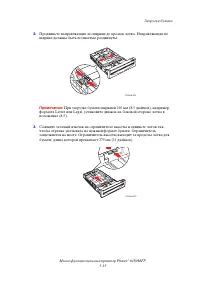
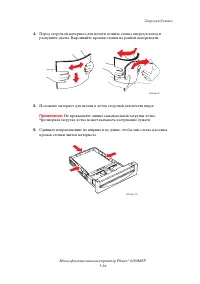
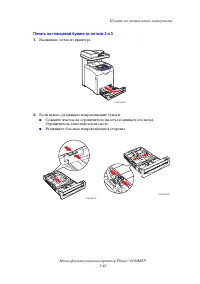
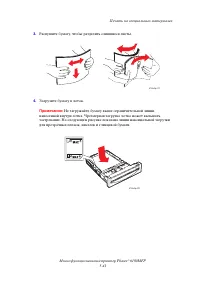
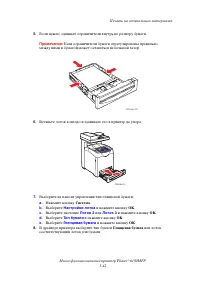
Печать на специальных материалах Многофункциональный принтер Phaser® 6180MFP 5-40 Печать на глянцевой бумаге из лотков 2 и 3 1. Выдвиньте лоток из принтера. 2. Если нужно, раздвиньте направляющие бумаги: ■ Сожмите язычок на ограничителе высоты и сдвиньте его назад. Ограничитель защелкнется на месте....
стр. 106 - Определение нестандартных форматов бумаги; Использование драйвера PCL
Печать на бумаге нестандартного формата или на длинной бумаге Многофункциональный принтер Phaser® 6180MFP 5-43 Печать на бумаге нестандартного формата или на длинной бумаге В этом разделе описано, как печатать на бумаге нестандратного формата, например, на длинной бумаге, с помощью драйвера принтера...
стр. 108 - Печать на бумаге нестандартного размера
Печать на бумаге нестандартного формата или на длинной бумаге Многофункциональный принтер Phaser® 6180MFP 5-45 Печать на бумаге нестандартного размера Используйте следующую процедуру для печати с использованием соответственно драйверов PCL или PostScript. Использование драйвера PCL Печать на бумаге ...
стр. 109 - О защищенной печати; Настройка защищенной печати; Печать с компьютера
Печать конфиденциального документа - защищенная печать Многофункциональный принтер Phaser® 6180MFP 5-46 Печать конфиденциального документа - защищенная печать О защищенной печати Защищенная печать - это функция, которая позволяет вам назначить пароль заданию печати на компьютере, послать задание на ...
стр. 111 - О пробной печати; Настройка пробной печати
Печать после проверки результатов печати - пробная печать Многофункциональный принтер Phaser® 6180MFP 5-48 Печать после проверки результатов печати - пробная печать О пробной печати Пробная печать - это функция, которая позволяет вам сохранить в памяти данные печати для нескольких копий, распечатать...
стр. 114 - Основные операции копирования; XEROX
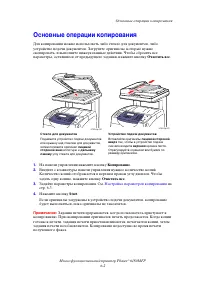
Основные операции копирования Многофункциональный принтер Phaser® 6180MFP 6-2 Основные операции копирования Для копирования можно использовать либо стекло для документов, либо устройство подачи документов. Загрузите оригиналы, которые нужно скопировать, и выполните нижеуказанные действия. Чтобы сбро...
стр. 115 - Основные параметры; Выбор черно-белых и цветных копий
Настройка параметров копирования Многофункциональный принтер Phaser® 6180MFP 6-3 Настройка параметров копирования В этом разделе рассматриваются следующие вопросы: ■ Основные параметры на стр. 6-3 ■ Настройка изображения на стр. 6-6 ■ Регулировка расположения изображения на стр. 6-9 ■ Настройка выво...
стр. 116 - Выбор лотка для копий
Настройка параметров копирования Многофункциональный принтер Phaser® 6180MFP 6-4 Выбор лотка для копий Иногда требуется печатать копии на бланках, цветной бумаге и пленках. После загрузки специальной бумаги в лоток выберите этот лоток для копий. Что выбрать лоток для использования специальной бумаги...
стр. 117 - Настройка двустороннего копирования; Выбор настроек копирования по умолчанию
Настройка параметров копирования Многофункциональный принтер Phaser® 6180MFP 6-5 Настройка двустороннего копирования При копировании оригиналов можно создавать двусторонние копии. Для создания двусторонних копий в принтере должен быть установлен блок двусторонней печати. Для изготовления двусторонни...
стр. 118 - Настройка изображения; Уменьшение и увеличение изображения
Настройка параметров копирования Многофункциональный принтер Phaser® 6180MFP 6-6 Настройка изображения Изменять можно следующие параметры настройки изображения. ■ Уменьшение и увеличение изображения на стр. 6-6 ■ Осветление и затемнение изображения на стр. 6-6 ■ Осветление и затемнение изображения н...
стр. 119 - Настройка резкости; Настройка насыщенности цвета
Настройка параметров копирования Многофункциональный принтер Phaser® 6180MFP 6-7 Настройка резкости Чтобы настроить резкости копируемого изображения, выполните следующее. 1. На панели управления нажмите кнопку Копирование . 2. Выберите пункт Резкость и нажмите кнопку OK . 3. Выберите настройку резко...
стр. 120 - Установка автовыбора экспозиции
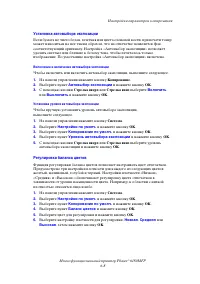
Настройка параметров копирования Многофункциональный принтер Phaser® 6180MFP 6-8 Установка автовыбора экспозиции Если бумага не чисто белая, газетная или цвета слоновой кости, при печати тонер может наноситься на нее таким образом, что на отпечатке появляется фон, соответствующий оригиналу. Настройк...
стр. 121 - Регулировка расположения изображения; Печать нескольких изображений на одном листе
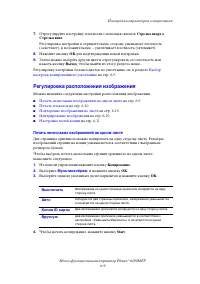
Настройка параметров копирования Многофункциональный принтер Phaser® 6180MFP 6-9 7. Отрегулируйте настройку плотности с помощью кнопок Стрелка вверх и Стрелка вниз . Регулировка настройки в отрицательную сторону уменьшает плотность (осветляет), в положительную – увеличивает плотность (затемняет). 8....
стр. 122 - Печать плакатов; Повторение изображения на листе; Центрирование изображения
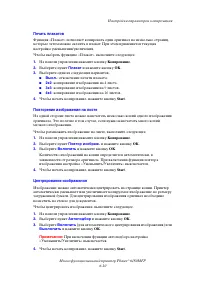
Настройка параметров копирования Многофункциональный принтер Phaser® 6180MFP 6-10 Печать плакатов Функция «Плакат» позволяет копировать один оригинал на несколько страниц, которые затем можно склеить в плакат. При этом применяется текущая настройка уменьшения/увеличения. Чтобы выбрать функцию «Плака...
стр. 123 - Настройка полей копии
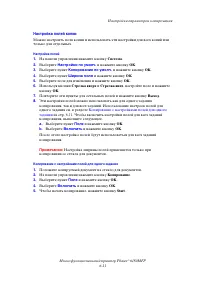
Настройка параметров копирования Многофункциональный принтер Phaser® 6180MFP 6-11 Настройка полей копии Можно настроить поля копии и использовать эти настройки для всех копий или только для отдельных. Настройка полей 1. На панели управления нажмите кнопку Система . 2. Выберите Настройки по умолч. и ...
стр. 124 - Настройка вывода; Подборка копий
Настройка параметров копирования Многофункциональный принтер Phaser® 6180MFP 6-12 Настройка вывода Можно изменять следующие настройки вывода. ■ Подборка копий на стр. 6-12 ■ Качество вывода на стр. 6-12 Подборка копий При изготовлении нескольких копий многостраничного документа можно разобрать стран...
стр. 125 - Сканирование
Многофункциональный принтер Phaser® 6180MFP 7-1 В этой главе рассматриваются следующие вопросы: ■ Обзор режима сканирования на стр. 7-2 ■ Установка драйвера сканера на стр. 7-3 ■ Загрузка документов для сканирования на стр. 7-4 ■ Сканирование на компьютер, подключенный через USB на стр. 7-5 ■ Сканир...
стр. 126 - Обзор режима сканирования
Обзор режима сканирования Многофункциональный принтер Phaser® 6180MFP 7-2 Обзор режима сканирования Аппарат «Принтер Phaser 6180MFP» можно подключать через порт Ethernet или USB, либо через оба порта одновременно. В следующей таблице приведены функции, доступные для этих типов подключения. См. также...
стр. 127 - Установка драйвера сканера; Установка драйвера сканирования Windows через USB
Установка драйвера сканера Многофункциональный принтер Phaser® 6180MFP 7-3 Установка драйвера сканера Если получаемые в результате сканирования изображения предполагается импортировать в приложение (Photoshop, Word и др.) или сохранять на жестком диске компьютера, нужно установить драйвер сканера Xe...
стр. 128 - Загрузка документов для сканирования
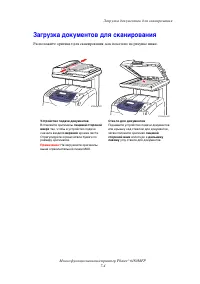
Загрузка документов для сканирования Многофункциональный принтер Phaser® 6180MFP 7-4 Загрузка документов для сканирования Расположите оригинал для сканирования, как показано на рисунке ниже. Устройство подачи документов Вставляйте оригиналы лицевой стороной вверх так, чтобы в устройство подачи снача...
стр. 130 - Сканирование на компьютер в сети; Настройка сканирования на компьютер; Создание общей папки
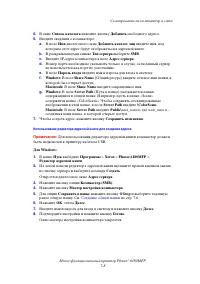
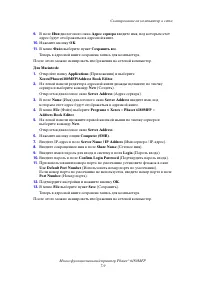
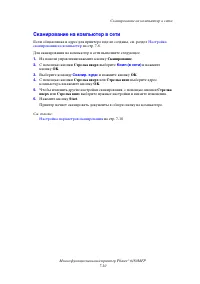
Сканирование на компьютер в сети Многофункциональный принтер Phaser® 6180MFP 7-6 Сканирование на компьютер в сети В этом разделе рассматриваются следующие вопросы: ■ Настройка сканирования на компьютер на стр. 7-6 ■ Сканирование на компьютер в сети на стр. 7-10 Примечание: Эти же процедуры можно исп...
стр. 131 - Создание адреса
Сканирование на компьютер в сети Многофункциональный принтер Phaser® 6180MFP 7-7 Создание общей папки на Macintosh Чтобы открыть доступ к папке, выполните следующее. 1. Откройте System Preferences (Параметры системы). 2. Щелкните по значку Доступ . 3. Включите параметр Windows Sharing . 4. Нажмите к...
стр. 135 - Сканирование в электронную почту; Настройка сервера SMTP
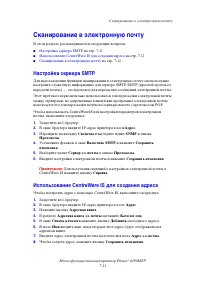
Сканирование в электронную почту Многофункциональный принтер Phaser® 6180MFP 7-11 Сканирование в электронную почту В этом разделе рассматриваются следующие вопросы: ■ Настройка сервера SMTP на стр. 7-11 ■ Использование CentreWare IS для создания адреса на стр. 7-11 ■ Сканирование в электронную почту...
стр. 137 - Сканирование на сервер FTP; Создание адреса для сканера
Сканирование на сервер FTP Многофункциональный принтер Phaser® 6180MFP 7-13 Сканирование на сервер FTP Принтер может сканировать изображения и отправлять их на сервер FTP с помощью протокола FTP. Создание адреса для сканера До сканирования нужно создать адрес назначения при сканировании для принтера...
стр. 139 - Сканирование изображений в приложение
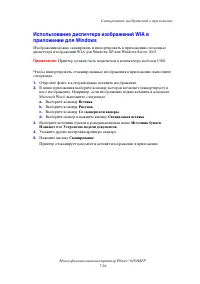
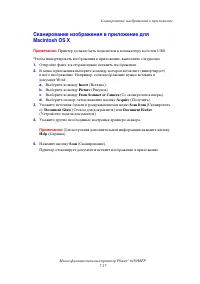
Сканирование изображений в приложение Многофункциональный принтер Phaser® 6180MFP 7-15 Сканирование изображений в приложение Изображения можно напрямую импортировать со сканера в приложения для Windows или Macintosh на компьютере. Примечание: Принтер должен быть подключен к компьютеру кабелем USB. С...
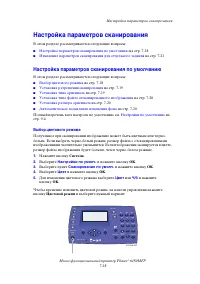
стр. 142 - Настройка параметров сканирования по умолчанию; Выбор цветового режима
Настройка параметров сканирования Многофункциональный принтер Phaser® 6180MFP 7-18 Настройка параметров сканирования В этом разделе рассматриваются следующие вопросы: ■ Настройка параметров сканирования по умолчанию на стр. 7-18 ■ Изменение параметров сканирования для отдельного задания на стр. 7-21...
стр. 143 - Установка разрешения сканирования
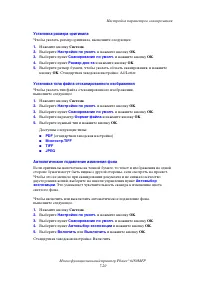
Настройка параметров сканирования Многофункциональный принтер Phaser® 6180MFP 7-19 Установка разрешения сканирования Иногда требуется изменить разрешение сканирования изображения. От разрешения сканирования зависит размер файла и качество изображения. Чем больше разрешение сканирования, тем больше р...
стр. 144 - Установка размера оригинала
Настройка параметров сканирования Многофункциональный принтер Phaser® 6180MFP 7-20 Установка размера оригинала Чтобы указать размер оригинала, выполните следующее. 1. Нажмите кнопку Система . 2. Выберите Настройки по умолч. и нажмите кнопку OK . 3. Выберите пункт Сканирование по умолч. и нажмите кно...
стр. 147 - Настройка факса
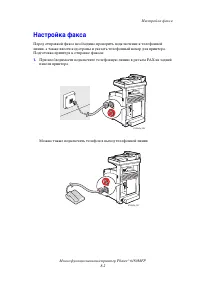
Настройка факса Многофункциональный принтер Phaser® 6180MFP 8-2 Настройка факса Перед отправкой факса необходимо проверить подключение к телефонной линии, а также ввести код страны и указать телефонный номер для принтера. Подготовка принтера к отправке факсов: 1. При необходимости подключите телефон...
стр. 149 - Основные операции с факсом; Отправка факса с помощью принтера
Основные операции с факсом Многофункциональный принтер Phaser® 6180MFP 8-4 Основные операции с факсом Данная глава содержит: ■ Отправка факса с помощью принтера на стр. 8-4 ■ Отправка факса с компьютера на стр. 8-5 Примечание: Перед отправкой факсов введите для принтера код страны и телефонный номер...
стр. 150 - Отправка факса с компьютера
Основные операции с факсом Многофункциональный принтер Phaser® 6180MFP 8-5 Отправка факса с компьютера Факс можно отправить на принтер с помощью приложения на компьютере с операционной системой Windows. Для использования сетевой функции факса необходимо установить драйвер PCL. Отправка факса из прил...
стр. 151 - Отправка факса отдельным лицам; Добавление записи в адресной книге для отдельного лица
Использование адресной книги при отправке факса Многофункциональный принтер Phaser® 6180MFP 8-6 Использование адресной книги при отправке факса Если вы часто отправляете факсы отдельным лицам или группам лиц, их номера факсов можно сохранить в списке ускоренного набора. Так вы будете экономить время...
стр. 152 - Отправка факса отдельному лицу в адресной книге
Использование адресной книги при отправке факса Многофункциональный принтер Phaser® 6180MFP 8-7 6. Введите сведения о лице. 7. Для создания нового адреса нажмите кнопку Сохранить изменения . Новое лицо будет сохранено в адресной книге принтера. Добавление лица с помощью редактора адресной книги Прим...
стр. 153 - Отправка факса группе; Создание группы получателей факса
Использование адресной книги при отправке факса Многофункциональный принтер Phaser® 6180MFP 8-8 3. Выберите пункт Адресная книга , затем нажмите кнопку Стрелка вперед . 4. Используйте кнопки Стрелка вверх и Стрелка вниз для перемещения по списку адресной книги, затем нажмите кнопку Стрелка вперед дл...
стр. 155 - Изменение групп получателей факса в адресной книге
Использование адресной книги при отправке факса Многофункциональный принтер Phaser® 6180MFP 8-10 Изменение групп получателей факса в адресной книге Существует два способа изменения записей в адресной книге: ■ с помощью CentreWare IS для создания групп; ■ с помощью редактора адресной книги Xerox. Изм...
стр. 156 - Отправка факса группе из адресной книги
Использование адресной книги при отправке факса Многофункциональный принтер Phaser® 6180MFP 8-11 Отправка факса группе из адресной книги Для отправки факса группе выполните следующее: 1. На панели управления нажмите кнопку Факс . 2. Выберите пункт Факс кому , затем нажмите кнопку Стрелка вперед . 3....
стр. 157 - Установка разрешения факса; Выбор типа оригинала
Выбор параметров факса для отдельных заданий Многофункциональный принтер Phaser® 6180MFP 8-12 Выбор параметров факса для отдельных заданий Данная глава содержит: ■ Установка разрешения факса на стр. 8-12 ■ Выбор типа оригинала на стр. 8-12 ■ Осветление и затемнение изображения на стр. 8-13 ■ Отложен...
стр. 158 - Осветление и затемнение изображения
Выбор параметров факса для отдельных заданий Многофункциональный принтер Phaser® 6180MFP 8-13 Осветление и затемнение изображения Для осветления или затемнения изображения при передачи факса выполните следующее: 1. На панели управления нажмите кнопку Факс . 2. Выберите пункт Светлее/темнее и нажмите...
стр. 159 - Включение отправки цветного факса
Изменение параметров по умолчанию для заданий факса Многофункциональный принтер Phaser® 6180MFP 8-14 Включение отправки цветного факса Для включения отправки цветного факса: 1. Нажмите кнопку Система . 2. Выберите пункт Меню администрат. и нажмите кнопку OK . 3. Выберите пункт Настройки факса и нажм...
стр. 160 - Управление функциями факса; Печать отчетов о передаче
Настройка факса Многофункциональный принтер Phaser® 6180MFP 8-15 Настройка факса Чтобы перейти к параметрам настройки принтера для отправки факса, выполните следующее: 1. На панели управления нажмите кнопку Система . 2. Выберите Меню администрат. и нажмите кнопку OK . 3. Выберите пункт Настройки фак...
стр. 161 - Печать отчета о передаче для факса группе
Управление функциями факса Многофункциональный принтер Phaser® 6180MFP 8-16 Печать отчета о передаче для факса группе Чтобы выбрать параметры по умолчанию для отчета о передаче факса группе, выполните следующее: 1. На панели управления нажмите кнопку Система . 2. Выберите пункт Меню администрат. и н...
стр. 162 - Печать защищенных факсов
Управление функциями факса Многофункциональный принтер Phaser® 6180MFP 8-17 Печать защищенных факсов Если функция блокировки защищенного режима отправки факсов активирована, то печатать полученные факсы можно только после ввода числового пароля. Чтобы напечатать или удалить все защищенные факсы, вып...
стр. 163 - Фильтрование принимаемых факсов; Печать отчетов о факсах
Управление функциями факса Многофункциональный принтер Phaser® 6180MFP 8-18 Фильтрование принимаемых факсов При включении параметра "Фильтр неж. факсов" принтер печатает только факсы, полученные с телефонных номеров из адресной книги. Фильтр нежелательных факсов включается и отключается след...
стр. 164 - Вставка пауз в номера факсов
Управление функциями факса Многофункциональный принтер Phaser® 6180MFP 8-19 Вставка пауз в номера факсов При наборе некоторых номеров требуется вставлять между цифрами паузу или несколько пауз. Чтобы вставить в номер факса паузу, выполните следующее. 1. На панели управления нажмите кнопку Факс . 2. ...
стр. 165 - Устранение неполадок факса
Устранение неполадок факса Многофункциональный принтер Phaser® 6180MFP 8-20 Устранение неполадок факса Если не удается правильно отправить факс, просмотрите следующую таблицу и выполните рекомендуемые действия. Если даже после выполнения указанных в таблице действий не удается правильно отослать фак...
стр. 166 - Проблемы при отправке факсов
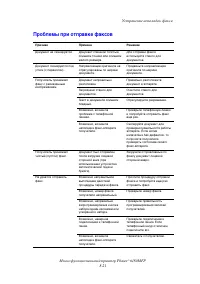
Устранение неполадок факса Многофункциональный принтер Phaser® 6180MFP 8-21 Проблемы при отправке факсов Признак Причина Решение Документ не сканируется. Документ слишком толстый, слишком тонкий или слишком малого размера. Для отправки факса используйте стекло для документов. Документ сканируется по...
стр. 167 - Проблемы при приеме факсов
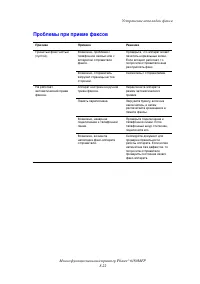
Устранение неполадок факса Многофункциональный принтер Phaser® 6180MFP 8-22 Проблемы при приеме факсов Признак Причина Решение Принятый факс чистый (пустой). Возможно, проблема с телефонной связью или с аппаратом отправителя факса. Проверьте, что аппарат может печатать нормальные копии. Если аппарат...
стр. 169 - Меню панели управления; Конфигурирование меню
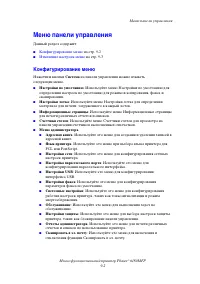
Меню панели управления Многофункциональный принтер Phaser® 6180MFP 9-2 Меню панели управления Данный раздел содержит: ■ Конфигурирование меню на стр. 9-2 ■ Изменение настроек меню на стр. 9-3 Конфигурирование меню Нажатием кнопки Система на панели управления можно взывать следующие меню. ■ Настройки...
стр. 170 - Изменение настроек меню
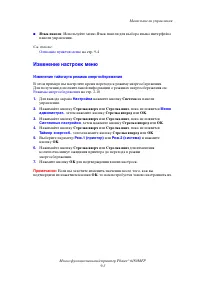
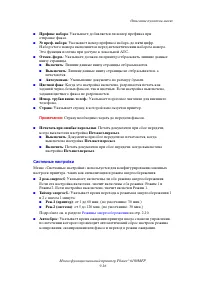
Меню панели управления Многофункциональный принтер Phaser® 6180MFP 9-3 ■ Язык панели : Используйте меню Язык панели для выбора языка интерфейса панели управления. См. также: Описание пунктов меню на стр. 9-4 Изменение настроек меню Изменение тайм-аута режима энергосбережения В этом примере вы настро...
стр. 171 - Настройки по умолчанию; Меню «Копирование по умолч.»
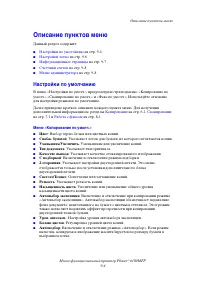
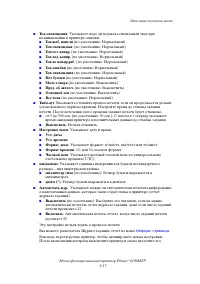
Описание пунктов меню Многофункциональный принтер Phaser® 6180MFP 9-4 Описание пунктов меню Данный раздел содержит: ■ Настройки по умолчанию на стр. 9-4 ■ Настройки лотка на стр. 9-6 ■ Информационные страницы на стр. 9-7 ■ Счетчики счетов на стр. 9-8 ■ Меню администратора на стр. 9-8 Настройки по ум...
стр. 172 - Меню «Сканирование по умолч.»
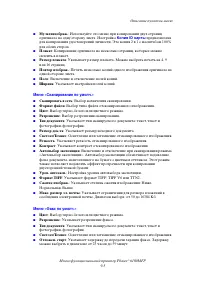
Описание пунктов меню Многофункциональный принтер Phaser® 6180MFP 9-5 ■ Мультиизображ. : Используйте это меню при копировании двух страниц оригинала на одну сторону листа. Настройка Копия ID карты предназначена для копирования удостоверений личности. Это копия 2 в 1 с масштабом 10 0% для обеих сторо...
стр. 175 - Печать информационных страниц; Счетчики счетов; Меню администратора
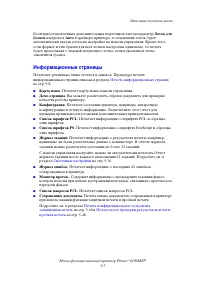
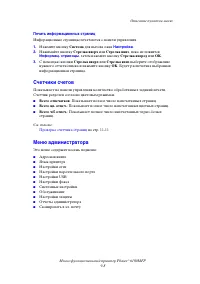
Описание пунктов меню Многофункциональный принтер Phaser® 6180MFP 9-8 Печать информационных страниц Инфорационные страницы печатаются с панели управления. 1. Нажмите кнопку Система для вызова окна Настройка . 2. Нажимайте кнопку Стрелка вверх или Стрелка вниз , пока не появится Информац. страницы , ...
стр. 177 - Настройки сети
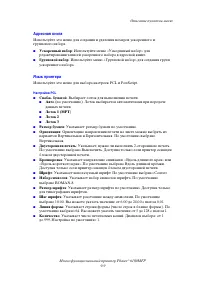
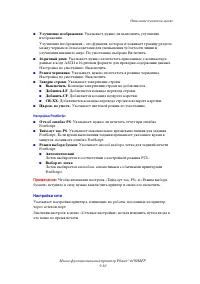
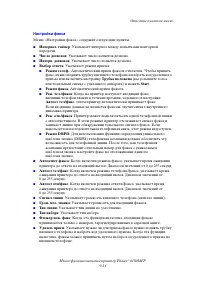
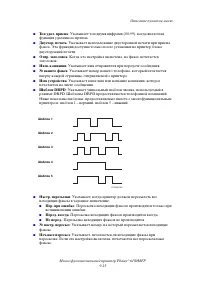
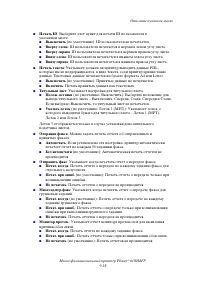
Описание пунктов меню Многофункциональный принтер Phaser® 6180MFP 9-10 ■ Улучшение изображения : Указывает, нужно ли выполнять улучшение изображения. Улучшение изображения – это функция, которая сглаживает границу раздела между черным и белым цветами для уменьшения зубчатости линий и улучшения внешн...
стр. 179 - Настройки параллельного порта
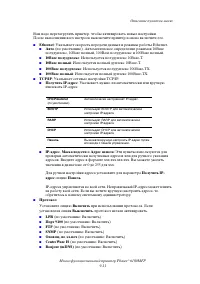
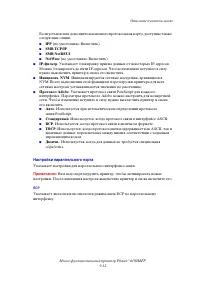
Описание пунктов меню Многофункциональный принтер Phaser® 6180MFP 9-12 Если установлена дополнительная многопротокольная карта, доступны также следующие опции: ■ IPP (по умолчанию: Включить) ■ SMB TCP/IP ■ SMB NetBEUI ■ NetWare (по умолчанию: Включить) ■ IP-фильтр : Указывает блокировку приема данны...
стр. 180 - Настройки USB
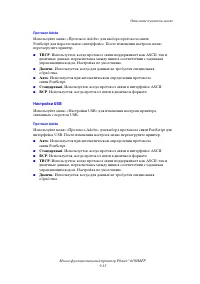
Описание пунктов меню Многофункциональный принтер Phaser® 6180MFP 9-13 Протокол Adobe Используйте меню «Протокол Adobe» для выбора протокола связи PostScript для параллельного интерфейса. После изменения настроек меню перезагрузите принтер. ■ TBCP : Используется, когда протокол связи поддерживает ка...
стр. 186 - Обслуживание
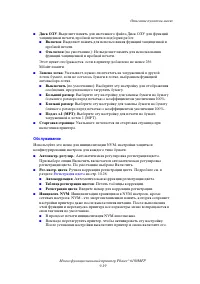
Описание пунктов меню Многофункциональный принтер Phaser® 6180MFP 9-19 ■ Диск ОЗУ : Выделяет память для системного файла Диск ОЗУ для функций защищенной печати, пробной печати и подборки работ. ■ Включен : Выделяет память для использования функций защищенной и пробной печати. ■ Отключен (по умолчани...
стр. 187 - Настройки защиты
Описание пунктов меню Многофункциональный принтер Phaser® 6180MFP 9-20 ■ Иниц.счет.печати : Инициализирует счетчик печати. ■ Тонер стор.произ : Указывает, использовать ли дозаправленные картриджи. ВНИМАНИЕ: Использование тонера стороннего производителя может привести к значительному повреждению прин...
стр. 189 - Исправление текста
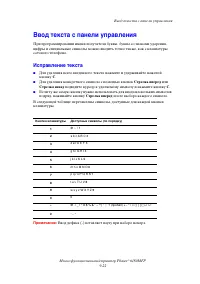
Ввод текста с панели управления Многофункциональный принтер Phaser® 6180MFP 9-22 Ввод текста с панели управления При программировании имени получателя буквы, буквы со знаками ударения, цифры и специальные символы можно вводить точно также, как с клавиатуры сотового телефона. Исправление текста ■ Для...
стр. 191 - Застревание бумаги; Предотвращение и устранение застреваний бумаги
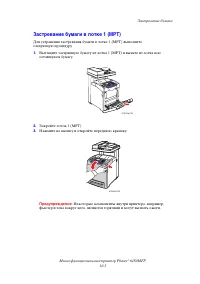
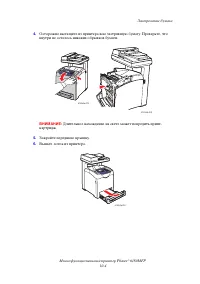
Застревание бумаги Многофункциональный принтер Phaser® 6180MFP 10-2 Застревание бумаги Данный раздел содержит: ■ Предотвращение и устранение застреваний бумаги на стр. 10-2 ■ Застревание бумаги в лотке 1 (MPT) на стр. 10-3 ■ Застревание бумаги в лотке для бумаги на стр. 10-6 ■ Застревание бумаги в у...
стр. 195 - Застревание бумаги в лотке для бумаги
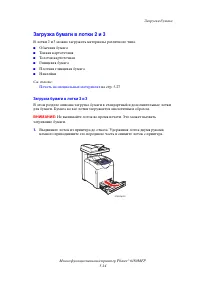
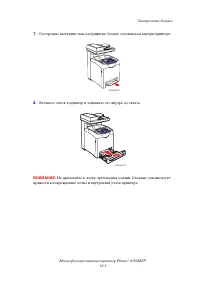
Застревание бумаги Многофункциональный принтер Phaser® 6180MFP 10-6 Застревание бумаги в лотке для бумаги Для удаления застрявшей в лотке выполните следующие действия. 1. Осторожно выньте лоток из принтера. 2. Вытащите из лотка всю застрявшую и/или помятую бумагу. 6180mfp-028 6180mfp_055
стр. 200 - Застревание бумаги во фьюзере
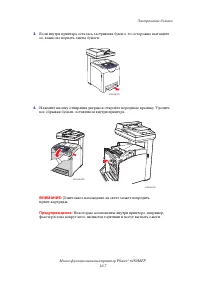
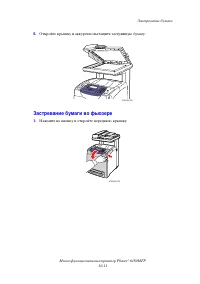
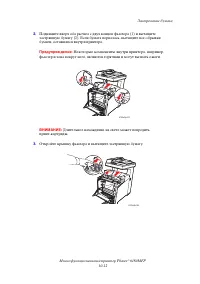
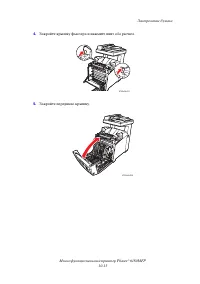
Застревание бумаги Многофункциональный принтер Phaser® 6180MFP 10-11 5. Откройте крышку и аккуратно вытащите застрявшую бумагу. Застревание бумаги во фьюзере 1. Нажмите на кнопку и откройте переднюю крышку. 6180mfp-058 6180mfp-029
стр. 203 - Застревание бумаги в блоке двусторонней печати
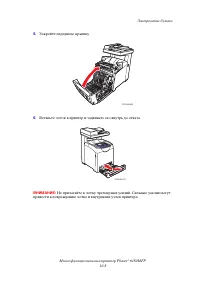
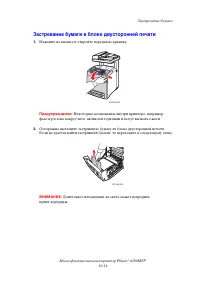
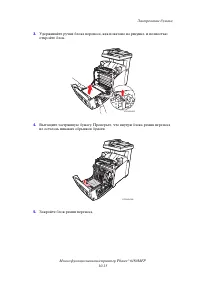
Застревание бумаги Многофункциональный принтер Phaser® 6180MFP 10-14 Застревание бумаги в блоке двусторонней печати 1. Нажмите на кнопку и откройте переднюю крышку. Предупреждение: Некоторые компоненты внутри принтера, например, фьюзер и зона вокруг него, являются горячими и могут вызвать ожоги. 2. ...
стр. 205 - Застревание бумаги в дополнительном лотке подачи
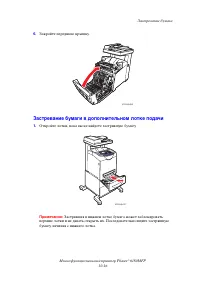
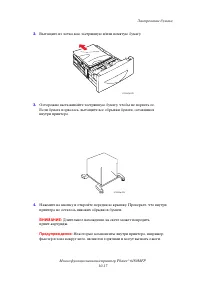
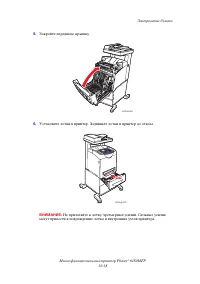
Застревание бумаги Многофункциональный принтер Phaser® 6180MFP 10-16 6. Закройте переднюю крышку. Застревание бумаги в дополнительном лотке подачи 1. Откройте лотки, пока вы не найдете застрявшую бумагу. Примечание: Застрявшая в нижнем лотке бумага может заблокировать верхние лотки и не давать откры...
стр. 208 - Застревание длинной бумаги
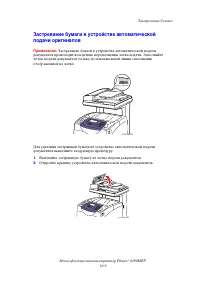
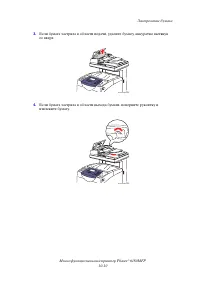
Застревание бумаги Многофункциональный принтер Phaser® 6180MFP 10-19 Застревание длинной бумаги Если внутри принтера застрял длинный лист бумаги (длиннее 356 мм), то обрежьте бумагу как вам удобно и вытащите ее как положено для того места, в котором застряла бумага. ВНИМАНИЕ: Если передняя крышка не...
стр. 209 - Качество печати; Проблемы с качеством печати
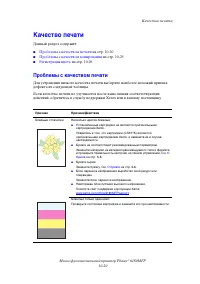
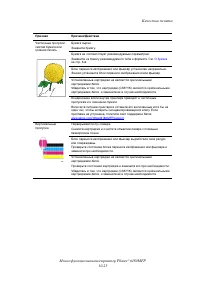
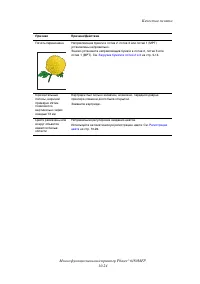
Качество печати Многофункциональный принтер Phaser® 6180MFP 10-20 Качество печати Данный раздел содержит: ■ Проблемы с качеством печати на стр. 10-20 ■ Проблемы с качеством копирования на стр. 10-25 ■ Регистрация цвета на стр. 10-26 Проблемы с качеством печати Для устранения низкого качества печати ...
стр. 214 - Проблемы с качеством копирования
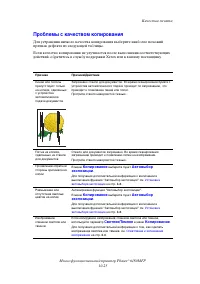
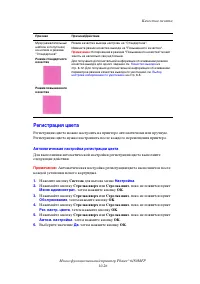
Качество печати Многофункциональный принтер Phaser® 6180MFP 10-25 Проблемы с качеством копирования Для устранения низкого качества копирования выберите наиболее похожий признак дефекта из следующей таблицы. Если качество копирования не улучшается после выполнения соответствующих действий, обратитесь...
стр. 215 - Автоматическая настройка регистрации цвета
Качество печати Многофункциональный принтер Phaser® 6180MFP 10-26 Регистрация цвета Регистрацию цвета можно настроить на принтере автоматически или вручную. Регистрацию цвета нужно настраивать после каждого перемещения принтера. Автоматическая настройка регистрации цвета Для выполнения автоматическо...
стр. 216 - Ручная настройка регистрации цвета
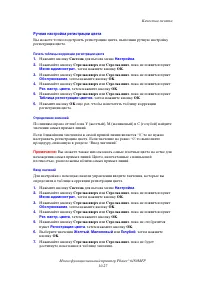
Качество печати Многофункциональный принтер Phaser® 6180MFP 10-27 Ручная настройка регистрации цвета Вы можете точно подстроить регистрацию цвета, выполнив ручную настройку регистрации цвета. Печать таблицы коррекции регистрации цвета 1. Нажмите кнопку Система для вызова меню Настройка . 2. Нажимайт...
стр. 217 - Включение/Выключение автоматической регистрации цвета
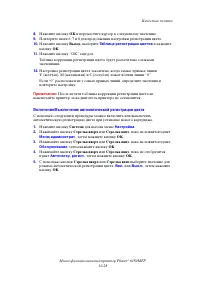
Качество печати Многофункциональный принтер Phaser® 6180MFP 10-28 8. Нажмите кнопку OK и переместите курсор к следующему значению. 9. Повторите шаги 6, 7 и 8 для продолжения настройки регистрации цвета. 10. Нажмите кнопку Выход , выберите Таблица регистрации цветов и нажмите кнопку OK . 11. Нажмите ...
стр. 218 - Проблемы с принтером
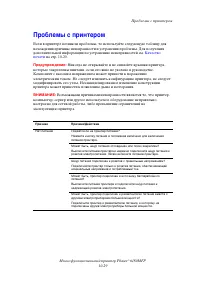
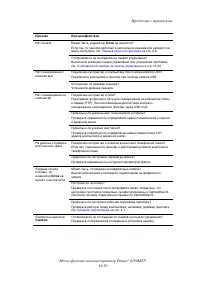
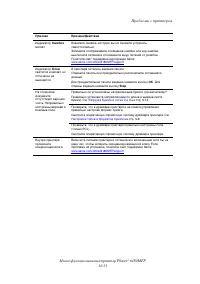
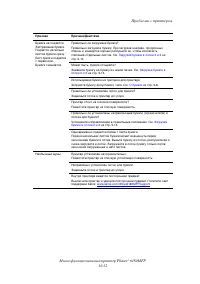
Проблемы с принтером Многофункциональный принтер Phaser® 6180MFP 10-29 Проблемы с принтером Если в принтере возникли проблемы, то используйте следующую таблицу для нахождения причины неисправности и устранения проблемы. Для получения дополнительной информации по устранению неисправностей см. Качеств...
стр. 222 - Включение дополнительных устройств
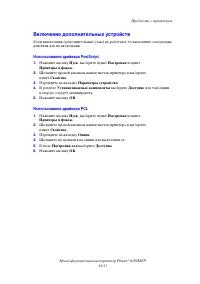
Проблемы с принтером Многофункциональный принтер Phaser® 6180MFP 10-33 Включение дополнительных устройств Если ваши опции (дополнительные узлы) не работают, то выполните следующие действия для их включения: Использование драйвера PostScript 1. Нажмите кнопку Пуск , выберите пункт Настройки и пункт П...
стр. 223 - Сообщения об ошибке на панели управления; Сообщения о расходных материалах
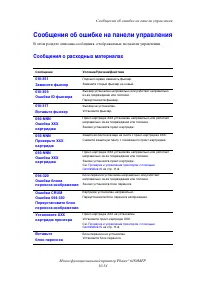
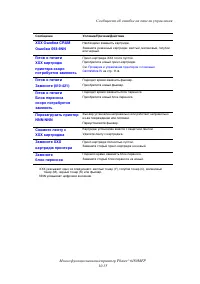
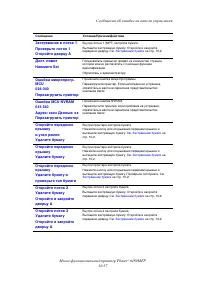
Сообщения об ошибке на панели управления Многофункциональный принтер Phaser® 6180MFP 10-34 Сообщения об ошибке на панели управления В этом разделе описаны сообщения, отображаемые на панели управления. Сообщения о расходных материалах Сообщение Условие/Причина/Действие 010-351 Замените фьюзер Подошло...
стр. 225 - Сообщения о принтере и других элементах
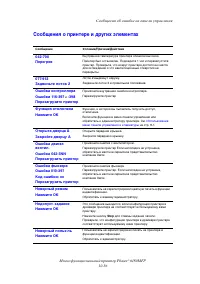
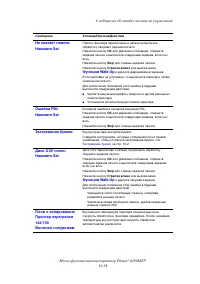
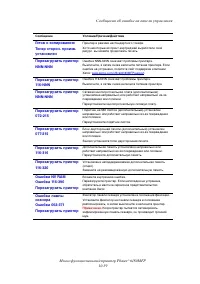
Сообщения об ошибке на панели управления Многофункциональный принтер Phaser® 6180MFP 10-36 Сообщения о принтере и других элементах Сообщение Условие/Причина/Действие 042-700 Перегрев Внутренняя температура принтера слишком высокая. Принтер был остановлен. Подождите 1 час и перезапустите принтер. Про...
стр. 230 - Ошибки, связанные с сетью
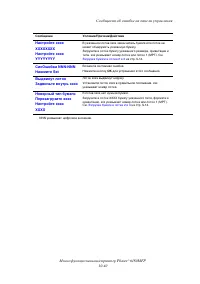
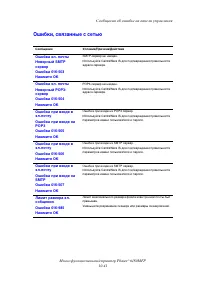
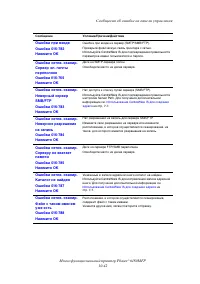
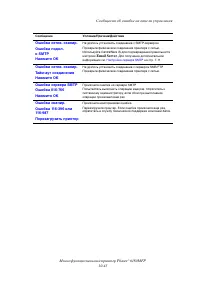
Сообщения об ошибке на панели управления Многофункциональный принтер Phaser® 6180MFP 10-41 Ошибки, связанные с сетью Сообщение Условие/Причина/Действие Ошибка эл. почты Неверный SMTP сервер Ошибка 016-503 Нажмите ОК SMTP-сервер не найден. Используйте CentreWare IS для подтверждения правильности адре...
стр. 233 - Получение справки; Сообщения на панели управления; Предупреждения PrintingScout
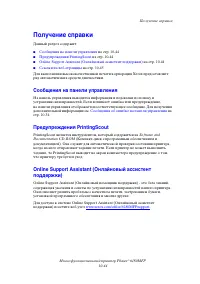
Получение справки Многофункциональный принтер Phaser® 6180MFP 10-44 Получение справки Данный раздел содержит: ■ Сообщения на панели управления на стр. 10-44 ■ Предупреждения PrintingScout на стр. 10-44 ■ Online Support Assistant (Онлайновый ассистент поддержки) на стр. 10-44 ■ Ссылки на веб-страницы...
стр. 234 - Ссылки на веб-страницы
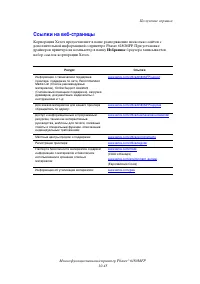
Получение справки Многофункциональный принтер Phaser® 6180MFP 10-45 Ссылки на веб-страницы Корпорация Xerox предоставляет в ваше распоряжение несколько сайтов с дополнительной информацией о принтере Phaser 6180MFP. При установке драйверов принтера на компьютер в папку Избранное браузера записывается...
стр. 236 - Чистка принтера; Чистка стекла для документов
Чистка принтера Многофункциональный принтер Phaser® 6180MFP 11-2 Чистка принтера В этом разделе описано, как очистить принтер, чтобы он всегда был в хорошем состоянии и всегда печатал чистые отпечатки. Предупреждение: Обязательно выключите и отсоедините принтер от розетки электропитания перед доступ...
стр. 237 - Очистка внутри
Чистка принтера Многофункциональный принтер Phaser® 6180MFP 11-3 Очистка внутри После устранения застревания бумаги или замены принт-картриджа осмотрите внутренние узлы принтера перед закрыванием крышек принтера. Предупреждение: Никогда не касайтесь зоны с наклейками на нагревательном валу и вблизи ...
стр. 238 - Заказ расходных материалов; Расходные материалы
Заказ расходных материалов Многофункциональный принтер Phaser® 6180MFP 11-4 Заказ расходных материалов Данный раздел содержит: ■ Расходные материалы на стр. 11-4 ■ Регулярно заменяемые компоненты на стр. 11-4 ■ Когда заказывать расходные материалы на стр. 11-5 ■ Утилизация расходных материалов на ст...
стр. 239 - Когда заказывать расходные материалы; Утилизация расходных материалов
Заказ расходных материалов Многофункциональный принтер Phaser® 6180MFP 11-5 Когда заказывать расходные материалы Когда ресурс расходных материалов заканчивается, на панель управления выводится предупреждение. Убедитесь, что у вас есть материал для замены. Чтобы избежать перерывов в печати, нужно зак...
стр. 240 - Управление принтером; Запуск CentreWare IS
Управление принтером Многофункциональный принтер Phaser® 6180MFP 11-6 Управление принтером Данный раздел содержит: ■ Проверка и управление принтером с помощью CentreWare IS на стр. 11-6 ■ Проверка состояния принтера с помощью PrintingScout (Windows) на стр. 11-7 ■ Проверка состояния принтера по элек...
стр. 241 - Запуск PrintingScout
Управление принтером Многофункциональный принтер Phaser® 6180MFP 11-7 Проверка состояния принтера с помощью PrintingScout (Windows) PrintingScout - это утилита, устанавливаемая вместе с драйвером принтера Windows. Она служит для автоматической проверки состояния принтера, когда на него отправляют за...
стр. 242 - Проверка состояния принтера по электронной почте; Настройка среды электронной почты
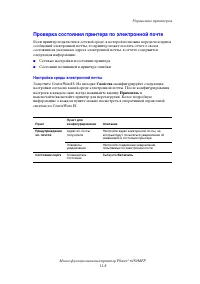
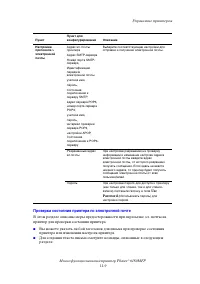
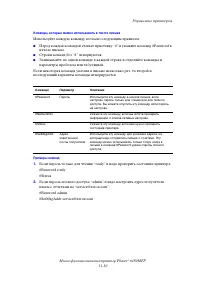
Управление принтером Многофункциональный принтер Phaser® 6180MFP 11-8 Проверка состояния принтера по электронной почте Если принтер подключен к сетевой среде, в которой возможна передача и прием сообщений электронной почты, то принтер может послать отчет о своем состоянии на указанные адреса электро...
стр. 250 - Указатель; Цифры
Многофункциональный принтер Phaser® 6180MFP Указатель-1 Указатель Цифры 2-сторонняя печать, 5-24 автоматическая, 5-24выбор, 5-26опции сшивания, 5-25 A AutoIP динамическая настройка IP-адреса принтера, 4-7 настройка IP-адреса принтера вручную, 4-8 C CentreWare IS ввод или изменение IP-адреса принтера...













 Xerox Phaser 3200MFP Инструкция по эксплуатации
 Xerox Phaser 3300MFP Инструкция по эксплуатации
 Xerox Phaser 3635 Инструкция по эксплуатации
 Xerox Phaser 6110MFP Инструкция по эксплуатации
 Xerox Phaser 6121MFP Инструкция по эксплуатации
 Xerox Phaser 6128MFP Инструкция по эксплуатации
 Xerox Phaser 8560 / 8860 Инструкция по эксплуатации
 Xerox WorkCentre 3025 Инструкция по эксплуатации
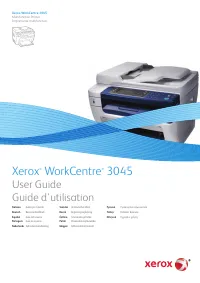 Xerox WorkCentre 3045 Инструкция по эксплуатации
 Xerox WorkCentre 3119 Инструкция по эксплуатации
 Xerox WorkCentre 3550 Инструкция по эксплуатации
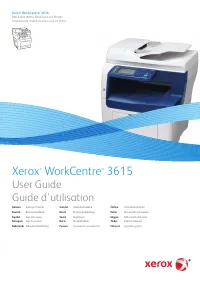 Xerox WorkCentre 3615 Инструкция по эксплуатации
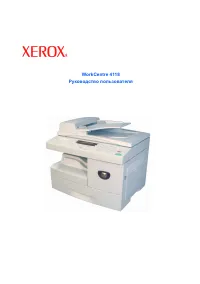 Xerox WorkCentre 4118 Инструкция по эксплуатации
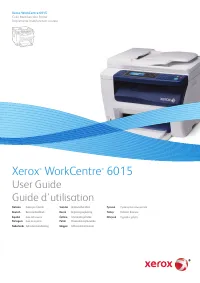 Xerox WorkCentre 6015 Инструкция по эксплуатации
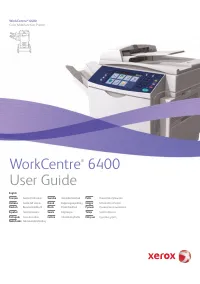 Xerox WorkCentre 6400 Инструкция по эксплуатации
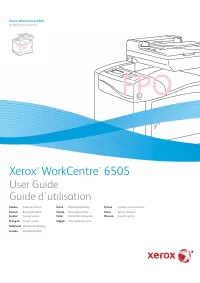 Xerox WorkCentre 6505 Инструкция по эксплуатации
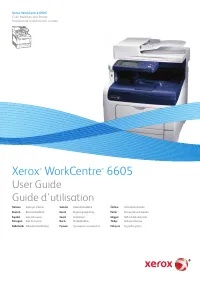 Xerox WorkCentre 6605 Инструкция по эксплуатации
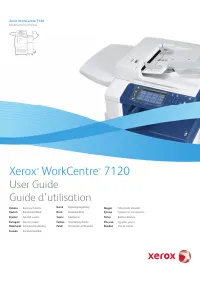 Xerox WorkCentre 7120 Инструкция по эксплуатации
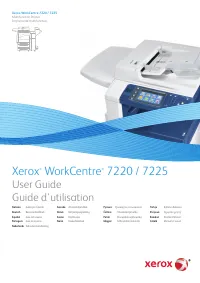 Xerox WorkCentre 7220 / 7225 Инструкция по эксплуатации
 Xerox WorkCentre B215DNI Инструкция по эксплуатации