стр. 3 - Содержание; Функции принтера
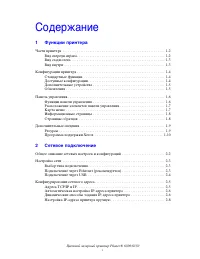
Цвет ла е ы те Phaser® 6300/6350 i Содержание 1 Функции принтера Части принтера . . . . . . . . . . . . . . . . . . . . . . . . . . . . . . . . . . . . . . . . . . . . . . . . . . . . . . . . . 1-2 Вид спереди справа . . . . . . . . . . . . . . . . . . . . . . . . . . . . . . . . . . . . . . . . . ....
стр. 4 - Основные правила печати
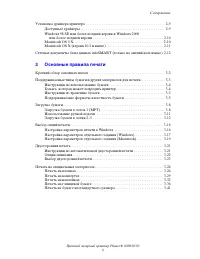
Содержание Цвет ла е ы те Phaser® 6300/6350 ii Установка драйвера принтера . . . . . . . . . . . . . . . . . . . . . . . . . . . . . . . . . . . . . . . . . . . . 2-9 Доступные драйверы . . . . . . . . . . . . . . . . . . . . . . . . . . . . . . . . . . . . . . . . . . . . . . . 2-9Windows 98 SE или...
стр. 5 - Качество печати
Содержание Цвет ла е ы те Phaser® 6300/6350 iii 4 Качество печати Контроль качества отпечатков . . . . . . . . . . . . . . . . . . . . . . . . . . . . . . . . . . . . . . . . . . . 4-2 Выбор режима качества печати . . . . . . . . . . . . . . . . . . . . . . . . . . . . . . . . . . . . . 4-2Настройка...
стр. 6 - Устранение неисправностей
Содержание Цвет ла е ы те Phaser® 6300/6350 iv 6 Устранение неисправностей Устранение застреваний бумаги . . . . . . . . . . . . . . . . . . . . . . . . . . . . . . . . . . . . . . . . . . 6-2 Предотвращение застревания бумаги . . . . . . . . . . . . . . . . . . . . . . . . . . . . . . . . 6-2Отсутс...
стр. 8 - Части принтера; Вид спереди справа
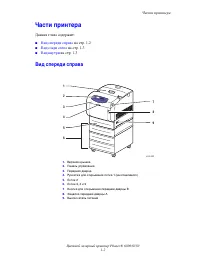
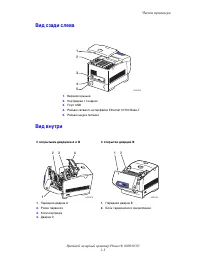
Части принтера Цвет ла е ы те Phaser® 6300/6350 1-2 Части принтера Данная глава содержит: ■ Вид спереди справа на стр. 1-2 ■ Вид сзади слева на стр. 1-3 ■ Вид внутри на стр. 1-3 Вид спереди справа 1. Верхняя крышка 2. Панель управления 3. Передняя дверца 4. Рукоятка для открывания лотка 1 (многоцеле...
стр. 9 - Вид сзади слева
Части принтера Цвет ла е ы те Phaser® 6300/6350 1-3 Вид сзади слева Вид внутри 1. Верхняя крышка 2. Картриджи с тонером 3. Порт USB 4. Разъем сетевого интерфейса Ethernet 10/100 Base-T 5. Разъем шнура питания С открытыми дверцами A и B С открытой дверцей B 1. Передняя дверца A 2. Ролик переноса 3. К...
стр. 10 - Стандартные функции; Доступные конфигурации
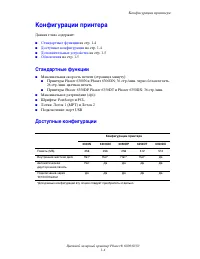
Конфигурации принтера Цвет ла е ы те Phaser® 6300/6350 1-4 Конфигурации принтера Данная глава содержит: ■ Стандартные функции на стр. 1-4 ■ Доступные конфигурации на стр. 1-4 ■ Дополнительные устройства на стр. 1-5 ■ Обновления на стр. 1-5 Стандартные функции ■ Максимальная скорость печати (страниц ...
стр. 11 - Дополнительные устройства; Дополнительные лотки; Обновления
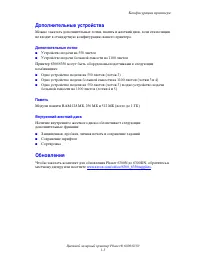
Конфигурации принтера Цвет ла е ы те Phaser® 6300/6350 1-5 Дополнительные устройства Можно заказать дополнительные лотки, память и жесткий диск, если эти позиции не входят в стандартную конфигурацию вашего принтера. Дополнительные лотки ■ Устройство подачи на 550 листов ■ Устройство подачи большой е...
стр. 12 - Панель управления; Функции панели управления
Панель управления Цвет ла е ы те Phaser® 6300/6350 1-6 Панель управления Данная глава содержит: ■ Функции панели управления на стр. 1-6 ■ Расположение элементов панели управления на стр. 1-7 ■ Карта меню на стр. 1-7 ■ Информационные страницы на стр. 1-8 ■ Страницы образцов на стр. 1-8 Функции панели...
стр. 13 - Расположение элементов панели управления
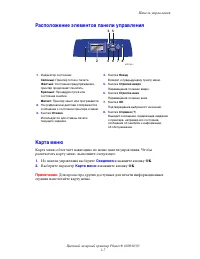
Панель управления Цвет ла е ы те Phaser® 6300/6350 1-7 Расположение элементов панели управления Карта меню Карта меню облегчает навигацию по меню панели управления. Чтобы распечатать карту меню, выполните следующее: 1. На панели управления выберите Сведения и нажмите кнопку OK . 2. Выберите параметр...
стр. 14 - Информационные страницы
Панель управления Цвет ла е ы те Phaser® 6300/6350 1-8 Информационные страницы Принтер поставляется с набором информационных страниц, которые помогают достигать наилучших результатов печати. Доступ к этим страницам осуществляется с панели управления. Напечатайте карту меню, чтобы увидеть, где в стру...
стр. 15 - Дополнительные сведения; Ресурсы
Дополнительные сведения Цвет ла е ы те Phaser® 6300/6350 1-9 Дополнительные сведения Данная глава содержит: ■ Ресурсы на стр. 1-9 ■ Программа поддержки Xerox на стр. 1-10 Информацию о принтере и его возможностях можно найти в следующих источниках. Ресурсы Информация Источник Справочник по установке*...
стр. 16 - Программа поддержки Xerox
Дополнительные сведения Цвет ла е ы те Phaser® 6300/6350 1-10 Программа поддержки Xerox Утилита Программа поддержки Xerox инсталлируется при установке драйвера принтера. Значок появляется на рабочем столе Windows или в папке утилит для систем Mac. Это центр доступа к следующей информации: ■ Руководс...
стр. 19 - Настройка сети; Выбор типа подключения; Подключение к сети
Настройка сети Цвет ла е ы те Phaser® 6300/6350 2-3 Настройка сети Данная глава содержит: ■ Выбор типа подключения на стр. 2-3 ■ Подключение через Ethernet (рекомендуется) на стр. 2-3 ■ Подключение через USB на стр. 2-4 Выбор типа подключения Подключите принтер к сети через разъемы Ethernet или USB....
стр. 20 - Автономное подключение к сети (с помощью кабеля или DSL); Подключение через USB; Подключение через порт USB
Настройка сети Цвет ла е ы те Phaser® 6300/6350 2-4 Для Ethernet чаще всего используются протоколы TCP/IP и EtherTalk. Для печати с помощью протокола TCP/IP каждый компьютер и принтер должны иметь уникальный IP-адрес. См. также: Конфигурирование сетевого адреса на стр. 2-5 Установка драйвера принтер...
стр. 21 - Конфигурирование сетевого адреса
Конфигурирование сетевого адреса Цвет ла е ы те Phaser® 6300/6350 2-5 Конфигурирование сетевого адреса Данная глава содержит: ■ Адреса TCP/IP и IP на стр. 2-5 ■ Автоматическая настройка IP-адреса принтера на стр. 2-6 ■ Динамические способы задания IP-адреса принтера на стр. 2-6 ■ Настройка IP-адреса...
стр. 22 - Автоматическая настройка IP-адреса принтера; Динамические способы задания IP-адреса принтера; Включение DHCP на принтере
Конфигурирование сетевого адреса Цвет ла е ы те Phaser® 6300/6350 2-6 Автоматическая настройка IP-адреса принтера Если принтер подключен к небольшой сети, использующей протокол TCP/IP без сервера DHCP, для определения или назначения IP-адреса принтера используйте программу установки на Software and ...
стр. 23 - Изменение или модификация IP-адреса с помощью CentreWare IS; Использование имен узлов в службе имен доменов (DNS)
Конфигурирование сетевого адреса Цвет ла е ы те Phaser® 6300/6350 2-7 Изменение или модификация IP-адреса с помощью CentreWare IS CentreWare IS предоставляет простой интерфейс, позволяющий управлять сетевыми принтерами, задавать их конфигурацию и наблюдать за их работой с компьютера, используя встро...
стр. 24 - Настройка IP-адреса принтера вручную
Конфигурирование сетевого адреса Цвет ла е ы те Phaser® 6300/6350 2-8 7. Чтобы включить протокол DDNS, установите следующие параметры для DDNS/WINS. ■ DDNS: Установите значение ON (Включено). ■ Release Host Name: Установите значение NO (Нет). ■ DDNS/WINS Name: Используйте имя по умолчанию, присвоенн...
стр. 25 - Установка драйвера принтера; Доступные драйверы
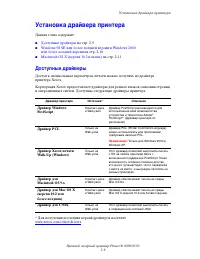
Установка драйвера принтера Цвет ла е ы те Phaser® 6300/6350 2-9 Установка драйвера принтера Данная глава содержит: ■ Доступные драйверы на стр. 2-9 ■ Windows 98 SE или более поздней версии и Windows 200 0 или более поздней версии на стр. 2-10 ■ Macintosh OS X (версия 10.2 и выше) на стр. 2-11 Досту...
стр. 26 - USB
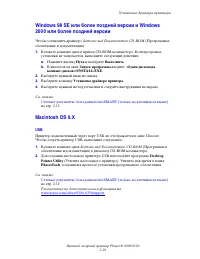
Установка драйвера принтера Цвет ла е ы те Phaser® 6300/6350 2-10 Windows 98 SE или более поздней версии и Windows 2000 или более поздней версии Чтобы установить драйвер с Software and Documentation CD-ROM (Программное обеспечение и документация): 1. Вставьте компакт-диск в привод CD-ROM компьютера....
стр. 27 - EtherTalk
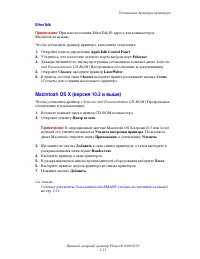
Установка драйвера принтера Цвет ла е ы те Phaser® 6300/6350 2-11 EtherTalk Примечание: При использовании EtherTalk IP-адреса для компьютеров Macintosh не нужны. Чтобы установить драйвер принтера, выполните следующее: 1. Откройте панель управления AppleTalk Control Panel . 2. Убедитесь, что в качест...
стр. 30 - Краткий обзор основных шагов
Краткий обзор основных шагов Цвет ла е ы те Phaser® 6300/6350 3-2 Краткий обзор основных шагов Чтобы распечатать задания: 1. Загрузите бумагу в лоток. 2. Если на панели управления появится соответствующее приглашение, подтвердите тип и размер бумаги или измените их. 3. В приложении откройте диалогов...
стр. 32 - Инструкции по использованию бумаги
Поддерживаемые типы бумаги и других материалов для печати Цвет ла е ы те Phaser® 6300/6350 3-4 Инструкции по использованию бумаги Принтер может работать с бумагой, пленками и прочими специальными материалами большинства форматов и типов. При загрузке материала в лотки выполняйте следующее: ■ Лоток 1...
стр. 33 - Инструкции по хранению бумаги
Поддерживаемые типы бумаги и других материалов для печати Цвет ла е ы те Phaser® 6300/6350 3-5 Инструкции по хранению бумаги Правильные условия хранения бумаги и других материалов для печати обеспечивают оптимальное качество печати. ■ Храните бумагу в темном, прохладном и достаточнло сухом месте. Бо...
стр. 34 - Поддерживаемые форматы и плотность бумаги для лотка 1 (MPT)
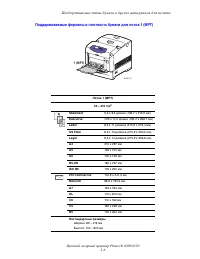
Поддерживаемые типы бумаги и других материалов для печати Цвет ла е ы те Phaser® 6300/6350 3-6 Поддерживаемые форматы и плотность бумаги для лотка 1 (MPT) Лоток 1 (MPT) 65 – 216 г/м 2 Statement 5,5 x 8,5 дюйма (139,7 х 215,9 мм) Executive 7,25 x 10,5 дюйма (184,2 х 266,7 мм) Letter 8,5 x 11 дюймов (...
стр. 35 - Поддерживаемые форматы и плотность для лотков 2 – 5
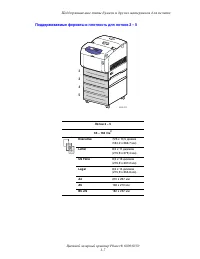
Поддерживаемые типы бумаги и других материалов для печати Цвет ла е ы те Phaser® 6300/6350 3-7 Поддерживаемые форматы и плотность для лотков 2 – 5 Лотки 2 – 5 65 – 163 г/м 2 Executive 7,25 x 10,5 дюйма (184,2 х 266,7 мм) Letter 8,5 x 11 дюймов (215,9 х 279,4 мм) US Folio 8,5 x 13 дюймов (215,9 х 330...
стр. 39 - Windows
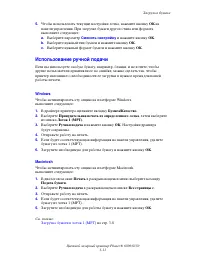
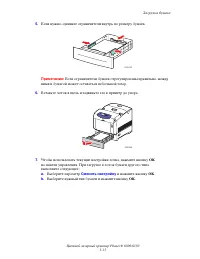
Загрузка бумаги Цвет ла е ы те Phaser® 6300/6350 3-11 5. Чтобы использовать текущие настройки лотка, нажмите кнопку OK на панели управления. При загрузке бумаги другого типа или формата выполните следующее: a. Выберите параметр Сменить настройку и нажмите кнопку OK . b. Выберите нужный тип бумаги и ...
стр. 40 - Загрузка бумаги в лотки 2–5
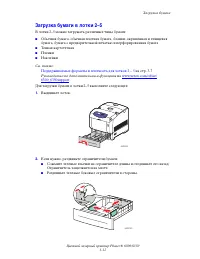
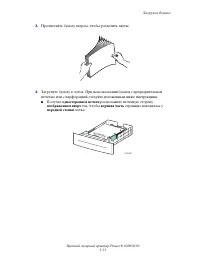
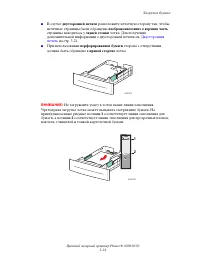
Загрузка бумаги Цвет ла е ы те Phaser® 6300/6350 3-12 Загрузка бумаги в лотки 2–5 В лотки 2–5 можно загружать различные типы бумаги: ■ Обычная бумага, обычная плотная бумага, бланки, окрашенная и глянцевая бумага, бумага с предварительной печатью и перфорированная бумага ■ Тонкая картотечная ■ Пленк...
стр. 44 - Выбор опций печати; Настройка параметров печати в Windows
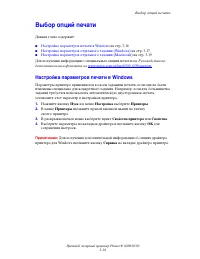
Выбор опций печати Цвет ла е ы те Phaser® 6300/6350 3-16 Выбор опций печати Данная глава содержит: ■ Настройка параметров печати в Windows на стр. 3-16 ■ Настройка параметров отдельного задания (Windows) на стр. 3-17 ■ Настройка параметров отдельного задания (Macintosh) на стр. 3-19 Для получения ин...
стр. 45 - Настройка параметров отдельного задания (Windows)
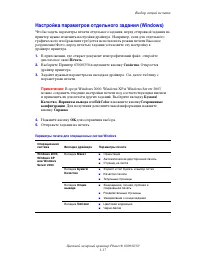
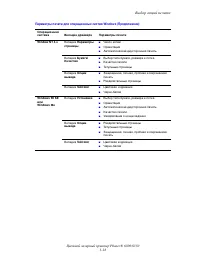
Выбор опций печати Цвет ла е ы те Phaser® 6300/6350 3-17 Настройка параметров отдельного задания (Windows) Чтобы задать параметры печати отдельного задания, перед отправкой задания на принтер нужно изменить настройки драйвера. Например, если для отдельного графического изображения требуется использо...
стр. 47 - Настройка параметров отдельного задания (Macintosh)
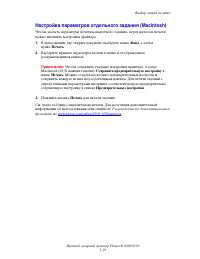
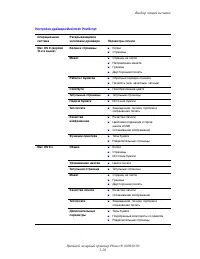
Выбор опций печати Цвет ла е ы те Phaser® 6300/6350 3-19 Настройка параметров отдельного задания (Macintosh) Чтобы указать параметры печати конкретного задания, перед началом печати нужно изменить настройки драйвера. 1. В приложении, где открыт документ, выберите меню Файл , а затем пункт Печать . 2...
стр. 49 - Двусторонняя печать; Инструкции по автоматической двусторонней печати
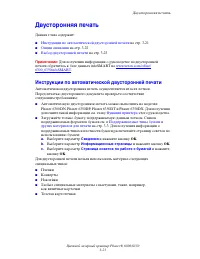
Двусторонняя печать Цвет ла е ы те Phaser® 6300/6350 3-21 Двусторонняя печать Данная глава содержит: ■ Инструкции по автоматической двусторонней печати на стр. 3-21 ■ Опции сшивания на стр. 3-22 ■ Выбор двусторонней печати на стр. 3-23 Примечание: Для получения информации о руководстве по двусторонн...
стр. 50 - Опции сшивания
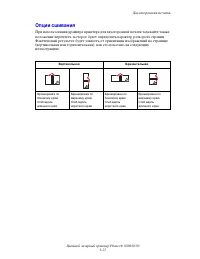
Двусторонняя печать Цвет ла е ы те Phaser® 6300/6350 3-22 Опции сшивания При использовании драйвера принтера для двусторонней печати задавайте также положение переплета, которое будет определять характер разворота страниц. Фактический результат будет зависеть от ориентации изображений на странице (в...
стр. 51 - Выбор двусторонней печати
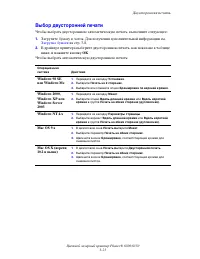
Двусторонняя печать Цвет ла е ы те Phaser® 6300/6350 3-23 Выбор двусторонней печати Чтобы выбрать двустороннюю автоматическую печать, выполните следующее: 1. Загрузите бумагу в лоток. Для получения дополнительной информации см. Загрузка бумаги на стр. 3-8. 2. В драйвере принтера выберите двусторонню...
стр. 52 - Печать на специальных материалах; Печать на пленках; Инструкции по печати на прозрачных пленках
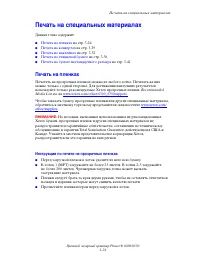
Печать на специальных материалах Цвет ла е ы те Phaser® 6300/6350 3-24 Печать на специальных материалах Данная глава содержит: ■ Печать на пленках на стр. 3-24 ■ Печать на конвертах на стр. 3-29 ■ Печать на наклейках на стр. 3-32 ■ Печать на глянцевой бумаге на стр. 3-36 ■ Печать на бумаге нестандар...
стр. 55 - Печать на пленках из лотков 2–5
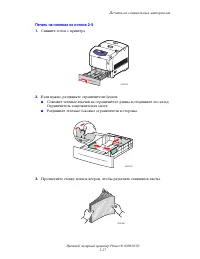
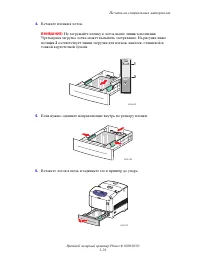
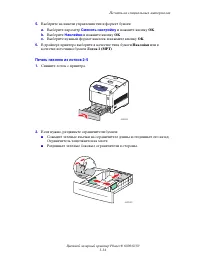
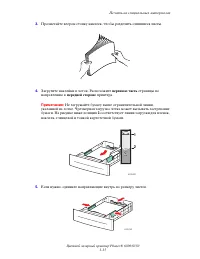
Печать на специальных материалах Цвет ла е ы те Phaser® 6300/6350 3-27 Печать на пленках из лотков 2–5 1. Снимите лоток с принтера. 2. Если нужно, раздвиньте ограничители бумаги: ■ Сожмите зеленые язычки на ограничителе длины и отодвиньте его назад. Ограничитель защелкнется на месте. ■ Раздвиньте зе...
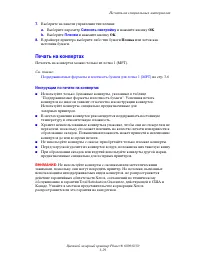
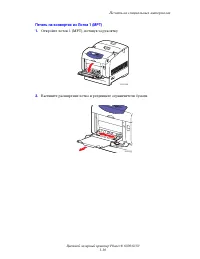
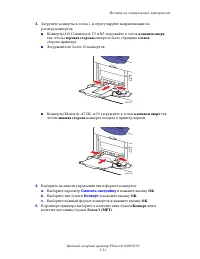
стр. 57 - Печать на конвертах; Инструкции по печати на конвертах
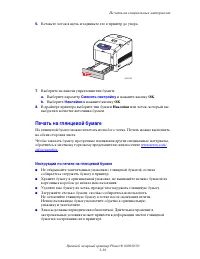
Печать на специальных материалах Цвет ла е ы те Phaser® 6300/6350 3-29 7. Выберите на панели управления тип пленки: a. Выберите параметр Сменить настройку и нажмите кнопку OK . b. Выберите Пленка и нажмите кнопку OK . 8. В драйвере принтера выберите либо тип бумаги Пленка или лоток как источник бума...
стр. 60 - Печать на наклейках; Инструкции по печати на наклейках
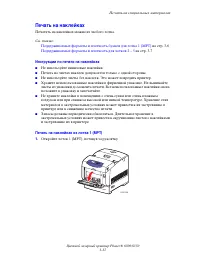
Печать на специальных материалах Цвет ла е ы те Phaser® 6300/6350 3-32 Печать на наклейках Печатать на наклейках можно из любого лотка. См. также: Поддерживаемые форматы и плотность бумаги для лотка 1 (MPT) на стр. 3-6 Поддерживаемые форматы и плотность для лотков 2 – 5 на стр. 3-7 Инструкции по печ...
стр. 62 - Печать наклеек из лотков 2–5
Печать на специальных материалах Цвет ла е ы те Phaser® 6300/6350 3-34 5. Выберите на панели управления тип и формат бумаги: a. Выберите параметр Сменить настройку и нажмите кнопку OK . b. Выберите Наклейки и нажмите кнопку OK . c. Выберите нужный формат наклеек и нажмите кнопку OK . 6. В драйвере п...
стр. 64 - Печать на глянцевой бумаге; Инструкции по печати на глянцевой бумаге
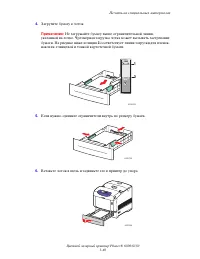
Печать на специальных материалах Цвет ла е ы те Phaser® 6300/6350 3-36 6. Вставьте лоток в щель и задвиньте его в принтер до упора. 7. Выберите на панели управления тип бумаги: a. Выберите параметр Сменить настройку и нажмите кнопку OK . b. Выберите Наклейки и нажмите кнопку OK . 8. В драйвере принт...
стр. 65 - Печать на глянцевой бумаге из лотка 1 (MPT)
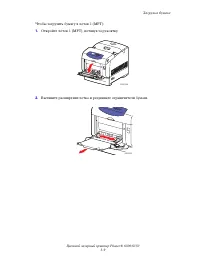
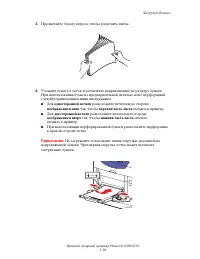
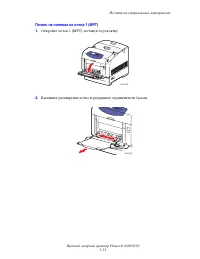
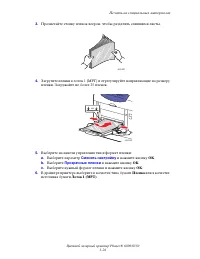
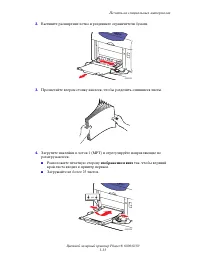
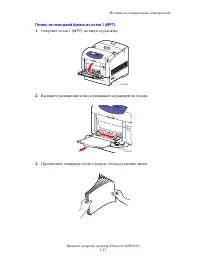
Печать на специальных материалах Цвет ла е ы те Phaser® 6300/6350 3-37 Печать на глянцевой бумаге из лотка 1 (MPT) 1. Откройте лоток 1 (MPT), потянув за рукоятку. 2. Вытяните расширение лотка и раздвиньте ограничители бумаги. 3. Пролистайте глянцевую бумагу веером, чтобы разделить листы. 6300-006 63...
стр. 66 - Печать на глянцевой бумаге из лотков 2–5
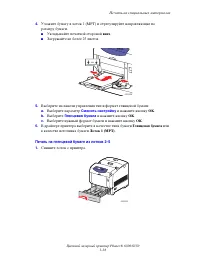
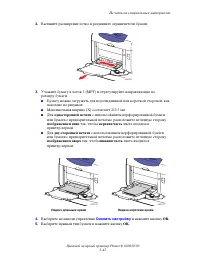
Печать на специальных материалах Цвет ла е ы те Phaser® 6300/6350 3-38 4. Уложите бумагу в лоток 1 (MPT) и отрегулируйте направляющие по размеру бумаги. ■ Укладывайте печатной стороной вниз . ■ Загружайте не более 25 листов. 5. Выберите на панели управления тип и формат глянцевой бумаги: a. Выберите...
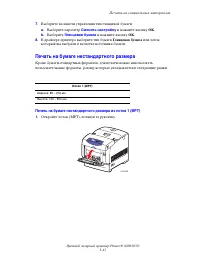
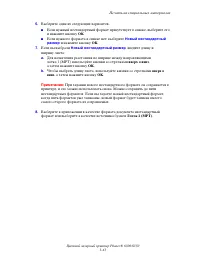
стр. 69 - Печать на бумаге нестандартного размера; Печать на бумаге нестандартного размера из лотка 1 (MPT)
Печать на специальных материалах Цвет ла е ы те Phaser® 6300/6350 3-41 7. Выберите на панели управления тип глянцевой бумаги: a. Выберите параметр Сменить настройку и нажмите кнопку OK . b. Выберите Глянцевая бумага и нажмите кнопку OK . 8. В драйвере принтера выберите тип бумаги Глянцевая бумага ил...
стр. 73 - Контроль качества отпечатков; Выбор режима качества печати
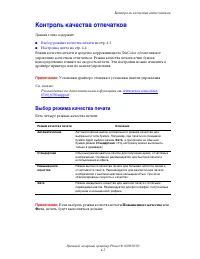
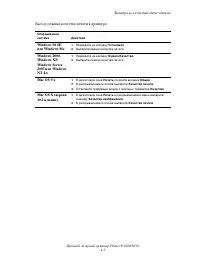
Контроль качества отпечатков Цвет ла е ы те Phaser® 6300/6350 4-2 Контроль качества отпечатков Данная глава содержит: ■ Выбор режима качества печати на стр. 4-2 ■ Настройка цвета на стр. 4-4 Режим качества печати и средство коррекции цвета TekColor обеспечивают управление качеством отпечатков. Режим...
стр. 75 - Настройка цвета
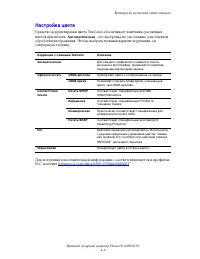
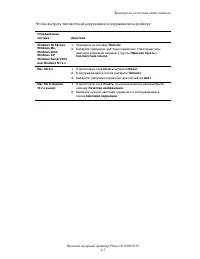
Контроль качества отпечатков Цвет ла е ы те Phaser® 6300/6350 4-4 Настройка цвета Средство корректировки цвета TekColor обеспечивает имитацию различных цветов при печати. Автоматическая - это настройка по умолчанию для обычной обработки изображения. Чтобы выбрать нужный вариант коррекции, см. следую...
стр. 78 - Полосы, пятна или смазывание; Проблема
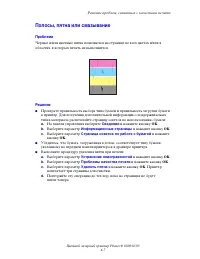
Решение проблем, связанных с качеством печати Цвет ла е ы те Phaser® 6300/6350 4-7 Полосы, пятна или смазывание Проблема Черные и/или цветные пятна появляются на странице во всех цветах и/или в областях, в которых печать не выполняется. Решение ■ Проверьте правильность выбора типа бумаги и правильно...
стр. 79 - Повторяющиеся дефекты
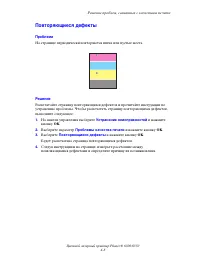
Решение проблем, связанных с качеством печати Цвет ла е ы те Phaser® 6300/6350 4-8 Повторяющиеся дефекты Проблема На странице периодически повторяются пятна или пустые места. Решение Распечатайте страницу повторяющихся дефектов и прочитайте инструкции по устранению проблемы. Чтобы распечатать страни...
стр. 80 - Неправильное выравнивание цветов
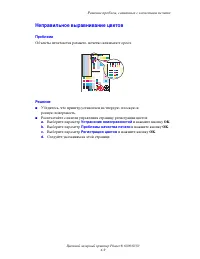
Решение проблем, связанных с качеством печати Цвет ла е ы те Phaser® 6300/6350 4-9 Неправильное выравнивание цветов Проблема Объекты печатаются размыто, нечетко или имеют ореол. Решение ■ Убедитесь, что принтер установлен на твердую, плоскую и ровную поверхность. ■ Распечатайте с панели управления с...
стр. 81 - Неполное термическое закрепление
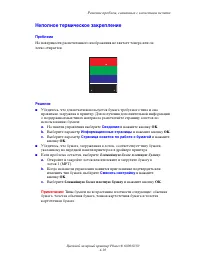
Решение проблем, связанных с качеством печати Цвет ла е ы те Phaser® 6300/6350 4-10 Неполное термическое закрепление Проблема На поверхности распечатанного изображения не хватает тонера или он легко стирается. Решение ■ Убедитесь, что для печати используется бумага требуемого типа и она правильно за...
стр. 83 - Низкое качество печати на прозрачных пленках; Серые полутона с оттенками
Решение проблем, связанных с качеством печати Цвет ла е ы те Phaser® 6300/6350 4-12 Низкое качество печати на прозрачных пленках Проблема Возможные дефекты печати на прозрачных пленках: ■ Светлые или темные пятна ■ Размазывание тонера ■ Светлые полосы Решение Используйте только рекомендуемые Xerox п...
стр. 84 - Цвета различны для разных компьютеров; Параметры цветов не вступают в силу
Решение проблем, связанных с качеством печати Цвет ла е ы те Phaser® 6300/6350 4-13 Цвета различны для разных компьютеров Проблема Цвета на страницах, напечатанных с одного компьютера, не совпадают с цветами на страницах, напечатанных с другого компьютера. Решение Чтобы избежать несоответствия цвето...
стр. 85 - Цвета не совпадают; Цвета при печати не совпадают с цветами на мониторе
Решение проблем, связанных с качеством печати Цвет ла е ы те Phaser® 6300/6350 4-14 Цвета не совпадают Проблема Цвета на печатаемых страницах не совпадают с образцовыми цветами. Решение За справкой по решению проблемы соответствия цветов обращайтесь на сайт www.xerox.com/office/630 0_6350infoSMART ....
стр. 86 - Цвета PANTONE не совпадают; Область печати не отцентрирована
Решение проблем, связанных с качеством печати Цвет ла е ы те Phaser® 6300/6350 4-15 Цвета PANTONE не совпадают Проблема Цвета в напечатанном документе не совпадают с цветами PANTONE таблицы цветов Принтер 630 0/6350. Решение Для получения информации о совпадении цветов PANTONE посетите www.xerox.com...
стр. 87 - Обслуживание
Цвет ла е ы те Phaser® 6300/6350 5-1 В этой главе рассматриваются следующие вопросы: ■ Чистка принтера на стр. 5-2 ■ Заказ материалов на стр. 5-5 ■ Заказ набора для обслуживания на стр. 5-7 ■ Утилизация материалов на стр. 5-6 ■ Перемещение и повторная упаковка принтера на стр. 5-8 См. также: Видеокл...
стр. 88 - Чистка принтера; Чистка внешней поверхности принтера; Чистка датчика плотности
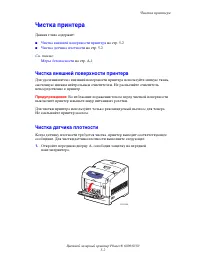
Чистка принтера Цвет ла е ы те Phaser® 6300/6350 5-2 Чистка принтера Данная глава содержит: ■ Чистка внешней поверхности принтера на стр. 5-2 ■ Чистка датчика плотности на стр. 5-2 См. также: Меры безопасности на стр. A-1 Чистка внешней поверхности принтера Для удаления пятен с внешней поверхности п...
стр. 91 - Заказ материалов; Расходные материалы
Заказ материалов Цвет ла е ы те Phaser® 6300/6350 5-5 Заказ материалов Данная глава содержит: ■ Расходные материалы на стр. 5-5 ■ Регулярно заменяемые компоненты на стр. 5-5 ■ Когда заказывать материалы на стр. 5-6 ■ Утилизация материалов на стр. 5-6 Время от времени следует заменять расходные матер...
стр. 92 - Когда заказывать материалы; Утилизация материалов
Заказ материалов Цвет ла е ы те Phaser® 6300/6350 5-6 Когда заказывать материалы Когда ресурс расходных материалов заканчиваются, на панель управления выводится предупреждение. Убедитесь, что у вас есть материал для замены. Чтобы избежать перерывов в печати, нужно заказывать материалы заранее, после...
стр. 93 - Заказ набора для обслуживания
Заказ набора для обслуживания Цвет ла е ы те Phaser® 6300/6350 5-7 Заказ набора для обслуживания Набор для долгосрочного обслуживания требуется, если на принтере отпечатано 30 0 0 00 страниц. В набор входят следующие компоненты: ■ Картриджи с тонером (голубой, желтый, пурпурный и черный) ■ Набор рол...
стр. 94 - Меры предосторожности при перемещении принтера; Перемещение принтера в пределах офиса
Перемещение и повторная упаковка принтера Цвет ла е ы те Phaser® 6300/6350 5-8 Перемещение и повторная упаковка принтера Данная глава содержит: ■ Меры предосторожности при перемещении принтера на стр. 5-8 ■ Перемещение принтера в пределах офиса на стр. 5-8 ■ Подготовка принтера к транспортировке на ...
стр. 96 - Устранение застреваний бумаги; Предотвращение застревания бумаги; Отсутствие подачи бумаги из лотка 1 (MPT)
Устранение застреваний бумаги Цвет ла е ы те Phaser® 6300/6350 6-2 Устранение застреваний бумаги Данная глава содержит: ■ Предотвращение застревания бумаги на стр. 6-2 ■ Отсутствие подачи бумаги из лотка 1 (MPT) на стр. 6-2 ■ Отсутствие подачи из лотков 2 – 5 на стр. 6-4 ■ Застревание в блоке термич...
стр. 98 - Отсутствие подачи из лотков 2 – 5
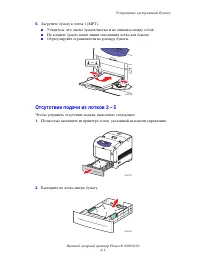
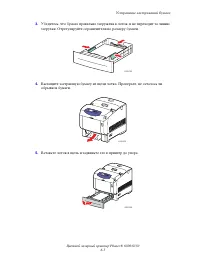
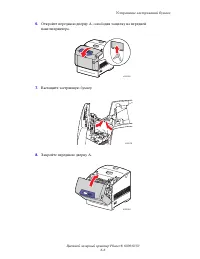
Устранение застреваний бумаги Цвет ла е ы те Phaser® 6300/6350 6-4 5. Загрузите бумагу в лоток 1 (MPT). ■ Убедитесь, что листы бумаги чистые и не слиплись между собой. ■ Не кладите бумагу выше линии заполнения лотка для бумаги. ■ Отрегулируйте ограничители по размеру бумаги. Отсутствие подачи из лот...
стр. 101 - Застревание в блоке термического закрепления
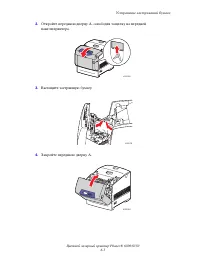
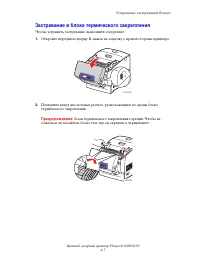
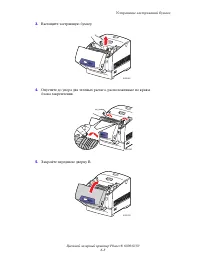
Устранение застреваний бумаги Цвет ла е ы те Phaser® 6300/6350 6-7 Застревание в блоке термического закрепления Чтобы устранить застревание, выполните следующее: 1. Откройте переднюю дверцу B, нажав на защелку с правой стороны принтера. 2. Поверните вверх два зеленых рычага, расположенные по краям б...
стр. 103 - Застревание в блоке двусторонней печати
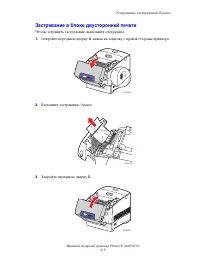
Устранение застреваний бумаги Цвет ла е ы те Phaser® 6300/6350 6-9 Застревание в блоке двусторонней печати Чтобы устранить застревание, выполните следующее: 1. Откройте переднюю дверцу B, нажав на защелку с правой стороны принтера. 2. Вытащите застрявшую бумагу. 3. Закройте переднюю дверцу B. 6300-0...
стр. 104 - Застревание у ролика регистрации
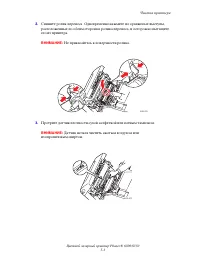
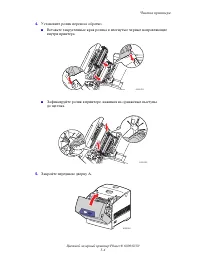
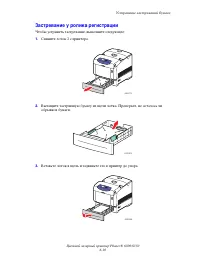
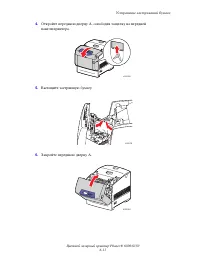
Устранение застреваний бумаги Цвет ла е ы те Phaser® 6300/6350 6-10 Застревание у ролика регистрации Чтобы устранить застревание, выполните следующее: 1. Снимите лоток 2 с принтера. 2. Вытащите застрявшую бумагу из щели лотка. Проверьте, не осталось ли обрывков бумаги. 3. Вставьте лоток в щель и зад...
стр. 106 - Получение справки; Сообщения на панели управления
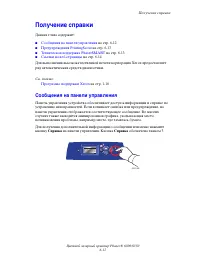
Получение справки Цвет ла е ы те Phaser® 6300/6350 6-12 Получение справки Данная глава содержит: ■ Сообщения на панели управления на стр. 6-12 ■ Предупреждения PrintingScout на стр. 6-13 ■ Техническая поддержка PhaserSMART на стр. 6-13 ■ Ссылки на веб-страницы на стр. 6-14 Для выполнения высококачес...
стр. 107 - Предупреждения PrintingScout
Получение справки Цвет ла е ы те Phaser® 6300/6350 6-13 Предупреждения PrintingScout PrintingScout - это утилита, устанавливаемая вместе с драйвером принтера Windows. Он служит для автоматической проверки состояния принтера, когда на него отправляют задание печати. Если принтер не может выполнить за...
стр. 108 - Ссылки на веб-страницы
Получение справки Цвет ла е ы те Phaser® 6300/6350 6-14 Ссылки на веб-страницы Корпорация Xerox предоставляет в ваше распоряжение несколько сайтов с дополнительной помощью Принтер 630 0/6350. При установке драйверов принтера на компьютер в папку Избранное браузера записывается набор ссылок корпораци...
стр. 109 - Электрическая безопасность
Цвет ла е ы те Phaser® 6300/6350 A-1 Ваш принтер и расходные материалы разработаны с учетом строгих требований техники безопасности и прошли проверку на соответствие этим требованиям. Точное соблюдение вами следующих условий обеспечит длительную безопасную работу принтера. Электрическая безопасность...
стр. 110 - Лазерная безопасность
Цвет ла е ы те Phaser® 6300/6350 A-2 В случае возникновения необычного шума или запаха: 1. Немедленно выключите принтер. 2. Выньте шнур питания из розетки. 3. Для устранения неполадок вызовите уполномоченного представителя по обслуживанию. Шнур питания подключается через розетку на задней панели при...
стр. 111 - Безопасность при обслуживании
Цвет ла е ы те Phaser® 6300/6350 A-3 Безопасность при обслуживании ■ Не выполняйте никакие действия по обслуживанию, не описанные в документации на принтер. ■ Не применяйте аэрозольные очистители. Использование неподходящих материалов может привести к снижению производительности и возникновению опас...
стр. 113 - Перемещение принтера
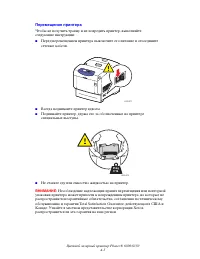
Цвет ла е ы те Phaser® 6300/6350 A-5 Перемещение принтера Чтобы не получить травму и не повредить принтер, выполняйте следующие инструкции: ■ Перед перемещением принтера выключите его питание и отсоедините сетевые кабели. ■ Всегда поднимайте принтер вдвоем. ■ Поднимайте принтер, держа его за обознач...
стр. 114 - Символы маркировки изделия
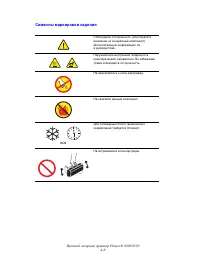
Цвет ла е ы те Phaser® 6300/6350 A-6 Символы маркировки изделия Соблюдайте осторожность (или обратите внимание на конкретный компонент). Дополнительную информацию см. в руководствах. Наружная или внутренняя поверхность принтера может нагреваться. Во избежание травм соблюдайте осторожность. Не прикас...
стр. 115 - Индекс; Cимволы
Цветной лазерный принтер Phaser® 6300/6350 Индекс-1 Индекс Cимволы ? Кнопка справки, 1-7 C CentreWare Internet Services (IS), 2-3 D DDNS, 2-7DHCP включение, 2-6 DNS, 2-7 I IP-адреса автоматическая настройка, 2-6конфигурирование, 2-5настройка вручную с панели управления, 2-8 M Macintosh настройки дра...