стр. 5 - Оглавление; Загрузка дополнительного лотка повышенной емкости
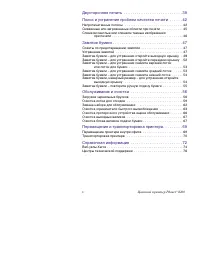
Руководство пользователя iv Оглавление Гарантия на принтер . . . . . . . . . . . . . . . . . . . . . . . . . . . . vii Инструкции по мерам безопасности . . . . . . . . . . . . . . . .x Компоненты принтера и материалы . . . . . . . . . . . . . . . 1 Заменяемые пользователем компоненты . . . . . . . ....
стр. 6 - Цветной принтер Phaser® 8200
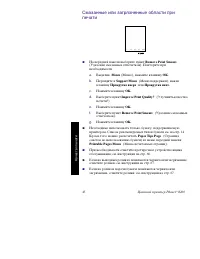
v Цветной принтер Phaser® 8200 Двусторонняя печать . . . . . . . . . . . . . . . . . . . . . . . . . . . 39 Поиск и устранение проблем качества печати . . . . . . 42 Непропечатанные полосы . . . . . . . . . . . . . . . . . . . . . . . . . . . . . . . . 42Смазанные или загрязненные области при печати...
стр. 8 - Гарантия на принтер
vii Цветной принтер Phaser® 8200 Гарантия на принтер Корпорация Xerox гарантирует, что в течение 1 (одного) года со дня приобретения или после печати 300 000 копий, что наступит раньше, в принтере Phaser 8200 не будут обнаружены дефекты материалов и изготовления. Если в течение гарантийного срока в ...
стр. 9 - Гарантия на компоненты
Руководство пользователя viii Гарантия на компоненты Корпорация Xerox гарантирует, что в твердых чернильных брусках не будут обнаружены дефекты материалов и изготовления. Гарантия на все остальные заменяемые пользователем компоненты (ЗПК) действует 90 (девяносто) дней (6 (шесть) месяцев в странах, г...
стр. 11 - Инструкции по мерам безопасности; Примечание
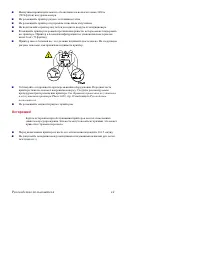
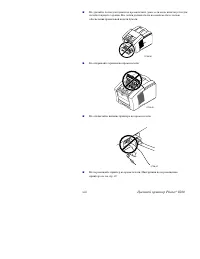
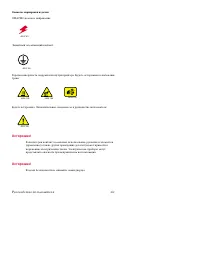
Руководство пользователя x Инструкции по мерам безопасности Принтер и рекомендуемые расходные материалы разработаны и прошли проверку на соответствие строгим требованиям техники безопасности. Последовательное соблюдение перечисленных условий обеспечит длительную безопасную работу принтера. Электриче...
стр. 16 - Компоненты принтера и материалы; Внутри принтера все рукоятки и точки касания окрашены в; Заменяемые пользователем компоненты; Наборы для обслуживания; Деталь
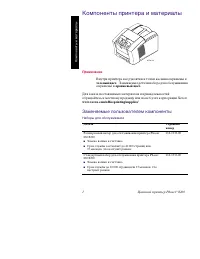
1 Цветной принтер Phaser® 8200 Компоненты и материалы Компоненты принтера и материалы Примечание Внутри принтера все рукоятки и точки касания окрашены в зеленый цвет. Заменяемые детали набора для обслуживания окрашены в оранжевый цвет. Для заказа поставляемых материалов и принадлежностей обращайтесь...
стр. 17 - Заменяемые пользователем узлы; Чернильные бруски Phaser ColorStix
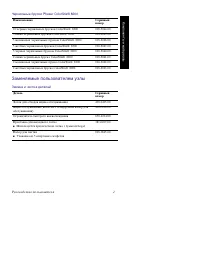
Руководство пользователя 2 Компоненты и материалы Заменяемые пользователем узлы Чернильные бруски Phaser ColorStix ® 8200 Наименование Серийный номер 10 черных чернильных брусков ColorStix ® 8200 016-2044-00 5 синих чернильных брусков ColorStix ® 8200 016-2045-00 5 малиновых чернильных брусков Color...
стр. 18 - Принадлежности; Лотки
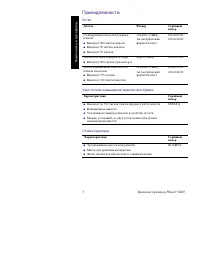
3 Цветной принтер Phaser® 8200 Компоненты и материалы Принадлежности Лотки Деталь Размер Серийный номер Стандартный лоток для бумаги и пленок ■ Вмещает 200 листов бумаги ■ Вмещает 50 листов наклеек ■ Вмещает 50 пленок A/Letter (США)A4 (метрический формат Letter) 436-0409-00436-0410-00 Лоток для бума...
стр. 19 - Характеристики; Наборы для модернизации; Наименование
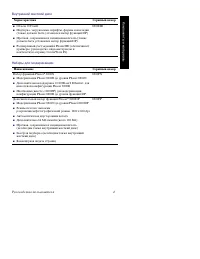
Руководство пользователя 4 Компоненты и материалы Внутренний жесткий диск Характеристики Серийный номер ■ Oбъем 10 Гбайт ■ Подборка, загружаемые шрифты, формы и накладки (также должен быть установлен набор функций DP) ■ Пробная, сохраненная и защищенная печать (также должен быть установлен набор фун...
стр. 20 - Бумага и специальные материалы; Память Phaser
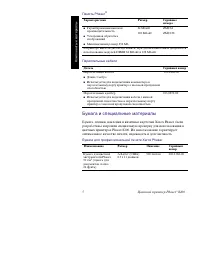
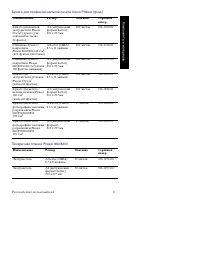
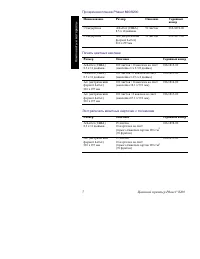
5 Цветной принтер Phaser® 8200 Компоненты и материалы Бумага и специальные материалы Бумага, пленки, наклейки и визитные карточки Xerox Phaser были разработаны и прошли специальную проверку для использования в цветных принтерах Phaser 8200. Их использование гарантирует оптимальное качество печати, н...
стр. 23 - Передняя панель; Компоненты передней панели
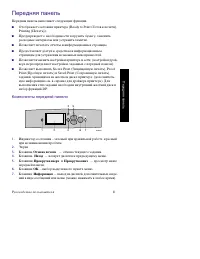
Руководство пользователя 8 Передняя панель Передняя панель Передняя панель выполняет следующие функции. ■ Отображает состояние принтера (Ready to Print (Готов к печати), Printing (Печать)). ■ Предупреждает о необходимости загрузить бумагу, заменить расходные материалы или устранить замятие. ■ Позвол...
стр. 24 - Печать карты меню
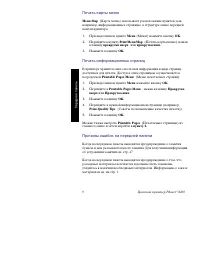
9 Цветной принтер Phaser® 8200 Передняя панель Печать карты меню Menu Map (Карта меню) показывает расположение пунктов, как, например, информационные страницы, в структуре меню передней панели принтера. 1. При выделенном пункте Menu (Меню) нажмите кнопку OK. 2. Перейдите к пункту Print Menu Map (Печ...
стр. 25 - Функции; Advanced Features and Troubleshooting Guide
Руководство пользователя 10 Материалы Функции Функции Цветной принтер Phaser 8200 обладает рядом полезных функций, обеспечивающих превосходное качество печати документов. Доступ к функциям обеспечивается через драйвер принтера, который используется каждый раз при отправке на принтер задания для печа...
стр. 26 - Режимы качества печати
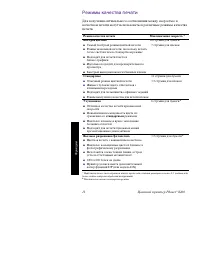
11 Цветной принтер Phaser® 8200 Функции Режимы качества печати Для получения оптимального соотношения между скоростью и качеством печати могут использоваться различные режимы качества печати. * Приблизительное число страниц в минуту при печати с полями размером не менее 0,5 дюймов или более, исключа...
стр. 27 - Коррекция цвета; чтобы
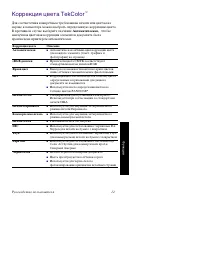
Руководство пользователя 12 Материалы Функции Коррекция цвета TekColor ™ Для соответствия конкретным требованиям печати или цветам на экране компьютера можно выбрать определенную коррекцию цвета. В противном случае выберите значение Автоматическая, чтобы наилучшая цветовая коррекция элементов докуме...
стр. 28 - Бумага и материалы для печати; Советы по использованию бумаги; Не используйте перфорированную бумагу.; Поддерживаемые материалы; Paper Tips Page
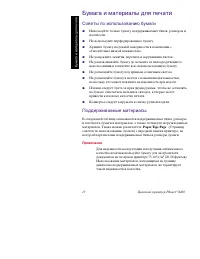
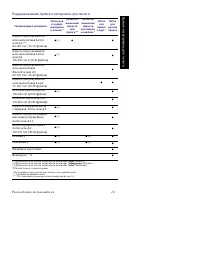
13 Цветной принтер Phaser® 8200 Бумага и материалы для печати Бумага и материалы для печати Советы по использованию бумаги ■ Используйте только бумагу поддерживаемых типов, размеров и плотности. ■ Не используйте перфорированную бумагу. ■ Храните бумагу на ровной поверхности в помещении с относительн...
стр. 30 - Область печати и поддерживаемые размеры бумаги; Letter
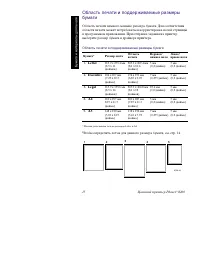
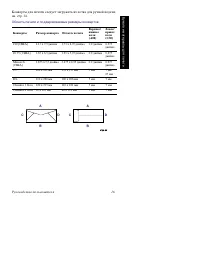
15 Цветной принтер Phaser® 8200 Бумага и материалы для печати Область печати и поддерживаемые размеры бумаги Область печати немного меньше размера бумаги. Для соответствия области печати может потребоваться корректировка полей страницы в программном приложении. При отправке задания на принтер выбери...
стр. 32 - Загрузка лотков; передней стенке
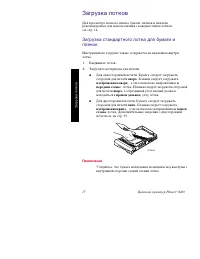
17 Цветной принтер Phaser® 8200 Загрузка лотков Загрузка лотков Для просмотра полного списка бумаги, пленок и наклеек, рекомендуемых для использования с каждым типом лотков, см. стр. 14. Загрузка стандартного лотка для бумаги и пленок Инструкции по загрузке также содержатся на наклейках внутри лотка...
стр. 33 - загружайте пленки или наклейки выше линии заполнения; Задвиньте лоток в принтер.
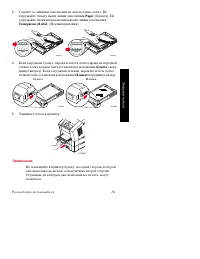
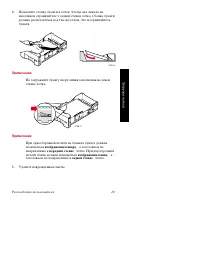
Руководство пользователя 18 Загрузка лотков 3. Следите за линиями заполнения на левой стенке лотка. Не загружайте бумагу выше линии заполнения Paper (Бумага). Не загружайте пленки или наклейки выше линии заполнения Transparency/Label (Пленки/наклейки). 4. Если загружена бумага, переключатель лотка с...
стр. 34 - Выдвиньте и полностью извлеките лоток.
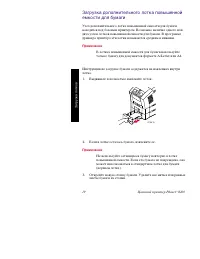
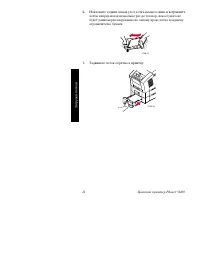
19 Цветной принтер Phaser® 8200 Загрузка лотков Загрузка дополнительного лотка повышенной емкости для бумаги Узел дополнительного лотка повышенной емкости для бумаги находится под базовым принтером. Возможно наличие одного или двух узлов лотков повышенной емкости для бумаги. В программе драйвера при...
стр. 37 - правом дальнем
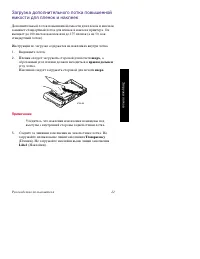
Руководство пользователя 22 Загрузка лотков Загрузка дополнительного лотка повышенной емкости для пленок и наклеек Дополнительный лоток повышенной емкости для пленок и наклеек заменяет стандартный лоток для пленок и наклеек принтера. Он вмещает до 100 листов наклеек или до 175 пленок (а не 50, как с...
стр. 38 - Задвиньте лоток обратно в принтер.; Не используйте пленки и наклейки для двусторонней печати.
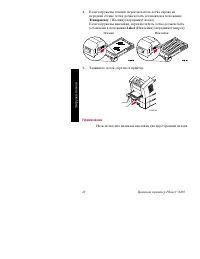
23 Цветной принтер Phaser® 8200 Загрузка лотков 4. Если загружены пленки, переключатель лотка справа на передней стенке лотка должен быть установлен в положение Transparency (Пленки) (передвинут назад). Если загружены наклейки, переключатель лотка должен быть установлен в положение Label (Наклейки) ...
стр. 39 - вверх
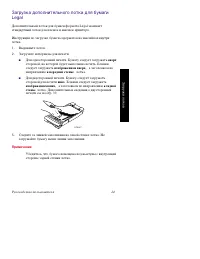
Руководство пользователя 24 Загрузка лотков Загрузка дополнительного лотка для бумаги Legal Дополнительный лоток для бумаги формата Legal заменяет стандартный лоток для пленок и наклеек принтера. Инструкции по загрузке бумаги содержатся на наклейках внутри лотка. 1. Выдвиньте лоток. 2. Загрузите мат...
стр. 40 - Legal; в поле; Размер; в драйвере принтера.
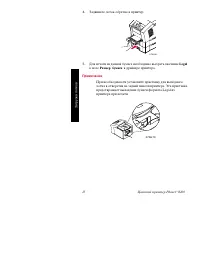
25 Цветной принтер Phaser® 8200 Загрузка лотков 4. Задвиньте лоток обратно в принтер. 5. Для печати на данной бумаге необходимо выбрать значение Legal в поле Размер бумаги в драйвере принтера. Примечание При необходимости установите приставку для выходного лотка в отверстия на задней панели принтера...
стр. 41 - В драйвере принтера выберите пункт; Ручная подача бумаги; или; Ручная подача пленки; в качестве; Отправьте задание на принтер.
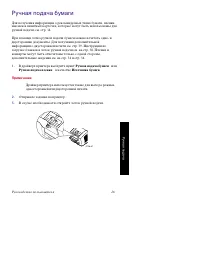
Руководство пользователя 26 Материалы Ручная подача Ручная подача бумаги Для получения информации о рекомендуемых типах бумаги, пленки, наклеек и визитных карточек, которые могут быть использованы для ручной подачи, см. стр. 14. При помощи лотка ручной подачи бумаги можно печатать одно- и двусторонн...
стр. 42 - Waiting
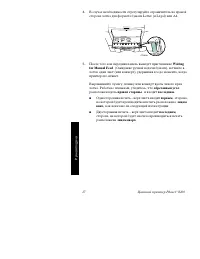
27 Цветной принтер Phaser® 8200 Ручная подача 4. В случае необходимости отрегулируйте ограничитель на правой стороне лотка для формата бумаги Letter (и Legal) или А4. 5. После того как передняя панель выведет приглашение Waiting for Manual Feed (Ожидание ручной подачи бумаги), вставьте в лоток один ...
стр. 44 - Печать на специальных материалах
29 Цветной принтер Phaser® 8200 Специальные материалы Печать на специальных материалах Помимо бумаги для документов при печати допускается использование следующих специальных материалов. ■ Бумага для фотографий с высоким разрешением Phaser — см. стр. 29. ■ Наклейки и визитные карточки Phaser — см. с...
стр. 45 - Ручная подача бумаги,; дождитесь; изображением вниз; в лоток для ручной подачи. Следующий; Печать на наклейках и визитных карточках; Инструкции
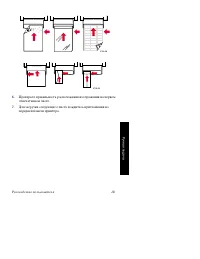
Руководство пользователя 30 Специальные материалы 4. Если выбран параметр Ручная подача бумаги, дождитесь сообщения на передней панели принтера, а затем вставьте первый лист изображением вниз в лоток для ручной подачи. Следующий лист следует вставлять только после появления сообщения. Печать на накл...
стр. 47 - Печать на пленках
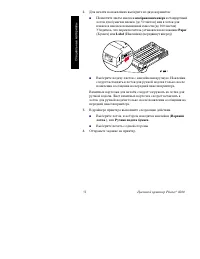
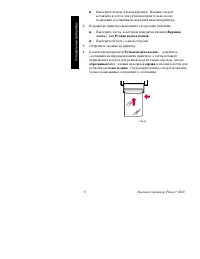
Руководство пользователя 32 Специальные материалы 5. Если выбран параметр Ручная подача бумаги, дождитесь появления сообщения на передней панели принтера, а затем вставьте первый лист наклеек или визитных карточек изображением вниз в лоток для ручной подачи. Следующий лист можно вставлять, только до...
стр. 49 - Печать на конвертах
Руководство пользователя 34 Специальные материалы Печать на конвертах Инструкции ■ Используйте только конверты рекомендованных размеров (см. стр. 16) ■ Конверты не должны иметь окошек или металлических застежек. ■ Поверхности с клеем не должны быть открытыми ■ Для получения наилучших результатов, ис...
стр. 50 - Печать конвертов в Microsoft WORD для Windows
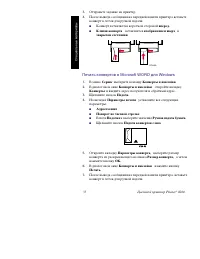
35 Цветной принтер Phaser® 8200 Специальные материалы 3. Отправьте задание на принтер. 4. После вывода сообщения на передней панели принтера вставьте конверт в лоток для ручной подачи. ■ Конверт вставляется короткой стороной вперед. ■ Клапан конверта вставляется изображением вверх в закрытом состоян...
стр. 51 - Печать конвертов в Microsoft WORD для Macintosh
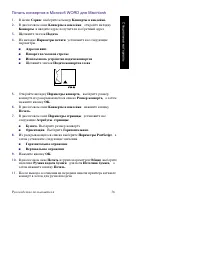
Руководство пользователя 36 Специальные материалы Печать конвертов в Microsoft WORD для Macintosh 1. В меню Сервис выберите команду Конверты и наклейки. 2. В диалоговом окне Конверты и наклейки откройте вкладку Конверты и введите адрес получателя и обратный адрес. 3. Щелкните значок Подача. 4. На вк...
стр. 52 - Печать конвертов в других приложениях для Macintosh
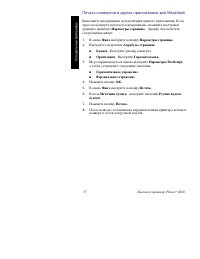
37 Цветной принтер Phaser® 8200 Специальные материалы Печать конвертов в других приложениях для Macintosh Выполните инструкции в документации данного приложения. Если адрес на конверте печатается неправильно, измените настройки драйвера принтера Параметры страницы, прежде чем печатать следующий конв...
стр. 53 - Печать на бланках
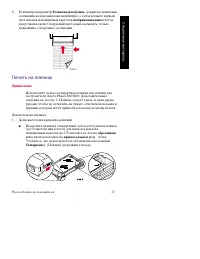
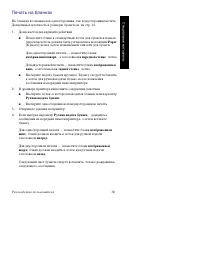
Руководство пользователя 38 Специальные материалы Печать на бланках На бланках возможна как односторонняя, так и двусторонняя печать. Допустимые плотность и размеры бумаги см. на стр. 14. 1. Допускается два варианта действий. ■ Поместите бланк в стандартный лоток для бумаги и пленок (переключатель д...
стр. 54 - Двусторонняя печать; Не следует; использовать для двусторонней печати пленки, наклейки,; Вертикальная; Горизонтальная ориентация.; При двусторонней; Вертикальная ориентация
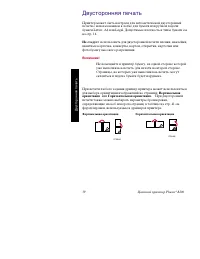
39 Цветной принтер Phaser® 8200 Двусторонняя печать Двусторонняя печать Принтер может быть настроен для автоматической двусторонней печати с использованием в лотке для бумаги или ручной подачи бумаги Letter, A4 или Legal. Допустимые плотность и типы бумаги см. на стр. 14. Не следует использовать для...
стр. 56 - Macintosh
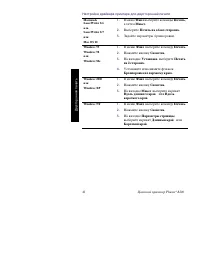
41 Цветной принтер Phaser® 8200 Двусторонняя печать Настройка драйвера принтера для двусторонней печати Macintosh LaserWriter 8.6или LaserWriter 8.7или Mac OS 10 1. В меню Файл выберите команды Печать, а затем Макет. 2. Выберите Печать на обеих сторонах. 3. Задайте параметры брошюровки. Windows 95 W...
стр. 57 - Непропечатанные полосы
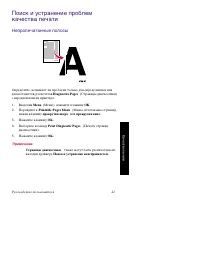
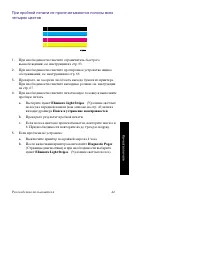
Руководство пользователя 42 Материалы Качество печати Поиск и устранение проблем качества печати Непропечатанные полосы Определите, возникает ли проблема только для определенных или для всех цветов, распечатав Diagnostics Pages (Страницы диагностики) с передней панели принтера: 1. Выделив Menu (Меню...
стр. 58 - Не пропечатана полоса одного или нескольких цветов
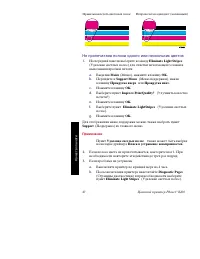
43 Цветной принтер Phaser® 8200 Качество печати Не пропечатана полоса одного или нескольких цветов 1. На передней панели выберите команду Eliminate Light Stripes (Удаление светлых полос) для очистки печатающей головки и выполнения пробной печати. a. Выделив Menu (Меню), нажмите клавишу OK. b. Перейд...
стр. 59 - Eliminate Light Stripes; Проверьте результат пробной печати.; Diagnostic Pages
Руководство пользователя 44 Материалы Качество печати При пробной печати не пропечатываются полосы всех четырех цветов 1. При необходимости очистите ограничитель быстрого высвобождения; см. инструкции на стр. 63. 2. При необходимости очистите протирочное устройство ящика обслуживания; см. инструкции...
стр. 62 - Замятие бумаги; Советы по предотвращению замятия; только; Устранение замятий
47 Цветной принтер Phaser® 8200 Замятие Замятие бумаги Советы по предотвращению замятия ■ Используйте только рекомендованную бумагу, пленку, наклейки и визитные карточки. Для получения дополнительной информации см. стр. 14. ■ Используйте чистую, неповрежденную бумагу. ■ Загружайте бумагу из недавно ...
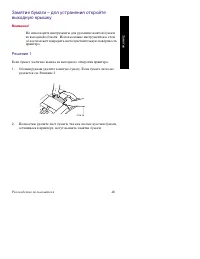
стр. 63 - Решение 1; Если бумага частично вышла из выходного отверстия принтера:
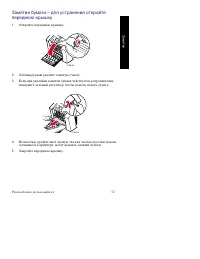
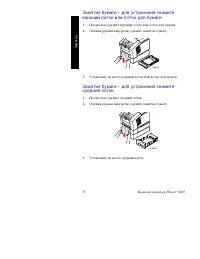
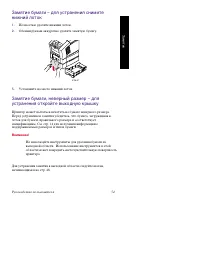
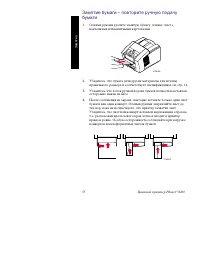
Руководство пользователя 48 Замятие Замятие бумаги – для устранения откройте выходную крышку Внимание! Не используйте инструменты для удаления замятой бумаги из выходной области. Использование инструментов в этой области может повредить светочувствительную поверхность принтера. Решение 1 Если бумага...
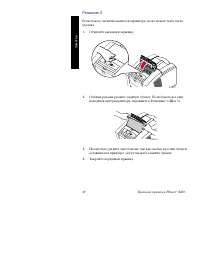
стр. 64 - Решение 2; Откройте выходную крышку.
49 Цветной принтер Phaser® 8200 Замятие Решение 2 Если бумага частично вышла из принтера, но не может быть легко удалена: 1. Откройте выходную крышку. 2. Обеими руками удалите замятую бумагу. Если бумага все еще находится внутри принтера, перейдите к Решению 3 (Шаг 2). 3. Полностью удалите лист бума...
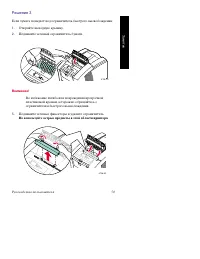
стр. 65 - Решение 3; Если бумага попадает под ограничитель быстрого высвобождения:; Не используйте острые предметы в этой области принтера.
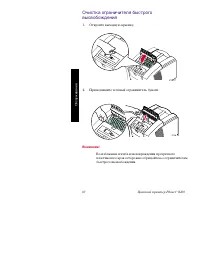
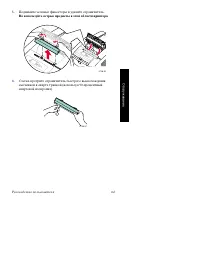
Руководство пользователя 50 Замятие Решение 3 Если бумага попадает под ограничитель быстрого высвобождения: 1. Откройте выходную крышку. 2. Поднимите зеленый ограничитель бумаги. Внимание! Во избежание изгиба или повреждения прозрачной пластиковой кромки осторожно обращайтесь с ограничителем быстрог...
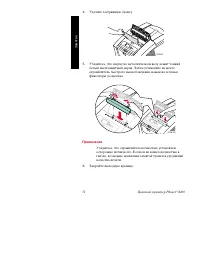
стр. 66 - Закройте выходную крышку.
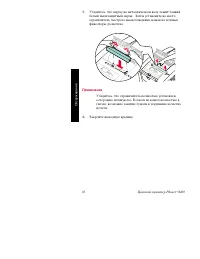
51 Цветной принтер Phaser® 8200 Замятие 4. Удалите застрявшую бумагу. 5. Убедитесь, что сверху на металлическом валу лежит тонкий белый пылезащитный экран. Затем установите на место ограничитель быстрого высвобождения, нажав на зеленые фиксаторы до щелчка. Примечание Убедитесь, что ограничитель полн...
стр. 71 - Обслуживание и очистка; Загрузка чернильных брусков; Используйте только чернильные бруски; Советы по использованию чернильных брусков
Руководство пользователя 56 Обслуживание Обслуживание и очистка Загрузка чернильных брусков См. стр. 2 для получения информации о чернильных брусках Phaser ColorStix® 8200. Внимание! Используйте только чернильные бруски Phaser ColorStix® 8200; использование других чернильных брусков или чернильных б...
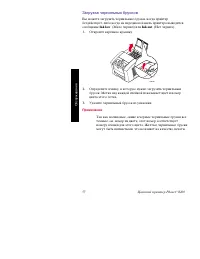
стр. 72 - Ink low; Откройте верхнюю крышку.
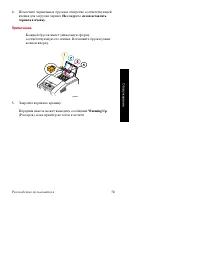
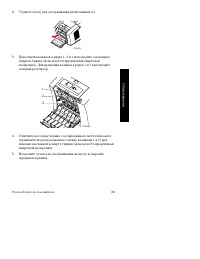
57 Цветной принтер Phaser® 8200 Обслуживание Загрузка чернильных брусков Вы можете загрузить чернильные бруски, когда принтер бездействует, либо когда на переднюю панель принтера выводится сообщение Ink low (Мало чернил) или Ink out (Нет чернил). 1. Откройте верхнюю крышку. 2. Определите ячейку, в к...
стр. 73 - Не следует с силой вставлять; Закройте верхнюю крышку.; Warming Up
Руководство пользователя 58 Обслуживание 4. Поместите чернильные бруски в отверстие соответствующей ячейки для загрузки чернил. Не следует с силой вставлять чернила в ячейку. Примечание Каждый брусок имеет уникальную форму, соответствующую его ячейке. Вставляйте бруски узким концом вперед. 5. Закрой...
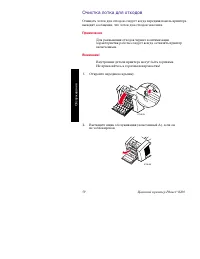
стр. 74 - Очистка лотка для отходов; Откройте переднюю крышку.
59 Цветной принтер Phaser® 8200 Обслуживание Очистка лотка для отходов Очищать лоток для отходов следует когда передняя панель принтера выводит сообщение, что лоток для отходов заполнен. Примечание Для уменьшения отходов чернил и оптимизации характеристик работы следует всегда оставлять принтер вклю...
стр. 75 - (Уничтожение светлых; Соблюдайте осторожность, лоток для мусора
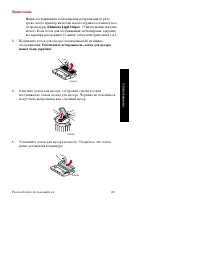
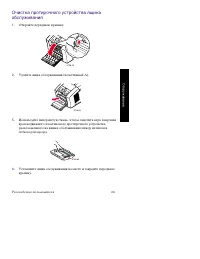
Руководство пользователя 60 Обслуживание Примечание Ящик обслуживания заблокирован во время цикла разо-грева, когда принтер включен и пока чернила остывают пос-ле процедуры Eliminate Light Stripes (Уничтожение светлых полос). Если лоток для обслуживания заблокирован, закройте все крышки и подождите ...
стр. 77 - Замена набора для обслуживания
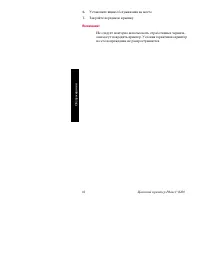
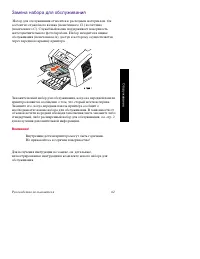
Руководство пользователя 62 Обслуживание Замена набора для обслуживания Набор для обслуживания относится к расходным материалам. Он состоит из служебного валика (помеченного C1) и счетчика (помеченного С). Служебный валик поддерживает поверхность светочувствительного фотобарабана. Набор находится в ...
стр. 82 - Очистка выходных валиков; Откройте выходную крышку и переднюю крышку.; Очистка блока валиков подачи бумаги
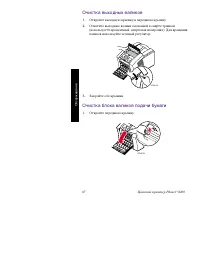
67 Цветной принтер Phaser® 8200 Обслуживание Очистка выходных валиков 1. Откройте выходную крышку и переднюю крышку. 2. Очистите выходные валики смоченной в спирте тряпкой (используя 90-процентный спиртовой изопропил). Для вращения валиков используйте зеленый регулятор. 3. Закройте обе крышки. Очист...
стр. 84 - Перемещение принтера внутри офиса; Закройте все дверцы и крышки принтера.; Выключение; и нажмите клавишу; OK; Если пункт; Выключение для перемещения принтера
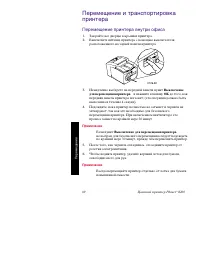
69 Цветной принтер Phaser® 8200 Перемещение Перемещение и транспортировка принтера Перемещение принтера внутри офиса 1. Закройте все дверцы и крышки принтера. 2. Выключите питание принтера с помощью выключателя, расположенного на задней панели принтера. 3. Немедленно выберете на передней панели пунк...
стр. 85 - Транспортировка принтера
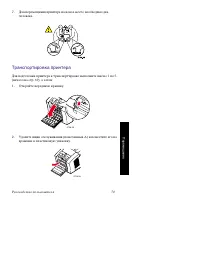
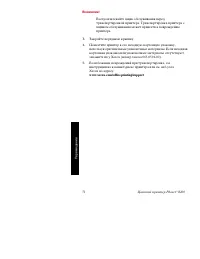
Руководство пользователя 70 Материалы Перемещение 7. Для перемещения принтера на новое место необходимо два человека. Транспортировка принтера Для подготовки принтера к транспортировке выполните шаги с 1 по 5, (начало на стр. 69), а затем: 1. Откройте переднюю крышку. 2. Удалите ящик обслуживания (п...
стр. 87 - Справочная информация; Компакт-диск принтера; Руководство пользователя цветного принтера Phaser® 8200; Передняя панель принтера и внутренние страницы; Printable Pages
Руководство пользователя 72 Справочная информация Справочная информация Воспользуйтесь следующими информационными ресурсами. Компакт-диск принтера На компакт-диске принтера содержатся ссылки на различные доступные для установки ресурсы, а также дополнительные сведения о цветном принтере Phaser. ■ По...
стр. 88 - PhaserSMARTTM
73 Цветной принтер Phaser® 8200 Справочная информация PhaserSMART™ PhaserSMART™ это автоматизированная система поддержки на базе Интернета. Доступ к интерактивному поиску и устранению неисправностей можно получить следующими способами: ■ В драйвере принтера выберите ссылку Техническая поддержка на в...
стр. 90 - CentreWare IS; а затем перейдите к ссылке CentreWare; Другие интерактивные службы; США
75 Цветной принтер Phaser® 8200 Справочная информация CentreWare IS www.xerox.com/officeprinting/8200support а затем перейдите к ссылке CentreWare ■ Просмотр руководств по настройке принтера и просмотр состояния принтера при помощи веб-браузера ■ Сведения о CentreWare IS ■ В сетевом подключении испо...
стр. 91 - Центры технической поддержки; Новую информацию см. на
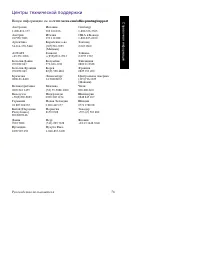
Руководство пользователя 76 Справочная информация Центры технической поддержки Новую информацию см. на www.xerox.com/officeprinting/support . Австралия 1-800-811-177 Испания 902 160 236 Сингапур 1-800-356-5565 Австрия 017956 7083 Италия 199 112 088 США и Канада 1-800-835-6100 Аргентина 54-114-378-54...
стр. 92 - Спецификации; Номер заказа Xerox
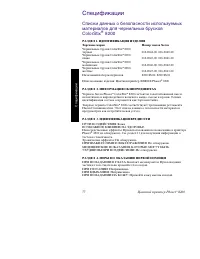
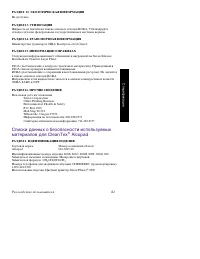
77 Цветной принтер Phaser® 8200 Спецификации Спецификации Списки данных о безопасности используемых материалов для чернильных брусков ColorStix ® 8200 РАЗДЕЛ 1. ИДЕНТИФИКАЦИЯ ИЗДЕЛИЯТорговые марки Номер заказа Xerox Чернильные бруски ColorStix® 8200, черные 016-2044-00, 016-2040-00 Чернильные бруски...
стр. 95 - РАЗДЕЛ 1. ИДЕНТИФИКАЦИЯ ИЗДЕЛИЯ
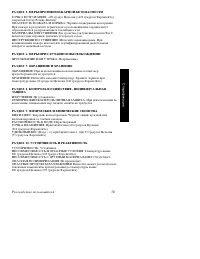
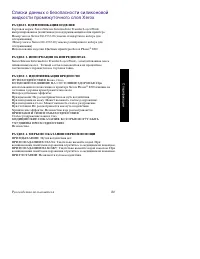
Руководство пользователя 80 Спецификации Списки данных о безопасности силиконовой жидкости промежуточного слоя Xerox РАЗДЕЛ 1. ИДЕНТИФИКАЦИЯ ИЗДЕЛИЯ Торговая марка: Xerox Silicone Intermediate Transfer Layer Fluid, импрегнированная (напитанная) в поддерживающий валик принтера. Номер заказа Xerox 016...
стр. 97 - Alcopad
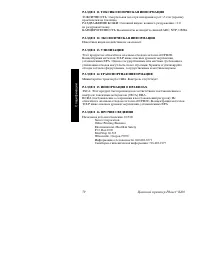
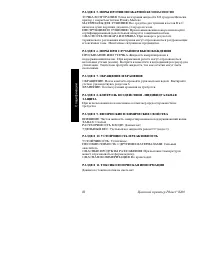
Руководство пользователя 82 Спецификации РАЗДЕЛ 12. ЭКОЛОГИЧЕСКАЯ ИНФОРМАЦИЯ Не доступна. РАЗДЕЛ 13. УТИЛИЗАЦИЯ Жидкость не значится в списке опасных отходов RCRA. Утилизируйте отходы согласно федеральным, государственным и местным нормам. РАЗДЕЛ 14. ТРАНСПОРТНАЯ ИНФОРМАЦИЯ Министерство транспорта С...
стр. 98 - РАЗДЕЛ 2. ИНФОРМАЦИЯ ОБ ИНГРЕДИЕНТАХ
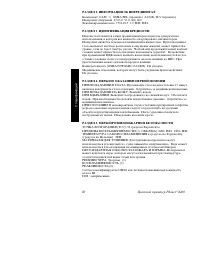
83 Цветной принтер Phaser® 8200 Спецификации РАЗДЕЛ 2. ИНФОРМАЦИЯ ОБ ИНГРЕДИЕНТАХ Компонент CAS# % OSHA PEL (промиль) ACGIL TLV (промиль) Изопропил спиртовой 67-63-0 91.0 400 400 Деионизированная вода 7732-18-5 9.0 Н/П Н/П. РАЗДЕЛ 3. ИДЕНТИФИКАЦИЯ ВРЕДНОСТИ Изделие поставляется в виде пропитанной пр...
стр. 100 - РАЗДЕЛ 12. ЭКОЛОГИЧЕСКАЯ ИНФОРМАЦИЯ
85 Цветной принтер Phaser® 8200 Спецификации РАЗДЕЛ 12. ЭКОЛОГИЧЕСКАЯ ИНФОРМАЦИЯ Неприменимо. РАЗДЕЛ 13. УТИЛИЗАЦИЯ Утилизация должна производиться в соответствии со всеми государственными и местными постановлениями. РАЗДЕЛ 14. ТРАНСПОРТНАЯ ИНФОРМАЦИЯ КЛАССИФИКАЦИЯ МИНИСТЕРСТВА ТРАНСПОРТА США: Контр...
стр. 101 - РАЗДЕЛ 16. ПРОЧИЕ СВЕДЕНИЯ
Руководство пользователя 86 Спецификации РАЗДЕЛ 16. ПРОЧИЕ СВЕДЕНИЯ Представленные сведения собраны из внутренних отчетов и профессиональных публикаций. Эти сведения предоставляются без каких-либо гарантий, явных или подразумеваемых. Они предназначены исключительно для помощи в оценке соответствия и...
стр. 102 - Индекс
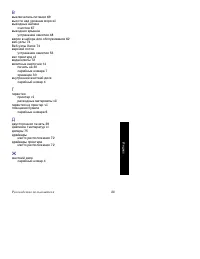
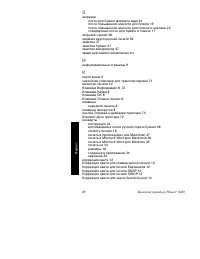
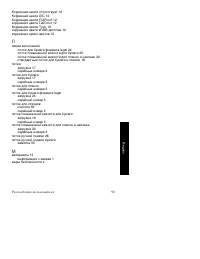
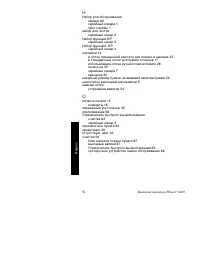
87 Цветной принтер Phaser® 8200 Индекс Индекс A-Z С CentreWare IS 75 CleanTex Alcopad списки данных о безопасности используемых материалов 82 Color Connection 74 I infoSMART 74 А-Я А Автоматическая коррекция цвета 12 Б безопасность x безопасность при обслуживании xi бланк печать на 38 блок валиков п...


 Xerox Phaser 7400 Инструкция по эксплуатации
 Xerox Phaser 7500 Инструкция по эксплуатации
 Xerox Phaser 7700 Инструкция по эксплуатации
 Xerox Phaser 7750 Инструкция по эксплуатации
 Xerox Phaser 7760 Инструкция по эксплуатации
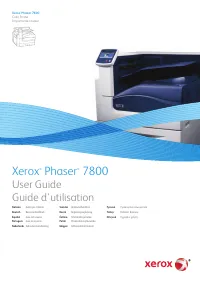 Xerox Phaser 7800 Инструкция по эксплуатации
 Xerox Versalink B400 Инструкция по эксплуатации
 Xerox VersaLink B600DN Инструкция по эксплуатации
 Xerox VersaLink C400DN Инструкция по эксплуатации
 Xerox VersaLink C7000DN Инструкция по эксплуатации
 Xerox VersaLink C7000N Инструкция по эксплуатации
 Xerox 5335 Инструкция по эксплуатации
 Xerox B210VDNI Инструкция по эксплуатации
 Xerox B310 Инструкция по эксплуатации
 Xerox C230 Инструкция по эксплуатации
 Xerox C8000 Инструкция по эксплуатации
 Xerox Phaser 3020 Инструкция по эксплуатации
 Xerox Phaser 3020BI Инструкция по эксплуатации
 Xerox Phaser 3052NI Инструкция по эксплуатации
 Xerox Phaser 3110 Инструкция по эксплуатации