стр. 2 - СОДЕРЖАНИЕ; ПОДГОТОВКА
СОДЕРЖАНИЕ ПЕРЕД ИСПОЛЬЗОВАНИЕМ ДАННОГОАППАРАТА 4 Принадлежности..................................................................................... 4 Подготовка пульта ДУ...................................................................................................................................
стр. 3 - ПРИЛОЖЕНИЕ
ПРИЛОЖЕНИЕ 37 Обновление встроенного ПО аппарата через сеть......................... 37 Обновление с помощью MusicCast CONTROLLER................................................................................................. 37 Обновление с помощью запоминающего устройства USB........................
стр. 4 - ПЕРЕД ИСПОЛЬЗОВАНИЕМ ДАННОГО АППАРАТА; Принадлежности; Подготовка пульта ДУ; Подготовка беспроводной антенны; О данном руководстве
ПЕРЕД ИСПОЛЬЗОВАНИЕМ ДАННОГО АППАРАТА Принадлежности Убедитесь, что следующие элементы включены в комплект поставки. £ Пульт ДУ £ Беспроводная антенна £ Подставка x 2 £ Накладка для предохранения от скольжения (6 накладок, включая 2 запасные) £ Силовой кабель £ Инструкция по эксплуатации (Основное) ...
стр. 5 - Функции; Простое наслаждение музыкой; Возможности MusicCast CONTROLLER; Выбор и воспроизведение различного содержимого; Управление и настройка аппарата; Возможности без MusicCast CONTROLLER
Функции Данный аппарат оснащен множеством полезных функций. Простое наслаждение музыкой С помощью специального приложения “MusicCast CONTROLLER” на мобильномустройстве, например, смартфоне, можно легко выбирать музыку длявоспроизведения и выполнять настройку аппарата без пульта ДУ. Более подробнуюин...
стр. 7 - Названия компонентов и их функции; Передняя панель
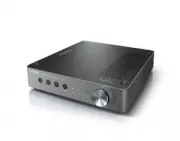
Названия компонентов и их функции Далее приведены названия и функции компонентов аппарата и прилагаемого пульта ДУ. Передняя панель a b c d e f g h 1 Сенсор дистанционного управления Получение сигналов с пульта ДУ. 2 Кнопка z (питание) Переключение питания аппарата в положение включения/режим ожидан...
стр. 8 - Задняя панель
Задняя панель o m l n a b c d e f k g h i j 1 Гнездо AC IN Для подключения поставляемого силового кабеля (c. 16). 2 Гнезда TRIGGER IN/OUT Для подключения к устройствам, поддерживающимфункцию триггера (c. 14, c. 15). 3 Переключатель беспроводной сети Включение/выключение беспроводной связи(беспроводн...
стр. 10 - Замена батарейки
Пульт ДУ a c d e b 1 Кнопка z (питание) Переключение питания аппарата в положение включения/режим ожидания. 2 Клавиши выбора источника входного сигнала Выбор источника входного сигнала для воспроизведения. (Bluetooth) Вход Bluetooth NET* Сетевой вход USB* Гнездо USB OPT Гнездо OPT IN AUX Гнездо AUX ...
стр. 11 - Индикаторы на передней панели
Индикаторы на передней панели Выбранный источник входного сигнала и состояния аппарата обозначается спомощью трех индикаторов на передней панели. Ниже показана индикация взависимости от их цвета и состояния (горит или мигает). a b c 1 Индикатор STATUS - Не горит Режим ожидания Красный Горит Режим ож...
стр. 12 - Расположение аппарата; Горизонтальное расположение; Вертикальное расположение; Подключение аудиосистемы
ПОДГОТОВКА Расположение аппарата Расположите аппарат горизонтально или вертикально в зависимости от места в вашейкомнате. Примечание Обеспечьте пространство для вентиляции по крайней мере равное 10 см сверху, сбоку и сзади аппарата. Горизонтальное расположение При расположении аппарата в горизонталь...
стр. 14 - Для других аудиосистем; Подключение усилителя мощности
Для других аудиосистем В следующей настройке подключения, в которой к аппарату подключается усилительHi-Fi Yamaha (серии A-S), при включении аппарата или переключении его в режиможидания, усилитель серии A-S также автоматически включится или переключится врежим ожидания. Примечание ▪ Переключите апп...
стр. 15 - Подключение сабвуфера; Подключение внешних устройств
Подключение сабвуфера Подключите сабвуфер (со встроенным усилителем) к аппарату с помощьюпродающегося отдельно штекерного аудиокабеля. Примечание Перед подключением сабвуфера отключите силовой кабель аппарата от настенной розетки переменноготока и выключите сабвуфер. Сабвуфер Примечание ▪ Вы можете ...
стр. 16 - Подключение силового кабеля; Подключение к сети; Подключение к беспроводному маршрутизатору (точка доступа); Подключение с помощью проводного маршрутизатора
Подключение силового кабеля После выполнения всех подключений, вставьте поставляемый силовой кабель вгнездо AC IN на задней панели, а затем подключите силовой кабель к настеннойрозетке переменного тока. В настенную розетку переменного тока Установка питания в положение включения/режим ожидания Воспо...
стр. 17 - Беспроводное подключение к сети
Беспроводное подключение к сети Подключите аппарат к беспроводному маршрутизатору (точке доступа) с помощьюбеспроводного подключения (Wi-Fi). Также можно подключить аппарат кбеспроводной сети с помощью MusicCast CONTROLLER (c. 19). Интернет Беспроводной маршрутизатор Модем Аппарат Мобильное устройст...
стр. 18 - Использование конфигурации кнопки WPS (WPS)
3 Выберите сеть (точку доступа), существующие настройки которойнужно использовать для аппарата. После завершения процесса использования существующей настройки аппарат будет автоматически подключен к ыбранной сети (точкедоступа). Выбранная в данный момент сеть Нажмите здесь, чтобы начать установку n ...
стр. 19 - Подключение к проводной сети; Настройка MusicCast; Добавление аппарата к сети MusicCast
Подключение к проводной сети Для подключения данного аппарата к маршрутизатору используйте продающийся вторговой сети сетевой кабель STP (CAT-5 или более скоростной кабель прямогоподключения). Примечание При воспроизведении содержимого с высоким разрешением (c. 44) через сеть, рекомендуетсяиспользов...
стр. 21 - ВОСПРОИЗВЕДЕНИЕ; Музыка на мобильном устройстве; Выберите; Выбор интернет-радиостанции; Выберите “Net Radio”.; Сохранение избранных интернет-радиостанций
ВОСПРОИЗВЕДЕНИЕ Воспроизведение музыки с помощьюMusicCast CONTROLLER Вы можете воспроизводить музыку с помощью MusicCast CONTROLLER (c. 19) намобильном устройстве. На экране MusicCast CONTROLLER выберите название комнаты,указанной для аппарата, а затем воспроизведите содержимое. Примечание Для воспр...
стр. 22 - Настройка общего доступа к музыкальным файлам; Для Windows Media Player 12; Воспроизведение музыкальных файлов; Онлайновые потоковые сервисы; Выбор потокового сервиса по имени станции
n Настройка общего доступа к музыкальным файлам Для воспроизведения музыкальных файлов, хранящихся на ПК или DLNA-совместимомNAS, необходимо настроить параметры совместного использования носителей накаждом музыкальном сервере.Процедура настройки может отличаться в зависимости от ПО ПК и сервера DLNA...
стр. 23 - Подключите запоминающее устройство USB к гнезду USB.; Сохранение песни/станции с помощью пульта ДУ
Музыка, хранящаяся на запоминающемустройстве USB Данный аппарат может воспроизводить музыкальные файлы, хранящиеся назапоминающем устройстве USB. Примечание Подключите устройство USB прямо к гнезду USB на аппарате. Не используйте кабельные удлинители. 1 Подключите запоминающее устройство USB к гнезд...
стр. 24 - Воспроизведение музыки с других устройств; Прослушивание музыки с внешнего источника; Нажмите OPT на пульте ДУ.; Воспроизведите музыку на внешнем устройстве.
n Вызов сохраненной песни/станции с помощьюпульта ДУ 1 На пульте ДУ нажмите кнопку PRESET, для которой сохраненапесня/станция. Примечание ▪ При нажатии кнопки PRESET с сохраненной песней/станцией в то время, как аппарат находится врежиме ожидания, аппарат автоматически включится и сохраненная песня/...
стр. 25 - Нажмите AUX на пульте ДУ.; Воспроизведение музыки с помощью Bluetooth®; Воспроизведение музыки с устройства Bluetooth®
n Для внешнего устройства с аналоговымстереофоническим аудиовыходом 1 Нажмите AUX на пульте ДУ. Индикатор STATUS на передней панели загорится белым цветом. 2 Воспроизведите музыку на внешнем устройстве. Воспроизведение музыки с помощью Bluetooth® Данный аппарат может воспроизводить музыку с Bluetoot...
стр. 26 - Воспроизведите музыку на устройстве Bluetooth.
1 Нажмите (Bluetooth) на пульте ДУ. Индикатор Bluetooth на передней панели аппарата мигает во время процесса подключения. Примечание Если аппарат обнаружит ранее подключавшееся устройство Bluetooth, он автоматическиподключится к последнему подключенному устройству. Для установки другого подключенияB...
стр. 27 - Нажмите на экране воспроизведения.; Воспроизведение музыки с помощью AirPlay; Выберите песню и начните воспроизведение на iTunes/iPhone.
2 Нажмите на экране воспроизведения. 3 Выберите “Bluetooth Transmission” и включитефункцию “Bluetooth transmission”. 4 Установите колонки/наушники Bluetooth в режим сопряжения, азатем выберите колонки/наушники Bluetooth, которые нужноподключить к аппарату. После завершения процесса подключения индик...
стр. 28 - УПРАВЛЕНИЕ АППАРАТОМ ИЗ ВЕБ-БРАУЗЕРА; Веб-управление с помощью ПК; Отображение экрана Web Control; Конфигурация с помощью Windows; Откройте папку “Network”.; Конфигурация с помощью Mac OS; Установите все флажки для Bonjour.
УПРАВЛЕНИЕ АППАРАТОМ ИЗ ВЕБ-БРАУЗЕРА Веб-управление с помощью ПК С помощью экрана Web Control, отображенного в веб-браузере на ПК, можноконтролировать воспроизведение музыки аппаратом, а также отображать илиизменять различные настройки аппарата, например, настройки сетевогоподключения, а также обнов...
стр. 29 - Операции на экране Web Control; Экран SETTINGS1/SETTINGS2
Операции на экране Web Control Сначала появится Главный экран экрана Web Control. e f g h a b c d Экран SETTINGS1/SETTINGS2 i j k 1 INPUT Выбор источника входного сигнала. 2 Enhancer Включение/выключение функции Compressed Music Enhancer (c. 44). 3 Input Info/Operation Отображение информации о выбра...
стр. 30 - КОНФИГУРАЦИЯ РАСШИРЕННЫХ ФУНКЦИЙ; Конфигурация из веб-браузера; SETTINGS1
КОНФИГУРАЦИЯ РАСШИРЕННЫХ ФУНКЦИЙ Конфигурация из веб-браузера С помощью ПК на экране Web Control можно отображать и конфигурировать следующие элементы. SETTINGS1 SETTINGS (Меню) Элемент Значения настроек По умолчанию Пояснение Rename - - Установка сетевого имени аппарата и установка имени зоны. Netw...
стр. 31 - SETTINGS2
SETTINGS (Меню) Элемент Значения настроек По умолчанию Пояснение Network Standby Off / On / Auto Auto Включение/выключение функции, позволяющей сетевымустройствам включать аппарат (Network Standby). Backup / Recovery - - Сохранение текущих настроек аппарата в ПК или загрузка ихобратно из ПК. Примеча...
стр. 37 - Процедуры обновления встроенного ПО; Обновление с помощью MusicCast CONTROLLER
ПРИЛОЖЕНИЕ Обновление встроенного ПО аппарата черезсеть Если аппарат подключен к Интернету, то можно обновлять встроенное ПО через сеть.Встроенное ПО также можно обновлять путем загрузки файла обновлениявстроенного ПО с веб-сайта Yamaha. Процедуры обновления встроенного ПО • Обновление с помощью Mus...
стр. 38 - После завершения обновления нажмите; На экране Web Control нажмите “SETTINGS1”.; Выполните настройки сети.; Перезапуск аппарата; Удерживайте нажатой кнопку; Восстановление настроек по умолчанию; Переведите аппарат в режим ожидания.
4 После завершения обновления нажмите z (питание) на передней панели, чтобы снова включить аппарат. После завершения обновления индикатор STATUS (синий), индикатор NET и индикатор (Bluetooth) будут гореть. Настройка беспроводного подключениявручную Вы можете вручную настроить беспроводное подключени...
стр. 40 - Поиск и устранение неисправностей; Общие
Поиск и устранение неисправностей Если аппарат функционирует неправильно, см. приведенную ниже таблицу.Если неисправность не указана в таблице или приведенные ниже инструкции не помогли, выключите аппарат, отсоедините кабель питания и обратитесь к ближайшемуавторизованному дилеру или в сервисный цен...
стр. 41 - Сеть
Сеть Неисправность Причина Метод устранения Невозможно выполнить настройки соединения вприложении MusicCast CONTROLLER. Мобильное устройство не подключено к беспроводномумаршрутизатору в вашем доме. Подключите мобильное устройство к беспроводному маршрутизатору изапустите приложение MusicCast CONTRO...
стр. 42 - Bluetooth®
Неисправность Причина Метод устранения Не удается выполнить обновление встроенногоПО через сеть. Нестабильное соединение сети. Повторите попытку обновления позже. Аппарат не может подключиться к Интернетучерез беспроводной маршрутизатор (точкудоступа). Беспроводной маршрутизатор (точка доступа) выкл...
стр. 43 - Таблица ошибок индикатора STATUS
Таблица ошибок индикатора STATUS Если на индикаторе STATUS мигает индикация ошибки, см. таблицу ниже. Цвет Состояние Мигает Состояние аппарата Красный Мигает индикатор и питание выключается сразу же послевключения 2 - 8 раз В качестве меры предосторожности аппарат выключился. Мигает индикатор и пита...
стр. 45 - Поддерживаемые устройства и форматы файлов; Поддерживаемые устройства; DLNA; Устройства USB; Форматы файлов
Поддерживаемые устройства и форматы файлов Аппарат может использовать следующие устройства и форматы файлов. Поддерживаемые устройства DLNA • ПК с установленными “Windows Media Player 11” или “Windows Media Player 12”• DLNA (вер. 1.5)-совместимый NAS Устройства Bluetooth • Устройства Bluetooth, подд...
стр. 46 - Технические характеристики
Технические характеристики Аппарат имеет следующие технические характеристики. Входные гнезда Аналоговый аудиовыход • Стереофонический аудиовход (RCA) x 1 Цифровой аудиовход (поддерживаемые частоты: от 32 кГц до 192 кГц) • Оптический x 1 Другие гнезда • USB x 1 (USB2.0)• NETWORK (Проводная) x 1 (100...
стр. 47 - Общие характеристики
Соотношение сигнал/шум (IHF-A) • (OPT/NET/USB/Bluetooth IN) 112 дБ • (AUX IN) 98 дБ Разделение каналов • (1кГц/10 кГц) 95/85 дБ Номинальный уровень выходного сигнала / Выходной импеданс • PRE OUT (1 кГц) 2,0 В/470 Ω • Сабвуфер (30 Гц) (за исключением модели для Китая) 4,0 В/470 Ω • AUX OUT 2,0 В/1 к...


 Yamaha TT-S303 Инструкция
 Yamaha VXS10S Инструкция
 Yamaha WX-010 Инструкция
 Yamaha WXA-50 Инструкция
 Yamaha YAS-107 Инструкция
 Yamaha YAS-203 Инструкция по эксплуатации
 Yamaha YAS-207 Инструкция
 Yamaha YAS 108 Инструкция
 Yamaha YDP-S31 Инструкция по эксплуатации
 Yamaha YPT260 Инструкция по эксплуатации
 Yamaha YSP-2700 Инструкция
 Yamaha YST-SW030 Инструкция
 Yamaha YST-SW215 Инструкция
 Yamaha YST-SW216 Инструкция
 Yamaha YST-SW315 Инструкция
 Yamaha YT-250 Инструкция
 Yamaha Yt150 Инструкция
 Yamaha 142 Инструкция по эксплуатации