стр. 2 - Поприветствуйте Ваш MacBook Pro.; Finder; Встроенная камера iSight и iChat
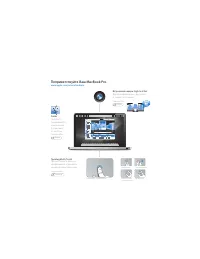
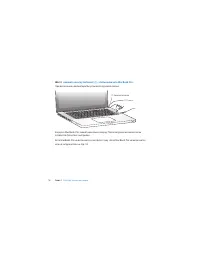
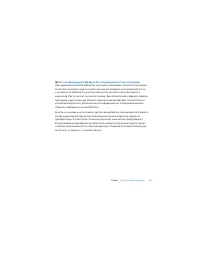
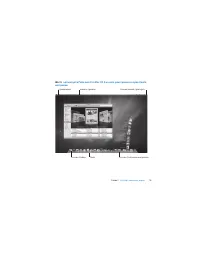
Поприветствуйте Ваш MacBook Pro. www.apple.com/ru/macbookpro finder Finder Просмотр содержимого компьютера с помощьюCover Flow. Справка Mac Встроенная камера iSight и iChat Видеоконференции с друзьями в любой точке мира. Справка Mac isight MacBook Pro Трекпад Multi-Touch Пролистывайте файлы и изобра...
стр. 5 - Содержание; Глава
Содержание 5 Содержание Глава 1: На старт, внимание, марш! 9 Комплект поставки 9 Настройка MacBook Pro 16 Перевод MacBook Pro в режим сна или его выключение Глава 2: Жизнь с Mac Pro 20 Основные функции MacBook Pro 22 Функции клавиатуры MacBook Pro 24 Порты MacBook Pro 26 Использование трекпада Multi...
стр. 8 - Глава 1
8 Глава 1 На старт, внимание, марш! MacBook Pro разработан таким образом, чтобы Вы смогли быстро настроить его и сразу же приступить к работе. Если Вам еще не приходилось работать с MacBook Pro или Вы впервые столкнулись с компьютерами Macintosh, этот раздел поможет Вам начать с ним работать. Важно....
стр. 9 - Комплект поставки; Настройка MacBook Pro; Подсоединение адаптера питания MagSafe 85 Вт
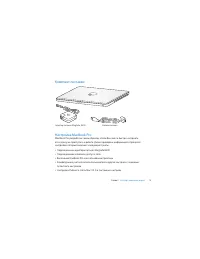
Глава 1 На старт, внимание, марш! 9 Комплект поставки Кабель питания Адаптер питания MagSafe 85 Вт ® Настройка MacBook Pro MacBook Pro разработан таким образом, чтобы Вы смогли быстро настроить его и сразу же приступить к работе. Далее приведена информация о процессе настройки, который включает след...
стр. 10 - питания MagSafe 85 Вт.; подсоедините адаптер питания MagSafe 85 Вт для электропитания
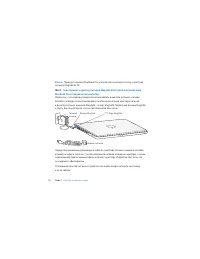
10 Глава 1 На старт, внимание, марш! Важно. Перед установкой MacBook Pro удалите всю защитную пленку с адаптера питания MagSafe 85 Вт. Шаг 1: подсоедините адаптер питания MagSafe 85 Вт для электропитания MacBook Prо и зарядите аккумулятор. Убедитесь, что сетевой штекер полностью введен в адаптер пит...
стр. 11 - установите соединение с беспроводной или стационарной сетью.
Глава 1 На старт, внимание, марш! 11 При первом подсоединении адаптера питания к MacBook Pro индикатор разъема MagSafe загорится. Желтый цвет индикатора сигнализирует процесс зарядки аккумулятора. Зеленый цвет индикатора сигнализирует о том, что аккумулятор полностью заряжен. Если индикатор не горит...
стр. 12 - нажмите кнопку питания; При включении компьютера Вы услышите звуковой сигнал.
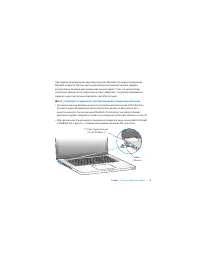
12 Глава 1 На старт, внимание, марш! Шаг 3: нажмите кнопку питания ( ® ), чтобы включить MacBook Pro. При включении компьютера Вы услышите звуковой сигнал. ® ® Кнопка питания Загрузка MacBook Pro займет несколько секунд. После загрузки автоматически откроется Ассистент настройки. Если MacBook Pro не...
стр. 13 - сконфигурируйте MacBook Pro с помощью Ассистента настройки.
Глава 1 На старт, внимание, марш! 13 Шаг 4: сконфигурируйте MacBook Pro с помощью Ассистента настройки. При первом включении MacBook Pro запускается программа «Ассистент настройки». Ассистент настройки помогает ввести данные для Интернета и электронной почты и настроить на MacBook Pro учетную запись...
стр. 14 - Перенос информации на MacBook Pro
14 Глава 1 На старт, внимание, марш! Перенос информации на MacBook Pro Следуя инструкциям Ассистента настройки можно перенести существующие учетные записи пользователя, файлы, программы и прочую информацию с другого компьютера Mac. Это можно сделать одним из следующих способов: используя кабель Fire...
стр. 16 - Перевод MacBook Pro в режим сна или его выключение; Перевод MacBook Pro в режим сна
16 Глава 1 На старт, внимание, марш! С помощью меню «Системные настройки» можно быстро настроить Рабочий стол в соответствии с собственными предпочтениями. В строке меню выберите «Apple» ( ) > «Системные настройки» или нажмите значок «Системные настройки» в Dock. Вы можете управлять большинство...
стр. 17 - Перед транспортировкой MacBook Pro подождите несколько секунд; Выключение MacBook Pro; Выберите в строке меню «Apple» (
Глава 1 На старт, внимание, марш! 17 ПРИМЕЧАНИЕ. Перед транспортировкой MacBook Pro подождите несколько секунд до начала свечения индикатора, сигнализирующего, что компьютер находится в режиме сна, а жесткий диск прекратил вращаться. Перенос компьютера при вращающемся жестком диске может повредить д...
стр. 20 - Основные функции MacBook Pro
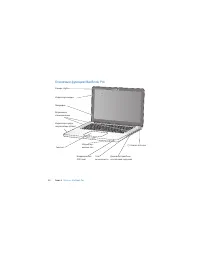
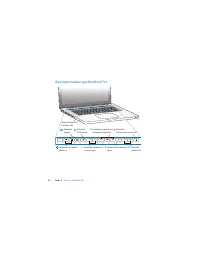
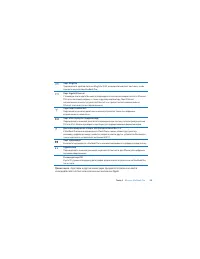
20 Глава 2 Жизнь с MacBook Pro Основные функции MacBook Pro ® ® Кнопка питания Индикатор камеры Камера iSight Встроенный стереодинамик Индикатор заряда аккумулятора (сбоку) Микрофон Индикатор режима сна Инфракрасный(ИК) порт Трекпад Дисковод SuperDrive со слотовой загрузкой Слот безопасности
стр. 22 - Функции клавиатуры MacBook Pro
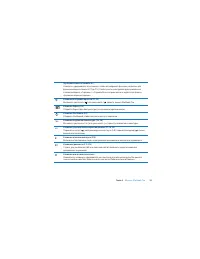
22 Глава 2 Жизнь с MacBook Pro Функции клавиатуры MacBook Pro ® Функциональная клавиша (fn) esc F1 F2 F3 F4 F5 F6 F7 F8 F9 F10 F11 F12 — C - Клавиши громкости Клавиши настройки яркости Клавиша извлечения носителя Клавиша отключения звука Клавиша Exposé Клавиша Dashboard Клавиши управления воспроизве...
стр. 23 - Глава 2; Клавиша извлечения носителя
Глава 2 Жизнь с MacBook Pro 23 Функциональная клавиша (fn) Нажмите и удерживайте эту клавишу, чтобы активировать функции, заданные для функциональных клавиш (с F1 до F12). Чтобы узнать о настройке функциональных клавиш, выберите «Справка» > «Справка Mac» в строке меню и задайте для поиска «функци...
стр. 24 - Порты MacBook Pro
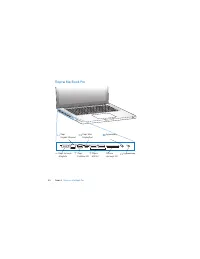
24 Глава 2 Жизнь с MacBook Pro Порты MacBook Pro ® ¯ ПортGigabit Ethernet G Аудиовыход f Аудиовход , Порт Mini DisplayPort £ Порты USB 2.0 d Порт питания MagSafe Порт FireWire 800 H Разъем для карт SD
стр. 25 - Адаптеры и другие аксессуары продаются отдельно на сайте
Глава 2 Жизнь с MacBook Pro 25 ¯ Порт MagSafe Подсоедините адаптер питания MagSafe 85 Вт, входящий в комплект поставки, чтобы зарядить аккумулятор MacBook Pro. G Порт Gigabit Ethernet С помощью этого порта Вы можете подсоединиться к высокоскоростной сети Ethernet, DSL или кабельному модему, а также ...
стр. 26 - Использование трекпада Multi-Touch; Способы использования трекпада MacBook Pro
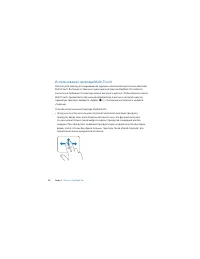
26 Глава 2 Жизнь с MacBook Pro Использование трекпада Multi-Touch Используйте трекпад для перемещения курсора и выполнения различных действий Multi-Touch. В отличие от обычных трекпадов сам трекпад MacBook Pro является кнопкой, и в любом месте трекпада можно выполнять щелчки. Чтобы включить жесты Mu...
стр. 27 - Дополнительный щелчок; Вы также можете осуществлять это действие, удерживая клавишу
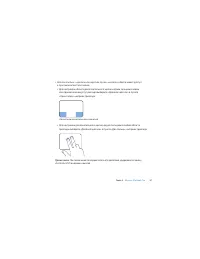
Глава 2 Жизнь с MacBook Pro 27 Дополнительный щелчок или «щелчок правой кнопкой» обеспечивает доступ к пунктам контекстного меню. Для настройки области дополнительного щелчка одним пальцем в левом или правом нижнем углу трекпада выберите «Двойной щелчок» в пункте «Один палец» настроек трекпада. Обла...
стр. 28 - Сведением двух пальцев
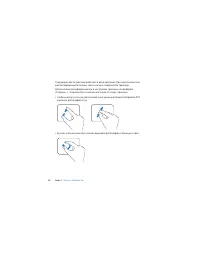
28 Глава 2 Жизнь с MacBook Pro Следующие жесты трекпада работают в ряде программ. При выполнении этих жестов перемещайте пальцы, слегка касаясь поверхности трекпада. Дополнительную информацию см. в настройках трекпада или выберите «Справка» > «Справка Mac» и выполните поиск по слову «трекпад». Св...
стр. 29 - Смахивание тремя пальцами
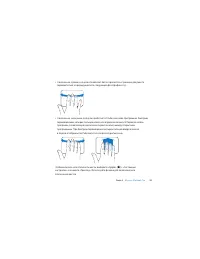
Глава 2 Жизнь с MacBook Pro 29 Смахивание тремя пальцами позволяет бегло пролистать страницы документа, переместиться к предыдущей или следующей фотографии и т.д. Смахивание четырьмя пальцами работает в Finder и во всех программах. Быстрым перемещением четырех пальцев влево или вправо включается Пер...
стр. 30 - Использование аккумулятора MacBook Prо; и понизив яркость экрана. Многие системные настройки Вашего
30 Глава 2 Жизнь с MacBook Pro Использование аккумулятора MacBook Prо Если адаптер питания MagSafe не подсоединен, MacBook Pro потребляет энергию встроенного аккумулятора. Длительность работы с MacBook Pro зависит от используемых Вами программ и внешних устройств, подсоединенных к MacBook Pro. Сэкон...
стр. 31 - ) в строке меню. Показываемый уровень заряда; Зарядка аккумулятора
Глава 2 Жизнь с MacBook Pro 31 Уровень заряда, оставшегося в аккумуляторе, можно также проверить по показанию значка статуса аккумулятора ( ) в строке меню. Показываемый уровень заряда отражает количество энергии аккумулятора с учетом программ, периферийных устройств и системных настроек, используем...
стр. 32 - Ответы на Ваши вопросы; Нажмите меню «Справка» в строке меню и сделайте следующее.
32 Глава 2 Жизнь с MacBook Pro Ответы на Ваши вопросы Дополнительную информацию о работе с MacBook Pro Вы найдете в Справке Mac на Вашем компьютере, а также по адресу: www.apple.com/ru/support/macbookpro. Для того чтобы воспользоваться Справкой Mac, выполните следующие действия. 1 Нажмите значок в D...
стр. 33 - Дополнительная информация
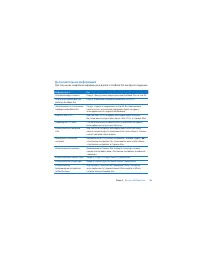
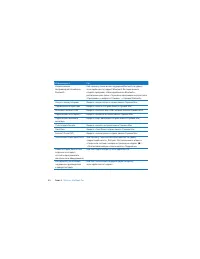
Глава 2 Жизнь с MacBook Pro 33 Дополнительная информация Для получения подробной информации о работе с MacBook Pro смотрите следующее. Информацию о: С м. Установке модуля памяти Главу 3 «Как улучшить характеристики MacBook Pro» на стр. 35. Устранении неполадок при работе с MacBook Pro Главу 4 «Пробл...
стр. 36 - Apple рекомендует доверить установку дисков и памяти
36 Глава 3 Как улучшить характеристики MacBook Pro Эта глава содержит информацию и инструкции по модернизации жесткого диска и установке дополнительной памяти в MacBook Pro. ВНИМАНИЕ. Apple рекомендует доверить установку дисков и памяти специалистам, сертифицированным компанией Apple. Ознакомьтесь с...
стр. 37 - Замена жесткого диска; Замена жесткого диска в MacBook Pro
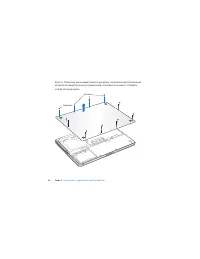
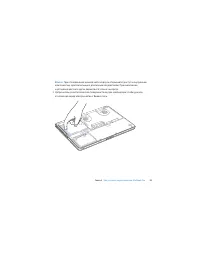
Глава 3 Как улучшить характеристики MacBook Pro 37 Замена жесткого диска В MacBook Pro предусмотрена возможность замены жесткого диска на жесткий диск с улучшенными характеристиками. Откройте заднюю крышку MacBook Pro. Жесткий диск расположен рядом со встроенным аккумулятором. Подготовленный на заме...
стр. 40 - Аккуратно извлеките диск из его отсека за язычок.
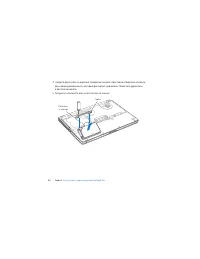
40 Глава 3 Как улучшить характеристики MacBook Pro 4 Найдите держатель на верхней поверхности диска. Крестовой отверткой ослабьте два невыпадающих винта, которые фиксируют держатель. Поместите держатель в безопасное место. 5 Аккуратно извлеките диск из его отсека за язычок. Потянитеза язычок Скоба
стр. 42 - Установите держатель в прежнее положение и затяните винты.
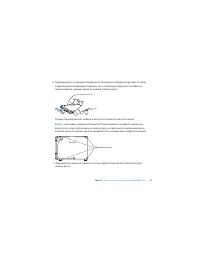
42 Глава 3 Как улучшить характеристики MacBook Pro 8 Вставьте новый диск под углом, убедившись в правильности установки крепежных винтов. 9 Установите держатель в прежнее положение и затяните винты.
стр. 44 - Установка дополнительной памяти; Установка памяти в MacBook Pro
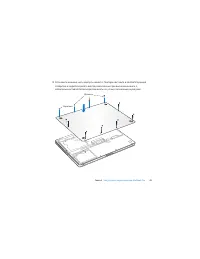
44 Глава 3 Как улучшить характеристики MacBook Pro Сведения об установке операционной системы Mac OS X и прилагаемых к ней программ см. в разделе «Переустановка программного обеспечения, прилагаемого к MacBook Pro» на стр. 61. Установка дополнительной памяти Компьютер MacBook Pro оснащен двумя слота...
стр. 46 - Держа модуль памяти за выемки, извлеките его из слота.
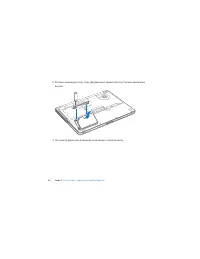
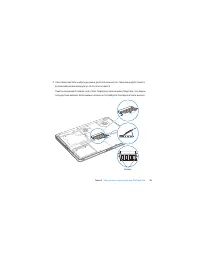
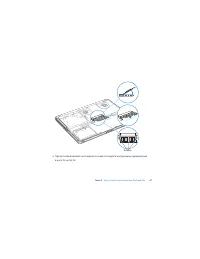
46 Глава 3 Как улучшить характеристики MacBook Pro 3 Держа модуль памяти за выемки, извлеките его из слота. 4 Извлеките другой модуль памяти. Важно. Держите модули памяти за края, не касаясь золоченых контактов. 5 Вставьте новый модуль памяти в слот. a Совместите выемку на золоченом ребре модуля пам...
стр. 48 - Как убедиться, что MacBook Pro распознает новую память; Загрузите MacBook Pro.
48 Глава 3 Как улучшить характеристики MacBook Pro Как убедиться, что MacBook Pro распознает новую память После установки дополнительной памяти в MacBook Pro убедитесь, что компьютер обнаруживает ее. Чтобы проверить память компьютера, выполните следующие действия. 1 Загрузите MacBook Pro. 2 При появ...
стр. 51 - Неполадки, препятствующие работе с MacBook Pro; Если MacBook Pro не реагирует или не двигается стрелка курсора; Нажмите клавиши Command (
Глава 4 Проблема, которая разрешима 51 Неполадки, препятствующие работе с MacBook Pro Если MacBook Pro не реагирует или не двигается стрелка курсора Иногда возможно так называемое «зависание» программы на экране. Mac OS X позволяет выйти из «зависшей» программы без необходимости перезагрузки компьют...
стр. 52 - ) в течение 8–10 секунд. Отсоедините все внешние периферийные
52 Глава 4 Проблема, которая разрешима Если Вы уверены, что программа совместима, возможно, Вам необходимо установить заново ПО компьютера. Смотрите «Переустановка программного обеспечения, прилагаемого к MacBook Pro» на стр. 61. Если MacBook Pro «зависает» во время загрузки, если появляется мигающи...
стр. 53 - Если MacBook Pro не включается или не загружается
Глава 4 Проблема, которая разрешима 53 Если использование Дисковой утилиты не приносит результатов, Вам, вероятно, необходимо переустановить ПО компьютера. Смотрите «Переустановка программного обеспечения, прилагаемого к MacBook Pro» на стр. 61. Если MacBook Pro не включается или не загружается Посл...
стр. 55 - Если Вы забыли пароль; Вставьте; Если не удается извлечь диск; Использование программы «Проверка оборудования Apple»
Глава 4 Проблема, которая разрешима 55 Если после нажатия кнопки аккумулятора индикаторы аккумулятора пять раз пордяд загорались последовательно слева направо, а затем справа налево Аккумулятор не распознан. Обратитесь в розничный магазин Apple или к авторизованному поставщику услуг Apple. Если Вы з...
стр. 56 - Отсоедините кабель Ethernet, если он подключен.; Проблемы при подключении к Интернету
56 Глава 4 Проблема, которая разрешима Чтобы использовать программу «Проверка оборудования Apple», выполните следующие действия. 1 Отсоедините все внешние устройства от компьютера, за исключением адаптера питания. Отсоедините кабель Ethernet, если он подключен. 2 Перезагрузите компьютер, удерживая н...
стр. 57 - Выберите пункт меню «Apple» (; Подключение к Интернету с помощью кабельного модема, DSL и LAN
Глава 4 Проблема, которая разрешима 57 Если у Вас возникают трудности при подключении к Интернету, выполните действия, приведенные в этом разделе, в соответствии с видом используемой связи. Вы также можете прибегнуть к помощи Диагностики сети. Чтобы воспользоваться программой «Диагностика сети», вып...
стр. 58 - Инструкции для модема не применимы для пользователей LAN.; Сетевые подключения
58 Глава 4 Проблема, которая разрешима Важно. Инструкции для модема не применимы для пользователей LAN. Пользователи LAN могут использовать концентраторы, переключатели, маршрутизаторы или переходные устройства, которые отсутствуют у пользователей кабельного модема и модема DSL. Пользователям LAN сл...
стр. 59 - Сбои в беспроводной связи AirPort Extreme
Глава 4 Проблема, которая разрешима 59 Если подключение к Интернету используют совместно два или более компьютеров, убедитесь, что сеть настроена правильно. Вам необходимо узнать, предоставляет ли интернет-провайдер только один IP-адрес или несколько адресов (по одному на каждый компьютер). Если исп...
стр. 60 - Проверьте статус AirPort (; Поддержание ПО на уровне современных требований
60 Глава 4 Проблема, которая разрешима Убедитесь, что Вы находитесь в радиусе действия антенны другого компьютера или точки доступа сети. Электронные приборы и металлические конструкции, находящиеся вблизи, могут мешать беспроводной связи и сокращать радиус действия. Возможно, прием улучшится, если ...
стр. 61 - Apple рекомендует создать резервные копии данных, хранящихся на; Установка Mac OS X
Глава 4 Проблема, которая разрешима 61 Дополнительную информацию Вы найдете в Справке Mac, задав для поиска «Обновление программ». Самую новую информацию о Mac OS X Вы найдете по адресу: www.apple.com/ru/macosx Переустановка программного обеспечения, прилагаемого к MacBook Pro Чтобы переустановить M...
стр. 62 - Чтобы установить Mac OS X, выполните следующие действия.; Создайте резервные копии важных файлов.; Установка программ iLife
62 Глава 4 Проблема, которая разрешима Чтобы установить Mac OS X, выполните следующие действия. 1 Создайте резервные копии важных файлов. 2 Убедитесь, что адаптер питания подсоединен и подключен к источнику питания. 3 Вставьте установочный DVD-диск Mac OS X , прилагаемый к компьютеру. 4 Два раза наж...
стр. 63 - После завершения установки нажмите «Закрыть».; Сервис и поддержка; Ресурсы Интернета
Глава 4 Проблема, которая разрешима 63 Для установки программ, поставляемых вместе с компьютером выполните следующие действия. 1 Убедитесь, что адаптер питания подсоединен и подключен к источнику питания. 2 Вставьте установочный DVD-диск с программами, прилагаемый к компьютеру. 3 Следуйте появляющим...
стр. 64 - Справки на экране; «Об этом компьютере» в строке меню и нажмите «Подробнее».; Сервис и поддержка AppleCare
64 Глава 4 Проблема, которая разрешима Справки на экране Ответы на многие Ваши вопросы, а также инструкции и информацию по устранению неполадок Вы можете найти в Справке Mac. Выберите «Справка» > «Справка Mac». Сведения о системе Информацию о MacBook Pro Вы найдете в Сведениях о системе. Программ...
стр. 65 - 0-дневная дополнительная поддержка по телефону начинается; Страна
Глава 4 Проблема, которая разрешима 65 Если Вам необходима консультация, Вы можете обратиться к представителям телефонной службы поддержки AppleCare за помощью при установке и загрузке программ, а также по основным вопросам устранения неполадок. Позвоните в ближайший центр поддержки (бесплатно в теч...
стр. 66 - Где находится серийный номер компьютера
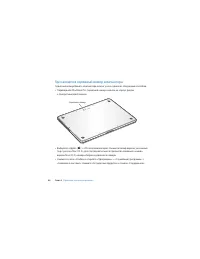
66 Глава 4 Проблема, которая разрешима Где находится серийный номер компьютера Серийный номер Вашего компьютера можно узнать одним из следующим способов. Переверните MacBook Pro. Серийный номер нанесен на корпус рядом с поворотным креплением. Серийный номер Выберите «Apple» ( ) > «Об этом компь...
стр. 68 - Неправильное хранение или эксплуатация компьютера может; Важная информация по безопасности; Несоблюдение данных инструкций по безопасности может привести; Встроенный аккумулятор.; Не извлекайте аккумулятор из MacBook Pro. Замена; Эксплуатация MacBook Pro.; Поместите MacBook Pro на устойчивую рабочую
68 Глава 5 Важная информация в заключение В целях Вашей личной безопасности, а также безопасности оборудования, придерживайтесь следующих указаний по уходу и эксплуатации MacBook Pro. Следуя данным указаниям, Вы превратите работу в удовольствие. Храните данные инструкции всегда под рукой, чтобы Вы и...
стр. 69 - Жидкости и сырые помещения.; Не используйте MacBook Pro в сырых помещениях; Адаптер питания MagSafe 85 Вт.; Прежде чем подключать адаптер в розетку
Глава 5 Важная информация в заключение 69 Дно корпуса MacBook Pro может значительно нагреваться во время нормальной эксплуатации. Если MacBook Pro сильно нагревается, когда находится у Вас на коленях, переставьте компьютер на твердую рабочую поверхность. Жидкости и сырые помещения. Не используйте Ma...
стр. 70 - Технические характеристики источника питания MagSafe.; Выходное напряжение:; Предотвращение нарушений слуха.; Необратимая потеря слуха может быть
70 Глава 5 Важная информация в заключение MacBook Pro или адаптер питания подверглись сильному сотрясению, поврежден корпус или, по Вашему мнению, MacBook Pro нуждается в сервисном обслуживании или ремонте. Порт MagSafe содержит магнит, который может привести к стиранию данных с кредитной карты, iPo...
стр. 71 - Деятельность, связанная с повышенным риском.; Данная компьютерная система; Информация о лазере дискового оптического накопителя; Осуществление настроек или выполнение операций,
Глава 5 Важная информация в заключение 71 Снижайте громкость, если Вы не слышите речь лиц, разговаривающих рядом с Вами. Деятельность, связанная с повышенным риском. Данная компьютерная система не предназначена для использования при работе с ядерными установками, при осуществлении деятельности по уп...
стр. 72 - Важная информация по эксплуатации; Условия эксплуатации.; Температура эксплуатации:; Включение MacBook Pro.
72 Глава 5 Важная информация в заключение Важная информация по эксплуатации ПРИМЕЧАНИЕ. Несоблюдение данных инструкций по эксплуатации может привести к повреждению MacBook Pro или другого имущества. Условия эксплуатации. Эксплуатация MacBook Pro при характеристиках внешней среды вне указанных диапаз...
стр. 73 - Использование оптического накопителя.; SuperDrive Вашего компьютера; Обращение с компонентами из стекла.; В MacBook Pro присутствуют компоненты; Хранение MacBook Pro.; Если MacBook Pro не будет использоваться в течение; Чистка экрана MacBook Pro.; Для чистки экрана MacBook Pro следует сначала
Глава 5 Важная информация в заключение 73 Использование оптического накопителя. SuperDrive Вашего компьютера MacBook Pro поддерживает стандартные диски размером 12 см (4,7 дюйма). Диски нестандартной формы или диски, размер которых меньше 12 см (4,7 дюйма), не поддерживаются. Обращение с компонентам...
стр. 74 - Правила эргономики; Клавиатура и трекпад
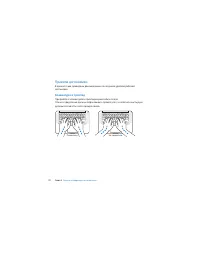
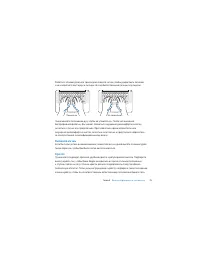
74 Глава 5 Важная информация в заключение Правила эргономики В данной главе приведены рекомендации по созданию удобной рабочей обстановки. Клавиатура и трекпад При работе с клавиатурой и трекпадом расслабьте плечи. Плечо и предплечье должны образовывать прямой угол, а запястье и кисть руки должны со...
стр. 75 - Внешняя мышь
Глава 5 Важная информация в заключение 75 Работая с клавиатурой или трекпадом, следите за тем, чтобы удары были легкими, и не напрягайте кисти рук и пальцы. Не загибайте большие пальцы под ладони. Не правильно Правильно Чаще меняйте положение рук, чтобы не утомлять их. После интенсивной, беспрерывно...
стр. 76 - Встроенный экран; Дополнительную информацию по эргономике Вы найдете на веб-сайте:; Apple и окружающая среда; Дополнительную информацию Вы найдете на веб-сайте:
76 Глава 5 Важная информация в заключение Возможно, Вам понадобится приподнять кресло, чтобы предплечья и кисти рук находились под правильным углом к клавиатуре. Если при этом ступни будут стоять на полу не полностью, Вы можете воспользоваться подставкой для ног с регулируемыми высотой и наклоном. В...