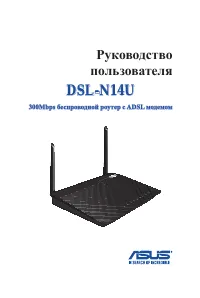
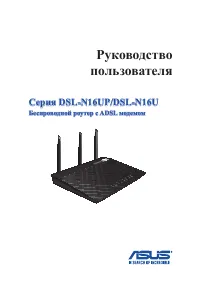
стр. 3 - Содержание; Быстрый обзор; B. Установите TCP/IP для автоматического получения; Конфигурация через веб-интерфейс
3 Содержание 1 Быстрый обзор 5 Комплект поставки .......................................................................5 Данный беспроводной роутер .....................................................5 Размещение ........................................................................................
стр. 4 - Использование утилит
4 Содержание Восстановление/сохранение/сброс параметров .................. 39 Настройка сетевого принтера ..................................................40 4 Использование утилит 44 Обнаружение устройства ...........................................................44 Восстановление прошивки .........
стр. 5 - Данный беспроводной роутер; Беспроводной роутер RT-N66W
5 1 Быстрый обзор Данный беспроводной роутер Комплект поставки ПРИМЕЧАНИЯ: • Если какие-либо элементы комплекта поставки отсутствуют или повреждены, обратитесь в службу техподдержки ASUS. Номера телефонов горячей линии службы технической поддержки смотрите в конце этого руководства. • Сохраните ориг...
стр. 7 - Размещение; • Используйте только блок питания, поставляемый с; Для крепления подставки к роутеру:; Найдите два монтажных отверстия в
7 Размещение ПРИМЕЧАНИЯ: • Используйте только блок питания, поставляемый с устройством. При использовании других блоков питания устройство может быть повреждено. •Спецификация: Для крепления подставки к роутеру: 1. Найдите два монтажных отверстия в нижней части роутера. 2. Вставьте выступы подставки...
стр. 8 - Создание сети; Размещение роутера
8 2 Создание сети Размещение роутера Для улучшения беспроводной связи между беспроводным роутером и сетевыми устройствами, подключенными к нему, выполните следующее: • Поместите беспроводной роутер в центре беспроводной сети для максимального покрытия. • Поместите устройство подальше от металлически...
стр. 9 - Что вам нужно; Для настройки сети, необходим один или два компьютера,
9 Что вам нужно Для настройки сети, необходим один или два компьютера, соответствующие следующим требованиям: • Сетевой порт RJ-45 (10Base-T/100Base-TX/1000BaseTX) • Беспроводной интерфейс IEEE 802.11a/b/g/n • Установленный протокол TCP/IP • Браузер, например Internet Explorer, Firefox, Safari или G...
стр. 10 - Подготовка беспроводного роутера; Проводное подключение; Для настройки беспроводного роутера через проводное; Подключите блок питания роутера к разъему DC-In и к
10 Modem Подготовка беспроводного роутера Проводное подключение ВАЖНО! • Во избежание возможных помех с беспроводной связью, при настройке беспроводного роутера используйте проводное соединение . • Перед настройкой беспроводного роутера, выполните следующие действия: • При замене существующего роуте...
стр. 11 - Беспроводное подключение
11 Modem 2. С помощью поставляемого сетевого кабеля подключите компьютер к LAN порту роутера. 3. С помощью другого сетевого кабеля, подключите модем к WAN порту беспроводного роутера. 4. Подключите блок питания модема к разъему DC-In модема и к розетке. Беспроводное подключение Для настройки беспров...
стр. 12 - Подготовка; Windows 7; для запуска браузера.
12 ПРИМЕЧАНИЯ: • Подробную информацию о подключении к беспроводной сети смотрите в руководстве пользователя для WLAN адаптера. • Для настройки параметров безопасности сети, обратитесь к разделу Настройка параметров безопасности беспроводной сети в данном руководстве. Подготовка A. Отключите прокси-с...
стр. 13 - Для получения подробной информации
13 3. На экране настройки локальной сети отключите использование прокси-сервера для локальной сети. 4. Нажмите OK когда закончите. MAC OS 1. В браузере Safari, нажмите Safari > Preferences > Advanced > Change Settings . 2. На экране сеть снимите флажки FTP Proxy и Web Proxy (HTTP) . 3. Когд...
стр. 14 - OK; когда; или
14 3. Выберите Получить IP-адрес автоматически для автоматического получения IP-адреса. Выберите Получить IP-адрес автоматически для автоматического получения IP-адреса. 4. Нажмите OK когда закончите. B. Установите TCP/IP для автоматического получения IP-адреса. Windows 7 1. Нажмите Пуск > Панель...
стр. 15 - C. Отключите подключение удаленного доступа, если; Подробную информацию по конфигурации
15 MAC OS 1. Нажмите иконку Apple , расположенную в левом верхнем углу экрана. 2. Нажмите System Preferences > Network > Conigure . 3. На вкладке TCP/IP в выпадающем списке Conigure IPv4 выберите Using DHCP . 4. Когда закончите, нажмите Apply Now . C. Отключите подключение удаленного доступа, ...
стр. 16 - Данный беспроводной роутер имеет интуитивно понятный; admin; • Убедитесь, что у сетевых клиентов установлено; данного руководства.
16 3 Конфигурация через веб-интерфейс Вход в веб-интерфейс Данный беспроводной роутер имеет интуитивно понятный графический интерфейс пользователя (GUI), что позволяет легко сконфигурировать его функции через браузер, например Internet Explorer, Firefox, Safari или Google Chrome. Для входа в веб-инт...
стр. 17 - интерфейс для настройки различных параметров.; Настройка подключения к Интернет; ПРИМЕЧАНИЕ; : При первом подключении к Интернет; Быстрая настройка Интернет (QIS) с автоопределением; Функция быстрой настройки интернета (QIS) поможет Вам; Для использования QIS с автоматическим определением:
17 3. Запустится веб-интерфейс роутера. Используйте веб- интерфейс для настройки различных параметров. Настройка подключения к Интернет ПРИМЕЧАНИЕ : При первом подключении к Интернет нажмите на роутере кнопку сброса для сброса роутера к заводским настройкам по умолчанию. Быстрая настройка Интернет (...
стр. 18 - Роутер поддерживает следующие типы подключения:; Динамический IP; автоматически определяет Динамический IP, PPPoE. Введите; ВАЖНО; ! Получите необходимую информацию о типе
18 2. Роутер поддерживает следующие типы подключения: Динамический IP , PPPoE , PPTP , L2TP , Статический IP и автоматически определяет Динамический IP, PPPoE. Введите необходимую информацию для Вашего типа подключения. ВАЖНО ! Получите необходимую информацию о типе подключения к Интернет у Вашего п...
стр. 19 - Появятся настройки Интернет и беспроводной сети. Нажмите; Далее
19 ПРИМЕЧАНИЯ : • Автоматическое определение типа подключения имеет место при первой настройке роутера или после сброса роутера к настройкам по умолчанию. • Если QIS не может определить тип подключения к Интернет, нажмите Skip to manual settings и вручную сконфигурируйте тип подключения. • Если QIS ...
стр. 21 - Для настройки параметров безопасности:; : Вы можете настроить параметры; Настройки безопасности 2.4 ГГц
21 Настройка параметров безопасности беспроводной сети Для защиты беспроводной сети от несанкционированного доступа, необходимо настроить параметры безопасности. Для настройки параметров безопасности: 1. В браузере введите: 192.168.1.1 . 2. В окне входа, введите имя пользователя по умолчанию ( admin...
стр. 22 - Настройки безопасности 5 ГГц; введите уникальное имя для; Authentication Method; выберите аутентификации и шифрования для беспроводной; высокоскоростного соединения с WEP или WPA-TKIP ключом.; Применить
22 Настройки безопасности 5 ГГц 4. В поле Wireless name (SSID) введите уникальное имя для Вашей беспроводной сети. 5. В списках Authentication Method и WPA Encryption выберите аутентификации и шифрования для беспроводной сети. ВАЖНО ! Стандарт IEEE 802.11n не поддерживает высокоскоростного соединени...
стр. 23 - Управление сетевыми клиентами; Для управления сетевыми клиентами:; На экране карта сети, выберите иконку; состояние клиента; для отображения информации о сетевых клиентах.
23 Управление сетевыми клиентами Для управления сетевыми клиентами: 1. Запустите веб-интерфейс беспроводного роутера. 2. На экране карта сети, выберите иконку состояние клиента для отображения информации о сетевых клиентах.
стр. 24 - Состояние USB диска; Мониторинг USB-устройства
24 ПРИМЕЧАНИЕ: Для использования этой функции Вам нужно подключить USB-накопитель, например жесткий диск USB или USB флэш-диск к порту USB2.0 на задней панели беспроводного роутера. Убедитесь, что USB-накопитель готов к использованию. Список совместимых устройств смотрите на http://event.asus.com/ne...
стр. 25 - AiDisk Wizard; нажмите; GO; для создания FTP сервера,
25 ПРИМЕЧАНИЯ : • Для получения дополнительной информации смотрите разделы Использование сетевого окружения (Samba) и Использование FTP сервера в данном руководстве. • На внешнем USB HDD/флэш-диске • Беспроводной роутер работает с большинством USB жестких дисков/ флэш-дисков (размером до 2 Тб) и под...
стр. 26 - Использование Диспетчера трафика; Качество обслуживания (QoS) позволяет Вам установить; Для установки приоритета выполните следующее:; На экране Диспетчер трафика выберите вкладку; QoS; для включения правила по умолчанию и; • Информацию о ширине канала можно получить у Вашего
26 Использование Диспетчера трафика Управление QoS (качество обслуживания) Качество обслуживания (QoS) позволяет Вам установить приоритет и управлять сетевым трафиком. Для установки приоритета выполните следующее: 1. Запустите веб-интерфейс беспроводного роутера. 2. На экране Диспетчер трафика выбер...
стр. 27 - Мониторинг трафика; Функция мониторинга трафика позволяет оценить объем; Использование USB приложений; Функция USB Application содержит подменю; Серверы
27 Мониторинг трафика Функция мониторинга трафика позволяет оценить объем трафика, а также скорость подключения к Интернет, проводного и беспроводного (2.4ГГц или 5ГГц) подключений. Использование USB приложений Функция USB Application содержит подменю Серверы , Сервер печати , 3G/4G , Download Maste...
стр. 28 - Использование AiDisk; AiDisk разрешает доступ к USB диску через Интернет.; Перед использованием AiDisk убедитесь,; Для использования AiDisk выполните следующее:; На экране Добро пожаловать в мастер AiDisk нажмите; Go
28 Использование AiDisk AiDisk разрешает доступ к USB диску через Интернет. ПРИМЕЧАНИЕ: Перед использованием AiDisk убедитесь, что Вы подключили USB диск к разъему USB беспроводного роутера. Для использования AiDisk выполните следующее: 1. Нажмите USB-приложение > AiDisk . 2. На экране Добро пожа...
стр. 29 - Next
29 3. Выберите права доступа для клиентов. 4. Создайте собственное доменное имя через службу ASUS DDNS выберите "I will use the service and accept the Terms of service" и введите доменное имя. Когда закончите, нажмите Next .
стр. 30 - для завершения конфигурации.
30 5. Нажмите Готово для завершения конфигурации. 6. Для доступа к созданному FTP серверу запустите браузер или FTP клиент и введите FTP ссылку ( FTP:// <домен> ), который Вы создали.
стр. 31 - Использование службы Серверы; Данный беспроводной роутер позволяет UPnP устройствам; : Перед использованием функции UPnP; Для использования роутера в качестве Servers center:; в меню навигации на левой; . Данный беспроводной роутер разрешит
31 Использование службы Серверы Данный беспроводной роутер позволяет UPnP устройствам (например PS3 и Xbox) подключаться к USB диску, подключенному к роутеру. ПРИМЕЧАНИЕ : Перед использованием функции UPnP Media Server, установите беспроводной адаптер в Ваше UPnP устройство. Для использования роутер...
стр. 33 - Использование FTP сервера; Общий доступ к файлам через FTP сервер; Yes
33 Использование FTP сервера Общий доступ к файлам через FTP сервер Беспроводной роутер ASUS позволяет совместно использовать файлы на USB-накопителе через FTP сервер с компьютерами в локальной сети или через Интернет. ВАЖНО ! Для использования этой функции Вам нужно подключить USB-накопитель, напри...
стр. 34 - Apply
34 4. В списке файлов/папок выберите права доступа, которые Вы хотите назначить для конкретных файлов и папок: • R/W : Выберите эту опцию для назначения прав чтение/ запись для конкретного файла/папки. • W : Выберите эту опцию для назначения прав запись для конкретного файла/папки. • R : Выберите эт...
стр. 35 - Использование прочих настроек; Прочие настройки позволяет настраивать другие параметры для; Для изменения других настроек:
35 Использование прочих настроек Прочие настройки позволяет настраивать другие параметры для USB диска, включая максимальное количество пользователей, имя устройства, рабочую группу и язык FTP-сервера. Для изменения других настроек: 1. Нажмите USB-приложение > Серверы > вкладка Прочие настройк...
стр. 36 - Настройка дополнительных параметров; Настройка DHCP сервера; : Беспроводной роутер поддерживает до 253; Для настройки DHCP сервера:
36 Настройка дополнительных параметров Дополнительные настройки позволяют настроить дополнительные возможности Вашего беспроводного роутера. Настройка DHCP сервера Вы можете включить функцию DHCP сервера в роутере для автоматического назначения IP-адресов сетевым клиентам. ПРИМЕЧАНИЕ : Беспроводной ...
стр. 37 - Включить DHCP сервер?; выберите; Да; которое роутер автоматически назначит сетевому клиенту; • Начальный IP-адрес не должен быть больше конечного IP-
37 3. В поле Включить DHCP сервер? выберите Да . 4. В поле Начальный адрес пула введите начальный IP-адрес. 5. В поле Конечный адрес пула введите конечный IP-адрес. 6. В поле Lease Time введите время аренды IP-адреса, через которое роутер автоматически назначит сетевому клиенту новый IP-адрес. ВАЖНО...
стр. 38 - Обновление прошивки; : Скачайте последнюю версию прошивки с; : При ошибке во время обновления
38 Для обновления прошивки: 1. Нажмите Advanced Setting в меню навигации на левой стороне экрана. 2. В меню Администрирование нажмите Обновление прошивки . 3. В поле Новая прошивка нажмите Обзор для нахождения прошивки. 4. Нажмите Загрузить . Процесс занимает около трех минут. Обновление прошивки ПР...
стр. 39 - Восстановление/сохранение/сброс параметров; Для восстановления/сохранения/сброса параметров
39 Восстановление/сохранение/сброс параметров Для восстановления/сохранения/сброса параметров выполните следующее: 1. Нажмите Advanced Setting в меню навигации на левой стороне экрана. 2. В меню Администрирование нажмите Восстановить/ сохранить/загрузить настройки. 3. Выберите задачу: • Для восстано...
стр. 40 - Настройка сетевого принтера; Используйте утилиту настройки сетевого принтера для; ПРИМЕЧАНИЯ; • Для проверки, что Ваш USB принтер совместим с; Для настройки USB принтера:; в режиме сервера печати для
40 Настройка сетевого принтера Используйте утилиту настройки сетевого принтера для настройки USB принтера, подключенного к беспроводному роутеру и разрешения сетевым клиентам доступа к USB принтеру. ПРИМЕЧАНИЯ : • Для проверки, что Ваш USB принтер совместим с беспроводным роутером ASUS, посетите htt...
стр. 41 - Разархивируйте скачанный файл и нажмите иконку принтера
41 4. Следуйте инструкциям на экране для настройки оборудования, затем нажмите Next . 3. Разархивируйте скачанный файл и нажмите иконку принтера для запуска программы установки утилиты для сетевого принтера.
стр. 44 - • Установите утилиты для роутера с поставляемого компакт-; Обнаружение устройства; Device Discovery - ASUS WLAN утилита, которая обнаруживает; Для запуска утилиты Device Discovery:; • Перейдите; Пуск; ПРИМЕЧАНИЕ: При установке роутера в режим точки
44 4 Использование утилит ПРИМЕЧАНИЯ: • Установите утилиты для роутера с поставляемого компакт- диска. • Если автозапуск отключен, запустите setup.exe в корневой директории компакт-диска. Обнаружение устройства Device Discovery - ASUS WLAN утилита, которая обнаруживает роутер и позволяет его конфигу...
стр. 45 - Восстановление прошивки; Для запуска утилиты Firmware Restoration:; Перед использованием утилиты Firmware Restoration
45 Восстановление прошивки Firmware Restoration - утилита, которая используется в случае ошибки при обновлении прошивки роутера. Она загружает указанную прошивку. Процесс занимает около трех минут. Для запуска утилиты Firmware Restoration: 1. Отключите питание от роутера. 2. Удерживая кнопку сброса,...
стр. 46 - : Это не утилита обновления прошивки и; Глава 3: Конфигурация; Укажите файл и нажмите; Upload
46 ПРИМЕЧАНИЕ : Это не утилита обновления прошивки и не может быть использована при рабочем роутере. Обычное обновление прошивки можно выполнить через веб-интерфейс. Подробную информацию смотрите в Глава 3: Конфигурация через веб-интерфейс . 5. Укажите файл и нажмите Upload .
стр. 47 - упомянутыми в этой главе, обратитесь в службу техподдержки; Устранение неисправностей; У меня нет доступа к странице конфигурации роутера.; : Команды для удаления куков и файлов
47 5 Устранение неисправностей ПРИМЕЧАНИЕ : Если Вы столкнулись с проблемами, не упомянутыми в этой главе, обратитесь в службу техподдержки ASUS. Устранение неисправностей У меня нет доступа к странице конфигурации роутера. • Удалите куки-файлы в браузере. Для этого выполните следующие инструкции: 1...
стр. 50 - Служба ASUS DDNS; • Если домен не активен в течение 90 дней, система; Информация о регистрации будет потеряна или будет
50 Служба ASUS DDNS RT-N56U B1 поддерживает службу ASUS DDNS Обменивая устройство в сервисном центре, если Вы зарегистрировались в службе ASUS DDNS и хотите сохранить доменное имя, передача данных необходимость. Для ознакомления с дополнительной информацией посетите местный сервисный центр. ПРИМЕЧАН...
стр. 52 - Приложение; Уведомления; Утилизация и переработка
52 Приложение Уведомления Утилизация и переработка Компания ASUS берет на себя обязательства по утилизации старого оборудования, исходя из принципов всесторонней защиты окружающей среды. Мы предоставляем решения нашим клиентам для переработки наших продуктов, аккумуляторов и других компонентов, а та...
стр. 53 - Предупреждение; : Изменения или дополнения к данному; только внутри помещений.; Информация о правилах безопасности
53 Размещение Устройство и его антенна не должны располагаться рядом с другими антеннами и передатчиками Предупреждение : Изменения или дополнения к данному пункту, не согласованные непосредственно со стороной, ответственной за соответствие правилам, могут сделать недействительным право пользователя...
стр. 55 - Информация о воздействии радиочастоты (RF)
55 Эксплуатация оборудования допустима при соблюдении следующих условий: (1) Данное устройство не должно создавать помех (2) На работу устройства могут оказывать влияние внешние помехи, включая те, которые могут вызвать нежелательные режимы его работы. Информация о воздействии радиочастоты (RF) Выхо...
стр. 57 - Только для Турции; Официальный представитель в Турции:; CEMAL SURURI CD. HALIM MERIC IS; KOYUNCU ELEKTRONiK BiLGi iSLEM SiST. SAN. VE DIS; SARIGAZi, SANCAKTEPE ISTANBUL
65 Только для Турции Официальный представитель в Турции: BOGAZICI BIL GISAYAR SAN. VE TIC. A.S.Тел. +90 212 3311000 Адрес: AYAZAGA MAH. KEMERBURGAZ CAD. NO.10 AYAZAGA/ISTANBUL CIZGI Elektronik San. Tic. Ltd. Sti.Тел. +90 212 3567070 Адрес: CEMAL SURURI CD. HALIM MERIC IS MERKEZI No: 15/C D:5-6 34394...
стр. 59 - Информация о горячих линиях
67 Информация о горячих линиях Регион Страна Горячая линия Часы работы Европа Кипр 800-92491 09:00-13:00; 14:00-18:00 Пн-Пт Франция 0033-170949400 09:00-18:00 Пн-Пт Германия 0049-1805010920 09:00-18:00 Пн-Пт 10:00-17:00 Пн-Пт 0049-1805010923(компоненты)0049-2102959911 (факс) Венгрия 0036-15054561 09...
стр. 61 - : Для получения дополнительной; ASUSTeK Computer Inc.; TAIWAN; Официальный
69 ПРИМЕЧАНИЕ : Для получения дополнительной информации посетите сайт ASUS: http://support.asus.com Информация о горячих линиях Регион Страна Номер горячей линии Часы работы Ближний Восток + Африка Египет 800-2787349 09:00 до 18:00 Пн-Пт Саудовская Аравия 800-12127 09:00-18:00 Сб-Чт ОАЭ 00971-429589...