стр. 2 - Эксплуатация и безопасность; Инструкции; течение длительного времени.
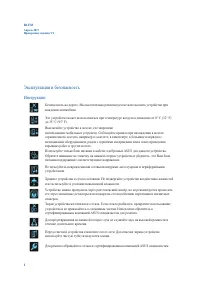
2 Эксплуатация и безопасность Инструкции Безопасность на дороге. Мы настоятельно рекомендуем не использовать устройство при вождении автомобиля. Это устройство может использоваться при температуре воздуха в диапазоне от 0° C (32° F) до 35° C (95° F).Выключайте устройство в местах, где запрещено испо...
стр. 3 - Утилизация
3 Утилизация При установке аккумулятора несоответствующего типа возможен взрыв. Утилизируйте использованные аккумуляторы в соответствии с инструкциями производителя. Не выбрасывайте аккумулятор вместе с бытовым мусором. Символ перечеркнутого мусорного бака означает, что аккумулятор нельзя выбрасыват...
стр. 4 - Содержание
4 1 Основы Приветствие! ....................................................................................................................................... 7 Подготовка телефона ASUS! ............................................................................................................. 8 ...
стр. 7 - Камера; важные задачи тогда, когда это удобно для Вас.; ZenFone Care
7 Глава 1: Основы Основы 1 1 Основы Приветствие! Получайте удовольствие от знакомства с простым и интуитивно понятным интерфейсом ASUS Zen UI 3.0!ASUS Zen UI 3.0 - это удобный и интуитивно понятный интерфейс для устройств ASUS. Он содержит встроенные приложения, которые подстраиваются под вас и позв...
стр. 8 - Подготовка телефона ASUS!; Части и компоненты
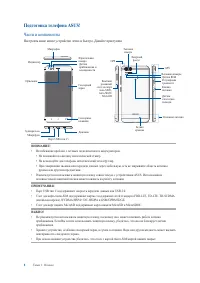
8 Глава 1: Основы Подготовка телефона ASUS! Части и компоненты Настроить ваше новое устройство легко и быстро. Давайте приступим. ВНИМАНИЕ! • Во избежание проблем с сетевым подключением и аккумулятором: • Не помещайте на антенну металлический стикер. • Не используйте для телефона металлический чехол...
стр. 9 - Установка карты nano-SIM; позволяя использовать две мобильных сети одновременно.
9 Глава 1: Основы Установка карты nano-SIM Карта nano-SIM хранит информацию, например номер мобильного телефона, контакты, сообщения и другие данные, необходимые для доступа к мобильной сети. Устройство оснащено слотом для карт nano-SIM и комбинированным слотом для карт nano-SIM/MicroSD, позволяя ис...
стр. 10 - Извлечение карты nano-SIM
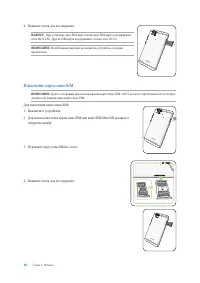
10 Глава 1: Основы Извлечение карты nano-SIM ВНИМАНИЕ: Будьте осторожны при использовании карты nano-SIM. ASUS не несет ответственности за потерю данных или повреждение карты nano-SIM. Для извлечения карты nano-SIM:1. Выключите устройство.2. Для извлечения лотка карты nano-SIM или nano-SIM/MicroSD в...
стр. 11 - Установка карты памяти; Телефон поддерживает карты памяти MicroSD объемом до 2 TБ.
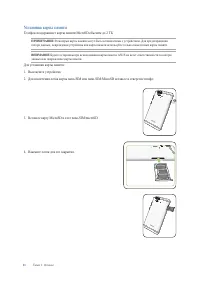
11 Глава 1: Основы Установка карты памяти Телефон поддерживает карты памяти MicroSD объемом до 2 TБ. ПРИМЕЧАНИЕ: Некоторые карты памяти могут быть несовместимы с устройством. Для предотвращения потери данных, повреждения устройства или карты памяти используйте только совместимые карты памяти. ВНИМАН...
стр. 12 - Извлечение карты памяти
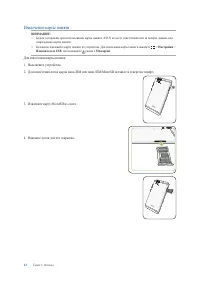
12 Глава 1: Основы Извлечение карты памяти ВНИМАНИЕ! • Будьте осторожны при использовании карты памяти. ASUS не несет ответственности за потерю данных или повреждение карты памяти. • Безопасно извлекайте карту памяти из устройства. Для извлечения карты памяти нажмите > Настройки > Накопитель и...
стр. 13 - Зарядка устройства
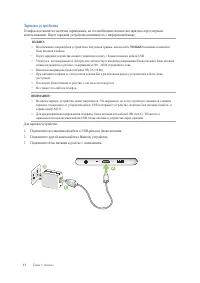
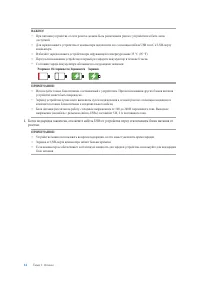
13 Глава 1: Основы Зарядка устройства Телефон поставляется частично заряженным, но его необходимо полностью зарядить перед первым использованием. Перед зарядкой устройства ознакомьтесь с информацией ниже. ВАЖНО! • Во избежание повреждения устройства и получения травмы, используйте ТОЛЬКО входящие в ...
стр. 15 - Включение и отключение устройства; Включение устройства; Для включения устройства нажмите и удерживайте кнопку питания.; Выключение устройства; Выключить; и нажмите; OK; Спящий режим; Подзарядка других устройств; Используйте телефон для подзарядки других мобильных устройств.
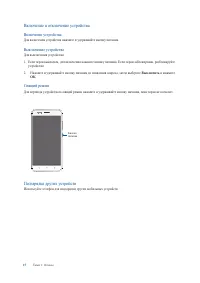
15 Глава 1: Основы Включение и отключение устройства Включение устройства Для включения устройства нажмите и удерживайте кнопку питания. Выключение устройства Для выключения устройства: 1. Если экран выключен, для включения нажмите кнопку питания. Если экран заблокирован, разблокируйте устройство. 2...
стр. 16 - Первое включение; Учетная запись Google
16 Глава 1: Основы Первое включение При включении устройства в первый раз появится мастер установки, который поможет настроить параметры устройства. Следуйте инструкциям на экране для выбора языка, способа ввода, настройки мобильной связи, Wi-Fi, вашего местоположения и синхронизации учетных записей...
стр. 17 - Советы для увеличения времени автономной работы
17 Глава 1: Основы Советы для увеличения времени автономной работы Время автономной работы очень важно для устройства. Ниже приведены советы для его увеличения. – Закройте все неиспользуемые выполняемые приложения. – Если Вы не пользуетесь устройством, нажмите кнопку питания для перевода его в спящи...
стр. 18 - Использование сенсорного экрана; Запуск приложений или выбор элементов; Удалить
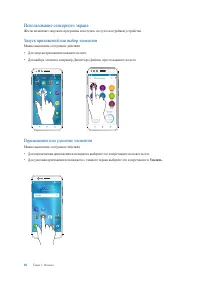
18 Глава 1: Основы Использование сенсорного экрана Жесты позволяют запускать программы и получать доступ к настройкам устройства. Запуск приложений или выбор элементов Можно выполнить следующие действия:• Для запуска приложения нажмите на него.• Для выбора элемента, например Диспетчера файлов, прост...
стр. 19 - Перемещение по страницам или экранам; электронной книги или изображения в галерее.; Увеличение
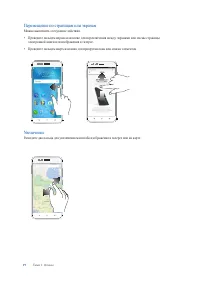
19 Глава 1: Основы Перемещение по страницам или экранам Можно выполнить следующие действия:• Проведите пальцем вправо или влево для переключения между экранами или смены страницы электронной книги или изображения в галерее. • Проведите пальцем вверх или вниз для прокрутки окна или списка элементов. ...
стр. 20 - Уменьшение
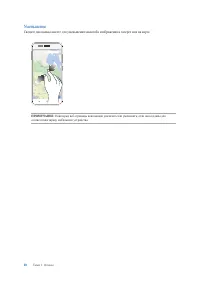
20 Глава 1: Основы Уменьшение Сведите два пальца вместе для уменьшения масштаба изображения в галерее или на карте. ПРИМЕЧАНИЕ: Некоторые веб-страницы невозможно увеличить или уменьшить, если они созданы для соответствия экрану мобильного устройства.
стр. 21 - Возможности; Главный экран; непосредственно на главном экране.
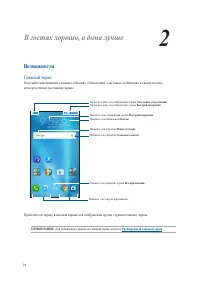
21 В гостях хорошо, а дома лучше 2 2 В гостях хорошо, а дома лучше Возможности Главный экран Получайте напоминания о важных событиях, обновлениях, текстовых сообщениях и сводку погоды непосредственно на главном экране. Проведите по экрану влево или вправо для отображения других страниц главного экра...
стр. 22 - Значки уведомлений
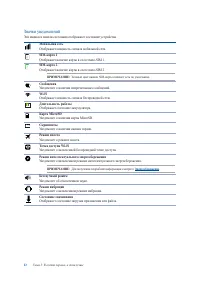
22 Глава 2: В гостях хорошо, а дома лучше Значки уведомлений Эти иконки в панели состояния отображают состояние устройства. Мобильная сеть Отображает мощность сигнала мобильной сети. 1 SIM-карта 1 Отображает наличие карты в слоте nano-SIM 1. 2 SIM-карта 2 Отображает наличие карты в слоте nano-SIM 2....
стр. 23 - Панель быстрой настройки
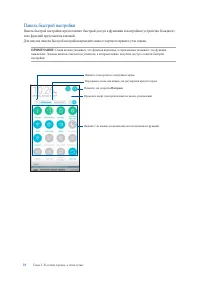
23 Глава 2: В гостях хорошо, а дома лучше Панель быстрой настройки Панель быстрой настройки предоставляет быстрый доступ к функциям и настройкам устройства. Каждая из этих функций представлена кнопкой. Для запуска панели быстрой настройки проведите вниз от верхнего правого угла экрана. ПРИМЕЧАНИЕ: С...
стр. 24 - Добавление или удаление кнопок; Нажмите для возврата к панели быстрой настройки.; Системные уведомления
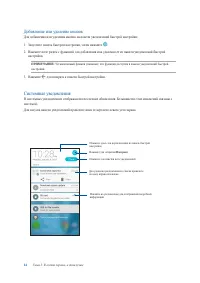
24 Глава 2: В гостях хорошо, а дома лучше Добавление или удаление кнопок Для добавления или удаления кнопок на панели уведомлений быстрой настройки: 1. Запустите панель быстрой настройки, затем нажмите .2. Нажмите поле рядом с функцией для добавления или удаления ее из панели уведомлений быстрой нас...
стр. 25 - Персонализация главного экрана; события в календаре, состояние аккумулятора и многое другое.; Добавление ярлыков или виджетов; Приложения и виджеты
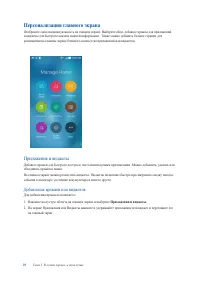
25 Глава 2: В гостях хорошо, а дома лучше Персонализация главного экрана Отобразите свою индивидуальность на главном экране. Выберите обои, добавьте ярлыки для приложений и виджеты для быстрого анализа важной информации. Также можно добавить больше страниц для размещения на главном экране большего к...
стр. 26 - Удаление ярлыков или виджетов; Группирование ярлыков в папку
26 Глава 2: В гостях хорошо, а дома лучше Удаление ярлыков или виджетов На главном экране нажмите и удерживайте приложение или виджет, затем перетащите его в Удалить . Удаленное с главного экрана приложение останется на экране приложений. ПРИМЕЧАНИЕ: Для отображения Приложений и Виджетов также можно...
стр. 27 - Обои; Применение обоев; и выберите
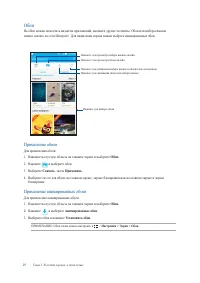
27 Глава 2: В гостях хорошо, а дома лучше Обои На обои можно поместить виджеты приложений, иконки и другие элементы. Обои или наборы иконок можно скачать из сети Интернет. Для оживления экрана можно выбрать анимированные обои. Применение обоев Для применения обоев:1. Нажмите на пустую область на гла...
стр. 28 - Расширение главного экрана; Редактировать главный экран; Включение простого режима; Запустите панель быстрой настройки, затем нажмите .; Прокрутите экран; вниз, затем выберите; Простой режим; Переместите переключатель Простой режим в положение; ВКЛ
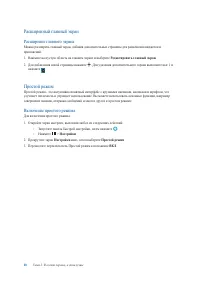
28 Глава 2: В гостях хорошо, а дома лучше Расширенный главный экран Расширение главного экрана Можно расширить главный экран, добавив дополнительные страницы для размещения виджетов и приложений.1. Нажмите на пустую область на главном экране и выберите Редактировать главный экран . 2. Для добавления...
стр. 29 - Добавление ярлыков; Все приложения; выберите приложение, которое нужно добавить в список.; Удаление ярлыков; Выберите приложение, которое нужно удалить из списка, и нажмите
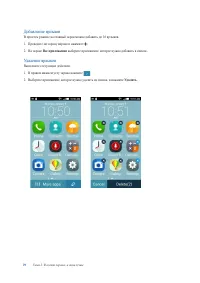
29 Глава 2: В гостях хорошо, а дома лучше Добавление ярлыков В простом режиме на главный экран можно добавить до 36 ярлыков.1. Проведите по экрану вправо и нажмите .2. На экране Все приложения выберите приложение, которое нужно добавить в список. Удаление ярлыков Выполните следующие действия:1. В пр...
стр. 30 - Установка даты и времени; Настройка сигнала вызова и звуков оповещений
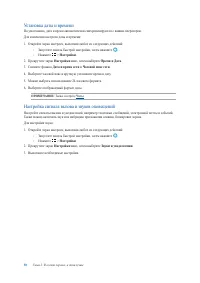
30 Глава 2: В гостях хорошо, а дома лучше Установка даты и времени По умолчанию, дата и время автоматически синхронизируются с вашим оператором.Для изменения настроек даты и времени:1. Откройте экран настроек, выполнив любое из следующих действий: • Запустите панель быстрой настройки, затем нажмите ...
стр. 31 - Настройка экрана блокировки; Экран блокировки; На следующем экране нажмите; Блокировка экрана
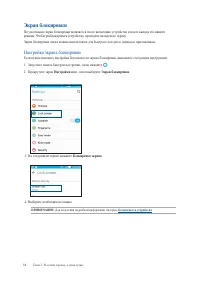
31 Глава 2: В гостях хорошо, а дома лучше Экран блокировки По умолчанию экран блокировки появляется после включения устройства и после выхода из спящего режима. Чтобы разблокировать устройство, проведите пальцем по экрану.Экран блокировки также можно использовать для быстрого доступа к данным и прил...
стр. 32 - Настройка кнопок быстрого доступа; запуска других приложений:; Для включения этой функции переведите переключатель; Настройка быстрого доступа; в положение
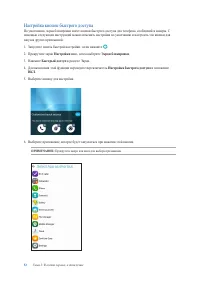
32 Глава 2: В гостях хорошо, а дома лучше Настройка кнопок быстрого доступа По умолчанию, экран блокировки имеет кнопки быстрого доступа для телефона, сообщений и камеры. С помощью следующих инструкций можно изменить настройки по умолчанию и настроить эти кнопки для запуска других приложений: 1. Зап...
стр. 33 - Сканер отпечатков пальцев; Настройка при первом включении; и установите флажок
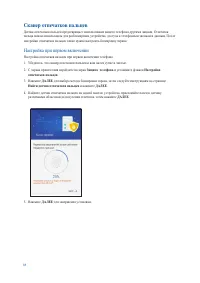
33 Сканер отпечатков пальцев Датчик отпечатков пальцев предотвращает использование вашего телефона другими лицами. Отпечаток пальца можно использовать для разблокировки устройства, доступа к телефонным звонкам и данным. После настройки отпечатков пальцев также нужно настроить блокировку экрана. Наст...
стр. 34 - Настройка отпечатков пальцев в настройках; Прокрутите экран; Отпечаток пальца
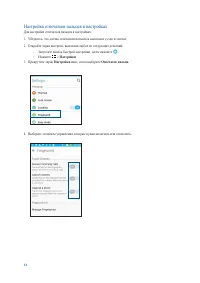
34 4. Выберите элементы управления, которые нужно включить или отключить. Настройка отпечатков пальцев в настройках Для настройки отпечатков пальцев в настройках:1. Убедитесь, что датчик отпечатков пальцев и ваш палец сухие и чистые.2. Откройте экран настроек, выполнив любое из следующих действий: •...
стр. 35 - Управление отпечатками пальцев; , выберите желаемый способ блокировки экрана и следуйте; Добавить отпечаток пальца; для завершения установки.
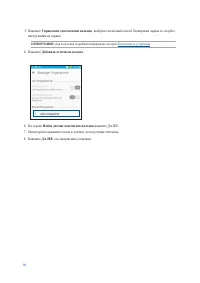
35 5. Нажмите Управление отпечатками пальцев , выберите желаемый способ блокировки экрана и следуйте инструкциям на экране. ПРИМЕЧАНИЕ: Для получения подробной информации смотрите Безопасность устройства . 6. Нажмите Добавить отпечаток пальца . 6. На экране Найти датчик отпечатков пальцев нажмите ДА...
стр. 36 - Запуск Chrome; Chrome
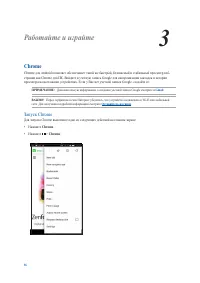
36 Работайте и играйте 3 3 Работайте и играйте Chrome Chrome для Android позволяет обеспечивает такой же быстрый, безопасный и стабильный просмотр веб- страниц как Chrome для ПК. Войдите в учетную запись Google для синхронизации закладок и истории просмотра на всех ваших устройствах. Если у Вас нет ...
стр. 37 - Добавление новой вкладки; Новая вкладка; Добавление страниц в закладки; Закладки; Обмен страницами; Общий доступ; Выберите учетную запись или приложение для обмена страницей.
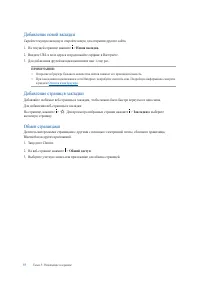
37 Глава 3: Работайте и играйте Добавление новой вкладки Скройте текущую вкладку и откройте новую для открытия другого сайта.1. На текущей странице нажмите > Новая вкладка . 2. Введите URL в поле адреса и продолжайте серфинг в Интернете.3. Для добавления другой вкладки выполните шаг 1 еще раз. ПР...
стр. 38 - Очистка просмотренных данных
38 Глава 3: Работайте и играйте Очистка просмотренных данных Очистите просмотренные данные, временно хранимые в устройстве для улучшения производительности браузера Chrome. Просмотренные данные включает историю просмотра, кэш, куки / данные сайта, сохраненные пароли и данные о автозаполнении.1. Запу...
стр. 39 - Введите учетную запись электронной почты и нажмите
39 Глава 3: Работайте и играйте Gmail Используйте учетную запись Gmail для использования служб и приложений Google, а также получения и отправки электронной почты непосредственно с устройства. Также можно настроить другие учетные записи электронной почты, например Yahoo или учетную запись электронно...
стр. 40 - Google Календарь; Создание событий
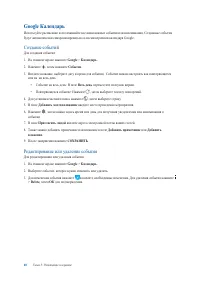
40 Глава 3: Работайте и играйте Google Календарь Используйте расписание и отслеживайте все ваши важные события или напоминания. Созданные события будут автоматически синхронизироваться со всеми версиями календаря Google. Создание событий Для создания события:1. На главном экране нажмите Google > ...
стр. 41 - Создание напоминаний; Введите название напоминания и нажмите; Редактирование или удаление напоминаний
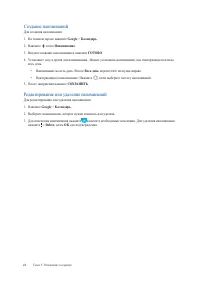
41 Глава 3: Работайте и играйте Создание напоминаний Для создания напоминания:1. На главном экране нажмите Google > Календарь . 2. Нажмите затем Напоминание . 3. Введите название напоминания и нажмите ГОТОВО . 4. Установите дату и время для напоминания. Можно установить напоминание, как повторяющ...
стр. 42 - другие важные вещи тогда, когда вам будет удобно.; Позвонить позже; выберите
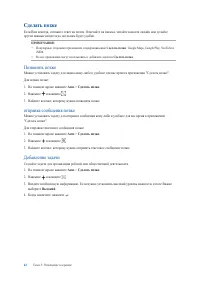
42 Глава 3: Работайте и играйте Сделать позже Если Вам некогда, отложите ответ на потом. Отвечайте на письма, читайте новости онлайн или делайте другие важные вещи тогда, когда вам будет удобно. ПРИМЕЧАНИЯ: • Популярные сторонние приложения, поддерживающие Сделать позже : Google Maps, Google Play, Y...
стр. 43 - Удаление задач; для подтверждения удаления.; Диспетчер файлов; Доступ к внутреннему накопителю; для просмотра содержимого устройства, затем нажмите элемент; Доступ к внешнему накопителю; для просмотра содержимого карты MicroSD.; Доступ к облачному хранилищу; и выберите облачное хранилище.
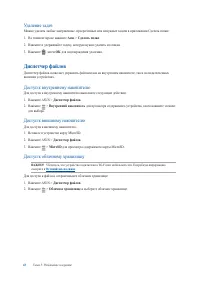
43 Глава 3: Работайте и играйте Удаление задач Можно удалить любые завершенные, просроченные или ненужные задачи в приложении Сделать позже.1. На главном экране нажмите Asus > Сделать позже . 2. Нажмите и удерживайте задачу, которую нужно удалить из списка.3. Нажмите , затем OK для подтверждения ...
стр. 45 - Звонки; Использование двух SIM-карт; Переименование SIM-карт; или
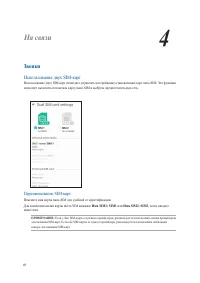
45 На связи 4 4 На связи Звонки Использование двух SIM-карт Использование двух SIM-карт позволяет управлять настройками установленных карт nano-SIM. Эта функция позволяет включить/отключить карту nano-SIM и выбрать предпочтительную сеть. Переименование SIM-карт Измените имя карты nano-SIM для удобно...
стр. 46 - Выбор предпочтительной SIM-карты; SIM-карта для голосовых вызовов; Голосовой вызов; и выберите используемую; SIM-карта для передачи данных; Для назначения SIM-карты для передачи данных нажмите; Сеть передачи данных
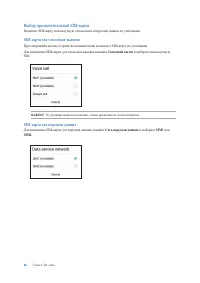
46 Глава 4: На связи Выбор предпочтительной SIM-карты Назначьте SIM-карту, используемую для вызовов и передачи данных по умолчанию. SIM-карта для голосовых вызовов При совершении вызова устройство автоматически использует SIM-карту по умолчанию.Для назначения SIM-карты для голосовых вызовов нажмите ...
стр. 47 - Совершение вызовов; Запуск приложения телефон; Набор добавочного номера; Подтверждение добавочного номера
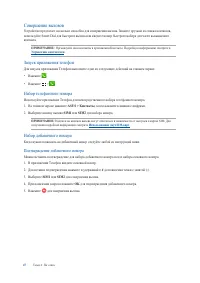
47 Глава 4: На связи Совершение вызовов Устройство предлагает несколько способов для совершения вызова. Звоните друзьям из списка контактов, используйте Smart Dial для быстрого вызова или введите номер быстрого набора для часто вызываемого контакта. ПРИМЕЧАНИЕ: Организуйте свои контакты в приложении...
стр. 48 - Автонабор добавочного номера; Интеллектуальный поиск контактов; номер или имя контакта.; Быстрый набор
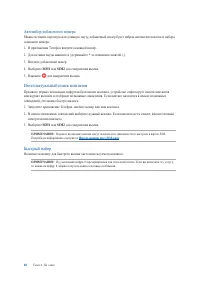
48 Глава 4: На связи Автонабор добавочного номера Можно вставить короткую или длинную паузу, добавочный номер будет набран автоматически после набора основного номера.1. В приложении Телефон введите основной номер.2. Для вставки паузы нажмите и удерживайте * до появления запятой (,). 3. Введите доба...
стр. 49 - Создание записи быстрого набора; Удаление записи быстрого набора; Замена записи быстрого набора
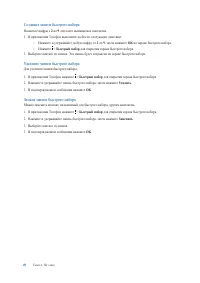
49 Глава 4: На связи Создание записи быстрого набора Назначьте цифры с 2 по 9 для часто вызываемых контактов. 1. В приложении Телефон выполните любое из следующих действий: • Нажмите и удерживайте любую цифру от 2 до 9 , затем нажмите OK на экране быстрого набора. • Нажмите > Быстрый набор для от...
стр. 50 - Звонки домой; Откройте экран настроек, выполнив любое из следующих действий:; , сделайте необходимые настройки и нажмите; Вызов из контактов; Звонки избранным контактам
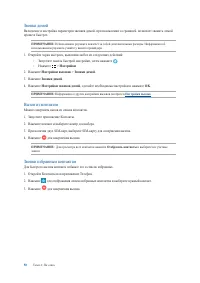
50 Глава 4: На связи Звонки домой Включение и настройка параметров звонков домой, при нахождении за границей, позволяет звонить домой проще и быстрее. ПРИМЕЧАНИЕ: Использование роуминга повлечет за собой дополнительные расходы. Информацию об использованием роуминга узнайте у вашего провайдера. 1. От...
стр. 51 - Прием вызовов; Ответ на вызов; Настройка ответного звонка для пропущенных вызовов
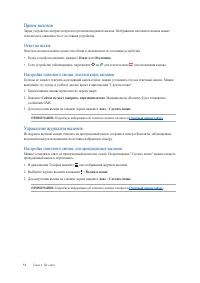
51 Глава 4: На связи Прием вызовов Экран устройства загорается при поступлении входящего вызова. Отображение входящего вызова может отличаться в зависимости от состояния устройства. Ответ на вызов Ответить на вызов можно двумя способами в зависимости от состояния устройства:• Когда устройство активн...
стр. 52 - Блокировка вызовов; Сохранение вызовов в Контакты; Набор последнего вызываемого номера
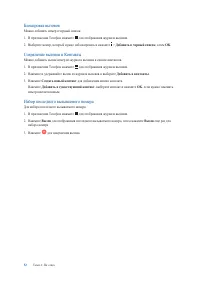
52 Глава 4: На связи Блокировка вызовов Можно добавить номер в черный список.1. В приложении Телефон нажмите для отображения журнала вызовов.2. Выберите номер, который нужно заблокировать и нажмите > Добавить в черный список , затем OK . Сохранение вызовов в Контакты Можно добавить вызов/номер из...
стр. 53 - Другие функции вызова; Во время вызова нажмите и выберите любую из возможных опций.; Микрофон; Включает или отключает громкую связь.; Удержание вызова; Ставит активный вызов на удержание.; Запись; Записывает активный вызов.
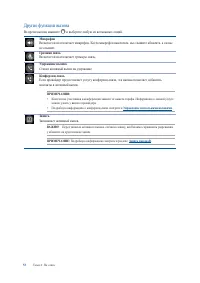
53 Глава 4: На связи Другие функции вызова Во время вызова нажмите и выберите любую из возможных опций. Микрофон Включает или отключает микрофон. Когда микрофон выключен, вы слышите абонента, а он вас не слышит. Громкая связь Включает или отключает громкую связь. Удержание вызова Ставит активный выз...
стр. 54 - Ответ на другой вызов; Ответ; для ответа на входящий вызов во время активного вызова.; Переключение между вызовами; Для переключения между вызовами, нажмите .
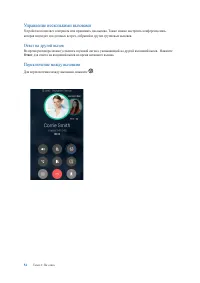
54 Глава 4: На связи Управление несколькими вызовами Устройство позволяет совершать или принимать два вызова. Также можно настроить конференц-связь, которая подходит для деловых встреч, собраний и других групповых вызовов. Ответ на другой вызов Во время разговора можно услышать звуковой сигнал, указ...
стр. 55 - Настройка конференц-связи; Нажмите чтобы объединить два вызова в конференцию.
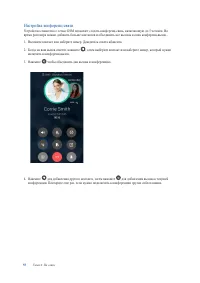
55 Глава 4: На связи Настройка конференц-связи Устройство совместно с сетью GSM позволяет создать конференц-связь, включающую до 5 человек. Во время разговора можно добавить больше контактов и объединить все вызовы в один конференц-вызов..1. Вызовите контакт или наберите номер. Дождитесь ответа абон...
стр. 56 - Управление конференцией; Управление конференц-связью; для вывода списка участников
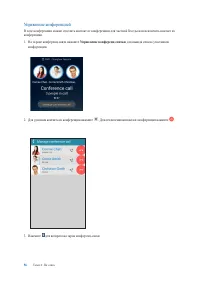
56 Глава 4: На связи Управление конференцией В ходе конференции можно отделить контакт от конференции для частной беседы или исключить контакт из конференции.1. На экране конференц-связи нажмите Управление конференц-связью для вывода списка участников конференции. 2. Для удаления контакта из конфере...
стр. 57 - Запись вызова; Запись вызова сохранена; для просмотра записанного файла.
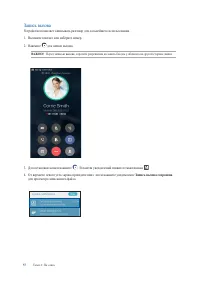
57 Глава 4: На связи Запись вызова Устройство позволяет записывать разговор для дальнейшего использования.1. Вызовите контакт или наберите номер. 2. Нажмите для записи вызова. ВАЖНО! Перед записью вызова, спросите разрешения на запись беседы у абонента на другой стороне линии. 3. Для остановки запис...
стр. 58 - Настройки контактов; Для настройки контактов в приложении Контакты нажмите; Настройка профиля
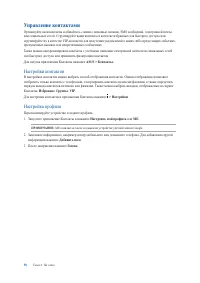
58 Глава 4: На связи Управление контактами Организуйте свои контакты и общайтесь с ними с помощью звонков, SMS сообщений, электронной почты или социальных сетей. Сгруппируйте ваши контакты в качестве избранных для быстрого доступа или сгруппируйте их в качестве VIP-контактов для получения уведомлени...
стр. 59 - Добавление контактов; Добавление добавочного номера
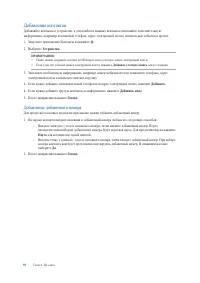
59 Глава 4: На связи Добавление контактов Добавляйте контакты в устройство, а для наиболее важных контактов заполняйте дополнительную информацию, например контактный телефон, адрес электронной почты, специальные события и прочее.1. Запустите приложение Контакты и нажмите .2. Выберите Устройство . ПР...
стр. 60 - Настройка профиля ваших контактов; Настройка VIP-контактов; Настройка VIP на экране контакта; Группа; VIP; Настройка VIP на экране VIP; Анимация GIF; На экране VIP нажмите; Добавить; . Контакт будет добавлен в список
60 Глава 4: На связи Настройка профиля ваших контактов Изменяйте данные контакта, добавьте фотографию, задайте мелодию или используйте фотографию в качестве обложки.1. Запустите приложение Контакты и выберите контакт, информацию которого нужно изменить.2. Внесите изменения в профиль контакта. Нажмит...
стр. 61 - Добавление контактов в избранное; ASUS; Импорт контактов; , затем выберите одну из следующих опций:; Импорт
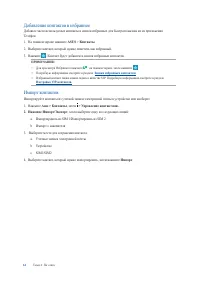
61 Глава 4: На связи Добавление контактов в избранное Добавьте часто используемые контакты в список избранных для быстрого вызова их из приложения Телефон.1. На главном экране нажмите ASUS > Контакты . 2. Выберите контакт, который нужно пометить как избранный.3. Нажмите . Контакт будет добавлен в...
стр. 62 - Экспорт контактов; Экспорт; Управление черным списком; > Управление контактами; Для блокировки контакта нажмите; Выбрать из списка контактов; и выберите контакт, который; Введите номер; и введите номер, который нужно заблокировать.
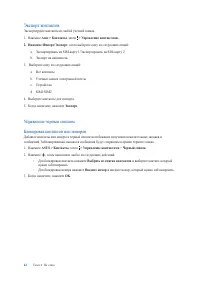
62 Глава 4: На связи Экспорт контактов Экспортируйте контакты из любой учетной записи.1. Нажмите Asus > Контакты , затем > Управление контактами. 2. Нажмите Импорт/Экспорт , затем выберите одну из следующих опций: a. Экспортировать на SIM-карту 1/Экспортировать на SIM-карту 2b. Экспорт на нако...
стр. 63 - Разблокировка контактов или номеров; Контакты из социальных сетей; Синхронизация учетной записи социальной сети
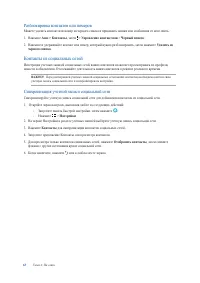
63 Глава 4: На связи Разблокировка контактов или номеров Можете удалить контакт или номер из черного списка и принимать звонки или сообщения от него опять.1. Нажмите Asus > Контакты , затем > Управление контактами > Черный список . 2. Нажмите и удерживайте контакт или номер, который нужно р...
стр. 64 - Создание резервной копии журнала вызовов; Восстановление журнала вызовов
64 Глава 4: На связи Связывание данных контакта При добавлении учетных записей электронной почты или социальной сети, данные этих учетных записей автоматически синхронизируются с приложением Контакты. В некоторых случаях информация о контакте может находиться в нескольких местах или под разными имен...
стр. 65 - Настройка блокировки вызовов
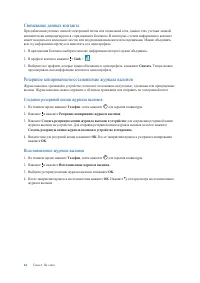
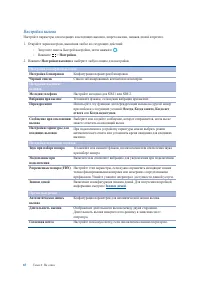
65 Глава 4: На связи Настройки вызова Настройте параметры для входящих и исходящих вызовов, запрета вызова, звонков домой и прочего.1. Откройте экран настроек, выполнив любое из следующих действий: • Запустите панель быстрой настройки, затем нажмите . • Нажмите > Настройки . 2. Нажмите Настройки ...
стр. 66 - Дополнительные настройки; Конфигурация учетной записи SIP и других настроек телефона.; Отправка сообщений и многое другое; Google Messenger; Отправка сообщений; На главном экране нажмите; Ответ на сообщения
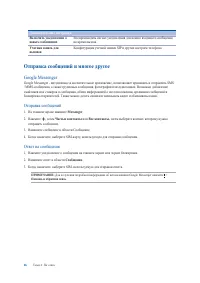
66 Глава 4: На связи Дополнительные настройки Включить уведомление о новых сообщениях Воспроизводить сигнал уведомления для нового входящего сообщения во время вызова. Учетная запись для вызовов Конфигурация учетной записи SIP и других настроек телефона. Отправка сообщений и многое другое Google Mes...
стр. 67 - Использование гарнитуры; Подключение аудио-разъема
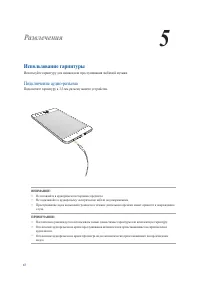
67 Развлечения 5 5 Развлечения Использование гарнитуры Используйте гарнитуру для звонков или прослушивания любимой музыки. Подключение аудио-разъема Подключите гарнитуру к 3,5-мм разъему вашего устройства. ВНИМАНИЕ! • Не вставляйте в аудиоразъем посторонние предметы.• Не подключайте к аудиоразъему э...
стр. 68 - Google Play Music; можно добавить в собственную музыкальную библиотеку.; Настройка Google Play Music; Google; Введите учетную запись, затем нажмите; ДОБАВИТЬ УЧЕТНУЮ ЗАПИСЬ; Следуйте следующим инструкциям для входа в учетную запись.
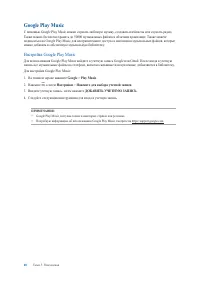
68 Глава 5: Развлечения Google Play Music С помощью Google Play Music можно слушать любимую музыку, создавать плейлисты или слушать радио. Также можно бесплатно хранить до 50000 музыкальных файлов в облачном хранилище. Также можете подписаться на Google Play Music для неограниченного доступа к милли...
стр. 70 - Добавить в избранное
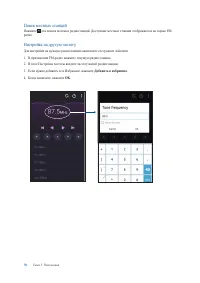
70 Глава 5: Развлечения Поиск местных станций Нажмите для поиска местных радиостанций. Доступные местные станции отображаются на экране FM- радио. Настройка на другую частоту Для настройки на нужную радиостанцию выполните следующие действия:1. В приложении FM-радио нажмите текущую радиостанцию.2. В ...
стр. 71 - Лови момент; Запуск приложения Камера; обратитесь к инструкциям ниже.; С экрана блокировки; Перетащите вниз для запуска приложения Камера.; С главного экрана; Используя клавишу регулировки громкости; пробуждения и запуска приложения Камера
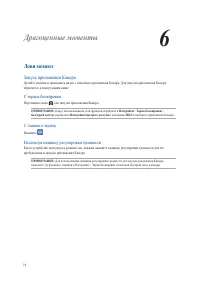
71 Драгоценные моменты 6 6 Драгоценные моменты Лови момент Запуск приложения Камера Делайте снимки и записывать видео с помощью приложения Камера. Для запуска приложения Камера обратитесь к инструкциям ниже. С экрана блокировки Перетащите вниз для запуска приложения Камера. ПРИМЕЧАНИЕ: Перед использ...
стр. 72 - Использование камеры в первый раз; Учебник
72 Глава 6: Драгоценные моменты Использование камеры в первый раз При запуске камеры в первый раз появятся две функции: Учебник и Местоположение изображений. Учебник При использовании камеры устройства в первый раз Вы увидите учебник после запуска приложения Камера . На этом экране можно использоват...
стр. 73 - Главный экран камеры
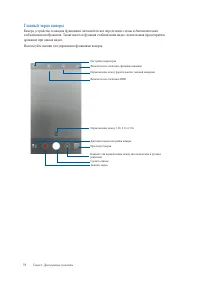
73 Глава 6: Драгоценные моменты Главный экран камеры Камера устройства оснащена функциями Автоматическое определение сцены и Автоматическая стабилизация изображения. Также имеется функция стабилизации видео, помогающая предотвратить дрожание при записи видео. Используйте иконки для управления функци...
стр. 74 - Настройки изображения; Изображение; Таймера; Фокус и экспозиция; Автоэкспозиция касанием
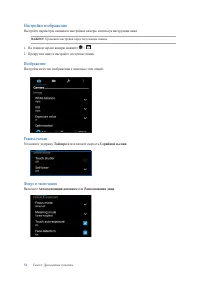
74 Глава 6: Драгоценные моменты Настройки изображения Настройте параметры снимков в настройках камеры, используя инструкции ниже. ВАЖНО! Примените настройки перед получением снимка. 1. На главном экране камеры нажмите > . 2. Прокрутите вниз и настройте доступные опции. Изображение Настройте качес...
стр. 75 - Настройки видео; Настройка качества видео.; Включите
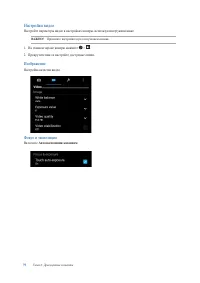
75 Глава 6: Драгоценные моменты Настройки видео Настройте параметры видео в настройках камеры, используя инструкции ниже. ВАЖНО! Примените настройки перед получением снимка. 1. На главном экране камеры нажмите > .2. Прокрутите вниз и настройте доступные опции. Изображение Настройка качества видео...
стр. 76 - Дополнительные функции камеры; HDR Pro; Съемка с помощью функции HDR; HDR; для получения снимка с применением HDR.; Улучшение портрета; На главном экране приложения Камера нажмите >; Улучшение портрета; Для получения снимка нажмите
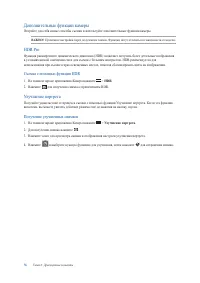
76 Глава 6: Драгоценные моменты Дополнительные функции камеры Откройте для себя новые способы съемки и используйте дополнительные функции камеры. ВАЖНО! Примените настройки перед получением снимка. Функции могут отличаться в зависимости от модели. HDR Pro Функция расширенного динамического диапазона...
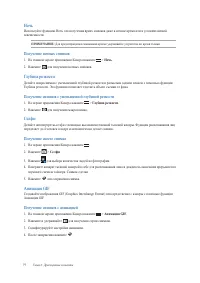
стр. 77 - Получение ночных снимков; Ночь; Глубина резкости; Глубина резкости; Селфи; Получение своего снимка; Получение снимков с анимацией
77 Глава 6: Драгоценные моменты Ночь Используйте функцию Ночь для получения ярких снимков даже в ночное время или в условиях низкой освещенности. ПРИМЕЧАНИЕ: Для предотвращения смазывания крепко удерживайте устройство во время съемки. Получение ночных снимков 1. На главном экране приложения Камера н...
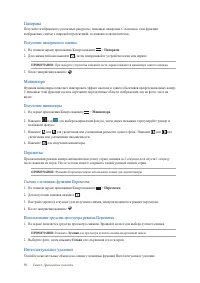
стр. 78 - Получение панорамного снимка; Панорама; Миниатюра; Миниатюра; Перемотка; Перемотка; Использование средства просмотра режима Перемотка; Готово; Интеллектуальное удаление
78 Глава 6: Драгоценные моменты Панорама Получайте изображения с различных ракурсов с помощью панорамы. С помощью этой функции изображения, снятые с широкой перспективой, склеиваются автоматически. Получение панорамного снимка 1. На главном экране приложения Камера нажмите > Панорама . 2. Для сни...
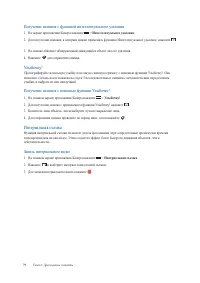
стр. 79 - Получение снимков с функцией интеллектуального удаления; Получение снимков с помощью функции Улыбочку!; Запись интервального видео; Интервальная съемка
79 Глава 6: Драгоценные моменты Получение снимков с функцией интеллектуального удаления 1. На экране приложения Камера нажмите > Интеллектуальное удаление . 2. Для получения снимков, к которым можно применить функцию Интеллектуальное удаление, нажмите . 3. На снимке обведите обнаруженный движущий...
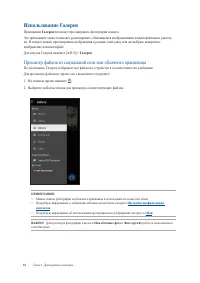
стр. 81 - Использование Галереи; Приложение; позволяет просматривать фотографии и видео.; Галерея; Просмотр файлов из социальной сети или облачного хранилища
81 Глава 6: Драгоценные моменты ПРИМЕЧАНИЯ: • Можно скачать фотографии из облачного хранилища и использовать их в качестве обоев.• Подробную информацию о добавлении обложки для контакта смотрите Настройка профиля ваших контактов . • Подробную информацию об использовании фотографий или изображений см...
стр. 82 - Просмотр местоположения фотографий
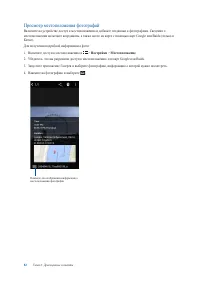
82 Глава 6: Драгоценные моменты Просмотр местоположения фотографий Включите на устройстве доступ к местоположению и добавьте геоданные к фотографиям. Сведения о местоположении включают координаты, а также место на карте с помощью карт Google или Baidu (только в Китае).Для получения подробной информа...
стр. 83 - Общий доступ к файлам из галереи; Нажмите , затем выберите из списка место для обмена файлами.; Удаление файлов из галереи; Увеличение или уменьшение изображений
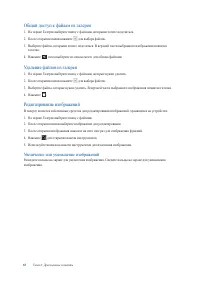
83 Глава 6: Драгоценные моменты Общий доступ к файлам из галереи 1. На экране Галерея выберите папку с файлами, которыми хотите поделиться.2. После открытия папки нажмите для выбора файлов. 3. Выберите файлы, которыми хотите поделиться. В верхней части выбранного изображения появится галочка. 4. Наж...
стр. 84 - Использование MiniMovie; MiniMovie; для разрешения доступа к фотографиям на вашем телефоне.; Запретить; Разрешить; для запрещения или разрешения доступа к списку контактов.; Фильм
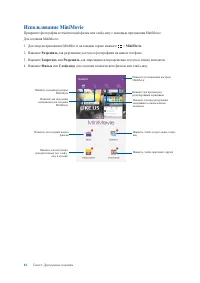
84 Глава 6: Драгоценные моменты Использование MiniMovie Превратите фотографии в тематический фильм или слайд-шоу с помощью приложения MiniMovie.Для создания MiniMovie:1. Для запуска приложения MiniMovie на главном экране нажмите > MiniMovie . 2. Нажмите Разрешить для разрешения доступа к фотограф...
стр. 85 - Далее
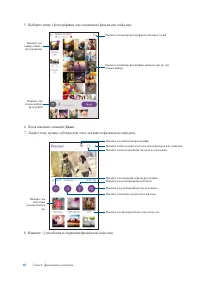
85 Глава 6: Драгоценные моменты Нажмите для предварительного просмотра тем 5. Выберите папку с фотографиями для создаваемого фильма или слайд-шоу. 6. Когда закончите, нажмите Далее . 7. Задайте тему, музыку, субтитры или текст для вашего фильма или слайд-шоу. Нажмите для получения дополнительных тем...
стр. 86 - PhotoCollage
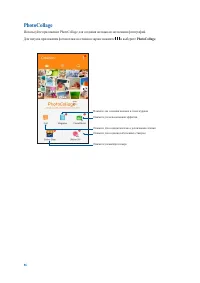
86 PhotoCollage Используйте приложение PhotoCollage для создания коллажа из коллекции фотографий. Для запуска приложения фотоколлаж на главном экране нажмите и выберите PhotoCollage . Нажмите для создания коллажа с различными сетками Нажмите для использования эффектов Нажмите для выбора стикера Нажм...
стр. 87 - Мобильная сеть; Включение мобильной сети
87 Оставайтесь на связи 7 7 Оставайтесь на связи Мобильная сеть При отсутствии сети Wi-Fi можно использовать мобильную сеть для подключения к сети Интернет. Включение мобильной сети 1. Откройте экран настроек, выполнив любое из следующих действий: • Запустите панель быстрой настройки, затем нажмите ...
стр. 88 - Подключение к беспроводной сети; На экране Настройка нажмите; Bluetooth; Включение Bluetooth
88 Глава 7: Оставайтесь на связи Подключение к беспроводной сети 1. На экране Настройка нажмите Wi-Fi для отображения сетей Wi-Fi. 2. Выберите сеть для подключения. Если сеть защищена, будет предложено ввести ключ или пароль. ПРИМЕЧАНИЯ: • Планшет автоматически подключается к сети, используемой ране...
стр. 89 - Сопряжение телефона ASUS с устройством Bluetooth; для отображения всех доступных устройств.; Сопряжение; Разрыв сопряжения с устройством Bluetooth; нажмите; Разъединить
89 Глава 7: Оставайтесь на связи Сопряжение телефона ASUS с устройством Bluetooth Перед использованием функции Bluetooth необходимо выполнить сопряжение устройства с устройством Bluetooth. Планшет автоматически сохраняет параметры сопряжения для последующего подключения.1. На экране Настройки нажмит...
стр. 90 - Привязка устройств; Сохранить
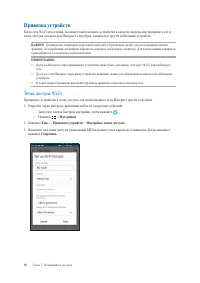
90 Глава 7: Оставайтесь на связи Привязка устройств Когда сеть Wi-Fi недоступна, вы можете использовать устройство в качестве модема или превратить его в точку доступа для выхода в Интернет с ноутбука, планшета и других мобильных устройств. ВАЖНО! Большинство операторов мобильной связи могут потребо...
стр. 91 - Модем Bluetooth
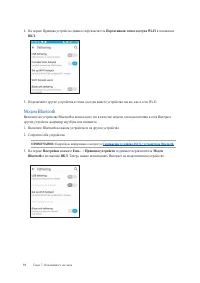
91 Глава 7: Оставайтесь на связи 4. На экране Привязка устройств сдвиньте переключатель Портативная точка доступа Wi-Fi в положение ВКЛ . 5. Подключайте другие устройства к точки доступа вашего устройства так же, как к сети Wi-Fi. Модем Bluetooth Включите на устройстве Bluetooth и используйте его в ...
стр. 92 - Запуск приложения Погода; Погода; На главном экране нажмите иконку погоды.; Путешествия и Карты
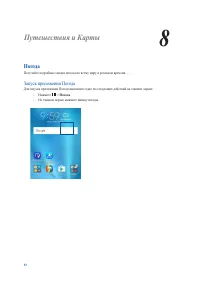
92 Погода Получайте подробные сводки погоды по всему миру в реальном времени. .. Запуск приложения Погода Для запуска приложения Погода выполните одно из следующих действий на главном экране: • Нажмите > Погода . • На главном экране нажмите иконку погоды. Путешествия и Карты 8 8 Путешествия и Кар...
стр. 93 - Главный экран приложения Погода
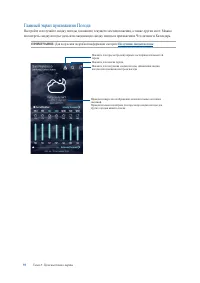
93 Глава 8: Путешествия и карты Главный экран приложения Погода Настройте и получайте сводку погоды для вашего текущего местоположения, а также других мест. Можно посмотреть сводку погоды здесь или ежедневную сводку погоды в приложениях Что дальше и Календарь. ПРИМЕЧАНИЕ: Для получения подробной инф...
стр. 94 - Запуск приложения Часы; Приложение Часы можно запустить следующими способами:; На главном экране нажмите на отображаемое время.; Мировое время; Нажмите для перехода к настройкам мирового времени.
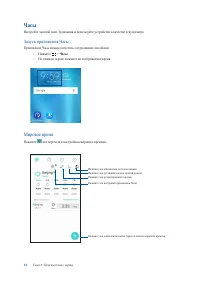
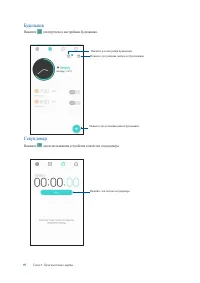
94 Глава 8: Путешествия и карты Часы Настройте часовой пояс, будильник и используйте устройство в качестве секундомера. Запуск приложения Часы Приложение Часы можно запустить следующими способами: • Нажмите > Часы . • На главном экране нажмите на отображаемое время. Мировое время Нажмите для пере...
стр. 96 - Таймер; Установка таймера
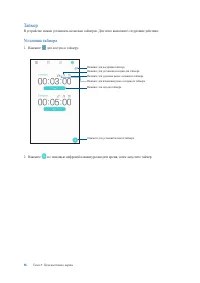
96 Глава 8: Путешествия и карты Таймер В устройстве можно установить несколько таймеров. Для этого выполните следующие действия: Установка таймера 1. Нажмите для доступа к таймеру. 2. Нажмите и с помощью цифровой клавиатуры введите время, затем запустите таймер. Нажмите для установить нового таймера...
стр. 97 - Специальные утилиты Zen; Фонарик; Zen везде
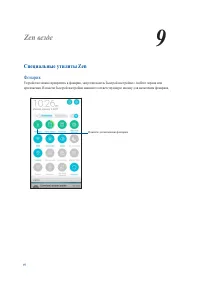
97 Специальные утилиты Zen Фонарик Устройство можно превратить в фонарик, запустив панель быстрой настройки с любого экрана или приложения. В панели быстрой настройки нажмите соответствующую иконку для включения фонарика. Zen везде 9 10 Zen везде Нажмите для включения фонарика.
стр. 98 - Опции фонарика; Нажмите для включения или отключения
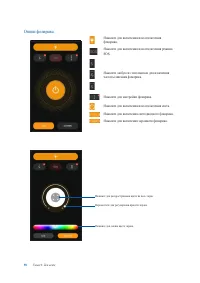
98 Глава 9: Zen везде Опции фонарика Нажмите для включения или отключения фонарика.Нажмите для включения или отключения режима SOS. Нажмите любую из этих иконок для изменения частоты мигания фонарика. Нажмите для настройки фонарика. Нажмите для включения или отключения света. Нажмите для включения с...
стр. 99 - Питание и ускорение; На главном экране нажмите , затем
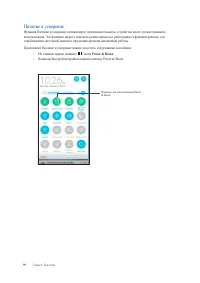
99 Глава 9: Zen везде Питание и ускорение Функция Питание и ускорение оптимизирует производительность устройства после его интенсивного использования. Эта функция закроет неиспользуемые процессы, работающие в фоновом режиме, для освобождения системной памяти и продления времени автономной работы.При...
стр. 100 - Калькулятор; Экран калькулятора
100 Глава 9: Zen везде Калькулятор Один жест и касание - это все, что нужно для запуска калькулятора. Если открыть панель быстрого запуска, иконка калькулятора всегда будет сверху. Просто нажмите и приступайте к вычислениям. Нажмите для включения калькулятора Экран калькулятора
стр. 101 - Экран Auto-start Manager
101 Глава 9: Zen везде Auto-start Manager Можно включить или отключить автозапуск приложений для освобождения системной памяти и увеличения времени автономной работы. Для запуска Auto-start Manager выполните следующее: • На главном экране нажмите > Auto-start Manager . • В панели быстрой настройк...
стр. 102 - Блокнот; Создание заметки
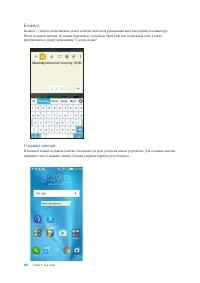
102 Глава 9: Zen везде Блокнот Блокнот - утилита, позволяющая делать заметки, используя рукописный ввод или экранную клавиатуру. После создания заметки, ей можно поделиться с помощью Share Link или социальной сети, а также преобразовать в задачу приложения "Сделать позже". Создание заметки В...
стр. 103 - Записывайте аудиофайлы с помощью приложения Диктофон.; Запуск приложения Диктофон; Для запуска приложения Диктофон нажмите >; Диктофон
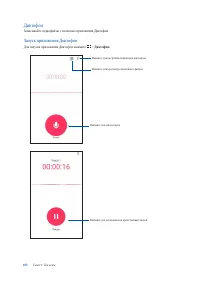
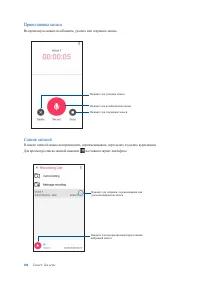
103 Глава 9: Zen везде Диктофон Записывайте аудиофайлы с помощью приложения Диктофон. Запуск приложения Диктофон Для запуска приложения Диктофон нажмите > Диктофон . Нажмите для записи звука Нажмите для настройки параметров диктофона Нажмите для просмотра записанных файлов Нажмите для остановки и...
стр. 104 - Приостановка записи; Во время паузы можно возобновить, удалить или сохранить запись.; Список записей
104 Глава 9: Zen везде Приостановка записи Во время паузы можно возобновить, удалить или сохранить запись. Нажмите для возобновления записи Нажмите для сохранения записи Нажмите для удаления записи Список записей В списке записей можно воспроизводить, переименовывать, пересылать и удалять аудиозапис...
стр. 105 - Mobile Manager
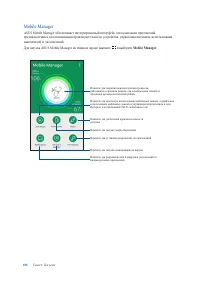
105 Глава 9: Zen везде Mobile Manager ASUS Mobile Manager обеспечивает интегрированный интерфейс для нескольких приложений, предназначенных для оптимизации производительности устройства, управления питанием, использования накопителей и уведомлений. Для запуска ASUS Mobile Manager на главном экране н...
стр. 106 - Фильтр синего; В панели быстрой настройки нажмите иконку Фильтр синего.
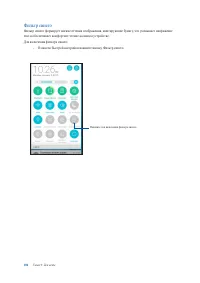
106 Глава 9: Zen везде Фильтр синего Фильтр синего формирует мягкие оттенки изображения, имитирующие бумагу, что уменьшает напряжение глаз и обеспечивает комфортное чтение на вашем устройстве. Для включения фильтра синего: • В панели быстрой настройки нажмите иконку Фильтр синего. Нажмите для включе...
стр. 107 - Получение обновлений для устройства; Обновление системы; Накопители; Эксплуатация устройства
107 Получение обновлений для устройства Своевременно устанавливайте системные обновления, приложения и компоненты для ОС Android. Обновление системы 1. Нажмите и выберите Настройки . 2. На экране Настройки прокрутите вниз и выберите Справка . 3. Нажмите Обновление системы , затем нажмите Проверить о...
стр. 108 - или доступа к информации.; Разблокировка экрана; Настройки > Экран блокировки; Опции разблокировки экрана; Выберите одну из следующих опций для блокировки устройства.
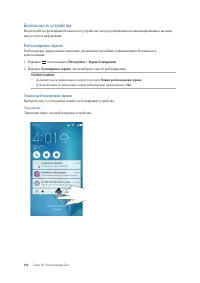
108 Глава 10: Эксплуатация Zen Безопасность устройства Воспользуйтесь функциями безопасности устройства для предотвращения несанкционированных вызовов или доступа к информации. Разблокировка экрана Разблокировку экрана можно выполнять различными способами, повышающими безопасность использования.1. Н...
стр. 109 - ПИН; Графический ключ
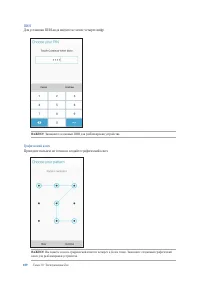
109 Глава 10: Эксплуатация Zen ПИН Для установки ПИН-кода введите не менее четырех цифр. ВАЖНО! Запомните созданный ПИН для разблокировки устройства. Графический ключ Проведите пальцем по точкам и создайте графический ключ. ВАЖНО! Вы можете создать графический ключ из четырех и более точек. Запомнит...
стр. 110 - Пароль; Для создания пароля введите не менее четырех цифр.; Конфигурация других параметров безопасности; доступа в положение; переведите переключатель быстрого запуска камеры в положение; Нажмите для изменения и ввода информации, отображаемой на
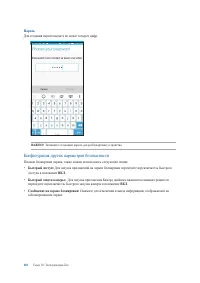
110 Глава 10: Эксплуатация Zen Пароль Для создания пароля введите не менее четырех цифр. ВАЖНО! Запомните созданный пароль для разблокировки устройства. Конфигурация других параметров безопасности Помимо блокировки экрана, также можно использовать следующие опции:• Быстрый доступ: Для запуска прилож...
стр. 111 - Идентификация устройства; На экране Настройки прокрутите вниз и выберите; Справка; . На экране Справка отображается состояние,; Состояние
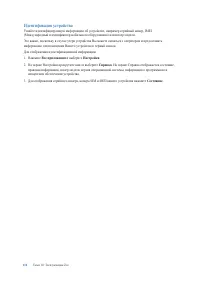
111 Глава 10: Эксплуатация Zen Идентификация устройства Узнайте идентифицирующую информацию об устройстве, например серийный номер, IMEI (Международный идентификатор мобильного оборудования) или номер модели. Это важно, поскольку в случае утери устройства Вы можете связаться с оператором и предостав...
стр. 112 - Уведомления; Удостоверение Федеральной комиссии по связи США; Переориентировать или переместить принимающую антенну.
112 Приложение Приложение Уведомления Удостоверение Федеральной комиссии по связи США Данное устройство соответствует части 15 Правил FCC. Эксплуатация оборудования допустима при соблюдении следующих условий: (1) Данное устройство не должно создавать помех (2) На работу устройства могут оказывать вл...
стр. 113 - мощности на различных каналах.
Информация о воздействии радиочастоты (RF) Выходная излучаемая мощность этого устройства значительно ниже предельных значений облучения радиочастотной энергией, установленных Министерством промышленности Канады (IC). Устройство должно использоваться таким образом, чтобы длительность контакта с челов...
стр. 114 - Соответствие директиве по радиооборудованию ЕС; Выходная мощность
Соответствие директиве по радиооборудованию ЕС Упрощенное заявление о соответствии европейской директивеНастоящим компания ASUSTek Computer Inc. заявляет, что устройство ASUS_Z01HD/Z01HDA соответствует основным требованиям и другим соответствующим условиям директивы 2014/53/EU. Полный текст декларац...
стр. 115 - Этот продукт соответствует стандартам IMDA.
Воздействие радиочастоты и соответствие требованиям SARЭто устройство соответствует действующим европейским нормам SAR. Ограничение SAR составляет 2,0 Вт/ кг на на 10 г ткани тела. Наибольшее значение SAR для устройства:Голова: 0,558 Вт/кг (ASUS__Z01HD) / 0,426 Вт/кг (ASUS__Z01HDA)Тело: 1,55 Вт/кг (...
стр. 116 - ASUSTeK Computer Inc.; Официальный; ASUS Computer GmbH
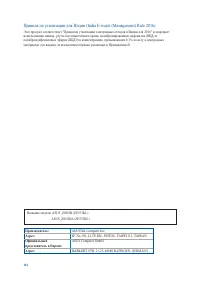
116 Правила по утилизации для Индии (India E-waste (Management) Rule 2016) Этот продукт соответствует "Правилам утилизации электронных отходов в Индии для 2016" и запрещает использование свинца, ртути, шестивалентного хрома, полибромированных дифенилов (ПБД) и полибромдифениловых эфиров (ПБД...
стр. 117 - Алфавитный указатель
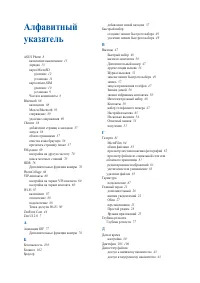
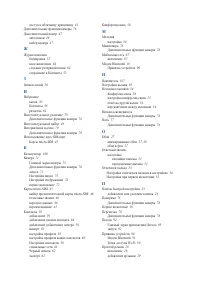
Алфавитный указатель ASUS Phone 8 включение/выключение 15 зарядка 13 карта MicroSD удаление 12 установка 11 карта micro-SIM удаление 10 установка 9 Части и компоненты 8 Bluetooth 88 включение 88 Модем Bluetooth 91 сопряжение 89 удаление сопряжения 89 Chrome 36 добавление страниц в закладки 37 запуск...