стр. 2 - Эксплуатация и безопасность; Инструкции
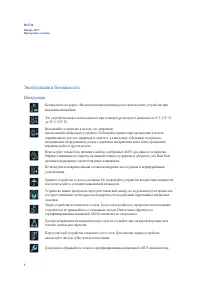
2 Эксплуатация и безопасность Инструкции Безопасность на дороге. Мы настоятельно рекомендуем не использовать устройство при вождении автомобиля. Это устройство может использоваться при температуре воздуха в диапазоне от 0° C (32° F) до 35° C (95° F). Выключайте устройство в местах, где запрещено исп...
стр. 3 - Утилизация; ВНИМАНИЕ; Рак и нарушение репродуктивной функции -
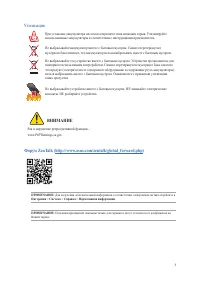
3 Утилизация При установке аккумулятора несоответствующего типа возможен взрыв. Утилизируйте использованные аккумуляторы в соответствии с инструкциями производителя. Не выбрасывайте аккумулятор вместе с бытовым мусором. Символ перечеркнутого мусорного бака означает, что аккумулятор нельзя выбрасыват...
стр. 4 - Содержание
4 1 Основы Приветствие! ....................................................................................................................................... 7 Подготовка телефона ASUS! ............................................................................................................. 8 ...
стр. 7 - Камера
7 Глава 1: Основы Основы 1 1 Основы Приветствие! Получайте удовольствие от знакомства с простым и интуитивно понятным интерфейсом ASUS Zen UI! ASUS ZenUI - это удобный и интуитивно понятный интерфейс для телефонов ASUS. Он содержит встроенные приложения, которые подстраиваются под вас и позволяют сд...
стр. 8 - Подготовка телефона ASUS!; Части и компоненты
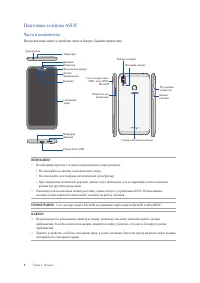
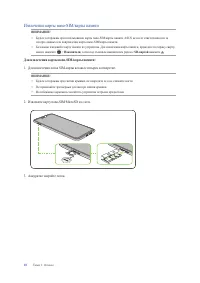
8 Глава 1: Основы Подготовка телефона ASUS! Части и компоненты Настроить ваше новое устройство легко и быстро. Давайте приступим. ВНИМАНИЕ! • Во избежание проблем с сетевым подключением и аккумулятором: • Не помещайте на антенну металлический стикер. • Не используйте для телефона металлический чехол...
стр. 9 - Для извлечения лотка SIM-карты вставьте штырек в отверстие.
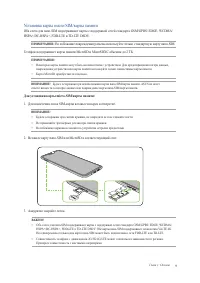
9 Глава 1: Основы 3. Аккуратно закройте лоток. Установка карты micro-SIM/карты памяти Оба слота для nano-SIM поддерживают карты с поддержкой сетей стандарта GSM/GPRS/ EDGE, WCDMA/HSPA+/DC-HSPA+, FDD-LTE и TD-LTE DSDV. ПРИМЕЧАНИЕ: Во избежание повреждения разъема используйте только стандартную карту ...
стр. 11 - Зарядка устройства; Для зарядки устройства:
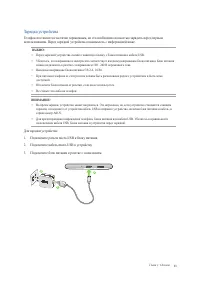
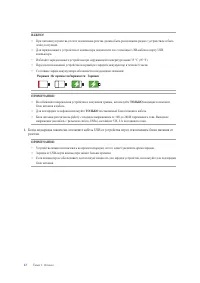
11 Глава 1: Основы Зарядка устройства Телефон поставляется частично заряженным, но его необходимо полностью зарядить перед первым использованием. Перед зарядкой устройства ознакомьтесь с информацией ниже. ВАЖНО! • Перед зарядкой устройства снимите защитную пленку с блока питания и кабеля USB.• Убеди...
стр. 13 - Включение и отключение устройства; Включение устройства; Для включения устройства нажмите и удерживайте кнопку питания.; Выключение устройства; Для выключения устройства:; Выключить; Спящий режим
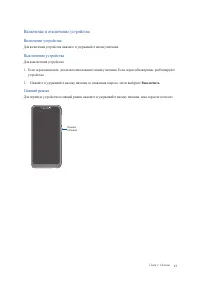
13 Глава 1: Основы Включение и отключение устройства Включение устройства Для включения устройства нажмите и удерживайте кнопку питания. Выключение устройства Для выключения устройства: 1. Если экран выключен, для включения нажмите кнопку питания. Если экран заблокирован, разблокируйте устройство. 2...
стр. 14 - Первое включение; Учетная запись Google
14 Глава 1: Основы Первое включение При включении устройства в первый раз появится мастер установки, который поможет настроить параметры устройства. Следуйте инструкциям на экране для выбора языка, настройки мобильной связи, Wi-Fi, вашего местоположения и синхронизации учетных записей. Используйте у...
стр. 15 - Использование сенсорного экрана; Запуск приложений; Для запуска приложения нажмите на него.; Перемещение или удаление элементов; Можно выполнить следующие действия:
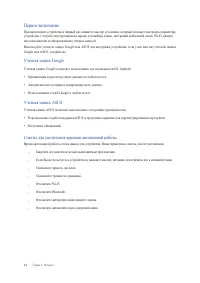
15 Глава 1: Основы Использование сенсорного экрана Жесты позволяют запускать программы и получать доступ к настройкам устройства. Запуск приложений Для запуска приложения нажмите на него. Перемещение или удаление элементов Можно выполнить следующие действия: • Для перемещения приложения или виджета ...
стр. 16 - Перемещение по страницам или экранам; Увеличение
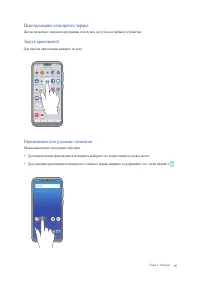
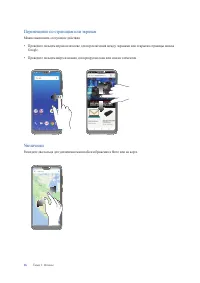
16 Глава 1: Основы Перемещение по страницам или экранам Можно выполнить следующие действия: • Проведите пальцем вправо или влево для переключения между экранами или открытия страницы поиска Google. • Проведите пальцем вверх или вниз для прокрутки окна или списка элементов. Увеличение Разведите два п...
стр. 17 - Уменьшение
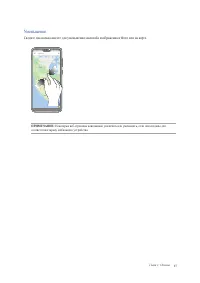
17 Глава 1: Основы Уменьшение Сведите два пальца вместе для уменьшения масштаба изображения в Фото или на карте. ПРИМЕЧАНИЕ: Некоторые веб-страницы невозможно увеличить или уменьшить, если они созданы для соответствия экрану мобильного устройства.
стр. 18 - В гостях хорошо, а дома лучше; Возможности; Главный экран
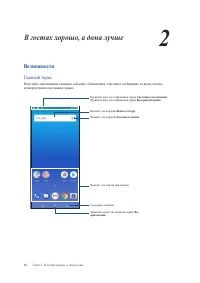
18 Глава : ос о о о а о а л В гостях хорошо, а дома лучше 2 2 В гостях хорошо, а дома лучше Возможности Главный экран Получайте напоминания о важных событиях, обновлениях, текстовых сообщениях и сводку погоды непосредственно на главном экране. Проведите вниз для отображения экрана Системные уведомле...
стр. 19 - Панель быстрой настройки; Добавление функций; Удаление функций; Перетащите для добавления плиток
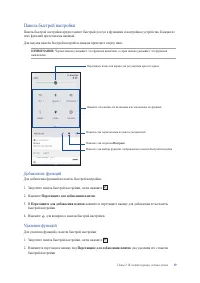
19 Глава : ос о о о а о а л Панель быстрой настройки Панель быстрой настройки предоставляет быстрый доступ к функциям и настройкам устройства. Каждая из этих функций представлена иконкой. Для запуска панели быстрой настройки дважды проведите сверху вниз. ПРИМЕЧАНИЕ: Черная иконка указывает, что функ...
стр. 20 - Уведомления; Для запуска панели уведомлений проведите сверху вниз.
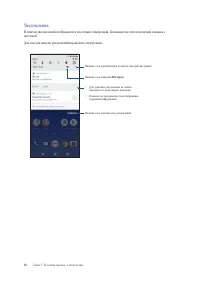
20 Глава : ос о о о а о а л Уведомления В панели уведомлений отображаются последние обновления. Большинство этих изменений связаны с системой. Для запуска панели уведомлений проведите сверху вниз. Нажмите для очистки всех уведомлений • Для удаления уведомления из списка проведите по нему вправо или ...
стр. 21 - Персонализация главного экрана; Добавление виджетов; Для добавления виджета:; Виджеты; Удаление виджетов; Удалить
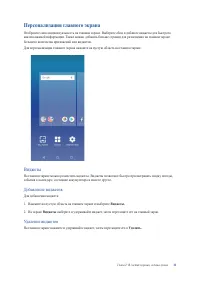
21 Глава : ос о о о а о а л Персонализация главного экрана Отобразите свою индивидуальность на главном экране. Выберите обои и добавьте виджеты для быстрого анализа важной информации. Также можно добавить больше страниц для размещения на главном экране большего количества приложений или виджетов. Дл...
стр. 22 - Применение обоев; Для применения обоев:; Обои
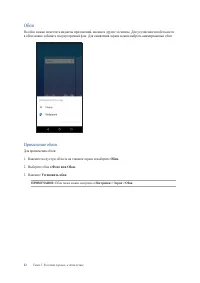
22 Глава : ос о о о а о а л Обои На обои можно поместить виджеты приложений, иконки и другие элементы. Для улучшения читабельности в обои можно добавить полупрозрачный фон. Для оживления экрана можно выбрать анимированные обои. Применение обоев Для применения обоев: 1. Нажмите на пустую область на г...
стр. 23 - Установка даты и времени; Настройка сигнала вызова и звуков оповещений
23 Глава : ос о о о а о а л Установка даты и времени По умолчанию, дата и время автоматически синхронизируются с вашим оператором. Для изменения настроек даты и времени: 1. Откройте экран настроек, выполнив любое из следующих действий: • Запустите панель быстрой настройки, затем нажмите . • Проведит...
стр. 24 - Экран блокировки; Настройка экрана блокировки; Запустите панель быстрой настройки, затем нажмите; Безопасность и местоположение; На следующем экране нажмите; Блокировка экрана
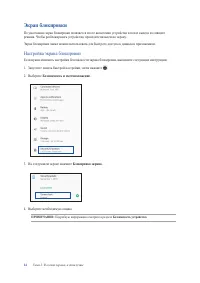
24 Глава : ос о о о а о а л Экран блокировки По умолчанию экран блокировки появляется после включения устройства и после выхода из спящего режима. Чтобы разблокировать устройство, проведите пальцем по экрану. Экран блокировки также можно использовать для быстрого доступа к данным и приложениям. Наст...
стр. 25 - Сканер отпечатков пальцев; Настройка при первом включении; Настройка отпечатков пальцев при первом включении телефона
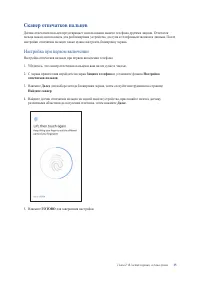
25 Глава : ос о о о а о а л Сканер отпечатков пальцев Датчик отпечатков пальцев предотвращает использование вашего телефона другими лицами. Отпечаток пальца можно использовать для разблокировки устройства, доступа к телефонным звонкам и данным. После настройки отпечатков пальцев также нужно настроит...
стр. 26 - Настройка отпечатков пальцев
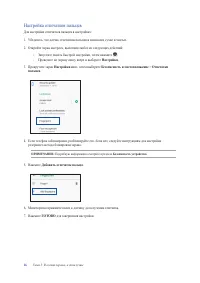
26 Глава : ос о о о а о а л Настройка отпечатков пальцев Для настройки отпечатков пальцев в настройках: 1. Убедитесь, что датчик отпечатков пальцев и ваш палец сухие и чистые. 2. Откройте экран настроек, выполнив любое из следующих действий: • Запустите панель быстрой настройки, затем нажмите . • Пр...
стр. 27 - Разблокировка распознаванием лица; Настройка распознавания лица из настроек
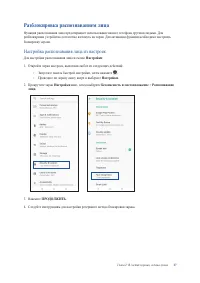
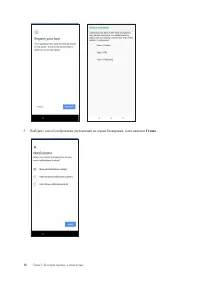
27 Глава : ос о о о а о а л Разблокировка распознаванием лица Функция распознавания лица предотвращает использование вашего телефона другими людьми. Для разблокировки устройства достаточно взглянуть на экран. Для активации функции необходимо настроить блокировку экрана. Настройка распознавания лица ...
стр. 29 - Далее; и следуйте инструкциям для регистрации лица.; Включить; для использования распознавания лиц для разблокировки
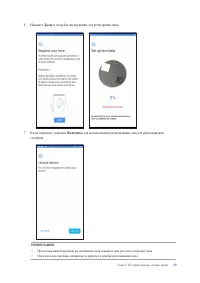
29 Глава : ос о о о а о а л 6. Нажмите Далее и следуйте инструкциям для регистрации лица. ПРИМЕЧАНИЯ: • При использовании функции распознавания лица покажите свой рот, нос и открытые глаза. • Очки или недостаточная освещенность приведет к ошибке распознавания лица. 7. Когда закончите, нажмите Включи...
стр. 30 - Chrome; Запуск Chrome; • Нажмите; Google
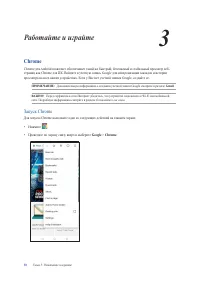
30 Глава : а о а а Работайте и играйте 3 3 Работайте и играйте Chrome Chrome для Android позволяет обеспечивает такой же быстрый, безопасный и стабильный просмотр веб-страниц как Chrome для ПК. Войдите в учетную запись Google для синхронизации закладок и истории просмотра на всех ваших устройствах. ...
стр. 31 - Обмен страницами; Выберите учетную запись или приложение для обмена страницей.; Добавление страниц в закладки; . Для просмотра избранных страниц нажмите >; Очистка просмотренных данных
31 Глава : а о а а Обмен страницами Делитесь интересными страницами с другими с помощью электронной почты, облачного хранилища, Bluetooth или других приложений. 1. Запустите Chrome. 2. На веб-странице нажмите > Общий доступ . 3. Выберите учетную запись или приложение для обмена страницей. Добавле...
стр. 32 - Для настройки учетной записи Google:; Добавить адрес электронной почты
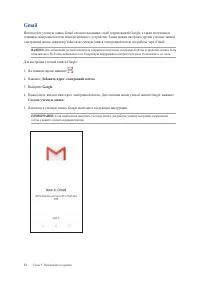
32 Глава : а о а а Gmail Используйте учетную запись Gmail для использования служб и приложений Google, а также получения и отправки электронной почты непосредственно с устройства. Также можно настроить другие учетные записи электронной почты, например Yahoo или учетную запись электронной почты для р...
стр. 33 - Google Календарь; Создание событий
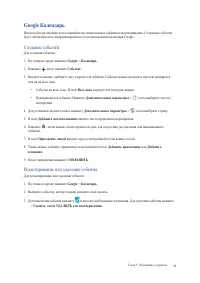
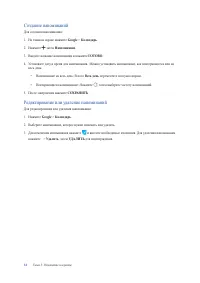
33 Глава : а о а а Google Календарь Используйте расписание и отслеживайте все ваши важные события или напоминания. Созданные события будут автоматически синхронизироваться со всеми версиями календаря Google. Создание событий Для создания события: 1. На главном экране нажмите Google > Календарь . ...
стр. 35 - Звонки; Использование двух SIM-карт; Переименование карт nano-SIM; Измените имя карты nano-SIM для удобной ее идентификации.
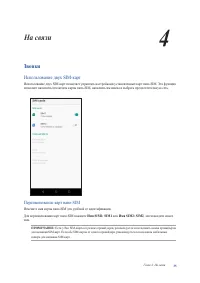
35 Глава : а св На связи 4 4 На связи Звонки Использование двух SIM-карт Использование двух SIM-карт позволяет управлять настройками установленных карт nano-SIM. Эта функция позволяет включить/отключить карты nano-SIM, назначить им имена и выбрать предпочтительную сеть. Переименование карт nano-SIM ...
стр. 36 - Выбор предпочтительной SIM-карты; SIM-карта для вызовов; Вызовы; SIM-карта для передачи данных; Мобильные данные
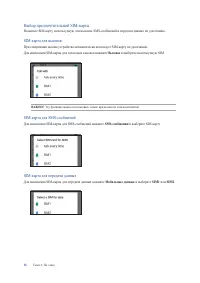
36 Глава : а св Выбор предпочтительной SIM-карты Назначьте SIM-карту, используемую для вызовов, SMS-сообщений и передачи данных по умолчанию. SIM-карта для вызовов При совершении вызова устройство автоматически использует SIM-карту по умолчанию. Для назначения SIM-карты для голосовых вызовов нажмите...
стр. 37 - Совершение вызовов; Запуск приложения телефон; Телефон; Набор телефонного номера; Набор добавочного номера; Подтверждение добавочного номера; Добавить паузу
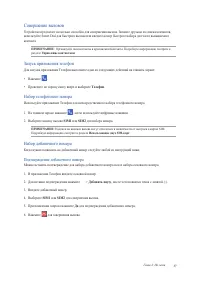
37 Глава : а св Совершение вызовов Устройство предлагает несколько способов для совершения вызова. Звоните друзьям из списка контактов, используйте Smart Dial для быстрого вызова или введите номер быстрого набора для часто вызываемого контакта. ПРИМЕЧАНИЕ: Организуйте свои контакты в приложении Конт...
стр. 38 - Автонабор добавочного номера; Добавить двухсекундную паузу; Интеллектуальный поиск контактов; Вызов из контактов
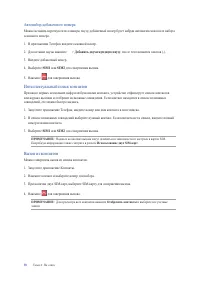
38 Глава : а св Автонабор добавочного номера Можно вставить короткую или длинную паузу, добавочный номер будет набран автоматически после набора основного номера. 1. В приложении Телефон введите основной номер. 2. Для вставки паузы нажмите > Добавить двухсекундную паузу , после чего появится запя...
стр. 39 - Ответ на вызов
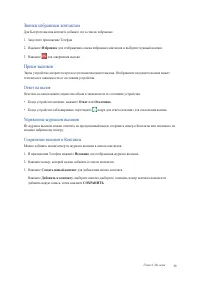
39 Глава : а св Звонки избранным контактам Для быстрого вызова контакта добавьте его в список избранных. 1. Запустите приложение Телефон. 2. Нажмите Избранное для отображения списка избранных контактов и выберите нужный контакт. 3. Нажмите для завершения вызова. Прием вызовов Экран устройства загора...
стр. 40 - Набор последнего вызываемого номера; Недавние; Другие функции вызова; Микрофон; Управление несколькими вызовами; Ответ на другой вызов; Ответ
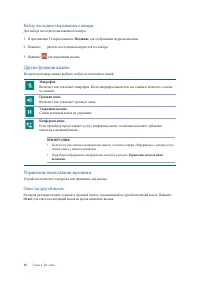
40 Глава : а св Набор последнего вызываемого номера Для набора последнего вызываемого номера: 1. В приложении Телефон нажмите Недавние для отображения журнала вызовов. 2. Нажмите рядом с последним номером для его набора. 3. Нажмите для завершения вызова. Другие функции вызова Во время разговора можн...
стр. 41 - Настройки контактов; Персонализируйте устройство и задайте профиль.; Показать другие поля; После заполнения информации нажмите; СОХРАНИТЬ
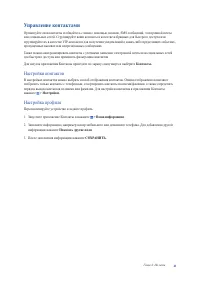
41 Глава : а св Управление контактами Организуйте свои контакты и общайтесь с ними с помощью звонков, SMS сообщений, электронной почты или социальных сетей. Сгруппируйте ваши контакты в качестве избранных для быстрого доступа или сгруппируйте их в качестве VIP-контактов для получения уведомлений о к...
стр. 42 - Добавление контактов; Добавление добавочного номера
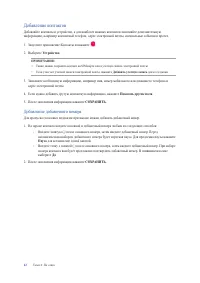
42 Глава : а св Добавление контактов Добавляйте контакты в устройство, а для наиболее важных контактов заполняйте дополнительную информацию, например контактный телефон, адрес электронной почты, специальные события и прочее. 1. Запустите приложение Контакты и нажмите . 2. Выберите Устройство . ПРИМЕ...
стр. 43 - Настройка профиля ваших контактов; Внесите изменения в профиль контакта.; Добавление контактов в избранное; Проведите по экрану снизу вверх и выберите; Контакты; Нажмите . Контакт будет добавлен в список избранных контактов.
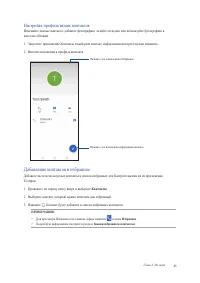
43 Глава : а св Настройка профиля ваших контактов Изменяйте данные контакта, добавьте фотографию, задайте мелодию или используйте фотографию в качестве обложки. 1. Запустите приложение Контакты и выберите контакт, информацию которого нужно изменить. 2. Внесите изменения в профиль контакта. Нажмите д...
стр. 44 - Контакты из социальных сетей
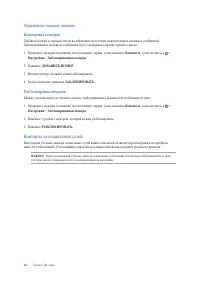
44 Глава : а св Управление черным списком Блокировка номеров Добавьте номера в черный список во избежание получения нежелательных звонков и сообщений. Заблокированные вызовы и сообщения будут сохранены в архиве черного списка. 1. Проведите пальцем по нижней части главного экрана, затем нажмите Конта...
стр. 45 - Синхронизация учетной записи социальной сети; Отправка сообщений и многое другое; Отправка сообщений; Сообщения; Ответ на сообщения; Сообщение
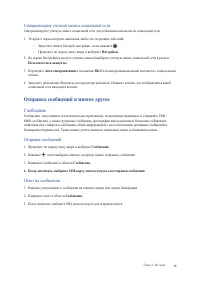
45 Глава : а св Синхронизация учетной записи социальной сети Синхронизируйте учетную запись социальной сети для добавления контактов из социальной сети. 1. Откройте экран настроек, выполнив любое из следующих действий: • Запустите панель быстрой настройки, затем нажмите . • Проведите по экрану снизу...
стр. 46 - Использование гарнитуры; Подключение аудиоразъема
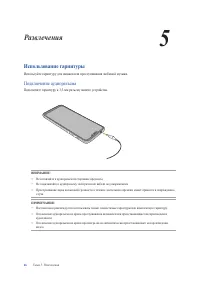
46 Глава : а вл н Развлечения 5 5 Развлечения Использование гарнитуры Используйте гарнитуру для звонков или прослушивания любимой музыки. Подключение аудиоразъема Подключите гарнитуру к 3,5-мм разъему вашего устройства. ВНИМАНИЕ! • Не вставляйте в аудиоразъем посторонние предметы.• Не подключайте к ...
стр. 47 - Google Play Music; Настройка Google Play Music; Для настройки Google Play Music:; Введите учетную запись, затем нажмите; ДОБАВИТЬ УЧЕТНУЮ ЗАПИСЬ; Следуйте следующим инструкциям для входа в учетную запись.
47 Глава : а вл н Google Play Music С помощью Google Play Music можно слушать любимую музыку, создавать плейлисты или слушать радио. Также можно бесплатно хранить до 50000 музыкальных файлов в облачном хранилище. Также можете подписаться на Google Play Music для неограниченного доступа к миллионам м...
стр. 48 - Драгоценные моменты; Лови момент; Запуск приложения Камера; С экрана блокировки; Перетащите; С главного экрана; Нажмите; Главный экран камеры; Используйте иконки для управления функциями камеры.
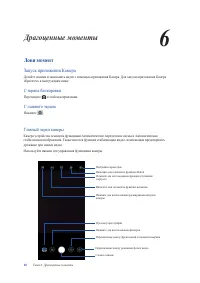
48 Глава : а о нны о н ы Драгоценные моменты 6 6 Драгоценные моменты Лови момент Запуск приложения Камера Делайте снимки и записывать видео с помощью приложения Камера. Для запуска приложения Камера обратитесь к инструкциям ниже. С экрана блокировки Перетащите в любом направлении. С главного экрана ...
стр. 49 - Местоположение изображений; Использование фотографий; Просмотр местоположения фотографий
49 Глава : а о нны о н ы Местоположение изображений Для добавления метки о расположении выполните следующие инструкции: 1. Включите доступ к местоположению в Настройки > Безопасность и местоположение > Местоположение > Разрешения приложений . 2. Убедитесь, что вы разрешили доступ к местопол...
стр. 50 - Выбрать; Редактирование изображений; На экране Фотографии выберите папку с файлами.
50 Глава : а о нны о н ы 2. После открытия папки нажмите > Выбрать для выбора файлов. 3. Выберите файлы, которые нужно удалить. В верхней части выбранного изображения появится галочка. 4. Нажмите . Редактирование изображений В фотографиях имеются собственные средства для редактирования изображени...
стр. 51 - Оставайтесь на связи; Мобильная сеть; Включение мобильной сети
51 Глава : Ос ава с на св Оставайтесь на связи 7 7 Оставайтесь на связи Мобильная сеть При отсутствии сети Wi-Fi можно использовать мобильную сеть для подключения к сети Интернет. Включение мобильной сети 1. Запустите панель быстрой настройки, затем нажмите • Запустите панель быстрой настройки, зате...
стр. 52 - Подключение к беспроводной сети; Bluetooth; Включение Bluetooth
52 Глава : Ос ава с на св Подключение к беспроводной сети 1. На экране Настройка нажмите Wi-Fi для отображения сетей Wi-Fi. 2. Выберите сеть для подключения. Если сеть защищена, будет предложено ввести ключ или пароль. ПРИМЕЧАНИЯ: • Смартфон автоматически подключается к сети, используемой ранее. • В...
стр. 53 - Сопряжение телефона ASUS с устройством Bluetooth; Добавить устройство; Разрыв сопряжения с устройством Bluetooth; Забыть
53 Глава : Ос ава с на св Сопряжение телефона ASUS с устройством Bluetooth Перед использованием функции Bluetooth необходимо выполнить сопряжение устройства с устройством Bluetooth. Планшет автоматически сохраняет параметры сопряжения для последующего подключения. 1. На экране Настройки нажмите Blue...
стр. 54 - Привязка устройств
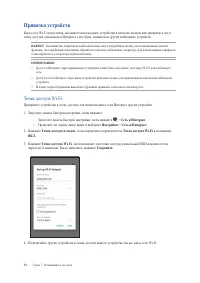
54 Глава : Ос ава с на св Привязка устройств Когда сеть Wi-Fi недоступна, вы можете использовать устройство в качестве модема или превратить его в точку доступа для выхода в Интернет с ноутбука, планшета и других мобильных устройств. ВАЖНО! Большинство операторов мобильной связи могут потребовать оп...
стр. 55 - Модем Bluetooth
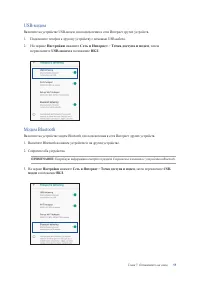
55 Глава : Ос ава с на св Модем Bluetooth Включите на устройстве модем Bluetooth для подключения к сети Интернет других устройств. 1. Включите Bluetooth на вашем устройстве и на другом устройстве. 2. Сопрягите оба устройства. ПРИМЕЧАНИЕ: Подробную информацию смотрите в разделе о н лан а с с о с во ....
стр. 56 - Путешествия и Карты; Запуск приложения Часы; ЧАСЫ; для перехода к настройкам мирового времени.
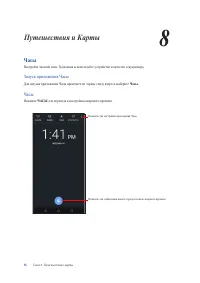
56 Глава : с в а ы Путешествия и Карты 8 8 Путешествия и Карты Часы Настройте часовой пояс, будильник и используйте устройство в качестве секундомера. Запуск приложения Часы Для запуска приложения Часы проведите по экрану снизу вверх и выберите Часы . Часы Нажмите ЧАСЫ для перехода к настройкам миро...
стр. 57 - Будильник; БУДИЛЬНИК; для перехода к настройкам будильника.; Секундомер; СЕКУНДОМЕР; для использования устройства в качестве секундомера.
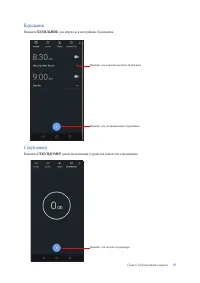
57 Глава : с в а ы Будильник Нажмите БУДИЛЬНИК для перехода к настройкам будильника. Секундомер Нажмите СЕКУНДОМЕР для использования устройства в качестве секундомера. Нажмите для запуска секундомера Нажмите для открытия настроек будильника Нажмите для установки нового будильника
стр. 58 - Таймер; Установка таймера; ТАЙМЕР; для доступа к таймеру.
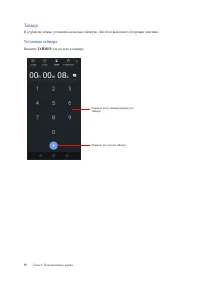
58 Глава : с в а ы Таймер В устройстве можно установить несколько таймеров. Для этого выполните следующие действия: Установка таймера Нажмите ТАЙМЕР для доступа к таймеру. Нажмите для установки времени для таймера Нажмите для запуска таймера
стр. 59 - Специальные утилиты Zen; Делайте расчеты на телефоне с помощью приложения Калькулятор; Запуск калькулятора; Калькулятор; Экран калькулятора
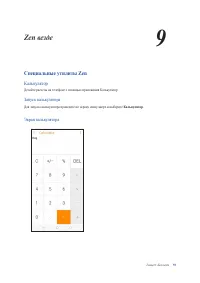
59 Глава : в Zen везде 9 9 Zen везде Специальные утилиты Zen Калькулятор Делайте расчеты на телефоне с помощью приложения Калькулятор Запуск калькулятора Для запуска калькулятора проведите по экрану снизу вверх и выберите Калькулятор . Экран калькулятора
стр. 60 - Записывайте аудиофайлы с помощью приложения Диктофон.; Запуск приложения Диктофон; Диктофон
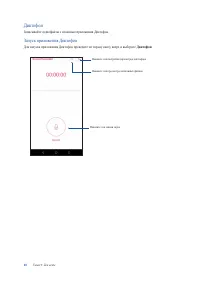
60 Глава : в Диктофон Записывайте аудиофайлы с помощью приложения Диктофон. Запуск приложения Диктофон Для запуска приложения Диктофон проведите по экрану снизу вверх и выберите Диктофон . Нажмите для записи звука Нажмите для настройки параметров диктофона Нажмите для просмотра записанных файлов
стр. 61 - Приостановка записи; Во время паузы можно возобновить, удалить или сохранить запись.; Список записей; Для просмотра списка записей нажмите
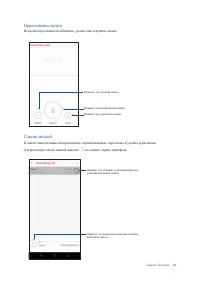
61 Глава : в Приостановка записи Во время паузы можно возобновить, удалить или сохранить запись. Список записей В списке записей можно воспроизводить, переименовывать, пересылать и удалять аудиозаписи. Для просмотра списка записей нажмите на главном экране диктофона. Нажмите для возобновления записи...
стр. 62 - Получение обновлений для устройства; Обновление системы; Эксплуатация устройства
62 Глава 1 : с л а а Получение обновлений для устройства Своевременно устанавливайте системные обновления, приложения и компоненты для ОС Android. Обновление системы 1. Проведите по экрану снизу вверх и выберите Настройки . 2. На экране Настройки проведите вниз для отображения других элементов и наж...
стр. 63 - Сброс настроек приложений:; Разблокировка экрана; Опции разблокировки экрана; Скольжение
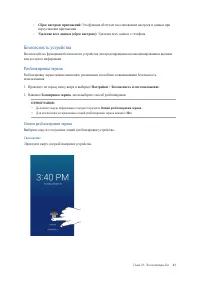
63 Глава 1 : с л а а • Сброс настроек приложений: Эта функция облегчает восстановление настроек и данных при переустановке приложения. • Удаление всех данных (сброс настроек): Удаление всех данных с телефона. Безопасность устройства Воспользуйтесь функциями безопасности устройства для предотвращения...
стр. 64 - Графический ключ
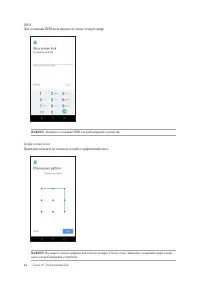
64 Глава 1 : с л а а ПИН Для установки ПИН-кода введите не менее четырех цифр. ВАЖНО! Запомните созданный ПИН для разблокировки устройства. Графический ключ Проведите пальцем по точкам и создайте графический ключ. ВАЖНО! Вы можете создать графический ключ из четырех и более точек. Запомните созданны...
стр. 65 - Пароль; Для создания пароля введите не менее четырех цифр.; Идентификация устройства; Для отображения идентификационной информации:; На экране Настройки прокрутите вниз и выберите; Система
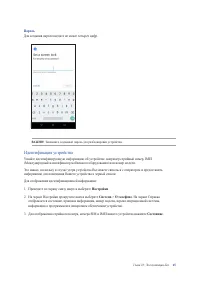
65 Глава 1 : с л а а Пароль Для создания пароля введите не менее четырех цифр. ВАЖНО! Запомните созданный пароль для разблокировки устройства. Идентификация устройства Узнайте идентифицирующую информацию об устройстве, например серийный номер, IMEI (Международный идентификатор мобильного оборудовани...
стр. 66 - Информация о правилах безопасности; ZenFone Care; Аккумулятор; или повреждению устройства.
66 Приложение Приложение Информация о правилах безопасности ВНИМАНИЕ! Регулировка, настройка или выполнение процедур, не описанных в настоящем руководстве могут привести к опасному воздействию радиации. ZenFone Care • Устройство можно использовать при температуре окружающей среды от 0 °C (32 °F) до ...
стр. 67 - Зарядное устройство; Извлекайте его, держась за само зарядное устройство.; Предупреждение
67 • Утилизируйте использованные аккумуляторы в соответствии с инструкциями производителя. Зарядное устройство • Используйте только зарядное устройство, входящее в комплект поставки. • Запрещается тянуть за шнур питания зарядного устройства для извлечения его из сетевой розетки. Извлекайте его, держ...
стр. 68 - Удостоверение Федеральной комиссии по связи США; Переориентировать или переместить принимающую антенну.
68 Уведомления Удостоверение Федеральной комиссии по связи США Данное устройство соответствует части 15 Правил FCC. Эксплуатация оборудования допустима при соблюдении следующих условий: (1) Данное устройство не должно создавать помех (2) На работу устройства могут оказывать влияние внешние помехи, в...
стр. 70 - Информация о воздействии радиочастоты (RF)
70 Рейтинг совместимости со слуховыми аппаратами нанесен на коробку беспроводного телефона. Телефон считается совместимым с акустическими слуховыми аппаратами (режим микрофона), если он имеет рейтинг "М3" или "M4". Телефон считается совместимым с индуктивными слуховыми аппаратами (ре...
стр. 71 - Informations concernant l’exposition aux fréquences radio (RF); L’identifiant Industrie Canada de cet appareil est: 3568A-X01AD.
71 Informations concernant l’exposition aux fréquences radio (RF) La puissance de sortie émise par cet appareil sans fil est inférieure à la limite d’exposition aux fréquences radio d’Industrie Canada (IC). Utilisez l’appareil sans fil de façon à minimiser les contacts humains lors d’un fonctionneme...
стр. 72 - Соответствие директиве по радиооборудованию ЕС; Упрощенное заявление о соответствии европейской директиве; Выходная мощность
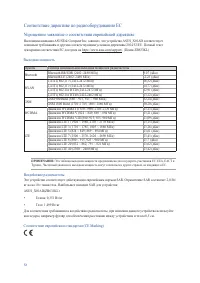
72 Соответствие директиве по радиооборудованию ЕС Упрощенное заявление о соответствии европейской директиве Настоящим компания ASUSTek Computer Inc. заявляет, что устройство ASUS_X01AD соответствует основным требованиям и другим соответствующим условиям директивы 2014/53/EU. Полный текст декларации ...
стр. 73 - Использование GPS (система глобального позиционирования); Для использования функции GPS:; Региональные уведомление для Сингапура; Этот продукт соответствует стандартам IMDA.; Уведомление для Индии BIS -IS 16333
73 Использование GPS (система глобального позиционирования) Для использования функции GPS: Перед использованием онлайн-карт убедитесь, что устройство подключено к сети Интернет. Для получения точных данных GPS используйте устройство на открытом воздухе. При использовании GPS в автомобиле металлическ...
стр. 74 - ASUSTeK Computer Inc.; Официальный представитель в Европе:; ASUS Computer GmbH
74 Green ASUS Компания ASUS берет на себя обязательства по созданию экологичных продуктов, исходя из принципов защиты здоровья пользователей и окружающей среды. Количество страниц в руководстве уменьшено с целью снижения выбросов в атмосферу углекислого газа. Для получения дополнительной информации ...
стр. 75 - Алфавитный указатель
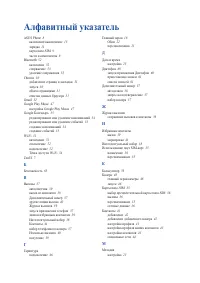
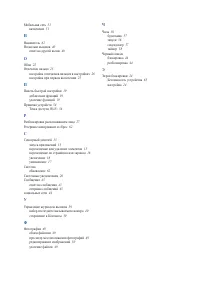
Алфавитный указатель ASUS Phone 8 включение/выключение 13 зарядка 11 карта nano-SIM 9 части и компоненты 8 Bluetooth 52 включение 52 сопряжение 53 удаление сопряжения 53 Chrome 30 добавление страниц в закладки 31 запуск 30 обмен страницами 31 очистка данных браузера 31 Gmail 32 Google Play Music 47 ...



 Asus A10
Инструкция по эксплуатации
Asus A10
Инструкция по эксплуатации
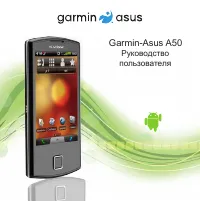 Asus A50
Инструкция по эксплуатации
Asus A50
Инструкция по эксплуатации
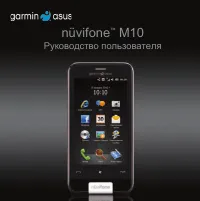 Asus M10 Nuvifone
Инструкция по эксплуатации
Asus M10 Nuvifone
Инструкция по эксплуатации
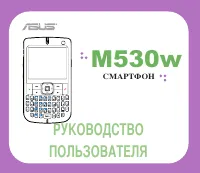 Asus M530w
Инструкция по эксплуатации
Asus M530w
Инструкция по эксплуатации
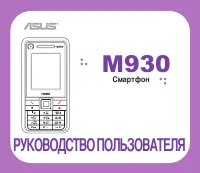 Asus M930
Инструкция по эксплуатации
Asus M930
Инструкция по эксплуатации
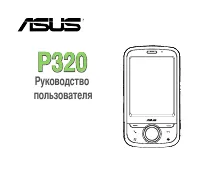 Asus P320
Инструкция по эксплуатации
Asus P320
Инструкция по эксплуатации
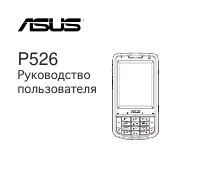 Asus P526
Инструкция по эксплуатации
Asus P526
Инструкция по эксплуатации
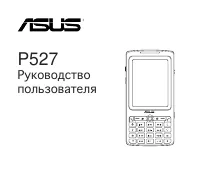 Asus P527
Инструкция по эксплуатации
Asus P527
Инструкция по эксплуатации
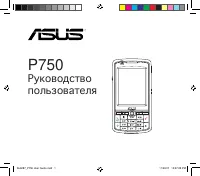 Asus P750
Инструкция по эксплуатации
Asus P750
Инструкция по эксплуатации
 Asus Phone 5 16/256Gb (ZS673KS-1B015EU)
Инструкция по эксплуатации
Asus Phone 5 16/256Gb (ZS673KS-1B015EU)
Инструкция по эксплуатации
 Asus ROG Phone (ZS600KL)
Инструкция по эксплуатации
Asus ROG Phone (ZS600KL)
Инструкция по эксплуатации
 Asus ROG Phone II (ZS660KL)
Инструкция по эксплуатации
Asus ROG Phone II (ZS660KL)
Инструкция по эксплуатации
 Asus ZenFone 2 (ZE500CL)
Инструкция по эксплуатации
Asus ZenFone 2 (ZE500CL)
Инструкция по эксплуатации
 Asus ZenFone 2 (ZE550ML)
Инструкция по эксплуатации
Asus ZenFone 2 (ZE550ML)
Инструкция по эксплуатации
 Asus ZenFone 2 (ZE551ML)
Инструкция по эксплуатации
Asus ZenFone 2 (ZE551ML)
Инструкция по эксплуатации
 Asus ZenFone 2 Deluxe Special Edition
Инструкция по эксплуатации
Asus ZenFone 2 Deluxe Special Edition
Инструкция по эксплуатации