стр. 2 - О мониторе; Содержимое упаковки
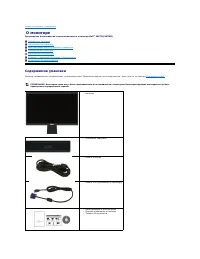
Назад на страницу содержания О мониторе Руководство пользователя плоскопанельного монитора Dell™ IN1720/IN1920 Содержимое упаковки Характеристики продукта Идентификация частей и средств управления Спецификации монитора Возможности Plug and Play Качество и пиксельная политика...
стр. 3 - Характеристики продукта; Идентификация частей и средств управления; Вид спереди
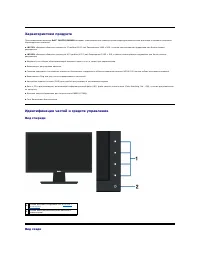
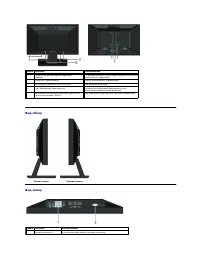
Характеристики продукта Плоскопанельный монитор Dell™ IN1720/IN1920 обладает тонкопленочным транзисторным жидкокристаллическим дисплеем с активной матрицей . Харакеристики монитора : ■ IN1720: обладает областью просмотра 17 дюйма (433.0 мм ). Разрешение 1440 x 900, а также полноэкранная поддержк...
стр. 5 - Спецификации монитора; Режимы управления питанием; Назначение контактов; контактный разъем
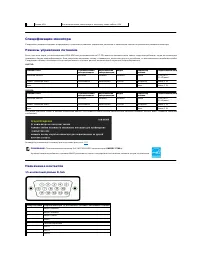
Спецификации монитора Следующие разделы содержат информацию о различных режимах управления питанием и назначении контактов различных разъемов монитора . Режимы управления питанием Если у вас есть карта , соответствующая VESA DPM или установленное на РС ПО , монитор автоматически снизит энергопот...
стр. 6 - Спецификации плоской панели; Спецификации разрешения
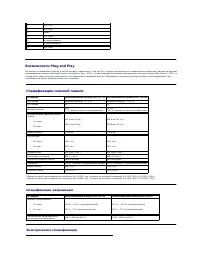
Возможности Plug and Play Вы можете устанавливать монитор в любую систему , совместимую с Plug and Play. Монитор автоматически предоставляет компьютеру данные по расширенной идентификации дисплея (Extended Display Identification Data - EDID) с использованием протоколов канала данных дисплея (...
стр. 7 - Предварительно заданные режимы дисплея; Физические характеристики
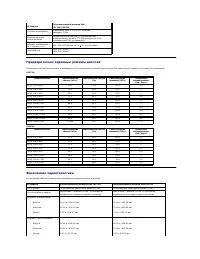
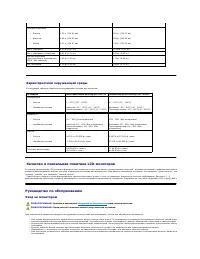
№ Модели Плоскопанельный монитор Dell IN1720/IN1920 Сигналы видеовхода Аналоговый RGB: 0.7 V +/-5%, входной импеданс 75 Ом Входные сигналы синхронизации Раздельная вертикальная и горизонтальная синхронизация , уровень TTL без полярности , SOG ( композитная SYNC по зеленому ) Входное напряжение...
стр. 8 - Уход за монитором
Качество и пиксельная политика LCD- мониторов В течение производства LCD- монитора фиксация или неизменное состояние одного или нескольких пикселей - нормальное явление . Видимым результатом является фиксированный пиксель , который появляется как темная или яркая точка . Если пиксель появляетс...
стр. 10 - Приложение
Вернуться на страницу содержания Приложение Dell™ Плоскопанельный монитор IN1720/IN1920- Руководство пользователя Инструкции по безопасности Положение FCC ( только США ) и прочая нормативная информация Связаться с Dell ОСТОРОЖНО ! Инструкции по безопасности Для получения информации по...
стр. 11 - Установка монитора; Если у вас ПК или ноутбук DellTM с доступом в Интернет
Вернуться на страницу содержания Установка монитора Dell™ Плоскопанельный монитор IN1720/IN1920 Если у вас ПК или ноутбук Dell™ с доступом в Интернет 1. Перейдите на http://support.dell.com , введите сервисный тег и загрузите последний драйвер для своей графической карты . 2. После установки драйв...
стр. 12 - Если у вас ПК
Вернуться на страницу содержания Установка монитора Dell™ Плоскопанельный монитор IN1720/IN1920 Если у вас ПК , ноутбук или графическая карта производства другой компании 1. Щелкните правой кнопкой на рабочем столе и выберите пункт «Свойства» . 2. Откройте вкладку «Настройки» . 3. Нажмите Дополн...
стр. 13 - Работа с монитором; Включение монитора
Назад на страницу содержания Работа с монитором Руководство пользователя плоскопанельного монитора Dell™ IN1720/IN1920 Использование средств управления передней панели Использование экранного меню (OSD) Настройка максимального разрешения Использование звуковой панели Dell ( о п ц и...
стр. 14 - Кнопка передней панели; Использование экранного меню; Доступ к системе меню
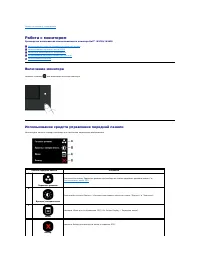
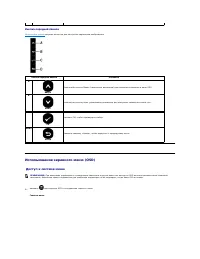
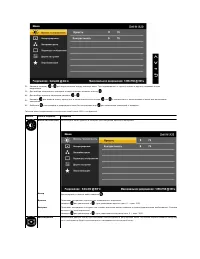
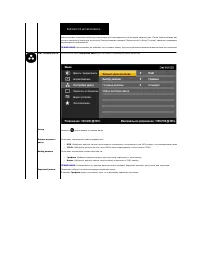
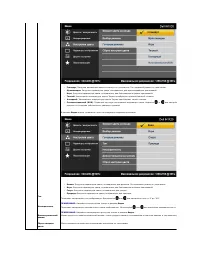
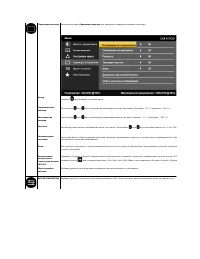
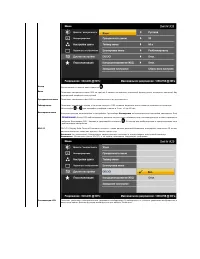
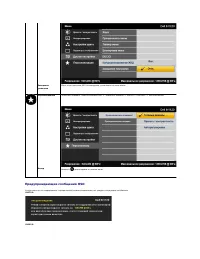
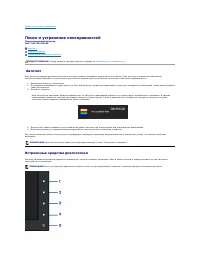
Кнопка передней панели Используйте кнопки спереди монитора для настройки параметров изображения. Использование экранного меню (OSD) Доступ к системе меню Кнопка передней панели Описание A Вверх Используйте кнопку Вверх ( увеличение диапазона ) для настройки элементов в меню OSD....
стр. 21 - Настройка максимального разрешения; Использование звуковой панели
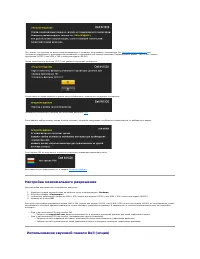
Дополнительную информацию см . в разделе Решение проблем . Настройка максимального разрешения Для настройки максимального разрешения монитора : 1. Щелкните правой кнопкой мыши на рабочем столе и выберитепункт Свойства . 2. Откройте вкладку «Параметры» . 3. Установите разрешение экрана на 1...
стр. 22 - Использование наклона; Наклон
Звуковая панель Dell - это двухканальная стереосистема , устанавливаемая на плоскапенльные мониторы Dell. Звуковая панель обладает средствами настройки поворота и громкости для настройки общего уровня системы , а также индикатором питания и двумя аудиоразъемами для наушников . Использование нак...
стр. 23 - Установка разрешения дисплея на
Вернуться на страницу содержания Установка монитора Dell™ Плоскопанельный монитор IN1720/IN1920 Установка разрешения дисплея на 1440 x 900 ( только для модели IN1720 ) или 1366 x 768 ( только для модели IN1920) ( Максимум ) Для оптимальной работы дисплея при использовании ОС Microsoft Windows...
стр. 25 - Крепление подставки; Подключение синего кабеля
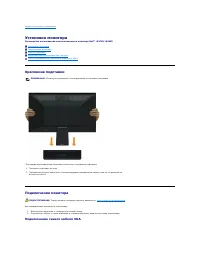
Назад на страницу содержания Установка монитора Руководство пользователя плоскопанельного монитора Dell™ IN1720/IN1920 Крепление подставки Подключение монитора Снятие подставки Крепление звуковой панели Dell ( о п ц и я ) Снятие подставки для настенного крепления VESA Креплени...
стр. 26 - Снятие подставки
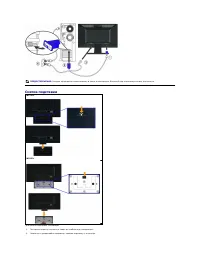
Снятие подставки ПРЕДОСТЕРЕЖЕНИЕ : Рисунки приводятся исключительно в целях иллюстрации . Внешний вид компьютера может отличаться . IN1720: IN1920: Для снятия подставки с монитора : 1. Поставьте монитор на мягкую ткань на стабильную поверхность . 2. Нажмите и удерживайте фиксатор , смещая под...
стр. 27 - Снятие подставки для настенного крепления
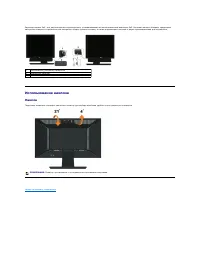
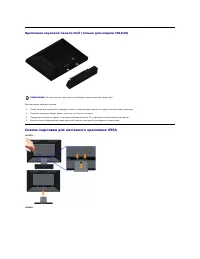
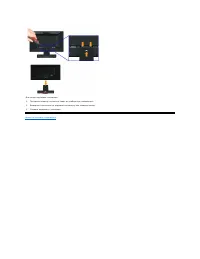
Крепление звуковой панели Dell ( только для модели IN1920) Для крепления звуковой панели : Снятие подставки для настенного крепления VESA IN1720: IN1920: ПРИМЕЧАНИЕ : Не используйте с другими устройствами , кроме звуковой панели Dell. 1. Сзади монитора прикрепите звуковую панель , совместив два ...
стр. 29 - Поиск и устранение неисправностей; Автотест
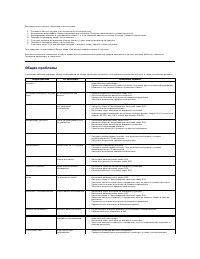
Назад на страницу содержания Поиск и устранение неисправностей Плоскопанельный монитор Dell™ IN1720/IN1920 Автотест Общие проблемы Характерные проблемы продукта Автотест Ваш монитор оснащен функцией автотеста , которая позвляет проверить правльность его работы . Если монитор и компь...
стр. 30 - Общие проблемы
Для запуска встроенного инструмента диагностики : 1. Проверьте чистоту экрана ( отсутствие пыли на поверхности ). 2. Отсоедините видеокабель сзади компьютера или монитора . Монитор переключится в режим автотеста . 3. Одновременно нажмите и удерживайте кнопки 1 и 4 на передней панели в течение 2 ...
стр. 31 - Характерные проблемы продукта
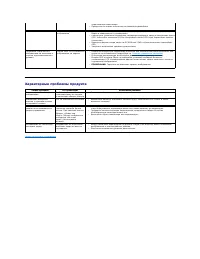
Характерные проблемы продукта Назад на страницу содержания подключение компьютера . l Проверьте состояние контактов на разъеме видеокабеля . Неверный цвет Несоответствующий цвет изображения l Измените режим настройки цвета в меню настроек цвета OSD на Графика или Видео в зависимости от приложен...