стр. 2 - Примечания, внимание и предупреждения; Предупреждение с заголовком « ОСТОРОЖНО!» содержит информацию о
монитор Dell™ P2212H/P2312H Руководство пользователя. О мониторе Настройка монитора Эксплуатация монитора Поиск и устранение неполадок Приложение Примечания, внимание и предупреждения ПРИМЕЧАНИЕ. ПРИМЕЧАНИЕ указывает на важную информацию , которая окажется полезной при работе с компьютером. ВНИМАНИЕ...
стр. 3 - Настройка монитора
Вернуться к оглавлению Настройка монитора монитор Dell™ P2212H/P2312H Настройка разрешения дисплея 1920 x 1080 (максимум) Для оптимальной работы дисплея с операционными системами Microsoft ® Windows ® установите разрешение экрана 1920 x 1080 точек, выполнив приведенные ниже шаги : В Windows XP. 1. Щ...
стр. 4 - О мониторе; Комплект поставки
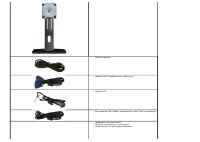
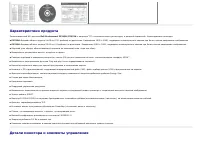
Вернуться к оглавлению О мониторе монитор Dell™ P2212H/P2312H Руководство пользователя. Комплект поставкиХарактеристики продуктаДетали монитора и элементы управленияТехнические параметры монитораПоддержка технологии "Plug and Play"Интерфейс универсальной последовательной шины (USB)Разъяснени...
стр. 7 - Вид сзади
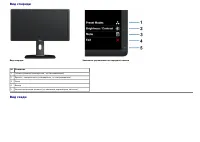
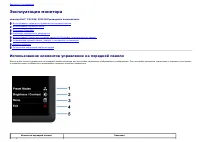
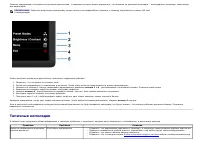
Вид спереди Вид спереди Элементы управления на передней панели № Описание 1 Готовые режимы(стандартные, но настраиваемые ) 2 Яркость, контрастность (стандартные, но настраиваемые ) 3 Меню 4 Выход 5 Кнопка включения питания (со световым индикатором питания ) Вид сзади
стр. 8 - Вид сбоку
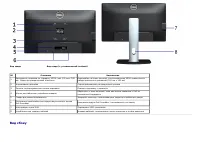
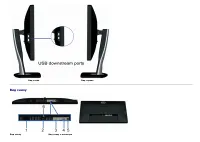
Вид сзади Вид сзади (с установленной стойкой) № Описание Назначение 1 Крепежные отверстия по стандарту VESA (шаг 100 мм x 100 мм- Сзади на прикрепленной пластине ) Крепящийся на стене монитор с использованием VESA -совместимого набора настенного крепления (100 мм х 100 мм) 2 Нормативная наклейки Спи...
стр. 10 - Технические характеристики монитора; Технические характеристики панели
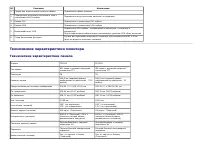
№ Описание Назначение 1 Гнездо для подключения сетевого кабеля Подключите кабель питания 2 Соединитель источника постоянного тока с устройством Dell Soundbar Подключите шнур источника питания (по желанию) 3 Разъем DVI Подключите к компьютеру DVI-кабель 4 Разъем VGA Подключите к компьютеру VGA-кабель...
стр. 13 - Характеристики окружающей среды
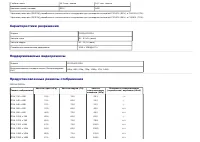
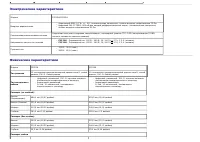
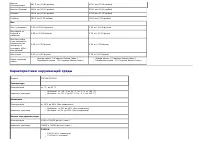
Высота (Расширенная) 401,2 мм (15,80 дюймa) 401,2 мм (15,80 дюймa) Высота (Сжатая) 358,1 мм (14,10 дюймa) 358,1 мм (14,10 дюймa) Ширина 265,8 мм (10,46 дюймa) 279,8 мм (11,02 дюймa) Глубина 183,3 мм (7,22 дюймa) 185,4 мм (7,30 дюймa) Вес Вес с упаковкой 7,45 кг (16,42 фунтов ) 7,24 кг (15,96 фунтов ...
стр. 14 - Режимы управления питанием
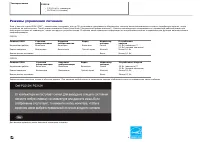
Теплорассеяние P2312H 170,61 кК/ч (максимум) 85,30 кК/ч (типовое ) Режимы управления питанием Если у вас есть карта VESA' DPM™, совместимая с дисплеем, или на ПК установлено программное обеспечение, монитор может автоматически снизить потребление энергии, когда устройство не используется. Такой режи...
стр. 15 - Коммутация контактов; Разъем VGA; Разъем DVI
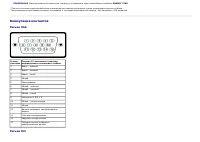
ПРИМЕЧАНИЕ. Данный монитор соответствует стандарту пониженного энергопотребления приборов ENERGY STAR . * Полное отсутствие энергопотребления в выключенном режиме достигается только отключением сетевого кабеля. * Максимальная потребляемая мощность измеряется в состояние максимальной яркости , Dell S...
стр. 17 - Интерфейс универсальной последовательной шины (USB); Восходящий разъем USB; Нисходящий разъем USB
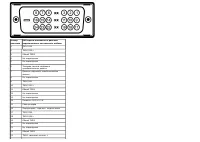
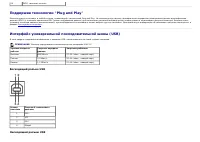
24 TMDS, тактовая частота - Поддержка технологии "Plug and Play" Монитор можно установить в любой системе , совместимой с технологией Plug and Play. На компьютерную систему автоматически передаются расширенные данные идентификации дисплея (EDID) с помощью протоколов DDC (канал отображения да...
стр. 18 - Разъемы USB; Инструкция по техническому обслуживанию; Чистка монитора
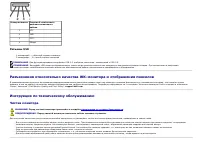
Номер контакта Сторона 4-контактного разъема сигнального кабеля 1 VCC 2 DMD 3 DPD 4 Общий Разъемы USB 1 восходящий - с обратной стороны монитора 2 нисходящих - 2 с левой стороны монитора ПРИМЕЧАНИЕ. Для функционирования интерфейса USB 2.0 требуется компьютер, совместимый с USB 2.0. ПРИМЕЧАНИЕ. Интер...
стр. 20 - Установка стойки
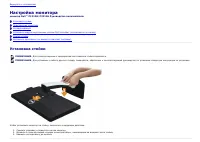
Вернуться к оглавлению Настройка монитора монитор Dell™ P2212H/P2312H Руководство пользователя. Установка стойки Подключение монитора Укладка кабелей Установка модуля акустических систем Dell Soundbar (поставляется по заказу ) Снятие стойки Настенное крепление (не входит в комплект поставки) Установ...
стр. 21 - Подключение монитора
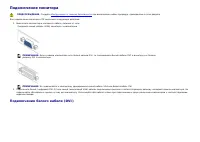
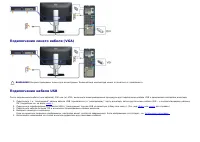
Подключение монитора ПРЕДУПРЕЖДЕНИЕ . Следуйте Инструкциям по технике безопасности при выполнении любых процедур, приведенных в этом разделе . Для подключения монитора к ПК выполните следующие действия: 1. Выключите компьютер и отключите кабель питания от сети . Соедините синий кабель (VGA) монитора...
стр. 22 - Подключение кабеля USB
Подключение синего кабеля (VGA) ВНИМАНИЕ! Рисунки приведены только для иллюстрации. Внешний вид компьютера может отличаться от показанного . Подключение кабеля USB После подключения кабеля (или кабелей ) DVI или (и) VGA, выполните нижеприведенные процедуры для подключения кабеля USB и завершения нас...
стр. 23 - Укладка кабелей
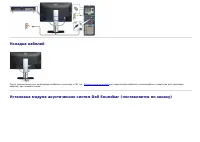
Укладка кабелей После подключения всех необходимых кабелей к монитору и ПК (см. Подключение монитора для подключения кабелей ) воспользуйтесь отверстием для прокладки кабелей , как показано выше. Установка модуля акустических систем Dell Soundbar (поставляется по заказу)
стр. 24 - Снятие стойки
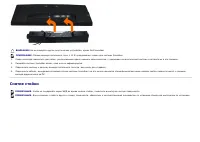
ВНИМАНИЕ! Не используйте другие акустические устройства, кроме Dell Soundbar. ПРИМЕЧАНИЕ. Разъем выхода постоянного тока + 12 В предназначен только для системы Soundbar. 1. Сзади монитора совместите две лапки , расположенные вдоль нижнего края монитора, с прорезями на акустической системе и вставьте...
стр. 25 - Настенное крепление (не входит в комплект поставки)
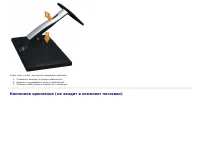
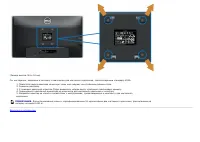
Чтобы снять стойку, выполните следующие действия: 1. Установите монитор на ровную поверхность. 2. Н ажмите и удерживайте кнопку открепления. 3. Потяните стойку вверх и снимите ее с монитора. Настенное крепление (не входит в комплект поставки)
стр. 27 - Эксплуатация монитора; Использование элементов управления на передней панели
Вернуться к оглавлению Эксплуатация монитора монитор Dell™ P2212H/P2312H Руководство пользователя. Использование элементов управления на передней панели Использование экранного меню Программа PowerNap Настройка оптимального разрешения Использование модуля акустических систем Dell Soundbar (поставляю...
стр. 28 - Использование экранного меню; Доступ к системному меню
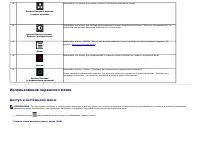
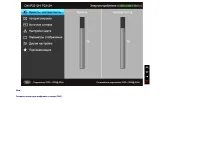
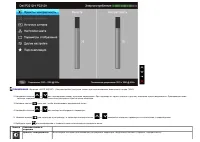
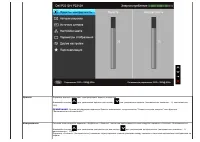
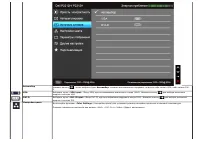
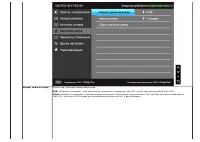
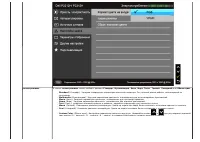
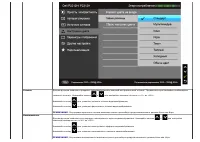
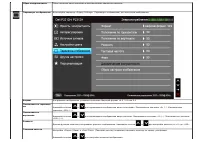
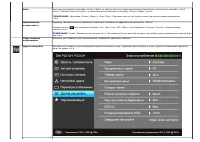
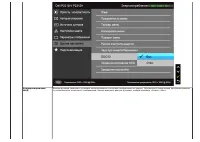
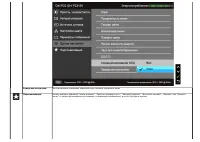
1 Кнопка быстрого вызова, Готовые режимы Нажимайте эту кнопку для выбора готового цветового режима из списка. 2 Кнопка быстро вызова, Яркость, контрастность Нажимайте эту кнопку для вызова непосредственно меню «Brightness/Contrast» (Яркость, контрастность ), а также для увеличения значения выбранног...
стр. 42 - Предупреждающие сообщения экранного меню
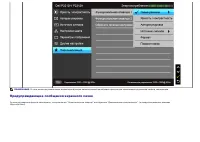
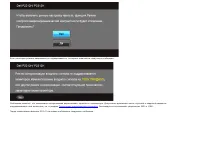
ПРИМЕЧАНИЕ. В этом мониторе реализована встроенная функция автоматической калибровки яркости для компенсации ухудшения свойств светодиодов . Предупреждающие сообщения экранного меню Ручная регулировка яркости невозможна, когда включен "Режим контроля энергии" или функция "Динамическая ко...
стр. 45 - Программа PowerNap
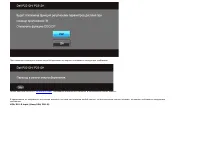
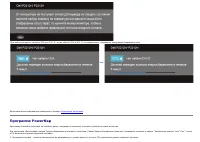
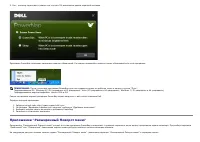
При выборе входного сигнала VGA или DVI-D, когда кабели VGA и DVI-D не подключены, появляется следующее плавающее окно. или Дополнительная информация приведена в разделе Устранение неполадок . Программа PowerNap Программа PowerNap записана на компакт-диске, входящем в комплект поставки купленного ва...
стр. 47 - Настройка оптимального разрешения
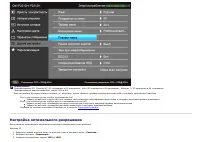
ПРИМЕЧАНИЯ : Поддерживаемые ОС: Windows XP (32-разрядные и 64 -разрядные), Vista (32-разрядные и 64 -разрядные), Windows 7 (32-разрядные и 64 -разрядные) Поддерживаемые видеоинтерфейсы: только VGA и DVI. Если не увидите функцию поворота экрана , то , возможно, нужно обновить драйвер видеоконтроллера...
стр. 49 - Устанавливая нужный наклон, поворот и положение по вертикали
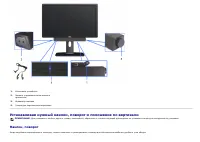
1. Установите устройство 2. Элемент управления включением и громкостью 3. Индикатор питания 4. Гнезда для подключения наушников Устанавливая нужный наклон, поворот и положение по вертикали ПРИМЕЧАНИЕ. Для установки с любого другого стенда, пожалуйста, обратитесь к соответствующей руководство по уста...
стр. 50 - Вертикальный подъем монитора
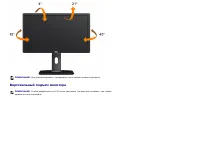
ПРИМЕЧАНИЕ. Для транспортировки с предприятия-изготовителя стойка отделяется . Вертикальный подъем монитора ПРИМЕЧАНИЕ. Стойка раздвигается до 130 мм по вертикали. На рисунках показано, как стойка раздвигается по вертикали.
стр. 51 - Поворот монитора
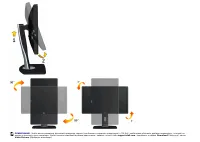
Поворот монитора Перед тем, как повернуть монитор, его необходимо поднять на максимальную высоту ( Вертикальный подъем монитора ) и полностью наклонить ( Наклон ) его вверх, чтобы предотвратить удар нижней частью монитора о поверхность стола и т.д.
стр. 53 - Регулировка параметров поворота экрана
ПРИМЕЧАНИЕ. При выборе книжной ориентации экрана можно столкнуться с падением производительности в приложениях, интенсивно использующих графику (трехмерные игры и т.д.) Регулировка параметров поворота экрана После поворота экрана необходимо выполнить следующие действия, чтобы отрегулировать параметр...
стр. 54 - Поиск и устранение неполадок; Самопроверка; Встроенная диагностика
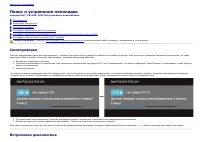
Вернуться к оглавлению Поиск и устранение неполадок монитор Dell™ P2212H/P2312H Руководство пользователя. Самопроверка Встроенная диагностика Типичные неполадки Неполадки, характерные для этого изделия Неполадки, связанные с интерфейсом универсальной последовательной шины (USB) Неполадки с акустичес...
стр. 55 - Типичные неполадки
Монитор поддерживает инструмент встроенной диагностики, с помощью которого можно определить , что является ли причиной неполадок – неисправность монитора, компьютера или видеокарты. ПРИМЕЧАНИЕ. Запустить встроенную диагностику можно только если видеокабель отключен, а монитор переключен в режим Self...
стр. 57 - Неполадки, характерные для данного изделия
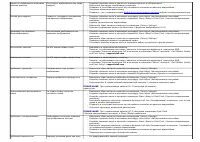
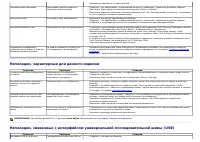
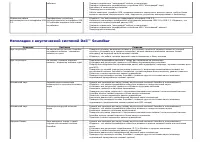
Немедленно свяжитесь с компанией Dell. Периодические неполадки Неисправная работа монитора: включение и выключение Убедитесь, что видеокабель, соединяющий монитор и компьютер, подключен должным образом . Выполните сброс настроек монитора на заводские (Factory Settings). Выполните проверку монитора с...
стр. 58 - Неполадки с акустической системой DellTM Soundbar
работают Повторно подключите "восходящий" кабель к компьютеру. Повторно подключите периферийные устройства USB ("нисходящий" порт). Выключите и снова включите монитор. Перезагрузите компьютер. Работа некоторых устройств USB, например внешнего переносного жесткого диска, требует более...
стр. 60 - Приложение; ПРЕДУПРЕЖДЕНИЕ. Инструкции по технике безопасности; Уведомление ФКС (только для США) и другая нормативная информация
Вернуться к оглавлению Приложение монитор Dell™ P2212H/P2312H Руководство пользователя. Инструкции по технике безопасности Уведомление ФКС (только для США) и другая нормативная информация Связь с компанией Dell ПРЕДУПРЕЖДЕНИЕ. Инструкции по технике безопасности ПРЕДУПРЕЖДЕНИЕ . Использование средств...
стр. 61 - Если у вас есть компьютер или ноутбук производства
Вернуться к оглавлению Настройка монитора монитор Dell™ P2212H/P2312H Если у вас есть компьютер или ноутбук производства компании Dell™ с доступом в Интернет, выполните следующие действия. 1. Перейдите по адресу в Интернете http://support.dell.com, введите ваш сервисный тег и загрузите новейший драй...
стр. 62 - Если ваш компьютер, ноутбук или видеокарта были
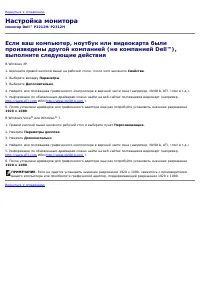
Вернуться к оглавлению Настройка монитора монитор Dell™ P2212H/P2312H Если ваш компьютер, ноутбук или видеокарта были произведены другой компанией (не компанией Dell™), выполните следующие действия В Windows XP. 1. Щелкните правой кнопкой мыши на рабочем столе , после чего щелкните Свойства . 2. Выб...