стр. 2 - GPSMAP 178/178 C Руководство пользователя; ВВЕДЕНИЕ
2 GPSMAP 178/178 C Руководство пользователя В ВЕДЕНИЕ Внимание! При установке пришивки с сайта garmin.com русский язык в приборе утрачивается Внимание! Если карта региона или области записана и разлочена (привязана к внутреннему номеру) на SD- карту, то никакие другие карты на эту SD-карту добавлять...
стр. 3 - Отличные рыбопоисковые функции
GPSMAP 178/178 C Руководство пользователя 3 В ВЕДЕНИЕ • 50 двухсторонних маршрутов, каждый из которых может содержать до 50 путевых точек.• Возможность загрузки картографических данных с использованием компьютерных продуктов Garmin MapSource и картриджей с информацией BlueChart.• Местоположение в фо...
стр. 4 - Комплектация; Самый последний перечень аксессуаров для
4 GPSMAP 178/178 C Руководство пользователя В ВЕДЕНИЕ Комплектация Перед установкой и эксплуатацией прибора просим Вас убедиться в наличии всех позиций из списка комплектации. В случае отсутствия каких-либо компонентов про-сим Вас немедленно проинформировать об этом Вашего дилера компании Garmin. Ст...
стр. 5 - Содержание; Введение
GPSMAP 178/178 C Руководство пользователя 5 В ВЕДЕНИЕ Содержание Введение Возможности прибора 2 Комплектация 4Содержание 5 Раздел 1: Вводный курс Функции кнопок прибора 7 Выбор опций 9 Ввод данных 10 Инициализация приемника/ включение прибора 12 Учебный курс/ настройка подсветки 15 Режим моделирован...
стр. 7 - Функции кнопок прибора; Для использования основной функции кнопки; ВВОДНЫЙ КУРС; Кнопка OUT
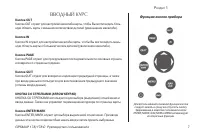
GPSMAP 178/178 C Руководство пользователя 7 Р АЗДЕЛ 1 Функции кнопок прибора Для использования основной функции кнопки следует нажать и сразу же отпустить кнопку. Удерживание в нажатом положении кнопок ENTER/MARK, NAV/MOB и MENU активизирует их вторичные функции. ВВОДНЫЙ КУРС Кнопка OUT Кнопка OUT с...
стр. 8 - Кнопка MENU
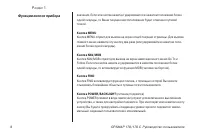
8 GPSMAP 178/178 C Руководство пользователя Р АЗДЕЛ 1 значения. Если эта кнопка нажата и удерживается в нажатом положении более одной секунды, то Ваше текущее местоположение будет отмечено путевой точкой. Кнопка MENU Кнопка MENU служит для вызова на экран опций текущей страницы. Для вызова главного ...
стр. 9 - Выбор опций; ленной опцией; Выбор опций и ввод данных; Для выбора и активизации опции:
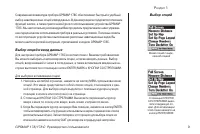
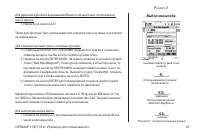
GPSMAP 178/178 C Руководство пользователя 9 Р АЗДЕЛ 1 Выбор опций Меню опций с выде- ленной опцией С помощью КНОПКИ СО СТРЕЛКАМИ выде- лите следующую оп- цию. Для активизации этой опции нажмите на кнопку ENTER/MARK Современная клавиатура прибора GPSMAP 178C обеспечивает быстрый и удобный выбор навиг...
стр. 10 - Ввод данных; Окно со списком опций для выделенного поля; Для выбора и активизации кнопки, показанной на экране:
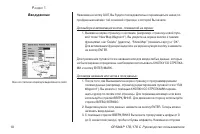
10 GPSMAP 178/178 C Руководство пользователя Р АЗДЕЛ 1 Ввод данных Окно со списком опций для выделенного поля Нажимая на кнопку QUIT, Вы будете последовательно перемещаться назад по пройденным шагам к той основной странице, с которой Вы начали. Для выбора и активизации кнопки, показанной на экране: ...
стр. 11 - Для перехода к следующему символу в строке или для возврата к пре-
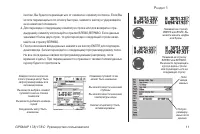
GPSMAP 178/178 C Руководство пользователя 11 Р АЗДЕЛ 1 Каждое поле и кнопка на этой странице могут быть запрограммированы или активизированы Вы можете выбрать символ путевой точки из списка символов Вы можете добавить коммен- тарий Координаты могут быть изменены Название путевой точки может быть изм...
стр. 12 - Инициализация приемника; Экран GPSMAP 178С Sounder с; Для включения прибора GPSMAP 178С Sounder:
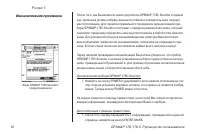
12 GPSMAP 178/178 C Руководство пользователя Р АЗДЕЛ 1 Инициализация приемника Экран GPSMAP 178С Sounder с предупреждением После того, как Вы включили новое устройство GPSMAP 178С Sounder в первый раз, приемник должен собрать данные спутников и определить свое текущее местоположение. Для гарантии пр...
стр. 13 - Для графической инициализации прибора GPSMAP 178С Sounder:; ПРИМЕЧАНИЕ; : Эта процедура не является “калибровкой” прибора. Она
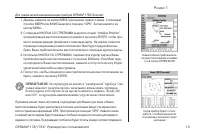
GPSMAP 178/178 C Руководство пользователя 13 Р АЗДЕЛ 1 Для графической инициализации прибора GPSMAP 178С Sounder: 1. Дважды нажмите на кнопку MENU для вызова главного меню. С помощью стрелки ВВЕРХ или ВНИЗ выделите позицию “GPS”. Затем нажмите на кнопку MENU. 2. С помощью КНОПКИ СО СТРЕЛКАМИ выделит...
стр. 14 - Включение прибора/ настройка; спутника. Процесс поиска спутников описывается в три этапа:; Учебный курс по работе с прибором GPSMAP 178С Sounder
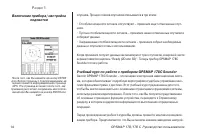
14 GPSMAP 178/178 C Руководство пользователя Р АЗДЕЛ 1 Включение прибора/ настройка подсветки После того, как Вы нажмете на кнопку ENTER для сброса страницы с предупреждением, на экране появится информационная страница GPS. Эта страница исчезнет после того, как приемник рассчитает координаты местопо...
стр. 15 - Для регулировки яркости; Для включения прибора GPSMAP 178С:; Учебный курс
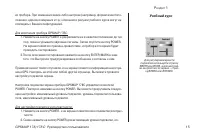
GPSMAP 178/178 C Руководство пользователя 15 Р АЗДЕЛ 1 Для регулировки яркости подсветки используйте стрелку ВВЕРХ или ВНИЗ, а для настрой- ки контрастности экрана – стрел- ку ВЛЕВО или ВПРАВО. ки прибора. При изменении каких-либо настроек (например, формата местопо-ложения, единиц измерения и т.д.)...
стр. 16 - Режим моделирования; Сообщение “Running Simulator” (активный; После окончания настройки нажмите на кнопку ENTER или QUIT.; Для активизации режима моделирования:; Дважды нажмите на кнопку MENU для вызова главного меню. С помощью
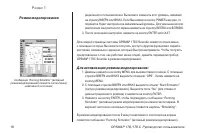
16 GPSMAP 178/178 C Руководство пользователя Р АЗДЕЛ 1 Режим моделирования Сообщение “Running Simulator” (активный режим моделирования) появится после 2 минут неактивного состояния. ределенного пользователем. Вы можете изменить этот уровень, нажимая на стрелку ВВЕРХ или ВНИЗ. Если Вы нажмете кнопку ...
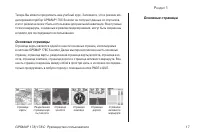
стр. 17 - Основные страницы
GPSMAP 178/178 C Руководство пользователя 17 Р АЗДЕЛ 1 Страница активного маршрута Основные страницы Страница карты Разделенная страница кар- ты/эхолота Страница эхолота Страница компаса Страница дороги Теперь Вы можете продолжить наш учебный курс. Запомните, что в режиме мо-делирования прибор GPSMA...
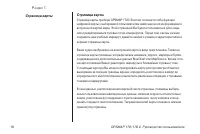
стр. 18 - Страница карты
18 GPSMAP 178/178 C Руководство пользователя Р АЗДЕЛ 1 Страница карты Страница карты прибора GPSMAP 178С Sounder сочетает в себе функции цифровой карты с выбираемой пользователем навигационной информацией и встроенной картой мира. Этой страницей Вы будете пользоваться для созда-ния и редактирования ...
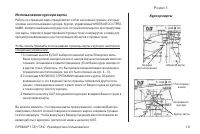
стр. 19 - Курсор карты; С помощью кнопок IN/OUT выберите масштаб карты 50 морских миль.
GPSMAP 178/178 C Руководство пользователя 19 Р АЗДЕЛ 1 Курсор карты Курсор карты Текущее местоположение Масштаб карты Расстояние/ азимут Координаты курсора Использование курсора карты Работа со страницей карты представляет собой несложный процесс, который основан на использовании курсора. Курсор, уп...
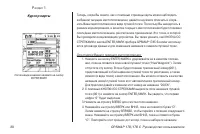
стр. 20 - После ввода названия нажмите на кнопку; Для отметки Вашего текущего местоположения:
20 GPSMAP 178/178 C Руководство пользователя Р АЗДЕЛ 1 После ввода названия нажмите на кнопку ENTER/MARK Теперь, когда Вы знаете, как с помощью страницы карты можно наблюдать за Вашим текущим местоположением, давайте научимся отмечать и сохра-нять Ваше местоположение в виде путевой точки. Поскольку ...
стр. 21 - Отметка путевых точек; Вы можете выбрать любой символ из таблицы; для подтверждения ввода названия.
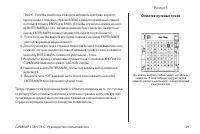
GPSMAP 178/178 C Руководство пользователя 21 Р АЗДЕЛ 1 Отметка путевых точек Вы можете выбрать любой символ из таблицы символов. В этой таблице содержится два символа в виде «ныряльщика»: международный и американский. “DOCK”. Если Вы ошибетесь и введете неправильную букву, верните курсор назад с пом...
стр. 22 - Использование кнопки NAV; Ручной ввод координат местоположения для; Перемещение к пункту назначения
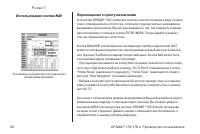
22 GPSMAP 178/178 C Руководство пользователя Р АЗДЕЛ 1 Использование кнопки NAV Ручной ввод координат местоположения для режима моделирования. Перемещение к пункту назначения Устройство GPSMAP 178C позволяет отмечать местоположение в виде путевой точки и перемещаться к этой точке, используя страницу...
стр. 23 - В дальнейшем Вы можете пропускать шаги 3
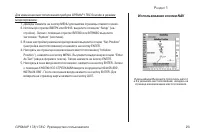
GPSMAP 178/178 C Руководство пользователя 23 Р АЗДЕЛ 1 В дальнейшем Вы можете пропускать шаги 3 и 4 и указывать местоположение, находясь на странице инициализации местоположения. Для изменения местоположения прибора GPSMAP 178С Sounder в режиме моделирования: 1. Дважды нажмите на кнопку MENU для выз...
стр. 24 - Учебный маршрут; Вы можете также инвертировать маршрут и; С помощью КНОПКИ СО СТРЕЛКАМИ выделите опцию “Follow Route”
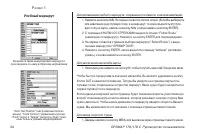
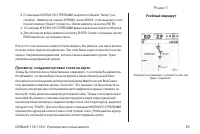
24 GPSMAP 178/178 C Руководство пользователя Р АЗДЕЛ 1 Учебный маршрут Вы можете также инвертировать маршрут и проследовать по нему в обратном направлении Поля “Set Position” (настройка местополо- жения), “Track Control” (управление курсом), “Track” (курс) и “Speed” (скорость) будут пока- заны тольк...
стр. 25 - Когда курсор совмещен с путевой точкой, она; С помощью КНОПКИ СО СТРЕЛКАМИ выделите позицию “Setup” (на-; Просмотр/ создание путевых точек на карте
GPSMAP 178/178 C Руководство пользователя 25 Р АЗДЕЛ 1 Когда курсор совмещен с путевой точкой, она будет “выделена”. 2. С помощью КНОПКИ СО СТРЕЛКАМИ выделите позицию “Setup” (на- стройка). Нажмите на стрелку ВПРАВО, затем ВНИЗ, чтобы выделить поле под заголовком “Speed” (скорость). Затем нажмите на...
стр. 26 - Нумерация путевых точек начинается с номера; Для создания новой путевой точки с помощью курсора:; Просмотр/ создание путевых
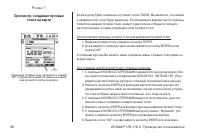
26 GPSMAP 178/178 C Руководство пользователя Р АЗДЕЛ 1 Нумерация путевых точек начинается с номера “001” и далее увеличивается, даже если назва- ние путевой точки было удалено Когда курсор будет совмещен с путевой точкой TOUR3, Вы заметите, что символ и название этой точки будут выделены. В поле дан...
стр. 27 - Разделенная страница карты/эхолота и страница эхолота
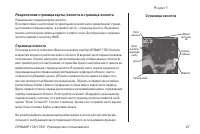
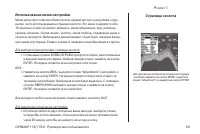
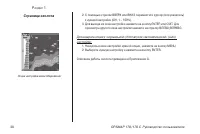
GPSMAP 178/178 C Руководство пользователя 27 Р АЗДЕЛ 1 Разделенная страница карты/эхолота и страница эхолота Разделенная страница карты/эхолотаВ соответствии с настройкой по умолчанию в левой части разделенной страни-цы показана страница карты, а в правой части – страница эхолота. Вы можете менять с...
стр. 28 - Страница эхолота
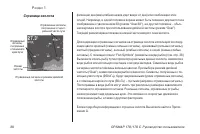
28 GPSMAP 178/178 C Руководство пользователя Р АЗДЕЛ 1 фиксации дна (масштабная шкала идет вверх от дна) или комбинации этих опций. Например, в одной половине экрана может быть показано двухчастотное изображение с увеличением 2Х (режим “Dual 2X”), а в другой половине – обыч-ная картинка эхолота при ...
стр. 29 - Использование меню настройки; Для выбора опции настройки страницы эхолота:; Для просмотра списка всех опций и их текущих
GPSMAP 178/178 C Руководство пользователя 29 Р АЗДЕЛ 1 Использование меню настройки Меню настройки позволяет Вам получить прямой доступ к настройкам и фун-кциям, часто используемым на странице эхолота. Это меню содержит в себе 10 основных опций настройки: диапазон, масштабирование, вид, усиление, ур...
стр. 30 - Для выхода из окна настройки нажмите на кнопку ENTER или QUIT. Для; Опции настройки масштабирования
30 GPSMAP 178/178 C Руководство пользователя Р АЗДЕЛ 1 2. С помощью стрелки ВВЕРХ или ВНИЗ переместите курсор (или указатель) к нужной настройке (Off, 1 – 100%). 3. Для выхода из окна настройки нажмите на кнопку ENTER или QUIT. Для просмотра другого окна настройки нажмите на стрелку ВЛЕВО/ВПРАВО. Дл...
стр. 31 - Страница компаса
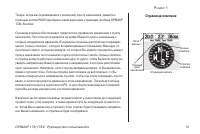
GPSMAP 178/178 C Руководство пользователя 31 Р АЗДЕЛ 1 Страница компаса Стрелка компаса Страница компаса Поля данных Текущий пункт назначения Кольцо компаса Теперь, когда мы перемещаемся к реальному пункту назначения, давайте с помощью кнопки PAGE перейдем к навигационным страницам прибора GPSMAP 17...
стр. 32 - Страница дороги; Теперь давайте нажмем на кнопку PAGE и перейдем к странице дороги.
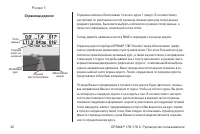
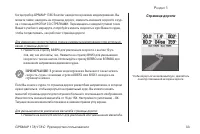
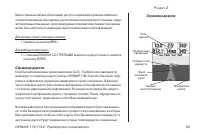
32 GPSMAP 178/178 C Руководство пользователя Р АЗДЕЛ 1 Страница дороги Поля данных Текущий пункт на-значения Желаемый курс Текущее местоположение Масштабная шкала Страница компаса обеспечивает точность курса 1 градус. В соответствии с настройкой по умолчанию на этой странице показан один ряд полей д...
стр. 33 - Чтобы вернуться на желаемый курс, двигайтесь; Нажмите на стрелку ВВЕРХ для увеличения скорости с шагом 10 уз-; : В режиме моделирования Вы можете также менять; Для уменьшения или увеличения масштаба страницы дороги:
GPSMAP 178/178 C Руководство пользователя 33 Р АЗДЕЛ 1 Чтобы вернуться на желаемый курс, двигайтесь к центру показанной на экране дороги. Когда прибор GPSMAP 178С Sounder находится в режиме моделирования, Вы можете также, находясь на странице дороги, изменить значения скорости и кур-са с помощью КНО...
стр. 34 - Страница активного маршрута; Вы можете выбрать любой тип данных; Изменение полей данных; Для изменения поля данных:
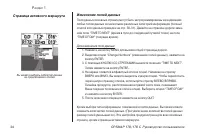
34 GPSMAP 178/178 C Руководство пользователя Р АЗДЕЛ 1 Страница активного маршрута Вы можете выбрать любой тип данных из предлагаемого списка Изменение полей данных Поля данных основных страниц могут быть запрограммированы на индикацию любых типов данных из нескольких различных категорий информации ...
стр. 35 - Для выбора количества полей данных:; Вы можете изменить размер
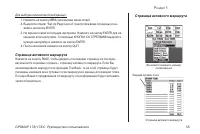
GPSMAP 178/178 C Руководство пользователя 35 Р АЗДЕЛ 1 Страница активного маршрута Текущая путевая точка Для выбора количества полей данных: 1. Нажмите на кнопку MENU для вызова меню опций.2. Выделите опцию “Set Up Page Layout” (настройка вида страницы) и на- жмите на кнопку ENTER. 3. На экране появ...
стр. 36 - Страница главного меню/; Главное меню; Страница главного меню; Для вызова страницы главного меню:
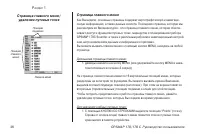
36 GPSMAP 178/178 C Руководство пользователя Р АЗДЕЛ 1 Страница главного меню/ удаление путевых точек Главное меню Позиции подменю Позиции главного меню Страница главного меню Как Вы видели, основные страницы содержат картографическую и навигаци-онную информацию, а также данные эхолота. Последняя ст...
стр. 37 - Нажав на стрелку ВПРАВО, выделите позицию “User” (путевые точки; Выключение прибора; Для выключения прибора GPSMAP 178С Sounder:
GPSMAP 178/178 C Руководство пользователя 37 Р АЗДЕЛ 1 2. Нажав на стрелку ВПРАВО, выделите позицию “User” (путевые точки пользователя). 3. Нажмите на стрелку ВНИЗ и выделите путевую точку “001” с символом в виде обломков. 4. Для удаления этой путевой точки Вы можете нажать на кнопку MENU и выделить...
стр. 38 - СПРАВОЧНЫЙ РАЗДЕЛ
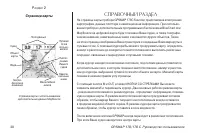
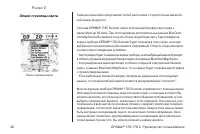
38 GPSMAP 178/178 C Руководство пользователя Р АЗДЕЛ 2 Страница карты Страница карты с использованием дополнительных данных MapSource Суша Объект карты Вода Геогра- фическое название Поля данных Путевая точка пользо- вателя Пиктог- рамма Вашего судна Навига- ционные знаки Масштабная шкала СПРАВОЧНЫЙ...
стр. 39 - совместите курсор с этим объектом.; Использование курсора
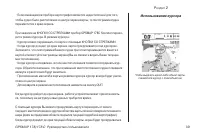
GPSMAP 178/178 C Руководство пользователя 39 Р АЗДЕЛ 2 Чтобы выделить какой-либо объект карты, совместите курсор с этим объектом. Использование курсора • Если имеющаяся в приборе картография является недостаточной для того, чтобы судно было расположено в центре экрана карты, то пиктограмма судна пер...
стр. 40 - Для перемещения курсора:
40 GPSMAP 178/178 C Руководство пользователя Р АЗДЕЛ 2 Кнопки для выбора опций Дополнительные позиции для вызова информации Для вызова дополнительной информации и опций выделите объект карты и нажмите на кнопку ENTER/ MARK вперед, и Вы увидите новые области карты. Пока устройство будет рисовать нову...
стр. 41 - Для создания путевой точки с помощью курсора:; Выбор масштаба
GPSMAP 178/178 C Руководство пользователя 41 Р АЗДЕЛ 2 “Overzoom”, нет дополнительных данных Создание новой путевой точки на карте Использование встроенной базовой карты Использование данных BlueChart/MapSource Для удаления курсора и возвращения Вашего текущего местоположения в центр экрана: 1. Нажм...
стр. 42 - Опции страницы карты
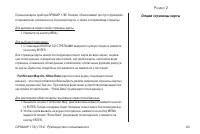
42 GPSMAP 178/178 C Руководство пользователя Р АЗДЕЛ 2 Опции страницы карты Опции страницы карты Значение масштаба представляет собой расстояние от одного конца масштаб-ной шкалы до другого. Система GPSMAP 178С Sounder имеет встроенную базовую карту мира с масштабом до 20 миль. При использовании доп...
стр. 43 - Для вызова на экран опций страницы карты:; Full Screen Map On/ Show Data; Для увеличения области карты/ вызова на экран полей данных:
GPSMAP 178/178 C Руководство пользователя 43 Р АЗДЕЛ 2 Опции страницы карты Страница карты прибора GPSMAP 178С Sounder обеспечивает доступ к функциям и параметрам, связанным со страницей карты, а также к опциям вида страницы. Для вызова на экран опций страницы карты: 1. Нажмите на кнопку MENU. Для в...
стр. 44 - Measure Distance; рить азимут и расстояние между двумя любыми точками на карте.; Set Up Map; кое масштабирование, цветовой режим
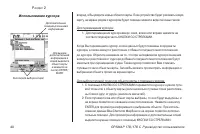
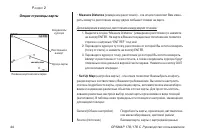
44 GPSMAP 178/178 C Руководство пользователя Р АЗДЕЛ 2 Курсор карты Показана карта во весь экран Координаты курсора Расстояние и азимут Опции страницы карты • Measure Distance (измерение расстояния) - эта опция позволяет Вам изме- рить азимут и расстояние между двумя любыми точками на карте. Для изм...
стр. 45 - Главное меню – позиция настройки карты; Для изменения опции настройки карты:
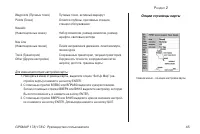
GPSMAP 178/178 C Руководство пользователя 45 Р АЗДЕЛ 2 Главное меню – позиция настройки карты Опции страницы карты Waypoints (Путевые точки) Путевые точки, активный маршрут Points (Точки) Отметки глубины, приливные станции, станции обслуживания Navaids (Навигационные знаки) Набор символов, размер си...
стр. 46 - Позиция “General”; Orientation
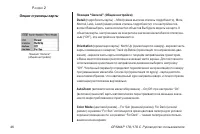
46 GPSMAP 178/178 C Руководство пользователя Р АЗДЕЛ 2 Опции страницы карты Позиция “General” (общие настройки) Позиция “General” (Общие настройки)Detail (подробность карты) – Most (самая высокая степень подробности), More, Normal, Less, Least (самая низкая степень подробности): эта настройка поз-во...
стр. 47 - Страница информации о кар-; Data Card Maps; Для вызова страницы информации о карте:
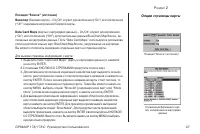
GPSMAP 178/178 C Руководство пользователя 47 Р АЗДЕЛ 2 Опции страницы карты Страница информации о кар- тах, записанных на картридже данных Позиция “Source” (источник) Позиция “Source” (источник)Basemap (базовая карта) – On/Off: служит для включения (“On”) или отключения (“Off”) индикации встроенной ...
стр. 48 - выбрать используемый набор символов.; Auto; - Карты BlueChart изображаются с использованием символов, анало-
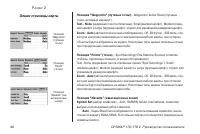
48 GPSMAP 178/178 C Руководство пользователя Р АЗДЕЛ 2 Опции страницы карты Позиция “Waypoints” (путевые точки) Позиция “Points” (точки) Позиция “Navaids” (на- вигационные знаки) Позиция “Waypoints” (путевые точки) – Waypoints/ Active Route (путевые точки, активный маршрут). Text - None (индикация т...
стр. 49 - : Все карты изображаются с использованием традиционных симво-
GPSMAP 178/178 C Руководство пользователя 49 Р АЗДЕЛ 2 Опции страницы карты GARMIN : Все карты изображаются с использованием традиционных симво- лов Garmin. NOAA : Все карты изображаются с использованием символов, аналогичных стандарту NOAA/NIMA. International : Все карты изображаются с использовани...
стр. 50 - Course Line; Позиция “Nav
50 GPSMAP 178/178 C Руководство пользователя Р АЗДЕЛ 2 Опции страницы карты Course Line (линия курса) – Auto, Off, 20 футов – 800 миль: служит для настрой- ки максимального значения масштаба, при котором линия желаемого курса появится на экране. Позиция “Track” (траектория) – Saved Tracks/Track Log ...
стр. 51 - Map Outlines; Для настройки вида страницы:; Настройка вида страницы
GPSMAP 178/178 C Руководство пользователя 51 Р АЗДЕЛ 2 Опции страницы карты Map Outlines (границы карты) – On/Off: включает и отключает индикацию гра- ниц областей данных BlueChart/MapSource, загруженных в прибор. Находясь на странице настройки карты, нажмите на кнопку MENU. На экране появятся следу...
стр. 52 - (изменение полей данных) – позволяет Вам определить тип; Выделите поле, которое Вы хотите
52 GPSMAP 178/178 C Руководство пользователя Р АЗДЕЛ 2 • Change Numbers (изменение полей данных) – позволяет Вам определить тип данных, показанных в каждом поле данных на странице карты. Эта опция может быть использована для любой из основных страниц. Имеются следующие типы информации для полей данн...
стр. 53 - Меню опций настройки карты; – Общая средняя скорость.
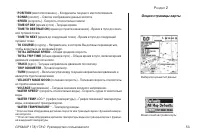
GPSMAP 178/178 C Руководство пользователя 53 Р АЗДЕЛ 2 Меню опций настройки карты Выберите нужный тип данных • POSITION (местоположение) – Координаты текущего местоположения. • SONAR (эхолот) – Сжатое изображение данных эхолота. • SPEED (скорость) - Скорость относительно земли. • TIME OF DAY (время ...
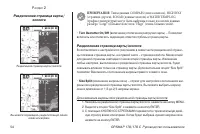
стр. 54 - Turn Declutter On/Off; включить или отключить индикацию отметок глубины и границ карты.; Разделенная страница карты/эхолота; Size Split; (изменение ширины окон) – служит для настройки соотношения ши-; Вы можете перемещать разделительную линию; Разделенная страница карты/
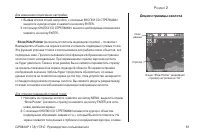
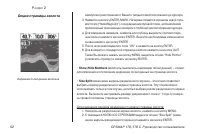
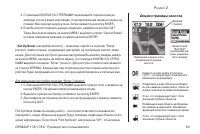
54 GPSMAP 178/178 C Руководство пользователя Р АЗДЕЛ 2 ПРИМЕЧАНИЕ : Типы данных COMPASS (лента компаса), HIGHWAY (страница дороги), SONAR (данные эхолота) и WATER TEMP.LOG (график температуры) могут быть выбраны только для полей данных размера “Large” (большое поле) или “Huge” (очень большое поле). ...
стр. 55 - Для выбора опции настройки на странице эхолота:; Для просмотра списка всех опций с их теку-
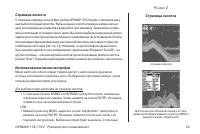
GPSMAP 178/178 C Руководство пользователя 55 Р АЗДЕЛ 2 Страница эхолота С помощью страницы эхолота Ваш прибор GPSMAP 178C Sounder становится мощ-ным рыбопоисковым эхолотом. Рыбы на экране эхолота показаны в виде цветных арок или специальных символов в виде рыбок трех размеров. Термоклины изобра-жены...
стр. 56 - Для выхода из любого окна настройки нажмите на кнопку QUIT.; Опции меню настройки; Range; (диапазон) – Служит для настройки диапазона глубины, показанного; Zoom; (масштабирование) – Используется для быстрого выбора режима уве-; Настройка
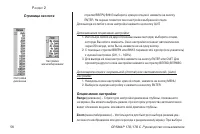
56 GPSMAP 178/178 C Руководство пользователя Р АЗДЕЛ 2 стрелки ВВЕРХ/ВНИЗ выберите нужную опцию и нажмите на кнопку ENTER. На экране появится окно настройки выбранной опции. Для выхода из любого окна настройки нажмите на кнопку QUIT. Для изменения опции меню настройки: 1. Используя любой из двух опи...
стр. 57 - : Одновременная индикация двух картинок эхолота меньшего разме-; Разделенный экран 4Х
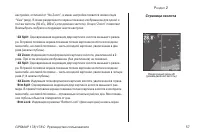
GPSMAP 178/178 C Руководство пользователя 57 Р АЗДЕЛ 2 настройки, отличной от “No Zoom”, в меню настройки появится новая опция “View” (вид). В окнах разделенного экрана показано изображение для одной и той же частоты (50 кГц, 200 кГц или двойная частота). Опция “Zoom” позволяет Вам выбрать любую из ...
стр. 58 - Gain; (уровень сигналов) – Определяет, какие цвета используются для
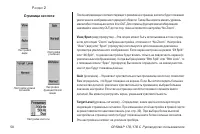
58 GPSMAP 178/178 C Руководство пользователя Р АЗДЕЛ 2 После активизации соответствующего режима на странице эхолота будет показано увеличенное изображение подводной области. Также Вы можете менять уровень масштаба с помощью кнопок IN и OUT. Для отмены функции масштабирования нажимайте на кнопку OUT...
стр. 59 - Whiteline; (частота) – Позволяет Вам выбрать частоту трансдьюсера. Частота; Depth Line; (линия глубины) – Позволяет включить индикацию горизонтальной; Noise Reject; (подавление шума) – Служит для фильтрации нежелательного
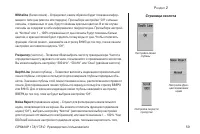
GPSMAP 178/178 C Руководство пользователя 59 Р АЗДЕЛ 2 Whiteline (белая линия) – Определяет, каким образом будет показана инфор- мация о типе дна (мягкое или твердое). При выборе настройки “Off” сильные сигналы, отраженные от дна, будут показаны красным цветом. В этом случае сигналы не содержат в се...
стр. 60 - Scroll; Для вызова опций страницы эхолота:; Меню опций страницы эхолота; Опции страницы эхолота
60 GPSMAP 178/178 C Руководство пользователя Р АЗДЕЛ 2 что Вы пропустите рыбу или подводный объект. Для отключения функции по-давления шума нажимайте на стрелку ВНИЗ до тех пор, пока не будет выбрана настройка “Off”. Scroll (скорость прокрутки) – Используется для регулировки скорости прокрут- ки изо...
стр. 61 - Для изменения опции меню настройки:; Опция “Show Pointer” (индикация
GPSMAP 178/178 C Руководство пользователя 61 Р АЗДЕЛ 2 Для изменения опции меню настройки: 1. Вызвав список опций настройки, с помощью КНОПКИ СО СТРЕЛКАМИ выделите нужную опцию и нажмите на кнопку ENTER. 2. Используя КНОПКУ СО СТРЕЛКАМИ, внесите необходимые изменения и нажмите на кнопку ENTER. • Sho...
стр. 62 - (изменение ширины разделенного экрана) – эта опция позволяет; Индикация полей данных включена
62 GPSMAP 178/178 C Руководство пользователя Р АЗДЕЛ 2 азимутом и расстоянием от Вашего текущего местоположения до курсора. 3. Нажмите на кнопку ENTER/MARK. На экране появится страница новой путе- вой точки (“New Waypoint”) с координатами путевой точки, автоматически присвоенным трехзначным номером ...
стр. 63 - С помощью КНОПКИ СО СТРЕЛКАМИ перемещайте горизонтальную; Set Up Sonar; (настройка эхолота) – позволяет перейти к позиции “Sonar”
GPSMAP 178/178 C Руководство пользователя 63 Р АЗДЕЛ 2 3. С помощью КНОПКИ СО СТРЕЛКАМИ перемещайте горизонтальную двойную стрелку влево или вправо, пока вертикальная линия на экране не покажет Вам нужную ширину окна. Затем нажмите на кнопку ENTER. 4. Если Вы хотите отменить данную операцию, нажмите...
стр. 64 - Water Type; (тип воды) – поскольку скорость перемещения звуковых волн в; Depth Number; (цветовая панель) – показывает цветовую шкалу, используемую для
64 GPSMAP 178/178 C Руководство пользователя Р АЗДЕЛ 2 эхолота будет показана вся имеющаяся информация о подводной среде. Если был выбран символ в форме рыбки, то на экране останется только связанная с этим символом информация. Реальные сигналы, отраженные от рыбы, не всегда имеют вид идеальных арок...
стр. 65 - (калибровка скорости относительно воды) – эта опция; Шкала глубины
GPSMAP 178/178 C Руководство пользователя 65 Р АЗДЕЛ 2 Flasher – эта опция активизирует графическое окно “Flasher”, расположенное в пра- вой части страницы эхолота. Сигналы, отраженные от подводных объектов и от дна, показаны так же, как при использовании настоящего Flasher. Эта функция может быть о...
стр. 66 - Для проведения калибровки скорости относительно воды:
66 GPSMAP 178/178 C Руководство пользователя Р АЗДЕЛ 2 скорость. Калибровка требуется для обеспечения точности показаний скорости относительно воды на экране Вашего прибора. При проведении калибровки уст-ройство автоматически будет использовать для сравнения скорость относительно земли, рассчитанную...
стр. 67 - : Если судно не перемещалось достаточно быстро или; Setup Page Layout; (настройка вида страницы) – позволяет Вам изменить; Change Numbers; Page Defaults; (настройки страницы по умолчанию) – служит для возврата; Калибровка датчика скорости
GPSMAP 178/178 C Руководство пользователя 67 Р АЗДЕЛ 2 4. Также, находясь на экране калибровки, Вы можете нажать на кнопку MENU и выбрать опцию “Use Top Ground Speed” (использовать максимальную скорость относительно земли) для возврата к показаниям скорости отно-сительно земли или опцию “Use No Cali...
стр. 68 - Для возврата позиции “Sonar” (эхолот) к настройкам по умолчанию:
68 GPSMAP 178/178 C Руководство пользователя Р АЗДЕЛ 2 Для возврата позиции “Sonar” (эхолот) к настройкам по умолчанию: 1. Нажмите на кнопку MENU. Выделив опцию “Page Defaults”, нажмите на кнопку ENTER. В приборе GPSMAP 178С Sounder имеется две навигационных страницы: страница компаса и страница дор...
стр. 69 - Для вызова опций страницы компаса:
GPSMAP 178/178 C Руководство пользователя 69 Р АЗДЕЛ 2 Страница дороги Меню страницы компаса обеспечивает доступ к опциям вида страницы компаса и к опциям полей данных. Окно данных, расположенное в верхней части страницы, содер-жит различные типы данных, программируемые пользователем. Каждое поле да...
стр. 70 - Для изменения масштаба дороги:; Опции страницы дороги; Для выбора опции меню:
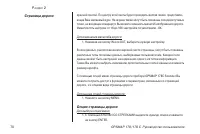
70 GPSMAP 178/178 C Руководство пользователя Р АЗДЕЛ 2 Страница дороги красной лентой. По центру этой ленты будет проходить желтая линия, представля-ющая Ваш желаемый курс. На экране также могут быть показаны соседние путевые точки, не входящие в маршрут. Вы можете изменить масштаб изображения дорог...
стр. 71 - В меню страницы дороги содержатся следующие опции:
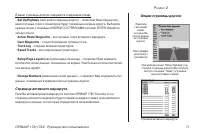
GPSMAP 178/178 C Руководство пользователя 71 Р АЗДЕЛ 2 Опции страницы дороги Страница активного маршрута Пометьте галочками опции, которые Вы хотите видеть на странице дороги Окно предва- рительного просмотра При выборе опции “Setup Highway” (на-стройка страницы дороги) Вы получите доступ к позиции ...
стр. 72 - Путевые точки; - этот метод используется в основном для отметки теку-; Графический метод; - позволяет Вам определить местоположение новой; Ввод текстовых данных; - позволяет Вам вручную ввести координаты новой; Отметка текущего местоположения
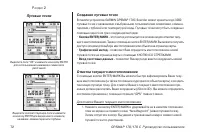
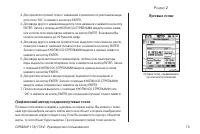
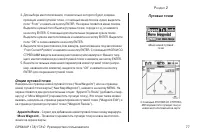
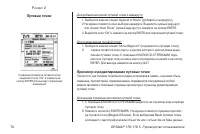
72 GPSMAP 178/178 C Руководство пользователя Р АЗДЕЛ 2 Путевые точки Выделите соответствующее поле и нажмите на кнопку ENTER для ввода нового символа, названия, комментария или глубины Выделите поле “OK” и нажмите на кнопку ENTER для использования названия и символа по умолчанию Создание путевых точ...
стр. 73 - Путевая точка, создаваемая в; лите поле “OK” и нажмите на кнопку ENTER.; Графический метод создания путевых точек
GPSMAP 178/178 C Руководство пользователя 73 Р АЗДЕЛ 2 Путевые точки Путевая точка, создаваемая в пустом местоположении 2. Для принятия путевой точки с названием и символом по умолчанию выде- лите поле “OK” и нажмите на кнопку ENTER. 3. Для ввода другого названия выделите поле названия и нажмите на ...
стр. 74 - Использование объекта карты; С помощью КНОПКИ СО СТРЕЛКАМИ переместите курсор в нужное мес-
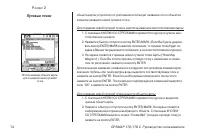
74 GPSMAP 178/178 C Руководство пользователя Р АЗДЕЛ 2 Путевые точки Использование объекта карты для создания новой путевой точки объекта карты устройство по умолчанию использует название этого объекта в качестве названия новой путевой точки. Для создания новой путевой точки в неиспользованном место...
стр. 75 - Для изменения координат местополо-; Дополнительные опции для создания путевых точек; С помощью КНОПКИ СО СТРЕЛКАМИ выделите поле координат местопо-
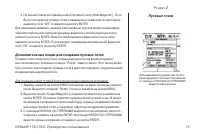
GPSMAP 178/178 C Руководство пользователя 75 Р АЗДЕЛ 2 Путевые точки Для изменения координат местополо- жения выделите поле местоположения и с помощью КНОПКИ СО СТРЕЛКАМИ введите новые данные 3. На экране появится страница новой путевой точки (“New Waypoint”). Если Вы хотите принять путевую точку с ...
стр. 76 - торой Вы хотите создать проекцию; С помощью КНОПКИ СО СТРЕЛКАМИ выделите поле “OK” и нажмите на
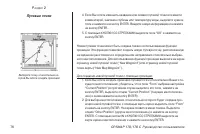
76 GPSMAP 178/178 C Руководство пользователя Р АЗДЕЛ 2 Выберите точку, относительно ко- торой Вы хотите создать проекцию Путевые точки 4. Если Вы хотите изменить название или символ путевой точки или ввести комментарий, значение глубины или температуру воды, выделите нужное поле и нажмите на кнопку ...
стр. 77 - С помощью КНОПКИ СО СТРЕЛКА-; Опции путевой точки; Append to Route; – Служит для добавления новой путевой точки к концу маршрута.; Move Waypoint; – Позволяет переместить путевую точку в новое местополо-
GPSMAP 178/178 C Руководство пользователя 77 Р АЗДЕЛ 2 Путевые точки С помощью КНОПКИ СО СТРЕЛКА- МИ переместите путевую точку в новое местоположение на карте Меню опций путевой точки 3. Для выбора местоположения, относительно которого будет создана проекция новой путевой точки, с помощью меню поиск...
стр. 78 - кнопку ENTER для выхода/ сохранения; Для добавления новой путевой точки к маршруту:; Просмотр и редактирование путевых точек; Для вызова страницы просмотра путевой точки:
78 GPSMAP 178/178 C Руководство пользователя Р АЗДЕЛ 2 Путевые точки Страница просмотра путевой точки – выделите поле “OK” и нажмите на кнопку ENTER для выхода/ сохранения изменений Для добавления новой путевой точки к маршруту: 1. Выберите в меню опцию “Append to Route” (добавить к маршруту).2. На ...
стр. 79 - Изменение символа путевой точки; Для вызова страницы редактирования путевой точки:
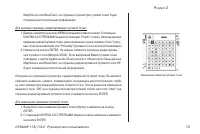
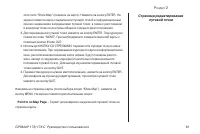
GPSMAP 178/178 C Руководство пользователя 79 Р АЗДЕЛ 2 Изменение символа путевой точки MapSource или BlueChart, на странице просмотра путевой точки будет показана дополнительная информация. Для вызова страницы редактирования путевой точки: 1. Дважды нажмите на кнопку MENU для вызова главного меню. С...
стр. 80 - Страница редактирования; Для изменения символа путевой точки:
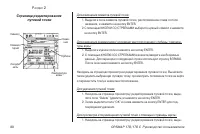
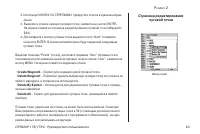
80 GPSMAP 178/178 C Руководство пользователя Р АЗДЕЛ 2 Страница редактирования путевой точки Температура воды Символ Коммен- тарий Коорди- наты Назва- ние Глубина Для изменения символа путевой точки: 1. Выделите поле символа путевой точки, расположенное слева от поля названия, и нажмите на кнопку EN...
стр. 81 - Point to on Map Page; – Служит для возврата к выделенной путевой точке на
GPSMAP 178/178 C Руководство пользователя 81 Р АЗДЕЛ 2 Страница редактирования путевой точки лите поле “Show Map” (показать на карте). Нажмите на кнопку ENTER. На экране появится карта с выделенной путевой точкой и информационным окном с названием и координатами путевой точки, а также с расстоянием ...
стр. 82 - Главное меню – позиция; Чтобы получить доступ к подменю путевых точек главного меню:; Список путевых точек пользователя (“User”); Для прокрутки и просмотра списка путевых точек:
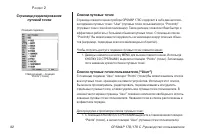
82 GPSMAP 178/178 C Руководство пользователя Р АЗДЕЛ 2 Главное меню – позиция “Points” (точки) Позиции подменю Страница редактирования путевой точки Списки путевых точек Страница главного меню прибора GPSMAP 178C содержит в себе два заголов-ка подменю путевых точек: “User” (путевые точки пользовател...
стр. 83 - Меню опций; Create Waypoint
GPSMAP 178/178 C Руководство пользователя 83 Р АЗДЕЛ 2 Меню опций Страница редактирования путевой точки 2. Используя КНОПКУ СО СТРЕЛКАМИ, прокрутите список в нужном направ- лении. 3. Выделив в списке нужную путевую точку, нажмите на кнопку ENTER. На экране появится страница редактирования путевой то...
стр. 84 - Список; Список путевых точек; Для удаления всех путевых точек с определенным символом:
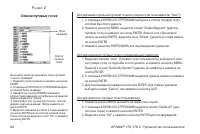
84 GPSMAP 178/178 C Руководство пользователя Р АЗДЕЛ 2 Вы можете также организовать поиск путевой точки по названию:1. Выделите поле названия и нажмите на кнопку ENTER.2. С помощью КНОПКИ СО СТРЕЛКАМИ выбери-те первую букву названия.3. Нажмите на стрелку ВПРАВО и введите вторую букву названия, если ...
стр. 85 - Список путевых точек с зоной; Список путевых точек с зоной сигнализации (“Proximity”); Для добавления точки в список путевых точек с зоной сигнализации:
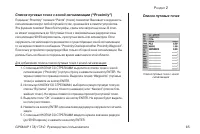
GPSMAP 178/178 C Руководство пользователя 85 Р АЗДЕЛ 2 Список путевых точек Список путевых точек с зоной сигнализации Список путевых точек с зоной сигнализации (“Proximity”) Подменю “Proximity” позиции “Points” (точки) позволяет Вам ввести окружность сигнализации вокруг любой путевой точки, хранящей...
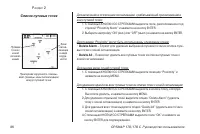
стр. 86 - Для позиции “Proximity” могут быть использованы следующие опции:; Delete Alarm; Для вызова меню опций путевой точки:
86 GPSMAP 178/178 C Руководство пользователя Р АЗДЕЛ 2 Список путевых точек Пунктирная окружность показы- вает границы зоны сигнализации вокруг путевой точки Путевая точка с зоной сигнали- зации Зона сигна- лизации в виде окруж- ности Для включения и отключения сигнализации, срабатывающей при вхожде...
стр. 87 - Выберите путевую точку из списка “User” (спи-; Навигация к пункту назначения; Для активизации функции “Go To” из списка точек:
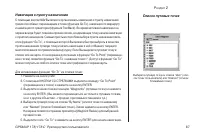
GPSMAP 178/178 C Руководство пользователя 87 Р АЗДЕЛ 2 Список путевых точек Выберите путевую точку из списка “User” (спи- сок точек пользователя) или “Nearest” (список ближайших точек) Навигация к пункту назначения С помощью кнопки NAV Вы можете организовать навигацию к пункту назначения тремя спосо...
стр. 88 - Если Вы выделите объект карты или путевую; Функция Go To; Для остановки навигации:; Выбор функции “Go To” графическим методом; С помощью КНОПКИ СО СТРЕЛКАМИ выделите на экране путевую точку
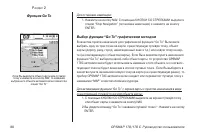
88 GPSMAP 178/178 C Руководство пользователя Р АЗДЕЛ 2 Если Вы выделите объект карты или путевую точку и нажмете на кнопку NAV, то название выбранного объекта автоматически появится в опции “Go To” Функция Go To Для остановки навигации: 1. Нажмите на кнопку NAV. С помощью КНОПКИ СО СТРЕЛКАМИ выделит...
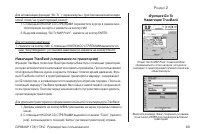
стр. 89 - Навигация TracBack (следование по траектории); С помощью КНОПКИ СО СТРЕЛКАМИ выделите позицию “Track” (траекто-
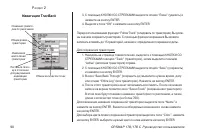
GPSMAP 178/178 C Руководство пользователя 89 Р АЗДЕЛ 2 Функция Go To Навигация TracBack Выделите команду “Save” (сохранить) и нажми- те на кнопку ENTER для сохранения активной траектории Опция “Go To MAP Point” позволяет Вам перемещаться к точке на карте, которая не совпадает с существующей путевой ...
стр. 90 - Навигация TracBack; Для сохранения траектории:
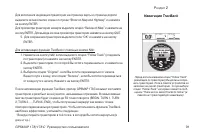
90 GPSMAP 178/178 C Руководство пользователя Р АЗДЕЛ 2 Навигация TracBack Общее количество точек Название траекто- рии по умолчанию Общая длина траектории Изменение цвета линии траектории Поставьте галоч- ку в этом окне для разрешения индикации траектории 3. С помощью КНОПКИ СО СТРЕЛКАМИ выделите оп...
стр. 91 - Перед использованием опции “Follow Track”; Для сохранения траектории выделите поле “OK” и нажмите на кнопку
GPSMAP 178/178 C Руководство пользователя 91 Р АЗДЕЛ 2 Перед использованием опции “Follow Track” (навигация по траектории) Вы должны сохра- нить траекторию. Если в памяти устройства не записано ни одной траектории, то при выборе опции “Follow Track” на экране появится сооб- щение “There are no saved...
стр. 92 - Выделите опцию “Stop Navigation” и нажмите на; Для остановки навигации TracBack:; Кнопка МОВ
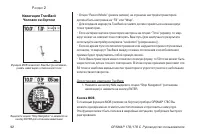
92 GPSMAP 178/178 C Руководство пользователя Р АЗДЕЛ 2 Навигация TracBack Человек за бортом Выделите опцию “Stop Navigation” и нажмите на кнопку ENTER для остановки навигации Функция МОВ позволяет Вам быстро активизи- ровать навигацию к отмеченной точке • Опция “Record Mode” (режим записи) на страни...
стр. 93 - Создание маршрутов; Главное меню – позиция “Route”; Для активизации функции МОВ:; Маршруты
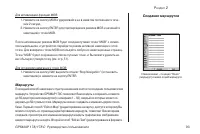
GPSMAP 178/178 C Руководство пользователя 93 Р АЗДЕЛ 2 Создание маршрутов Главное меню – позиция “Route” (маршрут) и меню опций маршрута Для активизации функции МОВ: 1. Нажмите на кнопку MOB и удерживайте ее в нажатом положении в тече- ние 2 секунд. 2. Нажмите на кнопку ENTER для подтверждения режим...
стр. 94 - Во время добавления точек в; Для графического создания маршрута:
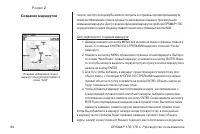
94 GPSMAP 178/178 C Руководство пользователя Р АЗДЕЛ 2 Создание маршрутов Во время добавления точек в маршрут под курсором появится слово “ADD” текста), доступ к которому Вы можете получить со страницы просмотра маршрута, позволяет Вам видеть список путевых точек во время создания, просмотра или изм...
стр. 95 - Выберите путевую точку из списка “By Name”; в формате текста) и нажмите на кнопку ENTER.
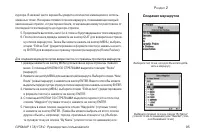
GPSMAP 178/178 C Руководство пользователя 95 Р АЗДЕЛ 2 Создание маршрутов Выберите путевую точку из списка “By Name” (список точек по названию) или “Nearest” (спи- сок ближайших точек) Выберите тип точки, которую Вы хотите доба- вить к маршруту курсора. В нижней части экрана Вы увидите количество им...
стр. 96 - Страница списка маршрутов; Если Вы выделите название маршрута из спис-; Навигация по маршруту; Для навигации по маршруту:
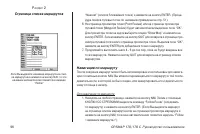
96 GPSMAP 178/178 C Руководство пользователя Р АЗДЕЛ 2 Страница списка маршрутов Если Вы выделите название маршрута из спис- ка маршрутов и нажмете на кнопку NAV, то это название автоматически появится в команде “Follow” “Nearest” (список ближайших точек) и нажмите на кнопку ENTER. (Проце-дура поиск...
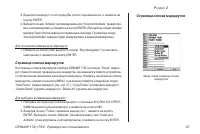
стр. 97 - Меню опций страницы списка; Для остановки навигации по маршруту:; Для выбора и активизации маршрута:
GPSMAP 178/178 C Руководство пользователя 97 Р АЗДЕЛ 2 Страница списка маршрутов Меню опций страницы списка маршрутов 2. Выделите маршрут, по которому Вы хотите перемещаться, и нажмите на кнопку ENTER. 3. Выберите опцию “Activate” (активизировать) или “Invert and Activate” (инвертиро- вать и активиз...
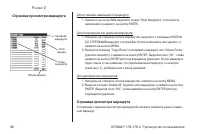
стр. 98 - Страница просмотра маршрута
98 GPSMAP 178/178 C Руководство пользователя Р АЗДЕЛ 2 Страница просмотра маршрута Общие данные Название маршрута Поля данных Точки маршрута Для остановки навигации по маршруту: 1. Нажмите на кнопку NAV, выделите опцию “Stop Navigation” (остановить навигацию) и нажмите на кнопку ENTER. Для копирован...
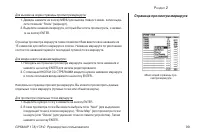
стр. 99 - Меню опций страницы про-; Для вызова на экран страницы просмотра маршрута:
GPSMAP 178/178 C Руководство пользователя 99 Р АЗДЕЛ 2 Страница просмотра маршрута Меню опций страницы про- смотра маршрута Для вызова на экран страницы просмотра маршрута: 1. Дважды нажмите на кнопку MENU для вызова главного меню, затем выде- лите позицию “Route” (маршрут). 2. Выделите название мар...
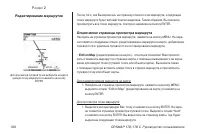
стр. 100 - Для просмотра путевой точки выберите на карте; Редактирование маршрутов; Edit on Map; Для редактирования маршрута на карте:
100 GPSMAP 178/178 C Руководство пользователя Р АЗДЕЛ 2 Для просмотра путевой точки выберите на карте нужную точку маршрута и нажмите на кнопку ENTER Редактирование маршрутов После того, как Вы вернетесь на страницу списка точек маршрута, следующая точка маршрута будет автоматически выделена. Таким ...
стр. 101 - Чтобы совместить центр карты со следующей; Для редактирования точки маршрута:
GPSMAP 178/178 C Руководство пользователя 101 Р АЗДЕЛ 2 Чтобы совместить центр карты со следующей точкой маршрута, выберите опцию “Next”. Вы можете последовательно просматривать точки маршрута, нажимая на кнопку ENTER Редактирование маршрутов Для редактирования точки маршрута: 1. С помощью КНОПКИ СО...
стр. 102 - нажмите на кнопку QUIT для окончания.; Add Before; (добавить точку) - эта опция позволяет Вам вставить путевую
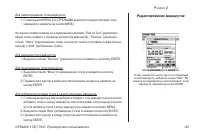
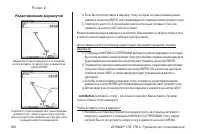
102 GPSMAP 178/178 C Руководство пользователя Р АЗДЕЛ 2 Редактирование маршрутов Подтяните отрезок маршрута к существующей путевой точке, объекту карты или к пустому месту на карте (как показано на этом рис.) для создания новой точки маршрута Выделите отрезок маршрута, в который Вы хотите вставить п...
стр. 103 - Поля данных планирования маршрута; Remove; Для удаления точки из маршрута:
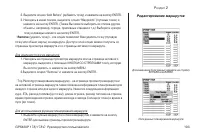
GPSMAP 178/178 C Руководство пользователя 103 Р АЗДЕЛ 2 Редактирование маршрутов Поля данных планирования маршрута Для изменения поля данных нажмите на стрелку ВПРАВО или ВЛЕВО 2. Выделите опцию “Add Before” (добавить точку) и нажмите на кнопку ENTER.3. Находясь в меню поиска, выделите опцию “Waypoi...
стр. 104 - : Расход топлива в Вашем приборе измеряется в
104 GPSMAP 178/178 C Руководство пользователя Р АЗДЕЛ 2 2. Справа от каждой путевой точки маршрута и расстояния до этой точки по- явится один из 9 параметров планирования. С помощью стрелки ВПРАВО или ВЛЕВО Вы можете выбрать нужный параметр. 3. Для ввода информации планирования (со страницы просмотр...
стр. 105 - Меню опций страницы активного; Опции страницы активного маршрута; Для инвертирования активного маршрута:
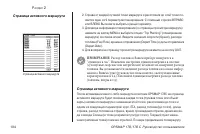
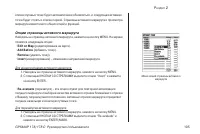
GPSMAP 178/178 C Руководство пользователя 105 Р АЗДЕЛ 2 Меню опций страницы активного маршрута список путевых точек будет автоматически обновляться, и следующая активная точка будет стоять в списке первой. Страницы активного маршрута и просмотра маршрута имеют много общих опций и функций. Опции стра...
стр. 106 - Список объектов поиска относительно текущего; Кнопка FIND; рию и нажмите на кнопку ENTER.
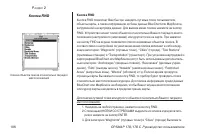
106 GPSMAP 178/178 C Руководство пользователя Р АЗДЕЛ 2 Кнопка FIND Список объектов поиска относительно текущего местоположения Кнопка FIND Кнопка FIND позволяет Вам быстро находить путевые точки пользователя, объекты карты, а также информацию из базы данных BlueChart или MapSource, загруженной на к...
стр. 107 - Также Вы можете начать поиск относительно; Для поиска объекта относительно другого местоположения:
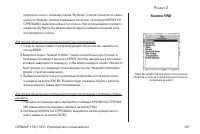
GPSMAP 178/178 C Руководство пользователя 107 Р АЗДЕЛ 2 Также Вы можете начать поиск относительно объектов из списка поиска или другого место- положения на карте Кнопка FIND проводить поиск с помощью списка “By Name” (список объектов по назва-нию) или “Nearest” (список ближайших объектов). Используя...
стр. 108 - Для вызова информационной страницы объекта:; Опции поиска; Nearest To Boat; - поиск объектов, ближайших к текущему местоположению
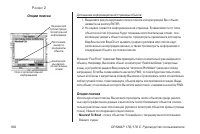
108 GPSMAP 178/178 C Руководство пользователя Р АЗДЕЛ 2 Окно с дополнительной информацией Опции поиска Позиции для просмотра до- полнительной информации Расстояние, азимут и координаты объекта Кнопки для вызова до- полнительных опций Для вызова информационной страницы объекта: 1. Выделив в результир...
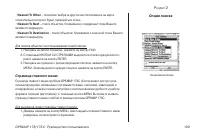
стр. 109 - Опции меню поиска; Nearest To Other; Для поиска объекта с использованием опций поиска:; Для вызова на экран страницы главного меню:
GPSMAP 178/178 C Руководство пользователя 109 Р АЗДЕЛ 2 Опции меню поиска Опции поиска • Nearest To Other – позволяет выбрать другое местоположение на карте, относительно которого будет проводиться поиск.• Nearest To Next – поиск объектов, ближайших к следующей точке Вашего активного маршрута.• Near...
стр. 110 - меню; Позиции подменю; Для выбора позиции меню на странице главного меню:
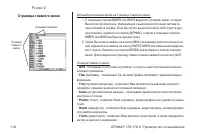
110 GPSMAP 178/178 C Руководство пользователя Р АЗДЕЛ 2 Позиции главного меню Страница главного меню Позиции подменю Для выбора позиции меню на странице главного меню: 1. С помощью стрелки ВВЕРХ или ВНИЗ выделите позицию меню, которую Вы хотите просмотреть. Информация о выделенной позиции автомати-ч...
стр. 111 - Главное меню – позиция “GPS”; (температура) – используется для настройки и индикации графика
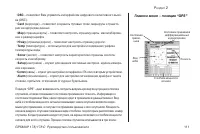
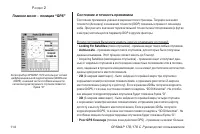
GPSMAP 178/178 C Руководство пользователя 111 Р АЗДЕЛ 2 Главное меню – позиция “GPS” Состояние прием- ника Вид неба Состояние приемника дифференциальных корректировок Точность Столбики мощности сигнала • DSC – позволяет Вам управлять интерфейсом цифрового селективного вызо- ва (DSC).• Card (картридж...
стр. 112 - над горизонтом, а центральная точка показывает точку зенита. Вы мо-; Функция WAAS
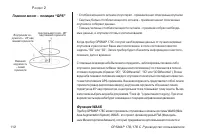
112 GPSMAP 178/178 C Руководство пользователя Р АЗДЕЛ 2 Внешняя окружность – линия горизонта Центральная точка - 90 о над линией горизонта Внутренняя ок- ружность - 45 о над линией горизонта Главное меню – позиция “GPS” • Столбики мощности сигнала отсутствуют - приемник ищет отмеченные спутники.• Св...
стр. 113 - Для отключения функции WAAS выделите; Находясь на позиции “GPS”, нажмите на кнопку MENU и с помощью КНОП-
GPSMAP 178/178 C Руководство пользователя 113 Р АЗДЕЛ 2 Главное меню – позиция “GPS” Для отключения функции WAAS выделите опцию “WAAS Off” и нажмите на кнопку ENTER непрерывности сигнала GPS для использования в авиации. Однако, пользователи, находящиеся на суше и на море, также могут пользоваться пр...
стр. 114 - Когда прибор GPSMAP 172C использует сигнал; В поле состояния Вы можете увидеть одно из следующих состояний:; Looking For Satellites; - приемник ведет поиск спутников, для которых были получены; Poor GPS Coverage
114 GPSMAP 178/178 C Руководство пользователя Р АЗДЕЛ 2 Когда прибор GPSMAP 172C использует сигнал дифференциальной корректировки (WAAS или DGPS), в нижней части столбика мощности сигнала корректируемого спутника появится буква “D” Главное меню – позиция “GPS” Состояние и точность приемника Состояни...
стр. 116 - Меню опций позиции “GPS”; AutoLocate; - эта опция позволяет приемнику проводить автоматическое оп-; Initialize Position
116 GPSMAP 178/178 C Руководство пользователя Р АЗДЕЛ 2 Главное меню – позиция “GPS” Меню опций позиции “GPS” Значение дифференциального коэффициента SNR (коэффициента сигнал/ шум) показывает мощность принятого сигнала DGPS в диапазоне 0 - 30 db, где 30 db - лучшее значение. Коэффициент SNR зависит ...
стр. 117 - Set 2D Elevation; : Если к прибору подключен приемник DGPS, и порт 2; Позиция “Tide”
GPSMAP 178/178 C Руководство пользователя 117 Р АЗДЕЛ 2 • Set 2D Elevation (настройка высоты в режиме 2D) - позволяет Вам вруч- ную ввести значение высоты только в режиме 2D (2-мерная навигация) или в режиме моделирования. Если GPS-приемник находится в режиме 3-мерной навигации (3D), то любая введен...
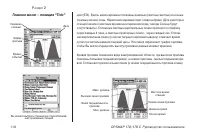
стр. 118 - Главное меню – позиция “Tide”
118 GPSMAP 178/178 C Руководство пользователя Р АЗДЕЛ 2 Вы можете выбрать станцию из списка ближай- ших приливных станций Главное меню – позиция “Tide” Время событий Название станции Дата График прилива Макс. уровень Высокая линия прилива Мин. уровень Ночное время Дневное время Низкая линия прилива ...
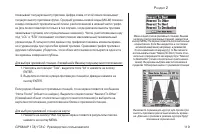
стр. 119 - Находясь на позиции “Tide”, выделите поле “At” и нажмите на кнопку
GPSMAP 178/178 C Руководство пользователя 119 Р АЗДЕЛ 2 Вы можете перемещать курсор для просмотра высоты прилива в различные моменты време-ни. Данные о приливе в режиме курсора будут показаны в черном окне. Меню опций списка приливных станций. Вызвав на экран список приливных станций, нажмите на кно...
стр. 120 - Для изменения даты графика прилива:
120 GPSMAP 178/178 C Руководство пользователя Р АЗДЕЛ 2 Главное меню – позиция “Tide” 2. Выделите опцию “Nearest To Other” (ближайший объект относительно другого местоположения) и нажмите на кнопку ENTER. 3. Выберите на карте местоположение и нажмите на кнопку ENTER.4. На экране появится список из д...
стр. 121 - Главное меню – позиция “Trip”; Для изменения времени нажмите на стрелку ВЛЕВО или ВПРАВО. После; Позиция “Trip”; Для сброса путевых параметров:; Позиция “Celes”; Для выбора местоположения:
GPSMAP 178/178 C Руководство пользователя 121 Р АЗДЕЛ 2 Главное меню Главное меню – позиция “Trip” (путевой компьютер) 2. Для изменения времени нажмите на стрелку ВЛЕВО или ВПРАВО. После окончания нажмите на кнопку QUIT. Также Вы можете нажать на кнопку MENU, выделить опцию “Stop Moving Cursor” (отм...
стр. 122 - На экране появится меню поиска. Выберите нужный объект и нажмите
122 GPSMAP 178/178 C Руководство пользователя Р АЗДЕЛ 2 Главное меню Главное меню – позиция “Celes” (астрономические данные) Местоположение, для которого показаны аст- рономические данные Окно схемы неба Местопо- ложение Солнца Дата/ время Время восхо- да/захода Солнца/ Луны Фаза Луны 2. На экране п...
стр. 123 - (точки) – содержит списки путевых точек “User” (список точек
GPSMAP 178/178 C Руководство пользователя 123 Р АЗДЕЛ 2 Главное меню Главное меню – позиция “Active Track” (активная траектория) Позиция “Points” (точки) – содержит списки путевых точек “User” (список точек пользователя) и “Proximity” (список точек с зоной сигнализации). Позиция “Route” (маршруты) –...
стр. 124 - Главное меню – позиция “Saved
124 GPSMAP 178/178 C Руководство пользователя Р АЗДЕЛ 2 Главное меню Главное меню – позиция “Saved Track” (сохраненная траектория). • Color (цвет траектории) – позволяет Вам выбрать цвет, используемый для индикации активной траектории.• Interval (интервал) - определяет частоту, с которой записываютс...
стр. 125 - Просмотр сохраненной; Review On Map; (удалить все) - служит для удаления всех сохраненных траекторий
GPSMAP 178/178 C Руководство пользователя 125 Р АЗДЕЛ 2 Главное меню Просмотр сохраненной траектории Находясь на позиции “Saved” (сохраненные траектории), выделите любую тра-екторию и нажмите на кнопку MENU. На экране появятся следующие опции: • Review On Map (просмотр на карте) - служит для индикац...
стр. 126 - Если Вы выделите траекторию в списке сохра-; хотите использовать для режима TracBack, и нажмите на кнопку NAV.; Позиция DSC; – обеспечивает управление и настройку функции DSC (Digital
126 GPSMAP 178/178 C Руководство пользователя Р АЗДЕЛ 2 Главное меню Если Вы выделите траекторию в списке сохра- ненных траекторий и нажмете на кнопку NAV, название выбранной траектории автоматически появится в команде “Follow хотите использовать для режима TracBack, и нажмите на кнопку NAV. 2. Кома...
стр. 127 - Позиция “DSC”; Как получить номер MMSI?
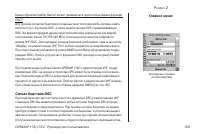
GPSMAP 178/178 C Руководство пользователя 127 Р АЗДЕЛ 2 Главное меню Позиция “DSC” Функция передачи местоположения в обычном (неаварийном) режиме позволя-ет судам обмениваться координатами. После приема координат DSC оператор может создать путевую точку или просмотреть принятое местоположение на эле...
стр. 129 - Сообщение о приеме; Сигнал бедствия DSC
GPSMAP 178/178 C Руководство пользователя 129 Р АЗДЕЛ 2 Главное меню Сообщение о приеме сигнала бедствия Каким образом прибор Garmin может применяться при использовании функции DSC? Для приема сигналов бедствия или данных местоположения Вы должны иметь картплоттер с функцией DSC, а также радиостанци...
стр. 130 - Сообщение о приеме данных место-; На экране “Distress Call” (сигнал бедствия) имеются следующие опции:; Show on Map; : Выберите эту опцию, если Вы хотите увидеть местоположение; если Вы хотите создать путевую точку в принятом местоположении.; Данные местоположения DSC
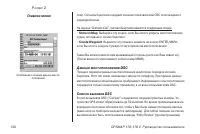
130 GPSMAP 178/178 C Руководство пользователя Р АЗДЕЛ 2 Главное меню Сообщение о приеме данных место- положения лом). Сигналы бедствия передаются всем пользователям DSC используемого радиодиапазона. На экране “Distress Call” (сигнал бедствия) имеются следующие опции: • Show on Map : Выберите эту опц...
стр. 131 - Окно просмотра DSC; Бортовой журнал DSC; Для просмотра вызова:; Просмотр вызова DSC
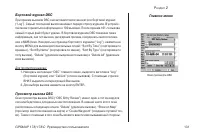
GPSMAP 178/178 C Руководство пользователя 131 Р АЗДЕЛ 2 Главное меню Окно просмотра DSC Бортовой журнал DSC При приеме вызовов DSC они автоматически заносятся в бортовой журнал (“Log”). Самый последний вызов занимает первую строку журнала. В устройс-тве может храниться информация о 100 вызовах. Посл...
стр. 132 - Страница бортового журнала DSC; Для добавления новой позиции:
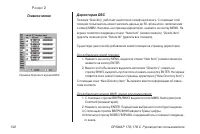
132 GPSMAP 178/178 C Руководство пользователя Р АЗДЕЛ 2 Страница бортового журнала DSC Главное меню Директория DSC Позиция “Directory” работает аналогично телефонной книге. С помощью этой позиции пользователь может записать данные до 50 «абонентов», включая имя и номер MMSI. Находясь на странице дир...
стр. 133 - Настройка DSC. Опции “Simulate...” будут; Настройка DSC
GPSMAP 178/178 C Руководство пользователя 133 Р АЗДЕЛ 2 Главное меню Настройка DSC. Опции “Simulate…” будут показаны только в режиме моделирования Добавление позиции на стра- ницу директории 5. После окончания ввода нажмите на кнопку ENTER.6. Для удаления позиции с помощью стрелки ВВЕРХ/ВНИЗ выделит...
стр. 134 - Для запуска режима моделирования:; Позиция “Card”; Для записи данных на картридж/ считывания данных с картриджа:
134 GPSMAP 178/178 C Руководство пользователя Р АЗДЕЛ 2 Главное меню Позиция “Card” (картридж) Для запуска режима моделирования: 1. Переведите картплоттер в режим моделирования.2. Находясь на странице главного меню, выделите позицию “DSC”. Затем выделите заголовок “Setup” (настройка). 3. Выберите ну...
стр. 135 - Главное меню – позиция “Temp”; После окончания передачи данных на экране появится сообщение; Позиция “Map”; (страница карты) – содержит опции настройки страницы карты.; Позиция “Hiway”; (страница дороги) – содержит опции настройки страницы; Позиция “Temp”; (температура) – служит для индикации графика температуры
GPSMAP 178/178 C Руководство пользователя 135 Р АЗДЕЛ 2 Главное меню Главное меню – позиция “Temp” (температура) Период времени Шкала темпе-ратуры опцию “Select All” (выбрать все типы данных) или “Clear All” (отменить выбор всех типов данных). 2. Если Вы хотите сохранить выделенные типы объектов на ...
стр. 136 - Главное меню – позиция “System”; Имеются следующие настройки:
136 GPSMAP 178/178 C Руководство пользователя Р АЗДЕЛ 2 Главное меню Главное меню – позиция “System” (система) (нормальный режим) Имеются следующие настройки: • Temperature Scale (шкала температуры) – служит для настройки диапазона температуры (в градусах), показанного на графике. Вы можете выбрать ...
стр. 137 - (язык) – позволяет выбрать один из языков, на которых может быть
GPSMAP 178/178 C Руководство пользователя 137 Р АЗДЕЛ 2 Главное меню Главное меню – позиция “System” (система) (режим моделирования) Главное меню – позиция “Units” (единицы измерения) • Speed Filter (фильтр скорости) - усредняет показания скорости. Имеются следующие опции: “Off” (фильтр отключен), “...
стр. 138 - System Information; (информация о системе) – служит для индикации версии; Defaults; (все настройки прибора по умолчанию) – возвращает все; Подменю “Units”; Position Format
138 GPSMAP 178/178 C Руководство пользователя Р АЗДЕЛ 2 Главное меню * - Эти поля появятся только в том случае, когда устройство находится в режиме моделирования. • System Information (информация о системе) – служит для индикации версии программного обеспечения прибора, версии базовой карты и электр...
стр. 139 - ВНИМАНИЕ; Map Datum
GPSMAP 178/178 C Руководство пользователя 139 Р АЗДЕЛ 2 Главное меню ВНИМАНИЕ : Выбор неверной геодезической системы может при-вести к значительным ошибкам местоположения. • hddd.dddddo - широта/ долгота в десятичных долях градуса• hdddomm’ss.s’’ - широта/ долгота в градусах, минутах и секундах• UTM...
стр. 140 - Выбрав в поле “Heading” опцию “User Mag Var” (магнитное склонение; Distance, Speed and Elevation
140 GPSMAP 178/178 C Руководство пользователя Р АЗДЕЛ 2 ВНИМАНИЕ : При выборе опции “User Mag Var” Вы должны периодически обновлять значе-ние магнитного склонения по мере изменения Вашего место-положения. При использовании этой настройки прибор не будет автоматически рассчитывать и обновлять магнитн...
стр. 141 - Главное меню – позиция “Time”; Temperature; Имеются следующие опции:; Time Format
GPSMAP 178/178 C Руководство пользователя 141 Р АЗДЕЛ 2 Главное меню Главное меню – позиция “Time” (время) • Temperature (температура) - позволяет Вам выбрать единицы измерения температуры: градусы Фаренгейта (оF) или градусы Цельсия (oC). Настройки позиции “Units” (единицы измерения) влияют на инди...
стр. 142 - Состояние; Daylight Savings; – собственный формат Garmin, используемый для; None
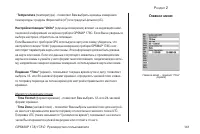
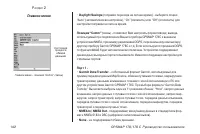
142 GPSMAP 178/178 C Руководство пользователя Р АЗДЕЛ 2 Главное меню – позиция “Comm” (связь) Главное меню Состояние процесса обмена данными • Daylight Savings (поправки перехода на летнее время) - выберите опцию “Auto” (автоматическая настройка), “On” (включить) или “Off” (отключить) для настройки ...
стр. 143 - При обмене данными между двумя приборами; Garmin DGPS; Для выбора режима обмена:
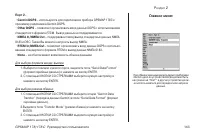
GPSMAP 178/178 C Руководство пользователя 143 Р АЗДЕЛ 2 Главное меню При обмене данными между двумя приборами Garmin одно из устройств всегда должно быть настроено на “Host”” а другое устройство долж- но использоваться для передачи или запроса данных. Порт 2 - • Garmin DGPS – используется для подклю...
стр. 144 - Во время приема сигнала в полях “SNR” и; Находясь на позиции “Comm”, нажмите на кнопку MENU, выделите опцию
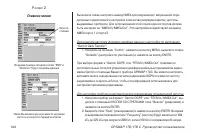
144 GPSMAP 178/178 C Руководство пользователя Р АЗДЕЛ 2 Главное меню Во время приема сигнала в полях “SNR” и “Distance” будут показаны данные Поле со- стояния Также Вы можете вручную ввести значение частоты и скорости передачи в битах Вы можете также настроить вывод NMEA для разрешения/ запрещения о...
стр. 145 - Для перезапуска сканирования:; Tuning; (настройка) – прибор пытается настроиться на заданную частоту и; Scanning; (сканирование) – прибор выполняет автоматическое сканирование; Receiving; (проверка подключения) – прибор не подключен к приемнику
GPSMAP 178/178 C Руководство пользователя 145 Р АЗДЕЛ 2 Главное меню Для перезапуска сканирования: 1. Нажмите на кнопку MENU, выделите опцию “Restart Scan” (перезапуск сканирования) и нажмите на кнопку ENTER. В поле “Status” (состояние) будет показано одно из следующих состояний: • Tuning (настройка...
стр. 146 - Активизация данных NMEA; Интерфейс NMEA; Для активизации данных NMEA:; Дополнительная настройка вывода данных NMEA
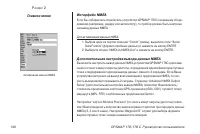
146 GPSMAP 178/178 C Руководство пользователя Р АЗДЕЛ 2 Главное меню Активизация данных NMEA Интерфейс NMEA Если Вы собираетесь подключать устройство GPSMAP 178C к внешнему обору-дованию (например, радару или автопилоту), то прибор должен быть настроен на вывод данных NMEA. Для активизации данных NM...
стр. 147 - В поле “Serial Data Format” (формат серийных данных) выделите опцию; Позиция “Alarm”
GPSMAP 178/178 C Руководство пользователя 147 Р АЗДЕЛ 2 Главное меню Для изменения опций страницы дополнительной настройки вывода данных NMEA: 1. В поле “Serial Data Format” (формат серийных данных) выделите опцию “NMEA In/NMEA Out” и нажмите на кнопку MENU. Выберите опцию “NMEA Setup” (настройка NM...
стр. 148 - Главное меню – позиция “Alarm”; Страница дополнительной; рея достигнет критического уровня разрядки.
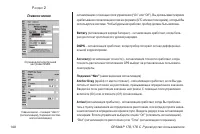
148 GPSMAP 178/178 C Руководство пользователя Р АЗДЕЛ 2 Главное меню – позиция “Alarm” (сигнализация) (подменю систем- ной сигнализации) Главное меню Страница дополнительной настройки NMEA сигнализацию с помощью поля управления (“On” или “Off”). Вы должны ввести время срабатывания сигнализации в том...
стр. 149 - Главное меню - позиция “Alarm”; Off Course; жит рыбу, обозначенную символом определенного размера.
GPSMAP 178/178 C Руководство пользователя 149 Р АЗДЕЛ 2 Главное меню Главное меню - позиция “Alarm” (сигнализация) (подменю навига- ционной сигнализации) Главное меню - позиция “Alarm” (сигнализация) (подменю сигнали- зации эхолота) Off Course (сигнализация отклонения от курса) - сигнализация сработ...
стр. 150 - Приложение А; дите нужные настройки и снова нажмите на кнопку ENTER/MARK.; Установка прибора GPSMAP 178C; Предлагаемые места для установки антенны
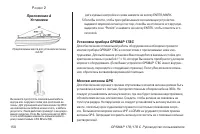
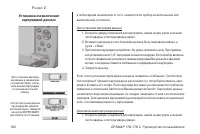
150 GPSMAP 178/178 C Руководство пользователя Р АЗДЕЛ 2 Приложение А Установка дите нужные настройки и снова нажмите на кнопку ENTER/MARK. 5. Если Вы хотите, чтобы при срабатывании сигнализации устройство выдавало звуковой сигнал до тех пор, пока Вы не отключите его вручную, выделите окно “Persist” ...
стр. 151 - Для монтажа антенны GPS:; Монтаж прибора GPSMAP 178С
GPSMAP 178/178 C Руководство пользователя 151 Р АЗДЕЛ 2 Антенна Garmin прикручивается прямо к стандартной стойке для крепления антенны с резьбой 1” x 14. Если Вам необходимо поднять антенну, чтобы она не была затенена, используйте дополнительную мачту с резьбой 1” x 14, которую Вы можете приобрести ...
стр. 152 - : Диапазон температур для прибора GPSMAP 178С; Для крепления поворотного основания нельзя
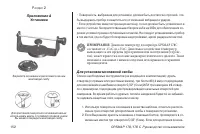
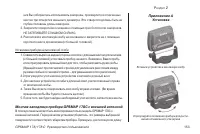
152 GPSMAP 178/178 C Руководство пользователя Р АЗДЕЛ 2 • Поверхность, выбранная для установки, должна быть достаточно прочной, что-бы выдержать прибор и защитить его от излишней вибрации и ударов.• Если устройство имеет встроенную антенну, то оно должно быть установлено в месте с чистым, беспрепятс...
стр. 153 - НЕ ЗАТЯГИВАЙТЕ СЛИШКОМ СИЛЬНО.; Монтаж заподлицо прибора GPSMAP 178C с внешней антенной; Вставьте устройство в монтажную скобу
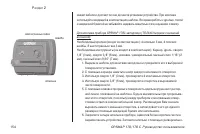
GPSMAP 178/178 C Руководство пользователя 153 Р АЗДЕЛ 2 ния Вы собираетесь использовать саморезы, просверлите в отмеченных местах три отверстия меньшего диаметра. Эти отверстия должны быть не глубже половины длины самореза. 3. Закрепите поворотное основание с помощью трех болтов или саморезов. НЕ ЗА...
стр. 154 - поверхности установки.; Шестигранные гайки
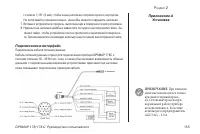
154 GPSMAP 178/178 C Руководство пользователя Р АЗДЕЛ 2 имеют кабели и достают ли они до места установки устройства. При монтаже используйте входящий в комплектацию шаблон. Во время работы с дрелью, пилой и наждачной бумагой не забывайте надевать защитные очки, наушники и маску. Для монтажа прибора ...
стр. 155 - Подключение и интерфейс
GPSMAP 178/178 C Руководство пользователя 155 Р АЗДЕЛ 2 го ключа 1/16” (2 мм), чтобы конец шпильки соприкоснулся с корпусом. Не затягивайте слишком сильно, иначе Вы можете повредить шпильки. 7. Вставьте устройство в прорезь, выполненную в поверхности для установки.8. Наденьте на шпильки шайбы и нави...
стр. 156 - Интерфейс; RTCM (радиотехническая комиссия для морского обслуживания)
156 GPSMAP 178/178 C Руководство пользователя Р АЗДЕЛ 2 Интерфейс Поддерживаются следующие форматы для связи с внешними устройствами: собственный формат Garmin DGPS, NMEA 0183 (версия 3.01), ввод RTCM SC-104 (версия 2.0). Предложения для формата NMEA 0183 версии 3.01 для вывода данных: Утвержденные ...
стр. 157 - Трансдьюсеры
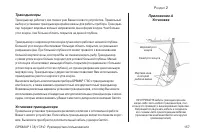
GPSMAP 178/178 C Руководство пользователя 157 Р АЗДЕЛ 2 Трансдьюсеры Трансдьюсер работает, как глаза и уши Вашего нового устройства. Правильный выбор и установка трансдьюсера крайне важны для работы прибора. Трансдью-сер передает звуковые волны в направлении дна в форме конуса. Чем больше угол конус...
стр. 158 - Монтаж трансдьюсера на транце
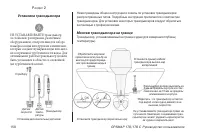
158 GPSMAP 178/178 C Руководство пользователя Р АЗДЕЛ 2 Ниже приведены общие инструкции и советы по установке трансдьюсеров распространенных типов. Подробные инструкции прилагаются к комплектам трансдьюсеров. Для установки некоторых трансдьюсеров следует обратиться за помощью к профессионалам. Монта...
стр. 159 - Выбор места для монтажа:; Установка трансдьюсера
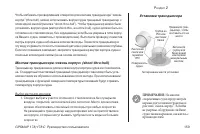
GPSMAP 178/178 C Руководство пользователя 159 Р АЗДЕЛ 2 Чтобы избежать просверливания отверстия для монтажа трансдьюсера “сквозь корпус” (thru-hull), можно использовать внутри судна транцевый трансдьюсер с эпоксидной смолой (монтаж “shoot-thru-hull”). Чтобы трансдьюсер можно было установить внутри с...
стр. 160 - Тестирование места для монтажа:; Тестирование установки
160 GPSMAP 178/178 C Руководство пользователя Р АЗДЕЛ 2 Тестирование места для монтажа: 1. Поместите трансдьюсер в воду, направьте прямо на дно и настройте при- бор на оптимальную работу. Поместите трансдьюсер в приспособление для тестирования, как это показано на рис. справа. Если работа эхолота зн...
стр. 161 - : При регулировке глубины трансдьюсера выполняйте
GPSMAP 178/178 C Руководство пользователя 161 Р АЗДЕЛ 2 Поскольку для передачи сигнала эхолота необходима вода, то для нормальной работы оборудования трансдьюсер должен быть погружен в воду. Если тран-сдьюсер не находится в воде, то Вы не сможете получить показания глубины. При включении прибора на ...
стр. 162 - Установка и извлечение; Для установки картриджа данных:
162 GPSMAP 178/178 C Руководство пользователя Р АЗДЕЛ 2 Установка и извлечение картриджей данных в любое время независимо от того, находится ли прибор во включенном или выключенном состоянии. Для установки картриджа данных: 1. Откройте дверцу отделения для картриджа, нажав на две ручки в нижней част...
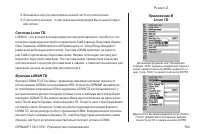
стр. 163 - Система Loran TD; Вместо этого Вы можете выделить поле “Position
GPSMAP 178/178 C Руководство пользователя 163 Р АЗДЕЛ 2 2. Возьмитесь за ручку картриджа в нижней части и потяните вниз.3. Если прибор включен, то при извлечении картриджа Вы услышите звуко- вой сигнал. Система Loran TD LORAN C - это вспомогательная радиосистема для навигации, за работу и тех-ническ...
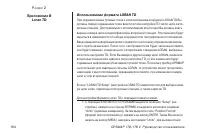
стр. 164 - Использование формата LORAN TD; Для настройки формата Loran TD с помощью главного меню:; Приложение В
164 GPSMAP 178/178 C Руководство пользователя Р АЗДЕЛ 2 Использование формата LORAN TD При создании новых путевых точек с использованием координат LORAN TD Вы должны перед сохранением точки ввести в поле настройки TD число цепи и вто-ричные станции. Для правильного использования этой опции Вы должны...
стр. 165 - Выделите опцию “Loran TD”, нажмите на кнопку ENTER, затем выделите; Окно настройки Loran TD
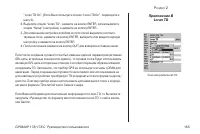
GPSMAP 178/178 C Руководство пользователя 165 Р АЗДЕЛ 2 “Loran TD On”. (Если Вы используете опцию “Loran TD On”, переходите к шагу 3). 2. Выделите опцию “Loran TD”, нажмите на кнопку ENTER, затем выделите опцию “Setup” (настройка) и нажмите на кнопку ENTER. 3. Для изменения настройки в любом из пяти...
стр. 166 - Приложение С; (слишком низкое напряжение) – Диапазон напряжения
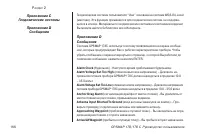
166 GPSMAP 178/178 C Руководство пользователя Р АЗДЕЛ 2 Приложение С Геодезические системы Приложение D Сообщения Геодезическая система пользователя “User” основана на системе WGS-84-Local (местная). Эта функция применяется для геодезических систем, не содержа-щихся в списке. Материалы по геодезичес...
стр. 168 - (сигнализация вхождения в зону
168 GPSMAP 178/178 C Руководство пользователя Р АЗДЕЛ 2 Proximity Alarm Waypoint (сигнализация вхождения в зону вокруг путевой точки) – Вы вошли в зону сигнализации вокруг указанной путевой точки. Proximity Overlaps Another Proximity Waypoint (зоны сигна- лизации вокруг путевых точек перекрывают дру...
стр. 170 - няя скорость, рассчитанная за время движения устройства.
170 GPSMAP 178/178 C Руководство пользователя Р АЗДЕЛ 2 Max Speed (максимальная скорость) - Максимальная ско- рость, рассчитанная по посекундным показаниям, зафиксиро-ванная с момента последнего сброса. Moving Average Speed (средняя скорость движения) - Сред- няя скорость, рассчитанная за время движ...
стр. 171 - Часовой пояс; Приложение F
GPSMAP 178/178 C Руководство пользователя 171 Р АЗДЕЛ 2 Приложение FТаблица временных сдвигов В приведенной ниже таблице содержатся приблизительные значения временных сдвигов относительно часового пояса UTC для различных часовых поясов. Более подробную информацию Вы можете найти в местных таблицах. ...
стр. 172 - Приложение G
172 GPSMAP 178/178 C Руководство пользователя Р АЗДЕЛ 2 Приложение GРасшифровка изображения на экране эхолота Если Вы незнакомы с работой эхолота и не можете понять, что показано на его экране, то этот раздел предназначен для Вас. Приведенная ниже информация была написана для новичков, которые хотел...
стр. 173 - Область покрытия трансдьюсера; (50 кГц) покрывает круг диаметром около 20
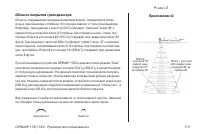
GPSMAP 178/178 C Руководство пользователя 173 Р АЗДЕЛ 2 Область покрытия трансдьюсера Область, покрываемая переданной звуковой волной, определяется углом конуса трансдьюсера и глубиной. Угол конуса зависит от типа трансдьюсера. Например, трансдьюсер с частотой 50 кГц образует “широкий” конус 40 о с ...
стр. 174 - Расшифровка страницы эхолота; ЗАПОМНИТЕ
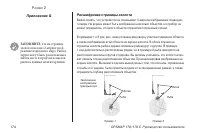
174 GPSMAP 178/178 C Руководство пользователя Р АЗДЕЛ 2 Расшифровка страницы эхолота Важно понять, что устройство не показывает 3-мерное изображение подводно-го мира. На экране может быть изображено несколько объектов, но прибор не может определить, от какого объекта отразился полученный сигнал. В п...
стр. 175 - “Белая линия”
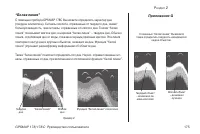
GPSMAP 178/178 C Руководство пользователя 175 Р АЗДЕЛ 2 “Белая линия” С помощью прибора GPSMAP 178C Вы можете определить характер дна (твердое или мягкое). Сигналы эхолота, отраженные от твердого дна, имеют большую мощность, чем сигналы, отраженные от мягкого дна. Тонкая “белая линия” показывает мяг...
стр. 176 - Термоклины; Физические характеристики; Термоклина
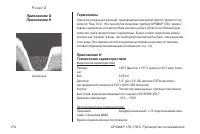
176 GPSMAP 178/178 C Руководство пользователя Р АЗДЕЛ 2 Термоклины Одной из уникальных функций, предлагаемых компанией Garmin, является тех-нология “See-Thru”. Эта технология позволяет прибору GPSMAP 178C “видеть” сквозь термоклины и помогает Вам находить рыбу в области ее обитания (как известно, ры...
стр. 177 - около 15 секунд; Технический уход
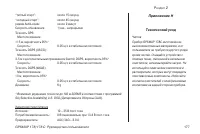
GPSMAP 178/178 C Руководство пользователя 177 Р АЗДЕЛ 2 “теплый старт”: около 15 секунд “холодный старт”: около 45 секунд режим AutoLocate: около 2 минут Скорость обновления: 1/сек., непрерывно Точность GPS: Местоположение: <15 м, вероятность 95%* Скорость: 0.05 м/с в стабильном состоянии Точност...
стр. 178 - Характеристики эхолота; Приложение Н
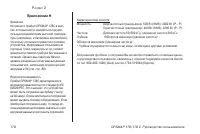
178 GPSMAP 178/178 C Руководство пользователя Р АЗДЕЛ 2 Характеристики эхолота Мощность: Двухчастотный трансдьюсер: 500 Вт (RMS); 4000 Вт (P – P) Одночастотный трансдьюсер: 400 Вт (RMS); 3200 Вт (Р – Р) Частота: Двойная частота 50/200 кГц; одинарная частота 200 кГц Глубина: 1500 футов максимум (двой...
стр. 179 - месяцев; месяцев
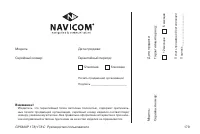
GPSMAP 178/178 C Руководство пользователя 179 Модель: Дата продажи: Серийный номер: Гарантийный период: Печать продающей организации Подпись ______________________ Внимание! • Убедитесь, что гарантийный талон заполнен полностью, содержит оригиналь- ные печати продающей организации, серийный номер из...
стр. 180 - Гарантийное обслуживание производится по адресу:
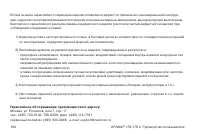
180 GPSMAP 178/178 C Руководство пользователя Если в течение гарантийного периода в изделии появляется дефект по причине его несовершенной конструк-ции, недостаточной квалификации изготовления или некачественных материалов, мы гарантируем выполнение бесплатного гарантийного ремонта (замены) дефектно...
стр. 181 - СЕРВИСНЫЕ ЦЕНТРЫ; Название
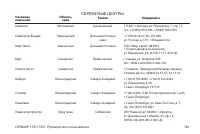
я л е т а в о з ь л о п о в т с д о в о к у Р C 8 7 1 / 8 7 1 P A M S P G 181 СЕРВИСНЫЕ ЦЕНТРЫ Название Область, ы т а н и д р о о К н о и г е Р компании край Навиком Московская Центральный 115407, г. Москва, ул. Речников д. 7, стр. 17, 5 0 5 6 - 6 8 7 ) 5 9 4 ( 7 + ; 0 4 1 2 - 0 3 7 ) 5 9 4 ( 7 + :...
стр. 182 - Геодом
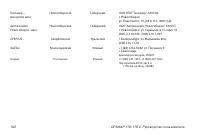
182 GPSMAP 178/178 C Руководство пользователя Геолазер – Новосибирская Сибирский ООО НПП “Геолазер”, 630108, все кроме авто г. Новосибирск, ул. Плахотного, 10, (383) 315-1830 (т-ф) Автоконнекс Новосибирская Сибирский ООО”Автоконнекс-Новосибирск”, 630017, Новосибирск - авто г. Новосибирск, ул. Гарани...
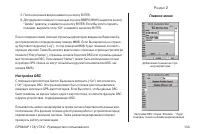
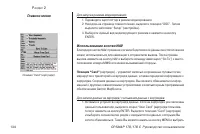
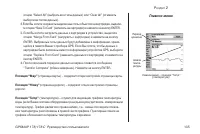
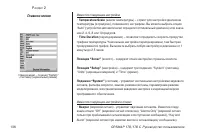
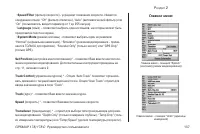
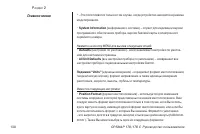
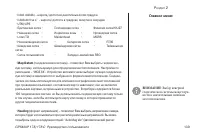
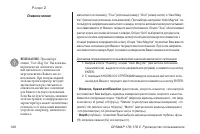


 Garmin GHP 10 Инструкция по эксплуатации
 Garmin GLO Инструкция по эксплуатации
 Garmin GMI 10 Инструкция по эксплуатации
 Garmin GPS Инструкция по эксплуатации
 Garmin GPSMAP 60CSx Инструкция по эксплуатации
 Garmin GPSMAP 172C Инструкция по эксплуатации
 Garmin GPSMAP 196 Инструкция по эксплуатации
 Garmin GPSMAP 292 Инструкция по эксплуатации
 Garmin GPSMAP 696 Инструкция по эксплуатации
 Garmin GPSMAP 750 Инструкция по эксплуатации
 Garmin GPSMAP 3010C Инструкция по эксплуатации
 Garmin GTM 25 Инструкция по эксплуатации
 Garmin Instinct 2X Инструкция
 Garmin Instinct 3 Инструкция
 Garmin Instinct Crossover Инструкция
 Garmin Instinct E Инструкция
 Garmin Instinct Tactical Инструкция
 Garmin Lily 2 Инструкция
 Garmin Lily 2 Active Инструкция
 Garmin Lily 2 Classic Инструкция