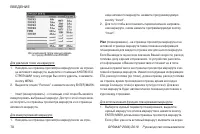
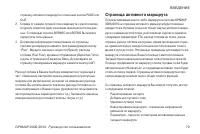
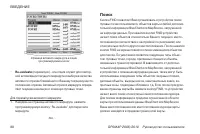
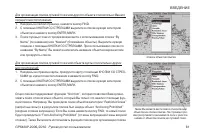
стр. 2 - ВВЕДЕНИЕ
2 GPSMAP 2006/2010 Руководство пользователя ВВЕДЕНИЕ Внимание! При установке прошивки с сайта garmin.com русский язык в приборе утрачивается Внимание! Если карта региона или области записана и разлочена (привязана к внутреннему номеру) на SD- карту, то никакие другие карты на эту SD-карту добавлять ...
стр. 3 - Возможности прибора
GPSMAP 2006/2010 Руководство пользователя 3 ВВЕДЕНИЕ прибора GPSMAP 2006/2010. С помощью этого материала Вы сможете быстро найти подробную информацию по конкретно-му интересующему Вас вопросу о работе GPSMAP 2006/2010 Регистрация прибора для получения технической поддержки Выпишите внешний серийный ...
стр. 5 - Содержание; Введение
GPSMAP 2006/2010 Руководство пользователя 5 ВВЕДЕНИЕ Содержание Введение Обслуживание заказчиков и регистрация прибора 2 Возможности прибора 3 Содержание 5Указатель Раздел 1: Вводный курс Вид прибора GPSMAP 2006/2010 7 Функции кнопок прибора 8 Базовые операции прибора 9 Основные страницы 11 Использо...
стр. 6 - Приложения
6 GPSMAP 2006/2010 Руководство пользователя ВВЕДЕНИЕ Позиция “система ” 106 Позиция “единицы измерения” 107 Позиция “связь” 112 Позиция “сигнализация” 114 Приложения Приложение А: Таблица временных сдвигов 117 Приложение В: Сообщения 118 Приложение С: Геодезические системы 120 Приложение D: Навигаци...
стр. 8 - ВВОДНЫЙ КУРС; Функции кнопок прибора; Функциональные кнопки
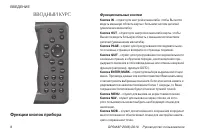
8 GPSMAP 2006/2010 Руководство пользователя ВВЕДЕНИЕ ВВОДНЫЙ КУРС Функции кнопок прибора Функциональные кнопки Кнопка IN - служит для настройки масштаба, чтобы Вы могли видеть меньшую область карты с большим числом деталей (увеличение масштаба). Кнопка OUT - служит для настройки масштаба карты, чтоб...
стр. 9 - Кнопка POWER; (кнопка со стрелками) – используется для; Кнопки ввода данных; кнопку; Настройка контрастности и подсветки
GPSMAP 2006/2010 Руководство пользователя 9 ВВЕДЕНИЕ Кнопка POWER (символ в виде лампочки) – служит для включения и выключения устройства, а также для включения подсветки. ARROW KEYPAD (кнопка со стрелками) – используется для выбора (выделения) опций меню и ввода данных. Управляет перемещением курсо...
стр. 10 - Нажмите кнопку POWER для вызова на экран окна настрой-
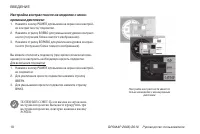
10 GPSMAP 2006/2010 Руководство пользователя ВВЕДЕНИЕ Настройка контрастности на моделях с моно-хромным дисплеем: 1. Нажмите кнопку POWER для вызова на экран окна настрой- ки контрастности/ подсветки. 2. Нажмите стрелку ВЛЕВО для уменьшения уровня контраст- ности (получения более светлого изображени...
стр. 11 - Основные страницы; Для прокрутки последовательности основных страниц:
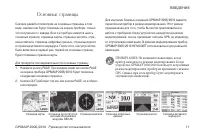
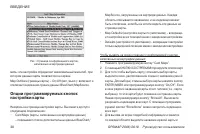
GPSMAP 2006/2010 Руководство пользователя 11 ВВЕДЕНИЕ Основные страницы Сначала давайте посмотрим на основные страницы в том виде, какими они будут показаны на экране прибора, только что полученного с завода. Всего в приборе имеется шесть основных страниц: страница карты, страница эхолота, стра-ница...
стр. 12 - Включение режима моделирования:; Настройка текущего времени:
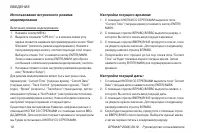
12 GPSMAP 2006/2010 Руководство пользователя ВВЕДЕНИЕ Использование встроенного режима моделирования Включение режима моделирования: 1. Нажмите кнопку MENU. 2. Выделите позицию “GPS Info”, и в нижнем левом углу экрана появится название программируемой кнопки “Start Simulator” (включить режим моделир...
стр. 13 - подтверждения новой даты.; Создание путевых точек
GPSMAP 2006/2010 Руководство пользователя 13 ВВЕДЕНИЕ 5. Продолжайте ввод даты. После окончания нажмите кнопку ENTER/MARK для подтверждения новой даты. Теперь режим моделирования настроен и готов к использованию. Давайте повторим то, что уже успели изучить: 1. Кнопки PAGE и QUIT используются для про...
стр. 14 - Нажмите кнопку ENTER/MARK и удерживайте ее в нажатом; Изменение символа путевой точки:; С помощью КНОПКИ СО СТРЕЛКАМИ выделите поле сим-
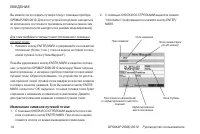
14 GPSMAP 2006/2010 Руководство пользователя ВВЕДЕНИЕ Вы можете легко создать путевую точку с помощью прибора GPSMAP 2006/2010. Для этого устройство должно находиться во включенном состоянии и принимать сигналы не менее чем от трех спутников (или находиться в режиме моделирования). Для отметки Вашег...
стр. 15 - Ввод данных
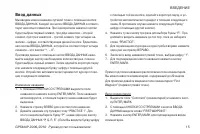
GPSMAP 2006/2010 Руководство пользователя 15 ВВЕДЕНИЕ Ввод данных Мы введем новое название путевой точки с помощью кнопок ВВОДА ДАННЫХ. Каждой из кнопок ВВОДА ДАННЫХ соответс-твует несколько символов. При однократном нажатии кнопки будет выбран первый символ, при двух нажатиях – второй символ, при т...
стр. 16 - Для сохранения путевой точки:
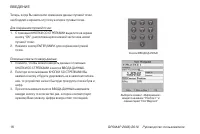
16 GPSMAP 2006/2010 Руководство пользователя ВВЕДЕНИЕ Теперь, когда Вы закончили изменение данных путевой точки, необходимо сохранить эту точку в списке путевых точек. Для сохранения путевой точки: 1. С помощью КНОПКИ СО СТРЕЛКАМИ выделите на экране кнопку “OK”, расположенную в нижней части окна нов...
стр. 17 - Программируемые кнопки; Для отключения индикации полей цифровых данных:
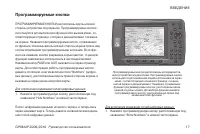
GPSMAP 2006/2010 Руководство пользователя 17 ВВЕДЕНИЕ Программируемые кнопки ПРОГРАММИРУЕМЫЕ КНОПКИ расположены вдоль нижней стороны устройства под экраном. Программируемые кнопки используется для выполнения функций или вызова меню, со-ответствующих странице, которая в данный момент показана на экра...
стр. 18 - Для вызова на экран меню настройки карты:; Основы навигации; Для вызова на экран курсора карты:
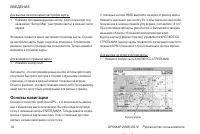
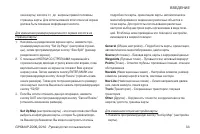
18 GPSMAP 2006/2010 Руководство пользователя ВВЕДЕНИЕ Для вызова на экран меню настройки карты: 1. Нажмите программируемую кнопку, расположенную под названием “Set Up Map” (настройка карты) в нижней части экрана. На экране появится меню настройки страницы карты. Страни-ца настройки карты будет подро...
стр. 19 - Чтобы создать путевую точку с помощью курсора карты:; Навигация к путевой точке
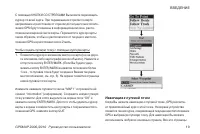
GPSMAP 2006/2010 Руководство пользователя 19 ВВЕДЕНИЕ С помощью КНОПКИ СО СТРЕЛКАМИ Вы можете перемещать курсор по всей карте. При перемещении стрелки по карте направление и расстояние от стрелки до текущего местополо-жения GPS будут показаны в информационном окне, распо-ложенном в верхней части кар...
стр. 20 - С помощью КНОПКИ СО СТРЕЛКАМИ прокрутите список и; Использование страницы компаса
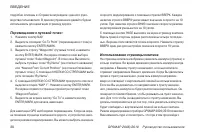
20 GPSMAP 2006/2010 Руководство пользователя ВВЕДЕНИЕ подробно описаны в «Справочном разделе» данного руко-водства пользователя. В данном упражнении давайте будем использовать для навигации страницу дороги. Перемещение к путевой точке: 1. Нажмите кнопку NAV.2. Выделите позицию “Go To Point” (перемещ...
стр. 21 - Для моделирования поворота:
GPSMAP 2006/2010 Руководство пользователя 21 ВВЕДЕНИЕ Для моделирования поворота: 1. Нажмите на стрелку ВПРАВО таким образом, чтобы значение курса на кольце компаса изменилось приблизительно на 40о. Указатель азимута теперь повернется налево. То же самое происходит при нави-гации в реальных условиях...
стр. 22 - экране не появится изображение. Затем отпустите кнопку POWER.
22 GPSMAP 2006/2010 Руководство пользователя ВВЕДЕНИЕ Перед началом инициализации убедитесь, что прибор GPSMAP 2006/2010 и антенна GPS 17 были установлены на судне в соответствии с инструкцией по ус-тановке GPSMAP 2006/2010. Для приема спутниковых сигналов антенне должен быть обеспечен беспрепятстве...
стр. 23 - После того, как Вы определите Ваше приблизительное
GPSMAP 2006/2010 Руководство пользователя 23 ВВЕДЕНИЕ шего приблизительного местоположения (с точностью 200 миль). Если Вы затрудняетесь определить Ваше местопо-ложение, нажмите и отпустите кнопку IN для выбора более крупного масштаба карты. 3. После того, как Вы определите Ваше приблизительное мест...
стр. 24 - СПРАВОЧНЫЙ РАЗДЕЛ; Страница карты; • Когда курсор доходит до края экрана, карта прокручива-
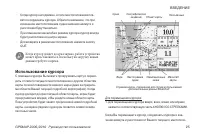
24 GPSMAP 2006/2010 Руководство пользователя ВВЕДЕНИЕ СПРАВОЧНЫЙ РАЗДЕЛ Страница карты Страница карты прибора GPSMAP 2006/2010 обеспечивает ин-дикацию подробной электронной картографии, данных плотте-ра и навигационных данных. При использовании устройства с дополнительными данными BlueChart или прог...
стр. 25 - • Когда курсор неподвижен, в поле местоположения поя-; Использование курсора; Для перемещения курсора:
GPSMAP 2006/2010 Руководство пользователя 25 ВВЕДЕНИЕ • Когда курсор неподвижен, в поле местоположения поя- вятся координаты курсора. Обратите внимание, что при изменении местоположения судна значения азимута и расстояния будут меняться. • При изменении масштаба в режиме курсора курсор всегда будет ...
стр. 26 - Для выбора путевой точки или объекта карты с помощью курсора:
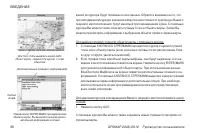
26 GPSMAP 2006/2010 Руководство пользователя ВВЕДЕНИЕ жения до курсора будут показаны в окне данных. Обратите внимание на то, что при неподвижном курсоре значения азимута и расстояния от курсора до Вашего текущего местоположения будут меняться при перемещении судна. С помощью курсора Вы можете также...
стр. 27 - Для создания путевой точки с помощью курсора:; Выбор масштаба карты; Для выбора масштаба карты:
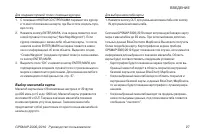
GPSMAP 2006/2010 Руководство пользователя 27 ВВЕДЕНИЕ Для создания путевой точки с помощью курсора: 1. С помощью КНОПКИ СО СТРЕЛКАМИ переместите курсор в то местоположение на карте, где Вы хотите создать путе-вую точку. 2. Нажмите кнопку ENTER/MARK, и на экране появится окно новой путевой точки карт...
стр. 28 - Опции страница карты; расстояние между двумя точками на карте.
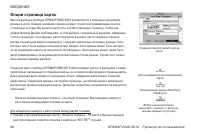
28 GPSMAP 2006/2010 Руководство пользователя ВВЕДЕНИЕ Опции страница карты Многие функции прибора GPSMAP 2006/2010 управляются с помощью программи-руемых кнопок. Каждая основная страница имеет опции программируемых кнопок, с помощью которых Вы можете настроить соответствующую страницу, чтобы она удо...
стр. 29 - Переведите курсор в ту точку, расстояние от которой Вы
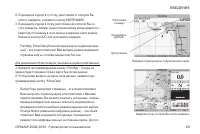
GPSMAP 2006/2010 Руководство пользователя 29 ВВЕДЕНИЕ 2. Переведите курсор в ту точку, расстояние от которой Вы хотите измерить, и нажмите кнопку ENTER/MARK. 3. Переведите курсор в точку, расстояние до которой Вы хо- тите измерить. Азимут и расстояние между этими двумя точ-ками будут показаны в окне...
стр. 30 - Для изменения поля цифровых данных:
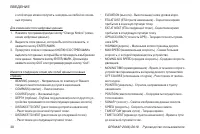
30 GPSMAP 2006/2010 Руководство пользователя ВВЕДЕНИЕ к этой опции можно получить, находясь на любой из основ-ных страниц. Для изменения поля цифровых данных: 1. Нажмите программируемую кнопку “Change Nmbrs” (изме- нение цифровых данных). 2. Выделите поле данных, которое Вы хотите изменить, и нажмит...
стр. 31 - до следующей путевой точки.
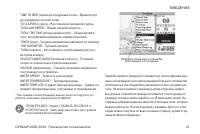
GPSMAP 2006/2010 Руководство пользователя 31 ВВЕДЕНИЕ • TIME TO NEXT (время до следующей точки) - Время в пути до следующей путевой точки. • TO COURSE (к курсу) - Расстояние до желаемого курса.• TOTAL AVG SPEED – Общая средняя скорость.• TOTAL TRIP TIME (общее время в пути) – Общее время в пути, вкл...
стр. 32 - Находясь в режиме “Change Nmbrs” (изменение цифровых
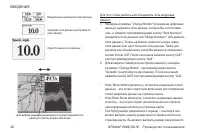
32 GPSMAP 2006/2010 Руководство пользователя ВВЕДЕНИЕ Для того чтобы разбить или объединить поля цифровых данных: 1. Находясь в режиме “Change Nmbrs” (изменение цифровых данных), выделите поле данных, которое Вы хотите изме-нить, и нажмите программируемую кнопку “Split Numbers” (разделить поля данны...
стр. 33 - Для изменения опции настройки карты:
GPSMAP 2006/2010 Руководство пользователя 33 ВВЕДЕНИЕ окна карты/ эхолота от до ширины правой половины страницы карты. Для использования этой опции на экране должна быть показана информация эхолота. Для изменения размера разделенного экрана эхолота на странице карты: 1. Находясь на разделенном экран...
стр. 34 - С помощью стрелки ВЛЕВО или ВПРАВО выделите нужную; Orientation
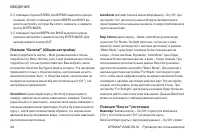
34 GPSMAP 2006/2010 Руководство пользователя ВВЕДЕНИЕ 2. С помощью стрелки ВЛЕВО или ВПРАВО выделите нужную позицию. Затем с помощью стрелки ВВЕРХ или ВНИЗ вы-делите настройку, которую Вы хотите изменить, и нажмите кнопку ENTER/MARK. 3. С помощью стрелки ВВЕРХ или ВНИЗ выделите нужное значение настр...
стр. 35 - Text
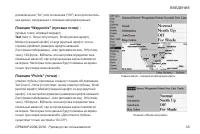
GPSMAP 2006/2010 Руководство пользователя 35 ВВЕДЕНИЕ для включения (“On”) или отключения (“Off”) всех дополнитель-ных данных, загруженных с помощью картриджа данных. Позиция “Waypoints” (путевые точки) - путевые точки/ активный маршрут. Text (текст) - None (отсутствует), Small (мелкий шрифт), Mediu...
стр. 37 - On – Световые сектора будут показаны для всех маяков,
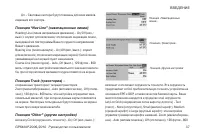
GPSMAP 2006/2010 Руководство пользователя 37 ВВЕДЕНИЕ On – Световые сектора будут показаны для всех маяков, имеющих эти сектора. Позиция “Nav Line” (навигационные линии) Heading Line (линия направления движения) – On/Off (вкл./выкл.): служит для включения/ отключения индикации линии, выходящей из пи...
стр. 39 - Для возвращения настроек карты к настройкам по умолчанию:; Страница эхолота
GPSMAP 2006/2010 Руководство пользователя 39 ВВЕДЕНИЕ нажмите кнопку ENTER/MARK. Для просмотра заметок по выбранной области выберите позицию “Show Notes” (индикация заметок). Для того чтобы прокрутить замет-ки на экране, Вы можете или выделить заметки, нажать кнопку ENTER/MARK и прокрутить текст вве...
стр. 40 - Для выбора опции программируемой кнопки:
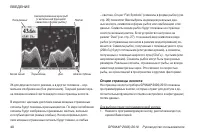
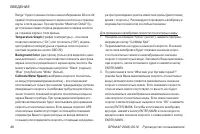
40 GPSMAP 2006/2010 Руководство пользователя ВВЕДЕНИЕ 2Х для двухчастотного режима, а в другой половине – нор-мальное изображение (без увеличения). Текущий режим экра-на показан в нижней части каждого окна страницы эхолота. В моделях с цветным дисплеем самые мощные отраженные сигналы будут показаны ...
стр. 41 - Для отметки подводной путевой точки:; Set Up Page
GPSMAP 2006/2010 Руководство пользователя 41 ВВЕДЕНИЕ На странице эхолота имеются следующие опции:• Pointer On/Off (вкл./ выкл. стрелку) – позволяет Вам вы- делять объекты на экране эхолота и отмечать подводные путевые точки. Это упрощает поиск и использование для последующего поиска рыбы таких объе...
стр. 42 - ных в каждом поле данных.; Swap Freq; (обмен частот) – когда в настройке эхолота опция; Size Split; Для изменения размера разделенного экрана страницы эхолота:
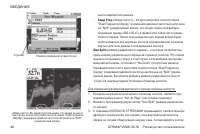
42 GPSMAP 2006/2010 Руководство пользователя ВВЕДЕНИЕ ных в каждом поле данных. • Swap Freq (обмен частот) – когда в настройке эхолота опция “Dual Frequency Display” (индикация двойной частоты) настроена на “Split” (разделенный экран), эта опция служит для выбора индикации данных 200 и 50 кГц в прав...
стр. 43 - мируемую кнопку “Cancel Resize” (отменить изменение размера).; Defaults; ницы настройки к заводским настройкам.; • Set Up Sonar; (настройка эхолота) – содержит настройки устройства, которые не
GPSMAP 2006/2010 Руководство пользователя 43 ВВЕДЕНИЕ ENTER/MARK или программируемую кнопку “Accept Resize” (принять изменение размера). Также для получения равных по размеру окон эхолота Вы можете нажать программируемую кнопку “50/50”. 4. Если Вы хотите отменить данную операцию, нажмите кнопку QUIT...
стр. 44 - страницу нажмите кнопку QUIT.; Fish Symbols; (тип воды) – поскольку скорость перемещения; Depth Number; (значение глубины) – эта опция управляет
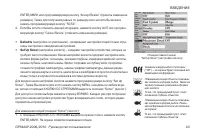
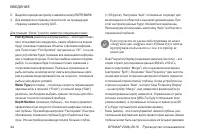
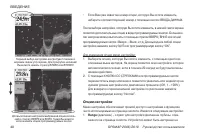
44 GPSMAP 2006/2010 Руководство пользователя ВВЕДЕНИЕ 2. Выделите нужную настройку и нажмите кнопку ENTER/MARK.3. Для возврата на страницу эхолота или на предыдущую страницу нажмите кнопку QUIT. Для позиции “Sonar” (эхолот) имеются следующие опции: • Fish Symbols (символы в форме рыбок) – эта опция ...
стр. 45 - вую шкалу текущей настройки уровня индикации объекта.; Flasher; – при активной настройке опции “Flasher” в правом; Keel Offset
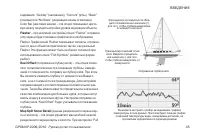
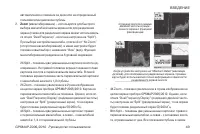
GPSMAP 2006/2010 Руководство пользователя 45 ВВЕДЕНИЕ индикации: “Overlay” (наложение), “Corners” (углы), “Basic” (основы) или “No Scale” (индикация шкалы отключена). • Color Bar (цветовая шкала) – эта опция показывает цвето- вую шкалу текущей настройки уровня индикации объекта. • Flasher – при акти...
стр. 46 - Temperature Graph; Для проведения калибровки скорости относительно воды:
46 GPSMAP 2006/2010 Руководство пользователя ВВЕДЕНИЕ Range” будет показана полное масштабирование 2Х или 4Х правой стороны разделенного экрана эхолота на странице карты и поля данных. При настройке “Maximum Detail” бу-дет показана левая сторона разделенного экрана эхолота на странице карты и поля д...
стр. 47 - Использование меню настройки
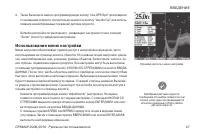
GPSMAP 2006/2010 Руководство пользователя 47 ВВЕДЕНИЕ 4. Также Вы можете нажать программируемую кнопку “Use GPS Spd” для возврата к показаниям скорости относительно земли или кнопку “Use No Cal” для исполь-зования некалиброванных показаний датчика скорости. • Defaults (настройки по умолчанию) - возв...
стр. 48 - • Если Вам уже известен номер опции, которую Вы хотите изменить,; Опции настройки; Range; занного на странице эхолота. Устройство может быть настроено на
48 GPSMAP 2006/2010 Руководство пользователя ВВЕДЕНИЕ • Если Вам уже известен номер опции, которую Вы хотите изменить, наберите соответствующий номер с помощью кнопок ВВОДА ДАННЫХ. После выбора настройки, которую Вы хотите изменить, в нижней части экрана появятся дополнительные опции в виде программ...
стр. 49 - Zoom
GPSMAP 2006/2010 Руководство пользователя 49 ВВЕДЕНИЕ автоматическое слежение за дном или на определенный пользователем диапазон глубины. 2. Zoom (масштабирование) – используется для быстрого выбора масштабной шкалы экрана или для разделения экрана (также для разделения экрана может использовать-ся ...
стр. 50 - окне в этом случае представляют собой расстояние от дна.; Gain; (усиление) – эта настройка позволяет пользователю; Target Level; (уровень объекта) – эта настройка позволяет
50 GPSMAP 2006/2010 Руководство пользователя ВВЕДЕНИЕ окне в этом случае представляют собой расстояние от дна. • Btm Lock– показано только изображение в режиме фик- сации дна (отраженные сигналы от дна) на целом экране прибора GPSMAP 2006/2010. Однако, если опция “Dual Frequency Display” (индикация ...
стр. 51 - Whiteline; (частота) – эта настройка позволяет Вам; Depth Line; (линия глубины) – эта настройка добавляет; Noise Reject; (подавление шума) – эта настройка помогает; Scroll; Страница компаса
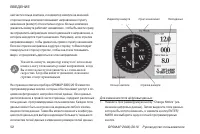
GPSMAP 2006/2010 Руководство пользователя 51 ВВЕДЕНИЕ в процентах, тем темнее будет отраженный сигнал. Эта настройка не влияет на усиление прибора. 6. Whiteline (белая линия) – эта настройка определяет, каким образом показана информация о типе дна (твердое или мягкое). Если функция белой линии отклю...
стр. 53 - Страница цифровых данных
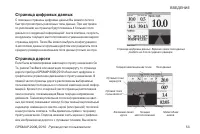
GPSMAP 2006/2010 Руководство пользователя 53 ВВЕДЕНИЕ Страница цифровых данных С помощью страницы цифровых данных Вы можете легко и быстро просмотреть различные типы данных. При настройке по умолчанию на странице будут показаны 4 больших поля данных со следующей информацией: лента компаса, скорость,...
стр. 54 - Для изменения масштаба дороги:
54 GPSMAP 2006/2010 Руководство пользователя ВВЕДЕНИЕ определить, отклонились ли Вы от линии желаемого курса. Линия, идущая от середины этой дороги, представляет собой Ваш желаемый курс. По мере движения к пункту назначения изображение дороги перемещается, чтобы Вы видели свое продвижение к путевой ...
стр. 55 - • Active Route Waypoints – все путевые точки активного мар-; Страница активного маршрута
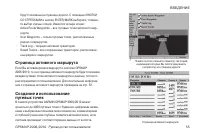
GPSMAP 2006/2010 Руководство пользователя 55 ВВЕДЕНИЕ будут показаны на странице дороги. С помощью КНОПКИ СО СТРЕЛКАМИ и кнопки ENTER/MARK выберите/ отмени-те выбор нужных опций. Имеются четыре опции: • Active Route Waypoints – все путевые точки активного мар- шрута. • User Waypoints – только путевы...
стр. 56 - • Графический метод - Позволяет Вам определить мес-
56 GPSMAP 2006/2010 Руководство пользователя ВВЕДЕНИЕ Путевые точки могут быть созданы с помощью одного из двух основных методов:• Кнопка ENTER/MARK - Этот метод используется в основном для отметки Вашего текущего местоположения. Также с помощью этой кнопки Вы можете ввести координаты место-положени...
стр. 57 - Для создания путевой точки графическим методом:
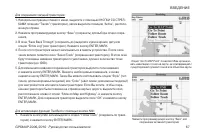
GPSMAP 2006/2010 Руководство пользователя 57 ВВЕДЕНИЕ точки (“New Waypoint”). Затем отпустите кнопку. Вы уви-дите трехзначный номер и символ новой путевой точки по умолчанию. 2. Для подтверждения новой путевой точки с названием и символом по умолчанию выделите поле “OK” и нажмите кнопку ENTER/MARK. ...
стр. 58 - Просмотр и редактирование путевых точек; Для получения доступа к странице редактирования путевой точки:
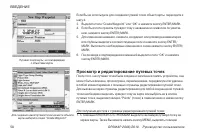
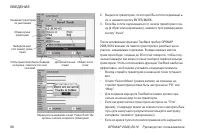
58 GPSMAP 2006/2010 Руководство пользователя ВВЕДЕНИЕ Если Вы не используете для создания путевой точки объект карты, переходите к шагу 4.3. Выделите поле “Create Waypoint” или “OK” и нажмите кнопку ENTER/MARK.4. Если Вы хотите принять путевую точку с названием и символом по умолча- нию, нажмите кно...
стр. 59 - Для изменения названия путевой точки:
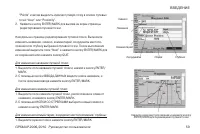
GPSMAP 2006/2010 Руководство пользователя 59 ВВЕДЕНИЕ “Points” и затем выделить нужную путевую точку в списке путевых точек “User” или “Proximity”. 2. Нажмите кнопку ENTER/MARK для вызова на экран страницы редактирования путевой точки. Находясь на странице редактирования путевой точки, Вы можете изм...
стр. 60 - С помощью кнопки ВВОДА ДАННЫХ измените/ введите; Подменю путевой точки; Нажмите кнопку MENU. Затем с помощью КНОПКИ СО; Список путевых точек пользователя (“User”)
60 GPSMAP 2006/2010 Руководство пользователя ВВЕДЕНИЕ 2. С помощью кнопки ВВОДА ДАННЫХ измените/ введите данные. Для перехода к следующей строке нажмите стрелку ВПРАВО. 3. После окончания ввода нажмите кнопку ENTER/MARK. Для перемещения путевой точки по карте: 1. Находясь на странице редактирования ...
стр. 61 - Для прокручивания и просмотра списка путевых точек:
GPSMAP 2006/2010 Руководство пользователя 61 ВВЕДЕНИЕ • Delete by Symbol (удалить по символу) - для удаления путевых точек с определенным символом. • Delete All (удалить все) - для удаления всех путевых точек из памяти устройства. После того, как путевая точка была удалена из памяти устройства, она ...
стр. 62 - С помощью КНОПКИ СО СТРЕЛКАМИ выделите символ
62 GPSMAP 2006/2010 Руководство пользователя ВВЕДЕНИЕ 2. С помощью КНОПКИ СО СТРЕЛКАМИ выделите символ путевой точки (точек) для удаления и нажмите кнопку ENTER/MARK. 3. Нажмите кнопку ENTER/MARK для подтверждения удале- ния. Вы можете также выбрать команду “Cancel” (отме-нить) или нажать кнопку QUI...
стр. 64 - емую кнопку “Clear Alarm” (удалить точку с зоной сигнализации).; Навигация к пункту назначения; Для активизации функции “Go To” из списка путевых точек:
64 GPSMAP 2006/2010 Руководство пользователя ВВЕДЕНИЕ емую кнопку “Clear Alarm” (удалить точку с зоной сигнализации). 3. Если Вы хотите удалить все путевые точки с зоной сигнализации, нажмите про- граммируемую кнопку “Clear All” (удалить все). 4. С помощью КНОПКИ СО СТРЕЛКАМИ выделите поле “OK” и на...
стр. 67 - Для сохранения текущей траектории:
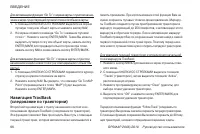
GPSMAP 2006/2010 Руководство пользователя 67 ВВЕДЕНИЕ Для сохранения текущей траектории: 1. Находясь на странице главного меню, выделите с помощью КНОПКИ СО СТРЕЛ- КАМИ позицию “Tracks” (траектории), затем выделите позицию “Active”, располо-женную справа. 2. Нажмите программируемую кнопку “Save” (со...
стр. 68 - Если Вы хотите перемещаться от начала траектории к кон-
68 GPSMAP 2006/2010 Руководство пользователя ВВЕДЕНИЕ 2. Выделите траекторию, по которой Вы хотите перемещать- ся, и нажмите кнопку ENTER/MARK. 3. Если Вы хотите перемещаться от начала траектории к кон- цу (в обратном направлении), нажмите программируемую кнопку “Invert”. После активизации функции T...
стр. 69 - Для остановки навигации TracBack:
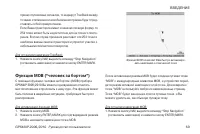
GPSMAP 2006/2010 Руководство пользователя 69 ВВЕДЕНИЕ прием спутниковых сигналов, то маршрут TracBack между точками отключения и возобновления приема будет пред-ставлять собой прямую линию. • Если Ваша траектория имеет слишком сложную форму, то 254 точки может быть недостаточно для ее точного повто-...
стр. 70 - Маршруты
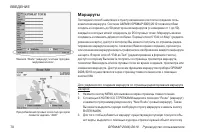
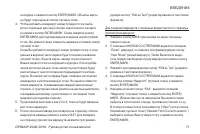
70 GPSMAP 2006/2010 Руководство пользователя ВВЕДЕНИЕ Маршруты Последний способ навигации к пункту назначения состоит в создании поль-зователем маршрута. Система GARMIN GPSMAP 2006/2010 позволяет Вам создать и сохранить до 50 двусторонних маршрутов (с номерами от 1 до 50), каждый из которых может со...
стр. 72 - Страница списка маршрутов; Для активизации маршрута с помощью кнопки NAV:
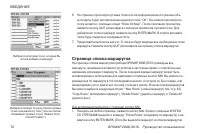
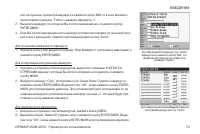
72 GPSMAP 2006/2010 Руководство пользователя ВВЕДЕНИЕ 6. На странице просмотра путевых точек или на информационной странице объ- екта карты будет автоматически выделено поле “OK”. Вы можете просмотреть точку на карте с помощью опции “Show On Map”. После окончания просмотра нажмите кнопку QUIT для во...
стр. 73 - вой точки к начальной), нажмите программируемую кнопку “Invert”.
GPSMAP 2006/2010 Руководство пользователя 73 ВВЕДЕНИЕ или на странице просмотра маршрута и нажмете кнопку NAV, то в окне автомати-чески появится надпись “Follow <название маршрута>“). 2. Выделите маршрут, по которому Вы хотите перемещаться, и нажмите кнопку ENTER/MARK. 3. Если Вы хотите переме...
стр. 74 - Страница просмотра маршрута; Для вызова на экр ан страницы просмотра маршрута:
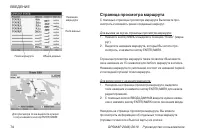
74 GPSMAP 2006/2010 Руководство пользователя ВВЕДЕНИЕ Страница просмотра маршрута С помощью страницы просмотра маршрута Вы можете про-смотреть и изменить ранее созданный маршрут. Для вызова на экр ан страницы просмотра маршрута: 1. Нажмите кнопку MENU и выделите позицию “Route” (марш- рут). 2. Выдел...
стр. 75 - Для просмотра отдельных точек маршрута:
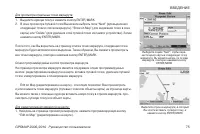
GPSMAP 2006/2010 Руководство пользователя 75 ВВЕДЕНИЕ Для просмотра отдельных точек маршрута: 1. Выделите нужную точку и нажмите кнопку ENTER/MARK.2. В окне просмотра путевой точки Вы можете выбрать поле “Next” (для выделения следующей точки в списке маршрута), “Show on Map” (для индикации точки в о...
стр. 76 - Для редактирования точки маршрута:
76 GPSMAP 2006/2010 Руководство пользователя ВВЕДЕНИЕ Для редактирования точки маршрута: 1. С помощью КНОПКИ СО СТРЕЛКАМИ выделите нужную путевую точку маршрута. Для просмотра точки маршрута: 1. Выделите нужную точку и нажмите кнопку ENTER/MARK. После окончания просмотра снова нажмите кнопку ENTER/M...
стр. 77 - Add Before
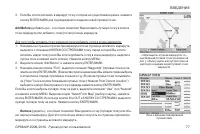
GPSMAP 2006/2010 Руководство пользователя 77 ВВЕДЕНИЕ 3. Если Вы хотите вставить в маршрут точку, которая не существовала ранее, нажмите кнопку ENTER/MARK для подтверждения создания новой путевой точки. Add Before (добавить до) - эта опция позволяет Вам вставить путевую точку в список точек маршрута...
стр. 78 - Для удаления точки из маршрута:; Plan; Для использования функции планирования маршрута:
78 GPSMAP 2006/2010 Руководство пользователя ВВЕДЕНИЕ Для удаления точки из маршрута: 1. Находясь на странице просмотра маршрута или на страни- це активного маршрута, выделите с помощью КНОПКИ СО СТРЕЛКАМИ точку, которую Вы хотите удалить, и нажмите кнопку MENU. 2. Выделите опцию “Remove” и нажмите ...
стр. 80 - Для перезапуска активного маршрута:; Поиск
80 GPSMAP 2006/2010 Руководство пользователя ВВЕДЕНИЕ • Re-evaluate (перезапуск) - эта опция служит для повтор- ной активизации текущего маршрута и выбора в качестве активного отрезка ближайшего к Вашему текущему место-положению отрезка. Активный отрезок маршрута опреде-ляет текущие начальную и коне...
стр. 81 - КАМИ до нужного местоположения и нажмите кнопку FIND.
GPSMAP 2006/2010 Руководство пользователя 81 ВВЕДЕНИЕ Для организации поиска путевой точки или другого объекта относительно Вашего текущего местоположения: 1. Находясь на любой странице, нажмите кнопку FIND.2. С помощью КНОПКИ СО СТРЕЛКАМИ выделите в списке нужную категорию объектов и нажмите кнопку...
стр. 82 - Для поиска объекта с помощью опций поиска:
82 GPSMAP 2006/2010 Руководство пользователя ВВЕДЕНИЕ относительно любой точки из списка путевых точек и списка маршрутов, объекта карты или приливной станции. Выдели-те объект, относительно которого Вы хотите вести поиск, и нажмите кнопку FIND. Опции поиска С помощью опций поиска Вы можете организо...
стр. 83 - Дополнительная информация; С помощью КНОПКИ СО СТРЕЛКАМИ выделите отдельные
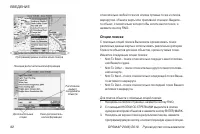
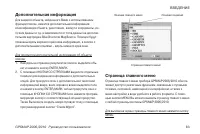
GPSMAP 2006/2010 Руководство пользователя 83 ВВЕДЕНИЕ Дополнительная информация Для каждого объекта, найденного Вами с использованием функции поиска, имеется дополнительная информация: классификация объекта, расстояние, азимут и координаты, ис-точник данных и т.д. в зависимости от типа данных на доп...
стр. 84 - Для выбора позиции меню на странице главного меню:
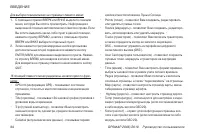
84 GPSMAP 2006/2010 Руководство пользователя ВВЕДЕНИЕ Для выбора позиции меню на странице главного меню: 1. С помощью стрелки ВВЕРХ или ВНИЗ выделите позицию меню, которую Вы хотите просмотреть. Информация о выделенной позиции автоматически появится справа. Если Вы хотите выделить какой-либо пункт в...
стр. 85 - сохраняет настройку и показывает системную информацию.; Позиция “GPS Info”
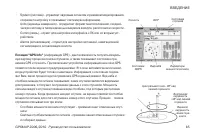
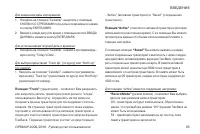
GPSMAP 2006/2010 Руководство пользователя 85 ВВЕДЕНИЕ • System (система) - управляет звуковым сигналом и режимом моделирования, сохраняет настройку и показывает системную информацию. • Units (единицы измерения) - определяет формат местоположения, геодези- ческую систему, а также единицы измерения аз...
стр. 86 - Функция WAAS
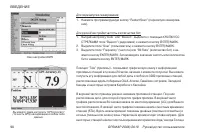
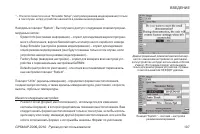
86 GPSMAP 2006/2010 Руководство пользователя ВВЕДЕНИЕ • Темные (или зеленые) столбики мощности сигнала - при- емник собрал необходимые данные и спутники готовы к использованию. Когда приемник GPS получит необходимые данные от лучших видимых спутников и рассчитает Ваше местоположение, в поле состояни...
стр. 87 - Состояние, точность и DOP приемника; • Lost Position from GPS Antenna (потеряны данные место-
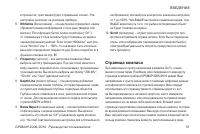
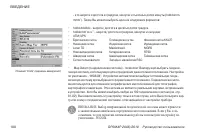
GPSMAP 2006/2010 Руководство пользователя 87 ВВЕДЕНИЕ мацию о системе WAAS, положении спутников WAAS и текущем состоянии системы на сайте FAA: http://gps.faa.gov. Состояние, точность и DOP приемника Состояние приемника указано в верхнем поле страницы. Текущие значения точности, снижения точности (DO...
стр. 89 - • AutoLocate - позволяет приемнику GPS проводить авто-
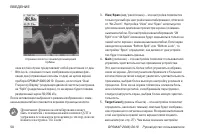
GPSMAP 2006/2010 Руководство пользователя 89 ВВЕДЕНИЕ • Track Up/ North Up (ориентация по курсу/ по северу) - вы- бор ориентации вида неба только для страницы информа-ции GPS по курсу или по северу. • Set Position (настройка местоположения) - позволяет Вам графически провести инициализацию приемника...
стр. 90 - Для перезапуска сканирования:
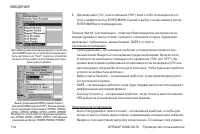
90 GPSMAP 2006/2010 Руководство пользователя ВВЕДЕНИЕ Для перезапуска сканирования: 1. Нажмите программируемую кнопку “Restart Scan” (перезапуск сканирова- ния). Для ручной настройки частоты и количества бит: 1. Выбрав настройку “Auto” или “Beacon”, выделите с помощью КНОПКИ СО СТРЕЛКАМИ поле “Beaco...
стр. 92 - Для выбора приливной станции с карты:
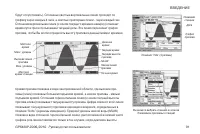
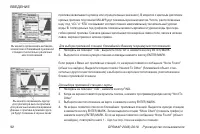
92 GPSMAP 2006/2010 Руководство пользователя ВВЕДЕНИЕ прилива захватывает нулевое или отрицательные значения). В моделях с цветным дисплеем кривые прилива под линией MLLW будут показаны красным цветом. Числа, расположенные над/ под “LCL” и “STA” показывают соответственно максимальный/ минимальный ур...
стр. 93 - Для изменения даты графика прилива:; Позиция “Trip”; Для выбора местоположения из списка путевых точек:
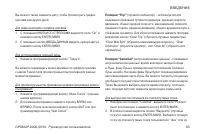
GPSMAP 2006/2010 Руководство пользователя 93 ВВЕДЕНИЕ Вы можете также изменить дату, чтобы просмотреть график прилива для других дней. Для изменения даты графика прилива: 1. С помощью КНОПКИ СО СТРЕЛКАМИ выделите поле “On” и нажмите кнопку ENTER/MARK. 2. С помощью кнопок ВВОДА ДАННЫХ введите нужную ...
стр. 94 - Для выбора местоположения на карте:
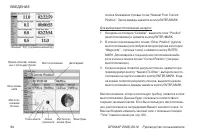
94 GPSMAP 2006/2010 Руководство пользователя ВВЕДЕНИЕ списка ближайших путевых точек “Nearest From Current Position”. Затем дважды нажмите кнопку ENTER/MARK. Для выбора местоположения на карте: 1. Находясь на позиции “Celestial”, выделите поле “Position” (местоположение) и нажмите кнопку ENTER/MARK....
стр. 95 - Для изменения даты или времени:; Позиция “Track”; Для позиции “Active” имеются следующие настройки:; “Record Mode”
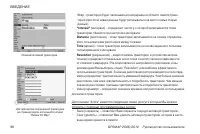
GPSMAP 2006/2010 Руководство пользователя 95 ВВЕДЕНИЕ Для изменения даты или времени: 1. Находясь на позиции “Celestial”, выделите с помощью КНОПКИ СО СТРЕЛКАМИ поле даты или времени и нажми-те кнопку ENTER/MARK. 2. Введите новую дату или время с помощью кнопок ВВОДА ДАННЫХ и нажмите кнопку ENTER/MA...
стр. 96 - “Interval”; траектории. Имеются три настройки интервала:; Distance; мого пользователем расстояния между точками.; Time; телем временного интервала.; Resolution; ящее время хранится в памяти.
96 GPSMAP 2006/2010 Руководство пользователя ВВЕДЕНИЕ Wrap - траектория будет записываться непрерывно в области памяти траек-торий (при этом новые данные будут записываться на место самых старых данных). • “Interval” (интервал) - определяет частоту, с которой записываются точки траектории. Имеются т...
стр. 97 - первоначальные заводские настройки.; Позиция DSC; – позволяет управлять интерфейсом цифрового селективного вызо-
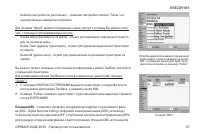
GPSMAP 2006/2010 Руководство пользователя 97 ВВЕДЕНИЕ • Defaults (настройки по умолчанию) – изменяет настройки позиции “Tracks” на первоначальные заводские настройки. Для позиции “Saved” имеются следующие опции, доступ к которым Вы можете полу-чить с помощью программируемых кнопок: • Review Map (про...
стр. 99 - Сигнал бедствия DSC
GPSMAP 2006/2010 Руководство пользователя 99 ВВЕДЕНИЕ Нефедеральные пользователи США: Коммерческие пользова-тели или владельцы судов, плавающих за пределами США или Канады, должны получить лицензию на бортовую станцию или дополнение к лицензии. Чтобы узнать, нужна ли Вам лицензия на бортовую станцию...
стр. 100 - • Show on Map: Выберите эту опцию, если Вы хотите увидеть; Данные местоположения DSC
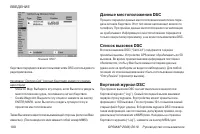
100 GPSMAP 2006/2010 Руководство пользователя ВВЕДЕНИЕ бедствия передаются всем пользователям DSC используемого радиодиапазона. На экране “Distress Call” (сигнал бедствия) имеются следую-щие опции: • Show on Map: Выберите эту опцию, если Вы хотите увидеть местоположение судна, пославшего сигнал бедс...
стр. 101 - Для просмотра вызова:; Просмотр вызова DSC
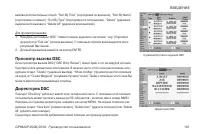
GPSMAP 2006/2010 Руководство пользователя 101 ВВЕДЕНИЕ вызова дополнительных опций: “Sort By Time” (сортировка по времени), “Sort By Name” (сортировка по имени), “Sort By Type” (сортировка по типу вызова), “Delete” (удаление выделенного вызова) и “Delete All” (удаление всех вызовов). Для просмотра в...
стр. 102 - Для добавления новой позиции:; Настройка DSC
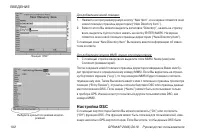
102 GPSMAP 2006/2010 Руководство пользователя ВВЕДЕНИЕ Для добавления новой позиции: 1. Нажмите на программируемую кнопку “New Item”, и на экране появится окно новой позиции страницы директории (“New Directory Item”). 2. Вместо этого Вы можете выделить заголовок “Directory”, нажать на стрелку вниз, ...
стр. 103 - Для запуска режима моделирования:; Использование кнопки NAV; Вставьте картридж данных в Слот 1. Если на картридже уже
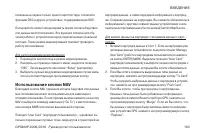
GPSMAP 2006/2010 Руководство пользователя 103 ВВЕДЕНИЕ показаны на экране только одного картплоттера, отключите функцию DSC в других устройствах, поддерживающих DSC. Пользователь может смоделировать прием сигнала бедствия или данных местоположения. Эта функция полезна для обу-чения работе с устройст...
стр. 105 - С помощью КНОПКИ СО СТРЕЛКАМИ выделите окно слева
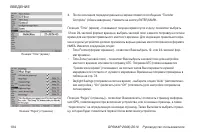
GPSMAP 2006/2010 Руководство пользователя 105 ВВЕДЕНИЕ Для выбора/ отмены индикации какой-либо основной страницы: 1. С помощью КНОПКИ СО СТРЕЛКАМИ выделите окно слева от названия страницы. Нажав кнопку ENTER/MARK, выбе-рите/ отмените индикацию этой страницы. Когда страница выбрана, в окне появится г...
стр. 106 - • Time Duration (период времени) – позволяет определить
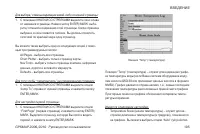
106 GPSMAP 2006/2010 Руководство пользователя ВВЕДЕНИЕ автоматически определит оптимальный диапазон) или значение 2, 4, 6, 8 или 10 градусов. • Time Duration (период времени) – позволяет определить скорость прокрутки графика температуры. Чем меньше настройка периода времени, тем быстрее прокручивает...
стр. 107 - ройства к первоначальным настройкам GARMIN.
GPSMAP 2006/2010 Руководство пользователя 107 ВВЕДЕНИЕ * - Эти поля появятся в окне “Simulator Setup” (настройка режима моделирования) только в том случае, когда устройство находится в режиме моделирования. Находясь в позиции “System”, Вы получаете доступ к следующим опциям програм-мируемых кнопок:•...
стр. 109 - для Вашего текущего местоположения и нажмите кнопку ENTER/MARK.
GPSMAP 2006/2010 Руководство пользователя 109 ВВЕДЕНИЕ • Heading (направление движения) - позволяет Вам выбрать направление, относи-тельно которого рассчитывается курс. Вы можете выбрать одну из следующих опций: “Auto Mag Var” (автоматический режим с магнитным склонением), “True” (истинный север), “...
стр. 110 - Система Loran TD; Функция LORAN TD
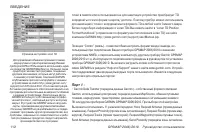
110 GPSMAP 2006/2010 Руководство пользователя ВВЕДЕНИЕ • Distance, Speed and Altitude (расстояние, скорость и высота) - эта настройка позволяет Вам выбрать единицы измерения расстояния, скорости и высоты. Имеются следующие опции: “Nautical” (морские единицы измерения) - nm (морские мили), kt (узлы) ...
стр. 111 - Для настройки Loran TD из главного меню:
GPSMAP 2006/2010 Руководство пользователя 111 ВВЕДЕНИЕ Точность такого преобразования составляет около 30 метров. Когда устройство переводится в режим формата LORAN TD, оно моделирует работу приемника LORAN. Координаты местоположения могут быть показаны в формате TD, и прибор будет функционировать т...
стр. 113 - Для выбора режима передачи:; Усложненная настройка вывода NMEA; Усложненная настройка вывода NMEA:
GPSMAP 2006/2010 Руководство пользователя 113 ВВЕДЕНИЕ ции), Send Routes (передача маршрутов), Send Tracks (передача траекторий) и Send Waypoints (передача путевых точек). • NMEA In/ NMEA Out - поддерживает вывод данных в стандар- тном формате NMEA 0183 версии 2.3* и ввод данных эхолота в формате NM...
стр. 114 - Системная сигнализация:
114 GPSMAP 2006/2010 Руководство пользователя ВВЕДЕНИЕ 2. Для включения (“On”) или отключения (“Off”) какого-либо поля выделите это поле и нажмите кнопку ENTER/MARK. Сделайте выбор и снова нажмите кнопку ENTER/MARK для подтверждения. Позиция “Alarms” (сигнализация) - позволяет Вам определить настрой...
стр. 115 - Сигнализация эхолота:
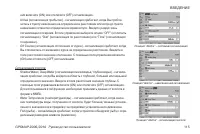
GPSMAP 2006/2010 Руководство пользователя 115 ВВЕДЕНИЕ ния включите (ON) или отключите (OFF) сигнализацию. • Arrival (сигнализация прибытия) - сигнализация сработает, когда Вы прибли- зитесь к пункту назначения на определенное расстояние или когда до пункта назначения останется определенное время в ...
стр. 116 - Для настройки сигнализации:
116 GPSMAP 2006/2010 Руководство пользователя ВВЕДЕНИЕ Для настройки сигнализации: 1. С помощью КНОПКИ СО СТРЕЛКАМИ выделите позицию нужного типа сигнализации, затем выделите поле, распо-ложенное под названием сигнализации, которую Вы хотите активизировать, и нажмите кнопку ENTER/MARK. 2. Измените р...
стр. 117 - ПРИЛОЖЕНИЕ А; Таблица временных сдвигов; Часовой пояс
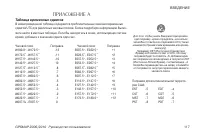
GPSMAP 2006/2010 Руководство пользователя 117 ВВЕДЕНИЕ ПРИЛОЖЕНИЕ А Таблица временных сдвигов В нижеприведенной таблице содержатся приблизительные значения временных сдвигов UTC для различных часовых поясов. Более подробную информацию Вы мо-жете найти в местных таблицах. Если Вы находитесь в зонах, ...
стр. 118 - ПРИЛОЖЕНИЕ В; Сообщения
118 GPSMAP 2006/2010 Руководство пользователя ВВЕДЕНИЕ ПРИЛОЖЕНИЕ В Сообщения Система GPSMAP 2006/2010 использует систему появляющих-ся на экране сообщений, которые предупреждают Вас о состо-янии устройства. Для того чтобы убрать сообщение с экрана и вернуться к странице, с которой Вы работали до по...
стр. 119 - Свяжитесь с Вашим дилером или с компанией GARMIN.
GPSMAP 2006/2010 Руководство пользователя 119 ВВЕДЕНИЕ Свяжитесь с Вашим дилером или с компанией GARMIN. GPS Antenna Has Lost Its Stored Settings (антенна GPS потеряла сохраненные настройки) - Сбой в приемнике GPS. Свяжитесь с Вашим дилером или с компанией GARMIN. Lost Position From GPS Antenna (пот...
стр. 120 - ПРИЛОЖЕНИЕ С; Геодезические системы; ПРИЛОЖЕНИЕ D; Навигационные термины
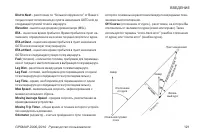
120 GPSMAP 2006/2010 Руководство пользователя ВВЕДЕНИЕ старые данные для освобождения памяти. Track Truncated (урезанная траектория) - Загруженная траек- тория не может быть полностью записана в память. Необходи-мо удалить старые точки траектории для освобождения места для новых данных. Transfer Com...
стр. 122 - ПРИЛОЖЕНИЕ Е; Установка/ снятие картриджей данных; Для установки картриджа данных:
122 GPSMAP 2006/2010 Руководство пользователя ВВЕДЕНИЕ Speed (скорость) - текущая скорость Вашего движения отно- сительно земли. Также используется термин “ground speed” (скорость относительно земли). Time To - оценочное значение времени в пути до пункта назначения GOTO или до следующей точки маршру...
стр. 123 - Закройте крышку, чтобы запирающая пластинка на дверце щелкнула.
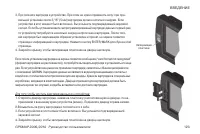
GPSMAP 2006/2010 Руководство пользователя 123 ВВЕДЕНИЕ 3. Протолкните картридж в устройство. При этом не нужно применять силу: при пра- вильной установке около 3/16” (5 мм) картриджа должно остаться снаружи. Если устройство в этот момент было включено, Вы услышите подтверждающий звуковой сигнал. Есл...
стр. 124 - ПРИЛОЖЕНИЕ F; Технические характеристики и интерфейс; Физические характеристики
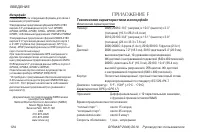
124 GPSMAP 2006/2010 Руководство пользователя ВВЕДЕНИЕ ПРИЛОЖЕНИЕ F Технические характеристики и интерфейс Физические характеристики Размер: 2006/2006C: 6.5” (ширина) х 10.3” (высота) х 3.3” (толщина) (16.5 х 26.2 х 8.4 см) 2010/2010C: 8.8” (ширина) х 13.1” (высота) х 3.0” (толщина) (22.4 х 33.3 х 7...
стр. 125 - приемником GARMIN DGPS,; ПРИЛОЖЕНИЕ G; Стандартная комплектация:
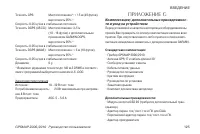
GPSMAP 2006/2010 Руководство пользователя 125 ВВЕДЕНИЕ Точность GPS: Местоположение*: < 15 м (49 футов), вероятность 95% * Скорость: 0.05 м/сек в стабильном состоянииТочность DGPS (USCG): Местоположение: 3-5 м (10 - 16 футов) с дополнительным приемником GARMIN DGPS, вероятность 95% * Скорость: 0....
стр. 126 - Чистка
126 GPSMAP 2006/2010 Руководство пользователя ВВЕДЕНИЕ • Пустые или запрограммированные картриджи данных с морской картографией BlueChart• Диски MapSource: U.S. Waterways & Lights (водные пути и маяки США), Fishing Hot Spots (места для рыбалки), Roads & Recreation (дороги и отдых), WorldMap ...
стр. 127 - ПРИЛОЖЕНИЕ Н
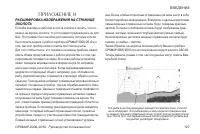
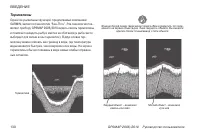
GPSMAP 2006/2010 Руководство пользователя 127 ВВЕДЕНИЕ ПРИЛОЖЕНИЕ Н РАСШИФРОВКА ИЗОБРАЖЕНИЯ НА СТРАНИЦЕ ЭХОЛОТА Если Вы знакомы с работой эхолота и можете понять, что по-казано на экране эхолота, то этот раздел предназначен не для Вас. Этот раздел был написан для новичков, которые хотели бы получить...
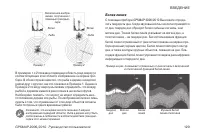
стр. 128 - при ширине покрытия,; Расшифровка экрана эхолота
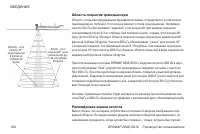
128 GPSMAP 2006/2010 Руководство пользователя ВВЕДЕНИЕ Область покрытия трансдьюсера Область, покрытая переданными звуковыми волнами, определяется углом конуса трансдьюсера и глубиной. Угол конуса зависит от типа трансдьюсера. Например, частота 50 кГц обеспечивает “широкий” угол конуса 40 о при шири...
стр. 131 - месяцев; месяцев
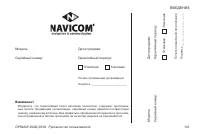
GPSMAP 2006/2010 Руководство пользователя 131 ВВЕДЕНИЕ Модель: Дата продажи: Серийный номер: Гарантийный период: Печать продающей организации Подпись ______________________ Внимание! • Убедитесь, что гарантийный талон заполнен полностью, содержит оригиналь- ные печати продающей организации, серийный...
стр. 132 - оказание таких услуг,; Гарантийное обслуживание производится по адресу:
132 GPSMAP 2006/2010 Руководство пользователя ВВЕДЕНИЕ Если в течение гарантийного периода в изделии появляется дефект по причине его несовершенной конструкции, недостаточной квалификации изготовления или некачественных материалов, мы гарантируем выполнение бесплатного гарантийного ремонта (замены) ...
стр. 133 - СЕРВИСНЫЕ ЦЕНТРЫ; Название
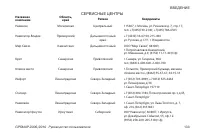
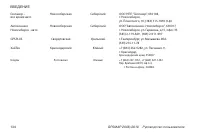
GPSMAP 2006/2010 Руководство пользователя 133 ВВЕДЕНИЕ СЕРВИСНЫЕ ЦЕНТРЫ Название Область, Регион Координаты компании край Навиком Московская Центральный 115407, г. Москва, ул. Речников д. 7, стр. 17, тел: +7(495)730-2140; +7(495) 786-6505 Навигатор-Владик Приморский Дальневосточный +7 (4232) 34-67-9...