стр. 2 - ВВЕДЕНИЕ; Предисловие
2 GPSMAP 3006/3010 Руководство пользователя ВВЕДЕНИЕ Предисловие Благодарим Вас за выбор модели Garmin GPSMAP 3006C/3010C. В результате применения уже зарекомендовавшей себя техноло-гии Garmin GPS и электронной карты с полным набором функций мы создали отличный морской многофункциональный дисплей (M...
стр. 4 - Содержание; Введение
4 GPSMAP 3006/3010 Руководство пользователя Содержание Введение 2 Предисловие 2 Содержание 4 Предупреждения и меры предосторожности 6 Комплектация и аксессуары 7 Вводный курс 8 Использование дополнительных картографических данных 8 Установка оборудования 8 Обозначения 8 Внешний вид прибора GPSMAP 30...
стр. 6 - Предупреждения и меры предосторожности; ВНИМАНИЕ: Система GPS работает под управлением
6 GPSMAP 3006/3010 Руководство пользователя Предупреждения и меры предосторожности ВНИМАНИЕ: Система GPS работает под управлением Правительства США, которое одно несет ответствен- ность за точность системы и ее техническое содержа- ние. В систему могут быть внесены изменения, что повлияет на точност...
стр. 7 - ВНИМАНИЕ: Данный продукт, его упаковка и его; Комплектация и аксессуары
GPSMAP 3006/3010 C Руководство пользователя 7 полные и точные цифровые картографические данные могут быть недоступными или неразумно дорогими. ВНИМАНИЕ: Данный продукт, его упаковка и его компоненты содержат химические вещества, кото- рые, согласно информации штата Калифорния, могут явиться причиной...
стр. 8 - Установка оборудования; Обозначения, используемые в руководстве пользователя; ВВОДНЫЙ КУРС
8 GPSMAP 3006/3010 Руководство пользователя Использование дополнительных картографических данных Прибор GPSMAP 3006C/3010C поставляется со встроенной базовой картой, включающей в себя города, магистрали, береговые линии и приливные станции, расположенные на территории США. Дополнительные карты данны...
стр. 9 - Функции кнопок прибора; – служит для включения и выключения; Кнопка RANGE; - предназначена для возврата со страницы под-
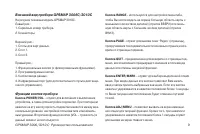
GPSMAP 3006/3010 C Руководство пользователя 9 Внешний вид прибора GPSMAP 3006С/3010С На рисунке показана модель GPSMAP 3010C.Левый рис.: 1. Серийный номер прибора.2. Коннекторы. Верхний рис.:1. Слоты для карт данных.2. Слот 1.3. Слот 2. Правый рис.:1. Функциональные кнопки (с фиксированными функциям...
стр. 10 - Кнопка FIND; – позволяет провести удобный поиск путевых; Кнопка FCTN; – служит для прокрутки функциональных окон.; ARROW KEYPAD; (кнопка со стрелками) – используется для; Кнопки ввода данных/клавиатурные сокращения
10 GPSMAP 3006/3010 Руководство пользователя Кнопка NAV/MOB – предназначена для вызова навигацион- ного меню “Go To” и “Follow”. При нажатии и удерживании в нажатом положении более 1 секунды активизируется навига-ционная функция MOB (человек за бортом). Кнопка DATA/CNFG – служит для включения и откл...
стр. 11 - Дополнительный пульт дистанционного управления; THUMB STICK; Батареи пульта дистанционного управления
GPSMAP 3006/3010 C Руководство пользователя 11 ный момент показана на экране. Для выбора какой-либо опции нажмите находящуюся под ней программируемую кнопку. Опции программируемых кнопок будут меняться в зависимос-ти от выбранной функции. Рис.:1. Кнопки ввода данных.2. Опции программируемых кнопок. ...
стр. 12 - - названия кнопок клавиатуры в; Курсор; – выделенная часть экрана, для перемещения ко-; Поле; – область страницы, служащая для ввода или отоб-; Кнопка
12 GPSMAP 3006/3010 Руководство пользователя Блок дистанционного управления предназначен для исполь-зования в закрытых помещениях или в местах, защищенных от солнечных лучей. Прямой солнечный свет препятствует работе инфракрасного канала связи. Данный пульт дистанционного управления НЕ ЯВЛЯЕТСЯ водо...
стр. 13 - Индикатор прокрутки; – при просмотре списка, который не; Настройка подсветки
GPSMAP 3006/3010 C Руководство пользователя 13 Индикатор прокрутки – при просмотре списка, который не умещается на одном экране, в правой части списка появляется индикатор прокрутки. Положение индикатора прокрутки отме-чает, какая часть списка показана на экране в данный момент. Высота этого индикат...
стр. 14 - ПОЛЕЗНЫЙ СОВЕТ: После вызова на экран окна; настройки подсветки Вы можете прокрутить три на-; Используя КНОПКУ СО СТРЕЛКАМИ, переместите курсор
14 GPSMAP 3006/3010 Руководство пользователя яркость подсветки меняется между максимальным уровнем, настройкой пользователя и минимальным уровнем. Для настройки уровня подсветки: 1. Нажмите на кнопку POWER для вызова на экран окна настройки подсветки. 2. Для увеличения яркости подсветки нажмите на с...
стр. 15 - Для быстрого выбора любой опции из списка нажмите; Ввод данных; Для ввода названия или числа в поле данных:
GPSMAP 3006/3010 C Руководство пользователя 15 Для выбора и активизации опции, представленной с помощью кнопки на экране:На некоторых страницах показаны кнопки, обозначающие оп-ции. Например, на странице просмотра путевой точки (“Review”) Вы можете увидеть такие кнопки, как “Add To Route” (добавить ...
стр. 16 - После окончания ввода данных нажмите на кнопку ENTER; Инициализация приемника; Нажмите на кнопку POWER и удерживайте ее в нажатом
16 GPSMAP 3006/3010 Руководство пользователя При вводе данных с помощью кнопок ВВОДА ДАННЫХ пов-торно нажимайте на нужную кнопку до тех пор, пока не будет выбран нужный символ. Затем сделайте короткую паузу или начинайте выбор буквы/цифры, соответствующей другой клавише. Устройство автоматически пер...
стр. 17 - Красная пиктограмма; никовых сигналов прерван.; Оранжевая пиктограмма; – Приемник готов к навигации/; Серая пиктограмма; Используя КНОПКУ СО СТРЕЛКАМИ, выделите позицию
GPSMAP 3006/3010 C Руководство пользователя 17 На экране появится страница-приветствие с информаци-ей о приборе, сетевыми соединениями (подключенными устройствами), а также важными сведениями относительно надлежащего использования картплоттера. Поиск подключен-ных устройств занимает несколько секунд...
стр. 19 - Настройка основных страниц
GPSMAP 3006/3010 C Руководство пользователя 19 формацию о работе с дополнительными основными страницами Вы можете найти в документации, прилагающейся к внешнему дополнительному оборудованию. При нажатии на кнопку PAGE на экране появляется список имеющихся основных страниц. Вы можете последовательно ...
стр. 22 - С помощью КНОПКИ СО СТРЕЛКАМИ выделите на; Использование функциональных окон; Для прокрутки функциональных окон основной страницы:; Настройка функциональных окон
22 GPSMAP 3006/3010 Руководство пользователя том положении в течение 2 секунд. На экране появится окно настройки. 2. С помощью КНОПКИ СО СТРЕЛКАМИ выделите на экране кнопку “Defaults” (настройки по умолчанию) и нажмите на кнопку ENTER. Рис.:1. Поле данных “Digital 1”, большой размер полей.2. Поле да...
стр. 23 - Для вызова настроек активного функционального окна:; Кнопка DATA; В ходе данного упражнения мы создадим новую путевую точку,
GPSMAP 3006/3010 C Руководство пользователя 23 Для вызова настроек активного функционального окна: 1. Нажмите на кнопку ADJ для вызова окна опций. Появив- шееся меню настройки будет связано с выделенным или активным функциональным окном. 2. Выберите нужную опцию, нажав на кнопку ВВОДА ДАН- НЫХ с соо...
стр. 26 - Использование страницы компаса
26 GPSMAP 3006/3010 Руководство пользователя Когда Вы начнете навигацию к путевой точке, GPS-приемник рассчитает прямолинейный курс к этой точке. На экране устройства появится линия курса, соединяющая текущее мес-тоположение GPS и выбранную путевую точку. Для навигации Вы можете использовать страниц...
стр. 27 - Для остановки навигации к точке:
GPSMAP 3006/3010 C Руководство пользователя 27 дующая информация: скорость, расстояние до Вашей путевой точки (DIST NEXT) и оценочное время в пути до путевой точки (ETE NEXT). Показания в двух последних полях будут умень-шаться по мере приближения к пункту назначения. Для остановки навигации к точке...
стр. 28 - Страница карты; СПРАВОЧНЫЙ РАЗДЕЛ
28 GPSMAP 3006/3010 Руководство пользователя Страница карты Страница карты прибора GPSMAP 3006С/3010С обеспе-чивает индикацию подробной электронной картографии, данных плоттера и навигационных данных. При использова-нии устройства с дополнительными данными BlueChart или программным обеспечением MapS...
стр. 29 - Использование курсора; Для перемещения курсора:
GPSMAP 3006/3010 C Руководство пользователя 29 положения судна значения азимута и расстояния будут меняться.• При изменении масштаба в этом режиме курсор всегда будет расположен в центре экрана.• Для возврата в режим местоположения нажмите на кнопку QUIT. Рис.: Полноформатная страница карты, показан...
стр. 31 - Выделите поле “OK” и нажмите на кнопку ENTER для; Выбор масштаба карты; Для выбора масштаба карты:; Опции страницы карты
GPSMAP 3006/3010 C Руководство пользователя 31 2. Нажмите на кнопку ENTER/MARK, и на экране появится окно просмотра путевой точки (“Review”). Если курсор совмещен с каким-либо объектом карты, то после нажатия кнопки ENTER/MARK на экране появится новое окно с информацией об этом объекте. Выделите опц...
стр. 32 - Hide Detail/Show Detail
32 GPSMAP 3006/3010 Руководство пользователя Для страницы карты имеются следующие опции: измерение рас-стояния, включение/отключение индикации дополнительных дан-ных и настройка. При подключении к картплоттеру или к морской сети Garmin внешнего оборудования могут автоматически поя-виться дополнитель...
стр. 33 - Map Outlines
GPSMAP 3006/3010 C Руководство пользователя 33 опции “Setup” на экране появляется вертикальный список за-головков главного меню с выделенной позицией “Map” (карта). Опции настройки карты представлены в виде горизонтальных заголовков. Изменения, внесенные с помощью опции “Setup”, влияют на все карты....
стр. 36 - Advanced Setup; (дополнительная настройка) – служит для
36 GPSMAP 3006/3010 Руководство пользователя Heading Line (линия направления движения) – Off (выкл.), Distance (расстояние), Time (время): позволяет управлять индикацией линии, выходящей из пиктограммы Вашего судна в направлении Вашего движения. При выборе настройки “Distance” введите численное знач...
стр. 38 - Active Route Details
38 GPSMAP 3006/3010 Руководство пользователя мые пользователем поля данных с полезной навигационной информацией. Линия, идущая по центру дороги, представляет собой Ваш желаемый курс. По мере движения к пункту назначения изображение дороги перемещается, чтобы Вы видели свое продвижение к путевой точк...
стр. 40 - Создание путевых точек; Создание и использование путевых точек; Графический метод; – Ручной ввод координат новой путевой точки; Отметка Вашего текущего местоположения; Для отметки Вашего текущего местоположения:
40 GPSMAP 3006/3010 Руководство пользователя “Source” (источник) настроена на “Alternate”, то при приеме видеосигнала может наблюдаться некоторая задержка, свя-занная с определением стандарта сигнала. Для достижения наилучшего результата рекомендуется задать конкретный видеостандарт. Рис.: 1. Пометь...
стр. 41 - Графический метод создания путевых точек
GPSMAP 3006/3010 C Руководство пользователя 41 3. Для ввода другого названия выделите поле названия и нажмите на кнопку ENTER. Затем с помощью КНОПКИ СО СТРЕЛКАМИ и кнопок ВВОДА ДАННЫХ введите новые буквы/ цифры. После окончания ввода нажмите на кнопку ENTER. В названии Вы можете использовать до 10 ...
стр. 43 - Просмотр и редактирование путевых точек
GPSMAP 3006/3010 C Руководство пользователя 43 путевая точка) и нажмите на кнопку ENTER. На экране появится страница просмотра путевой точки (“Review”). По умолчанию новой путевой точке будет присвоен следующий порядковый номер в качестве названия и последние известные координаты приемника в качеств...
стр. 44 - Для изменения названия путевой точки:
44 GPSMAP 3006/3010 Руководство пользователя этой странице содержится информация о путевой точке и окно карты, к которому могут быть применены операции прокрутки и изменения масштаба. Вы можете просматривать путевые точки с помощью окна карты или списка путевых точек. Для вызова страницы просмотра п...
стр. 46 - Списки путевых точек
46 GPSMAP 3006/3010 Руководство пользователя Для перемещения путевой точки или использования функции проекции: 1. Выделите на экране кнопку “Move Wpt” (переместить путевую точку). 2. Выбранная путевая точка будет помещена в центр окна карты, расположенного в правой части экрана. Под курсором появитс...
стр. 47 - Список путевых точек пользователя (“User”); Для прокручивания и просмотра списка путевых точек:; Delete Waypoint
GPSMAP 3006/3010 C Руководство пользователя 47 “Proximity” (путевые точки с зоной сигнализации). С помощью этих позиций Вы сможете быстро и эффективно работать с большим количеством путевых точек. Позиции подменю также обеспечивают постоянно обновляемую функцию сигнализации при приближении к путевой...
стр. 48 - Для удаления отдельной путевой точки из списка “User”:
48 GPSMAP 3006/3010 Руководство пользователя • Delete By Symbol – позволяет удалить все путевые точки с одним и тем же символом.• Delete All – используется для удаления всех путевых точек из устройства. Если путевая точка была удалена из списка, Вы не сможете ее восстановить. Рекомендуем Вам сохраня...
стр. 50 - Навигация к пункту назначения; Для активизации функции “Go To” из списка точек:
50 GPSMAP 3006/3010 Руководство пользователя 3. Если Вы хотите удалить все путевые точки с зоной сиг- нализации, выделите опцию “Delete All” (удалить все) и нажмите на кнопку ENTER. 4. С помощью КНОПКИ СО СТРЕЛКАМИ выделите поле “OK” и нажмите на кнопку ENTER для подтверждения. Если Вы хотите отмени...
стр. 52 - С помощью КНОПКИ СО СТРЕЛКМИ выделите на экране
52 GPSMAP 3006/3010 Руководство пользователя Для остановки навигации: Нажмите на кнопку NAV и выберите опцию “Stop Navigation” (остановить навигацию). Навигация по траектории и функция TracBack «Траектория» представляет собой Ваш электронный след, записанный в памяти устройства. Траектория, которая ...
стр. 54 - Для остановки навигации TracBack:
54 GPSMAP 3006/3010 Руководство пользователя После активизации функции TracBack прибор GPSMAP 3006С/3010С возьмет из памяти активную траекторию и ра-зобьет ее на участки, называемые отрезками. В самых важных местах траектории будет создано до 300 точек поворота (BEGIN, TURN 1, TURN 2, TURN 3, …, TUR...
стр. 55 - Создание маршрута; Последний способ навигации к пункту назначения состоит в
GPSMAP 3006/3010 C Руководство пользователя 55 Для активизации функции МОВ: 1. Нажмите на кнопку NAV/MOB и удерживайте ее в нажа- том положении в течение 2 секунд. 2. Выделите поле “Yes” и нажмите на кнопку ENTER для подтверждения режима MOB. Затем начинайте навига-цию к точке МОВ. После активизации...
стр. 57 - Навигация по маршруту; Для активизации маршрута и начала навигации по нему:; Invert Route
GPSMAP 3006/3010 C Руководство пользователя 57 6. На странице просмотра путевых точек (“Review”) будет автоматически выделено поле “OK”. Для добавления точки в маршрут нажмите на кнопку ENTER. При добавлении в маршрут новой путевой точки в списке будет показано название путевой точки/объекта карты, ...
стр. 58 - Страница списка маршрутов; Для копирования или удаления маршрута:; Страница просмотра маршрута; Для вызова на экран страницы просмотра маршрута:
58 GPSMAP 3006/3010 Руководство пользователя Вашему текущему местоположению. (Активный отрезок марш-рута определяет текущие начальную и конечную путевые точки). Страница списка маршрутов На странице списка маршрутов прибора GPSMAP 3006С/3010С (позиция “Routes” (маршруты) главного меню) приведены все...
стр. 59 - Редактирование маршрутов; Для графического редактирования маршрута на карте:
GPSMAP 3006/3010 C Руководство пользователя 59 автоматически появится в опции “Follow”.2. Опции списка маршрутов. Страница просмотра маршрута также позволяет Вам ввести новое название из 15 символов для любого маршрута в спис-ке. Название маршрута по умолчанию состоит из названий первой и последней ...
стр. 60 - Для редактирования точки маршрута с помощью окна карты:
60 GPSMAP 3006/3010 Руководство пользователя 2. Нажмите на кнопку FCTN, чтобы выделить окно карты. Теперь Вы можете выделять точки маршрута с помощью КНОПКИ СО СТРЕЛКМИ и редактировать выбранные точки (пу-тевые точки или объекты карты). Используя курсор, Вы можете вставить новую точку в отрезок марш...
стр. 61 - Планирование маршрута; Для использования функции планирования маршрута:
GPSMAP 3006/3010 C Руководство пользователя 61 Для редактирования маршрута с помощью списка точек марш-рута “Numbers”: 1. Находясь в списке точек маршрута “Numbers”, выдели- те с помощью КНОПКИ СО СТРЕЛКАМИ нужную точку маршрута и нажмите на кнопку ADJ/MENU. На экране появится меню опций. 2. Для уда...
стр. 62 - Справа от названия каждой путевой точки маршрута и; ПРИМЕЧАНИЕ: Расход топлива в Вашем приборе; измеряется в “единицах в час”. Изменение настройки
62 GPSMAP 3006/3010 Руководство пользователя 2. Справа от названия каждой путевой точки маршрута и ее дальности появится один из 9 возможных парамет-ров планирования. Для выбора нужного типа данных используйте стрелку ВЛЕВО/ВПРАВО. После окончания настройки нажмите на кнопку ENTER. ПРИМЕЧАНИЕ: Расхо...
стр. 63 - Для просмотра информации об объекте:; Страница главного меню
GPSMAP 3006/3010 C Руководство пользователя 63 3. Поиск путевых точек и городов можно вести с исполь- зованием списка “By Name” (по названию) или “Nearest” (ближайшие объекты). Выделите нужную позицию с помощью КНОПКИ СО СТРЕЛКАМИ. При использовании списка по названию “By Name” Вы можете напечатать ...
стр. 65 - – позиция подменю “Info” дает возможность
GPSMAP 3006/3010 C Руководство пользователя 65 Setup (настройка) • Alarms (сигнализация) - служит для настройки системной, навигационной сигнализации и сигнализации эхолота.• System (система) - управляет системными настройками, единицами измерения, настройкой времени, связи и морски-ми настройками.•...
стр. 66 - Функция WAAS
66 GPSMAP 3006/3010 Руководство пользователя Верхний рис.: Главное меню – позиция “GPS”.1. Состояние спутника.2. Точность. 3. Вид неба.4. Индикаторы мощности сигнала. Нижний рис.:1. Центральная точка - 90 о над линией горизонта. 2. Внутренняя окружность - 45 о над линией горизонта. 3. Внешняя окружн...
стр. 67 - Позиция “GPS Info”; включает в себя позицию подменю “Setup”; Skyview Orientation; - позволяет приемнику проводить автомати-
GPSMAP 3006/3010 C Руководство пользователя 67 мощность сигналов и ориентация спутников. В поле состояния Вы можете увидеть одно из следующих сообщений:• Searching for Satellites (поиск спутников) - приемник GPS ведет поиск и собирает данные с любых видимых спутников, расположенных в их последних из...
стр. 70 - Позиция “Celestial”; Для выбора другого местоположения:
70 GPSMAP 3006/3010 Руководство пользователя Вы можете также изменить дату, чтобы просмотреть график прилива для других дней. Перемещая вертикальную линию по графику прилива, Вы можете определить высоту прилива для любого времени суток (с шагом 5 минут). Для изменения даты графика прилива: 1. С помо...
стр. 73 - Для просмотра и редактирования траектории:; Позиция DSC –
GPSMAP 3006/3010 C Руководство пользователя 73 • Delete (удалить) – служит для удаления выделенной траекто- рии из памяти.• Delete All (удалить все) – позволяет удалить все сохранен- ные траектории из памяти. Для просмотра и редактирования траектории: 1. Выбрав позицию подменю “Saved” (сохраненные т...
стр. 74 - Как получить номер MMSI?
74 GPSMAP 3006/3010 Руководство пользователя ления (GPS) для передачи и приема информации о местопо-ложении. Функция DSC используется на море для двух целей: для передачи сигнала бедствия и для сообщения данных местоположения. Сигнал бедствия DSC позволяет судну, терпящему бедствие, передать необход...
стр. 77 - Просмотр вызова DSC; Для добавления новой позиции:
GPSMAP 3006/3010 C Руководство пользователя 77 Рис.: 1. Сообщение о приеме сигнала бедствия.2. Сообщение о местоположении. Для просмотра вызова или позиции бортового журнала: 1. Находясь на позиции “DSC” главного меню, выделите заголовок “Log” (бортовой журнал) или “Call List” (список вызовов). С по...
стр. 78 - Позиция “Card”; Для записи данных на карту/ считывания данных с карты:
78 GPSMAP 3006/3010 Руководство пользователя Рис.: 1. Просмотр позиции DSC.2. Добавление позиции на страницу директории. Настройка DSC С помощью картплоттера Garmin Вы можете включить (“On”) или отключить (“Off”) функцию DSC. Эта функция может быть полезна для пользователей, имеющих несколько GPS-ка...
стр. 79 - После окончания передачи данных на экране появится; Системная сигнализация:
GPSMAP 3006/3010 C Руководство пользователя 79 4. После окончания передачи данных на экране появится сообщение “Transfer Complete” (обмен завершен). На-жмите на кнопку QUIT. Рис.: 1. Настройка DSC (показан режим моделирования).2. Позиция “Card” (карта данных). Позиция “Alarms” (сигнализация) - позво...
стр. 81 - Для изменения настроек автоматической подсветки:
GPSMAP 3006/3010 C Руководство пользователя 81 (режим моделирования - применяется ТОЛЬКО для практики). Для настройки режима моделирования выделите на экране поле “Setup” (настройка) и нажмите на кнопку ENTER. Также Вы можете управлять значениями скорости и курса со страницы компаса или дороги, испо...
стр. 83 - Вы можете выбрать один из следующих форматов:; Depth; ВНИМАНИЕ: Выбор неправильной геодезической; системы может привести к значительным ошибкам в; Temperature
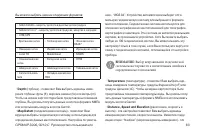
GPSMAP 3006/3010 C Руководство пользователя 83 Вы можете выбрать один из следующих форматов: • hddd.dddddo - широта/ долгота в десятых долях градуса • hdddomm’ss.s’’ - широта/ долгота в градусах, минутах и секундах • UTM/UPS • Британская сетка • Голландская сетка • Финская сетка KKJ27 • Немецкая сет...
стр. 84 - Pressure; (давление) – служит для выбора единиц измерения; Настройки позиции “Units”; ВНИМАНИЕ: При выборе опции “User Mag Var” Вы; Heading
84 GPSMAP 3006/3010 Руководство пользователя (морские мили), kt (узлы) и ft (футы); “Statute” (сухопутные единицы измерения) - mi (мили), mh (мили в час) и ft (футы); “Metric” (метрические единицы измерения) - km (километры), kh (километры в час) и m (метры).• Pressure (давление) – служит для выбора...
стр. 86 - Интерфейс NMEA; Для активизации данных NMEA:; Усложненная настройка вывода NMEA
86 GPSMAP 3006/3010 Руководство пользователя 2. Главное меню – позиция “System” (система) (подменю “Comm” – связь). • NMEA In/ NMEA Out - поддерживает ввод/вывод данных в стандартном формате NMEA 0183, DSC и ввод данных эхолота в формате NMEA (предложения DPT, MTW и VHW). Вы можете также настроить в...
стр. 87 - Поле “Lat/Lon Minutes Precision”; Усложненная настройка вывода NMEA:; Позиция подменю “Network”; Имеются следующие настройки:; Temperature Scale
GPSMAP 3006/3010 C Руководство пользователя 87 Рис.: 1. При обмене данными между двумя устройствами Garmin одно из устройств всегда должно быть настроено на “Host”, а другое устройство должно использоваться для при-ема или передачи нужных данных.2. Страница усложненной настройки вывода NMEA. Поле “L...
стр. 88 - Time Duration; (период времени) – позволяет определить; Позиция “Highway
88 GPSMAP 3006/3010 Руководство пользователя определения диапазона выберите поле “Reset”, находясь в режиме “Auto”. • Time Duration (период времени) – позволяет определить скорость прокрутки графика температуры. Чем меньше настройка периода времени, тем быстрее прокручивается график. Вы можете выбра...
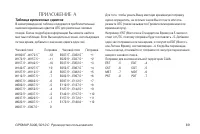
стр. 89 - ПРИЛОЖЕНИЕ А; Таблица временных сдвигов
GPSMAP 3006/3010 C Руководство пользователя 89 ПРИЛОЖЕНИЕ А Таблица временных сдвигов В нижеприведенной таблице содержатся приблизительные значения временных сдвигов UTC для различных часовых поясов. Более подробную информацию Вы можете найти в местных таблицах. Если Вы находитесь в зонах, использую...
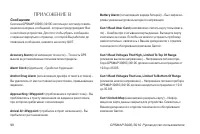
стр. 90 - ПРИЛОЖЕНИЕ В; Сообщения; вышла за установленные пользователем пределы.
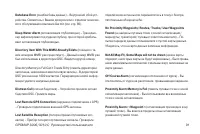
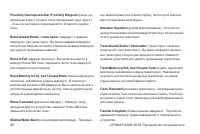
90 GPSMAP 3006/3010 Руководство пользователя ПРИЛОЖЕНИЕ В Сообщения Система GPSMAP 3006С/3010С использует систему появля-ющихся на экране сообщений, которые предупреждают Вас о состоянии устройства. Для того чтобы убрать сообщение с экрана и вернуться к странице, с которой Вы работали до появления с...
стр. 93 - ПРИЛОЖЕНИЕ С; Геодезические системы
GPSMAP 3006/3010 C Руководство пользователя 93 User Card Not Found (карта пользователя не найдена) – Вы пытаетесь передать или загрузить информацию пользователя, не установив карту данных в слот 1. Water Temperature Alarm (сигнализация температуры воды) – Значение температуры воды, полученное от эхо...
стр. 94 - ПРИЛОЖЕНИЕ D; Loran TD; Система Loran TD; Функция LORAN TD
94 GPSMAP 3006/3010 Руководство пользователя ПРИЛОЖЕНИЕ D Loran TD Система Loran TD LORAN C - это вспомогательная радиосистема для навигации, за работу и техническое содержание которой отвечает Берего-вая Охрана США. Название LORAN является аббревиатурой от “LOng RAnge Navigation” (навигация на боль...
стр. 96 - ПРИЛОЖЕНИЕ E; Технические характеристики и уход; Физические характеристики
96 GPSMAP 3006/3010 Руководство пользователя ПРИЛОЖЕНИЕ E Технические характеристики и уход Физические характеристики Размер: 3006C: 6.5” (В) х 10.3” (Д) х 3.3” (Ш) (16.5 х 26.2 х 8.4 см)3010C: 8.8” (В) х 13.1” (Д) х 3.0” (Ш) (22.4 х 33.3 х 7.6 см)Вес: 3006C: 3 фунта (1.4 кг); 3010С: 5 фунтов (2.3 к...
стр. 97 - - Водонепроницаемость GPSMAP; ПРИЛОЖЕНИЕ F; Установка/ снятие карт данных; Для установки карты данных:
GPSMAP 3006/3010 C Руководство пользователя 97 Хранение прибора - Не храните прибор в местах, подверга- ющихся длительному воздействию высокой температуры (см. технические характеристики слева), поскольку это может при-вести к серьезной поломке устройства. Для хранения в памяти прибора информации по...
стр. 99 - месяцев
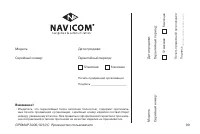
GPSMAP 3006/3010 C Руководство пользователя 99 Модель: Дата продажи: Серийный номер: Гарантийный период: Печать продающей организации Подпись ______________________ Внимание! • Убедитесь, что гарантийный талон заполнен полностью, содержит оригиналь- ные печати продающей организации, серийный номер и...
стр. 100 - Гарантийное обслуживание производится по адресу:
100 GPSMAP 3006/3010 Руководство пользователя Если в течение гарантийного периода в изделии появляется дефект по причине его несовершенной конструк-ции, недостаточной квалификации изготовления или некачественных материалов, мы гарантируем выполнение бесплатного гарантийного ремонта (замены) дефектно...
стр. 101 - СЕРВИСНЫЕ ЦЕНТРЫ
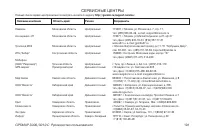
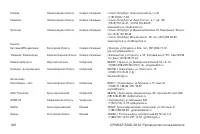
GPSMAP 3006/3010 C Руководство пользователя 101 Полный список сервис-центров можно посмотреть на сайте по адресу: http://garmin.ru/support/service / Название компании Область,край Регион Координаты Навиком Московская область Центральный 115407, г. Москва, ул. Речников д. 7, стр. 17, тел: (495) 933-0...


 Garmin GPSMAP 172C Инструкция по эксплуатации
 Garmin GPSMAP 178C Инструкция по эксплуатации
 Garmin GPSMAP 196 Инструкция по эксплуатации
 Garmin GPSMAP 292 Инструкция по эксплуатации
 Garmin GPSMAP 696 Инструкция по эксплуатации
 Garmin GPSMAP 750 Инструкция по эксплуатации
 Garmin GTM 25 Инструкция по эксплуатации
 Garmin Instinct 2X Инструкция
 Garmin Instinct 3 Инструкция
 Garmin Instinct Crossover Инструкция
 Garmin Instinct E Инструкция
 Garmin Instinct Tactical Инструкция
 Garmin Lily 2 Инструкция
 Garmin Lily 2 Active Инструкция
 Garmin Lily 2 Classic Инструкция
 Garmin MARQ Adventurer Инструкция
 Garmin MARQ Adventurer (Gen 2) Инструкция
 Garmin MARQ Athlete Инструкция
 Garmin MARQ Athlete (Gen 2) Инструкция
 Garmin MARQ Aviator Инструкция