стр. 2 - GPSMAP 60Cx/60CSx Руководство пользователя; Введение; Информация о руководстве пользователя; ВВЕДЕНИЕ
2 GPSMAP 60Cx/60CSx Руководство пользователя Введение Информация о руководстве пользователя Чтобы Вы могли использовать все возможности Вашей новой навигационной системы, мы рекомендуем Вам внимательно прочитать инструкцию и изучить рабочие процедуры устройс-тва. Руководство пользователя содержит сл...
стр. 3 - Обозначения, используемые в руководстве; В тексте данного руководства пользователя под заголовком
GPSMAP 60Cx/60CSx Руководство пользователя 3 Введение Обозначения, используемые в руководстве пользователя В тексте данного руководства пользователя под заголовком ВНИМАНИЕ! поме- щены потенциально опасные ситуации, которые могут привести к авариям или столкновениям со смертельным исходом. В данном ...
стр. 4 - Содержание; ВВЕдЕНИЕ
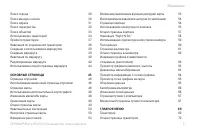
4 GPSMAP 60Cx/60CSx Руководство пользователя Введение Содержание ВВЕдЕНИЕ 2 Информация о руководстве пользователя 3 Обозначения, используемые в руководствепользователя 3 Лицензия на программное обеспечение 7 Регистрация прибора 7 Контактная информация Garmin 8 Уход за устройством GPSMAP 60CSx 8 Чист...
стр. 5 - ОСНОВНыЕ СтрАНИцы
GPSMAP 60Cx/60CSx Руководство пользователя 5 Введение Поиск города 30 Поиск выезда с шоссе 30 Поиск адреса 31 Поиск перекрестка 32 Поиск объектов 33 Использование траекторий 34 Профили траектории 37 Навигация по сохраненной траектории 38 Создание и использование маршрутов 39 Создание маршрута 39 Нав...
стр. 6 - ПрИлОжЕНИЕ
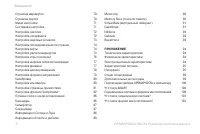
6 GPSMAP 60Cx/60CSx Руководство пользователя Введение Страница маршрутов 70 Страница дороги 70 Меню настройки 71 Системная настройка 71 Настройка дисплея 72 Настройка интерфейса 72 Настройка звуковых сигналов 73 Настройка последовательности страниц 74 Настройка карты 74 Настройка расчета маршрутов 7...
стр. 7 - лицензия на программное обеспечение
GPSMAP 60Cx/60CSx Руководство пользователя 7 Введение лицензия на программное обеспечение Используя прибор GPSMAP 60CSx, Вы принимаете условия приведенного ниже лицензионного соглашения. Пожалуйста, внимательно причтите данное соглашение. Компания Garmin предоставляет Вам ограниченную лицен-зию на и...
стр. 10 - Вводный курс; ВВОДНЫЙ КУРС; компоненты прибора
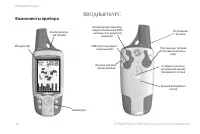
10 GPSMAP 60Cx/60CSx Руководство пользователя Вводный курс GPSmap 60CSx Прорези для креп- ления ремешка Крышка батарейного отсека Порт данных/ питания (под защитной крыш- кой). Встроенная антенна Коннектор для подключе- ния дополнительной GPS- антенны (под защитной крышкой). D-образное кольцо, запир...
стр. 11 - установка батареек, карты; Вставьте батарейки в соответствии со
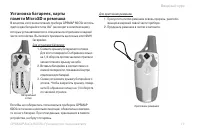
GPSMAP 60Cx/60CSx Руководство пользователя 11 Вводный курс установка батареек, карты памяти MicroSD и ремешка В качестве источника питания прибора GPSMAP 60CSx исполь-зуются две батарейки типа “AA” (не входят в комплектацию), которые устанавливаются в специальное отделение в задней части устройства....
стр. 12 - Функции кнопок
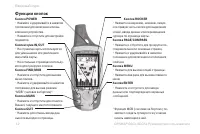
12 GPSMAP 60Cx/60CSx Руководство пользователя Вводный курс Функции кнопок кнопка POWER • Нажмите и удерживайте в нажатом положении для включения или вы-ключения устройства.• Нажмите и отпустите для настройки подсветки. кнопки зума IN/OUT • На странице карты используются для уменьшения или увеличения...
стр. 13 - Включение прибора GPSMAP 60CSx; Для включения и выключения прибора GPSMAP 60CSx:; Настройка подсветки; Для настройки яркости подсветки:
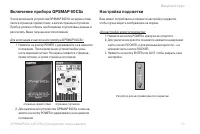
GPSMAP 60Cx/60CSx Руководство пользователя 13 Вводный курс Включение прибора GPSMAP 60CSx После включения устройства GPSMAP 60CSx на экране появ-ляется страница-приветствие, а затем страница спутников. Прибор должен собрать необходимые спутниковые данные и рассчитать Ваше текущее местоположение. Для...
стр. 14 - Инициализация GPS-приемника; Для проведения инициализации прибора GPSMAP 60CSx:; Использование прибора GPSMAP 60CSx
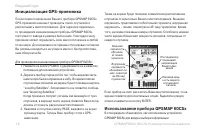
14 GPSMAP 60Cx/60CSx Руководство пользователя Вводный курс Инициализация GPS-приемника После первого включения Вашего прибора GPSMAP 60CSx GPS-приемник начинает проводить поиск спутников и рассчитывать местоположение. Для гарантии правильно-го проведения инициализации приборы GPSMAP 60CSx поступают ...
стр. 15 - Определения, используемые в данном; Выделение; – выбор отдельных полей с помощью кнопки ROCKER.; Поле; – область страницы, служащая для ввода или отображения; кнопка; – при просмотре списка, который не; Настройка по умолчанию; Выбор опций и ввод данных; Для выбора и активизации опции:
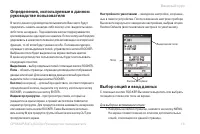
GPSMAP 60Cx/60CSx Руководство пользователя 15 Вводный курс Определения, используемые в данном руководстве пользователя В тексте данного руководства пользователя Вам часто будут предлагать «нажать на какую-либо кнопку» или «выделить какое-либо поле на экране». Под нажатием кнопки подразумевается крат...
стр. 16 - Использование панели состояния
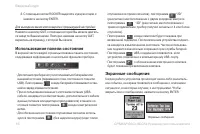
16 GPSMAP 60Cx/60CSx Руководство пользователя Вводный курс 2. С помощью кнопки ROCKER выделите нужную опцию и нажмите на кнопку ENTER. Для выхода из меню или возврата к предыдущей настройке:Нажмите на кнопку QUIT, с помощью которой Вы можете двигать-ся назад по Вашим шагам. Повторно нажимая на кнопк...
стр. 17 - Использование баз данных; Передача данных на карту памяти MicroSD; Для установки или извлечения карты памяти MicroSD:
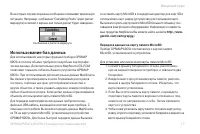
GPSMAP 60Cx/60CSx Руководство пользователя 17 Вводный курс В некоторых случаях экранные сообщения описывают временную ситуацию. Например, сообщение“Calculating Route” (идет расчет маршрута) исчезнет с экрана, как только расчет будет завершен. Сообщение о расчете маршрута Использование баз данных Для...
стр. 18 - лагающиеся к диску MapSource.
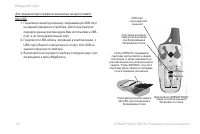
18 GPSMAP 60Cx/60CSx Руководство пользователя Вводный курс USB-порт – под защитной крышкой Вид прибора GPSMAP 60CSx сзади со снятой крышкой батарейного отсека Чтобы ОТКРЫТЬ: переведите подставку карты памяти в заднее положение, а затем поднимите ее для извлечения или установки карты памяти. Чтобы ЗА...
стр. 19 - Основы работы; ОСНОВЫ РАБОТЫ; Создание и использование путевых точек; Для отметки Вашего текущего местоположения:
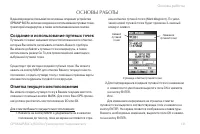
GPSMAP 60Cx/60CSx Руководство пользователя 19 Основы работы ОСНОВЫ РАБОТЫ В данном разделе описываются основные операции устройства GPSMAP 60CSx, включая создание и использование путевых точек, траекторий и маршрутов, а также использование меню поиска. Создание и использование путевых точек Путевыми...
стр. 20 - Создание путевых точек; Для создания путевой точки с помощью страницы карты:; Создание путевой точки путем ввода; С помощью кнопки ROCKER введите координаты
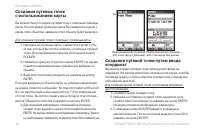
20 GPSMAP 60Cx/60CSx Руководство пользователя Основы работы Создание путевых точек с использованием карты Вы можете быстро создать путевую точку с помощью страницы карты. Если во время прокрутки карты Вы совместите курсор с каким-либо объектом, название этого объекта будет выделено. Для создания пут...
стр. 21 - редактирование путевых точек; Для редактирования путевой точки:; удаление путевых точек; ПРИМЕЧАНИЕ: После удаления путевой точки Вы не; сможете ее восстановить.; Для удаления путевой точки:
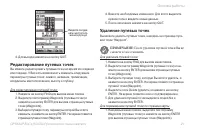
GPSMAP 60Cx/60CSx Руководство пользователя 21 Основы работы 4. Для выхода нажмите на кнопку QUIT. редактирование путевых точек Вы можете редактировать путевые точки во время их создания или позднее. У Вас есть возможность изменить следующие параметры путевых точек: символ, название, примечание, коор...
стр. 22 - для просмотра путевой точки на карте.; усреднение местоположения путевой; ПРИМЕЧАНИЕ: Перед использованием функции; усреднения местоположения путевой точки GPS-при-; Для расчета усредненного местоположения:; Перемещение путевой точки
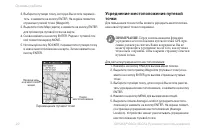
22 GPSMAP 60Cx/60CSx Руководство пользователя Основы работы 2. Выберите путевую точку, которую Вы хотите перемес- тить, и нажмите на кнопку ENTER. На экране появится страница путевой точки (Waypoint). 3. Выделите поле Map (карта) и нажмите на кнопку ENTER для просмотра путевой точки на карте. 4. Сно...
стр. 23 - Для сохранения местоположения нажмите на кнопку; Создание проекции путевой точки; Для создания проекции путевой точки:; Путевые точки с зоной сигнализации
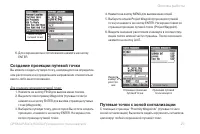
GPSMAP 60Cx/60CSx Руководство пользователя 23 Основы работы 6. Для сохранения местоположения нажмите на кнопку ENTER. Создание проекции путевой точки Вы можете создать путевую точку, находящуюся на определен-ном расстоянии и в определенном направлении относительно какого-либо местоположения. Для соз...
стр. 24 - Для добавления путевой точки с зоной сигнализации:
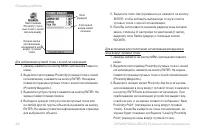
24 GPSMAP 60Cx/60CSx Руководство пользователя Основы работы Для добавления путевой точки с зоной сигнализации: 1. Дважды нажмите на кнопку MENU для вызова главного меню. 2. Выделите пиктограмму Proximity (путевые точки с зоной сигнализации) и нажмите на кнопку ENTER. На экране появится страница путе...
стр. 25 - Нажмите на кнопку FIND и удерживайте ее в нажатом; Использование меню поиска
GPSMAP 60Cx/60CSx Руководство пользователя 25 Основы работы Для удаления одной или всех точек из списка путевых точек с зоной сигнализации: Для удаления или просмотра одной точки нажмите на кнопку ENTER.Или Для удаления всех путевых точек из списка нажмите на кнопку MENU, выделите опцию Remove All (...
стр. 27 - Использование информационной стра-; Для использования меню опций:; Average Location
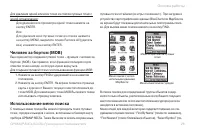
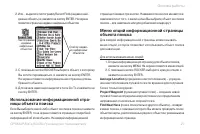
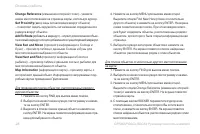
GPSMAP 60Cx/60CSx Руководство пользователя 27 Основы работы 2. Или… выделите пиктограмму Recent Finds (недавно най- денные объекты) и нажмите на кнопку ENTER. На экране появится страница недавно найденных объектов. 3. С помощью кнопки ROCKER выберите объект, к которому Вы хотите перемещаться, и нажм...
стр. 29 - Поиск путевой точки; Для поиска путевой точки:
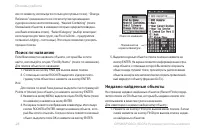
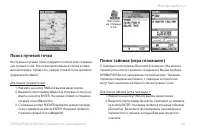
GPSMAP 60Cx/60CSx Руководство пользователя 29 Основы работы Поиск путевой точки На странице путевых точек содержится список всех сохранен-ных путевых точек. Эти точки расположены в списке в алфа-витном порядке. Кроме того, каждой путевой точке присвоен графический символ. Для поиска путевой точки: 1...
стр. 30 - С помощью кнопки ROCKER выберите нужный тайник из; Поиск города; Выберите в списке нужный город и нажмите на кнопку; Поиск выезда с шоссе
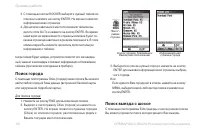
30 GPSMAP 60Cx/60CSx Руководство пользователя Основы работы 3. С помощью кнопки ROCKER выберите нужный тайник из списка и нажмите на кнопку ENTER. На экране появится информационная страница. 4. Для начала навигации к местоположению тайника вы- делите поле Go To и нажмите на кнопку ENTER. Во время на...
стр. 31 - Для поиска выезда с шоссе:; Поиск адреса; Нажмите на кнопку FIND для вызова меню поиска.
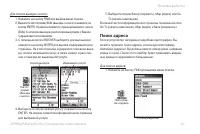
GPSMAP 60Cx/60CSx Руководство пользователя 31 Основы работы Для поиска выезда с шоссе: 1. Нажмите на кнопку FIND для вызова меню поиска.2. Выделите пиктограмму Exits (выезды с шоссе) и нажмите на кнопку ENTER. На экране появится страница выездов с шоссе (Exits) со списком выездов, расположенных рядо...
стр. 32 - Поиск перекрестка; Для поиска перекрестка:
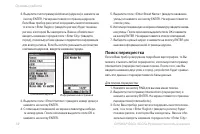
32 GPSMAP 60Cx/60CSx Руководство пользователя Основы работы 2. Выделите пиктограмму Addresses (адреса) и нажмите на кнопку ENTER. На экране появится страница адресов. Если Ваш прибор рассчитал координаты местоположения, то в поле <Enter Region> (введите регион) будет показан регион, в котором ...
стр. 33 - С помощью показанной на экране клавиатуры наберите; Поиск объектов; Выделите в списке интересующий Вас объект и нажмите
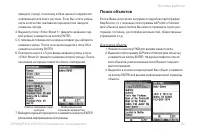
GPSMAP 60Cx/60CSx Руководство пользователя 33 Основы работы (введите город), поскольку в базе данных содержится информация для всего региона. Если Вы хотите умень-шить количество совпавших перекрестков, введите название города. 4. Выделите поле <Enter Street 1> (введите название пер- вой улицы...
стр. 34 - Или; Использование траекторий
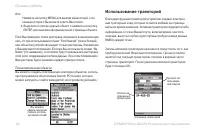
34 GPSMAP 60Cx/60CSx Руководство пользователя Основы работы Или Нажмите на кнопку MENU для вызова меню опций, с по-мощью которого Вы можете сузить Ваш поиск. 4. Выделите в списке нужный объект и нажмите на кнопку ENTER для вызова информационной страницы объекта. Если Вы проводите поиск ресторана, вх...
стр. 35 - Для удаления активной траектории:
GPSMAP 60Cx/60CSx Руководство пользователя 35 Основы работы Для удаления активной траектории: 1. Дважды нажмите на кнопку MENU для вызова главного меню. 2. Выберите пиктограмму Tracks (траектории) и нажмите на кнопку ENTER. На экране появится страница траекторий. 3. Выделите поле Clear (удалить) и н...
стр. 36 - Для сохранения части активной траектории:
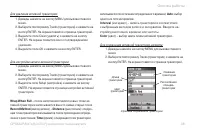
36 GPSMAP 60Cx/60CSx Руководство пользователя Основы работы 3. Выделите поле Save (сохранить) и нажмите на кнопку ENTER. На экране появится сообщение, в котором Вас спросят, хотите ли Вы сохранить всю активную траекто-рию целиком. 4. Выберите опцию Yes и нажмите на кнопку ENTER для сохранения траект...
стр. 37 - Профили траектории; Для просмотра профиля траектории:
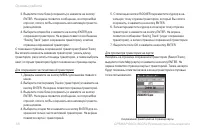
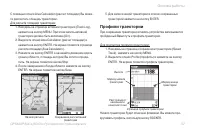
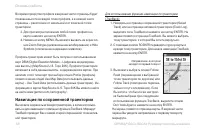
GPSMAP 60Cx/60CSx Руководство пользователя 37 Основы работы С помощью опции Area Calculation (расчет площади) Вы може-те рассчитать площадь траектории.Для расчета площади траектории: 1. Находясь на странице активной траектории (Track Log), нажмите на кнопку MENU. При этом запись активной траектории ...
стр. 38 - Для просмотра положения любой точки профиля на; Навигация по сохраненной траектории; Находясь на странице сохраненной траектории (Saved; Вы можете выбрать опцию Follow
38 GPSMAP 60Cx/60CSx Руководство пользователя Основы работы Во время прокрутки профиля в верхней части страницы будет показана высота в каждой точке профиля, а в нижней части страницы – расстояние от начальной и от конечной точки траектории. 3. Для просмотра положения любой точки профиля на карте на...
стр. 39 - Создание и использование маршрутов; Для создания маршрута:
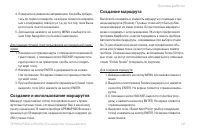
GPSMAP 60Cx/60CSx Руководство пользователя 39 Основы работы 4. Поверните в указанном направлении. Когда Вы добере- тесь до первого поворота, на экране появится направле-ние к следующему повороту и т.д. до тех пор, пока Вы не достигнете пункта назначения. 5. Для выхода нажмите на кнопку MENU и выбери...
стр. 40 - Методы навигации к пункту назначения; Навигация по маршруту
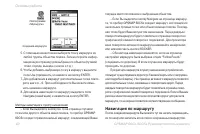
40 GPSMAP 60Cx/60CSx Руководство пользователя Основы работы 5. С помощью меню поиска выберите точку маршрута из любой группы объектов поиска. Затем откройте инфор-мационную страницу для выбранного объекта (путевой точки, города, выезда с шоссе и т.д.) 6. Чтобы добавить выбранную точку в маршрут, выд...
стр. 41 - Для навигации по сохраненному маршруту:
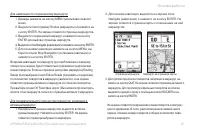
GPSMAP 60Cx/60CSx Руководство пользователя 41 Основы работы Для навигации по сохраненному маршруту: 1. Дважды нажмите на кнопку MENU для вызова главного меню. 2. Выделите пиктограмму Routes (маршруты) и нажмите на кнопку ENTER. На экране появится страница маршрутов. 3. Выделите сохраненный маршрут и...
стр. 42 - редактирование маршрута; Для изменения названия маршрута:
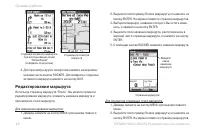
42 GPSMAP 60Cx/60CSx Руководство пользователя Основы работы 4. Для просмотра других поворотов нажмите на верхнюю/ нижнюю часть кнопки ROCKER. Для возврата к странице активного маршрута нажмите на кнопку QUIT. редактирование маршрута Используя страницу маршрута “Route”, Вы можете провести редактирова...
стр. 43 - Вы можете выбрать одну из следующих опций: Save
GPSMAP 60Cx/60CSx Руководство пользователя 43 Основы работы 3. Выберите нужный маршрут и нажмите на кнопку ENTER.4. Находясь на странице маршрута, выделите интересующую Вас точку и нажмите на кнопку ENTER. На экране появится меню опций. 5. Выделите опцию Review (просмотр) и нажмите на кнопку ENTER. ...
стр. 44 - Использование опций страницы маршрута; рядка следования точек в сохраненном маршруте.; ПРИМЕЧАНИЕ: Эта опция может быть использована; только при наличии картографии Garmin MapSource
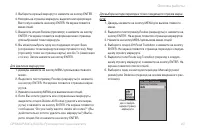
44 GPSMAP 60Cx/60CSx Руководство пользователя Основы работы Выбрав опцию Distance, введите настройку расстояния. Когда Вы приблизитесь к текущей точке маршрута на заданное рас-стояние, прибор GPSMAP 60CSx направит Вас к следующей точке маршрута.При выборе опции Manual Вы сможете переключаться на сле...
стр. 45 - Основные страницы; ОСНОВНЫЕ СТРАНИЦЫ; Страница спутников
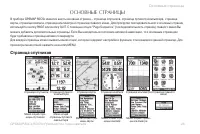
GPSMAP 60Cx/60CSx Руководство пользователя 45 Основные страницы ОСНОВНЫЕ СТРАНИЦЫ В приборе GPSMAP 60CSx имеется шесть основных страниц – страница спутников, страница путевого компьютера, страница карты, страница компаса, страница альтиметра и страница главного меню. Для прокрутки последовательности...
стр. 46 - Использование меню опций страницы; Для вызова меню опций нажмите на кнопку MENU.; Multicolor/Single Color; (новое местоположение) – воспользуйтесь этой; GPS Elevation; Страница карты
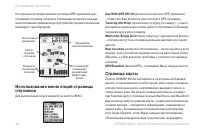
46 GPSMAP 60Cx/60CSx Руководство пользователя Основные страницы На странице спутников показано состояние GPS-приемника, рас-положение спутников, мощность спутниковых сигналов и текущее местоположение приемника (если устройство приняло сигналы как минимум от трех спутников). Использование меню опций ...
стр. 47 - Для включения индикации полей данных на странице карты:
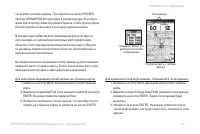
GPSMAP 60Cx/60CSx Руководство пользователя 47 Основные страницы за текущие границы экрана. При нажатии на кнопку ROCKER прибор GPSMAP 60CSx переходит в режим курсора. В этом ре-жиме карта прокручивается таким образом, чтобы курсор карты (белая стрелка) не выходил за текущие границы экрана. В режиме ...
стр. 48 - С помощью кнопки ROCKER выберите нужную опцию и; Использование дополнительной карто-; Для просмотра информации о картах:; Изменение масштаба карты
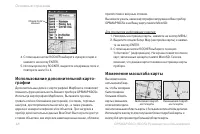
48 GPSMAP 60Cx/60CSx Руководство пользователя Основные страницы 4. С помощью кнопки ROCKER выберите нужную опцию и нажмите на кнопку ENTER. 5. Используя кнопку ROCKER, выделите следующее поле и повторите шаги 3 и 4. Использование дополнительной карто- графии Дополнительные диски с картографией MapSo...
стр. 49 - Ориентация карты; Имеются следующие опции:
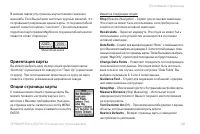
GPSMAP 60Cx/60CSx Руководство пользователя 49 Основные страницы В нижнем левом углу страницы карты показано значение масштаба. Если Вы выбрали настолько крупный масштаб, что он превышает разрешение данных карты, то под масштабной шкалой появится надпись “overzoom”. При использовании подробной картог...
стр. 50 - Навигационные инструкции; Для разрешения индикации навигационных инструкций:; Настройка страницы карты; Нажмите на кнопку MENU для вызова меню опций страницы
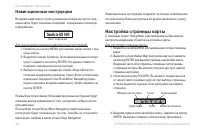
50 GPSMAP 60Cx/60CSx Руководство пользователя Основные страницы Навигационные инструкции Во время навигации к пункту назначения в верхней части стра-ницы карты будут показаны подсказки, содержащие полезную информацию. Текст подсказки Для разрешения индикации навигационных инструкций: 1. Нажмите на к...
стр. 52 - Настройка карты – страница “Text” (текст); – Позволяет включить или отключить цветной
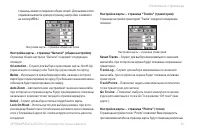
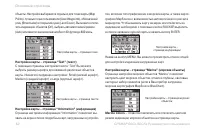
52 GPSMAP 60Cx/60CSx Руководство пользователя Основные страницы объекты. Настройки выбираются отдельно для точек карты (Map Points), путевых точек пользователя (User Waypoints), обозначений улиц (Street Label) и покрытия суши (Land Cover). Вы можете отклю-чить индикацию объектов (Off), выбрать автом...
стр. 53 - Spot Soundings; Измерение расстояний
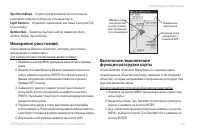
GPSMAP 60Cx/60CSx Руководство пользователя 53 Основные страницы Spot Soundings – Служит для включения или отключения индикации отметок глубины на странице карты. Light Sectors – Управляет индикацией световых секторов (Off, On или Auto). Symbol Set – Позволяет выбрать набор символов (Auto, Garmin, NO...
стр. 54 - Восстановление заводских настроек по
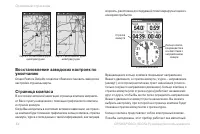
54 GPSMAP 60Cx/60CSx Руководство пользователя Основные страницы Восстановление заводских настроек по умолчанию Опция Restore Defaults позволяет Вам восстановить заводские настройки страницы карты. Страница компаса В состоянии активной навигации страница компаса направля-ет Вас к пункту назначения с ...
стр. 55 - Использование электронного компаса; Для включения или отключения электронного компаса:
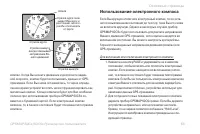
GPSMAP 60Cx/60CSx Руководство пользователя 55 Основные страницы компас. Когда Вы начнете движение и достигнете задан-ной скорости, компас будет использовать данные от GPS-приемника. Если Вы снова остановитесь, то через опреде-ленное время устройство опять начнет функционировать как магнитный компас....
стр. 56 - Для калибровки электронного компаса:
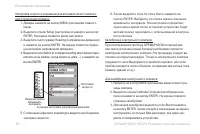
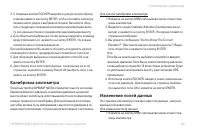
56 GPSMAP 60Cx/60CSx Руководство пользователя Основные страницы Настройка скорости и времени для автоматического включе-ния/отключения компаса: 1. Дважды нажмите на кнопку MENU для вызова главного меню. 2. Выделите опцию Setup (настройка) и нажмите на кнопку ENTER. На экране появится меню настройки....
стр. 57 - Опции страницы компаса; Sight ‘N Go
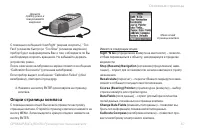
GPSMAP 60Cx/60CSx Руководство пользователя 57 Основные страницы С помощью сообщений “Just Right” (верная скорость), “Too Fast” (слишком быстро) и “Too Slow” (слишком медленно) прибор будет информировать Вас о том, соблюдаете ли Вы необходимую скорость вращения. Не забывайте держать устройство ровно....
стр. 58 - Restore Defaults; Навигация “Sight ‘N Go”
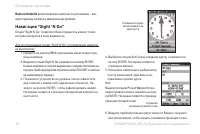
58 GPSMAP 60Cx/60CSx Руководство пользователя Основные страницы Restore Defaults (восстановление настроек по умолчанию) – воз- врат страницы компаса к заводским настройкам. Навигация “Sight ‘N Go” Опция “Sight’N Go” позволяет Вам определить азимут точки, которая находится в зоне видимости. Для испол...
стр. 59 - Выделите поле Go To и нажмите на кнопку ENTER для вызова; Использование стрелки курса или стрелки
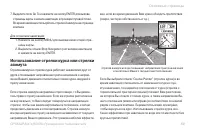
GPSMAP 60Cx/60CSx Руководство пользователя 59 Основные страницы 7. Выделите поле Go To и нажмите на кнопку ENTER для вызова страницы карты и начала навигации к проекции путевой точки. Во время навигации пользуйтесь стрелкой азимута на странице компаса. Для остановки навигации: 1. Нажмите на кнопку M...
стр. 60 - Для выбора стрелки курса или стрелки азимута:; Поля данных; Для индикации полей данных на странице компаса:; Scale
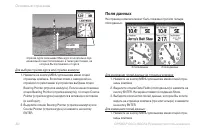
60 GPSMAP 60Cx/60CSx Руководство пользователя Основные страницы Для выбора стрелки курса или стрелки азимута: 1. Нажмите на кнопку MENU для вызова меню опций страницы компаса. В соответствии с заводской на-стройкой по умолчанию в устройстве выбрана опция Bearing Pointer (стрелка азимута). Если в мен...
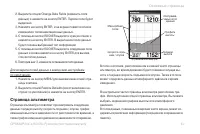
стр. 61 - Страница альтиметра
GPSMAP 60Cx/60CSx Руководство пользователя 61 Основные страницы 2. Выделите опцию Change Data Fields (изменить поля данных) и нажмите на кнопку ENTER. Первое поле будет выделено. 3. Нажмите на кнопку ENTER, и на экране появится список имеющихся типов навигационных данных. 4. С помощью кнопки ROCKER ...
стр. 62 - Опции страницы альтиметра; Индикация графика в зависимости от
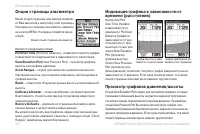
62 GPSMAP 60Cx/60CSx Руководство пользователя Основные страницы Опции страницы альтиметра Меню опций страницы альтиметра позволя-ет Вам выполнить настройку этой страницы. Находясь на странице альтиметра, нажмите на кнопку MENU. На экране появится меню опций. Меню опций страницы альтиметра Имеются сл...
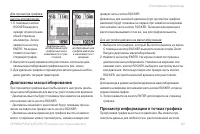
стр. 63 - Для удаления графика и перезапуска записи данных необхо-; диапазоны масштабирования; Нажмите на кнопку ENTER. На экране появится страница; Просмотр информации о точках графика
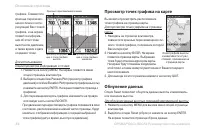
GPSMAP 60Cx/60CSx Руководство пользователя 63 Основные страницы Для просмотра графика высоты или давления:1. С помощью кнопки ROCKER выделите нужную опцию в меню опций страницы альтиметра. Затем нажмите на кнопку ENTER. На экране появится соответ-ствующий график. 2. Настройте шкалу времени или расст...
стр. 64 - Просмотр точек графика на карте
64 GPSMAP 60Cx/60CSx Руководство пользователя Основные страницы графике. Совместите красные пересекаю-щиеся линии с инте-ресующей Вас точкой графика, и на экране появится информа-ция об этой точке: высота или давление, а также время и дата создания точки. Для использования опции просмотра информации...
стр. 65 - калибровка альтиметра; Для ручной калибровки альтиметра:; Изменение полей данных
GPSMAP 60Cx/60CSx Руководство пользователя 65 Основные страницы 3. С помощью кнопки ROCKER выделите нужную опцию сброса, а затем нажмите на кнопку ENTER, чтобы поставить галочку в окошке метки рядом с выбранной опцией. Вы можете обну-лить следующие показания альтиметра: минимальную высо-ту, все данн...
стр. 66 - Страница путевого компьютера; Reset
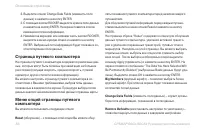
66 GPSMAP 60Cx/60CSx Руководство пользователя Основные страницы 2. Выделите опцию Change Data Fields (изменить поля данных) и нажмите на кнопку ENTER. 3. С помощью кнопки ROCKER выделите нужное поле данных и нажмите на кнопку ENTER. На экране появится список имеющихся типов информации. 4. Нажимая на...
стр. 67 - ПРИМЕЧАНИЕ: Если какая-либо страница была; добавлена в последовательность основных страниц,; траектории; Для вызова страницы траекторий:; ГЛАВНОЕ МЕНЮ
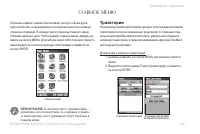
GPSMAP 60Cx/60CSx Руководство пользователя 67 Основные страницы Страница главного меню обеспечивает доступ ко всем функ-ция устройства, не вошедшим в последовательность основных страниц и подменю. В нижней части страницы главного меню показаны время и дата. Чтобы вызвать главное меню, дважды на-жмит...
стр. 68 - Опции страницы траектории; Wrap When Full; – позволяет выбрать режим, в котором после; Record Method; (интервал) – запись траектории в соответствии с; Color; Страница маршрутов; Страница дороги; Чтобы использовать страницу дороги для навигации:
68 GPSMAP 60Cx/60CSx Руководство пользователя Основные страницы 3. Выделите поле Setup (настройка) и нажмите на кнопку ENTER. На экране появится страница настройки актив-ной траектории “Track Log Setup”. Опции страницы траектории Для страницы настройки активной траектории имеются сле-дующие опции: W...
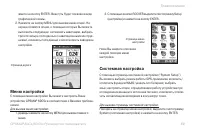
стр. 69 - Нажмите на кнопку MENU для вызова меню опций. На; Меню настройки; Дважды нажмите на кнопку MENU для вызова главного; Системная настройка
GPSMAP 60Cx/60CSx Руководство пользователя 69 Главное меню жмите на кнопку ENTER. Ваш путь будет показан в виде графической схемы. 2. Нажмите на кнопку MENU для вызова меню опций. На экране появятся опции, с помощью которых Вы можете выполнить следующее: остановить навигацию, выбрать три или четыре ...
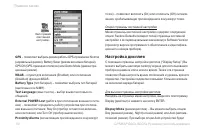
стр. 70 - – позволяет выбрать режим работы GPS-приемника: Normal; Настройка дисплея; (режим дисплея) – Вы можете выбрать опцию
70 GPSMAP 60Cx/60CSx Руководство пользователя Главное меню GPS – позволяет выбрать режим работы GPS-приемника: Normal (нормальный режим), Battery Saver (режим экономии батарей), GPS Off (GPS-приемник отключен) или Demo Mode (демонстра-ционный режим). WAAS – служит для включения (Enabled) или отключе...
стр. 71 - Настройка интерфейса
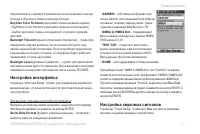
GPSMAP 60Cx/60CSx Руководство пользователя 71 Главное меню переключаться с дневного режима на ночной в момент захода Солнца и обратно в момент восхода Солнца. Daytime Color Scheme (цветовая схема в дневное время) / Nighttime Color Scheme (цветовая схема в ночное время) – выбор цветовой схемы для дне...
стр. 72 - Для вызова страницы настройки звуковых сигналов:; Настройка последовательности страниц; ПРИМЕЧАНИЕ: При добавлении страницы в последо-; вательность основных страниц эта страница больше не; Для переноса, вставки или удаления страницы:; Настройка карты
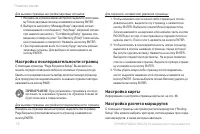
72 GPSMAP 60Cx/60CSx Руководство пользователя Главное меню Для вызова страницы настройки звуковых сигналов: 1. Находясь на странице меню настройки, выделите пиктограм- му Tones (звуковые сигналы) и нажмите на кнопку ENTER. 2. Выберите настройку “Message Beep” (звуковой сигнал, оповещающий о сообщени...
стр. 73 - Для использования страницы настройки расчета маршрутов:
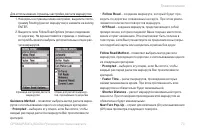
GPSMAP 60Cx/60CSx Руководство пользователя 73 Главное меню Для использования страницы настройки расчета маршрутов: 1. Находясь на странице меню настройки, выделите пикто- грамму Routing (расчет маршрутов) и нажмите на кнопку ENTER. 2. Выделите поле Follow Road Options (опции следования по дорогам). ...
стр. 74 - Опции для расчета маршрутов, проходящих по дорогам; Настройка игры геокэшинг; ПРИМЕЧАНИЕ: Перед тем, как создать новый тайник; на общественных землях или в частных владениях,
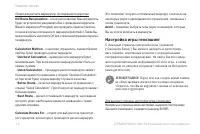
74 GPSMAP 60Cx/60CSx Руководство пользователя Главное меню Опции для расчета маршрутов, проходящих по дорогам Off Route Recalculation – эта опция позволяет Вам определить, будет ли устройство уведомлять Вас о проведении пересчета Вашего маршрута (Prompted) или проводить пересчет автома-тически в слу...
стр. 75 - Настройка морских типов; Anchor Drag Alarm; Настройка времени
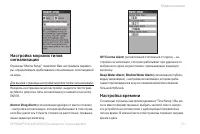
GPSMAP 60Cx/60CSx Руководство пользователя 75 Главное меню Настройка морских типов сигнализации Страница “Marine Setup” позволяет Вам настраивать парамет-ры, определяющие срабатывание сигнализации, используемой на море. Для вызова страницы настройки морских типов сигнализации:Находясь на странице ме...
стр. 76 - Time Zone; (часовой пояс) – позволяет выбрать часовой пояс; Настройка единиц измерения; Position Format
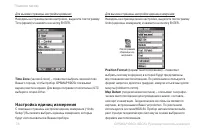
76 GPSMAP 60Cx/60CSx Руководство пользователя Главное меню Для вызова страницы настройки времени:Находясь на странице меню настройки, выделите пиктограмму Time (время) и нажмите на кнопку ENTER. Time Zone (часовой пояс) – позволяет выбрать часовой пояс Вашего города, чтобы прибор GPSMAP 60CSx показы...
стр. 77 - измерения скорости и расстояния.; Настройка формата направления; ПРИМЕЧАНИЕ: Мы рекомендуем изменять эти на-; стройки только опытным пользователям.; (индикация направления) – выбор формата индикации
GPSMAP 60Cx/60CSx Руководство пользователя 77 Главное меню Distance and Speed (расстояние и скорость) – выбор единиц измерения скорости и расстояния. Elevation (Vert. Speed) (высота (вертикальная скорость)) – выбор единиц измерения для индикации высоты: Feet (ft/min) – футы (футы/мин.), Meters (m/mi...
стр. 78 - калибровка; ENTER. На экране появится страница калибровки компаса.; Для настройки альтиметра:
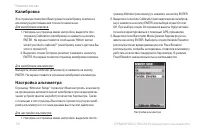
78 GPSMAP 60Cx/60CSx Руководство пользователя Главное меню калибровка Эта страница позволяет Вам провести калибровку компаса и альтиметра для повышения точности навигации.Для калибровки компаса: 1. Находясь на странице меню настройки, выделите пик- тограмму Calibration (калибровка) и нажмите на кноп...
стр. 79 - Настройка страницы-приветствия; Чтобы добавить сообщение:
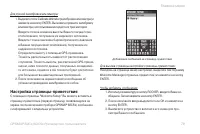
GPSMAP 60Cx/60CSx Руководство пользователя 79 Главное меню Для ручной калибровки альтиметра: 1. Выделите поле Calibrate Altimeter (калибровка альтиметра) и нажмите на кнопку ENTER. Вы можете провести калибровку альтиметра с использованием одного из трех методов: Введите точное значение высоты Вашего...
стр. 80 - Настройка функции “Jumpmaster”
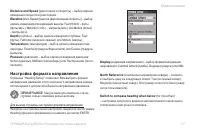
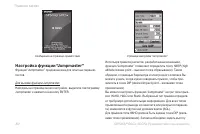
80 GPSMAP 60Cx/60CSx Руководство пользователя Главное меню Сообщение на странице-приветствии Настройка функции “Jumpmaster” Функция “Jumpmaster” предназначена для опытных парашю-тистов. Для вызова функции Jumpmaster:Находясь на странице меню настройки, выделите пиктограмму Jumpmaster и нажмите на кн...
стр. 81 - Настройка параметров ветра
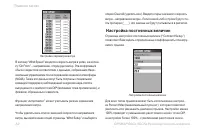
GPSMAP 60Cx/60CSx Руководство пользователя 81 Главное меню падения (не менее 1,000 футов). Для прыжков типа HAHO высота выхода из самолета совпадает с высотой раскрыва-ния парашюта. Обычно диапазон высоты выхода из самолета составляет 12,000 – 24,000 футов над уровнем земли. Для прыжков HALO требует...
стр. 83 - уровень, относительно которого измеряется высота.
GPSMAP 60Cx/60CSx Руководство пользователя 83 Главное меню Более опытные парашютисты предпочитают использовать меньшие значения этой настройки. Настройка Safety Factor (коэффициент безопасности) исполь-зуется в прыжках типа HAHO для задания границ или ошибки прыжка. Обычно в качестве коэффициента бе...
стр. 84 - Для использования календаря:
84 GPSMAP 60Cx/60CSx Руководство пользователя Главное меню Парашютисты часто используют следующие термины:Drop Altitude – высота, на которой парашютист покидает самолет, измеренная относительно уровня земли. Forward Throw Horizontal – определяет расстояние, прой- денное по направлению вперед за счет...
стр. 85 - калькулятор; Для использования калькулятора:; Секундомер; Для использования секундомера:
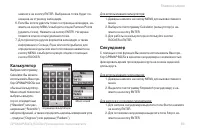
GPSMAP 60Cx/60CSx Руководство пользователя 85 Главное меню нажмите на кнопку ENTER. Выбранная точка будет по-мещена на страницу календаря. 6. Если Вы хотите удалить точки со страницы календаря, на- жмите на кнопку MENU и выберите опцию Remove Points (удалить точки). Нажмите на кнопку ENTER. На экран...
стр. 86 - Для настройки длины круга:; Информация о Солнце и луне
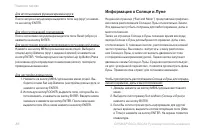
86 GPSMAP 60Cx/60CSx Руководство пользователя Главное меню Для использования функции времени круга:После запуска секундомера выделите поле Lap (круг) и нажми-те на кнопку ENTER. Для сброса показаний секундомера:После остановки секундомера выделите поле Reset (сброс) и нажмите на кнопку ENTER.Для рег...
стр. 87 - Чтобы просмотреть информацию для другого местопо-; Информация об охоте и рыбалке
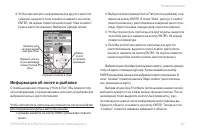
GPSMAP 60Cx/60CSx Руководство пользователя 87 Главное меню 4. Чтобы просмотреть информацию для другого местопо- ложения, выделите поле Location и нажмите на кнопку ENTER. На экране появится меню опций “New Location” (новое местоположение). Выберите нужную опцию. Информация об охоте и рыбалке С помощ...
стр. 88 - Для выбора и запуска игры:; ным играм (в которых Вы перемещаетесь по реальному
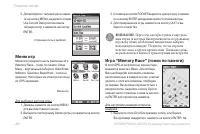
88 GPSMAP 60Cx/60CSx Руководство пользователя Главное меню 5. Для возврата к текущей дате нажми- те на кнопку MENU, выделите опцию Use Current Date (использовать текущую дату) и нажмите на кнопку ENTER. Страница охоты и рыбалки Меню игр Меню игр содержит шесть различных игр (Memory Race – гонки по п...
стр. 89 - Для начала игры выделите команду Start и нажмите на; Игра “Virtua Maze” (виртуальный; ПОЛЕЗНЫЙ СОВЕТ: Для включения режима подсказки; нажмите кнопку MENU и выберите опцию Cheat. При; Игра “Nibbons”
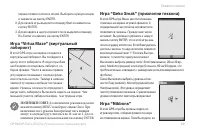
GPSMAP 60Cx/60CSx Руководство пользователя 89 Главное меню экране появится список опций. Выберите нужную опцию и нажмите на кнопку ENTER. 2. Для начала игры выделите команду Start и нажмите на кнопку ENTER. 3. Для возврата в центр игрового поля выделите команду Re-Center и нажмите на кнопку ENTER. И...
стр. 90 - Игра “Gekoids”; Хотя эта игра не использует функцию GPS, но все же в ней
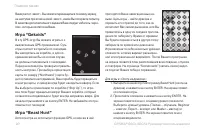
90 GPSMAP 60Cx/60CSx Руководство пользователя Главное меню Вами растет «хвост». Вы можете перемещаться по всему экрану, не наступая при этом на свой «хвост», иначе Вы потеряете попытку. В качестве дополнительного задания Вам следует избегать «чере-пов», которые охотятся за Вами. Игра “Gekoids” В эту...
стр. 91 - Для перепрыгивания с платформы на платформу ис-
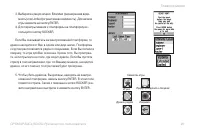
GPSMAP 60Cx/60CSx Руководство пользователя 91 Главное меню 3. Выберите нужную опцию: Extended (расширенная види- мость) или Limited (ограниченная видимость). Для начала игры нажмите на кнопку ENTER. 4. Для перепрыгивания с платформы на платформу ис- пользуйте кнопку ROCKER. Если Вы оказываетесь на з...
стр. 92 - Приложение; технические характеристики; ПРИЛОЖЕНИЕ
92 GPSMAP 60Cx/60CSx Руководство пользователя Приложение технические характеристики Физические характеристикиразмер : 6.1” (В) х 2.4” (Д) х 1.3” (Ш) Вес : 213 г с батарейками дисплей : Цветной transreflective дисплей (256 цветов), 1.5” (Д) х 2.2” (В), 160 х 240 пикселей, с подсветкой корпус : Прочны...
стр. 93 - Характеристики питания; Интерфейс
GPSMAP 60Cx/60CSx Руководство пользователя 93 Приложение Характеристики питания Источник питания : Две батареи типа АА 1.5 В, питание USB, адаптер 12 В пост. тока или внешний источник до 36 В пост. тока. Срок службы батарей : До 18 часов (при типовом режиме эксплуатации)* *При низких температурах ще...
стр. 94 - Опции полей данных; Accuracy GPS; приемник рассчитывает Ваше местоположение.; Ambient Pressure; ное текущее давление.
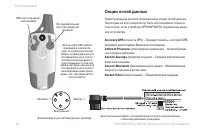
94 GPSMAP 60Cx/60CSx Руководство пользователя Приложение Опции полей данных Ниже приведены краткие описания всех опций полей данных. Некоторые из этих опций могут быть использованы только в том случае, если к прибору GPSMAP 60CSx подключены внеш-ние устройства. Accuracy GPS (точность GPS) – Текущая ...
стр. 97 - дополнительные аксессуары; ВНИМАНИЕ: Аксессуары Garmin были разработаны; Подключение прибора GPSMAP 60CSx
GPSMAP 60Cx/60CSx Руководство пользователя 97 Приложение дополнительные аксессуары Компания Garmin разработала несколько дополнительных аксессуаров, которые позволяют расширить возможности Вашего прибора GPSMAP 60CSx. По вопросам приобретения запасных деталей и дополнитель-ных аксессуаров обращайтес...
стр. 98 - ПРИМЕЧАНИЕ: Перед подключением кабеля USB; к компьютеру необходимо провести инсталляцию; Для подключения прибора GPSMAP 60CSx к компьютеру:; Информация о драйверах USB; WAAS
98 GPSMAP 60Cx/60CSx Руководство пользователя Приложение ПРИМЕЧАНИЕ: Перед подключением кабеля USB к компьютеру необходимо провести инсталляцию программного обеспечения MapSource Trip & Waypoint Manager. Следуйте инструкциям по инсталляции и экс- плуатации, прилагаемым к программному обеспечению...
стр. 99 - WA AS и EGNOS; Для настройки Loran TD с помощью меню настройки:
GPSMAP 60Cx/60CSx Руководство пользователя 99 Приложение районах Аляски. Эти данные помещены на сайт Федерально-го управления гражданской авиации. WA AS и EGNOS – это два провайдера услуг, которые соответствуют стандарту MOPS (Minimum Operational Performance Standard – минимальные рабочие стандарты ...
стр. 100 - Геодезические системы и
100 GPSMAP 60Cx/60CSx Руководство пользователя Приложение та/ долгота. Поэтому прибор можно исполь-зовать для навигации к точке с координатами в формате TD в любой части Земного шара.Для создания местоположения LORAN TD Вы должны знать Ваш номер GRI цепи и вторичные станции. Если Вам необходима допо...
стр. 101 - месяцев
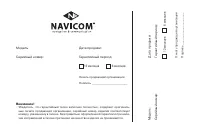
Модель: Дата продажи: Серийный номер: Гарантийный период: Печать продающей организации Подпись ______________________ Внимание! • Убедитесь, что гарантийный талон заполнен полностью, содержит оригиналь- ные печати продающей организации, серийный номер изделия соответствует номеру, указанному в талон...
стр. 102 - оказание таких услуг,; Гарантийное обслуживание производится по адресу:
Если в течение гарантийного периода в изделии появляется дефект по причине его несовершенной конструкции, недостаточной квалификации изготовления или некачественных материалов, мы гарантируем выполнение бесплатного гарантийного ремонта (замены) дефектного изделия (части или частей дефектного изделия...
стр. 103 - СЕРВИСНыЕ ЦЕНТРы
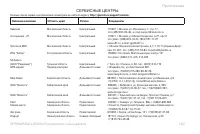
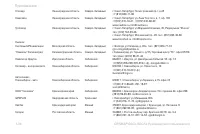
GPSMAP 60Cx/60CSx Руководство пользователя 103 Приложение Полный список сервис-центров можно посмотреть на сайте по адресу: http://garmin.ru/support/service / Название компании Область, край регион координаты Навиком Московская область Центральный 115407, г. Москва, ул. Речников д. 7, стр. 17, тел: ...
 Garmin Geko Инструкция по эксплуатации
 Garmin Geko 201 Инструкция по эксплуатации
 Garmin GHP 10 Инструкция по эксплуатации
 Garmin GLO Инструкция по эксплуатации
 Garmin GMI 10 Инструкция по эксплуатации
 Garmin GPS Инструкция по эксплуатации
 Garmin GPSMAP 172C Инструкция по эксплуатации
 Garmin GPSMAP 178C Инструкция по эксплуатации
 Garmin GPSMAP 196 Инструкция по эксплуатации
 Garmin GPSMAP 292 Инструкция по эксплуатации
 Garmin GPSMAP 696 Инструкция по эксплуатации
 Garmin GPSMAP 750 Инструкция по эксплуатации
 Garmin GPSMAP 3010C Инструкция по эксплуатации
 Garmin GTM 25 Инструкция по эксплуатации
 Garmin Instinct 2X Инструкция
 Garmin Instinct 3 Инструкция
 Garmin Instinct Crossover Инструкция
 Garmin Instinct E Инструкция
 Garmin Instinct Tactical Инструкция
 Garmin Lily 2 Инструкция