стр. 2 - Содержание
Содержание Способы успешной съемки Сезон зимних праздников/Новый год .................................. 4 Свадьба .................................................................................. 5 Путешествия .......................................................................... 7 Парк аттракц...
стр. 4 - Представляем различные способы; „Парк аттракционов“ (; Сезон зимних праздников/Новый год; Наряжание елки и приготовление праздничного ужина; Способы успешной съемки
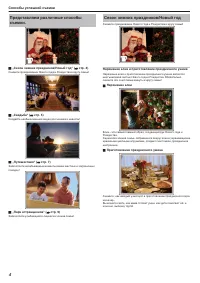
Представляем различные способы съемки. . o „Сезон зимних праздников/Новый год“ ( A стр. 4) Снимите празднование Нового года и Рождества в кругу семьи! . o „Свадьба“ ( A стр. 5) Создайте необыкновенное видео для жениха и невесты! . o „Путешествия“ ( A стр. 7) Запечатлите незабываемые моменты ваших ме...
стр. 5 - Свадьба
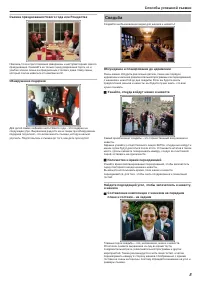
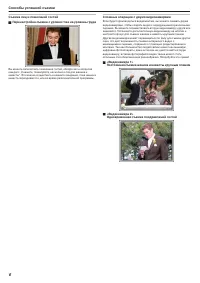
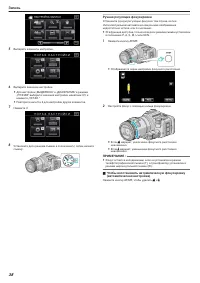
Съемка празднования Нового года или Рождества . Наконец-то все приготовления завершены и наступает время самого празднования. Снимайте не только сцену разрезания торта, но и улыбки членов семьи за праздничным столом и даже главу семьи, который слегка навеселе от шампанского! Обнаружение подарков . Д...
стр. 7 - Путешествия
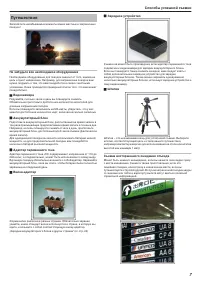
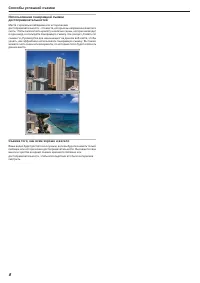
Путешествия Запечатлите незабываемые моменты ваших местных и заграничных поездок! . Не забудьте все необходимое оборудование Необходимое оборудование для поездки зависит от того, какова ее цель и пункт назначения. Например, для заграничных поездок вам нужно подумать о том, что вам понадобится в связ...
стр. 9 - Парк аттракционов
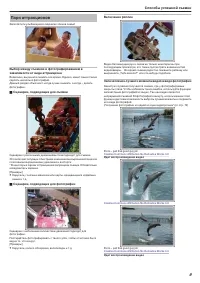
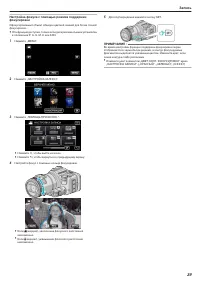
Парк аттракционов Запечатлите улыбающиеся лица всех членов семьи! . Выбор между съемкой и фотографированием в зависимости от вида аттракциона Возможно, вы решите снимать все время. Однако, имеет смысл также сделать несколько фотографий. Данный раздел объясняет, когда лучше снимать, а когда – делать ...
стр. 10 - Сложные операции с компенсацией задней подсветки
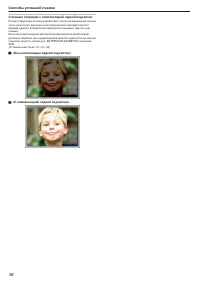
Сложные операции с компенсацией задней подсветки Когда позади лица человека яркий свет, или когда выражение лица не четко различимо, функция интеллектуального автоматического режима данного аппарата автоматически повышает яркость для съемки. Если интеллектуальный автоматический режим на срабатывает ...
стр. 11 - Установка аксессуаров; Установка плечевого ремня; Приступая к работе
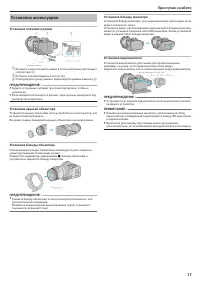
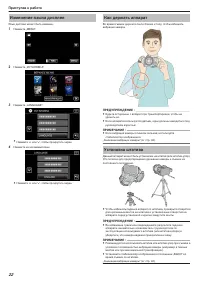
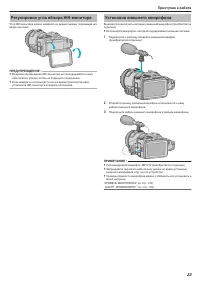
Установка аксессуаров Установка плечевого ремня . A Вставьте конец плечевого ремня в петлю крепления настоящего устройства ( A ). B Вставьте плечевой ремень в петлю ( B ). C Отрегулируйте длину ремня и зафиксируйте ремень замком ( C ). ПРЕДУПРЕЖДЕНИЕ : 0 Будьте осторожны с аппарат при транспортировк...
стр. 12 - Зарядка аккумуляторного блока; Осторожно
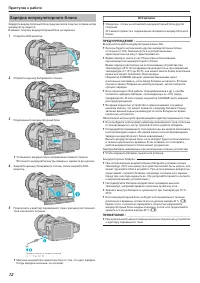
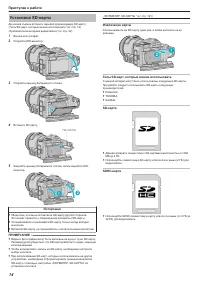
Зарядка аккумуляторного блока Зарядите аккумуляторный блок сразу же после покупки, а также когда аккумулятор садится. В момент покупки аккумуляторный блок не заряжен. 1 Откройте ЖК-монитор. . 2 Откройте крышку батарейного отсека. . 3 Подсоедините аккумуляторный блок. . 0 Установите аккумулятор в нап...
стр. 13 - Регулировка ручного ремня
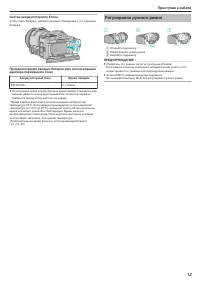
Снятие аккумуляторного блока Чтобы снять батарею, нажмите рычажок блокировки ( A ) и сдвиньте батарею. . Примерное время зарядки батареи (при использовании адаптера переменного тока) Аккумуляторный блок Время зарядки BN-VF815U 2 ч 10 мин 0 По истечении срока службы батареи время записи становится ещ...
стр. 15 - Если компьютер не распознает карту SDXC
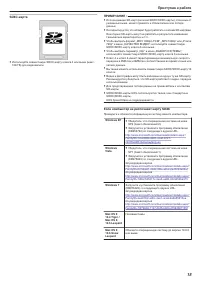
SDXC-карта . 0 Используйте совместимую SDXC-карту класса 4 или выше (макс. 128 ГБ) для видеозаписи. ПРИМЕЧАНИЕ : 0 Использование SD-карт (включая SDHC/SDXC-карты), отличных от указанных выше, может привести к сбоям записи или потере данных. 0 Не гарантируется, что аппарат будет работать со всеми SD-...
стр. 16 - Использование сенсорного экрана; Настройка сенсорной панели
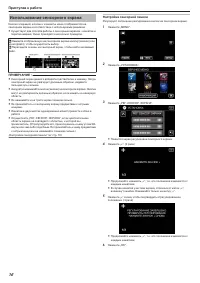
Использование сенсорного экрана Кнопки операций, эскизы и элементы меню отображаются на сенсорном экране в соответствии с используемым режимом. 0 Существует два способа работы с сенсорным экраном – нажатие и перетаскивание. Ниже приводится несколько примеров. A Нажмите отображенную на сенсорном экра...
стр. 17 - Названия кнопок и функций на ЖК-мониторе
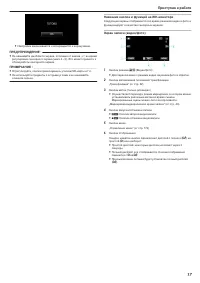
. 0 Настройка заканчивается и возвращается к экрану меню. ПРЕДУПРЕЖДЕНИЕ : 0 Не нажимайте на области экрана, отличные от значка „+“, во время регулировки сенсорного экрана (шаги 4 - 5). Это может привести к сбоям работы сенсорного экрана. ПРИМЕЧАНИЕ : 0 Отрегулируйте, слегка прикоснувшись уголком SD...
стр. 19 - Отображение экрана указателя (отображение эскизов)
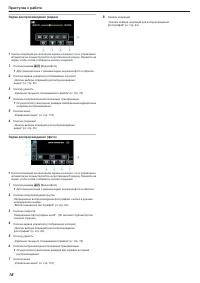
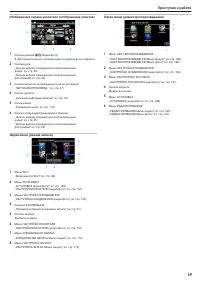
Отображение экрана указателя (отображение эскизов) . 1 Кнопка режима A / B (Видео/фото) 0 Для переключения с режима видео на режим фото и обратно. 2 Кнопка даты „Кнопки выбора операций для воспроизведения видео“ ( A стр. 55) „Кнопки выбора операций для воспроизведения фотографий“ ( A стр. 64) 3 Кноп...
стр. 20 - Настройка часов
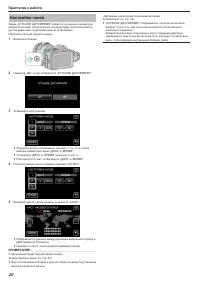
Настройка часов Экран „УСТАНОВ. ДАТУ/ВРЕМЯ!“ появится, когда вы в первый раз включите аппарат после покупки, когда аппарат не использовался долгое время или когда время еще не установлено. Настройте часы до начала съемки. 1 Включите питание. . 2 Нажмите „ДА“, когда отобразится „УСТАНОВ. ДАТУ/ВРЕМЯ!“...
стр. 21 - Переустановка часов
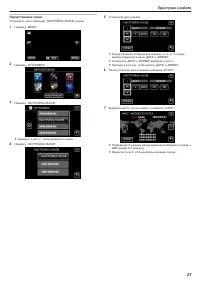
Переустановка часов Установите часы с помощью „НАСТРОЙКА ЧАСОВ“ в меню. 1 Нажмите „MENU“. . 2 Нажмите „УСТАНОВКА“. . 3 Нажмите „НАСТРОЙКА ЧАСОВ“. . 0 Нажмите 3 или 2 , чтобы прокрутить экран. 4 Нажмите „НАСТРОЙКА ЧАСОВ“. . 5 Установите дату и время. . 0 Осуществляется отображение значков „ 3 “ и „ 2...
стр. 24 - Зарядка аккумуляторного блока в других странах
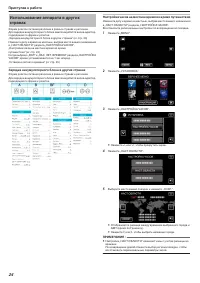
Использование аппарата в других странах Форма розеток питания различна в разных странах и регионах. Для зарядки аккумуляторного блока вам понадобится вилка-адаптер, подходящая по форме к розетке. „Зарядка аккумуляторного блока в других странах“ ( A стр. 24) Измените дату и время на местные, выбрав м...
стр. 25 - Установка летнего времени; Дополнительные аксессуары; Приблизительное время записи (с использованием
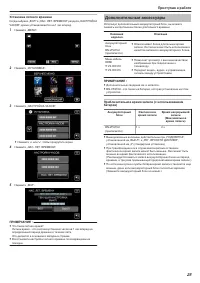
Установка летнего времени Когда выбрано „ВКЛ“ в „НАС. ЛЕТ. ВРЕМЕНИ“ раздела „НАСТРОЙКА ЧАСОВ“, время устанавливается на 1 час вперед. 1 Нажмите „MENU“. . 2 Нажмите „УСТАНОВКА“. . 3 Нажмите „НАСТРОЙКА ЧАСОВ“. . 0 Нажмите 3 или 2 , чтобы прокрутить экран. 4 Нажмите „НАС. ЛЕТ. ВРЕМЕНИ“. . 5 Нажмите „ВК...
стр. 26 - Съемка видео в автоматическом режиме; Обозначения для видеозаписи; Запись
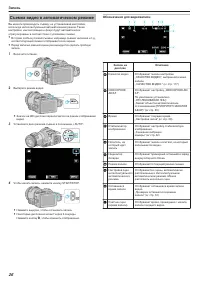
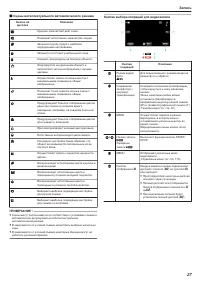
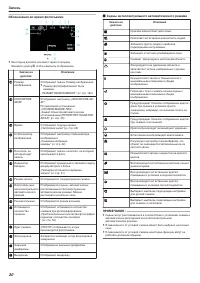
Съемка видео в автоматическом режиме Вы можете производить съемку, не устанавливая настройки, используя интеллектуальный автоматический режим. Такие настройки, как экспозиция и фокус будут автоматически отрегулированы в соответствии с условиями съемки. 0 В случае особых условий съемки, например съем...
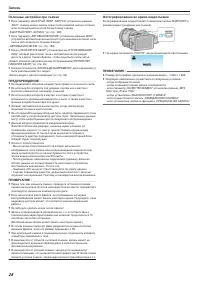
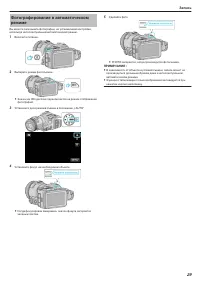
стр. 31 - Кнопки выбора операций для фотографирования; Полезные настройки при съемке
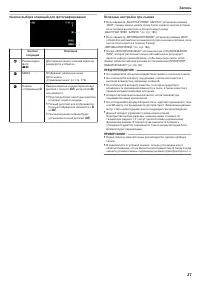
Кнопки выбора операций для фотографирования . Кнопки операций Описание A Режим видео/ фото A / B Для переключения с режима видео на режим фото и обратно. B MENU Отображает различные меню фотосъемки. „Управление меню“ ( A стр. 174) C Кнопка отображения n Каждое нажатие кнопки переключает дисплей с по...
стр. 32 - Трансфокация; Память трансфокации
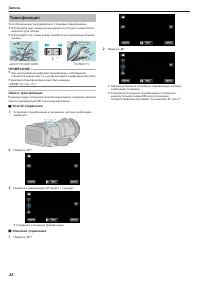
Трансфокация Угол обзора может регулироваться с помощью трансфокации. 0 Используйте шир. конец (конец широкого угла) для съемки более широкого угла обзора. 0 Используйте тел. конец (конец телефото) для увеличения объекта съемки. . ПРИМЕЧАНИЕ : 0 При использовании цифровой трансфокации, изображение с...
стр. 34 - Съемка в соответствии со сценой (объектом)
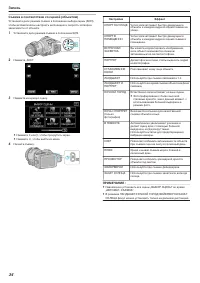
Съемка в соответствии со сценой (объектом) Установите диск режима съемки в положение выбора сцены (SCN), чтобы автоматически настроить экспозицию и скорость затвора в зависимости от объекта. 1 Установите диск режима съемки в положение SCN. . 2 Нажмите „SCN“. . 3 Нажмите на нужную сцену. . 0 Нажмите ...
стр. 35 - Захват объектов автоматическим отслеживанием
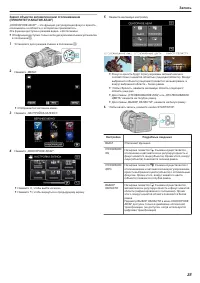
Захват объектов автоматическим отслеживанием (ПРИОРИТЕТ НАЖАТИЯ AE/AF) „СЕНСОРНОЕ AE/AF“ – это функция, регулирующая фокус и яркость, основываясь на области, к которой вы прикасаетесь. Эта функция доступна в режиме видео- и фотосъемки. 0 Эта функция доступна, только если диск режима съемки установле...
стр. 40 - Настройка баланса белого цвета; Использование РУЧНАЯ
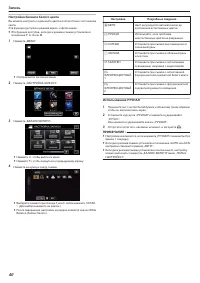
Настройка баланса белого цвета Вы можете настроить тональность цвета в соответствии с источником света. Эта функция доступна в режиме видео- и фотосъемки. 0 Эта функция доступна, если диск режима съемки установлен в положение P, A, S или M. 1 Нажмите „MENU“. . 0 Отображается заглавное меню. 2 Нажмит...
стр. 41 - Съемка крупным планом
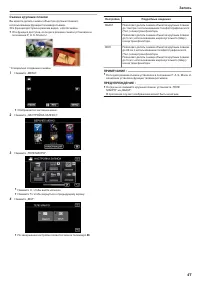
Съемка крупным планом Вы можете делать снимки объектов крупным планом с использованием функции телемакросъемки. Эта функция доступна в режиме видео- и фотосъемки. 0 Эта функция доступна, если диск режима съемки установлен в положение P, A, S, M или U. . * Специально созданные снимки. 1 Нажмите „MENU...
стр. 42 - Проверка областей со слишком высокой выдержкой; Снижение вибрации камеры
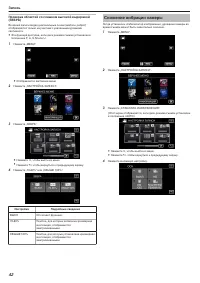
Проверка областей со слишком высокой выдержкой (ЗЕБРА) Во время записи видео диагональные линии (шаблон „зебра“) отображаются только на участках с указанными уровнями светимости. 0 Эта функция доступна, если диск режима съемки установлен в положение P, A, S, M или U. 1 Нажмите „MENU“. . 0 Отображает...
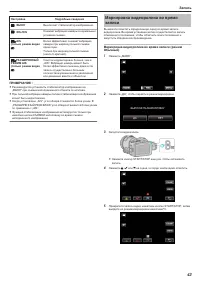
стр. 43 - Маркировка видеоролика во время записи (режим
Настройка Подробные сведения b ВЫКЛ Выключает стабилизатор изображения. a EIS /OIS Снижает вибрацию камеры в нормальных условиях съемки. r AIS (только режим видео A ) Более эффективно снижает вибрацию камеры при широкоугольной съемке ярких сцен. Только при широкоугольной съемке (около 5-кратной). s ...
стр. 44 - Маркировка видеоролика во время записи (режим Игра)
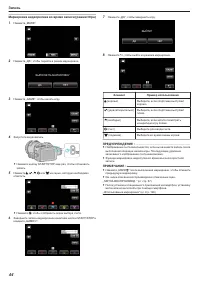
Маркировка видеоролика во время записи (режим Игра) 1 Нажмите „MARK“. . 2 Нажмите „ДА“, чтобы перейти в режим маркировки. . 3 Нажмите „GAME“, чтобы начать игру. . 4 Запустите видеозапись. . 0 Нажмите кнопку START/STOP еще раз, чтобы остановить запись. 5 Нажмите z , y , 0 , 1 или x на сцене, которую ...
стр. 45 - съемка; Чтобы вернуться к обычному режиму записи.
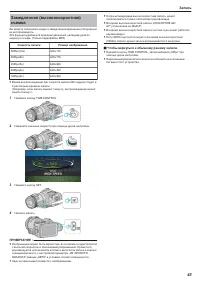
Замедленная (высокоскоростная) съемка Вы можете записывать видео в замедленном движении и безупречно их воспроизводить. Эта функция удобна для проверки движений, например удар по шарику в гольфе. (Только видеофайлы MP4) Скорость записи Размер изображения 500fps(10x) 320×176 400fps(8x) 320×176 250fps...
стр. 46 - Съемка через определенные промежутки; Настройка цейтраферной съемки
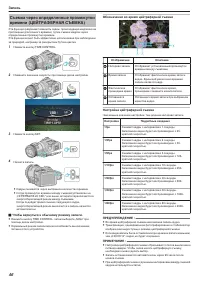
Съемка через определенные промежутки времени (ЦЕЙТРАФЕРНАЯ СЪЕМКА) Эта функция разрешает изменять сцены, происходящие медленно на протяжении длительного времени, путем съемки кадров через определенные промежутки времени. Эта функция может быть эффективно использована при наблюдении за природой, напр...
стр. 47 - Автоматическая съемка с
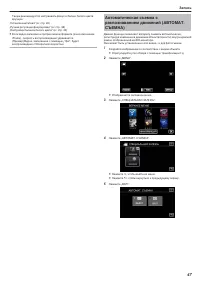
Также рекомендуется настраивать фокус и баланс белого цвета вручную. „Установка штатива“ ( A стр. 22) „Ручная регуляция фокусировки“ ( A стр. 38) „Настройка баланса белого цвета“ ( A стр. 40) 0 Если видео записано в прогрессивном формате (за исключением iFrame), скорость воспроизведения удваивается....
стр. 48 - Съемка групповых фотографий (таймер
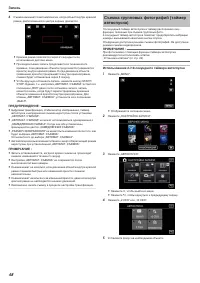
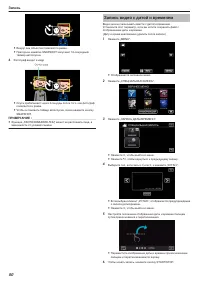
6 Съемка начинается автоматически, когда объект внутри красной рамки, расположенной в центре экрана, двигается. . 0 Красная рамка появляется через 2 секунды после исчезновения дисплея меню. 0 При видеосъемке запись продолжается в течение всего времени, пока движение объекта продолжается (изменяется ...
стр. 50 - Запись видео с датой и временем
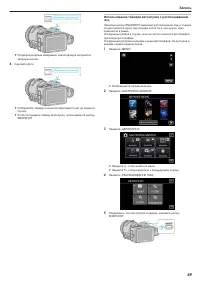
. 0 Вокруг лиц объектов появляются рамки. 0 Повторное нажатие SNAPSHOT запускает 10-секундный таймер автоспуска. 6 Фотограф входит в кадр. . 0 Спуск срабатывает через 3 секунды после того, как фотограф появляется в рамке. 0 Чтобы остановить таймер автоспуска, снова нажмите кнопку SNAPSHOT. ПРИМЕЧАНИ...
стр. 51 - Проверка оставшегося времени записи
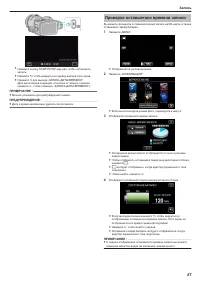
. . 0 Нажмите кнопку START/STOP еще раз, чтобы остановить запись. 0 Нажмите J , чтобы вернуться к экрану выбора типа часов. 0 Нажмите L для выхода „ЗАПИСЬ ДАТЫ/ВРЕМЕНИ“. (Для выполнения операций, отличных от записи, сначала нажмите L , чтобы отменить „ЗАПИСЬ ДАТЫ/ВРЕМЕНИ“). ПРИМЕЧАНИЕ : 0 Можно уста...
стр. 52 - Приблизительное время записи (с использованием батареи)
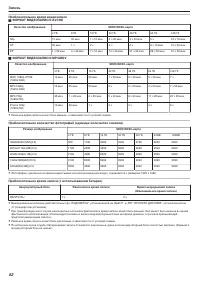
Приблизительное время видеозаписи o ФОРМАТ ВИДЕОЗАПИСИ: AVCHD Качество изображения SDHC/SDXC-карта 4 ГБ 8 ГБ 16 ГБ 32 ГБ 48 ГБ 64 ГБ 128 Гб 50p 15 мин 35 мин 1 ч 10 мин 2 ч 30 мин 3 ч 50 мин 5 ч 10 ч 10 мин XP 30 мин 1 ч 2 ч 4 ч 6 ч 8 ч 10 мин 16 ч 20 мин EP 1 ч 40 мин 3 ч 30 мин 7 ч 10 мин 14 ч 40 ...
стр. 53 - Воспроизведение видео; Переключение к экрану воспроизведения; Воспроизведение
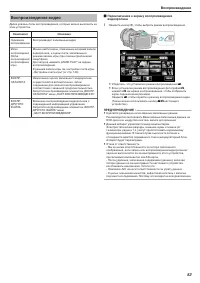
Воспроизведение видео Далее указаны типы воспроизведения, которые можно выполнять на этом устройстве. Компонент Описание Нормальное воспроизведение Воспроизводит записанные видео. Метка воспроизведения (Метка воспроизведения/ воспроизведение игры) Можно найти сцены, отмеченные во время записи видеор...
стр. 55 - Во время воспроизведения видео
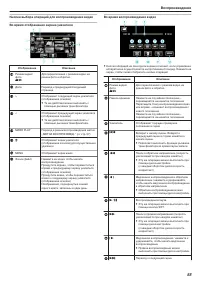
Кнопки выбора операций для воспроизведения видео Во время отображения экрана указателя . Отображение Описание A Режим видео/ фото A / B Для переключения с режима видео на режим фото и обратно. B Дата Переход к предыдущей/следующей странице C > Отображает следующий экран указателя (отображение эск...
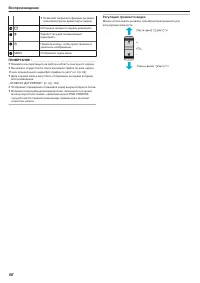
стр. 56 - Регуляция громкости видео
0 Позволяет выполнить функции рычажка трансфокатора во время паузы записи. I u Остановка (возврат к экрану указателя) J R Удаляет текущий показываемый видеофайл. K 2 Нажмите кнопку, чтобы приостановить и увеличить изображение. L MENU Отображает экран меню ПРИМЕЧАНИЕ : 0 Нажмите или перетащите на раб...
стр. 58 - Во время DIGEST /воспроизведения игры
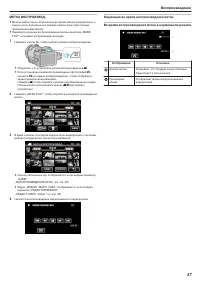
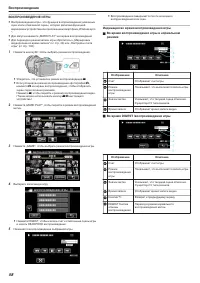
ВОСПРОИЗВЕДЕНИЕ ИГРЫ 0 Воспроизведение игры - это функция воспроизведения указанных сцен и/или отмеченной сцены, которая записана функцией маркировки устройства или приложением смартфона „Wireless sync. “. 0 Для запуска нажмите „MARK PLAY“ на экране воспроизведения. 0 Для перехода в режим записи игр...
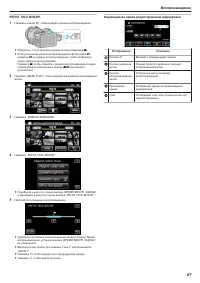
стр. 61 - Индикация во время редактирования маркировки
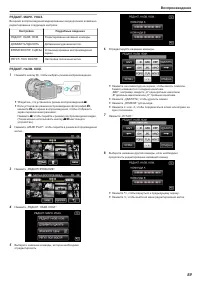
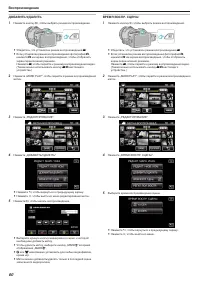
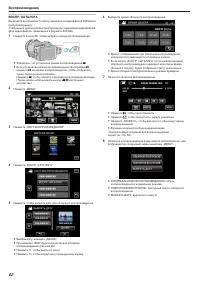
РЕГУЛ. ПОЛ. ВОСПР. 1 Нажмите кнопку L , чтобы выбрать режим воспроизведения. . 0 Убедитесь, что установлен режим воспроизведения A . 0 Если установлен режим воспроизведения фотографий B , нажмите B на экране воспроизведения, чтобы отобразить экран переключения режимов. Нажмите A , чтобы перейти к ре...
стр. 63 - Воспроизведение фотографий
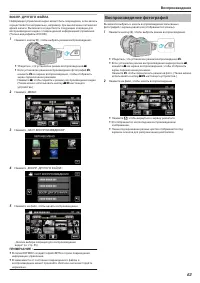
ВОСПР. ДРУГОГО ФАЙЛА Информация управления видео может быть повреждена, если запись осуществляется неправильно, например, при выключении питания во время записи. Вы можете осуществлять следующие операции для воспроизведения видео с поврежденной информацией управления. (Только видеофайлы AVCHD) 1 Наж...
стр. 64 - Во время воспроизведения фотографий
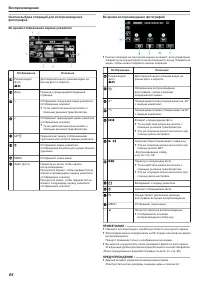
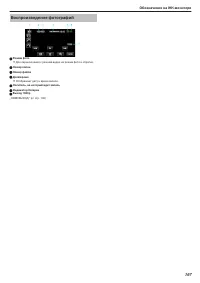
Кнопки выбора операций для воспроизведения фотографий Во время отображения экрана указателя . Отображение Описание A Режим видео/ фото A / B Для переключения с режима видео на режим фото и обратно. B Дата Переход к предыдущей/следующей странице C > Отображает следующий экран указателя (отображени...
стр. 65 - Воспроизведение слайд-шоу
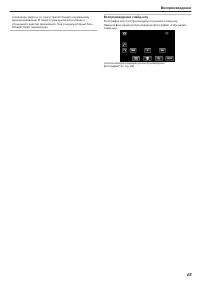
телевизора, радио и т.п.) могут препятствовать нормальному функционированию. В таком случае выключите питание и отсоедините адаптер переменного тока и аккумуляторный блок. Аппарат будет перезапущен. Воспроизведение слайд-шоу Фотографии могут воспроизводиться в режиме слайд-шоу. Нажмите I во время во...
стр. 66 - Удаление файлов на основании выбранной даты
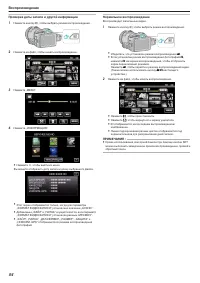
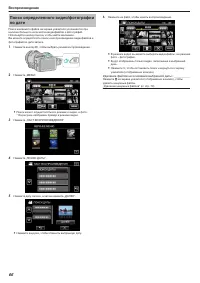
Поиск определенного видео/фотографии по дате Поиск желаемого файла на экране указателя усложняется при наличии большого количества видеофайлов и фотографий. Используйте кнопку поиска, чтобы найти желаемое. Вы можете осуществлять поиск и воспроизведение видеофайлов и фотографий по дате записи. 1 Нажм...
стр. 67 - Подключение к телевизору и просмотр; Неправильное отображение на экране телевизора; Подключение с помощью мини-разъема HDMI
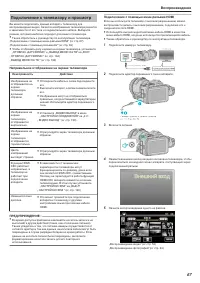
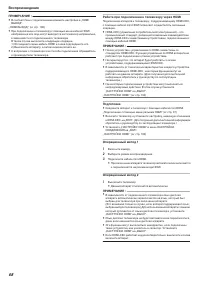
Подключение к телевизору и просмотр Вы можете подключить данный аппарат к телевизору для воспроизведения видео. Качество изображения телевизора разнится в зависимости от его типа и соединительного кабеля. Выберите разъем, который наиболее подходит для вашего телевизора. 0 Также обратитесь к руководс...
стр. 69 - Подключение с помощью разъема AV
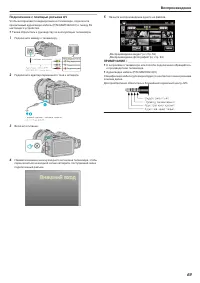
Подключение с помощью разъема AV Чтобы воспроизвести видеоролики на телевизоре, подключите прилагаемый аудио/видео кабель (P/N QAM1322-001) к гнезду AV настоящего устройства. 0 Также обратитесь к руководству по эксплуатации телевизора. 1 Подключите камеру к телевизору. . 2 Подключите адаптер перемен...
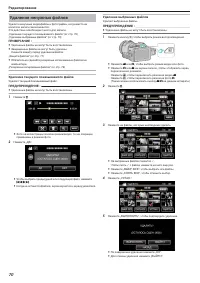
стр. 70 - Удаление ненужных файлов; Удаление текущего показываемого файла; Редактирование
Удаление ненужных файлов Удалите ненужные видеофайлы и фотографии, когда место на носителе записи заканчивается. Это действие освобождает место для записи. „Удаление текущего показываемого файла“ ( A стр. 70) „Удаление выбранных файлов“ ( A стр. 70) ПРИМЕЧАНИЕ : 0 Удаленные файлы не могут быть восст...
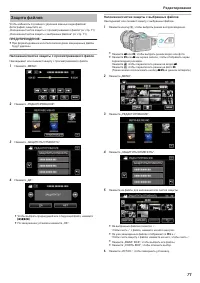
стр. 71 - Защита файлов; Наложение/снятие защиты с просматриваемого файла
Защита файлов Чтобы избежать случайного удаления важных видеофайлов/ фотографий, защитите их. „Наложение/снятие защиты с просматриваемого файла“ ( A стр. 71) „Наложение/снятие защиты с выбранных файлов“ ( A стр. 71) ПРЕДУПРЕЖДЕНИЕ : 0 При форматировании носителя записи даже защищенные файлы будут уд...
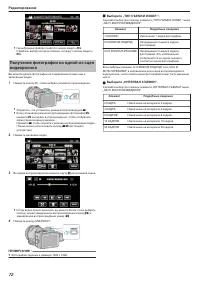
стр. 72 - Выберите „ИНТЕРВАЛ СЪЕМКИ“.
. 0 На выбранных файлах появятся значки защиты I . С файлов, выбор которых отменен, исчезнут значки защиты I . Получение фотографии из одной из сцен видеоролика Вы можете делать фотографии из понравившихся вам сцен в записанных видео. 1 Нажмите кнопку L , чтобы выбрать режим воспроизведения. . 0 Убе...
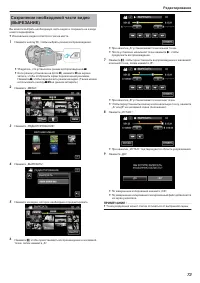
стр. 73 - Сохранение необходимой части видео
Сохранение необходимой части видео (ВЫРЕЗАНИЕ) Вы можете выбрать необходимую часть видео и сохранить ее в виде нового видеофайла. 0 Изначальное видео остается в том же месте. 1 Нажмите кнопку L , чтобы выбрать режим воспроизведения. . 0 Убедитесь, что установлен режим воспроизведения A . 0 Если режи...
стр. 74 - Копирование
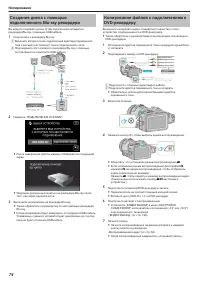
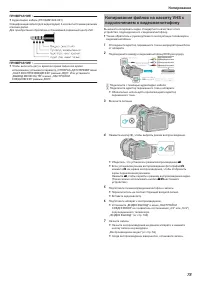
Создание диска с помощью подключенного Blu-ray рекордера Вы можете создавать диски путем подключения аппарата к рекордеру Blu-ray с помощью USB-кабеля. 1 Подключите к рекордеру Blu-ray. A Включите аппарат после подключения адаптера переменного тока к разъему постоянного тока и подключения к сети. B ...
стр. 77 - Копирование на компьютер с Windows; Подтверждение системных требований (рекомендации); Другие требования
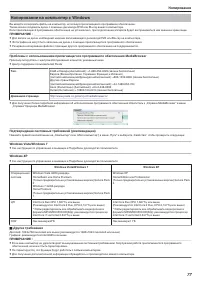
Копирование на компьютер с Windows Вы можете копировать файлы на компьютер, используя прилагающееся программное обеспечение. Также можно создавать диски с помощью дисковода DVD или Blu-ray вашего компьютера. Если прилагающееся программное обеспечение не установлено, при подключении аппарата будет во...
стр. 79 - Резервное копирование файлов
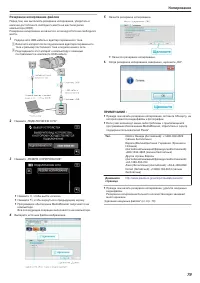
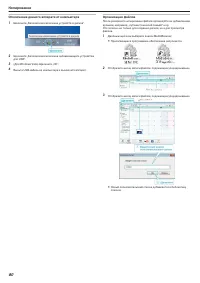
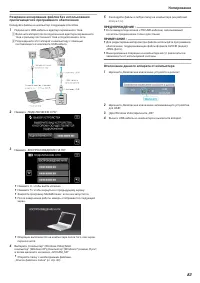
Резервное копирование файлов Перед тем, как выполнять резервное копирование, убедитесь в наличии достаточного свободного места на жестком диске компьютера (HDD). Резервное копирование не начнется, если недостаточно свободного места. 1 Подключите USB-кабель и адаптер переменного тока. A Включите аппа...
стр. 81 - Идентификация видеоролика или фотографии; Запись видео на диски
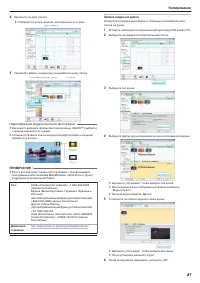
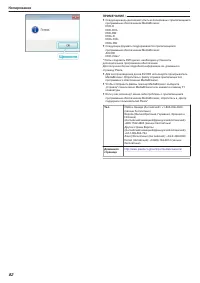
4 Щелкните на дату записи. 0 Отобразятся эскизы файлов, записанных в этот день. . 5 Присвойте файлы созданному пользовательскому списку. . Идентификация видеоролика или фотографии : 0 Вы можете выбирать файлы при помощи меню „SELECT“ (выбрать) с правом верхнем углу экрана. 0 Установите флажок значка...
стр. 84 - Список файлов и папок
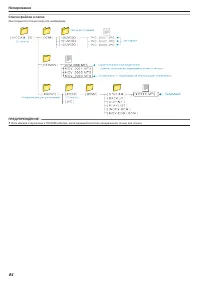
Список файлов и папок Они создаются только когда это необходимо. . ПРЕДУПРЕЖДЕНИЕ : 0 Если камера подключена к ПК USB-кабелем, записываемый носитель предназначен только для чтения. Копирование 84
стр. 85 - Копирование на компьютер Mac
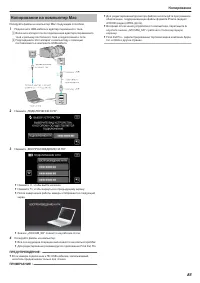
Копирование на компьютер Mac Копируйте файлы на компьютер Mac следующим способом. 1 Подключите USB-кабель и адаптер переменного тока. A Включите аппарат после подключения адаптера переменного тока к разъему постоянного тока и подключения к сети. B Подсоедините этот аппарат к компьютеру с помощью пос...
стр. 86 - Термины, используемые в данном руководстве
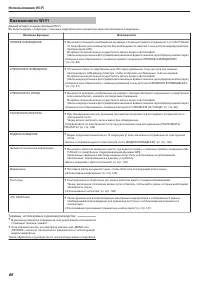
Возможности Wi-Fi Данный аппарат оснащен функцией Wi-Fi. Вы можете делать следующее с помощью смартфона или компьютера через беспроводное соединение. Название функции Возможности ПРЯМОЕ НАБЛЮДЕНИЕ 0 Вы можете проверять изображение на камере с помощью прямого соединения 1-к-1 (Wi-Fi Direct) со смартф...
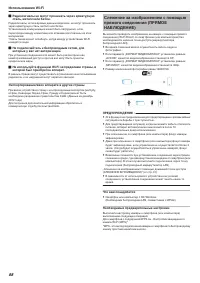
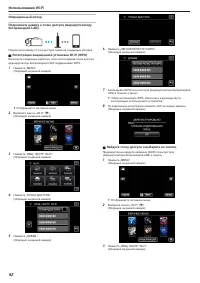
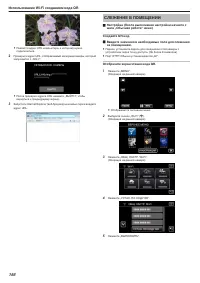
стр. 90 - Слежение за изображением на экране смартфона (или
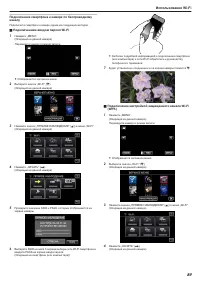
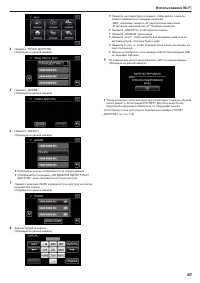
. 5 Нажмите „WPS“. (Операция на данной камере) . 6 Активируйте WPS на смартфоне (или компьютере) в течение 2 минут. (Операция на смартфоне (или компьютере)) . 0 Чтобы активировать WPS, обратитесь к руководству по эксплуатации используемого устройства. 7 Будет установлено соединение и на экране камер...
стр. 91 - Что вам понадобится
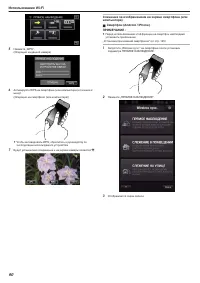
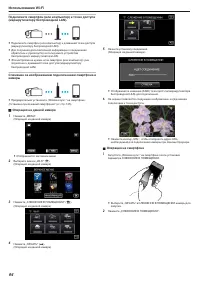
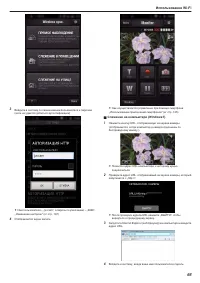
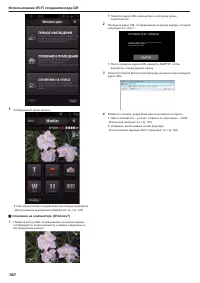
. 0 Как осуществляется управление при помощи смартфона „Использование приложений смартфонов“ ( A стр. 125) o Компьютер (Windows 7) 1 Нажмите кнопку URL, отображаемую на экране камеры. (отображается, когда компьютер и камера соединены по беспроводному каналу.) . 0 Появится адрес URL компьютера, к кот...
стр. 96 - Слежение за изображением с помощью
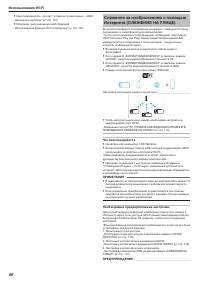
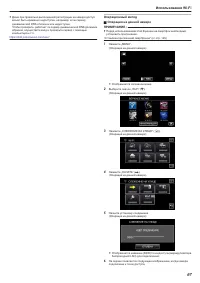
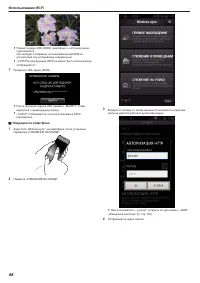
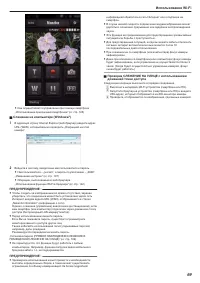
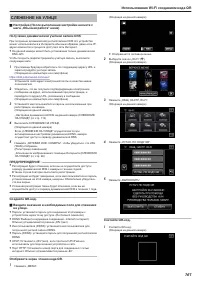
0 Имя пользователя – „jvccam“, а пароль по умолчанию – „0000“. „Изменение настроек“ ( A стр. 107) 0 Операции, выполняемые из веб-браузера „Использование функции Wi-Fi в браузере“ ( A стр. 142) Слежение за изображением с помощью Интернета (СЛЕЖЕНИЕ НА УЛИЦЕ) Вы можете проверять изображение на камере ...
стр. 98 - Операция на смартфоне
. 0 Появится адрес URL (WAN) смартфона, к которому нужно подключиться. (Он не будет отображен, если динамическая DNS не установлена или установлена неправильно). 0 „ L UPnP Когда функция UPnP не может быть использована, отображается “. 7 Проверьте URL-адрес (WAN). . 0 После проверки адреса URL нажми...
стр. 102 - Запись и отправка видео по электронной
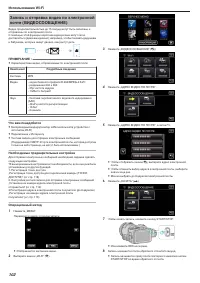
Запись и отправка видео по электронной почте (ВИДЕОСООБЩЕНИЕ) Видео продолжительностью до 15 секунд могут быть записаны и отправлены по электронной почте. С помощью этой функции короткие видеоролики могут легко доставляться (даже ежедневно), например, чтобы показать дедушкам и бабушкам, которые живу...
стр. 103 - Запись сведений о местоположении
. 0 Вы можете позволить записи осуществляться на протяжении 15 секунд или нажать кнопку START/STOP, чтобы остановить ее. 9 Нажмите „ОТПРАВИТЬ“. . 0 Начнется отправка видео. 0 Чтобы проверить файл, нажмите „ВОСПР. ДЛЯ ПРОВЕРКИ“. 0 По завершении нажмите „OK“. ПРЕДУПРЕЖДЕНИЕ : 0 Постарайтесь не вызыват...
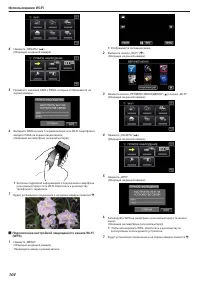
стр. 104 - Подключение настройкой защищенного канала Wi-Fi
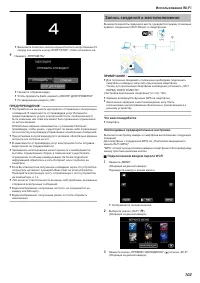
. 4 Нажмите „НАЧАТЬ“ ( I ). (Операция на данной камере) . 5 Проверьте значение SSID и PASS, которые отображаются на экране камеры. . 6 Выберите SSID на шаге 5 экрана выбора сети Wi-Fi смартфона и введите PASS на экране ввода пароля. (Операция на смартфоне (или компьютере)) . 0 За более подробной инф...
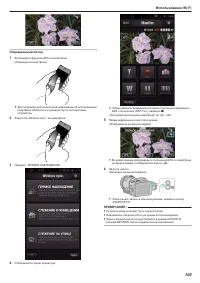
стр. 105 - Операционный метод
. Операционный метод 1 Активируйте функцию GPS на смартфоне. (Операция на смартфоне) . 0 Для получения дополнительной информации об использовании смартфона обратитесь к руководству по эксплуатации устройства. 2 Запустите „Wireless sync.“ на смартфоне. . 3 Нажмите „ПРЯМОЕ НАБЛЮДЕНИЕ“. . 4 Отображаетс...
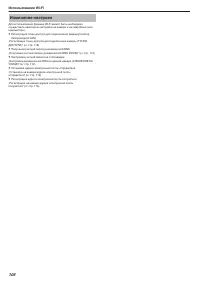
стр. 106 - Изменение настроек
Изменение настроек Для использования функции Wi-Fi может быть необходимо осуществить некоторые настройки на камере и на смартфоне (или компьютере). 0 Регистрация точек доступа для подключения (маршрутизатор беспроводной LAN) „Регистрация точек доступа для подключения камеры (ТОЧКИ ДОСТУПА)“ ( A стр....
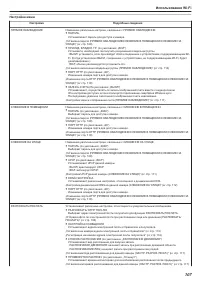
стр. 107 - Настройки меню
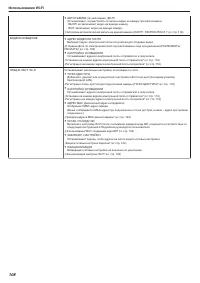
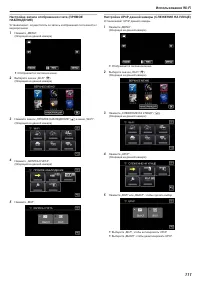
Настройки меню Настройка Подробные сведения ПРЯМОЕ НАБЛЮДЕНИЕ Изменение различных настроек, связанных с ПРЯМОЕ НАБЛЮДЕНИЕ. 0 ПАРОЛЬ Устанавливает пароль для доступа к камере. „Установка пароля (ПРЯМОЕ НАБЛЮДЕНИЕ/СЛЕЖЕНИЕ В ПОМЕЩЕНИИ/СЛЕЖЕНИЕ НА УЛИЦЕ)“ ( A стр. 109) 0 ПРИНУД. ВЛАДЕЛ. ГР. (по умолчан...
стр. 109 - Установка пароля (ПРЯМОЕ НАБЛЮДЕНИЕ/СЛЕЖЕНИЕ В
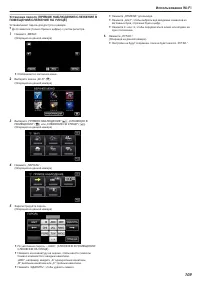
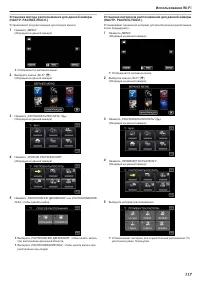
Установка пароля (ПРЯМОЕ НАБЛЮДЕНИЕ/СЛЕЖЕНИЕ В ПОМЕЩЕНИИ/СЛЕЖЕНИЕ НА УЛИЦЕ) Устанавливает пароль для доступа к камере. 0 До 8 символов (только буквы и цифры) с учетом регистра. 1 Нажмите „MENU“. (Операция на данной камере) . 0 Отображается заглавное меню. 2 Выберите значок „Wi-Fi“ ( Q ). (Операция н...
стр. 110 - Установка назначения владельца группы (ПРЯМОЕ
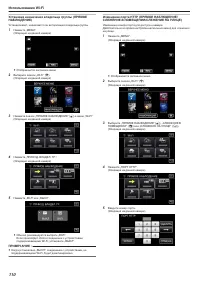
Установка назначения владельца группы (ПРЯМОЕ НАБЛЮДЕНИЕ) Устанавливает, назначается ли авторизация владельца группы. 1 Нажмите „MENU“. (Операция на данной камере) . 0 Отображается заглавное меню. 2 Выберите значок „Wi-Fi“ ( Q ). (Операция на данной камере) . 3 Нажмите значок „ПРЯМОЕ НАБЛЮДЕНИЕ“ ( N...
стр. 119 - Поиск и регистрация
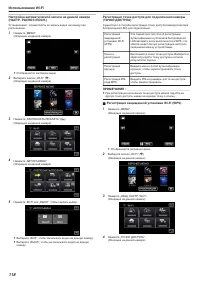
. 5 Нажмите „ДОБАВ.“. (Операция на данной камере) . 6 Нажмите „ЛЕГКАЯ РЕГИСТР-Я WPS“. (Операция на данной камере) . 7 Активируйте WPS точки доступа (маршрутизатора беспроводной LAN) в течение 2 минут. 0 Чтобы активировать WPS, обратитесь к руководству по эксплуатации используемого устройства. 8 По з...
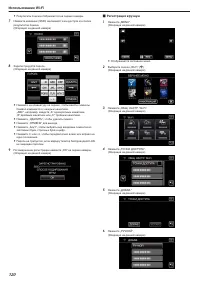
стр. 120 - Регистрация вручную
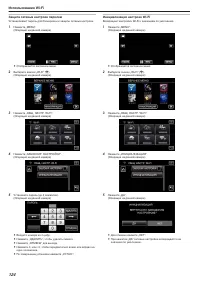
0 Результаты поиска отображаются на экране камеры. 7 Нажмите название (SSID) желаемой точки доступа из списка результатов поиска. (Операция на данной камере) . 8 Зарегистрируйте пароль. (Операция на данной камере) . 0 Нажмите на клавиатуру на экране, чтобы ввести символы. Символ изменяется с каждым ...
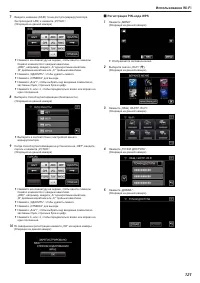
стр. 121 - Регистрация PIN-кода WPS
7 Введите название (SSID) точки доступа (маршрутизатора беспроводной LAN) и нажмите „УСТАН.“. (Операция на данной камере) . 0 Нажмите на клавиатуру на экране, чтобы ввести символы. Символ изменяется с каждым нажатием. „ABC“, например, введите „A“ однократным нажатием, „B“ двойным нажатием или „C“ тр...
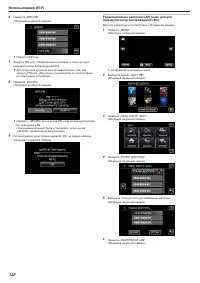
стр. 122 - Редактирование настроек LAN точек доступа
6 Нажмите „WPS PIN“. (Операция на данной камере) . 0 Появится PIN-код. 7 Введите PIN-код, отображенный на камере, в точку доступа (маршрутизатор беспроводной LAN). 0 Для получения дополнительной информации о том, как вводить PIN-код, обратитесь к руководству по эксплуатации используемого устройства....
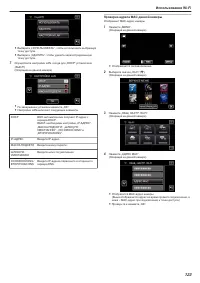
стр. 123 - Проверка адреса MAC данной камеры
. 0 Выберите „ИСПОЛЬЗОВАТЬ“, чтобы использовать выбранную точку доступа. 0 Выберите „УДАЛИТЬ“, чтобы удалить зарегистрированную точку доступа. 7 Осуществите настройки LAN. (когда для „DHCP“ установлено „ВЫКЛ“) (Операция на данной камере) . 0 По завершении установки нажмите „OK“. 0 Настройки LAN вклю...
стр. 125 - Использование приложений смартфонов
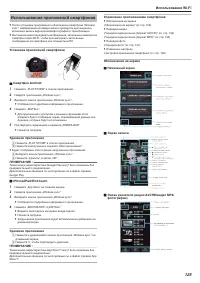
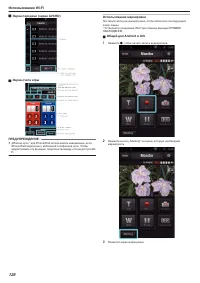
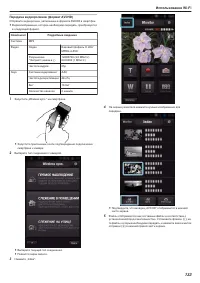
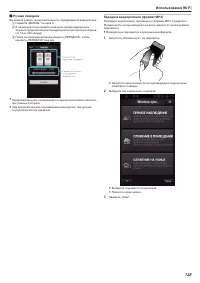
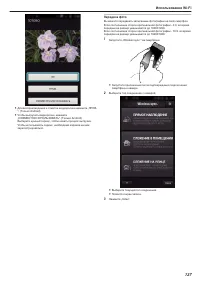
Использование приложений смартфонов 0 После установки программного обеспечения смартфона „Wireless sync.“ изображения на камере можно проверять дистанционно, возможна запись видеороликов/фотографий и трансфокация. 0 Вы также можете передавать изображения, записанные камерой на смартфон через Wi-Fi, ...
стр. 127 - Настройка типа маркировки
. 0 После отметки сцены установка метки невозможна в течении 5 секунд. 0 Тип маркировки можно изменить в меню настроек. 0 Нажмите „Monitor“, чтобы вернуться к экрану наблюдения. o Настройка типа маркировки 1 Нажмите Q . . 2 Нажмите „ТИПЫ МЕТОК“. . 3 Выберите тип маркировки. . Использование Wi-Fi 127
стр. 130 - Прямое изменение счета игры
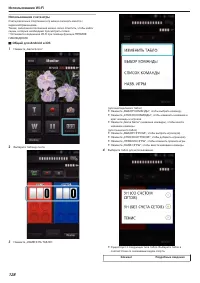
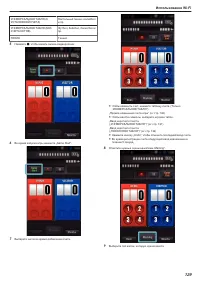
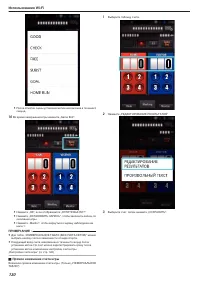
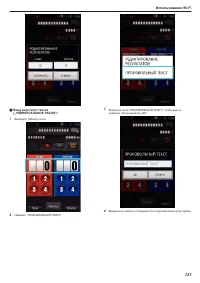
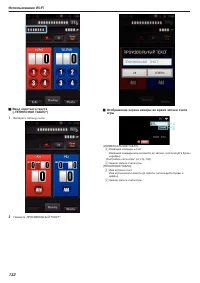
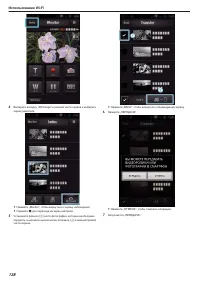
. 0 После отметки сцены установка метки невозможна в течении 5 секунд. 10 Во время завершения игры нажмите „Game End“. . 0 Нажмите „OK“, если отображается „ХОТИТЕ ВЫЙТИ?“. 0 Нажмите „ОСТАНОВИТЬ ЗАПИСЬ“, чтобы закончить запись по окончании игры. 0 Нажмите „Monitor“, чтобы вернуться к экрану наблюдени...
стр. 135 - Ручная передача
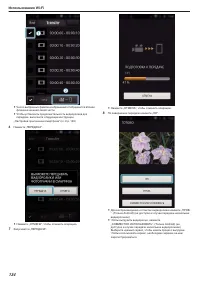
o Ручная передача Вы можете указать продолжительность передаваемого видеоролика. A Нажмите „MANUAL“ на шаге 5. B В начальной точке введите начальное время видеоролика. Укажите продолжительность видеоролика при помощи ползунка. (от 10 до 300 секунд) C После подтверждения ввода нажмите „ПЕРЕДАЧА“, зат...
стр. 137 - Передача фото
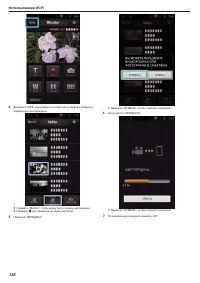
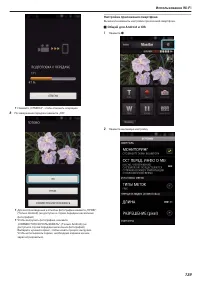
. 0 Для воспроизведения и отметки видеоролика нажмите „ПРОВ. “. (Только Android) 0 Чтобы выгрузить видеоролик, нажмите „СОВМЕСТНО.ИСПОЛЬЗОВАТЬ“. (Только Android) Выберите нужный сервис, чтобы начать процесс выгрузки. Чтобы использовать сервис, необходимо заранее на нем зарегистрироваться. Передача ф...
стр. 140 - Настройки счета игры
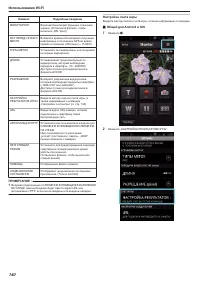
Элемент Подробные сведения МОНИТОРИНГ Включает/выключает функцию слежения экрана. (Установите флажок, чтобы включить „ON.“(вкл)) ОСТ ПЕРЕД. ИНФО О МЕСТЕ Выберите временной интервал получения информации о положении GPS во время прямого слежения. (Off (выкл.) - 15 СЕК) ТИПЫ МЕТОК Установите тип маркир...
стр. 141 - Использование приложений планшетных; Установка Приложений для планшетного ПК
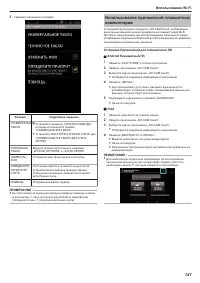
3 Нажмите желаемую настройку. . Элемент Подробные сведения УНИВЕРСАЛЬНОЕ ТАБЛО 0 Установите параметр „СПИСОК КОМАНДЫ“, которым используется элемент „УНИВЕРСАЛЬНОЕ ТАБЛО“. 0 Установите „НАСТРОЙКА КНОПКИ СЧЕТА“ для „УНИВЕРСАЛЬНОЕ ТАБЛО (БЕЗ СЧЕТА СЕТОВ)“. ТЕННИСНОЕ ТАБЛО Введите правило для тенниса, н...
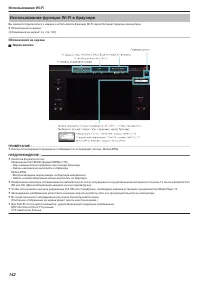
стр. 142 - Использование функции Wi-Fi в браузере; Обозначения на экране
Использование функции Wi-Fi в браузере Вы сможете подключаться к камере и использовать функцию Wi-Fi через Интернет-браузер компьютера. 0 Обозначения на экране „Обозначения на экране“ ( A стр. 142) Обозначения на экране o Экран записи . ПРИМЕЧАНИЕ : 0 Кнопка полноэкранного режима не отображается, ес...
стр. 143 - Экрану указателя фотографий (отображение эскизов)
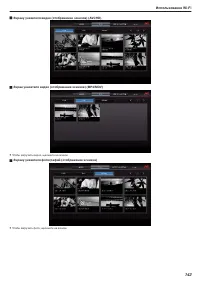
o Экрану указателя видео (отображение эскизов) (AVCHD) . o Экран указателя видео (отображение эскизов) (MP4/MOV) . 0 Чтобы загрузить видео, щелкните на эскизе. o Экрану указателя фотографий (отображение эскизов) . 0 Чтобы загрузить фото, щелкните на эскизе. Использование Wi-Fi 143
стр. 144 - Экран НАСТРОЙКА РАСПОЗНАНИЕ/ОТПРАВКА
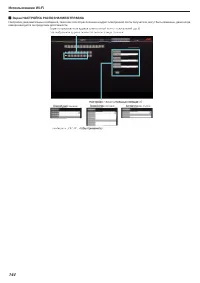
o Экран НАСТРОЙКА РАСПОЗНАНИЕ/ОТПРАВКА Настройки уведомительных сообщений, такие как способ распознания и адрес электронной почты получателя, могут быть изменены, даже когда камера находится за пределами досягаемости. . Использование Wi-Fi 144
стр. 145 - Поиск и устранение неисправностей; Прямое слежение; Точка доступа (маршрутизатор беспроводной LAN)
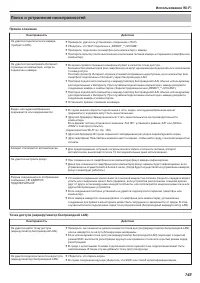
Поиск и устранение неисправностей Прямое слежение Неисправность Действие Не удается подключиться к камере. (требуется URL) 0 Проверьте, удачно ли установлено соединение с Wi-Fi. 0 Убедитесь, что Wi-Fi подключен к „DIRECT_**JVCCAM“. 0 Проверьте, подключен ли смартфон (или компьютер) к камере. 0 Повто...
стр. 146 - СЛЕЖЕНИЕ В ПОМЕЩЕНИИ (домашнее соединение)
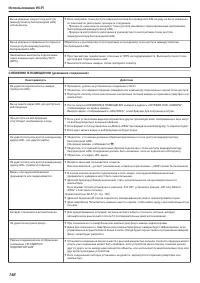
Вы не уверены, какую точку доступа (маршрутизатор беспроводной LAN) использовать. 0 Если настройки точки доступа (маршрутизатора беспроводной LAN) ни разу не были изменены со значений по умолчанию, проверьте следующее. - Проверьте, нанесена ли на корпус точки доступа наклейка с первоначальными настр...
стр. 148 - СЛЕЖЕНИЕ НА УЛИЦЕ (Подключение по сети Интернет)
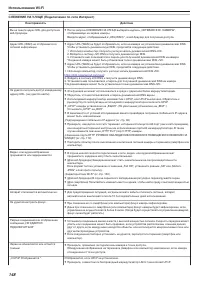
СЛЕЖЕНИЕ НА УЛИЦЕ (Подключение по сети Интернет) Неисправность Действие Вы не знаете адрес URL для доступа из веб-браузера. 0 После запуска СЛЕЖЕНИЕ НА УЛИЦЕ выберите надпись „СЕТЕВАЯ ИНФ. КАМЕРЫ“, отображаемую на экране камеры. Введите адрес, отображаемый в „URL(WAN):“, в веб-браузер для получения ...
стр. 149 - Электронная почта (уведомительные сообщения, пересылка видео)
(Обратитесь к руководству по эксплуатации используемого маршрутизатора беспроводной LAN или его производителю.) 0 Если беспроводный маршрутизатор LAN совместим с UPnP, включите функцию UPnP. 0 Если после включения функции UPnP пикторамма не исчезла, выключите и включите питание беспроводного маршрут...
стр. 152 - Использование Wi-Fi созданием кода QR
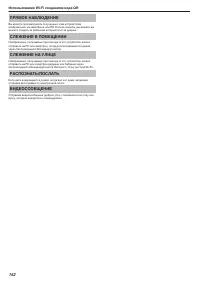
ПРЯМОЕ НАБЛЮДЕНИЕ Вы можете просматривать полученные этим устройством изображения, на смартфоне или ПК. Если вы заняты, вы можете вы можете следить за ребенком который спит за дверью. СЛЕЖЕНИЕ В ПОМЕЩЕНИИ Изображения, получаемые при помощи этого устройства, можно отправить на ПК или смартфон, когда ...
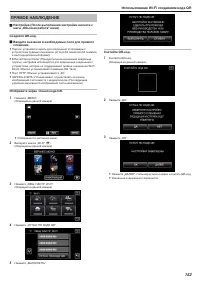
стр. 153 - ПРЯМОЕ НАБЛЮДЕНИЕ; Настройка (После выполнения настройки начните с
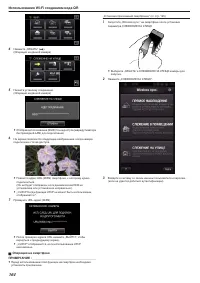
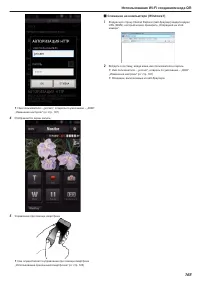
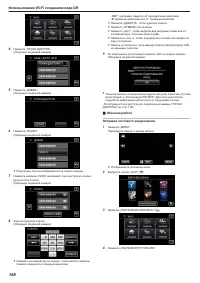
ПРЯМОЕ НАБЛЮДЕНИЕ o Настройка (После выполнения настройки начните с шага „Обычная работа“ ниже) Создайте QR-код. o Введите значения в необходимые поля для прямого слежения. 0 Пароль: установите пароль для соединения этой камеры с устройством прямым слежением. (от 8 до 63 символов (64 символа в шестн...
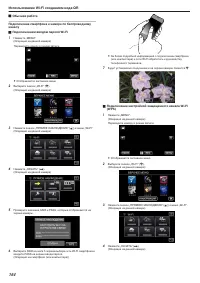
стр. 156 - СЛЕЖЕНИЕ В ПОМЕЩЕНИИ
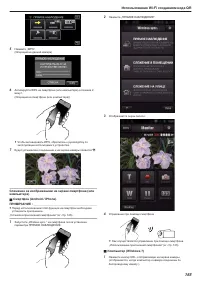
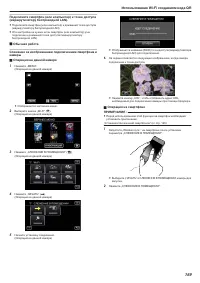
. 0 Появится адрес URL компьютера, к которому нужно подключиться. 2 Проверьте адрес URL, отображаемый на экране камеры, который запускается с „http://“. . 0 После проверки адреса URL нажмите „ВЫЙТИ“, чтобы вернуться к предыдущему экрану. 3 Запустите Internet Explorer (веб-браузер) на компьютере и вв...
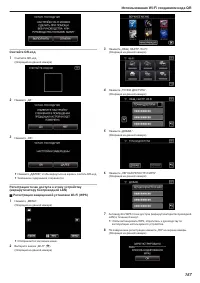
стр. 157 - Регистрация точек доступа к этому устройству
. Считайте QR-код. 1 Считайте QR-код. (Операция на данной камере) . 2 Нажмите „ДА“. . 3 Нажмите „OK“. . 0 Нажмите „ДАЛЕЕ“, чтобы вернуться на экран и считать QR-код. 0 Указанное содержимое сохраняется. Регистрация точек доступа к этому устройству (маршрутизатору беспроводной LAN) o Регистрация защищ...
стр. 158 - Найдите точку доступа и выберите из списка.
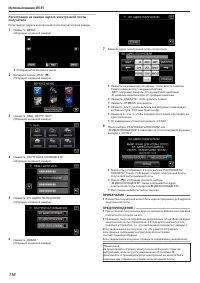
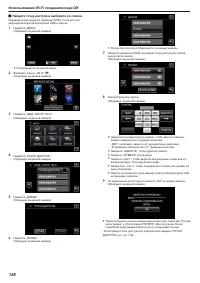
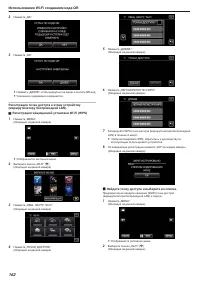
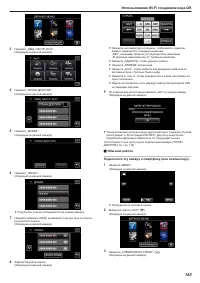
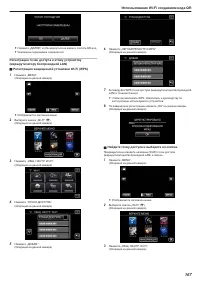
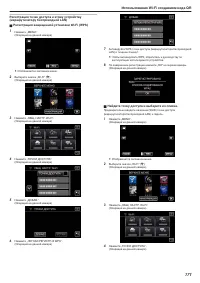
o Найдите точку доступа и выберите из списка. Предварительно введите название (SSID) точки доступа (маршрутизатора беспроводной LAN) и пароль. 1 Нажмите „MENU“. (Операция на данной камере) . 0 Отображается заглавное меню. 2 Выберите значок „Wi-Fi“ ( Q ). (Операция на данной камере) . 3 Нажмите „ОБЩ....
стр. 161 - СЛЕЖЕНИЕ НА УЛИЦЕ
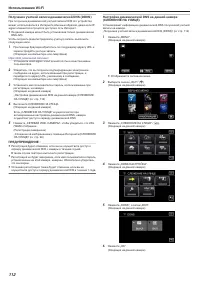
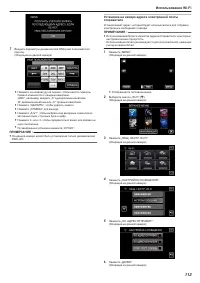
СЛЕЖЕНИЕ НА УЛИЦЕ o Настройка (После выполнения настройки начните с шага „Обычная работа“ ниже) Получение динамической учетной записи DNS При получении динамической учетной записи DNS это устройство может использоваться в Интернете обычным образом, даже если IP- адрес изменится в процессе доступа в ...
стр. 163 - Обычная работа
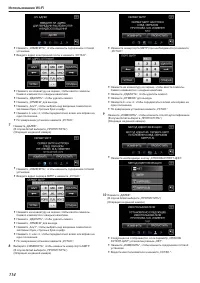
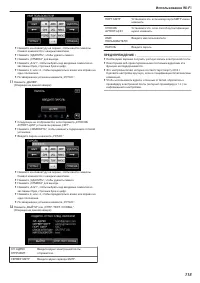
. 3 Нажмите „ОБЩ. НАСТР. Wi-Fi“. (Операция на данной камере) . 4 Нажмите „ТОЧКИ ДОСТУПА“. (Операция на данной камере) . 5 Нажмите „ДОБАВ.“. (Операция на данной камере) . 6 Нажмите „ПОИСК“. (Операция на данной камере) . 0 Результаты поиска отображаются на экране камеры. 7 Нажмите название (SSID) жела...
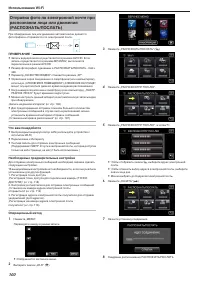
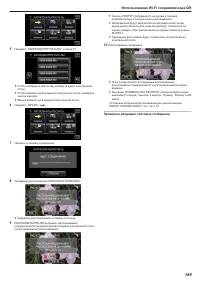
стр. 169 - Проверьте входящие почтовые сообщения.
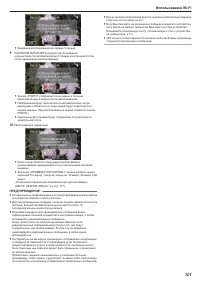
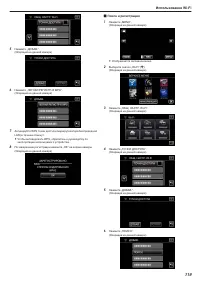
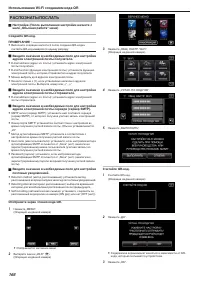
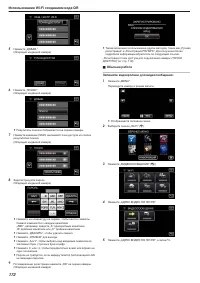
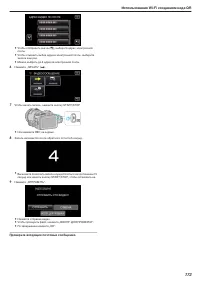
. 5 Нажмите „РАСПОЗН/ОТПР ПОЛ-ЛЮ“, а затем J . . 0 Чтобы отобразить значок P , выберите адрес электронной почты. 0 Чтобы отменить выбор адреса электронной почты, выберите значок еще раз. 0 Можно выбрать до 8 адресов электронной почты. 6 Нажмите „НАЧАТЬ“ ( I ). . 7 Начните установку соединения. . 8 О...
стр. 170 - ВИДЕОСООБЩЕНИЕ
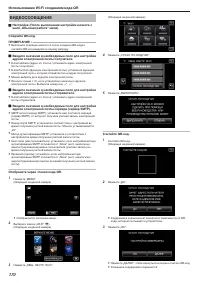
ВИДЕОСООБЩЕНИЕ o Настройка (После выполнения настройки начните с шага „Обычная работа“ ниже) Создайте QR-код.ПРИМЕЧАНИЕ : 0 Выполните операции шага 2 и 3 после создания QR-кода и считайте QR-код камерой по одному разряду. o Введите значения в необходимые поля для настройки адреса электронной почты п...
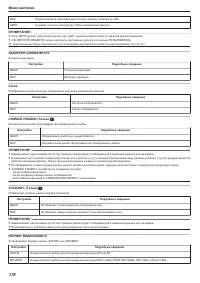
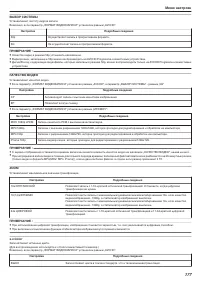
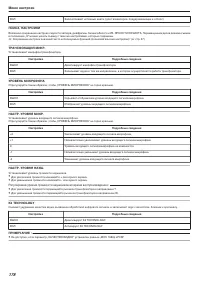
стр. 174 - Управление меню; Управление заглавным меню; Меню настроек
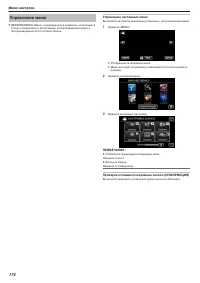
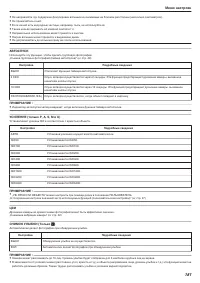
Управление меню 0 ВЕРХНЕЕ МЕНЮ: Меню, содержащее все элементы, относящиеся только к видеозаписи, фотосъемке, воспроизведению видео и воспроизведению фото соответственно. Управление заглавным меню Вы можете настроить различные установки с использованием меню. 1 Нажмите „MENU“. . 0 Отображается заглав...
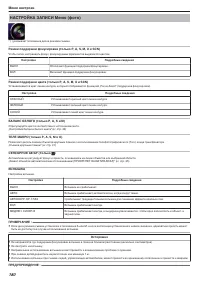
стр. 182 - РАЗМЕР ИЗОБРАЖЕНИЯ; Сетка
0 По обнаружении и запечатлении улыбки должно пройти некоторое время, прежде чем можно будет осуществить следующую запись. 0 „СНИМОК УЛЫБКИ“ не работает в следующих случаях: - когда отображается меню - когда оставшееся время записи отображается - если любая из функций в „СПЕЦИАЛЬНАЯ ЗАПИСЬ“ установл...
стр. 185 - ВЫРЕЗАТЬ
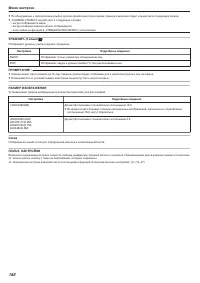
РЕДАКТИРОВАНИЕ Меню (видео) . ЗАЩИТИТЬ/ОТМЕНИТЬ Защищает файлы от случайного удаления. „Наложение/снятие защиты с просматриваемого файла“ ( A стр. 71) „Наложение/снятие защиты с выбранных файлов“ ( A стр. 71) ВЫРЕЗАТЬ Вы можете выбрать необходимую часть видео и сохранить ее в виде нового видеофайла....
стр. 186 - ПОИСК ДАТЫ
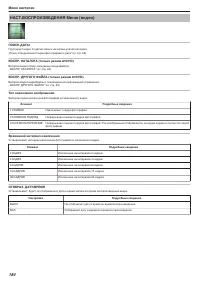
НАСТ.ВОСПРОИЗВЕДЕНИЯ Меню (фото) . ПОИСК ДАТЫ Группирует фотографии по датам записи на экране указателя фото. „Поиск определенного видео/фотографии по дате“ ( A стр. 66) Меню настроек 186
стр. 188 - НАСТРОЙКА ЧАСОВ; LANGUAGE
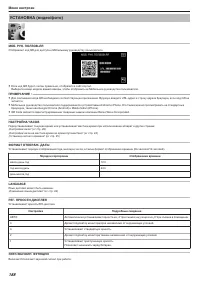
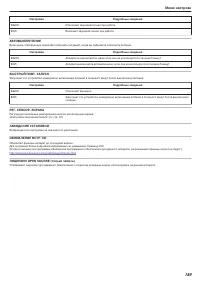
УСТАНОВКА (видео/фото) . МОБ. РУК. ПОЛЗОВ-ЛЯ Отображает код QR для доступа к Мобильному руководству пользователя. . 0 Если код QR будет считан правильно, отобразится сайт-портал. Выберите номер модели вашей камеры, чтобы отобразить ее Мобильное руководство пользователя. ПРИМЕЧАНИЕ : 0 Для считывания...
стр. 192 - МЕНЮ ПОДКЛЮЧЕНИЯ USB; ВОСПРОИЗВЕДЕНИЕ НА ПК; СОЗДАТЬ ДИСК
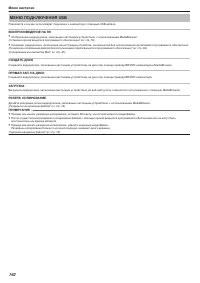
МЕНЮ ПОДКЛЮЧЕНИЯ USB Появляется в случае, если аппарат подключен к компьютеру с помощью USB-кабеля. ВОСПРОИЗВЕДЕНИЕ НА ПК 0 Отображение видеороликов, записанных настоящим устройством, с использованием MediaBrowser. „Установка прилагающегося программного обеспечения“ ( A стр. 78) 0 Сохраняет видеорол...
стр. 193 - Названия составляющих
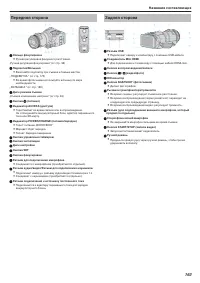
Передняя сторона . A Кольцо фокусировки 0 Ручная регулировка фокусного расстояния. „Ручная регуляция фокусировки“ ( A стр. 38) B Подсветка/Вспышка 0 Включайте подсветку при съемке в темных местах. „ ПОДСВЕТКА “ ( A стр. 175) 0 Во время фотосъемки используйте вспышку по мере необходимости. „ ВСПЫШКА ...
стр. 194 - Низ; Внутренняя часть
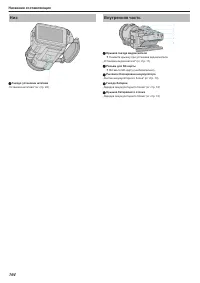
Низ . A Гнездо установки штатива „Установка штатива“ ( A стр. 22) Внутренняя часть . A Крышка гнезда видоискателя 0 Снимите крышку при установке видоискателя. „Установка видоискателя“ ( A стр. 11) B Разъем для SD-карты 0 Вставьте SD-карту (необязательно). C Рычажок блокировки аккумулятора „Снятие ак...
стр. 195 - Обозначения на ЖК-мониторе
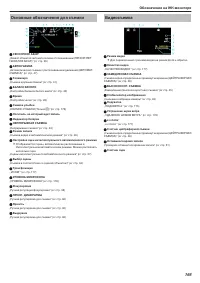
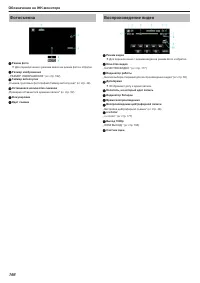
Основные обозначения для съемки . A СЕНСОРНОЕ AE/AF „Захват объектов автоматическим отслеживанием (ПРИОРИТЕТ НАЖАТИЯ AE/AF)“ ( A стр. 35) B АВТОСЪЕМКА „Автоматическая съемка с распознаванием движений (АВТОМАТ. СЪЕМКА)“ ( A стр. 47) C Телемакро „Съемка крупным планом“ ( A стр. 41) D БАЛАНС БЕЛОГО „На...
стр. 198 - Выключение питания
Если аппарат не работает должным образом Выключение питания 1 Выключите питание нажатием кнопки питания. . 2 Снимите источник питания (батарея или адаптер), подключите еще раз, затем нажмите кнопку питания (сброс завершен). Поиск и устранение неисправностей 198
стр. 202 - Другие проблемы
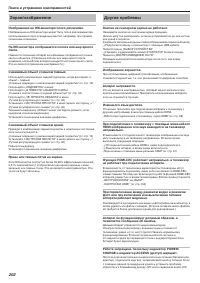
Экран/изображение Изображение на ЖК-мониторе плохо различимо. Изображение на ЖК-мониторе может быть плохо различимым при использовании в ярко освещенных местах, например, при прямом солнечном освещении. На ЖК-мониторе отображается полоса или шар яркого света. Измените положение аппарат во избежание ...
стр. 205 - Видеокамера; Техническое обслуживание
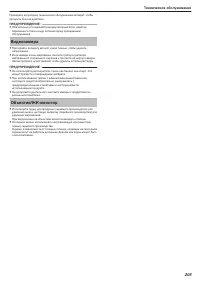
Проводите регулярное техническое обслуживание аппарат, чтобы продлить срок ее действия. ПРЕДУПРЕЖДЕНИЕ : 0 Обязательно отсоединяйте аккумуляторный блок, адаптер переменного тока и шнур питания перед проведением обслуживания. Видеокамера 0 Протирайте аппарату мягкой, сухой тканью, чтобы удалить загря...
стр. 206 - Камера; Технические характеристики
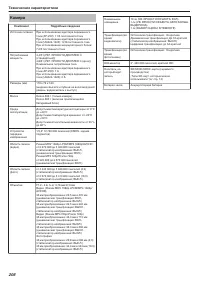
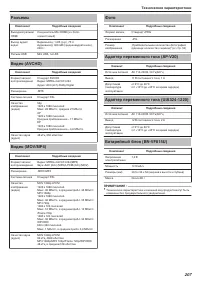
Камера Компонент Подробные сведения Источник питания При использовании адаптера переменного тока (AP-V20): 11 В постоянного тока При использовании адаптера переменного тока (UIA324-1220): 12 В постоянного тока При использовании аккумуляторного блока: 7,2 В постоянного тока Потребляемая мощность 4,4 ...














 JVC GZ-MS120 Инструкция по эксплуатации
 JVC GZ-R10 Инструкция по эксплуатации
 JVC GZ-R15 Инструкция по эксплуатации
 JVC GZ-RX515 Инструкция по эксплуатации
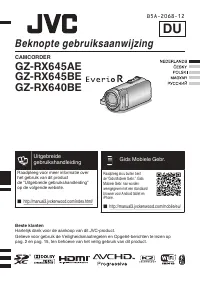 JVC GZ-RX640BE Инструкция по эксплуатации
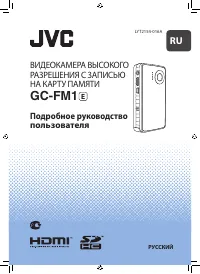 JVC GC-FM1 Инструкция по эксплуатации
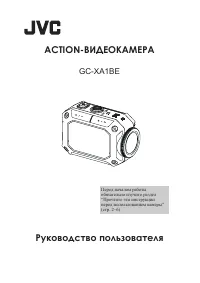 JVC GC-XA1 Инструкция по эксплуатации
 JVC GR-D30 Инструкция по эксплуатации
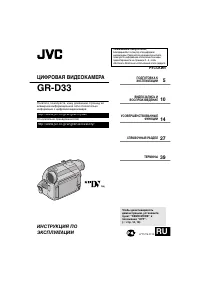 JVC GR-D33 Инструкция по эксплуатации
 JVC GR-D73 Инструкция по эксплуатации
 JVC GR-D240 Инструкция по эксплуатации
 JVC GR-D290 Инструкция по эксплуатации
 JVC GR-D320 Инструкция по эксплуатации
 JVC GR-D340EK Инструкция по эксплуатации
 JVC GR-D350E Инструкция по эксплуатации
 JVC GR-D360E Инструкция по эксплуатации
 JVC GR-D370E Инструкция по эксплуатации
 JVC GR-DF420 Инструкция по эксплуатации
 JVC GR-DV1800 Инструкция по эксплуатации
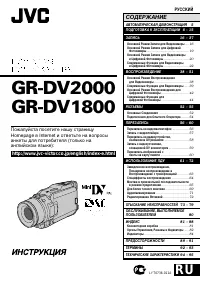 JVC GR-DV2000 Инструкция по эксплуатации