стр. 2 - Простое нажатие кнопки; BACK LIGHT; Основные функции этой видеокамеры
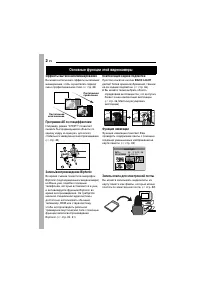
2 РУ Эффекты вытеснения/микширования Вы можете использовать эффекты вытеснения/микширования, чтобы осуществлять переход сцен в профессиональном стиле. ( 墌 стр. 48) Программа АЕ со спецэффектами Например, режим “СПОРТ” позволяет снимать быстродвижущиеся объекты по одному кадру за один раз, для ясного...
стр. 3 - MEPЫ ПPEДOCTOPOЖHOCTИ
РУ 3 MEPЫ ПPEДOCTOPOЖHOCTИ BHИMAHИE: ДЛЯ ПPEДOTВPAЩEHИЯ OПACHOCTИ BOCПЛAMEHEHИЯ ИЛИ ЭЛEKTPИЧECKOГO УДAPA HE ПOДBEPГAЙTE ДAHHЫЙ AППAPAT BOЗДEЙCTBИЮ ДOЖДЯ ИЛИ BЛAГИ. ПPEДOCTEPEЖEHИЯ: ● Для пpeдoтвpaщeния элeктpичecкoгo yдapa нe oткpывaйтe кopпyc. Bнyтpи нeт дeтaлeй для oбcлyживaния пoльзoвaтeлeм. Oбpa...
стр. 5 - СОДЕРЖАНИЕ; Основной режим съемки (Моментальный
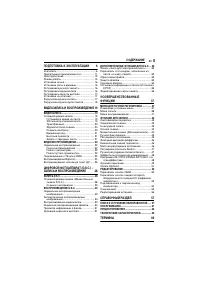
РУ 5 СОДЕРЖАНИЕ ПОДГОТОВКА К ЭКСПЛУАТАЦИИ 6 Указатель ........................................................ 6Прилагаемые принадлежности ................... 11Электропитание ........................................... 13Режим работы............................................... 15Установки языка ...
стр. 7 - Органы управления; Индикаторы
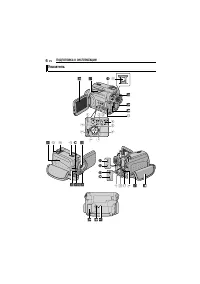
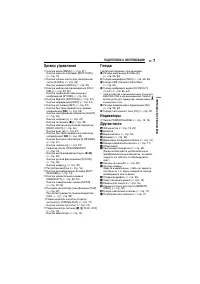
РУ 7 ПОДГОТОВКА К ЭКСПЛУАТАЦИИ ПОДГ О ТО В КА К ЭК СПЛУ АТ АЦ ИИ Органы управления A Кнопка меню [MENU] ( 墌 стр. 37) Кнопка данных о батарее [BATT. DATA] ( 墌 стр. 14) B Кнопка записи клипа для электронной почты [E-MAIL] ( 墌 стр. 32) Кнопка индекса [INDEX] ( 墌 стр. 30) C Кнопка выбора воспроизведения...
стр. 8 - Индикации ЖК монитора/; Только во время видеозаписи; З ВУК
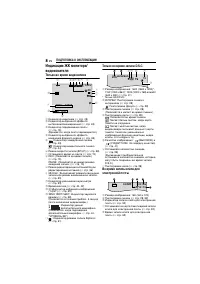
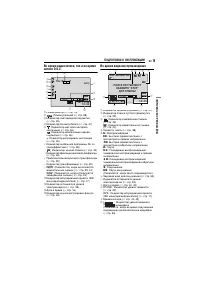
ПОДГОТОВКА К ЭКСПЛУАТАЦИИ 8 РУ Индикации ЖК монитора/ видоискателя Только во время видеозаписи a Индикатор навигации ( 墌 стр. 49) B Индикатор выбранного эффекта вытеснения/микширования ( 墌 стр. 48) C Индикатор передвижения ленты ( 墌 стр. 19) (Вращается, когда лента перемещается.) D Индикатор выбранн...
стр. 9 - SLOW; Во время видеовоспроизведения; ЯРК; ПОИСК ПУСТЫХ МЕСТ
РУ 9 ПОДГОТОВКА К ЭКСПЛУАТАЦИИ ПОДГ О ТО В КА К ЭК СПЛУ А ТАЦ ИИ Во время видеозаписи, так и во время записи D.S.C. a Режим работы ( 墌 стр. 15) B : Режим усиления ( 墌 стр. 38) C Индикатор светодиодной подсветки ( 墌 стр. 43) D Индикатор баланса белого ( 墌 стр. 47) E : Индикатор местного контроля эксп...
стр. 10 - Индикатор режима работы (; Перед использованием этой
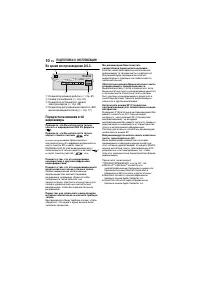
ПОДГОТОВКА К ЭКСПЛУАТАЦИИ 10 РУ Во время воспроизведения D.S.C. a Индикатор режима работы ( 墌 стр. 31) B Номер папки/файла ( 墌 стр. 31) C Индикатор оставшегося уровня электроэнергии ( 墌 стр. 59) D Индикатор регулирования яркости (ЖК монитора/видоискателя) ( 墌 стр. 17) Перед использованием этой видео...
стр. 11 - Батарейный блок BN-VF707U; Как прикрепить крышку объектива; Прилагаемые принадлежности
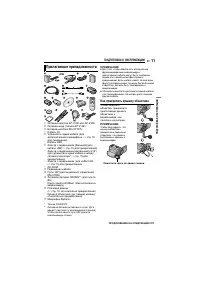
РУ 11 ПОДГОТОВКА К ЭКСПЛУАТАЦИИ ПОДГ О ТО В КА К ЭК СПЛУ А ТАЦ ИИ a Сетевой адаптер AP-V17E или AP-V14E b Сетевой шнур (только AP-V14E) c Батарейный блок BN-VF707U d Кабель AV e Удлинитель аудио кабеля (для дополнительного микрофона, 墌 стр. 12 для соединения) f Кабель USB g Фильтр с сердечником [бол...
стр. 12 - Как прикрепить плечевой ремень; Проденьте ремень сквозь ушко.
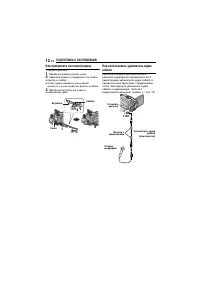
ПОДГОТОВКА К ЭКСПЛУАТАЦИИ 12 РУ Как прикрепить плечевой ремень С л едуйте рисунку. 1 Проденьте ремень сквозь ушко. 2 Сверните ремень и проденьте его сквозь штрипку и скобку. ● Чтобы подрегулировать длину ремня, ослабьте, а затем закрепите ремень в скобке. 3 Протяните штрипку до упора в направлении у...
стр. 13 - Как прикрепить фильтр с сердечником; Электропитание
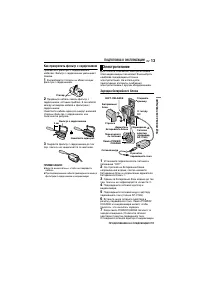
РУ 13 ПОДГОТОВКА К ЭКСПЛУАТАЦИИ ПОДГ О ТО В КА К ЭК СПЛУ А ТАЦ ИИ Как прикрепить фильтр с сердечником Прикрепите фильтры с сердечником к кабелям. Фильтр с сердечником уменьшает помехи. 1 Высвободите стопоры на обоих концах фильтра с сердечником. 2 Проденьте кабель сквозь фильтр с сердечником, остави...
стр. 14 - обы отделить батарейный блок; Использование батарейного блока; Максимальное время непрерывной съемки; Система данных о батарее
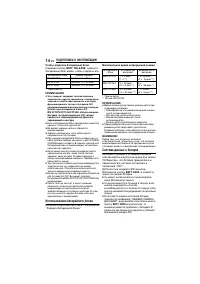
ПОДГОТОВКА К ЭКСПЛУАТАЦИИ 14 РУ Ч т обы отделить батарейный блок Нажимая кнопку BATT. RELEASE , сдвиньте батарейный блок влево, чтобы отделить его. * Прилагается ПРИМЕЧАНИЯ: ● Этот продукт содержит запатентованные технологии и другие технологии, защищенные законом о защите собственности, и он будет ...
стр. 15 - Использование сетевого шнура; Чтобы восстановить первоначальную; Операция подсоединения питания; Режим работы; Положение переключателя VIDEO/MEMORY
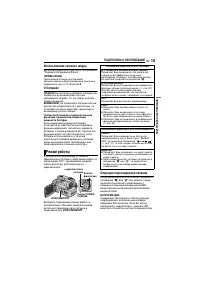
РУ 15 ПОДГОТОВКА К ЭКСПЛУАТАЦИИ ПОДГ О ТО В КА К ЭК СПЛУ АТ АЦ ИИ Использование сетевого шнура Выполните действия пунктов 4 – 5 в разделе “Зарядка батарейного блока”. ПРИМЕЧАНИЕ: Прилагаемый сетевой адаптер имеет автоматический выбор напряжения в диапазоне переменного тока от 110 В до 240 В. О батар...
стр. 16 - MENU; CAMERA DISPLAY; SET; Установки языка; Регулировка ручного захвата
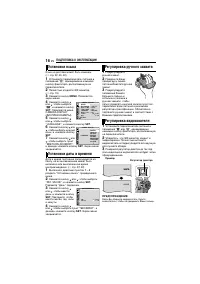
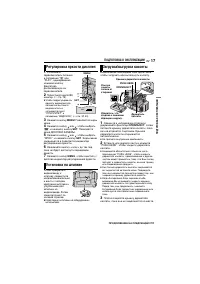
ПОДГОТОВКА К ЭКСПЛУАТАЦИИ 16 РУ Язык на дисплее может быть изменен. ( 墌 стр. 37, 40, 42) 1 Установите переключатель питания в положение “ M ”, одновременно нажимая кнопку фиксатора, расположенную на переключателе. 2 Полностью откройте ЖК монитор. ( 墌 стр. 19) 3 Нажмите кнопку MENU . Появляется экран...
стр. 17 - егулировка яркости дисплея; Загрузка/выгрузка кассеты
РУ 17 ПОДГОТОВКА К ЭКСПЛУАТАЦИИ ПОДГ О ТО ВКА К ЭК СПЛУ АТ АЦ ИИ 1 Установите переключатель питания в положение “ M ” или “PLAY”, одновременно нажимая кнопку фиксатора, расположенную на переключателе. 2 Полностью откройте ЖК монитор. ( 墌 стр. 19) ● Чтобы подрегулировать яркость видоискателя, полност...
стр. 18 - обы защитить ценные записи; Загрузка/выгрузка карты
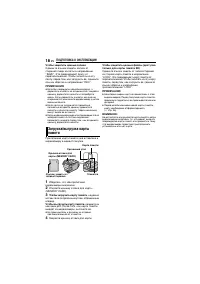
ПОДГОТОВКА К ЭКСПЛУАТАЦИИ 18 РУ Ч т обы защитить ценные записи Сдвиньте язычок защиты записи от стирания сзади кассеты в направлении “SAVE”. Это предохраняет ленту от перезаписывания. Чтобы записать на эту ленту, перед тем, как загрузить ее, сдвиньте язычок обратно в направлении “REC”. ПРИМЕЧАНИЯ: ●...
стр. 19 - ИДЕОЗАПИСЬ И; ВИДЕОЗАПИСЬ; MEMORY; Оставшееся время на ленте; Во время использования ЖК монитора:; Основной режим записи
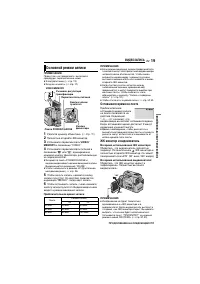
РУ 19 В ИДЕОЗАПИСЬ И ВОСПРОИЗВЕДЕНИЕ ВИДЕОЗАПИСЬ ПРИМЕЧАНИЕ: Перед тем, как продолжить, выполните процедуры, перечисленные ниже: ● Электропитание ( 墌 стр. 13) ● Загрузка кассеты ( 墌 стр. 17) 1 Удалите крышку объектива. ( 墌 стр. 11) 2 Полностью откройте ЖК монитор. 3 Установите переключатель VIDEO/ M...
стр. 20 - Трансфокация; Увеличение изображения; Журналистская съемка
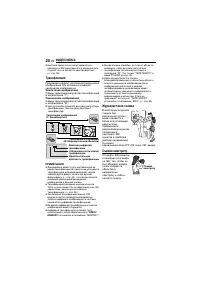
ВИДЕОЗАПИСЬ 20 РУ ● Цветные яркие пятна могут появляться повсюду на ЖК мониторе или в видоискателе. Однако, это не является неисправностью. ( 墌 стр. 58) Трансфокация Производит эффект увеличения/уменьшения изображения или мгновенно изменяет увеличение изображения. Увеличение изображения Сдвиньте рыч...
стр. 21 - Временной код
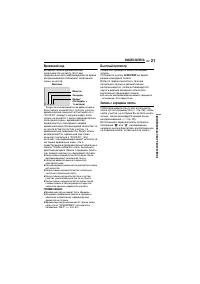
РУ 21 ВИДЕОЗАПИСЬ В ИДЕОЗАПИСЬ И ВОСПРОИЗВЕДЕНИЕ Временной код Во время съемки временной код записывается на ленту. Этот код предназначен для подтверждения во время воспроизведения положения записанной сцены на ленте. * Кадры не высвечиваются во время съемки. Если запись начинается с пустого участка...
стр. 22 - ВИДЕОВОСПРОИЗВЕДЕНИЕ; Пауза воспроизведения; Нормальное воспроизведение
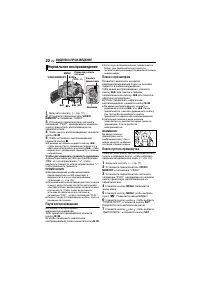
22 РУ ВИДЕОВОСПРОИЗВЕДЕНИЕ 1 Загрузите кассету. ( 墌 стр. 17) 2 Установите переключатель VIDEO/ MEMORY в положение “VIDEO”. 3 Установите переключатель питания в положение “PLAY”, одновременно нажимая кнопку фиксатора, расположенную на переключателе. 4 Чтобы начать воспроизведение, нажмите кнопку 4 / ...
стр. 23 - Подсоединение к ТВ или к ВКМ
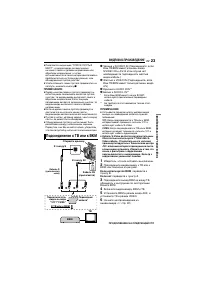
РУ 23 ВИДЕОВОСПРОИЗВЕДЕНИЕ В ИДЕОЗАПИСЬ И ВОСПРОИЗВЕДЕНИЕ ● П оявляется индикация “ПОИСК ПУСТЫХ МЕСТ”, и видеокамера автоматически начинает поиск в прямом направлении или обратном направлении, а затем останавливается в точке, которая расположена приблизительно на 3 секунды раньше, чем обнаруженный п...
стр. 24 - тобы выбрать, показывать или нет; BIPHONIC; Воспроизведение Biphonic
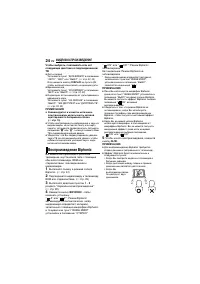
ВИДЕОВОСПРОИЗВЕДЕНИЕ 24 РУ Ч тобы выбрать, показывать или нет следующие дисплеи на подсоединенном ТВ ● Дата и время Установите пункт “ДАТА/ВРЕМЯ” в положение “АВТО”, “ВКЛ” или “ВЫКЛ”. ( 墌 стр. 37, 42) Или нажмите кнопку DISPLAY на пульте ДУ, чтобы включить/выключить индикацию даты. ● Временной код У...
стр. 25 - Установка батарейки
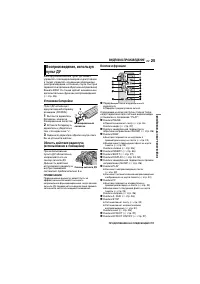
РУ 25 ВИДЕОВОСПРОИЗВЕДЕНИЕ В ИДЕОЗАПИСЬ И ВОСПРОИЗВЕДЕНИЕ Многофункциональный пульт ДУ может управлять этой видеокамерой на расстоянии, а также управлять основными операциями (воспроизведение, остановка, пауза, быстрая перемотка в прямом и обратном направлении) Вашего ВКМ. Он также делает возможными...
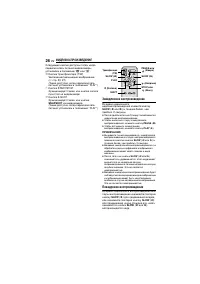
стр. 26 - След; SNAPSHOT; Замедленное воспроизведение; Покадровое воспроизведение
ВИДЕОВОСПРОИЗВЕДЕНИЕ 26 РУ След ующие кнопки доступны тогда, когда переключатель питания видеокамеры установлен в положение “ A ” или “ M ”. o Кнопки трансфокатора (T/W)Увеличение/уменьшение изображение ( 墌 стр. 20, 27) (Также доступно, когда переключатель питания установлен в положение “PLAY”) p Кн...
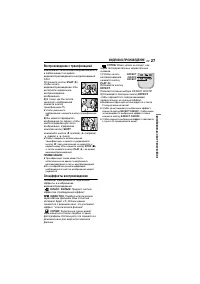
стр. 27 - Воспроизведение с трансфокацией; Спецэффекты воспроизведения
РУ 27 ВИДЕОВОСПРОИЗВЕДЕНИЕ В ИДЕОЗАПИСЬ И ВОСПРОИЗВЕДЕНИЕ Воспроизведение с трансфокацией Увеличивает записанное изображение до 47X в любой момент во время видеовоспроизведения и воспроизведения D.S.C. 1) Нажмите кнопку PLAY ( U ), чтобы начать видеовоспроизведение. Или выполните нормальное воспроиз...
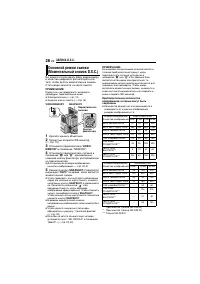
стр. 29 - Съемка с интервалом
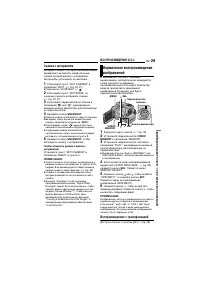
ЦИФРОВОЙ ФО ТО АППАР АТ (D .S .C .) – ЗАПИСЬ И ВОСПРОИЗВЕДЕНИЕ РУ 29 Съемка с интервалом Во время съемки с интервалом видеокамера продолжает выполнять моментальные снимки автоматически с интервалом, который Вы установили по желанию. 1 Установите пункт “ИНТ СЪЕМКИ” в положение “ВКЛ”. ( 墌 стр. 37, 41)...
стр. 30 - Вы можете; SEL; Для контрольного воспроизведения
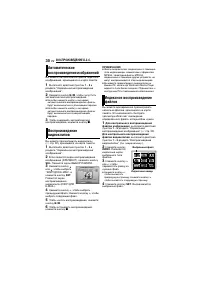
ВОСПРОИЗВЕДЕНИЕ D.S.C. 30 РУ Вы можете а втоматически пройти через все изображения, хранящиеся на карте памяти. 1 Выполните действия пунктов 1 – 3 в разделе “Нормальное воспроизведение изображений”. 2 Нажмите кнопку 4 / 9 , чтобы запустить автоматическое воспроизведение. ● Если Вы нажмете кнопку <...
стр. 31 - Просмотр информации о файле
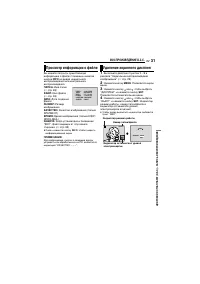
РУ 31 ВОСПРОИЗВЕДЕНИЕ D.S.C. ЦИФРОВОЙ ФО ТО АППАР АТ (D .S .C .) – ЗАПИСЬ И ВОСПРОИЗВЕДЕНИЕ Вы можете получить существенную информацию о файле с помощью нажатия кнопки INFO во время нормального воспроизведения или контрольного воспроизведения. ПАПКА: Имя папки ( 墌 стр. 33) ФАЙЛ: Имя файла ( 墌 стр. 3...
стр. 32 - Чт
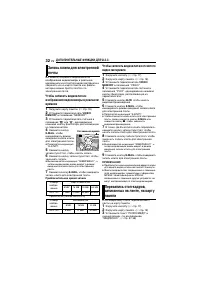
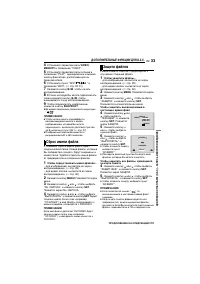
32 РУ ДОПОЛНИТЕЛЬНЫЕ ФУНКЦИИ ДЛЯ D.S.C. Вы можете создавать видеоклипы из изображения видеокамеры в реальном времени или из отснятого видео материала и сохранять их на карте памяти как файлы, которые можно просто послать по электронной почте. Чт обы записать видеоклип из изображения видеокамеры в ре...
стр. 33 - Сброс имени файла
РУ 33 ДОПОЛНИТЕЛЬНЫЕ ФУНКЦИИ ДЛЯ D.S.C. ЦИФРОВОЙ ФО ТО АППАР АТ (D .S .C .) – ЗАПИСЬ И ВОСПРОИЗВЕДЕНИЕ 4 Установите переключатель VIDEO/ MEMORY в положение “VIDEO”. 5 Установите переключатель питания в положение “PLAY”, одновременно нажимая кнопку фиксатора, расположенную на переключателе. 6 Установ...
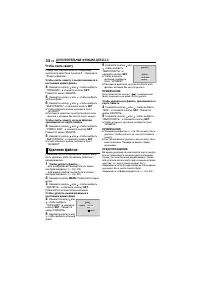
стр. 34 - Чтобы снять защиту; Удаление файлов
ДОПОЛНИТЕЛЬНЫЕ ФУНКЦИИ ДЛЯ D.S.C. 34 РУ Чтобы снять защиту Перед тем, как выполнять следующее, выполните действия пунктов 1 – 3 раздела “Защита файлов”. Чтобы снять защиту с высвечиваемого в настоящее время файла 4 Нажмите кнопку или , чтобы выбрать “ТЕКУЩИЙ”, и нажмите кнопку SET . Появится экран З...
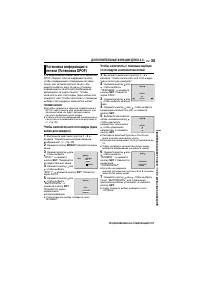
стр. 35 - Установка информации о
РУ 35 ДОПОЛНИТЕЛЬНЫЕ ФУНКЦИИ ДЛЯ D.S.C. ЦИФРОВОЙ ФО ТО АППАР АТ (D .S .C .) – ЗАПИСЬ И ВОСПРОИЗВЕДЕНИЕ Эта видеокамера совместима со стандартом DPOF (Формат заказа цифровой печати), чтобы поддерживать следующие системы такие, как автоматическая печать. Вы можете выбрать одну из двух установок информ...
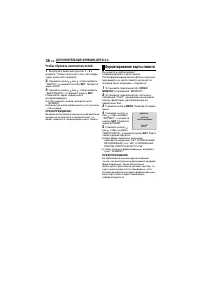
стр. 36 - Чтобы сбросить количество копий; Форматирование карты памяти
ДОПОЛНИТЕЛЬНЫЕ ФУНКЦИИ ДЛЯ D.S.C. 36 РУ Чтобы сбросить количество копий 1 Выполните действия пунктов 1 – 3 в разделе “Чтобы напечатать все стоп-кадры (одна копия для каждого)”. 2 Нажмите кнопку или , чтобы выбрать “СБРОС”, и нажмите кнопку SET . Появится экран DPOF. 3 Нажмите кнопку или , чтобы выбр...
стр. 37 - УСОВЕРШЕНСТВОВ; МЕНЮ ДЛЯ ТОЧНОЙ РЕГУЛИРОВКИ; Меню без вспомогательных меню; Изменение установок меню
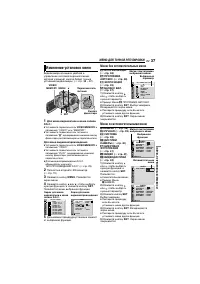
РУ 37 УСОВЕРШЕНСТВОВ А ННЬІ Е Ф УНКЦИИ МЕНЮ ДЛЯ ТОЧНОЙ РЕГУЛИРОВКИ Видеокамера оснащена удобной в управлении системой экранного меню, которая упрощает многие более точные установки видеокамеры. ( 墌 стр. 38 – 42) 1 Для меню видеозаписи и меню записи D.S.C.: ● Установите переключатель VIDEO/MEMORY в п...
стр. 38 - КАМЕРА; Меню записи; МАСШТАБ
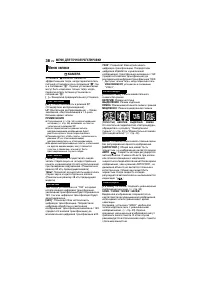
МЕНЮ ДЛЯ ТОЧНОЙ РЕГУЛИРОВКИ 38 РУ КАМЕРА Установки “ m КАМЕРА” являются эффективными тогда, когда переключатель питания установлен как в положение “ A ”, так и в положение “ M ”. Однако установки меню могут быть изменены только тогда, когда переключатель питания установлен в положение “ M ”. [ ] = З...
стр. 39 - РУЧНАЯ; СИСТЕМА; ЦСИ
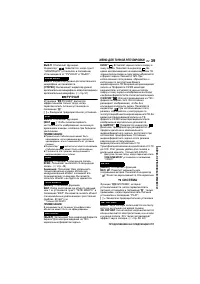
РУ 39 МЕНЮ ДЛЯ ТОЧНОЙ РЕГУЛИРОВКИ УСОВЕРШЕНСТВОВ А ННЬІ Е Ф УНКЦИИ ВЫКЛ : Отключает функцию. Индикатор “ ” появляется, когда пункт “НАВИГАЦИЯ” установлен в положение, отличающееся от “РУЧНАЯ” и “ВЫКЛ”. ВЫКЛ : Индикатор уровня дополнительного микрофона не появляется. [СТЕРЕО] : Высвечивает индикатор ...
стр. 40 - ДИСПЛЕЙ КАМЕРЫ
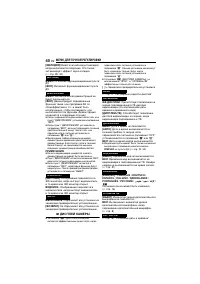
МЕНЮ ДЛЯ ТОЧНОЙ РЕГУЛИРОВКИ 40 РУ [МЕЛОДИЯ] : Вместо сигнала звучит мелодия, когда выполняются операции. Это также активизирует эффект звука затвора. ( 墌 стр. 28, 44) ВЫКЛ : Отключает функционирование пульта ДУ. [ВКЛ] : Включает функционирование пульта ДУ. ВЫКЛ : Автоматическая демонстрация не будет...
стр. 41 - ЦИФРОВАЯ ФОТОГРАФИЯ; ВИДЕО; КАЧЕСТВО; Меню воспроизведения; КОП
РУ 41 МЕНЮ ДЛЯ ТОЧНОЙ РЕГУЛИРОВКИ УСОВЕРШЕНСТВОВ А ННЬІ Е Ф УНКЦИИ ЦИФРОВАЯ ФОТОГРАФИЯ [ ] = Заводская предварительная установка [ВЫСОКОЕ] / СТАДАРТНОЕ Режим качества изображения может быть выбран для лучшего соответствия Вашим потребностям. Доступны два режима качества изображения: ВЫСОКОЕ ( ) и СТ...
стр. 42 - Установки “
МЕНЮ ДЛЯ ТОЧНОЙ РЕГУЛИРОВКИ 42 РУ 墌 стр. 22, “Поиск пустого промежутка” [ВЫКЛ] : Отключает ввод аудио/видео сигнала из гнезд AV и S-Video. ( 墌 стр. 52) ВКЛ : Позволяет вводить аудио/видео сигнал из гнезд AV или S-Video. ( 墌 стр. 52) ПРИМЕЧАНИЕ: Когда установлено в положение “ВКЛ”, то вход S-video им...
стр. 43 - ФУНКЦИИ ДЛЯ ЗАПИСИ; Светодиодная подсветка
РУ 43 УСОВЕРШЕНСТВОВ А ННЬІ Е Ф УНКЦИИ ФУНКЦИИ ДЛЯ ЗАПИСИ Светодиодная подсветка может использоваться, чтобы осветить объект в темном месте во время видеозаписи или съемки D.S.C. 1 Нажимайте повторно кнопку LIGHT , чтобы изменить установку. ВЫКЛ : Выключает подсветку. ВКЛ : Подсветка всегда включена...
стр. 44 - обы деактивировать режим ночной съемки; Режим серии моментальных снимков; Ночная съемка
ФУНКЦИИ ДЛЯ ЗАПИСИ 44 РУ Делает темные объекты или области даже ярче, чем они были бы при хорошем естественном освещении. Хотя записываемое изображение не является зернистым, оно может выглядеть стробированным из-за маленькой скорости затвора. 1 Установите переключатель питания в положение “ M ”. 2 ...
стр. 45 - Ручная фокусировка; Регулировка экспозиции
РУ 45 ФУНКЦИИ ДЛЯ ЗАПИСИ УСОВЕРШЕНСТВОВ АННЬІ Е Ф УНКЦИИ Система автоматической фокусировки во всем диапазоне видеокамеры позволяет осуществлять съемку в непрерывном диапазоне от крупного плана (на расстоянии приблиз. 5 см до объекта) до бесконечности.Однако правильная фокусировка может быть не полу...
стр. 47 - Регулировка баланса белого
РУ 47 ФУНКЦИИ ДЛЯ ЗАПИСИ УСОВЕРШЕНСТВОВ А ННЬІ Е Ф УНКЦИИ Чтобы отменить режим местной pегулировки экспозиции Нажмите кнопку BACK LIGHT один раз так, чтобы исчез индикатор “ ”. ПРИМЕЧАНИЯ: ● Вы не можете использовать местную pегулировку экспозиции одновременно со следующими функциями: • “СЖАТИЕ” в “...
стр. 48 - Эффекты вытеснения или
ФУНКЦИИ ДЛЯ ЗАПИСИ 48 РУ Эти эффекты позволяют Вам осуществлять переход сцен в профессиональном стиле. Используйте их, чтобы оживить переход от одной сцены к следующей.Вытеснение или микширование работают, когда видеозапись начинается или останавливается. 1 Установите переключатель VIDEO/ MEMORY в п...
стр. 49 - Функция навигации
РУ 49 ФУНКЦИИ ДЛЯ ЗАПИСИ УСОВЕРШЕНСТВОВ А ННЬІ Е Ф УНКЦИИ ПРОГРАММА АВТОЭКС. ВЫКЛ : Отключает функцию. (Заводская предварительная установка) НОЧНОЙ РЕЖИМ : ( 墌 стр. 44) ВЫДЕРЖ. 1/50 : Скорость затвора фиксирована на уровне 1/50 секунды. Черные полосы, которые появляются обычно при съемке ТВ экрана, ...
стр. 50 - Чтобы добавить уменьшенные
ФУНКЦИИ ДЛЯ ЗАПИСИ 50 РУ ● Если время записи больше, чем время навигации, установленное в пункте 1 , кратковременно появляется индикация “ ”, а затем изображение точки, в которой начинается запись, захватывается и сохраняется на карте памяти в виде уменьшенного изображения. ● Если кнопка записи пуск...
стр. 51 - Запись Biphonic
РУ 51 ФУНКЦИИ ДЛЯ ЗАПИСИ УСОВЕРШЕНСТВОВ А ННЬІ Е Ф УНКЦИИ 6 Нажмите кнопку SET . Появится экран НАВИГАЦИЯ. 7 Нажмите кнопку или , чтобы выбрать “ВЫПОЛНИТЬ”, и нажмите кнопку SET . ● Нажмите кнопку < , чтобы высветить предыдущее изображение. Нажмите кнопку > , чтобы высветить следующее изображе...
стр. 52 - РЕДАКТИРОВАНИЕ; Перезапись на или с ВКМ
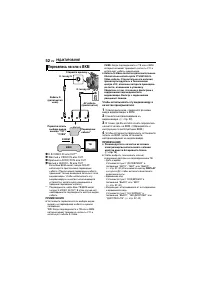
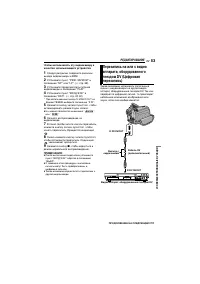
52 РУ РЕДАКТИРОВАНИЕ A К S-VIDEO IN или OUT** B Желтый к VIDEO IN или OUT C Красный к AUDIO R IN или OUT D Белый к AUDIO L IN или OUT * Если Ваш ВКМ имеет гнездо SCART, используйте прилагаемый переходник кабеля. (Прилагаемый переходник кабеля принимает только выходные сигналы с этой видеокамеры. Что...
стр. 53 - S IN
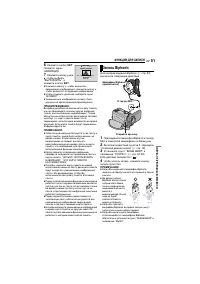
РУ 53 РЕДАКТИРОВАНИЕ УСОВЕРШЕНСТВОВ А ННЬІ Е Ф УНКЦИИ Чтобы использовать эту видеокамеру в качестве записывающего устройства 1 Следуя рисункам, соедините разъемы выхода видеокамеры и ВКМ. 2 Установите пункт “РЕЖ. ЗАПИСИ” в положение “SP” или “LP”. ( 墌 стр. 38) 3 Установите переключатель питания виде...
стр. 54 - DV IN
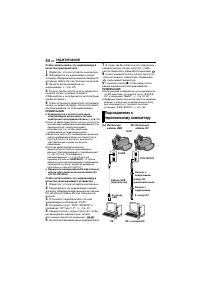
РЕДАКТИРОВАНИЕ 54 РУ Чт обы использовать эту видеокамеру в качестве проигрывателя 1 Убедитесь, что все аппараты выключены. 2 Подсоедините эту видеокамеру к видео аппарату, оборудованному входным гнездом DV, используя кабель DV, как показано на рисунке. 3 Начните воспроизведение на видеокамере. ( 墌 с...
стр. 55 - Озвучивание
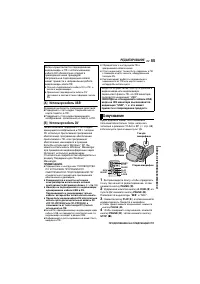
РУ 55 РЕДАКТИРОВАНИЕ УСОВЕРШЕНСТВОВ А ННЬІ Е Ф УНКЦИИ [A] Используя кабель USB Возможно выполнять следующие действия: ● Передавать стоп-кадры, сохраненные на карте памяти, в ПК. ● Передавать стоп-кадры/движущиеся изображения, записанные на ленте, в ПК. [B] Используя кабель DV Также возможно передава...
стр. 56 - Редактирование вставкой
РЕДАКТИРОВАНИЕ 56 РУ Ч т обы слышать озвучиваемый звук во время воспроизведения Установите пункт “ОЗВУЧ.” в положение “ВКЛ” или “МИКШИРОВ.”. ( 墌 стр. 37, 41) ПРИМЕЧАНИЯ: ● Звук не слышен из динамика во время озвучивания. ● При редактировании на ленту, которая была записана в режиме 12-бит, старая и ...
стр. 57 - СПР; ПОИСК И УСТРАНЕНИЕ НЕИСПРАВНОСТЕЙ; Если после выполнения действий,
РУ 57 СПР АВОЧНЬІ Й Р А ЗДЕЛ ПОИСК И УСТРАНЕНИЕ НЕИСПРАВНОСТЕЙ Если после выполнения действий, изложенных в нижеприведенной таблице, проблема все еще существует, проконсультируйтесь, пожалуйста, у Вашего ближайшего дилера JVC. Электропитание ● Электропитание подсоединено неправильно. H Надежно подсо...
стр. 58 - Другие проблемы
ПО ИСК И УСТРАНЕНИЕ НЕИСПРАВНОСТЕЙ 58 РУ ● Источник света или объект не содержат белый цвет. Или существуют различные другие источники света позади объекта. H Найдите белый объект и скомпонуйте Вашу съемку таким образом, чтобы он также появлялся в кадре. ( 墌 стр. 28, 44) ● Съемка была выполнена в ус...
стр. 59 - Предупреждающие индикации
РУ 59 ПОИСК И УСТРАНЕНИЕ НЕИСПРАВНОСТЕЙ СПР АВОЧНЬІ Й Р А ЗДЕЛ ● Видоискатель вытянут, и пункт “ПРИОРИТЕТ” установлен в положение “ВИДОИСК.”. H Снова задвиньте видоискатель или установите пункт “ПРИОРИТЕТ” в положение “ДИСПЛЕЙ”. ( 墌 стр. 19, 37, 40) ● Установка яркости ЖК монитора является слишком т...
стр. 60 - INSERT; HDV
ПОИСК И УСТРАНЕНИЕ НЕИСПРАВНОСТЕЙ 60 РУ ● Появляется, когда не установлены дата и время. ( 墌 стр. 16) ● Встроенная батарейка для часов разрядилась, и стерлись предварительно установленные дата/время. Проконсультируйтесь относительно замены у Вашего ближайшего дилера JVC. Появляется в течение 5 секун...
стр. 61 - Чтобы очистить внешнюю поверхность; Очищение видеокамеры; ОБ
СПР АВОЧНЬІ Й Р А ЗДЕЛ РУ 61 Появляется, когда видеокамера не распознает загруженную карту памяти. Удалите карту памяти и снова вставьте ее. Повторите эту процедуру до тех пор, пока не исчезнет индикация. Если индикация все еще появляется, то карта памяти испорчена. ● Появляется, когда Вы пытаетесь ...
стр. 62 - ПРЕДОСТЕРЕЖЕНИЯ; атарейные блоки
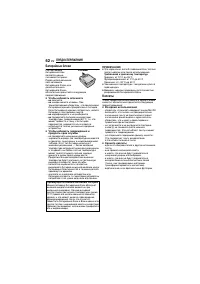
62 РУ ПРЕДОСТЕРЕЖЕНИЯ Б атарейные блоки Поставляемый батарейный блок является ионно- литиевой батареей. Перед использованием поставляемого батарейного блока или дополнительного батарейного блока, обязательно прочитайте следующие предостережения: ● Чтобы избежать опасности ... не сжигайте. ... не зак...
стр. 63 - Карты памяти; ЖК монитор
РУ 63 ПРЕДОСТЕРЕЖЕНИЯ СПР АВОЧНЬІ Й Р А ЗДЕЛ Карты памяти Чтобы правильно использовать и хранить карты памяти, обязательно прочитайте следующие предостережения: ● Во время использования ... убедитесь, что карта памяти содержит значок SD или MultiMediaCard. ... убедитесь, что карта памяти ориентирова...
стр. 64 - агрязненные видеоголовки могут; Как обращаться с CD-ROM; Серьезная неисправность
ПРЕДОСТЕРЕЖЕНИЯ 64 РУ ● З агрязненные видеоголовки могут привести к следующим проблемам: ... Нет изображения во время воспроизведения. ... Участки с помехами появляются во время воспроизведения. ... Во время записи появляется предупреждающий индикатор загрязнения видеоголовок “ ”. ... Запись не може...
стр. 65 - СП; ТЕХНИЧЕСКИЕ ХАРАКТЕРИСТИКИ; Общие сведения
РУ 65 СП РАВОЧНЬ ІЙ Р АЗДЕ Л ТЕХНИЧЕСКИЕ ХАРАКТЕРИСТИКИ Видеокамера Источник электропитания Постоянный ток 11 В (Используя сетевой адаптер)Постоянный ток 7,2 В (Используя батарейный блок) Потребление электроэнергии Для GR-DF570:Приблиз. 3,7 Вт (4 Вт*) (ЖК монитор выключен, видоискатель включен)Прибл...
стр. 66 - ТЕРМИНЫ
66 РУ ТЕРМИНЫ А Анимация ....................................................... 39 Б Баланс белого ................................................ 47 Батарейный блок ...............................13, 15, 62 Быстрый просмотр ......................................... 21 В Biphonic ....................



 JVC GC-PX10
Инструкция по эксплуатации
JVC GC-PX10
Инструкция по эксплуатации
 JVC GC-PX100
Инструкция по эксплуатации
JVC GC-PX100
Инструкция по эксплуатации
 JVC GR-D20
Инструкция по эксплуатации
JVC GR-D20
Инструкция по эксплуатации
 JVC GR-D200
Инструкция по эксплуатации
JVC GR-D200
Инструкция по эксплуатации
 JVC GR-D220
Инструкция по эксплуатации
JVC GR-D220
Инструкция по эксплуатации
 JVC GR-D225
Инструкция по эксплуатации
JVC GR-D225
Инструкция по эксплуатации
 JVC GR-D23
Инструкция по эксплуатации
JVC GR-D23
Инструкция по эксплуатации
 JVC GR-D240
Инструкция по эксплуатации
JVC GR-D240
Инструкция по эксплуатации
 JVC GR-D246
Инструкция по эксплуатации
JVC GR-D246
Инструкция по эксплуатации
 JVC GR-D270
Инструкция по эксплуатации
JVC GR-D270
Инструкция по эксплуатации
 JVC GR-D290
Инструкция по эксплуатации
JVC GR-D290
Инструкция по эксплуатации
 JVC GR-D328E
Инструкция по эксплуатации
JVC GR-D328E
Инструкция по эксплуатации
 JVC GR-D33
Инструкция по эксплуатации
JVC GR-D33
Инструкция по эксплуатации
 JVC GR-D340EK
Инструкция по эксплуатации
JVC GR-D340EK
Инструкция по эксплуатации
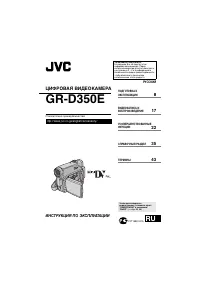 JVC GR-D350E
Инструкция по эксплуатации
JVC GR-D350E
Инструкция по эксплуатации
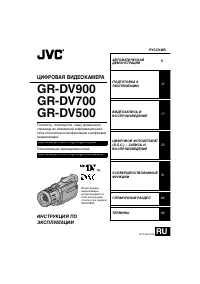 JVC GR-D500
Инструкция по эксплуатации
JVC GR-D500
Инструкция по эксплуатации
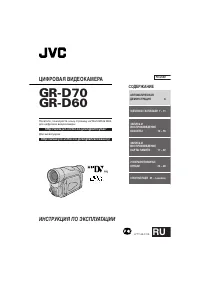 JVC GR-D60
Инструкция по эксплуатации
JVC GR-D60
Инструкция по эксплуатации