стр. 2 - Примечание
Примечание . Прежде чем использовать информацию и сам продукт, обязательно ознакомьтесь с перечисленными ниже разделами. • Руководство по технике безопасности, гарантии и установке • Regulatory Notice • “Важная информация по технике безопасности” на странице vi • Приложение F “Замечания” на странице...
стр. 3 - Содержание
Содержание Прочтите вначале . . . . . . . . . . . v Важная информация по технике безопасности . . vi Состояния, требующие немедленныхдействий . . . . . . . . . . . . . . . vii Обслуживание и модернизация . . . . . viii Шнуры и адаптеры питания . . . . . . . viii Удлинители и родственные устройства ....
стр. 4 - ii
Создание комфортных условий . . . . . 50 Информация о специальныхвозможностях . . . . . . . . . . . . . 50 Использование компьютера в поездке . . . . 53 Советы в поездку . . . . . . . . . . . 53 Дорожные аксессуары . . . . . . . . . 54 Глава 5. Безопасность . . . . . . . . 55 Использование паролей ....
стр. 5 - iii
Замена клавиатуры . . . . . . . . . . . . 135 Замена плоской круглой батарейки . . . . . 138 Замена жесткого диска под нижнейкрышкой . . . . . . . . . . . . . . . . . 141 Замена жесткого диска в отсеке Serial UltrabayEnhanced . . . . . . . . . . . . . . . . 142 Замена модуля памяти под нижней крышко...
стр. 7 - Прочтите вначале; Будьте осторожны: при работе компьютер нагревается.; Будьте осторожны: в процессе работы адаптер питания нагревается.; Берегите компьютер от влаги.
Прочтите вначале Следуя приведенным ниже важным советам, вы получите максимум пользы и удовольствия отработы с компьютером. Их несоблюдение может привести к возникновению дискомфорта, травмам исбоям в работе компьютера. Будьте осторожны: при работе компьютер нагревается. Когда компьютер включен или ...
стр. 8 - Будьте аккуратны при переноске компьютера.; Обращайтесь с компьютером аккуратно.; Важная информация по технике безопасности
Будьте аккуратны при переноске компьютера. Прежде чем переносить компьютер, оснащенный жестким диском,выполните одно из следующих действий. • Выключите компьютер. • Переведите компьютер в режим сна. • Переведите компьютер в режим гибернации. Это поможет не допустить повреждения компьютера и возможно...
стр. 9 - Состояния, требующие немедленных действий; vii
Примечание: В данной публикации содержатся ссылки на адаптеры и источники питания. Помимо ноутбуков внешние адаптеры питания используются и в других устройствах (например, в колонкахи мониторах). Если у вас имеется такое устройство, данная информация относится и к нему.Кроме того, в компьютерах есть...
стр. 10 - ОПАСНО
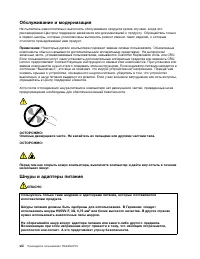
Обслуживание и модернизация Не пытайтесь самостоятельно выполнять обслуживание продукта кроме случаев, когда эторекомендовано Центром поддержки заказчиков или документацией к продукту. Обращайтесь тольков сервис-центры, которые уполномочены выполнять ремонт именно таких изделий, к которымотносится п...
стр. 12 - Инструкция по работе с блоками питания; Внешние устройства
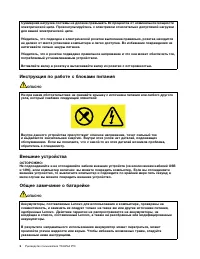
Суммарная нагрузка системы не должна превышать 80 процентов от номинальной мощностиэлектрической цепи. Проконсультируйтесь с электриком относительно допустимой нагрузкидля вашей электрической цепи. Убедитесь, что подводка к электрической розетке выполнена правильно, розетка находитсяне далеко от мес...
стр. 16 - Замечание о жидкокристаллическом дисплее (ЖКД); xiv
Вначале отсоедините от розетки шнур питания и только после этого подсоединяйте ккомпьютеру все остальные кабели. Подсоединять к розетке шнур питания можно только после того, как все остальные кабелиподсоединены к компьютеру. ОПАСНО Во время грозы не заменяйте телефонный кабель и не подсоединяйте или...
стр. 17 - Дополнительная информация по технике безопасности; Мойте руки после
Дополнительная информация по технике безопасности Замечания по пластиковым пакетам ОПАСНО Пластиковые пакеты могут быть опасными. Держите их вне досягаемости детей, чтобыисключить возможность удушения. Замечание по стеклянным компонентам ОСТОРОЖНО:Некоторые компоненты вашего устройства могут быть сд...
стр. 19 - Глава 1. Обзор продукта; Вид спереди
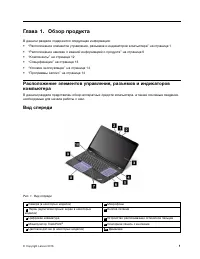
Глава 1. Обзор продукта В данном разделе содержится следующая информация: • “Расположение элементов управления, разъемов и индикаторов компьютера” на странице 1 • “Расположение наклеек с важной информацией о продукте” на странице 9 • “Компоненты” на странице 12 • “Спецификации” на странице 13 • “Усл...
стр. 21 - Вид слева
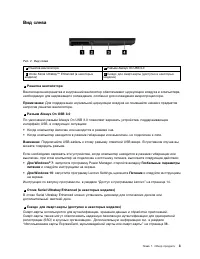
Вид слева Рис. 2. Вид слева 1 Решетка вентилятора 2 Разъем Always On USB 3.0 3 Отсек Serial Ultrabay ™ Enhanced (в некоторых моделях) 4 Гнездо для смарт-карты (доступно в некоторых моделях) 1 Решетка вентилятора Вентиляционная решетка и внутренний вентилятор обеспечивают циркуляцию воздуха в компьют...
стр. 22 - Вид справа; Аудиоразъем; Гнездо для мультимедийных карт
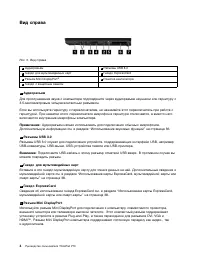
Вид справа Рис. 3. Вид справа 1 Аудиоразъем 2 Разъемы USB 3.0 3 Гнездо для мультимедийных карт 4 Гнездо ExpressCard 5 Разъем Mini DisplayPort ® 6 Решетка вентилятора 7 Гнездо с защитным замком 1 Аудиоразъем Для прослушивания звука с компьютера подсоедините через аудиоразъем наушники или гарнитуру с3...
стр. 23 - Гнездо с защитным замком
6 Решетка вентилятора Вентиляционная решетка и внутренний вентилятор обеспечивают циркуляцию воздуха в компьютере,необходимую для надлежащего охлаждения, особенно для охлаждения микропроцессора. Примечание: Для поддержания нормальной циркуляции воздуха не помещайте никаких предметов напротив решетки...
стр. 24 - Вид сзади; Разъемы Thunderbolt 3
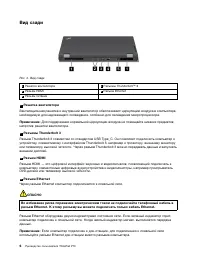
Вид сзади Рис. 4. Вид сзади 1 Решетка вентилятора 2 Разъемы Thunderbolt ™ 3 3 Разъем HDMI 4 Разъем Ethernet 5 Разъем питания 1 Решетка вентилятора Вентиляционная решетка и внутренний вентилятор обеспечивают циркуляцию воздуха в компьютере,необходимую для надлежащего охлаждения, особенно для охлажден...
стр. 25 - Разъем питания; Вид снизу; Дренажные отверстия клавиатуры
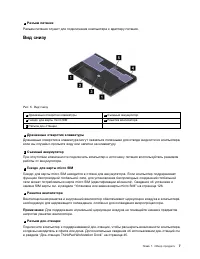
5 Разъем питания Разъем питания служит для подключения компьютера к адаптеру питания. Вид снизу Рис. 5. Вид снизу 1 Дренажные отверстия клавиатуры 2 Съемный аккумулятор 3 Гнездо для карты micro SIM 4 Решетка вентилятора 5 Разъем док-станции 1 Дренажные отверстия клавиатуры Дренажные отверстия в клав...
стр. 26 - Индикаторы состояния; Индикатор состояния доступа к устройству; Индикаторы состояния системы
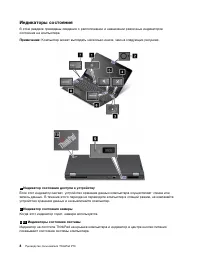
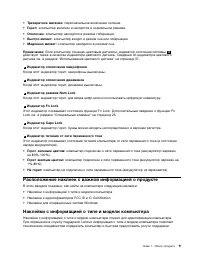
Индикаторы состояния В этом разделе приведены сведения о расположении и назначении различных индикаторовсостояния на компьютере. Примечание: Компьютер может выглядеть несколько иначе, чем на следующих рисунках. 1 Индикатор состояния доступа к устройству Если этот индикатор мигает, устройство хранени...
стр. 28 - Идентификатор FCC ID и номер IC Certification
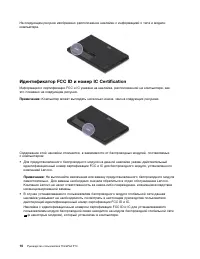
На следующем рисунке изображено расположение наклейки с информацией о типе и моделикомпьютера. Идентификатор FCC ID и номер IC Certification Информация о сертификации FCC и IC указана на наклейке, расположенной на компьютере, какэто показано на следующем рисунке. Примечание: Компьютер может выглядет...
стр. 29 - Наклейки для операционных систем Windows; Сертификат подлинности Windows 7.; Наклейка подлинного ПО Microsoft
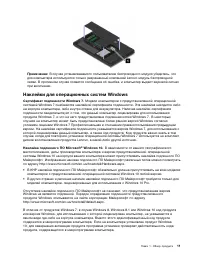
Примечание: В случае устанавливаемого пользователем беспроводного модуля убедитесь, что для компьютера используются только разрешенный компанией Lenovo модуль беспроводнойсвязи. В противном случае появится сообщение об ошибке, и компьютер выдаст звуковой сигналпри включении. Наклейки для операционны...
стр. 30 - Компоненты
В некоторых случаях на компьютер может быть предустановлена более ранняя версия Windowsсогласно условиям лицензии Windows 10 Pro в отношении права использования предыдущей версии. Компоненты Представленные в этом разделе компоненты компьютера содержатся в различных моделях. Взависимости от модели ко...
стр. 31 - Спецификации; Размеры
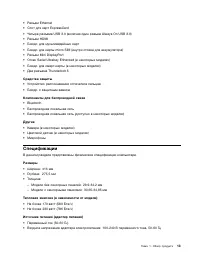
• Pазъем Ethernet • Слот для карт ExpressCard • Четыре разъема USB 3.0 (включая один разъем Always On USB 3.0) • Разъем HDMI • Гнездо для мультимедийных карт • Гнездо для карты micro SIM (внутри отсека для аккумулятора) • Разъем Mini DisplayPort • Отсек Serial Ultrabay Enhanced (в некоторых моделях)...
стр. 32 - Все программы
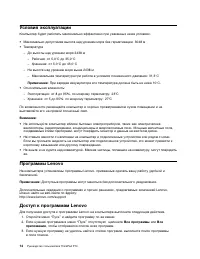
Условия эксплуатации Компьютер будет работать максимально эффективно при указанных ниже условиях. • Максимально допустимая высота над уровнем моря без герметизации: 3048 м • Температура – До высоты над уровнем моря 2438 м – Рабочая: от 5,0°C до 35,0°C – Хранение: от 5,0°C до 43,0°C – На высоте над у...
стр. 33 - Lenovo Tools; Обзор программ Lenovo
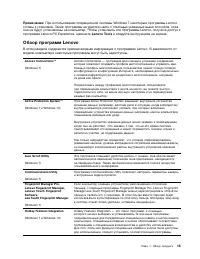
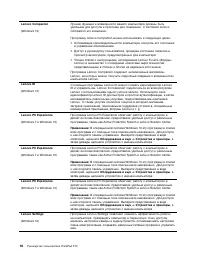
Примечание: При использовании операционной системы Windows 7 некоторые программы Lenovo готовы к установке. Такие программы не удастся найти с помощью указанных выше способов, покаони не будут установлены на компьютер. Чтобы установить эти программы Lenovo, получите доступ кпрограмме Lenovo PC Exper...
стр. 37 - Глава 2. Работа на компьютере; Регистрация компьютера
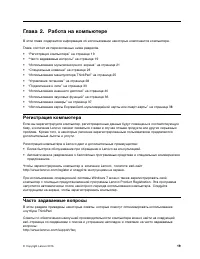
Глава 2. Работа на компьютере В этой главе содержится информация об использовании некоторых компонентов компьютера. Глава состоит из перечисленных ниже разделов. • “Регистрация компьютера” на странице 19 • “Часто задаваемые вопросы” на странице 19 • “Использование мультисенсорного экрана” на страниц...
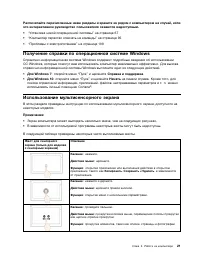
стр. 39 - Получение справки по операционной системе Windows; Для Windows 7; Справка и поддержка; Начать; Использование мультисенсорного экрана
Распечатайте перечисленные ниже разделы и храните их рядом с компьютером на случай, еслиэто интерактивное руководство пользователя окажется недоступным. • “Установка новой операционной системы” на странице 67 • “Компьютер перестал отвечать на команды” на странице 95 • “Проблемы с электропитанием” на...
стр. 41 - Специальные клавиши
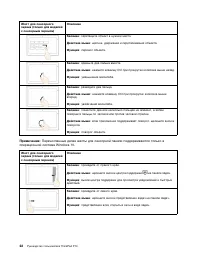
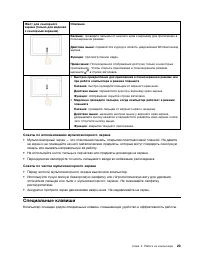
Жест для сенсорногоэкрана (только для моделейс сенсорным экраном) Описание Касание : проведите пальцем от нижнего края к верхнему для приложения в полноэкранном режиме. Действие мыши : переместите курсор в область уведомлений Windows внизу экрана. Функция : просмотр панели задач. Примечание: Полноэк...
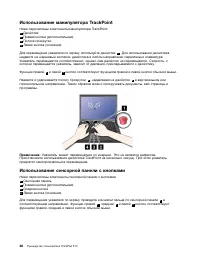
стр. 43 - Использование манипулятора ThinkPad
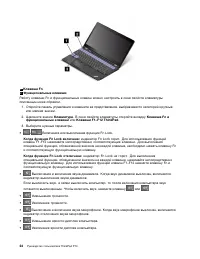
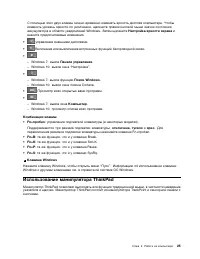
С помощью этих двух клавиш можно временно изменять яркость дисплея компьютера. Чтобыизменить уровень яркости по умолчанию, щелкните правой кнопкой мыши значок состоянияаккумулятора в области уведомлений Windows. Затем щелкните Настройка яркости экрана и внесите предпочитаемые изменения. • управление...
стр. 45 - Использование жестов для сенсорной панели
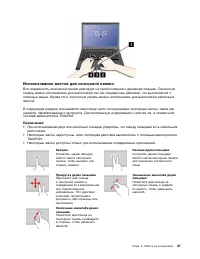
Использование жестов для сенсорной панели Вся поверхность сенсорной панели реагирует на прикосновение и движение пальцев. Сенсорнуюпанель можно использовать для выполнения тех же стандартных действий, что выполняются спомощью мыши. Кроме того, сенсорную панель можно использовать для выполнения разли...
стр. 46 - Настройка манипулятора ThinkPad; Оборудование и звук; Замена колпачка на джойстике; Управление питанием
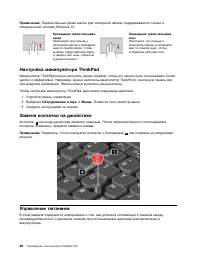
Примечание: Перечисленные далее жесты для сенсорной панели поддерживаются только в операционной системе Windows 10. Проведение тремя пальцамивверх Приложите три пальца ксенсорной панели и проведитеими по панели вверх, чтобывызвать представление задачи увидеть все окна, открытыев данный момент. Прове...
стр. 47 - Использование адаптера питания; Подключение адаптера питания; Советы по подключению адаптера питания; Использование аккумулятора; Проверка состояния аккумулятора
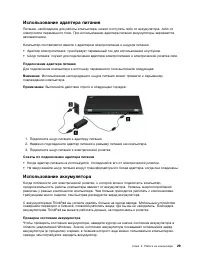
Использование адаптера питания Питание, необходимое для работы компьютера, может поступать либо от аккумулятора, либо отэлектросети переменного тока. При использовании адаптера питания аккумуляторы заряжаютсяавтоматически. Компьютер поставляется вместе с адаптером электропитания и шнуром питания. • ...
стр. 50 - Управление зарядом аккумулятора; Электропитание; Режимы энергосбережения
ОПАСНО Не роняйте, не разбивайте и не протыкайте аккумулятор, а также не прикладывайте кнему излишнюю силу. В результате неправильного использования аккумулятор можетперегреться, и из него или из батарейки могут “вырваться” газы или пламя. Если вашаккумулятор поврежден, или вы заметили выброс из нег...
стр. 51 - Подключение к сети
• Режим отключения экрана (только для Windows 7) Дисплей компьютера потребляет много энергии. Чтобы войти в режим отключения экрана,щелкните правой кнопкой мыши значок аккумулятора в области уведомлений Windows и выберите Отключить дисплей . • Режим сна В режиме сна текущие результаты работы сохраня...
стр. 52 - Использование подключения к беспроводной локальной сети
Соединения Ethernet Подключить компьютер к локальной сети или широкополосному каналу можно с помощью платыEthernet, которая встроена в компьютер. ОПАСНО Компьютер оснащен разъемом Ethernet. Во избежание риска поражения электрическимтоком не подключайте телефонный кабель в разъем Ethernet. Беспроводн...
стр. 53 - Проверка состояния соединения с беспроводной локальной сетью; Использование подключения к беспроводной глобальной сети; Проверка состояния соединения с беспроводной глобальной сетью
• Расположите компьютер таким образом, чтобы между ним и точкой доступа к локальной сети было как можно меньше препятствий. • Откройте крышку компьютера под углом чуть более 90 градусов. Проверка состояния соединения с беспроводной локальной сетью Проверить состояние соединения с беспроводной локаль...
стр. 54 - Использование соединения Bluetooth; Использование звуковых функций
В операционной системе Windows 7 можно также проверить состояние подключения к беспроводнойглобальной сети с WAN помощью индикатора Access Connections в области уведомлений Windows. • Сигнал отсутствует • Слабый сигнал • Средний сигнал • Мощный сигнал Использование соединения Bluetooth Bluetooth поз...
стр. 55 - Использование камеры
В таблице ниже указано, какие функции аудиоустройств, подключенных к разъемам вашегокомпьютера или док-станции, поддерживаются. Табл. 1. Перечень звуковых функций Разъем Гарнитура счетырехконтактнымразъемом 3,5 мм Стандартные наушники Стандартный микрофон Аудиоразъем Поддерживаютсяфункции мини-гарни...
стр. 61 - Глава 3. Расширение возможностей компьютера; Подбор дополнительных аксессуаров ThinkPad
Глава 3. Расширение возможностей компьютера В этой главе содержатся инструкции по использованию оборудования для расширения возможностейкомпьютера. • “Подбор дополнительных аксессуаров ThinkPad” на странице 43 • “ThinkPad Pen Pro” на странице 43 • “Док-станция ThinkPad Workstation Dock” на странице ...
стр. 62 - Обзор пера; Установка батарейки для питания пера
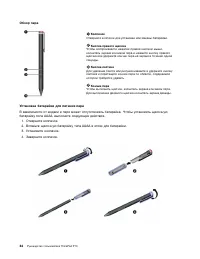
Обзор пера 1 Колпачок Отверните колпачок для установки или замены батарейки. 2 Кнопка правого щелчка Чтобы воспроизвести нажатие правой кнопкой мыши,коснитесь экрана кончиком пера и нажмите кнопку правогощелчка или удержите кончик пера на экране в течение однойсекунды. 3 Кнопка ластика Для удаления ...
стр. 63 - Док-станция ThinkPad Workstation Dock
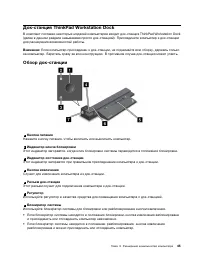
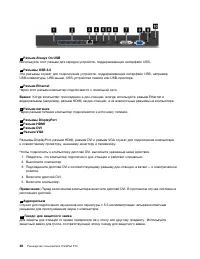
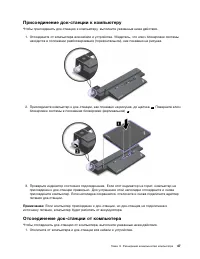
Док-станция ThinkPad Workstation Dock В комплект поставки некоторых моделей компьютеров входит док-станция ThinkPad Workstation Dock(далее в данном разделе называемая просто док-станцией). Присоедините компьютер к док-станциидля расширения возможностей работы. Внимание: Если компьютер присоединен к ...
стр. 65 - Присоединение док-станции к компьютеру; Отсоединение док-станции от компьютера
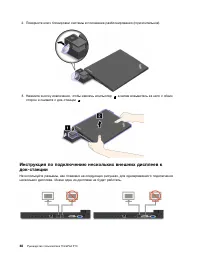
Присоединение док-станции к компьютеру Чтобы присоединить док-станцию к компьютеру, выполните указанные ниже действия. 1. Отсоедините от компьютера все кабели и устройства. Убедитесь, что ключ блокировки системы находится в положении разблокирования (горизонтальном), как показано на рисунке. 2. Прис...
стр. 67 - Глава 4. Вы и ваш компьютер; Специальные возможности и удобство работы; Общая посадка
Глава 4. Вы и ваш компьютер В этой главе рассказывается о специальных возможностях компьютера, способах повышенияудобства и использовании его в поездках. Специальные возможности и удобство работы Чтобы получить максимальную отдачу от персонального компьютера и избежать дискомфорта,нужно правильно ор...
стр. 68 - Рекомендации путешественникам; Создание комфортных условий; Информация о специальных возможностях
Расположение головы : усаживайтесь так, чтобы голова и шея находились в удобном и нейтральном положении (вертикальном и прямом). Кресло : используйте кресло, обеспечивающее хорошую опору для спины и позволяющее регулировать высоту посадки. Отрегулируйте высоту сиденья таким образом, чтобы добитьсяма...
стр. 69 - Сочетания клавиш; Центр специальных возможностей
технических возможностях, которые помогут таким пользователям работать с компьютером смаксимальной эффективностью. Наиболее свежую информацию о специальных возможностях такжеможно найти на нашем веб-сайте:http://www.lenovo.com/accessibility Сочетания клавиш В следующей таблице указаны сочетания клав...
стр. 72 - Дорожные аксессуары
• Укладывая в багаж адаптер питания, отсоедините от него шнур, чтобы не повредить его. Советы авиапассажирам Беря компьютер в самолет, обратите внимание на следующие советы: • Если вы собираетесь использовать компьютер или беспроводную связь (например, подключение к Интернету и функцию Bluetooth), у...
стр. 73 - Глава 5. Безопасность; Использование паролей; Установка, смена или удаление пароля на включение
Глава 5. Безопасность В этой главе рассказано, как защитить компьютер от кражи и несанкционированного использования. • “Использование паролей” на странице 55 • “Защита жесткого диска” на странице 60 • “Установка микросхемы защиты” на странице 61 • “Использование устройства распознавания отпечатков п...
стр. 74 - Пароль администратора
1. Перезагрузите компьютер. После отображения окна с логотипом нажмите клавишу F1 для запуска программы ThinkPad Setup. 2. Выберите Security ➙ Password ➙ Power-on Password с помощью клавиш со стрелками. 3. В зависимости от ситуации воспользуйтесь следующими инструкциями: • Чтобы задать пароль, выпол...
стр. 76 - Пароли на доступ к жесткому диску
приобретения вами данного компьютера, и вы должны быть готовы оплатить стоимость запасныхчастей и обслуживания. Пароли на доступ к жесткому диску Защитить информацию, которая хранится на устройстве хранения, помогают пароли на доступ кжесткому диску двух следующих типов. • Пользовательский пароль на...
стр. 78 - Защита жесткого диска
• Если вы задаете пароль длиной более семи символов, то данное устройство хранения можно будет использовать только в компьютере, распознающем пароли на доступ к жесткому дискудлиной более семи символов. Если вы затем установите устройство хранения в компьютер, нераспознающий пароль, состоящий более ...
стр. 79 - Установка микросхемы защиты
BitLocker использует модуль Trusted Platform Module для обеспечения наилучшей безопасностиваших данных и целостности компонентов при загрузке. Совместимым модулем TPM являетсяверсия V1.2 TPM. Для проверки состояния BitLocker откройте панель управления и выберите Система и безопасность ➙ Шифрование д...
стр. 80 - Использование устройства распознавания отпечатков пальцев
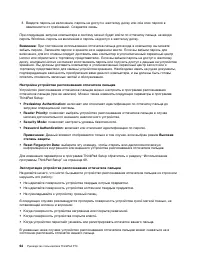
• Перед очисткой микросхемы защиты выключите компьютер, затем снова включите после определения параметра Active для микросхемы защиты. В противном случае параметр Clear Security Chip отображаться не будет. Использование устройства распознавания отпечатков пальцев Некоторые модели компьютеров оснащен...
стр. 81 - Сканирование пальца
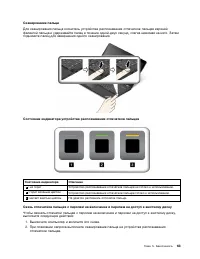
Сканирование пальца Для сканирования пальца коснитесь устройства распознавания отпечатков пальцев верхнейфалангой пальца и удерживайте палец в течение одной-двух секунд, слегка нажимая на него. Затемподнимите палец для завершения одного сканирования. Состояние индикатора устройства распознавания отп...
стр. 83 - Замечания относительно удаления данных с устройства хранения
• Подушечка пальца сморщена. • Подушечка пальца стерта, суха или повреждена. • Подушечка пальца запачкана или засалена. • Подушечка пальца изменилась с момента регистрации отпечатка пальца. • Подушечка пальца влажная. • Используемый в настоящее время палец раньше не был зарегистрирован. Для решения ...
стр. 85 - Глава 6. Расширенные настройки; Установка новой операционной системы
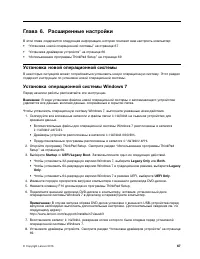
Глава 6. Расширенные настройки В этой главе содержится следующая информация, которая поможет вам настроить компьютер: • “Установка новой операционной системы” на странице 67 • “Установка драйверов устройств” на странице 69 • “Использование программы ThinkPad Setup” на странице 69 Установка новой опе...
стр. 86 - Установка операционной системы Windows 10; Startup
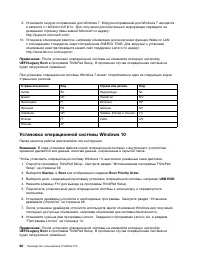
9. Установите модули исправлений для Windows 7. Модули исправлений для Windows 7 находятся в каталоге C:\SWTOOLS\OSFIXES\ . Для получения дополнительной информации перейдите на домашнюю страницу базы знаний Microsoft по адресу:http://support.microsoft.com/. 10. Установка обновления реестра, например...
стр. 87 - Установка драйверов устройств; Использование программы ThinkPad Setup
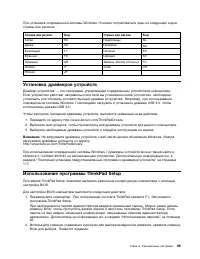
При установке операционной системы Windows 10 может потребоваться один из следующих кодовстраны или региона: Страна или регион Код Страна или регион Код Китай SC Нидерланды NL Дания DK Норвегия NO Финляндия FI Испания SP Франция FR Швеция SV Германия GR Тайвань (Китай) и Гонконг TC Италия IT США US ...
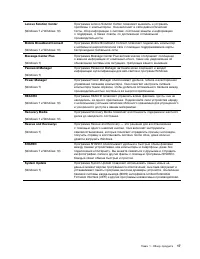
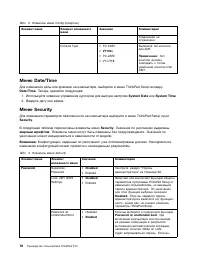
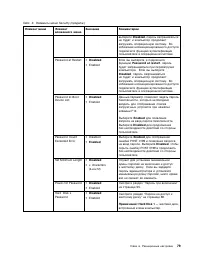
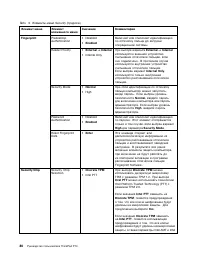
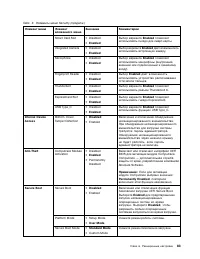
стр. 96 - System Date; System Time; Меню Security; Security; жирным шрифтом
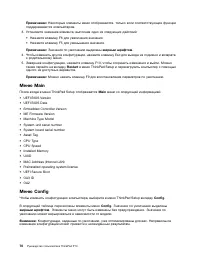
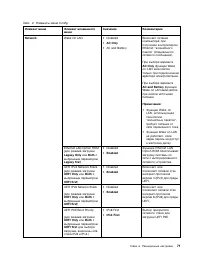
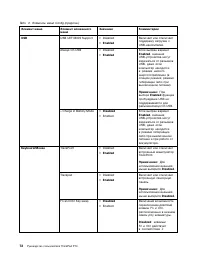
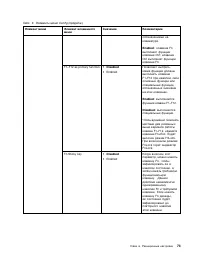
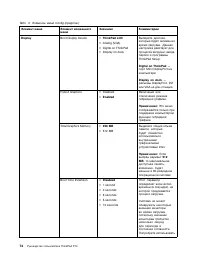
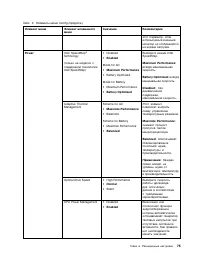
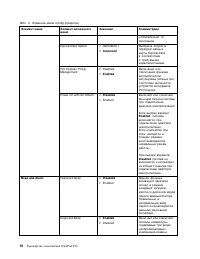
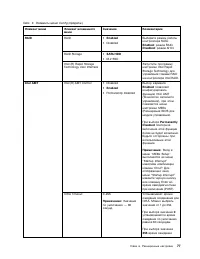
Табл. 2. Элементы меню Config (продолж.) Элемент меню Элемент вложенногоменю Значение Комментарии соединения неограничено. Console Type • PC ANSI • VT100+ • PC-ANSI • VT-UTF8 Выберите тип консолидля AMT. Примечание: Тип консоли долженсовпадать с типомудаленной консоли IntelAMT. Меню Date/Time Для из...
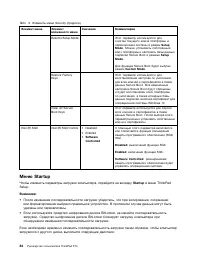
стр. 102 - Меню Startup
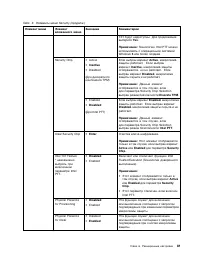
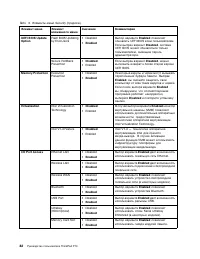
Табл. 3. Элементы меню Security (продолж.) Элемент меню Элементвложенного меню Значение Комментарии Reset to Setup Mode Этот параметр используется дляочистки текущего ключа платформы ипереключения системы в режим Setup Mode . Можно установить собственный ключ платформы и настроить базы данныхподписе...
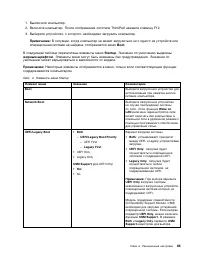
стр. 103 - Boot
1. Выключите компьютер. 2. Включите компьютер. После отображения логотипа ThinkPad нажмите клавишу F12. 3. Выберите устройство, с которого необходимо загрузить компьютер. Примечание: В ситуации, когда компьютер не может загрузиться ни с одного из устройств или операционная система не найдена, отобра...
стр. 105 - Использование средств управления системой; Desktop Management Interface; Wake on LAN; Network Boot
Инструкции по обновлению UEFI BIOS см. по адресу:http://www.lenovo.com/ThinkPadDrivers Использование средств управления системой Этот раздел предназначен главным образом для администраторов сети. Ваш компьютер оснащен удобными средствами управления, позволяющими перенаправить ресурсына достижение др...
стр. 106 - Настройка средств управления компьютером
Настройка средств управления компьютером Чтобы администратор сети мог управлять компьютером в удаленном режиме, настройте следующиесредства управления системой в программе ThinkPad Setup: • Wake on LAN • Последовательность загрузки по сети Network Boot • Обновление встроенного ПО Примечание: Если па...
стр. 107 - Глава 7. Предотвращение неполадок; Общие советы по предотвращению проблем; Пуск
Глава 7. Предотвращение неполадок При пользовании ноутбуком ThinkPad важную роль играет его техническое обслуживание.Надлежащий уход за компьютером позволит избежать наиболее распространенных неполадок. Этотраздел содержит сведения, которые помогут обеспечить исправную работу компьютера. • “Общие со...
стр. 108 - Обновление драйверов устройств; Загрузка последних версий драйверов с веб-сайта; Обновление драйверов с использованием программы System Update
– Перезагрузите компьютер и запустите операцию восстановления. – Если на компьютере в качестве носителей восстановления используются диски, не извлекайте их из дисковода без соответствующей инструкции. • В случае подозрения на неполадки устройства хранения, прежде чем обращаться в центр поддержки кл...
стр. 109 - Уход за компьютером; Обращайтесь с компьютером осторожно и бережно
Программа System Update установлена на компьютер и готова к работе. Единственным необходимымусловием ее работы является действующее подключение к Интернету. Программу можно запускатьвручную или использовать функцию автоматического поиска обновлений через заданные промежуткивремени. Предусмотрена так...
стр. 110 - Правильный перенос компьютера; Осторожность при задании паролей
• Не переворачивайте ваш компьютер, когда к нему подключён адаптер электропитания. Это может повредить штепсель адаптера. Правильный перенос компьютера • Прежде чем переносить компьютер, убедитесь, что отключены все носители информации, выключены все подключённые устройства, отсоединены все провода ...
стр. 111 - Чистка крышки компьютера; Чистка клавиатуры
Запрещается самостоятельно дорабатывать конструкцию вашего компьютера • Разбора и ремонт вашего компьютера должны осуществляться только уполномоченным специалистом по ремонту продуктов ThinkPad. • Не переделывайте и не заклеивайте защёлки, которые удерживают дисплей в закрытом или открытом положении...
стр. 113 - Глава 8. Устранение неполадок компьютера; Диагностика неполадок
Глава 8. Устранение неполадок компьютера Этот раздел содержит инструкции по устранению неполадок компьютера. • “Диагностика неполадок” на странице 95 • “Устранение неполадок” на странице 95 Диагностика неполадок Если в работе компьютера возникают неполадки, начните их решение с использования програм...
стр. 114 - Попадание жидкости на клавиатуру; Если вы пролили жидкость на компьютер:
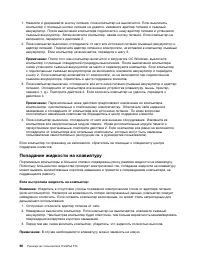
1. Нажмите и удерживайте кнопку питания, пока компьютер не выключится. Если выключить компьютер с помощью кнопки питания не удается, извлеките адаптер питания и съемныйаккумулятор. После выключения компьютера подключите к нему адаптер питания и установитесъемный аккумулятор. Затем включите компьютер...
стр. 115 - Сообщения об ошибках
Сообщения об ошибках • Сообщение : 0177: ошибка пароля администратора, прекратите выполнение теста. Решение : контрольная сумма пароля администратора в EEPROM неверна. Необходимо заменить материнскую плату. Обратитесь в службу сервиса. • Сообщение : 0183: ошибка ЦИК параметров защиты в переменной EF...
стр. 116 - Звуковые сигналы, сообщающие об ошибках
Решение : не работает твердотельный диск M.2. Отдайте его в ремонт. • Сообщение : 2110: ошибка чтения HDD0 (основного жесткого диска). Решение : не работает жесткий диск. Отнесите жесткий диск в сервисную службу. • Сообщение : 2111: ошибка чтения SSD1 (M.2) Решение : не работает твердотельный диск M...
стр. 117 - Неполадки модулей памяти; Проблемы, связанные с Ethernet; Проблема
Табл. 5. Звуковые сигналы, сообщающие об ошибках (продолж.) Сигналы Решение Три коротких сигнала, пауза, один короткий сигнал,пауза, один короткий сигнал, пауза и еще трикоротких сигнала (3-1-1-3) Проблема с ресурсом PCI. Незамедлительновыключите компьютер и обратитесь в сервиснуюслужбу. Четыре сери...
стр. 118 - Проблемы беспроводной локальной сети
1. Откройте панель управления и щелкните Оборудование и звук ➙ Диспетчер устройств . Если будет предложено ввести пароль администратора или подтвердить операцию,сделайте это. 2. Если в разделе Сетевые адаптеры рядом с адаптером отображается восклицательный знак ! , возможно, используется неправильны...
стр. 119 - Неполадки клавиатуры и других манипуляторов; Неполадки манипулятора ThinkPad
• Беспроводная радиосвязь включена. Примечание: При использовании операционной системы Windows 7 щелкните Отображать скрытые значки на панели задач. Появится значок Access Connections. Более подробную информацию об этом значке можно найти в справочной системе программы Access Connections. При исполь...
стр. 120 - Неполадки с клавиатурой; Неполадки дисплея и мультимедийных устройств; Неполадки с экраном компьютера
Решение : указатель может самопроизвольно двигаться, если манипулятор TrackPoint не используется в ходе работы с компьютером. Это особенность работы манипулятора TrackPoint, ане его дефект. Указатель может самопроизвольно двигаться в течение нескольких секунд вслучаях, описанных ниже. – При включени...
стр. 123 - Проблемы с внешним монитором
• Проблема : экран не выключается даже после выключения компьютера. Решение : нажмите и удерживайте не менее четырех секунд кнопку питания, чтобы выключить компьютер, а затем снова включите его. • Проблема : каждый раз при включении компьютера на экране появляются слишком яркие или тусклые точки или...
стр. 124 - Проблемы с воспроизведением звука
5. Выполните указанные ниже действия. – Для Windows 7: щелкните Дополнительные параметры . – Для Windows 10: выберите Свойства графического адаптера . 6. Щелкните по вкладке Монитор . 7. Выберите требуемую частоту обновления экрана. • Проблема : на экране отображаются непонятные символы. Решение : п...
стр. 125 - Неполадки устройства распознавания отпечатков пальцев
1. Открытие меню Панель управления . 2. Щелкните Оборудование и звук . 3. Щелкните Звук . 4. Щелкните вкладку Запись в окне “Звук”. 5. Выберите Микрофон и нажмите кнопку Свойства . 6. Откройте вкладку Уровни и переместите ползунок усиления микрофона вверх. 7. Нажмите кнопку ОК . Примечание: Более по...
стр. 126 - Неполадки аккумулятора и системы питания; Неполадки с аккумулятором
Решение : если на поверхности прибора имеются грязь, пятна или влага, аккуратно протрите поверхность сухой, мягкой тканью, не оставляющей ворса. Советы по обслуживанию устройства распознавания отпечатков пальцев см. в разделе“Эксплуатация устройства распознавания отпечатков пальцев” на странице 62. ...
стр. 127 - Проблемы с электропитанием; Неполадки при загрузке; Проблемы режима сна и гибернации
3. Поставьте аккумулятор на место, снова подключите адаптер питания и включите компьютер. 4. Если значок адаптера питания не появился в области уведомлений Windows, отдайте адаптер питания и компьютер в ремонт. Проблемы с электропитанием Распечатайте эти инструкции и сохраните их для использования в...
стр. 128 - Неполадки жестких дисков и других устройств хранения данных
– Аккумулятор заряжен. – Рабочая температура не выходит за допустимые границы. См. раздел “Условия эксплуатации” на странице 14. Если аккумулятор заряжен и температура находится в допустимых пределах, обратитесь всервисную службу. • Проблема : отображается сообщение о том, что аккумулятор разряжен, ...
стр. 129 - Неполадки программ
Неполадки с жестким диском • Проблема : жесткий диск время от времени начинает дребезжать. Решение : дребезжащий звук может быть слышен в следующих случаях: – Жесткий диск начинает или завершает процедуру доступа к данным – При ношении жесткого диска – При ношении компьютера Это - особенность работы...
стр. 130 - Неполадки с USB
Неполадки с USB Проблема : устройство, подключенное к разъему USB, не работает. Решение : откройте окно диспетчера устройств. Убедитесь, что для устройства USB верно заданы настройки, правильно назначены ресурсы компьютера и установлен необходимый драйвер. Чтобыоткрыть окно диспетчера устройств, отк...
стр. 131 - Создание носителей восстановления
Глава 9. Восстановление: обзор В этой главе описаны методы восстановления. • “Информация о восстановлении операционной системы Windows 7” на странице 113 • “Информация о восстановлении операционной системы Windows 10” на странице 119 Информация о восстановлении операционной системы Windows 7 В этом ...
стр. 132 - Резервное копирование и восстановление
Создать носители восстановления можно с использованием дисков или внешних USB-носителей.Для создания носителя восстановления необходим диск или USB-устройство емкостью не менее16 ГБ. Необходимая емкость диска или USB-накопителя зависит от размера образа восстановления. Внимание: При создании носител...
стр. 133 - Рабочее пространство Rescue and Recovery
Создав резервную копию устройства хранения, впоследствии можно восстановить все егосодержимое, выбранные файлы или только операционную систему и приложения Windows. Резервное копирование В этом разделе рассказано, как выполнить резервное копирование при помощи программы Rescueand Recovery. 1. На раб...
стр. 134 - Создание и использование резервных носителей
Внимание: При восстановлении содержимого устройства хранения из резервной копии Rescue and Recovery или восстановлении его заводских параметров все файлы в основном разделе этогоустройства (обычно это диск C:) будут стерты. По возможности сделайте копии важных файлов.Если запустить Windows не удаетс...
стр. 136 - Повторная установка предустановленных драйверов устройств; Установить с диска; Обзор; Решение проблем, связанных с восстановлением
Повторная установка предустановленных драйверов устройств Внимание: Повторная установка драйверов устройств влечет за собой изменение текущей конфигурации компьютера. Переустанавливайте драйверы только для устранения неполадок вработе компьютера. Чтобы повторно установить драйвер устройства, установ...
стр. 138 - Создание и использование USB-накопителя восстановления; Создание USB-накопителя восстановления; Создание диска; Использование USB-накопителя восстановления
Восстановление операционной системы, если Windows 10 незагружается Среда восстановления Windows на компьютере способна работать независимо от операционнойсистемы Windows 10. Это позволяет переустановить или восстановить операционную систему, дажеесли операционная система Windows 10 не загружается. П...
стр. 139 - Устранение неполадок
4. Выберите предпочитаемую раскладку клавиатуры. 5. Щелкните Устранение неполадок для отображения дополнительных решений по восстановлению. 6. Выберите решение восстановления, подходящее в вашей ситуации. Следуйте инструкциям на экране для выполнения процедуры восстановления. Глава 9. Восстановление...
стр. 141 - Глава 10. Замена устройств; Защита от статического электричества
Глава 10. Замена устройств В этой главе содержатся инструкции по установке и замене аппаратных компонентов компьютера: • “Защита от статического электричества” на странице 123 • “Замена съемного аккумулятора” на странице 124 • “Установка или замена карты micro SIM” на странице 126 • “Замена нижней к...
стр. 142 - Замена съемного аккумулятора
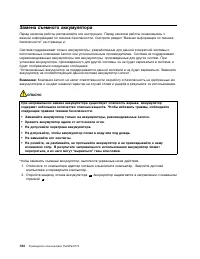
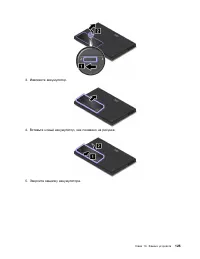
Замена съемного аккумулятора Перед началом работы распечатайте эти инструкции. Перед началом работы ознакомьтесь сважной информацией по технике безопасности. Смотрите раздел “Важная информация по техникебезопасности” на странице vi. Система поддерживает только аккумуляторы, разработанные для данной ...
стр. 144 - Установка или замена карты micro SIM
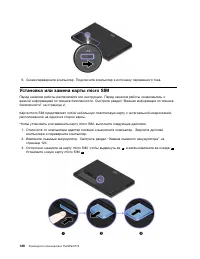
6. Снова переверните компьютер. Подключите компьютер к источнику переменного тока. Установка или замена карты micro SIM Перед началом работы распечатайте эти инструкции. Перед началом работы ознакомьтесь сважной информацией по технике безопасности. Смотрите раздел “Важная информация по техникебезопа...
стр. 145 - Замена нижней крышки
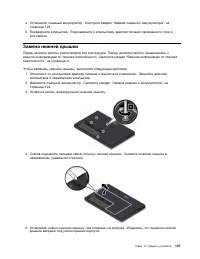
4. Установите съемный аккумулятор. Смотрите раздел “Замена съемного аккумулятора” на странице 124. 5. Переверните компьютер. Подсоедините к компьютеру адаптер питания переменного тока и все кабели. Замена нижней крышки Перед началом работы распечатайте эти инструкции. Перед началом работы ознакомьте...
стр. 146 - Замена дисковода оптических дисков
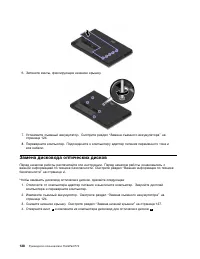
6. Затяните винты, фиксирующие нижнюю крышку. 7. Установите съемный аккумулятор. Смотрите раздел “Замена съемного аккумулятора” на странице 124. 8. Переверните компьютер. Подсоедините к компьютеру адаптер питания переменного тока и все кабели. Замена дисковода оптических дисков Перед началом работы ...
стр. 147 - Замена карты беспроводной глобальной сети WAN
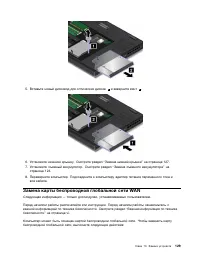
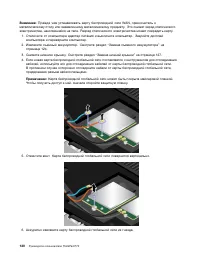
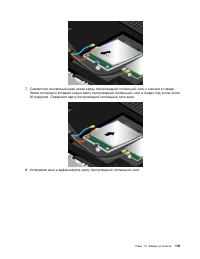
5. Вставьте новый дисковод для оптических дисков 1 и заверните винт 2 . 6. Установите нижнюю крышку. Смотрите раздел “Замена нижней крышки” на странице 127. 7. Установите съемный аккумулятор. Смотрите раздел “Замена съемного аккумулятора” на странице 124. 8. Переверните компьютер. Подсоедините к ком...
стр. 150 - Замена твердотельного диска M.2
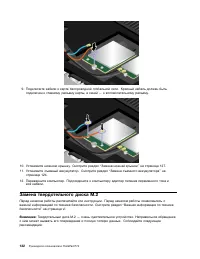
9. Подключите кабели к карте беспроводной глобальной сети. Красный кабель должен быть подключен к главному разъему карты, а синий — к вспомогательному разъему. 10. Установите нижнюю крышку. Смотрите раздел “Замена нижней крышки” на странице 127. 11. Установите съемный аккумулятор. Смотрите раздел “З...
стр. 153 - Замена клавиатуры; Снятие клавиатуры
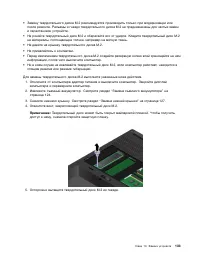
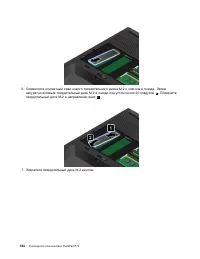
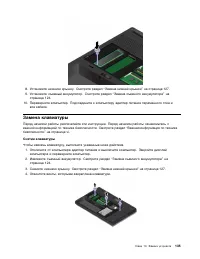
8. Установите нижнюю крышку. Смотрите раздел “Замена нижней крышки” на странице 127. 9. Установите съемный аккумулятор. Смотрите раздел “Замена съемного аккумулятора” на странице 124. 10. Переверните компьютер. Подсоедините к компьютеру адаптер питания переменного тока и все кабели. Замена клавиатур...
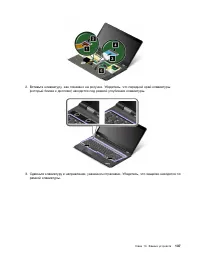
стр. 154 - Установка новой клавиатуры
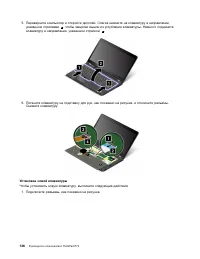
5. Переверните компьютер и откройте дисплей. Слегка нажмите на клавиатуру в направлении, указанном стрелками 1 , чтобы защелки вышли из углубления клавиатуры. Немного поднимите клавиатуру в направлении, указанном стрелкой 2 . 6. Потяните клавиатуру на подставку для рук, как показано на рисунке, и от...
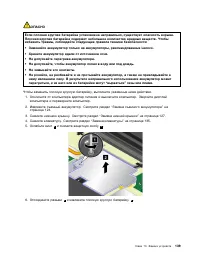
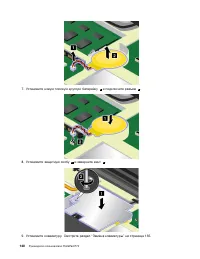
стр. 156 - Замена плоской круглой батарейки
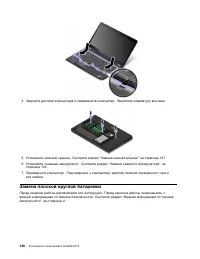
4. Закройте дисплей компьютера и переверните компьютер. Закрепите клавиатуру винтами. 5. Установите нижнюю крышку. Смотрите раздел “Замена нижней крышки” на странице 127. 6. Установите съемный аккумулятор. Смотрите раздел “Замена съемного аккумулятора” на странице 124. 7. Переверните компьютер. Подс...
стр. 159 - Замена жесткого диска под нижней крышкой
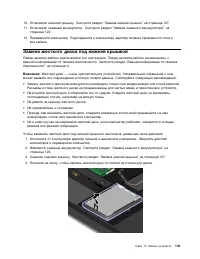
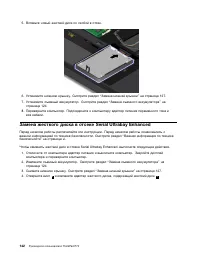
10. Установите нижнюю крышку. Смотрите раздел “Замена нижней крышки” на странице 127. 11. Установите съемный аккумулятор. Смотрите раздел “Замена съемного аккумулятора” на странице 124. 12. Переверните компьютер. Подсоедините к компьютеру адаптер питания переменного тока и все кабели. Замена жестког...
стр. 160 - Замена жесткого диска в отсеке Serial Ultrabay Enhanced
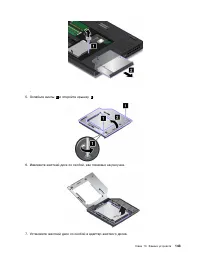
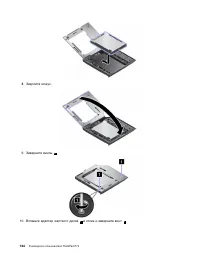
5. Вставьте новый жесткий диск со скобой в отсек. 6. Установите нижнюю крышку. Смотрите раздел “Замена нижней крышки” на странице 127. 7. Установите съемный аккумулятор. Смотрите раздел “Замена съемного аккумулятора” на странице 124. 8. Переверните компьютер. Подсоедините к компьютеру адаптер питани...
стр. 163 - Замена модуля памяти под нижней крышкой
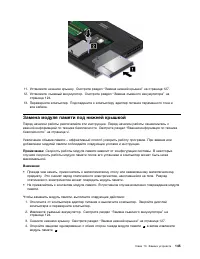
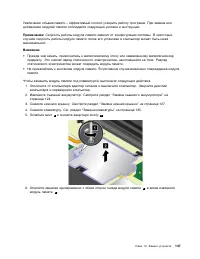
11. Установите нижнюю крышку. Смотрите раздел “Замена нижней крышки” на странице 127. 12. Установите съемный аккумулятор. Смотрите раздел “Замена съемного аккумулятора” на странице 124. 13. Переверните компьютер. Подсоедините к компьютеру адаптер питания переменного тока и все кабели. Замена модуля ...
стр. 164 - Замена модуля памяти под клавиатурой
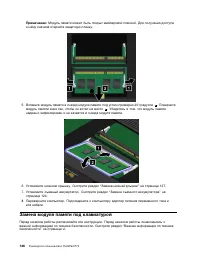
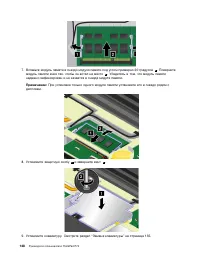
Примечание: Модуль памяти может быть покрыт майларовой пленкой. Для получения доступа к нему сначала откройте защитную пленку. 5. Вставьте модуль памяти в гнездо модуля памяти под углом примерно 20 градусов 1 . Поверните модуль памяти вниз так, чтобы он встал на место 2 . Убедитесь в том, что модуль...
стр. 169 - Глава 11. Оказание технической поддержки; Перед тем как связаться с Lenovo
Глава 11. Оказание технической поддержки В этой главе содержится информация о порядке получения поддержки и технической помощи откомпании Lenovo. • “Перед тем как связаться с Lenovo” на странице 151 • “Получение консультаций и услуг” на странице 152 • “Приобретение дополнительных услуг” на странице ...
стр. 171 - Как обратиться в центр поддержки клиентов Lenovo; Телефоны; Приобретение дополнительных услуг
Как обратиться в центр поддержки клиентов Lenovo Если вы пытались исправить неполадку самостоятельно, но сделать этого не удалось, то в течениегарантийного периода можно позвонить в центр поддержки клиентов. В течение гарантийного срокапредоставляются следующие услуги: • Выявление неполадок - квалиф...
стр. 177 - Приложение B. Нормативная информация; Информация о беспроводной связи; Взаимодействие беспроводных сетей
Приложение B. Нормативная информация Текущую информацию о соответствии см. по адресу http://www.lenovo.com/compliance. Информация о беспроводной связи Взаимодействие беспроводных сетей Карта беспроводной локальной сети позволяет подключаться к любым беспроводным устройствамв локальной сети, которые ...
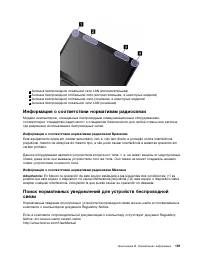
стр. 178 - Условия работы и ваше здоровье; Расположение антенн беспроводной связи UltraConnect
• Профиль распределения видео (Video Distribution Profile — VDP) • Профиль общих атрибутов (Generic Attribute Profile — GATT) • Профиль обнаружения • Профиль поиска пользователя • Профиль незамедлительного уведомления • Профиль состояния аккумулятора Условия работы и ваше здоровье Встроенные платы б...
стр. 179 - Информация о соответствии нормативам радиосвязи; Информация о соответствии нормативам радиосвязи Бразилии
1 Антенна беспроводной локальной сети LAN (вспомогательная) 2 Антенна беспроводной глобальной сети (вспомогательная, в некоторых моделях) 3 Антенна беспроводной глобальной сети (основная, в некоторых моделях) 4 Антенна беспроводной локальной сети LAN (основная) Информация о соответствии нормативам р...
стр. 180 - Информация, относящаяся к сертификации; Замечания по классификации для экспорта
Информация, относящаяся к сертификации В следующей таблице содержится информация о названии продукта, идентификаторе соответствия итипах компьютеров. Название продукта ИД соответствия Типы компьютеров ThinkPad P70 TP00074A 20ER и 20ES Замечания по классификации для экспорта На этот продукт распростр...
стр. 181 - Deutschsprachiger EU Hinweis:
Заявление о соответствии промышленным стандартам Канады поэлектромагнитному излучению для оборудования класса B CAN ICES-3(B)/NMB-3(B) Заявление о соответствии требованиям Директивы поэлектромагнитной совместимости (Electromagnetic CompatibilityDirective) Европейского Союза Это изделие отвечает охра...
стр. 183 - Collecting and recycling a disused Lenovo computer or monitor
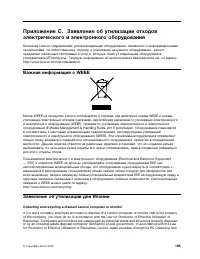
Приложение C. Заявление об утилизации отходовэлектрического и электронного оборудования Компания Lenovo поддерживает усилия владельцев оборудования, связанного с информационнымитехнологиями, по ответственному подходу к утилизации ненужного оборудования. Lenovoпредлагает различные программы и услуги,...
стр. 185 - Информация об утилизации аккумуляторов для Европейского союза; Информация об утилизации аккумуляторов для Тайваня (Китай)
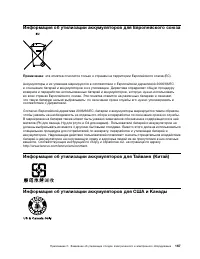
Информация об утилизации аккумуляторов для Европейского союза Примечание : эта отметка относится только к странам на территории Европейского союза (ЕС). Аккумуляторы и их упаковка маркируются в соответствии с Европейской директивой 2006/66/ECв отношении батарей и аккумуляторов и их утилизации. Дирек...
стр. 189 - Приложение E. Информация о модели ENERGY STAR; Сетевые адаптеры
Приложение E. Информация о модели ENERGY STAR ENERGY STAR ® — это совместная программа Агентства по охране окружающей среды США и Министерства энергетики США, цель которой — экономия средств и защита окружающей среды засчет использования продуктов и методов, эффективных с точки зрения сбережения эне...
стр. 191 - Приложение F. Замечания
Приложение F. Замечания Lenovo может предоставлять продукты, услуги и компоненты, описанные в данной публикации, нево всех странах. Сведения о продуктах и услугах, доступных в настоящее время в вашей стране,можно получить в местном представительстве Lenovo. Ссылки на продукты, программы или услугиLe...
стр. 192 - Товарные знаки
средах, могут заметно отличаться от приведенных. Некоторые измерения могли быть выполненыв разрабатываемых системах, и нет никакой гарантии, что в общедоступных системах результатыэтих измерений будут такими же. Кроме того, результаты некоторых измерений были полученыэкстраполяцией. Реальные результ...













 Lenovo ThinkPad P50 Инструкция по эксплуатации
 Lenovo ThinkPad P50s Инструкция по эксплуатации
 Lenovo ThinkPad P51 Инструкция по эксплуатации
 Lenovo ThinkPad P51s Инструкция по эксплуатации
 Lenovo ThinkPad P52 Инструкция по эксплуатации
 Lenovo ThinkPad P52s Инструкция по эксплуатации
 Lenovo ThinkPad P71 Инструкция по эксплуатации
 Lenovo ThinkPad P72 Инструкция по эксплуатации
 Lenovo ThinkPad P73 Инструкция по эксплуатации
 Lenovo ThinkPad S3 Инструкция по эксплуатации
 Lenovo ThinkPad T15p G1 Инструкция по эксплуатации
 Lenovo ThinkPad T450 Инструкция по эксплуатации
 Lenovo ThinkPad T450s Инструкция по эксплуатации
 Lenovo ThinkPad T460 Инструкция по эксплуатации
 Lenovo ThinkPad T460p Инструкция по эксплуатации
 Lenovo ThinkPad T460s Инструкция по эксплуатации
 Lenovo ThinkPad T470 Инструкция по эксплуатации
 Lenovo ThinkPad T470p Инструкция по эксплуатации
 Lenovo ThinkPad T470s Инструкция по эксплуатации