стр. 2 - ИНСТРУКЦИЯ ПОЛЬЗОВАТЕЛЯ
PУ СС КИ Й K E 6 0 0 ИНСТРУКЦИЯ ПОЛЬЗОВАТЕЛЯ 접수일자: 2006.05.23 인용모델: KE820 러시아 05/23- KE600 영문위에 러시아 초안작업들어감. 러시아 서체 만들고 전면그림도 러시아어로 바꿔줌!! 06/01- KE600 영문수정사항 러시아도 적용. 06/07- KE600 러시아 추가번역본 적용. 06/08- KE600 러시아수정 적용. Содержание данного руководства может иметь некоторые отличия от телефона в зависимо...
стр. 3 - ОГЛАВЛЕНИЕ
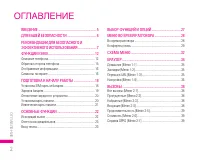
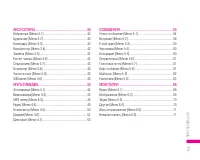
2 ОГЛАВЛЕНИЕ О ГЛ А В Л Е Н И Е | ВВЕДЕНИЕ ...................................................................... 5ДЛЯ ВАШЕЙ БЕЗОПАСНОСТИ ................................... 6РЕКОМЕНДАЦИИ ДЛЯ БЕЗОПАСНОГО И ЭФФЕКТИВНОГО ИСПОЛЬЗОВАНИЯ ...................... 7ФУНКЦИИ KE600 ................................
стр. 6 - ВВЕДЕНИЕ; Утилизация старого оборудования
5 ВВЕДЕНИЕ Поздравляем с покупкой современного компактного мобильного телефона KE600, спроектированного для работы с использованием самых передовых технологий цифровой связи. Инструкция содержит важную информацию по использованию телефона. Пожалуйста, внимательно прочтите инструкцию, чтобы оптимальн...
стр. 7 - ДЛЯ ВАШЕЙ БЕЗОПАСНОСТИ; Осторожно
6 ДЛЯ ВАШЕЙ БЕЗОПАСНОСТИ Осторожно • Все GSM телефоны должны быть постоянно выключены на борту самолета. • Не держите телефон в руках во время управления автомобилем или иным транспортным средством. • Не включайте телефон около автозаправочных станций, топливных хранилищ, химических заводов или при ...
стр. 8 - РЕКОМЕНДАЦИИ ДЛЯ БЕЗОПАСНОГО И ЭФФЕКТИВНОГО ИСПОЛЬЗОВАНИЯ
7 7 Прочитайте эти несложные рекомендации. Несоблюдение этих инструкций может быть опасным. Подробная информация об этом приведена в данном руководстве. Воздействие радиочастотной энергии Сведения о воздействии радиоволн и и удельной мощности поглощения (SAR) Данная модель мобильного телефона KE600 ...
стр. 13 - Описание телефона
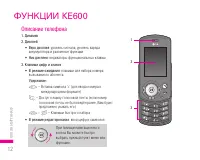
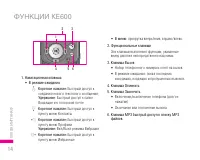
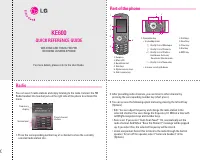
12 Описание телефона 1. Динамик2. Дисплей • Верх дисплея : уровень сигнала, уровень заряда аккумулятора и различные функции • Низ дисплея : индикаторы функциональных клавиш 3. Клавиши цифр и знаков • В режиме ожидания : клавиши для набора номера вызываемого абонента. Удержание: 0 – Вставка символа ‘...
стр. 14 - Внимание
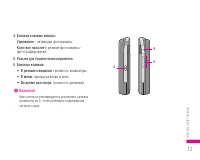
13 4. Боковая клавиша камеры Удержание – активация фотокамеры Короткое нажатие в режиме фотокамеры - фотографирование 5. Разъем для подключения наушников6. Боковые клавиши • В режиме ожидания : громкость клавиатуры • В меню : прокрутка вверх и вниз • Во время разговора : громкость динамика ! Внимани...
стр. 16 - Обратная сторона телефона
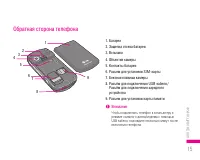
15 Обратная сторона телефона 1 2 3 4 5 6 9 7 8 1. Батарея2. Защелка отсека батареи3. Вспышка4. Объектив камеры5. Контакты батареи6. Разъем для установки SIM-карты7. Боковая клавиша камеры8. Разъём для подключения USB кабеля / Разъём для подключения зарядного устройства 9. Разъем для установки карты ...
стр. 17 - Отображение информации; Символы на экране
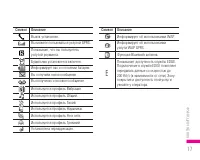
16 Отображение информации Область Описание Область информационных индикаторов Отображает различные значки, информирующие о состоянии аккумуляторной батареи, уровне сигнала сети и т.д. Область текста и графики Отображают сообщения, инструкции и любую вводимую информацию, например, номер вызываемого а...
стр. 19 - Установка SIM карты и батареи; Примечание; ПОДГОТОВКА К НАЧАЛУ РАБОТЫ
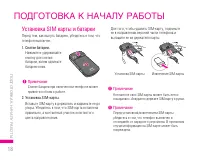
18 Установка SIM карты и батареи Перед тем, как вынуть батарею, убедитесь в том, что телефон выключен. 1. Снятие батареи. Нажмите и удерживайте кнопку для снятия батареи, затем сдвиньте батарею вниз. ! Примечание Снятие батареи при включенном телефоне может привести к сбоям в работе. 2. Установка SI...
стр. 20 - Зарядка батареи
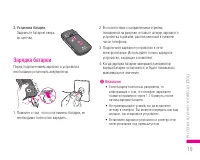
19 3. Установка батареи. Задвиньте батарею вверх, до щелчка. Зарядка батареи Перед подключением зарядного устройства необходимо установить аккумулятор. 1. Помните о том, что после замены батареи, ее необходимо полностью зарядить. 2. В соответствии с направлением стрелки, показанной на рисунке, встав...
стр. 21 - Отключение зарядного устройства; Установка карты памяти
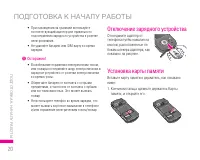
20 • При нахождении за границей используйте соответствующий адаптер для правильного подсоединения зарядного устройства к розетке электропитания. • Не удаляйте батарею или SIM-карту во время зарядки. ! Осторожно! • Во избежание поражения электрическим током, или пожара отсоединяйте шнур электропитани...
стр. 22 - Извлечение карты памяти
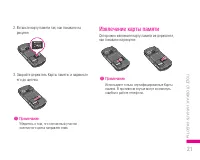
21 2. Вставьте карту памяти так, как показано на рисунке. 3. Закройте держатель Карты памяти, и задвиньте его до щелчка. ! Примечание Убедитесь в том, что контактный участок золотистого цвета направлен вниз. Извлечение карты памяти Осторожно извлеките карту памяти из держателя, как показано на рисун...
стр. 23 - Исходящий вызов; ОСНОВНЫЕ ФУНКЦИИ
22 Исходящий вызов 1. Убедитесь в том, что ваш телефон включен.2. Введите номер телефона, включая код региона. Для удаления номера на экране дисплея нужно нажимать клавишу C , чтобы удалять по одной цифре.• Нажмите и удерживайте клавишу C для удаления всего номера. 3. Для вызова нажмите клавишу S . ...
стр. 24 - Ответ на входящий вызов; Мощность сигнала; Ввод текста
23 О С Н О В Н Ы Е Ф У Н К Ц И И | Ответ на входящий вызов При получении вызова прозвучит телефонный сигнал и на экране появится мигающий значок телефона. Если определение номера возможно, номер вызывающего абонента (или имя, сохранённое в Контактах) отображается на дисплее.1. Для ответа на входящий...
стр. 25 - Режим Т9
24 ОСНОВНЫЕ ФУНКЦИИ Режим Т9 К каждой клавише на клавиатуре привязано более одной буквы. Этот режим позволяет вам вводить слова путем одиночного нажатия на клавиши. Телефон в режиме Т9 автоматически сравнивает ваши нажатия на клавиши с внутренним словарем для определения правильного слова и, таким о...
стр. 26 - Использование алфавитного режима
25 О С Н О В Н Ы Е Ф У Н К Ц И И | 1. Когда вы используете режим предикативного ввода текста, начинайте вводить слова нажатием клавиш от 2 до 9 . Для ввода каждой буквы нажимайте на каждую клавишу по одному разу.• Слово изменяется с набором каждой буквы. Не обращайте внимания на информацию на диспле...
стр. 27 - Использование режима символов
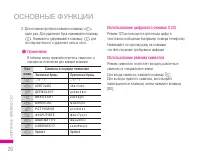
26 ОСНОВНЫЕ ФУНКЦИИ 2. Для вставки пробела нажмите клавишу 0 один раз. Для удаления букв нажимайте клавишу C . Нажмите и удерживайте клавишу C для последовательного удаления целых слов. ! Примечание В таблице внизу приведён перечень символов, в порядке их появления для каждой клавиши. Кла виша Симво...
стр. 28 - ВЫБОР ФУНКЦИЙ И ОПЦИЙ
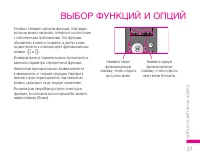
27 ВЫБОР ФУНКЦИЙ И ОПЦИЙ В Ы Б О Р Ф У Н К Ц И Й И О П Ц И Й | Телефон обладает набором функций, благодаря которым можно настроить телефон в соответствии с собственными требованиями. Эти функции объединены в меню и подменю, а доступ к ним осуществляется с помощью двух функциональных клавиш - < и ...
стр. 29 - Во время разговора; Второй исходящий звонок (зависит от сети); МЕНЮ ВО ВРЕМЯ РАЗГОВОРА
28 В вашем телефоне предусмотрены несколько функций управления, которые можно использовать во время разговора. Для получения доступа к этим функциям, во время разговора нажмите левую функциональную клавишу < [Опции]. Во время разговора Функции меню, доступные в процессе разговора отличаются от фу...
стр. 30 - Отключение микрофона
29 М Е Н Ю В О В Р Е М Я Р А З ГО В О Р А | Отключение микрофона Во время разговора можно выключить микрофон, нажав правую функциональную клавишу [Звук вык]. Включить микрофон можно, нажав на ту же клавишу. Когда микрофон в телефоне отключен, вызывающий абонент не может вас слышать, но вы по прежнем...
стр. 32 - Завершение конференц-связи
31 М Е Н Ю В О В Р Е М Я Р А З ГО В О Р А | Завершение конференц-связи Участник конференц-вызова, номер которого отображен на дисплее, может быть отсоединен нажатием клавиши E . Для завершения конференции выберите в пункте меню Завершить: Активный вызов, Удержан. вызов, или Все вызовы.
стр. 33 - CXEМA МEНЮ
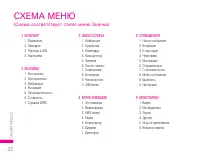
32 1 БРАУЗЕР 1 Домашняя 2 Закладки 3 Переxoд к URL 4 Настройки 2 ВЫЗОВЫ 1 Все вызовы 2 Пропущенные 3 Haбpaнные 4 Входящие 5 Продолжительность 6 Стоимость 7 Справка GPRS 3 АКСЕССУАРЫ 1 Избранные 2 Будильник 3 Календарь 4 Калькулятор 5 Заметка 6 Расчет чаевых 7 Секундомер 8 Конвертер 9 Часовой пояс 0 ...
стр. 34 - ПРОФИЛИ
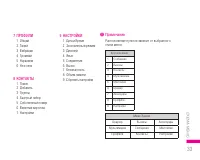
33 C X EМ A М EН Ю | 7 ПРОФИЛИ 1 Общий 2 Тихий 3 Вибрация 4 Громкий 5 Наушники 6 Не в сети 8 КОНТАКТЫ 1 Пoиск 2 Добавить 3 Группы 4 Быстрый набор 5 Собственный номер 6 Визитная карточка 7 Настройки 9 НАСТРОЙКИ 1 Дата и Время 2 Экономичный режим 3 Дисплей 4 Язык 5 Соединения 6 Вызов 7 Безопасность 8 ...
стр. 35 - БРАУЗЕР
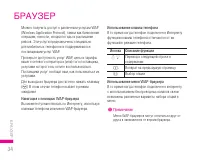
34 Можно получить доступ к различным услугам WAP (Wireless Application Protocol), таким как банковские операции, новости, сводка погоды и расписание рейсов. Эти услуги предназначены специально для мобильных телефонов и поддерживаются поставщиками услуг WAP.Проверьте доступность услуг WAP, цены и тар...
стр. 36 - Переxoд к URL
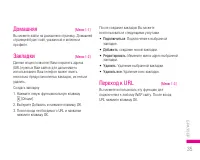
35 Домашняя [Меню 1-1] Вы можете зайти на домашнюю страницу. Домашней страницей будет сайт, указанный в активном профиле. Закладки [Меню 1-2] Данная опция позволяет Вам сохранять адреса (URL) нужных Вам сайтов для дальнейшего использования. Ваш телефон может иметь несколько предустановленых закладок...
стр. 37 - Настройки; Профили; Кэш
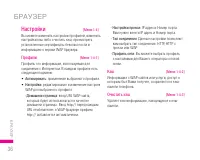
36 БРАУЗЕР Настройки [Меню 1-4] Вы можете изменить настройки профилей, изменить настройки кэш либо очистить кэш; просмотреть установленные сертификаты безопастности и информацию о версии WAP браузера. Профили [Меню 1-4-1] Профиль это информация, используемая для соединения с Интернетом. В каждом про...
стр. 39 - ВЫЗОВЫ
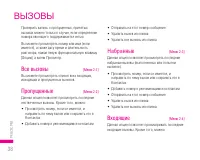
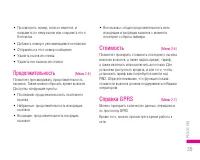
38 Проверить запись о пропущенных, принятых вызовах можно только в случае, если определение номера звонящего поддерживается сетью.Вы можете просмотреть номер или имя (если имеется), а также дату время и длительность разговора, нажав левую функциональную клавишу [Опции], а затем Просмотр. Все вызовы ...
стр. 41 - АКСЕССУАРЫ; Избранные; Будильник
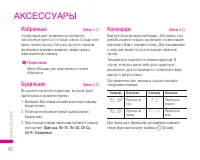
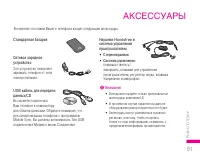
40 АКСЕССУАРЫ Избранные [Меню 3-1] Эта функция дает возможность добавлять собственные пункты в готовый список. Создав свое меню, можно быстро получить доступ к нужным функциям в режиме ожидания, нажав правую навигационную клавишу. ! Примечание Меню FM радио уже представлено в списке Избранные. Будил...
стр. 43 - Расчет чаевых
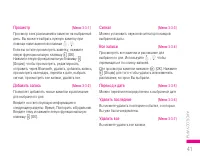
42 Калькулятор [Меню 3-4] Включает в себя функции, такие как : Сложение, Вычитание, Умножение, Деление, sin, cos и другие . 1. Введите первое число путем нажатия на цифровые клавиши. 2. При помощи клавиши навигации выберите знак действия. Для вставки специальных функций нажмите левую функциональную ...
стр. 45 - МУЛЬТИМЕДИА; Фотокамера
44 МУЛЬТИМЕДИА Получите удовольствие от мультимедийных функций, таких как камера, диктофон, MP3 плеер. ! Примечание • Если отображается низкий заряд батареи, возможно, не удастся воспользоваться функциями камеры или мультимедиа. • При использовании мультимедиа-функций телефона состояние батареи може...
стр. 46 - MP3 плеер
45 • Таймер [ ]: Вы можете установить таймер на 10 секунд, 5 секунд, 3 секунды или Выкл. • Размер [ ]: Позволяет вам установить размер фотографии. (1600x1200), (1280x960) (640x480) и (320x240). Серия снимков может осуществляться только с разрешением (320x240), (640x480). • Звук затвора [ ] : Выкл., ...
стр. 47 - Bнимaние
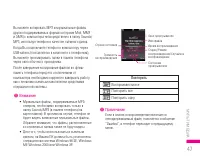
46 ! Bнимaние • Из-за ограниченных возможностей динамика, иногда звучание может быть искажено, особенно при максимальной громкости и на низких частотах. Мы рекомендуем Вам пользоваться гарнитурой для наслаждения высококачественным воспроизведением музыки. • Вам доступна функция фонового проигрывания...
стр. 50 - Pадио
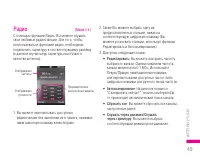
49 М У Л Ь Т И М Е Д И А | Pадио [Меню 4-4] С помощью функции Радио, Вы можете слушать свои любимые радиостанции. Для того, чтобы воспользоваться функцией радио, необходимо подключить гарнитуру к соответствующему разъёму (в данном случае шнур гарнитуры выступает в качестве антенны). 1. Вы можете пер...
стр. 51 - Композитор
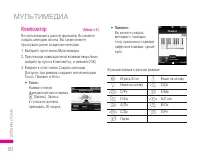
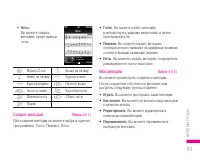
50 МУЛЬТИМЕДИА М У Л Ь Т И М Е Д И А | Композитор [Меню 4-5] Воспользовавшись данной функцией, Вы можете создать мелодию звонка. Вы также можете прослушать ранее созданные мелодии.1. Выберите пункт меню Мультимедиа.2. При помощи навигационной клавиши вверх/вниз дойдите до пункта Композитор, и нажмит...
стр. 53 - Диджей; Список миксов
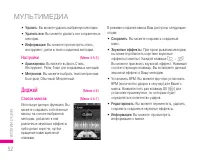
52 МУЛЬТИМЕДИА • Удалить : Вы можете удалить выбранную мелодию. • Удалить все : Вы можете удалить все сохраненные мелодии. • Информация : Вы можете просмотреть стиль, инструмент, ритм и темп созданной мелодии. Настройки [Меню 4-5-3] • Аранжировка : Вы можете выбрать Стиль, Инструмент, Ритм, Темп для...
стр. 54 - Hаcтрoйки; • Звуковой эффект; Диктофон; • Тип памяти
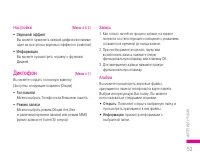
53 М У Л Ь Т И М Е Д И А | Hаcтрoйки [Меню 4-6-2] • Звуковой эффект Вы можете присвоить каждой цифровой клавише один из доступных звуковых эффектов (семплов). • Информация Вы можете просмотреть справку о функции Диджей. Диктофон [Меню 4-7] Вы можете создать голосовую заметку.Доступны следующие подме...
стр. 55 - Новое сообщение; SMS; СООБЩЕНИЯ
54 Новое сообщение [Меню 5-1] Воспользовавшись данным меню, Вы можете отправлять SMS, MMS и E-mail сообщения. SMS [Меню 5-1-1] С помощью данного пункта меню Вы можете создавать и отправлять текстовые сообщения.1. Для входа в меню Новое сообщение нажмите левую функциональную клавишу < [ОК]. 2. Выб...
стр. 56 - MMS
55 - Стандартные изображения: Вставка стандартного изображения. - Стандартный звук: Вставка стандартного звука. - SMS шаблон: Вы можете использовать текстовые шаблоны, ранее сохранённые Вами либо предустановленные. - Контакт : Вы можете добавить контакт из телефонной книги (Имя и Номер). - Визитная ...
стр. 58 - Подсказка
57 E-mail [Меню 5-1-3] Чтобы отправить/получить E-mail сообщение, необходимо создать и настроить учетную запись E-mail. 1. В поля Кому и Копия допускается ввод до 20 E-mail адресов. ! Подсказка Чтобы ввести “@”, нажмите * и выберите “@”. 2. Введите тему сообщения и нажмите OK.3. Создав E-mail сообще...
стр. 59 - Входящие
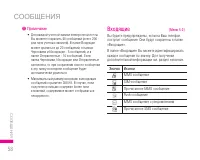
58 ! Примечание • Для каждой учетной записи электронной почты Вы можете сохранить 40 сообщений (всего 200 для пяти учетных записей). В папке Входящие может храниться до 20 сообщений, в папках Черновики и Исходящие - 5 сообщений, и в папке Отправленные - 10 сообщений. Если папка Черновики, Исходящие ...
стр. 60 - • Cообщения SIM
59 С О О Б Щ Е Н И Я | Если в телефоне появится сообщение: «НЕТ МЕСТА ДЛЯ SIM СООБЩЕНИЙ», Вы должны удалить только SIM-сообщения из папки «Входящие». Если в телефоне появится сообщение: «НЕТ МЕСТА ДЛЯ СООБЩЕНИЙ», Вы можете освободить место в любом из разделов, удалив либо сообщения, либо музыкальные...
стр. 63 - Каналы; Шаблоны; SMS шаблоны
62 Читать [Меню 5-8-1] 1. Если Вы получили информационное служебное сообщение и выбрали « Читать », оно отобразится на экране. Вы можете прочитать другое сообщение, прокручивая с помощью навигационных клавиш L , R , или нажав < . 2. Текущее сообщение будет отображаться до тех, пока не будет выбра...
стр. 64 - MMS шаблоны
63 С О О Б Щ Е Н И Я | MMS шаблоны [Меню 5-9-2] В данной папке хранятся созданные Вами шаблоны MMS. Выбрав шаблон, Вы можете использовать следующие опции:• Просмотр : Вы можете просмотреть выбранный MMS шаблон. • Редактировать : Вы можете отредактировать выбранный шаблон. • Отправить : Вы можете отп...
стр. 66 - Учетная запись E-mail
65 С О О Б Щ Е Н И Я | • Профиль ceти : Вам необходимо произвести настройку профиля мультимедийных сообщений. За подробной информацией обратитесь к Вашему поставщику услуг связи. • Разрешенные типы: В данном пункте меню Вы можете указать допустимые типы принимаемых сообщений. E-mail [Меню 5-0-3] Дан...
стр. 68 - • Прием
67 С О О Б Щ Е Н И Я | Голосовая почта [Меню 5-0-4] Вы можете ввести номер центра голосовой почты. Push сообщения [Меню 5-0-5] Можно включить либо отключить приём сообщений данного типа. Инфо-сообщения [Меню 5-0-6] • Прием В данном меню Вы можете включить либо отключить приём информационных сообщени...
стр. 69 - МОИ ПАПКИ; Видео
68 МОИ ПАПКИ М О И П А П К И | Видео [Меню 6-1] Вы можете посматривать видеоролики форматов 3GP и MPEG4 (разрешение файла не более 176X144, частота обновления не более 15 кадров/сек.) сохраненные в памяти телефона. Обратите внимание, что данный телефон не поддерживает полноэкранное воспроизведение в...
стр. 70 - Изображения
69 Изображения [Меню 6-2] В данной папке хранятся JPG-файлы, включая сделанные Вами фотографии.Во всех папках, кроме папки Стандартные изображения, вам доступны следующие опции:• Просмотр : Вы можете просмотреть файл, нажав ОК или выбрав Опции/Просмотр. • Как обои: Вы можете установить изображение к...
стр. 71 - Звуки
70 МОИ ПАПКИ М О И П А П К И | Звуки [Меню 6-3] Вы можете просмотреть все музыкальные файлы, хранящиеся на телефоне/на карте памяти в соответствующих папках. Для всех файлов, кроме стандартных, доступны следующие опции:• Играть : Вы можете воспроизвести файл, нажав ОК или выбрав Опции/Играть. • Как ...
стр. 73 - ПРОФИЛИ
72 ПРОФИЛИ В данном меню Вы можете настроить звуковое оформление телефона, руководствуясь Вашими предпочтениями.Существует шесть предустановленных профилей: Общий, Тихий, Вибрация, Громкий, Наушники , и Не в сети . Каждый профиль можно дополнительно настроить (кроме профилей Вибрация и Тихий). Наход...
стр. 75 - КОНТАКТЫ; Пoиск; Добавить
74 КОНТАКТЫ Пoиск [Меню 8-1] 1. Находясь в режиме ожидания, нажмите > [Контакты]. 2. Вы перейдёте к полному списку имён. Для поиска нужного абонента введите в окне поиска желаемое имя. ! Примечание При вводе первой буквы контактов, телефон перейдет к контактам, начинающимся на данную букву. 3. Ес...
стр. 76 - Группы
75 ! Примечание Максимальная длина вводимого имени и номера зависит от типа Вашей SIM- карты. 1. Выберите Добавить, нажав для этого левую функциональную клавишу < [OK]. 2. Выберите тип памяти, где Вы хотите сохранить контакт (в случае, если в настройках сообщений выбрана опция Всегда спрашивать)....
стр. 77 - Быстрый набор; Собственный номер
76 Быстрый набор [Меню 8-4] За каждой клавишей от 2 до 9 можно закрепить определенный номер из списка контактов. Нажав эту клавишу, можно напрямую вызвать абонента.1. Сначала в режиме ожидания откройте контакты, нажав на клавишу > [Контакты]. 2. Перемещайтесь по меню до функции Быстрый набор и дл...
стр. 78 - • Сохранять на
77 Настройки [Меню 8-7] 1. Нажмите > [Контакты], находясь в режиме ожидания. 2. Перемещайтесь по меню до функции Настройки и для активации нажмите клавишу < [ОК]. • Сохранять на Выберите пункт меню Сохранять на и нажмите левую функциональную клавишу < [ОК]. - Если Вы выберите пункт Всегда с...
стр. 79 - • Очистить контакты
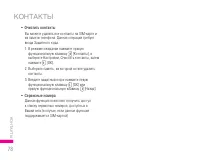
78 КОНТАКТЫ К О Н Т А К Т Ы | • Очистить контакты Вы можете удалить все контакты на SIM-карте и из памяти телефона. Данная операция требует ввода Защитного кода.1. В режиме ожидания нажмите правую функциональную клавишу > [Контакты], и выберите Настройки, Очистить контакты, затем нажмите < [OK...
стр. 80 - НАСТРОЙКИ; Дата и Время; Установить дату; Экономичный режим; Обои
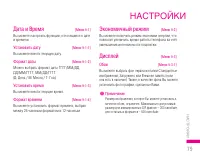
79 НАСТРОЙКИ Н А С Т Р О Й К И | Дата и Время [Меню 9-1] Вы можете настроить функции, относящиеся к дате и времени. Установить дату [Меню 9-1-1] Вы можете ввести текущую дату. Формат даты [Меню 9-1-2] Можно выбрать формат даты ГГГГ/ММ/ДД, ДД/ММ/ГГГГ, ММ/ДД/ГГГГ. (Д: День / М: Месяц / Г: Год). Устано...
стр. 81 - Язык
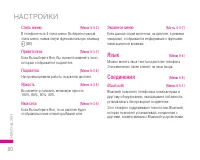
80 НАСТРОЙКИ Cтиль меню [Меню 9-3-2] В телефоне есть 4 стиля меню. Выберите нужный стиль меню, нажав левую функциональную клавишу < [ОК]. Приветствие [Меню 9-3-3] Если Вы выберите Вкл, Вы сможете изменять текст, который отображается на дисплее. Подсветка [Меню 9-3-4] Настройка времени работы подс...
стр. 83 - Выбор сети; • Автоматический
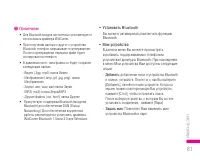
82 - Задать как авторизованный/Задать как неавторизованный: установка авторизованного соединения между устройствами Bluetooth. - Все службы : просмотр всех служб, поддерживаемых устройством Bluetooth. - Удалить : удаление устройства Bluetooth. - Удалить все : Вы можете удалить все устройства. • Наст...
стр. 84 - Подключение GPRS; • При включении; Профиль сети; • Передача данных
83 Н А С Т Р О Й К И | • Вручную Телефон найдет список имеющихся сетей и покажет их Вам. Затем Вы сможете выбрать сеть, которую Вы захотите использовать, если данная сеть имеет роуминговое соглашение с оператором Вашей домашней сети. При неудачной попытке подключения к выбранной сети, Вы можете выбр...
стр. 85 - Тип USB подключения
84 Идент. польз. : идентификатор пользователя для сервера коммутируемого доступа (а НЕ шлюза WAP). Пароль : пароль, запрашиваемый сервером коммутируемого доступа (а НЕ шлюза WAP) для идентификации пользователя. Тип вызова : выбор типа данных вызова: Аналоговый или ISDN (цифровой). Время ожидания : н...
стр. 86 - Вызов; Переадресация
85 Н А С Т Р О Й К И | 1. Левой кнопкой мыши два раза нажмите на значок “Безопасное извлечение устройства”, который находится на нижней панели компьютера. 2. Появится всплывающее окно “Безопасное извлечение устройства”. Выберите “Остановить”. Затем вы увидите следующее всплывающее окно “Остановка ус...
стр. 87 - Режим ответа
86 Подменю Меню Переадресация имеет подменю, которые указаны ниже. - Активировать Активирует соответствующую услугу. На голосовую почту Ввод номера для переадресации вызова на номер голосовой почты. На другой номер Укажите номер, на который будет переадресован вызов. На избранный номер Вы можете пер...
стр. 89 - • Информация; Блокировка телефона
88 • Информация DTMF тон: Двухтональный многочастотный набор номера Безопасность [Меню 9-7] Запрос PIN-кода [Меню 9-7-1] В данном меню Вы можете установить, запрос PIN кода Вашей SIM-карты при включении.Если активирована данная функция, при включении телефона будет отображаться запрос на ввод PIN- к...
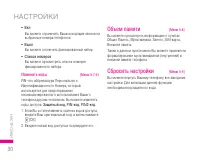
стр. 91 - • Вкл; Изменить коды; Объем памяти
90 НАСТРОЙКИ • Вкл Вы можете ограничить Ваши исходящие звонки на выбранные номера телефонов. • Выкл Вы можете отключить фиксированный набор. • Список номеров Вы можете просмотреть список номеров фиксированного набора. Изменить коды [Меню 9-7-6] PIN–это аббревиатура Персонального Идентификационного Н...
стр. 93 - ТЕХНИЧЕСКИЕ ХАРАКТЕРИСТИКИ; Общие
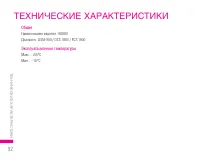
92 ТЕХНИЧЕСКИЕ ХАРАКТЕРИСТИКИ Общие Наименование изделия : KE600Диапазон : GSM 900 / DCS 1800 / PCS 1900 Эксплуатационные температуры Макс. : +55°CМин. : -10°C Т Е Х Н И Ч Е С К И Е Х А Р А К Т Е Р И С Т И К И |


 LG K7 X210ds Инструкция по эксплуатации
 LG K10 LTE K430DS Инструкция по эксплуатации
 LG K11+ Инструкция по эксплуатации
 LG KC550 Инструкция по эксплуатации
 LG KC780 Инструкция по эксплуатации
 LG KE500 Инструкция по эксплуатации
 LG KE770 Shine Инструкция по эксплуатации
 LG KE800 Инструкция по эксплуатации
 LG KE820 Инструкция по эксплуатации
 LG KF300 Инструкция по эксплуатации
 LG KF350 Инструкция по эксплуатации
 LG KF510 Инструкция по эксплуатации
 LG KF700 Инструкция по эксплуатации
 LG KF755 Инструкция по эксплуатации
 LG KG110 Инструкция по эксплуатации
 LG KG200 Инструкция по эксплуатации
 LG KG210 Инструкция по эксплуатации
 LG KG225 Инструкция по эксплуатации
 LG KG245 Инструкция по эксплуатации
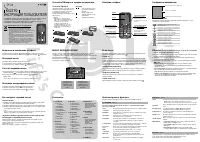 LG KG270 Инструкция по эксплуатации