стр. 2 - Внимание; Дата изготовления фотоаппарата; Русский; ля покупателей в Европе
RU 2 Во избежание опасности возгорания или механических повреждений не подвергайте аппарат воздействию дождя или влаги. Во избежание опасности поражения электрическим током не открывайте корпус. Обращайтесь за обслуживанием только к квалифицированному персоналу. Д анное изделие было протестировано и...
стр. 3 - шего фотоаппарата; осителем записи IC, используемым; Адаптер Memory Stick Duo; Объектив Carl Zeiss
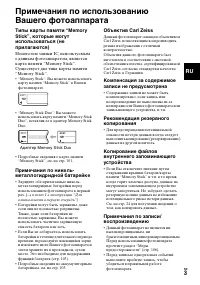
RU 3 Примечания по использованию Ва шего фотоаппарата Типы карты памяти “Memory Stick”, которые могут использоваться (не прилагаются) Н осителем записи IC, используемым с данным фотоаппаратом, является карта памяти “Memory Stick”. Существует два типа карты памяти “Memory Stick”. • “Memory Stick”: Вы...
стр. 5 - Для полного использования цифрового фотоаппарата; Подготовка фотоаппарата и съемка в режиме; Подготовьте батарейку; Дальнейшее знакомство с Вашим фотоаппаратом; Изменение настроек по умолчанию; Подсоединение Вашего фотоаппарата к ПК или
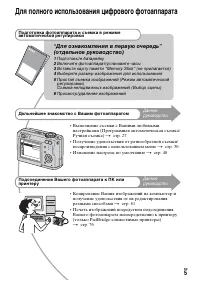
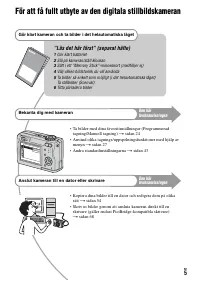
RU 5 Для полного использования цифрового фотоаппарата Подготовка фотоаппарата и съемка в режиме автоматической регулировки “Для ознакомления в первую очередь” (отдельное руководство) 1 Подготовьте батарейку 2 Включите фотоаппарат/установите часы 3 Вставьте карту памяти “Memory Stick” (не прилагается...
стр. 6 - Оглавление; Использование пунктов меню; WB; Получение удовольствия от фотоаппарата
RU 6 Оглавление Примечания по использованию Вашего фотоаппарата ...................... 3 Основные методы для получения лучших изображений .................... 9 Фокуси-ровка – Выполнение успешной фокусировки на объект ................ 9Экспо-зиция – Регулировка интенсивности освещения .................
стр. 7 - Использование опций установки; Формат; Использование экрана установки
RU 7 Меню просмотра.................................................................................... 40 (П апка) - (Защитить) DPOF (Печатать) (Слайд) (Изм размер) (Поворачив) (Разделить) (Установка) Подгонка Использование опций установки ......................................................... 4...
стр. 9 - Основные методы для получения; См. раздел “Советы по; ровка; Выполнение успешной фокусировки на объект; Советы по предотвращению размытости; Цвет
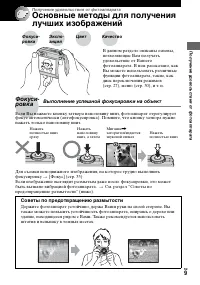
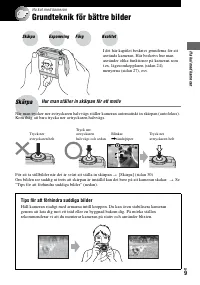
RU 9 По л у ч е ние у д овол ь с тви я от фот оаппа рата Получение удовольствия от фотоаппарата Основные методы для получения лучших изображений Если Вы нажмете кнопку затвора наполовину вниз, фотоаппарат отрегулирует фокус автоматически (автофокусировка). Помните, что кнопку затвора нужно нажать то...
стр. 10 - зиция; Регулировка интенсивности освещения; Переэкспонирование; Скорость затвора; возможность проходить свету; ISO
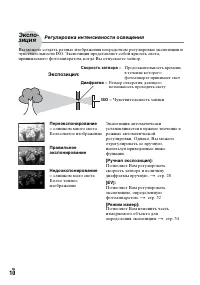
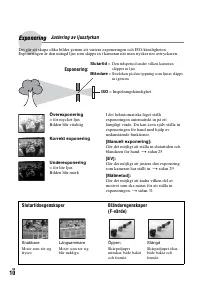
RU 10 Вы можете создать разные изображения посредством регулировки экспозиции и чувствительности ISO. Экспозиция представляет собой яркость света, принимаемого фотоаппаратом, когда Вы отпускаете затвор. Экспо- зиция Регулировка интенсивности освещения Переэкспонирование = слишком много светаБелесова...
стр. 11 - Регулировка чувствительности ISO; Быстрее; Высокая чувствительность ISO
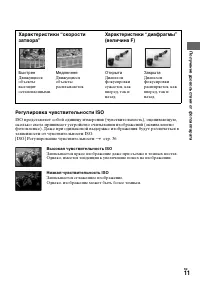
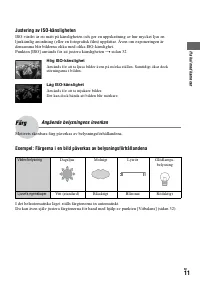
По л у ч е ние у д овол ь с тви я от фот оаппа рата RU 11 Регулировка чувствительности ISO ISO представляет собой единицу измерения (чувствительность), оценивающую, сколько света принимает устройство считывания изображений (эквивалентно фотопленке). Даже при одинаковой выдержке изображения будут раз...
стр. 12 - а видимый цвет объекта влияют условия освещения.; Описание пикселей и размера изображения; Об эффектах освещения; Качество; О “качестве изображения” и “размере изображения”; Пиксели
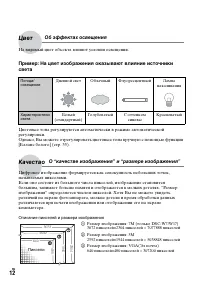
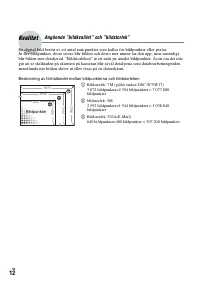
RU 12 Н а видимый цвет объекта влияют условия освещения. Пример: На цвет изображения оказывают влияние источники света Цветовые тона регулируются автоматически в режиме автоматической регулировки.Однако, Вы можете отрегулировать цветовые тона вручную с помощью функции [Баланс белого] (стр. 35). Цифр...
стр. 13 - Выбор размера изображения для использования (; Пиксель; Больше
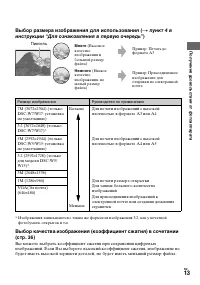
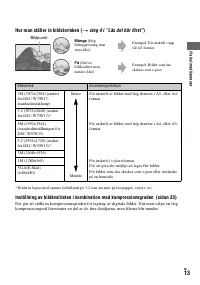
По л у ч е ние у д овол ь с тви я от фот оаппа рата RU 13 Выбор размера изображения для использования ( t пункт 4 в инструкции “Для ознакомления в первую очередь” ) * Изображения записываются с таким же форматом изображения 3:2, как у печатной фотобумаги, открыток и т.п. Выбор качества изображения (...
стр. 14 - Обозначение частей
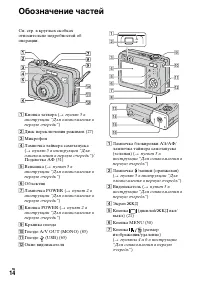
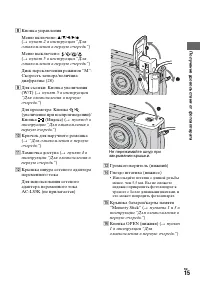
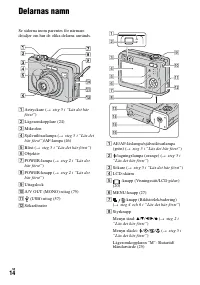
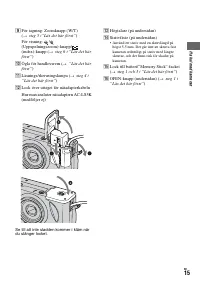
RU 14 Обозначение частей См. стр. в круглых скобках относительно подробностей об операции. A Кнопка затвора ( t пункт 5 в инструкции “Для ознакомления в первую очередь” ) B Диск переключения режимов (27) C Микрофон D Лампочка таймера самозапуска ( t пункт 5 в инструкции “Для ознакомления в первую оч...
стр. 16 - Индикаторы на экране; При съемке фильмов; пункт 1 в
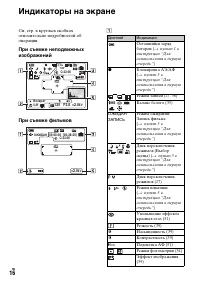
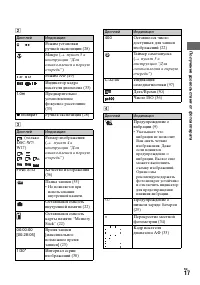
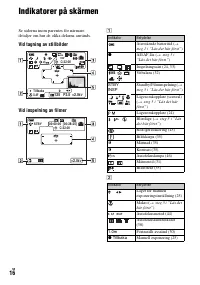
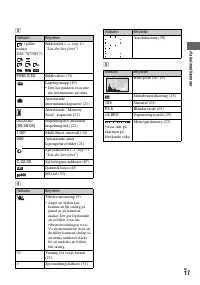
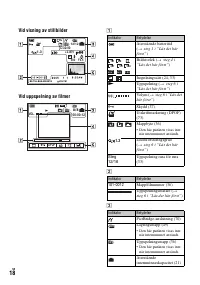
RU 16 Индикаторы на экране См. стр. в круглых скобках относительно подробностей об операции. При съемке неподвижных изображений При съемке фильмов A +2.0 EV C:32:00 F3.5 125 1/30” 101 S AF VGA Возврат C:32:00 101 + [00:28:25] 00:00:00 ОЖИДАН STD 6 4 0 +2.0 EV Д исплей Индикация Оставшийся заряд бата...
стр. 17 - ежим установки; пункт 5 в
По л у ч е ние у д овол ь с тви я от фот оаппа рата RU 17 B C D Д исплей Индикация Р ежим установки ручной экспозиции (28) Макро ( t пункт 5 в инструкции “Для ознакомления в первую очередь” ) Режим AФ (49) Индикатор кадра искателя диапазона (33) 1.0m Предварительно установленное фокусное расстояние ...
стр. 18 - Ги; DPOF
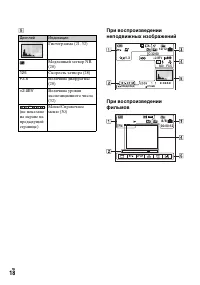
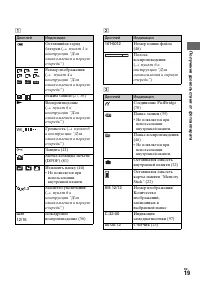
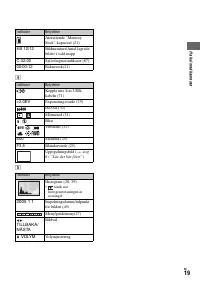
RU 18 E При воспроизведении неподвижных изображений При воспроизведении фильмов Д исплей Индикация Ги стограмма (21, 32) Медленный затвор NR (28) 125 Скорость затвора (28) F3.5 Величина диафрагмы (28) +2.0EV Величина уровня экспозиционного числа (32) (не показано на экране на предыдущей странице) Ме...
стр. 20 - Вспышка; СЛЕД; Выбрать изображения
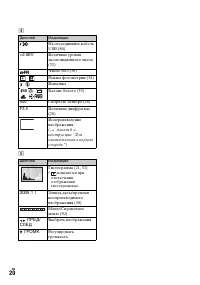
RU 20 D E Д исплей Индикация Не отсоединяйте кабель USB (80) +2.0EV Величина уровня экспозиционного числа (32) Число ISO (36) Режим фотометрии (34) Вспышка Баланс белого (35) 500 Скорость затвора (28) F3.5 Величина диафрагмы (28) Воспроизведение изображения ( t пункт 6 в инструкции “Для ознакомления...
стр. 21 - Изменение экранной индикации; истограмма включена
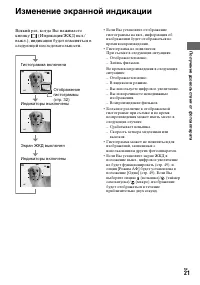
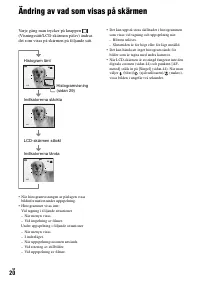
По л у ч е ние у д овол ь с тви я от фот оаппа рата RU 21 Изменение экранной индикации Всякий раз, когда Вы нажимаете кнопку (Индикация/ЖКД вкл./ выкл.), индикация будет изменяться в следующей последовательности. • Если Вы установите отображение гистограммы на вкл., информация об изображении будет о...
стр. 24 - О данных изображений, хранящихся на внутренней памяти
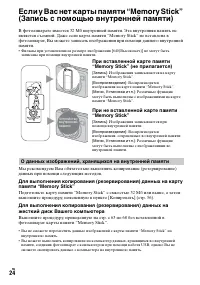
RU 24 Если у Вас нет карты памяти “Memory Stick” (Запись с помощью внутренней памяти) В фотоаппарате имеется 32 Мб внутренней памяти. Эта внутренняя память не является съемной. Даже если карта памяти “Memory Stick” не вставлена в фотоаппарат, Вы можете записать изображения при помощи данного внутрен...
стр. 25 - Срок службы батареек и количество; Щелочная
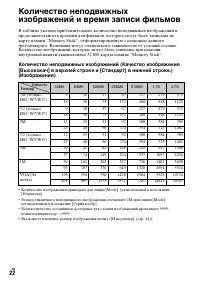
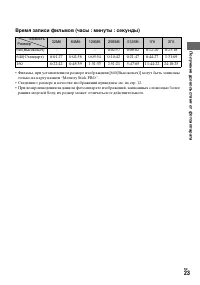
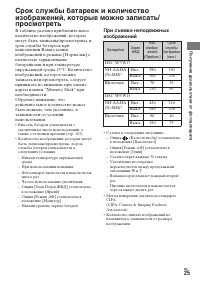
Пол у ч е ние у д овол ь с тви я от фот оаппа рата RU 25 Срок службы батареек и количество изображений, которые можно записать/ просмотреть В таблице указано приблизительное количество изображений, которые могут быть записаны/просмотрены, и срок службы батареек при выполнении Вами съемки изображений...
стр. 26 - Прилагается
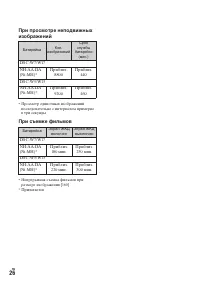
RU 26 При просмотре неподвижных изображений • Просмотр одиночных изображений последовательно с интервалом примерно в три секунды При съемке фильмов • Непрерывная съемка фильмов при размере изображения [160] * Прилагается Батарейка Кол. изображений Срок службы батарейки (мин.) DSC-W7/W17 NH-AA-DA (Ni...
стр. 27 - Режимы съемки неподвижных изображений; пункт 5 в инструкции “Для; Режим съемки с ручной экспозицией; нопка управления
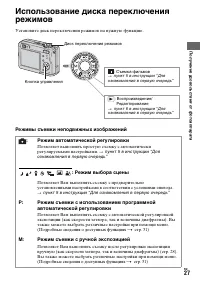
По л у ч е ние у д овол ь с тви я от фот оаппа рата RU 27 Использование диска переключения режимов Установите диск переключения режимов на нужную функцию. Режимы съемки неподвижных изображений : Режим автоматической регулировки Позволяет выполнять простую съемку с автоматически регулируемыми настрой...
стр. 28 - Выбор сцены; одробные сведения; Для регулировки экспозиции вручную; Нажмите кнопку; “Возврат”
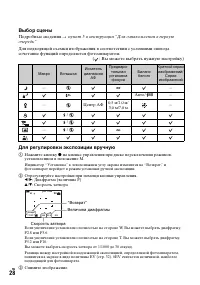
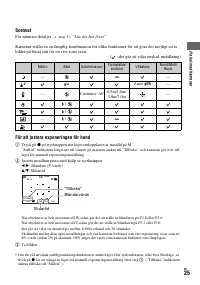
RU 28 Выбор сцены П одробные сведения t пункт 5 в инструкции “Для ознакомления в первую очередь” Для подходящей съемки изображения в соответствии с условиями эпизода сочетание функций определяется фотоаппаратом. ( : Вы можете выбрать нужную настройку) Для регулировки экспозиции вручную 1 Нажмите кно...
стр. 30 - Включите питание и установите диск переключения режимов.
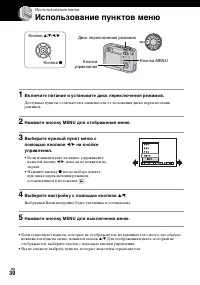
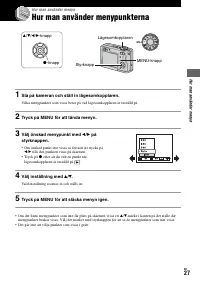
RU 30 Ис пользование меню Использование пунктов меню 1 Включите питание и установите диск переключения режимов. Доступные пункты отличаются в зависимости от положения диска переключения режимов. 2 Нажмите кнопку MENU для отображения меню. 3 Выберите нужный пункт меню с помощью кнопкок b / B на кнопк...
стр. 31 - ова; Пункты меню; Меню для съемки; Меню для просмотра
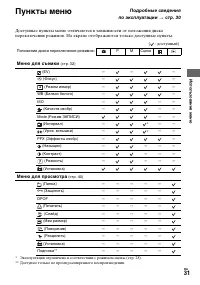
Подробные сведения по эксплуатации t стр. 30 Испол ь з ова ние ме ню RU 31 Пункты меню Доступные пункты меню отличаются в зависимости от положения диска переключения режимов. На экране отображаются только доступные пункты. * Эксплуатация ограничена в соответствии с режимом сцены (стр. 28).** Доступн...
стр. 32 - Меню съемки; астройки по умолчанию отмечены с помощью; В направлении –; Количество пикселей; В направлении –: Делает изображение более темным.; Яркое
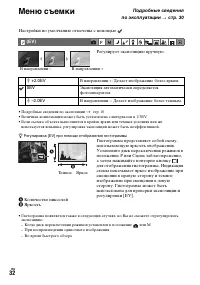
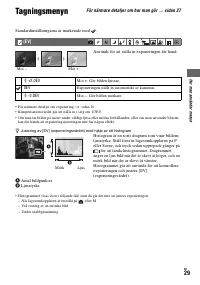
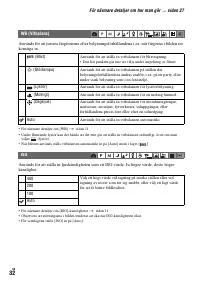
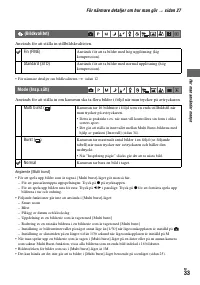
Подробные сведения по эксплуатации t стр. 30 RU 32 Меню съемки Н астройки по умолчанию отмечены с помощью . Регулирует экспозицию вручную. В направлении – В направлении + • Подробные сведения по экспозиции t стр. 10 • Величина компенсации может быть установлена с интервалом в 1/3EV.• Если съемка объ...
стр. 33 - Подробные сведения; неограниченное
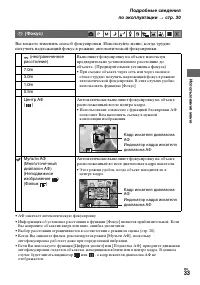
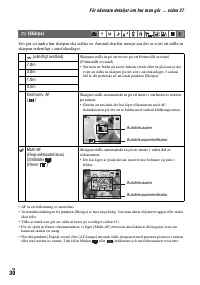
Ис пол ь з ова ние ме ню Подробные сведения по эксплуатации t стр. 30 RU 33 Вы можете изменить способ фокусировки. Используйте меню, когда трудно получить надлежащий фокус в режиме автоматической фокусировки. • АФ означает автоматическую фокусировку.• Информация об установке расстояния в функции [Фо...
стр. 34 - Индикатор блокировки AЭ/AФ; Установлено на объект.
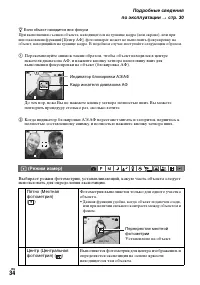
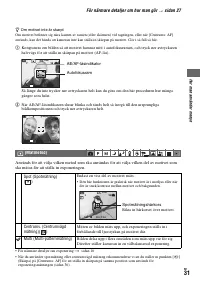
Подробные сведения по эксплуатации t стр. 30 RU 34 z Если объект находится вне фокуса При выполнении съемки объекта, находящегося на границе кадра (или экрана), или при использовании функций [Центр АФ], фотоаппарат может не выполнить фокусировку на объект, находящийся на границе кадра. В подобном сл...
стр. 35 - Выполняет регулировку для условий вспышки.; Выполняет регулировку для облачного неба.; Авто
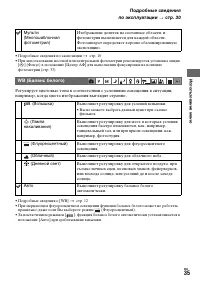
Ис пол ь з ова ние ме ню Подробные сведения по эксплуатации t стр. 30 RU 35 • П одробные сведения по экспозиции t стр. 10 • При использовании местной или центральной фотометрии рекомендуется установка опции [ 9 ] (Фокус) в положение [Центр АФ] для выполнения фокусировки на позицию фотометрии (стр. 3...
стр. 36 - Выбирает качество неподвижного изображения.; Непрерывная съемка не выполняется.
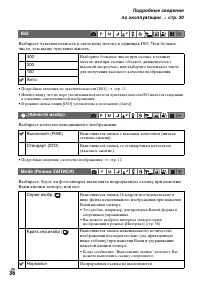
Подробные сведения по эксплуатации t стр. 30 RU 36 Выбирает чувствительность к световому потоку в единицах ISO. Чем больше число, тем выше чувствительность. • Подробные сведения по чувствительности [ISO] t стр. 11 • Имейте ввиду, что по мере увеличения показателя чувствительности ISO имеется тенденц...
стр. 38 - Максимальное количество непрерывных снимков; Нормальн; В направлении –: Понижает уровень вспышки.
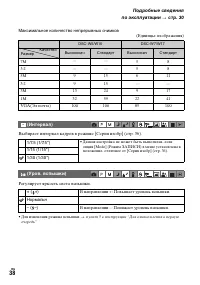
Подробные сведения по эксплуатации t стр. 30 RU 38 Максимальное количество непрерывных снимков ( Единицы: изображения) Выбирает интервал кадров в режиме [Серия изобр] (стр. 36). Регулирует яркость света вспышки. • Для изменения режима вспышки t пункт 5 в инструкции “Для ознакомления в первую очередь...
стр. 39 - Регулирует насыщенность изображения.; В направлении –: Делает цвет более темным.; В направлении –: Уменьшает контрастность.
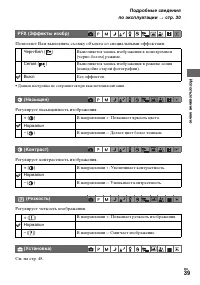
Ис пол ь з ова ние ме ню Подробные сведения по эксплуатации t стр. 30 RU 39 П озволяет Вам выполнять съемку объекта со специальными эффектами. • Данная настройка не сохраняется при выключении питания. Регулирует насыщенность изображения. Регулирует контрастность изображения. Регулирует четкость изоб...
стр. 40 - Меню просмотра; Выберите нужную папку с помощью кнопкок; ДА
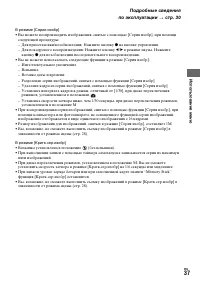
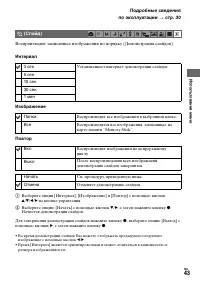
Подробные сведения по эксплуатации t стр. 30 RU 40 Меню просмотра Н астройки по умолчанию отмечены с помощью . Выбирается папка, содержащая изображение, которое Вы хотите воспроизвести (только при использовании карты памяти “Memory Stick”). 1 Выберите нужную папку с помощью кнопкок b / B на кнопке у...
стр. 41 - Пр; Для защиты изображений в режиме одиночного изображения; Выход
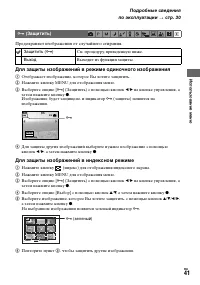
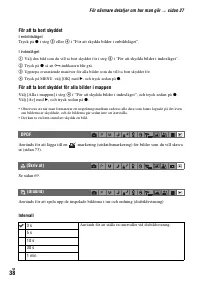
Ис пол ь з ова ние ме ню Подробные сведения по эксплуатации t стр. 30 RU 41 Пр едохраняет изображения от случайного стирания. Для защиты изображений в режиме одиночного изображения 1 Отображает изображение, которое Вы хотите защитить. 2 Нажмите кнопку MENU для отображения меню. 3 Выберите опцию [ - ...
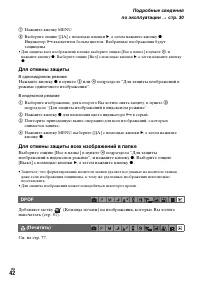
стр. 42 - Для отмены защиты; В однокадровом режиме; Для отмены защиты всех изображений в папке
Подробные сведения по эксплуатации t стр. 30 RU 42 7 Нажмите кнопку MENU. 8 Выберите опцию [ДА] с помощью кнопки B , а затем нажмите кнопку z . Индикатор - высветится белым цветом. Выбранные изображения будут защищены. • Для защиты всех изображений в папке выберите опцию [Все в папке] в пункте 4 , и...
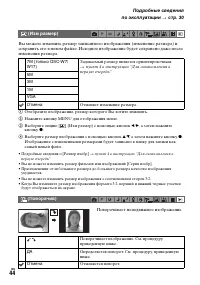
стр. 44 - Поворачивает неподвижное изображение.; пункт 4 в инструкции “Для ознакомления в
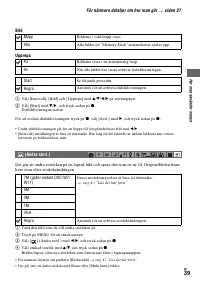
Подробные сведения по эксплуатации t стр. 30 RU 44 Вы можете изменить размер записанного изображения (изменение размера) и сохранить его в новом файле. Исходное изображение будет сохранено даже после изменения размера. 1 Отобразите изображение, размер которого Вы хотите изменить. 2 Нажмите кнопку ME...
стр. 46 - Процедура
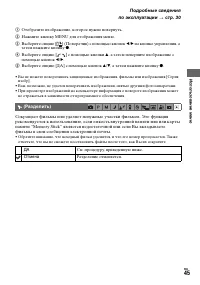
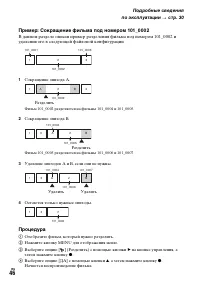
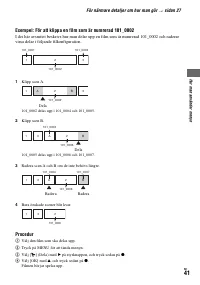
Подробные сведения по эксплуатации t стр. 30 RU 46 Пример: Сокращение фильма под номером 101_0002 В данном разделе описан пример разделения фильма под номером 101_0 002 и удаления его в следующей файловой конфигурации. 1 Сокращение эпизода A. Разделить Фильм 10 1_0 0 02 разделяется на фильмы 10 1_0 ...
стр. 47 - Выполняется запись в виде увеличенного изображения (; Подгонка
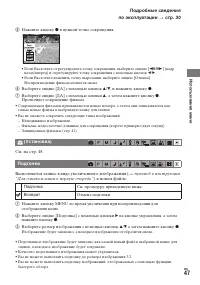
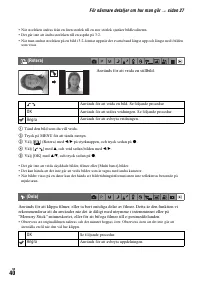
Испол ь з ова ние ме ню Подробные сведения по эксплуатации t стр. 30 RU 47 5 Нажмите кнопку z в нужной точке сокращения. • Если Вы хотите отрегулировать точку сокращения, выберите опцию [ c / C ] (кадр назад/вперед) и отрегулируйте точку сокращения с помощью кнопок b / B . • Если Вы хотите изменить ...
стр. 48 - Для отключения экрана; Для отмены настройки; на кнопке
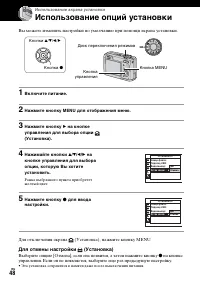
RU 48 Ис пользование экрана установки Использование опций установки Вы можете изменить настройки по умолчанию при помощи экрана установки. 1 Включите питание. 2 Нажмите кнопку MENU для отображения меню. 3 Нажмите кнопку B на кнопке управления для выбора опции (Установка). 4 Нажимайте кнопки v / V / ...
стр. 49 - Фотоаппарат 1; стройки по умолчанию отмечены с помощью; Режим АФ; Цифров увелич; Цифровое увеличение не используется.
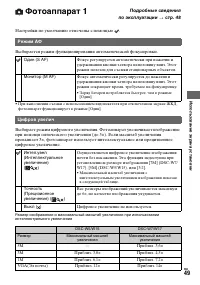
И с пол ь зов а ние э кра на у с танов ки Подробные сведения по эксплуатации t стр. 48 RU 49 Фотоаппарат 1 1 Н а стройки по умолчанию отмечены с помощью . Выбирается режим функционирования автоматической фокусировки. • При выполнении съемки с использованием видоискателя при отключенном экране ЖКД, ф...
стр. 50 - Производится наложение даты, часов и минут.; Дата; Производится наложение года, месяца и дня.; Выкл; Наложение даты и времени не осуществляется.
Подробные сведения по эксплуатации t стр. 48 RU 50 • К огда Вы нажмете кнопку увеличения, появится индикатор масштаба увеличения следующим образом. • Масштаб максимального увеличения интеллектуального/прецизионного увеличения включает масштаб оптического увеличения. • Кадр искателя диапазона AФ не п...
стр. 51 - меньшает эффект красных глаз при; Уменьшается эффект красных глаз.; Не используется уменьшение эффекта красных глаз.; Подсветка АФ; Подсветка АФ используется.; Подсветка АФ не используется.
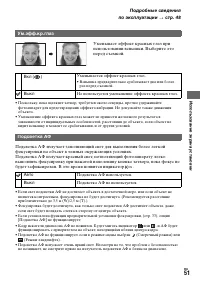
И с пол ь зов а ние э кра на у с танов ки Подробные сведения по эксплуатации t стр. 48 RU 51 У меньшает эффект красных глаз при использовании вспышки. Выберите это перед съемкой. • Поскольку, пока щелкнет затвор, требуется около секунды, прочно удерживайте фотоаппарат для предотвращения эффекта вибр...
стр. 52 - секунд сразу после съемки неподвижного изображения.; Авто Просмотр; Вкл; Автоматический просмотр используется.; Автоматический просмотр не используется.
Подробные сведения по эксплуатации t стр. 48 RU 52 О тображает записанное изображение на экране в течение приблизительно двух секунд сразу после съемки неподвижного изображения. • Вы не сможете выполнить съемку следующего изображения во время отображения автоматического просмотра. Если в это время В...
стр. 53 - Фотоаппарат 2; Индикаторы увеличиваются.; Индикаторы не увеличиваются.
И с пол ь зов а ние э кра на у с танов ки Подробные сведения по эксплуатации t стр. 48 RU 53 Фотоаппарат 2 2 Н а стройки по умолчанию отмечены с помощью . Временно увеличивает пиктограмму настройки, когда Вы нажимаете кнопку (режим вспышки), (таймер самозапуска) или (макро). Увел. пикт. Вкл Индикато...
стр. 54 - Выполняется форматирование внутренней памяти.; на кнопке управления, а затем; Форматирование отменяется.
Подробные сведения по эксплуатации t стр. 48 RU 54 Устр-во внутр.памяти Данная опция не появляется при вставленной в фотоаппарат карте памяти “Memory Stick”.Настройки по умолчанию отмечены с помощью . Выполняется форматирование внутренней памяти. • Обратите внимание, что форматирование безвозвратно ...
стр. 55 - Средство
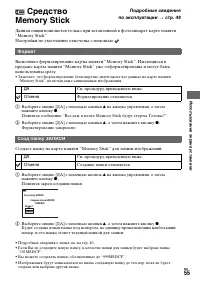
И с пол ь зов а ние э кра на у с танов ки Подробные сведения по эксплуатации t стр. 48 RU 55 Средство Memory Stick Данная опция появляется только при вставленной в фотоаппарат карте памяти “Memory Stick”.Настройки по умолчанию отмечены с помощью . Выполняет форматирование карты памяти “Memory Stick”...
стр. 56 - Изм папку ЗАПИСИ; Копировать
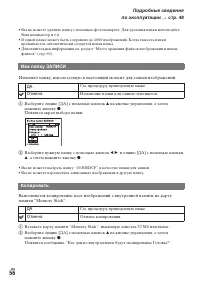
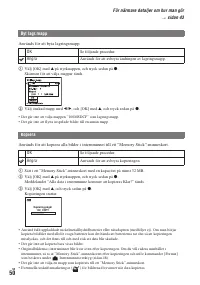
Подробные сведения по эксплуатации t стр. 48 RU 56 • В ы не можете удалить папку с помощью фотоаппарата. Для удаления папки используйте Ваш компьютер и т.п. • В одной папке может быть сохранено до 40 0 0 изображений. Когда емкость папки превышается, автоматически создается новая папка. • Дополнитель...
стр. 57 - , а затем нажмите кнопку
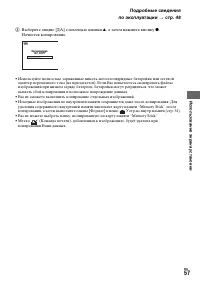
И с пол ь зов а ние э кра на у с танов ки Подробные сведения по эксплуатации t стр. 48 RU 57 3 В ыберите опцию [ДА] с помощью кнопки v , а затем нажмите кнопку z . Начнется копирование. • Используйте полностью заряженные никель-металлогидридные батарейки или сетевой адаптер переменного тока (не прил...
стр. 58 - Установка 1; Зуммер сигн
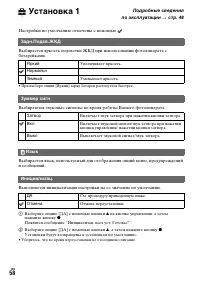
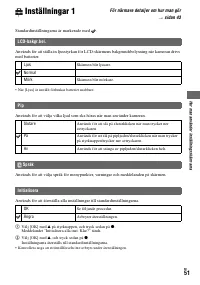
Подробные сведения по эксплуатации t стр. 48 RU 58 Установка 1 1 Н а стройки по умолчанию отмечены с помощью . Выбирается яркость подсветки ЖКД при использовании фотоаппарата с батарейками. • При выборе опции [Яркий] заряд батареи расходуется быстрее. Выбираются звуковые сигналы во время работы Ваше...
стр. 59 - Установка 2; Номер файла
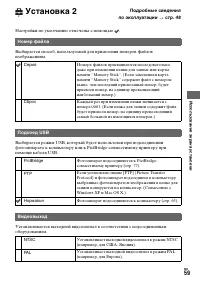
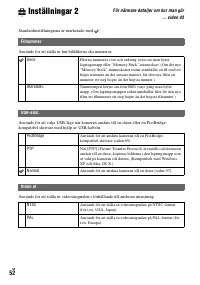
И с пол ь зов а ние э кра на у с танов ки Подробные сведения по эксплуатации t стр. 48 RU 59 Установка 2 2 Н а стройки по умолчанию отмечены с помощью . Выбирается способ, используемый для присвоения номеров файлов изображениям. Выбирается режим USB, который будет использован при подсоединении фотоа...
стр. 60 - станавливается дата и время; Устан часов; на; Отмена установки часов.
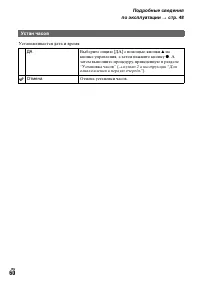
Подробные сведения по эксплуатации t стр. 48 RU 60 У станавливается дата и время Устан часов ДА Выберите опцию [ДА] с помощью кнопки v на кнопке управления, а затем нажмите кнопку z . А затем выполните процедуру, приведенную в разделе “Установка часов” ( t пункт 2 в инструкции “Для ознакомления в пе...
стр. 61 - Подготовка; Установка драйвера USB.; Хранемие изображений CD-R
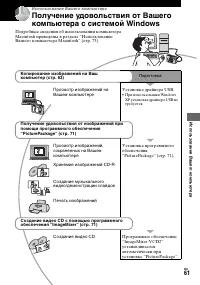
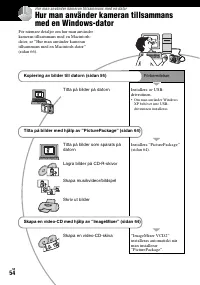
Ис пол ь з ова ние Ва шего к о мпь юте ра RU 61 Использование Вашего компьютера Получение удовольствия от Вашего компьютера с системой Windows П одробные сведения об использовании компьютера Macintosh приведены в разделе “Использование Вашего компьютера Macintosh” (стр. 73). Копирование изображений ...
стр. 63 - Ис; ПРИМЕЧАНИЕ: Не подсоединяйте
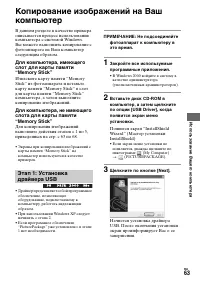
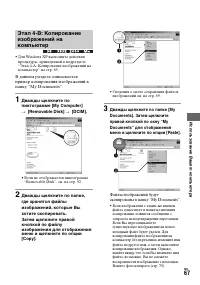
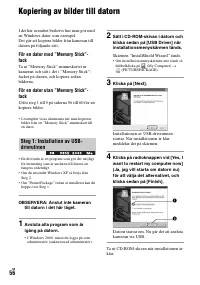
Ис пол ь з ова ние Ва шего к о мпь юте ра RU 63 Копирование изображений на Ваш компьютер В данном разделе в качестве примера описывается процесс использования компьютера с системой Windows.Вы можете выполнить копирование с фотоаппарата на Ваш компьютер следующим образом. Для компьютера, имеющего сло...
стр. 64 - компьютер перезапустится.
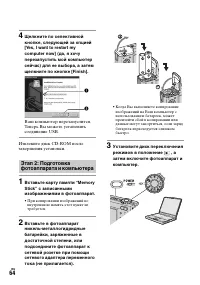
RU 64 4 Щелкните по селективной кнопке, следующей за опцией [Yes, I want to restart my computer now] (да, я хочу перезапустить мой компьютер сейчас) для ее выбора, а затем щелкните по кнопке [Finish]. В а ш компьютер перезапустится. Теперь Вы можете установить соединение USB. Извлеките диск CD-ROM п...
стр. 65 - К гнез
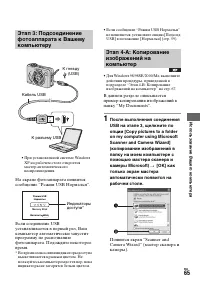
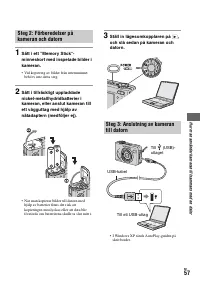
Ис пол ь з ова ние Ва шего к о мпь юте ра RU 65 • П ри установленной системе Windows XP на рабочем столе откроется мастер автоматического воспроизведения. На экране фотоаппарата появится сообщение “Режим USB Нормальн”. Если соединение USB устанавливается в первый раз, Ваш компьютер автоматически зап...
стр. 66 - Окно мастера закроется.
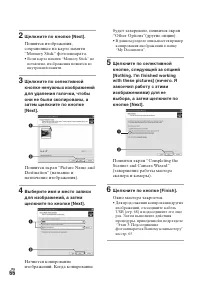
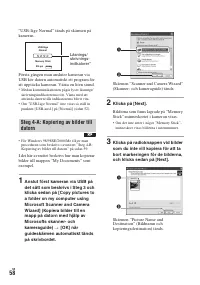
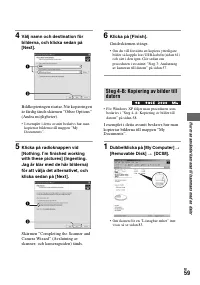
RU 66 2 Щелкните по кнопке [Next]. Появятся изображения, сохраненные на карте памяти “Memory Stick” фотоаппарата. • Если карта памяти “Memory Stick” не вставлена, изображения появятся во внутренней памяти. 3 Щелкните по селективной кнопке ненужных изображений для удаления галочки, чтобы они не были ...
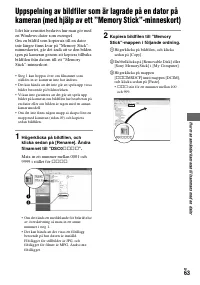
стр. 68 - Отобразится изображение.; Дважды щелкните по пиктограмме; Выполните здесь двойной щелчок
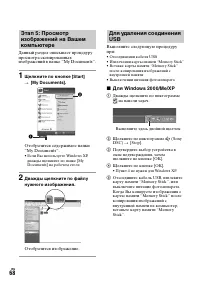
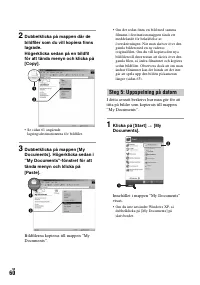
RU 68 Д а нн ый раздел описывает процедуру просмотра скопированных изображений в папке “My Documents”. 1 Щелкните по кнопке [Start] t [My Documents]. Отобразится содержимое папки “Мy Documents”. • Если Вы используете Windows XP, дважды щелкните по папке [My Documents] на рабочем столе. 2 Дважды щелк...
стр. 71 - PicturePackage; Что Вы можете делать:
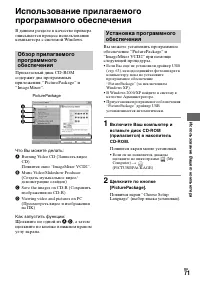
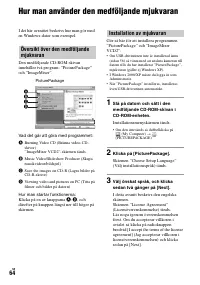
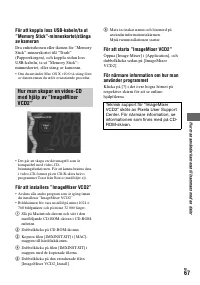
Ис пол ь з ова ние Ва шего к о мпь юте ра RU 71 Использование прилагаемого программного обеспечения В данном разделе в качестве примера описывается процесс использования компьютера с системой Windows. Прилагаемый диск CD-ROM содержит два программных приложения: “PicturePackage” и “ImageMixer”. Pictu...
стр. 72 - Техничес
RU 72 3 Выберите нужный язык, а затем щелкните по кнопке [Next] два раза. В данном разделе описан английский экран.Появится экран “License Agreement” (лицензионное соглашение).Внимательно прочитайте соглашение. Если Вы принимаете условия соглашения, щелкните по селективной кнопке, следующей за опцие...
стр. 73 - Входит в стандартный; Операционная система; Требуемое дисковое
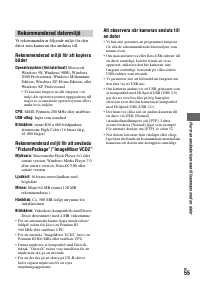
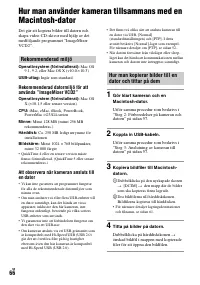
Ис пол ь з ова ние Ва шего к о мпь юте ра RU 73 Использование Вашего компьютера Macintosh Вы можете копировать изображения на Ваш компьютер и создавать видео CD при помощи программного обеспечения “ImageMixer VCD2” (прилагается). Операционная система (предварительно установленная): Mac OS 9.1, 9.2, ...
стр. 74 - Подсоедините кабель USB.; нужный файл изображения в
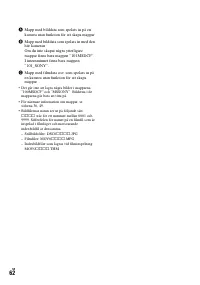
RU 74 2 Подсоедините кабель USB. Выполните действия процедуры, аналогичной описанной в подразделе “Этап 3: Подсоединение фотоаппарата к Вашему компьютеру” на стр. 65. 3 Выполните копирование файлов изображений на компьютер Macintosh. 1 Дважды щелкните по вновь распознанной пиктограмме t [DCIM] t пап...
стр. 75 - ключите Ваш компьютер
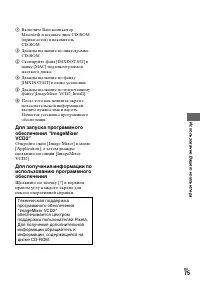
Ис пол ь з ова ние Ва шего к о мпь юте ра RU 75 1 В ключите Ваш компьютер Macintosh и вставьте диск CD-ROM (прилагается) в накопитель CD-ROM. 2 Дважды щелкните по пиктограмме CD-ROM. 3 Скопируйте файл [IMXINST.SIT] в папку [MAC] под пиктограммой жесткого диска. 4 Дважды щелкните по файлу [IMXINST.SI...
стр. 76 - Печать неподвижных изображений; Как выполнить печать; Прямая печать при помощи “Memory Stick” совместимого принтера
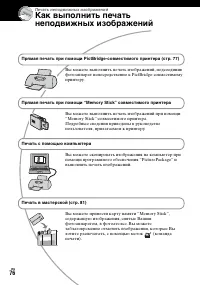
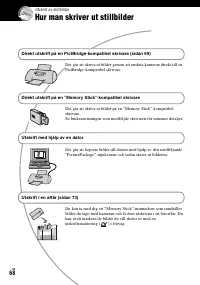
RU 76 Печать неподвижных изображений Как выполнить печать неподвижных изображений Прямая печать при помощи PictBridge-совместимого принтера (стр. 77) Вы можете выполнить печать изображений, подсоединив фотоаппарат непосредственно к PictBridge-совместимому принтеру. Прямая печать при помощи “Memory S...
стр. 77 - В индексном режиме; ) или различных изображений; Кнопка индекс
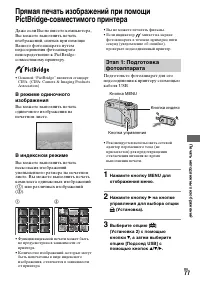
Печ а т ь не п о д в и ж ных изоб раж е н и й RU 77 Прямая печать изображений при помощи PictBridge-совместимого принтера Даже если Вы не имеете компьютера, Вы можете выполнить печать изображений, снятых при помощи Вашего фотоаппарата путем подсоединения фотоаппарата непосредственно к PictBridge-сов...
стр. 78 - Кабель USB
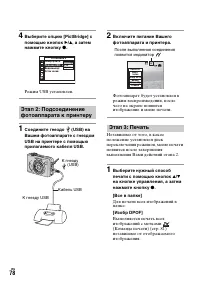
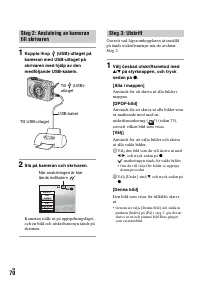
RU 78 4 Выберите опцию [PictBridge] с помощью кнопок B / v , а затем нажмите кнопку z . Р ежим USB установлен. 1 Соедините гнездо (USB) на Вашем фотоаппарате с гнездом USB на принтере с помощью прилагаемого кабеля USB. 2 Включите питание Вашего фотоаппарата и принтера. После выполнения соединения по...
стр. 79 - Выберите размер печатного листа.; Ес
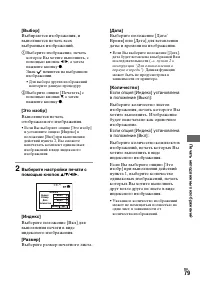
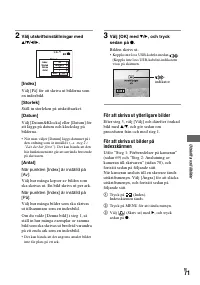
Печ а т ь не п о д в и ж ных изоб раж е н и й RU 79 [Выбор] В ыбираются изображения, и выполняется печать всех выбранных изображений. 1 Выберите изображение, печать которое Вы хотите выполнить, с помощью кнопок b / B , а затем нажмите кнопку z . Знак появится на выбранном изображении. • Для выбора д...
стр. 80 - Изображение будет напечатано.; Изобр DPOF
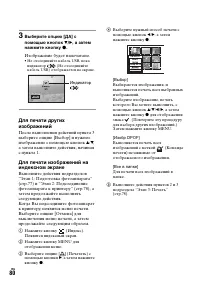
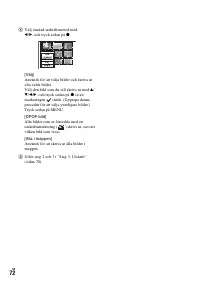
RU 80 3 Выберите опцию [ДА] с помощью кнопок V / B , а затем нажмите кнопку z . Изображение будет напечатано. • Не отсоединяйте кабель USB, пока индикатор (Не отсоединяйте кабель USB) отображается на экране. Для печати других изображений После выполнения действий пункта 3 выберите опцию [Выбор] и ну...
стр. 81 - Печать в мастерской; Кно
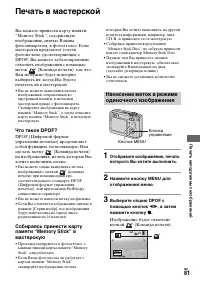
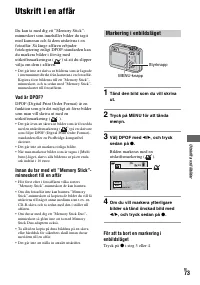
Печ а т ь не п о д в и ж ных изоб раж е н и й RU 81 Печать в мастерской Вы можете принести карту памяти “Memory Stick”, содержащую изображения, снятые Вашим фотоаппаратом, в фотоателье. Если мастерская предлагает услуги фотопечати, удолетворяющие с DPOF, Вы можете заблаговременно отметить изображени...
стр. 82 - жмите кнопку; пункт 6 в инструкции “Для; затем нажмите кнопку; Метка; Зел
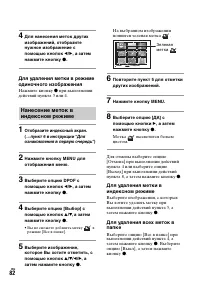
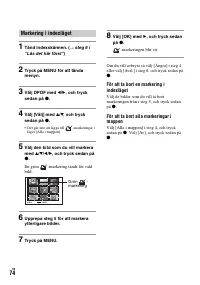
RU 82 4 Для нанесения меток других изображений, отобразите нужное изображение с помощью кнопок b / B , а затем нажмите кнопку z . Для удаления метки в режиме одиночного изображения Н а жмите кнопку z при выполнении действий пункта 3 или 4. 1 Отобразите индексный экран. ( t пункт 6 в инструкции “Для ...
стр. 83 - Подсоединение Вашего фотоаппарата к телевизору; Просмотр изображений на экране; включите фотоаппарат.; Нажмите кнопки; К вхо; Кнопка управления
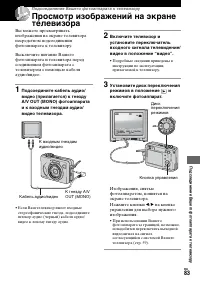
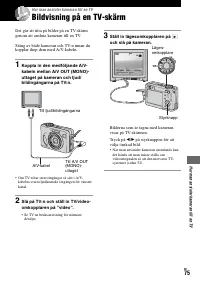
Под соед ине ние В а ш е го ф о то аппа рата к тел евизо р у RU 83 Подсоединение Вашего фотоаппарата к телевизору Просмотр изображений на экране телевизора Вы можете просматривать изображения на экране телевизора посредством подсоединения фотоаппарата к телевизору. Выключите питание Вашего фотоаппар...
стр. 84 - Бразилия; Система SECAM
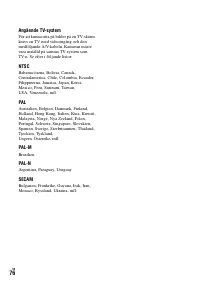
RU 84 О системах цветного телевидения Если Вы хотите просматривать изображения на экране телевизора, Вам понадобится телевизор с входным гнездом видео и кабель аудио/видео (прилагается). Система цветного телевидения должна соответствовать системе Вашего цифрового фотоаппарата. Проверьте следующие сп...
стр. 85 - Устранение неисправностей; ss
У стр ане н и е н еиспр авн о стей RU 85 Устранение неисправностей Устранение неисправностей Если в Вашем фотоаппарате имеется неисправность, попробуйте выполнить следующие действия по ее устранению. Пожалуйста, поймите, что Вы даете свое согласие на то, что содержимое внутренней памяти может быть п...
стр. 86 - Батарейки разряжаются слишком быстро.; Зарядите батарейки в достаточной степени (; Не удается включить фотоаппарат.; Правильно установите батарейки (; Питание внезапно отключается.; Батарейки разряжены. Установите заряженные батарейки (; Экран не включается даже при включенном питании.; Батарейки и питание
RU 86 Неправильное показание оставшегося заряда батареи, или индикатор показывает достаточный заряд батареи, но заряд вскоре заканчивается. • Данное явление происходит, когда Вы используете фотоаппарат в чрезмерно жарком или чрезмерно холодном месте (стр. 103). • Батарейки разряжены. Установите заря...
стр. 89 - Осветите комнату и выполните съемку объекта.; Не выполняется последовательная съемка изображений.
У стр ане н и е н еиспр авн о стей RU 89 Изображение выглядит слишком ярким. • Вы выполняете съемку ярко освещенного объекта на темном фоне, например, на сцене. Отрегулируйте экспозицию (стр. 32). • Яркость экрана слишком высокая. Отрегулируйте яркость подсветки ЖКД (стр. 58). Цвета изображения явля...
стр. 90 - Ваш фотоаппарат не может воспроизводить изображения.; Установите диск переключения режимов в положение; Изображение не появляется на экране телевизора.; Просмотр изображений
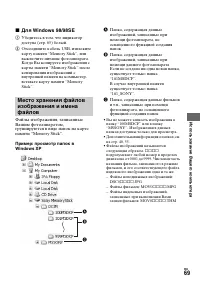
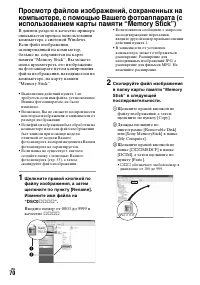
RU 90 О бращайтесь к разделу “Компьютеры” (стр. 91) в связи со следующими опциями. Ваш фотоаппарат не может воспроизводить изображения. • Установите диск переключения режимов в положение (стр. 27). • Имя папки/файла было изменено на Вашем компьютере. • Если файл изображения был обработан на компьюте...
стр. 91 - Функция изменения размера не работает.; Вы не можете изменять размер фильмов и серии изображений.; Вы не можете обрезать фильм.; Неподвижные изображения не могут быть обрезаны.; Вы не можете установить драйвер USB.; Включите питание фотоаппарата (; Компьютеры
У стр ане н и е н еиспр авн о стей RU 91 Функция изменения размера не работает. • Вы не можете изменять размер фильмов и серии изображений. Вы не можете отобразить метку DPOF (Команда печати). • Вы не можете отобразить метку DPOF (Команда печати) на фильмах. Вы не можете обрезать фильм. • Фильм недо...
стр. 92 - Вы не можете копировать изображения.; Запустите “PicturePackage Menu” и проверьте опцию [Settings].; Изображение не может быть воспроизведено на компьютере.; Проверьте установки принтера.
RU 92 Пиктограмма Removable Disk не появляется на экране компьютера при подсоединении Вашего компьютера к фотоаппарату. • Выполните приведенную ниже процедуру для установки драйвера USB еще раз. Следующая процедура предназначена для компьютера с системой Windows. 1 Щелкните правой кнопкой по пиктогр...
стр. 93 - Карта памяти “Memory Stick”
У стр ане н и е н еиспр авн о стей RU 93 После копирования на компьютер изображения нельзя просматривать с помощью фотоаппарата. • Скопируйте их в папку, распознанную фотоаппаратом, как, например, “101MSDCF” (стр. 69). • Правильно выполняйте операции (стр. 70). Невозможно вставить карту памяти “Memo...
стр. 94 - Карта памяти “Memory Stick” заполнена. Проверьте емкость.; Невозможно установить соединение.; Не могут быть распечатаны фильмы.; PictBridge-совместимый принтер
RU 94 Свободная емкость внутренней памяти не увеличится, даже если Вы скопируете данные, хранящиеся во внутренней памяти, на карту памяти “Memory Stick”. • Данные после копирования не удаляются. Выполните команду [Формат] (стр. 54) для форматирования внутренней памяти после копирования данных. Вы не...
стр. 95 - Вы отсоединили кабель USB до исчезновения знака; Невозможно выбрать размер печати.
У стр ане н и е н еиспр авн о стей RU 95 Печать отменена. • Вы отсоединили кабель USB до исчезновения знака (Не отсоединяйте кабель USB). Невозможно вставить дату или выполнить печать изображений в индексном режиме. • Принтер не поддерживает эти функции. Обратитесь к предприятию-изготовителю принтер...
стр. 96 - Ваш фотоаппарат не работает.; Низкий уровень заряда батареи (Появится индикатор; Питание включено, но фотоаппарат не работает.; Это не является неисправностью.; Объектив не перемещается при выключенном фотоаппарате.; Батарейки разряжены. Замените их заряженными батарейками (; Прочее
RU 96 Ваш фотоаппарат не работает. • Используйте то тип батареек, который Вы можете использовать с данным фотоаппаратом (стр. 103). • Низкий уровень заряда батареи (Появится индикатор E ). Зарядите батарейки ( t пункт 1 в инструкции “Для ознакомления в первую очередь” ). Питание включено, но фотоапп...
стр. 97 - Предупреждающие индикаторы и сообщения; ) отличаются в зависимости; Выкл питан и вкл его снова; Сообщения
У стр ане н и е н еиспр авн о стей RU 97 Предупреждающие индикаторы и сообщения Если появится код, начинающийся с буквы алфавита, Ваш фотоаппарат имеет индикацию самодиагностики. Последние две цифры (указанные в виде ss ) отличаются в зависимости от состояния фотоаппарата.Если Вам не удается решить ...
стр. 99 - Файл не является фильмом.
У стр ане н и е н еиспр авн о стей RU 99 Превышен размер изобр • Вы воспроизводите изображение, размер которого не может быть воспроизведен на Вашем фотоаппарате. Разделение невозможно • Фильм недостаточно длинный для сокращения (менее чем, примерно, две секунды). • Файл не является фильмом. Неправи...
стр. 100 - Ошибка принтера; Обработка
RU 100 Ошибка принтера • Пр оверьте принтер. • Проверьте, не повреждено ли изображение, печать которого Вы хотите выполнить. • Передача данных на принтер еще не может быть завершена. Не отсоединяйте кабель USB. Обработка • Принтер отменяет текущее задание печати. До завершения этой операции Вы не см...
стр. 101 - О карте памяти “Memory Stick”; рта памяти “Memory Stick”; Memory Stick
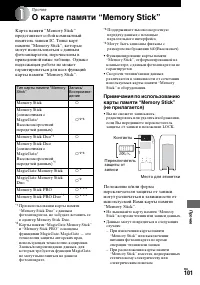
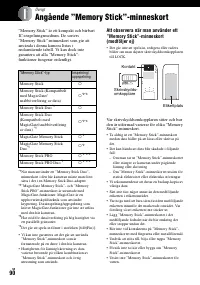
Про чее RU 101 Прочее О карте памяти “Memory Stick” К а рта памяти “Memory Stick” представляет собой компактный носитель записи IC. Типы карт памяти “Memory Stick”, которые могут использоваться с данным фотоаппаратом, перечислены в приведенной ниже таблице. Однако надлежащая работа не может гарантир...
стр. 103 - О зарядном устройстве для
Про чее RU 103 О зарядном устройстве для батареек и о батарейках x О зарядном устройстве для батареек • Н е заряжайте никаких других батареек, кроме никель-металлогидридных батареек Sony, в зарядном устройстве для батареек, прилагаемом к Вашему фотоаппарату. Если Вы попытаетесь зарядить какие-либо д...
стр. 106 - Меры предосторожности; Не оставляйте фотоаппарат; Чистка экрана ЖКД; О рабочих температурах; Как предотвратить конденсацию влаги
RU 106 Меры предосторожности x Не оставляйте фотоаппарат в следующих местах • В чрезмерно жарком местеВ таких местах, как, например, в автомобиле, припаркованном под прямыми лучами солнца, корпус фотоаппарата может деформироваться, и это может привести к неисправности. • Под прямыми лучами солнца ил...
стр. 107 - О внутренней; Способ зарядки
Про чее RU 107 x О внутренней перезаряжаемой батарее В этом фотоаппарате имеется встроенная перезаряжаемая батарейка, предназначенная для поддержания даты, времени и других установок вне зависимости от того, включено или выключено питание.Эта перезаряжаемая батарейка постоянно заряжается в течение в...
стр. 108 - Технические характеристики; Фотоаппарат
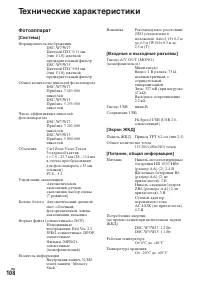
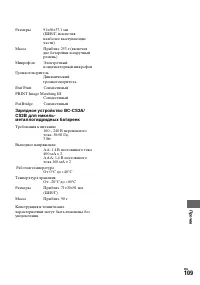
RU 108 Технические характеристики Фотоаппарат [Система] Формирователь изображения DSC-W7/W17:Цветной ПЗС 9,11 мм (тип 1/1,8), цветной предварительный фильтрDSC-W5/W15:Цветной ПЗС 9,04 мм (тип 1/1,8), цветной предварительный фильтр Общее количество пикселей фотоаппарата DSC-W7/W17:Приблиз. 7 410 0 0 ...
стр. 110 - лфавитный указатель; Алфавитный указатель
RU 110 А лфавитный указатель Алфавитный указатель А А втоматический просмотр .................... 52 Автофокусировка ............. 9 Б Баланс белого .................. 35 Батарейный блок Зарядка t пункт 1 в инструкции “Для ознакомления в первую очередь” Индикатор оставшегося заряда t пункт 1 в инстр...
стр. 111 - тный ука
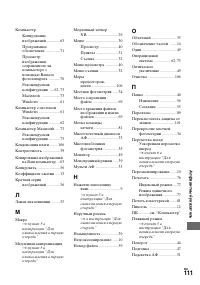
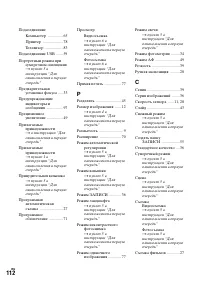
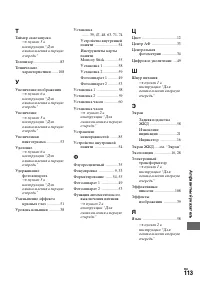
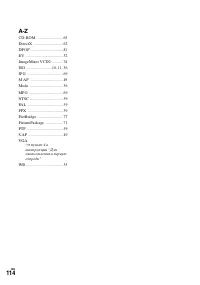
RU 111 А л ф а в и тный ука зател ь К омпьютер Копирование изображений ..............63 Программное обеспечение ...............71 Просмотр изображения, сохраненного на компьютере с помощью Вашего фотоаппарата ............70 Рекомендуемая конфигурация ......62 , 73 Macintosh ....................73 Wi...
стр. 115 - Торговые марки
RU 115 Торговые марки • является торговой маркой Sony Corporation. • “Memory Stick”, , “Memory Stick PRO”, , “Memory Stick Duo”, , “Memory Stick PRO Duo”, , “MagicGate”, и являются торговыми марками Sony Corporation. • PicturePackage является торговой маркой Sony Corporation. • Microsoft, Windows, W...









 Sony DSC-U30 Инструкция по эксплуатации
 Sony DSC-U40 Инструкция по эксплуатации
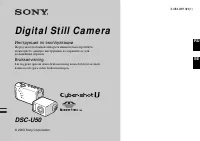 Sony DSC-U50 Инструкция по эксплуатации
 Sony DSC-U60 Инструкция по эксплуатации
 Sony DSC-V1 Инструкция по эксплуатации
 Sony DSC-W1 Инструкция по эксплуатации
 Sony DSC-W7 Инструкция по эксплуатации
 Sony DSC-W12 Инструкция по эксплуатации
 Sony DSC-W30 Инструкция по эксплуатации
 Sony DSC-W35 Инструкция по эксплуатации
 Sony DSC-W50 Инструкция по эксплуатации
 Sony DSC-W55 Инструкция по эксплуатации
 Sony DSC-W80 Инструкция по эксплуатации
 Sony DSC-W90 Инструкция по эксплуатации
 Sony DSC-W100 Инструкция по эксплуатации
 Sony DSC-W110 Инструкция по эксплуатации