стр. 3 - Содержание; Функции
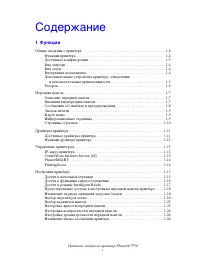
Цветной лазерный принтер Phaser ® 7750 i Содержание 1 Функции Общие сведения о принтере . . . . . . . . . . . . . . . . . . . . . . . . . . . . . . . . . . . . . . . . . . . . . . 1-2 Функции принтера . . . . . . . . . . . . . . . . . . . . . . . . . . . . . . . . . . . . . . . . . . . . . . . . . 1...
стр. 4 - Печать
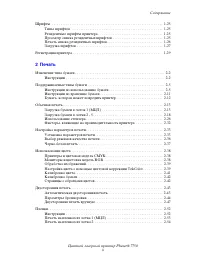
Содержание Цветной лазерный принтер Phaser ® 7750 ii Шрифты . . . . . . . . . . . . . . . . . . . . . . . . . . . . . . . . . . . . . . . . . . . . . . . . . . . . . . . . . . . . . . 1-25 Типы шрифтов . . . . . . . . . . . . . . . . . . . . . . . . . . . . . . . . . . . . . . . . . . . . . . . . . ...
стр. 5 - Подключение и работа в сети
Содержание Цветной лазерный принтер Phaser ® 7750 iii Конверты . . . . . . . . . . . . . . . . . . . . . . . . . . . . . . . . . . . . . . . . . . . . . . . . . . . . . . . . . . . . . 2-55 Инструкции . . . . . . . . . . . . . . . . . . . . . . . . . . . . . . . . . . . . . . . . . . . . . . . . . ....
стр. 6 - Поиск и устранение неисправностей
Содержание Цветной лазерный принтер Phaser ® 7750 iv Windows NT 4.x . . . . . . . . . . . . . . . . . . . . . . . . . . . . . . . . . . . . . . . . . . . . . . . . . . . . . . . . 3-25 Подготовительный этап . . . . . . . . . . . . . . . . . . . . . . . . . . . . . . . . . . . . . . . . . . . 3-25Инс...
стр. 8 - Функции
Цветной лазерный принтер Phaser ® 7750 © Корпорация Xerox, 2004. Все права защищены. 1-1 Данная глава содержит следующие разделы: ■ "Общие сведения о принтере" на стр. 1-2 ■ "Передняя панель" на стр. 1-7 ■ "Страницы образцов" на стр. 1-10 ■ "Управление принтером" на с...
стр. 9 - Общие сведения о принтере; Функции принтера
Цветной лазерный принтер Phaser ® 7750 © Корпорация Xerox, 2004. Все права защищены. 1-2 Общие сведения о принтере Данный раздел содержит следующие параграфы: ■ "Функции принтера" на стр. 1-2 ■ "Доступные конфигурации" на стр. 1-3 ■ "Вид спереди" на стр. 1-4 ■ "Вид сзади&...
стр. 10 - Доступные конфигурации
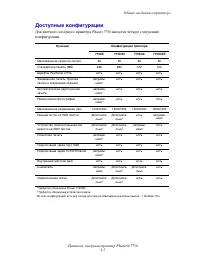
Общие сведения о принтере Цветной лазерный принтер Phaser ® 7750 1-3 Доступные конфигурации Для цветного лазерного принтера Phaser 7750 имеются четыре следующих конфигурации. Функции Конфигурация принтера 7750B 7750DN 7750GX 7750DXF Максимальная скорость печати 35 35 35 35 Стандартная память (МБ) 25...
стр. 11 - Вид спереди
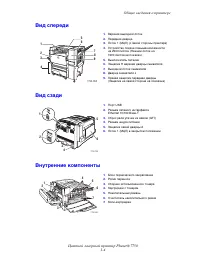
Общие сведения о принтере Цветной лазерный принтер Phaser ® 7750 1-4 Вид спереди Вид сзади Внутренние компоненты 1. Верхний выходной лоток 2. Передняя дверца 3. Лоток 1 (МЦЛ) (с левой стороны принтера) 4. Устройство подачи повышенной емкости на 2500 листов (Нижний лоток на 1500 листов не показан) 5....
стр. 12 - Дополнительные устройства; Цвет
Общие сведения о принтере Цветной лазерный принтер Phaser ® 7750 1-5 Дополнительные устройства принтера, обновления и вспомогательные принадлежности Дополнительные устройства, обновления и вспомогательные принадлежности для цветного лазерного принтера Phaser 7750. Дополнительные устройства ■ Модуль ...
стр. 13 - Ресурсы
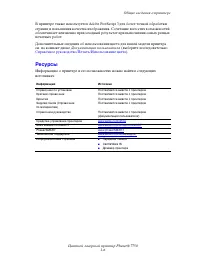
Общие сведения о принтере Цветной лазерный принтер Phaser ® 7750 1-6 В принтере также используется Adobe PostScript 3 для более точной обработки страниц и повышения качества изображения. Сочетание всех этих возможностей обеспечивает неизменно превосходный результат при выполнении самых разных печатн...
стр. 14 - Передняя панель; Описание передней панели; Примечание; Внешний вид передней панели
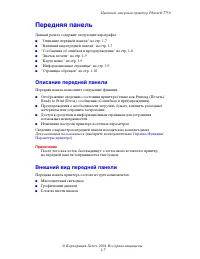
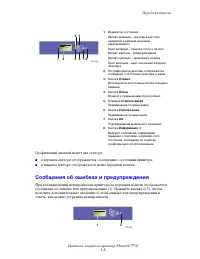
Цветной лазерный принтер Phaser ® 7750 © Корпорация Xerox, 2004. Все права защищены. 1-7 Передняя панель Данный раздел содержит следующие параграфы: ■ "Описание передней панели" на стр. 1-7 ■ "Внешний вид передней панели" на стр. 1-7 ■ "Сообщения об ошибках и предупреждения" ...
стр. 15 - Сообщения об ошибках и предупреждения
Передняя панель Цветной лазерный принтер Phaser ® 7750 1-8 Графический дисплей имеет два сектора: ■ в верхнем секторе отображаются сообщения о состоянии принтера; ■ в нижнем секторе отображаются меню передней панели. Сообщения об ошибках и предупреждения При возникновении неисправности принтера на п...
стр. 16 - Значок печати; Информационные страницы; Information
Передняя панель Цветной лазерный принтер Phaser ® 7750 1-9 Значок печати Карта меню Карта меню — это визуальное представление параметров передней панели и информационных страниц. Чтобы распечатать карту меню, выполните следующие действия: 1. На передней панели принтера выберите параметр Information ...
стр. 17 - Страницы образцов; Sample Pages; OK; OK
Передняя панель Цветной лазерный принтер Phaser ® 7750 1-10 Страницы образцов Вместе с принтером поставляется набор страниц образцов, которые наглядно показывают различные функции принтера. Чтобы распечатать страницы образцов, выполните следующие действия. 1. На передней панели принтера выберите пар...
стр. 18 - Драйверы принтера; Доступные драйверы принтера
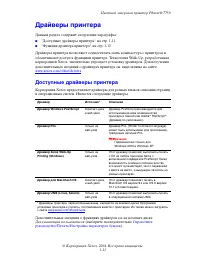
Цветной лазерный принтер Phaser ® 7750 © Корпорация Xerox, 2004. Все права защищены. 1-11 Драйверы принтера Данный раздел содержит следующие параграфы: ■ "Доступные драйверы принтера" на стр. 1-11 ■ "Функции драйвера принтера" на стр. 1-12 Драйверы принтера позволяют осуществлять свя...
стр. 19 - Функции драйвера принтера
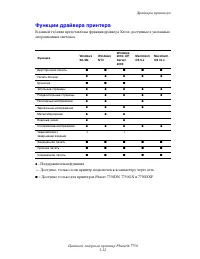
Драйверы принтера Цветной лазерный принтер Phaser ® 7750 1-12 Функции драйвера принтера В данной таблице представлены функции драйвера Xerox, доступные в указанных операционных системах. ● = Поддерживаемая функция ❍ = Доступно, только если принтер подключен к компьютеру через сеть ■ = Доступно тольк...
стр. 20 - Управление принтером
Цветной лазерный принтер Phaser ® 7750 © Корпорация Xerox, 2004. Все права защищены. 1-13 Управление принтером Данный раздел содержит следующие параграфы: ■ "IP-адрес принтера" на стр. 1-13 ■ "CentreWare Internet Service (IS)" на стр. 1-13 ■ "PhaserSMART" на стр. 1-14 ■ "...
стр. 21 - Запуск CentreWare IS; PhaserSMART; Запуск PhaserSMART из CentreWare IS; Адрес; PrintingScout
Управление принтером Цветной лазерный принтер Phaser ® 7750 1-14 Запуск CentreWare IS Для запуска PhaserSMART из CentreWare IS выполните следующие действия. 1. Запустите веб-браузер. 2. Введите IP-адрес принтера в поле Адрес веб-браузера (http://xxx.xxx.xxx.xxx). 3. Для получения дополнительных свед...
стр. 22 - Настройки принтера; Доступ к начальной странице; Использование передней панели принтера
Цветной лазерный принтер Phaser ® 7750 © Корпорация Xerox, 2004. Все права защищены. 1-15 Настройки принтера Данный раздел содержит следующие параграфы: ■ "Доступ к начальной странице" на стр. 1-15 ■ "Доступ к функциям энергосбережения" на стр. 1-16 ■ "Доступ к режиму Intelligent...
стр. 23 - Использование CentreWare IS; Доступ к функциям энергосбережения
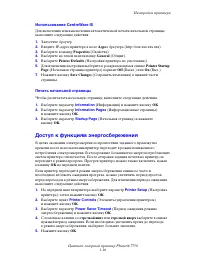
Настройки принтера Цветной лазерный принтер Phaser ® 7750 1-16 Использование CentreWare IS Для включения или выключения автоматической печати начальной страницы выполните следующие действия. 1. Запустите браузер. 2. Введите IP-адрес принтера в поле Адрес браузера (http://xxx.xxx.xxx.xxx). 3. Выберит...
стр. 24 - Доступ к режиму Intelligent Ready; Printer Setup
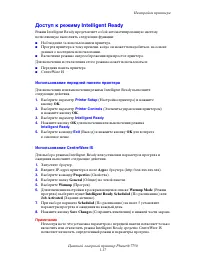
Настройки принтера Цветной лазерный принтер Phaser ® 7750 1-17 Доступ к режиму Intelligent Ready Режим Intelligent Ready представляет собой автоматизированную систему, позволяющую выполнять следующие функции: ■ Наблюдение за использованием принтера. ■ Прогрев принтера к тому времени, когда он может ...
стр. 25 - Изменение периода ожидания загрузки бумаги
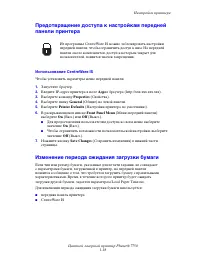
Настройки принтера Цветной лазерный принтер Phaser ® 7750 1-18 Предотвращение доступа к настройкам передней панели принтера Использование CentreWare IS Чтобы установить параметры меню передней панели: 1. Запустите браузер. 2. Введите IP-адрес принтера в поле Адрес браузера (http://xxx.xxx.xxx.xxx). ...
стр. 27 - Выбор параметров лотка; Переключение лотка; Let printer select which tray to print from; Последовательность выбора лотков
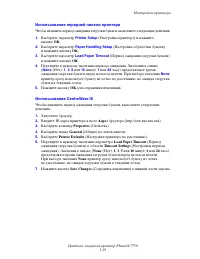
Настройки принтера Цветной лазерный принтер Phaser ® 7750 1-20 Выбор параметров лотка Переключение лотка Когда в лотке заканчивается бумага, принтер выбирает другие лотки, если в них находится бумага того же типа и размера. Управлять переключением лотка можно из драйвера принтера, с передней панели ...
стр. 28 - Выбор лотка по умолчанию
Настройки принтера Цветной лазерный принтер Phaser ® 7750 1-21 Использование передней панели принтера Как задать последовательность выбора лотков: 1. На передней панели принтера выберите пункт Printer Setup (Настройка принтера), затем нажмите кнопку OK . 2. Выберите параметр Paper Handling Setup (Па...
стр. 29 - Выбор вариантов вывода
Настройки принтера Цветной лазерный принтер Phaser ® 7750 1-22 3. Выберите параметр Paper Source (Источник бумаги) и нажмите кнопку OK . 4. Перейдите к лотку, который будет использован в качестве лотка по умолчанию. Если требуется включить переключение лотков, выберите параметр Auto Select (Автомати...
стр. 30 - Выбор смещения заданий; Настройка яркости передней панели
Настройки принтера Цветной лазерный принтер Phaser ® 7750 1-23 Выбор смещения заданий Выходной лоток сшивателя и верхний выходной лоток могут раскладывать отпечатанные листы в несколько разных положений, разделяя таким образом разные задания. Это называется смещением заданий . Можно выбрать один из ...
стр. 31 - Настройка контрастности передней панели
Настройки принтера Цветной лазерный принтер Phaser ® 7750 1-24 Настройка контрастности передней панели Для настройки контрастности экранного текста и увеличения четкости текста на передней панели выполните следующие действия. 1. На передней панели принтера выберите параметр Printer Setup (Настройка ...
стр. 32 - Шрифты; Типы шрифтов; Резидентные шрифты принтера
Цветной лазерный принтер Phaser ® 7750 © Корпорация Xerox, 2004. Все права защищены. 1-25 Шрифты Данный раздел содержит следующие параграфы: ■ "Резидентные шрифты принтера" на стр. 1-25 ■ "Просмотр списка резидентных шрифтов" на стр. 1-25 ■ "Печать списка резидентных шрифтов"...
стр. 33 - Печать списка резидентных шрифтов
Шрифты Цветной лазерный принтер Phaser ® 7750 1-26 Печать списка резидентных шрифтов Для печати списка резидентных шрифтов PostScript или PCL используются: ■ Передняя панель принтера ■ CentreWare IS ■ Драйвер принтера Использование передней панели принтера Чтобы вывести список шрифтов PostScript или...
стр. 34 - Отображение списка шрифтов на компьютере Macintosh; Загрузка шрифтов
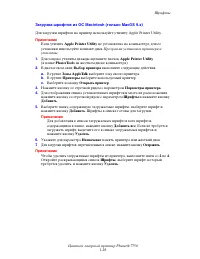
Шрифты Цветной лазерный принтер Phaser ® 7750 1-27 Отображение списка шрифтов на компьютере Macintosh Для отображения списка шрифтов, доступных на принтере, используйте программу Apple Printer Utility. 1. Если утилита Apple Printer Utility не установлена на компьютере, установите ее с компакт-диска ...
стр. 36 - Регистрация принтера
Цветной лазерный принтер Phaser ® 7750 © Корпорация Xerox, 2004. Все права защищены. 1-29 Регистрация принтера Регистрация принтера выполняется очень быстро и просто. Регистрацию принтера можно выполнить одним из следующих способов: ■ Заполнив регистрационную карточку, поставляемую вместе с принтеро...
стр. 37 - Печать
Цветной лазерный принтер Phaser ® 7750 © Корпорация Xerox, 2004. Все права защищены. 2-1 Данная глава содержит следующие разделы: ■ "Изменение типа бумаги" на стр. 2-2 ■ "Поддерживаемые типы бумаги" на стр. 2-5 ■ "Обычная печать" на стр. 2-13 ■ "Настройка параметров печат...
стр. 38 - Изменение типа бумаги; только бумагу для цветной печати Xerox Phaser; необходимо; Инструкции; Внимание
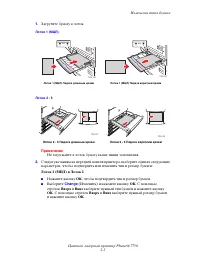
Цветной лазерный принтер Phaser ® 7750 © Корпорация Xerox, 2004. Все права защищены. 2-2 Изменение типа бумаги В лотки можно загружать бумагу, пленку и прочие специальные материалы большинства существующих типов и размеров. Чтобы достичь наилучших результатов, используйте только бумагу для цветной п...
стр. 40 - Вверх; ОК
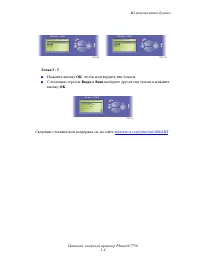
Изменение типа бумаги Цветной лазерный принтер Phaser ® 7750 2-4 Лотки 3 - 5 ■ Нажмите кнопку OK , чтобы подтвердить тип бумаги. ■ С помощью стрелок Вверх и Вниз выберите другой тип бумаги и нажмите кнопку ОК . Сведения о технической поддержке см. на сайте www.xerox.com/office/infoSMART . 7750-154 C...
стр. 41 - Поддерживаемые типы бумаги; Инструкции по использованию бумаги
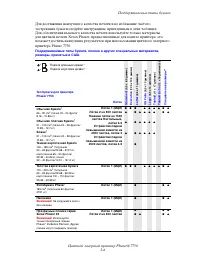
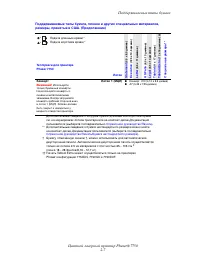
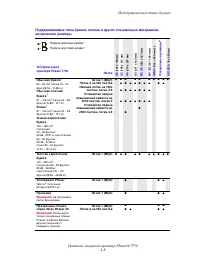
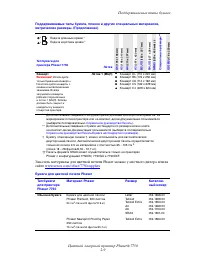
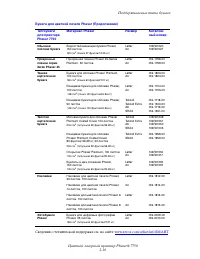
Цветной лазерный принтер Phaser ® 7750 © Корпорация Xerox, 2004. Все права защищены. 2-5 Поддерживаемые типы бумаги Данный раздел содержит следующие параграфы: ■ "Инструкции по использованию бумаги" на стр. 2-5 ■ "Инструкции по хранению бумаги" на стр. 2-11 ■ "Бумага, которая мож...
стр. 47 - Инструкции по хранению бумаги
Поддерживаемые типы бумаги Цветной лазерный принтер Phaser ® 7750 2-11 Инструкции по хранению бумаги Обеспечение надлежащих условий эксплуатации, а также осторожное обращение с бумагой и ее правильное хранение способствуют повышению качества печати. ■ Храните бумагу в темном, прохладном и достаточно...
стр. 48 - Бумага, которая может повредить принтер
Поддерживаемые типы бумаги Цветной лазерный принтер Phaser ® 7750 2-12 Бумага, которая может повредить принтер Принтер предназнчаен для использования с различными типами бумаги. Для получения дополнительных сведений о поддерживаемых типах бумаги см. компакт-диск Документация пользователя (выберите п...
стр. 49 - Обычная печать
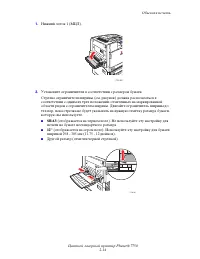
Цветной лазерный принтер Phaser ® 7750 © Корпорация Xerox, 2004. Все права защищены. 2-13 Обычная печать Данный раздел содержит следующие параграфы: ■ "Загрузка бумаги в лоток 1 (МЦЛ)" на стр. 2-13 ■ "Загрузка бумаги в лотки 2 - 5" на стр. 2-18 ■ "Использование степлера" на с...
стр. 53 - Выбор параметров на передней панели; Путь прохождения бумаги при использовании лотка 1 (МЦЛ)
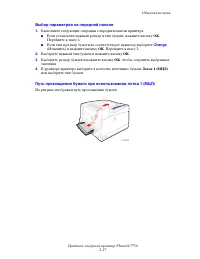
Обычная печать Цветной лазерный принтер Phaser ® 7750 2-17 Выбор параметров на передней панели 1. Выполните следующие операции с передней панели принтера. ■ Если установлен нужный размер и тип бумаги, нажмите кнопку OK . Перейдите к шагу 4. ■ Если тип и размер бумаги не соответствуют нужному, выбери...
стр. 54 - Загрузка бумаги в лотки 2 - 5
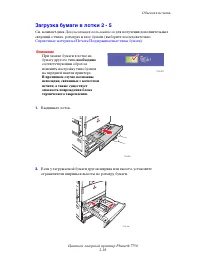
Обычная печать Цветной лазерный принтер Phaser ® 7750 2-18 Загрузка бумаги в лотки 2 - 5 См. компакт-диск Документация пользователя для получения дополнительных сведений о типах, размерах и весе бумаги (выберите последовательно Справочные материалы/Печать/Поддерживаемые типы бумаги ). 1. Выдвиньте л...
стр. 55 - длинным; коротким; длинным краем; рабочей стороной вверх
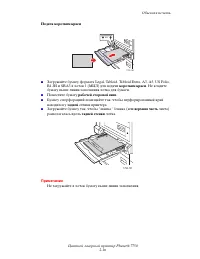
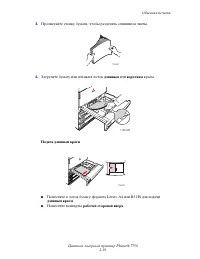
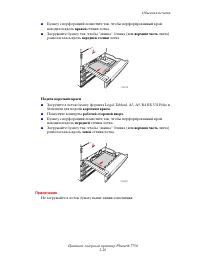
Обычная печать Цветной лазерный принтер Phaser ® 7750 2-19 3. Пролистайте стопку бумаги, чтобы разделить слипшиеся листы. 4. Загрузите бумагу или пленки в лоток длинным или коротким краем. Подача длинным краем ■ Поместите в лоток бумагу формата Letter, A4 или B5 JIS для подачи длинным краем . ■ Поме...
стр. 57 - Выбор параметров передней панели для лотка 2.; Change
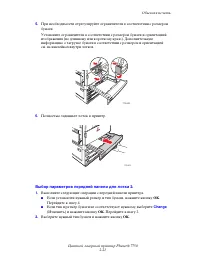
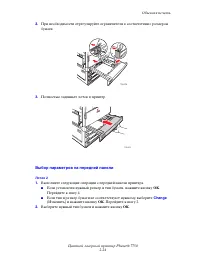
Обычная печать Цветной лазерный принтер Phaser ® 7750 2-21 5. При необходимости отрегулируйте ограничители в соответствии с размером бумаги. Установите ограничители в соответствии с размером бумаги и ориентацией изображения (по длинному или короткому краю). Дополнительную информацию о загрузке бумаг...
стр. 58 - Custom; Лоток 2; Выбор параметров передней панели для лотков 3 - 5.; Путь похождения бумаги при использовании лотков 2 - 5
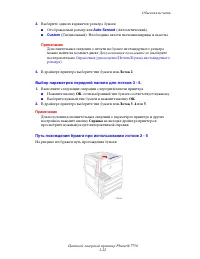
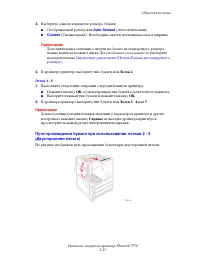
Обычная печать Цветной лазерный принтер Phaser ® 7750 2-22 3. Выберите один из вариантов размера бумаги: ■ Отображаемый размер или Auto-Sensed (Автоматический). ■ Custom (Специальный): Необходимо ввести значения ширины и высоты. Примечание Дополнительные сведения о печати на бумаге нестандартного ра...
стр. 59 - Автоматическая двусторонняя печать из лотков 2 - 5.
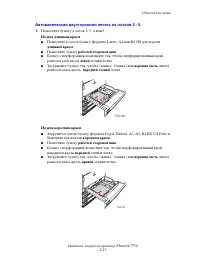
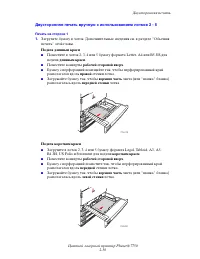
Обычная печать Цветной лазерный принтер Phaser ® 7750 2-23 Автоматическая двусторонняя печать из лотков 2 - 5. 1. Поместите бумагу в лоток 2, 3, 4 или 5. Подача длинным краем ■ Поместите в лоток бумагу формата Letter, A4 или B5 JIS для подачи длинным краем . ■ Поместите бумагу рабочей стороной вниз ...
стр. 62 - Использование степлера
Обычная печать Цветной лазерный принтер Phaser ® 7750 2-26 Использование степлера Дополнительный сшиватель может скреплять до 50 листов. После степлирования напечатанное задание поступает на выходной лоток сшивателя. Емкость степлера – 50 0 0 скоб. Примечание Принтер не может скреплять бумагу, подав...
стр. 63 - Варианты степлирования
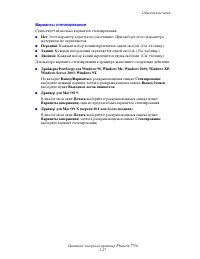
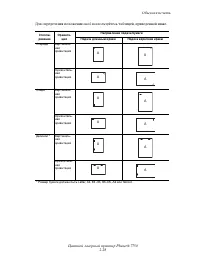
Обычная печать Цветной лазерный принтер Phaser ® 7750 2-27 Варианты степлирования Существует несколько вариантов степлирования: ■ Нет . Этот параметр задается по умолчанию. При выборе этого параметра материалы не скрепляются. ■ Передний . Каждый набор копий скрепляется одной скобой. (См. таблицу.) ■...
стр. 65 - Добавление скоб для сшивания
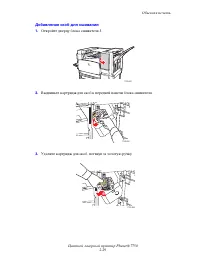
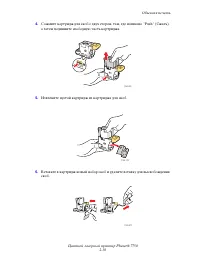
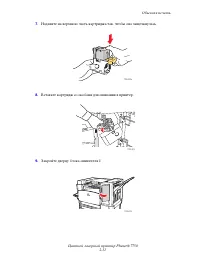
Обычная печать Цветной лазерный принтер Phaser ® 7750 2-29 Добавление скоб для сшивания 1. Откройте дверцу блока сшивателя J. 2. Выдвиньте картридж для скоб к передней панели блока сшивателя. 3. Удалите картридж для скоб, потянув за золотую ручку. 7750-067 7750-068 7750-069
стр. 69 - Настройка параметров печати; Установка параметров печати; Настройка параметров печати в Windows
Цветной лазерный принтер Phaser ® 7750 © Корпорация Xerox, 2004. Все права защищены. 2-33 Настройка параметров печати Данный раздел содержит следующие параграфы: ■ "Установка параметров печати" на стр. 2-33 ■ "Выбор режимов качества печати" на стр. 2-36 ■ "Черно-белая печать"...
стр. 71 - Настройка параметров отдельного задания (Mac)
Настройка параметров печати Цветной лазерный принтер Phaser ® 7750 2-35 Примечание Для получения дополнительных сведений о параметрах принтера и других настройках нажмите кнопку Справка на вкладке драйвера принтера и просмотрите нужный раздел интерактивной справки. Настройка параметров отдельного за...
стр. 72 - Выбор режимов качества печати
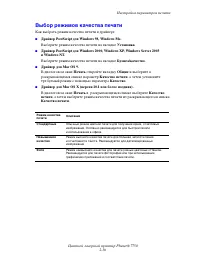
Настройка параметров печати Цветной лазерный принтер Phaser ® 7750 2-36 Выбор режимов качества печати Как выбрать режим качества печати в драйвере ■ Драйвер PostScript для Windows 98, Windows Me. Выберите режим качества печати на вкладке Установка . ■ Драйвер PostScript для Windows 20 0 0, Windows X...
стр. 74 - Использование цвета; Принтеры и цветовая модель CMYK
Цветной лазерный принтер Phaser ® 7750 © Корпорация Xerox, 2004. Все права защищены. 2-38 Использование цвета Данный раздел содержит следующие параграфы: ■ "Принтеры и цветовая модель CMYK" на стр. 2-38 ■ "Мониторы и цветовая модель RGB" на стр. 2-38 ■ "Обработка изображений"...
стр. 75 - Обработка изображений; Автоматическая корректировка цвета
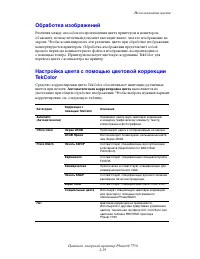
Использование цвета Цветной лазерный принтер Phaser ® 7750 2-39 Обработка изображений Различия между способом воспроизведения цвета принтером и монитором объясняет, почему печатный документ выглядит иначе, чем его изображение на экране. Чтобы компенсировать эти различия, цвета при обработке изображе...
стр. 77 - Калибровка цвета; Краткий обзор; Calibration Setup; Calibrate Colors
Использование цвета Цветной лазерный принтер Phaser ® 7750 2-41 Калибровка цвета Краткий обзор Выполнение процедур по калибровке цвета позволяет настраивать оптимальную цветопередачу при печати. Настройка цветовых параметров может потребоваться при первоначальной настройке принтера и при замене карт...
стр. 78 - Калибровка бумаги
Использование цвета Цветной лазерный принтер Phaser ® 7750 2-42 Калибровка бумаги Калибровка бумаги производит соответствующие настройки принтера на различные типы бумаги и условия работы. Если вы изменяете качество, тип бумаги или заметно меняется температура, влажность, возможно, понадобится перен...
стр. 79 - Двусторонняя печать; Автоматическая двусторонняя печать
Цветной лазерный принтер Phaser ® 7750 © Корпорация Xerox, 2004. Все права защищены. 2-43 Двусторонняя печать Данный раздел содержит следующие параграфы: ■ "Автоматическая двусторонняя печать" на стр. 2-43 ■ "Параметры брошюровки" на стр. 2-44 ■ "Двусторонняя печать вручную" ...
стр. 80 - Параметры брошюровки; Подача длинным краем
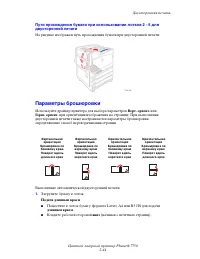
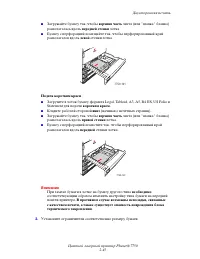
Двусторонняя печать Цветной лазерный принтер Phaser ® 7750 2-44 Пути прохождения бумаги при использовании лотков 2 - 5 для двусторонней печати На рисунке изображен путь прохождения бумаги при двусторонней печати: Параметры брошюровки Используйте драйвер принтера для выбора параметров Верт. ориент. и...
стр. 82 - режим двусторонней печати
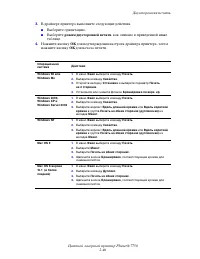
Двусторонняя печать Цветной лазерный принтер Phaser ® 7750 2-46 3. В драйвере принтера выполните следующие действия. ■ Выберите ориентацию. ■ Выберите режим двусторонней печати , как описано в приведенной ниже таблице. 4. Нажмите кнопку OK для подтверждения настроек драйвера принтера, затем нажмите ...
стр. 83 - Двусторонняя печать вручную; Двусторонняя печать вручную с использованием лотка 1 (МЦЛ)
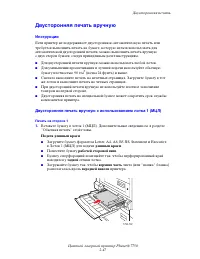
Двусторонняя печать Цветной лазерный принтер Phaser ® 7750 2-47 Двусторонняя печать вручную Инструкции Если принтер не поддерживает двустороннюю автоматическую печать или требуется выполнить печать на бумаге, которую нельзя использовать для автоматической двусторонней печати, можно выполнить печать ...
стр. 86 - Двусторонняя печать вручную с использованием лотков 2 - 5
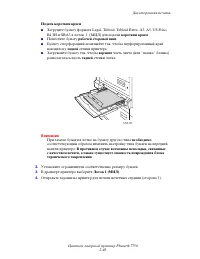
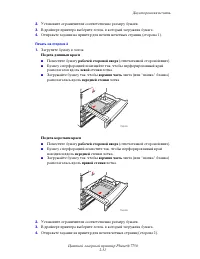
Двусторонняя печать Цветной лазерный принтер Phaser ® 7750 2-50 Двусторонняя печать вручную с использованием лотков 2 - 5 Печать на стороне 1 1. Загрузите бумагу в лоток. Дополнительные сведения см. в разделе "Обычная печать" этой главы. Подача длинным краем ■ Поместите в лоток 2, 3, 4 или 5...
стр. 88 - Пленки
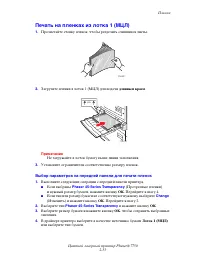
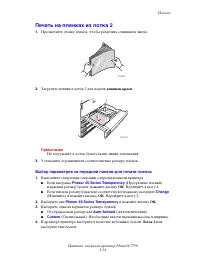
Цветной лазерный принтер Phaser ® 7750 © Корпорация Xerox, 2004. Все права защищены. 2-52 Пленки Данный раздел содержит следующие параграфы: ■ "Инструкции" на стр. 2-52 ■ "Печать на пленках из лотка 1 (МЦЛ)" на стр. 2-53 ■ "Печать на пленках из лотка 2" на стр. 2-54 Пленки мо...
стр. 89 - Выбор параметров на передней панели для печати пленок; Phaser 45-Series Transparency
Пленки Цветной лазерный принтер Phaser ® 7750 2-53 Печать на пленках из лотка 1 (МЦЛ) 1. Пролистайте стопку пленок, чтобы разделить слипшиеся листы. 2. Загрузите пленки в лоток 1 (МЦЛ) для подачи длинным краем . Примечание Не загружайте в лоток бумагу выше линии заполнения. 3. Установите ограничител...
стр. 90 - Печать на пленках из лотка 2
Пленки Цветной лазерный принтер Phaser ® 7750 2-54 Печать на пленках из лотка 2 1. Пролистайте стопку пленок, чтобы разделить слипшиеся листы. 2. Загрузите пленки в лоток 2 для подачи длинным краем . Примечание Не загружайте в лоток бумагу выше линии заполнения. 3. Установите ограничители соответств...
стр. 91 - Конверты; Приобретение и хранение конвертов; Подготовка к печати; адресом вниз
Цветной лазерный принтер Phaser ® 7750 © Корпорация Xerox, 2004. Все права защищены. 2-55 Конверты Данный раздел содержит следующие параграфы: ■ "Инструкции" на стр. 2-55 ■ "Печать конвертов" на стр. 2-56 Инструкции Приобретение и хранение конвертов ■ Используйте только бумажные конв...
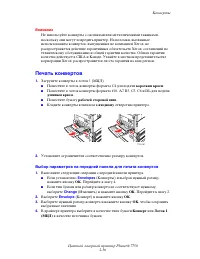
стр. 92 - Печать конвертов; Выбор параметров на передней панели для печати конвертов; Envelopes
Конверты Цветной лазерный принтер Phaser ® 7750 2-56 Внимание Не используйте конверты с окошками или металлическими зажимами, поскольку они могут повредить принтер. На поломки, вызванные использованием конвертов, выпущенных не компанией Xerox, не распространяется действие гарантийных обязательств Xe...
стр. 93 - рабочей стороной вниз
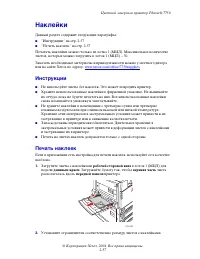
Цветной лазерный принтер Phaser ® 7750 © Корпорация Xerox, 2004. Все права защищены. 2-57 Наклейки Данный раздел содержит следующие параграфы: ■ "Инструкции" на стр. 2-57 ■ "Печать наклеек" на стр. 2-57 Печатать наклейки можно только из лотка 1 (МЦЛ). Максимальное количество листов, ...
стр. 94 - Выбор параметров на передней панели для печати наклеек; Labels
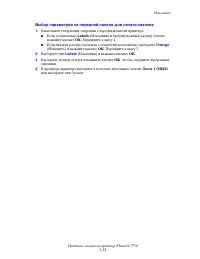
Наклейки Цветной лазерный принтер Phaser ® 7750 2-58 Выбор параметров на передней панели для печати наклеек 1. Выполните следующие операции с передней панели принтера. ■ Если установлено Labels (Наклейки) и выбран нужный размер бумаги, нажмите кнопку OK . Перейдите к шагу 4. ■ Если тип или размер бу...
стр. 95 - Специальная бумага; Печать на глянцевой бумаге
Цветной лазерный принтер Phaser ® 7750 © Корпорация Xerox, 2004. Все права защищены. 2-59 Специальная бумага Данный раздел содержит следующие параграфы: ■ "Печать на глянцевой бумаге" на стр. 2-59 ■ "Печать на бумаге для цифровых фотографий" на стр. 2-64 ■ "Печать открыток и букл...
стр. 96 - Печать на глянцевой бумаге из лотка 1 (МЦЛ)
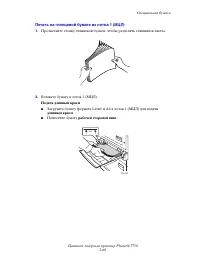
Специальная бумага Цветной лазерный принтер Phaser ® 7750 2-60 Печать на глянцевой бумаге из лотка 1 (МЦЛ) 1. Пролистайте стопку глянцевой бумаги, чтобы разделить слипшиеся листы. 2. Вставьте бумагу в лоток 1 (МЦЛ). Подача длинным краем ■ Загрузите бумагу формата Letter и A4 в лоток 1 (МЦЛ) для пода...
стр. 98 - Печать на глянцевой бумаге из лотка 2
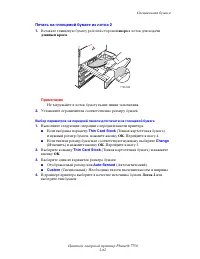
Специальная бумага Цветной лазерный принтер Phaser ® 7750 2-62 Печать на глянцевой бумаге из лотка 2 1. Вставьте глянцевую бумагу рабочей стороной вверх в лоток для подачи длинным краем . Примечание Не загружайте в лоток бумагу выше линии заполнения. 2. Установите ограничители соответственно размеру...
стр. 99 - Печать на глянцевой бумаге из лотков 3 - 5; вверх
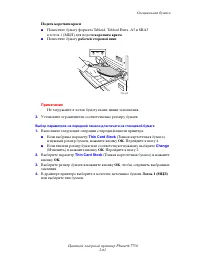
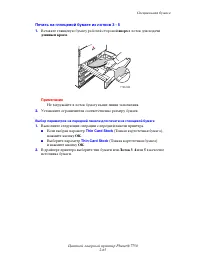
Специальная бумага Цветной лазерный принтер Phaser ® 7750 2-63 Печать на глянцевой бумаге из лотков 3 - 5 1. Вставьте глянцевую бумагу рабочей стороной вверх в лоток для подачи длинным краем . Примечание Не загружайте в лоток бумагу выше линии заполнения. 2. Установите ограничители соответственно ра...
стр. 100 - Печать на бумаге для цифровых фотографий; Печать на бумаге для цифровых фотографий из лотка 1 (МЦЛ)
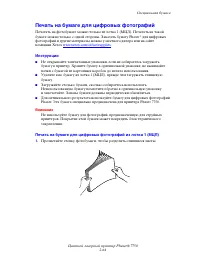
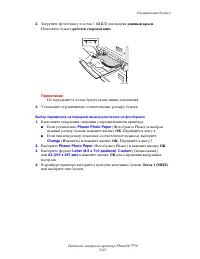
Специальная бумага Цветной лазерный принтер Phaser ® 7750 2-64 Печать на бумаге для цифровых фотографий Печатать на фотобумаге можно только из лотка 1 (МЦЛ). Печатать на такой бумаге можно только с одной стороны. Заказать бумагу Phaser® для цифровых фотографий и другие материалы можно у местного дил...
стр. 102 - Печать открыток и буклетов; Printing Ideas; Открытки
Специальная бумага Цветной лазерный принтер Phaser ® 7750 2-66 Печать открыток и буклетов Печатать открытки и буклеты можно только из лотка 1 (МЦЛ). Печать можно выполнять на обеих сторонах. Заказать открытки Phaser Premium, буклеты в два сложения Phaser и другие материалы можно у местного распростр...
стр. 103 - Буклеты в два сложения; Загрузка открыток и буклетов в лоток 1 (МЦЛ)
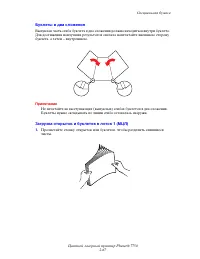
Специальная бумага Цветной лазерный принтер Phaser ® 7750 2-67 Буклеты в два сложения Выпуклая часть сгиба буклета в два сложения должна находиться внутри буклета. Для достижения наилучших результатов сначала напечатайте внешнюю сторону буклета, а затем – внутреннюю. Примечание Не печатайте на высту...
стр. 105 - Thick Card Stock
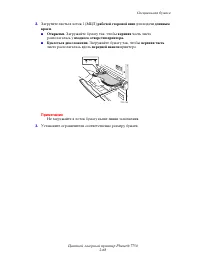
Специальная бумага Цветной лазерный принтер Phaser ® 7750 2-69 Выбор настроек на передней панели для печати открыток и буклетов Печать одной стороны или односторонняя печать 1. Выполните следующие операции с передней панели принтера. ■ Если установлено Thick Card Stock (Плотная картотечная бумага) и...
стр. 106 - Печать на водоотталкивающей бумаге
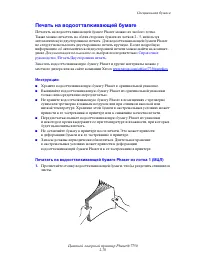
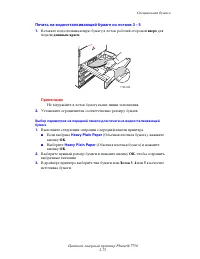
Специальная бумага Цветной лазерный принтер Phaser ® 7750 2-70 Печать на водоотталкивающей бумаге Печатать на водоотталкивающей бумаге Phaser можно из любого лотка. Также можно печатать на обеих сторонах бумаги из лотков 2 - 5, используя автоматическую двустороннюю печать. Для водоотталкивающей бума...
стр. 108 - Печать на водоотталкивающей бумаге из лотка 2
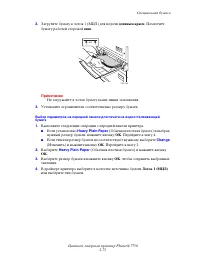
Специальная бумага Цветной лазерный принтер Phaser ® 7750 2-72 Печать на водоотталкивающей бумаге из лотка 2 1. Вставьте водооталкивающую бумагу в лоток рабочей стороной вверх для подачи длинным краем . Примечание Не загружайте в лоток бумагу выше линии заполнения. 2. Установите ограничители соответ...
стр. 109 - Печать на водоотталкивающей бумаге из лотков 3 - 5
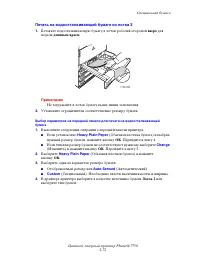
Специальная бумага Цветной лазерный принтер Phaser ® 7750 2-73 Печать на водоотталкивающей бумаге из лотков 3 - 5 1. Вставьте водооталкивающую бумагу в лоток рабочей стороной вверх для подачи длинным краем . Примечание Не загружайте в лоток бумагу выше линии заполнения. 2. Установите ограничители со...
стр. 110 - Бумага нестандартного размера
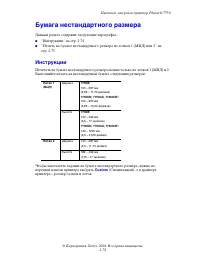
Цветной лазерный принтер Phaser ® 7750 © Корпорация Xerox, 2004. Все права защищены. 2-74 Бумага нестандартного размера Данный раздел содержит следующие параграфы: ■ "Инструкции" на стр. 2-74 ■ "Печать на бумаге нестандартного размера из лотков 1 (МЦЛ) или 2" на стр. 2-75 Инструкции ...
стр. 111 - Загрузка бумаги в лотки
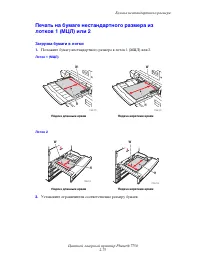
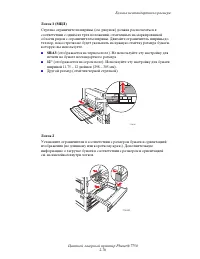
Бумага нестандартного размера Цветной лазерный принтер Phaser ® 7750 2-75 Печать на бумаге нестандартного размера из лотков 1 (МЦЛ) или 2 Загрузка бумаги в лотки 1. Положите бумагу нестандартного размера в лоток 1 (МЦЛ) или 2. 2. Установите ограничители соответственно размеру бумаги. Лоток 1 (МЦЛ) П...
стр. 114 - Выбор настроек драйвера принтера
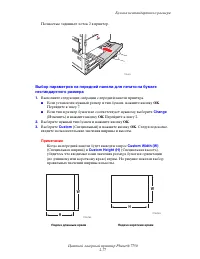
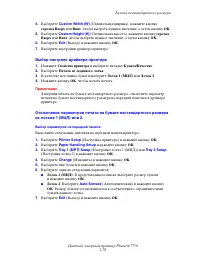
Бумага нестандартного размера Цветной лазерный принтер Phaser ® 7750 2-78 4. Выберите Custom Width (W) (Специальная ширина), нажмите кнопку стрелка Вверх или Вниз , чтобы выбрать нужное значение, а затем кнопку OK . 5. Выберите Custom Height (H) (Специальная высота), нажмите кнопку стрелка Вверх или...
стр. 115 - Дополнительные параметры; Печать разделительных страниц
Цветной лазерный принтер Phaser ® 7750 © Корпорация Xerox, 2004. Все права защищены. 2-79 Дополнительные параметры Данный раздел содержит следующие параграфы: ■ "Печать разделительных страниц" на стр. 2-79 ■ "Печать нескольких страниц на одном листе (печать блоком)" на стр. 2-80 ■ &#...
стр. 117 - Печать брошюр
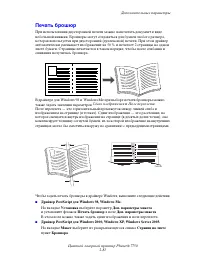
Дополнительные параметры Цветной лазерный принтер Phaser ® 7750 2-81 Печать брошюр При использовании двусторонней печати можно напечатать документ в виде небольшой книжки. Брошюры могут создаваться для бумаги любого размера, которая используется при двусторонней (дуплексной) печати. При этом драйвер...
стр. 118 - Печать негативных и зеркальных изображений
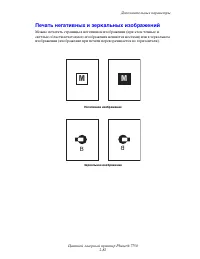
Дополнительные параметры Цветной лазерный принтер Phaser ® 7750 2-82 Печать негативных и зеркальных изображений Можно печатать страницы в негативном изображении (при этом темные и светлые области печатаемого изображения меняются местами) или в зеркальном изображении (изображение при печати переворач...
стр. 120 - Масштабирование
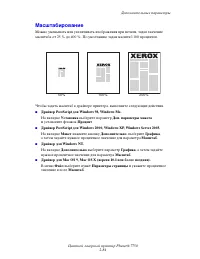
Дополнительные параметры Цветной лазерный принтер Phaser ® 7750 2-84 Масштабирование Можно уменьшать или увеличивать изображения при печати, задав значение масштаба от 25 % до 400 %. По умолчанию задан масштаб 10 0 процентов. Чтобы задать масштаб в драйвере принтера, выполните следующие действия. ■ ...
стр. 121 - Печать водяных знаков
Дополнительные параметры Цветной лазерный принтер Phaser ® 7750 2-85 Печать водяных знаков Водяной знак — это дополнительный текст, который может быть напечатан по диагонали на одной или нескольких страницах. Например, такие слова, как "черновик", "конфиденциально", конкретная дата и...
стр. 122 - Сглаживание изображений
Дополнительные параметры Цветной лазерный принтер Phaser ® 7750 2-86 Сглаживание изображений Сглаживание изображений позволяет смешивать смежные цвета в изображениях с низким разрешением для более плавного перехода цветов. Например, сглаживание используется для улучшения печати изображений с разреше...
стр. 123 - Печать титульных страниц; Нет; Первый и последний
Дополнительные параметры Цветной лазерный принтер Phaser ® 7750 2-87 Печать титульных страниц Титульный лист – это первая или последняя страница документа. Данный принтер позволяет выбирать для титульных листов источник бумаги, отличный от того, который используется для печати основной части докумен...
стр. 127 - Печать или удаление защищенных заданий
Дополнительные параметры Цветной лазерный принтер Phaser ® 7750 2-91 Печать или удаление защищенных заданий Для печати задания в режиме защищенной печати введите 4-значный цифровой пароль на передней панели принтера. 1. Выберите параметр Walk-Up Printing (Печать по технологии Walk-Up) и нажмите кноп...
стр. 128 - Расходные материалы; Расходные материалы для печати
Цветной лазерный принтер Phaser ® 7750 © Корпорация Xerox, 2004. Все права защищены. 2-92 Поставляемые материалы и их утилизация Данный раздел содержит следующие параграфы: ■ "Расходные материалы" на стр. 2-92 ■ "Утилизация" на стр. 2-93 Расходные материалы На передней панели принтер...
стр. 129 - Регулярно заменяемые компоненты; Утилизация
Поставляемые материалы и их утилизация Цветной лазерный принтер Phaser ® 7750 2-93 Регулярно заменяемые компоненты Регулярно заменяемые компоненты – это те части или блоки принтера, которые имеют ограниченный срок службы и нуждаются в замене. Заменяемые компоненты могут входить в различные наборы. Р...
стр. 131 - Подключения и IP-адрес; Настройка принтера; Подключение через Ethernet (рекомендовано)
Цветной лазерный принтер Phaser ® 7750 © Корпорация Xerox, 2004. Все права защищены. 3-2 Подключения и IP-адрес Данный раздел содержит следующие параграфы: ■ "Настройка принтера" на стр. 3-2 ■ "Настройка подключения" на стр. 3-6 Настройка принтера Подключение через Ethernet (рекоменд...
стр. 132 - Настройка статического IP-адреса на компьютере
Подключения и IP-адрес Цветной лазерный принтер Phaser ® 7750 3-3 У принтера и компьютеров должны быть уникальные IP-адреса. Очень важно учитывать, что адреса должны быть похожими, но не одинаковыми. Например, у принтера может быть адрес 192.168.1.2, а у компьютера – 192.168.1.3. У другого устройств...
стр. 134 - Подключение через порт USB
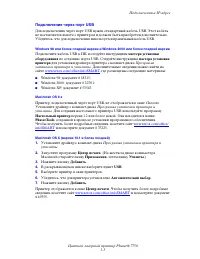
Подключения и IP-адрес Цветной лазерный принтер Phaser ® 7750 3-5 Подключение через порт USB Для подключения через порт USB нужен стандартный кабель USB. Этот кабель не поставляется вместе с принтером и должен быть приобретен дополнительно. Убедитесь, что для подключения используется правильный кабе...
стр. 135 - Настройка подключения; Установка драйвера принтера
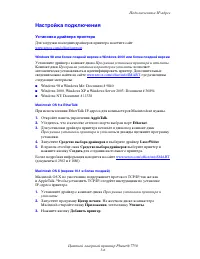
Подключения и IP-адрес Цветной лазерный принтер Phaser ® 7750 3-6 Настройка подключения Установка драйвера принтера Для загрузки последних драйверов принтера посетите сайт www.xerox.com/office/support . Windows 98 или более поздней версии и Windows 2000 или более поздней версии Установите драйвер с ...
стр. 136 - Динамические способы задания IP-адреса принтера
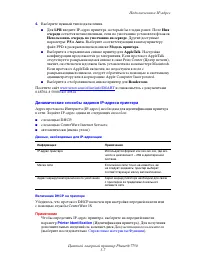
Подключения и IP-адрес Цветной лазерный принтер Phaser ® 7750 3-7 4. Выберите нужный тип подключения. ■ Для LPR введите IP-адрес принтера, который был задан ранее. Поле Имя очереди остается незаполненным, если по умолчанию установлен флажок Использовать очередь по умолчанию на сервере . Другие досту...
стр. 138 - Другие ресурсы
Подключения и IP-адрес Цветной лазерный принтер Phaser ® 7750 3-9 ■ Second Name Server IP Address (IP-адрес второго сервера имен) (необязательно). 7. По окончании нажмите кнопку Save Changes (Сохранить изменения) в нижней части экрана. Динамическая служба имен доменов (DDNS) Принтер поддерживает дин...
стр. 139 - Программы управления принтером
Цветной лазерный принтер Phaser ® 7750 © Корпорация Xerox, 2004. Все права защищены. 3-10 Программы управления принтером Данный раздел содержит следующие параграфы: ■ "Использование программного обеспечения CentreWare" на стр. 3-10 ■ "Использование функций управления принтером" на ст...
стр. 140 - CentreWare DP для NetWare; CentreWare MC (Microsoft Management Console); CentreWare Web
Программы управления принтером Цветной лазерный принтер Phaser ® 7750 3-11 CentreWare DP для NetWare CentreWare DP – это удобная в использовании программа управления принтером, работающая в среде Windows 98 или более поздней версии и Windows 20 0 0 или более поздней версии. С помощью указателя мыши ...
стр. 141 - Использование функций управления принтером; Учет заданий
Программы управления принтером Цветной лазерный принтер Phaser ® 7750 3-12 Некоторые функции, обеспечиваемые CentreWare Web, перечислены ниже. ■ Дистанционное добавление портов, очередей и драйверов на серверах печати Windows 200 0, XP и NT4.x SP6. ■ Мастера установки, устранения неисправностей, обн...
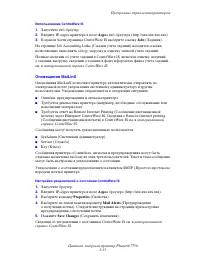
стр. 142 - Оповещения MaiLinX
Программы управления принтером Цветной лазерный принтер Phaser ® 7750 3-13 Использование CentreWare IS 1. Запустите веб-браузер. 2. Введите IP-адрес принтера в поле Адрес веб-браузера (http://xxx.xxx.xxx.xxx). 3. В правой части страницы CentreWare IS выберите ссылку Jobs (Задания). На странице Job A...
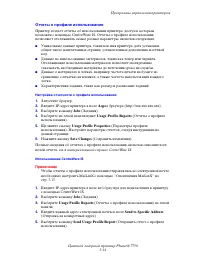
стр. 143 - Отчеты о профиле использования
Программы управления принтером Цветной лазерный принтер Phaser ® 7750 3-14 Отчеты о профиле использования Принтер создает отчеты об использовании принтера, доступ к которым возможен с помощью CentreWare IS. Отчеты о профиле использования позволяют отслеживать самые разные параметры, включая следующи...
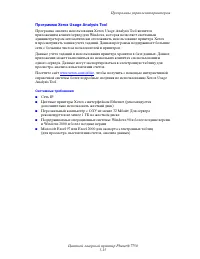
стр. 144 - Программа Xerox Usage Analysis Tool
Программы управления принтером Цветной лазерный принтер Phaser ® 7750 3-15 Программа Xerox Usage Analysis Tool Программа анализа использования Xerox Usage Analysis Tool является приложением клиент/сервер для Windows, которая позволяет системным администраторам автоматически отслеживать использование...
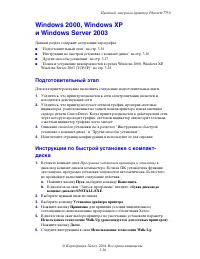
стр. 145 - Подготовительный этап
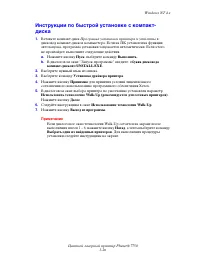
Цветной лазерный принтер Phaser ® 7750 © Корпорация Xerox, 2004. Все права защищены. 3-16 Windows 2000, Windows XP и Windows Server 2003 Данный раздел содержит следующие параграфы: ■ "Подготовительный этап" на стр. 3-16 ■ "Инструкции по быстрой установке с компакт-диска" на стр. 3-16...
стр. 146 - Другие способы установки; Протокол Microsoft TCP/IP
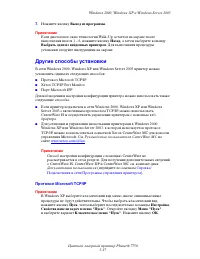
Windows 2000, Windows XP и Windows Server 2003 Цветной лазерный принтер Phaser ® 7750 3-17 7. Нажмите кнопку Выход из программы . Примечание Если диалоговое окно технологии Walk-Up остается на экране после выполнения шагов 1 – 6, нажмите кнопку Назад , а затем выберите команду Выбрать один из найден...
стр. 148 - Xerox TCP/IP Port Monitor
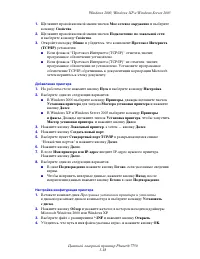
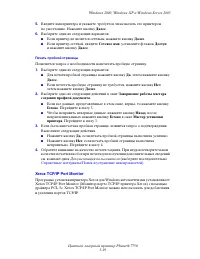
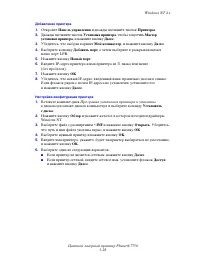
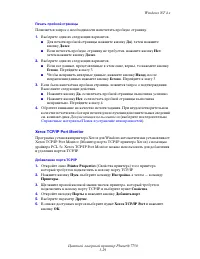
Windows 2000, Windows XP и Windows Server 2003 Цветной лазерный принтер Phaser ® 7750 3-19 5. Введите имя принтера и укажите, требуется ли назначать его принтером по умолчанию. Нажмите кнопку Далее . 6. Выберите один из следующих вариантов. ■ Если принтер не является сетевым, нажмите кнопку Далее . ...
стр. 150 - Порт Microsoft IPP
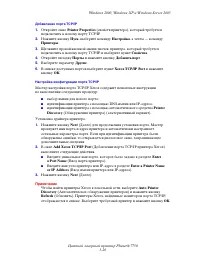
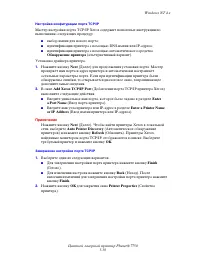
Windows 2000, Windows XP и Windows Server 2003 Цветной лазерный принтер Phaser ® 7750 3-21 Завершение настройки порта TCP/IP После завершения настройки и проверки всех параметров порта открывается диалоговое окно Завершение , содержащее сведения обо всех параметрах. Можно изменить или задать парамет...
стр. 151 - Печать страницы конфигурации
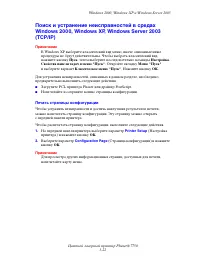
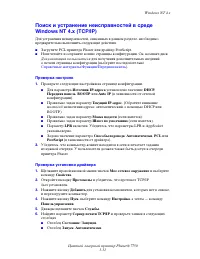
Windows 2000, Windows XP и Windows Server 2003 Цветной лазерный принтер Phaser ® 7750 3-22 Поиск и устранение неисправностей в средах Windows 2000, Windows XP, Windows Server 2003 (TCP/IP) Примечание В Windows XP выберите классический вид меню, иначе описанные ниже процедуры не будут действительны. ...
стр. 152 - Проверка настроек
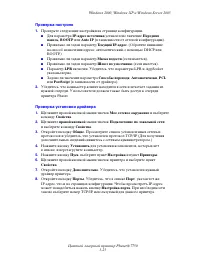
Windows 2000, Windows XP и Windows Server 2003 Цветной лазерный принтер Phaser ® 7750 3-23 Проверка настроек 1. Проверьте следующие настройки на странице конфигурации. ■ Для параметра IP-адрес источника установлено значение Передняя панель , BOOTP или Auto IP (в зависимости от сетевой конфигурации)....
стр. 153 - Общие
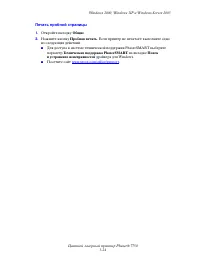
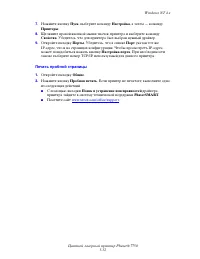
Windows 2000, Windows XP и Windows Server 2003 Цветной лазерный принтер Phaser ® 7750 3-24 Печать пробной страницы 1. Откройте вкладку Общие . 2. Нажмите кнопку Пробная печать . Если принтер не печатает, выполните одно из следующих действий. ■ Для доступа к системе технической поддержки PhaserSMART ...
стр. 162 - Пуск
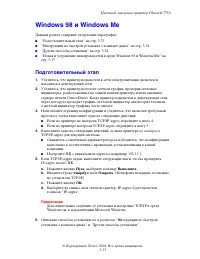
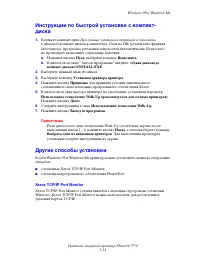
Цветной лазерный принтер Phaser ® 7750 © Корпорация Xerox, 2004. Все права защищены. 3-33 Windows 98 и Windows Me Данный раздел содержит следующие параграфы: ■ "Подготовительный этап" на стр. 3-33 ■ "Инструкции по быстрой установке с компакт-диска" на стр. 3-34 ■ "Другие способы ...
стр. 165 - Программное обеспечение PhaserPort
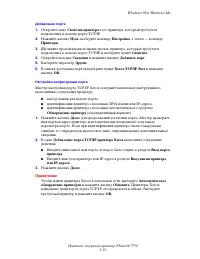
Windows 98 и Windows Me Цветной лазерный принтер Phaser ® 7750 3-36 Завершение настройки порта TCP/IP После завершения настройки и проверки всех параметров порта открывается диалоговое окно Завершение , содержащее сведения обо всех параметрах. Можно изменить или задать параметры порта принтера. 1. В...
стр. 168 - Macintosh; Требования
Цветной лазерный принтер Phaser ® 7750 © Корпорация Xerox, 2004. Все права защищены. 3-39 Macintosh Данный раздел содержит следующие параграфы: ■ "Требования" на стр. 3-39 ■ "Инструкции по быстрой установке с компакт-диска" на стр. 3-39 ■ "Включение и использование EtherTalk для ...
стр. 169 - Включение и использование TCP/IP для Mac OS 9.x; Настройка порта Ethernet Macintosh для TCP/IP
Macintosh Цветной лазерный принтер Phaser ® 7750 3-40 Включение и использование EtherTalk для Mac OS 9.x При использовании EtherTalk компьютерам Macintosh не требуется IP-адрес. 1. Откройте панель управления AppleTalk . Убедитесь, что в качестве сетевого порта выбран порт Ethernet. 2. Откройте Средс...
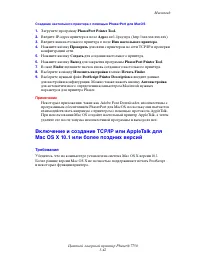
стр. 170 - Создание принтера AppSocket с помощью LaserWriter 8.6; Системные требования PhaserPort для MacOS
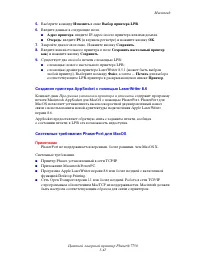
Macintosh Цветной лазерный принтер Phaser ® 7750 3-41 5. Выберите команду Изменить в окне Выбор принтера LPR . 6. Введите данные в следующие поля. ■ Адрес принтера : введите IP-адрес своего принтера или имя домена. ■ Очередь : введите PS (в верхнем регистре) и нажмите кнопку OK . 7. Закройте диалого...
стр. 172 - Настройка порта Macintosh Ethernet для TCP/IP и AppleTalk
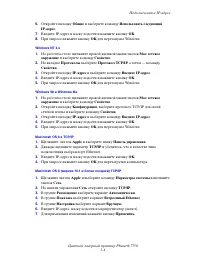
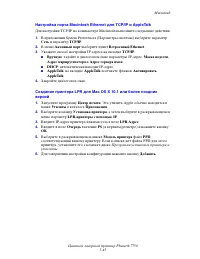
Macintosh Цветной лазерный принтер Phaser ® 7750 3-43 Настройка порта Macintosh Ethernet для TCP/IP и AppleTalk Для настройки TCP/IP на компьютере Macintosh выполните следующие действия. 1. В приложении System Preferences (Параметры системы) выберите параметр Сеть и параметр TCP/IP . 2. В меню Актив...
стр. 174 - PhaserSMART Diagnostic Tool
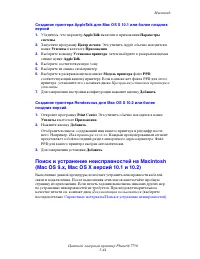
Macintosh Цветной лазерный принтер Phaser ® 7750 3-45 Пошаговые инструкции по поиску и устранению неисправностей для Macintosh Mac OS 9.x Выполняйте эти шаги только для Mac OS 9. 1. Откройте Средство выбора драйверов , выберите драйвер LaserWriter . 2. Выберите один из следующих вариантов. ■ Если от...
стр. 176 - Novell NetWare; Программы настройки для сетей NetWare
Цветной лазерный принтер Phaser ® 7750 © Корпорация Xerox, 2004. Все права защищены. 3-47 Novell NetWare Данный раздел содержит следующие параграфы: ■ "Программы настройки для сетей NetWare" на стр. 3-47 ■ "Быстрая установка" на стр. 3-47 ■ "Advanced Setup" на стр. 3-48 ■ �...
стр. 177 - Advanced Setup; Настройка NetWare с помощью CentreWare DP
Novell NetWare Цветной лазерный принтер Phaser ® 7750 3-48 Advanced Setup Средство Advanced Setup (Расширенная установка) приложения CentreWare DP позволяет управлять конфигурацией устройств в сети Novell NetWare. Эта служебная программа применяется только в том случае, когда необходимо подключить п...
стр. 178 - Быстрый поиск и устранение неисправностей в сети Novell NetWare; Printer Server
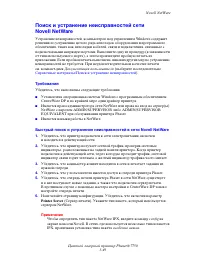
Novell NetWare Цветной лазерный принтер Phaser ® 7750 3-49 Поиск и устранение неисправностей сети Novell NetWare Устранение неисправностей компьютеров под управлением Windows содержит решения по устранению целого ряда неполадок оборудования и программного обеспечения, таких как неполадки кабелей, св...
стр. 179 - Основной сервер
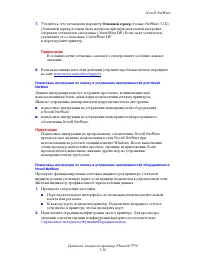
Novell NetWare Цветной лазерный принтер Phaser ® 7750 3-50 7. Убедитесь, что установлен параметр Основной сервер (только NetWare 3.1X). (Основной сервер должен быть настроен при первоначальной настройке очереди и установлен с помощью CentreWare DP.) Если он не установлен, установите его с помощью Ce...
стр. 182 - Инструкция по быстрой установке; На принтере
Цветной лазерный принтер Phaser ® 7750 © Корпорация Xerox, 2004. Все права защищены. 3-53 UNIX (Linux) Данный раздел содержит следующие параграфы: ■ "Инструкция по быстрой установке" на стр. 3-53 ■ "Дополнительные ресурсы" на стр. 3-54 Данный принтер поддерживает подключение к различ...
стр. 183 - На компьютере; Дополнительные ресурсы
UNIX (Linux) Цветной лазерный принтер Phaser ® 7750 3-54 На компьютере 1. Выберите модель принтера на сайте www.xerox.com/office/support . ■ Операционная система: UNIX ■ Тип файла: Drivers 2. Из списка файлов выберите и загрузите PrinterPackageXPXX и файл, соответствующий текущей операционной систем...
стр. 185 - Автоматические средства диагностики; Cистема технической поддержки PhaserSMART
Цветной лазерный принтер Phaser ® 7750 © Корпорация Xerox, 2004. Все права защищены. 4-2 Автоматические средства диагностики Данный раздел содержит следующие параграфы: ■ "Cистема технической поддержки PhaserSMART" на стр. 4-2 ■ "Кнопка информации (i) на передней панели" на стр. 4-2 ...
стр. 186 - Застревание бумаги
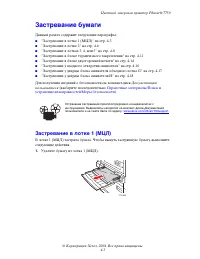
Цветной лазерный принтер Phaser ® 7750 © Корпорация Xerox, 2004. Все права защищены. 4-3 Застревание бумаги Данный раздел содержит следующие параграфы: ■ "Застревание в лотке 1 (МЦЛ)" на стр. 4-3 ■ "Застревание в лотке 2" на стр. 4-6 ■ "Застревание в лотках 3, 4, или 5" на ст...
стр. 187 - Осторожно
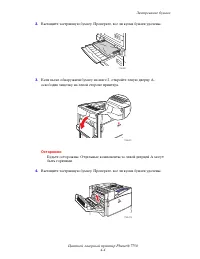
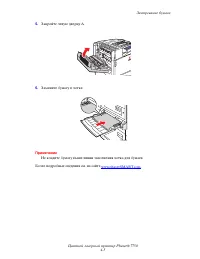
Застревание бумаги Цветной лазерный принтер Phaser ® 7750 4-4 2. Вытащите застрявшую бумагу. Проверьте, все ли куски бумаги удалены. 3. Если вы не обнаружили бумагу на шаге 2, откройте левую дверцу А, освободив защелку на левой стороне принтера. Осторожно Будьте осторожны. Отдельные компоненты за ле...
стр. 189 - Застревание в лотке 2
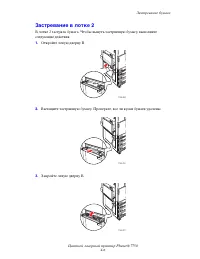
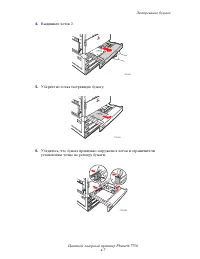
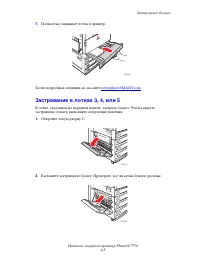
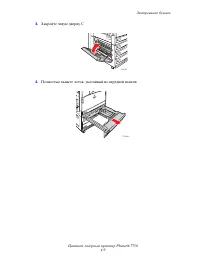
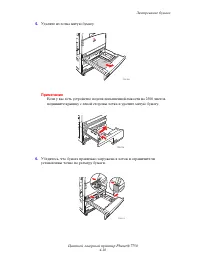
Застревание бумаги Цветной лазерный принтер Phaser ® 7750 4-6 Застревание в лотке 2 В лотке 2 застряла бумага. Чтобы вынуть застрявшую бумагу, выполните следующие действия. 1. Откройте левую дверцу B. 2. Вытащите застрявшую бумагу. Проверьте, все ли куски бумаги удалены. 3. Закройте левую дверцу B. ...
стр. 194 - Застревание в блоке термического закрепления
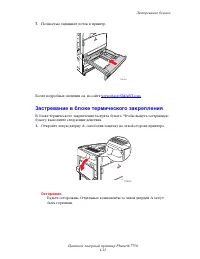
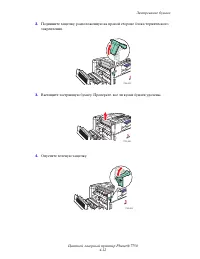
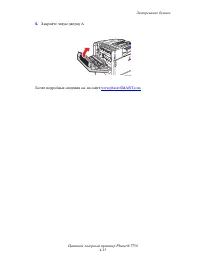
Застревание бумаги Цветной лазерный принтер Phaser ® 7750 4-11 7. Полностью задвиньте лоток в принтер. Более подробные сведения см. на сайте www.phaserSMART.com . Застревание в блоке термического закрепления В блоке термического закрепления застряла бумага. Чтобы вынуть застрявшую бумагу, выполните ...
стр. 197 - Застревание в блоке двусторонней печати
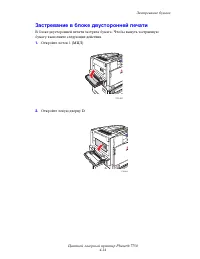
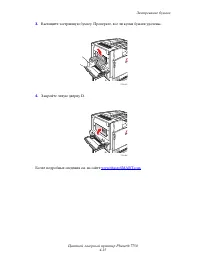
Застревание бумаги Цветной лазерный принтер Phaser ® 7750 4-14 Застревание в блоке двусторонней печати В блоке двусторонней печати застряла бумага. Чтобы вынуть застрявшую бумагу, выполните следующие действия. 1. Откройте лоток 1 (МЦЛ) 2. Откройте левую дверцу D. 7750-041 7750-024
стр. 199 - Застревание у входного отверстия сшивателя
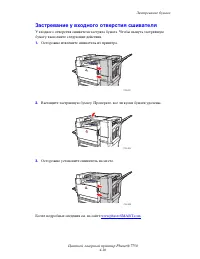
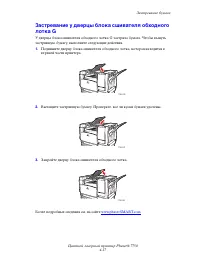
Застревание бумаги Цветной лазерный принтер Phaser ® 7750 4-16 Застревание у входного отверстия сшивателя У входного отверстия сшивателя застряла бумага. Чтобы вынуть застрявшую бумагу, выполните следующие действия. 1. Осторожно извлеките сшиватель из принтера. 2. Вытащите застрявшую бумагу. Проверь...
стр. 201 - Застревание у дверцы блока сшивателя H
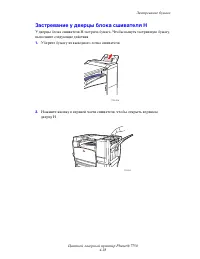
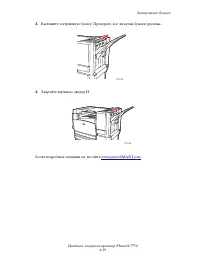
Застревание бумаги Цветной лазерный принтер Phaser ® 7750 4-18 Застревание у дверцы блока сшивателя H У дверцы блока сшивателя H застряла бумага. Чтобы вынуть застрявшую бумагу, выполните следующие действия. 1. Уберите бумагу из выходного лотка сшивателя. 2. Нажмите кнопку в верхней части сшивателя,...
стр. 203 - Проблемы с качеством печати; Тип бумаги
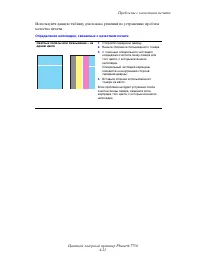
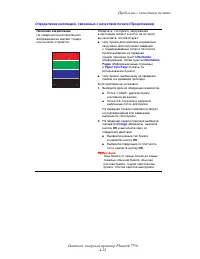
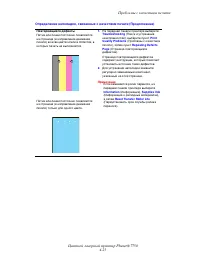
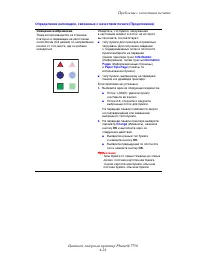
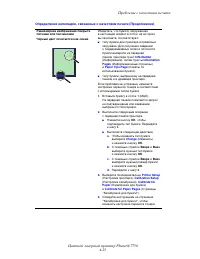
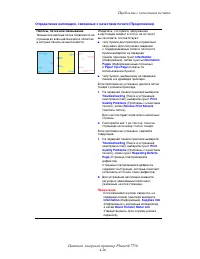
Цветной лазерный принтер Phaser ® 7750 © Корпорация Xerox, 2004. Все права защищены. 4-20 Проблемы с качеством печати Данный раздел содержит следующие параграфы: ■ "Тип бумаги" на стр. 4-20 ■ "Определение неполадок, связанных с качеством печати" на стр. 4-20 ■ "Параметры цветов&#...
стр. 210 - Параметры цветов
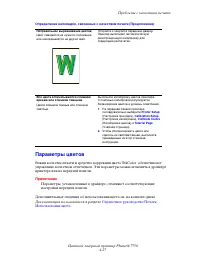
Проблемы с качеством печати Цветной лазерный принтер Phaser ® 7750 4-27 Параметры цветов Режим качества печати и средство коррекции цвета TekColor обеспечивают управление качеством отпечатков. Эти параметры можно изменить в драйвере принтера или на передней панели. Примечание Параметры, установленны...
стр. 212 - Балансировка цветов; Обычная балансировка цветов; Расширенная балансировка цветов; Программы PhaserMatch и PhaserCal
Проблемы с качеством печати Цветной лазерный принтер Phaser ® 7750 4-29 Балансировка цветов Существует три способа балансировки цветов для того, чтобы предотвратить преобладание исходных цветов (голубого, пурпурного или желтого) над остальными. ■ Программы PhaserMatch и PhaserCal . Обеспечивают наиб...
стр. 213 - Описание процедуры; Basic Color Balance
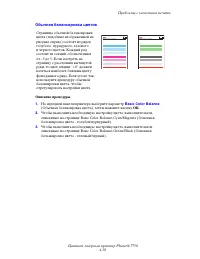
Проблемы с качеством печати Цветной лазерный принтер Phaser ® 7750 4-30 Обычная балансировка цветов Описание процедуры . 1. На передней панели принтера выберите параметр Basic Color Balance (Обычная балансировка цвета), затем нажмите кнопку OK . 2. Чтобы выполнить необходимую настройку цвета, выполн...
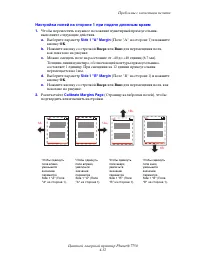
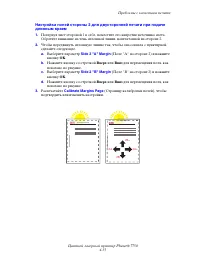
стр. 214 - Advanced Color Balance; Калибровка полей; Calibrate
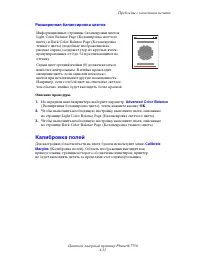
Проблемы с качеством печати Цветной лазерный принтер Phaser ® 7750 4-31 Расширенная балансировка цветов Описание процедуры. 1. На передней панели принтера выберите параметр Advanced Color Balance (Расширенная балансировка цвета), затем нажмите кнопку OK . 2. Чтобы выполнить необходимую настройку, вы...
стр. 215 - Настройка полей на стороне 1 при подаче длинным краем
Проблемы с качеством печати Цветной лазерный принтер Phaser ® 7750 4-32 Настройка полей на стороне 1 при подаче длинным краем 1. Чтобы переместить в нужное положение пунктирный прямоугольник, выполните следующие действия. a. Выберите параметр Side 1 "A" Margin (Поле "A" на стороне 1)...
стр. 217 - Настройка полей стороны 1 при подаче коротким краем
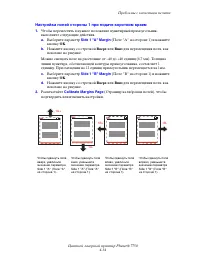
Проблемы с качеством печати Цветной лазерный принтер Phaser ® 7750 4-34 Настройка полей стороны 1 при подаче коротким краем 1. Чтобы переместить в нужное положение пунктирный прямоугольник, выполните следующие действия. a. Выберите параметр Side 1 "A" Margin (Поле "A" на стороне 1) и...
стр. 219 - Обслуживание; Очистка внешней поверхности принтера
Цветной лазерный принтер Phaser ® 7750 © Корпорация Xerox, 2004. Все права защищены. 4-36 Обслуживание Для получения сведений о безопасности см. компакт-диск Документация пользователя (выберите последовательно Справочные материалы/Поиск и устранение неисправностей/Меры безопасности ). Для высококаче...
стр. 220 - Сообщения передней панели; Сообщения о состоянии
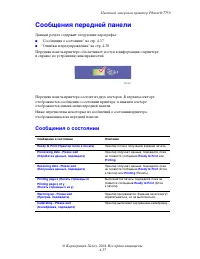
Цветной лазерный принтер Phaser ® 7750 © Корпорация Xerox, 2004. Все права защищены. 4-37 Сообщения передней панели Данный раздел содержит следующие параграфы: ■ "Сообщения о состоянии" на стр. 4-37 ■ "Ошибки и предупреждения" на стр. 4-38 Передняя панель принтера обеспечивает доступ...
стр. 221 - Ошибки и предупреждения
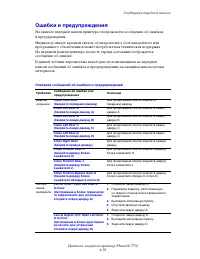
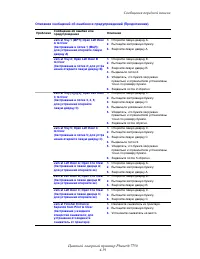
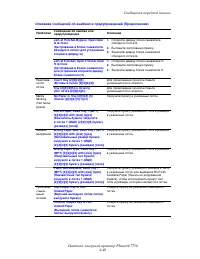
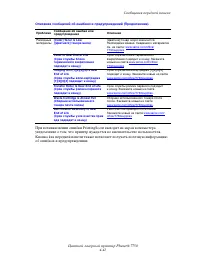
Сообщения передней панели Цветной лазерный принтер Phaser ® 7750 4-38 Ошибки и предупреждения На дисплее передней панели принтера отображаются сообщения об ошибках и предупреждения. Индикатор мигает красным светом, если произошел сбой аппаратного или программного обеспечения и может потребоваться те...
стр. 227 - Перемещение принтера в пределах офиса; Подготовка принтера к транспортировке
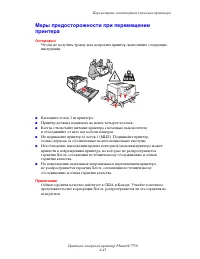
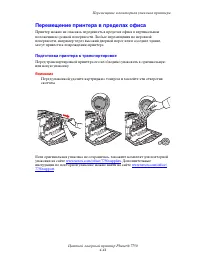
Перемещение и повторная упаковка принтера Цветной лазерный принтер Phaser ® 7750 4-44 Перемещение принтера в пределах офиса Принтер можно не опасаясь передвигать в пределах офиса в вертикальном положении по ровной поверхности. Любые перемещения по неровной поверхности, например через высокий дверной...
стр. 228 - Поддержка
Цветной лазерный принтер Phaser ® 7750 © Корпорация Xerox, 2004. Все права защищены. 4-45 Дополнительные ресурсы Данный раздел содержит следующие параграфы: ■ "Поддержка" на стр. 4-45 ■ "infoSMART" на стр. 4-45 ■ "Ссылки на веб-страницы" на стр. 4-46 Поддержка Дополнительные ...
стр. 229 - Ссылки на веб-страницы
Дополнительные ресурсы Цветной лазерный принтер Phaser ® 7750 4-46 Ссылки на веб-страницы Корпорация Xerox имеет различные ресурсы, содержащие дополнительные сведения о данном принтере Xerox. Используйте перечисленные ниже веб-узлы для получения информации о своем принтере. Ресурс Ссылка Доступ к ин...
стр. 230 - Безопасность при использовании электроприборов
Цветной лазерный принтер Phaser ® 7750 © Корпорация Xerox, 2004. Все права защищены. A-1 Принтер и рекомендуемые расходные материалы разработаны и прошли проверку на соответствие строгим требованиям техники безопасности. Последовательное соблюдение перечисленных условий обеспечит длительную безопасн...
стр. 231 - Лазерная безопасность
Цветной лазерный принтер Phaser ® 7750 A-2 В случае возникновения незнакомого шума или запаха выполните следующие действия. 1. Немедленно выключите принтер. 2. Выньте шнур питания из розетки. 3. Для устранения неполадок вызовите полномочного представителя по обслуживанию. Шнур питания подключается ч...
стр. 232 - Правила безопасности при обслуживании
Цветной лазерный принтер Phaser ® 7750 A-3 Правила безопасности при обслуживании ■ Не выполняйте никаких действий по обслуживанию, не описанных специально в документации принтера. ■ Не применяйте аэрозольные очистители. Использование неподходящих материалов может привести к снижению производительнос...
стр. 235 - Символы маркировки изделия:
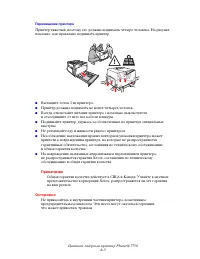
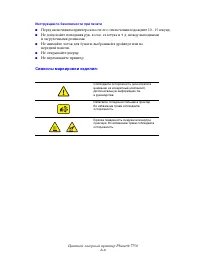
Цветной лазерный принтер Phaser ® 7750 A-6 Инструкции по безопасности при печати ■ Перед включением принтера и после его отключения подождите 10 - 15 секунд. ■ Не допускайте попадания рук, волос, галстука и т. д. между выходными и загрузочными роликами. ■ Не снимайте лоток для бумаги, выбранный в др...
стр. 236 - Гарантия
Цветной лазерный принтер Phaser ® 7750 © Корпорация Xerox, 2004. Все права защищены. B-1 Информацию о гарантийном обслуживании принтера Xerox см. на сайте www.xerox.com/office/7750warranty . B Гарантия
стр. 237 - Physical Specifications; Environmental Specifications
Цветной лазерный принтер Phaser ® 7750 © Корпорация Xerox, 2004. Все права защищены. C-1 Physical Specifications Printer ■ Width: 644 mm (25.4 in.) ■ Depth: 715 mm (28.1 in.) ■ Height: 493 mm (19.4 in.) ■ Weight: 91 kg (200 lb.) Optional 1500-Sheet Lower Tray Deck ■ Width: 644 mm (25.4 in.) ■ Depth:...
стр. 243 - Индекс
Цветной лазерный принтер Phaser ® 7750 Индекс-1 Индекс A Adobe PostScript 3, 1-6 B BOOT/DHCP, 3-9 C CentreWare DP, 3-11CentreWare IS, 1-13, 3-10 доступ к PhaserSMART, 1-14запуск, 1-14изменение или модификация IP-адреса принтера, 3-8 изменение настроек принтера, 1-13программное обеспечение, 3-10сетев...










 Xerox Phaser 6700 Инструкция по эксплуатации
 Xerox Phaser 7100 Инструкция по эксплуатации
 Xerox Phaser 7100N Инструкция по эксплуатации
 Xerox Phaser 7400 Инструкция по эксплуатации
 Xerox Phaser 7500 Инструкция по эксплуатации
 Xerox Phaser 7700 Инструкция по эксплуатации
 Xerox Phaser 7760 Инструкция по эксплуатации
 Xerox Phaser 7800 Инструкция по эксплуатации
 Xerox Phaser 8200 Инструкция по эксплуатации
 Xerox Versalink B400 Инструкция по эксплуатации
 Xerox VersaLink B600DN Инструкция по эксплуатации
 Xerox VersaLink C400DN Инструкция по эксплуатации
 Xerox VersaLink C7000DN Инструкция по эксплуатации
 Xerox VersaLink C7000N Инструкция по эксплуатации
 Xerox 5335 Инструкция по эксплуатации
 Xerox B210VDNI Инструкция по эксплуатации
 Xerox B310 Инструкция по эксплуатации
 Xerox C230 Инструкция по эксплуатации
 Xerox C8000 Инструкция по эксплуатации
 Xerox Phaser 3020 Инструкция по эксплуатации