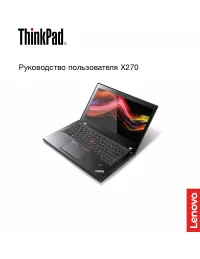
стр. 2 - Примечание
Примечание . Прежде чем использовать информацию и сам продукт, обязательно ознакомьтесь с перечисленными ниже разделами. • Руководство по технике безопасности, гарантии и установке • “Важная информация по технике безопасности” на странице v Текущие версии документов Руководство по технике безопаснос...
стр. 3 - Содержание
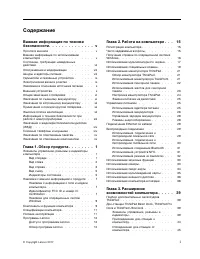
Содержание Важная информация по техникебезопасности. . . . . . . . . . . . . . v Прочтите вначале . . . . . . . . . . . . . . v Важная информация по использованиюкомпьютера . . . . . . . . . . . . . . . . v Состояния, требующие немедленныхдействий . . . . . . . . . . . . . . . . . vii Обслуживание и...
стр. 4 - ii
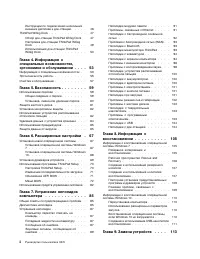
Инструкции по подключению несколькихвнешних дисплеев к док-станции . . . . . 46 ThinkPad WiGig Dock . . . . . . . . . . . . 47 Обзор док-станции ThinkPad WiGig Dock . 47 Настройка док-станции ThinkPad WiGigDock . . . . . . . . . . . . . . . . . 49 Использование док-станции ThinkPadWiGig Dock . . . ....
стр. 5 - iii
Меры защиты от разрядов статическогоэлектричества . . . . . . . . . . . . . . 113 Отключение встроенного аккумулятора . . . . 113 Замена съемного аккумулятора . . . . . . . 114 Замена карты micro SIM . . . . . . . . . . 116 Замена узла крышки корпуса . . . . . . . . 117 Замена карты беспроводной гло...
стр. 7 - Важная информация по технике безопасности; Прочтите вначале; Важная информация по использованию компьютера; Будьте осторожны: при работе компьютер нагревается.
Важная информация по технике безопасности Примечание: Перед началом работы ознакомьтесь с важной информацией по технике безопасности. Прочтите вначале Эта информация поможет вам безопасно пользоваться ноутбуком. Сохраните всю документацию,поставляемую с вашим компьютером. Информация, содержащаяся в ...
стр. 8 - Будьте осторожны: в процессе работы адаптер питания нагревается.; Берегите компьютер от влаги.; Обращайтесь с компьютером аккуратно.
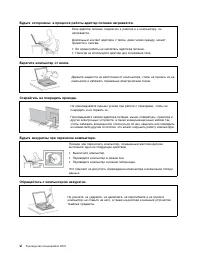
Будьте осторожны: в процессе работы адаптер питания нагревается. Если адаптер питания подключен к розетке и к компьютеру, оннагревается. Длительный контакт адаптера с телом, даже через одежду, можетпривести к ожогам. • Во время работы не касайтесь адаптера питания. • Никогда не используйте адаптер д...
стр. 9 - Носите компьютер осторожно.; Состояния, требующие немедленных действий; vii
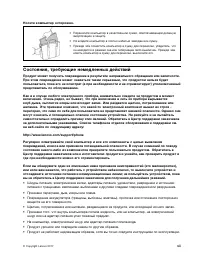
Носите компьютер осторожно. • Переносите компьютер в качественной сумке, обеспечивающей должную амортизацию и защиту. • Не кладите компьютер в плотно набитый чемодан или сумку. • Прежде чем поместить компьютер в сумку для переноски, убедитесь, что он находится в режиме сна или гибернации либо выключ...
стр. 10 - Обслуживание и модернизация; ОПАСНО
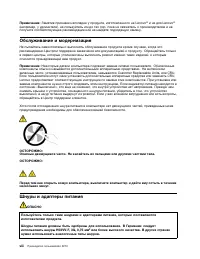
Примечание: Заметив признаки неполадки у продукта, изготовленного не Lenovo ® и не для Lenovo ® (например, у удлинителя), не пользуйтесь им до тех пор, пока не свяжетесь с производителем и неполучите соответствующие рекомендации или не найдете подходящую замену. Обслуживание и модернизация Не пытайт...
стр. 12 - Заявление в отношении источника питания; Внешние устройства
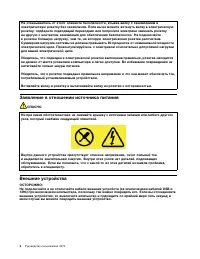
Не отказывайтесь от этого элемента безопасности, втыкая вилку с заземлением вэлектрическую розетку без заземления. Если вы не можете воткнуть вилку в электрическуюрозетку, подберите подходящий переходник или попросите электрика заменить розеткуна другую с контактом заземления для обеспечения безопас...
стр. 14 - Замечание по встроенному аккумулятору; Примечание о плоской круглой батарейке; Эмиссия тепла и вентиляция
Замечание по встроенному аккумулятору ОПАСНО Не пытайтесь заменять встроенные аккумуляторы. Замена аккумулятора должна выполнятьсяавторизованным центром обслуживания или уполномоченным специалистом Lenovo. Зарядку аккумулятора следует производить строго в соответствии с прилагаемой к немуинструкцией...
стр. 16 - Замечание о жидкокристаллическом дисплее (ЖКД); xiv
• Перед открытием крышки устройства отсоединяйте шнуры питания аккумулятор и все кабели (если только в инструкциях по установке и конфигурации не указано иное). • Не используйте компьютер, не установив и не закрепив крышки всех внутренних компонентов. Запрещается использовать компьютер с незащищенны...
стр. 17 - Замечания по пластиковым пакетам; Замечание по стеклянным компонентам; xv
Долговременное использование головных телефонов или наушников с высоким уровнем громкостиможет быть опасно, если выходные параметры телефонов или наушников не соответствуютспецификациям EN 50332-2. Выходной разъем наушников в компьютере соответствуетспецификации EN 50332-2, подпункт 7. В соответстви...
стр. 19 - Глава 1. Обзор продукта; Элементы управления, разъемы и индикаторы компьютера; Вид спереди
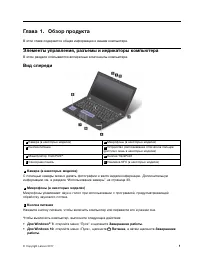
Глава 1. Обзор продукта В этой главе содержится общая информация о вашем компьютере. Элементы управления, разъемы и индикаторы компьютера В этом разделе описываются аппаратные компоненты компьютера. Вид спереди 1 Камера (в некоторых моделях) 2 Микрофоны (в некоторых моделях) 3 Кнопка питания 4 Устро...
стр. 20 - Вид слева
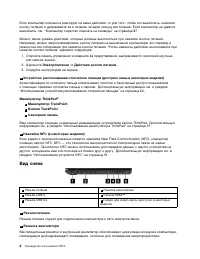
Если компьютер совсем не реагирует на ваши действия, то для того, чтобы его выключить, нажмитекнопку питания и удерживайте ее в течение четырех секунд или больше. Если компьютер не удаетсявыключить, см. “Компьютер перестал отвечать на команды” на странице 87. Можно также указать действия, которые до...
стр. 21 - Разъем HDMI; Вид справа; Аудиоразъем
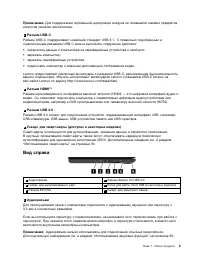
Примечание: Для поддержания нормальной циркуляции воздуха не помещайте никаких предметов напротив решетки вентилятора. 3 Разъем USB-C Разъем USB-C поддерживает новейший стандарт USB 3.1. С правильно подобранным иподключенным разъемом USB-C можно выполнять следующие действия: • переносить данные с ко...
стр. 23 - Вид снизу; Отверстие для аварийной перезагрузки; Индикаторы состояния
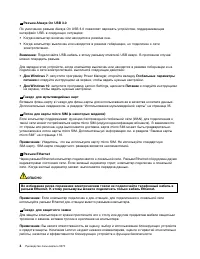
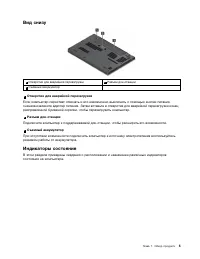
Вид снизу 1 Отверстие для аварийной перезагрузки 2 Разъем док-станции 3 Съемный аккумулятор 1 Отверстие для аварийной перезагрузки Если компьютер перестает отвечать и его невозможно выключить с помощью кнопки питания,сначала извлеките адаптер питания. Затем вставьте в отверстие для аварийной перезаг...
стр. 25 - Наклейки с важной информацией о продукте; Наклейки с информацией о типе и модели компьютера
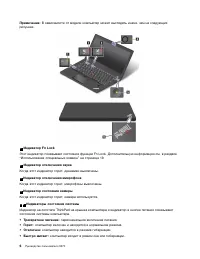
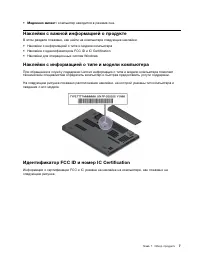
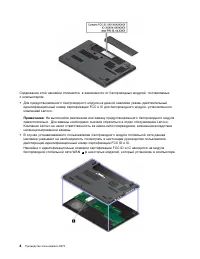
• Медленно мигает: компьютер находится в режиме сна. Наклейки с важной информацией о продукте В этом разделе показано, как найти на компьютере следующие наклейки: • Наклейки с информацией о типе и модели компьютера • Наклейка с идентификатором FCC ID и IC Certification • Наклейки для операционных си...
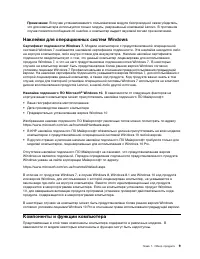
стр. 27 - Наклейки для операционных систем Windows; Сертификат подлинности Windows 7.; Наклейка подлинного ПО Microsoft; Компоненты и функции компьютера
Примечание: В случае устанавливаемого пользователем модуля беспроводной связи убедитесь, что для компьютера используется только модуль, разрешенный компанией Lenovo. В противномслучае появится сообщение об ошибке, и компьютер выдаст звуковой сигнал при включении. Наклейки для операционных систем Win...
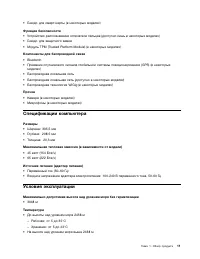
стр. 30 - Относительная влажность; Программы Lenovo; Все программы; Lenovo Tools; Обзор программ Lenovo
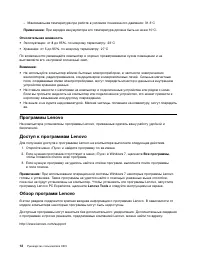
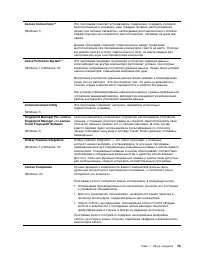
– Максимальная температура при работе в условиях пониженного давления: 31,3°C Примечание: При зарядке аккумулятора его температура должна быть не ниже 10°C. Относительная влажность • Эксплуатация: от 8 до 95%, по мокрому термометру: 23°C • Хранение: от 5 до 95%, по мокрому термометру: 27°C По возмож...
стр. 33 - Глава 2. Работа на компьютере; Регистрация компьютера
Глава 2. Работа на компьютере В этой главе представлены сведения по использованию различных функций вашего компьютера. Регистрация компьютера Если вы зарегистрируете компьютер, регистрационные данные будут помещены в соответствующуюбазу, и компания Lenovo сможет связаться с вами в случае отзыва прод...
стр. 34 - Получение справки по операционной системе Windows
Как более эффективно использовать заряд аккумулятора в поездке? • Инструкции по экономии электроэнергии и приостановке работы без выхода из программ и сохранения файлов см. в разделе “Режимы энергосбережения” на странице 28. • Чтобы добиться оптимального баланса между производительностью и энергопот...
стр. 35 - Использование мультисенсорного экрана
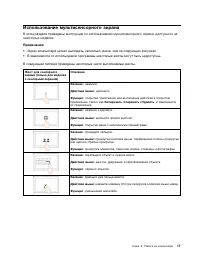
Использование мультисенсорного экрана В этом разделе приведены инструкции по использованию мультисенсорного экрана, доступного нанекоторых моделях. Примечания: • Экран компьютера может выглядеть несколько иначе, чем на следующих рисунках. • В зависимости от используемой программы некоторые жесты мог...
стр. 36 - Советы по использованию мультисенсорного экрана
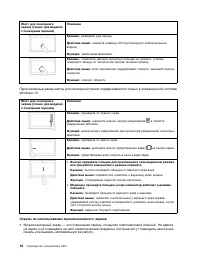
Жест для сенсорногоэкрана (только для моделейс сенсорным экраном) Описание Касание : разведите два пальца. Действие мыши : нажмите клавишу Ctrl при прокрутке колесика мыши вперед. Функция : увеличение масштаба. Касание : поместите два или несколько пальцев на элемент, а затем поверните пальцы по час...
стр. 37 - Использование специальных клавиш
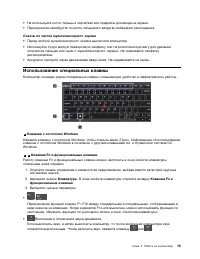
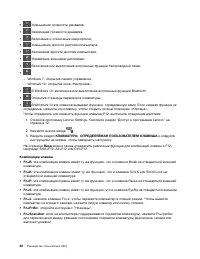
• Не используйте ногти, пальцы в перчатках или предметы для ввода на экране. • Периодически калибруйте точность пальцевого ввода во избежание расхождения. Советы по чистке мультисенсорного экрана • Перед чисткой мультисенсорного экрана выключите компьютер. • Используйте сухую мягкую безворсовую салф...
стр. 40 - Использование сенсорной панели
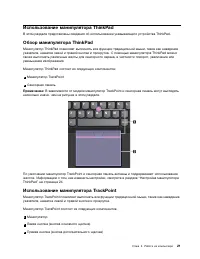
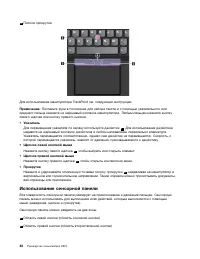
4 Полоса прокрутки Для использования манипулятора TrackPoint см. следующие инструкции. Примечание: Поставьте руки в положение для набора текста и с помощью указательного или среднего пальца нажмите на шершавый колпачок манипулятора. Любым пальцем нажмите кнопкулевого щелчка или кнопку правого щелчка...
стр. 41 - Указатель; Щелчок правой кнопкой мыши; Прокрутка; Использование жестов для сенсорной панели
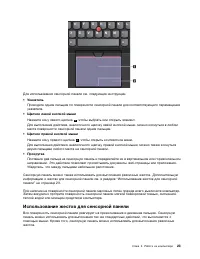
Для использования сенсорной панели см. следующие инструкции. • Указатель Проводите одним пальцем по поверхности сенсорной панели для соответствующего перемещенияуказателя. • Щелчок левой кнопкой мыши Нажмите зону левого щелчка 1 , чтобы выбрать или открыть элемент. Для выполнения действия, аналогичн...
стр. 42 - Настройка манипулятора ThinkPad
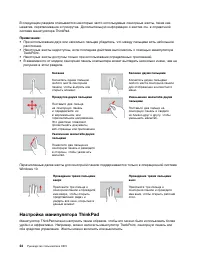
В следующем разделе описываются некоторые часто используемые сенсорные жесты, такие какнажатие, перетаскивание и прокрутка. Дополнительную информацию о жестах см. в справочнойсистеме манипулятора ThinkPad. Примечания: • При использовании двух или несколько пальцев убедитесь, что между пальцами есть ...
стр. 43 - Мышь; Замена колпачка на джойстике; Управление питанием; Подключение адаптера питания
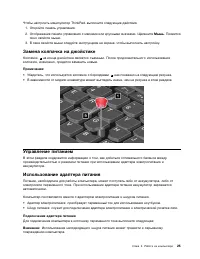
Чтобы настроить манипулятор ThinkPad, выполните следующие действия. 1. Откройте панель управления. 2. Отображение панели управления с мелкими или крупными значками. Щелкните Мышь . Появится окно свойств мыши. 3. В окне свойств мыши следуйте инструкциям на экране, чтобы выполнить настройку. Замена ко...
стр. 44 - Использование аккумулятора
1. Подключите шнур питания к адаптеру питания. 2. Подключите адаптер электропитания к разъему питания. Если компьютер оснащен адаптером питания типа USB-C, подсоедините адаптер к разъему USB-c вашего компьютера. 3. Подключите шнур питания к электрической розетке. Советы по подключению адаптера питан...
стр. 46 - Управление зарядом аккумулятора; Режимы энергосбережения
Управление зарядом аккумулятора Чтобы добиться оптимального баланса между производительностью системы и ееэнергопотреблением, настройте параметры плана электропитания. Для изменения параметров планаэлектропитания выполните указанные ниже действия. 1. Откройте панель управления и измените ее представ...
стр. 48 - Проверка состояния соединения с беспроводной локальной сетью; Использование подключения к беспроводной глобальной сети; Проверка состояния соединения с беспроводной глобальной сетью
сеть защищена, введите соответствующий пароль. Дополнительную информацию см. всправочно-информационной системе Windows. Советы по использованию функции беспроводного подключения к локальным сетям Чтобы добиться максимального качества соединения, соблюдайте следующие рекомендации: • Расположите компь...
стр. 50 - Использование режима «в самолете»
• Для Windows 7: 1. Откройте программу ThinkPad Setup. См. раздел “Настройка ThinkPad Setup” на странице 70. 2. Выберите Security ➙ I/O Port Access . 3. Установите для параметра NFC device значение Enabled . • Для Windows 10: 1. Откройте меню "Пуск" и щелкните Настройка ➙ Сеть и Интернет ➙ Р...
стр. 52 - Использование смарт-карты
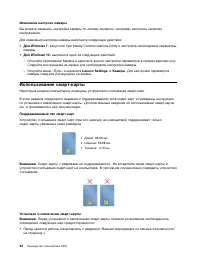
Изменение настроек камеры Вы можете изменить настройки камеры по своему желанию, например настроить качествоизображения. Для изменения настроек камеры выполните следующие действия: • Для Windows 7 : запустите программу Communications Utility и настройте необходимые параметры камеры. • Для Windows 10...
стр. 53 - Использование мультимедийной карты
• Во время передачи данных не переводите компьютер в режим сна или гибернации и не выполняйте никаких действий по установке и извлечению. В противном случае возможно повреждение данных. • Не извлекайте смарт-карту, если компьютер находится в режиме сна или гибернации. В противном случае система може...
стр. 54 - Использование внешнего дисплея
3. Щелкните значок Диспетчер устройств . Если будет предложено ввести пароль администратора или подтвердить операцию, сделайте это. 4. В меню Действие выберите Добавить устаревшее оборудование . При этом запустится Мастер установки оборудования. 5. Следуйте инструкциям на экране. Извлечение мультиме...
стр. 56 - Использование компьютера в поездке
Примечание: Если указывается для дисплея компьютера более высокое разрешение, чем для внешнего дисплея, то на дисплей можно выводить только часть экрана. Использование компьютера в поездке Приведенная в этом разделе информация поможет в работе с компьютером в поездке. Приводимые ниже советы помогут ...
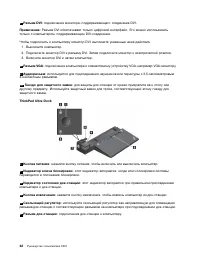
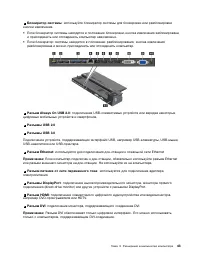
стр. 57 - Глава 3. Расширение возможностей компьютера; Подбор дополнительных аксессуаров ThinkPad; Элементы управления, разъемы и индикаторы; ThinkPad Basic Dock; Кнопка извлечения
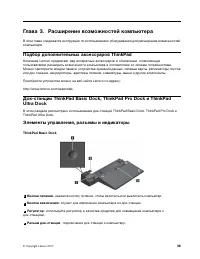
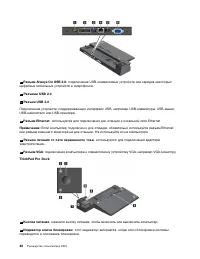
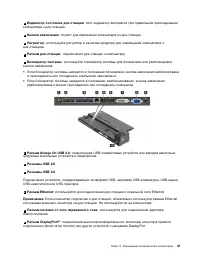
Глава 3. Расширение возможностей компьютера В этой главе содержатся инструкции по использованию оборудования для расширения возможностейкомпьютера. Подбор дополнительных аксессуаров ThinkPad Компания Lenovo предлагает ряд аппаратных аксессуаров и обновлений, позволяющихпользователям расширить возмож...
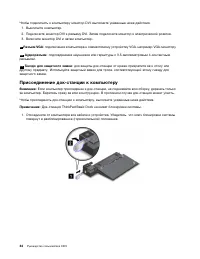
стр. 62 - Разъем VGA; Присоединение док-станции к компьютеру
Чтобы подключить к компьютеру монитор DVI, выполните указанные ниже действия. 1. Выключите компьютер. 2. Подключите монитор DVI к разъему DVI. Затем подключите монитор к электрической розетке. 3. Включите монитор DVI и затем компьютер. 9 Разъем VGA : подключение компьютера к совместимому устройству ...
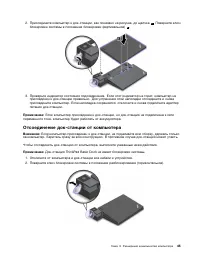
стр. 63 - Отсоединение док-станции от компьютера
2. Присоедините компьютер к док-станции, как показано на рисунке, до щелчка 1 . Поверните ключ блокировки системы в положение блокировки (вертикальное) 2 . 3. Проверьте индикатор состояния подсоединения. Если этот индикатор не горит, компьютер не присоединен к док-станции правильно. Для устранения э...
стр. 64 - ThinkPad Pro Dock
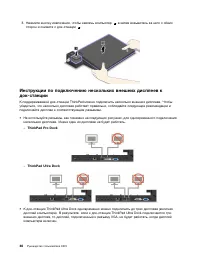
3. Нажмите кнопку извлечения, чтобы извлечь компьютер 1 , а затем возьмитесь за него с обеих сторон и снимите с док-станции 2 . Инструкции по подключению нескольких внешних дисплеев кдок-станции К поддерживаемой док-станции ThinkPad можно подключить несколько внешних дисплеев. Чтобыубедиться, что не...
стр. 65 - ThinkPad WiGig Dock; Индикатор состояния
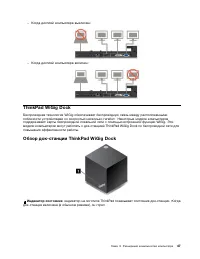
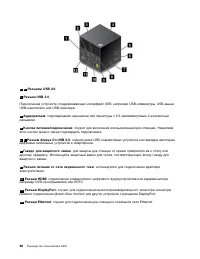
– Когда дисплей компьютера выключен: – Когда дисплей компьютера включен: ThinkPad WiGig Dock Беспроводная технология WiGig обеспечивает беспроводную связь между расположеннымипоблизости устройствами со скоростью несколько гигабит. Некоторые модели компьютеровподдерживают карты беспроводной локальной...
стр. 67 - Настройка док-станции ThinkPad WiGig Dock
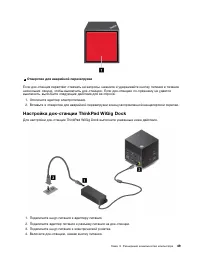
1 Отверстие для аварийной перезагрузки Если док-станция перестает отвечать на запросы, нажмите и удерживайте кнопку питания в течениенескольких секунд, чтобы выключить док-станцию. Если док-станцию по-прежнему не удаетсявыключить, выполните следующие действия для ее сброса: 1. Отключите адаптер элек...
стр. 68 - Использование док-станции ThinkPad WiGig Dock
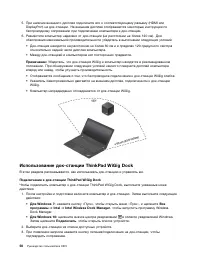
5. При наличии внешнего дисплея подключите его к соответствующему разъему (HDMI или DisplayPort) на док-станции. На внешнем дисплее отображаются некоторые инструкции побеспроводному сопряжению при подключении компьютера к док-станции. 6. Разместите компьютер недалеко от док-станции (на расстоянии не...
стр. 71 - Информация о специальных возможностях; Сочетания клавиш; Центр специальных возможностей
Глава 4. Информация о специальных возможностях,эргономике и обслуживании В этой главе рассказывается о специальных возможностях, эргономике, очистке и обслуживании. Информация о специальных возможностях Для Lenovo очень важно расширить возможности доступа к информации и технологии для людей снарушен...
стр. 73 - Эргономичность работы
Разрешение экрана Просмотр текстов и изображений на экране можно сделать более комфортным, настроивразрешение экрана компьютера. Для изменения разрешения экрана выполните указанные ниже действия. 1. Щелкните правой кнопкой мыши в пустой области рабочего стола и выберите пункт Разрешение экрана . 2. ...
стр. 75 - Вопросы относительно зрения; Очистка и обслуживание; Основные рекомендации по обслуживанию; Очистка компьютера; Чистка клавиатуры
устройствами, позволяющими настраивать компьютер и обеспечивающими доступ к полезнымфункциям. Вопросы относительно зрения Дисплеи ноутбуков ThinkPad соответствуют высочайшим стандартам. Они обеспечивают ясноеи качественное изображение на больших и ярких экранах — четкое, но не напрягающее глаза.Разу...
стр. 76 - Очистка экрана компьютера
зацепиться за соседние клавиши и повредить их. Не распыляйте чистящий аэрозоль непосредственнона клавиатуру. Для удаления пыли и твердых частиц из промежутков между клавишами можновоспользоваться резиновой грушей с кисточкой для чистки объективов фотоаппаратов или феномдля сушки волос с выключенным ...
стр. 77 - Глава 5. Безопасность; Использование паролей; Общие сведения о пароле; Пароль при включении; Пароли на доступ к жесткому диску
Глава 5. Безопасность В этой главе рассказано, как защитить компьютер от несанкционированного использования. Использование паролей С помощью паролей можно защитить компьютер от несанкционированного использования. Послеустановки пароля при включении компьютера на экране каждый раз будет появляться ди...
стр. 78 - Установка, смена или удаление пароля
Защитить информацию, которая хранится на устройстве хранения, помогают пароли на доступ кжесткому диску двух следующих типов. • Пользовательский пароль на доступ к жесткому диску Если задан только пользовательский пароль на доступ к жесткому диску (без главного пароля),то для получения доступа к фай...
стр. 79 - Защита жесткого диска
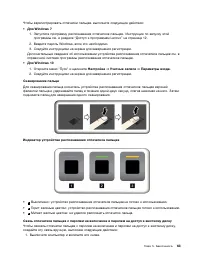
1. Перезагрузите компьютер. После отображения окна с логотипом нажмите клавишу F1 для запуска программы ThinkPad Setup. 2. Выберите Security ➙ Password с помощью клавиш со стрелками. 3. В зависимости от типа пароля выберите Power-on Password , Supervisor Password или Hard disk x Password . 4. Следуй...
стр. 82 - Эксплуатация устройства распознавания отпечатков пальцев; Удаление данных с устройства хранения
2. При появлении запроса выполните сканирование пальца на устройстве распознавания отпечатков пальцев. 3. Введите пароль на включение, пароль на доступ к жесткому диску или оба этих пароля в зависимости от требований. Создается связь. При следующем запуске компьютера в систему можно будет войти по о...
стр. 83 - Использование брандмауэров
обеспечение, например операционную систему и программы, вы можете тем самым нарушитьусловия лицензионных соглашений. Прежде чем утилизировать, продавать или передавать кому-либокомпьютер, обязательно удалите данные, сохраненные на устройстве хранения данных. Для удаления данных с устройства хранения...
стр. 85 - Глава 6. Расширенные настройки; Установка новой операционной системы
Глава 6. Расширенные настройки В этой главе содержатся сведения, которые помогут более детально настроить компьютер. Установка новой операционной системы В некоторых ситуациях может потребоваться установить новую операционную систему. Этот разделсодержит инструкции по установке новой операционной си...
стр. 86 - Установка операционной системы Windows 10
• Если установлен диск энергонезависимой памяти Express, также требуются дополнительные драйверы. Дополнительные сведения см. по адресуhttps://support.microsoft.com/en-us/kb/2990941. 8. Восстановите папку в каталог C:\SWTOOLS , резервное копирование которого было выполнено ранее. 9. Установите драйв...
стр. 87 - Установка драйверов устройств; Загрузка последних версий драйверов с веб-сайта; Обновление драйверов с использованием установленных программ
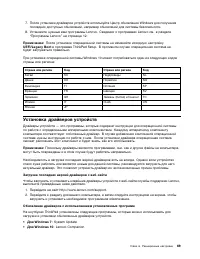
7. После установки драйверов устройств используйте Центр обновления Windows для получения последних доступных обновлений, например обновлений для системы безопасности. 8. Установите нужные вам программы Lenovo. Сведения о программах Lenovo см. в разделе “Программы Lenovo” на странице 12. Примечание:...
стр. 89 - Изменение последовательности загрузки; Startup; Обновление UEFI BIOS
2. С помощью клавиш со стрелками выберите вкладку или используйте клавиши со стрелками для поиска элемента и нажмите клавишу Enter, чтобы выбрать его. После этого появитсяподдерживаемое подменю. 3. Значения по умолчанию выделены жирным шрифтом . Установите значение элемента, выполнив одно из следующ...
стр. 90 - Меню BIOS; Меню Main
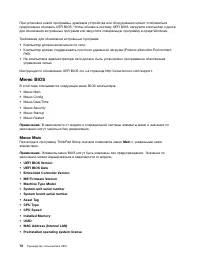
При установке новой программы, драйвера устройства или оборудования может отобразитьсяпредложение обновить UEFI BIOS. Чтобы обновить систему UEFI BIOS, загрузите компьютер с дискадля обновления встроенных программ или запустите специальную программу в среде Windows. Требования для обновления встроен...
стр. 91 - Config menu
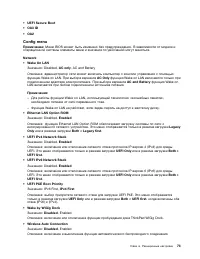
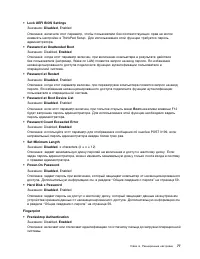
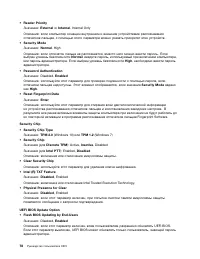
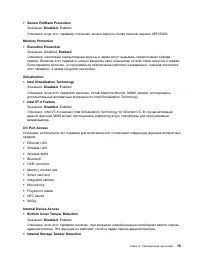
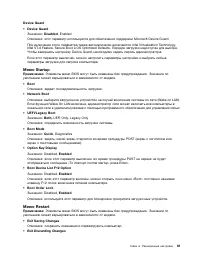
• UEFI Secure Boot • OA3 ID • OA2 Config menu Примечание: Меню BIOS может быть изменено без предупреждения. В зависимости от модели и операционной системы элементы меню и значение по умолчанию могут меняться. Network • Wake On LAN Значения: Disabled, AC only , AC and Battery Описание: администратор ...
стр. 94 - Меню Security
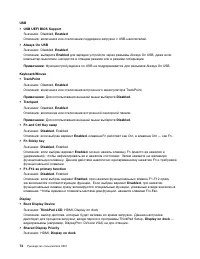
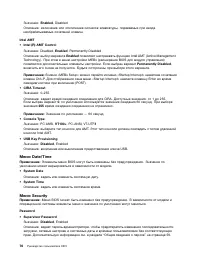
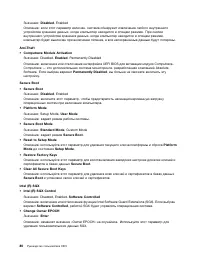
Значения: Enabled , Disabled Описание: включение или отключение сигналов клавиатуры, подаваемых при вводенеобрабатываемых сочетаний клавиш. Intel AMT • Intel (R) AMT Control Значения: Disabled, Enabled , Permanently Disabled Описание: выбор варианта Enabled позволяет настраивать функцию Intel AMT (A...
стр. 100 - Использование средств управления системой
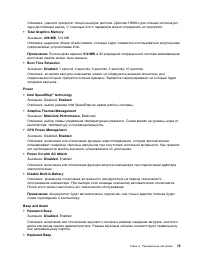
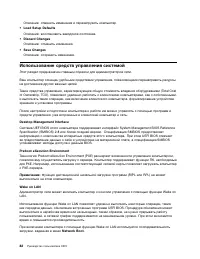
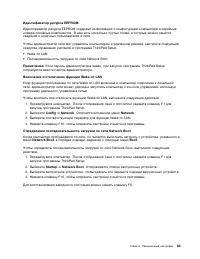
Описание: отменить изменения и перезагрузить компьютер. • Load Setup Defaults Описание: восстановить заводское состояние. • Discard Changes Описание: отменить изменения. • Save Changes Описание: сохранить изменения. Использование средств управления системой Этот раздел предназначен главным образом д...
стр. 103 - Глава 7. Устранение неполадок компьютера; Общие советы по предотвращению проблем; Диагностика неполадок
Глава 7. Устранение неполадок компьютера Этот раздел содержит инструкции по устранению неполадок компьютера. Общие советы по предотвращению проблем В этом разделе приведены следующие рекомендации, которые помогут предотвратить проблемыс компьютером: • Регулярно очищайте корзину. • Регулярно запускай...
стр. 105 - Сообщения об ошибках
Устранение неполадок В случае ошибки компьютер обычно выдает соответствующее сообщение, код ошибки или подаетзвуковой сигнал при включении. В случае возникновения неполадки обратитесь к теме поиска иустранения неисправностей в этом разделе или попробуйте устранить ее самостоятельно. Компьютер перест...
стр. 107 - Звуковые сигналы, сообщающие об ошибках
• Сообщение : 2103: ошибка обнаружения в устройстве хранения данных (Optane) Решение : не работает жесткий диск. Отнесите жесткий диск в сервисную службу. • Сообщение : 2110: ошибка чтения HDD0 (основного жесткого диска) Решение : не работает жесткий диск. Отнесите жесткий диск в сервисную службу. •...
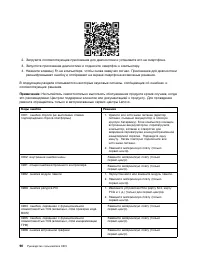
стр. 109 - Неполадки модулей памяти
Коды ошибок Решения 0287: ошибка дискретной графики 1. Переустановите или замените дискретную видеокарту (только сервис-центр). 2. Замените материнскую плату (только сервис-центр). 0288: ошибка дисплея компьютера 1. Отключите и снова подключите кабель дисплея со стороны материнской платы и со сторон...
стр. 110 - Неполадки с беспроводной локальной сетью
4. Щелкните правой кнопки мыши выделенный адаптер, щелкните Обновление драйверов , а затем следуйте инструкциям на экране, чтобы обновить драйвер. – Порт коммутатора и сетевой адаптер должны иметь одинаковую настройку уровня дуплексной связи. Если на адаптере был настроен полный дуплекс, убедитесь, ...
стр. 112 - Неполадки с клавиатурой; Неполадки с экраном компьютера
Решение : убедитесь в том, что манипулятор или сенсорная панель TrackPoint включены в окне свойств мыши. Дополнительную информацию см. в разделе “Настройка манипулятора ThinkPad”на странице . Неполадки с клавиатурой • Проблема : все или некоторые клавиши на клавиатуре не работают. Решение : если при...
стр. 114 - Проблемы с внешним монитором
1. Щелкните на рабочем столе правой кнопкой мыши и выполните указанные ниже действия: – Для Windows 7: щелкните Разрешение экрана . – Для Windows 10: щелкните Параметры дисплея ➙ Дополнительные параметры дисплея . Примечание: Если компьютер не может обнаружить внешний монитор, нажмите Обнаружить окн...
стр. 116 - Проблемы с воспроизведением звука
Решение : включите функцию расширенного рабочего стола. Смотрите раздел “Изменение настроек дисплея” на странице 37. • Проблема : при использовании функции «Расширенный рабочий стол» невозможно установить более высокое разрешение или увеличить частоту обновления экрана для дополнительногомонитора. Р...
стр. 118 - Неполадки с адаптером питания
встроенный микрофон для устройства записи. Флажок рядом с аудиоустройством означает,что оно выбрано. Неполадки устройства распознавания отпечатков пальцев • Проблема : на поверхности прибора имеются грязь, пятна или влага. Решение : аккуратно протрите поверхность сухой, мягкой тканью, не оставляющей...
стр. 119 - Проблемы с электропитанием; Неполадки с кнопкой питания
Решение : выполните следующие действия: 1. Убедитесь, что адаптер питания подключен правильно. Инструкции по запуску подключению адаптера питания см. в разделе “Использование адаптера питания” на странице 25. 2. Если адаптер питания подключен правильно, выключите компьютер, отсоедините адаптер питан...
стр. 120 - Проблемы режима сна и гибернации
• Проблема : сообщение об ошибке выводится после завершения POST, во время загрузки настроек рабочего стола. Решение : найдите решения проблемы, указав сообщение об ошибке в поиске на следующих на веб-сайтах: – http://www.lenovo.com/support – https://support.microsoft.com/ Проблемы режима сна и гибе...
стр. 123 - Глава 8. Информация о восстановлении; Информация о восстановлении операционной системы Windows 7
Глава 8. Информация о восстановлении В этой главе описаны методы восстановления. Есть различные методы восстановления послепрограммного или аппаратного сбоя. Некоторые методы зависят от типа операционной системы. Информация о восстановлении операционной системы Windows 7 В этом разделе описаны метод...
стр. 124 - Рабочее пространство Rescue and Recovery; Спасти
Рабочее пространство Rescue and Recovery Рабочее пространство Rescue and Recovery находится в защищенной, скрытой области устройствахранения данных, которая работает независимо от операционной системы Windows. Благодаряэтому операции восстановления можно выполнять даже в тех случаях, когда система W...
стр. 127 - Повторная установка предустановленных программ; Повторная установка предустановленных драйверов устройств; Установить; Решение проблем, связанных с восстановлением
Повторная установка предустановленных программ и драйверовустройств На компьютере можно переустанавливать предустановленные программы и драйверы устройств. Повторная установка предустановленных программ Чтобы повторно установить предустановленные программы на компьютере, выполните следующиедействия....
стр. 129 - Создание и использование USB-накопителя восстановления; Создание USB-накопителя восстановления; Создание диска; Использование USB-накопителя восстановления
После двух последовательных неудачных попыток загрузки среда восстановления Windowsзапускается автоматически. После этого можно выбрать параметры восстановления ипереустановки, следуя инструкциям на экране. Примечание: Убедитесь, что компьютер подключен к сети переменного тока в ходе всей процедуры ...
стр. 130 - Диагностика
4. Выберите предпочитаемую раскладку клавиатуры. 5. Щелкните Диагностика для отображения дополнительных решений по восстановлению. 6. Выберите решение восстановления, подходящее в вашей ситуации. Следуйте инструкциям на экране для выполнения процедуры восстановления. 112 Руководство пользователя X27...
стр. 131 - Глава 9. Замена устройств; Меры защиты от разрядов статического электричества
Глава 9. Замена устройств В этой главе содержатся инструкции по установке и замене аппаратных компонентов компьютера. Меры защиты от разрядов статического электричества Статический разряд вполне безобиден для вас, но может привести к серьезному повреждениюкомпонентов компьютера и дополнительных аппа...
стр. 132 - Замена съемного аккумулятора
Чтобы отключить встроенный аккумулятор, выполните следующие действия: 1. Выключите компьютер, затем отсоедините от него шнур электропитания и все остальные кабели. 2. Включите компьютер. При появлении экрана с логотипом сразу же нажмите клавишу F1, чтобы войти в программу ThinkPad Setup. 3. Выберите...
стр. 134 - Замена карты micro SIM
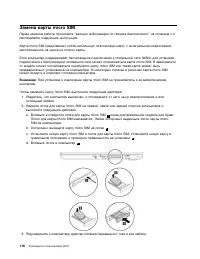
Замена карты micro SIM Перед началом работы прочитайте “важную информацию по технике безопасности” на странице v ираспечатайте следующие инструкции. Карта micro SIM представляет собой небольшую пластиковую карту с интегральной микросхемой,расположенной на одной из сторон карты. Если компьютер поддер...
стр. 135 - Замена узла крышки корпуса
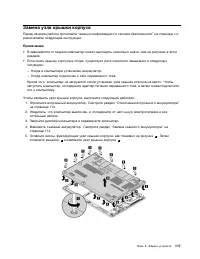
Замена узла крышки корпуса Перед началом работы прочитайте “важную информацию по технике безопасности” на странице v ираспечатайте следующие инструкции. Примечания: • В зависимости от модели компьютер может выглядеть несколько иначе, чем на рисунках в этом разделе. • Если снять крышку корпуса в сбор...
стр. 136 - Замена карты беспроводной глобальной сети WAN
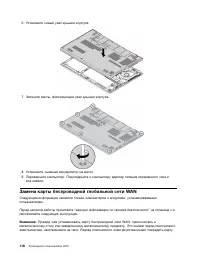
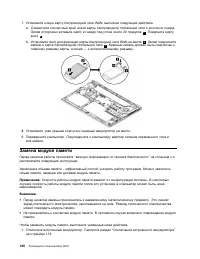
6. Установите новый узел крышки корпуса. 7. Затяните винты, фиксирующие узел крышки корпуса. 8. Установите съемный аккумулятор на место. 9. Переверните компьютер. Подсоедините к компьютеру адаптер питания переменного тока и все кабели. Замена карты беспроводной глобальной сети WAN Следующая информац...
стр. 138 - Замена модуля памяти
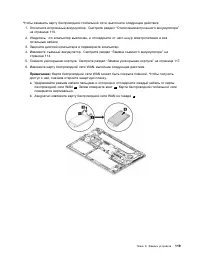
7. Установите новую карту беспроводной сети WAN, выполнив следующие действия. a. Совместите контактный край новой карты беспроводной глобальной сети с ключом в гнезде. Затем осторожно вставьте карту в гнездо под углом около 20 градусов 1 . Поверните карту вниз 2 . b. Установите винт для фиксации кар...
стр. 139 - Замена внутреннего устройства хранения данных
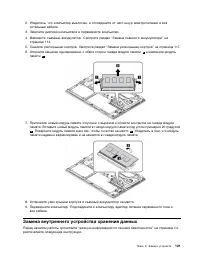
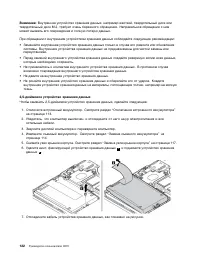
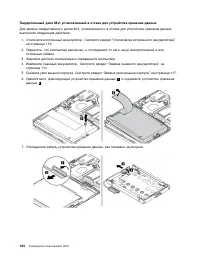
2. Убедитесь, что компьютер выключен, и отсоедините от него шнур электропитания и все остальные кабели. 3. Закройте дисплей компьютера и переверните компьютер. 4. Извлеките съемный аккумулятор. Смотрите раздел “Замена съемного аккумулятора” на странице 114. 5. Снимите узел крышки корпуса. Смотрите р...
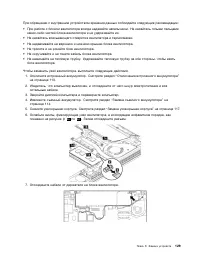
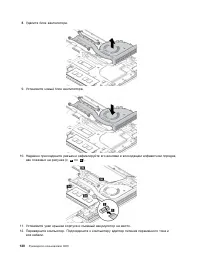
стр. 146 - Замена блока вентилятора
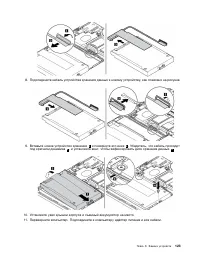
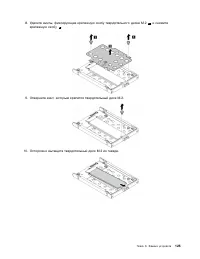
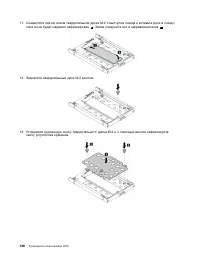
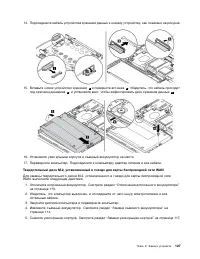
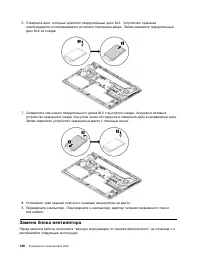
6. Отверните винт, которым крепится твердотельный диск M.2. Устройство хранения освобождается и поворачивается из своего положения вверх. Затем извлеките твердотельныйдиск M.2 из гнезда. 7. Совместите паз нового твердотельного диска M.2 с выступом гнезда. Аккуратно вставьте устройство хранения в гне...
стр. 149 - Замена кабеля с входным разъемом постоянного тока
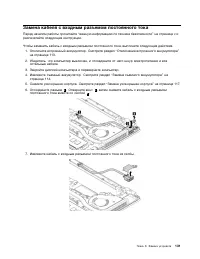
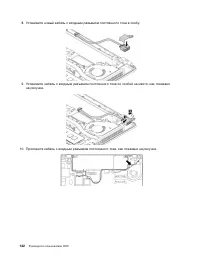
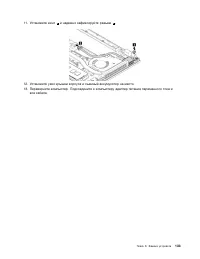
Замена кабеля с входным разъемом постоянного тока Перед началом работы прочитайте “важную информацию по технике безопасности” на странице v ираспечатайте следующие инструкции. Чтобы заменить кабель с входным разъемом постоянного тока, выполните следующие действия. 1. Отключите встроенный аккумулятор...
стр. 153 - Глава 10. Оказание технической поддержки; Перед тем как связаться с Lenovo; Запись системных данных; Получение консультаций и услуг
Глава 10. Оказание технической поддержки В этой главе содержится информация о порядке получения поддержки и технической помощи откомпании Lenovo. Перед тем как связаться с Lenovo Часто неполадки компьютера можно устранить самостоятельно, изучив описание ошибок, запустивпрограмму диагностики либо пос...
стр. 155 - Телефоны; Приобретение дополнительных услуг
Сроки и условия ограниченной гарантии Lenovo, действующие для вашего аппаратного продуктаLenovo, приведены в разделе «Информация о гарантии» Руководства по технике безопасности, гарантии и установке , поставляемого в комплекте с компьютером. По возможности, при обращении в центр поддержки находитесь...
стр. 159 - Приложение B. предупреждение; Информация, относящаяся к сертификации; Название продукта; Информация о беспроводной связи; Условия работы и ваше здоровье
Приложение B. предупреждение В этой главе содержится нормативная информация и сведения о соответствии продуктов Lenovo. Информация, относящаяся к сертификации Название продукта : ThinkPad X270 Идентификатор соответствия : TP00087A Типы компьютеров : 20HM и 20HN Актуальную информацию о соответствии м...
стр. 161 - Замечание по экспортной классификации
Информация о соответствии нормативам радиосвязи Бразилии Este equipamento opera em caráter secundário, isto é, não tem direito a proteção contra interferênciaprejudicial, mesmo de estações do mesmo tipo, e não pode causar interferência a sistemas operando emcaráter primário. This equipment is a seco...
стр. 162 - Модели без радиоустройства.; Модели с радиоустройством.; Deutschsprachiger EU Hinweis:
Lenovo is not responsible for any radio or television interference caused by using other than specified orrecommended cables and connectors or by unauthorized changes or modifications to this equipment.Unauthorized changes or modifications could void the user's authority to operate the equipment. Th...
стр. 166 - Информация о WEEE для Венгрии; Заявление об утилизации для Японии; Collecting and recycling a disused Lenovo computer or monitor
Оборудование EEE и отработавшее электрическое и электронное оборудование (WEEE) можетдоставляться бесплатно как использованное оборудование EEE или WEEE в место продажи илилюбому дистрибьютору, который продает электрическое и электронное оборудование того жетипа и тех же функций. Дополнительную инфо...
стр. 167 - Информация по утилизации для Бразилии; Declarações de Reciclagem no Brasil; Информация об утилизации аккумуляторов для Европейского союза
https://www.lenovo.com/jp/ja/environment/recycle/battery/ If you use a Lenovo notebook computer at home and need to dispose of a battery, you must comply withlocal ordinances and regulations. You also can refer to the instructions at: https://www.lenovo.com/jp/ja/environment/recycle/battery/ Информа...
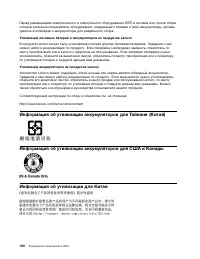
стр. 168 - Утилизация аккумуляторов из продуктов Lenovo; Информация об утилизации аккумуляторов для Тайваня (Китай)
Перед размещением электрического и электронного оборудования (EEE) в системе или пункте сбораотходов конечный пользователь оборудования, содержащего батареи и (или) аккумуляторы, долженудалить эти батареи и аккумуляторы для раздельного сбора. Утилизация литиевых батарей и аккумуляторов из продуктов ...
стр. 173 - Приложение E. Информация о моделях ENERGY STAR; Оборудование и звук; Сетевые адаптеры
Приложение E. Информация о моделях ENERGY STAR ENERGY STAR ® — это совместная программа Агентства по охране окружающей среды США и Министерства энергетики США, цель которой — экономия средств и защита окружающей среды засчет использования продуктов и методов, эффективных с точки зрения сбережения эн...
стр. 175 - Приложение F. Замечания
Приложение F. Замечания Lenovo может предоставлять продукты, услуги и компоненты, описанные в данной публикации, нево всех странах. Сведения о продуктах и услугах, доступных в настоящее время в вашей стране,можно получить в местном представительстве Lenovo. Ссылки на продукты, программы или услугиLe...
стр. 177 - Приложение G. Товарные знаки
Приложение G. Товарные знаки Следующие термины - это товарные знаки компании Lenovo в США и/или других странах: Access ConnectionsActive Protection SystemLenovoЛоготип LenovoSecure Data DisposalThinkPadЛоготип ThinkPadTrackPointUltraConnect Intel, Intel SpeedStep и Intel Optane являются товарными зн...



















 Lenovo ThinkPad X1 Extreme Инструкция по эксплуатации
 Lenovo ThinkPad X1 Extreme G4 Инструкция по эксплуатации
 Lenovo ThinkPad X13 G1 Инструкция по эксплуатации
 Lenovo ThinkPad X220(i) (Tablet) Инструкция по эксплуатации
 Lenovo ThinkPad X250 Инструкция по эксплуатации
 Lenovo ThinkPad X260 Инструкция по эксплуатации
 Lenovo ThinkPad X280 Инструкция по эксплуатации
 Lenovo ThinkPad X380 Yoga Инструкция по эксплуатации
 Lenovo ThinkPad X390 Инструкция по эксплуатации
 Lenovo ThinkPad X390 Yoga Инструкция по эксплуатации
 Lenovo ThinkPad X395 Инструкция по эксплуатации
 Lenovo ThinkPad Yoga 11e Инструкция по эксплуатации
 Lenovo ThinkPad Yoga 11e Chromebook Инструкция по эксплуатации
 Lenovo ThinkPad Yoga 12 Инструкция по эксплуатации
 Lenovo ThinkPad Yoga 14 Инструкция по эксплуатации
 Lenovo ThinkPad Yoga 15 Инструкция по эксплуатации
 Lenovo ThinkPad Yoga 260 Инструкция по эксплуатации
 Lenovo ThinkPad Yoga 370 Инструкция по эксплуатации
 Lenovo ThinkPad Yoga 460 Инструкция по эксплуатации