стр. 3 - Содержание; Безопасность
Содержание 1 Безопасность 9 Уведомления по технике безопасности................................................................................................................ 10 Электрическая безопасность .................................................................................................
стр. 4 - Бумага и другие материалы; Печать
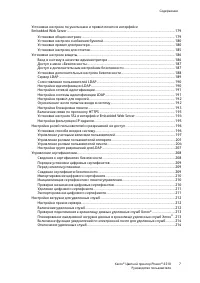
Содержание Подключение принтера ................................................................................................................................................. 36 Выбор типа подключения ...................................................................................................
стр. 5 - Обслуживание
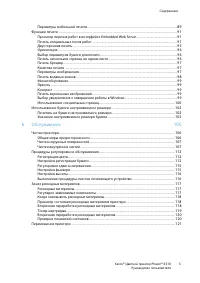
Содержание Параметры мобильной печати .......................................................................................................................... 89 Функции печати ............................................................................................................................
стр. 6 - Функции системного администратора
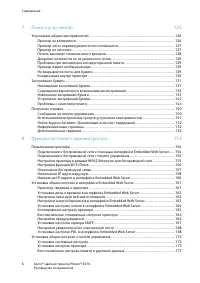
Содержание 7 Поиск и устр. неиспр. 125 Устранение общих неисправностей .................................................................................................................... 126 Принтер не включается .........................................................................................
стр. 8 - Технические характеристики; Вторичная переработка и утилизация
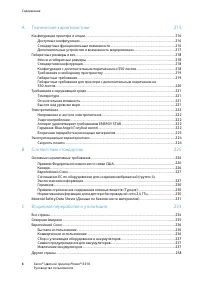
Содержание A Технические характеристики 215 Конфигурации принтера и опции ......................................................................................................................... 216 Доступные конфигурации ................................................................................
стр. 9 - Безопасность
В этом разделе рассматриваются следующие вопросы. • Уведомления по технике безопасности ................................................................................................................... 10 • Электрическая безопасность....................................................................
стр. 10 - Уведомления по технике безопасности
Безопасность Уведомления по технике безопасности Прежде чем приступать к эксплуатации принтера, внимательно ознакомьтесь с приведенными ниже указаниями. Соблюдение перечисленных указаний позволит обеспечить длительную и безопасную эксплуатацию принтера. Принтер и расходные материалы разработаны и пр...
стр. 11 - Электрическая безопасность; Общие инструкции
Безопасность Электрическая безопасность В этом разделе рассматриваются следующие вопросы.
• Общие инструкции .............................................................................................................................................................. 11 • Шнур питания................
стр. 12 - Шнур питания
Безопасность Шнур питания Используйте шнур питания, поставляемый с принтером. • Подключайте шнур питания напрямую к правильно заземленной электрической розетке. Убедитесь, что шнур надежно подключен с обоих концов. Если вы не знаете, заземлена ли розетка, попросите специалиста проверить ее. ПРЕДУПРЕ...
стр. 13 - Безопасность при эксплуатации; Указания по эксплуатации
Безопасность Безопасность при эксплуатации Принтер и расходные материалы разработаны с учетом строгих требований техники безопасности и прошли проверку на соответствие этим требованиям. Это включает проверку и утверждение агентствами по технике безопасности, а также соответствие установленным станда...
стр. 14 - Размещение принтера; Расходные материалы для принтера
Безопасность Размещение принтера • Размещайте принтер на ровной, прочной и устойчивой поверхности, которая может выдержать его вес. Сведения о весе принтера см. раздел Габаритные размеры и вес на стр. 218. • Не блокируйте и не закрывайте щели и отверстия принтера. Эти отверстия предназначены для вен...
стр. 15 - Безопасность при обслуживании
Безопасность Безопасность при обслуживании • Не выполняйте никакие действия по обслуживанию, не описанные в документации принтера. • Для чистки используйте только сухую безворсовую ткань. • Не сжигайте расходные материалы и компоненты, подлежащие регулярной замене. Информацию о программах утилизации...
стр. 16 - Символы на принтере
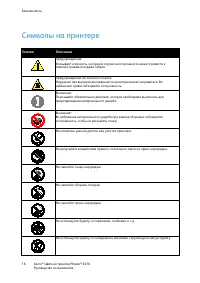
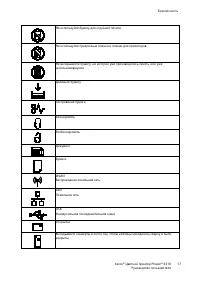
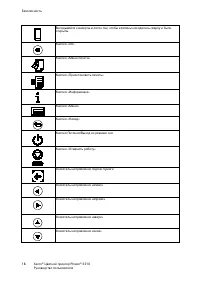
Безопасность Символы на принтере Значок Описание Предупреждение. Указывает опасность, которая в случае неосторожности может привести к тяжелой травме или даже гибели. Предупреждение об опасности ожога. Наружная или внутренняя поверхность принтера может нагреваться. Во избежание травм соблюдайте осто...
стр. 19 - Контактные сведения по вопросам охраны
Безопасность Контактные сведения по вопросам охраны труда, техники безопасности и окружающей среды За информацией по вопросам охраны труда, техники безопасности и охраны окружающей среды, связанным с аппаратом и расходными материалами Xerox, обращайтесь в службы поддержки клиентов по следующим телеф...
стр. 21 - Режимы
В этом разделе рассматриваются следующие вопросы. • Компоненты принтера....................................................................................................................................................... 22 • Энергосбережение ..........................................................
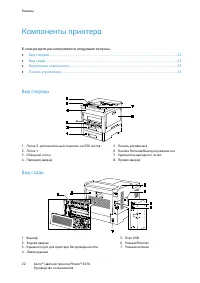
стр. 22 - Компоненты принтера; Вид спереди
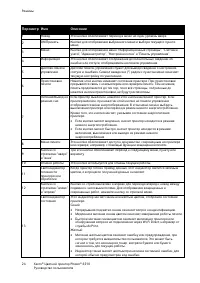
Режимы Компоненты принтера В этом разделе рассматриваются следующие вопросы.
• Вид спереди ............................................................................................................................................................................. 22 • Вид сзади .....................
стр. 25 - Энергосбережение; Выход из режима сна
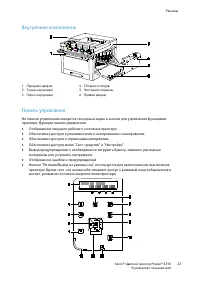
Режимы Энергосбережение Можно задать время простоя принтера в режиме готовности до перехода в режим пониженного энергопотребления. См. раздел Настройка энергосбережения с помощью интерфейса Embedded Web Server на стр. 163. Существуют два уровня режима энергосбережения. • Тайм-аут реж. низкого энерго...
стр. 26 - Информационные страницы; Печать отчетов
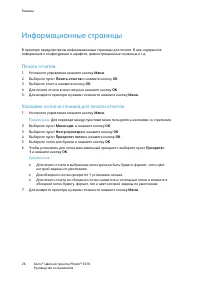
Режимы Информационные страницы В принтере предусмотрены информационные страницы для печати. В них содержится информация о конфигурации и шрифтах, демонстрационные страницы и т.д. Печать отчетов 1. На панели управления нажмите кнопку Меню . 2. Выберите пункт Печать отчетов и нажмите кнопку OK . 3. Вы...
стр. 27 - Отчет о конфигурации; Печать отчета о конфигурации с панели управления; Настройка печати на начальной странице при включении аппарата
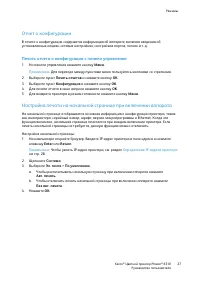
Режимы Отчет о конфигурации В отчете о конфигурации содержится информация об аппарате, включая сведения об установленных опциях, сетевых настройках, настройках портов, лотках и т. д. Печать отчета о конфигурации с панели управления 1. На панели управления нажмите кнопку Меню . Примечание: Для перехо...
стр. 28 - Административные функции; Приложение Embedded Web Server; Доступ к приложению Embedded Web Server
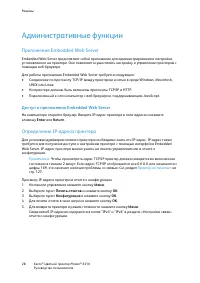
Режимы Административные функции Приложение Embedded Web Server Embedded Web Server представляет собой приложение для администрирования и настройки, установленное на принтере. Оно позволяет осуществлять настройку и управление принтером с помощью веб-браузера. Для работы приложения Embedded Web Server...
стр. 29 - Доступ к принтеру
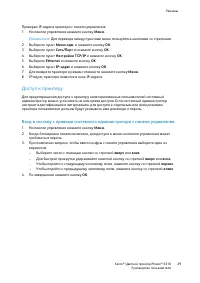
Режимы Проверка IP-адреса принтера с панели управления: 1. На панели управления нажмите кнопку Меню . Примечание: Для перехода между пунктами меню пользуйтесь кнопками со стрелками. 2. Выберите пункт Меню адм. и нажмите кнопку OK . 3. Выберите пункт Сеть/Порт и нажмите кнопку OK . 4. Выберите пункт ...
стр. 30 - Показания счетчиков
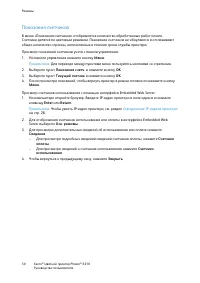
Режимы Показания счетчиков В меню «Показания счетчиков» отображается количество обработанных работ печати. Счетчики делятся по цветовым режимам. Показания счетчиков не обнуляются и отслеживают общее количество страниц, напечатанных в течение срока службы принтера. Просмотр показаний счетчиков учета ...
стр. 31 - Дополнительные сведения
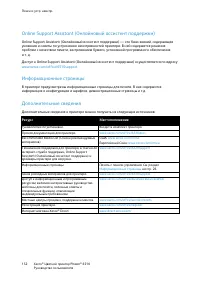
Режимы Дополнительные сведения Дополнительные сведения о принтере можно получить из следующих источников: Ресурс Местоположение Руководство по установке. Входит в комплект принтера. Прочая документация для принтера. www.xerox.com/office/6510docs Recommended Media List (Список рекомендуемых материало...
стр. 33 - Установка и настройка
В этом разделе рассматриваются следующие вопросы. • Краткие сведения по установке и настройке ....................................................................................................... 34 • Выбор места установки для принтера .................................................................
стр. 34 - Краткие сведения по установке
Установка и настройка Краткие сведения по установке и настройке Прежде чем печатать, компьютер и принтер следует подсоединить к сети электропитания, включить и подключить к компьютерной сети. Выберите первоначальные настройки принтера, затем установите на компьютер драйвер принтера и утилиты. Принте...
стр. 35 - Выбор места установки для принтера; Выдвигание удлинителя выходного лотка
Установка и настройка Выбор места установки для принтера 1. Выберите место, где нет пыли, температура воздуха составляет 5°–32°C (41–90°F), а относительная влажность воздуха — 15–85%. Примечание: Резкие колебания температуры могут ухудшать качество печати. При резком повышении температуры воздуха в ...
стр. 36 - Подключение принтера; Выбор типа подключения
Установка и настройка Подключение принтера В этом разделе рассматриваются следующие вопросы.
• Выбор типа подключения ................................................................................................................................................ 36 • Подключение к компьютеру USB-к...
стр. 37 - Подключение к компьютеру USB-кабелем; Подключение к проводной сети; Подключение к беспроводной сети
Установка и настройка Подключение к компьютеру USB-кабелем Для подключения через порт USB требуется одна из следующих операционных систем: Windows Vista, Windows 7, Windows 8.1, Windows 10, Windows Server 2008, Windows Server 2008 R2, Windows Server 2012, или Macintosh OS X версии 10.9 или более поз...
стр. 38 - Установка адаптера беспроводной сети
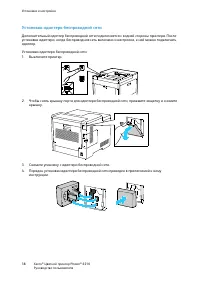
Установка и настройка Установка адаптера беспроводной сети Дополнительный адаптер беспроводной сети подключается с задней стороны принтера. После установки адаптера, когда беспроводная сеть включена и настроена, к ней можно подключать адаптер. Установка адаптера беспроводной сети: 1. Выключите принт...
стр. 40 - Снятие адаптера беспроводной сети
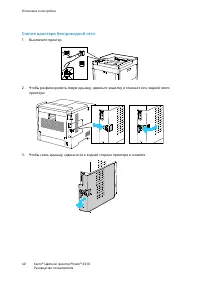
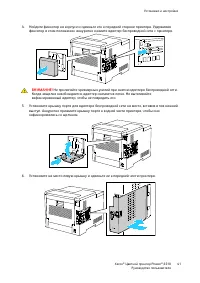
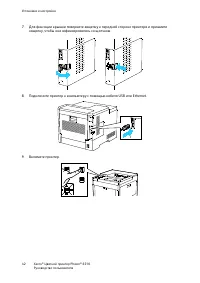
Установка и настройка Снятие адаптера беспроводной сети 1. Выключите принтер. 2. Чтобы расфиксировать левую крышку, сдвиньте защелку и откиньте ее к задней части принтера. 3. Чтобы снять крышку, сдвиньте ее к задней стороне принтера и снимите. 40 Xerox ® Цветной принтер Phaser ® 6510 Руководство пол...
стр. 43 - Сброс настроек беспроводной сети
Установка и настройка Сброс настроек беспроводной сети Если принтер ранее устанавливался в беспроводной сети, в нем может оставаться информация об установке и настройке. Для того чтобы принтер не подключался с использованием настроек для прежней сети, выполните сброс настроек беспроводной сети. Сбро...
стр. 45 - панели управления; Подключение к беспроводной сети вручную
Установка и настройка Подключение к беспроводной сети с помощью мастера настройки Wi-Fi на панели управления Для настройки необходимо знать идентификатор SSID (Service Set Identifier) для беспроводной сети, тип шифрования и секретную фразу. Подключение к беспроводной сети с помощью мастера настройки...
стр. 46 - Подключение с помощью функции Wi-Fi Direct
Установка и настройка 8. Выберите тип шифрования и нажмите кнопку OK . − При необходимости введите секретную фразу для выбранной сети и нажмите кнопку OK . − Если используется WEP-шифрование, введите WEP-ключ, нажмите кнопку OK , выберите ключ передачи и нажмите OK . 9. После перезагрузки принтера в...
стр. 47 - Включение и отключение принтера; Мастер установки
Установка и настройка Включение и отключение принтера На панели управления принтера расположена многофункциональная кнопка «Питание/Выход из режима сна». Она используется для включения, выключения и перезагрузки принтера. Кроме того, эта кнопка служит для перехода в режим низкого энергопотребления и...
стр. 48 - Установка настроек сети
Установка и настройка Установка настроек сети В этом разделе рассматриваются следующие вопросы.
• TCP/IP- и IP-адреса .............................................................................................................................................................. 48 • Назначение IP-ад...
стр. 49 - Автоматическое назначение IP-адреса
Установка и настройка Автоматическое назначение IP-адреса 1. На панели управления нажмите кнопку Меню . Примечание: Для перехода между пунктами меню пользуйтесь кнопками со стрелками. 2. Выберите пункт Меню адм. и нажмите кнопку OK . 3. Выберите пункт Сеть/Порт и нажмите кнопку OK . 4. Выберите пунк...
стр. 50 - Настройка функции AirPrint
Установка и настройка Настройка функции AirPrint AirPrint представляет собой программную функцию для печати с мобильных устройств Apple на базе iOS и устройств на базе Mac OS, подключенных к проводной или беспроводной сети, без установки драйвера принтера. На принтерах с функцией AirPrint можно напр...
стр. 51 - Google Cloud Print
Установка и настройка Google Cloud Print С помощью сервиса Google Cloud Print можно печатать хранящиеся в облаке документы, не пользуясь драйвером принтера. Предварительные действия: • Создайте учетную запись электронной почты Google. • Настройте для принтера протокол IPv4. • При необходимости устан...
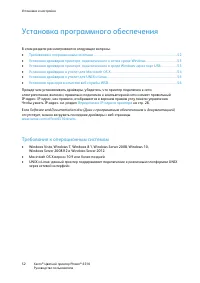
стр. 52 - Требования к операционным системам
Установка и настройка Установка программного обеспечения В этом разделе рассматриваются следующие вопросы.
• Требования к операционным системам .................................................................................................................. 52 • Установка драйверов принтера, подк...
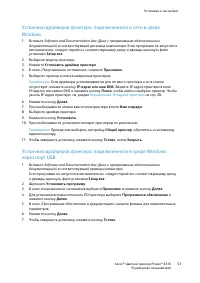
стр. 53 - Установка драйверов принтера, подключенного к сети в среде; Установка драйверов принтера, подключенного в среде Windows
Установка и настройка Установка драйверов принтера, подключенного к сети в среде Windows 1. Вставьте Software and Documentation disc (Диск с программным обеспечением и документацией) в соответствующий дисковод компьютера. Если программа не запустится автоматически, следует перейти к соответствующему...
стр. 54 - Установка драйверов и утилит для Macintosh OS X
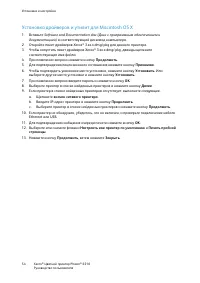
Установка и настройка Установка драйверов и утилит для Macintosh OS X 1. Вставьте Software and Documentation disc (Диск с программным обеспечением и документацией) в соответствующий дисковод компьютера. 2. Откройте пакет драйверов Xerox ® 3.xx.x.dmg/.pkg для данного принтера. 3. Чтобы запустить паке...
стр. 55 - Установка принтера
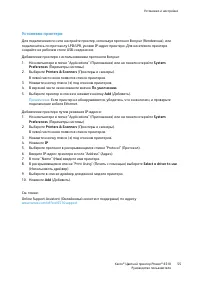
Установка и настройка Установка принтера Для подключения по сети настройте принтер, используя протокол Bonjour (Rendezvous), или подключитесь по протоколу LPD/LPR, указав IP-адрес принтера. Для несетевого принтера создайте на рабочем столе USB-соединение. Добавление принтера с использованием протоко...
стр. 56 - Установка драйверов и утилит для UNIX и Linux; Установка принтера в качестве веб-службы WSD
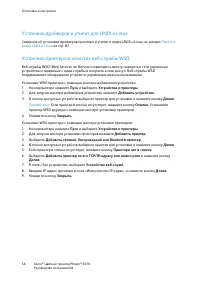
Установка и настройка Установка драйверов и утилит для UNIX и Linux Сведения об установке драйверов принтера и утилит в среде UNIX и Linux см. раздел Печать в среде UNIX и Linux на стр. 87. Установка принтера в качестве веб-службы WSD Веб-службы WSD (Web Services on Devices) позволяют клиенту находи...
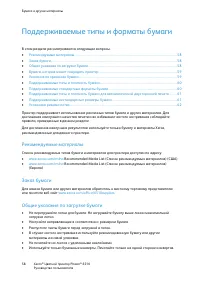
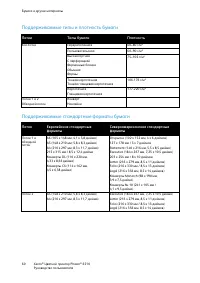
стр. 58 - Поддерживаемые типы и форматы бумаги; Рекомендуемые материалы
Бумага и другие материалы Поддерживаемые типы и форматы бумаги В этом разделе рассматриваются следующие вопросы.
• Рекомендуемые материалы ........................................................................................................................................... 58 • Заказ бумаги ....
стр. 59 - Бумага, которая может повредить принтер
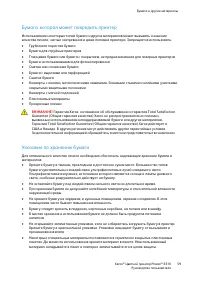
Бумага и другие материалы Бумага, которая может повредить принтер Использование некоторых типов бумаги и других материалов может вызывать снижение качества печати, частые застревания и даже поломки принтера. Запрещается использовать: • Грубая или пористая бумага • Бумага для струйных принтеров • Гля...
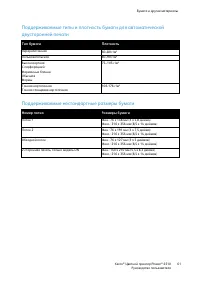
стр. 61 - Поддерживаемые нестандартные размеры бумаги
Бумага и другие материалы Поддерживаемые типы и плотность бумаги для автоматической двусторонней печати Тип бумаги Плотность Переработанная 60–80 г/м² Пользовательская 60–90 г/м² Высокосортная С перфорацией Фирменные бланки Обычная Формы 75–105 г/м² Тонкая картотечная Тонкая глянцевая картотечная 10...
стр. 62 - Установка режима лотка
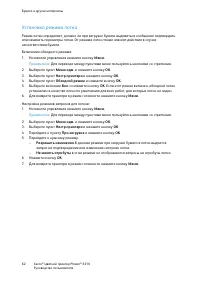
Бумага и другие материалы Установка режима лотка Режим лотка определяет, должно ли при загрузке бумаги выдаваться сообщение подтвердить или изменить параметры лотка. От режима лотка также зависят действия в случае несоответствия бумаги. Включение обходного режима: 1. На панели управления нажмите кно...
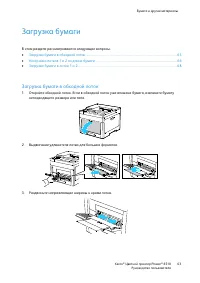
стр. 63 - Загрузка бумаги; Загрузка бумаги в обходной лоток
Бумага и другие материалы Загрузка бумаги В этом разделе рассматриваются следующие вопросы.
• Загрузка бумаги в обходной лоток ............................................................................................................................ 63 • Настройка лотков 1 и 2 по длине бумаги .....
стр. 66 - Настройка лотков 1 и 2 по длине бумаги
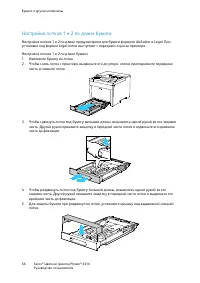
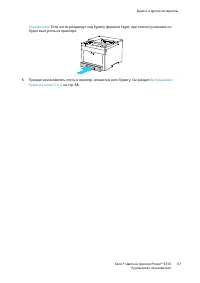
Бумага и другие материалы Настройка лотков 1 и 2 по длине бумаги Настройка лотков 1 и 2 по длине предусмотрена для бумаги формата A4/Letter и Legal. При установке под формат Legal лотки выступают с передней стороны принтера. Настройка лотков 1 и 2 по длине бумаги: 1. Извлеките бумагу из лотка. 2. Чт...
стр. 68 - Загрузка бумаги в лотки 1 и 2
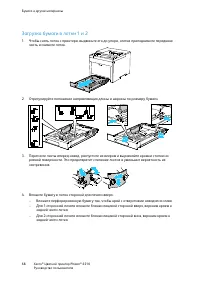
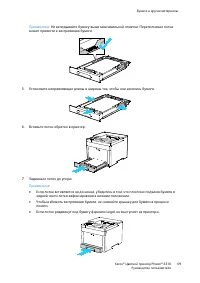
Бумага и другие материалы Загрузка бумаги в лотки 1 и 2 1. Чтобы снять лоток с принтера, выдвиньте его до упора, слегка приподнимите переднюю часть и снимите лоток. 2. Отрегулируйте положение направляющих длины и ширины по размеру бумаги. 3. Перегните листы вперед-назад, распустите их веером и выров...
стр. 72 - Печать на специальной бумаге; Конверты; Указания по печати на конвертах
Бумага и другие материалы Печать на специальной бумаге В этом разделе рассматриваются следующие вопросы.
• Конверты................................................................................................................................................................................... 72 ...
стр. 73 - Вкладывание конвертов в обходной лоток
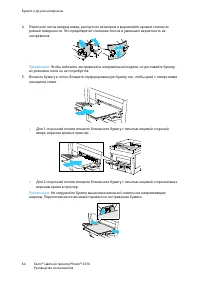
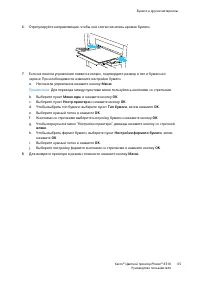
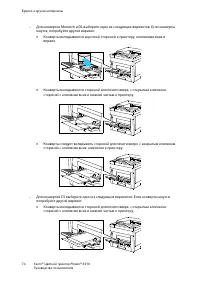
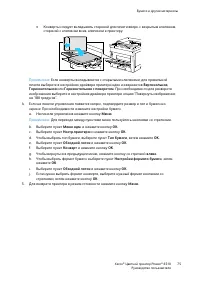
Бумага и другие материалы Вкладывание конвертов в обходной лоток 1. Откройте обходной лоток. 2. Раздвиньте направляющие ширины к краям лотка. Примечания: • В обходной лоток нельзя вкладывать более 5 конвертов. • Если конверты не вложить в обходной лоток сразу после извлечения их из упаковки, они мог...
стр. 76 - Загрузка конвертов в лоток 1
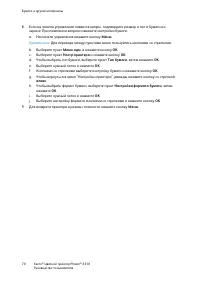
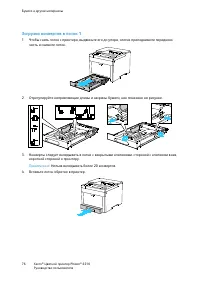
Бумага и другие материалы Загрузка конвертов в лоток 1 1. Чтобы снять лоток с принтера, выдвиньте его до упора, слегка приподнимите переднюю часть и снимите лоток. 2. Отрегулируйте направляющие длины и ширины бумаги, как показано на рисунке. 3. Конверты следует вкладывать в лотки с закрытыми клапана...
стр. 77 - Наклейки; Указания по печати на наклейках
Бумага и другие материалы 5. Задвиньте лоток до упора. 6. Если на панели управления появится запрос, подтвердите размер и тип и бумаги на экране. При необходимости измените настройки бумаги. a. На панели управления нажмите кнопку Меню . Примечание: Для перехода между пунктами меню пользуйтесь кнопка...
стр. 78 - Вкладывание наклеек в обходной лоток
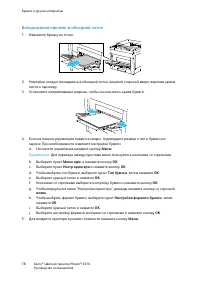
Бумага и другие материалы Вкладывание наклеек в обходной лоток 1. Извлеките бумагу из лотка. 2. Наклейки следует вкладывать в обходной лоток, лицевой стороной вверх, верхним краем листа к принтеру. 3. Установите направляющие ширины, чтобы они касались краев бумаги. 4. Если на панели управления появи...
стр. 79 - Вкладывание наклеек в лоток 1
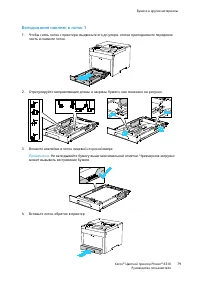
Бумага и другие материалы Вкладывание наклеек в лоток 1 1. Чтобы снять лоток с принтера, выдвиньте его до упора, слегка приподнимите переднюю часть и снимите лоток. 2. Отрегулируйте направляющие длины и ширины бумаги, как показано на рисунке. 3. Вложите наклейки в лоток лицевой стороной вверх. Приме...
стр. 80 - Глянцевая картотечная бумага; Указания по печати на глянцевой картотечной бумаге
Бумага и другие материалы 5. Задвиньте лоток до упора. 6. Если на панели управления появится запрос, подтвердите размер и тип и бумаги на экране. При необходимости измените настройки бумаги. a. На панели управления нажмите кнопку Меню . Примечание: Для перехода между пунктами меню пользуйтесь кнопка...
стр. 82 - Краткие сведения о печати
Печать Краткие сведения о печати Прежде чем печатать, компьютер и принтер следует подключить к сети электропитания, включить и подключить в сети. Убедитесь, что на компьютере установлен правильный драйвер принтера. См. раздел Установка программного обеспечения на стр. 52. 1. Выберите подходящую бума...
стр. 83 - Выбор параметров печати; Справочная система драйвера принтера
Печать Выбор параметров печати В этом разделе рассматриваются следующие вопросы.
• Справочная система драйвера принтера ............................................................................................................... 83 • Параметры печати Windows .......................................
стр. 84 - Параметры печати Windows; Выбор параметров печати для отдельной работы в среде Windows
Печать Параметры печати Windows Выбор параметров печати для отдельной работы в среде Windows Чтобы использовать специальные настройки печати для отдельной работы, перед ее отправкой на принтер можно изменить параметры печати. 1. В приложении, где открыт документ, откройте окно настроек печати. В бол...
стр. 85 - среде Windows
Печать Выбор настроек по умолчанию для сетевого принтера с общим доступом в среде Windows 1. Перейдите к списку принтеров на компьютере: − Для Windows Vista ® : выберите Пуск > Панель управления > Оборудование и звук > Принтеры . − Для Windows Server версии 2008 и более поздней: выберите Пу...
стр. 86 - Параметры печати Macintosh; Выбор параметров печати в Macintosh
Печать Параметры печати Macintosh Выбор параметров печати в Macintosh Чтобы задать определенные параметры печати, перед отправкой работы на принтер нужно изменить настройки. 1. В приложении, где открыт документ, выберите Файл > Печать . 2. Выберите принтер. 3. В меню "Copies & Pages" ...
стр. 87 - Печать в ОС UNIX и Linux; Диспетчер принтера Xerox; Установка диспетчера принтера Xerox
Печать Печать в ОС UNIX и Linux В пакет драйверов принтера Xerox ® входят средства для управления принтерами в среде UNIX и Linux. Драйверы принтера Xerox ® предоставляют диалоговые окна графического интерфейса для выбора функций принтера. Драйверы можно выбирать в соответствии с операционной систем...
стр. 88 - Запуск диспетчера принтера Xerox; Печать с помощью xeroxprint
Печать 8. Установка пакета драйверов принтера Xerox ® : a. Откройте пакет с помощью программы, предусмотренной в вашей операционной системе. b. Чтобы выполнить установку с помощью командной строки, перейдите каталог, в котором сохранен файл загрузки. Для запуска программы установки введите имя соотв...
стр. 89 - Установка файлов PPD на рабочей станции; Параметры мобильной печати; Печать с помощью функции Wi-Fi Direct
Печать Установка файлов PPD на рабочей станции 1. Если они доступны, загрузите файлы PPD Xerox ® PPD для системы CUPS в разделе с драйверами и файлами для загрузки (Drivers and Downloads) на веб-сайте технической поддержки Xerox. 2. Скопируйте файлы PPD в папку CUPS ppd/Xerox на рабочей станции. Есл...
стр. 90 - Печать с помощью функции AirPrint; Печать с мобильного устройства с поддержкой функции Mopria
Печать Печать с помощью функции AirPrint Используя функцию AirPrint, можно напрямую печатать с устройств iPhone, iPad и iPod и компьютеров Macintosh. Порядок включения функции AirPrint для принтера приведен в разделе Настройка функции AirPrint на стр. 50. Для использования функции AirPrint мобильное...
стр. 91 - Функции печати; Просмотр перечня работ в интерфейсе Embedded Web Server; Печать специальных типов работ
Печать Функции печати В этом разделе рассматриваются следующие вопросы.
• Просмотр перечня работ в интерфейсе Embedded Web Server................................................................... 91 • Печать специальных типов работ ....................................................................
стр. 93 - Личная печать
Печать Личная печать Личная печать позволяет сохранить документ на принтере, а затем распечатать его с панели управления. Личная печать — это тип сохраненной работы, которая имеет следующие особенности: • Она содержится в папке с именем ID пользователя, связанным с работой печати. • Для нее не испол...
стр. 94 - Пробный комплект
Печать Пробный комплект Функция "Пробный комплект" позволяет напечатать одну копию многокомплектной работы, прежде чем печатать оставшиеся копии. После проверки пробного комплекта можно распечатать остальные копии или удалить их с панели управления принтера. Пробный комплект — это тип сохран...
стр. 95 - Двусторонняя печать; Печать 2-сторонних документов
Печать Двусторонняя печать Печать 2-сторонних документов Если принтер поддерживает автоматическую двустороннюю печать, ее параметры указываются в настройках драйвера принтера. Драйвер принтера использует настройки для вертикальной или горизонтальной ориентации из приложения, откуда печатается докуме...
стр. 96 - Выбор параметров бумаги для печати
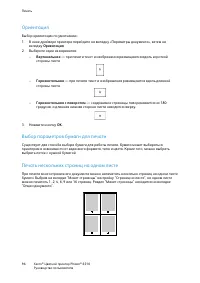
Печать Ориентация Выбор ориентации по умолчанию: 1. В окне драйвере принтера перейдите на вкладку «Параметры документа», затем на вкладку Ориентация . 2. Выберите один из вариантов: − Вертикальная — при печати текст и изображения размещаются вдоль короткой стороны листа. − Горизонтальная — при печат...
стр. 97 - Печать брошюр; Качество печати
Печать Печать брошюр В режиме двусторонней печати можно напечатать документ в виде небольшой брошюры. Такие брошюры можно создавать на бумаге любого формата, пригодной для двусторонней печати. Драйвер автоматически уменьшает каждую страницу и печатает четыре изображения страниц на листе, по два изоб...
стр. 98 - Печать водяных знаков
Печать Печать водяных знаков Водяной знак — это специальный текст, который может печататься на одной или нескольких страницах. Например, вместо проставления штампов перед распространением документов на них в качестве водяных знаков могут печататься такие слова, "Копия", "Черновик" ил...
стр. 99 - Масштабирование
Печать Масштабирование Уменьшение или увеличение изображения оригинала в соответствии с выбранным для печати форматом бумаги. В среде Windows раздел "Опции масштаба" в окне драйвера принтера находится на вкладке "Опции печати" в поле "Бумага". Для перехода к разделу «Параметр...
стр. 100 - Использование специальных страниц; Печать обложек
Печать Использование специальных страниц В разделе «Специальные страницы» содержатся функции добавления обложек, вставок и страниц-исключений к печатаемым документам. Сведения о доступе к окну «Свойства» см. раздел Краткие сведения о печати на стр. 82. Печать обложек Обложка — это первая или последн...
стр. 101 - Печать страниц-исключений
Печать Печать страниц-исключений Настройки страниц-исключений отличаются от настроек остальных страниц в работе. Отличаться могут, например, заданные настройки формата, типа и цвета бумаги. Также можно указывать другую сторону листа бумаги для печати работы. В работе печати могут содержаться разные ...
стр. 102 - Использование бумаги настраиваемого; Печатать на бумаге настраиваемого размера; Печать на бумаге настраиваемого размера в Windows
Печать Использование бумаги настраиваемого размера В этом разделе рассматриваются следующие вопросы.
• Печатать на бумаге настраиваемого размера ................................................................................................. 102 • Указание настраиваемого размера бумаги .............
стр. 103 - Указание настраиваемого размера бумаги; драйвера принтера
Печать Указание настраиваемого размера бумаги Для печати на бумаге настраиваемого размера надо указать ее ширину и длину в драйвере или на панели управления принтера. При указании размера бумаги он должен соответствовать бумаге в лотке. Неправильное указание размера может вызвать ошибку. При печати ...
стр. 104 - Задание пользовательского формата бумаги с панели управления
Печать Задание пользовательского формата бумаги с панели управления Печатать на бумаге нестандартного размера можно из любого лотка. Настройки бумаги нестандартного размера сохраняются в драйвере принтера и доступны для выбора во всех приложениях. 1. На панели управления нажмите кнопку Меню . Примеч...
стр. 106 - Чистка принтера; Общие меры предосторожности
Обслуживание Чистка принтера В этом разделе рассматриваются следующие вопросы.
• Общие меры предосторожности .............................................................................................................................. 106 • Чистка наружных поверхностей ..............................
стр. 108 - Чистка линз светодиодов
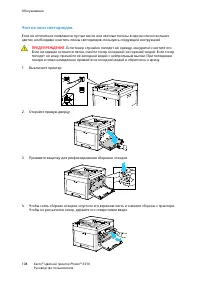
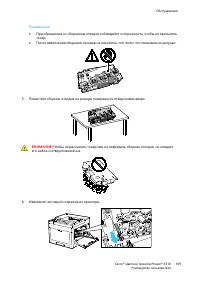
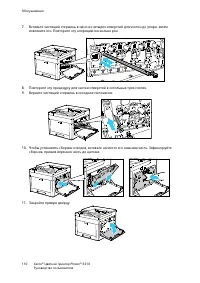
Обслуживание Чистка линз светодиодов Если на отпечатках появляются пустые места или светлые полосы в одном или нескольких цветах, необходимо очистить линзы светодиодов, пользуясь следующей инструкцией. ПРЕДУПРЕЖДЕНИЕ. Если тонер случайно попадет на одежду, аккуратно счистите его. Если на одежде оста...
стр. 111 - Очистка CTD-датчиков
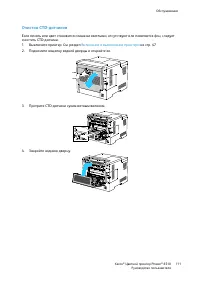
Обслуживание Очистка CTD-датчиков Если печать или цвет становится слишком светлыми, отсутствуют или появляется фон, следует очистить CTD-датчики. 1. Выключите принтер. См. раздел Включение и выключение принтера на стр. 47. 2. Поднимите защелку задней дверцы и откройте ее. 3. Протрите CTD-датчики сух...
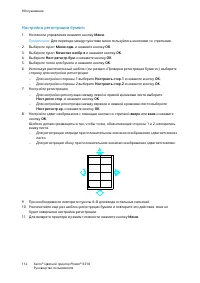
стр. 112 - Процедуры регулировки и обслуживания; Регистрация цвета; Регулировка совмещения цветов; Настройка регистрации бумаги
Обслуживание Процедуры регулировки и обслуживания В этом разделе рассматриваются следующие вопросы.
• Регистрация цвета ............................................................................................................................................................ 112 • Настройка регис...
стр. 113 - Проверка регистрации бумаги
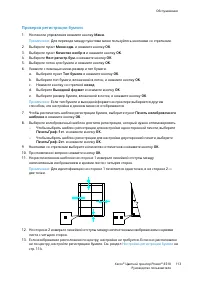
Обслуживание Проверка регистрации бумаги 1. На панели управления нажмите кнопку Меню . Примечание: Для перехода между пунктами меню пользуйтесь кнопками со стрелками. 2. Выберите пункт Меню адм. и нажмите кнопку OK . 3. Выберите пункт Качество изобр-я и нажмите кнопку OK . 4. Выберите Наст.регистр.б...
стр. 115 - Регулировка сдвига напряжения
Обслуживание Регулировка сдвига напряжения Функция «Сдвиг напряжения» служит для установки сдвига напряжения для печати на бумаге выбранного типа. Если изображение на отпечатках слишком светлое, следует увеличить смещение для используемой бумаги. Если на отпечатках пятна или крапины, следует уменьши...
стр. 116 - Настройка высоты
Обслуживание Настройка высоты Функция «Настр. высоты» служит для установки высоты над уровнем моря в зависимости от местоположения принтера. Неправильная установка высоты может привести к ухудшению качества печати. Установка высоты над уровнем моря: 1. На панели управления нажмите кнопку Меню . Прим...
стр. 117 - Заказ расходных материалов; Расходные материалы
Обслуживание Заказ расходных материалов В этом разделе рассматриваются следующие вопросы.
• Расходные материалы.................................................................................................................................................... 117 • Регулярно заменяемые компоненты ...
стр. 118 - Когда заказывать расходные материалы; Вторичная переработка расходных материалов
Обслуживание Когда заказывать расходные материалы Когда ресурс расходных материалов заканчивается, на панели управления выводится предупреждение. Убедитесь, что у вас есть материал для замены. Чтобы избежать перерывов в печати, нужно заказывать материалы заранее, после появления первого предупрежден...
стр. 120 - Проверка показаний счетчиков
Обслуживание Вторичная переработка расходных материалов Информация о программе утилизации расходных материалов Xerox ® содержится по адресу: www.xerox.com/gwa. Проверка показаний счетчиков Счетчики служат для отображения количества отпечатков на принтере. Они показывают количество черно-белых и цвет...
стр. 121 - Перемещение принтера
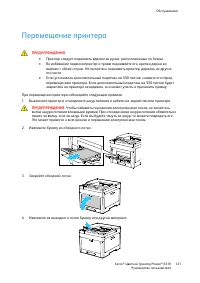
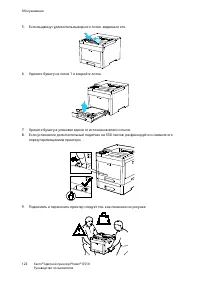
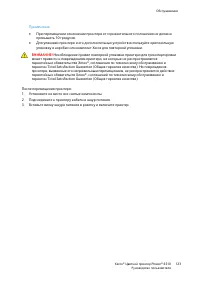
Обслуживание Перемещение принтера ПРЕДУПРЕЖДЕНИЯ. • Принтер следует поднимать вдвоем за ручки, расположенные по бокам. • Во избежание падения принтер и травм поднимайте его, крепко держа за выемки с обеих сторон. Не пытайтесь поднимать принтер, держась за другие его части. • Если установлен дополнит...
стр. 126 - Устранение общих неисправностей; Принтер не включается
Поиск и устр. неиспр. Устранение общих неисправностей В этом разделе рассматриваются следующие вопросы.
• Принтер не включается ................................................................................................................................................. 126 • Принтер часто пере...
стр. 127 - Принтер часто перезагружается или отключается
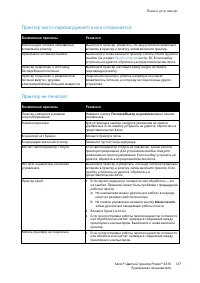
Поиск и устр. неиспр. Принтер часто перезагружается или отключается Возможные причины Решения Вилка шнура питания неправильно вставлена в розетку. Выключите принтер, убедитесь, что шнур питания правильно вставлен в принтер и розетку, затем включите принтер. Произошла системная ошибка. Выключите и сн...
стр. 128 - Печать занимает слишком много времени
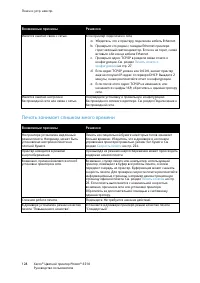
Поиск и устр. неиспр. Возможные причины Решения Имеется ошибка связи с сетью. Если принтер подключен к сети: a. Убедитесь, что к принтеру подключен кабель Ethernet. b. Проверьте что рядом с гнездом Ethernet принтера горит зеленый светоиндикатор. Если он не горит, снова вставьте оба конца кабеля Ethe...
стр. 129 - Принтер издает необычный шум
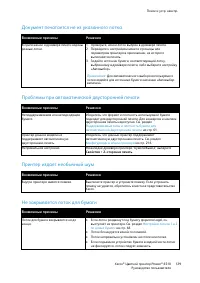
Поиск и устр. неиспр. Документ печатается не из указанного лотка Возможные причины Решения В приложении и драйвере печати заданы разные лотки. 1. Проверьте, какой лоток выбран в драйвере печати. 2. Перейдите к настройкам макета страницы или параметрам принтера в приложении, из которого выполняется п...
стр. 130 - Конденсация внутри принтера
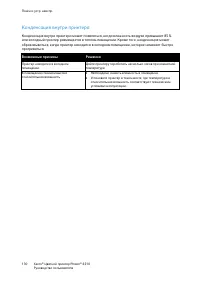
Поиск и устр. неиспр. Конденсация внутри принтера Конденсация внутри принтера может появляться, когда влажность воздуха превышает 85% или холодный принтер размещается в теплом помещении. Кроме того, конденсация может образовываться, когда принтер находится в холодном помещении, которое начинает быст...
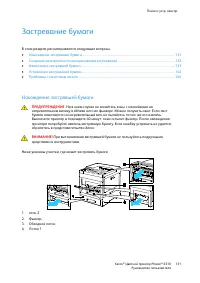
стр. 131 - Застревание бумаги; Нахождение застрявшей бумаги
Поиск и устр. неиспр. Застревание бумаги В этом разделе рассматриваются следующие вопросы.
• Нахождение застрявшей бумаги .............................................................................................................................. 131 • Сокращение вероятности возникновения застре...
стр. 132 - Сокращение вероятности возникновения застреваний
Поиск и устр. неиспр. Сокращение вероятности возникновения застреваний При использовании бумаги поддерживаемых Xerox типов застревания возникают довольно редко. Использование других типов бумаги может приводить к застреванию. Если предназначенная для принтера бумага часто застревает на каком-то учас...
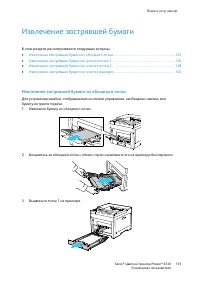
стр. 133 - Извлечение застрявшей бумаги из обходного лотка
Поиск и устр. неиспр. Извлечение застрявшей бумаги В этом разделе рассматриваются следующие вопросы.
• Извлечение застрявшей бумаги из обходного лотка.................................................................................... 133 • Извлечение застрявшей бумаги на участке лотка 1 ............
стр. 136 - Извлечение застрявшей бумаги на участке лотка 1
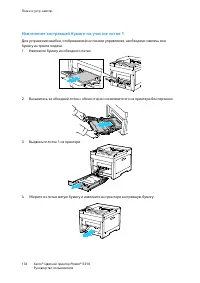
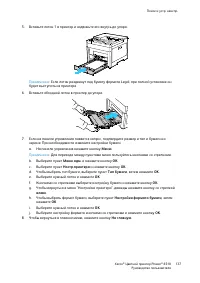
Поиск и устр. неиспр. Извлечение застрявшей бумаги на участке лотка 1 Для устранения ошибки, отображаемой на панели управления, необходимо извлечь всю бумагу из тракта подачи. 1. Извлеките бумагу из обходного лотка. 2. Возьмитесь за обходной лоток с обеих сторон и извлеките его из принтера без перек...
стр. 138 - Извлечение застрявшей бумаги на участке лотка 2
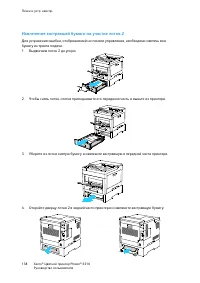
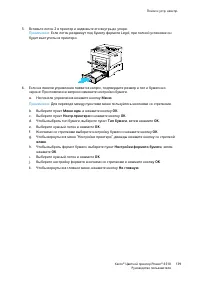
Поиск и устр. неиспр. Извлечение застрявшей бумаги на участке лотка 2 Для устранения ошибки, отображаемой на панели управления, необходимо извлечь всю бумагу из тракта подачи. 1. Выдвигаем лоток 2 до упора. 2. Чтобы снять лоток, слегка приподнимите его переднюю часть и выньте из принтера. 3. Уберите...
стр. 140 - Извлечение застрявшей бумаги на участке фьюзера
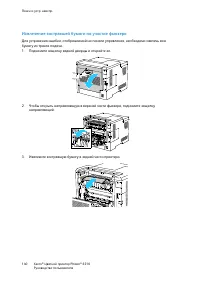
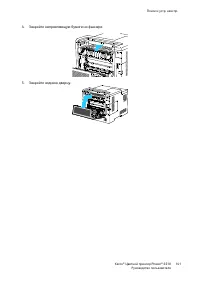
Поиск и устр. неиспр. Извлечение застрявшей бумаги на участке фьюзера Для устранения ошибки, отображаемой на панели управления, необходимо извлечь всю бумагу из тракта подачи. 1. Поднимите защелку задней дверцы и откройте ее. 2. Чтобы открыть направляющую в верхней части фьюзера, поднимите защелку н...
стр. 142 - Устранение застреваний бумаги; Одновременная подача нескольких листов; Неправильная подача бумаги
Поиск и устр. неиспр. Устранение застреваний бумаги В этом разделе рассматриваются следующие вопросы. • Одновременная подача нескольких листов ....................................................................................................... 142 • Неправильная подача бумаги .......................
стр. 143 - Застревание при автоматической двусторонней печати
Поиск и устр. неиспр. Застревание наклеек и конвертов Возможные причины Решения Листы с наклейками в лотке обращены вверх неправильной стороной. • Загрузите листы с наклейками в соответствии с указаниями производителя. • Вложите наклейки в лоток лицевой стороной вверх. См. раздел Наклейки на стр. 77...
стр. 144 - Проблемы с качеством печати; Контроль качества печати
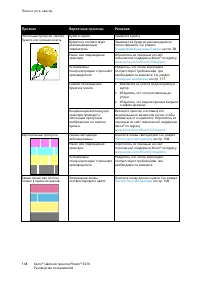
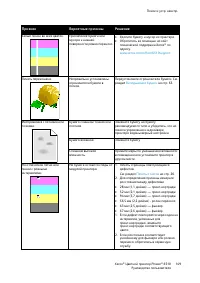
Поиск и устр. неиспр. Проблемы с качеством печати В этом разделе рассматриваются следующие вопросы. • Контроль качества печати ........................................................................................................................................... 144 • Бумага и материалы ...........
стр. 145 - Бумага и материалы; Устранение проблем с качеством печати
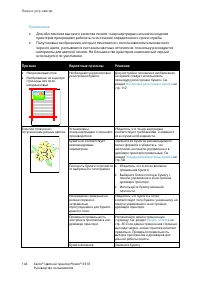
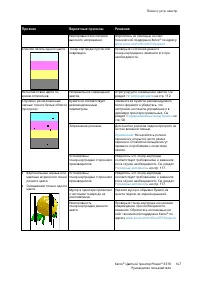
Поиск и устр. неиспр. Бумага и материалы Принтер поддерживает использование различных типов бумаги и других материалов. Для достижения наилучшего качества печати и во избежание застревания бумаги выполняйте указания, приведенные в данном разделе. • Используйте только бумагу, рекомендованную компание...
стр. 150 - Получение справки; Сообщения на панели управления; Просмотр предупреждений на панели управления; Просмотр текущих неисправностей на панели управления
Поиск и устр. неиспр. Получение справки В этом разделе рассматриваются следующие вопросы.
• Сообщения на панели управления ......................................................................................................................... 150 • Использование встроенных средств устранения неи...
стр. 151 - Использование встроенных средств устранения неисправностей
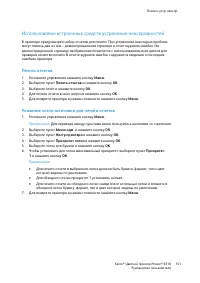
Поиск и устр. неиспр. Использование встроенных средств устранения неисправностей В принтере предусмотрен набор отчетов для печати. При устранении некоторых проблем могут помочь два из них – демонстрационная страница и отчет журнала ошибок. На демонстрационной странице изображение печатается с исполь...
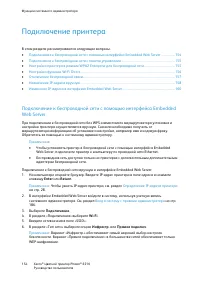
стр. 154 - Подключение к беспроводной сети с помощью интерфейса Embedded
Функции системного администратора Подключение принтера В этом разделе рассматриваются следующие вопросы.
• Подключение к беспроводной сети с помощью интерфейса Embedded Web Server ................... 154 • Подключение к беспроводной сети с панели управления ...........................................
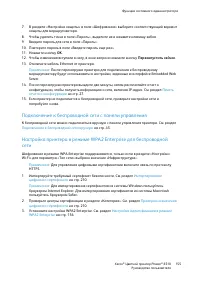
стр. 155 - Подключение к беспроводной сети с панели управления
Функции системного администратора 7. В разделе «Настройки защиты» в поле «Шифрование» выберите соответствующий вариант защиты для маршрутизатора. 8. Чтобы удалить точки в поле «Пароль», выделите их и нажмите клавишу забоя. 9. Введите пароль для сети в поле «Пароль». 10. Повторите пароль в поле «Введ...
стр. 156 - Настройка идентификации в режиме WPA2 Enterprise
Функции системного администратора Настройка идентификации в режиме WPA2 Enterprise Примечание: Настройки WPA-Enterprise для каждой сети уникальны. За информацией по настройкам обращайтесь к администратору сети. 1. На компьютере откройте браузер. Введите IP-адрес принтера в поле адреса и нажмите клав...
стр. 157 - Отключение беспроводной связи; Отключение беспроводного подключения с панели управления
Функции системного администратора d. В разделе «Владелец группы» в поле «SSID» введите имя, которое будет отображаться в списке доступных беспроводных сетей и устройств. Примечание: Идентификатор SSID — это имя принтера в сети. e. Введите пароль для сети в поле «Пароль». Примечание: Чтобы удалить то...
стр. 158 - Отключение беспроводной связи в интерфейсе Embedded Web Server; Назначение IP-адреса вручную
Функции системного администратора Отключение беспроводной связи в интерфейсе Embedded Web Server Примечание: Беспроводная сеть доступна только на принтерах с дополнительным адаптером беспроводной сети. 1. На компьютере откройте браузер. Введите IP-адрес принтера в поле адреса и нажмите клавишу Enter...
стр. 160 - Изменение IP-адреса в интерфейсе Embedded Web Server
Функции системного администратора Изменение IP-адреса в интерфейсе Embedded Web Server Изменение IP-адреса принтера в интерфейсе Embedded Web Server: 1. На компьютере откройте браузер. Введите IP-адрес принтера в поле адреса и нажмите клавишу Enter или Return . Примечание: Чтобы узнать IP-адрес прин...
стр. 161 - Установка общих настроек в интерфейсе; Просмотр сведений о принтере
Функции системного администратора Установка общих настроек в интерфейсе Embedded Web Server В этом разделе рассматриваются следующие вопросы.
• Просмотр сведений о принтере.................................................................................................................................
стр. 162 - Установка даты и времени в интерфейсе Embedded Web Server
Функции системного администратора Установка даты и времени в интерфейсе Embedded Web Server 1. На компьютере откройте браузер. Введите IP-адрес принтера в поле адреса и нажмите клавишу Enter или Return . 2. В интерфейсе Embedded Web Server выберите Система > Дата и время . Примечание: Если функци...
стр. 163 - Настройка энергосбережения в интерфейсе Embedded Web Server
Функции системного администратора Настройка энергосбережения в интерфейсе Embedded Web Server Можно задать время простоя принтера в режиме готовности до его автоматического перехода в режим пониженного энергопотребления. Настройка таймаутов энергосбережения: 1. На компьютере откройте браузер. Введит...
стр. 164 - Установка настроек лотков в интерфейсе Embedded Web Server
Функции системного администратора Установка настроек лотков в интерфейсе Embedded Web Server Когда для обходного лотка задан режим «Полностью регулируемый», настройки бумаги можно изменять при каждой загрузке лотка. При вкладывании бумаги в обходной лоток на панели управления появляется запрос на ус...
стр. 165 - Клонирование настроек принтера
Функции системного администратора Клонирование настроек принтера Функция клонирования служит для копирования настроек конфигурации с одного принтера на другой в одной сети. Примечание: Перед использованием функции клонирования убедитесь, что файл клонирования подходит для данного принтера. Клонирова...
стр. 166 - Восстановление стандартных настроек принтера
Функции системного администратора Восстановление стандартных настроек принтера Использование перезагрузки ПО для перезапуска принтера требует меньше времени и расходных материалов, чем включение и отключение питания принтера. Перезагрузка принтера может занимать несколько минут — в это время интерфе...
стр. 167 - Установка настроек сервера SMTP
Функции системного администратора Установка настроек сервера SMTP Прежде чем приступать к настройке уведомлений по электронной почте, настройте параметры связи принтера с почтовым сервером SMTP. Для настройки параметров сервера SMTP выполните следующее: 1. На компьютере откройте браузер. Введите IP-...
стр. 168 - Настройка уведомлений по электронной почте; Установка настроек PDL в интерфейсе Embedded Web Server
Функции системного администратора Настройка уведомлений по электронной почте Примечание: Прежде чем приступать к настройке уведомлений по электронной почте, настройте параметры связи принтера с почтовым сервером SMTP. См. раздел Установка настроек сервера SMTP на стр. 167. 1. На компьютере откройте ...
стр. 169 - Установка настроек для протокола PCL 6/5e
Функции системного администратора Установка настроек для протокола PCL 6/5e Примечание: Настройки PCL ® по умолчанию используются, когда не выбран драйвер принтера. Настройки драйвера принтера имеют приоритет над настройками PCL ® по умолчанию, заданными в интерфейсе Embedded Web Server. 1. На компь...
стр. 170 - Установка настроек PostScript; Установка настроек PDF
Функции системного администратора Установка настроек PostScript 1. На компьютере откройте браузер. Введите IP-адрес принтера в поле адреса и нажмите клавишу Enter или Return . 2. В интерфейсе Embedded Web Server войдите в систему, используя учетную запись системного администратора. См. раздел Вход в...
стр. 171 - Установка настроек TIFF и JPEG; Просмотр информации о версии протокола PDL
Функции системного администратора Установка настроек TIFF и JPEG Примечание: Настройки TIFF и JPEG по умолчанию используются, когда не выбран драйвер принтера. Настройки драйвера принтера имеют приоритет над настройками TIFF и JPEG по умолчанию, заданными в интерфейсе Embedded Web Server. 1. На комп...
стр. 172 - Установка общих настроек с панели; Установка системных настроек; Доступ к меню «Сист. настройки»
Функции системного администратора Установка общих настроек с панели управления В этом разделе рассматриваются следующие вопросы.
• Установка системных настроек ................................................................................................................................. 172 • Ус...
стр. 173 - Установка системных часов с панели управления
Функции системного администратора 5. Выбрав опцию «Выключить», выполните следующее: a. В меню «Выключить» выберите По расписанию и нажмите кнопку OK . b. С помощью кнопок со стрелками выберите Включено или Отключено и нажмите кнопку OK . c. Включив данную функцию, выберите Время выкл.пит-я и нажмите...
стр. 174 - Установка единиц измерения
Функции системного администратора Установка единиц измерения 1. На панели управления нажмите кнопку Меню . Примечание: Для перехода между пунктами меню пользуйтесь кнопками со стрелками. 2. Выберите пункт Меню адм. и нажмите кнопку OK . 3. Выберите пункт Сист. настройки и нажмите кнопку OK . 4. Выбе...
стр. 175 - Установка настроек принтера; Установка формата бумаги по умолчанию
Функции системного администратора Установка настроек принтера Данное меню служит для установки общих настроек принтера, таких как формат бумаги по умолчанию, приоритет лотков и настройки вывода. Установка формата бумаги по умолчанию 1. При необходимости войдите в систему с правами администратора. 2....
стр. 176 - Установка настроек для несоответствия типа бумаги
Функции системного администратора Установка настроек для несоответствия типа бумаги 1. На панели управления нажмите кнопку Меню . Примечание: Для перехода между пунктами меню пользуйтесь кнопками со стрелками. 2. Выберите пункт Меню адм. и нажмите кнопку OK . 3. Выберите пункт Настр.принтера и нажми...
стр. 177 - Восстановление настроек памяти и удаление данных; Инициализация NVM
Функции системного администратора 6. Кнопками со стрелками выберите настройку: − Выкл. : титульный лист не печатается. − Начальный лист : титульный лист вставляется перед первой страницей каждой работы печати. − Конечный лист : титульный лист вставляется после последней страницы каждой работы печати...
стр. 178 - Удаление всех данных
Функции системного администратора Удаление всех данных В энергозависимой памяти (NVM) настройки принтера хранятся даже после выключения питания. Функция «Удал.все данные» служит для удаления всех настроек и восстановления заводских значений. При этом сбрасываются настройки работ, предустановок, прил...
стр. 179 - Установка настроек по умолчанию и; Установка общих настроек; Настройка цветов вручную
Функции системного администратора Установка настроек по умолчанию и правил печати в интерфейсе Embedded Web Server В этом разделе рассматриваются следующие вопросы.
• Установка общих настроек .............................................................................................................
стр. 180 - Установка настроек снабжения бумагой; Настройка типа бумаги; Указание пользовательских имен для бумаги; Установка правил для принтера; Установка правил для работ
Функции системного администратора Установка настроек снабжения бумагой Настройка типа бумаги 1. На компьютере откройте браузер. Введите IP-адрес принтера в поле адреса и нажмите клавишу Enter или Return . Примечание: Чтобы узнать IP-адрес принтера, см. раздел Определение IP-адреса принтера на стр. 2...
стр. 181 - Включение непрерывной печати; Скрытие и отображение имен работ; Установка настроек для сохраненных работ печати
Функции системного администратора Включение непрерывной печати 1. На компьютере откройте браузер. Введите IP-адрес принтера в поле адреса и нажмите клавишу Enter или Return . 2. В интерфейсе Embedded Web Server войдите в систему, используя учетную запись системного администратора. См. раздел Вход в ...
стр. 182 - Настройка памяти для PostScript; Установка правил для разрешенных типов работ печати
Функции системного администратора Настройка памяти для PostScript ® 1. На компьютере откройте браузер. Введите IP-адрес принтера в поле адреса и нажмите клавишу Enter или Return . Примечание: Чтобы узнать IP-адрес принтера, см. раздел Определение IP-адреса принтера на стр. 28. 2. В интерфейсе Embedd...
стр. 183 - Установка правил на случай отсутствия бумаги нужного типа; Установка правил для работ печати при возникновении ошибки
Функции системного администратора Установка правил на случай отсутствия бумаги нужного типа 1. На компьютере откройте браузер. Введите IP-адрес принтера в поле адреса и нажмите клавишу Enter или Return . Примечание: Чтобы узнать IP-адрес принтера, см. раздел Определение IP-адреса принтера на стр. 28...
стр. 184 - Установка правил для работ печати при застревании бумаги; Установка правил для титульных страниц
Функции системного администратора Установка правил для работ печати при застревании бумаги 1. На компьютере откройте браузер. Введите IP-адрес принтера в поле адреса и нажмите клавишу Enter или Return . Примечание: Чтобы узнать IP-адрес принтера, см. раздел Определение IP-адреса принтера на стр. 28....
стр. 185 - Установка настроек для отчетов; Указание выходного лотка для отчетов; Включение отчета об удалении работ
Функции системного администратора Установка настроек для отчетов Указание выходного лотка для отчетов 1. На компьютере откройте браузер. Введите IP-адрес принтера в поле адреса и нажмите клавишу Enter или Return . Примечание: Чтобы узнать IP-адрес принтера, см. раздел Определение IP-адреса принтера ...
стр. 186 - Установка настроек защиты; Вход в систему в качестве администратора
Функции системного администратора Установка настроек защиты В этом разделе рассматриваются следующие вопросы.
• Вход в систему в качестве администратора....................................................................................................... 186 • Доступ к меню «Безопасность» ..........
стр. 187 - Доступ к меню «Безопасность»; Доступ к дополнительным настройкам безопасности
Функции системного администратора 4. По завершении нажмите кнопку ОK . Вход в систему в приложении Embedded Web Server в качестве администратора: 1. На компьютере откройте браузер. Введите IP-адрес принтера в поле адреса и нажмите клавишу Enter или Return . Примечание: Чтобы узнать IP-адрес принтера...
стр. 188 - Установка дополнительных настроек безопасности
Функции системного администратора Установка дополнительных настроек безопасности Установка регистрации в настройках безопасности: 1. В интерфейсе Embedded Web Server откройте меню дополнительных настроек безопасности. См. раздел Доступ к дополнительным настройкам безопасности на стр. 187. 2. Чтобы у...
стр. 189 - Сервер LDAP
Функции системного администратора Сервер LDAP Протокол LDAP (Lightweight Directory Access Protocol, протокол упрощенного доступа к каталогам) используется для обработки запросов и обновлений в каталогах данных LDAP, размещаемых на внешнем сервере. LDAP также может использоваться для идентификации и ...
стр. 190 - Сопоставление пользователей LDAP; Настройка идентификации LDAP
Функции системного администратора Сопоставление пользователей LDAP Серверы LDAP отображают разные результаты в зависимости от реализации сопоставлений. Эта страница служит для настройки сопоставления полей LDAP с полями системы принтера. Изменение текущих настроек сопоставления позволяет точно настр...
стр. 191 - Настройка сетевой идентификации; Настройка системы идентификации LDAP
Функции системного администратора Настройка сетевой идентификации В режиме сетевой идентификации используется протокол безопасности, и для доступа к принтеру пользователи вводят свои реквизиты. Принтер сравнивает учетные данные пользователя с информацией, сохраненной на сервере идентификации. Пользо...
стр. 192 - Настройка правил для паролей; Ограничение числа попыток входа в систему
Функции системного администратора Настройка правил для паролей 1. На компьютере откройте браузер. Введите IP-адрес принтера в поле адреса и нажмите клавишу Enter или Return . Примечание: Чтобы узнать IP-адрес принтера, см. раздел Определение IP-адреса принтера на стр. 28. 2. В интерфейсе Embedded We...
стр. 193 - Настройка блокировки панели
Функции системного администратора Настройка блокировки панели Блокировка панели служит для ограничения доступа к меню. Когда включена блокировка панели, для доступа к меню требуется пароль. Настройка блокировки панели: 1. На панели управления принтера нажмите кнопку Меню . Примечание: Для перехода м...
стр. 194 - Установка настроек SSL в интерфейсе Embedded Web Server
Функции системного администратора Установка настроек SSL в интерфейсе Embedded Web Server Secure Sockets Layer (SSL) — это протокол, используемый для создания шифрованного соединения между принтером и сервером. Примечание: Для включения протокола SSL требуется цифровой сертификат. Создание цифрового...
стр. 195 - Настройка фильтрации IP-адресов
Функции системного администратора 11. При необходимости нажмите кнопку Проверить сертификат удаленного сервера и выберите OK . 12. Чтобы изменения вступили в силу, в окне запроса нажмите кнопку Перезапустить сейчас . Примечание: Отображение галочки на кнопке означает, что настройка включена. Настрой...
стр. 196 - Настройка ролей пользователей и; Установка способа входа в систему
Функции системного администратора Настройка ролей пользователей и разрешений на доступ В этом разделе рассматриваются следующие вопросы.
• Установка способа входа в систему ....................................................................................................................... 196 •...
стр. 197 - Управление учетными записями пользователей; Настройка разрешений на доступ для гостевых пользователей
Функции системного администратора Управление учетными записями пользователей Наличие системы учетных записей пользователей позволяет управлять разрешениями на доступ к аппарату и печати. Учетные записи пользователей можно создавать, изменять и удалять. Также можно выбрать настройки для учетной запис...
стр. 198 - Добавление фотографии к учетной записи пользователя
Функции системного администратора Добавление фотографии к учетной записи пользователя 1. На компьютере откройте браузер. Введите IP-адрес принтера в поле адреса и нажмите клавишу Enter или Return . Примечание: Чтобы узнать IP-адрес принтера, см. раздел Определение IP-адреса принтера на стр. 28. 2. В...
стр. 199 - Настройка разрешений на печать для гостевых пользователей из; Восстановление настроек по умолчанию для экрана «Осн. режимы» и
Функции системного администратора Настройка разрешений на печать для гостевых пользователей из приложения 1. На компьютере откройте браузер. Введите IP-адрес принтера в поле адреса и нажмите клавишу Enter или Return . 2. В интерфейсе Embedded Web Server войдите в систему, используя учетную запись си...
стр. 200 - статуса работ
Функции системного администратора Привязка имени пользователя компьютера к учетной записи для обновления статуса работ 1. На компьютере откройте браузер. Введите IP-адрес принтера в поле адреса и нажмите клавишу Enter или Return . Примечание: Чтобы узнать IP-адрес принтера, см. раздел Определение IP...
стр. 201 - Управление ролями пользователей аппарата; Добавление роли пользователей аппарата
Функции системного администратора Управление ролями пользователей аппарата Роли пользователей устройства определяют, что отображается на панели управления принтера или в интерфейсе Embedded Web Server для зарегистрированного пользователя. Эти роли можно создавать, изменять и удалять. Для ролей польз...
стр. 202 - Изменение роли пользователей аппарата; Добавление членов к роли пользователей аппарата
Функции системного администратора Изменение роли пользователей аппарата 1. На компьютере откройте браузер. Введите IP-адрес принтера в поле адреса и нажмите клавишу Enter или Return . Примечание: Чтобы узнать IP-адрес принтера, см. раздел Определение IP-адреса принтера на стр. 28. 2. В интерфейсе Em...
стр. 203 - Удаление членов из роли пользователей аппарата; Удаление роли пользователей аппарата
Функции системного администратора Удаление членов из роли пользователей аппарата 1. На компьютере откройте браузер. Введите IP-адрес принтера в поле адреса и нажмите клавишу Enter или Return . Примечание: Чтобы узнать IP-адрес принтера, см. раздел Определение IP-адреса принтера на стр. 28. 2. В инте...
стр. 204 - Управление ролями пользователей печати; Добавление роли пользователей печати
Функции системного администратора Управление ролями пользователей печати Роль пользователя печати представляет собой набор разрешений для работ печати, отправляемых с компьютера. Эти роли можно создавать, изменять и удалять и связывать с учетными записями пользователей. Разрешения на печать для поль...
стр. 205 - Изменение роли пользователей печати; Добавление членов к роли пользователей печати
Функции системного администратора Изменение роли пользователей печати 1. На компьютере откройте браузер. Введите IP-адрес принтера в поле адреса и нажмите клавишу Enter или Return . Примечание: Чтобы узнать IP-адрес принтера, см. раздел Определение IP-адреса принтера на стр. 28. 2. В интерфейсе Embe...
стр. 206 - Удаление членов из роли пользователей печати; Удаление роли пользователей печати
Функции системного администратора Удаление членов из роли пользователей печати 1. На компьютере откройте браузер. Введите IP-адрес принтера в поле адреса и нажмите клавишу Enter или Return . Примечание: Чтобы узнать IP-адрес принтера, см. раздел Определение IP-адреса принтера на стр. 28. 2. В интерф...
стр. 207 - Настройка групп разрешений для LDAP; Выбор группы разрешений для LDAP
Функции системного администратора Настройка групп разрешений для LDAP Группы разрешений можно устанавливать с помощью серверов LDAP. Предварительно должны быть заданы настройки сервера LDAP. См. раздел Сервер LDAP на стр. 189. Настройка группы разрешений для пользователей LDAP: 1. На компьютере откр...
стр. 208 - Управление сертификатами; Сведения о сертификатах безопасности
Функции системного администратора Управление сертификатами В этом разделе рассматриваются следующие вопросы.
• Сведения о сертификатах безопасности .............................................................................................................. 208 • Порядок установки цифровых сертиф...
стр. 209 - Порядок установки цифровых сертификатов; Создание сертификата безопасности
Функции системного администратора Далее приведен порядок установки сертификатов для протоколов HTTPS и 802.1X: • Установите сертификат устройства на принтере. Примечание: Для включения протокола HTTPS создайте самоподписанный сертификат на странице SSL в приложении Embedded Web Server. • Установить ...
стр. 210 - Импортирование цифрового сертификата; Инициализация сертификатов с панели управления
Функции системного администратора Импортирование цифрового сертификата Перед импортированием сертификата сделайте резервную копию его файла. Импортирование цифрового сертификата: 1. На компьютере откройте браузер. Введите IP-адрес принтера в поле адреса и нажмите клавишу Enter или Return . 2. В инте...
стр. 211 - Удаление цифрового сертификата; Экспортирование цифрового сертификата
Функции системного администратора Удаление цифрового сертификата При удалении цифрового сертификата отключается связанная с ним функция. При удалении используемого сертификата следует сначала отключить соответствующую функцию или связать с ней другой сертификат. • Для SSL-сервера выберите другой сер...
стр. 212 - Настройка загрузки для удаленных служб; Настройка прокси-сервера; Включение удаленных служб
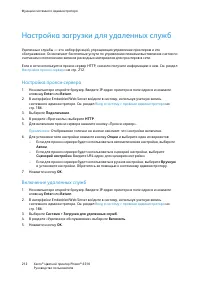
Функции системного администратора Настройка загрузки для удаленных служб Удаленные службы — это набор функций, упрощающих управление принтером и его обслуживание. Он включает бесплатные услуги по управлению планами выставления счетов по счетчикам и пополнению запасов расходных материалов для принтер...
стр. 213 - Проверка подключения к хранилищу данных удаленных служб Xerox; Планирование ежедневной загрузки данных в хранилище удаленных
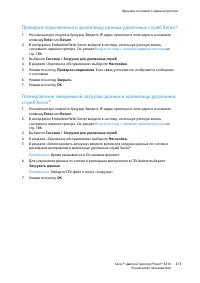
Функции системного администратора Проверка подключения к хранилищу данных удаленных служб Xerox ® 1. На компьютере откройте браузер. Введите IP-адрес принтера в поле адреса и нажмите клавишу Enter или Return . 2. В интерфейсе Embedded Web Server войдите в систему, используя учетную запись системного...
стр. 214 - Включение функции уведомлений по электронной почте для; Отключение удаленных служб
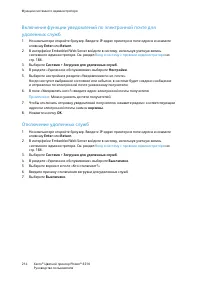
Функции системного администратора Включение функции уведомлений по электронной почте для удаленных служб 1. На компьютере откройте браузер. Введите IP-адрес принтера в поле адреса и нажмите клавишу Enter или Return . 2. В интерфейсе Embedded Web Server войдите в систему, используя учетную запись сис...
стр. 216 - Конфигурации принтера и опции; Доступные конфигурации; Стандартные функциональные возможности
Технические характеристики Конфигурации принтера и опции Доступные конфигурации Xerox ® Цветной принтер Phaser 6510 ® выпускается в трех конфигурациях: Конфигурация Функция N Печать Подключение через порт USB и по сети DN Печать Автоматическая двусторонняя печать Подключение через порт USB или по се...
стр. 217 - Дополнительные устройства и возможность модернизации
Технические характеристики Дополнительные устройства и возможность модернизации • Адаптер беспроводной сети: дополнительное устройства для конфигураций N и DN, входит в стандартную комплектацию в конфигурации DNi. Адаптер беспроводной сети стандарта IEEE 802.11 n/g/b с поддержкой частот 2,4 и 5 ГГц....
стр. 218 - Масса и габаритные размеры; Стандартная конфигурация
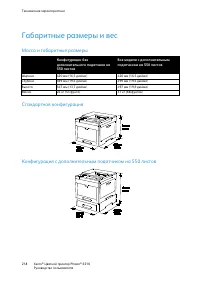
Технические характеристики Габаритные размеры и вес Масса и габаритные размеры Конфигурации без дополнительного податчика на 550 листов Все модели с дополнительным податчиком на 550 листов Ширина 420 мм (16,5 дюйма) 420 мм (16,5 дюйма) Глубина 499 мм (19,6 дюйма) 499 мм (19,6 дюйма) Высота 347 мм (1...
стр. 219 - Требования к свободному пространству; Габаритные требования
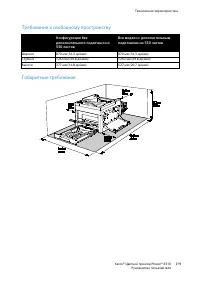
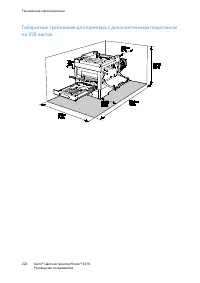
Технические характеристики Требования к свободному пространству Конфигурации без дополнительного податчика на 550 листов Все модели с дополнительным податчиком на 550 листов Ширина 870 мм (34,3 дюйма) 870 мм (34,3 дюйма) Глубина 1264 мм (49,8 дюйма) 1264 мм (49,8 дюйма) Высота 377 мм (14,8 дюйма) 52...
стр. 221 - Требования к окружающей среде; Температура; Высота над уровнем моря
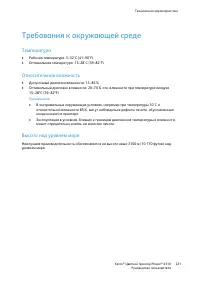
Технические характеристики Требования к окружающей среде Температура • Рабочая температура: 5–32°C (41–90°F) • Оптимальная температура: 15–28°C (59–82°F) Относительная влажность • Допустимый диапазон влажности: 15–85% • Оптимальный диапазон влажности: 20–70% отн. влажности при температуре воздуха 15...
стр. 222 - Электропитание; Напряжение и частота электропитания; Энергопотребление
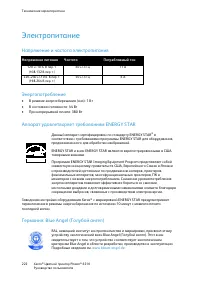
Технические характеристики Электропитание Напряжение и частота электропитания Напряжение питания Частота Потребляемый ток 120 +/-10% В пер. т. (108-132 В пер. т.) 60 +/-3 Гц 11 A 220–240 +/-10% В пер. т. (198-264 В пер. т.) 50 +/-3 Гц 6 A Энергопотребление • В режиме энергосбережения (сна): 1 Вт • В...
стр. 224 - Эксплуатационные характеристики
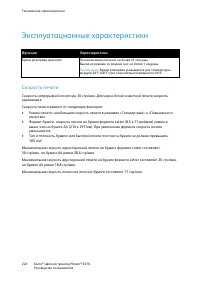
Технические характеристики Эксплуатационные характеристики Функция Характеристики Время разогрева принтера При включении питания: не более 41 секунды. Выход из режима из режима сна: не более 1 секунды. Примечание: Время разогрева указывается для температуры воздуха 20ºC (68°F) при относительной влаж...
стр. 226 - Основные нормативные требования; Правила Федеральной комиссии по связи США
Соответствие стандартам Основные нормативные требования Корпорация Xerox провела испытания данного принтера на соответствие стандартам по электромагнитному излучению и помехоустойчивости. Данные стандарты разработаны для снижения уровня помех, создаваемых принтером или влияющих на его работу в обычн...
стр. 227 - Европейский Союз; Соглашение ЕС по оборудованию для создания изображений; сокращения затрат
Соответствие стандартам Европейский Союз Маркировка CE на данном аппарате означает наличие заявления компании Xerox о его соответствии следующим директивам Европейского Союза, принятым в указанные даты: • 26 февраля 2014 г.: директива ЕС по низковольтному оборудованию 2014/35/EU • 26 февраля 2014 г....
стр. 228 - Введение; Экологические преимущества дуплексной печати; ENERGY STAR
Соответствие стандартам Введение Следующая информация приводится в соответствии с Директивой ЕС по энергопотребляющей продукции, в частности с исследованием группы 4 по оборудованию для создания изображений. Данная директива требует от производителей улучшения экологических показателей выпускаемой п...
стр. 229 - Энергопотребление и время нахождения в состоянии активности
Соответствие стандартам Энергопотребление и время нахождения в состоянии активности Энергопотребление аппарата зависит от режима его использования. Для данного аппарата можно настроить режим энергосбережения. После выполнения последнего отпечатка аппарат переходит в режим готовности. В этом режиме п...
стр. 230 - Германия; Blendschutz; Правила ограничения содержания опасных веществ (Турция)
Соответствие стандартам Германия Blendschutz Das Gerät ist nicht für die Benutzung im unmittelbaren Gesichtsfeld am Bildschirmarbeitsplatz vorgesehen. Um störende Reflexionen am Bildschirmarbeitsplatz zu vermeiden, darf dieses Produkt nicht im unmittelbaren Gesichtsfeld platziert werden. Lärmemissio...
стр. 231 - Material Safety Data Sheets (Данные по
Соответствие стандартам Material Safety Data Sheets (Данные по безопасности материалов) Для получения информации о безопасности материалов, используемых в принтере, посетите веб-сайт: • Северная Америка: www.xerox.com/msds • Европейский Союз: www.xerox.com/environment_europe Телефоны центра техничес...
стр. 234 - Все страны
Вторичная переработка и утилизация Все страны Если вы отвечаете за утилизацию аппарата Xerox, обратите внимание, что он может содержать свинец, ртуть, перхлораты и другие материалы, утилизация которых в некоторых странах и регионах регулируется правилами охраны окружающей среды. Содержание этих мате...
стр. 235 - Северная Америка
Вторичная переработка и утилизация Северная Америка Компания Xerox реализуется программу по возврату, повторному использованию и вторичной переработке оборудования. Чтобы узнать, распространяется ли эта программа на данный аппарат Xerox, обратитесь в местное торговое представительство компании Xerox...
стр. 236 - Бытовое использование
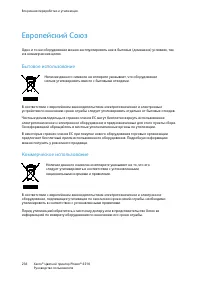
Вторичная переработка и утилизация Европейский Союз Одно и то же оборудование можно эксплуатировать как в бытовых (домашних) условиях, так и в коммерческих целях. Бытовое использование Наличие данного символа на аппарате указывает, что оборудование нельзя утилизировать вместе с бытовыми отходами. В ...
стр. 237 - Сбор и утилизация оборудования и аккумуляторов; Для корпоративных пользователей в Европейском Союзе; Символ предупреждения для аккумуляторов; Извлечение аккумуляторов
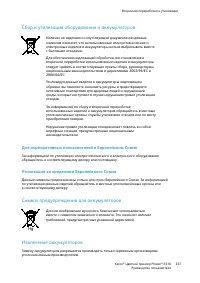
Вторичная переработка и утилизация Сбор и утилизация оборудования и аккумуляторов Наличие на изделиях и сопутствующей документации данных символов означает, что использованные электротехнические и электронные изделия и аккумуляторы нельзя выбрасывать вместе с бытовыми отходами. Для обеспечения надле...
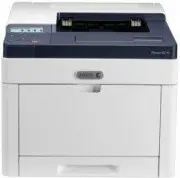


























 Xerox Phaser 6140 Инструкция по эксплуатации
 Xerox Phaser 6180 Инструкция по эксплуатации
 Xerox Phaser 6250 Инструкция по эксплуатации
 Xerox Phaser 6280 Инструкция по эксплуатации
 Xerox Phaser 6360 Инструкция по эксплуатации
 Xerox Phaser 6500 Инструкция по эксплуатации
 Xerox Phaser 6510VDN Инструкция по эксплуатации
 Xerox Phaser 6600 Инструкция по эксплуатации
 Xerox Phaser 6700 Инструкция по эксплуатации
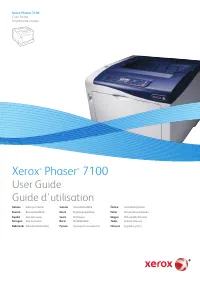 Xerox Phaser 7100 Инструкция по эксплуатации
 Xerox Phaser 7100N Инструкция по эксплуатации
 Xerox Phaser 7400 Инструкция по эксплуатации
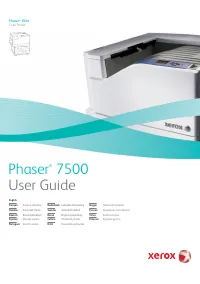 Xerox Phaser 7500 Инструкция по эксплуатации
 Xerox Phaser 7700 Инструкция по эксплуатации
 Xerox Phaser 7750 Инструкция по эксплуатации
 Xerox Phaser 7760 Инструкция по эксплуатации
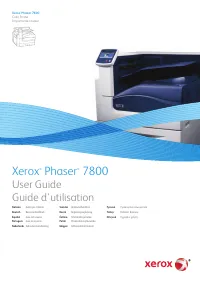 Xerox Phaser 7800 Инструкция по эксплуатации
 Xerox Phaser 8200 Инструкция по эксплуатации
 Xerox Versalink B400 Инструкция по эксплуатации
 Xerox VersaLink B600DN Инструкция по эксплуатации