стр. 7 - Делитесь моментами своей жизни
Соде р ж ание П оис к по о пер ации П о иск по н а стр ойк ам Алф ави тны й у к аза т ель 7 RU Делитесь моментами своей жизни Загружайте снятые фотографии и фильмы Можно напрямую загрузить изображения и поделиться ими с помощью функции беспроводной локальной сети данной видеокамеры (стр. 47). Подклю...
стр. 8 - Соде; Содержание; Начало работы
Соде р ж ание П оис к по о пер ации П о иск по н а стр ойк ам Алф ави тны й у к аза т ель 8 RU Содержание Примечания по использованию видеокамеры Использование этого руководства···················· 2Примечания по использованию видеокамеры ······················································· 3Поле...
стр. 9 - Съемка; Съемка ······························································· 43; Просмотр
Соде р ж ание П оис к по о пер ации П о иск по н а стр ойк ам Алф ави тны й у к аза т ель 9 RU Съемка Съемка ······························································· 43 Просмотр Просмотр изображений на экране телевизора························································· 45 Беспроводная ...
стр. 10 - Прочее; Алфавитный указатель ···································· 78
Соде р ж ание П оис к по о пер ации П о иск по н а стр ойк ам Алф ави тны й у к аза т ель 10 RU Прочее Доступное время записи ·································· 66Батарейный блок ·············································· 68Использование видеокамеры за границей ····· 70Меры предосторожности ····...
стр. 11 - Поиск по операции
Соде р ж ание П оис к по о пер ации П о иск по н а стр ойк ам Алф ави тны й у к аза т ель 11 RU Поиск по операции Видео- и фотосъемка Съемка ·································································· 43 Изменение размера файла фильма Режим записи ·············································...
стр. 12 - Поиск по настройкам; Элементы настройки; Способ настройки элементов
Соде р ж ание П оис к по о пер ации П о иск по н а стр ойк ам Алф ави тны й у к аза т ель 12 RU Поиск по настройкам Щелкните элемент для перехода к соответствующей странице. * Можно изменить режим с помощью смартфона, если для видеокамеры включить функцию интеллектуального дистанционного управления....
стр. 14 - Обозначение частей
Соде р ж ание П оис к по о пер ации П о иск по н а стр ойк ам Алф ави тны й у к аза т ель 14 RU Обозначение частей A Индикатор REC/доступа B Кнопка REC (видео/фото)Кнопка ENTER (открытие меню) C Переключатель b REC HOLD* 1 D (метка N)* 2 E Панель дисплея F Динамик G Кнопка PREV H Кнопка NEXT I Микро...
стр. 16 - Установка батарейного блока
Соде р ж ание П оис к по о пер ации П о иск по н а стр ойк ам Алф ави тны й у к аза т ель 16 RU Установка батарейного блока 1 Сдвиньте крышку батарейного блока/карты памяти в направлении стрелки, затем откройте крышку. 2 Вставьте батарейный блок. Убедитесь, что батарейный блок вставляется в правильн...
стр. 17 - Зарядка батарейного блока
Соде р ж ание П оис к по о пер ации П о иск по н а стр ойк ам Алф ави тны й у к аза т ель 17 RU 1 Выключите питание видеокамеры. Не удастся выполнить зарядку, если видеокамера включена. 2 Подсоедините видеокамеру к включенному компьютеру с помощью кабеля Micro USB (прилагается). Загорится индикатор ...
стр. 18 - Проверка оставшегося заряда батареи
Соде р ж ание П оис к по о пер ации П о иск по н а стр ойк ам Алф ави тны й у к аза т ель 18 RU z Сколько времени длится зарядка батареи видеокамеры? Время зарядки • Время, требуемое для зарядки полностью разряженного батарейного блока при температуре 25°C. В определенных обстоятельствах или условия...
стр. 19 - Установка карты памяти; Извлечение карты памяти
Соде р ж ание П оис к по о пер ации П о иск по н а стр ойк ам Алф ави тны й у к аза т ель 19 RU Установка карты памяти 1 Сдвиньте крышку батарейного блока/карты памяти в направлении стрелки, затем откройте крышку. 2 Вставьте карту памяти до щелчка. Карта памяти microSD: вставьте в направлении A . Ка...
стр. 21 - Режим записи
Соде р ж ание П оис к по о пер ации П о иск по н а стр ойк ам Алф ави тны й у к аза т ель 21 RU Режим записи Можно установить разрешение изображения и частоту кадров видеосъемки.Для настройки сначала выберите [SETUP]. 1 Нажмите кнопку NEXT для отображения [SETUP], затем нажмите кнопку ENTER. 2 При о...
стр. 23 - SteadyShot
Соде р ж ание П оис к по о пер ации П о иск по н а стр ойк ам Алф ави тны й у к аза т ель 23 RU SteadyShot Можно включить компенсацию сотрясений камеры во время съемки. Для настройки сначала выберите [SETUP]. 1 Нажмите кнопку NEXT для отображения [SETUP], затем нажмите кнопку ENTER. 2 Нажмите кнопку...
стр. 24 - Угол поля зрения
Соде р ж ание П оис к по о пер ации П о иск по н а стр ойк ам Алф ави тны й у к аза т ель 24 RU Угол поля зрения Можно изменить угол поля зрения для записи.Для настройки сначала выберите [SETUP]. 1 Нажмите кнопку NEXT для отображения [SETUP], затем нажмите кнопку ENTER. 2 Нажмите кнопку NEXT для ото...
стр. 25 - Сцена
Соде р ж ание П оис к по о пер ации П о иск по н а стр ойк ам Алф ави тны й у к аза т ель 25 RU Сцена Можно выбрать качество изображения, подходящее для сцены съемки.Для настройки сначала выберите [SETUP]. 1 Нажмите кнопку NEXT для отображения [SETUP], затем нажмите кнопку ENTER. 2 Нажмите кнопку NE...
стр. 28 - Проверка состояния триангуляции; О дополнительных данных GPS
Соде р ж ание П оис к по о пер ации П о иск по н а стр ойк ам Алф ави тны й у к аза т ель 28 RU • При съемке фотоснимков, если для журнала GPS установлено значение [ON], будет записана только информация о местоположении. • В день можно записывать до 256 файлов журнала. При достижении максимально воз...
стр. 29 - Режим самолета
Соде р ж ание П оис к по о пер ации П о иск по н а стр ойк ам Алф ави тны й у к аза т ель 29 RU Режим самолета Находясь в самолете или в другом ограниченном пространстве, можно отключить все функции видеокамеры, относящиеся к беспроводным приложениям, например, Wi-Fi и т.д. Если для режима самолета ...
стр. 31 - Сигнал
Соде р ж ание П оис к по о пер ации П о иск по н а стр ойк ам Алф ави тны й у к аза т ель 31 RU Сигнал Для операций можно включать и выключать звуковые уведомления: ON/OFF.Для настройки сначала выберите [SETUP]. 1 Нажмите кнопку NEXT для отображения [SETUP], затем нажмите кнопку ENTER. 2 Нажмите кно...
стр. 32 - Установка региона
Соде р ж ание П оис к по о пер ации П о иск по н а стр ойк ам Алф ави тны й у к аза т ель 32 RU Настройка даты и времени Можно установить год/месяц/день и регион. Для настройки сначала выберите [SETUP]. 1 Нажмите кнопку NEXT для отображения [SETUP], затем нажмите кнопку ENTER. 2 Нажмите кнопку NEXT ...
стр. 33 - Подача питания от розетки
Соде р ж ание П оис к по о пер ации П о иск по н а стр ойк ам Алф ави тны й у к аза т ель 33 RU Источник питания USB При подключении видеокамеры к компьютеру или устройству USB с помощью кабеля Micro USB (прилагается) можно настроить подачу питания на видеокамеру от подключенного устройства.Для наст...
стр. 35 - Сброс настроек
Соде р ж ание П оис к по о пер ации П о иск по н а стр ойк ам Алф ави тны й у к аза т ель 35 RU Сброс настроек Можно установить настройки по умолчанию.При включении [RESET] изображения не удаляются. 1 Нажмите кнопку NEXT для отображения [SETUP], затем нажмите кнопку ENTER. 2 Нажмите кнопку NEXT для ...
стр. 36 - Форматирование
Соде р ж ание П оис к по о пер ации П о иск по н а стр ойк ам Алф ави тны й у к аза т ель 36 RU Форматирование Форматирование представляет собой процесс удаления всех изображений с карты памяти и восстановления исходного состояния карты памяти.Для настройки сначала выберите [SETUP]. 1 Нажмите кнопку...
стр. 37 - Способ крепления
Соде р ж ание П оис к по о пер ации П о иск по н а стр ойк ам Алф ави тны й у к аза т ель 37 RU Использование дополнительных принадлежностей Для получения последней информации о принадлежностях см. веб-сайт о данной видеокамере. Установив видеокамеру в водонепроницаемый футляр, можно выполнять видео...
стр. 38 - Использование под водой
Соде р ж ание П оис к по о пер ации П о иск по н а стр ойк ам Алф ави тны й у к аза т ель 38 RU 4 Вставьте язычок корпуса в паз крышки корпуса. 5 Наденьте фиксатор на язычок нижней части крышки корпуса 1 , затем закройте фиксатор в направлении 2 до щелчка. • Закройте фиксатор, чтобы фиксатор креплен...
стр. 39 - Уплотнительное кольцо; Проверка на наличие просачивания воды
Соде р ж ание П оис к по о пер ации П о иск по н а стр ойк ам Алф ави тны й у к аза т ель 39 RU Примечания по использованию • Не бросайте водонепроницаемый футляр в воду.• Избегайте использования водонепроницаемого футляра в следующих условиях: – в очень жарком или влажном месте;– в воде горячее 40°...
стр. 40 - Уход
Соде р ж ание П оис к по о пер ации П о иск по н а стр ойк ам Алф ави тны й у к аза т ель 40 RU Срок службы уплотнительного кольца Срок службы уплотнительного кольца зависит от частоты и условий использования водонепроницаемого футляра. Обычно этот срок составляет приблизительно один год. Уход • Пос...
стр. 41 - Присоединение или отсоединение фиксатора
Соде р ж ание П оис к по о пер ации П о иск по н а стр ойк ам Алф ави тны й у к аза т ель 41 RU Клейкое крепление используется для фиксации водонепроницаемого футляра на компоненте, который планируется использовать. Клейкое крепление - это общий термин для фиксатора крепления, плоского клейкого креп...
стр. 43 - О переключателе; Режим видеосъемки
Соде р ж ание П оис к по о пер ации П о иск по н а стр ойк ам Алф ави тны й у к аза т ель 43 RU Съемка О переключателе b REC HOLD Переключатель b REC HOLD может предотвратить случайное использование. Для блокировки переместите переключатель b REC HOLD в направлении b . Для снятия блокировки перемест...
стр. 44 - Примечания относительно длительной записи
Соде р ж ание П оис к по о пер ации П о иск по н а стр ойк ам Алф ави тны й у к аза т ель 44 RU z Примечания относительно длительной записи • При продолжительной съемке температура видеокамеры повышается. Если температура превысит определенный уровень, съемка автоматически остановится.Оставьте видео...
стр. 46 - Управление воспроизводимым содержимым
Соде р ж ание П оис к по о пер ации П о иск по н а стр ойк ам Алф ави тны й у к аза т ель 46 RU z Управление воспроизводимым содержимым • Просмотр предыдущего/следующего изображения: нажмите кнопку PREV/NEXT. • Быстрая перемотка назад/быстрая перемотка вперед (только фильмы): нажмите и удерживайте к...
стр. 47 - Подготовка к настройке Wi-Fi
Соде р ж ание П оис к по о пер ации П о иск по н а стр ойк ам Алф ави тны й у к аза т ель 47 RU Подготовка к настройке Wi-Fi Установите приложение “PlayMemories Mobile” на смартфоне. Обновите приложение “PlayMemories Mobile” до последней версии, если оно уже установлено на смартфоне.Для получения до...
стр. 48 - Подготовка идентификатора/пароля; Если пароль потерян
Соде р ж ание П оис к по о пер ации П о иск по н а стр ойк ам Алф ави тны й у к аза т ель 48 RU • Держите под рукой приклеенную к руководству по эксплуатации наклейку, на которой напечатан идентификатор/пароль. • Необязательно при использовании функции подключения одним касанием на смартфоне. Подгот...
стр. 49 - Android с поддержкой NFC; О функции NFC
Соде р ж ание П оис к по о пер ации П о иск по н а стр ойк ам Алф ави тны й у к аза т ель 49 RU Настройка Wi-Fi 1 Включите питание видеокамеры, затем нажмите кнопку NEXT и выберите режим съемки. MOVIE: режим видеосъемкиPHOTO: режим фотосъемкиINTVL: режим съемки фотографий с интервалом 2 Выберите [Se...
стр. 50 - Android; Android/iPhone без поддержки NFC
Соде р ж ание П оис к по о пер ации П о иск по н а стр ойк ам Алф ави тны й у к аза т ель 50 RU Включите питание видеокамеры, затем нажмите кнопку NEXT и выберите режим съемки. MOVIE: режим видеосъемкиPHOTO: режим фотосъемкиINTVL: режим съемки фотографий с интервалом Android 1 Запустите приложение “...
стр. 51 - iPhone
Соде р ж ание П оис к по о пер ации П о иск по н а стр ойк ам Алф ави тны й у к аза т ель 51 RU iPhone 1 Выберите [Settings] на смартфоне, затем выберите [Wi-Fi] и код SSID видеокамеры. 2 Введите пароль, который напечатан на наклейке, приклеенной к руководству по эксплуатации (только в первый раз). ...
стр. 53 - Примерный экран смартфона
Соде р ж ание П оис к по о пер ации П о иск по н а стр ойк ам Алф ави тны й у к аза т ель 53 RU Примерный экран смартфона • Функция интеллектуального дистанционного управления позволяет выполнять следующие действия с помощью смартфона:– проверка угла поля зрения;– запуск/остановка записи;– изменение...
стр. 54 - Копирование
Соде р ж ание П оис к по о пер ации П о иск по н а стр ойк ам Алф ави тны й у к аза т ель 54 RU Копирование Фильмы и изображения, снятые на данной видеокамере, можно копировать с помощью смартфона. 1 Включите питание видеокамеры, затем нажмите кнопку NEXT и выберите режим съемки. MOVIE: режим видеос...
стр. 56 - Подготовка компьютера; Шаг 1. Проверка системы компьютера
Соде р ж ание П оис к по о пер ации П о иск по н а стр ойк ам Алф ави тны й у к аза т ель 56 RU Подготовка компьютера Windows: Mac: * 1 Требуется стандартная установка. Работа программного обеспечения не гарантируется, если ОС была обновлена, или в среде с несколькими ОС. * 2 Рекомендуется более быс...
стр. 58 - Удаление соединения USB
Соде р ж ание П оис к по о пер ации П о иск по н а стр ойк ам Алф ави тны й у к аза т ель 58 RU Удаление соединения USB Windows 7/Windows 8 1 Щелкните на панели задач. 2 Щелкните значок отключения в меню “Настроить”. 3 Выберите устройство для удаления. Windows Vista Выполните процедуру с шага 1 по 3...
стр. 59 - Зарегистрируйте продукт
Соде р ж ание П оис к по о пер ации П о иск по н а стр ойк ам Алф ави тны й у к аза т ель 59 RU Запуск программного обеспечения “PlayMemories Home” 1 Дважды щелкните значок “PlayMemories Home” на экране компьютера. Запустится программное обеспечение “PlayMemories Home”. 2 Для получения дополнительно...
стр. 60 - Выключите питание, а затем включите снова.
Соде р ж ание П оис к по о пер ации П о иск по н а стр ойк ам Алф ави тны й у к аза т ель 60 RU Поиск и устранение неисправностей При наличии проблем с видеокамерой попробуйте выполнить следующие действия для их решения. 1 Проверьте параметры, указанные на стр. 61-65. 2 Выключите питание, а затем вк...
стр. 61 - Батарейный блок и питание
Соде р ж ание П оис к по о пер ации П о иск по н а стр ойк ам Алф ави тны й у к аза т ель 61 RU Невозможно включить видеокамеру. • Установите заряженный батарейный блок.• Убедитесь, что батарейный блок вставлен правильно (стр. 16). Внезапное отключение питания. • В зависимости от температуры видеока...
стр. 62 - Съемка изображений
Соде р ж ание П оис к по о пер ации П о иск по н а стр ойк ам Алф ави тны й у к аза т ель 62 RU Невозможно записать изображения. • Проверьте свободную емкость карты памяти. Невозможно добавить даты на изображения. • Данная видеокамера не обладает функцией наложения дат на изображения. Невозможно вос...
стр. 63 - Компьютеры
Соде р ж ание П оис к по о пер ации П о иск по н а стр ойк ам Алф ави тны й у к аза т ель 63 RU Компьютер не распознает видеокамеру. • Зарядите батарею видеокамеры при низком уровне заряда батареи.• Включите питание видеокамеры и подсоедините ее к компьютеру.• Используйте кабель Micro USB (прилагает...
стр. 66 - Доступное время записи; Время записи
Соде р ж ание П оис к по о пер ации П о иск по н а стр ойк ам Алф ави тны й у к аза т ель 66 RU Доступное время записи Время записи Приблизительное время работы при использовании полностью заряженного батарейного блока. • Значения времени измерены в процессе эксплуатации видеокамеры при температуре ...
стр. 68 - О зарядке батарейного блока; Эффективное использование батарейного блока; Об оставшемся заряде батареи
Соде р ж ание П оис к по о пер ации П о иск по н а стр ойк ам Алф ави тны й у к аза т ель 68 RU Батарейный блок О зарядке батарейного блока • Зарядите батарейный блок перед использованием видеокамеры в первый раз.• Рекомендуется выполнять зарядку батарейного блока при температуре окружающей среды от...
стр. 69 - Срок службы батарейного блока
Соде р ж ание П оис к по о пер ации П о иск по н а стр ойк ам Алф ави тны й у к аза т ель 69 RU Срок службы батарейного блока • Срок службы батарейного блока ограничен. С течением времени и в процессе эксплуатации емкость аккумуляторной батареи постепенно снижается. Если время между зарядками значит...
стр. 70 - О системах цветного телевидения
Соде р ж ание П оис к по о пер ации П о иск по н а стр ойк ам Алф ави тны й у к аза т ель 70 RU Использование видеокамеры за границей О системах цветного телевидения Для просмотра изображений, снятых с помощью видеокамеры, на телевизоре необходим телевизор (или монитор) с разъемом HDMI и кабель Micr...
стр. 71 - Разница во времени в различных регионах мира
Соде р ж ание П оис к по о пер ации П о иск по н а стр ойк ам Алф ави тны й у к аза т ель 71 RU Разница во времени в различных регионах мира Разница во времени в различных часовых поясах Значение региона GMT Лиссабон, Лондон +01:00 Берлин, Париж +02:00 Хельсинки, Каир, Стамбул +03:00 Найроби +03:30 ...
стр. 72 - Меры предосторожности; Ношение видеокамеры; Чистка; Рабочие температуры
Соде р ж ание П оис к по о пер ации П о иск по н а стр ойк ам Алф ави тны й у к аза т ель 72 RU Меры предосторожности Не используйте и не храните видеокамеру в следующих местах • В чрезмерно жарком, холодном или влажном месте В таких местах, как, например, в автомобиле, припаркованном под прямыми лу...
стр. 73 - Конденсация влаги; Примечания по дополнительным принадлежностям
Соде р ж ание П оис к по о пер ации П о иск по н а стр ойк ам Алф ави тны й у к аза т ель 73 RU Конденсация влаги При непосредственном перемещении видеокамеры из холодного помещения в теплое, внутри или снаружи видеокамеры может конденсироваться влага. Эта конденсация влаги может привести к неисправ...
стр. 75 - Технические характеристики; Видеокамера
Соде р ж ание П оис к по о пер ации П о иск по н а стр ойк ам Алф ави тны й у к аза т ель 75 RU Технические характеристики Видеокамера [Система] Видеосигнал Цветовая схема NTSC, стандарт EIAHDTV Формат 1080/60i, 1080/60pЦветовая схема PAL, стандарт CCIRHDTV Формат 1080/50i, 1080/50p Формирователь из...
стр. 77 - Товарные знаки; О прикладном программном обеспечении GNU GPL/LGPL
Соде р ж ание П оис к по о пер ации П о иск по н а стр ойк ам Алф ави тны й у к аза т ель 77 RU Товарные знаки • “Memory Stick”, “ ”, “Memory Stick Duo”, “ ”, “Memory Stick PRO Duo”, “ ”, “Memory Stick PRO-HG Duo”, “ ”, “Memory Stick Micro”, “MagicGate”, “ ”, “MagicGate Memory Stick”, “MagicGate Mem...
стр. 78 - Алфавитный указатель
Соде р ж ание П оис к по о пер ации П о иск по н а стр ойк ам Алф ави тны й у к аза т ель 78 RU Алфавитный указатель A A.OFF .................................................................................. 30 ANGLE ............................................................................... 24 ...


 Sony CCD-TR2300E
Инструкция по эксплуатации
Sony CCD-TR2300E
Инструкция по эксплуатации
 Sony CCD-TR3100E
Инструкция по эксплуатации
Sony CCD-TR3100E
Инструкция по эксплуатации
 Sony CCD-TR311E
Инструкция по эксплуатации
Sony CCD-TR311E
Инструкция по эксплуатации
 Sony CCD-TR315E
Инструкция по эксплуатации
Sony CCD-TR315E
Инструкция по эксплуатации
 Sony CCD-TR317E
Инструкция по эксплуатации
Sony CCD-TR317E
Инструкция по эксплуатации
 Sony CCD-TR3300E
Инструкция по эксплуатации
Sony CCD-TR3300E
Инструкция по эксплуатации
 Sony CCD-TR3400E
Инструкция по эксплуатации
Sony CCD-TR3400E
Инструкция по эксплуатации
 Sony CCD-TR411E / CCD-TR412E
Инструкция по эксплуатации
Sony CCD-TR411E / CCD-TR412E
Инструкция по эксплуатации
 Sony CCD-TR415E
Инструкция по эксплуатации
Sony CCD-TR415E
Инструкция по эксплуатации
 Sony CCD-TR417E
Инструкция по эксплуатации
Sony CCD-TR417E
Инструкция по эксплуатации
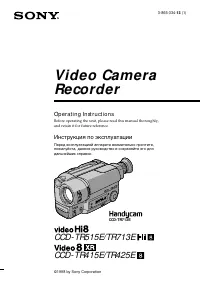 Sony CCD-TR425E
Инструкция по эксплуатации
Sony CCD-TR425E
Инструкция по эксплуатации
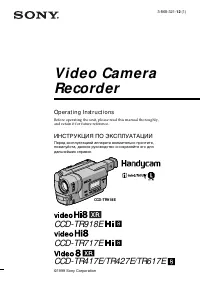 Sony CCD-TR427E
Инструкция по эксплуатации
Sony CCD-TR427E
Инструкция по эксплуатации
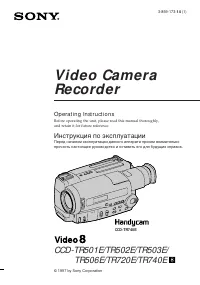 Sony CCD-TR501E / CCD-TR502E
Инструкция по эксплуатации
Sony CCD-TR501E / CCD-TR502E
Инструкция по эксплуатации
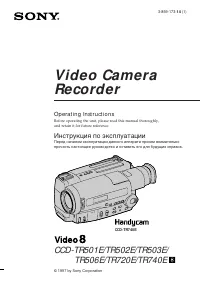 Sony CCD-TR503E / CCD-TR506E
Инструкция по эксплуатации
Sony CCD-TR503E / CCD-TR506E
Инструкция по эксплуатации
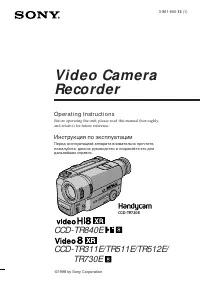 Sony CCD-TR511E / CCD-TR512E
Инструкция по эксплуатации
Sony CCD-TR511E / CCD-TR512E
Инструкция по эксплуатации
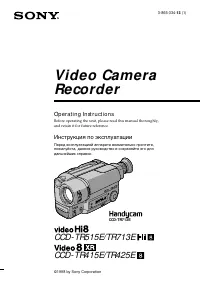 Sony CCD-TR515E
Инструкция по эксплуатации
Sony CCD-TR515E
Инструкция по эксплуатации
 Sony CCD-TR516E
Инструкция по эксплуатации
Sony CCD-TR516E
Инструкция по эксплуатации
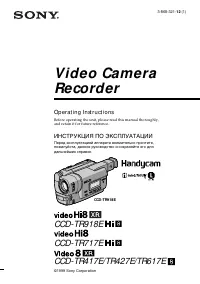 Sony CCD-TR617E
Инструкция по эксплуатации
Sony CCD-TR617E
Инструкция по эксплуатации
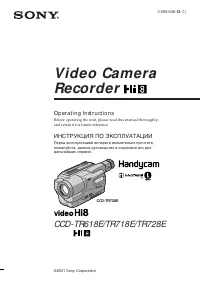 Sony CCD-TR618E
Инструкция по эксплуатации
Sony CCD-TR618E
Инструкция по эксплуатации