стр. 2 - Введение; Краткая инструкция nuvi; Навигация по маршруту
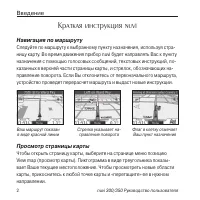
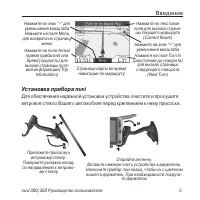
2 nuvi 300/350 Руководство пользователя Введение Краткая инструкция nuvi Навигация по маршруту Следуйте по маршруту к выбранному пункту назначения, используя стра-ницу карту. Во время движения прибор nuvi будет направлять Вас к пункту назначения с помощью голосовых сообщений, текстовых инструкций, п...
стр. 4 - ВНИМАНИЕ; : При использовании прибора в автомобилях от-
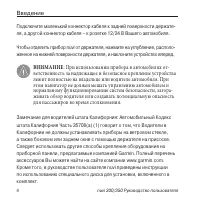
4 nuvi 300/350 Руководство пользователя Введение Подключите маленький коннектор кабеля к задней поверхности держате-ля, а другой коннектор кабеля – к розетке 12/24 В Вашего автомобиля. Чтобы отделить прибор nuvi от держателя, нажмите на углубление, располо-женное на нижней поверхности держателя, и н...
стр. 5 - Проведите поиск дополнительной остановки, которую Вы хотите; My Locations; Настройка прибора nuvi
nuvi 300/350 Руководство пользователя 5 Введение Добавление дополнительной остановки в маршрут Вы можете добавить в Ваш маршрут дополнительную остановку (проме-жуточную точку). В этом случае устройство будет выдавать навигацион-ные инструкции для движения сначала к этой промежуточной точке, а за-тем...
стр. 6 - Поиск пункта назначения; Поиск адреса
6 nuvi 300/350 Руководство пользователя Введение Поиск пункта назначения 1. Выберите опцию Where to? (куда?) 2. Выберите нужную категорию. Для просмотра дополнительных кате- горий нажмите на поле со стрелками. 3. Выберите пункт назначения. Для просмотра дополнительных объек- тов нажмите на поле со с...
стр. 10 - Находясь на странице меню, выберите позиции; Travel Kit; Перемещение по книге
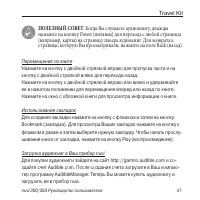
10 nuvi 300/350 Руководство пользователя Введение Прослушивание аудиокниг Ваш прибор nuvi включает в себя несколько образцов аудиокниг. Эти образцы представляют собой только отрывки; полную книгу Вы можете приобрести с помощью Audible.com на сайте http://garmin.audible.com. 1. Находясь на странице м...
стр. 12 - Пересчет валюты; Использование Language Guide (языковой гид)
12 nuvi 300/350 Руководство пользователя Введение 1. Находясь на странице меню, нажмите на позицию Travel Kit (до- рожный комплект). 2. Для просмотра всех функций «Дорожного комплекта» используйте кнопки со стрелками. Нажмите на интересующую Вас функцию. Пересчет валюты 1. Находясь на странице меню,...
стр. 13 - Щелкните по
nuvi 300/350 Руководство пользователя 13 Введение Дополнительная информация Дополнительную информацию о Вашем приборе nuvi Вы можете найти в англоязычном руководстве пользователя (Owner’s Manual), который записан на Вашем диске “nuvi”. Также Вы можете скачать эту инструкцию из Интернета: http://www....
стр. 14 - РУКОВОДСТВО ПОЛЬЗОВАТЕЛЯ; Предисловие; Поздравляем Вас с покупкой устройства Garmin nuvi.; Серийный номер
14 nuvi 300/350 Руководство пользователя Введение РУКОВОДСТВО ПОЛЬЗОВАТЕЛЯ Предисловие Поздравляем Вас с покупкой устройства Garmin nuvi. Серийный номер Запишите серийный номер Вашего прибора (8-значное число на задней поверхности устройства), который понадобится Вам при отправке обору-дования в рем...
стр. 16 - Поиск и навигация
16 nuvi 300/350 Руководство пользователя Содержание Содержание Предисловие 14 Серийный номер 14 Контактная информация Garmin 14 Краткий указатель 15 Поиск и навигация 20 Поиск пункта назначения 20 Навигация по маршруту 20 Настройка уровня громкости и яркости 21 Блокировка экрана 21 Полезные советы 2...
стр. 17 - Содержание; Просмотр страницы карты и других страниц
nuvi 300/350 Руководство пользователя 17 Содержание Ввод местоположения “Home” (дом) 30 Поиск недавно найденных объектов 31 Просмотр страницы карты и других страниц 32 Просмотр страницы карты 32 Страница путевой информации 33 Страница текущего маршрута 34 Страница следующего поворота 35 Добавление о...
стр. 20 - ПОИСК И НАВИГАЦИЯ; Выберите нужную категорию. Чтобы вызвать дополнительные кате-
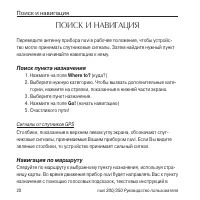
20 nuvi 300/350 Руководство пользователя Поиск и навигация ПОИСК И НАВИГАЦИЯ Переведите антенну прибора nuvi в рабочее положение, чтобы устройс-тво могло принимать спутниковые сигналы. Затем найдите нужный пункт назначения и начинайте навигацию к нему. Поиск пункта назначения 1. Нажмите на поле Wher...
стр. 22 - • Для возврата на страницу меню нажимайте на поле Back (назад) в
22 nuvi 300/350 Руководство пользователя Поиск и навигация Полезные советы: • Для возврата на страницу меню нажимайте на поле Back (назад) в течение нескольких секунд. • Чтобы вызвать дополнительную информацию о дорожном комплекте nuvi (Travel Kit), нажмите на поле Help (справка). • Во время прослуш...
стр. 23 - екта. После окончания ввода нажмите на поле; Done; Выберите объект, который Вы хотите посетить. Нажмите на поле; ПОЛЕЗНЫЙ СОВЕТ
nuvi 300/350 Руководство пользователя 23 Поиск объектов ПОИСК ОБЪЕКТОВ (функция “Where To?”) Простой поиск объекта с использованием меню “Where To?” описан на стр. 1. Поиск объекта путем ввода названия Находясь на странице меню, выберите позицию Where to? (куда?) > Spell Name (ввод названия). 1. ...
стр. 25 - Рекомендации по просмотру карты:; Просмотр объектов на карте
nuvi 300/350 Руководство пользователя 25 Поиск объектов Поиск объектов с помощью карты Чтобы просмотреть новые области карты, прикоснитесь к любой точке карты и «перетащите» ее в нужном направлении. Также Вы можете вы-брать позиции Where to? (куда?) > Browse Map (просмотр карты). Рекомендации по ...
стр. 26 - ПРИМЕЧАНИЕ; : Ваш прибор nuvi автоматически проводит поиск
26 nuvi 300/350 Руководство пользователя Поиск объектов 1. Нажмите на поле Show Map (показать карту). 2. При необходимости Вы можете переместить видимую часть карты и изменить масштаб. После окончания нажмите на поле Back (назад). Расширение поиска 1. Находясь на странице меню, нажмите на позицию Wh...
стр. 27 - Menu; : В маршрут может быть добавлена только одна
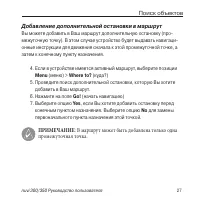
nuvi 300/350 Руководство пользователя 27 Поиск объектов Добавление дополнительной остановки в маршрут Вы можете добавить в Ваш маршрут дополнительную остановку (про-межуточную точку). В этом случае устройство будет выдавать навигаци-онные инструкции для движения сначала к этой промежуточной точке, а...
стр. 28 - После нахождения какого-либо объекта нажмите на поле; Save; Затем нажмите на поле; ОК; Поиск сохраненных объектов; Находясь на странице меню, выберите позиции; My; Назначение категории “My Locations”; Сохранение Вашего текущего местоположения
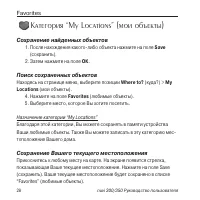
28 nuvi 300/350 Руководство пользователя Favorites Категория “My Locations” (мои объекты) Сохранение найденных объектов 1. После нахождения какого-либо объекта нажмите на поле Save (сохранить). 2. Затем нажмите на поле ОК . Поиск сохраненных объектов Находясь на странице меню, выберите позиции Where...
стр. 29 - Нажмите на позицию; Favorites; Нажав на соответствующее поле, Вы можете изменить название
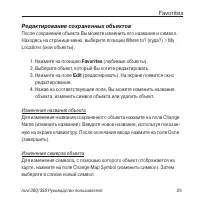
nuvi 300/350 Руководство пользователя 29 Favorites Редактирование сохраненных объектов После сохранения объекта Вы можете изменить его название и символ. Находясь на странице меню, выберите позиции Where to? (куда?) > My Locations (мои объекты). 1. Нажмите на позицию Favorites (любимые объекты). ...
стр. 30 - Удаление сохраненных объектов; Delete; Затем выберите опцию; Yes; Выберите нужную опцию (“Yes, enter my Address” – ввод адреса
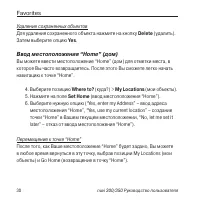
30 nuvi 300/350 Руководство пользователя Favorites Удаление сохраненных объектов Для удаления сохраненного объекта нажмите на кнопку Delete (удалить). Затем выберите опцию Yes . Ввод местоположения “Home” (дом) Вы можете ввести местоположение “Home” (дом) для отметки места, в которое Вы часто возвра...
стр. 31 - Изменение точки “Home”; Поиск недавно найденных объектов; Recent Selections; Удаление недавно найденных объектов; : При выборе команды Clear будут стерты все
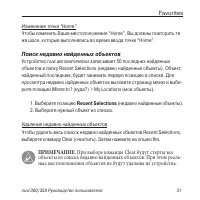
nuvi 300/350 Руководство пользователя 31 Favorites Изменение точки “Home” Чтобы изменить Ваше местоположение “Home”, Вы должны повторить те же шаги, которые выполнялись во время ввода точки “Home”. Поиск недавно найденных объектов Устройство nuvi автоматически записывает 50 последних найденных объек...
стр. 32 - Основные страницы; ПРОСМОТР СТРАНИЦЫ КАРТЫ; Просмотр страницы карты
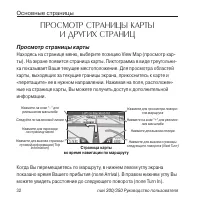
32 nuvi 300/350 Руководство пользователя Основные страницы ПРОСМОТР СТРАНИЦЫ КАРТЫ И ДРУГИХ СТРАНИЦ Просмотр страницы карты Находясь на странице меню, выберите позицию View Map (просмотр кар-ты). На экране появится страница карты. Пиктограмма в виде треугольни-ка показывает Ваше текущее местоположен...
стр. 33 - Сброс путевых данных
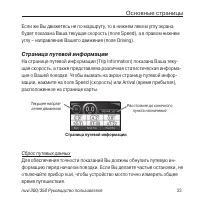
nuvi 300/350 Руководство пользователя 33 Основные страницы Если же Вы движетесь не по маршруту, то в нижнем левом углу экрана будет показана Ваша текущая скорость (поле Speed), а в правом нижнем углу – направление Вашего движения (поле Driving). Страница путевой информации На странице путевой информ...
стр. 34 - Страница просмотра поворотов
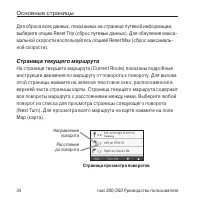
34 nuvi 300/350 Руководство пользователя Основные страницы Для сброса всех данных, показанных на странице путевой информации, выберите опцию Reset Trip (сброс путевых данных). Для обнуления макси-мальной скорости воспользуйтесь опцией Reset Max (сброс максималь-ной скорости). Страница текущего маршр...
стр. 35 - Страница следующего поворота
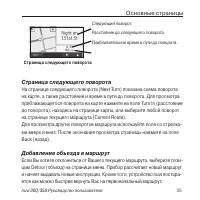
nuvi 300/350 Руководство пользователя 35 Основные страницы Страница следующего поворота На странице следующего поворота (Next Turn) показана схема поворота на карте, а также расстояние и время в пути до поворота. Для просмотра приближающегося поворота на карте нажмите на поле Turn In (расстояние до ...
стр. 36 - Для остановки навигации нажмите на поле; Stop
36 nuvi 300/350 Руководство пользователя Основные страницы В некоторых случаях Ваш текущий маршрут может представлять собой единственно возможный путь. В этом случае Вы не можете добавить объезды. Остановка движения по маршруту Если Вы хотите остановить навигацию по текущему маршруту, вернитесь на с...
стр. 37 - Операции с файлами; ОПЕРАЦИИ С ФАЙЛАМИ; SD; Шаг 2: Подключение USB кабеля; USB
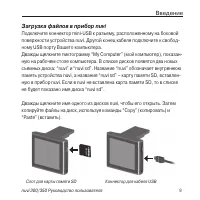
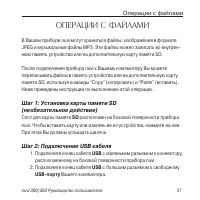
nuvi 300/350 Руководство пользователя 37 Операции с файлами ОПЕРАЦИИ С ФАЙЛАМИ В Вашем приборе nuvi могут храниться файлы: изображения в формате JPEG и музыкальные файлы MP3. Эти файлы можно записать во внутрен-нюю память устройства или на дополнительную карту памяти SD. После подключения прибора nu...
стр. 38 - Подключите прибор nuvi к компьютеру, как это было описано на
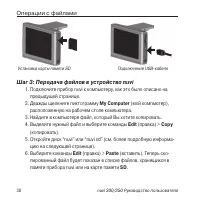
38 nuvi 300/350 Руководство пользователя Операции с файлами Шаг 3: Передача файлов в устройство nuvi 1. Подключите прибор nuvi к компьютеру, как это было описано на предыдущей странице. 2. Дважды щелкните пиктограмму My Computer (мой компьютер), расположенную на рабочем столе компьютера. 3. Найдите ...
стр. 39 - : В некоторых операционных системах Windows
nuvi 300/350 Руководство пользователя 39 Операции с файлами Шаг 4: Отключение кабеля USB После окончания копирования файлов дважды щелкните пиктограмму Unplug or Eject (отключить или извлечь) в области уведомлений. Выберите опцию “USB Mass Storage Device” и щелкните Stop (остановить). Выберите имя д...
стр. 40 - POI Loader; : Прибор nuvi не поддерживает файлы iTunes
40 nuvi 300/350 Руководство пользователя Операции с файлами Удаление файлов из прибора nuvi Вы можете удалять файлы из прибора nuvi так же, как Вы удаляете файлы из Вашего компьютера. Подключив устройство nuvi к компьютеру, открой-те “My Computer” (мой компьютер). Затем выберите диск “nuvi” или “nuv...
стр. 41 - ИСПОЛЬЗОВАНИЕ «Дорожного комплекта»; и щелкните ссылку Accessories; : Вербальный перевод слов и фраз в Language; Загрузка Language Guide
nuvi 300/350 Руководство пользователя 41 Travel Kit ИСПОЛЬЗОВАНИЕ «Дорожного комплекта» Дорожный комплект (Travel Kit) содержит много полезных функций, кото-рые пригодятся Вам во время путешествий. Использование Language Guide (языковой гид) Garmin Language Guide позволяет Вам использовать данные из...
стр. 42 - : После загрузки данных Garmin Language; Перевод слов и фраз
42 nuvi 300/350 Руководство пользователя Travel Kit ПОЛЕЗНЫЙ СОВЕТ : После загрузки данных Garmin Language Guide в Ваш прибор nuvi Вы можете использовать карту памяти SD для другой информации, например, для файлов МР3 или аудиокниг. 1. Находясь на странице меню, нажмите на позицию Travel Kit (до- ро...
стр. 43 - Полезные советы по переводу слов и фраз
nuvi 300/350 Руководство пользователя 43 Travel Kit Полезные советы по переводу слов и фраз • Используйте опцию Keywords in Phrases (ключевые слова во фразах) для поиска всех фраз, содержащих конкретное слово. • Нажмите на поле Search (поиск) для ввода интересующего Вас слова по буквам. • Нажмите на...
стр. 44 - рамму в виде динамика.; Использование Travel Guide (путеводитель); Browse; выберите также подкатегорию.
44 nuvi 300/350 Руководство пользователя Travel Kit 4. Чтобы услышать, как читается перевод слова, нажмите на пиктог- рамму в виде динамика. Полезные советы по использованию двуязычных словарей • Нажмите на поле Search (поиск) для ввода интересующего Вас слова по буквам (частично или полностью). • Н...
стр. 46 - Воспроизведение музыки
46 nuvi 300/350 Руководство пользователя Travel Kit Воспроизведение музыки Кнопка с изображением динамика - регулировка уровня громкости.Кнопка с двойной стрелкой влево - переход к началу песни; удерживайте эту кнопку в нажатом положении для перехода назад.Кнопка с двойной стрелкой вправо - переход ...
стр. 48 - Шаг 1: Подключение прибора nuvi к компьютеру; Шаг 2: Загрузка аудиокниги в Ваш компьютер; AudiblManager
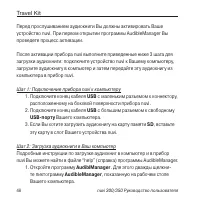
48 nuvi 300/350 Руководство пользователя Travel Kit Перед прослушиванием аудиокниги Вы должны активировать Ваше устройство nuvi. При первом открытии программы AudibleManager Вы проведете процесс активации. После активации прибора nuvi выполните приведенные ниже 3 шага для загрузки аудиокниги: подклю...
стр. 49 - Шаг 3: Передача аудиокниги в прибор nuvi
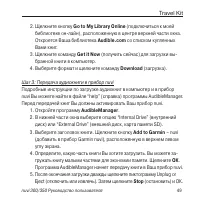
nuvi 300/350 Руководство пользователя 49 Travel Kit 2. Щелкните кнопку Go to My Library Online (подключиться к моей библиотеке он-лайн), расположенную в центре верхней части окна. Откроется Ваша библиотека Audible.com со списком купленных Вами книг. 3. Щелкните команду Get it Now (получить сейчас) д...
стр. 50 - Активация прибора nuvi с помощью программы AudibleManager; Unplug or Eject
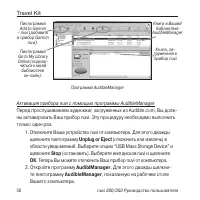
50 nuvi 300/350 Руководство пользователя Travel Kit Программа AudibleManager Активация прибора nuvi с помощью программы AudibleManager Перед прослушиванием аудиокниг, загруженных из Audible.com, Вы долж-ны активировать Ваш прибор nuvi. Эту процедуру необходимо выполнить только один раз. 1. Отключите...
стр. 51 - : Если Вы не можете подключиться к Интернету
nuvi 300/350 Руководство пользователя 51 Travel Kit 3. В окне “Choose your device” (выберите Ваше устройство) щелкните позицию “Garmin – nuvi”. При этом в окне метки рядом с этой стро-кой должна появиться галочка. Затем щелкните поле Next (далее). 4. Введите Ваше имя пользователя и пароль Audible . ...
стр. 52 - : Для поворота изображения на 90о нажмите
52 nuvi 300/350 Руководство пользователя Travel Kit 1. Находясь на странице меню, нажмите на позицию Travel Kit (до- рожный комплект). 2. Нажмите на кнопку со стрелкой вниз и выберите позицию Picture Viewer (просмотр изображений). 3. Нажмите на картинку, для которой Вы хотите получить изображение на...
стр. 53 - Обновление курса обмена валюты
nuvi 300/350 Руководство пользователя 53 Travel Kit 4. Выберите новый часовой пояс (или город). После окончания нажми- те на поле ОК . 5. Нажмите на поле World Map (карта мира) для просмотра карты. 6. Ночное время показано на карте в виде затемненной области. Нажмите на поле World Clock (всемирные ч...
стр. 54 - Update; Нажмите на значение курса обмена валюты, которое Вы хотите; Для окончания нажмите на поле; : Для использования первоначального курса; : Для удаления всей строки нажмите на
54 nuvi 300/350 Руководство пользователя Travel Kit соответствии с самыми последними сведениями. Находясь на странице меню, нажмите на позицию Travel Kit (дорожный комплект). Затем нажми-те на кнопку со стрелкой вниз и выберите позицию Currency Converter (пересчет валюты). 1. Нажмите на поле Update ...
стр. 55 - Выберите нужные единицы измерения и нажмите на поле; Использование калькулятора; Находясь на странице меню, нажмите на позицию
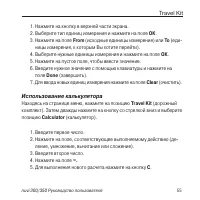
nuvi 300/350 Руководство пользователя 55 Travel Kit 1. Нажмите на кнопку в верхней части экрана.2. Выберите тип единиц измерения и нажмите на поле ОК . 3. Нажмите на поле From (исходные единицы измерения) или To (еди- ницы измерения, к которым Вы хотите перейти). 4. Выберите нужные единицы измерения...
стр. 56 - НАСТРОЙКА ПРИБОРА NUVI; Settings; ) выберите пиктограмму в; Восстановление настроек
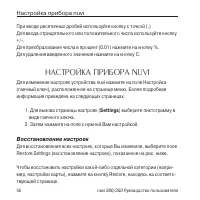
56 nuvi 300/350 Руководство пользователя Настройка прибора nuvi При вводе десятичных дробей используйте кнопку с точкой (.)Для ввода отрицательного или положительного числа используйте кнопку +/-.Для преобразования числа в процент (0.01) нажмите на кнопку %.Для удаления введенного значения нажмите н...
стр. 57 - (подробность карты) – позволяет определить количество; Изменение системных настроек
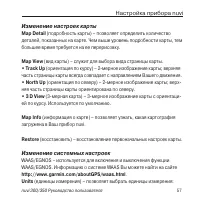
nuvi 300/350 Руководство пользователя 57 Настройка прибора nuvi Изменение настроек карты Map Detail (подробность карты) – позволяет определить количество деталей, показанных на карте. Чем выше уровень подробности карты, тем большее время требуется на ее перерисовку. Map View (вид карты) – служит для...
стр. 58 - Safe Mode; (звуковые сигналы) – служит для включения или выключения; Proximity Alarms; (сигнализация приближения к объекту) – позволяет; About; (информация) – позволяет узнать номер версии программного; Restore; (восстановить настройки) – восстановление первоначальных
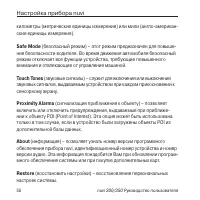
58 nuvi 300/350 Руководство пользователя Настройка прибора nuvi километры (метрические единицы измерения) или мили (англо-американ-ские единицы измерения). Safe Mode (безопасный режим) – этот режим предназначен для повыше- ния безопасности водителя. Во время движения автомобиля безопасный режим откл...
стр. 59 - Time Zone; (часовой пояс) – позволяет выбрать один из часовых поясов; Daylight Savings; (поправки при переходе на летнее время) – поправки; Restore Settings; чальных настроек времени.; Изменение настроек дисплея; Color Mode; (цветовой режим) – позволяет выбрать одну из следующих; Backlight Timeout; (время отключения подсветки) – настройка периода
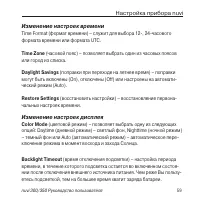
nuvi 300/350 Руководство пользователя 59 Настройка прибора nuvi Изменение настроек времени Time Format (формат времени) – служит для выбора 12-, 24-часового формата времени или формата UTC. Time Zone (часовой пояс) – позволяет выбрать один из часовых поясов или город из списка. Daylight Savings (поп...
стр. 60 - Touch Screen; – эта функция позволяет Вам сохранить картинку, показан-; Power не может быть использована для вызова экрана быстрых
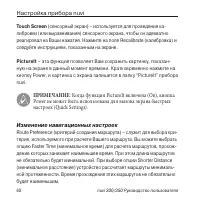
60 nuvi 300/350 Руководство пользователя Настройка прибора nuvi Touch Screen (сенсорный экран) – используется для проведения ка- либровки (или выравнивания) сенсорного экрана, чтобы он адекватно реагировал на Ваши нажатия. Нажмите на поле Recalibrate (калибровка) и следуйте инструкциям, показанным н...
стр. 61 - Vehicle; чальных навигационных настроек.; Изменение настройки языка; Text Language; (язык текста) – служит для выбора языка всех текстовых
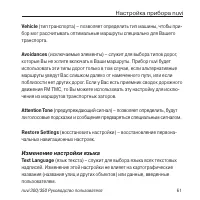
nuvi 300/350 Руководство пользователя 61 Настройка прибора nuvi Vehicle (тип транспорта) – позволяет определить тип машины, чтобы при- бор мог рассчитывать оптимальные маршруты специально для Вашего транспорта. Avoidances (исключаемые элементы) – служит для выбора типов дорог, которые Вы не хотите в...
стр. 62 - Voice Language; (язык голосовых сообщений) – позволяет выбрать язык; чальных настроек языка.
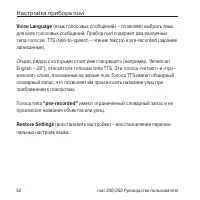
62 nuvi 300/350 Руководство пользователя Настройка прибора nuvi Voice Language (язык голосовых сообщений) – позволяет выбрать язык для всех голосовых сообщений. Прибор nuvi содержит два различных типа голосов: TTS (text-to-speech – чтение текста) и pre-recorded (заранее записанные). Опции, рядом с к...
стр. 63 - Использование FM передатчика; ИНФОРМАЦИЯ О ДОРОЖНОМ ДВИЖЕНИИ,; Подключение приемника FM TMC к прибору nuvi; : Вы можете получить доступ к информации о
nuvi 300/350 Руководство пользователя 63 Использование FM передатчика ИНФОРМАЦИЯ О ДОРОЖНОМ ДВИЖЕНИИ, ПОСТУПАЮЩАЯ ОТ ПРИЕМНИКА FM TMC С помощью дополнительного приемника сводок дорожного движения Garmin FM TMC Traffic Receiver Ваш прибор nuvi может получать и использовать ин-формацию о ситуации на д...
стр. 64 - Находясь на странице меню, нажмите на пиктограмму; Traffic; рожное движение) в виде восклицательного знака.; Объезд мест транспортных заторов и происшествий
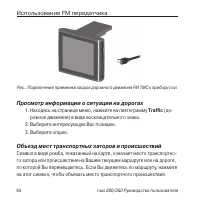
64 nuvi 300/350 Руководство пользователя Использование FM передатчика Рис.: Подключение приемника сводок дорожного движения FM TMC к прибору nuvi. Просмотр информации о ситуации на дорогах 1. Находясь на странице меню, нажмите на пиктограмму Traffic (до- рожное движение) в виде восклицательного знак...
стр. 65 - Avoid; Цветовой код; Зеленая
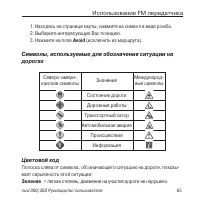
nuvi 300/350 Руководство пользователя 65 Использование FM передатчика 1. Находясь на странице карты, нажмите на символ в виде ромба.2. Выберите интересующую Вас позицию.3. Нажмите на поле Avoid (исключить из маршрута). Символы, используемые для обозначения ситуации на дорогах Северо-амери- канские с...
стр. 66 - Желтая; = средняя степень наблюдается небольшой транспортный; Красная; = тяжелая степень сильный транспортный затор или полная; Добавление подписки на обслуживание
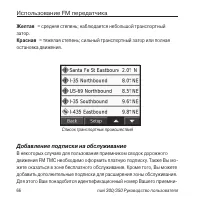
66 nuvi 300/350 Руководство пользователя Использование FM передатчика Желтая = средняя степень; наблюдается небольшой транспортный затор. Красная = тяжелая степень; сильный транспортный затор или полная остановка движения. Список транспортных происшествий Добавление подписки на обслуживание В некото...
стр. 68 - Приложение; ПРИЛОЖЕНИЕ; Установка прибора nuvi; Для установки держателя на присоске:
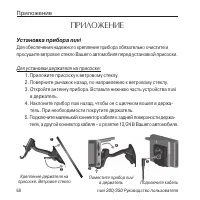
68 nuvi 300/350 Руководство пользователя Приложение ПРИЛОЖЕНИЕ Установка прибора nuvi Для обеспечения надежного крепления прибора обязательно очистите и просушите ветровое стекло Вашего автомобиля перед установкой присоски. Для установки держателя на присоске: 1. Приложите присоску к ветровому стекл...
стр. 69 - Очистите и просушите область на
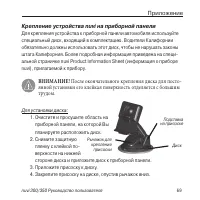
nuvi 300/350 Руководство пользователя 69 Приложение Крепление устройства nuvi на приборной панели Для крепления устройства к приборной панели автомобиля используйте специальный диск, входящий в комплектацию. Водители Калифорнии обязательно должны использовать этот диск, чтобы не нарушать законы штат...
стр. 70 - Снятие прибора nuvi и подставки; Перезагрузка прибора nuvi; Для выполнения перезагрузки nuvi:; Удаление данных пользователя
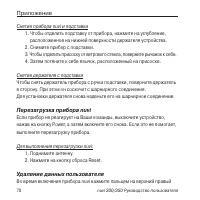
70 nuvi 300/350 Руководство пользователя Приложение Снятие прибора nuvi и подставки 1. Чтобы отделить подставку от прибора, нажмите на углубление, расположенное на нижней поверхности держателя устройства. 2. Снимите прибор с подставки. 3. Чтобы отделить присоску от ветрового стекла, поверните рычажо...
стр. 72 - Настройка сигнализации приближения к объекту; : Компания Garmin не несет ответственности за
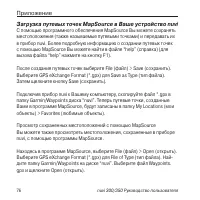
72 nuvi 300/350 Руководство пользователя Приложение ся в файле “Help” (справка) программы POI Loader. Для открытия файла “Help” нажмите кнопку F1. Дополнительные объекты POI, загруженные пользователем в прибор, хранятся в категории My Locations > Custom POIs.Для удаления объектов POI из устройств...
стр. 73 - Чистка устройства
nuvi 300/350 Руководство пользователя 73 Приложение Уход за устройством nuvi Прибор nuvi содержит чувствительные электронные компоненты, которые могут получить повреждения в результате воздействия сильных ударов или вибрации. Для снижения риска не следует ронять устройство или использовать его в мес...
стр. 74 - • В стационарных условиях Вы можете использовать стилус для
74 nuvi 300/350 Руководство пользователя Приложение • Не оставляйте устройство на виду, когда выходите из машины. Для защиты от воров забирайте устройство с собой или убирайте его в безопасное место. • В стационарных условиях Вы можете использовать стилус для компьютеров PDA, однако Вы не должны при...
стр. 75 - Зарядка прибора nuvi; Обновление программного обеспечения прибора nuvi; и выбрав ссылку Software Updates.; Покупка дополнительных карт MapSource
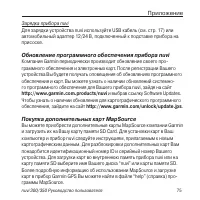
nuvi 300/350 Руководство пользователя 75 Приложение Зарядка прибора nuvi Для зарядки устройства nuvi используйте USB кабель (см. стр. 17) или автомобильный адаптер 12/24 В, подключенный к подставке прибора на присоске. Обновление программного обеспечения прибора nuvi Компания Garmin периодически про...
стр. 77 - Возможное решение/ ответ
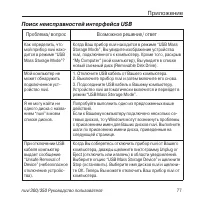
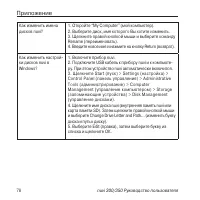
nuvi 300/350 Руководство пользователя 77 Приложение Поиск неисправностей интерфейса USB Проблема/ вопрос Возможное решение/ ответ Как определить, что мой прибор nuvi нахо-дится в режиме “USB Mass Storage Mode”? Когда Ваш прибор nuvi находится в режиме “USB Mass Storage Mode”, Вы увидите изображение ...
стр. 79 - Информация об аккумуляторной батарее; Рекомендации по использованию батареи
nuvi 300/350 Руководство пользователя 79 Приложение Поиск неисправностей устройства nuvi Проблема/ вопрос Возможное решение/ ответ Неточные показания заряда батареи. Дождитесь полной разрядки устройства, и затем полно-стью зарядите его (не прерывая цикл зарядки). Сенсорный экран не-точно реагирует н...
стр. 80 - • Для повышения точности индикатора заряда батареи полностью
80 nuvi 300/350 Руководство пользователя Приложение • Для повышения точности индикатора заряда батареи полностью разрядите батарею, а затем полностью зарядите ее. Эту процедуру не нужно проводить слишком часто. Более подробная информация приведе-на в разделе «Индикатор заряда батареи» справа. • Для ...
стр. 84 - : Устройство Garmin nuvi не содержит частей,; : Корпус прибора nuvi закрыт с помощью винтов.
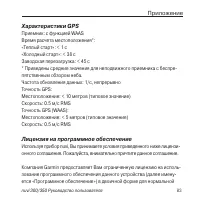
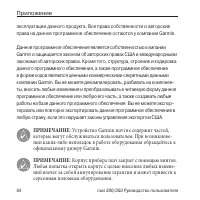
84 nuvi 300/350 Руководство пользователя Приложение эксплуатации данного продукта. Все права собственности и авторские права на данное программное обеспечение остаются у компании Garmin. Данное программное обеспечение является собственностью компании Garmin и защищается законом об авторских правах С...
стр. 85 - месяцев
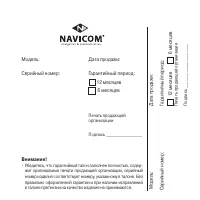
Модель: Дата продажи: Серийный номер: Гарантийный период: Печать продающей организации Подпись ________________ Внимание! • Убедитесь, что гарантийный талон заполнен полностью, содер- жит оригинальные печати продающей организации, серийный номер изделия соответствует номеру, указанному в талоне. Без...
стр. 86 - Гарантийное обслуживание производится по адресу:
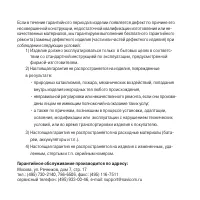
Если в течение гарантийного периода в изделии появляется дефект по причине его несовершенной конструкции, недостаточной квалификации изготовления или не-качественных материалов, мы гарантируем выполнение бесплатного гарантийного ремонта (замены) дефектного изделия (части или частей дефектного издели...
стр. 87 - СЕРВИСНЫЕ ЦЕНТРЫ; Название
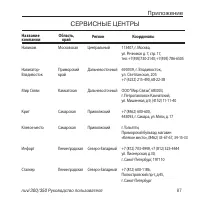
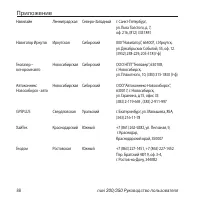
nuvi 300/350 Руководство пользователя 87 Приложение СЕРВИСНЫЕ ЦЕНТРЫ Название Область, Регион Координаты компании край Навиком Московская Центральный 115407, г. Москва, ул. Речников д. 7, стр. 17, тел: +7(495)730-2140; +7(495) 786-6505 Навигатор- Приморский Дальневосточный 690039, г. Владивосток, Вл...


 Garmin MARQ Driver Инструкция
 Garmin MARQ Expedition Инструкция
 Garmin MOBILE XT Инструкция по эксплуатации
 Garmin Nuvi 200 Инструкция по эксплуатации
 Garmin Nuvi 250W Инструкция по эксплуатации
 Garmin Nuvi 255W Инструкция по эксплуатации
 Garmin Nuvi 310 Инструкция по эксплуатации
 Garmin Nuvi 360 Инструкция по эксплуатации
 Garmin Nuvi 465 Инструкция по эксплуатации
 Garmin Nuvi 660 Инструкция по эксплуатации
 Garmin nuvi 1410 Инструкция по эксплуатации
 Garmin nuvi 2595 Инструкция по эксплуатации
 Garmin Quatix 6 Инструкция
 Garmin Quatix 7 Инструкция
 Garmin Quatix 7 Pro Инструкция
 Garmin Quatix 7X Инструкция
 Garmin StreetPilot c510 Инструкция по эксплуатации
 Garmin Swim 2 Инструкция
 Garmin Tactix 7 Инструкция
 Garmin Tactix 7 Pro Инструкция