стр. 4 - Содержание; ВВЕДЕНИЕ; Благодарим Вас за покупку навигатора nuvi 310/360.; О данном руководстве пользователя
4 nuvi 310/360 Руководство пользователя Содержание ВВЕДЕНИЕ Благодарим Вас за покупку навигатора nuvi 310/360. О данном руководстве пользователя Чтобы Вы могли освоить все функции Вашего нового прибора nuvi 310/360, советуем Вам внимательно изучить данное руководство пользо-вателя, которое содержит ...
стр. 5 - Введение
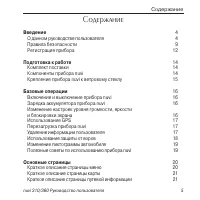
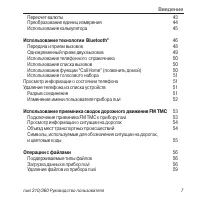
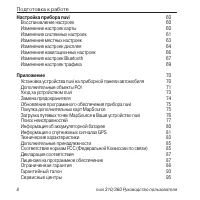
nuvi 310/360 Руководство пользователя 5 Содержание Содержание Введение 4 О данном руководстве пользователя 4 Правила безопасности 9 Регистрация прибора 12 Подготовка к работе 14 Комплект поставки 14 Компоненты прибора nuvi 14 Крепление прибора nuvi к ветровому стеклу 15 Базовые операции 16 Включение...
стр. 6 - Категория “My Locations” мои объекты)
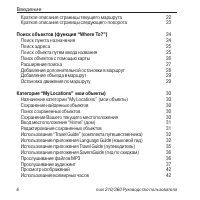
6 nuvi 310/360 Руководство пользователя Введение Краткое описание страницы текущего маршрута 22 Краткое описание страницы следующего поворота 23 Поиск объектов (функция “Where To?”) 24 Поиск пункта назначения 24 Поиск адреса 25 Поиск объекта путем ввода названия 25 Поиск объектов с помощью карты 26 ...
стр. 9 - Подготовка к работе; Правила безопасности; Не устанавливайте прибор в тех местах, где он загораживает обзор
nuvi 310/360 Руководство пользователя 9 Подготовка к работе Правила безопасности ВНИМАНИе!Несоблюдение правил безопасности, указанных ниже, может при-вести к серьезным последствиям, вплоть до смертельного исхода.При установке навигатора в машине учитывайте, что прибор не должен мешать управлению авт...
стр. 10 - ВНИМАНИЕ
10 nuvi 310/360 Руководство пользователя Базовые операции тов назначения, изменение настроек и т.д.) Перед работой с такими функция-ми следует остановить машину. Устройство включает в себя аккумуляторную литий-ионную батарею, замена которой не может быть произведена пользователем. При неверном обращ...
стр. 11 - Базовые операции; Важная информация
nuvi 310/360 Руководство пользователя 11 Базовые операции ные условия и другие факторы, влияющие на безопасность и скорость вождения. Данное устройство предназначено для использования только в качестве вспомогательного средства для навигации. Оно не должно использовать-ся в случаях, требующих точног...
стр. 12 - ПРИМЕЧАНИЕ; : Данное оборудование радиосвязи Категории II
12 nuvi 310/360 Руководство пользователя Базовые операции об авторских правах. Практически все источники данных могут содер-жать в себе неполную или неточную информацию. В большей степени это относится к областям, находящимся за пределами США, где полные и точные цифровые картографические данные мог...
стр. 13 - Основные страницы; Контактная информация Garmin; Если карта региона или области записана
nuvi 310/360 Руководство пользователя 13 Основные страницы Запишите в показанные ниже клетки серийный номер Вашего прибора (8-значный номер, написанный на задней поверхности корпуса). Этот номер поможет Вам в случае кражи или потери устройства, а также для организации ремонта. Храните товарный чек в...
стр. 14 - ПОДГОТОВКА К РАБОТЕ; Комплект поставки
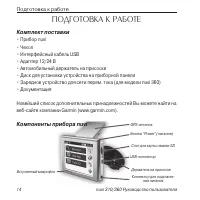
14 nuvi 310/360 Руководство пользователя Подготовка к работе Встроенный микрофон Держатель на присоске GPS-антенна Слот для карты памяти SD USB-коннектор Кнопка “Power” (питание) Коннектор для подключе- ния питания ПОДГОТОВКА К РАБОТЕ Комплект поставки • Прибор nuvi• Чехол• Интерфейсный кабель USB• ...
стр. 15 - Крепление прибора nuvi к ветровому стеклу; Для установки держателя на присоске:
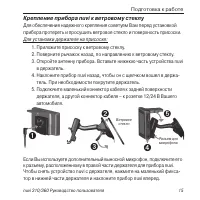
nuvi 310/360 Руководство пользователя 15 Подготовка к работе Крепление прибора nuvi к ветровому стеклу Для обеспечения надежного крепления советуем Вам перед установкой прибора протереть и просушить ветровое стекло и поверхность присоски. Для установки держателя на присоске: 1. Приложите присоску к ...
стр. 16 - БАЗОВЫЕ ОПЕРАЦИИ; Включение и выключение прибора nuvi; Для зарядки аккумулятора:
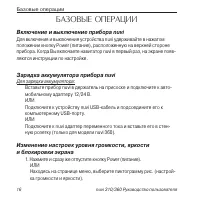
16 nuvi 310/360 Руководство пользователя Базовые операции БАЗОВЫЕ ОПЕРАЦИИ Включение и выключение прибора nuvi Для включения и выключения устройства nuvi удерживайте в нажатом положении кнопку Power (питание), расположенную на верхней стороне прибора. Когда Вы включаете навигатор nuvi в первый раз, ...
стр. 17 - Использование GPS; Для перезагрузки прибора nuvi:; Удаление информации пользователя; : При использовании этой функции Вы удаляете всю
nuvi 310/360 Руководство пользователя 17 Базовые операции 2. Перемещая движки регуляторов, измените настройку уровня гром- кости и яркости. Для отключения звука выберите опцию Mute (глу-шение). Для защиты от случайных нажатий на экран выберите опцию Lock (блокировка). Чтобы отключить блокировку экра...
стр. 18 - Использование защиты от воров
18 nuvi 310/360 Руководство пользователя Базовые операции 1. Прикоснитесь пальцем к верхнему правому углу экрана nuvi и включите устройство. Не отпускайте палец до тех пор, пока на экране не появится окно. 2. Выберите опцию Yes (да). После этого произойдет восстановление всех завод-ских настроек. Ва...
стр. 19 - для разблокировки, то специалисты Garmin не смогут разблоки-; • Для быстрого возврата на страницу карты удерживайте в нажатом
nuvi 310/360 Руководство пользователя 19 Базовые операции ПРИМЕЧАНИЕ : Если Вы забудете и PIN-код, и местоположение для разблокировки, то специалисты Garmin не смогут разблоки- ровать Ваш навигатор по телефону. В этом случае Вам придется выслать Ваш прибор в компанию Garmin. Изменение пиктограммы ав...
стр. 20 - ОСНОВНЫЕ СТРАНИЦЫ; Краткое описание страницы меню
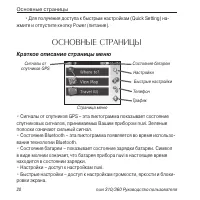
20 nuvi 310/360 Руководство пользователя Основные страницы • Для получения доступа к быстрым настройкам (Quick Setting) на- жмите и отпустите кнопку Power (питание). ОСНОВНЫЕ СТРАНИЦЫ Краткое описание страницы меню • Сигналы от спутников GPS – эта пиктограмма показывает состояние спутниковых сигнало...
стр. 21 - Краткое описание страницы карты
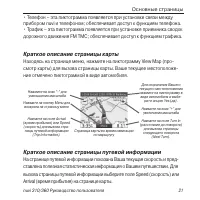
Страница карты во время навигации по маршруту Нажмите на поле Arrival (время прибытия) или Speed (скорость) для вызова стра- ницы путевой информации (Trip Information). Для сохранения Вашего текущего местоположения нажмите на пиктограмму в виде автомобиля и выбе- рите опцию Yes (да). Нажмите на знак...
стр. 22 - Сброс путевых данных
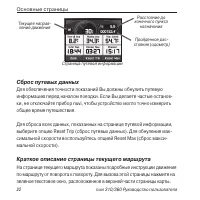
Текущее направ- ление движения Пройденное рас- стояние (одометр) Страница путевой информации Расстояние до конечного пункта назначения 22 nuvi 310/360 Руководство пользователя Основные страницы Сброс путевых данных Для обеспечения точности показаний Вы должны обнулить путевую информацию перед начало...
стр. 23 - Краткое описание страницы следующего поворота
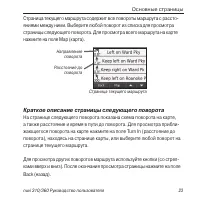
Страница текущего маршрута Направление поворота Расстояние до поворота nuvi 310/360 Руководство пользователя 23 Основные страницы Страница текущего маршрута содержит все повороты маршрута с рассто-яниями между ними. Выберите любой поворот из списка для просмотра страницы следующего поворота. Для про...
стр. 24 - Поиск объектов; Поиск пункта назначения; Выберите пункт назначения. (Для просмотра дополнительных; Навигация по маршруту
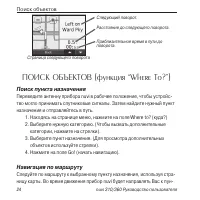
24 nuvi 310/360 Руководство пользователя Поиск объектов ПОИСК ОБЪЕКТОВ (функция “Where To?”) Поиск пункта назначения Переведите антенну прибора nuvi в рабочее положение, чтобы устройс-тво могло принимать спутниковые сигналы. Затем найдите нужный пункт назначения и отправляйтесь в путь. 1. Находясь н...
стр. 25 - Поиск адреса; : Процедура поиска перекрестка аналогична
nuvi 310/360 Руководство пользователя 25 Поиск объектов кту назначения с помощью голосовых подсказок, текстовых инструкций в верхней части страницы карты и стрелок, обозначающих направление поворота. если Вы отклонитесь от первоначального маршрута, устройс-тво проведет пересчет маршрута и выдаст нов...
стр. 26 - СОВЕТ; : Находясь на странице с результирующим списком; Рекомендации по просмотру карты:
26 nuvi 310/360 Руководство пользователя Поиск объектов 2. Используя показанную на экране клавиатуру, введите буквы, содержащиеся в названии. Для ввода цифр нажмите на пик-тограмму “123”. Для удаления последнего введенного знака используйте рис. кнопку «стрелка влево». Чтобы удалить все введенные да...
стр. 27 - Просмотр объектов на карте; Расширение поиска
nuvi 310/360 Руководство пользователя 27 Поиск объектов • Для изменения масштаба карты используйте пиктограммы + и -. • если Вы прикоснетесь к какому-либо объекту карты, на экране появится стрелка, указывающая на выбранный объект. • Нажмите на поле Go (начать навигацию) для навигации к выбранно- му ...
стр. 28 - : Ваш прибор nuvi автоматически проводит
28 nuvi 310/360 Руководство пользователя Поиск объектов Where I Am Now (мое текущее местоположение) – поиск объектов, рас- положенных рядом с Вашим текущим местоположением. A Different City (другой город) – поиск объектов, расположенных рядом с введенным городом. My Current Route (мой текущий маршру...
стр. 29 - : В маршрут может быть добавлена только одна; возврата на страницу меню.; Остановка движения по маршруту
nuvi 310/360 Руководство пользователя 29 Поиск объектов 4. Выберите опцию Yes (да), если Вы хотите добавить остановку перед конечным пунктом назначения. ПРИМЕЧАНИЕ : В маршрут может быть добавлена только одна промежуточная точка. Добавление объезда в маршрут если Вы хотите отклониться от Вашего теку...
стр. 30 - My Locations; Назначение категории “My Locations” (мои объекты); Нажмите на поле ОК. Этот объект будет сохранен в списке My; Поиск сохраненных объектов
30 nuvi 310/360 Руководство пользователя My Locations КАТЕГОРИЯ “My Locations” (мои объекты) Назначение категории “My Locations” (мои объекты) Вы можете сохранять все Ваши любимые объекты в списке My Locations. Кроме того, в этот список можно записать местоположение Вашего дома. Сохранение найденных...
стр. 31 - Редактирование сохраненных объектов; Нажав на соответствующее поле, Вы можете изменить название
nuvi 310/360 Руководство пользователя 31 My Locations Ввод местоположения “Home” (дом) Вы можете ввести местоположение “Home” (дом) для отметки места, в которое Вы часто возвращаетесь. После этого Вы сможете легко начать навигацию к точке “Home”, используя команду Go Home. 1. Находясь на странице ме...
стр. 32 - ИСПОЛЬЗОВАНИЕ “Travel Kit”; Находясь на странице меню, нажмите на пиктограмму рис. Travel; Использование приложения Language Guide (языковой гид)
32 nuvi 310/360 Руководство пользователя Travel Kit Удаление сохраненных объектов Для удаления сохраненного объекта нажмите на кнопку Delete (удалить). Затем выберите опцию Yes (да). ИСПОЛЬЗОВАНИЕ “Travel Kit” (комплекта путешественника) «Комплект путешественника» включает в себя функции, которые бу...
стр. 33 - Travel Kit; : Вербальный перевод слов и фраз в Language; Загрузка Language Guide
nuvi 310/360 Руководство пользователя 33 Travel Kit зычных словарей. В комплект устройства включена демонстрационная версия Garmin Language Guide. ПРИМЕЧАНИЕ : Вербальный перевод слов и фраз в Language Guide включен только в модель nuvi 360. Устройство nuvi 310 позволяет лишь просматривать эту инфор...
стр. 34 - Советы по переводу слов и фраз; Использование двуязычных словарей
34 nuvi 310/360 Руководство пользователя Travel Kit 7. Чтобы услышать, как читается перевод, нажмите на пиктограмму (в виде динамика). Советы по переводу слов и фраз • Используйте опцию Keywords in Phrases (ключевые слова во фра- зах) для поиска всех фраз, содержащих конкретное слово. • Нажмите на п...
стр. 35 - Использование приложения Travel Guide (путеводитель); Находясь на странице меню, выберите позиции Travel Kit
nuvi 310/360 Руководство пользователя 35 Travel Kit 4. Найдите слово, которое Вы хотите перевести, и нажмите на него.5. Чтобы услышать, как читается перевод слова, нажмите на пик- тограмму (в виде динамика). Советы по использованию двуязычных словарей • Нажмите на поле Search (поиск) для ввода интер...
стр. 36 - Использование приложения SaversGuide (гид по скидкам)
36 nuvi 310/360 Руководство пользователя Travel Kit Использование приложения SaversGuide (гид по скидкам) Дополнительное приложение SaversGuide может использоваться только в Северной Америке. Вместе с картой памяти SD, на которой записано приложение SaversGuide, и членской карточкой Ваш прибор nuvi ...
стр. 37 - : Прибор nuvi позволяет воспроизводить только
nuvi 310/360 Руководство пользователя 37 Travel Kit удерживайте эту кнопку в нажатом положении для перехода вперед.Кнопка (с двумя вертикальными полосками) – включение паузы.Кнопка (с загнутой стрелкой) – повтор. Кнопка (со стрел-ками влево и вправо) – перетасовка. ПРИМЕЧАНИЕ : Прибор nuvi позволяет...
стр. 40 - : Если Вы не можете подключиться к Интернету; Шаг 2: Подключение прибора nuvi к компьютеру
40 nuvi 310/360 Руководство пользователя Travel Kit Ваш прибор nuvi. После завершения на экране появится сообщение об успешном выполнении этой процедуры. Щелкните кнопку Finish (завершить). ПРИМЕЧАНИЕ : Если Вы не можете подключиться к Интернету или столкнулись с другими проблемами во время активаци...
стр. 42 - Просмотр изображений; Нажмите на картинку, для которой Вы хотите получить изображе-; : Для поворота изображения на 90о нажмите на поле; Для изменения города нажмите на название нужного города в
42 nuvi 310/360 Руководство пользователя Travel Kit Просмотр изображений С помощью приложения Picture Viewer Вы можете просматривать изобра-жения, хранящиеся в памяти Вашего прибора nuvi. 1. Находясь на странице меню, нажмите на позиции Travel Kit (комплект путешественника) > Picture Viewer (прос...
стр. 43 - Пересчет валюты; Вы хотите пересчитать.
nuvi 310/360 Руководство пользователя 43 Travel Kit 4. Нажмите на поле World Map (карта мира) для просмотра карты.5. Ночное время показано на карте в виде затемненной области. Нажмите на поле World Clock (всемирные часы) для возврата к изображению часов или на поле Back (назад) для выхода. Пересчет ...
стр. 44 - : Для использования первоначального курса обмена; кой влево) и удерживайте ее в нажатом положении.
44 nuvi 310/360 Руководство пользователя Travel Kit 4. Для удаления текущего курса нажмите на кнопку рис. (со стрелкой влево). Введите новое значение курса и нажмите на кнопку Done (завершить). 5. Для окончания нажмите на поле Save (сохранить). СОВЕТ : Для использования первоначального курса обмена ...
стр. 45 - Использование калькулятора
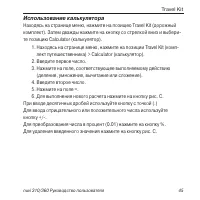
nuvi 310/360 Руководство пользователя 45 Travel Kit Использование калькулятора Находясь на странице меню, нажмите на позицию Travel Kit (дорожный комплект). Затем дважды нажмите на кнопку со стрелкой вниз и выбери-те позицию Calculator (калькулятор). 1. Находясь на странице меню, нажмите на позиции ...
стр. 46 - Bluetooth; ИСПОЛЬЗОВАНИЕ ТЕХНОЛОГИИ; Для организации соединения с помощью настроек телефона:
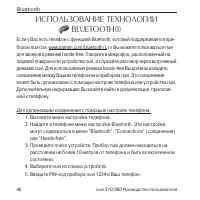
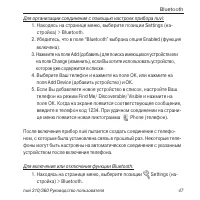
46 nuvi 310/360 Руководство пользователя Bluetooth ИСПОЛЬЗОВАНИЕ ТЕХНОЛОГИИ BLUETOOTH® если у Вас есть телефон с функцией Bluetooth, который поддерживается при-бором nuvi (см. www.garmin.com/bluetooth/), то Вы можете пользоваться nuvi для звонков в режиме hands-free. Говорите в микрофон, расположенн...
стр. 48 - Передача и прием вызовов; Для прямого звонка по телефону:
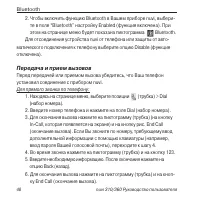
48 nuvi 310/360 Руководство пользователя Bluetooth 2. Чтобы включить функцию Bluetooth в Вашем приборе nuvi, выбери- те в поле “Bluetooth” настройку Enabled (функция включена). При этом на странице меню будет показана пиктограмма Bluetooth. Для отсоединения устройства nuvi от телефона или защиты от ...
стр. 49 - Одновременный прием двух вызовов
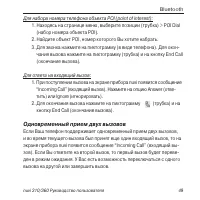
nuvi 310/360 Руководство пользователя 49 Bluetooth Для набора номера телефона объекта POI (point of interest): 1. Находясь на странице меню, выберите позиции (трубка) > POI Dial (набор номера объекта POI). 2. Найдите объект POI, номер которого Вы хотите набрать.3. Для звонка нажмите на пиктограмм...
стр. 50 - Использование телефонного справочника; если Вы хотите задать Ваш номер телефона, следуйте показанным на
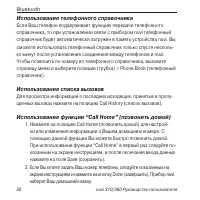
50 nuvi 310/360 Руководство пользователя Bluetooth Использование телефонного справочника если Ваш телефон поддерживает функцию передачи телефонного справочника, то при установлении связи с прибором nuvi телефонный справочник будет автоматически загружен в память устройства nuvi. Вы сможете использов...
стр. 51 - Использование голосового набора
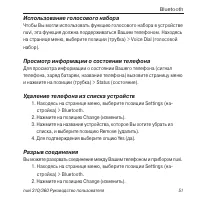
nuvi 310/360 Руководство пользователя 51 Bluetooth Использование голосового набора Чтобы Вы могли использовать функцию голосового набора в устройстве nuvi, эта функция должна поддерживаться Вашим телефоном. Находясь на странице меню, выберите позиции (трубка) > Voice Dial (голосовой набор). Просм...
стр. 52 - Изменение имени пользователя прибора nuvi
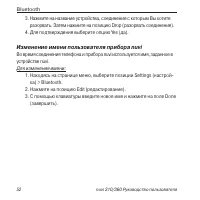
52 nuvi 310/360 Руководство пользователя Bluetooth 3. Нажмите на название устройства, соединение с которым Вы хотите разорвать. Затем нажмите на позицию Drop (разорвать соединение). 4. Для подтверждения выберите опцию Yes (да). Изменение имени пользователя прибора nuvi Во время соединения телефона и...
стр. 53 - Использование приемника сводок дорожного движения; ИСПОЛЬЗОВАНИЕ ПРИЕМНИКА СВОДОК; Подключение приемника FM TMC к прибору nuvi; : Вы можете получить доступ к информации о
nuvi 310/360 Руководство пользователя 53 Использование приемника сводок дорожного движения ИСПОЛЬЗОВАНИЕ ПРИЕМНИКА СВОДОК ДОРОЖНОГО ДВИЖЕНИЯ FM TMC С помощью дополнительного приемника сводок дорожного движения Garmin FM TMC Traffic Receiver Ваш прибор nuvi может получать и исполь-зовать информацию о...
стр. 54 - Просмотр информации о ситуации на дорогах; Находясь на странице меню, нажмите на пиктограмму (в виде; Объезд мест транспортных происшествий; Находясь на странице карты, нажмите на символ (в виде
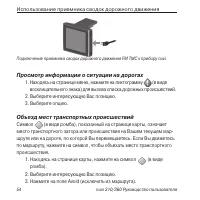
54 nuvi 310/360 Руководство пользователя Использование приемника сводок дорожного движения Просмотр информации о ситуации на дорогах 1. Находясь на странице меню, нажмите на пиктограмму (в виде восклицательного знака) для вызова списка дорожных происшествий. 2. Выберите интересующую Вас позицию.3. В...
стр. 55 - Цвет
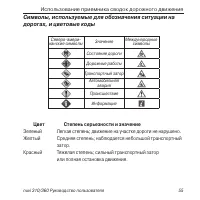
nuvi 310/360 Руководство пользователя 55 Использование приемника сводок дорожного движения Символы, используемые для обозначения ситуации на дорогах, и цветовые коды Северо-амери- канские символы Значение Международные символы Состояние дороги Дорожные работы Транспортный затор Автомобильная авария ...
стр. 56 - Операции с файлами; ОПЕРАЦИИ С ФАЙЛАМИ; : Прибор nuvi не может обмениваться данными с; Loader; : Прибор nuvi не поддерживает файлы iTunes
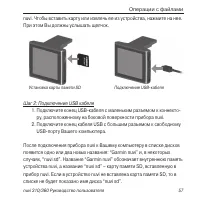
56 nuvi 310/360 Руководство пользователя Операции с файлами ОПЕРАЦИИ С ФАЙЛАМИ В Вашем приборе nuvi могут храниться файлы (изображения в формате JPEG и музыкальные файлы MP3). Эти файлы можно записать во внут-реннюю память устройства или на дополнительную карту памяти SD. ПРИМЕЧАНИЕ : Прибор nuvi не...
стр. 58 - : В некоторых операционных системах Windows; Шаг 3: Передача файлов в устройство nuvi
58 nuvi 310/360 Руководство пользователя Операции с файлами ПРИМЕЧАНИЕ : В некоторых операционных системах Windows имена дисков nuvi могут не присваиваться автоматически. Ин- формацию о переименовании дисков Вы можете найти в файле “help” (справка) Вашей системы Windows. Шаг 3: Передача файлов в уст...
стр. 59 - Удаление файлов из прибора nuvi; ляйте его. В памяти Вашего устройства nuvi содержатся важные
nuvi 310/360 Руководство пользователя 59 Операции с файлами Удаление файлов из прибора nuvi Вы можете удалять файлы из прибора nuvi так же, как Вы удаляете файлы из Вашего компьютера. Подключив устройство nuvi к компьютеру, откройте “My Computer” (мой компьютер). Затем выберите диск “Garmin nuvi” ил...
стр. 60 - Настройка прибора nuvi; НАСТРОЙКА ПРИБОРА NUVI; Находясь на странице меню, нажмите на пиктограмму Settings; Восстановление настроек; Для восстановления всех настроек, которые Вы изменили:; Изменение настроек карты; Map Detail; (подробность карты) – позволяет определить количество
60 nuvi 310/360 Руководство пользователя Настройка прибора nuvi НАСТРОЙКА ПРИБОРА NUVI Для изменения настроек устройства nuvi нажмите на пиктограмму рис. Settings (настройка), расположенную на странице меню. Более подроб-ная информация приведена на следующих страницах. 1. Находясь на странице меню, ...
стр. 61 - прибора nuvi; Изменение системных настроек
nuvi 310/360 Руководство пользователя 61 Настройка прибора nuvi Map View (вид карты) – служит для настройки вида страницы карты. • Track Up (ориентация по курсу) – 2-мерное изображение карты; вер- хняя часть страницы карты совпадает с направлением Вашего движения. • North Up (ориентация по северу) –...
стр. 62 - Safe Mode; (защита от воров) – включение функции Garmin LockTM для; Touch Tones; (звуковые сигналы) – служит для включения или выключения; Proximity Alarms; (сигнализация приближения к объекту) – позволяет
62 nuvi 310/360 Руководство пользователя Настройка прибора nuvi Normal (нормальный режим). Информацию о системах WAAS и EGNOS Вы можете найти на сайте www.garmin.com/aboutGPS/waas.html. Safe Mode (безопасный режим) – используется для включения и выклю- чения безопасного режима. Этот режим предназнач...
стр. 63 - About; (информация) – позволяет узнать номер версии программного; Изменение местных настроек; Locale; – выбор Вашего местоположения.; Text Language; (язык голосовых сообщений) – позволяет выбрать язык
nuvi 310/360 Руководство пользователя 63 Настройка прибора nuvi About (информация) – позволяет узнать номер версии программного обеспечения прибора nuvi, идентификационный номер устройства и номер версии аудио. Эта информация понадобится Вам при обновлении програм-много обеспечения системы или при п...
стр. 64 - Изменение настроек дисплея
64 nuvi 310/360 Руководство пользователя Настройка прибора nuvi Опции, рядом с которыми стоит имя говорящего (например, “American English – Jill”), относятся к голосам типа TTS. Эти голоса «читают» и «произносят» сло-ва, показанные на экране nuvi. Голоса TTS имеют обширный словарный запас, что позво...
стр. 65 - Color Mode; (цветовой режим) – позволяет выбрать одну из следующих; Backlight Timeout; – эта функция позволяет Вам сохранить картинку, показанную; Power не может быть использована для вызова экрана быстрых
nuvi 310/360 Руководство пользователя 65 Настройка прибора nuvi Color Mode (цветовой режим) – позволяет выбрать одну из следующих опций: “Daytime” (дневной режим) – светлый фон, “Nighttime” (ночной ре-жим) – темный фон или “Auto” (автоматический режим) – автоматическое переключение режима в момент в...
стр. 66 - Splash Screen; Изменение навигационных настроек; Route Preference; (критерий создания маршрута) – служит для выбора; Vehicle; кция включена) для вызова типов дорог. Выберите типы дорог, которые
66 nuvi 310/360 Руководство пользователя Настройка прибора nuvi Splash Screen (экран после включения) – выбор изображения, которое будет показано на экране после включения прибора nuvi. Сначала Вы должны загрузить изображения JPEG во внутреннюю память устройства nuvi или на карту памяти SD, использу...
стр. 67 - Attention Tone; Изменение настроек Bluetooth; Connections
nuvi 310/360 Руководство пользователя 67 Настройка прибора nuvi Вы не хотите включать в Ваши маршруты. Прибор nuvi будет использо-вать эти типы дорог только в том случае, если альтернативные маршруты уведут Вас слишком далеко от намеченного пути, или если поблизости нет других дорог. если у Вас есть...
стр. 68 - Drop; (разорвать соединение) – отключение прибора nuvi от Вашего; Remove; (удалить) – удаление прибора из списка устройств. Нажмите на; – включение или отключение функции Bluetooth.; Friendly Name
68 nuvi 310/360 Руководство пользователя Настройка прибора nuvi досягаемости, и представит список обнаруженного оборудования. Выберите Ваш телефон и нажмите ОК. Введите PIN-код Вашего прибора nuvi в телефон. ПРИМЕЧАНИЕ : PIN-код (или пароль) Вашего прибора nuvi – 1234. Drop (разорвать соединение) – ...
стр. 69 - Изменение настроек трафика; Добавление подписки на обслуживание
nuvi 310/360 Руководство пользователя 69 Настройка прибора nuvi Изменение настроек трафика Для изменения настроек трафика вызовите страницу меню и выберите позиции Settings (настройка) > Traffic (трафик). Добавление подписки на обслуживание Ваш приемник сводок дорожного движения FM TMC Traffic Re...
стр. 70 - Приложение; ПРИЛОЖЕНИЕ; Установка устройства nuvi на приборной панели автомобиля; ! После окончательного крепления диска для посто-; Очистите и просушите область на приборной панели, на которой
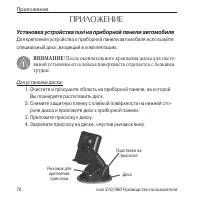
70 nuvi 310/360 Руководство пользователя Приложение ПРИЛОЖЕНИЕ Установка устройства nuvi на приборной панели автомобиля Для крепления устройства к приборной панели автомобиля используйте специальный диск, входящий в комплектацию. ВНИМАНИЕ ! После окончательного крепления диска для посто- янной устан...
стр. 71 - Дополнительные объекты POI (Points of Interest)
nuvi 310/360 Руководство пользователя 71 Приложение Снятие прибора nuvi и подставки 1. Чтобы отделить подставку от прибора nuvi, нажмите на фиксатор, расположенный на нижней поверхности держателя устройства. 2. Снимите прибор с подставки. 3. Чтобы отделить присоску от ветрового стекла, поверните рыч...
стр. 72 - : Компания Garmin не несет ответственности за
72 nuvi 310/360 Руководство пользователя Приложение Используя программу POI Loader, Вы можете записать объекты POI во внутреннюю память прибора nuvi или на карту памяти SD. Кроме того, с помощью этой программы Вы можете настроить сигнализацию прибли-жения для каждого объекта POI. Более подробная инф...
стр. 73 - Уход за устройством nuvi; Чистка устройства
nuvi 310/360 Руководство пользователя 73 Приложение Уход за устройством nuvi Прибор nuvi содержит чувствительные электронные компоненты, ко-торые могут получить повреждения в результате воздействия сильных ударов или вибрации. Для снижения риска не следует ронять устройство или использовать его в ме...
стр. 74 - Замена предохранителя
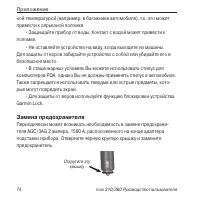
74 nuvi 310/360 Руководство пользователя Приложение ной температурой (например, в багажнике автомобиля), т.к. это может привести к серьезной поломке. • Защищайте прибор от воды. Контакт с водой может привести к поломке. • Не оставляйте устройство на виду, когда выходите из машины. Для защиты от воро...
стр. 75 - Обновление программного обеспечения прибора nuvi
nuvi 310/360 Руководство пользователя 75 Приложение Обновление программного обеспечения прибора nuvi Компания Garmin периодически производит обновление своего програм-много обеспечения и электронных карт. После регистрации Вашего уст-ройства Вы будете получать оповещения об обновлениях программного ...
стр. 76 - Загрузка путевых точек MapSource в Ваше устройство nuvi; Просмотр сохраненных местоположений с помощью MapSource
76 nuvi 310/360 Руководство пользователя Приложение Загрузка путевых точек MapSource в Ваше устройство nuvi С помощью программного обеспечения MapSource Вы можете сохранять местоположения (также называемые путевыми точками) и передавать их в прибор nuvi. (Более подробную информацию о создании путевы...
стр. 77 - Поиск неисправностей
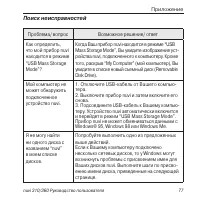
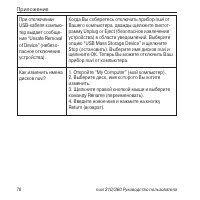
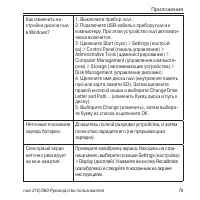
nuvi 310/360 Руководство пользователя 77 Приложение Поиск неисправностей Проблема/ вопрос Возможное решение/ ответ Как определить, что мой прибор nuvi находится в режиме “USB Mass Storage Mode”? Когда Ваш прибор nuvi находится в режиме “USB Mass Storage Mode”, Вы увидите изображение уст-ройства nuvi...
стр. 80 - Информация об аккумуляторной батарее; Рекомендации по использованию батареи
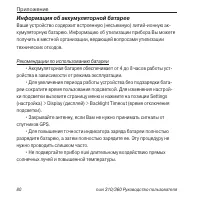
80 nuvi 310/360 Руководство пользователя Приложение Информация об аккумуляторной батарее Ваше устройство содержит встроенную (несъемную) литий-ионную ак-кумуляторную батарею. Информацию об утилизации прибора Вы можете получить в местной организации, ведающей вопросами утилизации технических отходов....
стр. 81 - Информация о спутниковых сигналах GPS
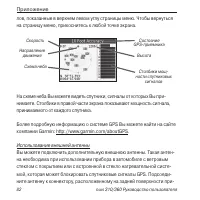
nuvi 310/360 Руководство пользователя 81 Приложение Индикатор заряда батареи Пиктограмма в виде батареи, расположенная в верхнем правом углу страницы меню, показывает состояние внутренней аккумуляторной батареи. Периодически Вы можете замечать, что показания индикатора заряда батареи не вполне точны...
стр. 83 - Технические характеристики; Компьютерный интерфейс:
nuvi 310/360 Руководство пользователя 83 Приложение бора nuvi. если Вы хотите приобрести внешнюю антенну, подключитесь к сайту www.garmin.com/products/nuvi310/ или www.garmin.com/products/nuvi360/ и выберите ссылку Accessories (аксессуары). Технические характеристики Размер: 3.87” (Д) х 2.91” (В) х ...
стр. 84 - Разъем для наушников:; Характеристики GPS; с функцией WAAS; Частота обновления данных:
84 nuvi 310/360 Руководство пользователя Приложение Период работы устройства без подзарядки: 4 – 8 часов в зависимости от режима эксплуатации Разъем для наушников: стандартный 3.5 мм Полный список технических характеристик Вы можете найти на сайте компании Garmin www.garmin.com/products/nuvi310/ или...
стр. 85 - Дополнительные принадлежности
nuvi 310/360 Руководство пользователя 85 Приложение Дополнительные принадлежности Для получения информации о дополнительных принадлежностях для моделей nuvi 310/360 подключитесь к сайту www.garmin.com/products/nuvi310/ или www.garmin.com/products/nuvi360/ и выберите ссылку Accessories (аксессуары). ...
стр. 87 - Декларация соответствия
nuvi 310/360 Руководство пользователя 87 Приложение привести к поломке прибора и влечет за собой аннулирование гарантии и отмену соответствия нормам Части 15 правил FCC. Декларация соответствия Устройство Garmin nuvi 310/360 соответствует требованиям по безопас-ности директив Комитета еС 1999/5/еС. ...
стр. 88 - Ограниченная гарантия
88 nuvi 310/360 Руководство пользователя Приложение Данное Программное Обеспечение является собственностью ком-пании Garmin и защищается законом об авторских правах США и международными законами об авторских правах. Кроме того, струк-тура, строение и кодировка данного Программного Обеспечения, а так...
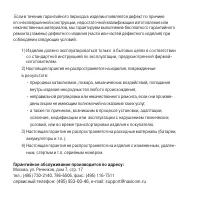
стр. 94 - Гарантийное обслуживание производится по адресу:
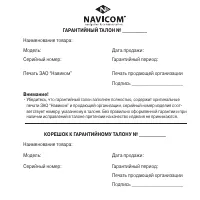
если в течение гарантийного периода в изделии появляется дефект по причине его несовершенной конструкции, недостаточной квалификации изготовления или некачественных материалов, мы гарантируем выполнение бесплатного гарантийного ремонта (замены) дефектного изделия (части или частей дефектного изделия...
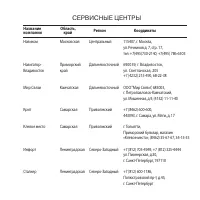
стр. 95 - СеРВИСНЫе ЦеНТРЫ; Название
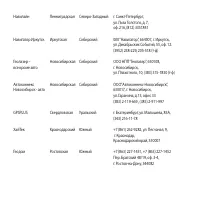
СеРВИСНЫе ЦеНТРЫ Название Область, Регион Координаты компании край Навиком Московская Центральный 115407, г. Москва, ул. Речников д. 7, стр. 17, тел: +7(495)730-2140; +7(495) 786-6505 Навигатор- Приморский Дальневосточный 690039, г. Владивосток, Владивосток край ул. Светланская, 205 +7 (4232) 215-49...
 Garmin MARQ Expedition Инструкция
 Garmin MOBILE XT Инструкция по эксплуатации
 Garmin Nuvi 200 Инструкция по эксплуатации
 Garmin Nuvi 250W Инструкция по эксплуатации
 Garmin Nuvi 255W Инструкция по эксплуатации
 Garmin Nuvi 300 Инструкция по эксплуатации
 Garmin Nuvi 360 Инструкция по эксплуатации
 Garmin Nuvi 465 Инструкция по эксплуатации
 Garmin Nuvi 660 Инструкция по эксплуатации
 Garmin nuvi 1410 Инструкция по эксплуатации
 Garmin nuvi 2595 Инструкция по эксплуатации
 Garmin Quatix 6 Инструкция
 Garmin Quatix 7 Инструкция
 Garmin Quatix 7 Pro Инструкция
 Garmin Quatix 7X Инструкция
 Garmin StreetPilot c510 Инструкция по эксплуатации
 Garmin Swim 2 Инструкция
 Garmin Tactix 7 Инструкция
 Garmin Tactix 7 Pro Инструкция
 Garmin Tactix 8 Инструкция